
DynaScape Sketch3D — специализированное дополнение к настольному SketchUp для ландшафтных дизайнеров и проектировщиков, которым нужно превратить двумерный план в наглядную 3D-модель без повторного построения всего проекта с нуля. Продукт не является самостоятельным 3D-редактором: он работает вокруг SketchUp и добавляет три группы ресурсов — CAD Cleanup Plugin для подготовки импортированной геометрии, библиотеку ландшафтных компонентов и библиотеку материалов. Наиболее связный сценарий начинается с DynaScape Design или Creator, после чего план переносится в SketchUp, очищается, получает объём, материалы и готовые модели растений, малых архитектурных форм, водных объектов и других элементов участка.
Главное отличие Sketch3D от универсальной библиотеки моделей состоит не в собственном движке визуализации, а в связке ландшафтного 2D-плана со SketchUp. DynaScape Design умеет передавать чертёж в формат SketchUp, CAD Cleanup исправляет типичные дефекты линейной геометрии, а готовые компоненты заменяют условные 2D-символы объектами, пригодными для пространственной презентации. Поэтому Sketch3D имеет смысл оценивать не как отдельную программу для моделирования, а как рабочий слой между ландшафтным CAD-проектом и средой SketchUp.
Текущая коммерческая модель — подписка. Sketch3D продаётся как дополнение к DynaScape Design за 600 USD в год при ежегодной оплате или 59 USD при помесячной оплате. Подписка открывает доступ к закрытому каталогу загрузок; без действующей учётной записи компоненты, материалы и CAD Cleanup Plugin скачать нельзя. Само моделирование выполняется в установленном SketchUp, а портал Sketch3D служит точкой получения и обновления ресурсов. Отдельного публичного номера текущей версии Sketch3D не публикуется: продукт развивается как подписочный набор контента и расширений, а отдельные обновления библиотеки появляются без самостоятельной нумерации Sketch3D.
Что именно входит в DynaScape Sketch3D
Sketch3D состоит из трёх самостоятельных по назначению частей. Первая — DynaScape CAD Cleanup Plugin. Это расширение SketchUp для обработки импортированной CAD-геометрии. Оно исправляет линии, которые немного не доходят до целевой точки, удаляет короткие перескоки за точку пересечения, закрывает зазоры, обрабатывает наложенные сегменты, создаёт пересечения, разрывает линии там, где это требуется, и формирует грани в местах, где замкнутая геометрия это допускает. Для переноса плана в 3D эта операция критична: SketchUp строит поверхности по замкнутым контурам, поэтому незаметный в 2D разрыв способен помешать последующему выдавливанию площадки, дорожки или другой зоны.
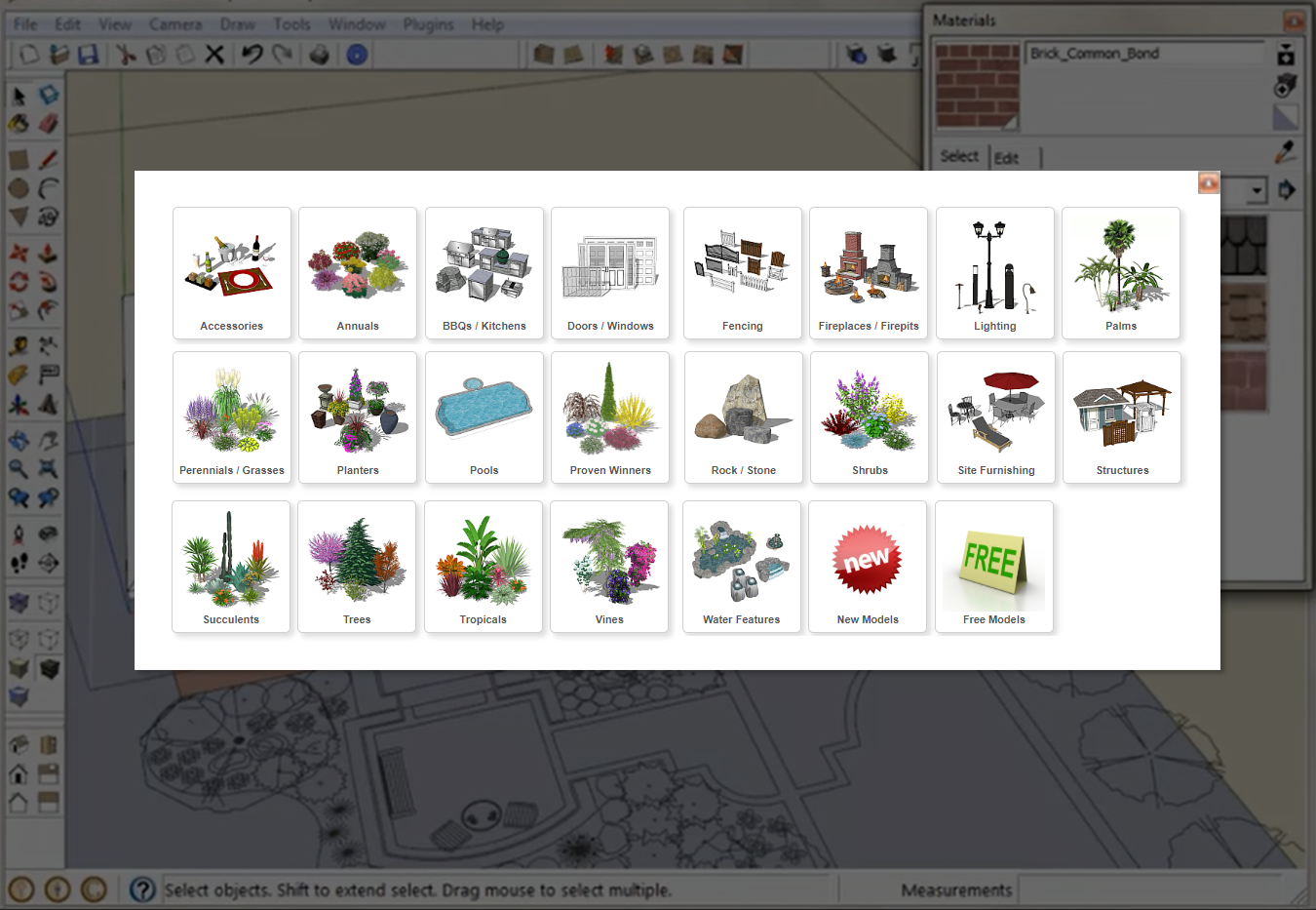
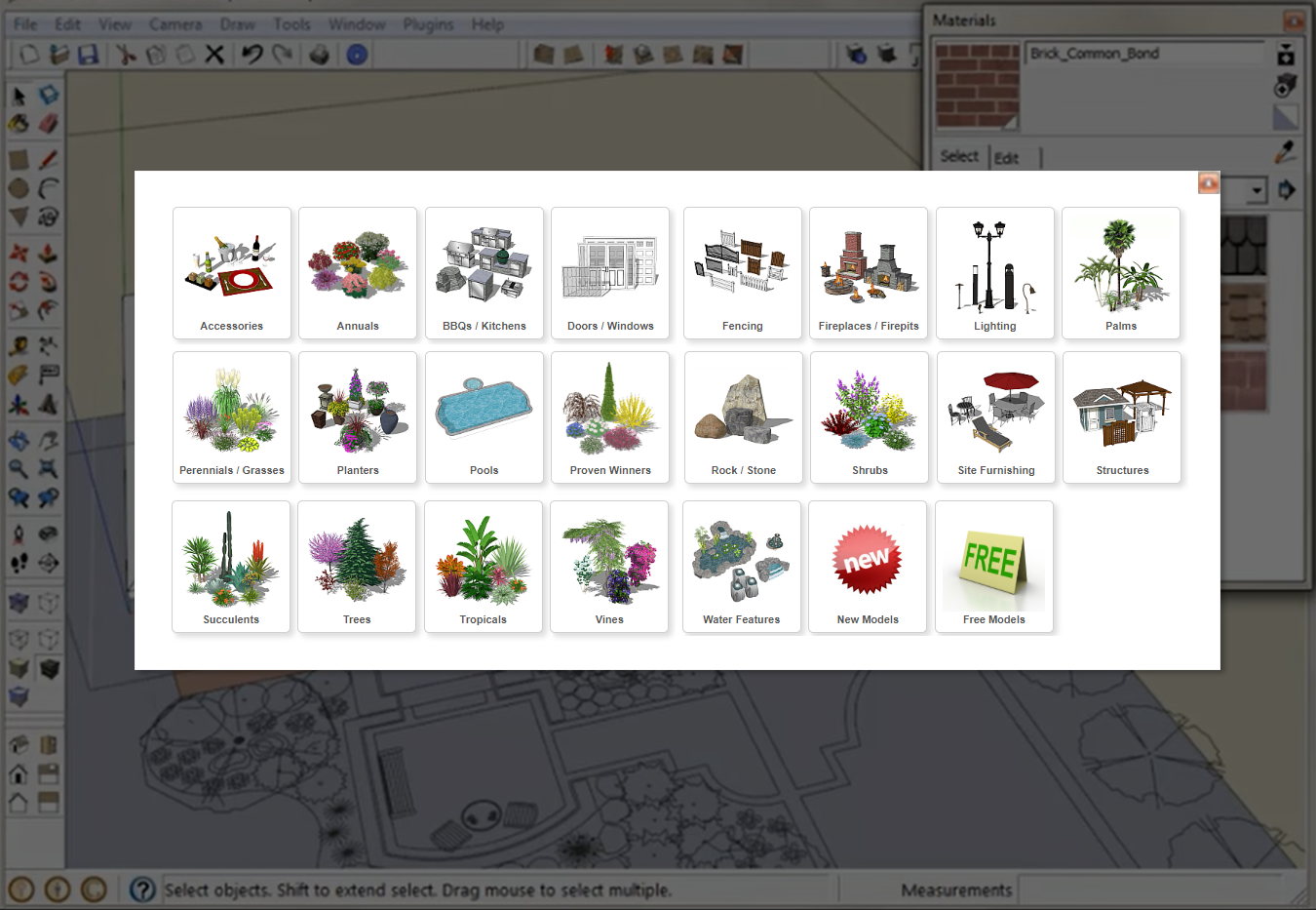
Вторая часть — Components for SketchUp. Каталог содержит 2D- и 3D-модели растений и объектов участка. В текущем каталоге выделены Accessories, Annuals, BBQs / Kitchens, Doors / Windows, Fencing, Fireplaces / Firepits, Lighting, Palms, Perennials / Grasses, Planters, Pools, Proven Winners, Rock / Stone, Shrubs, Site Furnishing, Structures, Succulents, Trees, Tropicals, Vines, Water Features, а также разделы New Models и Free Samples. Такое деление сокращает поиск именно ландшафтных объектов: вместо общей 3D-библиотеки пользователь работает с набором категорий, соответствующих составу участка.
Третья часть — Material Textures for SketchUp. Это коллекция материалов для поверхностей, характерных для ландшафтного проекта: природный камень, мощение и другие покрытия. Материалы устанавливаются как локальная коллекция SketchUp и затем выбираются из панели Materials. Смысл библиотеки не в замене редактора материалов SketchUp, а в готовом наборе текстур, которые соответствуют обычным задачам благоустройства и позволяют быстрее перейти от однотонной геометрии к читаемой презентации.
Каталог насчитывает более 1000 ландшафтных 3D-элементов. Число не следует воспринимать как фиксированный размер поставки: подписочная библиотека пополняется, а новые модели выводятся в отдельную категорию. В одном из подтверждённых обновлений в 2023 году были добавлены 22 новые модели растений в категории grasses, perennials, shrubs, succulents и trees. Это хорошо показывает принцип развития Sketch3D: изменения могут приходить как расширение содержимого каталога, а не как классический выпуск единого установщика с новым номером версии.
Точная идентификация продукта и границы его возможностей
Название DynaScape Sketch3D легко спутать с исследовательскими и генеративными проектами, которые также используют слово Sketch3D. В данном материале речь только о продукте Dynascape Software, Inc. для ландшафтного проектирования, который в интерфейсах и документации также встречается как DS|Sketch3D. Его назначение однозначно связано со SketchUp: это комплект расширения, моделей и материалов для переноса и развития ландшафтной модели в 3D.
Sketch3D не заменяет SketchUp и не запускается как отдельная программа. Для работы требуется локально установленная настольная версия SketchUp; браузерная SketchUp for Web для установки дополнений Sketch3D не подходит. Это ограничение влияет на весь рабочий процесс: CAD Cleanup устанавливается через Extension Manager, компоненты подключаются к локальной коллекции Components, а материалы — к локальной коллекции Materials. Если нужен полностью браузерный конструктор без локального SketchUp, Sketch3D относится к другой архитектурной категории и не решает такую задачу.
Не следует считать Sketch3D полноценной заменой DynaScape Design. Design отвечает за точный 2D-план и подготовку исходной геометрии, а Sketch3D помогает перенести этот план в SketchUp и развить его до пространственного представления. При этом наличие DynaScape Design не является техническим условием самого SketchUp: пользователь может работать в SketchUp отдельно. Ценность Sketch3D проявляется сильнее, когда исходник уже создан в DynaScape и требуется сократить ручную очистку и повторный подбор ландшафтных моделей.
Не является Sketch3D и отдельным фотореалистичным рендерером. После подготовки геометрии, установки компонентов и назначения материалов итоговый вид создаётся средствами SketchUp и, при необходимости, сторонним рендерером. В базовом процессе SketchUp позволяет подготовить сцены, изображения и анимационные проходы; степень фотореализма зависит от дальнейшей визуализации, а не от CAD Cleanup или самого каталога Sketch3D.
Для кого рассчитан Sketch3D
Основная аудитория — профессиональные ландшафтные дизайнеры, архитекторы и design-build компании, уже использующие DynaScape и SketchUp или планирующие связать 2D-проектирование с 3D-презентацией. Для них важна не абстрактная возможность построить трёхмерную сцену, а сохранение логики реального проекта: план участка сначала оформляется как точный чертёж, затем импортируется, превращается в поверхности и объёмы, после чего условные обозначения заменяются узнаваемыми растениями и объектами благоустройства.
Начинающему пользователю Sketch3D помогает главным образом библиотека и готовый процесс переноса, но не отменяет необходимости освоить базовые инструменты SketchUp. Нужно понимать навигацию в сцене, выделение, группы и компоненты, создание граней, Push/Pull для объёма, применение материалов, сцены и камеры. CAD Cleanup сокращает рутинную работу с линиями, однако не строит автоматически весь дом, рельеф и сложную архитектуру.
Опытному пользователю SketchUp продукт полезен в другом месте рабочего процесса: он уменьшает зависимость от поиска каждого растения или материала в общей 3D Warehouse и даёт тематическую коллекцию, связанную с ландшафтным проектированием. Пользовательские отзывы на Capterra отдельно отмечают качество и практичность моделей деревьев, кустарников и многолетников, которых не всегда достаточно в универсальных наборах. При этом ценность подписки зависит от того, насколько часто конкретная студия использует именно эти коллекции и переносит планы из DynaScape.
Для разовой 3D-визуализации небольшого участка подписка может оказаться избыточной: SketchUp сам по себе поддерживает моделирование и собственную 3D Warehouse. Для регулярной работы с DynaScape Design преимущества заметнее, потому что повторяются одни и те же этапы — экспорт плана, очистка геометрии, применение ландшафтных материалов и замена условных символов готовыми объектами.
Модель распространения, подписка и лицензирование
Sketch3D распространяется как платный подписочный сервис с закрытым каталогом цифровых материалов. Публичная часть портала показывает структуру Components, Material Textures и PlugIns, но загрузка CAD Cleanup и основного контента требует входа в учётную запись. Текущая цена дополнения к Design составляет 600 USD в год при ежегодной оплате или 59 USD в месяц. Отдельно оплачивается сам SketchUp, потому что его лицензирование относится к Trimble, а не к DynaScape.
Право использования предоставляется как ограниченная лицензия, а не как передача собственности на продукт. Условия запрещают передавать или сублицензировать доступ третьим лицам, а текущие общие условия DynaScape требуют отдельной пользовательской лицензии для каждого человека, работающего через учётную запись. Совместное использование данных и учётных сведений с целью уменьшить число необходимых лицензий прямо запрещено.
Действующая подписка нужна не только для покупки: она определяет доступ к сервису, обновлениям и связанным ресурсам. В старой лицензии Sketch3D эта модель описана особенно подробно — действующая учётная запись и подписка дают право получать текущие версии моделей, текстур и плагинов, включая новые элементы и новые версии расширений. Поэтому локально сохранённые файлы нельзя рассматривать как полностью независимую бессрочную поставку, отделённую от условий подписки.
Физического носителя и единого открытого установщика у Sketch3D нет. Коммерческий продукт состоит из доступа к порталу и нескольких типов загружаемого содержимого, причём CAD Cleanup приходит как файл dynascape.rbz, а библиотеки компонентов и материалов — как ZIP-пакеты. Из-за такой архитектуры у Sketch3D нет одного корректного «размера программы» в мегабайтах: объём зависит от выбранных библиотек и загруженных наборов, а основной коммерческий объект — доступ к постоянно обновляемому каталогу.
Как устроен интерфейс
У Sketch3D нет единого главного окна. Пользователь работает в трёх интерфейсных слоях: портале Sketch3D в браузере, окне DynaScape Design или Creator на этапе подготовки исходника и настольном SketchUp на этапе 3D-моделирования. Это важно для освоения продукта: команды, относящиеся к Sketch3D, распределены между этими средами, а большая часть редактирования модели остаётся штатной функцией SketchUp.
В веб-каталоге основная навигация включает Home, My Downloads, Components, Material Textures и Manufacturers. В блоке Resources находятся Download Plugin, Getting Started, Training и Request a Model. Раздел Components раскрывается по тематическим категориям, а New Models позволяет отдельно увидеть недавно добавленный контент. Плагин находится не среди компонентов: для него выделена страница PlugIns for SketchUp с DynaScape CAD Cleanup Plugin.
После установки библиотек основная работа переходит в SketchUp. Компоненты находятся в панели Components, материалы — в Materials. Если эти панели не показаны, документация Sketch3D использует путь Window → Default Tray и предлагает включить Components и Materials. Для подключения локального набора применяется меню Details в соответствующей панели и команда Open or Create a Local Collection, после которой выбирается папка библиотеки.
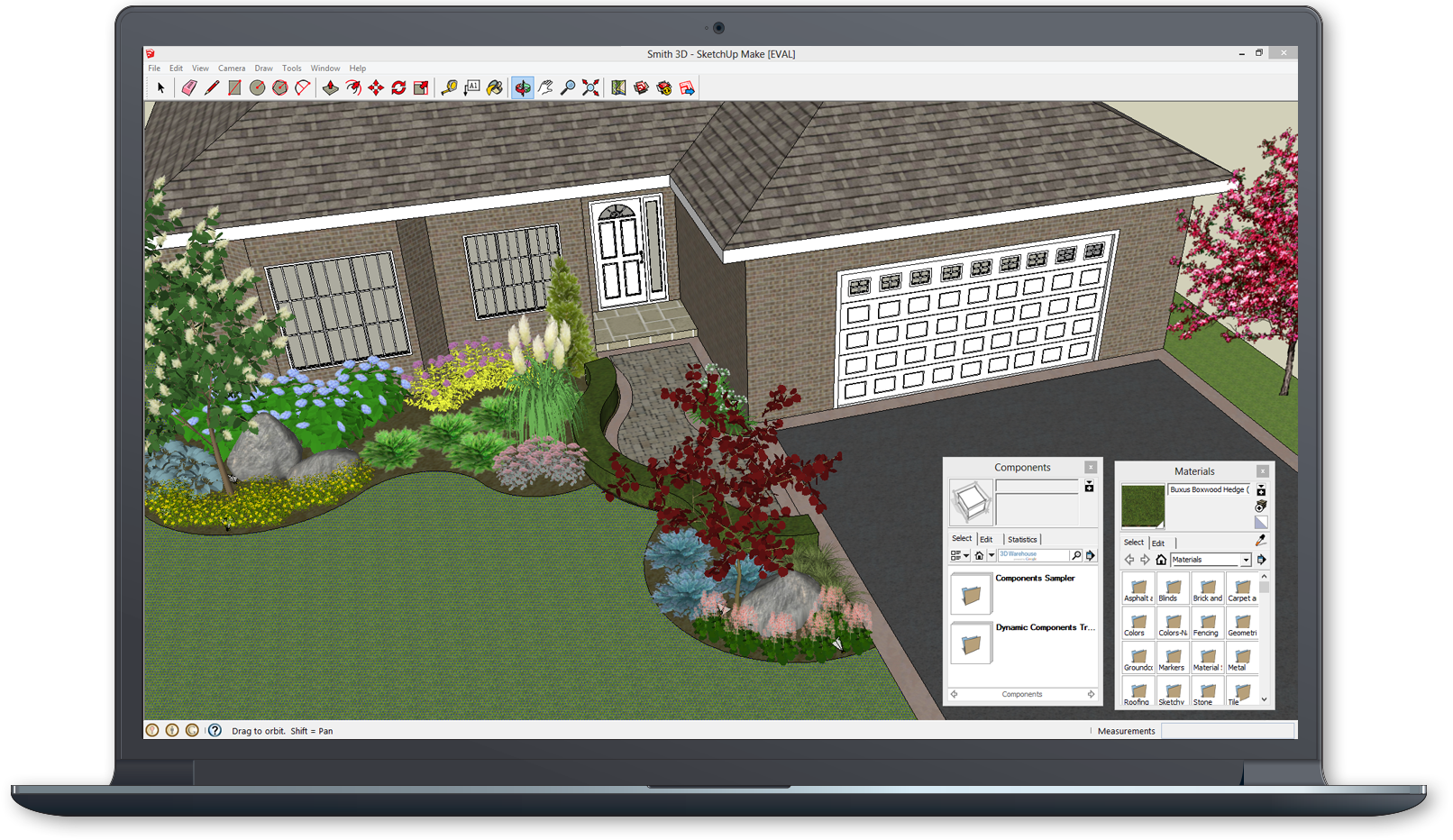
CAD Cleanup устанавливается через Window → Extension Manager → Install Extension. После выбора dynascape.rbz инструменты DynaScape становятся доступны в меню Extension. Это точка, где Sketch3D добавляет в SketchUp собственную исполняемую функцию, а не только статический контент. Сами команды SketchUp — навигация, Push/Pull, группы, сцены, камеры, экспорт изображений — остаются частью SketchUp и не должны смешиваться с функциями Sketch3D.
Установка и первый запуск
Перед установкой дополнений нужен локальный SketchUp. Браузерная версия не поддерживает установку Sketch3D, поэтому первый контрольный шаг — убедиться, что запускается именно настольное приложение. В актуальной линейке SketchUp поддерживаются ветки 2024, 2025 и 2026; для самого Sketch3D отдельная публичная таблица совместимости по номерам SketchUp не опубликована. Поэтому при обновлении SketchUp следует проверять работу плагина и локальных коллекций на конкретной рабочей станции, а не переносить автоматически требования хост-программы на дополнение.
Для CAD Cleanup последовательность установки короткая. Пользователь входит в портал Sketch3D, открывает раздел Plugin и нажимает Download the CAD Cleanup Plugin. В папку Downloads сохраняется dynascape.rbz. Затем в SketchUp выбираются Window → Extension Manager и Install Extension, указывается загруженный файл, после чего подтверждается открытие. При успешной установке в верхнем меню появляется Extension с инструментами DynaScape CAD Cleanup.
- Установить и один раз запустить настольный SketchUp.
- Войти в учётную запись Sketch3D, для которой действует подписка.
- На странице плагина скачать CAD Cleanup; ожидаемое имя файла — dynascape.rbz.
- Открыть в SketchUp Window → Extension Manager.
- Нажать Install Extension и выбрать dynascape.rbz из Downloads.
- Проверить появление инструментов DynaScape в меню Extension.
Компоненты устанавливаются иначе. Они загружаются как ZIP-пакет, распаковываются, а полученная папка помещается в каталог пользовательских компонентов SketchUp. Инструкция Sketch3D для Windows использует переменную %appdata% и далее папку SketchUp → SketchUp [Version] → SketchUp → Components. Если каталога SketchUp в профиле ещё нет, сначала нужно запустить SketchUp хотя бы один раз: приложение создаёт необходимую пользовательскую структуру.
После копирования папки недостаточно просто ожидать, что новая коллекция сразу станет выбранной. В правой панели Components открывается Details, затем Open or Create a Local Collection. В диалоге следует выделить папку коллекции и нажать Select Folder. Важная деталь инструкции: папку выбирают как коллекцию, а не открывают её и не проваливаются внутрь до отдельных файлов. После правильного подключения набор появляется в списке компонентов SketchUp.
Материалы подключаются по сходной схеме, но используют каталог Materials. На портале открывается Material and Texture, скачивается ZIP, архив распаковывается, а его содержимое помещается в пользовательскую папку SketchUp → SketchUp [Version] → SketchUp → Materials. Затем в панели Materials через Details выбирается Open or Create a Local Collection и указывается нужная папка. Это разделение важно при диагностике: компонент, скопированный в Materials, не появится в Components, и наоборот.
Первый запуск стоит считать завершённым только после трёх отдельных проверок. Extension Manager должен видеть установленное расширение, панель Components — подключённую коллекцию Sketch3D, а Materials — локальную коллекцию текстур. Если проверять только наличие файла на диске, можно пропустить ошибку подключения коллекции или установку плагина в другую версию SketchUp.
Базовый рабочий процесс: от 2D-плана к 3D-модели
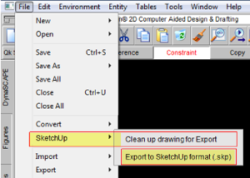
Наиболее характерный процесс начинается в DynaScape Design. Готовый двумерный проект очищается для передачи в SketchUp, затем экспортируется в формат SketchUp. В меню Design для этого предусмотрена ветка File → SketchUp с командами Clean up drawing for Export и Export to SketchUp format (.skp). Первая команда подготавливает исходную геометрию со стороны DynaScape, вторая создаёт файл для SketchUp.
После открытия экспортированного проекта SketchUp показывает план как двумерную линейную основу. На этом этапе не нужно сразу расставлять растения или применять текстуры. Сначала следует проверить масштаб и общий контур, затем обработать линии, которые должны образовать замкнутые поверхности. Ошибка в этой последовательности приводит к лишней работе: если добавить компоненты до исправления основания, последующая очистка и перестройка участка усложняются.
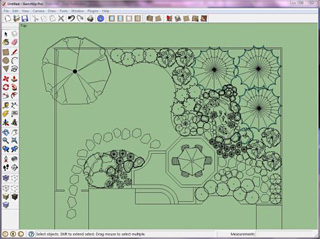
Далее запускается DynaScape CAD Cleanup. Его задача — сделать импортированную линейную структуру пригодной для формирования граней. Плагин выполняет набор типовых исправлений: удлиняет недотянутые линии, удаляет короткие перехлёсты, закрывает зазоры, исправляет наложения, создаёт пересечения и разрывы, а затем формирует грани там, где геометрия это позволяет. После обработки на плане должны появляться целостные поверхности, которые SketchUp способен выдавливать и окрашивать.
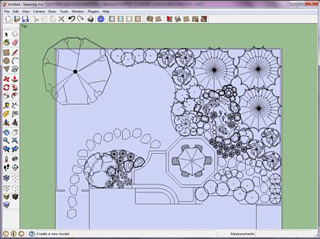
Третий этап — моделирование твёрдых элементов: здания, подпорных стенок, бордюров, площадок, дорожек и других конструкций, которые определяют пространственную структуру участка. Это уже работа инструментами SketchUp. Sketch3D не строит дом автоматически; он создаёт более чистую основу и даёт ресурсы, которые затем используются в хост-программе. Высоты и объёмы следует вводить по проектным размерам, а не подгонять «на глаз» по перспективе.
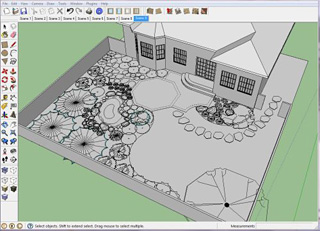
Когда основные объёмы готовы, назначаются материалы. Для мощения, камня, стен, кровли, воды и других поверхностей можно использовать библиотеки Sketch3D вместе со штатными средствами SketchUp. Важно наносить материал на правильную грань и контролировать масштаб текстуры: реальная плитка или каменная раскладка должна визуально соответствовать размеру поверхности, иначе модель выглядит убедительно только издалека, но теряет смысл при близком просмотре.
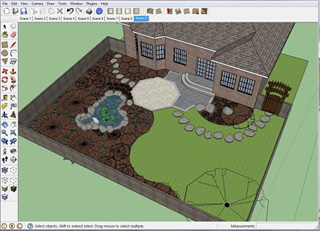
После материалов приходит очередь растительности и предметных компонентов. Условные обозначения деревьев, кустарников, многолетников и элементов благоустройства заменяются 3D-моделями. Библиотека Sketch3D ориентирована именно на этот шаг. Выбор компонента должен соответствовать проектному смыслу: визуальная модель не заменяет спецификацию, поэтому красивый объект из близкой категории нельзя считать эквивалентом другой породы или другого изделия, если проект требует точной идентификации.
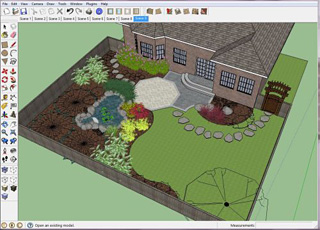
Финальный этап — проверка сцены и подготовка презентации. В SketchUp создаются ракурсы и сцены, контролируются видимость объектов, тени, пересечения и масштаб. Готовую модель можно представить как набор изображений или как проход по сценам; дополнительный рендерер подключается отдельно. Sketch3D на этом этапе уже не меняет архитектуру модели — он обеспечивает тематический контент и подготовленную геометрию, а презентационный результат формируется средствами SketchUp и выбранного визуализатора.
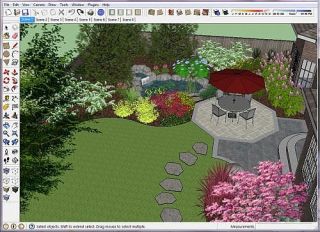
Как работает CAD Cleanup и зачем он нужен
CAD Cleanup решает проблему, которая возникает на стыке CAD и полигонального моделирования. В 2D-чертежах две линии могут визуально выглядеть соединёнными, хотя между их конечными точками остаётся микроскопический зазор. Для печати это почти незаметно, но SketchUp не считает такой контур замкнутым и не создаёт грань. Аналогичная ситуация возникает, когда один сегмент немного выступает за пересечение или несколько линий накладываются друг на друга.
Плагин автоматизирует целый набор коррекций за один проход. Extend обрабатывает недотянутые линии, удаление overshoots убирает короткие выступы, закрытие gaps соединяет разорванные контуры, исправление overlapping lines очищает наложения, создание intersections фиксирует реальные пересечения, breaking lines разделяет сегменты в необходимых точках, а создание faces завершает подготовку поверхности. Эти операции можно запускать как общий набор или по отдельности.
Автоматизация не отменяет визуального контроля. После очистки следует пройти по ключевым зонам — контуру здания, краям мощения, подпорным стенам, бассейну, дорожкам — и убедиться, что созданные грани соответствуют исходному плану. Если плагин сформировал поверхность там, где по проекту должен быть разрыв, это становится заметно по заливке грани. Обратная ситуация — отсутствие грани — указывает, что контур всё ещё не замкнут или содержит более сложную топологическую проблему.
Особенно полезен CAD Cleanup в крупных планах, где ручной поиск десятков зазоров и наложений превращается в отдельную работу. Но экономия времени зависит от качества исходного файла. Чем аккуратнее подготовлен экспорт из DynaScape Design, тем меньше исправлений требуется в SketchUp. Поэтому Clean up drawing for Export в Design и CAD Cleanup в SketchUp следует воспринимать как два последовательных этапа, а не как взаимозаменяемые команды.
При импорте сторонней CAD-геометрии принцип остаётся тем же: плагин рассчитан не только на Design, но и на CAD-файлы в целом. Однако Sketch3D не гарантирует, что любой сложный DWG/DXF после одного запуска превратится в корректную модель. Слои, блоки, разорванные контуры и избыточные детали исходника всё равно требуют инженерной оценки. Плагин автоматизирует повторяющиеся геометрические исправления, а не интерпретирует смысл чертежа.
Библиотека компонентов: растения и объекты участка
Компонентная библиотека — самая заметная часть Sketch3D в повседневном моделировании. Вместо поиска каждого объекта в общей 3D Warehouse пользователь получает отдельный каталог, построенный вокруг ландшафтных категорий. Это особенно полезно для растительности, где важны тип кроны, плотность, масштаб и узнаваемость вида, а также для повторяющихся объектов вроде светильников, вазонов, костровых чаш, бассейнов и садовых конструкций.
Текущая структура каталога показывает, что набор не ограничивается растениями. Среди категорий есть BBQs / Kitchens, Doors / Windows, Fencing, Fireplaces / Firepits, Lighting, Planters, Pools, Rock / Stone, Site Furnishing, Structures и Water Features. Это позволяет собирать не только посадочную схему, но и клиентскую сцену с архитектурой и оборудованием. При этом библиотека не заменяет спецификацию производителя: модель отвечает за визуальное представление, а фактические размеры и артикулы следует сверять по проектной документации.
Раздел Manufacturers даёт отдельный путь к материалам и моделям, связанным с производителями. Это удобно, когда проектировщик хочет приблизить визуализацию к выбранной системе мощения или элементам благоустройства. Но для рабочей документации всё равно важна независимая проверка изделия: визуальное совпадение модели не является подтверждением наличия конкретного товара, его текущей серии или строительных характеристик.
Для контроля библиотеки полезно создать локальную структуру папок по проектным задачам: например, отдельные коллекции для vegetation, structures и site furnishing, если объём загруженного контента велик. SketchUp поддерживает локальные коллекции, а Sketch3D-инструкция прямо использует механизм Open or Create a Local Collection. Такой подход позволяет не держать весь каталог в одном длинном списке и уменьшает риск вставить похожий, но не тот объект.
Повторяющиеся растения следует размещать как компоненты, а не превращать каждую копию в независимую геометрию без необходимости. Это уже правило работы SketchUp, но в контексте Sketch3D оно особенно важно: ландшафтная сцена легко содержит десятки или сотни экземпляров. Сохранение компонентной структуры облегчает массовую замену модели и уменьшает ручную правку, когда дизайнер меняет визуальный образ вида или размер типового объекта.
Материалы и текстуры
Материалы Sketch3D дополняют стандартный набор SketchUp ландшафтными поверхностями. В каталоге прямо выделяются natural stone и pavers, то есть материалы, часто встречающиеся в благоустройстве. После установки они работают через обычную панель Materials, поэтому отдельного редактора Sketch3D для покраски модели не требуется.
Качество применения текстуры зависит от геометрии. Перед покраской нужно убедиться, что поверхность существует как грань и не разбита на лишние фрагменты. Именно поэтому материалы логично добавлять после CAD Cleanup и моделирования основных объёмов. Если попытаться наносить текстуру на незамкнутый контур, SketchUp не даст ожидаемого результата, а проблема будет ошибочно восприниматься как неисправность библиотеки.
Визуальный масштаб материала нужно проверять на знакомом объекте: ширине дорожки, размере ступени, модуле мощения. Слишком крупный рисунок камня делает участок игрушечным, слишком мелкий превращает поверхность в шум. Sketch3D поставляет текстуру, но проектировщик отвечает за её корректное применение в конкретной модели и за соответствие выбранному проектному материалу.
Локальные коллекции также упрощают обновление. Когда новый пакет материалов загружен из Sketch3D, его можно хранить в отдельной папке, не смешивая с пользовательскими текстурами. Это облегчает резервное копирование и последующую проверку: при переносе SketchUp на новый компьютер видно, какие папки относятся к подписочному контенту, а какие созданы самой студией.
Расширенные функции: Reload и массовая замена 2D-объектов
Помимо CAD Cleanup, в наборе возможностей Sketch3D выделяется функция Reload. Она предназначена для замены фигур DynaScape и блоков AutoCAD соответствующими 3D-компонентами в SketchUp. Это не генерация трёхмерной модели по изображению и не автоматическое распознавание произвольного чертежа: функция работает с объектами, которые уже имеют структуру фигур или блоков и могут быть сопоставлены с компонентами.
Практическая ценность Reload проявляется в проектах с большим числом повторяющихся условных обозначений. Вместо ручной замены десятков одинаковых символов растений один за другим пользователь получает механизм перехода от 2D-представления к компонентной 3D-сцене. После замены всё равно нужно проверить масштаб, вид компонента и соответствие проектной спецификации, поскольку визуальный объект не заменяет рабочую информацию о конкретном растении или изделии.
Reload логично применять после очистки геометрии и до финальной расстановки уникальных объектов. Сначала план должен корректно образовать поверхности, затем повторяющиеся символы превращаются в 3D-компоненты, после чего модель дополняется уникальными элементами и материалами. Такой порядок уменьшает число ручных исправлений и позволяет быстрее заметить ошибочное сопоставление компонента до подготовки клиентских сцен.
Форматы, импорт, экспорт и интеграции
| Этап | Формат или механизм | Роль Sketch3D |
|---|---|---|
| Перенос из DynaScape Design | SketchUp project, команда Export to SketchUp format (.skp) | Связывает 2D-план с дальнейшей обработкой в SketchUp |
| Установка CAD Cleanup | dynascape.rbz | Расширение устанавливается через Extension Manager |
| Компоненты | ZIP-пакеты, затем локальная коллекция Components | Добавляет ландшафтные 2D/3D-модели |
| Материалы | ZIP-пакеты, затем локальная коллекция Materials | Добавляет ландшафтные текстуры |
| Финальная презентация | Средства экспорта и сцен SketchUp | Sketch3D поставляет контент, но не является отдельным рендерером |
Ключевой интеграционный формат — SKP. В DynaScape Design команда экспорта прямо называется Export to SketchUp format (.skp), поэтому переход не требует промежуточного пересоздания плана вручную. После открытия файла в SketchUp 2D-линии становятся основой для очистки и моделирования. Это основной путь, вокруг которого построены обучающие материалы Sketch3D.
CAD Cleanup использует формат RBZ — стандартный пакет расширения SketchUp. В инструкции имя файла фиксировано как dynascape.rbz. Этот файл не распространяется по открытой прямой ссылке: для загрузки нужно авторизоваться в Sketch3D. Поэтому попытка искать стороннюю копию плагина не соответствует лицензионной модели и создаёт риск получить устаревший или изменённый пакет.
Компоненты и материалы приходят архивами, но публичная инструкция не закрепляет единый формат каждого внутреннего файла как паспортную характеристику продукта. Для пользователя важнее рабочий механизм: архив распаковывается, папка помещается в соответствующий пользовательский каталог SketchUp, а затем подключается как Local Collection. Такой способ отделяет библиотеку от конкретного проекта и делает её доступной в последующих сценах.
Интеграция с DynaScape Creator также присутствует в текущем описании CAD Cleanup: плагин предназначен для CAD-файлов и чертежей DynaScape Design или DynaScape Creator, импортируемых в SketchUp. При этом конкретный путь из Creator может отличаться от классического меню Design. Не следует переносить название команды File → SketchUp из настольного Design на интерфейс Creator, если пользователь работает именно в браузерной среде Creator.
Учебный курс DynaScape включает и обратный этап «importing SketchUp back into DynaScape», но открытая инструкция Sketch3D не закрепляет универсальную кнопку или формат для такого возврата. Поэтому безопасный основной процесс — считать SketchUp конечной средой 3D-модели, а обмен обратно выполнять только по конкретной инструкции для используемой версии DynaScape.
Системные требования
Отдельной аппаратной таблицы именно для DynaScape Sketch3D не публикуется. Это связано с архитектурой продукта: 3D-сцена открывается и рассчитывается в SketchUp, а Sketch3D добавляет расширение и библиотеки. Единственное прямое обязательное условие Sketch3D — локально установленный настольный SketchUp; веб-версия не подходит. Поэтому процессор, оперативную память, видеокарту и доступное место следует выбирать по требованиям той версии SketchUp, которая используется как хост.
На август 2026 года Trimble поддерживает SketchUp 2024, 2025 и 2026. Для актуальной ветки 2026.1 Windows 10 больше не поддерживается: рабочей Windows-системой является Windows 11. На macOS поддерживаются macOS 26 Tahoe, 15 Sequoia и 14 Sonoma; SketchUp 2026 не совместим с macOS 13 и более старыми версиями. Linux-версии настольного SketchUp нет. Эти параметры относятся к SketchUp и задают границы среды, в которой может запускаться Sketch3D, но не являются отдельной сертификацией плагина DynaScape для каждого перечисленного релиза.
| Компонент | Практическое требование | Почему это важно |
|---|---|---|
| Хост-программа | Локально установленный SketchUp; SketchUp for Web не используется | RBZ устанавливается через Extension Manager, библиотеки подключаются как локальные коллекции |
| Windows для текущего SketchUp 2026.1 | Windows 11 | Windows 10 исключена из поддерживаемых систем SketchUp 2026.1 |
| macOS для SketchUp 2026 | macOS 14 Sonoma, 15 Sequoia или 26 Tahoe | Это поддерживаемые системы текущего настольного SketchUp |
| Оперативная память | SketchUp рекомендует не менее 8 GB | Большие ландшафтные сцены содержат много компонентов и текстур |
| Свободное место | SketchUp рекомендует не менее 6 GB для своей установки | Дополнительно требуется место под локальные библиотеки Sketch3D |
| Графика в Windows | Современная дискретная GPU; для нового движка нужен DirectX 12 feature level 11.0 | Производительность 3D-вида зависит от графического движка SketchUp |
| Графика в macOS | Современная GPU; новый движок требует Metal 2 | Ограничение задаётся SketchUp, который отображает модель |
| Интернет | Нужен для входа в Sketch3D и загрузки материалов; SketchUp также требует интернет для установки и авторизации подписки | Без учётной записи Sketch3D закрытый контент не скачивается |
Для Windows SketchUp рекомендует процессор от 2 GHz, не менее 8 GB RAM, не менее 6 GB свободного места и современную дискретную видеокарту; для нового графического движка требуется DirectX 12 с feature level 11.0. Для классического движка требуется поддержка OpenGL 3.1. В рекомендациях 2026 также указано 8 GB VRAM для современной GPU, а для тяжёлых материалов с PBR, Ambient Occlusion и Image Based Lighting требования к видеопамяти могут быть значительно выше. Эти значения описывают SketchUp, а не размер или требования собственно каталога Sketch3D.
Практически важнее не минимальный запуск, а запас для модели. Деревья, кустарники и текстурированные элементы быстро увеличивают количество геометрии и используемой памяти. Если рабочий компьютер едва соответствует минимуму SketchUp, добавление десятков детализированных растений ухудшает навигацию раньше, чем проявится проблема самого CAD Cleanup. Поэтому для постоянной работы с клиентскими 3D-сценами ориентироваться нужно на рекомендуемую, а не минимальную конфигурацию хоста.
Производительность и организация тяжёлых сцен
Sketch3D не публикует собственные синтетические тесты производительности, поэтому корректнее оценивать не «скорость плагина в процентах», а источники нагрузки. CAD Cleanup работает с линейной геометрией и помогает удалить дефекты до моделирования. После этого основной вес проекта создают геометрия компонентов, число экземпляров, текстуры, тени и настройки графического движка SketchUp. Чем больше растений и предметных моделей одновременно показано в окне, тем выше нагрузка на CPU, GPU и память.
Первый способ сохранить отзывчивость — не превращать одинаковые объекты в независимые уникальные меши без причины. Повторяющиеся растения и предметы следует оставлять компонентами SketchUp. Это позволяет управлять повторениями более рационально и массово менять типовую модель. Второй способ — строить проект по этапам: сначала геометрическая основа, затем материалы, затем растительность и декоративные элементы. Так легче определить, после какого шага сцена стала тяжёлой.
Третий способ — контролировать видимость содержимого во время редактирования. Для точной работы с домом или мощением не требуется одновременно держать на экране всю плотную растительность. Структурирование модели по группам и тегам SketchUp помогает временно скрывать второстепенные объекты. Это штатная функция SketchUp, но она непосредственно влияет на удобство работы с библиотекой Sketch3D, потому что сама библиотека рассчитана на многочисленные повторяющиеся элементы.
Четвёртый способ — не путать качество презентации и рабочую детализацию. Для общего вида участка нет необходимости использовать чрезмерно сложный компонент в каждой фоновой позиции. Sketch3D предоставляет готовые модели, но выбор конкретного объекта остаётся за дизайнером. Если сцена нужна для нескольких фиксированных ракурсов, детализацию разумно концентрировать в областях, которые реально видны клиенту.
Проверять производительность стоит после каждого крупного этапа. Открытие и сохранение модели, вращение камеры, переключение сцен и работа с тенями должны оставаться предсказуемыми. Если проблемы появляются сразу после добавления одной категории компонентов, причина локализуется быстрее, чем в полностью собранной сцене. Для неисправностей графики сначала проверяются драйверы и соответствие требованиям SketchUp, поскольку Sketch3D не содержит отдельного графического движка.
Практические сценарии использования
Презентация частного сада по готовому 2D-плану
Для частного участка типичный сценарий начинается после утверждения планировочной схемы. План экспортируется из Design в SKP, очищается, затем дом и основные покрытия получают объём. После этого дизайнер добавляет растительность и материалы Sketch3D. Такой порядок отделяет проектные решения от декоративной подачи: сначала проверяется геометрия, затем создаётся презентация. Если клиент просит изменить дорожку или посадочную группу, изменение в 2D-плане можно снова перенести и сопоставить с 3D-моделью, вместо того чтобы строить концепцию только в визуализаторе.
Продажа крупного проекта через несколько ракурсов
Для большого участка ценность 3D проявляется в чтении пространства: высота растительности, закрытие и открытие видов, пропорции строений, ширина проходов, положение зон отдыха. Sketch3D даёт тематические компоненты, а SketchUp позволяет подготовить несколько сцен с разными точками камеры. Такой набор полезнее одного красивого кадра, потому что показывает проект с входа, из зоны отдыха, от дома и с ключевых направлений движения.
Проект с большим количеством мощения и малых форм
Когда в проекте много мощения, подпорных стен, освещения, пергол, костровых зон и мебели, особенно важна структура каталогов. Sketch3D разделяет pavers и natural stone в материалах, а предметные категории включают Lighting, Structures, Site Furnishing, Fireplaces / Firepits и BBQs / Kitchens. Пользователь может быстро собрать визуальную сцену, но рабочие размеры и конструктивные узлы по-прежнему должны оставаться в проектной документации.
Переход студии от 2D к регулярной 3D-подаче
Для команды, которая раньше делала только 2D-чертежи, Sketch3D снижает порог на этапе наполнения модели, но не устраняет обучение SketchUp. Рациональный порядок внедрения — сначала освоить экспорт и CAD Cleanup на одном типовом проекте, затем стандартизировать локальные коллекции компонентов и материалов, после чего определить шаблон сцен и правила именования. Покупка всей библиотеки без рабочего регламента не решает проблему производительности и качества модели.
Работа без DynaScape Design
Sketch3D технически остаётся набором дополнений к SketchUp и может быть полезен пользователю, который импортирует другую CAD-геометрию: CAD Cleanup рассчитан на проблемные области CAD-файлов, а компоненты и материалы не зависят от конкретного рисунка Design. Но самый тесный рабочий мост — экспорт DynaScape в SketchUp. Если исходная система другая, часть ценности продукта смещается от интеграции к библиотеке и очистке.
Ограничения, которые нужно учитывать до покупки
Первое ограничение — обязательная зависимость от настольного SketchUp. Sketch3D не открывает собственное 3D-окно и не работает как самостоятельный рендерер. Покупка подписки без локального SketchUp не создаёт рабочую среду. Кроме стоимости Sketch3D, нужно учитывать лицензию SketchUp и время на освоение его интерфейса.
Второе ограничение — закрытый доступ к загрузкам. CAD Cleanup, основная коллекция компонентов и материалы не имеют публичной прямой ссылки для свободного скачивания. Сначала оформляется подписка и выполняется вход. Это неудобно для сценария, в котором организация требует заранее протестировать точный установочный пакет до покупки. Бесплатные образцы в каталоге помогают оценить часть контента, но не заменяют доступ к полному набору.
Третье ограничение — отсутствие отдельной публичной матрицы совместимости Sketch3D по версиям SketchUp. Документация требует настольный SketchUp и показывает процесс установки, но не публикует таблицу вида «Sketch3D X.Y поддерживает SketchUp 2024/2025/2026». Для рабочей станции, где обновление SketchUp критично, разумно не обновлять хост в середине проекта без проверки CAD Cleanup и локальных коллекций.
Четвёртое ограничение — библиотека не гарантирует точное совпадение с каждым растением или изделием проекта. Даже большой тематический каталог не содержит все возможные сорта, продукты и конструкции. Если конкретного объекта нет, дизайнеру придётся выбрать визуально близкий компонент, создать свой или использовать другую библиотеку. При этом в рабочей документации нельзя подменять реальную спецификацию похожей 3D-моделью.
Пятое ограничение — Sketch3D не решает задачи высококлассного фотореалистичного рендеринга самостоятельно. Он подготавливает геометрию и предоставляет контент; освещение, физически корректные материалы, глобальная иллюминация и финальный рендер зависят от SketchUp и отдельного визуализатора. Для быстрой клиентской 3D-презентации этого часто достаточно, но для рекламной визуализации архитектурного уровня потребуется следующий инструмент в цепочке.
Шестое ограничение — сложная CAD-геометрия остаётся сложной. CAD Cleanup автоматизирует распространённые дефекты линий, но не понимает проектный замысел вместо человека. После автоматической обработки обязательна визуальная проверка поверхностей. Особенно это важно на пересечениях дорожек, вокруг ступеней, криволинейных границ и в местах, где контуры намеренно не должны замыкаться.
Плюсы и минусы
Плюсы
- тесная связка с DynaScape Design позволяет экспортировать план непосредственно в формат SketchUp, а не перестраивать его вручную;
- CAD Cleanup объединяет несколько операций исправления CAD-линий и помогает подготовить контуры к созданию граней;
- каталог ориентирован на ландшафтную работу и содержит более 1000 3D-элементов, а не случайный набор универсальных моделей;
- компоненты разделены на практические категории: деревья, кустарники, многолетники, бассейны, освещение, конструкции, мебель и другие группы;
- материалы включают типичные для благоустройства поверхности, включая природный камень и мощение;
- библиотеки подключаются как обычные локальные коллекции SketchUp, поэтому после установки используются через знакомые панели Components и Materials;
- новые модели добавляются в подписочный каталог без необходимости покупать отдельную новую «коробочную» редакцию.
Минусы
- Sketch3D не является самостоятельной программой и требует отдельного настольного SketchUp;
- веб-версия SketchUp не подходит для установки дополнений Sketch3D;
- полный контент и CAD Cleanup закрыты учётной записью и действующей подпиской;
- к цене Sketch3D добавляется стоимость SketchUp и, при необходимости, отдельного рендерера;
- нет публичного отдельного номера текущей версии Sketch3D и подробного самостоятельного changelog для каждого изменения библиотеки;
- нет отдельной опубликованной аппаратной матрицы Sketch3D, поэтому ориентироваться приходится на требования хост-программы SketchUp;
- автоматическая очистка CAD не заменяет проверку геометрии и может потребовать ручной доработки сложных мест.
Частые ошибки и способы проверки результата
| Симптом | Вероятная причина в рабочем процессе | Что проверить |
|---|---|---|
| Нет меню DynaScape после установки | RBZ не установлен в текущую копию SketchUp | Window → Extension Manager, наличие расширения, повторная установка dynascape.rbz |
| Компоненты не видны | Папка скопирована, но коллекция не подключена | Components → Details → Open or Create a Local Collection |
| Материалы не появляются | Коллекция помещена не в Materials или не подключена | Путь пользовательского каталога и панель Materials |
| Не создаётся грань | Контур имеет разрыв, перехлёст или наложение | Запустить CAD Cleanup и затем осмотреть проблемный контур вручную |
| После очистки появилась лишняя поверхность | Автоматически замкнулся контур, который должен оставаться открытым | Сопоставить грань с исходным 2D-планом и удалить неверную геометрию |
| Модель резко замедлилась | Слишком много детализированных компонентов или тяжёлых текстур | Временно скрыть группы, проверить последние добавленные коллекции, упростить сцену |
| Нельзя скачать плагин | Нет входа или действующей подписки | Статус учётной записи Sketch3D |
| Пользователь пытается работать в браузере | Используется SketchUp for Web | Установить настольный SketchUp, поскольку веб-версия не поддерживает установку Sketch3D |
Если меню Extension не появилось, сначала нужно убедиться, что установлен именно dynascape.rbz и установка выполнялась в той версии SketchUp, которая сейчас запущена. На компьютере могут одновременно находиться несколько версий SketchUp, а расширение устанавливается в конкретную пользовательскую среду. Повторное скачивание бессмысленно, пока не проверен Extension Manager.
Если коллекция скопирована на диск, но отсутствует в панели, проблема обычно находится на уровне подключения папки. Инструкция Sketch3D требует открыть Details и выбрать Open or Create a Local Collection. При выборе папки нельзя уходить внутрь до отдельных файлов — SketchUp должен получить сам каталог как коллекцию. Для материалов действует тот же принцип, но в панели Materials.
Если после CAD Cleanup часть зон остаётся без поверхностей, следует не повторять очистку бесконечно, а приблизить проблемное место и найти разрыв. Иногда линия визуально касается другой, но их конечные точки не совпадают; иногда поверх контура лежит дублирующий сегмент. После ручного исправления достаточно проверить, появляется ли грань. Факт появления корректной грани — более надёжный критерий результата, чем отсутствие сообщения об ошибке.
Если после автоматической обработки, наоборот, возникла большая нежелательная грань, нужно сравнить её с исходным планом. Плагин работает по геометрии, а не по архитектурному смыслу. Контур, который случайно стал замкнутым, может быть технически корректным для SketchUp и одновременно неверным для проекта. Такая ошибка выявляется только сопоставлением с 2D-источником.
Если модель стала тяжёлой, полезно создать контрольную копию и поочерёдно скрыть крупные группы. Сначала отключаются растительность и предметные компоненты, затем сложные материалы и тени. Если навигация резко ускоряется после скрытия одной группы, причина найдена. Этот способ не требует догадок о «неисправном Sketch3D»: он отделяет нагрузку контента от проблем графического драйвера или самой геометрии.
Безопасность, учётная запись и приватность
Доступ к Sketch3D связан с учётной записью DynaScape. Текущие условия использования требуют сохранять конфиденциальность пароля и запрещают передачу аккаунта. Для команды это означает, что один общий логин не следует использовать как способ заменить пользовательские лицензии. Каждому сотруднику, которому нужен доступ к сервису, требуется корректно оформленное право использования.
DynaScape обрабатывает контактные, лицензионные, биллинговые и технические данные, необходимые для подписки и поддержки. В политике приватности отдельно перечислены license verification data, IP-адрес, тип браузера, операционная система, диагностическая информация и журналы ошибок. Платёжные данные используются для выставления и автоматической обработки регулярных платежей по подписке.
Моделирование Sketch3D происходит в локальном настольном SketchUp, а не в отдельном облачном редакторе DynaScape. Однако это не означает, что вся цепочка автоматически является офлайн: портал Sketch3D нужен для входа и загрузок, SketchUp требует интернет для установки и авторизации подписки, а пользователь может дополнительно использовать облачные сервисы Trimble. Политику хранения конкретного проекта следует оценивать по тем сервисам, которые реально включены в рабочий процесс.
Для безопасной установки нужно брать CAD Cleanup из закрытого каталога Sketch3D после авторизации, а не искать копию dynascape.rbz на сторонних файловых сайтах. Это одновременно снижает риск подмены расширения и помогает получить текущий пакет, доступный подписчику. Поскольку расширение выполняется внутри SketchUp, происхождение RBZ имеет большее значение, чем у статической картинки или текстуры.
Отзывы пользователей и профильных изданий
Что отмечают пользователи
В отзывах DynaSCAPE на Capterra встречаются отдельные комментарии именно о Sketch3D, а не только о Design. Один из пользователей, работающий с продуктом более двух лет, выделял интеграцию со SketchUp и большую 3D-библиотеку как сильную сторону при продаже крупных проектов. Другой пользователь писал, что библиотека Sketch3D используется им в большинстве 3D-проектов и закрывает значительную часть потребности в ландшафтных моделях.
В актуальной выдаче Capterra отдельно сформулировано преимущество моделей Sketch3D: деревья, кустарники и многолетники оцениваются как качественные и полезные именно тогда, когда нужных вариантов нет в других библиотеках. Этот комментарий согласуется с архитектурой продукта: DynaScape не пытается заменить все категории 3D Warehouse, а поддерживает предметную коллекцию для ландшафтной работы.
Негативные замечания в отзывах нужно разделять по объекту. Часть критики относится к DynaSCAPE Design в целом — например, к ощущению устаревшего или громоздкого интерфейса и работе с очень крупными проектами. Эти замечания нельзя автоматически переносить на интерфейс Sketch3D, потому что основная 3D-работа происходит в SketchUp, а портал Sketch3D отвечает за каталог и загрузки.
Исторические отзывы о цене также требуют осторожности: стоимость и схема подписки менялись. Для текущего решения имеет значение действующая цена 600 USD в год или 59 USD в месяц, а старые суммы из форумов 2011 года и отзывов 2021 года не описывают сегодняшнюю покупку. Полезно сохранять из старых отзывов только качественное наблюдение о ценности библиотеки и зависимости от частоты её использования.
Что пишет профессиональная пресса и отраслевые руководства
Отраслевой buyer's guide Contractor Calls рассматривает Sketch3D как вариант для дизайнеров, которым важна связь со SketchUp 3D Warehouse и 3D-подача ландшафтного проекта. В том же руководстве DynaSCAPE включён в группу профессиональных решений, где 3D используется как презентационный слой поверх проектирования. Такой взгляд точно отражает место Sketch3D: это не универсальная CAD-система, а специализированный мост к SketchUp.
Обзор DynaScape, опубликованный Fervor Studio в августе 2026 года, также подчёркивает, что 3D в экосистеме DynaScape строится через SketchUp, а не собственный нативный движок. Для покупателя это практический критерий: студия получает гибкость SketchUp и тематические ресурсы Sketch3D, но одновременно принимает дополнительную лицензию, отдельное приложение и ещё один этап в производственном процессе.
На профильном портале Landscape Architect Sketch3D выделен как отдельный продукт DynaScape в категории программных инструментов для site design. Это подтверждает профессиональную специализацию решения, но само наличие карточки не заменяет функциональный обзор. При выборе важнее сопоставить реальную цепочку Design → SketchUp → CAD Cleanup → Components/Materials с тем, как студия уже выпускает проекты.
Сравнение с аналогами
Для сравнения полезно брать не случайные 3D-редакторы, а профессиональные решения ландшафтного профиля. DynaScape Sketch3D принципиально отличается от Realtime Landscaping Architect и PRO Landscape+: это дополнение к SketchUp, тогда как два аналога дают более цельные самостоятельные среды. Поэтому сравнение ниже показывает архитектуру и рабочий процесс, а не пытается объявить один продукт универсально лучшим.
| Критерий | DynaScape Sketch3D | Realtime Landscaping Architect | PRO Landscape+ |
|---|---|---|---|
| Тип решения | Подписочное дополнение и библиотека для SketchUp | Самостоятельная профессиональная программа ландшафтного проектирования | Интегрированный пакет с CAD, Photo Imaging, 3D и инструментами предложений |
| Зависимость от другой 3D-системы | Требует настольный SketchUp | Нет обязательной зависимости от SketchUp | Основной 3D-процесс входит в собственный пакет |
| Переход из DynaScape | Сильная сторона: прямой экспорт из Design и CAD Cleanup | Такой фирменной связки с Design нет | Такой фирменной связки с Design нет |
| Ландшафтная библиотека | Более 1000 3D-элементов плюс материалы | Встроенные библиотеки растений и объектов внутри программы | Библиотеки связаны с CAD, Photo Imaging и 3D-процессом пакета |
| 3D-визуализация | Средствами SketchUp и подключаемого рендерера | 3D walkthrough и визуализация встроены в продукт | 3D Rendering является частью пакета |
| Лицензирование | 600 USD/год или 59 USD/месяц, плюс отдельный SketchUp | Текущая профессиональная версия продаётся за 599 USD без обязательной подписки | Текущая подписка PRO Landscape+ — 900 USD/год |
| Лучший сценарий | Студия уже работает в DynaScape/SketchUp и хочет ускорить 2D→3D | Нужна самостоятельная ландшафтная среда с планом и 3D | Нужен единый коммерческий пакет с CAD, фото-визуализацией и 3D |
Realtime Landscaping Architect логичнее для пользователя, который хочет получить 2D-план, визуализацию и 3D-проход в одной самостоятельной программе. Его текущая профессиональная редакция 2026 продаётся как разовая лицензия за 599 USD без обязательной подписки. Это делает структуру затрат проще, но убирает специфическую интеграцию DynaScape Design со SketchUp и CAD Cleanup.
PRO Landscape+ объединяет Photo Imaging, ландшафтный CAD, 3D rendering, предложения и мобильные приложения. Его сильная сторона — единый пакет вокруг работы ландшафтной компании, а не использование SketchUp как внешней 3D-среды. При годовой цене 900 USD сравнивать только сумму с 600 USD Sketch3D некорректно: для Sketch3D отдельно требуется SketchUp, зато пользователь получает именно экосистему и инструменты SketchUp.
SketchUp сам по себе нельзя считать прямым аналогом Sketch3D, потому что он является обязательным хостом. Без Sketch3D в нём уже доступны моделирование, компоненты, материалы и 3D Warehouse. Подписка DynaScape добавляет ценность тогда, когда нужны ландшафтно-специализированные модели, материалы и автоматизированная очистка CAD-плана.
Для студии, которая уже стандартизировала проекты в DynaScape Design и имеет опыт SketchUp, переход на самостоятельный конкурент только ради 3D означает смену части процесса. Для новой студии без наследия DynaScape, наоборот, Realtime Landscaping Architect или PRO Landscape+ могут оказаться проще организационно. Выбор определяется не количеством функций в таблице, а тем, где находится исходный план и какой 3D-инструмент команда уже умеет использовать.
Как проверить готовую модель перед показом клиенту
Первый контроль — геометрический. Нужно скрыть растения и декоративные элементы и пройтись по жёсткой основе: контуру дома, дорожкам, ступеням, площадкам, стенкам, бассейну и границам мощения. Все поверхности должны соответствовать 2D-плану, а нежелательные грани после CAD Cleanup — отсутствовать. Такая проверка отделяет ошибки геометрии от декоративной подачи.
Второй контроль — масштаб. Проверяются ширина дорожек, размер ступеней, высота стен и зданий, размер мебели и пропорции растений. Особенно полезны знакомые эталонные элементы: дверь, ступень или человек. Если один компонент явно выбивается из масштаба, лучше исправить его до построения сцен, иначе перспектива может скрыть ошибку на одном ракурсе и показать её на другом.
Третий контроль — материалы. Повторяющаяся текстура мощения должна иметь правдоподобный модуль, а материал не должен случайно попадать на соседнюю грань. У воды, газона, стен и дорожек проверяется направление и масштаб рисунка. Если проект привязан к конкретному производителю, визуальный материал дополнительно сверяется с фактической спецификацией.
Четвёртый контроль — растительность. В 3D-сцене важно не только наличие красивых растений, но и соответствие посадочным зонам, количеству и композиции. Компоненты не должны перекрывать проходы, проезжую часть или архитектурные элементы без проектного основания. Для повторяющихся экземпляров полезно проверить, что случайная замена одного компонента не изменила целую группу непреднамеренно.
Пятый контроль — сцены. Перед экспортом изображений нужно пройти каждую сохранённую камеру, проверить обрезку модели, видимость временной геометрии и слоёв, тени и фон. Клиентская презентация не должна показывать служебные линии, случайно выделенные объекты или скрытые части модели, которые должны участвовать в соседнем ракурсе.
FAQ по DynaScape Sketch3D
DynaScape Sketch3D — отдельная программа?
Нет. Это набор дополнений и ресурсов для настольного SketchUp: CAD Cleanup Plugin, компоненты и материалы. Без установленного SketchUp продукт не является самостоятельным 3D-редактором.
Можно ли использовать Sketch3D в SketchUp for Web?
Нет. Инструкция требует локально установленную версию SketchUp. Веб-версия не поддерживает описанный способ установки Sketch3D.
Нужен ли DynaScape Design?
Для наиболее тесного процесса — да: Design экспортирует чертёж прямо в SKP, а Sketch3D продолжает работу в SketchUp. При этом сами компоненты, материалы и CAD Cleanup относятся к SketchUp и могут использоваться с другой импортированной CAD-геометрией.
Что скачивается после покупки?
CAD Cleanup загружается как dynascape.rbz. Компоненты и материалы распространяются отдельными ZIP-пакетами, которые распаковываются и подключаются как локальные коллекции SketchUp.
Почему у Sketch3D нет одного размера установщика?
У продукта нет единого публичного установочного пакета. Подписка открывает портал с несколькими типами загружаемого контента, а объём локальной библиотеки зависит от того, какие наборы пользователь скачал.
Где появляются инструменты CAD Cleanup?
После установки RBZ через Window → Extension Manager → Install Extension инструменты DynaScape доступны в меню Extension SketchUp.
Где искать установленные компоненты?
В панели Components. Если она скрыта, в Windows используется Window → Default Tray с включением Components. Локальная папка подключается через Details → Open or Create a Local Collection.
Как подключаются материалы?
ZIP с материалами распаковывается в пользовательскую папку Materials, затем коллекция выбирается в панели Materials через Open or Create a Local Collection.
Что делает CAD Cleanup?
Он исправляет типичные проблемы CAD-линий: недотянутые и перескочившие сегменты, зазоры, наложения и отсутствующие пересечения, а также помогает создавать грани. После автоматической обработки модель всё равно нужно проверить визуально.
Можно ли получить фотореализм только средствами Sketch3D?
Нет. Sketch3D предоставляет контент и подготовку геометрии. Финальная визуализация выполняется в SketchUp и, при необходимости, отдельном рендерере.
Сколько объектов в библиотеке?
Текущий продукт содержит более 1000 ландшафтных 3D-элементов. Каталог пополняется, поэтому точное число не является фиксированным размером поставки.
Есть ли бесплатная версия?
Полный продукт продаётся по подписке. В каталоге есть раздел Free Samples, но доступ к CAD Cleanup и основной библиотеке связан с подпиской и входом в учётную запись.
Какая текущая цена Sketch3D?
Для дополнения Sketch3D действует цена 600 USD в год при ежегодной оплате или 59 USD в месяц. SketchUp оплачивается отдельно по правилам Trimble.
Какой номер текущей версии?
Отдельный публичный номер текущей версии Sketch3D не используется в продуктовой выдаче и архиве релизов. Сервис развивается через обновление библиотек и плагинов; конкретные изменения могут быть привязаны к записям DynaScape, как добавление 22 моделей в обновлении Design v6.7.8.
Можно ли установить Sketch3D на несколько компьютеров под одним логином?
Лицензирование привязано к учётной записи и подписке, а текущие условия DynaScape требуют пользовательскую лицензию для каждого человека и запрещают совместное использование учётных данных ради сокращения числа лицензий. Для команды нужно оформлять доступ в соответствии с этими правилами.
Итог
DynaScape Sketch3D имеет чёткую специализацию: он сокращает разрыв между ландшафтным 2D-планом и 3D-сценой SketchUp. Самые значимые части продукта — CAD Cleanup для импортированной геометрии и предметные библиотеки компонентов и материалов. Для компании, которая уже проектирует в DynaScape Design и показывает клиентам модели SketchUp, эта связка устраняет повторяющиеся этапы и делает каталог ландшафтного контента частью стандартного процесса.
Для пользователя без SketchUp или для команды, которая хочет полностью самостоятельную 3D-среду, архитектура Sketch3D создаёт дополнительные зависимости. Нужно отдельно поддерживать SketchUp, подписку DynaScape и при необходимости рендерер. В таком сценарии перед покупкой полезнее сравнить общий рабочий процесс с Realtime Landscaping Architect и PRO Landscape+, а не только цену одного дополнения.
Критерий выбора простой: Sketch3D оправдан, когда ценность создают именно прямой экспорт DynaScape, автоматизированная очистка CAD-линий и регулярное использование специализированной библиотеки в SketchUp. Если эти три элемента не входят в ежедневную работу, большую часть 3D-задачи уже решает сам SketchUp или самостоятельная ландшафтная программа другого типа.
Список изменений
История версий:
- Sketch3D не ведёт публичную нумерацию релизов по модели обычной настольной программы. Открытая история показывает развитие подписочной ветки, изменение состава библиотеки и отдельные обновления, привязанные к экосистеме DynaScape. Поэтому в таблице ниже отделены ранняя ветка сервиса, юридически закреплённая модель DS|Sketch3D, конкретное обновление контента и текущая подписочная ветка. Ни одна из этих строк не выдаётся за несуществующий номер самостоятельной версии.
- Более подробная самостоятельная хронология Sketch3D с последовательными номерами 1.x, 2.x и датами каждого релиза публично не опубликована. В общем архиве обновлений DynaScape отдельные числовые release notes ведутся для Design, Color, Creator и Manage360, тогда как изменения Sketch3D встречаются внутри связанных записей и в обновляемом каталоге. Поэтому номер хост-программы нельзя переносить в поле версии Sketch3D.


 *EXE — расширение исполняемого файла. Сайт является партнером проекта
Оставте свой отзыв о DynaScape Sketch3D