
Gravity Sketch — программа и связанная с ней платформа для пространственного 3D-эскизирования, моделирования, обсуждения и проверки дизайн-идей в виртуальной реальности. Полный набор средств создания рассчитан на работу в VR: пользователь рисует линии и объёмы в пространстве, строит поверхности и SubD-формы, редактирует их контроллерами, проверяет пропорции в масштабе 1:1 и передаёт результат дальше в CAD, полигональные редакторы, визуализаторы и производственные цепочки. Параллельно существует экранный режим для Windows, macOS и браузера: он нужен прежде всего для просмотра Room, импорта данных, комментариев, совместной проверки и всё более широкого редактирования уже созданной сцены. Поэтому Gravity Sketch следует понимать не как обычный настольный 3D-редактор, перенесённый в шлем, а как связку VR-инструмента для авторской работы и экранной среды для совместного обсуждения и подготовки данных.
Текущая публичная ветка — 6.6. Последняя подтверждённая сборка в открытой истории обновлений — 6.6.902 от 29 июля 2026 года. Она вышла после серии июльских релизов 6.6.701, 6.6.800, 6.6.801, 6.6.900 и 6.6.901. В этой ветке развиваются одновременно VR и Screen App: июльские изменения добавили выбор отдельных объектов при экспорте, ускорили импорт файлов с большим числом ассетов, расширили информацию об объекте в VR, позволили группировать и блокировать слои при импорте и добавили редактирование материалов на экране. Такой темп обновлений важен при чтении старых руководств: расположение команд и тарифные ограничения 2023–2025 годов не всегда совпадают с интерфейсом и лицензированием версии 6.6.
Точная идентификация Gravity Sketch
Главный предмет этого обзора — именно Gravity Sketch компании Gravity Sketch Limited, приложение, представленное в Steam как Gravity Sketch и распространяемое также через магазины совместимых VR-устройств. В Steam разработчик и издатель указаны как Gravity Sketch Limited, а юридическая политика конфиденциальности относит сервисы gravitysketch.com, app.gravitysketch.com, VR-приложение и Desktop App к группе Gravity Sketch и называет Gravity Sketch Limited контролёром данных этих сервисов. Это отличает продукт от одноимённых набросков, учебных проектов и приложений, в названиях которых встречаются отдельные слова Gravity или Sketch.
Продукт состоит из нескольких взаимосвязанных частей. В Gravity Sketch VR доступны рисование, моделирование, редактирование и экспорт; именно для полного набора средств создания нужен VR-шлем с контроллерами движения. Screen и Desktop App дают доступ к Room с обычного компьютера, а веб-версия позволяет входить в Room из браузера и выполнять экранные операции без отдельного VR-сеанса. В 2026 году новый веб-интерфейс app.gravitysketch.com постепенно заменяет прежний LandingPad для индивидуальных пользователей и организаций. Старое название LandingPad всё ещё встречается в части справочных материалов и в корпоративных сценариях, поэтому его нельзя принимать за другой продукт.
Мобильное направление больше не является самостоятельной актуальной веткой Gravity Sketch: прежнее iPad-приложение снято с распространения и не обновляется. Существующие работы в нём можно просматривать у пользователей, у которых приложение осталось, но оно больше не служит современной точкой входа. Для создания на текущей платформе ориентиром остаётся VR; для рецензирования и совместной работы без шлема — Screen на ПК, Mac или в браузере.
Для кого предназначена программа
Gravity Sketch особенно полезна там, где идея изначально трёхмерна и её неудобно долго переводить из плоского эскиза в объём. Сюда относятся промышленный и транспортный дизайн, обувь, предметы, элементы интерьера транспортных средств, концепт-арт, пространственные формы и ранняя компоновка. Программа позволяет работать не только с «рисунком в воздухе»: в одной сцене можно сочетать штрихи, объёмные линии, поверхности, примитивы, SubD-геометрию, NURBS-элементы, импортированные меши, изображения и видео-референсы.
Для промышленного дизайнера сильная сторона среды — возможность быстро оценить пропорции и силуэт вокруг самого объекта. В обычном 2D-эскизе приходится мысленно восстанавливать форму из нескольких ракурсов; в VR форму можно обходить, масштабировать сцену, перейти к масштабу 1:1 и править геометрию непосредственно в пространстве. В профессиональном материале DEVELOP3D за март 2026 года команда Avant Design описывала использование Gravity Sketch для перехода от 2D-концептов к более зрелой 3D-форме до Autodesk Alias, чтобы не терять намерение дизайнера при передаче в CAD. Это хороший пример места программы в цепочке: не обязательно заменять инженерную систему, а подготовить более понятную трёхмерную концепцию для следующего этапа.
Для концепт-художника программа работает как быстрый генератор объёмных thumbnail-идей. В материале Creative Bloq от августа 2026 года рабочий процесс начинается с Gravity Sketch, где автор собирает исходную форму из примитивов и базового SubD, а затем переносит модель в Blender и продолжает детальную обработку и визуализацию. Такой сценарий показывает практическую границу: Gravity Sketch удобна для формообразования и пространственной композиции, но финальный рендер, сложные материалы, анимация и полный production-пайплайн чаще выполняются в других приложениях.
Для команды ценность смещается от самого моделирования к Room. Участники могут находиться в одной пространственной сцене из VR или с экрана, видеть действия друг друга, использовать микрофон, лазерный указатель, Viewpoints, комментарии и маркировку. В 2026 году веб-режим получил полноценный вход в Room, а экранные инструменты постепенно приблизились к VR: появились выбор и прямой выбор геометрии, секущий вид, улучшенная работа со слоями, импорт нескольких файлов, материалы и манипуляции с объектами. Это не делает монитор равнозначной заменой VR для полного создания, но снижает требование «каждому участнику нужен шлем» на этапе обсуждения.
Модель распространения и лицензирование
Gravity Sketch можно начать использовать бесплатно, однако бесплатность не означает одинаковый доступ ко всем инструментам, форматам и способам хранения. С 24 февраля 2026 года продукт перешёл на обновлённую схему Free, Plus и бизнес-планов. При выборе лицензии важно смотреть не только на цену, но и на то, где будут храниться данные, какие форматы нужны для передачи в другие программы, необходимы ли Drafts и автономная работа, сколько людей одновременно входит в Room и требуется ли взаимодействие с организацией.
| Параметр | Free | Plus | Business |
|---|---|---|---|
| Создание | Основные инструменты рисования, surfacing и geometry доступны | Полный набор создания и оценочных инструментов | Полный набор создания и оценочных инструментов |
| Импорт | 2D, OBJ, STL и нативные файлы Gravity Sketch в рамках объявленных ограничений Free | Все поддерживаемые форматы | Все поддерживаемые форматы |
| Экспорт | 2D, OBJ и USDZ в рамках Free | Все поддерживаемые форматы | Все поддерживаемые форматы |
| Rooms | Без ограничения количества, до 3 участников одновременно | Без ограничения количества, расширенные права доступа, до 5 участников | Без ограничения количества, расширенные права, до 10 участников |
| Drafts и офлайн | Новые Drafts и офлайн-работа недоступны; ранее созданные Drafts можно просматривать и импортировать | Drafts доступны; локальное сохранение поддерживается | Drafts и расширенные рабочие сценарии доступны в зависимости от бизнес-плана |
| Облачное хранилище | 150 MB, Rooms не учитываются | 3 GB, Rooms и Drafts не учитываются | 10 GB на пользователя, Rooms и Drafts не учитываются |
| Работа с организацией | В организации — только роль viewer | В организации — только viewer | Управление пользователями и командой |
Plus рассчитан на индивидуальное использование и стоит 15,99 фунта стерлингов в месяц без VAT или sales tax; также существует годовой вариант. Business разделён на Team и Enterprise, а его условия зависят от размера команды и требований к безопасности. Для статьи о программе существенно не столько само название тарифа, сколько практическое следствие: пользователь Free может полноценно осваивать пространственное создание, но столкнётся с ограничениями при передаче в FBX, IGES, BLEND и другие профессиональные форматы, при использовании оценочных инструментов и при офлайн-сохранении.
Отдельно существует статус Early Adopter для пользователей, которые соответствуют условиям программы перехода. Он не является новым общедоступным тарифом и не должен восприниматься как вариант, который можно выбрать при обычной регистрации. Образовательные организации также работают по отдельным условиям; индивидуальный адрес образовательного домена сам по себе не превращает личный аккаунт в организационную образовательную лицензию.
Установка и первый запуск
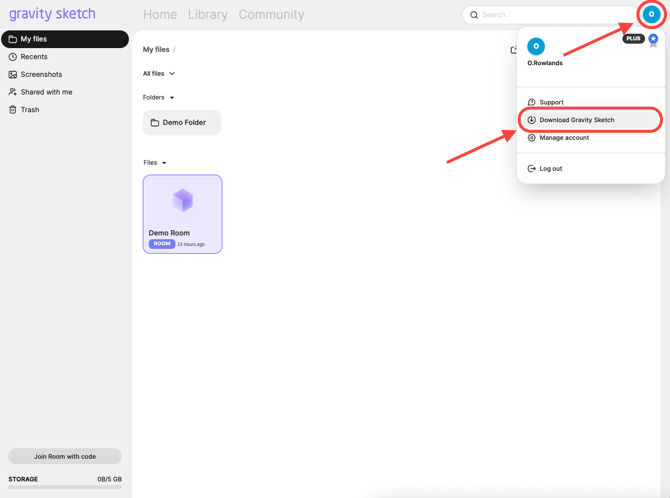
Способ установки зависит от того, какой режим нужен. Для автономного Meta Quest или другого поддерживаемого standalone-шлема приложение устанавливается из магазина устройства. Для tethered VR на Windows используется сборка, запускаемая с совместимым VR-рантаймом и подключённым шлемом; Steam остаётся одной из публичных точек распространения. Для экранной работы на Windows и macOS текущая схема предлагает войти в app.gravitysketch.com, открыть меню аккаунта и выбрать Download Gravity Sketch. На Windows выдаётся MSI, на Mac — DMG. MSI выбран как рекомендуемый установщик и поддерживает обновления установленного клиента.
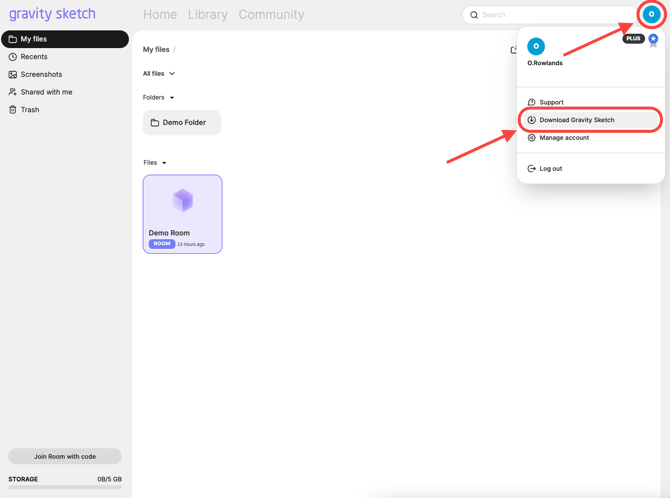
Публичной прямой HTTP(S)-ссылки на текущий MSI или DMG без входа в аккаунт не опубликовано: загрузка выдаётся после авторизации из веб-приложения. Поэтому наличие страницы загрузки нельзя приравнивать к прямому URL дистрибутива. Для пользователя это означает, что нормальный путь установки Desktop App начинается с учётной записи, а не со скачивания случайного файла со стороннего каталога.
После установки Desktop App пользователь возвращается в веб-интерфейс, открывает контекстное меню нужной Room и выбирает Desktop App. Рядом доступен вход через браузер. У тяжёлых сцен установленное приложение остаётся практичным вариантом, поскольку вычисления выполняются на компьютере и не зависят от ограничений браузерного сеанса в той же степени.

Первый вход в VR
Для полного создания потребуется VR-шлем с motion controllers. Контроллеры в руководствах разделяются на Dominant Hand и Non-Dominant Hand. Доминирующей считается рука с Grab Sphere: ей рисуют, выделяют, перемещают, удаляют и изменяют объекты. На недоминирующем контроллере находятся синяя кнопка General Menu, фиолетовая кнопка Creation Tools и элементы навигации. По умолчанию раскладка рассчитана на правшу; её можно поменять либо столкнув нижние части контроллеров, либо через настройки handedness.
При первом знакомстве разумно пройти встроенные Onboarding Rooms. Обновлённый обучающий набор включает пять виртуальных комнат и четырнадцать этапов, где последовательно отрабатываются перемещение и масштабирование пространства, манипуляция объектами и базовая subdivision-работа. Это эффективнее случайного перебора кнопок: многие операции Gravity Sketch строятся не на привычных экранных меню, а на сочетании положения двух рук, триггеров и контекстных панелей.
Интерфейс VR: General Menu, Toolbox и контроллеры
Главное меню в VR открывается синей кнопкой на недоминирующей руке. В справочной системе оно называется General Menu, хотя в старых материалах встречается название Options Menu. Слева размещены вкладки, ведущие к настройкам, сохранению, импорту, экспорту, слоям, обучению, ортографическим видам и выходу в Lobby. Переход между вкладками выполняется указанием на значок и нажатием триггера рисующей руки.
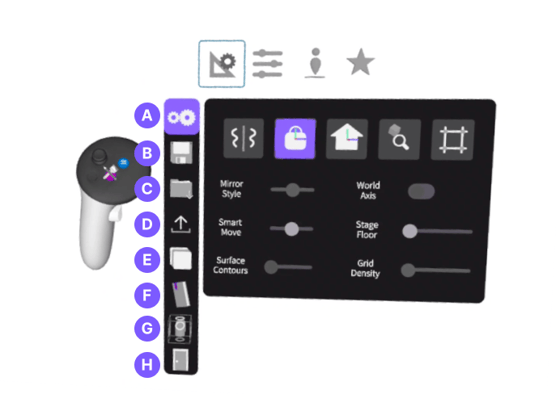
Внутри Settings важен блок Sketching Aid. Он объединяет Mirror, Vertical Lock, Home Orientation, Find My Sketch, Grid, Review Mode, Mirror Style, Smart Move, Surface Contours, World Axis, Stage Floor и Grid Density. Эти переключатели определяют рабочую геометрию сцены: например, Mirror строит симметричную работу относительно плоскости, Grid вводит пространственную сетку, Smart Move ограничивает перемещение по выбранным направлениям, а Find My Sketch помогает вернуть модель в поле зрения, если пользователь сильно изменил масштаб или переместился в сцене.
Toolbox открывается удержанием чёрной кнопки на рисующей руке. В Creation Mode в нём находятся Measurement, Selection, Sketch, Color and Materials, Viewpoints, Teleport, Laser Pointer, Section View и Flip Normals. В Edit Mode для SubD набор меняется: Smooth, Selection, Edge Cut, Loop Addition, Separate Edge, Crease и Merge & Separate. Такое разделение принципиально: одни инструменты воздействуют на объект как целое или на сцену, другие — на топологию редактируемой subdivision-формы.
Есть и Quick Access. При повороте недоминирующего запястья интерфейс выводит контекстные быстрые кнопки. Поворот ладонью вверх используется для общих действий вроде снимка или выхода из Room; поворот ладонью вниз — для быстрого доступа к средствам навигации и создания. Это сокращает число переходов через General Menu, особенно во время длительного эскизирования.
Панели в VR не обязательно навсегда привязаны к контроллеру. Окна с контуром можно захватить Grab Sphere, оторвать от руки и разместить в пространстве как рабочую панель. Если окно оказалось неудобно расположено, его можно вернуть к контроллеру фиолетовой кнопкой в соответствующем контексте. При сложной сцене это позволяет разнести, например, слои и материалы по разным зонам виртуального рабочего места.
Инструменты создания: линии, поверхности, формы и текст
Базовый Sketch tool открывает фиолетовой кнопкой меню кистей. В актуальной структуре есть четыре категории: Draw, Surface, Shapes и Text. В каждой категории можно хранить до шести настраиваемых и именуемых пресетов; их параметры сохраняются между сеансами. Если настройки кистей накопились и мешают, Preferences содержит Reset Brushes.
Draw
Draw объединяет ink, stroke и volume. Для быстрого концепта это самый прямой путь: движение руки сразу становится пространственной линией или объёмным штрихом. В отличие от плоского рисунка, контрольные точки остаются доступными для последующего изменения. Поэтому ранний «грязный» каркас можно не выбрасывать: его используют как пространственный guide, затем прячут слой или переводят часть формы в более управляемую геометрию.
Surface
Surface содержит инструменты построения поверхностей и revolve. В ветке 6.0 новая структура меню отдельно подчёркивала NURBS и SubD surface workflows. Для дизайна корпуса или обтекаемой оболочки поверхность удобнее набора случайных полигонов: пользователь задаёт основные управляющие линии и форму, а затем редактирует её контрольными элементами. Revolve нужен для осесимметричных объектов, когда профиль вращается вокруг заданной оси.
Shapes
В категории Shapes доступны одиннадцать трёхмерных форм. Примитивы полезны как строительные блоки для пропорций: коробка задаёт габарит, цилиндр — ось и диаметр, сфера — объём. В Edit Properties примитив можно масштабировать стрелками, разорвать mirror-связь или преобразовать в SubD. Поэтому примитивы в Gravity Sketch — не только декорация для rough layout, но и быстрый вход в дальнейшее subdivision-редактирование.
Text
Text создаёт объёмный текст. Команда открывается через Creation Tools, после выбора шрифта триггер вызывает клавиатуру, а подтверждение выполняется синей галочкой. С 2025 года speech-to-text вышел из Labs в общий доступ: удержание Grab Trigger позволяет надиктовать текст, после чего распознанная строка появляется для подтверждения или правки. Это удобно для пространственных подписей в Room, но итог всё равно следует просмотреть перед сохранением — распознавание речи не заменяет ручную проверку терминов и чисел.
Редактирование формы и SubD
Gravity Sketch поддерживает не только свободные линии. SubD-объект переводится в Edit Mode, где доступно редактирование точек, рёбер и граней, а также специализированные инструменты. Edge Cut добавляет геометрию на subdivision-поверхность двумя точками разреза. Loop Addition вводит петлю для контроля формы. Separate Edge разъединяет поверхность по ребру. Crease задаёт жёсткость ребра, Smooth снижает напряжение и помогает получить плавные блики, а Merge & Separate объединяет и разъединяет элементы.
Свойства редактирования зависят от исходного типа геометрии. Для strokes доступны, например, Reset Thickness, Simplify Points, Convert to SubD, Reset Weights, Stretched, Loop, End Caps, Mirrored и Snap. Для поверхности появляются Restrict Face Movement, Auto Select Loops, Collapse Polygons, Break Mirror и Subdivision Level. Это важно для выбора исходной техники: одна и та же визуальная форма, построенная stroke и SubD surface, будет иметь разный набор параметров после создания.
Selection работает как отдельный инструмент и в Creation Mode, и при редактировании. Выделенные объекты ведут себя как группа, а Gumball используется для переноса, вращения и масштаба. В версии 6.2 Selection получил box selection, опции отображения bounding box и Gumball, а также удобное дублирование во время перемещения. В актуальной Screen-ветке Selection и Direct Selection также получили клавиатурные команды, поэтому часть точной работы можно выполнять без шлема.
Для симметричной формы Mirror полезно включать до того, как появится много вторичных деталей. При необходимости Bake/Break Mirror превращает отражённую часть в независимую геометрию. Экспорт subdivision-данных в FBX стал заметно надёжнее после версии 6.2: control mesh содержит метаданные, читаемые Blender и Alias, а creases передаются в согласованном виде. Июльская 6.6.701 дополнительно добавила переключатель при импорте FBX с subdivision data, позволяющий загрузить subdivision-данные вместе с crease-информацией.
Точность: 1:1, измерения, сетка и Smart Move
Иммерсивный режим особенно полезен, когда важна физическая пропорция. Чтобы установить масштаб пространства 1:1, удерживают боковые triggers на обоих контроллерах и сближают или разводят руки до 100%. После этого масштаб можно заблокировать комбинацией Grab Trigger на недоминирующей руке и нажатия вниз на её thumbstick. Отдельный режим позволяет временно посмотреть модель в 1:1, не теряя текущего рабочего масштаба.
Measurement Tool создаёт точные размерные считывания в пространстве. В ветке 6.6 появились XYZ reference points и live readout относительно мировой системы координат. Плавающая 3D Grid может быть размещена как совместный объект Room, ей задаются размеры, плотность линий и major line frequency. Это полезно, когда команда должна обсуждать положение объектов не словами «чуть левее», а через координаты и привязки.
Smart Move ограничивает движение по X, Y, Z или допускает все направления. Для осевого перемещения два контроллера выстраиваются в направлении нужной оси; появившаяся направляющая показывает ограничение, после чего объект перемещается Grab Trigger. При дублировании на оси появляются равноудалённые точки привязки. В апрельском обновлении 6.6.3 Smart Move научился работать с 3D Grid: по умолчанию объект шагает по grid increments, а shift-trigger на недоминирующей руке временно отключает дискретную привязку.
При импорте масштаб проверяется ещё до подтверждения: bounding box показывает размеры в единицах, выбранных в import panel. Это один из самых простых способов обнаружить типичную ошибку единиц — например, когда модель, рассчитанная в миллиметрах, интерпретируется как метры. Для экспорта дополнительно задаются Model Unit, Up Axis и Mirror Plane. Перед передачей файла в другую программу полезно одновременно проверить 1:1 preview, положение относительно origin и выбранную осевую конвенцию.
Базовый рабочий процесс от референса до экспортируемой модели
Ниже — последовательность, которая использует только подтверждённые элементы Gravity Sketch и подходит для учебного предметного концепта. Она не привязана к конкретной отрасли и показывает, где контролировать результат.
- Создайте рабочее пространство. В актуальном индивидуальном потоке основным контейнером становится Room. Rooms автоматически сохраняют прогресс; Free позволяет создавать их без ограничения количества. Draft следует выбирать только там, где тариф действительно предоставляет Drafts и требуется файл вне постоянной Room.
- Определите масштаб и оси. Включите World Axis и при необходимости Grid. Для продукта реального размера установите 100% scale. Если предстоит передача в инженерный пайплайн, заранее договоритесь, какая ось будет вертикальной и в каких единицах работает следующая программа.
- Добавьте референсы. Через General Menu откройте Import. В VR можно загрузить изображения, видео, 3D models и prefabs. 3D asset можно поставить свободно или импортировать в origin; bounding box показывает размер.
- Сделайте пространственный underlay. Sketch/Draw создаёт быстрые осевые линии и контуры. Разместите их в отдельном слое, чтобы позднее выключить или уменьшить визуальный шум, не удаляя исходную идею.
- Постройте крупные объёмы. Shapes задаёт пропорции; Surface и revolve используются для оболочек; SubD подходит для контролируемых плавных форм. На этом этапе полезнее держать сетку простой, чем сразу добавлять множество рёбер.
- Исправьте силуэт с нескольких ракурсов. Обойдите форму физически или масштабируйте пространство. Selection/Gumball меняет положение и размер групп. Smart Move применяется там, где движение должно идти вдоль оси или сетки.
- Перейдите к топологии. Для SubD используйте Edge Cut, Loop Addition, Crease, Smooth, Separate Edge и другие Edit Mode tools только там, где они нужны для конкретного перелома или контроля блика. Избыточное дробление усложняет дальнейшее редактирование.
- Организуйте сцену слоями. Не держите референсы, импортированную engineering data и авторскую геометрию в одном неразличимом наборе. В июльской 6.6.900 появились опции собрать все импортируемые слои в одну layer group и сразу блокировать их.
- Проверьте размер и сечение. Measurement и Reference Points дают числовой контроль. Section View нужен для оценки поперечного сечения и снимков; на Free после февральских изменений 2026 года Section Tool относится к недоступным evaluation tools.
- Подготовьте экспорт. Выберите только нужные объекты — такая возможность добавлена в 6.6.800. Затем в Save & Export задайте preset или format, units, up axis, mirror plane, geometry type и нормали. Для Alias в 6.6.800 preset автоматически учитывает осевую конвенцию Alias.
- Проверьте файл в целевой программе. Экспорт нельзя считать завершённым по одному факту появления файла. В Blender, Alias, Rhino, VRED или другой целевой системе проверьте масштаб, ориентацию, количество объектов, слой/группировку, нормали и редактируемость geometry. При SubD отдельно убедитесь, что ожидаемый control mesh и creases прочитались правильно.
Сохранение и экспорт внутри VR
Save & Export открывается синей кнопкой General Menu и значком дискеты. В этой панели находятся Sketch Thumbnail, New Sketch, Save Draft, Save As, Take Screenshot, Report an Issue, переключатель места сохранения и Exit to Lobby. Возможности отдельных кнопок зависят от лицензии: наличие Save Draft в интерфейсе старых материалов не означает, что новый Free-пользователь 2026 года получает Drafts и локальное сохранение.
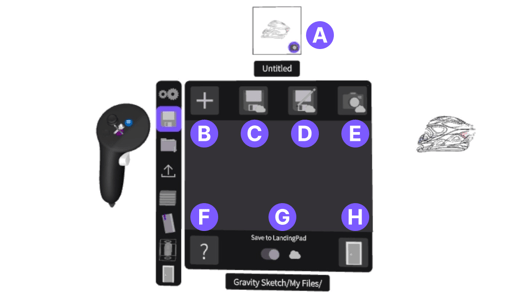
Save Sketch обновляет существующий файл, а Save As создаёт новую версию или новый файл. Нативные sketches сохраняются как GRS. В Room сохранение идёт автоматически и инкрементально. Переключатель Cloud/Local применяется только тогда, когда лицензия разрешает локальное сохранение; актуальная справка ограничивает его Plus и Enterprise и прямо исключает Free.
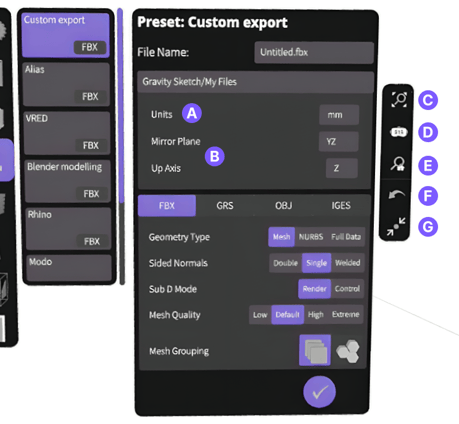
Экспортная панель содержит список presets и форматные настройки. На подтверждённом интерфейсе видны presets Alias, VRED, Blender modelling, Rhino и Modo, а также Custom export. Справа задаются File Name, Units, Mirror Plane, Up Axis, Geometry Type, нормали, SubD Mode, Mesh Quality и Mesh Grouping. Набор конкретных опций меняется в зависимости от выбранного формата и лицензии.
Форматы импорта и экспорта
В полном VR-клиенте поддержка форматов шире, чем разрешения Free. Это два разных уровня: технически продукт умеет читать или писать формат, но конкретный аккаунт может не иметь права выбрать его. Поэтому при планировании пайплайна сначала проверяют технический список, затем — тариф.
| Среда | Импорт 3D | Импорт 2D | Экспорт 3D | Экспорт 2D |
|---|---|---|---|---|
| VR | GRS, OBJ, FBX, IGS/IGES, STL, GLTF/GLB, DAE, BLEND | JPG, PNG, HDR, MP4 | OBJ, FBX, IGES, GRS, GLTF/GLB, USDZ, BLEND | PNG screenshots |
| Web App / LandingPad | GRS, OBJ, FBX, IGS/IGES, STL, GLTF/GLB, DAE, BLEND | JPG, PNG, HDR, MP4, GIF | OBJ, FBX, IGES, USDZ, GLTF/GLB, BLEND | PNG, MP4, GIF |
| Screen Collab | GRS, OBJ, FBX, IGS/IGES, STL, GLTF/GLB, DAE, BLEND | JPG/JPEG, PNG, MP4 | OBJ, FBX, IGES, USDZ, GLTF/GLB, BLEND | PNG, GIF |
OBJ — простой полигональный обменный формат. Экспорт Gravity Sketch сохраняет geometry, color и normals, но не переносит layer structure: при импорте получается один объект с material groups. Это делает OBJ удобным для простых мешей и 3D-печати, но менее удобным для сложной сцены, которую надо продолжать редактировать по слоям.
FBX переносит больше структуры: geometry, цвета, normals, layers, parts и камеры; в определённых режимах может содержать NURBS data. Для Model Continuation документация рекомендует FBX control mesh при SubD, а для рендера — render mesh. В версии 6.2 экспорт SubD control mesh получил метаданные, которые читаются Blender и Alias; это уменьшило необходимость вручную раскладывать subdivision-объекты по отдельным слоям перед передачей.
IGES ориентирован на NURBS curves и surfaces и подходит для продолжения в Alias, Rhino, Maya и SolidWorks. Полигональные данные при таком экспорте превращаются в NURBS patches. Обратное направление тоже имеет нюанс: в апреле 2026 года импорт trimmed IGES curves был исправлен, но документация релиза отдельно пояснила, что такие данные при импорте могут приходить как mesh data, а не как исходные NURBS. Для инженерного обмена это критично: визуально форма может совпасть, но тип редактируемой геометрии будет другим.
GRS — нативный формат sketches и удобный перенос между пространствами Gravity Sketch. Для передачи во внешнюю экосистему чаще выбирают FBX, IGES, OBJ, GLB или BLEND. В новом веб-приложении можно экспортировать файлы из браузера, не открывая Room; в 2026 году отдельно подчёркнуты FBX и BLEND для продолжения в Alias, VRED и Blender.
Экспорт в Blender, Alias и другие приложения
Выбор формата должен следовать типу следующей операции, а не привычке. Для полигонального продолжения в Blender FBX удобнее OBJ, если требуется сохранить слои, камеры и control mesh. Для NURBS-цепочки в Alias или Rhino логичнее IGES. Для визуализации в VRED или Blender rendering экспортные presets сокращают риск неверной комбинации geometry type, normals и orientation.
При переходе в Alias стоит использовать актуальный preset: начиная с 6.6.800 модель автоматически разворачивается под осевую конвенцию Alias. До этого переход между разными up-axis часто требовал отдельной ручной проверки. Однако автоматическая ориентация не отменяет контроль масштаба и origin: даже правильно повернутая модель может оказаться в неправильных единицах или далеко от ожидаемой точки начала координат.
Для Blender характерен другой компромисс. Blender — полноценный free/open-source 3D suite с modeling, sculpting, UV, rigging, animation, simulation, compositing и rendering. Gravity Sketch не пытается закрыть весь этот цикл: она быстрее формирует spatial intent в VR и передаёт геометрию дальше. Поэтому связка «Gravity Sketch для объёмной идеи → Blender для topology/detail/material/render» является не обходным путём, а нормальным разделением задач.
Для 3D-печати документация рекомендует проверить замкнутость surfaces, сваренность points и наличие толщины у тонких поверхностей. Сам факт экспорта FBX или OBJ не гарантирует печатность модели. Проверка manifold geometry и подготовка под конкретный slicer остаются задачей следующего этапа.
Screen App и веб-режим без VR
Screen нужен не только для демонстрации картинки из шлема. На компьютере пользователь входит в Room, импортирует данные, меняет камеру, выделяет объекты, работает со слоями, оставляет комментарии и участвует в совместной сессии. С апреля 2026 года веб-режим описывается как screen experience с возможностью импортировать и трансформировать данные, выбирать группы, манипулировать points, surfaces и strokes, менять layer visibility, следовать за VR-пользователем и оставлять асинхронные комментарии.
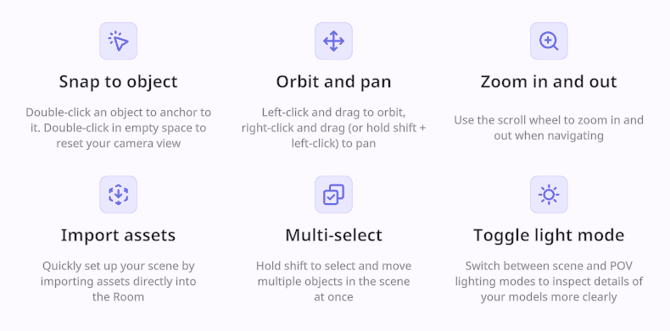
Мышь и клавиатура используются предсказуемо: left-drag вращает камеру вокруг pivot, double left-click переносит pivot на выбранный объект, right-drag панорамирует, scroll меняет zoom или fly speed. WASD перемещают по сцене, стрелки перелистывают Viewpoints. В нижней левой части находится Navigation Cube: его можно вращать перетаскиванием, а двойной щелчок по стороне ставит камеру в соответствующий ортогональный вид.
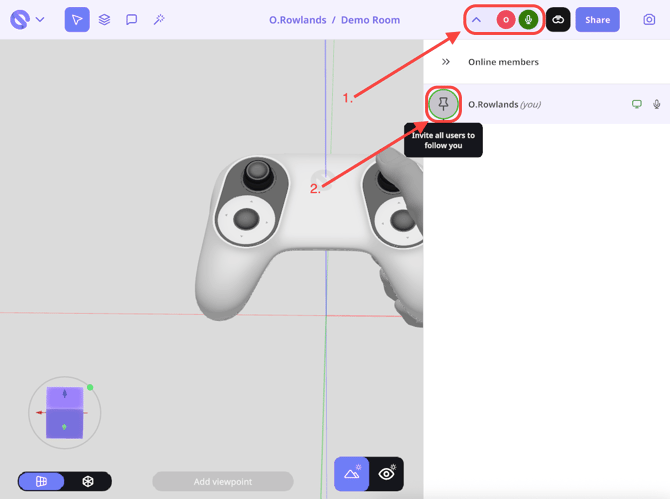
При обсуждении проекта полезна функция Follow Other User. В меню Online users выбирают pin возле участника; экранная камера начинает следовать за его VR-видом. Это убирает типичную проблему удалённого ревью, когда один человек говорит «посмотрите на этот угол», а остальные смотрят с другой стороны модели.
В июле 2026 года экранный режим получил Materials panel. Через него меняются color, texture и material properties, доступны paint bucket, eyedropper, presets, recently used materials и custom material tab. Ограничение текущей реализации: пользовательские наборы material presets внутри этой панели не сохраняются между сессиями, поэтому созданные там комбинации приходится настраивать снова.
Комментарии, разметка и совместная проверка
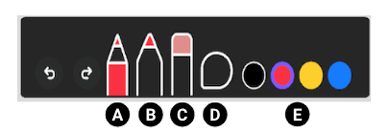
Screen Collab включает микрофон, Undo/Redo, Pen, Marker, Eraser, Annotation/Comments, выбор цвета и Laser Pointer. Нарисованные на экране линии видят и screen-, и VR-участники. Eraser удаляет только объекты разметки, созданные на экране; им нельзя стереть геометрию, созданную в VR. Такое разделение снижает риск случайно удалить модель во время review.
Комментарий привязывается к месту в сцене. При добавлении note автоматически создаётся Viewpoint, если подходящего вида ещё нет. После этого комментарий можно отредактировать или удалить через меню с тремя точками. Для проектной команды это важнее обычного текстового чата: замечание сохраняет не только фразу, но и визуальный контекст, из которого она была сделана.
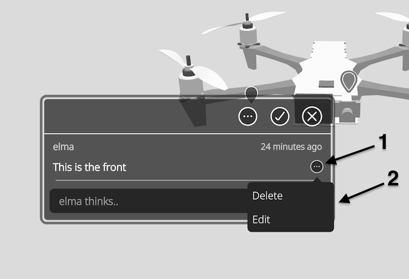
Комбинация Room, Viewpoint и комментария подходит для асинхронной работы. Один участник оставляет замечание вечером, другой открывает Room позже и попадает к тому же ракурсу. Для синхронной встречи добавляются голос, laser pointer и follow mode. При этом права доступа зависят от плана: Free Rooms открываются по ссылке или шестизначному коду, но изменять детальные sharing permissions на Free нельзя.
Организация сцены: слои, группы и импортированные данные
Слои в Gravity Sketch нужны не только для скрытия объектов. В сложной Room они отделяют референсы, packaging/engineering data, авторские strokes, SubD, примитивы и review markup. В версии 6.2 появились Layer Groups с одним дополнительным уровнем вложенности, что упростило включение и выключение больших частей проекта. В 6.6.900 импорт получил два полезных переключателя: объединить все импортируемые layers в одну автоматически созданную layer group и сразу lock новые layers.
Lock особенно полезен для «контрольной» геометрии. Если импортированная инженерная компоновка служит границей, её лучше заблокировать до начала эскизирования, чтобы случайный grab не сместил datum. При сравнении вариантов отдельная группа позволяет быстро скрыть или показать пакет данных и понять, какие элементы относятся к концепту, а какие — к исходным ограничениям.
В 6.6.800 Object Context tab в VR начал показывать origin coordinates, measurements и дополнительную информацию выбранного объекта. В 6.6.900 position readout для metric mode был унифицирован в метрах. Для экрана июльская ветка исправляла scrolling Layers и добавляла material editing, поэтому управление большой Room всё меньше зависит от того, есть ли у рецензента шлем.
Производительность и тяжёлые сцены
Производительность зависит от того, работает приложение автономно на шлеме или использует GPU компьютера. Для standalone документация даёт ориентир: около 500 000 polygons в одной VR Room обычно обеспечивает полностью плавную работу, а 1–2 million polygons уже могут вызвать проблемы. Это не жёсткий лимит: итог зависит от состава сцены. Пример из руководства — при пяти копиях одной модели лучше удерживать каждую ниже 100 000 polygons.
Для tethered VR полигональная ёмкость определяется конфигурацией компьютера и обычно оценивается как примерно в 2–10 раз выше standalone. Эту цифру нельзя превращать в универсальную гарантию: одна сцена с большим количеством материалов, изображений и объектов ведёт себя иначе, чем один меш с тем же суммарным polygon count.
К референсным изображениям применяется отдельная рекомендация: держать их ниже 2048×2048. Изображение 2048×2048 занимает около 16 MB памяти, 1024×1024 — около 4 MB. Поэтому массовый импорт избыточно больших референсов способен съесть память быстрее, чем кажется по размеру файлов на диске.
В 2026 году несколько релизов прямо затрагивали скорость: 6.5.600 улучшала highlighting performance на Quest и Vive, весенние 6.6 улучшали subdivision performance, а 6.6.800 ускорила import files with a high number of assets и устранила заметный lag при выборе больших object groups в Screen. При тяжёлой работе обновление клиента имеет практический смысл не только из-за новых функций, но и из-за исправлений производительности.
Если Room стала тормозить, порядок действий должен быть измеримым: сначала определить polygon count и количество копий тяжёлых assets; затем уменьшить лишнюю детализацию импортов, отключить ненужные layers, сократить resolution reference images и повторно проверить сцену. Произвольное изменение графических параметров без понимания, что именно перегружает сцену, менее эффективно.
Системные требования
Полный набор средств создания требует VR-шлема с motion controllers. Для standalone-сценария отдельный ПК не нужен; для tethered VR используется Windows-компьютер. Экранный Screen/Desktop режим работает на Windows и macOS, а браузерный Screen позволяет подключаться через web app. Поддержка macOS относится именно к экранному приложению: VR на Mac в текущей справке не поддерживается.
| Уровень | CPU | GPU | RAM | Накопитель | ОС | Подключение |
|---|---|---|---|---|---|---|
| Минимальный tethered VR | Intel i5-4590 / AMD Ryzen 5 1500X | NVIDIA GTX 970 / AMD Radeon R9 290 equivalent | 8 GB | SSD, минимум 20 GB свободно | Windows 10 | 1× USB, HDMI 1.3 |
| Рекомендуемый | Современный Intel i7 / AMD Ryzen 5 или выше | NVIDIA GTX 2060 / AMD Radeon RX 5700 или выше | 16 GB | SSD, минимум 50 GB свободно | Windows 10 или 11 | USB 3.0, DisplayPort 1.2 или HDMI 2.0 |
| Оптимальный | Текущий Intel i7 / AMD Ryzen 7 или выше | NVIDIA RTX 4060 / AMD Radeon RX 7600 или выше | 32 GB | High-speed NVMe SSD, минимум 100 GB свободно | Windows 11 | Несколько USB 3.0, DisplayPort 1.4 или HDMI 2.1 |
Минимальная конфигурация предназначена прежде всего для старых VR-систем и простых сцен. Если задача — крупные профессиональные Room, high-poly imports и одновременная совместная работа, ориентироваться следует на recommended или optimal, а не на факт «программа запускается». Важно также отличать требования Steam-страницы, которая сохраняет собственную историческую минимальную таблицу, от более свежей специализированной таблицы Gravity Sketch для tethered headsets.
Standalone Gravity Sketch работает на Quest 2, Quest 3 и Quest Pro; актуальная матрица совместимости также включает ряд HTC Vive, Pico, Varjo, Valve Index и других tethered/standalone моделей. Общим требованием остаются motion controllers. Для Quest Link видеовыход ПК не нужен — требуется USB 3.0 и dedicated graphics card. Конкретную совместимость шлема следует проверять перед покупкой оборудования, потому что поддержка OpenXR runtime, контроллеров и способа подключения отличается.
Текущая Quest-сборка имеет версию 6.6.902; в карточке программы для паспорта указан размер порядка 487 MB. Это размер конкретного актуального пакета, а не требование к свободному диску для профессиональной работы. Системная таблица для tethered VR отдельно требует 20/50/100 GB свободного места на SSD в зависимости от уровня — эти значения учитывают рабочую среду и тяжёлые данные и не равны размеру самого установочного пакета.
VR-гарнитуры, OpenXR и особенности подключения
Gravity Sketch поддерживает как автономные, так и tethered-схемы. Standalone удобен отсутствием кабеля и ПК, но ограничен вычислительными ресурсами шлема. Tethered использует процессор и видеокарту компьютера и лучше подходит для тяжёлых scenes. На практике это выбор между мобильностью и запасом производительности, а не между «полной» и «урезанной» программой: набор функций может быть очень близким, но объём обрабатываемых данных различается.
SteamVR остаётся важной частью PC VR, а весной 2026 года релиз 6.6.301 исправлял запуск SteamVR как OpenXR runtime. Если после обновления контроллеры ориентированы неправильно или клиент не входит в VR, сначала стоит проверить выбранный OpenXR runtime и способ подключения шлема, а затем уже переустанавливать проектные файлы. В Steam Community есть актуальные пользовательские обсуждения неправильной ориентации Quest-контроллеров и отдельных падений Quest 3 через Virtual Desktop; это не доказывает универсальный дефект Gravity Sketch, но показывает, что цепочка headset → streaming/link method → OpenXR runtime → app может влиять на стабильность.
Для автономной работы важна и физическая безопасность рабочего места: приложение рассчитано на движение контроллерами в трёхмерном пространстве. Даже при seated workflow следует настроить guardian/boundary выбранного headset и освободить область от предметов, которые можно задеть рукой. Это относится к VR в целом, а не к уникальной функции Gravity Sketch, но непосредственно влияет на нормальное использование пространственных жестов.
AR, passthrough и пространственное выравнивание
Ветка 6.6 усилила mixed-reality сценарии. Customizable Floating Grid можно поместить в Room как объект и настроить по XYZ, размеру, плотности и major lines. Reference Points дают координатный readout. Вместе они позволяют привязывать дизайн к инженерной системе координат и обсуждать конкретные смещения.
Весной 2026 года появился Spatial Alignment для Quest: виртуальную Room можно связать с физическим пространством, сохранить alignment и использовать QR-based alignment. Позднее поддержку расширили до нескольких alignments, переименования и удаления, а июльские патчи исправляли дрейф после sleep и проблемы со сканированием QR на Quest for Business. Для дизайн-ревью это превращает passthrough из простого «видеть комнату» в инструмент проверки того, как виртуальная форма соотносится с реальной средой.
При AR-проверке нельзя полагаться только на визуальное впечатление. Сначала устанавливается 1:1, затем используется правильный spatial alignment, после чего контрольные Reference Points или Grid позволяют проверить, что цифровая модель не сместилась. Если после сна headset alignment выглядит неверно, следует обновиться до актуальной ветки и повторно проверить привязку; именно такие drift cases исправлялись в июле 2026 года.
Безопасность, приватность и доступ к данным
Gravity Sketch использует учётную запись для Web App, Screen и облачных сценариев. Политика конфиденциальности распространяется на основной сайт, app.gravitysketch.com, LandingPad, VR application и Desktop App. Gravity Sketch Limited выступает контролёром этих сервисов. В перечень обрабатываемых категорий входят identity, contact, financial, transaction, technical, profile, usage и marketing/communications data. Для технических данных перечислены IP, login data, browser type/version, time zone/location, operating system/platform и данные о технологии устройства.
Для защиты аккаунта существует 2FA. Она не включена автоматически: пользователь активирует её в Security и подключает authenticator app, после чего при входе требуется дополнительный код. Для проекта, где Room содержит коммерчески чувствительные 3D-данные, 2FA — разумная базовая мера, потому что один пароль перестаёт быть единственной защитой доступа.
Free Rooms можно открыть по ссылке или шестизначному коду. Это удобно для быстрых review, но такой код или ссылка фактически становится ключом доступа к Room. Free-пользователь не получает расширенного редактирования sharing permissions, поэтому ссылку не следует размещать в публичном канале без необходимости. Для Plus и business доступны более детальные варианты доступа; бизнес-планы дополнительно ориентированы на team/user management и повышенные security requirements.
Локальное сохранение в актуальной политике продукта доступно Plus и Enterprise, Free его не получает. Если организации принципиально важно, чтобы рабочий файл не зависел от облачного пути, это ограничение нужно учитывать до начала проекта. Plus при этом прямо описан без data localisation и backup; для требований к географии хранения или корпоративному резервированию необходимо рассматривать соответствующий бизнес-план, а не считать индивидуальную подписку эквивалентом enterprise-среды.
Политика конфиденциальности также указывает международные передачи данных внутри группы и внешним поставщикам услуг при применении предусмотренных правовых механизмов. Для корпоративной оценки это означает, что хранение 3D-файла и персональные данные участников — две связанные, но разные темы: технический доступ к Room нужно проверять вместе с условиями обработки учётных данных и организации.
Ограничения Gravity Sketch
Первое ограничение — полное создание требует VR. Screen становится всё функциональнее, но официальная архитектура по-прежнему разделяет VR full creation и desktop review/collaboration. Пользователь, которому нужен только обычный desktop modeller без шлема, получит более полный набор в Blender, CAD или sculpting-программе, чем в Gravity Sketch Screen.
У standalone Quest есть отдельные ограничения по сравнению с PC-tethered workflow: одновременно отображается только один orthographic viewpoint, а FBX нельзя экспортировать офлайн или прямо в локальное хранилище — для этого формата требуется cloud export. Quest 1 также исключён из актуальной линии поддержки: с 2 декабря 2024 года приложение для него больше не распространяется через магазин и не получает новые обновления.
Второе — Free ограничен не временем, а возможностями рабочего процесса. Можно создавать геометрию и Rooms, но evaluation tools, Drafts, offline save и профессиональные import/export formats ограничены. Это особенно заметно не в первые часы, а когда модель надо передать в Alias, Blender или другую production-систему.
Третье — VR-сцена имеет ресурсный потолок. Standalone хорош для эскизирования и достаточно сложных моделей, но тяжёлая engineering data способна быстро снизить frame rate. Для таких проектов tethered PC и предварительное упрощение импортов практичнее, чем попытка загрузить исходный CAD/mesh без подготовки.
Четвёртое — обменный формат не всегда сохраняет семантику исходника. OBJ теряет layers, IGES и mesh могут преобразовываться, trimmed IGES в некоторых новых импортных сценариях приходит как mesh data, а SubD требует корректного выбора control/render mesh и crease metadata. Поэтому визуально правильный экспорт ещё не означает, что следующая программа получила редактируемую структуру, которую ожидал дизайнер.
Пятое — это не полный production renderer и не универсальная CAD-система. Gravity Sketch имеет materials, environments, screenshots и review tools, но Blender или специализированные CAD/visualization приложения дают значительно более глубокие средства рендера, анимации, точного параметрического проектирования, чертежей, симуляции и автоматизации. В сильном рабочем процессе Gravity Sketch занимает раннюю и среднюю часть цепочки, где важны форма, масштаб, дизайн-намерение и совместное обсуждение.
Плюсы и минусы
Плюсы
- Полноценное пространственное создание в VR: strokes, surfaces, Shapes, Text, SubD editing, NURBS-подходы и импортированные референсы находятся в одной сцене.
- Работа в масштабе 1:1 с Measurement, Reference Points, Grid, Section View и AR/passthrough помогает оценивать пропорции не только по рендеру на мониторе.
- Rooms объединяют VR и Screen: участник без headset может входить из браузера или Desktop App, следовать за VR-пользователем и оставлять комментарии.
- Экспорт ориентирован на реальные downstream workflows: есть presets для Blender, Alias, VRED и Rhino, а FBX передаёт control mesh и subdivision metadata.
- Текущая ветка активно развивает Screen App: в 2026 году добавлены direct/selection tools, multi-file import, layers improvements, section view и material editing.
- Free не ограничивает само знакомство коротким trial-периодом и сохраняет основной creation toolset, а Rooms не расходуют выделенную квоту cloud storage.
Минусы
- Для полного создания нужен VR headset с motion controllers; screen-only пользователь получает прежде всего review/collaboration и часть editing.
- Free после февраля 2026 года ограничивает evaluation tools, Drafts, offline save и форматы передачи, что заметно в профессиональном pipeline.
- Standalone headset требует дисциплины по polygon count и размеру референсов; тяжёлая сцена может потребовать tethered PC или decimation.
- Форматный обмен требует проверки: OBJ теряет layers, IGES ориентирован на NURBS, а imported/converted geometry может изменить тип редактирования.
- Некоторые функции обновляются быстрее, чем старые help-страницы; названия LandingPad/Collab и отдельные меню встречаются параллельно с Web App/Room.
- Прямой публичный URL актуального MSI/DMG без входа в Web App не опубликован, поэтому корпоративная автоматизация установки требует отдельного управляемого пути.
Отзывы пользователей и профильных изданий
Пользовательские отзывы
На Steam текущая сводка — Mostly Positive: положительными отмечены 75% из 300 пользовательских reviews. Это достаточно большая выборка, чтобы увидеть общий тон, но она охватывает много лет и разные поколения программы. В ранние годы Gravity Sketch имела другой интерфейс, другой набор headsets и прежнюю схему лицензирования, поэтому старый отзыв о функции нельзя автоматически переносить на 6.6.
В Meta Quest Store рейтинг находится около 4,1 из 5 при более чем тысяче оценок. Такой показатель говорит о в целом положительном восприятии массовой standalone-аудиторией, но не отвечает на профессиональные вопросы о FBX/IGES, SubD metadata или enterprise storage. Для них полезнее смотреть не общую звезду, а содержательные обсуждения конкретного workflow.
В актуальных Steam Community discussions встречаются жалобы на неправильную ориентацию Quest controllers при запуске через Steam Link/SteamVR и отдельные падения Quest 3 с Virtual Desktop. Эти сообщения нельзя превращать в характеристику «Gravity Sketch нестабилен»: они описывают конкретные конфигурации и не показывают частоту проблемы. Практический вывод другой — при PC VR сбой нужно разбирать по всей цепочке runtime и connection method.
Профильные издания
Creative Bloq в августе 2026 года показывает Gravity Sketch как начало реального concept-art pipeline: VR используется для primitive forms и basic SubD, затем Blender — для дальнейшего моделирования, а Substance 3D Painter — для materials/weathering. Ценность этого материала в том, что он не пытается представить Gravity Sketch как единственный редактор; наоборот, показывает её сильное место до детального production.
DEVELOP3D в июне 2026 года отдельно освещал AR updates с привязкой 3D data к real-world context. В марте того же года издание разбирало процесс Avant Design, где команда развивает 2D concepts до более зрелой 3D-формы в Gravity Sketch перед Alias. Для промышленного дизайна это подтверждает тот же паттерн, что и export presets самой программы: ранняя иммерсивная стадия должна передать чистое design intent в инженерную среду.
Исторические обзоры 2017–2020 годов полезны для понимания происхождения продукта, но не для перечисления текущих ограничений. DEVELOP3D ещё в beta-периоде отмечал ориентацию на design geometry, а Creative Bloq в 2020 году подробно показывал layers, surfaces, lathe/revolve и subdivision workflow. С тех пор интерфейс 6.0 был перестроен, появились Layer Groups, Screen/Web и обновлённые exports, поэтому старые инструкции стоит читать как описание принципов, а не как точную карту кнопок.
Сравнение с аналогами
Сравнивать Gravity Sketch полезно не по числу инструментов, а по модели работы. Ниже — два реально существующих аналога, которые пересекаются с ней по 3D-формообразованию, но решают задачу иначе. Раздел 3D-моделирования FreeEXE содержит и другие настольные системы, однако для этого обзора достаточно Blender и Adobe Substance 3D Modeler.
| Критерий | Gravity Sketch | Blender | Adobe Substance 3D Modeler |
|---|---|---|---|
| Основная идея | Иммерсивный 3D sketch/design workspace с Rooms и review | Полный open-source 3D production suite | Digital clay sculpting на desktop и в VR |
| Где создаётся форма | Полный creation toolset — в VR; Screen для review и части editing | Главным образом desktop, с моделированием, sculpt, modifiers и scripting | Desktop или VR с единым clay-oriented workflow |
| Standalone VR | Да, поддерживаются standalone Quest и другие совместимые варианты | Не является основным standalone VR modeller | Нет; VR mode запускается на Windows PC и headset подключается к ПК |
| Тип геометрии | Strokes, surfaces, Shapes, NURBS, SubD, imported meshes | Meshes, curves, sculpt, modifiers и широкий набор production geometry | Digital clay, primitives, sculpting и hard-surface operations |
| Точность и дизайн-ревью | 1:1, Measurement, Reference Points, Section View, Spatial Alignment, Room review | Точные трансформации и измерения доступны, но collaboration/immersive review строятся иначе | Есть snapping, symmetry и sculpt controls; основной фокус — создание формы, не Room collaboration |
| Командная работа | Rooms с VR, Screen и browser users, comments, follow, voice | Нет встроенной эквивалентной Room-среды как центральной модели продукта | Не ориентирован на постоянные многопользовательские Room как Gravity Sketch |
| Рендер и animation | Не основной production renderer/animator | Cycles/Eevee, animation, rigging, compositing, VFX | Есть render mode, но продукт сосредоточен на sculpt/modeling; экосистема Substance покрывает дальнейшие материалы и staging |
| Лицензирование | Free + Plus + Business | Free и open source | Коммерческая подписка Adobe Substance 3D Collection; Windows only |
Gravity Sketch против Blender. Если главный этап — быстро почувствовать пропорцию объекта в пространстве, работать руками и обсуждать форму на 1:1, Gravity Sketch даёт более прямую среду. Если нужен полноценный desktop pipeline от topology до final render, animation и automation, Blender намного шире. На практике они хорошо дополняют друг друга через FBX/OBJ/BLEND и Blender export preset.
Gravity Sketch против Substance 3D Modeler. Modeler ближе по жестовому характеру, потому что тоже работает в VR, но его метафора — digital clay. Он запускается только на Windows PC и не работает standalone на headset. Gravity Sketch шире опирается на strokes, surfaces, NURBS/SubD и collaborative Room. Поэтому для скульптурной органики Modeler может быть естественнее, а для пространственного дизайн-скетча, product proportions и командного review Gravity Sketch имеет другой набор сильных сторон.
Типовые ошибки и проверка результата
Ошибка: считать Web/Screen полной заменой VR
Экранная версия умеет всё больше, но full creation toolset официально привязан к VR. Если проект начинается без headset, нужно заранее проверить, достаточно ли Screen для review/manipulation, а не строить план вокруг недоступных VR brushes и SubD creation.
Ошибка: выбирать формат только по расширению
FBX, OBJ и IGES несут разную структуру. После экспорта откройте файл в целевой программе и проверьте units, up axis, layers, normals, control mesh и editability. Если объект выглядит правильно, но превратился в один mesh вместо ожидаемого NURBS/control structure, экспорт ещё не решён.
Ошибка: импортировать тяжёлый CAD/mesh без упрощения
На standalone сначала оцените polygon count и количество повторов. Для пяти копий тяжёлого объекта исходный ориентир ниже 100k polygons на копию значительно безопаснее, чем пять раз дублировать миллионный mesh. Для сверхтяжёлой engineering data используйте decimation там, где она доступна, или tethered workstation.
Ошибка: путать Free с прежней бесплатной моделью
После 24 февраля 2026 года Free ограничивает Drafts, offline save, evaluation tools и file types. Если tutorial показывает FBX export у старого community account, это не доказывает, что новая Free-лицензия разрешает тот же экспорт. Проверять нужно current plan, а не дату видео.
Ошибка: игнорировать scale при импорте
До подтверждения import посмотрите bounding box measurements. После размещения включите 1:1 и Measurement. Перед export снова проверьте Model Unit. Такой двойной контроль обнаруживает unit mismatch до того, как файл попадёт в CAD.
Ошибка: забывать про origin и axis convention
Locate Preview, Home Orientation, Reset Transform и Re-centre существуют именно для контроля положения. Для Alias используйте актуальный preset с автоматической осевой конвенцией. Для собственного pipeline зафиксируйте up axis и mirror plane в команде, а не выбирайте их заново «на глаз» каждый экспорт.
Ошибка: оставлять импортированные reference layers незаблокированными
Если imported engineering data служит базой, включите lock on import или заблокируйте layer. Иначе случайный grab может разрушить согласование. После работы полезно сравнить reference origin/coordinates с исходным положением.
Ошибка: считать комментарий просто текстом
Screen comment связан с Viewpoint. При review проверяйте не только формулировку, но и ракурс, на который она указывает. Если geometry изменилась настолько, что старый Viewpoint больше не показывает нужное место, комментарий лучше обновить или закрыть.
Ошибка: использовать старый launcher вместо MSI
Для Windows текущий desktop install flow рекомендует MSI. Он поддерживает обновления. Если на машине остаётся старый launcher, переход на MSI снижает риск того, что клиент продолжит запускать устаревшую build.
Ошибка: лечить OpenXR-проблему переустановкой модели
При неверной ориентации controllers, black screen или отказе VR первым объектом проверки должна быть VR runtime/configuration. Ветвь 6.6 уже исправляла SteamVR/OpenXR случаи. Рабочие GRS/FBX-файлы к ориентации виртуального контроллера отношения не имеют.
Практические сценарии
Концепт промышленного изделия
Начните с 2D reference images, разместите их вокруг рабочей зоны, создайте rough strokes и осевые guides. Основной volume задайте Shapes и простыми SubD surfaces. На следующем проходе проверьте silhouette с нескольких сторон, включите Mirror для симметрии и добавьте edge loops только в местах, где требуется управлять curvature. В 1:1 сравните размеры Measurement tool. Для передачи в Blender или Alias выберите соответствующий FBX preset и проверьте control mesh.
Автомобильный интерьер или крупный объект
Здесь ценность 1:1 выше, чем мелкая детализация. Импортируйте packaging/engineering reference, заблокируйте его layer, выровняйте Room по координатам, разместите Reference Points в hard points и используйте Floating Grid. В passthrough/Spatial Alignment проверьте физический контекст. Дизайнер изменяет shape, а инженер или reviewer на Screen следует за его viewpoint и фиксирует комментарии.
Обувь и носимый продукт
Сочетайте reference images, strokes и SubD. Сначала определите общий профиль и sole/upper volumes, затем правьте локальные переломы Crease/Loop Addition. Material colors помогают разделить детали для review, но финальные physically based materials и рендер лучше выполнить в специализированной среде после FBX/OBJ export.
Концепт-арт для Blender
Используйте Gravity Sketch для spatial thumbnail: простые primitives, strokes и basic SubD позволяют быстро проверить масштаб персонажа, транспорта и окружения относительно друг друга. Экспортируйте только выбранные объекты, которые реально нужны дальше. В Blender продолжите topology, detail, UV, shading, lighting и render. Такой процесс совпадает с актуальным профессиональным примером Creative Bloq 2026 года.
Удалённый design review
Создайте Room и загрузите актуальную модель. Автор входит в VR, остальные — через browser Screen или Desktop App. Перед встречей сделайте Viewpoints ключевых зон. Во время обсуждения используйте Follow, laser pointer и voice, а решения фиксируйте comments, привязанными к Viewpoints. После изменения модели вернитесь к тем же Viewpoints и закрывайте замечания по одному.
Асинхронное согласование без гарнитуры у заказчика
Заказчику достаточно screen access к разрешённой Room. Он открывает модель, вращает камеру, использует Navigation Cube, переключает viewpoints и оставляет комментарии. Автор позже входит в VR и видит тот же spatial context. При Free-sharing учитывайте, что link/code access проще, а детальные permission controls ограничены.
Подготовка тяжёлой инженерной сцены
Сначала отделите то, что нужно видеть, от того, что нужно редактировать. Упростите невидимые внутренние детали, крупные assemblies импортируйте слоями и используйте group/lock on import. На standalone следите за суммарным polygon count; для большего объёма используйте tethered PC. В Screen heavy-data workflow desktop client может быть предпочтительнее browser из-за локальных вычислительных ресурсов.
Частые вопросы о Gravity Sketch
Можно ли пользоваться Gravity Sketch без VR-шлема?
Да, но не с полным creation toolset. Screen в браузере или Desktop App позволяет входить в Rooms, смотреть и обсуждать 3D, импортировать и манипулировать данными, работать с comments, layers и частью editing. Полные drawing, modeling, editing и exporting workflows создавались вокруг VR.
Какая версия Gravity Sketch актуальна?
Последняя подтверждённая открытая build — 6.6.902 от 29 июля 2026 года. Это patch ветки 6.6, а не отдельное поколение программы.
Gravity Sketch бесплатна?
Есть Free plan без короткого trial-срока для базового создания и Rooms. Но Free ограничивает evaluation tools, Drafts, offline save, sharing permissions и профессиональные import/export file types. Plus и Business расширяют эти возможности.
Сколько стоит Plus?
15,99 GBP в месяц до VAT или sales tax; также предлагается annual option. Plus предназначен для individuals, а не для business/organizational use.
Можно ли сохранить проект локально?
Актуальная справка разрешает local save для Plus и Enterprise. Free сохраняет работу через облачную модель Rooms и не предоставляет local save.
Какие 3D-форматы импортируются?
Полный список VR включает GRS, OBJ, FBX, IGS/IGES, STL, GLTF/GLB, DAE и BLEND. Доступ конкретного формата зависит от плана.
Какие форматы экспортируются?
Полная поддержка включает OBJ, FBX, IGES, GRS, GLTF/GLB, USDZ и BLEND в зависимости от среды. Free ограничен объявленным набором 2D, OBJ и USDZ.
Подходит ли Gravity Sketch для Blender?
Да. В экспортном меню есть Blender modelling preset, а FBX может передавать layers, cameras и SubD control mesh metadata. Blender затем используется для более глубокой topology, shading, animation и rendering.
Можно ли передать модель в Alias?
Да. Для NURBS workflow используется IGES, для SubD/control mesh — FBX в подходящем режиме. С 6.6.800 Alias preset автоматически учитывает осевую конвенцию Alias.
Что лучше для standalone: Quest или PC VR?
Standalone удобнее мобильностью и не требует workstation, PC VR даёт больший запас по polygon count и тяжёлым imports. Выбор зависит от размера сцен, а не от одного общего критерия.
Работает ли VR на macOS?
Нет, текущая справка не поддерживает VR на macOS. Mac используется для Screen/Desktop collaboration и review, а tethered VR ориентирован на Windows.
Есть ли версия для iPad?
Старое iPad creation app deprecated, больше не обновляется и снято из App Store. Оно не является актуальной платформой для новых VR-моделей.
Можно ли работать над одной Room вместе?
Да. Free допускает до трёх concurrent users, Plus — до пяти, Business — до десяти. Участники могут входить из VR и Screen, а exact permissions зависят от plan.
Как проверить, что экспорт не сломал масштаб?
Перед export проверьте imported/model measurements, 1:1 и Model Unit; после export откройте файл в целевом приложении и измерьте контрольный размер. Одновременно проверьте up axis и origin.
Почему тяжёлая модель тормозит на Quest?
Standalone ограничен ресурсами headset. Документированный ориентир — около 500k polygons для очень плавной Room и 1–2 million с возможными проблемами. Снизьте geometry complexity, размер референсов или переходите на tethered PC.
Можно ли использовать Gravity Sketch как CAD вместо SolidWorks или Alias?
Для концепта, surface ideation, spatial review и передачи design intent — да, она может быть основным рабочим инструментом ранней стадии. Для полного параметрического engineering workflow, drawings, constraints, manufacturing features и других CAD-задач обычно требуется специализированная система после экспорта.
Есть ли в программе совместная работа с человеком без шлема?
Да. Screen через browser или Desktop App рассчитан именно на это: пользователь может навигировать Room, импортировать и выделять data, оставлять comments, следовать за VR-view и участвовать голосом.
Как защищается аккаунт?
Помимо обычного пароля можно вручную включить 2FA с authenticator app. Для Room также используются sharing permissions, links и codes в зависимости от plan.
Итог: когда Gravity Sketch оправдана
Gravity Sketch имеет наибольший смысл, когда главное — быстро превратить пространственную идею в редактируемую 3D-форму и обсудить её в масштабе, а не сразу получить финальный CAD или render. Для индивидуального дизайнера Free достаточно, чтобы освоить core creation и Room, но при регулярной передаче в профессиональные форматы и офлайн-работе ограничения Free быстро становятся существенными. Plus закрывает большую часть индивидуального расширенного workflow; корпоративные команды с требованиями к пользователям, доступу и безопасности должны смотреть на Business.
Для небольших концептов standalone headset обеспечивает самый простой вход. Для heavy engineering imports и больших Rooms рациональнее tethered Windows workstation. Для команды не нужно выдавать headset каждому reviewer: Screen в browser/Desktop App даёт камеру, comments, follow, layers, import и всё более развитое editing. Это снижает аппаратный порог именно на стадии обсуждения, сохраняя VR у автора формы.
В production-цепочке Gravity Sketch лучше всего работает не вместо Blender, Alias или другой специализированной системы, а перед ними. Создайте и проверьте design intent в VR, зафиксируйте scale и reference points, организуйте layers, выберите соответствующий export preset и только после контрольного импорта в следующую программу считайте этап завершённым. Такой подход использует сильные стороны Gravity Sketch — пространственное формообразование, 1:1 и совместный review — и не заставляет её выполнять задачи, для которых существуют более глубокие CAD, sculpting и rendering tools.
Список изменений
История версий:
- История Gravity Sketch показывает переход от VR-моделлера с отдельными menu systems к единой платформе VR + Screen + Web с более точным экспортом и коллективной проверкой. Ниже приведены только публично подтверждённые ветки и релизы. Внутри одной ветки выходят patch builds, поэтому «6.6» и «6.6.902» обозначают разные уровни: первое — семейство функций, второе — конкретную текущую сборку.
- Полная история в Help Center опубликована помесячно начиная как минимум с 2022 года, однако не каждый месяц вводит новую major/minor ветку: многие записи содержат только исправления конкретных builds. Поэтому сравнивать прогресс по одной последней цифре версии неверно. Для оценки совместимости важнее знать и family release, и конкретный patch.


 *EXE — расширение исполняемого файла. Сайт является партнером проекта
Оставте свой отзыв о Gravity Sketch