

Nikon NX Tether — настольная программа Nikon Corporation для tethered-съёмки, то есть управления совместимой камерой Nikon с компьютера и передачи отснятых файлов в выбранную папку без промежуточного копирования вручную. Она рассчитана прежде всего на студийную, предметную, портретную и другую съёмку, где фотографу нужно видеть состояние камеры на большом экране, менять параметры, запускать спуск или запись видео и сразу передавать результат в рабочую папку. В актуальной версии 2.5.0 программа работает в Windows 11 64-bit и современных версиях macOS, поддерживает USB, а для совместимых сетевых сценариев — Wi‑Fi и Ethernet. При этом NX Tether остаётся именно инструментом съёмки и приёма файлов: каталогизацию, полноценную RAW-обработку и ретушь она передаёт другим приложениям, включая NX Studio, Capture One и Lightroom Classic.
Что представляет собой Nikon NX Tether
Название Nikon NX Tether относится к конкретной программе семейства Nikon NX и не является новым именем NX Studio, Camera Control Pro 2 или Wireless Transmitter Utility. NX Studio предназначена для просмотра и обработки фото и видео, Wireless Transmitter Utility помогает создавать и обслуживать сетевые подключения камеры к компьютеру, а NX Tether управляет самой tethered-сессией: выбирает подключённую камеру, задаёт место сохранения, меняет доступные параметры съёмки, открывает Live View на поддерживаемых моделях и запускает спуск затвора или видеозапись.
Такое разделение важно при выборе рабочего процесса. NX Tether не требует превращать сессию в каталог фотографий и не навязывает отдельную библиотеку. Файлы попадают в обычную папку, которую можно сразу подключить к просмотру или автоматическому импорту в другой программе. Поэтому NX Tether удобна как специализированный слой между камерой и последующей обработкой: фотограф управляет съёмкой, а ретушёр или клиент может оценивать поступающие кадры в приложении, которое лучше подходит для отбора и обработки.
Первая публичная версия стала доступна 4 ноября 2021 года. Тогда программа концентрировалась на базовом дистанционном спуске, передаче файлов и сравнительно компактном наборе настроек. Крупнейший функциональный переход произошёл в ветке 2.0.0 в феврале 2024 года: появились расширенное управление параметрами, полноценное окно Live View для совместимых камер, поддержка видео и функции, которые раньше ассоциировались с платным Camera Control Pro 2. Последующие версии расширяли перечень камер, добавляли Tether Profile, функции новых прошивок и уточняли совместимость с операционными системами.
Для кого предназначена программа
Главная аудитория NX Tether — фотографы и видеографы, работающие с поддерживаемыми Nikon и нуждающиеся в контролируемой передаче материала на компьютер. В предметной съёмке это позволяет держать камеру на штативе, менять экспозицию и проверять композицию на большом дисплее. В портрете полезно быстро показывать кадр клиенту или арт-директору. В репродукционной и каталожной работе особенно важны стабильное имя файла, заданная папка назначения и возможность повторять параметры камеры. В видео программа даёт дистанционное начало и окончание записи и, на совместимых моделях, Live View с экранными вспомогательными инструментами.
Для мобильной репортажной работы смысл NX Tether зависит от конкретной схемы подключения. USB обеспечивает прямой канал между камерой и компьютером, но физически связывает оборудование кабелем. Беспроводной режим освобождает камеру от этого кабеля, однако требует корректно настроенной сетевой связи и Wireless Transmitter Utility, а время появления файла в папке определяется не только NX Tether, но и размером материала, каналом передачи и последующим просмотрщиком. Поэтому студийная и выездная tethered-съёмка используют одну программу, но предъявляют к соединению разные требования.
Модель распространения и лицензирование
NX Tether распространяется без отдельной платы. Это не открытое программное обеспечение: авторские права принадлежат Nikon Corporation, а установка выполняется после принятия лицензионного соглашения. Для Windows версия 2.5.0 поставляется самораспаковывающимся EXE, для macOS — DMG. Копирование и распространение пакета не разрешены условиями карточки дистрибутива, поэтому установщик следует получать через канал Nikon, а не перепаковывать в сторонние сборки.
Начиная с ветки 2.4.0 для использования NX Tether требуется Nikon ID. При первом запуске пользователь проходит вход через интернет. После успешной авторизации программа может работать офлайн в течение 30 дней; чтобы продолжить использование после более длительного периода без сети, необходимо снова запустить её при доступном интернет-соединении и выполнить требуемую повторную авторизацию. Это принципиально отличает актуальную программу от ранних выпусков 2021–2024 годов, когда Nikon ID не был обязательной частью запуска.
Интерфейс и логика рабочего окна
Интерфейс NX Tether построен вокруг двух задач: состояния соединения и параметров съёмки. Верхняя строка содержит меню, центральная часть показывает элементы управления выбранной камерой, а панель Record Settings хранит параметры, определяющие, куда отправлять материал и как вести текущую сессию. Набор видимых элементов меняется в зависимости от модели: камера с поддержкой Live View даёт доступ к кнопке Lv, фото/видео-переключателю и отдельному окну живого изображения; модели без Live View используют более компактный набор команд.

В верхней зоне рабочего окна находятся кнопка Lv, переключатель режима фото или видео, индикатор батареи, кнопка AF и крупная кнопка спуска либо начала записи. Информационная область показывает режим экспозиции, выдержку, диафрагму, ISO и счётчик, а во время передачи может отображать ход загрузки. Красная полоса в этой области обозначает отсутствие соединения с камерой, поэтому перед поиском ошибок экспозиции полезно сначала убедиться, что программа действительно видит устройство.
В Record Settings поле Connected Camera показывает текущую камеру. Если одновременно подключено несколько устройств, модель можно переключить кликом по имени. Одинаковые камеры различаются порядковыми номерами. Команда Disconnect завершает текущую сессию без закрытия программы, после чего камеру можно выбрать заново. Серый верхний край панели позволяет скрывать или возвращать Record Settings, освобождая место под другие окна.
Кнопка Destination определяет, куда попадут новые файлы. Для фотографии предусмотрены варианты Computer, Computer + Card и Card. При сохранении на компьютер рядом отображается путь к папке; Browse открывает выбор другого каталога. В отдельном блоке Picture settings для камер с Live View можно менять параметры качества и формата, а Shooting Settings содержит доступные настройки самой камеры. Кнопка уведомлений позволяет быстро включить или выключить звуки состояния.
Как выглядит режим без Live View
Не все поддерживаемые камеры получают одинаковый интерфейс. В текущей справке отдельной группой без Live View внутри NX Tether перечислены Z5, Z50 II, Z50, Z30 и Zfc. Они остаются совместимыми с программой для доступных операций съёмки и передачи, но окно живого изображения и связанные с ним инструменты не появляются. Это не ошибка установки и не признак того, что камера «не поддерживается»: речь идёт о различии уровня функций.
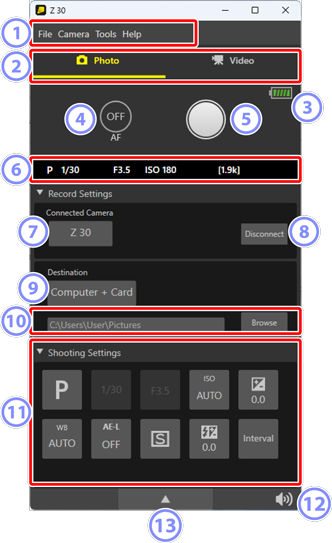
Такое различие нужно учитывать ещё до съёмки. Если сценарий требует дистанционно контролировать точку фокусировки по изображению на ноутбуке, накладывать сетку или направляющие и оценивать гистограмму Live View, следует сверить не только наличие модели в общем списке совместимости, но и поддержку именно Live View. Для Z5, Z50 II, Z50, Z30 и Zfc кадрирование выполняется через камеру или внешний монитор, а NX Tether обслуживает доступную часть tethered-процесса.
Меню File, Camera, Tools и Help
Меню File отвечает не за открытие фотографий, а за файлы настроек камеры. Команда Save Settings File сохраняет выбранные параметры в файл с расширением .ncc; Load Settings File загружает такой файл обратно. Файл можно применять только к камере того же типа, для которой он был создан. NX Tether умеет читать совместимые управляющие настройки из Camera Control Pro 2, но импортирует только те параметры, которые сама поддерживает. Для съёмок с повторяемой техникой это удобнее ручного восстановления десятков значений после смены компьютера или перезапуска рабочей станции.
Есть специальное ограничение для высокочастотного подавления мерцания: при загрузке .ncc, созданного при включённой функции High-Frequency Flicker Reduction, выдержка после загрузки может отличаться от сохранённой. Поэтому критичные по мерцанию студийные сцены нельзя проверять только по факту успешной загрузки файла — итоговую выдержку нужно сравнить с требуемой на экране программы или камеры.
Camera содержит Enable Controls on Camera Body. При включённом пункте часть параметров разрешается менять непосредственно органами камеры; при снятой отметке почти все элементы управления корпуса, кроме питания, блокируются программой. У камеры с отдельным переключателем режима фокусировки этот переключатель продолжает работать. Здесь же находятся Enable live view, Turn camera monitor off и, для подходящих конфигураций, HDMI external recording control, позволяющий запускать и останавливать внешний рекордер через управляющую команду камеры.
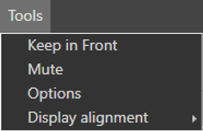
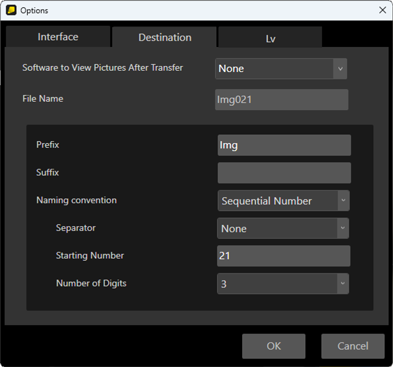
Tools содержит Keep in Front, Mute, Options и Display alignment. Keep in Front удерживает панель NX Tether поверх других приложений — полезно, когда кадр открывается в отдельном просмотрщике и оператор не хочет каждый раз возвращать управляющее окно из-под него. Mute отключает уведомляющие звуки. Display alignment выравнивает окно Live View относительно окна управления. Options открывает настройки интерфейса, имени файлов, приложения для просмотра и поведения Live View.

Во вкладке Interface выбираются Sound Type и Text/Icon Size. Здесь же назначаются сочетания клавиш для Shoot, AF & Shoot и Record Video. В Windows комбинацию можно дополнить Ctrl, Shift или Alt, в macOS — control, shift, option и command. Горячие клавиши полезны не только для скорости: при стационарной предметной съёмке оператор может оставить курсор на нужном поле настройки и выполнять спуск с клавиатуры, не перемещая мышь к кнопке затвора.
Help объединяет справку, просмотр текущего Nikon ID, NX Tether Settings, Terms of Use, Privacy Notice, Sign out, Nikon ID Account Settings и Check for Updates. В Windows там же находится About NX Tether, показывающий версии программы и Tether Profile; в macOS About NX Tether расположен в отдельном меню NX Tether. Check for Updates проверяет как основную программу, так и Tether Profile, поэтому при появлении новой камеры или прошивки обновление профиля может быть достаточно без установки новой версии приложения.
Установка и первый запуск
Для Windows 11 используется 64-разрядный пакет версии 2.5.0 объёмом около 69,56 MB. Установка выполняется из учётной записи с правами администратора: файл EXE сохраняют в выбранную папку, запускают и проходят шаги мастера. Для macOS используется DMG примерно 24,67 MB: образ монтируют двойным щелчком, внутри открывают файл Welcome и продолжают установку с вводом пароля администратора. На macOS 2.5.0 поддерживаются Tahoe 26, Sequoia 15 и Sonoma 14.
Перед установкой Nikon рекомендует закрыть работающие приложения. После установки Windows-версия запускается двойным щелчком по значку NX Tether на рабочем столе, macOS-версия — из Applications, где программа находится в папке Nikon Software. Если на компьютере установлен Nikon NX Studio, NX Tether можно открыть из её меню File командой Take Pictures Remotely with NX Tether. Такая интеграция не превращает программы в один процесс: NX Studio запускает отдельное приложение, которое затем обслуживает связь с камерой.
При первом запуске версия 2.5.0 требует входа в Nikon ID. Авторизация должна пройти при доступном интернете. После неё офлайн-режим сохраняется до 30 дней; повторный онлайн-запуск продлевает возможность работы без сети ещё на 30-дневный период. Если пользователь выходит из Nikon ID через Help > Sign out, для следующего рабочего сеанса потребуется снова пройти вход.
Подготовка камеры и кабеля
Для USB-подключения камера выключается, соединяется с компьютером подходящим кабелем, затем включается. На моделях с несколькими USB-разъёмами следует использовать порт, предназначенный для передачи данных. При подключении через USB-хаб NX Tether может работать непредсказуемо, поэтому при нестабильном обнаружении первым диагностическим шагом должен быть прямой встроенный USB-порт компьютера.
Сетевые варианты зависят от камеры. NX Tether поддерживает соединение по Wi‑Fi и Ethernet на совместимых моделях, а для встроенного Wi‑Fi требуется Wireless Transmitter Utility. Камеры с сетевым меню используют профиль Connect to computer; для ряда профессиональных конфигураций применяются WT-7 или WT-6 и профиль типа Camera control. Z5, Z50, Z30 и Zfc не поддерживают описанный в справке беспроводной способ подключения NX Tether. Наличие Wi‑Fi в самой камере ещё не означает, что именно NX Tether сможет использовать его для текущего сценария.
Что проверить до первой коммерческой съёмки
- Установить актуальную NX Tether и проверить её номер через About NX Tether.
- Обновить прошивку камеры до версии, необходимой для нужных функций, особенно если планируются новые режимы фокусировки, power zoom, pixel shift или возможности ZR.
- Подключить камеру напрямую к USB-порту либо заранее настроить Wireless Transmitter Utility для беспроводной работы.
- Выполнить вход в Nikon ID при наличии интернета, если компьютер будет работать офлайн на площадке.
- Проверить Destination и убедиться, что выбранная папка существует и находится на диске с достаточным свободным местом.
- Сделать тестовый кадр, дождаться окончания передачи и открыть его тем приложением, которое будет использоваться для просмотра или автоимпорта.
- Если нужен Live View, заранее убедиться, что конкретная модель камеры входит в группу с поддержкой Live View в NX Tether.
Базовый рабочий процесс: от подключения до первого кадра
Рабочая последовательность NX Tether специально построена линейно. Сначала устанавливается физическое или сетевое соединение, затем запускается программа и выбирается камера, после чего задаются место сохранения, качество файлов, параметры съёмки и способ фокусировки. Только после этого выполняется спуск. Такой порядок удобен для диагностики: если результат не появился в папке, можно проверить конкретный этап, а не менять несколько настроек сразу.
Шаг 1. Подключить камеру
При USB-съёмке камеру лучше подключать до запуска рабочего сеанса, чтобы NX Tether обнаружила её при старте. Если соединение сетевое, профиль камеры и Wireless Transmitter Utility должны уже устанавливать связь на уровне Nikon-сетевого инструмента. Одновременный запуск Camera Control Pro 2, Nikon Transfer 2 или другого приложения, пытающегося управлять этой же камерой или забирать с неё файлы, может нарушить работу NX Tether; такие программы следует закрывать.
Шаг 2. Запустить NX Tether и пройти авторизацию
После старта программа проверяет Nikon ID и может показать уведомление о новой версии NX Tether либо Tether Profile. Если компьютер готовится к офлайн-съёмке, именно этот момент используется для обновления и повторной авторизации. Пропуск обновления не обязательно мешает уже знакомой камере, но новые модели и новые прошивки могут требовать свежего Tether Profile или более новой основной версии.
Шаг 3. Выбрать Connected Camera
Первая обнаруженная камера автоматически появляется в Connected Camera. При нескольких подключённых устройствах нужная выбирается по имени; одинаковые модели имеют числовые индексы. Перед началом серии стоит сделать один тестовый кадр с каждой камерой, если их несколько: это подтверждает не только физическое соединение, но и соответствие выбранной папки ожидаемому источнику.
Шаг 4. Настроить Destination
Для фотографий Computer записывает кадр на компьютер, Computer + Card создаёт копии и на компьютере, и на карте памяти, Card оставляет материал только на карте. По умолчанию компьютерная папка — Pictures текущего пользователя: в Windows это каталог внутри Users, в macOS — Pictures внутри домашнего каталога. Browse позволяет перенаправить поток в папку проекта, номер съёмки или watched folder другого приложения.
В видео логика отличается. При выборе Computer + Card файл сначала записывается на карту памяти, а после окончания записи загружается на компьютер; отсоединять камеру до завершения загрузки нельзя. Для камер с Live View вариант Computer в видеорежиме недоступен, а для камер без Live View программа автоматически использует Card. Если видео пишется на внешний HDMI-рекордер, наличие карты в камере для самой внешней записи не требуется.
Шаг 5. Проверить Picture settings
Кнопка Change в Picture settings появляется только при подключённой камере, для которой NX Tether поддерживает Live View. Она открывает параметры размера и качества изображения, а в видеорежиме — доступные типы видеофайла. Конкретный набор определяется моделью и прошивкой. Для RAW + JPEG или RAW + HEIF предусмотрен переключатель Upload JPEG/HEIF Only to Computer: при его включении на компьютер отправляется только JPEG или HEIF, а RAW остаётся в предусмотренном камерой месте хранения. Это снижает объём передачи в сценариях, где на площадке нужен быстрый просмотр, а исходник сохраняется для последующей обработки.
Шаг 6. Открыть Live View, если камера его поддерживает
Кнопка Lv или Camera > Enable live view открывает отдельное окно живого изображения. Оно не является видеоредактором и не сохраняет само изображение Live View как самостоятельный кадр; его задача — показать сцену, положение фокусировки и экранные вспомогательные данные. При камере без поддержки Live View этот шаг пропускается.
Шаг 7. Задать Shooting Settings
Панель Shooting Settings содержит только те параметры, которые доступны текущей модели, режиму и прошивке. Изменения в ней отправляются камере. При включённом Enable Controls on Camera Body часть параметров может оставаться доступной только с корпуса; если пункт выключен, программа берёт на себя контроль почти над всеми органами камеры. Если поле в NX Tether недоступно, сначала следует проверить режим съёмки, а не считать интерфейс повреждённым.
Шаг 8. Выбрать поведение автофокуса
Кнопка AF переключается между ON и OFF. При ON нажатие программной кнопки затвора сначала инициирует фокусировку; затвор не срабатывает, если камера не подтверждает фокус. В ручном фокусе MF автофокус недоступен. Снятие объектива или установка не-CPU объектива автоматически переводит AF в OFF. Это позволяет отличить ожидаемое поведение от ситуации, когда пользователь пытается включить программный AF в конфигурации, где камера его не предоставляет.
Шаг 9. Выполнить спуск или начать запись
Одно нажатие большой кнопки спуска создаёт фотографию или запускает/останавливает видео в зависимости от режима. При серийном режиме камера делает заданное число кадров за одно программное нажатие. При автоспуске срабатывание начинается после установленной задержки. У D6 и D780 в режиме подъёма зеркала первое нажатие поднимает зеркало, второе делает кадр. После съёмки стоит дождаться окончания индикатора передачи и только затем оценивать наличие файла в папке.
Live View: кадрирование, фокус и контроль изображения
Live View в NX Tether — отдельное окно, которое получает живое изображение с совместимой камеры и добавляет управляющие слои поверх него. В версии 2.x это одна из центральных функций программы: фотограф может не только видеть сцену, но и управлять положением точки фокусировки, увеличением, вспомогательными линиями и частью параметров прямо рядом с изображением. Такой режим особенно полезен, когда камера установлена выше уровня глаз, закреплена на штативе, находится в предметном боксе или физически отделена от оператора.
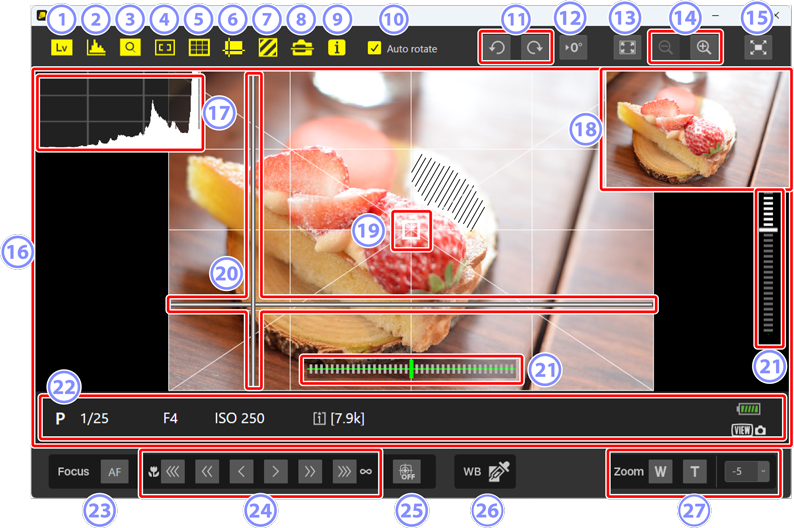
В верхней панели Live View доступны включение и выключение гистограммы, обзор области при увеличении, отображение точек фокусировки, сетки кадрирования, framing guides, предупреждения о пересветах, виртуального горизонта и съёмочной информации. Есть команды автоматического поворота, ручного поворота, возврата к исходной ориентации, вписывания изображения в окно, увеличения и уменьшения, а также полноэкранного просмотра. Набор кнопок зависит от текущей камеры и режима.
Full-frame view убирает большую часть управляющих элементов и оставляет само изображение с минимальным набором команд. Такой режим полезен, когда монитор используется как клиентский экран: крупный кадр легче оценивать по композиции и положению объектов, чем интерфейс с несколькими панелями. Выход выполняется клавишей Escape. Это не режим презентации готовых обработанных фотографий — показывается именно живой поток камеры, поэтому цвет и детализация зависят от режима отображения и настроек самой камеры.
Фокусировка из окна Live View
При поддерживаемой камере клик по живому изображению может выполнять разные действия. Поведение задаётся в Tools > Options > Lv через Live view tap function. Move focus point только переносит точку фокуса. Touch AF переносит точку и запускает фокусировку с применением доступных экспозиционных операций. Touch shutter/touch AF дополнительно делает фотографию. Off полностью отключает реакцию на клик по изображению. В видеорежиме даже при выбранных Touch AF или Touch shutter/touch AF клик используется только для изменения положения точки фокусировки.
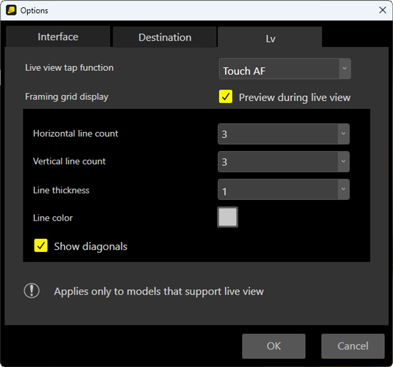
Помимо клика, окно Live View содержит кнопку AF и пошаговые команды изменения положения фокуса для поддерживаемых режимов. При работе с отслеживанием объекта доступна команда завершения tracking. На совместимых камерах присутствует точечное измерение баланса белого по участку живого изображения. Для объективов и камер, поддерживающих power zoom, предусмотрено перемещение W/T и сохранение либо загрузка заранее заданной позиции зума; конкретная доступность зависит от прошивки корпуса и объектива.
Сетка, направляющие и контроль горизонта
Framing grid настраивается во вкладке Lv: можно выбирать количество горизонтальных и вертикальных линий, их толщину, цвет и диагонали, а опция Preview during live view показывает изменения сразу в окне. Это полезно для предметных серий, где объект должен занимать одинаковое место в десятках кадров. Сетка не записывается в фотографию: она служит экранным ориентиром для оператора.
Framing guides — отдельный инструмент, добавленный в ветке 2.3.0. Они выводятся поверх Live View и могут перемещаться, помогая выдерживать заранее согласованные поля или пропорции. Виртуальный горизонт показывает наклон камеры; после обновления 2.2.0 его индикатор отображается зелёным только при выровненной камере. Совместное использование горизонта, сетки и направляющих превращает большой монитор в рабочий контрольный экран, но окончательную геометрию всё равно следует проверять на снятом файле.
Гистограмма и предупреждение о светах
Гистограмма в Live View позволяет оценивать распределение яркости до спуска. Highlight warning отмечает области, которые программа показывает как проблемные по светам в текущем представлении. Эти инструменты нужны для оперативной оценки, а не заменяют проверку RAW после съёмки: конечный запас восстановления зависит от записанного файла, режима камеры и последующей обработки. Практически их удобно использовать как ранний сигнал — если важная белая деталь постоянно попадает в зону предупреждения, экспозицию можно скорректировать ещё до серии.
Shooting Settings: какие параметры можно менять с компьютера
Панель Shooting Settings отражает возможности конкретной подключённой камеры. Она не является фиксированным набором одинаковых регуляторов для всех Nikon: приложение показывает только поддерживаемые параметры, а некоторые элементы становятся недоступными при определённых режимах. Поэтому описание панели следует воспринимать как карту возможных функций, а не как обещание, что каждая из них появится на Z5, Z9, D780 и ZR одновременно.
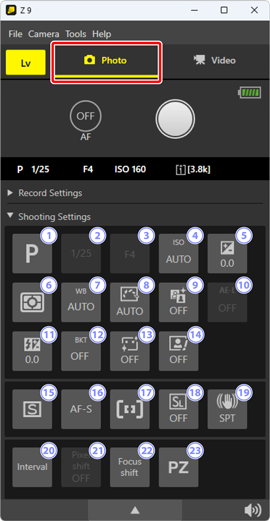
В фотосъёмке панель может включать Shooting mode, Shutter speed, Aperture, ISO sensitivity, Auto ISO, Exposure compensation, Metering, White balance, Picture Control, Active D-Lighting, AE Lock, Flash compensation, Auto bracketing, Skin softening, Portrait impression balance, Release mode, Focus mode, AF-area mode и Subject detection. В зависимости от камеры доступны Silent photography, Vibration reduction, Interval timer shooting, Pixel shift shooting, Focus shift shooting и функции power zoom. Эти названия соответствуют камере Nikon, поэтому человеку, знакомому с меню корпуса, не нужно осваивать отдельную терминологию приложения.
Выдержка, диафрагма и ISO
Shutter speed и Aperture меняются в рамках режима экспозиции, установленного камерой. При Bulb NX Tether позволяет задавать длительную выдержку в диапазоне от 5 секунд до 59 минут 59 секунд: после запуска отображается процесс, а Stop завершает экспозицию раньше выбранного времени. Для серийной студийной работы это исключает необходимость держать кнопку на корпусе, но не отменяет физических ограничений камеры и источника света.
ISO sensitivity и Auto ISO управляются отдельно, если модель предоставляет эти параметры через tethered-интерфейс. Видеорежим использует собственную логику ISO и верхнего предела авто-ISO. Если камера работает с shutter angle, поле выдержки может показывать «--» вместо числовой выдержки; такое отображение было специально добавлено в ветке 2.3.0 и не означает потерю связи.
Баланс белого, Picture Control и Active D-Lighting
White balance можно задавать из панели на поддерживаемой камере, а в Live View у совместимых моделей доступно прямое измерение по выбранной области. В ветке 2.4.0 прямое измерение баланса белого было расширено для фотосъёмки на Z8 с прошивкой 3.00 или новее и Z6III с прошивкой 2.00 или новее. Picture Control и Active D-Lighting также доступны как дистанционные параметры там, где их предоставляет камера.
В предметной серии полезно сохранять .ncc после настройки: экспозиция, цветовые параметры и другие поддерживаемые значения можно вернуть для следующей сессии с камерой того же типа. При этом .ncc — не профиль проявки RAW и не пресет NX Studio. Файл хранит управляющие настройки камеры, а не обработку изображения после съёмки.
Серийная съёмка и автоспуск
При выборе непрерывного режима NX Tether позволяет указать число кадров, которое камера сделает после одного программного запуска. В режиме self-timer задержка задаётся от 0 до 59 секунд. Эти значения позволяют строить повторяемые циклы без физического касания корпуса, например при предметной съёмке с длиннофокусной оптикой или макрооборудованием, где лишнее движение камеры нежелательно.
Серийный спуск не означает, что компьютер мгновенно получит всю серию. Передача каждого файла после съёмки следует выбранному Destination, а при больших RAW или беспроводном соединении очередь может быть заметной. Программа показывает состояние загрузки, поэтому отключать камеру или закрывать рабочий процесс до окончания передачи не следует.
Pixel shift и Focus shift
Pixel shift shooting и Focus shift shooting появляются только на совместимых камерах и прошивках. NX Tether отвечает за запуск и параметры съёмочного процесса, но итоговая высокодетальная фотография после pixel shift формируется на последующем этапе в программном обеспечении, поддерживающем объединение соответствующих кадров. Для focus shift NX Tether управляет серией с последовательным изменением фокуса; финальный стек также является отдельной задачей обработки.
Практический смысл этих функций в tethered-среде — возможность подготовить серию с компьютера, не трогая камеру между кадрами. Однако перед большой серией необходимо проверить экспозицию, неподвижность объекта и свободное место: программный контроль не компенсирует движение предмета или недостаток дискового пространства.
Power zoom и сохранение позиции
Для поддерживаемых камер, прошивок и объективов PZ NX Tether может управлять зумом и сохранять либо восстанавливать позицию. Поддержка расширялась по версиям: 2.3.0 добавила сохранение и загрузку позиции для ряда моделей, а 2.4.0 расширила список совместимых камер и поддержку самого power zoom. Если кнопки недоступны, нужно сверять связку «корпус — прошивка — объектив», а не только номер NX Tether.
Работа с видео
Начиная с версии 2.0.0 NX Tether стала полноценнее работать с видеосъёмкой на совместимых Nikon. В верхней части окна можно переключаться между photo и video, если Enable Controls on Camera Body не блокирует этот переключатель. Крупная кнопка управления вместо фотографического спуска начинает и заканчивает запись. Live View позволяет оценивать кадр, фокус и экранные индикаторы на мониторе компьютера.

Видеопанель может содержать Shooting mode, Shutter speed, Aperture, ISO, лимит автоматического ISO, Exposure compensation, Metering, White balance, Picture Control, Active D-Lighting, AE Lock, Skin softening, Portrait impression balance, Focus mode, AF-area mode, Vibration reduction, Electronic VR и Audio recording. Доступность каждого пункта определяется камерой. У ZR в ветке 2.4.0 появился тип видео R3D NE 12-bit (R3D), а версия 2.5.0 добавила отображение частот кадров в десятичном виде для ZR с прошивкой C 1.10 или новее.
Куда сохраняется видео
Для видео правила Destination строже, чем для фото. Когда выбрано Computer + Card, запись сначала идёт на карту памяти, а затем файл копируется на компьютер. Пока передача не закончилась, отключать камеру нельзя. На камерах с Live View выбор Computer для видеозаписи недоступен, поэтому схема «писать видео только прямо на диск компьютера» не является универсальным режимом NX Tether.
При работе с внешним HDMI-рекордером можно использовать HDMI external recording control, если камера поддерживает такую команду. В этом случае NX Tether отправляет камере команду старта или остановки внешней записи. Сам видеопоток не превращается из-за этого в файл NX Tether: запись создаёт внешний рекордер, а программа выступает управляющим интерфейсом.
Что важно проверить перед длинной записью
До дубля следует проверить режим Destination, наличие карты там, где она требуется, оставшееся место, состояние аккумулятора и факт соединения. Для Computer + Card после остановки записи нужно дождаться завершения копирования. Если оператор сразу выключит камеру, чтобы переставить её на другую позицию, незаконченная передача на компьютер прервётся. Звуковое уведомление о завершении загрузки можно использовать как дополнительный сигнал, но состояние файла в конечной папке остаётся главным способом проверки.
Интервальная съёмка и автоматизация повторяющихся кадров
Interval-Timer Photography встроена в NX Tether и позволяет запускать серию с заданным числом кадров и паузой. Количество снимков задаётся от 2 до 9999, интервал — от одной секунды до 99 часов 59 минут 59 секунд. Дополнительно можно включить автофокус перед каждым кадром или выбрать продолжение съёмки до ручной остановки.
Кнопка Start начинает последовательность, Stop завершает её. Важное ограничение: фактический промежуток между готовыми кадрами включает не только заданный таймер, но и длительность экспозиции, передачу файла и обработку операций камерой и компьютером. Если суммарное время больше установленного интервала, программа не может физически выдержать запрошенную частоту. Поэтому для крупного RAW по беспроводной сети односекундный таймер не следует трактовать как гарантию появления нового файла на диске каждую секунду.
Во время интервальной съёмки органы управления камеры блокируются даже при включённом Enable Controls on Camera Body. Это предотвращает изменение параметров посреди автоматической последовательности. Для контролируемой предметной серии полезно сначала сделать одиночный тест, проверить папку назначения и только затем запускать длинный цикл.
Уведомления и контроль состояния сессии
NX Tether может подавать звук при установлении соединения, разрыве связи, завершении загрузки изображения и ошибке. При ошибке одновременно появляется сообщение. Быстрое отключение звуков выполняется кнопкой в рабочем окне или Tools > Mute; тип сигнала выбирается через Options > Interface из None, Sound 1 и Sound 2.
Звуки особенно полезны, когда фотограф отходит от ноутбука и работает у декорации, но они не заменяют визуальную проверку. Сигнал окончания загрузки говорит о завершении операции передачи, а не о качестве кадра, правильности экспозиции или успешном импорте в сторонний каталог. В коммерческом процессе после первых кадров каждой новой схемы стоит проверить сам файл и приложение-получатель.
Форматы файлов, именование и организация материала
NX Tether не является конвертером: формат задаётся возможностями камеры и выбранными Picture settings. В фотосъёмке ветка 2.0 и новее работает с JPEG, RAW и HEIF на совместимых моделях. Nikon RAW обычно представлен NEF, однако точный набор качества и комбинаций зависит от корпуса. Для RAW + JPEG или RAW + HEIF можно отправлять на компьютер только JPEG/HEIF-копию, а RAW сохранять в выбранном камерой месте.
В видео список типов также зависит от камеры; ZR добавляет R3D NE 12-bit в поддерживаемой конфигурации. NX Tether не перекодирует отснятый ролик в другой контейнер после передачи. Если проект требует транскодирования, прокси или цветового конвейера, эти действия выполняются после tethered-этапа.
Отдельный формат .ncc используется для Save Settings File и Load Settings File. Это служебный файл параметров камеры. Он не содержит фотографий и не заменяет экспорт настроек обработки. Совместимость ограничена камерой того же типа; из Camera Control Pro 2 NX Tether загружает только поддерживаемую часть настроек.
Схема имён файлов
Tools > Options > Destination позволяет задавать Prefix и Suffix и выбирать Naming convention. Идентификатор может быть Sequential Number, Date, Date & Time, Same as camera или None. Части имени соединяются без разделителя либо с подчёркиванием, дефисом или пробелом. Для последовательного номера задаются стартовое значение и длина от двух до восьми цифр.
Эта функция полезна для съёмок с заранее определённой структурой. Например, префикс может обозначать артикул или сцену, а последовательный номер — кадр внутри серии. Однако имя, сформированное NX Tether, следует протестировать на RAW+JPEG/HEIF: в пользовательских обсуждениях встречались жалобы на неудобную последовательную нумерацию пар файлов в отдельных workflow. Это не универсальная характеристика программы, поэтому перед массовой съёмкой достаточно сделать пару кадров и посмотреть реальные имена в выбранной конфигурации.
Интеграции с NX Studio и сторонними программами
NX Tether отделяет захват от последующей работы с изображением. В Options > Destination поле Software to View Pictures After Transfer предлагает None, NX Studio или Register App. None оставляет файл в папке без автоматического открытия. NX Studio автоматически показывает новый материал в установленной Nikon NX Studio. Register App позволяет назначить другое приложение для открытия переданных файлов.
Справка также описывает папочные интеграции. Для Capture One Pro можно выбрать None в NX Tether, включить Hot Folder в Capture One и указать папку назначения NX Tether. Для Lightroom Classic используется Auto Import: Lightroom следит за каталогом, куда NX Tether складывает кадры, и импортирует поступающие файлы. Для Adobe Bridge или Photoshop применяется Register App. Эта схема была документирована Nikon в декабре 2023 года и остаётся полезной как принцип: NX Tether отвечает за камеру, а выбранная программа — за просмотр, отбор или обработку.
Папочная интеграция отличается от нативного tethering внутри Capture One или Lightroom. В первом случае камера принадлежит NX Tether, а вторая программа просто получает появившиеся на диске файлы. Поэтому нельзя одновременно ожидать, что два приложения будут полноценно управлять одной и той же камерой. NX Tether сама предупреждает о конфликте с Camera Control Pro 2, Nikon Transfer 2 и другими средствами управления или загрузки с подключённой камеры.
Когда связка с NX Studio удобнее
NX Studio логично использовать, когда фотограф хочет сразу просматривать Nikon-файлы и затем переходить к фирменной обработке без настройки watched folder. NX Tether можно запустить непосредственно из меню File в NX Studio, а в Destination назначить NX Studio просмотрщиком. Такая связка сохраняет простую модель: один инструмент снимает, второй показывает и обрабатывает.
Когда полезен watched folder
Hot Folder или Auto Import удобны, когда студийный процесс уже построен вокруг Capture One либо Lightroom Classic. Фотограф не обязан отказываться от привычной библиотеки и инструментов обработки ради управления Nikon: NX Tether кладёт файлы в согласованный каталог, а рабочая программа забирает их дальше. Цена такого разделения — необходимость следить за двумя состояниями: успешно ли NX Tether получила файл и успела ли вторая программа его обработать или импортировать.
Производительность и стабильность рабочего процесса
NX Tether не задаёт универсального нормативного времени передачи кадра, и практическая скорость тесно связана с соединением, размером файла и последующим приложением. Встроенная логика программы прямо учитывает, что передача и обработка занимают время: в interval timer фактический цикл может быть длиннее заданного интервала. Поэтому производительность корректнее оценивать не абстрактным «быстро/медленно», а временем от спуска до появления пригодного для просмотра файла в конкретной схеме.
USB как базовый вариант
Прямое USB-подключение проще диагностировать и не требует Wireless Transmitter Utility. Системные требования отдельно предупреждают, что USB-хаб может привести к некорректной работе, поэтому для ответственной съёмки разумно использовать встроенный порт компьютера. Если камера не обнаруживается, прямое переподключение без хаба является первым проверяемым шагом.
Кабельная схема имеет физическое ограничение: длина и размещение кабеля влияют на свободу движения оператора. В стационарной студии это обычно проще контролировать, чем беспроводную сеть; в репортаже кабель может мешать. NX Tether не решает эту механическую часть задачи, поэтому выбор USB или Wi‑Fi зависит от площадки.
Wi‑Fi и Ethernet
Для встроенного Wi‑Fi программа требует Wireless Transmitter Utility, а камера должна поддерживать соответствующий сетевой сценарий. На некоторых профессиональных моделях возможен Ethernet — напрямую или через совместимый передатчик. Сетевой канал удобен для работы без кабеля между камерой и ноутбуком, но его следует настроить и испытать до съёмки, включая профиль Camera control там, где он используется.
В одном подробном пользовательском отчёте владелец Z9 добился беспроводной работы NX Tether с Photo Mechanic через hot folder, но в его конкретной конфигурации от спуска до появления изображения проходило примерно 5–10 секунд. Автор посчитал такую задержку слишком большой для интенсивной спортивной серии. Это не характеристика версии 2.5.0 и не универсальный тест скорости: обсуждение относится к конкретной сети, компьютеру, файлам и более раннему состоянию программы. Полезный вывод из него только один — беспроводной workflow нужно измерять на своём оборудовании до события.
Как измерить собственный рабочий цикл
- Выбрать тот же формат и размер файла, который будет использоваться на съёмке.
- Задать реальную папку Destination и, если требуется, включить Auto Import или Hot Folder.
- Сделать серию из 10–20 кадров с типичным интервалом.
- Отдельно фиксировать момент окончания передачи в NX Tether и появления кадра в просмотрщике.
- Повторить тест для USB и сети, если планируется оба способа.
- Проверить, не образуется ли очередь после короткой серии и сохраняются ли все файлы.
Такой тест даёт полезнее любой чужой цифры: он включает собственную камеру, карту, Wi‑Fi, диск, формат RAW/JPEG/HEIF и программу просмотра. Если сеть не выдерживает нужный темп, можно перейти на USB либо передавать облегчённые JPEG/HEIF для оперативного просмотра, сохраняя RAW отдельно, когда камера и режим это позволяют.
Системные требования
Версия 2.5.0 имеет разные требования для Windows и macOS. Для Windows поддерживается Microsoft Windows 11 только в предустановленной 64-разрядной редакции. Требуется Intel-процессор с частотой 1 ГГц или выше, не менее 4 GB оперативной памяти и минимум 500 MB свободного места на системном диске; 1 GB или больше рекомендуется для установки и нормальной работы. Экран должен иметь разрешение не ниже 1920 × 1080 и поддерживать 24-битный цвет.
На macOS версия 2.5.0 поддерживает macOS Tahoe 26, Sequoia 15 и Sonoma 14. Требуется не менее 2 GB оперативной памяти, минимум 500 MB свободного места на загрузочном диске и 1 GB или больше рекомендуется. Требования к экрану — 1920 × 1080 или выше и миллионы цветов. Поддержка macOS Ventura 13 завершена именно в 2.5.0. Отдельно отмечено, что приложение не оптимизировано для тёмного режима macOS.
| Параметр | Windows | macOS |
|---|---|---|
| Поддерживаемая ОС | Windows 11, предустановленная 64-bit | macOS Tahoe 26, Sequoia 15, Sonoma 14 |
| Процессор | Intel 1 ГГц или выше | Отдельное минимальное значение в карточке 2.5.0 не задано |
| Оперативная память | 4 GB и больше | 2 GB и больше |
| Место на диске | 500 MB минимум, 1 GB+ рекомендуется | 500 MB минимум, 1 GB+ рекомендуется |
| Экран | 1920 × 1080+, 24-bit color+ | 1920 × 1080+, millions of colors+ |
| Проводной интерфейс | Встроенный USB-порт; USB-хаб может работать некорректно | Встроенный USB-порт; USB-хаб может работать некорректно |
| Беспроводное подключение | Для встроенного Wi‑Fi требуется Wireless Transmitter Utility | Для встроенного Wi‑Fi требуется Wireless Transmitter Utility |
| Интернет | Нужен для Nikon ID, онлайн-справки и информации об обновлениях | Нужен для Nikon ID, онлайн-справки и информации об обновлениях |
Минимальное место на диске относится к самой установке, а не к будущей съёмке. Если Destination указывает на компьютер, свободное пространство нужно рассчитывать по объёму ожидаемых RAW, JPEG, HEIF или видео. Особенно это важно для длинных видеозаписей и многокадровых серий: даже при корректно установленной программе заполненный рабочий диск остановит нормальный приём материала.
Поддерживаемые камеры в версии 2.5.0
Общий список совместимых камер для Windows и macOS одинаков: Z9, Z8, Z6III, Z7II, Z6II, Z7, Z6, Z5II, Z5, Zf, Z50II, Z50, Z30, Zfc, ZR, D6 и D780. Это список совместимости программы в целом, а не гарантия одинаковых функций. Live View в текущей справке доступен для Z9, Z8, Z7II, Z7, Z6III, Z6II, Z6, Z5II, Zf, ZR, D6 и D780; Z5, Z50II, Z50, Z30 и Zfc работают без Live View внутри NX Tether.
| Группа | Модели | Практическое значение |
|---|---|---|
| Совместимы с Live View в NX Tether | Z9, Z8, Z7II, Z7, Z6III, Z6II, Z6, Z5II, Zf, ZR, D6, D780 | Доступно окно живого изображения и связанный с ним набор экранных инструментов, если функция поддержана текущим режимом и прошивкой |
| Совместимы без Live View в NX Tether | Z5, Z50II, Z50, Z30, Zfc | Тethered-функции доступны в сокращённом виде; кадрирование через окно Live View NX Tether отсутствует |
Для новых моделей существует ещё один уровень совместимости — Tether Profile. Z50II требует NX Tether 2.2.0 или новее и Tether Profile 7 или новее; Z5II — 2.3.0+ и Profile 8+; ZR — 2.4.0+ и Profile 9+. Z6III требует NX Tether 2.1.0 или новее. Z8 поддерживается с 1.0.4, Zf — с 1.0.5, Z30 — с 1.0.1, а ранняя группа Z9/Z7II/Z7/Z6II/Z6/Z5/Z50/Zfc и D780/D6 — с 1.0.0.
Зачем нужен Tether Profile
Tether Profile отделяет поддержку новых камер и новых прошивок от выпуска всей программы. Обновив профиль, NX Tether может получить управление новыми функциями без переустановки основной версии. При запуске или через Help > Check for Updates приложение автоматически проверяет профиль и при необходимости загружает обновление. Текущий номер Tether Profile отображается в About NX Tether.
Для диагностики это даёт понятную последовательность. Если камера входит в список совместимости, но новая функция после обновления прошивки не появилась, нужно проверить не только номер NX Tether, но и Tether Profile. Для некоторых моделей требуется обновление обоих компонентов. Уведомление при запуске сообщает об этом, если обнаружена новая совместимая версия.
Безопасность, приватность и контроль файлов
NX Tether работает с локальной камерой и записывает файлы в каталог компьютера либо на карту памяти в соответствии с Destination. Для актуальных версий обязательна учётная запись Nikon ID. Меню Help позволяет увидеть используемый Nikon ID, открыть настройки NX Tether и Nikon ID Account Settings в браузере, прочитать Privacy Notice и Terms of Use или выполнить Sign out. Поэтому рабочий компьютер, передаваемый другому оператору, следует рассматривать как устройство с активной учётной сессией, пока пользователь явно не вышел из неё.
Офлайн-режим не отменяет привязку к учётной записи: сначала нужно войти при доступном интернете, а после более чем 30 дней без сети программа потребует новый онлайн-вход. Для студии с изолированной сетью это означает, что авторизацию необходимо выполнить до начала периода автономной работы, а не рассчитывать войти в первый раз без доступа к интернету.
Папка Destination заслуживает отдельного контроля. Если она синхронизируется облачным клиентом, находится на общем сетевом ресурсе или наблюдается Auto Import другого приложения, новые кадры будут участвовать в правилах этого окружения. NX Tether сама не описывает эти внешние политики хранения; ответственность за права доступа, резервное копирование и синхронизацию лежит на выбранной файловой системе и сторонних приложениях. Для конфиденциальной съёмки полезно заранее проверить именно конечную папку, а не только интерфейс камеры.
При подключении стороннего просмотрщика через Register App или watched folder файл после передачи становится доступен этому приложению. В рабочем процессе с клиентскими изображениями стоит назначать только то ПО, которое действительно требуется для просмотра. Это также упрощает диагностику: меньше одновременно работающих программ означает меньше конкуренции за файлы и камеру.
Типовые сценарии использования
Предметная съёмка на штативе
Для каталога товаров камера обычно остаётся в фиксированном положении, а меняются объект и отдельные параметры света. NX Tether здесь полезна благодаря Live View, framing grid, guides, виртуальному горизонту и сохранению .ncc. Оператор может выставить композицию на большом мониторе, сохранить настройки камеры, задать схему имени файлов и отправлять кадры сразу в папку проекта.
Практический цикл выглядит так: выбрать Computer + Card для резервной копии на карту, назначить папку конкретного артикула, включить Live View, выставить направляющие, сделать тестовый кадр, проверить резкость и экспозицию в просмотрщике и только после этого начать серию. При смене однотипной сцены .ncc позволяет вернуть поддерживаемые параметры. Если важна абсолютная повторяемость, дополнительно контролируются положение камеры, свет и физическое положение предмета — программа управляет электронными настройками, но не геометрией студии.
Портрет с клиентским монитором
При портретной сессии Full-frame Live View позволяет показать клиенту кадрирование до спуска, а автоматическое открытие переданных кадров в NX Studio или другом просмотрщике — оценить результат после съёмки. Keep in Front сохраняет управляющую панель фотографа поверх окон, чтобы не искать её после появления очередного кадра. Звуковое уведомление о завершении передачи помогает понять, когда файл уже готов к просмотру.
В таком сценарии полезно разделять живой поток и готовый кадр: Live View используется для позы и композиции, переданный RAW/JPEG — для реальной проверки деталей. Если выбран RAW + JPEG и важна скорость клиентского просмотра, Upload JPEG/HEIF Only to Computer может уменьшить объём передаваемого материала при сохранении RAW по выбранной камерой схеме.
Репродукция документов и произведений
Репродукционная съёмка требует стабильной геометрии и повторяемой экспозиции. Сетка, направляющие, виртуальный горизонт, дистанционный спуск и отсутствие необходимости трогать камеру уменьшают число механических вмешательств. Горячая клавиша Shoot позволяет запускать кадр, не меняя положение курсора и не касаясь корпуса.
После тестового кадра стоит проверить резкость по углам и соответствие направляющим на уже записанном файле. Live View помогает настроить композицию, но финальная проверка должна выполняться на сохранённом изображении. Если применяется высокочастотное подавление мерцания и настройки загружаются из .ncc, выдержку нужно перепроверять отдельно из-за известного ограничения загрузки такого файла.
Макро и focus shift
Для неподвижного макрообъекта NX Tether снижает необходимость касаться камеры и на поддерживаемой модели запускает Focus shift shooting. Перед серией важно проверить крайние положения фокуса и глубину сцены. После завершения программа предоставляет последовательность исходных кадров; финальное объединение фокус-стека выполняется отдельным ПО.
Интервальный режим также подходит для процессов, меняющихся во времени, если требуемый интервал длиннее фактического цикла «экспозиция — передача — обработка». Перед длительной серией нужно оценить размер каждого файла и доступный объём диска. Число 9999 в настройке таймера задаёт верхнюю границу кадров, но не гарантирует, что накопитель вместит весь материал.
Съёмка видео с внешним рекордером
При подключённом через HDMI совместимом рекордере команда HDMI external recording control позволяет стартовать и останавливать внешнюю запись через камеру. NX Tether при этом остаётся пультом управления и экраном Live View. Рабочая схема удобна, когда камера физически установлена неудобно, но оператору нужно контролировать параметры с ноутбука.
Перед дублем проверяется не только кнопка записи в NX Tether, но и индикатор внешнего рекордера. Управляющая команда и наличие конечного файла — разные вещи; после теста необходимо убедиться, что запись действительно создана на нужном носителе.
Беспроводная съёмка на площадке
Wi‑Fi имеет смысл, когда фотографу нужна свобода перемещения с камерой, а ноутбук остаётся у ассистента или редактора. До события создаётся сетевой профиль, проверяется Wireless Transmitter Utility, после чего NX Tether должна увидеть камеру в Connected Camera. В тесте нужно измерить время доставки типичного файла и устойчивость серии, а не ограничиваться одним кадром.
Если задержка слишком велика, можно изменить сам рабочий процесс: передавать JPEG/HEIF для оперативного отбора и сохранять RAW отдельно, либо вернуться к USB для критически быстрого студийного просмотра. Выбор зависит от модели и доступных Picture settings, поэтому проверка проводится на той же камере и тех же форматах, которые будут использоваться в работе.
Частые ошибки и способы проверки результата
Камера не определяется
Сначала выключите камеру и переподключите её к компьютеру. Для USB используйте встроенный порт, исключив хаб. Затем проверьте, входит ли модель в список совместимых с NX Tether. Если камера ранее была видна, нажмите Disconnect, после чего снова выберите её в Connected Camera. Закройте Camera Control Pro 2, Nikon Transfer 2 и другие программы, которые могут одновременно обращаться к камере.
При сетевом подключении отдельно проверяется Wireless Transmitter Utility и профиль камеры. Сам факт, что ноутбук видит Wi‑Fi, ещё не означает готовность профиля Camera control. Если модель новая или прошивка недавно обновлена, проверьте номер Tether Profile через About NX Tether и выполните Check for Updates.
Кнопка Live View отсутствует
Если подключены Z5, Z50II, Z50, Z30 или Zfc, отсутствие Live View соответствует текущей матрице функций. Для других поддерживаемых моделей нужно проверить выбранный режим и версию программы. Кнопка Lv и Camera > Enable live view появляются только при камере, для которой NX Tether предоставляет эту функцию.
Не получается сделать снимок
При Destination = Computer + Card или Card в камере должна быть карта памяти. В видеорежиме карта также требуется для соответствующих схем записи. Проверьте заряд батареи и выдвиньте складной объектив, если он находится в транспортном положении. При AF = ON камера не выполнит программный спуск, пока не получит подтверждение фокусировки; для диагностики фокуса нужно убедиться, что режим объектива и камеры не установлен в MF.
Параметр в Shooting Settings серый или отсутствует
Часть настроек зависит от Shooting mode и других параметров камеры. Кроме того, при Enable Controls on Camera Body некоторые значения регулируются только с корпуса. Если ожидаемой функции нет после обновления прошивки камеры, проверьте Tether Profile и минимальную версию NX Tether для модели. Нельзя считать любой отсутствующий элемент ошибкой: доступность функций намеренно различается между камерами.
Файл не появился в ожидаемой папке
Сверьте Destination. При Card файл не передаётся на компьютер, а при Computer и Computer + Card путь указан в панели. Видеофайл при Computer + Card переносится после окончания записи, поэтому его появление не мгновенное. Если NX Tether показывает завершение загрузки, но изображение не появляется в Lightroom или Capture One, разделите диагностику: сначала найдите физический файл в папке, затем проверяйте Auto Import или Hot Folder.
Пара RAW и JPEG/HEIF ведёт себя не так, как ожидалось
Проверьте Picture settings и Upload JPEG/HEIF Only to Computer. Когда эта опция включена при RAW + JPEG/HEIF, компьютер получает только JPEG или HEIF. Это нормальный режим, созданный специально для уменьшения передаваемого объёма. Если нужны оба файла на компьютере, опцию следует отключить и сделать новый тестовый кадр.
После загрузки .ncc изменилась выдержка
Известное исключение связано с настройками, созданными при включённом High-Frequency Flicker Reduction: после загрузки значение выдержки может отличаться от записанного в файле. Проверяйте выдержку вручную сразу после Load Settings File, особенно при искусственном освещении, где частота мерцания критична.
Беспроводная связь есть, но рабочий процесс нестабилен
Проверьте не только соединение, но и полный путь файла. Сделайте серию, дождитесь загрузки и посмотрите, не накапливается ли очередь. Если используется watched folder, временно отключите вторую программу и убедитесь, что NX Tether сама стабильно пишет файлы. После этого верните просмотрщик. Такой поэтапный тест отделяет сетевую проблему от проблемы автоимпорта.
Программа требует вход в интернет перед съёмкой без сети
Версии 2.4.0 и новее требуют Nikon ID. Чтобы работать офлайн, нужно предварительно войти при доступном интернете. После авторизации программа допускает до 30 дней автономного использования; более длительный офлайн-период требует нового онлайн-входа. Для выездной работы это следует проверить до поездки.
Преимущества и ограничения
Плюсы
- Программа распространяется без отдельной платы и предоставляет дистанционное управление совместимыми Nikon.
- Версия 2.x объединяет фото, видео, расширенные параметры камеры и Live View для поддерживаемых моделей.
- Файлы можно сохранять на компьютер, карту или одновременно в оба места в тех режимах, где это разрешено.
- Есть интеграция с NX Studio и папочный workflow для Capture One и Lightroom Classic.
- Настройки камеры сохраняются в .ncc и могут повторно загружаться на камеру того же типа.
- Live View включает сетку, framing guides, гистограмму, виртуальный горизонт, фокусировочные инструменты и полноэкранный режим.
- Поддерживаются интервальная съёмка, а на подходящих камерах — pixel shift, focus shift и power zoom.
- Tether Profile позволяет добавлять поддержку новых камер и прошивок без обязательного выпуска всей программы.
- Уведомления сообщают об установлении и потере соединения, окончании загрузки и ошибках.
Минусы
- Функции заметно различаются по моделям: Z5, Z50II, Z50, Z30 и Zfc не имеют Live View внутри NX Tether.
- Для встроенного Wi‑Fi требуется отдельная Wireless Transmitter Utility и корректно созданный сетевой профиль.
- С версии 2.4.0 обязательна Nikon ID; автономное использование после входа ограничено 30-дневным периодом до следующей онлайн-проверки.
- Актуальная Windows-версия 2.5.0 поддерживает Windows 11, а Windows 10 уже не входит в её текущие требования.
- NX Tether не заменяет RAW-конвертер, каталогизатор или полноценный редактор; для отбора и обработки нужен другой инструмент.
- USB-хабы не гарантируют корректную работу, поэтому для надёжного проводного соединения нужен прямой порт компьютера.
- При Computer + Card видео копируется на компьютер после завершения записи, и камеру нельзя отключать до конца передачи.
- Загрузка .ncc с High-Frequency Flicker Reduction может восстановить выдержку не в точности так, как она была сохранена.
- macOS-версия 2.5.0 отдельно отмечена как не оптимизированная для тёмного режима.
Отзывы пользователей и профильных изданий
Отзывы о Nikon NX Tether полезнее читать не как единый рейтинг, а как описание разных рабочих конфигураций. Программа зависит сразу от модели камеры, версии прошивки, способа соединения, качества кабеля или сети, скорости записи и передачи файлов, а также от приложения, которое открывает полученные изображения. Поэтому опыт одного фотографа с Z9 по Wi‑Fi не переносится автоматически на Z5II по USB, а вывод о скорости из конкретной студии нельзя считать универсальным измерением производительности.
Что отмечает профессиональная пресса
PetaPixel при выпуске NX Tether 2.0 отдельно выделило переход от базовой tethered-съёмки к более полному управлению: фото и видео, полноэкранный Live View, Picture Control, Active D-Lighting, выбор JPEG, RAW и HEIF, а также передачу только JPEG или HEIF при одновременной записи пары RAW + JPEG/HEIF. Для Z8 и Z9 издание также отметило беспроводное управление через Wireless Transmitter Utility. Это описание важно тем, что фиксирует именно качественный перелом ветки 2.0: основной ценностью программы стала не просто доставка файлов на компьютер, а управление современными функциями камеры в одном окне.
Digital Camera World в материале о NX Tether 2.0 рассматривал большой экран как практический элемент студийного процесса: фотограф, модель или клиент могут быстрее оценивать кадрирование, экспозицию и резкость, а переданный файл сразу попадает в среду дальнейшей обработки. Издание отдельно обращало внимание на ограниченность функций у части совместимых камер. Этот вывод совпадает с текущим устройством продукта: сам факт наличия модели в списке совместимости не означает доступность Live View и всех панелей управления.
DIY Photography охарактеризовало выпуск 2.0 как момент, когда NX Tether стал значительно более законченным решением для tethered-съёмки, но не полной заменой Capture One или Lightroom для каждого пользователя. Различие принципиальное: NX Tether специализируется на связи с камерой, управлении съёмкой и передаче файлов, тогда как редакторы совмещают tethering с каталогизацией, отбором и обработкой. Поэтому сравнивать их только по количеству кнопок в окне камеры некорректно.
Что показывают пользовательские отчёты
В обсуждении беспроводной работы Z9 один фотограф сначала не мог получить соединение, но позже создал сетевой профиль, выбрал тип соединения Camera Control и добился распознавания камеры в NX Tether. Файлы поступали в hot folder, который отслеживал Photo Mechanic. В его конкретной конфигурации путь от спуска до появления изображения в Photo Mechanic занимал примерно 5–10 секунд, что оказалось слишком медленно для предполагаемой спортивной съёмки с большим потоком кадров. Этот пример подтверждает сразу две вещи: интеграция через обычную папку действительно может связать NX Tether с другой программой, а скорость беспроводного процесса следует измерять на своей камере, сети, формате файлов и компьютере до ответственной съёмки.
В другом обсуждении пользователь Z8 и MacBook Pro M1 Max с macOS Sonoma сообщил, что NX Tether 2 работал у него по качественному кабелю без проблем, тогда как Lightroom Classic в той же ситуации ему настроить не удалось. Это не сравнительный тест приложений и не гарантия для другого компьютера, но хороший пример диагностического подхода: при нестабильности tethering полезно проверять не только камеру, но и конкретное программное звено, кабель и режим USB.
Есть и противоположные единичные случаи. В обсуждении Z5II пользователь сообщал, что камера отображалась как доступная, но приложение завершало работу или отказывалось подключаться после выбора. В опубликованной ветке не появилось подтверждённого универсального решения. Такой отчёт нельзя превращать в утверждение о несовместимости Z5II: модель входит в текущий список поддерживаемых камер и требует NX Tether 2.3.0 или новее. Практический вывод другой — перед коммерческой сессией соединение конкретной камеры, компьютера, кабеля и установленной версии следует проверить заранее.
Ещё один пользователь Z8 описывал отсутствие связи, а затем после обновления камеры до прошивки 2.0 и использования NX Tether 2.0 сообщил о нормальной работе. Это подчёркивает роль согласованности версий: поддержка модели в приложении — только одна часть цепочки, а новые функции могут зависеть от прошивки камеры и актуального Tether Profile.
Как интерпретировать отзывы без ложных выводов
- Положительный опыт по USB подтверждает работоспособность конкретной связки, но не обещает такую же стабильность через длинный кабель, концентратор или другую модель камеры.
- Медленная передача по Wi‑Fi в одном отчёте не является паспортной скоростью NX Tether: на итог влияют размер RAW/HEIF/JPEG, радиосреда, камера, компьютер и последующее приложение.
- Сбой подключения не следует сразу трактовать как отсутствие поддержки камеры. Сначала проверяются версия NX Tether, Tether Profile, прошивка, USB-порт передачи данных, кабель и наличие конкурирующих приложений.
- Сравнение с Capture One или Lightroom имеет смысл только при одинаковой камере и одинаковом способе соединения. Эти программы решают более широкую задачу и иначе организуют приём, просмотр и обработку файлов.
Общий рисунок отзывов соответствует архитектуре программы: проводной tethering проще контролировать и диагностировать, беспроводной даёт свободу перемещения, но добавляет сетевую переменную; интеграция через папку достаточно универсальна, а различия между камерами существенно влияют на набор доступных функций.
Сравнение с аналогами
Nikon NX Tether разумно сравнивать не со всеми фоторедакторами, а с программами, которые реально умеют принимать кадры от камеры во время съёмки. Для практического сравнения подходят Capture One Pro и Adobe Lightroom Classic. Они пересекаются с NX Tether в tethered-сценариях, но являются более широкими системами обработки и управления фотографиями.
| Критерий | Nikon NX Tether 2.5.0 | Capture One Pro | Adobe Lightroom Classic |
|---|---|---|---|
| Основная роль | Управление совместимыми камерами Nikon, Live View на поддерживаемых моделях, дистанционный спуск/видео и передача файлов | Tethered-съёмка вместе с просмотром, отбором, организацией и RAW-обработкой в одной рабочей среде | Каталогизация и обработка фотографий с встроенным tethered capture для поддерживаемых камер |
| Модель камер | Только поддерживаемые Nikon Z и отдельные DSLR Nikon; текущий список включает ZR, Z9, Z8, Z6III, Z5II и другие модели | Поддерживает камеры нескольких производителей; набор tethering-функций зависит от бренда и модели | Поддерживает Nikon и другие марки; для Nikon опубликован отдельный список моделей и минимальных версий Lightroom Classic |
| Live View | Есть на определённой группе камер; Z5, Z50II, Z50, Z30 и Zfc работают в NX Tether без Live View | Для поддерживаемых Nikon таблица возможностей включает Capture from Live View, масштабирование и панорамирование | Нативный tethered capture ориентирован прежде всего на приём кадров; набор функций зависит от модели и текущей реализации Adobe |
| Никоновские параметры | Picture Control, Active D-Lighting и другие доступные параметры конкретной камеры находятся непосредственно в Shooting Settings | Для Nikon поддерживаются дистанционный спуск, режим экспозиции, выдержка, диафрагма, ISO, EV, баланс белого, качество файла, AF и операции Live View; доступность зависит от камеры | Основное преимущество не в глубоком воспроизведении всех фирменных панелей Nikon, а в прямом попадании кадра в каталог и дальнейшую обработку |
| Фото и видео | Поддерживает дистанционную фото- и видеосъёмку на совместимых моделях, включая отдельные видео-настройки | Сильная сторона сравниваемого сценария — профессиональный tethered workflow для фотографии; возможности зависят от конкретной камеры | Нативный tethering Lightroom Classic ориентирован на фотосъёмку и импорт кадров в каталог |
| Куда записывать фото | Для фотографии доступны Computer, Computer + Card и Card, когда это поддерживается выбранным режимом | Кадр поступает непосредственно в рабочую среду Capture One; дальнейшая организация строится внутри Session или Catalog | При нативном Nikon tethering полученные изображения загружаются на компьютер и не сохраняются на карту камеры |
| RAW-обработка после спуска | Самостоятельного RAW-конвертера нет; файл передаётся в NX Studio или стороннюю программу | RAW-процессинг, коррекция цвета, локальные правки и организация доступны в той же программе после приёма кадра | Кадр сразу доступен в каталоге Lightroom Classic для отбора, пресетов, коррекции и экспорта |
| Беспроводной tethering Nikon | Поддерживается для совместимых конфигураций Nikon через Wireless Transmitter Utility; конкретные возможности зависят от камеры | Текущая сводная таблица Capture One отмечает Wireless Tethering для Nikon как недоступный | Нативный Nikon tethering следует оценивать по актуальному списку Adobe и своей модели; NX Tether остаётся отдельным фирменным путём для поддерживаемых сетевых сценариев Nikon |
| Стоимость самого инструмента tethering | NX Tether распространяется бесплатно | Capture One Pro — коммерческий продукт; tethering входит в профессиональную рабочую среду | Lightroom Classic входит в платные планы Adobe |
| Кому рациональнее выбрать | Пользователю совместимой Nikon, которому нужен фирменный контроль камеры и передача файлов без покупки отдельного редактора | Студии или фотографу, которому важно сразу отбирать и обрабатывать кадры в едином профессиональном процессе | Фотографу, который уже ведёт каталог и обработку в Lightroom Classic и хочет принимать поддерживаемую камеру прямо в существующую библиотеку |
Когда Nikon NX Tether практичнее Capture One Pro
NX Tether сильнее не общей глубиной постобработки, а точной специализацией на Nikon. Она не требует покупать отдельную систему ради дистанционного управления, показывает доступные фирменные параметры камеры и умеет передать материал в другую программу. Для предметной съёмки, репродукции или контролируемого портрета, где обработка выполняется позже в NX Studio, Photoshop или другом редакторе, такой разделённый процесс может быть достаточным.
Capture One Pro становится рациональнее, когда на площадке важна не только камера, но и немедленная работа с изображением: сессии, отбор, визуальная проверка, RAW-коррекция и применение настроек к следующим кадрам находятся в одной среде. Цена этого преимущества — коммерческая лицензия и более сложный интерфейс. Кроме того, текущая таблица Capture One не заявляет беспроводной tethering для Nikon, тогда как NX Tether поддерживает сетевые сценарии для части камер Nikon.
Когда Lightroom Classic удобнее
Lightroom Classic выигрывает в сценарии, где каталог уже является центром всего проекта. Кадр после спуска сразу оказывается в среде, где выполняются рейтинги, ключевые метаданные, пресеты, цветокоррекция и экспорт. Для пользователя, который всё равно ведёт съёмку в Lightroom Classic, промежуточная папка NX Tether может быть лишним звеном.
NX Tether даёт другой контроль над местом записи. Для фотографии можно выбрать Computer + Card и сохранить кадр одновременно на компьютере и карте, тогда как нативный Nikon tethering Lightroom Classic записывает полученные изображения только на компьютер. Это различие особенно важно на съёмках, где копия на карте камеры нужна как дополнительный уровень сохранности или для последующей передачи носителя.
Почему список поддерживаемых камер нужно сравнивать отдельно
Совместимость меняется по мере выхода новых камер. В текущем списке NX Tether присутствует Nikon ZR; опубликованный Adobe список нативного tethering Lightroom Classic на момент проверки ZR не содержит. Обратная ситуация тоже возможна для старых камер: Lightroom Classic поддерживает ряд более ранних Nikon DSLR, которых нет в текущем списке NX Tether. Поэтому выбирать программу только по бренду камеры недостаточно — требуется найти точную модель и минимальную версию приложения.
Capture One тоже публикует отдельные таблицы совместимости и возможностей. Общая строка «Nikon» в таблице функций показывает наличие remote capture, Live View capture, управления экспозицией, балансом белого, качеством и автофокусом, но конкретная камера может иметь собственные ограничения. Для NX Tether эта же логика выражена через список камер, минимальную версию программы и Tether Profile.
Частые вопросы о Nikon NX Tether
Можно ли использовать Nikon NX Tether без NX Studio?
Да. NX Tether самостоятельно подключается к поддерживаемой камере, управляет доступными параметрами, выполняет спуск и передаёт файлы. NX Studio нужен только тогда, когда после съёмки требуется фирменный просмотр или обработка Nikon. В Options → Destination можно выбрать программу для просмотра после передачи либо оставить этот пункт отключённым.
Нужна ли Nikon ID для версии 2.5.0?
Да. Начиная с ветки 2.4 Nikon ID требуется для использования NX Tether. После входа программа допускает работу без сети в течение ограниченного периода до 30 дней; для продления этого периода нужно снова запустить приложение с доступом к интернету и выполнить проверку авторизации. Для съёмки на локации без связи вход следует выполнить заранее.
Можно ли снимать полностью без карты памяти?
Это зависит от типа съёмки и выбранного Destination. В фотосъёмке при записи на Computer карта не является обязательным местом назначения. При выборе Computer + Card или Card носитель в камере нужен. Для видео действуют отдельные правила: некоторые режимы сначала записывают ролик на карту, а затем передают его на компьютер; при внешней HDMI-записи логика определяется выбранным режимом и камерой.
Почему на одной Nikon есть Live View, а на другой его нет?
NX Tether разделяет совместимость с программой и поддержку Live View. В версии 2.5.0 Live View доступен для Z9, Z8, Z7II, Z7, Z6III, Z6II, Z6, Z5II, Zf, ZR, D6 и D780. Z5, Z50II, Z50, Z30 и Zfc подключаются к NX Tether без Live View. Установка более мощного компьютера не меняет эту модельную границу.
Можно ли управлять камерой и с компьютера, и с корпуса?
Для этого используется Camera → Enable Controls on Camera Body. Когда управление на корпусе разрешено, часть операций можно выполнять физическими органами камеры. Если конкретный параметр заблокирован или ведёт себя иначе, нужно учитывать текущий режим съёмки и ограничения модели. Для предсказуемой дистанционной сессии полезно заранее определить, где именно оператор будет менять экспозицию и фокус.
Что делать, если NX Tether видит несколько одинаковых камер?
Список Connected Camera показывает обнаруженные устройства; одинаковые модели получают различимые позиции. Перед спуском нужно выбрать нужную камеру и проверить её батарею, режим и Destination. Если одна камера временно не должна управляться, используется Disconnect, после чего выбор можно изменить.
Сохраняет ли NX Tether RAW и JPEG одновременно?
Когда камера и выбранное качество позволяют RAW + JPEG или RAW + HEIF, NX Tether может работать с такой парой. Для совместимых конфигураций есть опция Upload JPEG/HEIF Only to Computer: RAW остаётся на карте, а на компьютер отправляется более лёгкий JPEG или HEIF. Это удобно для быстрого клиентского просмотра, если полный RAW нужен для последующей обработки.
Можно ли автоматически открывать каждый кадр в Photoshop или другом приложении?
Options → Destination содержит Software to View Pictures After Transfer. Доступны None, NX Studio и Register App. Через Register App можно зарегистрировать внешнее приложение. Для программ с механизмом watched folder удобнее направить NX Tether в отдельную папку и настроить наблюдение уже в целевой программе; так tethering остаётся независимым от конкретного редактора.
Почему кнопка спуска недоступна?
Сначала проверяются состояние соединения и батареи, затем Destination и наличие карты, если запись настроена на Card или Computer + Card. Для объективов с убираемой конструкцией камера должна быть готова к съёмке. Также часть действий блокируется во время интервальной серии, передачи видео или другого незавершённого процесса. Красная полоса отсутствия камеры и индикатор загрузки помогают отличить проблему соединения от занятого состояния.
Почему через USB-концентратор возникают проблемы?
Требования NX Tether предусматривают встроенный USB-порт компьютера и отдельно предупреждают, что USB hub может вызывать непредсказуемую работу. Для диагностики камеру следует подключить напрямую к порту передачи данных. После устойчивой работы можно отдельно проверять более сложную кабельную схему, но концентратор не должен быть первым звеном при поиске причины обрывов.
Можно ли использовать очень длинный USB-кабель?
NX Tether не задаёт универсальную максимальную длину кабеля как характеристику программы. Надёжность определяется кабелем, стандартом USB, портами и конкретной системой. Поэтому правильная проверка — провести серию кадров нужного размера, контролировать обрывы соединения и время появления файлов. Если длинная линия нестабильна, сначала исключают удлинители и концентраторы и проверяют короткое прямое соединение.
Как понять, что фотография действительно передалась?
Нужно сопоставить три признака: индикатор передачи в NX Tether завершён, файл физически появился в выбранной папке, а имя и расширение соответствуют Picture settings и правилам Naming convention. Если включено внешнее приложение просмотра, его открытие не заменяет проверку файла на диске: главное подтверждение — наличие корректного файла в Destination.
Почему номер файла на компьютере отличается от номера на карте?
NX Tether умеет формировать собственное имя через Prefix, Suffix и Naming convention. Последовательная нумерация на компьютере поэтому не обязана совпадать с именем, созданным камерой. Если нужно сохранить исходное имя, в настройках именования выбирается режим, соответствующий имени камеры; перед длинной сессией полезно сделать несколько тестовых кадров и проверить порядок.
Поддерживает ли программа одновременную работу нескольких камер?
Да, NX Tether может обнаруживать несколько подключённых камер и позволяет переключать активное устройство через Connected Camera. Это не превращает приложение в систему синхронного многокамерного спуска: каждую камеру нужно выбирать и контролировать в рамках доступных команд. Для повторяемого проекта необходимо отдельно проверить назначения папок и имён, чтобы файлы не смешивались.
Можно ли запустить интервальную серию с компьютера?
Да. В поддерживаемых конфигурациях интервальная съёмка задаёт от 2 до 9999 кадров и интервал от 1 секунды до 99:59:59. Реальный промежуток между готовыми файлами может быть больше заданного, потому что в цикл входят экспозиция, передача и обработка. На время серии часть управления камерой блокируется до завершения или отмены операции.
Можно ли выполнять pixel shift из NX Tether?
На поддерживаемых моделях и прошивках pixel shift доступен в Shooting Settings. Минимальная версия NX Tether зависит от камеры; например, поддержка Z6III появилась в 2.1.0, а дальнейшие выпуски расширяли режимы на Z8 и других совместимых конфигурациях. Итоговые кадры pixel shift затем требуют соответствующей обработки, поэтому tethered-управление — только этап съёмки.
Что такое Tether Profile и почему его версия важна?
Tether Profile — отдельный пакет совместимости, через который новые камеры и функции прошивок могут добавляться без полного обновления NX Tether. Например, Z50II требует NX Tether 2.2.0 и Tether Profile 7 или новее, Z5II — 2.3.0 и Profile 8, ZR — 2.4.0 и Profile 9. Поэтому при неожиданно отсутствующей функции проверяется не только номер приложения.
Можно ли загрузить настройки из Camera Control Pro 2?
File → Load Settings File работает с файлами .ncc и допускает загрузку настроек управления Camera Control Pro 2 в пределах параметров, которые поддерживает NX Tether и выбранная камера. Файл настроек должен соответствовать типу камеры. После загрузки .ncc нужно проверить критичные параметры вручную, особенно выдержку при использовании данных высокочастотного подавления мерцания.
Можно ли одновременно держать открытыми NX Tether и Camera Control Pro 2?
Такой режим не является безопасной базовой конфигурацией: NX Tether предупреждает о возможных конфликтах при одновременной работе с Camera Control Pro 2, Nikon Transfer 2 и другим ПО, которое пытается управлять камерой или скачивать файлы. При проблемах распознавания первым действием должно быть закрытие конкурирующих приложений.
Есть ли в NX Tether полноценный редактор RAW?
Нет. Программа управляет съёмкой и передачей материала, но не заменяет RAW-конвертер. Для фирменной обработки Nikon подходит NX Studio; для иных процессов можно передавать кадры в сторонние редакторы. Такое разделение позволяет использовать NX Tether независимо от выбранной системы постобработки.
Нужно ли обновлять NX Tether перед каждой съёмкой?
Обновлять приложение без проверки непосредственно перед ответственной сессией не требуется. Важнее заранее убедиться, что установленная версия поддерживает камеру и её прошивку, Tether Profile актуален, а тестовая серия проходит без ошибок. Если обновление необходимо ради новой камеры или функции, после установки следует повторить полный тест соединения, Destination, форматов и внешнего просмотра.
Практический итог
Nikon NX Tether 2.5.0 лучше всего подходит владельцам совместимых Nikon, которым нужен контролируемый путь от камеры к компьютеру без обязательной покупки отдельного tethering-пакета. На камерах с полноценным Live View программа закрывает кадрирование, дистанционную фокусировку, изменение большого набора параметров, фото- и видеозапись, интервальные серии и передачу файлов. На моделях без Live View она остаётся полезным инструментом дистанционного спуска и доставки материала, но визуальный контроль до кадра ограничен.
Для стационарной студии базовой конфигурацией остаётся прямое USB-соединение, отдельная папка Destination и заранее проверенное приложение просмотра. Для беспроводной работы стоит оценивать не сам факт соединения, а полный цикл от нажатия спуска до готового файла на компьютере. При большом RAW, занятой радиосети или дополнительном watched-folder процессе задержка может стать рабочим ограничением.
Если задача заканчивается передачей кадра и последующим просмотром или обработкой в другой программе, NX Tether обеспечивает узкий и понятный рабочий слой. Если же во время съёмки требуется сразу каталогизировать, оценивать, цветокорректировать и применять настройки к следующим кадрам, Capture One Pro или Lightroom Classic объединяют больше этапов в одном приложении. Выбор в таком случае определяется не качеством камеры управления вообще, а тем, где должен проходить следующий шаг после спуска.
Перед реальной сессией достаточно провести контрольный цикл: проверить точную модель в списке совместимости, сверить NX Tether и Tether Profile, подключить камеру напрямую, выбрать место записи, выполнить тест RAW/JPEG/HEIF, проверить Live View и нужные Shooting Settings, снять короткую серию, дождаться завершения передачи и открыть файлы в следующем приложении рабочего процесса. Такой тест заранее выявляет почти все критичные зависимости — кабель, сеть, карту, папку, именование и несовместимое параллельное ПО.
Список изменений
История версий:
- Nikon NX Tether развивается не только добавлением новых камер. Важнейшие этапы меняли саму роль программы: от сравнительно простого инструмента дистанционной съёмки в 2021 году до бесплатного центра управления с Live View и видео в ветке 2.0, затем — к профилям совместимости, новым функциям прошивок и обязательной Nikon ID. Ниже перечислены подтверждённые публичные этапы, достаточные для понимания эволюции актуальной ветки.
- Последняя публичная запись основной программы на 23 августа 2026 года — версия 2.5.0 от 17 марта 2026 года. При этом Tether Profile может обновляться отдельно и обеспечивает совместимость с новыми камерами или прошивками без изменения номера самой NX Tether. Поэтому номер приложения и версия профиля являются двумя разными параметрами, которые следует проверять вместе.


 *EXE — расширение исполняемого файла. Сайт является партнером проекта
Оставте свой отзыв о Nikon NX Tether