
MacBooster 8 — настольная утилита IObit для обслуживания macOS. Программа объединяет очистку системного мусора, проверку на вредоносные объекты, оптимизацию отдельных системных параметров, освобождение памяти, очистку приватных данных, удаление приложений, управление автозагрузкой, поиск крупных старых файлов, дубликатов и похожих фотографий. Основная логика построена вокруг общего экрана System Status: пользователь запускает Scan, получает оценку состояния Mac и переходит к отдельным модулям для проверки найденных пунктов.
MacBooster не является файловым менеджером, редактором настроек macOS или профессиональным антивирусным пакетом. Это программа для очистки Mac и регулярного обслуживания системы, где основные действия сведены к понятным кнопкам Scan, Details, Clean, Fix, Boost, Disable и Uninstall. Такой подход удобен для пользователя, которому не нужно вручную искать кэши приложений, старые установщики, остатки удалённых программ, лишние элементы автозагрузки и повторяющиеся файлы.
Программа относится к тому же классу системных утилит, что CCleaner, Wise Care 365, Glary Utilities и Advanced SystemCare, но MacBooster ориентирован именно на macOS, а не на Windows.
Что такое MacBooster 8 и для каких задач он нужен
MacBooster 8 рассчитан на несколько типичных ситуаций: на диске мало свободного места, в системе накопились кэши и логи, в папках лежат старые DMG, ZIP, видео и резервные копии, браузеры хранят историю и cookies, при входе в систему запускаются лишние фоновые элементы, а приложения после удаления оставляют служебные файлы. Вместо ручного обхода Finder, Library, настроек браузеров и системных разделов пользователь открывает один интерфейс и выбирает нужный модуль.
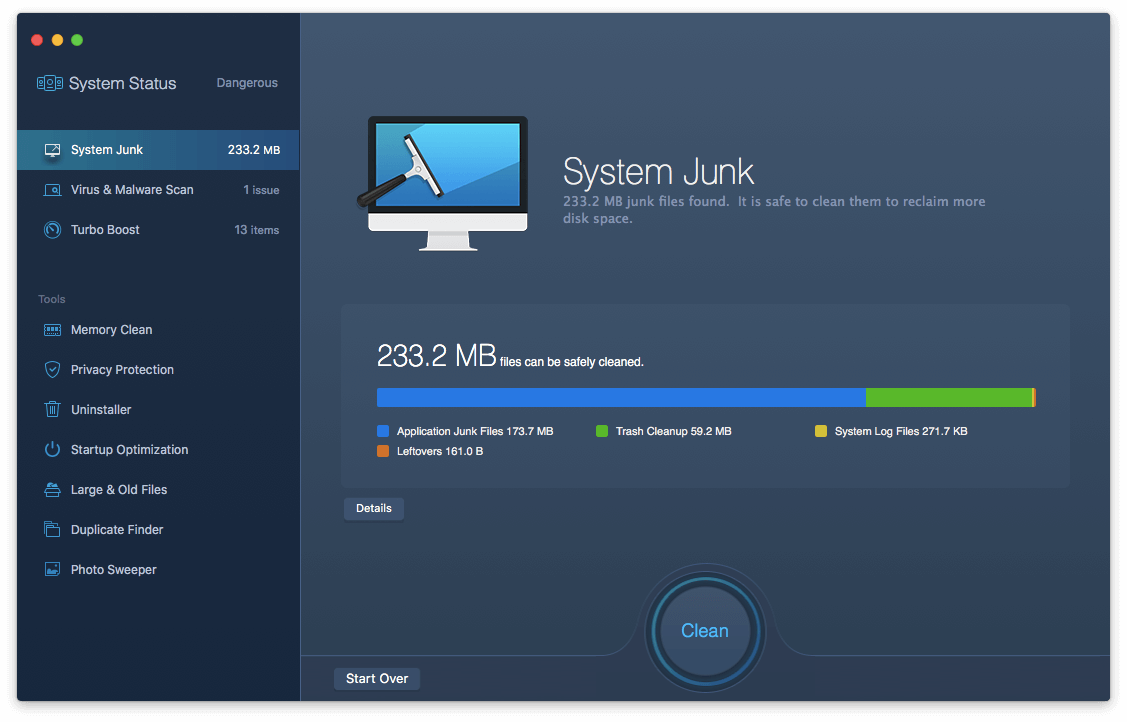
Главный сценарий — очистка системного мусора на Mac. В System Junk MacBooster показывает найденные категории и общий объём данных, которые можно удалить. В Details открывается разбор по типам файлов: Application Junk Files, Mac Software Installer, Language Files, System Log Files, System Cache Files, Broken Login Items, Mail Attachments, Leftovers, Trash Cleanup, iOS Photo Cache, User Downloads, iOS Software Updates, Xcode Derived Data, iTunes Backups, iOS Applications, iTunes Broken Downloads, iTunes Cache, Application Old Updates, Xcode iOS Log и Mac Localization Files. Такой список важен не сам по себе, а как способ увидеть, за счёт чего именно программа предлагает освободить место.
Второй сценарий — базовая оптимизация Mac. Turbo Boost выполняет три операции: очищает кэши сторонних приложений, очищает iTunes media cache и исправляет проблемы прав доступа на диске. Memory Clean показывает Free и Used memory, а через Details помогает найти процессы с высоким потреблением памяти. Частая ручная очистка памяти не рекомендуется, поэтому этот модуль стоит воспринимать как инструмент для отдельных случаев, а не как кнопку, которую нужно нажимать каждый час.
Третий сценарий — контроль файлов, которые сложно найти обычным просмотром папок. Large & Old Files ищет крупные старые файлы, Duplicate Finder находит повторяющиеся файлы, а Photo Sweeper сравнивает похожие и дублирующиеся фотографии. Для Mac с небольшим SSD такие инструменты полезнее общей очистки кэша: кэш появляется снова, а старые архивы, установщики, видео, копии фото и забытые проекты могут занимать десятки гигабайт.
Четвёртый сценарий — приватность и безопасность. Privacy Protection очищает следы работы в Safari и Chrome, Recent Items List и App Traces. Virus & Malware Scan включает Malware Removal и Virus Scan, а в настройках поддерживает Fast Scan, All Disks Scan и Custom Scan. Internet Security охватывает Safari, Firefox и Chrome.
Краткая карточка программы
| Параметр | Сведения |
|---|---|
| Название | MacBooster 8 |
| Разработчик | IObit |
| Платформа | macOS |
| Основное назначение | Очистка, оптимизация, проверка угроз, приватность, удаление приложений, поиск крупных файлов и дубликатов |
| Главный экран | System Status |
| Базовые модули проверки | System Junk, Virus & Malware Scan, Turbo Boost |
| Дополнительные инструменты | Memory Clean, Privacy Protection, Uninstaller, Startup Optimization, Large & Old Files, Duplicate Finder, Photo Sweeper |
| Основные действия интерфейса | Scan, Details, Clean, Fix, Boost, Disable, Uninstall, Add Folder, Clear List |
| Поддержка русского языка | Russian есть в списке языков интерфейса |
| Требования | macOS 11.5 or later, 70+ MB свободного места |
| Модель оплаты | платные планы Standard, Premium и Lite на 12 месяцев |
MacBooster 8 не строится вокруг десятков скрытых параметров. Интерфейс разделён на общий статус, модули очистки и отдельные инструменты. Пользователь выбирает раздел слева, запускает сканирование в центральной области, затем открывает Details или подтверждает действие через Clean, Fix, Boost, Disable либо Uninstall. Такой каркас повторяется почти во всех разделах, поэтому после освоения System Junk проще понять Duplicate Finder, Large & Old Files и Startup Optimization.
Интерфейс MacBooster 8
При открытии MacBooster 8 отображается окно System Status. В левой колонке расположены основные разделы: System Status, System Junk, Virus & Malware Scan, Turbo Boost и блок Tools с Memory Clean, Privacy Protection, Uninstaller, Startup Optimization, Large & Old Files, Duplicate Finder. Центральная часть показывает карточки System Junk, Virus & Malware Scan и Turbo Boost, а в нижней части находится круглая кнопка Scan.
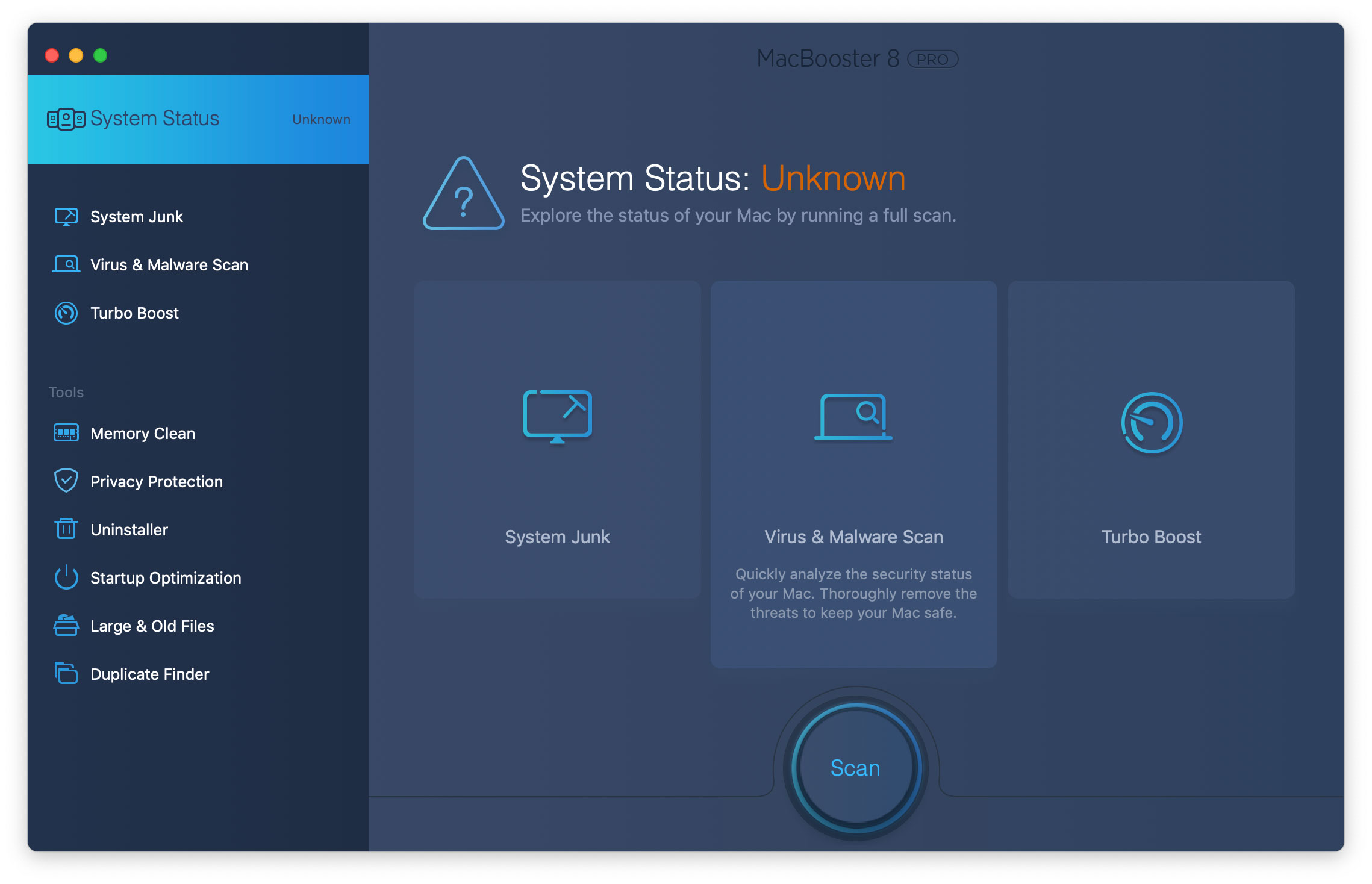
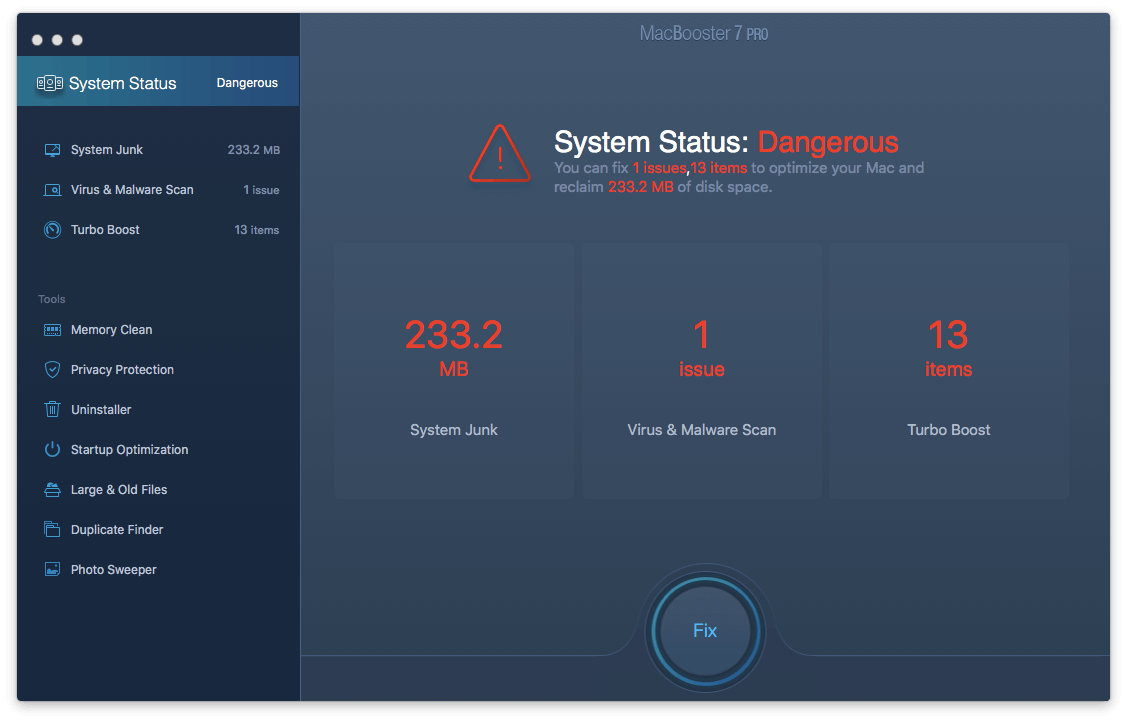
System Status оценивает состояние Mac как Unknown, Dangerous, Poor или Good. Оценка зависит от результатов по System Junk, Virus & Malware Scan и Turbo Boost. До первой проверки статус остаётся Unknown, после Scan программа показывает проблемные области и предлагает перейти к исправлению. Кнопка Fix запускает исправление найденных пунктов, но для безопасной работы лучше сначала открыть детали в отдельных модулях и понять, какие категории будут очищены.
Отдельная особенность интерфейса — переключение между обычным и более компактным видом окна. MacBooster 8 позволяет изменить представление, потянув левую или правую границу окна. Компактный вид полезен, когда нужно держать утилиту открытой рядом с Finder или браузером и быстро возвращаться к результатам проверки.
Основные функции MacBooster 8
System Status
System Status служит стартовой панелью. Он не заменяет отдельные инструменты, а собирает их состояние в одном месте. Три плитки — System Junk, Virus & Malware Scan и Turbo Boost — показывают, где программа нашла мусор, угрозы или задачи для оптимизации. Кнопка Scan запускает общую проверку, а Fix применяется к найденным проблемам.
Этот экран удобен для быстрой диагностики, но его не стоит воспринимать как единственный этап обслуживания. System Status показывает сводку, а не полный контекст. Для точечной очистки системного мусора нужно открыть System Junk и посмотреть Details. Для проверки автозагрузки — перейти в Startup Optimization. Для дубликатов — работать через Duplicate Finder, где есть собственный выбор папок и отдельная логика Smart check.
System Junk
System Junk отвечает за очистку системного мусора на Mac. В этом разделе MacBooster анализирует временные и служебные данные системы и приложений, затем показывает визуальный результат с объёмом разных типов файлов. После проверки доступны Clean для удаления выбранных данных и Details для просмотра состава находок.
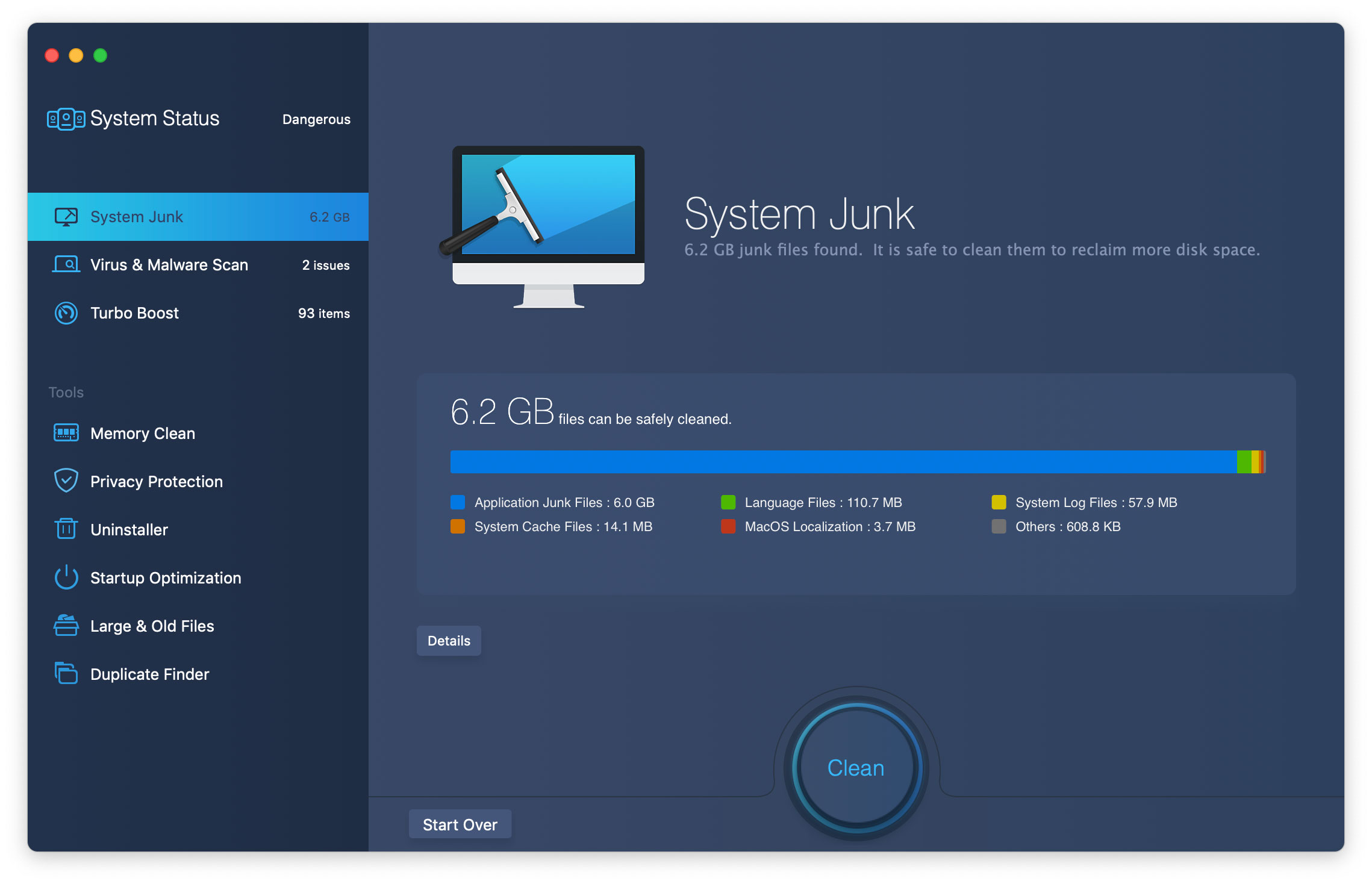
Главная практическая ценность Details — контроль. Пользователь видит не только общий объём, но и категории. Например, Application Junk Files относятся к временным данным приложений, Mac Software Installer — к установочным пакетам, Language Files и Mac Localization Files — к языковым ресурсам, System Log Files и System Cache Files — к служебным журналам и кэшу. В отдельные категории вынесены Mail Attachments, User Downloads, iOS Software Updates, Xcode Derived Data и iTunes Backups.
System Junk полезен после длительной работы без обслуживания, установки и удаления большого количества приложений, синхронизации iPhone или iPad, разработки в Xcode, накопления вложений Mail и загрузок. Перед нажатием Clean стоит просмотреть User Downloads, iTunes Backups и iOS Software Updates: эти категории могут содержать файлы, которые пользователь всё ещё хранит намеренно.
Virus & Malware Scan
Virus & Malware Scan объединяет Malware Removal и Virus Scan. Раздел предназначен для поиска вредоносных объектов, adware, malware и вирусных угроз. После обнаружения угроз в интерфейсе используется Fix. В настройках для Malware Removal и Virus Scan доступны Fast Scan, All Disks Scan и Custom Scan.
Fast Scan проверяет критические области Mac и подходит для быстрой проверки. All Disks Scan охватывает все части Mac и занимает больше времени. Custom Scan нужен для проверки выбранной папки или объекта. Добавление объекта для Custom Scan выполняется через Preferences: Command + ,, вкладка Virus & Malware Scan, выбор Custom Scan и кнопка +. После этого в главном интерфейсе отмечается Virus & Malware Scan и запускается Scan.
Этот модуль не отменяет осторожность при установке программ, работе с вложениями и расширениями браузеров. Его роль — встроенная проверка внутри набора инструментов MacBooster. Для корпоративной среды, где есть политики безопасности, управление устройствами и требования к журналированию, MacBooster не заменяет специализированное защитное ПО.
Turbo Boost
Turbo Boost ориентирован не на удаление пользовательских документов, а на обслуживание системных областей, влияющих на работу приложений и диска. В разделе используется кнопка Boost. MacBooster выполняет очистку cache files, созданных сторонними приложениями, очищает iTunes media cache и исправляет disk permission issues.
Здесь важно понимать границы результата. Turbo Boost не добавляет оперативную память, не меняет процессор и не превращает старый Mac в новый. Он убирает отдельные накопленные элементы и выполняет обслуживание прав доступа. Практический эффект зависит от того, сколько кэша накопилось, какие приложения установлены и какие проблемы обнаружены в системе.
Memory Clean
Memory Clean показывает занятое и свободное состояние RAM. На экране видны Used и Free memory, кнопка Clean освобождает неактивную память, а Details открывает список процессов, которые занимают много памяти.

Этот модуль полезен, когда Mac начинает реагировать медленнее после долгой сессии с браузером, редакторами, мессенджерами и другими приложениями. Вместо случайного закрытия всех окон пользователь смотрит Details и видит, какие процессы занимают больше памяти. Решение остаётся за пользователем: закрыть конкретное приложение, завершить тяжёлый процесс или не вмешиваться.
Privacy Protection
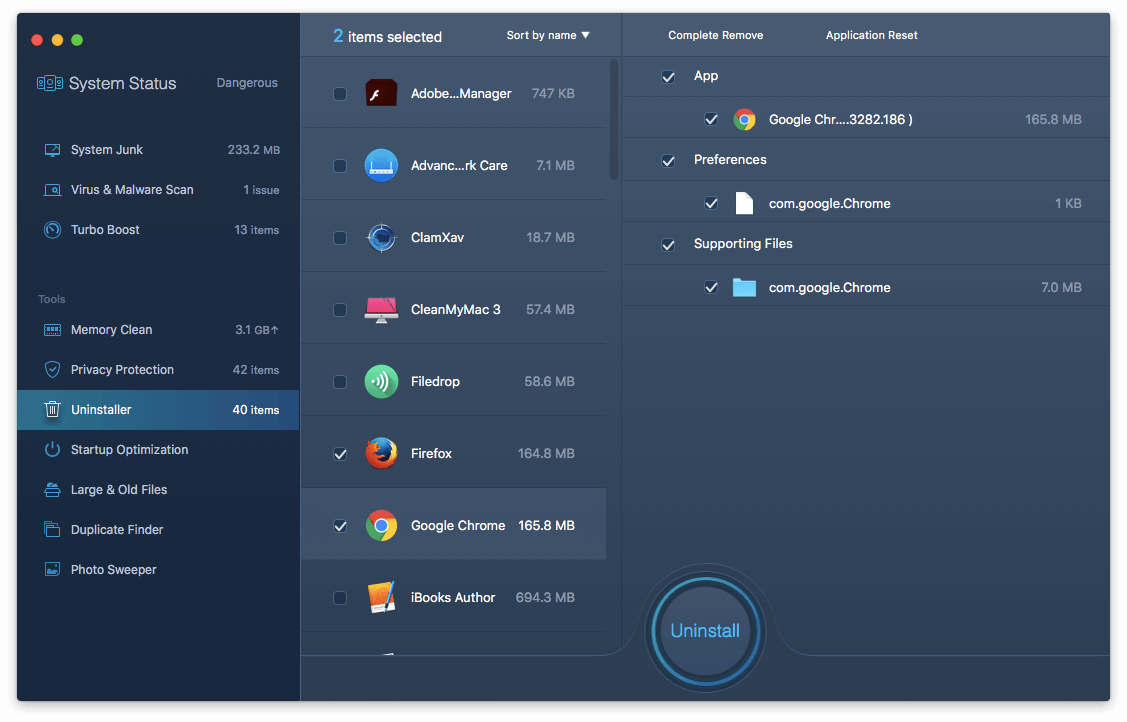
Privacy Protection очищает следы работы в Safari и Chrome, Recent Items List и App Traces. В браузерных данных MacBooster работает с Cookies, Browsing History, Download History, HTML local storage, Tabs from Last Session и Saved Passwords. Также программа показывает следы приложений.
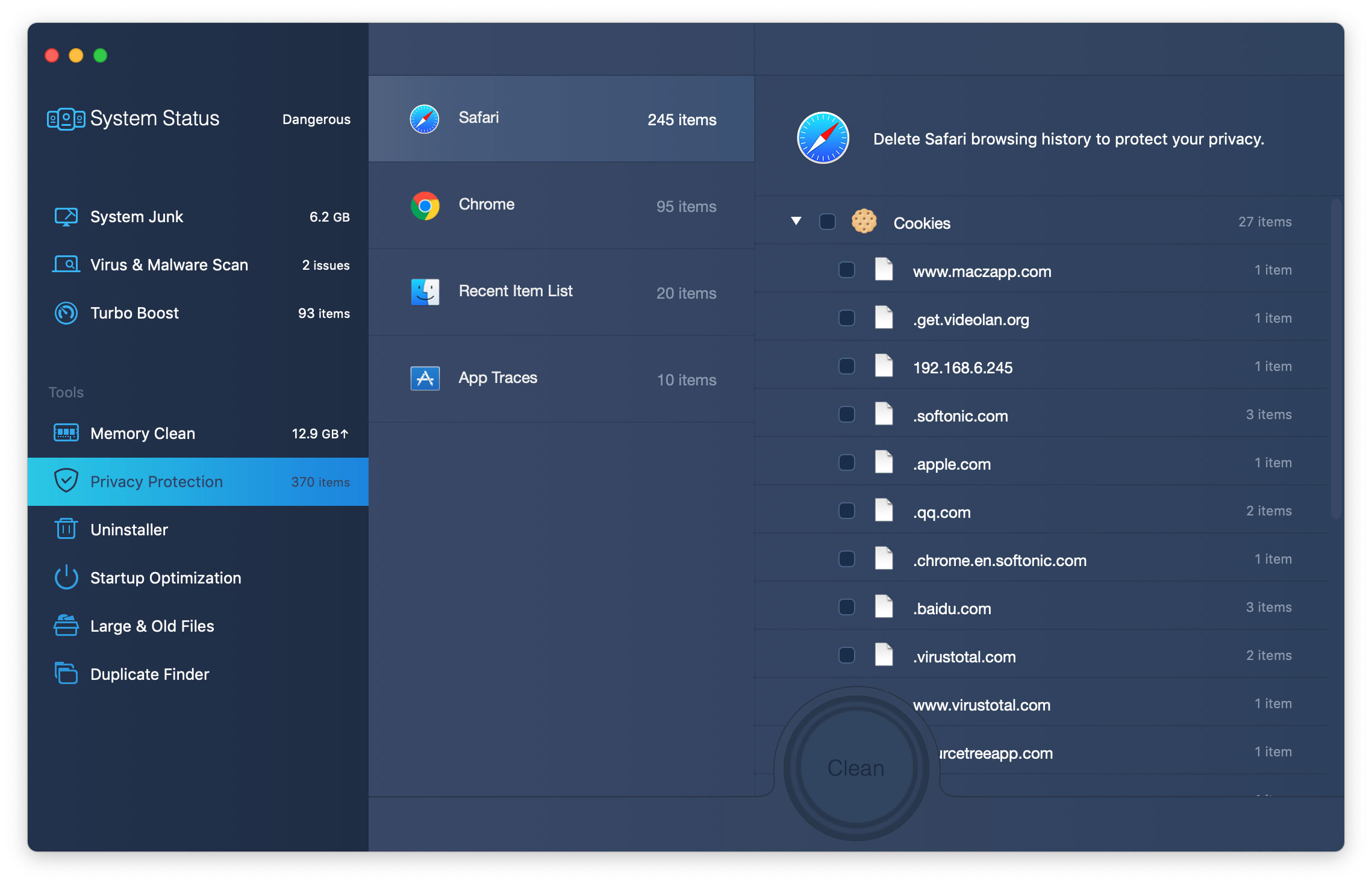
Очистка приватных данных требует внимательности. Cookies могут отвечать за сохранённые сессии на сайтах, Saved Passwords — за автозаполнение, Download History — за историю загрузок, Tabs from Last Session — за восстановление вкладок. Перед Clean лучше раскрыть категории и снять отметки с тех пунктов, которые нужны для повседневной работы.
Для пользователей, которые работают на общем Mac, регулярно демонстрируют экран, используют рабочий профиль в браузере или не хотят хранить историю посещений, Privacy Protection полезнее общей очистки мусора. Для пользователя с личным Mac и синхронизацией паролей очистка Saved Passwords без проверки может создать лишние ручные действия после перезапуска браузера.
Uninstaller
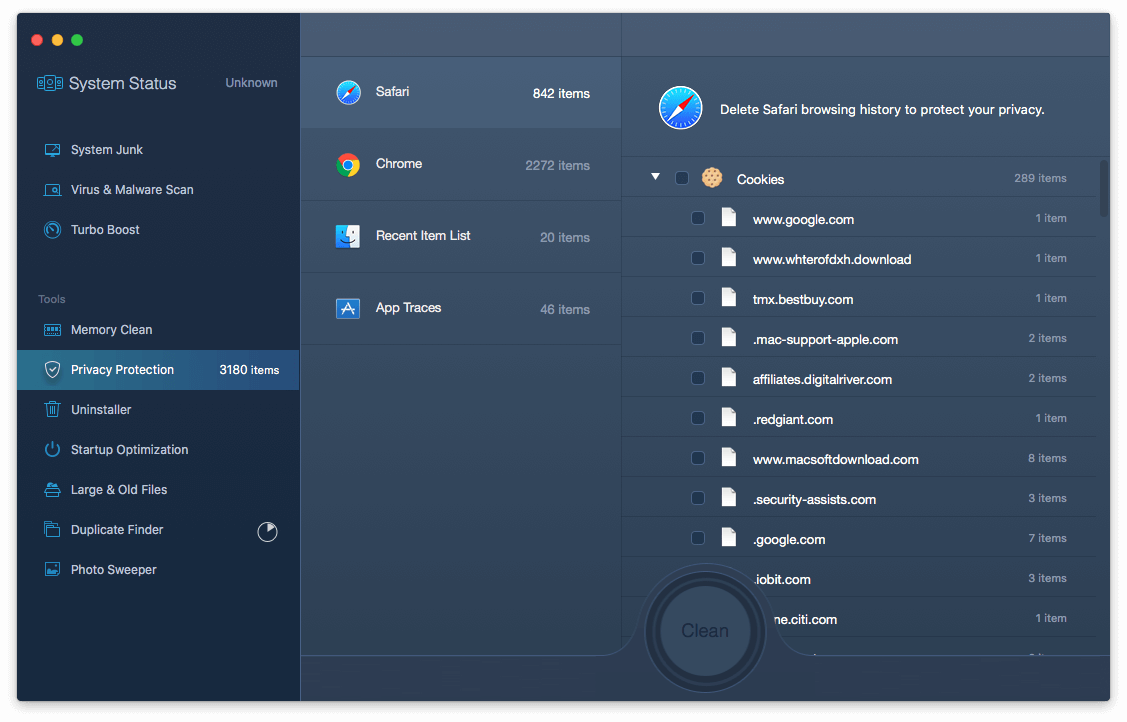
Uninstaller удаляет приложения и связанные файлы. В левой панели выбирается Uninstaller, затем в правой части отмечается приложение, после чего используется кнопка Uninstall. Программы можно сортировать по name, size и last used. В настройках раздела есть Complete Remove для полного удаления нежелательных приложений и Application Reset для удаления данных и конфигурационных файлов приложения с возвратом к начальному состоянию при следующем запуске.
Uninstaller удобен, когда приложение удаляется не только как .app из Applications, но и вместе со связанными остатками. Это отличает MacBooster от ручного перетаскивания программы в Trash, после которого в Library могут оставаться support files, preferences, caches и другие служебные элементы. При этом перед Uninstall стоит проверять список связанных файлов, особенно у профессиональных программ, которые хранят пресеты, библиотеки, проекты и пользовательские настройки.
Startup Optimization
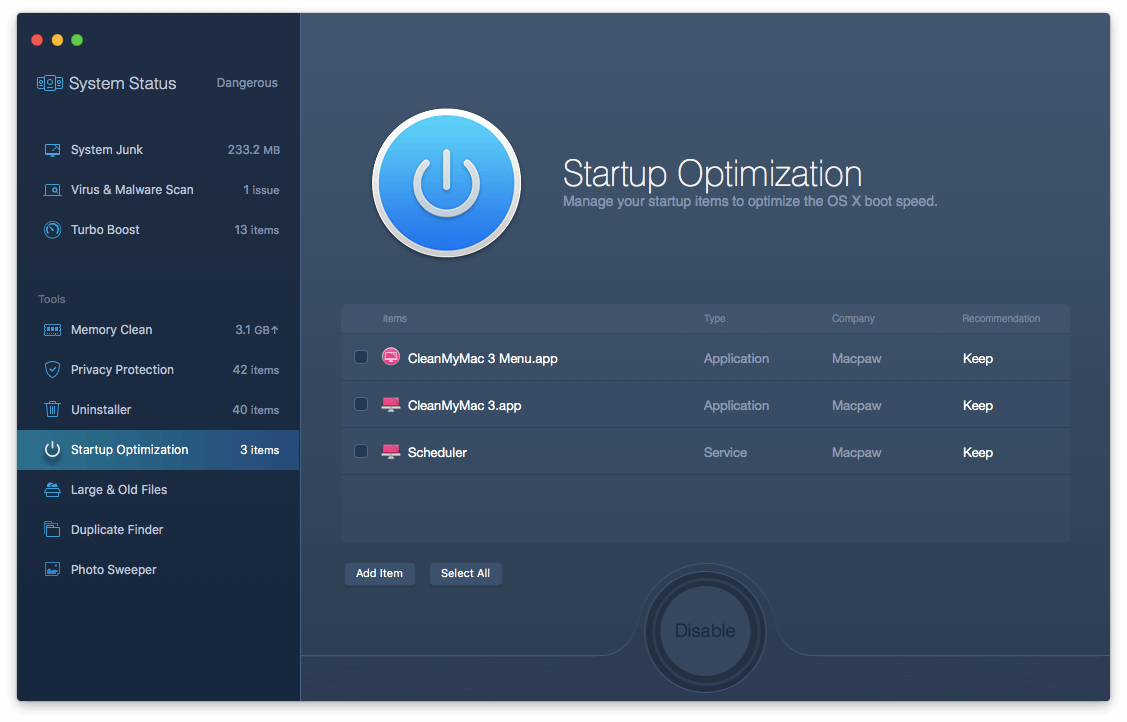
Startup Optimization показывает Login items на Mac. Пользователь отмечает элементы, которые не должны запускаться при входе в систему, и нажимает Disable. В таблице есть колонка Recommendation, а кнопка Add Item добавляет выбранные элементы в запуск при старте Mac.
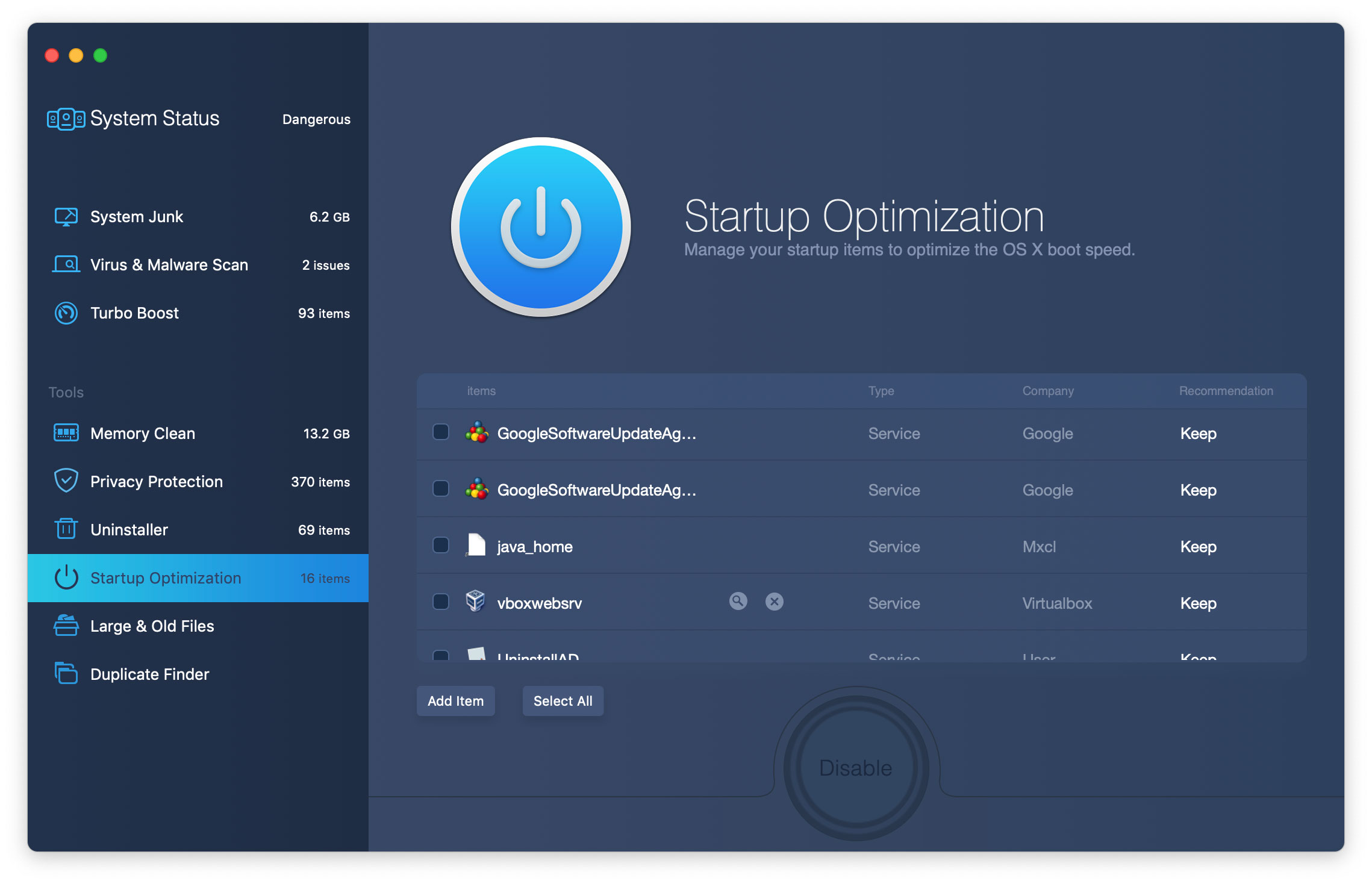
Этот раздел нужен не для удаления приложений, а для управления стартом системы. Например, облачные клиенты, обновляторы, мессенджеры, VPN-клиенты, лаунчеры и служебные агенты могут запускаться сразу после входа. Часть из них нужна постоянно, часть можно открывать вручную. Disable не равен Uninstall: элемент перестаёт запускаться автоматически, но приложение остаётся в системе.
В Startup Optimization особенно важно не отключать всё подряд. У обновляторов, драйверных служб, средств безопасности, облачной синхронизации и рабочих агентов могут быть причины запускаться вместе с macOS. Колонка Recommendation помогает оценить пункт, но финальное решение должно учитывать реальную задачу пользователя.
Large & Old Files
Large & Old Files ищет крупные и старые файлы, папки и приложения. Home folder используется как начальная область, но пользователь добавляет другие папки через Add Folder или очищает список через Clear List. После Scan доступны варианты просмотра и сортировки результатов.
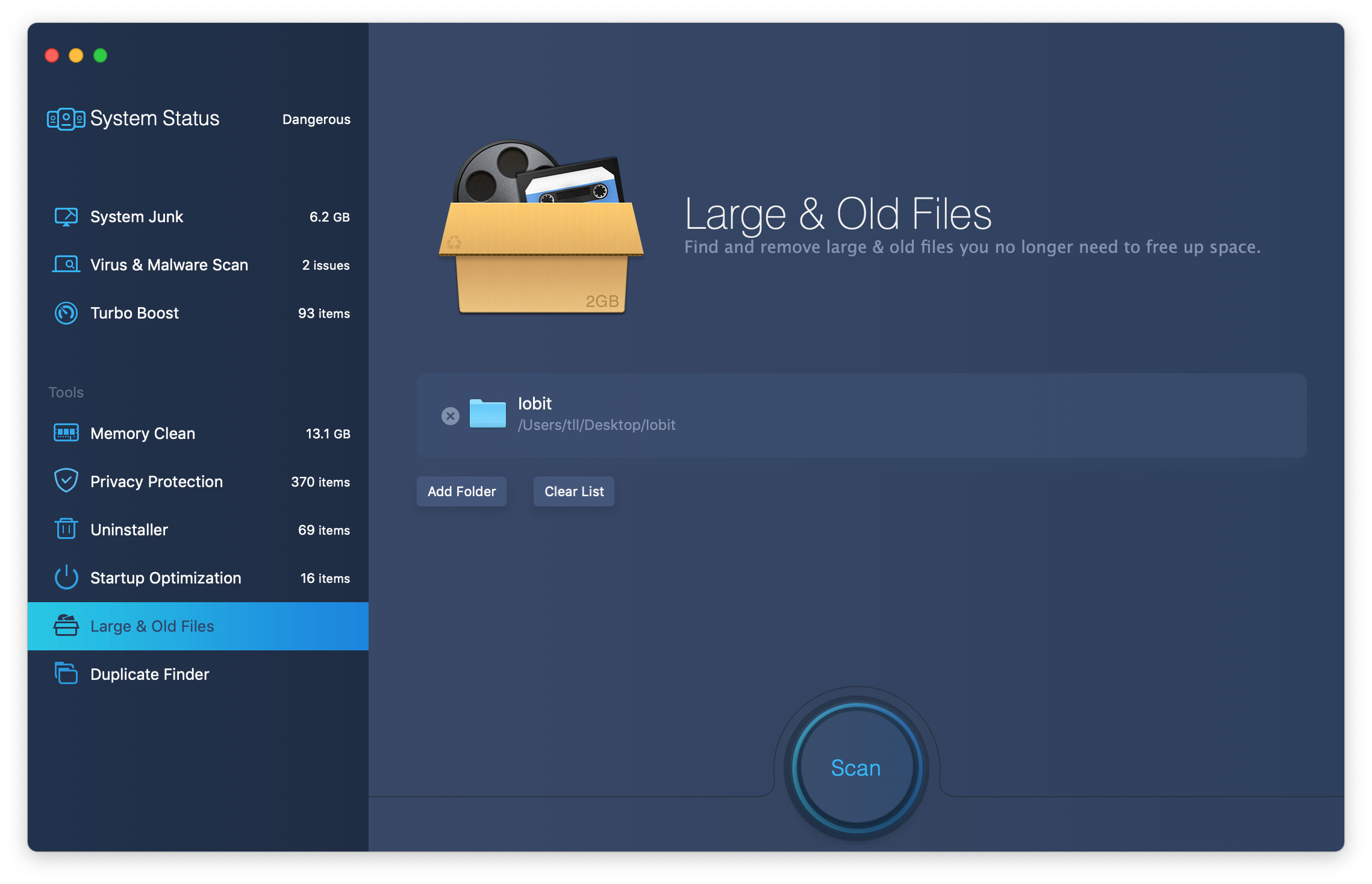
Этот раздел особенно полезен для поиска реальных пожирателей диска: старых видео, архивов, образов DMG, установщиков, экспортов из видеоредакторов, резервных копий, ISO, больших PDF, проектов Xcode и папок с медиакэшем. В отличие от System Junk, где программа работает с типовыми служебными категориями, Large & Old Files показывает пользовательские файлы. Их нельзя удалять автоматически без просмотра: старый файл может быть ненужным, а может быть архивом проекта, договором, исходником или единственной копией.
Duplicate Finder
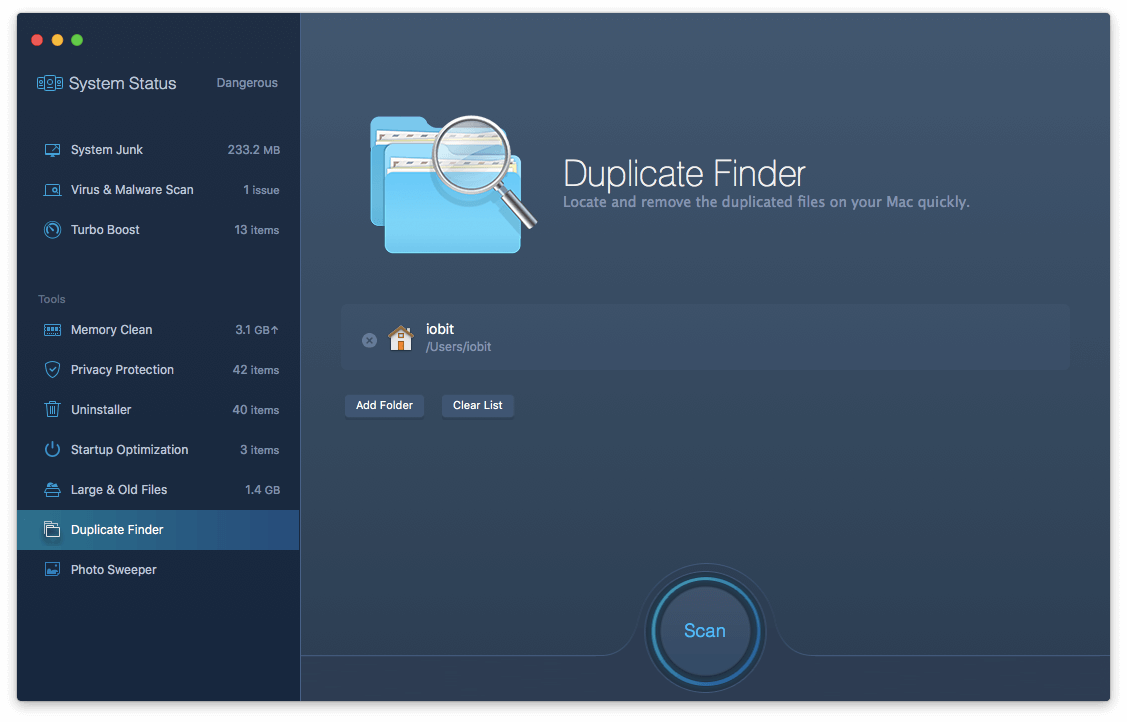
Duplicate Finder находит повторяющиеся файлы. По умолчанию используется Home folder, дополнительные папки добавляются через Add Folder, а Clear List сбрасывает список областей. После Scan MacBooster показывает найденные дубликаты. Результаты можно сортировать по size, name, type, quantity и already selected items.
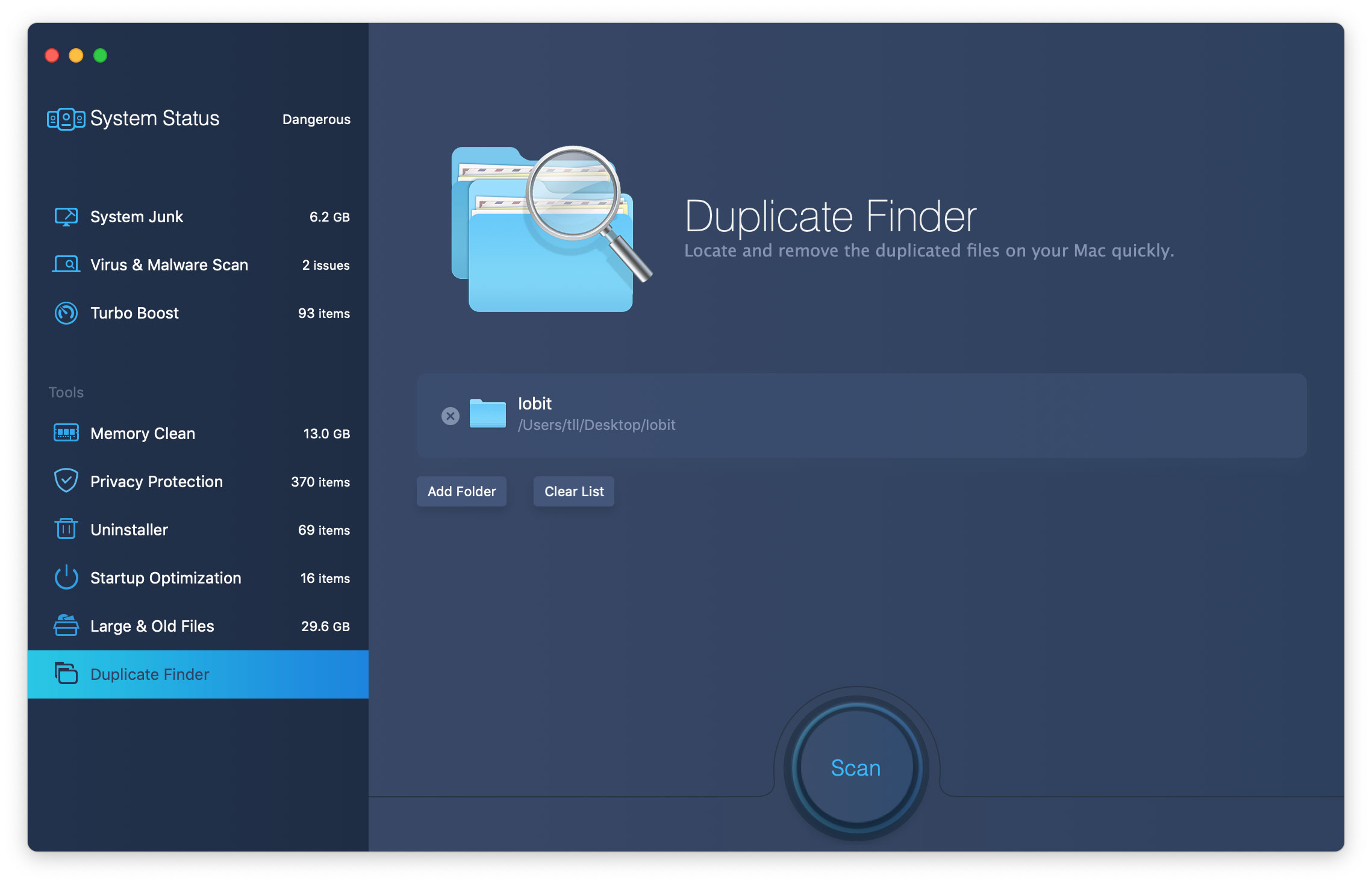
Smart check применяет алгоритм выбора и предлагает, какие экземпляры можно удалить. Smart Clean показывает окно для преобразования дубликатов в Alias с сохранением оригинала на Mac. Для управления оригинальными файлами используется ссылка Duplicates Backups.
Главное правило работы с Duplicate Finder — не полагаться на автоматический выбор без просмотра. Дубликаты могут находиться в разных папках по уважительной причине: один файл лежит в архиве проекта, другой — в рабочей папке, третий — в резервной подборке. Перед Smart Clean нужно проверить путь, размер, тип и дату. Для фотографий лучше использовать Photo Sweeper, потому что похожие изображения и точные файловые дубликаты — разные задачи.
Photo Sweeper
Photo Sweeper ищет похожие и дублирующиеся фотографии. Home folder используется как область сравнения, дополнительные папки добавляются через Add Folder, Clear List сбрасывает список, а кнопка Compare запускает сравнение. После анализа отображаются найденные похожие или повторяющиеся изображения.
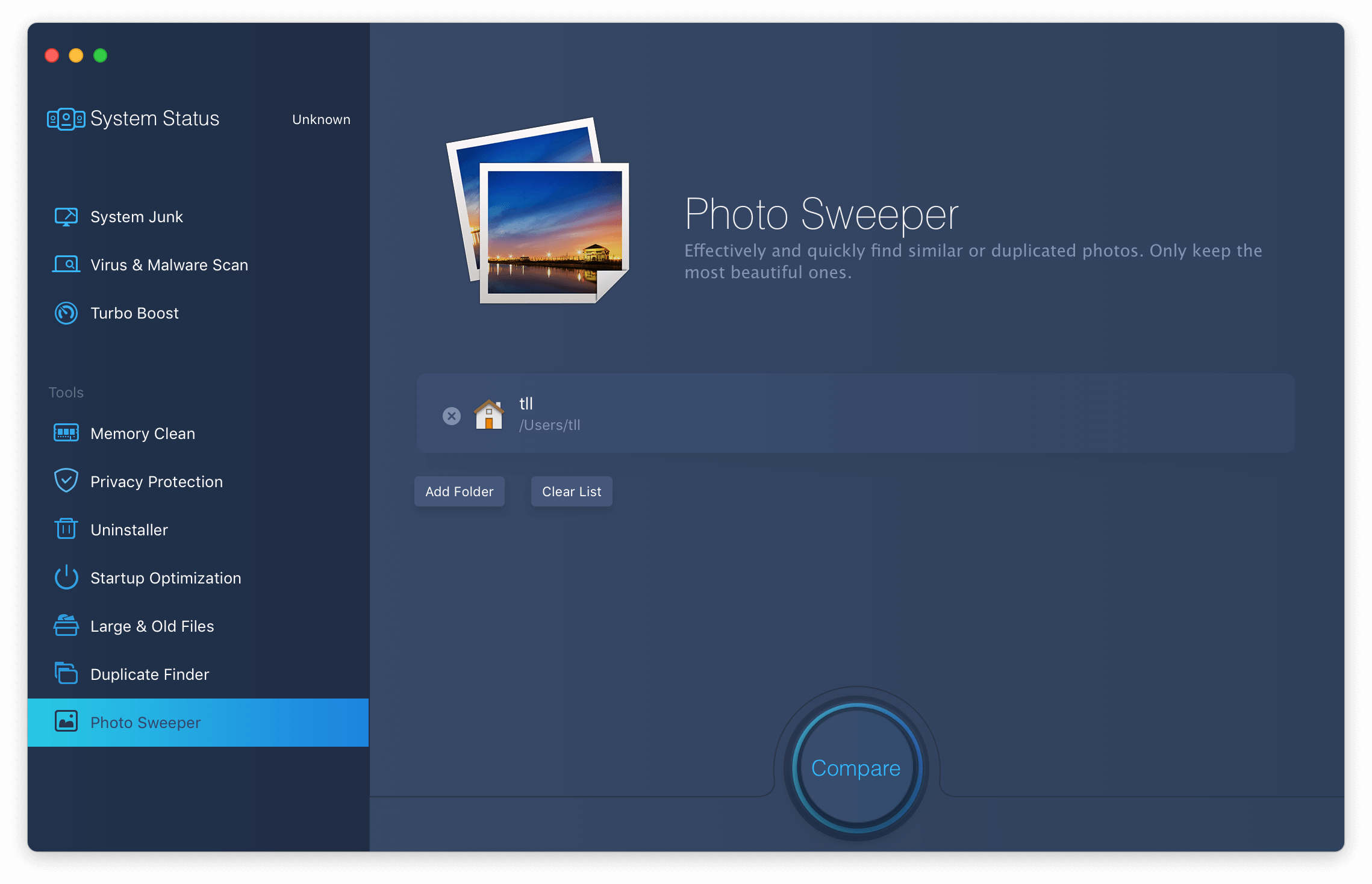
Контекстное меню Photo Sweeper включает Select the group, Add to Ignore List, Delete, Delete the selected, Open with Preview и Reveal in Finder. Эти команды позволяют сначала открыть изображение, посмотреть его в Preview, увидеть расположение в Finder и только потом удалять. Фото нельзя восстановить из Trash после удаления; для iPhoto предусмотрен повторный импорт как способ вернуть снимок из библиотеки.
Для фотоархивов Photo Sweeper лучше применять по папкам, а не ко всему Home folder сразу. Практичный порядок: добавить конкретную папку с импортом, нажать Compare, открыть подозрительные группы через Open with Preview, проверить путь через Reveal in Finder, затем удалить только очевидные копии. Схожие кадры из серийной съёмки не всегда являются мусором: один кадр может отличаться фокусом, выражением лица, экспозицией или композицией.
Как пользоваться MacBooster 8: базовая инструкция
Быстрая проверка Mac через System Status
Для первичной проверки используется System Status. Этот режим подходит, когда нужно быстро понять, где накопились основные проблемы: системный мусор, угрозы или задачи оптимизации.
Откройте MacBooster 8.
Перейдите в System Status.
Нажмите Scan в нижней части окна.
Дождитесь результатов по System Junk, Virus & Malware Scan и Turbo Boost.
Откройте проблемный раздел, чтобы просмотреть детали.
Используйте Fix только после проверки того, какие действия будут выполнены.
Такой порядок безопаснее, чем сразу нажимать Fix после первой общей проверки. MacBooster объединяет несколько типов задач, а пользовательские ожидания могут различаться: одному нужно очистить кэш, другому — убрать старые установщики, третьему — разобраться с автозагрузкой и не трогать браузерные cookies.
Как очистить системный мусор
System Junk — основной раздел для очистки macOS от накопленных служебных файлов.
Откройте System Junk в левой панели.
Запустите Scan.
После завершения проверки нажмите Details.
Посмотрите категории: Application Junk Files, System Cache Files, System Log Files, Mail Attachments, User Downloads, iOS Software Updates и другие.
Снимите отметки с того, что нужно сохранить.
Нажмите Clean.
Особое внимание стоит уделить User Downloads, iTunes Backups и Xcode Derived Data. В этих категориях могут быть файлы, которые пользователь создавал или сохранял осознанно. Для разработчика Xcode Derived Data обычно можно очистить, но после этого первая сборка проекта может занять больше времени. Для владельца iPhone старые iTunes Backups могут быть не нужны, но резервные копии лучше удалять только после проверки.
Как удалить приложение через Uninstaller
Uninstaller помогает удалить приложение вместе с связанными файлами.
Откройте Uninstaller.
Найдите приложение в списке.
Отсортируйте список по name, size или last used, если программ много.
Выберите приложение.
Проверьте связанные элементы, которые MacBooster предлагает удалить.
Нажмите Uninstall.
Application Reset подходит для другой задачи. Он не предназначен для удаления приложения как такового, а сбрасывает данные и конфигурацию программы. Это полезно, когда приложение нужно оставить, но удалить его настройки и вернуть поведение к начальному состоянию. Перед сбросом важно сохранить пользовательские данные, шаблоны, пресеты и проекты, если они связаны с этим приложением.
Для удаления только приложений можно рассмотреть Revo Uninstaller и IObit Uninstaller как смежные материалы по деинсталляции, но они относятся к другой экосистеме и не заменяют MacBooster на macOS.
Как отключить элементы автозагрузки
Startup Optimization помогает уменьшить количество элементов, которые стартуют при входе в систему.
Откройте Startup Optimization.
Просмотрите список Login items.
Проверьте Type, Company и Recommendation.
Отметьте элементы, которые не должны запускаться вместе с macOS.
Нажмите Disable.
Перезагрузите Mac и проверьте, изменилось ли поведение системы при входе.
Отключение автозагрузки не освобождает место на диске и не удаляет программу. Оно влияет на стартовую сессию. Удобный сценарий — оставить в автозапуске облачную синхронизацию и рабочие агенты, но убрать мессенджеры, лаунчеры, обновляторы и редко используемые утилиты, которые можно запускать вручную.
Как найти крупные старые файлы
Large & Old Files нужен, когда свободное место исчезло не из-за кэша, а из-за реальных пользовательских файлов.
Откройте Large & Old Files.
Оставьте Home folder или добавьте нужную папку через Add Folder.
Используйте Clear List, если нужно заново выбрать области.
Нажмите Scan.
Отсортируйте найденные элементы.
Откройте крупные файлы в Finder перед удалением.
Удаляйте только те объекты, назначение которых понятно.
Для очистки диска этот модуль часто полезнее общего System Junk. Кэш приложений вернётся, а старые видеоэкспорты, ZIP-архивы, DMG-установщики, копии медиатеки и неиспользуемые проекты освобождают постоянное место. Перед удалением рабочих архивов лучше перенести их на внешний диск или в резервное хранилище.
Как удалить дубликаты
Duplicate Finder работает с файловыми копиями.
Откройте Duplicate Finder.
Добавьте папку через Add Folder или оставьте Home folder.
Нажмите Scan.
Отсортируйте результаты по size, name, type или quantity.
Используйте Smart check как подсказку, а не как окончательное решение.
Проверьте пути к файлам.
Применяйте Smart Clean только после просмотра групп.
Дубликаты в папках Documents, Desktop, Downloads и внешних архивах часто появляются после ручного копирования. Но повтор в разных проектах не всегда лишний. Например, один и тот же логотип может лежать в папке бренда, в макете и в архиве отправки клиенту. Удаление одной копии не сломает файл технически, но может нарушить порядок хранения проекта.
Как сравнить похожие фотографии
Photo Sweeper работает не только с точными копиями, но и с похожими изображениями.
Откройте Photo Sweeper.
Добавьте папку через Add Folder.
Нажмите Compare.
Откройте группы похожих изображений.
Используйте Open with Preview для просмотра.
Используйте Reveal in Finder, чтобы увидеть расположение файла.
Отправляйте в удаление только проверенные копии.
При работе с фотографиями нельзя ориентироваться только на миниатюру. Снимки могут отличаться резкостью, фокусом, цветом, кадрированием и выражением лица. Для семейного архива, фотосессии или рабочей съёмки правильнее удалять меньше, но увереннее: сначала убрать очевидные повторы, затем отдельно разобрать серии.
Настройки и служебные элементы
Preferences открываются сочетанием Command + , или через верхний интерфейс MacBooster. В настройках доступны вкладки General, System Junk, Virus & Malware Scan, Tools, MacBooster Mini, Ignore List и Logs. General отвечает за язык интерфейса и автоматическую проверку обновлений. System Junk позволяет выбрать элементы, которые будут сканироваться, и системные языки, которые нужно оставить.
В Virus & Malware Scan настраиваются Malware Removal и Virus Scan. Для каждого модуля доступны Fast Scan, All Disks Scan и Custom Scan. Пользователь добавляет объекты в Custom Scan через кнопку + и удаляет их из списка через соответствующую кнопку удаления. Это полезно, когда нужно проверить не весь диск, а отдельную папку, архив проекта или каталог загрузок.
Tools содержит восстановление для Startup Optimization и Duplicates Finder. Restore возвращает исходные startup items или исходные duplicate items, если нужно отменить последствия прежних действий. Ignore List используется для исключений: объекты можно исключить из Virus & Malware Scan, System Junk, Duplicates Finder, Large & Old Files, Photo Sweeper и Privacy Clean, а Restore Defaults сбрасывает исключения к исходному состоянию.
MacBooster Mini работает в фоне, даёт быстрый доступ к MacBooster 8, показывает сетевой статус, позволяет быстро выполнить deep clean диска, освободить память и очистить Trash. В настройках Mini есть пункт Always keep MacBooster mini running и Force uninstall when application is moved to Trash, который очищает leftovers приложений после перемещения в Trash.
Logs фиксируют активность MacBooster 8. Журналы нужны для диагностики проблем: по ним можно посмотреть детали работы программы и отправить их в поддержку. Версия программы проверяется через MacBooster 8 tab → About MacBooster 8, обновление — через MacBooster 8 tab → Check for Updates….
Системные требования
Для MacBooster 8 указаны macOS 11.5 or later и 70+ MB свободного места. На странице MacUpdate для MacBooster также указаны macOS 11.5 or later, архитектуры Intel 64 и Apple Silicon, размер 35.8 MB и категория Maintenance & Optimization.
| Компонент | Требование |
| Операционная система | macOS 11.5 or later |
| Свободное место | 70+ MB |
| Архитектура | Intel 64, Apple Silicon |
| Категория | System Utilities → Maintenance & Optimization |
| Язык интерфейса | В списке поддерживаемых языков есть Russian |
Для установки на старый Mac нужно ориентироваться на требования конкретного установочного пакета и версию macOS на устройстве.
Тарифы, лицензии и ограничения
MacBooster 8 распространяется по платным планам. В магазине представлены Standard 1 Mac, Premium 2 Macs + 1 Free и Lite 5 Macs. Для всех трёх планов указан 12-month plan и лицензия на один год с обновлениями в пределах срока. Standard активируется на 1 Mac, Premium — на 3 Mac, Lite — на 5 Mac, при этом в перечне преимуществ повторяются Full system clean & boost, Clean Memory & Optimize Startup, Malware & Virus removal, Privacy clean & Protection, 7*24 customer support и Priority support.
| План | Устройства | Срок | Цена |
| Standard 1 Mac | 1 Mac | 12 месяцев | $39.95 |
| Premium 2 Macs + 1 Free | 3 Mac | 12 месяцев | $59.95 |
| Lite 5 Macs | 5 Mac | 12 месяцев | $99.95 |
На странице покупки указана 60-day Money Back Guarantee. Главное ограничение модели — программа не является полностью бесплатной заменой ручному обслуживанию. Она сканирует и показывает результаты, но исправление, очистка и использование полного набора возможностей привязаны к платному доступу. Для разовой ручной деинсталляции бесплатный AppCleaner проще, для глубокого ручного обслуживания macOS подходит OnyX, а для визуального поиска крупных файлов сильнее DaisyDisk.
Отзывы пользователей и профильных журналов
Отзывы о MacBooster неоднозначны. На странице MacBooster размещены положительные пользовательские отзывы: владельцы Mac отмечают очистку, освобождение памяти, ускорение старых машин и формат all-in-one maintenance tool. Эти отзывы полезны для понимания целевой аудитории программы, но их нельзя воспринимать как независимую сравнительную экспертизу.
MacUpdate показывает смешанную пользовательскую картину. Карточка MacBooster содержит рейтинг 2.8 на основе 65 user rates и 47 reviews. В комментариях есть резко отрицательные отзывы о классе cleaner-программ, претензии к обновлениям и подписке, а также положительные оценки от пользователей, которые называют программу удобным инструментом оптимизации. Такая оценка отражает полярность отношения к MacBooster: часть аудитории ценит автоматизацию, часть предпочитает OnyX и ручной контроль.
Macworld в обзоре 2024 года дал программе критическую оценку. Главные претензии: ограниченность функциональности, классификация cookie-файлов Google Chrome как угроз, спорная подача проблем, слабый интерфейс обратной связи и вывод о том, что конкуренты предлагают более сильные варианты. В отдельном материале о лучших Mac-cleaner-приложениях Macworld также отсылает к своему негативному обзору MacBooster.
MacSecurity в обзоре MacBooster 8 описывает программу как набор для обслуживания Mac с System Status, System Junk, Virus & Malware Scan, Turbo Boost и дополнительными инструментами, но одновременно обсуждает осторожность к классу Mac system utilities, которые могут использовать пугающую подачу проблем. В этом обзоре отмечено, что незарегистрированная версия сканирует области оптимизации и очистки, а Pro-версия исправляет найденные проблемы.
MacPaw в собственном обзоре MacBooster 8 выделяет быстрые проверки, поиск дубликатов и фото, понятный интерфейс, но указывает на overly sensitive malware scanner, limited options for customer support, ограниченность бесплатного режима diagnosis only и высокую цену. Поскольку MacPaw развивает CleanMyMac, этот источник стоит читать как обзор конкурента, а не как нейтральный каталог.
Усреднённая картина такая: MacBooster 8 хвалят за единый интерфейс, простые действия Scan и Clean, наличие Duplicate Finder, Large & Old Files, Photo Sweeper и Uninstaller. Критикуют платную модель, автоматизированный подход к очистке, спорные предупреждения, неоднозначные пользовательские оценки и необходимость внимательно проверять результаты перед удалением.
Плюсы и минусы MacBooster 8
Плюсы:
в одной программе собраны очистка, оптимизация, проверка угроз, приватность, деинсталляция, автозагрузка, поиск крупных файлов, дубликатов и похожих фотографий;
System Status даёт быструю сводку по System Junk, Virus & Malware Scan и Turbo Boost;
в System Junk есть Details с детальным разбором категорий мусора;
Large & Old Files помогает искать реальные крупные файлы, а не только временный кэш;
Duplicate Finder поддерживает Smart check и Smart Clean;
Photo Sweeper ориентирован на похожие и повторяющиеся фотографии;
Uninstaller удаляет приложения и связанные файлы, а Application Reset сбрасывает данные приложения;
Startup Optimization показывает Login items и колонку Recommendation;
Preferences позволяют настроить язык, категории System Junk, режимы Virus & Malware Scan, Ignore List и Logs;
в списке языков интерфейса есть Russian.
Минусы:
полное использование программы привязано к платным планам;
отзывы пользователей и профильных изданий неоднозначны;
Macworld резко критикует подачу угроз и ограниченность функциональности;
часть задач выполняется штатными средствами macOS, бесплатным OnyX или отдельными узкими утилитами;
очистка приватных данных может удалить cookies, историю, вкладки и сохранённые пароли;
Duplicate Finder и Photo Sweeper требуют ручной проверки результатов;
автоматическое исправление через Fix и Clean без просмотра Details создаёт риск удалить нужные пользовательские данные.
Сравнение с аналогами
MacBooster 8 конкурирует не только с классическими cleaner-программами. В зависимости от задачи ему противостоят разные инструменты: CleanMyMac как универсальный коммерческий пакет, OnyX как бесплатная утилита обслуживания macOS, CCleaner for Mac как знакомый cleaner с функциями очистки и приватности, DaisyDisk как визуальный анализатор диска, AppCleaner как простой деинсталлятор.
| Программа | Основной сценарий | Чем сильнее MacBooster | Где MacBooster уступает |
| CleanMyMac | Комплексная очистка, защита, управление приложениями, поиск дубликатов, Space Lens | MacBooster проще по структуре System Status и отдельным модулям | CleanMyMac развивает более широкую экосистему инструментов, включая Space Lens, Cloud Cleanup и управление обновлениями |
| OnyX | Техническое обслуживание macOS, кэши, параметры Finder, Dock, Safari, базы и индексы | MacBooster понятнее новичку и не требует выбора версии OnyX под каждую macOS | OnyX бесплатен и даёт больше ручного контроля системных задач |
| CCleaner for Mac | Очистка junk, duplicate files, browser data, удаление приложений и startup processes | MacBooster включает Photo Sweeper, Turbo Boost и System Status как единую панель | CCleaner знаком пользователям Windows и делает акцент на очистке браузеров и ненужных приложений |
| DaisyDisk | Визуальный поиск файлов, занимающих место на диске | MacBooster шире: есть автозагрузка, деинсталлятор, приватность, вредоносные объекты | DaisyDisk сильнее в анализе пространства и показывает интерактивную карту диска |
| AppCleaner | Удаление приложений и связанных файлов | MacBooster делает больше, чем деинсталляция | AppCleaner легче, бесплатен и точнее подходит для одной задачи — удаления приложений |
CleanMyMac перекрывает MacBooster по общей идее all-in-one ухода за Mac: очистка системных файлов, malware scan, управление приложениями, дубликаты и визуализация диска. CleanMyMac также указывает macOS 11.0+, 320 MB и минимальный размер дисплея 1200×800 px. Для пользователя, которому нужна коммерческая утилита с большим количеством модулей и современным интерфейсом, CleanMyMac выглядит более развитой альтернативой.
OnyX — противоположный вариант. Это бесплатная многофункциональная утилита для проверки структуры системных файлов, очистки, обслуживания, удаления приложений, настройки Finder, Dock, Safari и некоторых приложений Apple, удаления кэшей, удаления проблемных папок и файлов, перестроения баз и индексов. Важное отличие: для каждой крупной версии macOS нужна своя версия OnyX, поэтому пользователь должен внимательно выбирать пакет под свою систему.
CCleaner for Mac ближе к классической очистке: удаление ненужных приложений и startup processes, освобождение места от duplicate files и junk, поиск плохих или похожих фото в Professional, очистка browsing history, cookies, autofill passwords и email addresses по расписанию. MacBooster выглядит шире за счёт Turbo Boost, Virus & Malware Scan, Photo Sweeper и общей панели System Status, но CCleaner проще для тех, кто уже привык к этому названию на Windows.
DaisyDisk не пытается быть антивирусом или менеджером автозагрузки. Его задача — показать, что занимает место, через интерактивную карту, быстро просканировать диски, показать скрытые области через scanning as administrator, работать с внутренними, внешними, сетевыми, виртуальными и облачными дисками, а удаление оставить под контролем пользователя. Для поиска крупных файлов DaisyDisk часто удобнее Large & Old Files, но он не заменяет Privacy Protection, Startup Optimization и Uninstaller.
AppCleaner решает одну задачу: удалить приложение вместе со связанными файлами. Пользователь перетаскивает приложение в окно AppCleaner, программа находит связанные файлы, после чего их можно удалить кнопкой delete. Это проще, чем запускать комплексный пакет ради одной деинсталляции. Зато AppCleaner не занимается System Junk, Turbo Boost, Privacy Protection, Virus & Malware Scan, Duplicate Finder и Photo Sweeper.
Безопасность и осторожность при использовании
MacBooster работает с областями, где ошибка пользователя может привести к потере нужных данных. Поэтому базовое правило — открывать Details перед Clean, проверять пути к файлам перед Smart Clean, использовать Reveal in Finder в Photo Sweeper и не очищать Saved Passwords, cookies и историю браузера без понимания последствий.
Особенно внимательно нужно работать с такими категориями:
User Downloads — там могут лежать установщики, документы, архивы, выписки, изображения и рабочие материалы;
Mail Attachments — удаление загруженных вложений освобождает место, но меняет локальный доступ к старым файлам;
iTunes Backups — резервные копии занимают много места, но могут быть нужны для восстановления устройства;
Xcode Derived Data — очищается без потери исходного кода, но влияет на скорость последующей сборки;
Saved Passwords — очистка сохранённых паролей меняет поведение браузера;

Duplicate Finder — одинаковые файлы в разных папках могут быть частью организации проекта;
Photo Sweeper — похожие снимки не всегда являются дублями.
Перед массовой очисткой крупного фотоархива, рабочей папки, медиатеки или архива проектов разумно создать резервную копию Time Machine. MacBooster помогает найти и удалить лишнее, но не заменяет резервное копирование. Это особенно важно для ноутбуков с небольшими SSD, где пользователь часто удаляет файлы сразу, чтобы быстро освободить место.
Для кого MacBooster 8 подойдёт
MacBooster 8 удобен для пользователя, которому нужна одна панель для регулярной очистки macOS. Он подходит владельцам Mac, которые не хотят вручную проверять Library, Downloads, Mail, кэши, лог-файлы, элементы автозагрузки и остатки приложений. System Status, System Junk, Memory Clean, Startup Optimization и Uninstaller закрывают базовые бытовые задачи обслуживания.
Для новичка полезны простые сценарии: Scan в System Status, Details в System Junk, Clean после проверки категорий, Disable в Startup Optimization и Uninstall в Uninstaller. Интерфейс не требует командной строки, а названия разделов прямо описывают назначение. Русский язык в списке интерфейсов упрощает работу тем, кто не хочет разбираться только с английскими пояснениями.
Для опытного пользователя MacBooster интересен как быстрый агрегатор, но не как единственный инструмент. Технические задачи обслуживания удобнее выполнять в OnyX, поиск пространства — в DaisyDisk, деинсталляцию — в AppCleaner, а ручную проверку файлов — в Finder. MacBooster в этом сценарии может использоваться для быстрых сканов и периодической проверки, но решения по удалению лучше принимать вручную.
Для Mac с маленьким SSD наиболее ценны Large & Old Files, Duplicate Finder и Photo Sweeper. Именно они помогают найти файлы, которые занимают место постоянно. Обычная очистка кэшей полезна, но временные файлы постепенно появятся снова. Старые видео, экспортированные проекты, повторяющиеся архивы и похожие фотографии после удаления освобождают место надолго.
Для пользователя, который не хочет подписку, MacBooster подходит хуже. OnyX, AppCleaner, ручные настройки macOS и Finder закрывают часть задач бесплатно. Компромисс в том, что бесплатные варианты требуют больше понимания системы и не дают единого System Status с кнопками Scan, Clean и Fix.
Типичные ошибки при работе с MacBooster
Первая ошибка — использовать Fix сразу после System Status. Общий экран удобен, но он скрывает детали. Без просмотра найденных категорий пользователь не понимает, что именно будет очищено. Безопаснее открыть System Junk, Virus & Malware Scan или Turbo Boost отдельно.
Вторая ошибка — очищать Privacy Protection без проверки. Cookies, история, сохранённые пароли и вкладки могут быть нужны. Для рабочего браузера стоит оставить часть данных или очистить только историю и cookies конкретных профилей, если это предусмотрено выбранной категорией.
Третья ошибка — удалять все дубликаты через Smart Clean без просмотра путей. Smart check помогает выбрать кандидатов, но не знает пользовательскую логику хранения проектов. В рабочих папках одинаковый файл может быть нужен в нескольких местах.
Четвёртая ошибка — применять Photo Sweeper к большой библиотеке без предварительного разбора. Похожие фотографии нужно смотреть вручную, особенно в серийной съёмке. Delete и Delete the selected лучше использовать после Open with Preview и Reveal in Finder.
Пятая ошибка — отключать все Login items. Startup Optimization помогает ускорить старт, но некоторые элементы отвечают за синхронизацию, безопасность, драйверы, облачные сервисы или рабочие процессы. Отключение должно быть точечным.
Частые вопросы
Есть ли MacBooster для Windows?
MacBooster — программа для Mac. Для Windows у IObit есть другие продукты, включая Advanced SystemCare и IObit Uninstaller. На freeexe.net смежные страницы по Windows-утилитам доступны, например, для Advanced SystemCare, IObit Uninstaller, Wise Care 365 и CCleaner.
Поддерживает ли MacBooster русский язык?
Да. В списке языков MacBooster 8 есть Russian, а также English, French, German, Italian, Japanese, Korean, Polish, Portuguese, Spanish, Swedish, Vietnamese и другие языки.
Какие браузеры покрывает Internet Security?
Internet Security покрывает Safari, Firefox и Chrome. Privacy Protection очищает следы Safari и Chrome, включая Cookies, Browsing History, Download History, HTML local storage, Tabs from Last Session и Saved Passwords.
Как узнать версию MacBooster 8?
Нужно открыть MacBooster 8, нажать MacBooster 8 tab в верхней строке меню и выбрать About MacBooster 8.
Как обновить MacBooster 8?
Нужно открыть MacBooster 8, нажать MacBooster 8 tab в верхней строке меню и выбрать Check for Updates….
Можно ли удалить приложение через MacBooster?
Да. Для удаления приложения используется Uninstaller: открыть MacBooster 8, выбрать Uninstaller в левой панели, отметить приложение в правой панели и нажать Uninstall в нижней части окна.
Можно ли удалить сам MacBooster через его интерфейс?
Да. Для удаления MacBooster 8 используется Help → Uninstall MacBooster 8, затем подтверждение кнопкой Yes.
Нужно ли использовать MacBooster на новом Mac?
На новом Mac главная польза MacBooster не в немедленной очистке, а в контроле автозагрузки, приватных данных, дубликатов и старых файлов по мере накопления данных. На только что настроенной системе System Junk и Large & Old Files обычно менее важны, чем через месяцы активной работы.
Можно ли очищать дубликаты автоматически?
Duplicate Finder поддерживает Smart check и Smart Clean, но автоматический выбор нужно проверять. Дубликаты могут лежать в разных папках как часть структуры проекта. Перед Smart Clean лучше отсортировать результаты, посмотреть пути и сохранить только те удаления, в которых нет сомнений.
Чем MacBooster отличается от CleanMyMac, OnyX и DaisyDisk?
MacBooster похож на CleanMyMac как комплексная утилита очистки и оптимизации, проще для пользователя, который работает через System Status и отдельные кнопки. OnyX даёт больше системного контроля и бесплатен, но требует выбора версии под macOS и лучше подходит опытным пользователям. DaisyDisk сильнее в визуальном анализе диска и поиске крупных файлов, но не включает антивирусный сканер, очистку приватности, управление автозагрузкой и деинсталлятор.
Итог
MacBooster 8 — конкретная утилита для обслуживания macOS с понятной структурой: System Status для общей проверки, System Junk для очистки, Virus & Malware Scan для поиска угроз, Turbo Boost и Memory Clean для отдельных задач оптимизации, Privacy Protection для приватных следов, Uninstaller для удаления приложений, Startup Optimization для Login items, Large & Old Files для крупных файлов, Duplicate Finder для копий и Photo Sweeper для похожих фотографий.
Для новичка сильная сторона MacBooster — единый интерфейс и простые действия. Для пользователя с маленьким SSD самые полезные разделы — Large & Old Files, Duplicate Finder и Photo Sweeper. Для аккуратной деинсталляции приложений можно использовать Uninstaller, но для одной этой задачи AppCleaner легче. Для ручного системного обслуживания OnyX даёт больше контроля, а для анализа места на диске DaisyDisk нагляднее.
MacBooster стоит использовать не как кнопку автоматического исправления всего подряд, а как панель диагностики и очистки. Лучший порядок работы: Scan, затем Details, затем выбор категорий, затем Clean или Fix. Такой подход сохраняет главное преимущество программы — быстрый доступ к обслуживанию Mac — и снижает риск удалить нужные данные.
Список изменений
История версий:
- MacBooster появился как первая Mac-утилита IObit в 2013 году. Релиз был связан с OS X Mavericks и включал обслуживание производительности, освобождение RAM, реорганизацию login items, очистку universal binaries, logs, cache files, unused language files, поиск дубликатов, поиск крупных файлов, защиту от Mac viruses and malware и удаление сторонних приложений.
- В 2014 году вышло обновление MacBooster v1.1.4 с акцентом на защиту от OSX/CoinThief Trojan. В том же году MacBooster 2 расширил security model и malware database для поиска hidden virus, phishing attacks, spyware, malware, Genio virus application и других угроз. Эти этапы показывают, что безопасность была добавлена в программу не как отдельная поздняя вкладка, а как один из ранних векторов развития.
- MacBooster 5 вышел в 2017 году. В нём закрепилась логика комплексной очистки: сканирование Mac, удаление junk files, удаление duplicates, Security Center для malware, viruses и adware. В обзорах MacBooster 5 также выделялся Defragment как модуль, который занимался не классической дефрагментацией в смысле механического HDD, а очисткой кэшей сторонних приложений и исправлением прав доступа на диске.
- MacBooster 6 развивал идею Turbo Boost. В этой ветке Turbo Boost описывался как модуль для очистки iTunes media cache, исправления disk permission issues и удаления cache files, созданных сторонними приложениями. В интерфейсе сохранялась главная панель System Status с System Junk, Virus & Malware Scan и Turbo Boost.
- MacBooster 8 оформил набор функций в более стройную структуру: общий System Status, очистка System Junk, Virus & Malware Scan, Turbo Boost, Memory Clean, Privacy Protection, Uninstaller, Startup Optimization, Large & Old Files, Duplicate Finder и Photo Sweeper. В программе отдельно доступны Smart check, Smart Clean, Duplicates Backups, Custom Scan, Ignore List, Logs и MacBooster Mini.
- Развитие MacBooster шло от идеи ускорения и очистки OS X к универсальной панели обслуживания macOS. В ранних версиях акцент был на RAM, login items, кэше, языковых файлах и защите от угроз. В более поздних ветках программа стала больше работать с пользовательским пространством: крупными файлами, дублями, похожими фотографиями, приватными следами и остатками удалённых приложений.


 *EXE — расширение исполняемого файла. Сайт является партнером проекта
Оставте свой отзыв о MacBooster