

Wise Care 365 — настольная программа для обслуживания Windows, в которой объединены проверка состояния ПК, очистка временных файлов, работа с реестром, настройка автозагрузки, удаление следов активности, базовый мониторинг процессов и просмотр сведений об оборудовании. Это не отдельный модуль для удаления мусора с диска, а пакет утилит: в одном окне собраны PC Checkup, System Cleaner, System Tuneup, Privacy Protector, System Monitor, Wise Protection и панель дополнительных инструментов.
Главная идея Wise Care 365 — дать пользователю один центр управления для регулярной профилактики системы. Программа сканирует типичные места накопления временных данных, показывает найденные категории, предлагает исправления и позволяет перейти к более точным инструментам: Common Cleaner, Registry Cleaner, Advanced Cleaner, System Slimming, Big Files Manager, Startup Manager, Disk Optimizer, Registry Defrag, Disk Eraser, File Shredder и другим модулям.
Wise Care 365 особенно заметно отличается от узких чистильщиков тем, что соединяет несколько разных задач. В ней можно провести быструю проверку компьютера через Checkup, почистить кэш браузеров, найти крупные файлы, убрать лишние элементы автозагрузки, просмотреть процессы, проверить сведения о Windows и оборудовании, удалить историю посещённых страниц и безвозвратно уничтожить отдельные файлы через File Shredder. Для пользователя это означает меньше переключений между отдельными программами, но больше ответственности при выборе пунктов очистки: часть операций удаляет данные без восстановления.
Краткая карточка Wise Care 365
| Параметр | Значение |
|---|---|
| Назначение | Очистка, оптимизация, защита приватности и мониторинг Windows |
| Основные разделы | PC Checkup, System Cleaner, System Tuneup, Privacy Protector, System Monitor, WiseX |
| Дополнительная защита | Wise Protection для контроля изменений важных системных настроек |
| Очистка диска | Common Cleaner, Advanced Cleaner, System Slimming, Big Files Manager |
| Работа с реестром | Registry Cleaner, Registry Defrag, резервное копирование удаляемых записей |
| Приватность | Privacy Eraser, Disk Eraser, File Shredder, Password Generator, Web Notifications |
| Мониторинг | Process Monitor, Operating System, Hardware Overview, Activity Timeline |
| Платформа | Windows 11, Windows 10, Windows 8/8.1, Windows 7; 32-bit и 64-bit |
| Язык интерфейса | Поддерживается русский язык |
| Ограничения | Часть функций работает только в Wise Care 365 Pro |
| Для кого подходит | Домашние пользователи Windows, владельцы старых ПК, пользователи с малым SSD, те, кому нужен один интерфейс для обслуживания системы |
Wise Care 365 относится к программам, где результат зависит от правильного выбора модулей. Для быстрой профилактики достаточно PC Checkup и Common Cleaner. Для более глубокой настройки нужны System Optimizer, Startup Manager и Disk Optimizer. Для удаления личных следов используются Privacy Eraser, Disk Eraser и File Shredder. Эти блоки решают разные задачи, поэтому их не стоит запускать без просмотра выбранных пунктов.
Интерфейс и логика работы
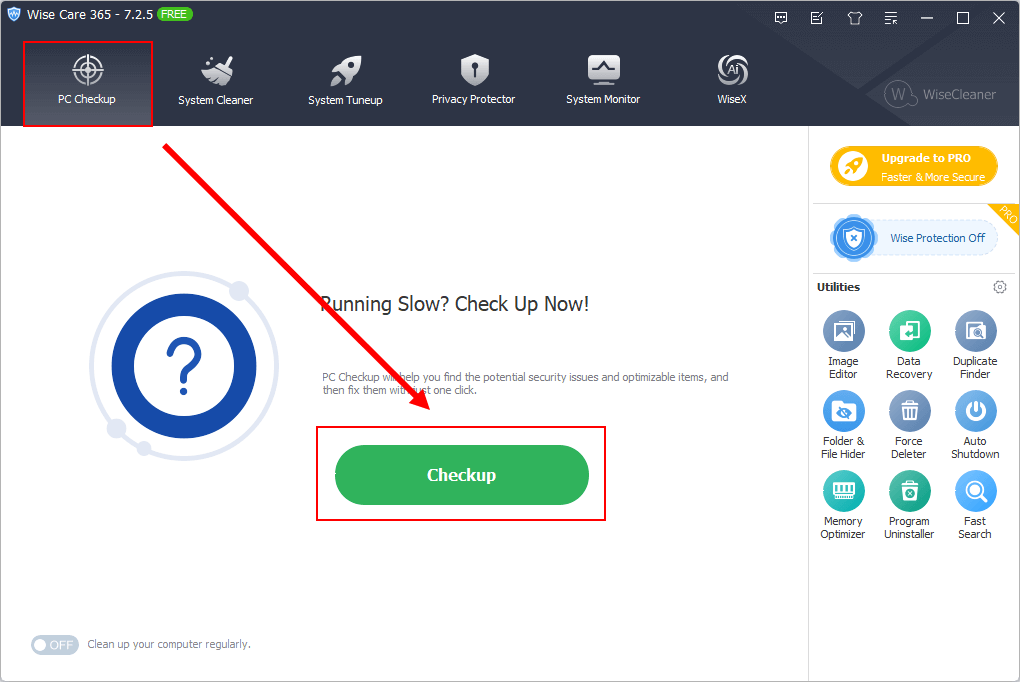
Рабочее окно Wise Care 365 построено вокруг верхней панели разделов. В ней расположены крупные вкладки:
PC Checkup — быстрая проверка состояния компьютера и исправление найденных пунктов;
System Cleaner — очистка реестра, временных файлов, системных компонентов и крупных файлов;
System Tuneup — оптимизация параметров Windows, диска, реестра, автозагрузки, служб и контекстного меню;
Privacy Protector — удаление следов активности, очистка свободного места и уничтожение файлов;
System Monitor — список процессов, сведения об операционной системе, оборудовании и активности;
WiseX — встроенный помощник для справки и устранения неполадок в Pro-редакции.
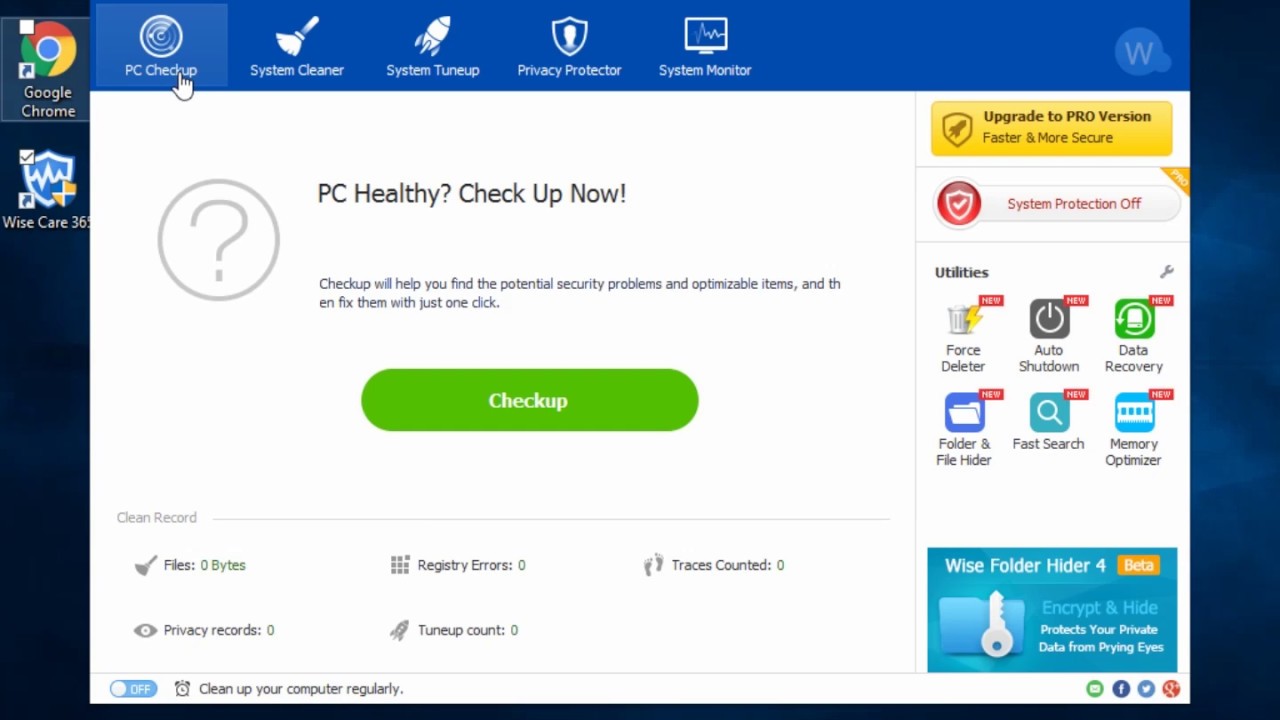
В PC Checkup основная кнопка Checkup находится по центру. Это стартовая точка для пользователя, который хочет быстро проверить компьютер без перехода по отдельным модулям. После сканирования программа показывает итоговые категории и кнопку Fix. На правой панели находится область Utilities: там размещены иконки дополнительных инструментов, включая Data Recovery, Duplicate Finder, Force Deleter, Auto Shutdown, Memory Optimizer, Program Uninstaller и Fast Search.
Правая панель делает Wise Care 365 похожей на небольшой центр утилит WiseCleaner. В ней есть встроенные инструменты и внешние модули. Встроенные запускаются из самой программы, а внешние отмечаются отдельными значками и могут требовать установки. Такой подход удобен, когда пользователь хочет держать под рукой не только очистку, но и поиск дублей, менеджер удаления программ, оптимизатор памяти или инструмент принудительного удаления файлов.
Интерфейс нельзя назвать минималистичным: в нём много вкладок, кнопок и дополнительных значков. Но логика понятна: быстрые действия находятся в PC Checkup, глубокая очистка — в System Cleaner, настройки производительности — в System Tuneup, приватность — в Privacy Protector, диагностика процессов и оборудования — в System Monitor.
PC Checkup: быстрая проверка компьютера
PC Checkup — центральный сценарий Wise Care 365. Пользователь открывает программу, нажимает большую зелёную кнопку Checkup, после чего программа сканирует систему и группирует найденные элементы. В результатах отображаются категории вроде Privacy Traces, Security Projects, Useless Files, Registry Entries, System Tuneup, Computer Traces and Browsing History.
После проверки Wise Care 365 показывает количество найденных секций, прошедшее время, общее число элементов и общий размер файлов, доступных для удаления. В верхней части результата находится кнопка Fix. Она запускает исправление выбранных пунктов, но перед нажатием стоит раскрыть категории и посмотреть, что именно будет очищено.
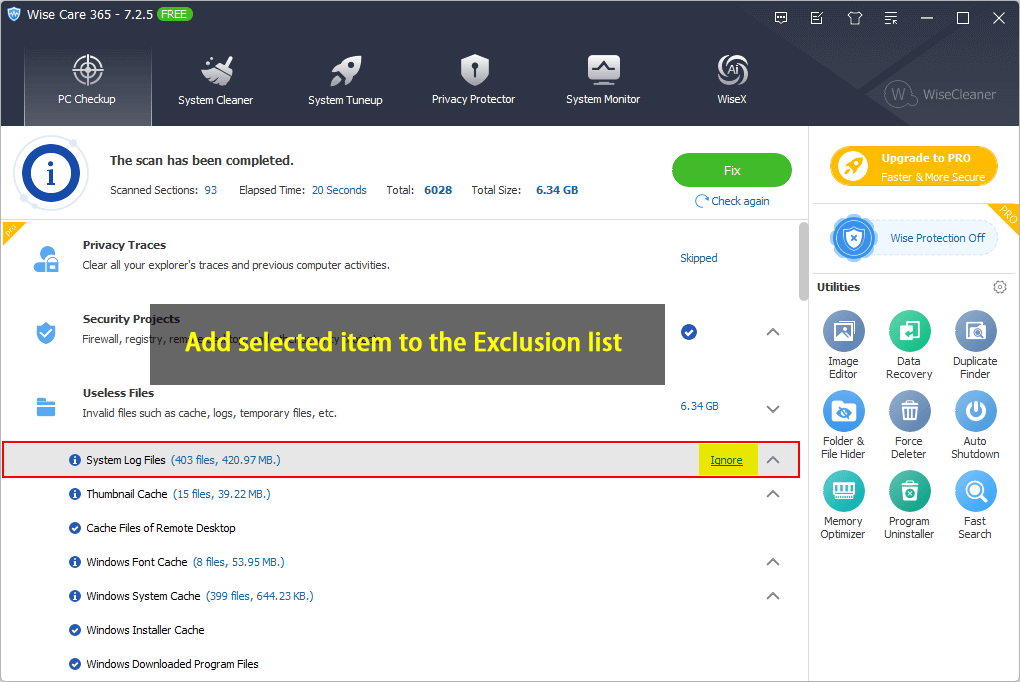
Важный элемент PC Checkup — кнопка Ignore. Она появляется при наведении на найденный пункт и добавляет выбранный элемент в исключения. После этого Wise Care 365 не будет очищать этот пункт и не будет учитывать его в следующих проверках. Это полезно для cookies, истории браузера, системных журналов, отдельных кэшей и других данных, которые пользователь хочет сохранить.
Что проверяет PC Checkup
PC Checkup не заменяет ручной разбор всех модулей, но собирает самые частые задачи в одном месте. Проверка охватывает несколько типов проблем:
| Категория | Что означает | На что обратить внимание |
|---|---|---|
| Privacy Traces | Следы активности пользователя | История браузера, история документов и другие личные следы могут быть полезны самому пользователю |
| Security Projects | Пункты, связанные с безопасностью и системными настройками | Не стоит применять исправления без просмотра деталей |
| Useless Files | Временные файлы, кэш, журналы, ненужные системные данные | Обычно это основной источник освобождения места |
| Registry Entries | Недействительные или устаревшие записи реестра | Нужна резервная копия и осторожный выбор |
| System Tuneup | Настройки, влияющие на запуск, стабильность и поведение Windows | Некоторые изменения вступают в силу после перезагрузки |
| Computer Traces and Browsing History | Следы работы с браузером и документами | Очистка может удалить историю, которая нужна для восстановления посещённых страниц |
Сильная сторона PC Checkup — понятный сценарий для новичка: нажать Checkup, просмотреть найденные пункты, исключить лишнее через Ignore, затем нажать Fix. Ограничение тоже очевидно: один общий экран не раскрывает всех нюансов. Если пользователь хочет контролировать каждую группу файлов, лучше перейти в System Cleaner и работать с Common Cleaner, Advanced Cleaner или Registry Cleaner отдельно.
Когда использовать PC Checkup
Быстрая проверка подходит для регулярной профилактики. Её удобно запускать после активной работы в браузере, установки и удаления программ, длительного использования Windows без очистки, заполнения системного диска временными файлами. В домашнем сценарии PC Checkup помогает быстро убрать кэш, журналы, часть следов активности и типичные ненужные элементы.
Перед нажатием Fix полезно раскрыть категории и проверить:
не выбраны ли сохранённые пароли браузеров;
не удаляется ли история, которую нужно сохранить;
не включены ли спорные пункты реестра;
не попали ли в очистку данные программ, где важен кэш или недавние документы;
не нужно ли добавить отдельные позиции в исключения через Ignore.
PC Checkup не стоит воспринимать как кнопку полного ускорения Windows. Он убирает часть накопившихся данных и применяет выбранные исправления, но не решает аппаратные проблемы, нехватку оперативной памяти, сбои накопителя, заражение вредоносным ПО или ошибки драйверов.
System Cleaner: очистка файлов, браузеров, системных компонентов и реестра
Раздел System Cleaner — главный блок Wise Care 365 для освобождения места и удаления ненужных данных. Внутри него находятся Registry Cleaner, Common Cleaner, Advanced Cleaner, System Slimming и Big Files Manager. Эти модули похожи по цели, но работают с разными типами данных.
Common Cleaner отвечает за стандартную очистку: временные файлы Windows, системные журналы, кэш миниатюр, данные обновлений, браузерный кэш, cookies, историю посещений, временные файлы сторонних программ. Registry Cleaner работает с недействительными записями реестра. Advanced Cleaner ищет файлы по расширениям на локальных и съёмных дисках. System Slimming освобождает место за счёт отдельных системных компонентов, а Big Files Manager помогает найти файлы крупнее заданного размера.
Common Cleaner: стандартная очистка Windows и браузеров
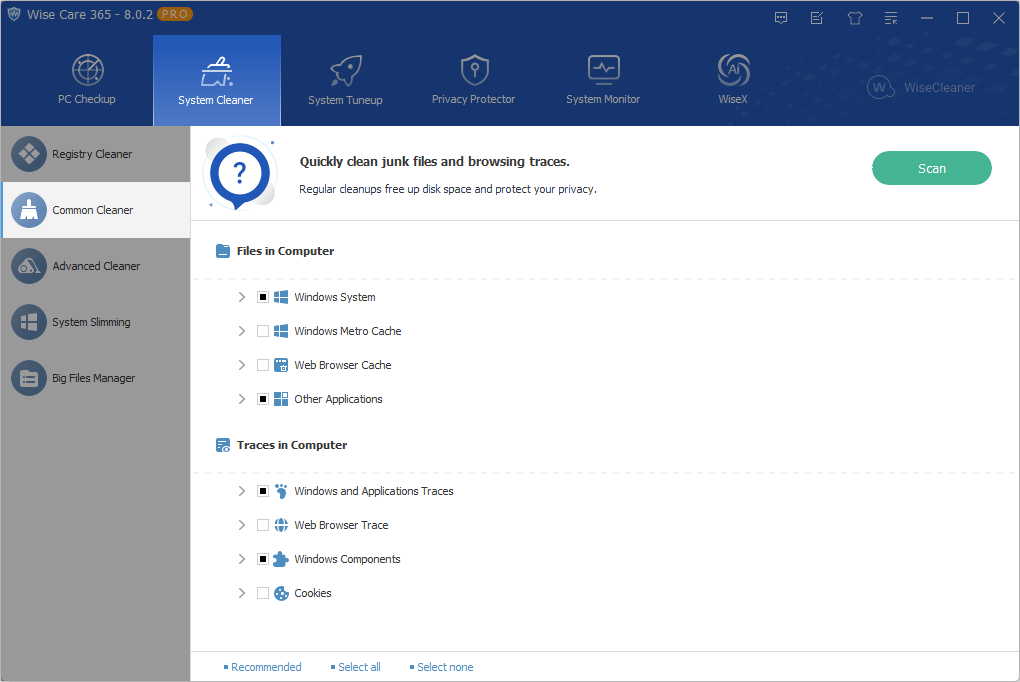
Common Cleaner можно считать основным чистильщиком внутри Wise Care 365. Он работает с данными, которые чаще всего накапливаются при повседневном использовании Windows: журналами, кэшем, временными файлами, миниатюрами изображений, остатками обновлений, историей браузеров, cookies и временными файлами отдельных приложений.
В дереве категорий пользователь выбирает, что нужно сканировать. Если отмечена вся группа, Wise Care 365 проверяет все вложенные пункты. Если отмечена часть группы, перед очисткой лучше раскрыть её и посмотреть список. Особенно внимательно нужно относиться к разделу браузеров: там могут находиться не только кэш и история, но и сохранённые пароли. Удалённые Common Cleaner данные не восстанавливаются средствами самой программы.
Практичный порядок работы с Common Cleaner:
Открыть System Cleaner.
Перейти в Common Cleaner.
Оставить рекомендованные пункты или вручную снять спорные категории.
Закрыть работающие браузеры, чтобы Wise Care 365 корректно обработал кэш и историю.
Запустить сканирование.
Раскрыть результаты.
Для спорных элементов использовать Ignore this item или снять выделение.
Запустить очистку.
Контекстное меню результатов Common Cleaner включает Ignore this item, Recommended, Select All, Select None, Open file location, Export to .... Эти пункты важны не только для удобства, но и для безопасности: через Open file location можно открыть расположение найденного файла, через Export to ... — сохранить список результатов, через Select None — быстро снять выделение перед ручным выбором.
Registry Cleaner: очистка реестра Windows
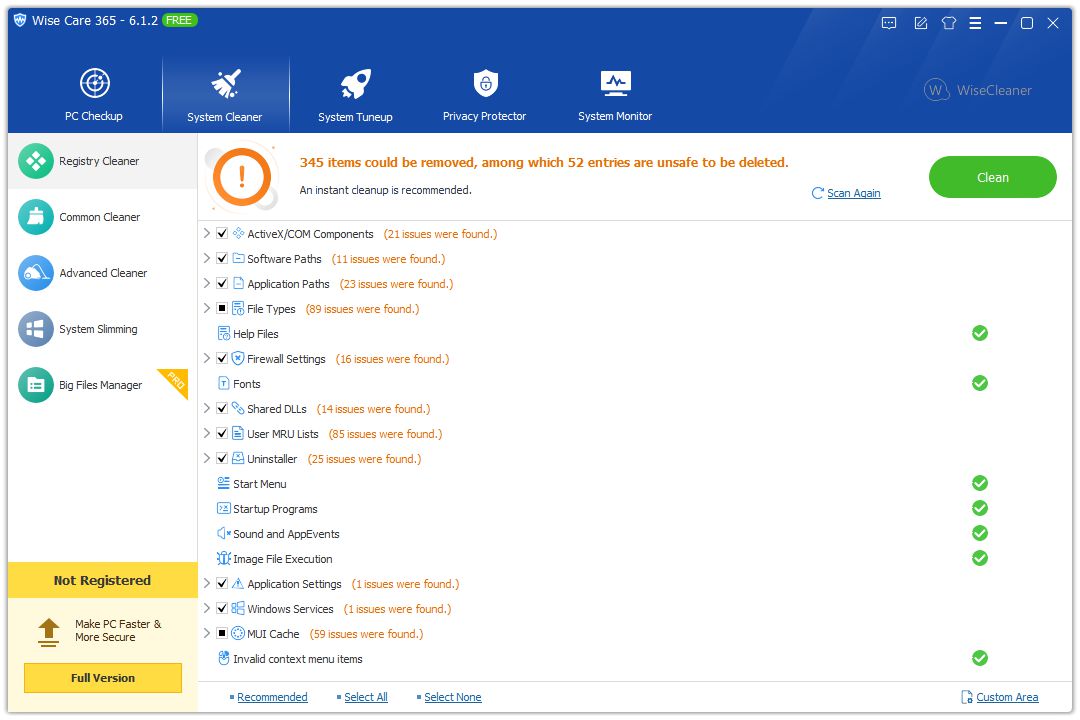
Registry Cleaner ищет недействительные записи реестра: устаревшие ActiveX и COM-компоненты, некорректные сведения о расширениях файлов, отсутствующие shared DLL, бесполезные записи удаления программ и похожие элементы. Это один из модулей, где важен контроль, потому что реестр влияет на работу Windows и установленных приложений.
Wise Care 365 создаёт резервную копию записей реестра, которые будут удалены. Резервные записи доступны через Menu → Restore → Registry Restore. Отключать автоматическое резервное копирование в Menu → Settings → Cleaner не следует: именно резервная копия позволяет откатить часть изменений, если после очистки появился сбой.
У Registry Cleaner есть несколько режимов сканирования:
| Режим | Как работает | Для кого подходит |
|---|---|---|
| Default Scan | Сканирует стандартные области реестра и не очищает небезопасные записи | Основной вариант для большинства пользователей |
| Safe Scan | Сканирует и очищает только безопасные расположения | Подходит для осторожной чистки |
| Deep Scan | Сканирует все области реестра; результаты могут содержать записи, которые нельзя безопасно удалить | Не подходит для обычного пользователя без понимания структуры реестра |
После сканирования можно раскрывать категории, выделять отдельные записи и использовать контекстное меню. В нём доступны Ignore this item, Select Safe Entries, Select All, Select None, Open in Registry Editor, Export to .... Пункт Open in Registry Editor открывает выбранную запись в редакторе реестра, а Export to ... сохраняет найденные записи в текстовый файл. Для стандартной очистки разумнее использовать Select Safe Entries или нижнюю кнопку Recommended, а не Select All.
Advanced Cleaner: поиск файлов по расширениям и папкам
Advanced Cleaner нужен для более глубокой очистки. Он сканирует локальные и съёмные диски, ищет определённые типы файлов и поддерживает очистку заданных папок. По умолчанию Wise Care 365 ищет типичные временные расширения вроде *.tmp, *.temp, *.chk, *.gid, *.dmp и другие. В настройках можно открыть Advanced Settings, выбрать дополнительные расширения или добавить свои через Add.
Этот модуль полезен, когда стандартная очистка не освобождает достаточно места. Например, на диске могут оставаться дампы, временные файлы установщиков, промежуточные данные программ, старые служебные файлы. Advanced Cleaner показывает результаты списком и позволяет сортировать их по File Name, Size, File Path, Last Accessed, File Type.
Ручное добавление расширений — рискованный сценарий. Если добавить расширение, связанное с рабочими документами, проектами, базами данных или кэшем нужной программы, Advanced Cleaner может удалить полезные файлы. Поэтому для обычного обслуживания лучше оставлять стандартный набор типов и не использовать Add без точного понимания.
System Slimming: освобождение места за счёт системных компонентов
System Slimming удаляет отдельные системные данные, которые занимают место на системном диске. В этот модуль входят:
Windows Update Downloaded Files;
Windows Component Backup;
Windows Sample Music/Pictures/Videos/Media;
Wallpaper Files of Windows;
Help Files of Windows;
IME Files.
Наиболее безопасными выглядят данные, связанные с уже установленными обновлениями и демонстрационными медиафайлами. С IME-файлами нужна осторожность: IME используется для ввода азиатских языков. Если удалить соответствующий компонент, ввод на этом языке станет недоступен. Поэтому System Slimming подходит не для автоматической очистки всего подряд, а для точечного освобождения места на системном диске.
В нижней части окна System Slimming есть опция Automatically create a system restore point. Её стоит оставлять включённой: точка восстановления нужна перед удалением системных компонентов.
Big Files Manager: поиск крупных файлов
Big Files Manager ищет файлы крупнее 10 MB или другого заданного размера. Он не определяет, безопасен ли каждый найденный файл: Wise Care 365 показывает список, а решение принимает пользователь. Это важное ограничение, потому что крупными часто бывают не мусорные файлы, а видео, архивы, образы дисков, резервные копии, проекты, виртуальные машины и установщики.
После сканирования список сортируется по File Size, но его можно пересортировать по File Name, Size, File Path, Last Accessed, File Type. В контекстном меню доступны Delete selected files, Ignore this item, Select All, Select None, Invert Selection, Open file location, Export to .... Внизу окна есть кнопки Export to…, Ignore selected items, Ignored items, Advanced settings.
Big Files Manager удобен для пользователей с небольшим SSD. Вместо того чтобы искать вручную папки с тяжёлыми файлами, можно просканировать диск, открыть расположение каждого кандидата через Open file location, затем удалить только действительно ненужные элементы. Удаление через Select All здесь особенно опасно: в списке могут оказаться личные файлы и резервные копии.
System Tuneup: оптимизация параметров Windows, дисков, реестра и автозагрузки
Раздел System Tuneup отвечает не за удаление мусора, а за изменение настроек и обслуживание компонентов, влияющих на запуск и работу Windows. В него входят System Optimizer, Disk Optimizer, Registry Defrag, Startup Manager, Context Menu, Game Booster и Disk Repair.
System Tuneup не нужно запускать каждый день. Это блок для ситуаций, когда компьютер долго загружается, в автозагрузке накопилось много программ, контекстное меню перегружено сторонними пунктами, жёсткий диск требует дефрагментации, а реестр содержит фрагментированные области. На SSD Wise Care 365 использует TRIM вместо классической дефрагментации, что важно для корректного обслуживания современных накопителей.
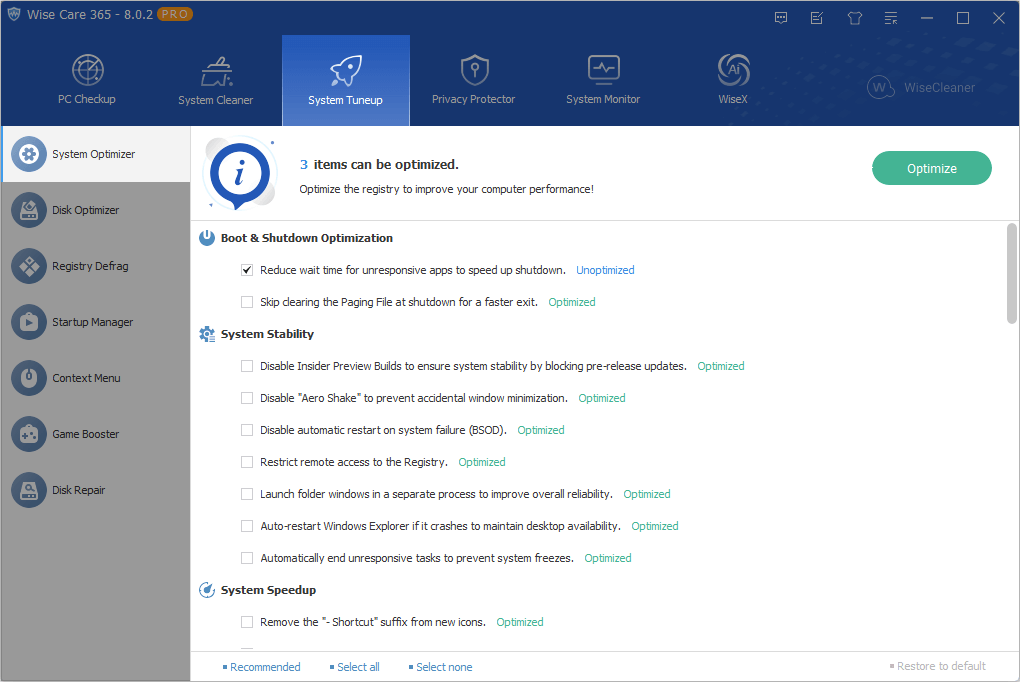
System Optimizer
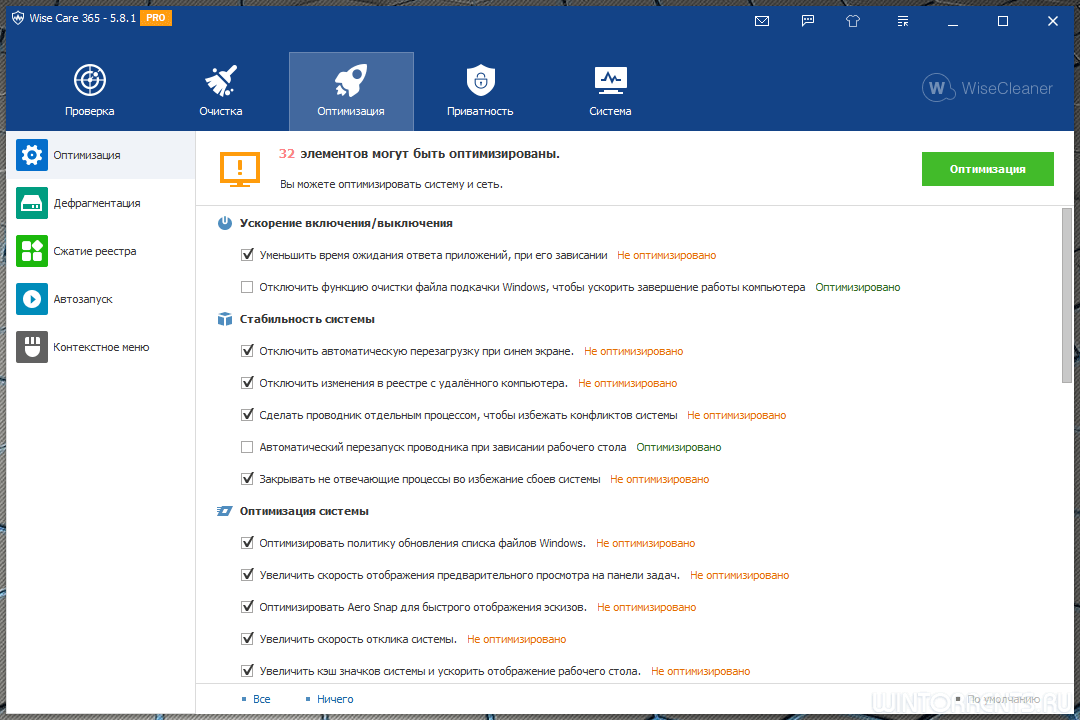
System Optimizer выводит список доступных оптимизаций. Они сгруппированы по задачам: ускорение запуска и выключения, стабильность системы, ускорение работы, сетевые настройки. Часть изменений вступает в силу только после перезагрузки.
В верхней части окна находится кнопка Optimize. Пользователь отмечает нужные пункты и запускает применение. Для отката предусмотрена кнопка System Default: сначала можно нажать Select None, затем выбрать конкретные пункты для возврата к системным значениям и применить System Default. Это полезно, если после оптимизации изменилось привычное поведение Windows.
System Optimizer не нужно воспринимать как универсальный ускоритель. Он меняет параметры системы, но не увеличивает физическую мощность компьютера. На старом ноутбуке с медленным HDD и перегруженной автозагрузкой эффект будет заметнее, чем на новом ПК с SSD и достаточным объёмом RAM. Самые безопасные пункты — те, которые не меняют критические службы и не отключают привычные функции пользователя.
Disk Optimizer
Disk Optimizer обслуживает накопители. Для HDD Wise Care 365 выполняет дефрагментацию и оптимизацию расположения файлов. Для SSD применяется TRIM. В интерфейсе доступны несколько действий:
Smart Optimize — анализирует выбранный диск и выбирает подходящий метод: TRIM для SSD или дефрагментацию для HDD;
Defragment — объединяет фрагментированные файлы на HDD; при выборе SSD выполняется TRIM;
Optimize — дефрагментирует и перераспределяет файлы на HDD; при выборе SSD также выполняется TRIM;
Analyze — показывает состояние фрагментации выбранного диска; SSD не анализируется таким способом.
Перед дефрагментацией HDD лучше закрыть работающие программы. Чем меньше файлов заблокировано системой и приложениями, тем меньше пропусков и тем быстрее завершается операция. После дефрагментации можно выбрать действие из выпадающего меню: Shut Down, Sleep, Hibernate, Sign out. Это удобно, если обслуживание диска запускается на ночь.
Registry Defrag
Registry Defrag анализирует реестр и сжимает фрагментированные области. Во время анализа система может временно не отвечать. После завершения анализа пользователь нажимает Defragment, и Wise Care 365 предлагает перезагрузить Windows. Прерывать дефрагментацию реестра нельзя: остановка процесса способна привести к серьёзному сбою системы.
Этот модуль стоит использовать редко и только при понимании, что он делает. Очистка реестра через Registry Cleaner и дефрагментация реестра — разные операции. Первая удаляет найденные недействительные записи, вторая работает со структурой хранения реестра. Перед такими действиями желательно закрыть программы и убедиться, что система не устанавливает обновления.
Startup Manager
Startup Manager помогает управлять тем, что запускается вместе с Windows. В нём есть вкладки Speedup, Startup, Task, Services, Records. Этот раздел особенно полезен, когда компьютер долго выходит на рабочий стол после включения.
Вкладка Speedup делит элементы на категории:
Recommend Off — программы и службы, отключение которых не должно нарушить стабильность системы;
Optional Off — элементы, которые можно отключить, но после этого часть функций программы не будет запускаться автоматически;
Leave as it is — элементы, которые лучше оставить без изменений, особенно системные службы Windows.
Вкладка Startup показывает программы автозагрузки. Переключатель рядом с пунктом включает или отключает автоматический запуск. При наведении может появиться значок удаления; важно понимать, что удаление здесь не удаляет программу с диска, а убирает запись автозапуска. После такого удаления Wise Care 365 не сможет вернуть пункт обратно простым переключателем — программу придётся переустановить или вручную восстановить автозапуск.
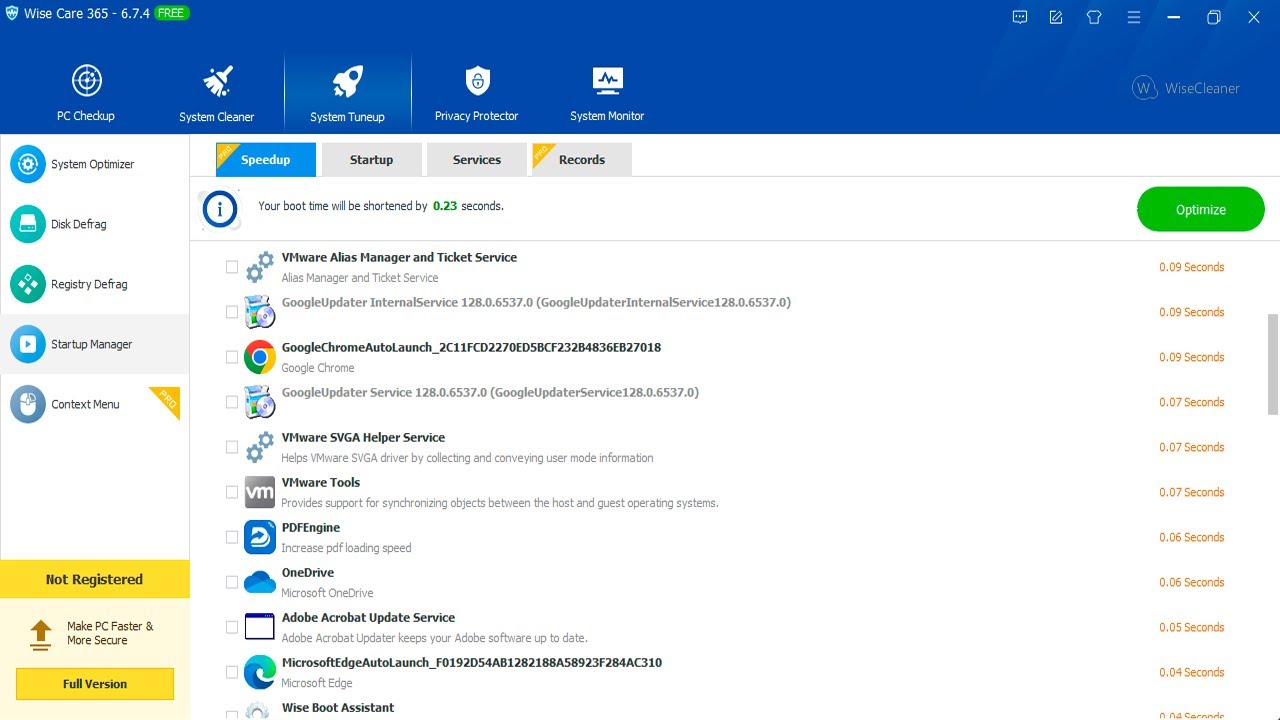
На вкладке Services отображаются службы Windows и сторонних программ. Есть опция Hide all Microsoft services, которая оставляет в списке только службы сторонних приложений. Это более безопасный режим для пользователя, который не хочет случайно изменить работу системных компонентов Windows. Контекстное меню службы включает Start, Stop, Restart, Open file location, Search online.
Context Menu
Context Menu управляет пунктами меню, которое открывается при правом клике по файлу, папке или ярлыку. Чем больше программ добавляют свои пункты в это меню, тем медленнее и перегруженнее оно выглядит. Wise Care 365 показывает элементы контекстного меню и позволяет включать или отключать их переключателем.
Это полезный модуль для ПК, на котором установлено много архиваторов, облачных клиентов, редакторов, медиапрограмм и утилит. Отключение пункта в Context Menu не удаляет программу, а только убирает её команду из меню правого клика. Для проверки сомнительного пункта можно открыть расположение файла через Open file location или использовать Search online.
Game Booster
Game Booster рассчитан на игры и другие ресурсоёмкие задачи. Он освобождает CPU, RAM и фоновые ресурсы за счёт временной оптимизации выбранных элементов. Пользователь отмечает пункты и нажимает Optimize. После завершения игры оптимизацию можно вернуть кнопкой Restore, закрытием окна Wise Care 365, командой Restore All в Wise Tray или перезагрузкой.
Важное условие Game Booster: окно Wise Care 365 должно оставаться открытым, иначе программа автоматически восстановит оптимизированные элементы. Через Wise Tray можно быстро запустить Game Booster из трея; такой режим применяет рекомендованные пункты.
Disk Repair
Disk Repair использует встроенную команду Windows CHKDSK для проверки и исправления ошибок файловой системы. В модуле есть несколько режимов:
| Опция | Назначение |
|---|---|
| Fix file system errors | Исправляет найденные логические ошибки файловой системы |
| Deep scan and attempt to repair bad sectors | Выполняет более глубокую проверку и попытку восстановления читаемых данных из проблемных секторов |
| Force unmount and repair immediately | Принудительно отключает занятый том для немедленного ремонта |
| Schedule for next restart | Планирует проверку при следующем запуске Windows |
Для SSD опция глубокого сканирования и ремонта bad sectors отключается автоматически. Принудительное отключение тома через Force unmount and repair immediately опасно, если приложения записывают данные на диск: несохранённые данные могут быть потеряны. Для системного диска безопаснее использовать Schedule for next restart.
Privacy Protector: удаление следов активности и защита приватности
Раздел Privacy Protector отвечает за личные следы и необратимое удаление данных. В него входят Privacy Eraser, Disk Eraser, File Shredder, Password Generator и Web Notifications. Этот блок не следует смешивать с обычной очисткой мусора: здесь программа работает с историей пользователя и данными, которые могут быть важны для восстановления сессий, входа на сайты или поиска недавно открытых файлов.

Privacy Eraser
Privacy Eraser удаляет историю просмотренных изображений, просмотренных фильмов и видео, посещённых страниц, открытых файлов и других действий. В интерфейсе категории можно раскрывать стрелкой, но удаление выполняется по целым категориям. Нельзя удалить одну отдельную запись внутри категории и оставить остальные.
Кнопка Clean запускает очистку выбранных следов. Перед этим нужно понимать последствия: после удаления истории посещённых страниц браузеру будет сложнее подсказать ранее открытые сайты, а после удаления истории файлов исчезнут списки последних документов в соответствующих местах системы и приложений.
Privacy Eraser подходит для нескольких сценариев:
подготовка компьютера к передаче другому пользователю;
очистка следов работы на общем домашнем ПК;
удаление истории посещённых страниц после использования браузера;
регулярная профилактика приватности;
очистка следов просмотра медиафайлов и документов.
Disk Eraser
Disk Eraser не стирает весь диск. Он работает со свободным местом выбранного раздела, чтобы снизить вероятность восстановления уже удалённых файлов. Wise Care 365 заполняет свободное место большим количеством 0-byte файлов, затем удаляет их. Один такой цикл считается одним проходом.
Доступны методы:
| Метод | Суть |
|---|---|
| 1 Pass | Один проход |
| 3 Passes (DoD 5220.22-M) | Три прохода |
| 7 Passes (Schneier’s) | Семь проходов |
| 35 Passes (Gutmann) | Тридцать пять проходов |
Чем больше проходов, тем дольше выполняется операция. Disk Eraser анализирует NTFS-разделы. Во время очистки свободного места нельзя выполнять активные операции записи на этот диск. Для SSD регулярное стирание свободного места не рекомендуется: лишние циклы записи сокращают ресурс накопителя. Использовать Disk Eraser на SSD имеет смысл только для особых случаев, когда требуется снизить возможность восстановления удалённых данных.
File Shredder
File Shredder предназначен для необратимого удаления конкретных файлов и папок. В отличие от Disk Eraser, он работает не со свободным местом всего раздела, а с выбранными объектами. Пользователь добавляет файлы через Add Files, папки через Add Folders или выбирает команду Shred file/folder в контекстном меню Windows, если эта интеграция включена в настройках.
Кнопка Remove в окне File Shredder не удаляет файл с диска: она только убирает его из списка на уничтожение. Кнопка Shred запускает саму операцию. После такого удаления восстановление средствами обычных программ восстановления становится недоступным или существенно затруднённым.
File Shredder нужен для документов с персональными данными, старых копий договоров, экспортов из браузеров, временных архивов, файлов с паролями, финансовых таблиц и других материалов, которые нельзя просто отправить в корзину. Перед нажатием Shred нужно ещё раз проверить список: операция рассчитана именно на безвозвратное удаление.
Password Generator
Password Generator создаёт случайные пароли и показывает уровень стойкости. Wise Care 365 позволяет выбрать длину от 4 до 30 символов и типы символов: цифры, строчные буквы, заглавные буквы, специальные символы. Генерация запускается зелёной кнопкой Password Generator.
Программа только создаёт пароль и не сохраняет его. Если пользователь применяет сгенерированный пароль для учётной записи, его нужно сразу сохранить в менеджере паролей или другом надёжном хранилище. Wise Care 365 не является полноценным менеджером паролей: в ней нет базы логинов, синхронизации, автозаполнения и защищённого хранилища.
Web Notifications
Web Notifications управляет сайтами, которым разрешено отправлять уведомления в браузере. Модуль поддерживает Google Chrome, Microsoft Edge на Chromium, Brave и другие Chromium-браузеры. Для каждого сайта можно переключать состояние Allow и Not Allow, а при наведении удалить запись из браузера.
Этот инструмент полезен, когда браузер показывает слишком много всплывающих уведомлений от сайтов. Вместо ручного поиска нужного пункта в настройках каждого браузера можно открыть список в Wise Care 365 и быстро убрать лишние разрешения.
Wise Protection: контроль изменений системных настроек
Wise Protection находится на правой стороне панели PC Checkup над областью Utilities. Это защитный блок, который контролирует важные системные точки и реагирует на попытки сторонних программ изменить чувствительные настройки. Ранее этот компонент назывался Real-time System Protection.
Wise Protection отслеживает несколько типов поведения:
изменение домашней страницы Internet Explorer;
добавление программ в автозагрузку Windows;
изменение браузера по умолчанию;
добавление элементов в контекстное меню;
появление рекламных окон приложений;
изменение отдельных важных записей реестра.
Когда включённая защита фиксирует изменение, Wise Care 365 показывает уведомление в правом нижнем углу рабочего стола. Пользователь выбирает действие: Allow, Forbid, Always allow this program, Always forbid this program. Есть также вариант No longer show this location, который отключает показ предупреждений для конкретного места.
Через Menu → Settings → System Protect можно управлять белым и чёрным списками приложений, а также включать и отключать отдельные виды защиты. Белый список содержит программы, которым разрешены действия без предупреждений, чёрный — программы, которым действия запрещены. Это не полноценный антивирус и не замена защитнику Windows, но полезный дополнительный слой контроля над изменениями автозагрузки, браузера и контекстного меню.
System Monitor: процессы, Windows, оборудование и история активности
System Monitor показывает не мусор и не оптимизации, а сведения о текущем состоянии компьютера. В него входят Process Monitor, Operating System, Hardware Overview и Activity Timeline. Этот раздел полезен, когда нужно понять, какие процессы запущены, какая установлена система, какие компоненты стоят в ПК и какие события недавно происходили.
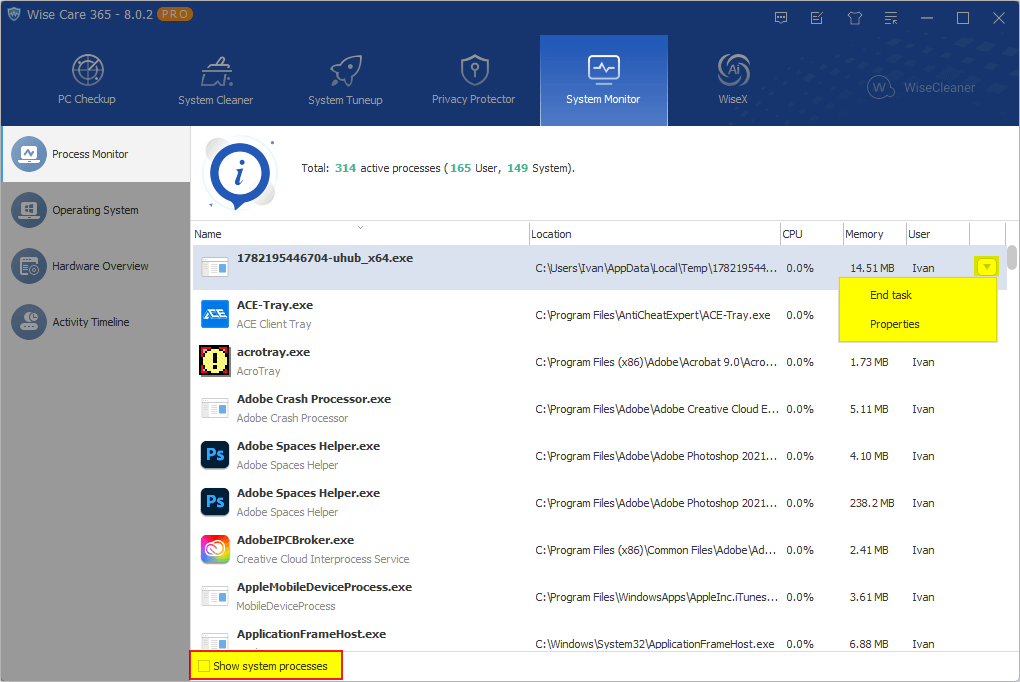
Process Monitor
Process Monitor показывает запущенные процессы. По умолчанию отображаются пользовательские процессы. Чтобы увидеть системные, нужно включить Display system processes в нижней части окна. Список можно сортировать по названию процесса, расположению, CPU, Memory и User.
При наведении на процесс появляется стрелка, открывающая меню с действиями End task и Properties. End task завершает выбранный процесс вместе с программой, которая с ним связана. Properties открывает свойства исполняемого файла. Этот модуль удобен для быстрой проверки фоновых программ, но завершать неизвестные системные процессы не стоит: часть из них нужна для стабильной работы Windows.
Operating System
Вкладка Operating System показывает сведения об установленной Windows: OS version, product key, Build number, Time zone, Region, Format и другие параметры. Контекстное меню содержит Export to и Copy to clipboard. Экспорт сохраняет данные в файл sysinfo.txt, копирование переносит выбранную строку в буфер обмена.
Этот раздел полезен перед обращением в поддержку, установкой драйверов, сравнением параметров системы, подготовкой описания компьютера для ремонта или настройки. Вместо поиска номера сборки Windows в разных окнах пользователь видит основную информацию в одном месте.
Hardware Overview
Hardware Overview показывает сведения о CPU, Mainboard, Memory, Storage, Graphics, Network adapter и Sound card. Контекстное меню включает Export to, Copy to clipboard, Search online. Экспорт сохраняет текущие сведения об оборудовании в файл Hardwareinfo.txt, а поиск использует модель выбранного компонента.
Вкладка не заменяет специализированные диагностические программы вроде CPU-Z, HWiNFO или Speccy, но даёт быстрый обзор железа без установки отдельной утилиты. Для обычного пользователя этого достаточно, чтобы уточнить процессор, объём памяти, видеокарту, сетевой адаптер или накопитель.
Activity Timeline
Activity Timeline отображает хронологию активности ПК. Раздел читает системные журналы Windows и USN-записи, показывает включение и выключение компьютера, подключение USB-накопителей, создание, изменение и удаление файлов. После сканирования можно просмотреть журналы и очистить часть записей для защиты приватности.
В Activity Timeline есть блоки Power, Files, USB Drive. Power связан с событиями включения и выключения. Files показывает файловую активность. USB Drive отображает события внешних накопителей. Wise Care 365 не очищает NTFS USN Journal автоматически, потому что его удаление может нарушить работу мгновенного поиска и облачной синхронизации, которым нужно заново индексировать диск.
WiseX и дополнительные утилиты
WiseX — встроенный AI-помощник для справки и устранения неполадок на ПК. Он находится среди верхних разделов Wise Care 365 и работает как чат-помощник внутри программы. В истории развития Wise Care 365 также появлялась функция объяснения служб Windows через AI: при таком сценарии передаются имя выбранной службы и сведения об издателе, а не полный набор пользовательских данных.
Правая панель Utilities объединяет дополнительные инструменты. Часть встроена в Wise Care 365, часть относится к отдельным продуктам WiseCleaner и запускается после установки. Внутри панели встречаются:
| Утилита | Назначение |
|---|---|
| Privacy Eraser | Удаление следов активности |
| Big Files Manager | Поиск крупных файлов |
| Context Menu | Управление пунктами меню правого клика |
| Process Monitor | Просмотр и завершение процессов |
| Startup Manager | Управление автозагрузкой и службами |
| Disk Defrag / Disk Optimizer | Оптимизация накопителей |
| Duplicate Finder | Поиск дубликатов |
| Force Deleter | Принудительное удаление файлов |
| Auto Shutdown | Автоматическое выключение ПК |
| Data Recovery | Восстановление данных |
| Fast Search | Быстрый поиск файлов |
| Memory Optimizer | Оптимизация оперативной памяти |
| Program Uninstaller | Удаление программ |
| Wise Reminder | Напоминания |
| Game Booster | Временная оптимизация для игр |
Если на значке есть отметка NEW, утилита ещё не установлена. Если отображается зелёная стрелка вверх, для утилиты доступно обновление. Значки можно раскрывать через иконку ключа в верхней части области Utilities и сортировать перетаскиванием.
Пошаговая инструкция: первая очистка в Wise Care 365
Первая очистка должна быть осторожной. Не нужно сразу запускать все модули, особенно Registry Cleaner, System Slimming, Disk Eraser и File Shredder. Для начала достаточно PC Checkup и просмотра результатов.
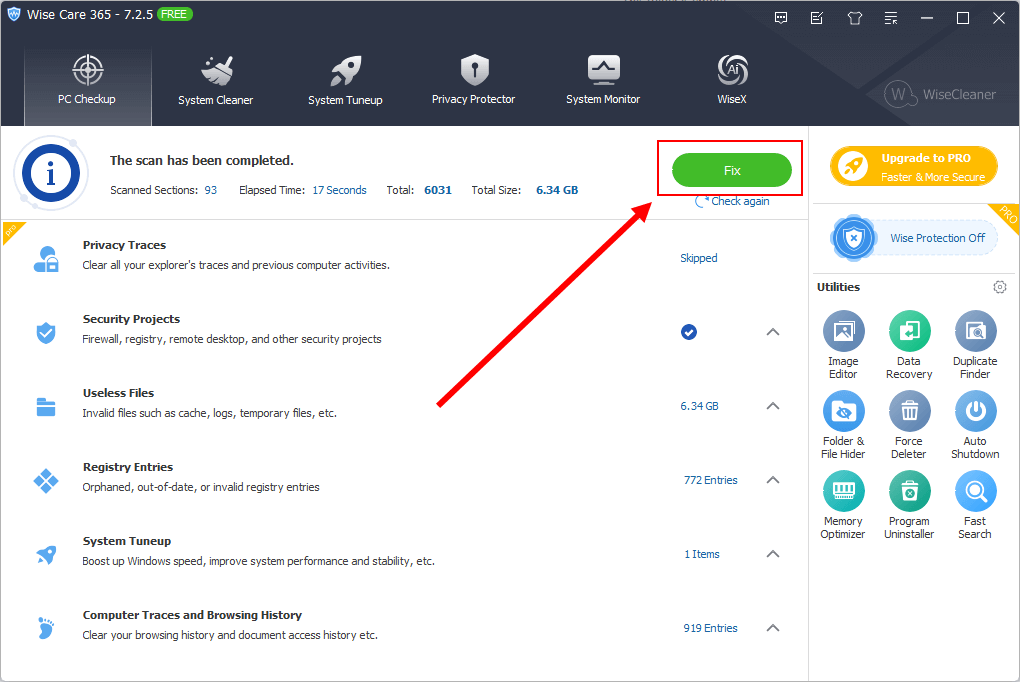
Шаг 1. Откройте PC Checkup
После запуска Wise Care 365 открывается раздел PC Checkup. В центре находится зелёная кнопка Checkup. Это быстрый сценарий проверки, который собирает основные категории в одном отчёте.
Шаг 2. Нажмите Checkup
Кнопка Checkup запускает сканирование. Во время проверки Wise Care 365 ищет временные файлы, следы активности, проблемы реестра, оптимизационные пункты и другие элементы. После завершения программа показывает отчёт.
Шаг 3. Раскройте категории результатов
Перед исправлением нужно щёлкнуть по категориям и посмотреть, какие элементы выбраны. Особое внимание нужно уделить разделам, где присутствуют браузерные следы, сохранённые пароли, история документов, записи реестра и системные изменения.
Шаг 4. Исключите спорные пункты
Если найденный пункт не нужно удалять, используйте Ignore. После добавления в исключения Wise Care 365 не будет очищать этот элемент и не будет снова включать его в PC Checkup.
Шаг 5. Нажмите Fix
Когда спорные элементы исключены, нажмите Fix. Программа выполнит выбранные исправления. После очистки полезно проверить, сколько места освободилось, не изменилась ли работа браузера и не исчезли ли нужные cookies или история.
Шаг 6. Перейдите в Common Cleaner для точного контроля
Если нужно почистить больше данных, откройте System Cleaner → Common Cleaner. Там можно вручную выбрать группы, закрыть браузеры, просканировать диск и удалить только понятные категории.
Шаг 7. Не запускайте необратимые модули без отдельной цели
File Shredder, Disk Eraser, System Slimming, Registry Defrag и Disk Repair выполняют более серьёзные действия. Их лучше использовать отдельно, когда есть конкретная задача: безвозвратно удалить файл, очистить свободное место, освободить системный диск, сжать реестр или проверить файловую систему.
Пошаговая инструкция: настройка Custom Checkup
Custom Checkup позволяет изменить, что именно проверяет PC Checkup. Это важная настройка для тех, кто хочет использовать Wise Care 365 регулярно и не хочет каждый раз вручную исключать одни и те же пункты.
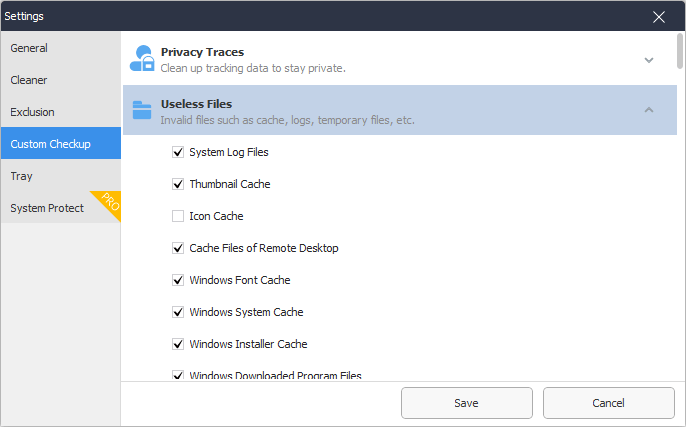
Порядок настройки:
Откройте меню в правом верхнем углу Wise Care 365.
Выберите Settings.
Перейдите в раздел Custom Checkup.
Раскройте нужные категории.
Оставьте отмеченными только те пункты, которые должны участвовать в быстрой проверке.
Снимите отметки с данных, которые хотите сохранять.
Нажмите Save.
В Custom Checkup доступны категории Privacy Traces, Useless Files, Registry Entries, System Tuneup, Computer Traces, Security Projects. В новых сборках PC Checkup не очищает реестр по умолчанию: пункт Registry Entries включается вручную через Custom Checkup. Это разумное изменение, потому что очистка реестра требует большего контроля, чем удаление обычного кэша.
Для регулярного домашнего обслуживания можно оставить временные файлы, системные журналы, часть кэша и типичные ненужные элементы. Для рабочего компьютера лучше снять всё, что связано с сохранёнными паролями, cookies, историей документов, важными следами браузера и неизвестными изменениями реестра.
Пошаговая инструкция: автоматическая очистка по расписанию
Wise Care 365 умеет запускать регулярную автоматическую очистку. Настройка находится в нижней левой части окна PC Checkup: переключатель ON/OFF открывает окно Schedule Task.
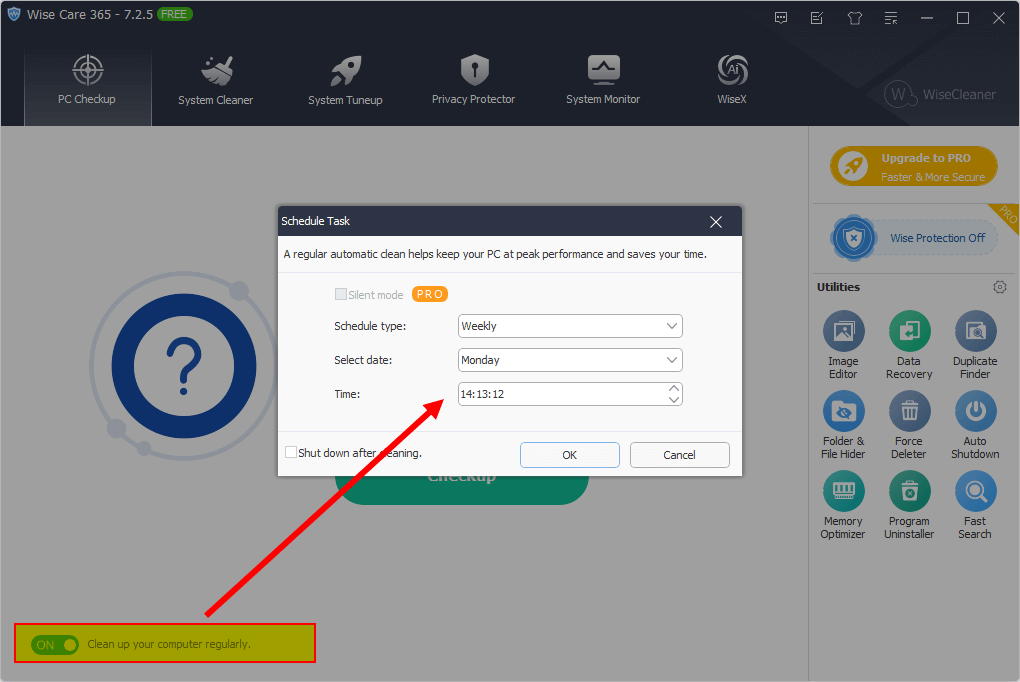
В Schedule Task доступны типы задач:
Daily — ежедневная очистка;
Weekly — еженедельная очистка;
Monthly — ежемесячная очистка;
On Idle — запуск во время простоя;
At Login — запуск при входе в систему.
Окно позволяет выбрать тип расписания, день, время, а также опцию выключения компьютера после очистки. Если включён Silent Mode, Wise Care 365 не открывает основное окно во время плановой задачи: сканирование и очистка выполняются в фоне, а после завершения появляется уведомление в правом нижнем углу рабочего стола.
Для большинства пользователей безопаснее ставить еженедельную очистку, а не ежедневную. Перед включением расписания нужно настроить Custom Checkup, чтобы автоматическая очистка не удаляла cookies, историю, сохранённые данные браузера или другие элементы, которые пользователь хочет сохранить. Автоматический режим удобен только после ручной настройки исключений.
Wise Care 365 Free и Wise Care 365 Pro
У Wise Care 365 есть бесплатная редакция и Pro-редакция. Бесплатная версия подходит для базовой проверки, очистки и мониторинга, но часть модулей отмечена как Pro. В интерфейсе рядом с такими функциями отображается соответствующая отметка.
| Возможность | Free | Pro |
|---|---|---|
| One-Click PC Checkup | Да | Да |
| Clean & Speed Up Computer | Да | Да |
| Hardware Inventory | Да | Да |
| Privacy Protection | Да | Да |
| Real-Time System Monitoring | Да | Да |
| Auto clean system in Silent Mode | Да | Да |
| Faster Startup / Faster Boot-up Speed | Да | Да |
| Free Up Disk Space / Free-up More Disk Space | Да | Да |
| Automatic Updates | Да | Да |
| Real-time System Protection / Wise Protection | Ограниченно или Pro-зависимо | Да |
| Big Files Manager | Pro | Да |
| Startup Manager Speedup / Records | Pro | Да |
| Context Menu | Pro | Да |
| Privacy Eraser | Pro | Да |
| Web Notifications | Pro | Да |
| WiseX | Pro | Да |
| Premium Tech Support | Да | Да |
Free-редакция имеет смысл, если нужны PC Checkup, стандартная очистка, часть инструментов System Cleaner и мониторинг. Pro-редакция интереснее тем, кто хочет использовать Big Files Manager, Privacy Eraser, расширенное управление автозагрузкой, Context Menu, Wise Protection и WiseX без блокировок.
Важно оценивать не только список функций, но и сценарий. Если пользователь раз в месяц чистит временные файлы и смотрит процессы, бесплатного режима достаточно. Если Wise Care 365 используется как постоянный центр обслуживания Windows, Pro-ограничения будут встречаться чаще.
Системные требования
Wise Care 365 рассчитана на Windows и не поддерживает macOS или Linux. Для обычного домашнего ПК требования умеренные, но программа работает именно как Windows-утилита, завязанная на реестр, службы, автозагрузку, файловую систему и системные журналы.
| Компонент | Требование |
|---|---|
| Операционная система | Windows 11, Windows 10, Windows 8/8.1, Windows 7 |
| Разрядность | 32-bit и 64-bit редакции Windows |
| Процессор | Pentium 1 GHz или выше |
| Оперативная память | 4 GB RAM или выше |
| Место на диске | Минимум 70 MB для установки |
| Языки | Поддерживается русский интерфейс, а также английский и другие языки |
| macOS / Linux | Не поддерживаются |
Отдельно стоит учитывать: старые Windows XP и Windows Vista поддерживаются только портативной редакцией начиная с линейки 7.x. Для современной системы важнее не минимальное место под установку, а свободное место на системном разделе: если диск C: почти заполнен, Windows и браузеры будут работать хуже независимо от наличия оптимизатора.
Отзывы пользователей и профильных журналов
Оценки Wise Care 365 обычно делятся на две группы: пользователи отмечают простоту и широкий набор инструментов, профильные издания обращают внимание на полезность набора, ограничения бесплатной редакции и наличие рекламных элементов внутри интерфейса.
Мнение профильных изданий
TechRadar рассматривает Wise Care 365 как практичный инструмент для обслуживания ПК и выделяет набор функций: Real-time System Protection, Privacy Protection, System Monitor, Registry and Disk Defragmentation. В сильные стороны попадают бесплатная версия, простота использования и широкий набор возможностей. Среди ограничений отмечаются Windows-only характер программы и ограниченность бесплатной версии.
Softpedia описывает Wise Care 365 как набор инструментов для оптимизации системы и повышения производительности. В обзоре подчёркивается, что программа подходит новичкам благодаря простому анализу машины, умеет проверять бесполезные файлы, недействительные записи реестра, параметры оптимизации и следы активности. Положительно отмечаются автоматизация задач, возможность оценить элементы перед удалением, создание точки восстановления и резервное копирование реестра. Среди недостатков выделяются Pro-ограничения и то, что часть Wise Utilities вынесена в отдельные продукты.
Такая картина совпадает с устройством самой программы: Wise Care 365 действительно сильна как универсальный набор для домашнего Windows-ПК, но не заменяет узкие профессиональные инструменты диагностики, антивирусы, резервное копирование и специализированные утилиты для глубокого анализа накопителей.
Усреднённое мнение пользователей
Пользовательские отзывы чаще всего хвалят Wise Care 365 за быстрый Checkup, понятную кнопку Fix, поиск крупных файлов через Big Files Manager, очистку временных данных, мониторинг процессов и наличие дополнительных инструментов в одной панели. Для домашнего использования это удобно: не нужно отдельно искать программу для очистки реестра, утилиту для автозагрузки, просмотрщик процессов и инструмент удаления файлов.
Критика обычно связана с тремя моментами. Первый — часть функций доступна только в Pro. Второй — в интерфейсе есть элементы продвижения платной редакции и других утилит. Третий — автоматическая очистка требует внимательной настройки, иначе можно удалить историю браузера, cookies, список недавних документов или другие данные, которые пользователь хотел оставить.
Если свести оценки к практическому выводу, Wise Care 365 лучше воспринимать как удобный комбайн для регулярного обслуживания Windows. Он хорошо подходит тем, кто готов просматривать найденные элементы и настраивать исключения. Пользователю, который хочет нажимать одну кнопку без чтения результатов, нужно осторожнее относиться к модулям реестра, приватности и безвозвратного удаления.
Сравнение с аналогами
Wise Care 365 находится между простыми чистильщиками и тяжёлыми комплексами обслуживания ПК. Чтобы понять её место, полезно сравнить программу с конкретными аналогами: CCleaner, Glary Utilities, Advanced SystemCare, Auslogics BoostSpeed и PrivaZer.
| Программа | Основной акцент | Очистка мусора | Реестр | Автозагрузка | Приватность | Мониторинг | Кому подходит |
|---|---|---|---|---|---|---|---|
| Wise Care 365 | Универсальное обслуживание Windows | Да | Да | Да | Да | Да | Тем, кому нужен один интерфейс для очистки, оптимизации, приватности и контроля процессов |
| CCleaner | Простая очистка и обслуживание | Да | Да | Да | Да | Ограниченно | Пользователям, которым нужен привычный чистильщик без большого количества дополнительных модулей |
| Glary Utilities | Набор отдельных системных утилит | Да | Да | Да | Да | Есть отдельные инструменты | Тем, кто хочет много модулей для обслуживания ПК |
| Advanced SystemCare | Обслуживание и оптимизация одним сценарием | Да | Да | Да | Да | Есть системные панели | Пользователям, которым нужен агрессивный комплекс с упором на автоматизацию |
| Auslogics BoostSpeed | Платный комплекс оптимизации | Да | Да | Да | Да | Да | Тем, кто готов платить за расширенное обслуживание и подробные инструменты |
| PrivaZer | Приватность и глубокая очистка следов | Да | Ограниченно | Нет акцента | Сильный акцент | Нет акцента | Пользователям, для которых важнее удаление следов, чем настройка автозагрузки и мониторинг |
Wise Care 365 и CCleaner
CCleaner удобен для базовой очистки временных файлов, браузерного кэша и некоторых системных следов. Wise Care 365 шире: кроме очистки, она включает System Tuneup, Disk Optimizer, Registry Defrag, System Monitor, Wise Protection, File Shredder, Password Generator, Activity Timeline и панель Utilities. Если нужна только регулярная чистка кэша, CCleaner проще. Если нужен набор функций в одном окне, Wise Care 365 практичнее.
Wise Care 365 и Glary Utilities
Glary Utilities тоже построена как набор системных инструментов. Разница в подаче: Wise Care 365 делает сильный упор на PC Checkup, крупные вкладки и понятный сценарий Checkup → просмотр → Fix. Glary Utilities часто воспринимается как каталог отдельных модулей. Wise Care 365 удобнее тем, кто хочет начинать с одной проверки, а уже потом переходить к деталям.
Wise Care 365 и Advanced SystemCare
Advanced SystemCare ориентирован на комплексное обслуживание с заметным упором на автоматические исправления и ускорение. Wise Care 365 даёт больше явных точек ручного контроля: Ignore, Custom Checkup, Select None, Recommended, Open file location, Export to .... Для пользователя, который хочет видеть, что будет удалено, Wise Care 365 выглядит более управляемой. Для пользователя, который предпочитает агрессивный автоматический сценарий, Advanced SystemCare может показаться более прямолинейным.
Wise Care 365 и Auslogics BoostSpeed
Auslogics BoostSpeed относится к комплексным платным решениям для ускорения и обслуживания Windows. Wise Care 365 конкурирует с ним набором функций, но подаёт их проще: PC Checkup, System Cleaner, System Tuneup, Privacy Protector и System Monitor закрывают большинство домашних задач. Auslogics BoostSpeed может быть интересен пользователям, которым нужен более детальный платный комплекс с отдельной экосистемой Auslogics.
Wise Care 365 и PrivaZer
PrivaZer сильнее сфокусирован на приватности и глубокой очистке следов. Wise Care 365 шире: она занимается не только следами активности, но и автозагрузкой, службами, реестром, дисками, процессами и оборудованием. Если главная задача — удалить следы работы с максимальным вниманием к приватности, PrivaZer выглядит более специализированным. Если нужна программа для общего обслуживания Windows, Wise Care 365 универсальнее.
Преимущества Wise Care 365
Плюсы:
объединяет очистку, оптимизацию, приватность и мониторинг в одном интерфейсе;
PC Checkup позволяет быстро запустить проверку кнопкой Checkup и применить выбранные исправления через Fix;
Ignore помогает исключать отдельные пункты из будущих проверок;
Custom Checkup даёт контроль над тем, что попадает в быструю проверку;
Common Cleaner очищает временные файлы Windows, кэш браузеров, cookies, историю и данные сторонних программ;
Registry Cleaner создаёт резервные копии удаляемых записей реестра;
Advanced Cleaner умеет искать файлы по расширениям на локальных и съёмных дисках;
System Slimming помогает освободить место за счёт отдельных системных компонентов;
Big Files Manager быстро показывает крупные файлы и их расположение;
Startup Manager управляет программами, задачами и службами автозагрузки;
Disk Optimizer использует TRIM для SSD и дефрагментацию для HDD;
File Shredder удаляет выбранные файлы и папки с защитой от восстановления;
Disk Eraser очищает свободное место NTFS-разделов;
Web Notifications управляет разрешениями сайтов на уведомления в Chromium-браузерах;
System Monitor показывает процессы, сведения о Windows, железе и активности;
Wise Protection контролирует изменения автозагрузки, браузера и отдельных системных настроек;
интерфейс поддерживает русский язык;
программа работает на современных Windows 11, Windows 10, Windows 8/8.1 и Windows 7.
Недостатки и ограничения
Минусы:
часть функций доступна только в Wise Care 365 Pro;
операции с реестром требуют резервной копии и ручного контроля;
Deep Scan в Registry Cleaner не подходит обычному пользователю;
Common Cleaner удаляет выбранные файлы без восстановления;
очистка сохранённых паролей браузеров необратима;
Privacy Eraser удаляет целые категории следов, а не отдельные записи внутри категории;
Disk Eraser на SSD не стоит запускать регулярно из-за лишних циклов записи;
Big Files Manager показывает крупные файлы, но не определяет автоматически, какие из них безопасно удалять;
удаление записи в Startup Manager убирает автозапуск, но не удаляет саму программу и не всегда легко откатывается;
Registry Defrag требует перезагрузки, и процесс нельзя прерывать;
Disk Repair с принудительным отключением тома может привести к потере несохранённых данных;
Wise Care 365 не заменяет антивирус, резервное копирование и профессиональную диагностику дисков.
Для кого подходит Wise Care 365
Wise Care 365 хорошо подходит домашним пользователям Windows, которые хотят держать под рукой одну программу для обслуживания ПК. Её удобно использовать на компьютерах, где регулярно накапливаются временные файлы, браузерный кэш, история, старые журналы и лишние пункты автозагрузки.
Для новичка оптимальный сценарий — PC Checkup, Common Cleaner и System Monitor. Эти разделы дают понятный старт без глубокого вмешательства в систему. Новичку лучше не включать Deep Scan, не удалять всё через Select All и не запускать File Shredder без проверки списка.
Для опытного пользователя полезнее Custom Checkup, Registry Cleaner, Advanced Cleaner, Startup Manager, Context Menu, Disk Optimizer и Activity Timeline. Эти инструменты дают контроль над отдельными областями Windows и помогают точечно обслуживать систему.
Для старого ноутбука с HDD интересны Startup Manager, System Optimizer и Disk Optimizer. Удаление лишнего автозапуска и обслуживание HDD могут дать более заметный эффект, чем простая очистка кэша. Для ПК с SSD важнее Common Cleaner, Big Files Manager и аккуратное использование TRIM через Disk Optimizer.
Для пользователя с малым системным диском важны System Slimming и Big Files Manager. Первый убирает отдельные системные данные, второй показывает крупные файлы, которые проще найти и перенести на другой диск. Но удалять крупные файлы нужно вручную, после проверки содержимого.
Для пользователя, которому важна приватность, полезны Privacy Eraser, Disk Eraser, File Shredder и Web Notifications. При этом Wise Care 365 не является специализированным комплексом анонимности: она очищает локальные следы, но не скрывает сетевую активность и не заменяет настройки браузера, VPN, менеджер паролей или шифрование.
Когда лучше выбрать другую программу
Wise Care 365 не всегда лучший вариант. Если нужна только простая очистка кэша браузеров и временных файлов, достаточно более узкого инструмента вроде CCleaner или Wise Disk Cleaner. Если задача — только очистка реестра, логичнее смотреть в сторону Wise Registry Cleaner или Auslogics Registry Cleaner.
Если нужно полностью удалить программы с остатками, Wise Care 365 может быть дополнена отдельными деинсталляторами: Wise Program Uninstaller, Revo Uninstaller, IObit Uninstaller, Geek Uninstaller. В самой Wise Care 365 есть Program Uninstaller на панели Utilities, но отдельный деинсталлятор удобнее для глубокой работы с остатками.
Если нужен профессиональный анализ процессов, автозапуска и служб, лучше использовать специализированные инструменты: Process Explorer, Autoruns или Sysinternals Suite. Wise Care 365 показывает процессы и автозагрузку, но не заменяет расширенную диагностику Sysinternals.
Если главный приоритет — максимальная приватность и глубокое удаление следов, стоит рассмотреть PrivaZer. Wise Care 365 удобнее как универсальный набор, PrivaZer — как более специализированный инструмент для следов активности.
Частые ошибки при использовании Wise Care 365
Нажимать Fix без просмотра результатов
Кнопка Fix удобна, но перед ней нужно раскрыть категории. В PC Checkup могут попасть cookies, история браузера, следы документов, элементы реестра и оптимизации. Если пользователь не проверяет список, он рискует удалить данные, которые нужны для входа на сайты или продолжения работы.
Использовать Select All в Common Cleaner
Select All выбирает все найденные пункты и требует подтверждения. Это не значит, что все пункты одинаково безопасны для конкретного пользователя. Особенно осторожно нужно относиться к браузерным данным, сохранённым паролям, истории и следам программ.
Включать Deep Scan в Registry Cleaner
Deep Scan сканирует все области реестра, а результаты могут содержать записи, которые нельзя безопасно удалять. Для обычного обслуживания лучше использовать Default Scan или Safe Scan.
Удалять крупные файлы без открытия расположения
Big Files Manager показывает файлы по размеру, а не по степени ненужности. Перед удалением нужно использовать Open file location, проверить папку и понять, что это за файл. Крупным может быть архив с документами, видео, образ диска или резервная копия.
Отключать службы Windows наугад
Startup Manager показывает службы и рекомендации, но системные службы Windows нельзя отключать без понимания. Опция Hide all Microsoft services помогает сосредоточиться на сторонних службах и снизить риск ошибки.
Запускать Disk Eraser на SSD регулярно
Disk Eraser записывает данные в свободное место. Для SSD это лишняя запись, поэтому такой сценарий используют только при реальной необходимости скрыть ранее удалённые данные от восстановления.
Использовать File Shredder как обычную корзину
File Shredder нужен для безвозвратного удаления. Его нельзя использовать для файлов, которые могут понадобиться позже. Кнопка Shred должна нажиматься только после финальной проверки списка.
Прерывать Registry Defrag
Registry Defrag требует перезагрузки и не должен прерываться. Закрытие питания, принудительная остановка или вмешательство во время дефрагментации реестра могут привести к серьёзному сбою системы.
Включать автоматическую очистку без Custom Checkup
Перед Schedule Task нужно настроить Custom Checkup и исключения. Иначе автоматическая очистка будет регулярно удалять данные, которые пользователь хотел оставить.
Практические сценарии использования
Разовая чистка после долгой работы без обслуживания
Подходит связка PC Checkup → просмотр результатов → Fix → Common Cleaner. Если системный диск заполнен, можно дополнительно открыть Big Files Manager и найти крупные файлы. Реестр и System Slimming лучше оставить на отдельный этап.
Регулярное обслуживание домашнего ПК
Оптимальная схема: настроить Custom Checkup, исключить нужные cookies и историю, включить еженедельную Schedule Task, а раз в месяц вручную открывать Startup Manager и Common Cleaner. Такой сценарий снижает риск случайного удаления полезных данных.
Освобождение места на диске C:
Сначала стоит запустить Common Cleaner, затем System Slimming, потом Big Files Manager. Удаление крупных файлов вручную часто даёт больший результат, чем очистка кэша. Если найдены старые архивы, видео или установщики, лучше перенести их на другой диск, а не сразу удалять.
Ускорение запуска Windows
Нужны Startup Manager, System Optimizer и проверка автозапуска. На вкладке Services лучше включить Hide all Microsoft services и работать только со сторонними службами. После изменений нужно перезагрузить ПК и проверить, запускаются ли нужные программы.
Подготовка компьютера к передаче другому человеку
Используются Privacy Eraser, Common Cleaner, File Shredder для отдельных конфиденциальных файлов и Disk Eraser для свободного места на NTFS-разделе. Перед этим нужно скопировать важные документы на внешний носитель или в резервное хранилище.
Проверка подозрительной нагрузки
Открывается System Monitor → Process Monitor. Список сортируется по CPU или Memory. Для неизвестного процесса можно открыть свойства через Properties. Если нужно больше информации, лучше дополнить Wise Care 365 специализированными инструментами вроде Process Explorer.
FAQ
Wise Care 365 бесплатная?
У программы есть бесплатная редакция и Wise Care 365 Pro. Бесплатная редакция закрывает базовые задачи очистки, проверки и мониторинга, но часть модулей помечена как Pro.
Есть ли русский язык?
Wise Care 365 поддерживает русский интерфейс. Русский входит в список поддерживаемых языков программы.
Чем Wise Care 365 отличается от Wise Disk Cleaner?
Wise Disk Cleaner сосредоточен на очистке диска. Wise Care 365 шире: в ней есть очистка, реестр, оптимизация, приватность, мониторинг, автозагрузка, File Shredder, Disk Eraser, Hardware Overview и другие блоки.
Чем Wise Care 365 отличается от Wise Registry Cleaner?
Wise Registry Cleaner работает с реестром Windows. Wise Care 365 включает Registry Cleaner и Registry Defrag, но дополнительно содержит Common Cleaner, Advanced Cleaner, System Tuneup, Privacy Protector и System Monitor.
Можно ли чистить реестр в Wise Care 365?
Можно, но лучше использовать Default Scan или Safe Scan и не включать Deep Scan без необходимости. Перед очисткой важна резервная копия. Wise Care 365 создаёт backup удаляемых записей, а восстановление доступно через Menu → Restore → Registry Restore.
Что делает кнопка Checkup?
Checkup запускает быструю проверку ПК. Программа ищет бесполезные файлы, следы активности, оптимизационные пункты, проблемы реестра и другие категории, после чего показывает результат.
Что делает кнопка Fix?
Fix применяет выбранные исправления после PC Checkup. Перед нажатием нужно раскрыть найденные категории и исключить спорные пункты через Ignore.
Можно ли восстановить изменения после очистки реестра?
Для записей реестра Wise Care 365 создаёт резервную копию. Восстановление доступно через Menu → Restore → Registry Restore. Но это не отменяет необходимость осторожного выбора пунктов.
Что такое Silent Mode?
Silent Mode используется при автоматической очистке по расписанию. В этом режиме Wise Care 365 не открывает основное окно, выполняет задачу в фоне и показывает уведомление после завершения.
Безопасно ли использовать File Shredder?
File Shredder безопасен только для файлов, которые точно не понадобятся. Он предназначен для необратимого удаления. Перед нажатием Shred нужно проверить список файлов и папок.
Заменяет ли Wise Care 365 антивирус?
Нет. Wise Care 365 контролирует отдельные системные изменения через Wise Protection, очищает следы и обслуживает Windows, но не заменяет антивирусную защиту, сканирование вредоносных программ и резервное копирование.
Нужно ли запускать все модули сразу?
Нет. Для большинства задач достаточно PC Checkup и Common Cleaner. Registry Cleaner, System Slimming, Disk Eraser, File Shredder, Registry Defrag и Disk Repair лучше запускать только при конкретной необходимости.
Итог
Wise Care 365 подходит тем, кому нужен единый интерфейс для обслуживания Windows: очистить временные файлы, проверить реестр, убрать лишнее из автозагрузки, найти крупные файлы, удалить следы активности, посмотреть процессы и сведения об оборудовании. Сильная сторона программы — сочетание PC Checkup, System Cleaner, System Tuneup, Privacy Protector и System Monitor в одном окне.
Для разовой чистки достаточно Checkup, просмотра результатов и аккуратного Fix. Для регулярной работы важны Custom Checkup, исключения и расписание. Для освобождения места полезны Common Cleaner, System Slimming и Big Files Manager. Для приватности — Privacy Eraser, Disk Eraser и File Shredder. Для ускорения запуска — Startup Manager и System Optimizer.
Главное правило работы с Wise Care 365 — не удалять всё автоматически. Программа даёт много инструментов, но каждый модуль требует своего уровня осторожности. Обычный кэш можно чистить регулярно, реестр — только с резервной копией, крупные файлы — после проверки расположения, а File Shredder и Disk Eraser — только когда действительно нужно необратимое удаление.
Список изменений
Линейка 8.x: новый интерфейс, Activity Timeline и Disk Repair:
- В ветке 8.x Wise Care 365 получила заметное обновление интерфейса и новые модули. В программу добавлены Disk Repair и Computer Activity Timeline . Disk Repair использует CHKDSK для поиска и исправления ошибок файловой системы, а Activity Timeline показывает хронологию включения ПК, подключения USB-накопителей и файловой активности.
- В этой же ветке улучшена логика Common Cleaner , расширены правила очистки для новых приложений и добавлена очистка отдельных системных логов. Появилась работа с записями Activity Timeline для удаления power- и USB-логов. Advanced Cleaner получил оптимизацию скорости и стабильности сканирования. Для SSD в Disk Repair отключена проверка и ремонт bad sectors, чтобы не создавать лишний износ накопителя.
- Развитие 8.x показывает, что Wise Care 365 уже не ограничивается классической очисткой кэша. Программа постепенно добавляет функции анализа активности, ремонта файловой системы и более современный интерфейс с поддержкой масштабирования.
Линейка 7.3: осторожнее с реестром и больше правил очистки:
- В ветке 7.3 произошло важное изменение поведения PC Checkup: очистка реестра перестала выполняться по умолчанию. Пользователь включает Registry Entries через Custom Checkup . Это делает быстрый режим безопаснее для новичков, потому что реестр больше не попадает в автоматический сценарий без отдельного решения пользователя.
- В 7.3 добавлялись новые правила очистки для браузеров, программ Adobe, Microsoft Office, Real Player, OpenOffice, MEGAsync, Dropbox, Brave Browser, Google Chrome, Mozilla Firefox и других приложений. Также улучшались правила очистки системного кэша. В Big File Manager появился фильтр по размеру и типу файлов, а в System Tuneup добавлялись отдельные оптимизационные пункты, включая параметры для LAN request buffer и Fast Startup.
- Линейка 7.3 также принесла поддержку 32-bit и native 64-bit build, запуск Game Booster из tray menu, исправления Registry Defrag и работы floating window при освобождении памяти.
Линейка 7.2: очистка новых приложений и безопасность восстановления:
- В 7.2 активно расширялись правила очистки для сторонних программ и игр. В одном из обновлений пользователи больше не могли удалять самый свежий системный restore point в Restore Center. Это важная защитная мера: последняя точка восстановления часто нужна после системных изменений.
- Также добавлялась автоматическая очистка временных файлов, созданных при дефрагментации реестра, поддержка shredding files in the Recycle Bin и напоминание о перезапуске Windows перед запуском System Slimming после обновлений. В 7.2.5 программа прошла доработки, связанные с областями, которые защитное ПО могло воспринимать как PUA.
Общая логика развития:
- Расширение базы очистки. Добавляются правила для новых браузеров, редакторов, игр, AI-клиентов, офисных пакетов, облачных программ и медиаприложений.
- Безопасность действий. Реестр убран из автоматического PC Checkup по умолчанию, защищена последняя точка восстановления, важные операции сопровождаются предупреждениями.
- Больше системной диагностики. Появились Activity Timeline, Disk Repair, обновлённые сведения об операционной системе и оборудовании.


 *EXE — расширение исполняемого файла. Сайт является партнером проекта
Оставте свой отзыв о Wise Care 365