
Advanced SystemCare — утилита IObit для обслуживания Windows, в которой собраны очистка мусорных файлов, проверка приватности, оптимизация автозагрузки, базовая защита браузера, контроль устаревших программ и набор дополнительных инструментов для обслуживания системы. Это не узкий чистильщик кеша и не отдельный деинсталлятор, а универсальная панель для регулярной профилактики компьютера: пользователь запускает сканирование, просматривает найденные проблемы и применяет исправления через центральную кнопку Fix. Основная логика программы построена вокруг вкладок Care, Speed Up, Protect, Software Updater и Action Center.
Сильная сторона Advanced SystemCare — объединение разных задач в одном интерфейсе. В одном окне можно удалить временные файлы, проверить следы активности в браузерах, найти недействительные ярлыки, оптимизировать параметры запуска, посмотреть устаревшие программы, включить защиту домашней страницы браузера и открыть дополнительные модули вроде Large File Finder, Disk Cleaner, Registry Cleaner, DNS Protector или Duplicate File Finder. Такой формат удобен для пользователя, которому не хочется отдельно искать чистильщик диска, менеджер автозагрузки, монитор ресурсов и средство обновления программ.
При этом Advanced SystemCare не нужно воспринимать как замену всем встроенным инструментам Windows. Программа закрывает бытовые задачи очистки и оптимизации, но критические действия — отключение служб, исправление реестра, удаление браузерных данных, изменение сетевых параметров — требуют понимания последствий. Встроенный сценарий в один клик удобен, но безопаснее сначала просмотреть категории, которые попали в результат сканирования.
Что такое Advanced SystemCare
Advanced SystemCare относится к программам обслуживания Windows. Его основная задача — собрать типовые операции профилактики компьютера в единый рабочий процесс: сканирование, просмотр результата, исправление, затем дополнительная настройка ускорения и защиты. Вкладка Care отвечает за комплексную проверку; Speed Up — за ускорение, работу с фоновыми приложениями и мониторинг; Protect — за защиту системы, приватности и браузера; Software Updater — за поиск устаревших программ; Action Center — за рекомендации и дополнительные продукты IObit.
Программа решает несколько групп задач:
очищает временные файлы, системные логи, кеши и остаточные данные приложений;
проверяет следы активности, которые остаются после работы браузеров и программ;
ищет недействительные ярлыки;
проверяет и очищает записи реестра;
оптимизирует системные параметры под выбранный сценарий использования;
проверяет элементы автозагрузки, службы, запланированные задачи и браузерные автозапуски;
помогает включить защиту Windows Firewall и системную защиту;
контролирует настройки браузера, включая домашнюю страницу и поисковую систему;
проверяет устаревшие программы;
открывает дополнительные инструменты для очистки, восстановления, управления контекстным меню, удаления пустых папок, поиска крупных файлов и других задач.
По стилю работы Advanced SystemCare ближе к панели обслуживания, чем к диагностической утилите для системных администраторов. Пользователь видит крупную кнопку SCAN, выбирает автоматический или ручной режим и получает список найденных пунктов. Это снижает порог входа: новичку достаточно пройти базовый сценарий через AI Mode, а опытный пользователь может перейти в Manual Mode и отметить только нужные модули.

Интерфейс не пытается показать все функции сразу. Основные вкладки расположены слева, а центральная часть экрана меняется в зависимости от выбранного раздела. Такой подход важен для программы с большим набором инструментов: вместо длинного списка модулей пользователь сначала выбирает задачу — очистить, ускорить, защитить, обновить программы или открыть дополнительные рекомендации.
Редакции Free, PRO и Ultimate
Advanced SystemCare существует в нескольких редакциях, и их нельзя смешивать в одну характеристику. Advanced SystemCare Free рассчитан на базовую очистку, оптимизацию и простую защиту. Advanced SystemCare PRO расширяет автоматизацию, глубокую очистку, оптимизацию производительности, защиту приватности, обновление и обслуживание. Advanced SystemCare Ultimate — отдельная ветка, где оптимизация совмещена с антивирусной защитой.
| Редакция | Основной смысл | Что важно учитывать |
|---|---|---|
| Advanced SystemCare Free | Базовая очистка, ускорение, проверка проблем, часть защитных функций | Многие функции в интерфейсе помечены как PRO |
| Advanced SystemCare PRO | Расширенная очистка, автоматизация, глубокая работа с реестром, приватностью и производительностью | Платные функции встроены в тот же интерфейс, поэтому нужно смотреть пометки около переключателей |
| Advanced SystemCare Ultimate | Оптимизация системы плюс антивирусная защита | Это не просто расширенный Free, а отдельная редакция с другим назначением |
Free-редакция полезна для разовой очистки и первичного обслуживания: убрать мусорные файлы, проверить автозагрузку, посмотреть устаревшие программы, включить базовые защитные переключатели. Для регулярного обслуживания важнее PRO-возможности: автоматическая очистка, расширенная защита приватности, глубокая очистка скрытого мусора, автоматическое освобождение RAM, мониторинг состояния и расширенные инструменты. В интерфейсе Advanced SystemCare такие функции не скрыты, но рядом с частью из них стоит метка PRO, поэтому пользователь сразу видит, что доступно без оплаты, а что требует расширенной редакции.
Ultimate стоит рассматривать отдельно. Обычная Free/PRO-версия Advanced SystemCare работает как оптимизатор и инструмент обслуживания, а Ultimate добавляет антивирусный компонент. Поэтому формулировка Advanced SystemCare заменяет антивирус для Free и PRO некорректна: эти редакции проверяют часть защитных параметров, помогают обнаруживать spyware threats и работают с браузерной защитой, но полноценная антивирусная логика вынесена в Ultimate.
Системные требования
Advanced SystemCare рассчитан на Windows-компьютеры, включая старые системы. Минимальные требования невысокие: процессор от 1 GHz, 512 MB RAM, 300 MB свободного места и экран с разрешением от 1024×768. Поддерживаются Windows 11, Windows 10, Windows 8, Windows 7, Vista и XP.
| Параметр | Требование |
|---|---|
| Операционная система | Windows 11, Windows 10, Windows 8, Windows 7, Vista, XP |
| Процессор | 1 GHz или быстрее |
| Оперативная память | 512 MB RAM |
| Свободное место | 300 MB |
| Разрешение экрана | 1024×768 и выше |
| Тип программы | Настольная утилита для Windows |
Низкие требования объясняют, почему Advanced SystemCare часто рассматривают для старых ноутбуков и домашних ПК. Но сама совместимость не означает, что программа устранит аппаратные ограничения. Если компьютер упирается в нехватку RAM, медленный HDD, перегрев или устаревший процессор, очистка мусора и автозагрузки улучшит порядок в системе, но не заменит аппаратное обновление. В таких случаях Advanced SystemCare помогает убрать очевидные программные тормоза: лишние элементы запуска, временные файлы, устаревшие приложения, следы браузеров и фоновые процессы.
Интерфейс и логика работы
Главное окно Advanced SystemCare организовано вокруг вертикального меню слева. В нём находятся разделы Care, Speed Up, Protect, Software Updater и Action Center. В верхней части окна также доступны служебные значки и меню, а набор дополнительных инструментов открывается через Toolbox. Вкладочная структура позволяет быстро понять, за какую задачу отвечает каждый блок: Care — комплексная проверка, Speed Up — ускорение, Protect — защита, Software Updater — обновление программ, Action Center — рекомендации.
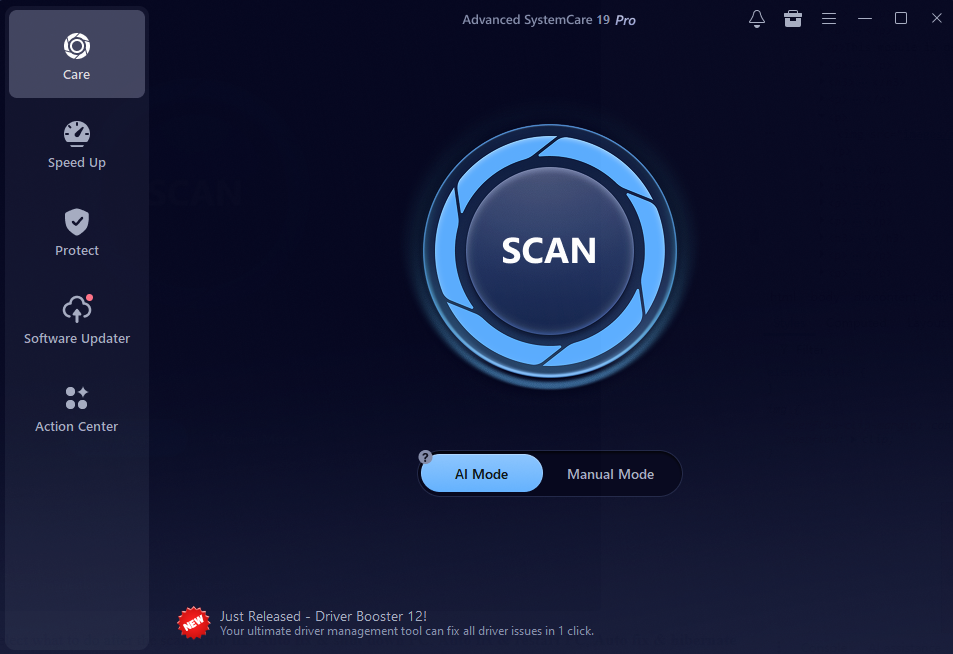
Главный сценарий начинается во вкладке Care. В центре экрана находится крупная кнопка SCAN, а под ней переключатель AI Mode / Manual Mode. AI Mode запускает автоматический сценарий, где программа сама выбирает области проверки на основе состояния ПК. Manual Mode показывает список модулей и позволяет вручную выбрать, что именно проверять.
В ручном режиме список модулей раскрывает реальную структуру Advanced SystemCare. Пользователь видит не абстрактную оптимизацию, а конкретные направления проверки: Privacy Sweep, Junk File Clean, Shortcut Fix, Registry Clean, System Optimization, Internet Boost, Registry Defrag, Disk Optimization, Antivirus Protection, Firewall, Hardware Health, Software Health, Spyware Removal, Security Reinforce, Vulnerability Fix, Disk Check.

Такой список важен для контроля. Например, перед простой очисткой браузерных следов и временных файлов можно оставить Privacy Sweep и Junk File Clean, но не трогать Registry Clean или System Optimization. При подготовке старого ПК к регулярной работе можно включить больше модулей: проверить ярлыки, реестр, автозагрузку, программные обновления и системные уязвимости. Чем больше категорий выбрано, тем внимательнее нужно смотреть итоговый экран перед исправлением.
Care: сканирование, очистка и исправление проблем
AI Mode и Manual Mode
Во вкладке Care пользователь выбирает один из двух режимов. AI Mode подходит для быстрой профилактики: программа запускает комплексную проверку и формирует набор действий без ручного выбора каждого модуля. Такой режим удобен для новичка, которому нужно почистить компьютер без изучения всех категорий.
Manual Mode полезнее, когда важен контроль. В этом режиме пользователь сам отмечает области проверки. Например, можно отдельно запустить только Junk File Clean для освобождения места или добавить Startup Optimizer через раздел Speed Up, если главная проблема — долгий старт Windows. Ручной режим также снижает риск случайно удалить данные, которые пользователь не собирался чистить: перед сканированием видно, какие категории активны.
Что проверяет сканирование
Advanced SystemCare проверяет разные типы проблем, поэтому результат сканирования нельзя воспринимать как один общий показатель плохого состояния ПК. Внутри результата смешаны следы приватности, мусорные файлы, ярлыки, записи реестра, настройки системы, сетевые параметры, фрагменты реестра, состояние диска, защита антивируса и firewall, устаревшие драйверы, устаревшие программы, spyware threats, системные слабые места, security holes и ошибки диска.
На практике эти категории отличаются по риску:
| Категория | Что делает | Насколько осторожно применять |
|---|---|---|
| Privacy Sweep | Удаляет историю активности и следы браузеров | Проверить, нужны ли сохранённые данные сессий |
| Junk File Clean | Удаляет временные и мусорные файлы | Обычно безопаснее, чем работа с реестром |
| Shortcut Fix | Исправляет недействительные ярлыки | Перед исправлением можно посмотреть путь |
| Registry Clean | Очищает записи реестра | Желательно иметь точку восстановления |
| System Optimization | Меняет системные параметры под сценарий работы | Не включать без понимания, если ПК настроен вручную |
| Internet Boost | Оптимизирует сетевые параметры | Осторожно на корпоративных и нестандартных сетях |
| Disk Optimization | Дефрагментация HDD и TRIM для SSD | Не запускать без необходимости на фоне тяжёлых задач |
| Hardware Health | Ищет устаревшие драйверы | Драйверы лучше обновлять осознанно |
| Software Health | Ищет устаревшие программы | Полезно для браузеров, архиваторов, медиаплееров |
| Spyware Removal | Проверяет spyware threats | Не заменяет отдельный антивирус |
| Vulnerability Fix | Проверяет уязвимости Windows | Важно не прерывать установку исправлений |
Сама программа после сканирования позволяет открыть модуль и посмотреть результат. Это важная деталь интерфейса: пользователь не обязан сразу нажимать Fix для всего списка. На экране исправления каждый модуль можно просмотреть отдельно, а ненужный пункт добавить в Ignore List через контекстное меню. Игнорирование доступно не для всех категорий, а для invalid shortcuts, registry entries, system optimizations, Internet Boost, outdated drivers, outdated software, spyware threats, system weaknesses и security holes.
Экран сканирования
После нажатия SCAN Advanced SystemCare показывает ход проверки по выбранным модулям. В окне сканирования есть список категорий слева и круговой индикатор выполнения в центре. Для автоматического завершения доступны варианты Auto fix, Auto fix & shut down PC, Auto fix & restart PC, Auto fix & hibernate PC и Auto fix & sleep PC.

Автоматическое исправление удобно, когда пользователь хорошо знает выбранные категории и запускает повторяющуюся профилактику. Для первого запуска лучше не включать автоисправление. Сначала полезно дождаться результата, открыть список найденных пунктов и проверить, что программа собирается удалить или изменить.
Кнопка Fix и итоговый экран
Кнопка Fix запускает исправление найденных проблем. Перед её нажатием можно раскрыть модули под Summary и посмотреть детали. Это особенно важно для реестра, автозагрузки, сетевых настроек и браузерных данных.
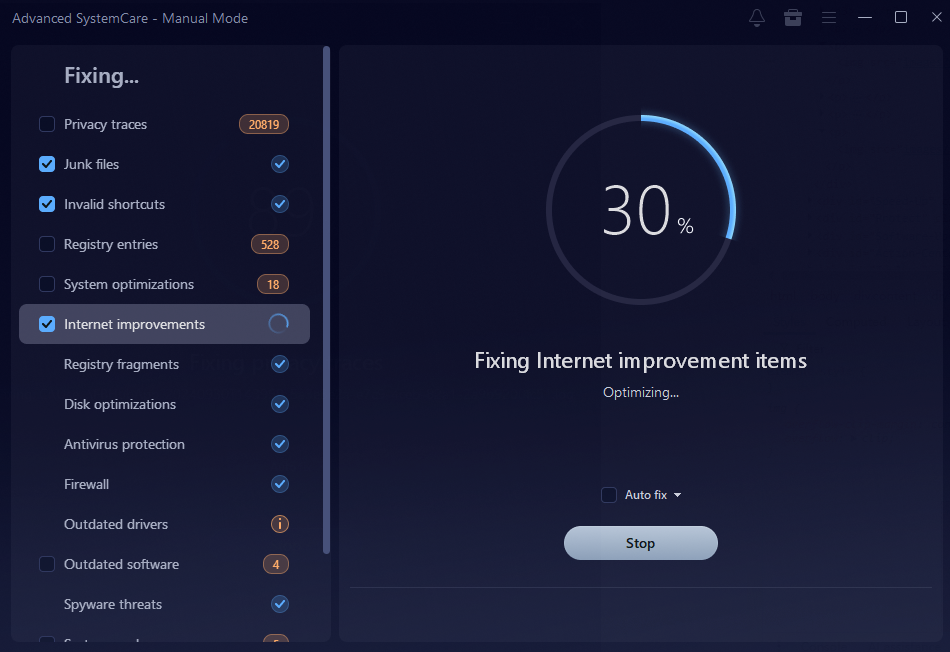
Исправление не всегда означает удаление файлов. Для разных категорий действие отличается: мусорные файлы удаляются, недействительные ярлыки исправляются или убираются, записи реестра очищаются, параметры оптимизации применяются, для устаревших программ предлагается обновление, для security holes программа работает с исправлениями Windows. Поэтому одна и та же кнопка Fix внутри Advanced SystemCare запускает разные операции. Из-за этого универсальное правило простое: чем глубже категория затрагивает систему, тем внимательнее нужно проверять результат перед применением.
Очистка диска и освобождение места
Очистка диска в Advanced SystemCare строится вокруг нескольких инструментов. В основном сканировании за мусорные файлы отвечает Junk File Clean. В наборе функций также есть Disk Cleaner, Large File Finder и App/Extension Cleaner. Disk Cleaner анализирует и удаляет ненужные файлы на диске, Large File Finder помогает найти крупные файлы, занимающие место, а App/Extension Cleaner ориентирован на удаление ненужных приложений и расширений.
Очистка мусорных файлов полезна в нескольких ситуациях:
системный диск заполнен временными файлами Windows и программ;
браузеры накопили кеш, историю, cookies и другие следы работы;
после установки или удаления программ остались временные папки;
свободного места мало, и нужно быстро понять, что занимает диск;
компьютер давно не обслуживался, а Windows хранит старые логи и временные элементы.
Junk File Clean подходит для регулярной уборки. Этот модуль ищет мусорные файлы и помогает вернуть свободное место. Важная деталь: элементы в папке Windows Downloads Folder требуют ручного выбора. Это правильно, потому что папка загрузок часто содержит нужные документы, установщики, архивы и изображения.
Large File Finder нужен не для автоматической очистки, а для принятия решения. Он показывает крупные файлы, которые занимают значимый объём. Такие файлы нельзя удалять по принципу большой — значит лишний: среди них могут быть архивы проектов, видео, образы дисков, резервные копии, рабочие базы, виртуальные машины. Инструмент полезен именно как фильтр: найти кандидатов на перенос, архивирование или удаление.
Disk Cleaner удобен для сценария, когда нужно не просто нажать SCAN, а отдельно пройтись по диску. Он относится к группе System Clean в Toolbox, где рядом находятся Registry Cleaner, File Shredder, Empty Folder Scanner, Short Cut Fixer, Duplicate File Finder, Large File Finder и Process Manager.
Как безопасно чистить диск через Advanced SystemCare
Откройте Care.
Переключитесь в Manual Mode, если нужна ручная настройка.
Оставьте Junk File Clean и Privacy Sweep, если задача — удалить временные файлы и следы активности.
Не отмечайте Registry Clean, если нужна только очистка диска.
Нажмите SCAN.

После завершения откройте найденные категории.
Проверьте элементы, связанные с загрузками и браузерными данными.
Нажмите Fix только после просмотра результата.
Для поиска крупных файлов откройте Toolbox и используйте Large File Finder.
Крупные личные файлы сначала переносите или архивируйте, а не удаляйте автоматически.
Такой порядок отделяет безопасную уборку временных файлов от более рискованных операций. Advanced SystemCare умеет выполнять много действий в одном проходе, но это не означает, что все категории нужно запускать одновременно.
Очистка и оптимизация реестра
Работа с реестром в Advanced SystemCare представлена двумя направлениями: Registry Clean и Registry Defrag. Registry Clean очищает записи реестра, включая устаревшие, недействительные и избыточные элементы. Registry Defrag компактирует и оптимизирует реестр. В ручном режиме обе категории можно выбрать отдельно.
Реестр Windows хранит настройки системы, программ, компонентов, расширений, служб и пользовательских параметров. После удаления приложений в нём могут оставаться записи, связанные с несуществующими путями, расширениями файлов, библиотеками или компонентами. Advanced SystemCare ищет такие элементы и предлагает исправление. Но работа с реестром отличается от удаления временного кеша: некорректное изменение может повлиять на запуск программ, ассоциации файлов, параметры служб или контекстное меню.
Безопасный сценарий такой:
не запускать очистку реестра вместе со всеми остальными модулями при первом использовании;
сначала выполнить обычную очистку мусорных файлов;
создать точку восстановления Windows перед глубокими исправлениями;
просмотреть найденные Registry entries перед нажатием Fix;
не исправлять записи, назначение которых связано с рабочими программами, драйверами, бухгалтерскими системами, CAD-пакетами, VPN-клиентами или корпоративными агентами;
после исправления проверить запуск основных программ.
Advanced SystemCare удобен тем, что не прячет реестр в общий пункт ускорить компьютер. В Manual Mode Registry Clean и Registry Defrag видны как отдельные модули. Это позволяет оставить их выключенными, если задача ограничивается диском, браузером и автозагрузкой.
Speed Up: ускорение запуска и работа с фоновыми процессами
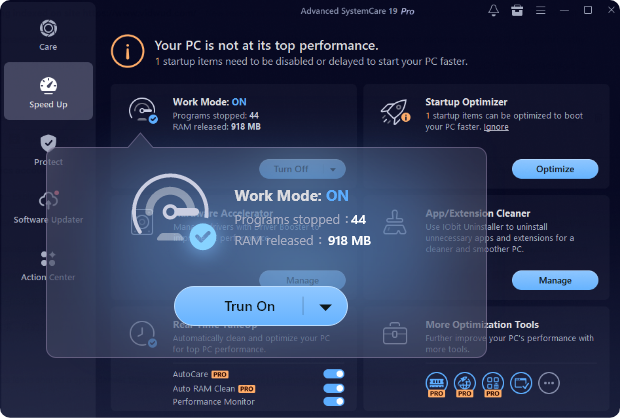
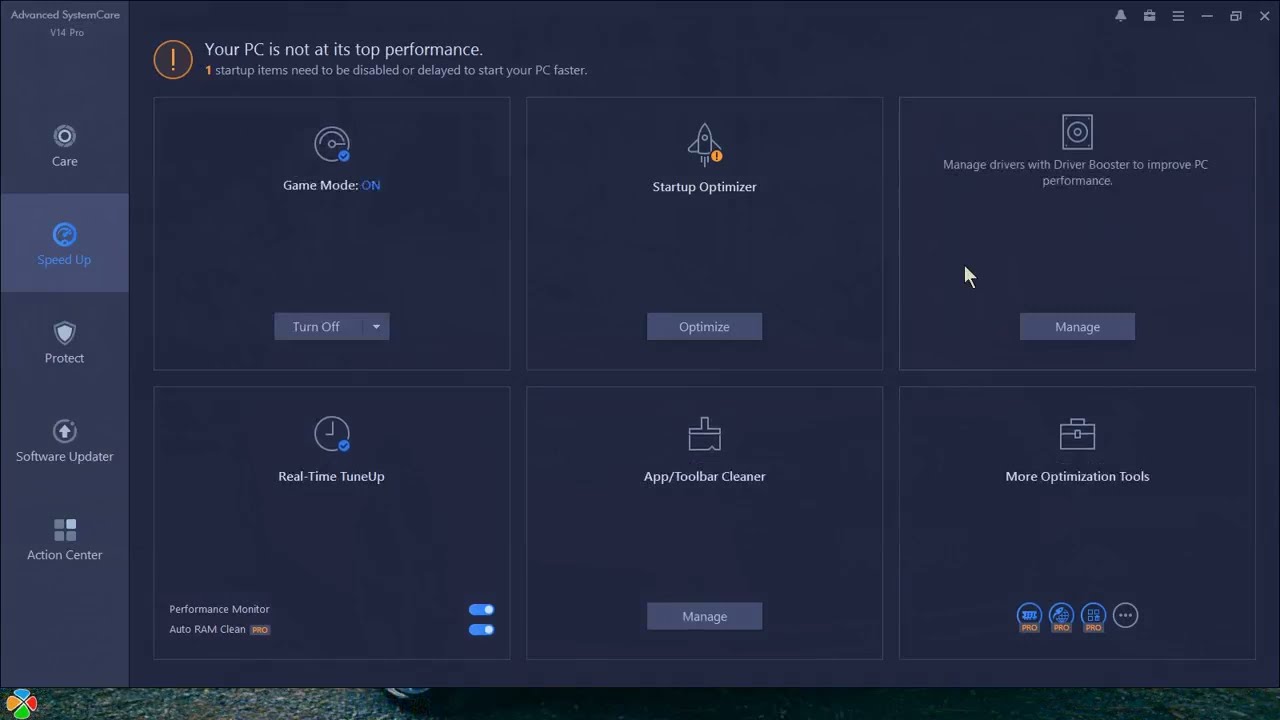
Раздел Speed Up собран вокруг задач, которые напрямую влияют на субъективную скорость работы Windows: автозагрузка, фоновые приложения, службы, драйверы, расширения, мониторинг ресурсов и дополнительные оптимизаторы. В этом разделе находятся Turbo Boost, Startup Optimizer, Hardware Accelerator, App/Extension Cleaner, Real-Time TuneUp и More Optimization Tools.
Work Mode, Game Mode и Economy Mode
Turbo Boost отключает ненужные службы и фоновые приложения, чтобы высвободить ресурсы. При настройке Turbo Boost доступны режимы Work Mode, Game Mode и Economy Mode. Work Mode рассчитан на рабочие задачи, Game Mode — на игры, Economy Mode — на экономию ресурсов. В окне настройки можно выбрать группы элементов: System Services, Non-Windows Services и Background Apps.
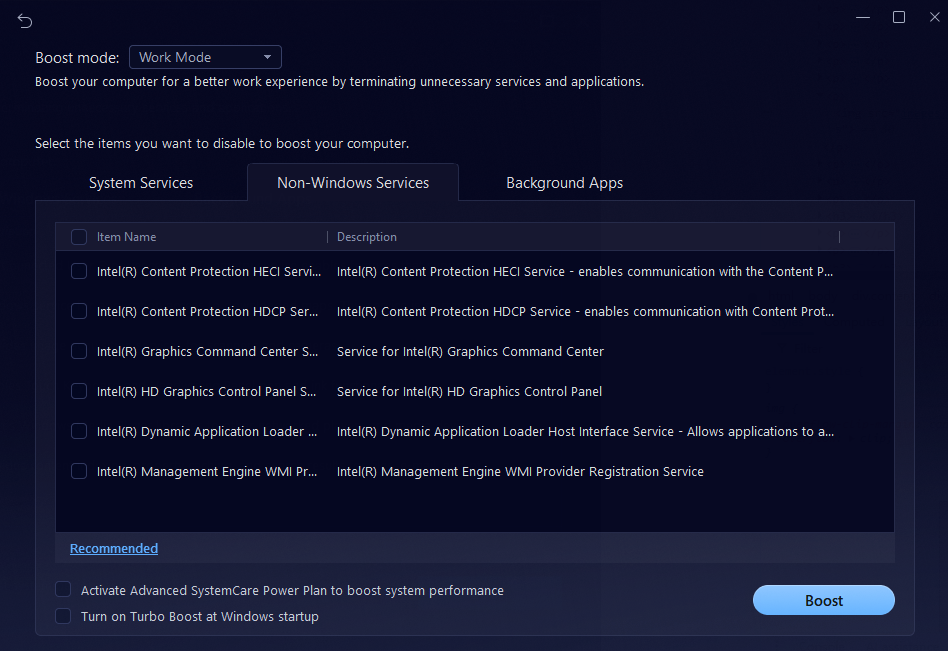
Work Mode уместен, когда компьютер занят офисными программами, браузером, видеосвязью, редактором документов или рабочими веб-сервисами. Он помогает временно убрать часть фоновой нагрузки. Game Mode логичнее использовать перед запуском игры, но его не стоит включать без проверки, если вместе с игрой должны работать Discord, OBS Studio, античит, геймпадные утилиты или приложения для стриминга. Economy Mode полезен на ноутбуке, когда нужно уменьшить фоновую активность, но он не заменяет настройки электропитания Windows.
Startup Optimizer
Startup Optimizer анализирует элементы, которые запускаются вместе с Windows. В его интерфейсе есть вкладки Quick optimization, Startup Items, Services, Scheduled Tasks и Browser Startups. На экране отображаются имя элемента, влияние на загрузку, процент отключения, рекомендация и операция, которую можно выполнить.
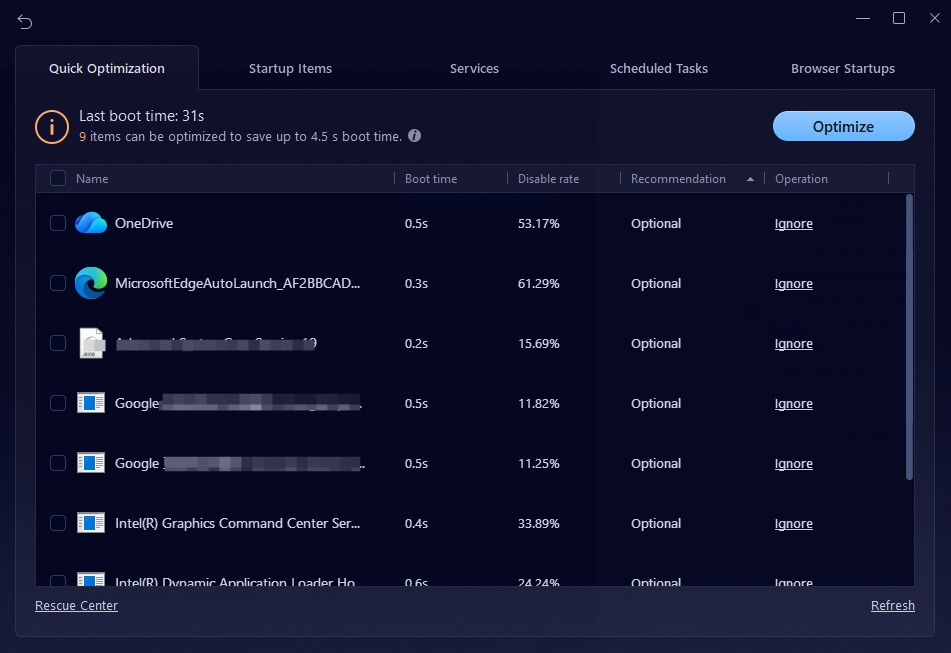
Эта часть Advanced SystemCare особенно полезна на компьютерах, где Windows запускается долго из-за мессенджеров, облачных клиентов, игровых лаунчеров, утилит принтера, обновляторов и вспомогательных служб. Quick optimization даёт быстрый список кандидатов на отключение или задержку, но вкладки Startup Items, Services и Scheduled Tasks важнее для контроля. Не каждый элемент автозагрузки является лишним. OneDrive, драйверные компоненты, VPN-клиенты, синхронизация паролей, облачные агенты и корпоративные службы могут быть нужны сразу после входа в систему.
Real-Time TuneUp и Performance Monitor
Real-Time TuneUp включает элементы фонового контроля: AutoCare, Auto RAM Clean и Performance Monitor. Часть этих функций помечена как PRO. Performance Monitor показывает состояние ресурсов и помогает следить за нагрузкой, а автоматическая очистка RAM и автоматическое обслуживание рассчитаны на пользователей, которым нужно меньше ручных действий.

Автоматическая очистка памяти не должна быть самоцелью. Windows сама управляет кешированием RAM, поэтому постоянное агрессивное освобождение памяти не всегда улучшает работу. Польза появляется, когда на слабом ПК регулярно остаются висеть фоновые процессы, браузер разрастается до десятков вкладок, а пользователь не хочет вручную закрывать всё лишнее. Для мощного компьютера с достаточным объёмом RAM важнее контроль автозагрузки и обновлений, чем частая очистка памяти.
Как ускорить запуск Windows через Advanced SystemCare
Откройте Speed Up.
Посмотрите карточку Startup Optimizer.
Нажмите Optimize.
Начните с Quick optimization, но не принимайте все рекомендации вслепую.
Перейдите во вкладку Startup Items и проверьте программы, которые реально нужны сразу после входа.
Откройте Services и не отключайте службы, назначение которых непонятно.
Проверьте Scheduled Tasks: здесь часто находятся обновляторы и фоновые задачи приложений.
Откройте Browser Startups, если браузер запускается с лишними расширениями или страницами.
Примените изменения только к понятным пунктам.
Перезагрузите компьютер и проверьте, не пропали ли нужные функции.
Для домашнего ПК чаще всего безопаснее отключать автозапуск необязательных приложений, чем системные службы. Например, мессенджер или игровой лаунчер можно запустить вручную, а вот драйверный сервис, VPN-агент или компонент защиты лучше оставить активным, если он нужен ежедневно.
Protect: защита приватности, браузера и системных настроек
Раздел Protect разделён на четыре группы: System Protection, Privacy Protection, Browser Protection и Security & Repair Tools. Он не заменяет полноценный антивирус в Free/PRO-редакции, но помогает контролировать важные защитные параметры Windows, браузера и пользовательских данных.

System Protection
System Protection показывает состояние антивирусной защиты и firewall, а также позволяет управлять защитой через Windows Security. В этом же блоке находится Anti-Spyware, доступный для PRO-пользователей.
Этот раздел полезен как контрольная панель. Пользователь видит, включена ли базовая защита Windows и активен ли firewall. Если в системе уже установлен отдельный антивирус, Advanced SystemCare не должен конфликтовать с ним как полноценный второй антивирус, потому что Free/PRO-редакции выполняют роль оптимизатора и защитной оболочки, а не антивирусного пакета уровня Ultimate.
Privacy Protection
Privacy Protection включает Safe Folder, Access Protection, Fingerprint Protection и Anti-tracking. Safe Folder, Fingerprint Protection и Anti-tracking относятся к PRO-функциям. Safe Folder защищает выбранные файлы и папки от несанкционированного доступа; Access Protection блокирует недоверенные программы при попытке доступа к чувствительным данным; Fingerprint Protection маскирует цифровой отпечаток браузера; Anti-tracking очищает данные браузинга, чтобы снизить отслеживание, таргетированную рекламу и утечки приватности.
Fingerprint Protection работает с Internet Explorer, Google Chrome, Mozilla Firefox и Microsoft Edge. Anti-tracking поддерживает Internet Explorer, Google Chrome, Mozilla Firefox, Microsoft Edge, Opera и Vivaldi. Это важно для пользователей, которые используют не только Chrome или Edge, но и альтернативные браузеры.
Browser Protection
Browser Protection включает Email Protection, Ads Removal, Surfing Protection и Homepage Advisor. Для Email Protection, Ads Removal и Surfing Protection требуется расширение IObit Surfing Protection в браузере.
Каждый подпункт отвечает за отдельную задачу:
Email Protection защищает веб-почту от spam, phishing scam и других угроз в письмах; поддерживаются Gmail, Outlook и Yahoo Mail;
Ads Removal блокирует рекламные элементы в Google Chrome, Microsoft Edge и Firefox и позволяет добавлять сайты в whitelist;
Surfing Protection защищает браузер от онлайн-угроз, поддерживает Google Chrome, Microsoft Edge и Internet Explorer и позволяет добавлять сайты в blacklist;
Homepage Advisor отслеживает изменения домашней страницы и поисковой системы в Internet Explorer, Google Chrome, Mozilla Firefox и Microsoft Edge.
Для домашнего пользователя самый понятный сценарий — защита домашней страницы и поисковой системы. Браузерные hijacker-модули часто меняют стартовую страницу, поисковик или новые вкладки. Homepage Advisor нужен именно для обнаружения таких изменений. Ads Removal и Surfing Protection работают через расширение, поэтому их надо оценивать с учётом уже установленных блокировщиков рекламы и защитных расширений: дублировать несколько похожих расширений в браузере не всегда полезно.
DNS Protector и Security & Repair Tools
В Security & Repair Tools находятся DNS Protector, Undelete и Win Fix. DNS Protector защищает DNS-настройки от подмены, Undelete используется для восстановления удалённых данных, Win Fix относится к исправлению системных проблем.
DNS-защита важна, потому что подмена DNS может перенаправлять пользователя на нежелательные или вредоносные серверы даже при вводе правильного адреса сайта. Но на рабочих компьютерах, в VPN-средах и корпоративных сетях DNS-параметры могут задаваться администратором. В таких условиях изменение защиты DNS через сторонний оптимизатор нужно согласовывать с правилами сети.
Как настроить защиту приватности и браузера
Откройте вкладку Protect.
Проверьте System Protection: антивирусная защита и Windows Firewall должны быть включены.
В Privacy Protection включайте только те функции, которые действительно нужны.
Для Safe Folder добавляйте только папки с чувствительными файлами, а не весь пользовательский профиль.
В Access Protection выбирайте конкретные типы данных.
В Browser Protection включите Homepage Advisor, если браузер часто меняет стартовую страницу без вашего участия.
Для Email Protection, Ads Removal и Surfing Protection учитывайте необходимость расширения IObit Surfing Protection.
Проверьте whitelist и blacklist, если блокировка затрагивает нужные сайты.
Не включайте одинаковые функции в нескольких расширениях одновременно без необходимости.
Такой подход сохраняет пользу Advanced SystemCare, но не перегружает браузер лишними модулями. Особенно внимательно нужно относиться к рекламным блокировщикам, расширениям защиты и корпоративным веб-приложениям: иногда фильтрация мешает авторизации, платёжным формам, веб-почте или внутренним кабинетам.
Software Updater и обновление программ
Software Updater проверяет установленные приложения и показывает, какие из них устарели. В интерфейсе отображаются название программы, текущая версия, новая версия, кнопка Update и общий элемент Update All. Для PRO-пользователей обновление всех устаревших программ выполняется в один клик.
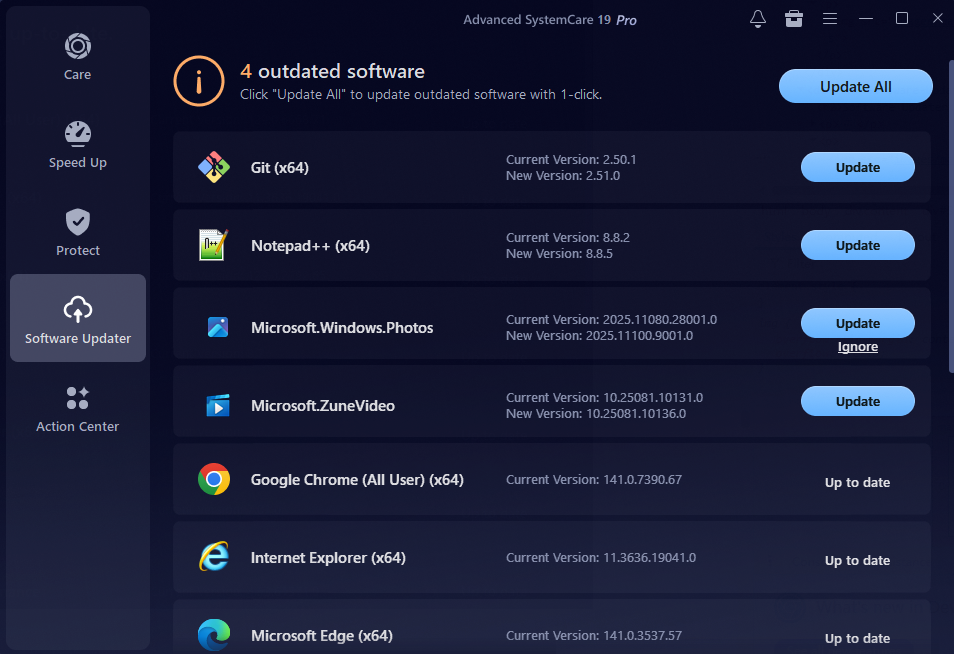
Software Updater полезен не только для удобства, но и для безопасности. Браузеры, архиваторы, медиаплееры, редакторы, компоненты просмотра документов и сетевые утилиты регулярно получают исправления. Если такие программы долго не обновляются, в системе остаются известные уязвимости. Advanced SystemCare не заменяет встроенные механизмы обновления каждого приложения, но даёт единый список, по которому проще понять, что требует внимания.
Особенно полезно проверять:
браузеры и компоненты, работающие с интернетом;
архиваторы, потому что они открывают файлы из внешних источников;
PDF-просмотрщики и офисные компоненты;
медиаплееры и кодеки;
инструменты удалённого доступа;
программы, которые запускаются вместе с Windows.
Автоматическое обновление всех приложений удобно, но не всегда лучше ручного. Рабочие программы, драйверные панели, профессиональные редакторы, CAD-системы, бухгалтерские приложения и корпоративные клиенты лучше обновлять после проверки совместимости. Для обычных домашних приложений Update через Software Updater экономит время, а для критичных рабочих инструментов правильнее сначала изучить изменения версии.
Action Center и Toolbox
Action Center показывает рекомендованное программное обеспечение и позволяет быстро работать с продуктами из экосистемы IObit. Внизу окна есть Hide, который скрывает рекомендации, и Show, который возвращает их обратно. Для PRO-пользователей в Action Center также могут отображаться специальные предложения на другие программы.
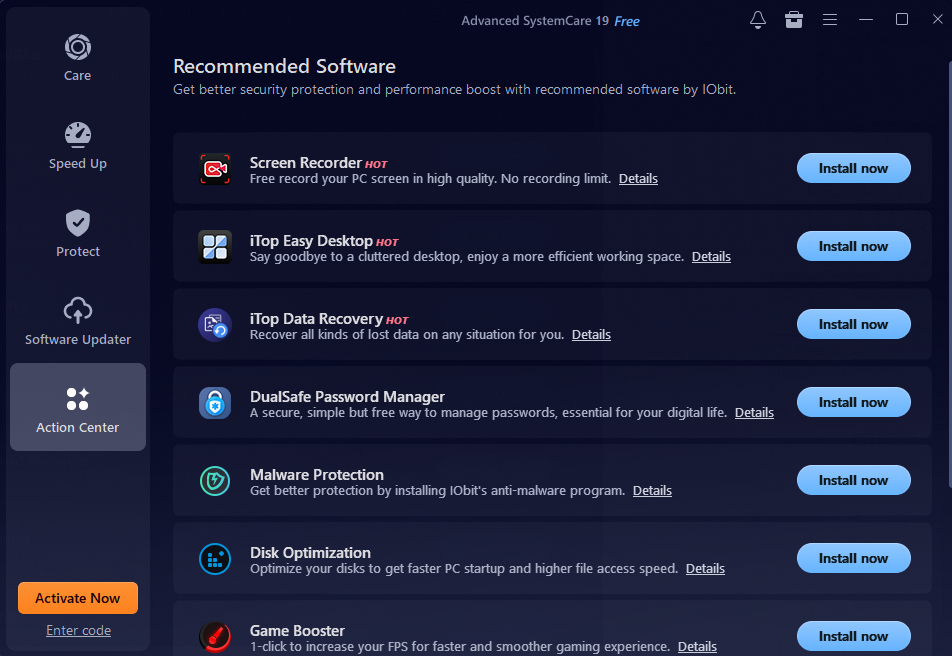
Этот раздел стоит воспринимать как витрину и быстрый доступ, а не как обязательную часть обслуживания Windows. Если цель — только очистка и ускорение компьютера, Action Center можно не использовать. Если пользователю нужны дополнительные инструменты IObit, этот раздел помогает увидеть их в одном месте.
Toolbox расположен в верхней части окна рядом с кнопками управления окном. В нём сгруппированы 24 инструмента: Featured Products, System Optimize, Security & Repair и System Clean. Часть инструментов помечена как PRO, а некоторые модули нужно загрузить перед первым использованием.
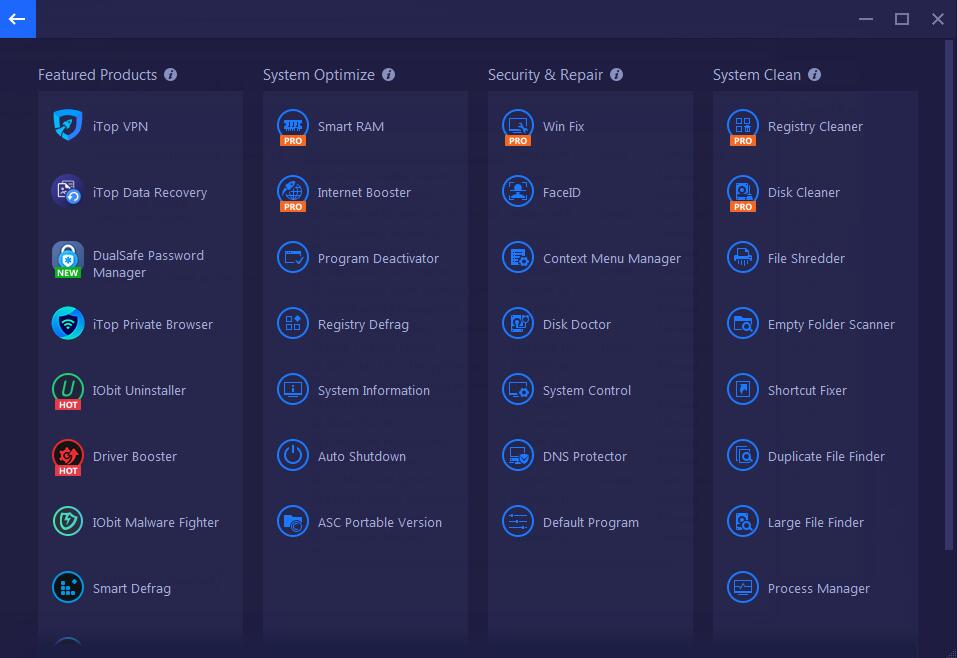
В Toolbox есть полезные элементы для точечных задач:
| Группа | Примеры инструментов | Практический сценарий |
|---|---|---|
| System Optimize | Smart RAM, Internet Booster, Program Deactivator, Registry Defrag, System Information, Auto Shutdown, ASC Portable Version | Освободить RAM, посмотреть сведения о системе, настроить выключение |
| Security & Repair | Win Fix, FaceID, Context Menu Manager, Disk Doctor, System Control, DNS Protector, Default Program | Исправить системные проблемы, защитить DNS, управлять контекстным меню |
| System Clean | Registry Cleaner, Disk Cleaner, File Shredder, Empty Folder Scanner, Short Cut Fixer, Duplicate File Finder, Large File Finder, Process Manager | Очистить диск, найти дубли, удалить пустые папки, проверить процессы |
Toolbox расширяет Advanced SystemCare за пределы простой кнопки SCAN. Но именно здесь особенно важно не включать всё подряд. File Shredder удаляет файлы без обычного восстановления, Registry Cleaner влияет на системные записи, DNS Protector меняет защиту сетевых параметров, Duplicate File Finder требует проверки найденных дублей. Такие инструменты нужно использовать точечно.
Пошаговая инструкция: как выполнить базовую очистку компьютера
Базовая очистка в Advanced SystemCare должна начинаться с простого сценария: убрать временные файлы, проверить следы приватности, посмотреть недействительные ярлыки и не трогать глубокие системные настройки без необходимости.
Шаг 1. Откройте вкладку Care
В левой панели выберите Care. На экране появится крупная кнопка SCAN и переключатель AI Mode / Manual Mode. Для первого запуска безопаснее использовать Manual Mode, потому что он показывает список модулей. Для регулярной простой уборки можно использовать AI Mode.
Шаг 2. Выберите режим
AI Mode подходит, когда нужно быстро запустить сканирование и доверить выбор программе. Manual Mode подходит, когда нужно оставить только определённые категории. Для базовой очистки можно выбрать:
Privacy Sweep;
Junk File Clean;
Shortcut Fix;
Software Health;
Antivirus Protection;
Firewall.
Для первого прохода можно не выбирать Registry Clean, Registry Defrag, System Optimization, Internet Boost и Disk Optimization, если нет конкретной задачи менять системные параметры.
Шаг 3. Нажмите SCAN
Кнопка SCAN запускает проверку выбранных категорий. Во время сканирования Advanced SystemCare показывает текущий модуль, список направлений проверки и индикатор выполнения. В выпадающем списке можно выбрать автоматическое действие после сканирования, но при первом запуске лучше оставить ручное решение.
Шаг 4. Просмотрите результат
После завершения проверки откройте категории под Summary. Обратите внимание на:
количество найденных privacy traces;
объём junk files;
недействительные ярлыки;
registry entries, если включалась очистка реестра;
outdated software;
spyware threats;
system weaknesses и security holes.
Не нужно исправлять всё только потому, что пункт попал в список. Например, браузерные cookies могут быть нужны для сохранения входа на сайты, а некоторые элементы автозагрузки — для облачной синхронизации или защиты.
Шаг 5. Нажмите Fix
После проверки выбранных пунктов нажмите Fix. Advanced SystemCare выполнит исправления и покажет процесс. Если программа предлагает перезагрузку, завершите работу с открытыми документами и только потом перезапустите Windows.
Шаг 6. Проверьте результат
После очистки проверьте:
сколько свободного места появилось на системном диске;

не вышли ли вы из нужных сайтов в браузере;
работают ли программы, которые были в автозагрузке;
не изменилась ли домашняя страница браузера;
не появились ли ошибки при запуске основных приложений.
Такой контроль важнее, чем сама цифра найденных проблем. Обслуживание ПК считается успешным не тогда, когда программа удалила максимальное количество элементов, а когда Windows работает стабильно, свободного места стало больше, автозагрузка стала чище, а нужные программы не потеряли настройки.
Пошаговая инструкция: как ускорить запуск Windows
Долгая загрузка Windows чаще связана не с одним тормозом, а с набором элементов: автозапуск программ, службы, фоновые задачи, браузерные расширения, облачная синхронизация, обновляторы и драйверные панели. Advanced SystemCare позволяет разобрать эти элементы через Speed Up и Startup Optimizer.
Шаг 1. Откройте Speed Up
Перейдите во вкладку Speed Up. На экране будут карточки Turbo Boost, Startup Optimizer, Hardware Accelerator, App/Extension Cleaner, Real-Time TuneUp и More Optimization Tools.
Шаг 2. Запустите Startup Optimizer
В карточке Startup Optimizer нажмите Optimize. Откроется окно со вкладками Quick optimization, Startup Items, Services, Scheduled Tasks и Browser Startups. Начните с Quick optimization, затем проверьте остальные вкладки.
Шаг 3. Отключайте только понятные элементы
Безопаснее начать с программ, которые не нужны сразу после старта:
игровые лаунчеры;
мессенджеры, если они не нужны постоянно;
помощники принтеров, если печать используется редко;
обновляторы второстепенных программ;
облачные клиенты, если синхронизация не нужна при каждом запуске;
рекламные помощники и вспомогательные панели.
Не стоит отключать без проверки:
драйверные службы видеокарты, звука, тачпада, Wi-Fi и Bluetooth;
VPN и корпоративные агенты;
антивирусные компоненты;
службы резервного копирования;
компоненты шифрования;
программы, связанные с рабочими системами.
Шаг 4. Настройте Turbo Boost
Если компьютер слабый или перегружен фоновыми процессами, настройте Turbo Boost. Для офисной работы выберите Work Mode, для игр — Game Mode, для экономии ресурсов — Economy Mode. В окне настройки проверьте группы System Services, Non-Windows Services и Background Apps. Не отключайте службы, без которых должны работать нужные устройства и приложения.
Шаг 5. Проверьте Real-Time TuneUp
Если доступна нужная функция, включите Performance Monitor, чтобы видеть нагрузку на систему. AutoCare и Auto RAM Clean полезны для пользователей, которые хотят автоматизировать обслуживание, но они не должны подменять нормальную настройку автозагрузки. Если Windows постоянно уходит в высокую нагрузку, нужно искать конкретный процесс, а не только очищать память.
Шаг 6. Перезагрузите компьютер
После изменения автозагрузки перезагрузите Windows. Проверьте, что:
вход в систему стал быстрее;
нужные значки появились в трее;
интернет, звук, Bluetooth, принтер и VPN работают;
браузер запускается без лишних страниц;
облачная синхронизация не отключилась случайно.
Если после оптимизации пропала нужная функция, верните соответствующий элемент автозагрузки или службы. Advanced SystemCare помогает ускорить запуск, но окончательное решение остаётся за пользователем: программа не знает, какие фоновые процессы критичны именно для вашей работы.
Пошаговая инструкция: как настроить защиту браузера и приватности
Advanced SystemCare удобен тем, что защита браузера, приватности и системных параметров собрана в одном разделе Protect. Настройку лучше выполнять не одним общим переключателем, а по блокам.
Шаг 1. Проверьте System Protection
Откройте Protect и посмотрите блок System Protection. В нём отображаются Windows Defender, Windows Firewall и Anti-Spyware. Firewall должен быть включён. Если на ПК используется сторонний антивирус, контролируйте его состояние через собственный интерфейс, а Advanced SystemCare используйте как вспомогательную панель.
Шаг 2. Настройте Privacy Protection
В блоке Privacy Protection доступны Safe Folder, Access Protection, Fingerprint Protection и Anti-tracking. Не нужно включать всё подряд. Выберите только те элементы, которые соответствуют реальному риску:
Safe Folder — для папок с документами, финансовыми файлами, личными материалами;
Access Protection — для контроля доступа недоверенных программ;
Fingerprint Protection — для снижения отслеживания по цифровому отпечатку браузера;
Anti-tracking — для очистки данных браузинга и уменьшения трекинга.
Шаг 3. Настройте Browser Protection
В Browser Protection проверьте Email Protection, Ads Removal, Surfing Protection и Homepage Advisor. Для Email Protection, Ads Removal и Surfing Protection нужен IObit Surfing Protection extension. Если в браузере уже стоят uBlock Origin, AdGuard, корпоративный защитный модуль или антивирусное расширение, не включайте похожие функции без необходимости. Дублирующие расширения могут конфликтовать и замедлять загрузку страниц.
Шаг 4. Проверьте whitelist и blacklist
В Email Protection можно добавлять доверенных отправителей в whitelist. В Ads Removal можно добавлять сайты, на которых реклама не должна блокироваться. В Surfing Protection можно добавлять сайты в blacklist. Эти списки нужны, когда автоматическая защита мешает нормальной работе: например, блокирует корпоративный портал, веб-банк, кабинет провайдера, форму оплаты или сайт с обязательной рекламной авторизацией.
Шаг 5. Проверьте Homepage Advisor
Homepage Advisor отслеживает изменение домашней страницы и поисковой системы. Если после установки расширений или программ браузер внезапно открывает другой поисковик, стартовую страницу или рекламную вкладку, этот модуль помогает заметить изменение. На домашних ПК это одна из самых полезных функций раздела Protect, потому что нежелательные изменения браузера встречаются чаще, чем сложные сетевые атаки.
Плюсы и минусы Advanced SystemCare
Плюсы:
единый интерфейс для очистки, ускорения, защиты приватности, обновления программ и дополнительных инструментов;
крупная кнопка SCAN упрощает запуск базового обслуживания;
AI Mode подходит для пользователей, которым нужен автоматический сценарий;
Manual Mode даёт контроль над конкретными модулями проверки;
Startup Optimizer разделяет автозагрузку на startup items, services, scheduled tasks и browser startups;
Turbo Boost поддерживает разные режимы, включая Work Mode и Game Mode;
Protect объединяет System Protection, Privacy Protection, Browser Protection и Security & Repair Tools;
Software Updater показывает устаревшие программы в одном списке;
Toolbox содержит отдельные инструменты для очистки, ремонта, оптимизации и поиска файлов;
поддержка старых версий Windows делает программу пригодной для устаревших ПК.
Минусы:
часть функций в интерфейсе помечена как PRO;
Action Center показывает рекомендованные программы, которые нужны не каждому пользователю;
некоторые инструменты Toolbox требуют отдельной загрузки перед первым использованием;
в одной проверке смешаны безопасные и более рискованные категории, поэтому результат нужно просматривать перед Fix;

очистка реестра и изменение системных параметров требуют точки восстановления;
браузерная защита частично зависит от расширения IObit Surfing Protection;
Free/PRO-редакции не являются полноценной заменой антивирусу;
автоматическая оптимизация не решает аппаратные проблемы: нехватку RAM, медленный HDD, перегрев или слабый процессор.
Сравнение с аналогами
Advanced SystemCare корректнее сравнивать не с одной программой, а с несколькими типами утилит. CCleaner сильнее ассоциируется с очисткой временных файлов, браузерных данных и управлением программами. Glary Utilities ближе к универсальному набору утилит. Wise Care 365 также совмещает очистку, оптимизацию и приватность. Auslogics BoostSpeed ориентирован на комплексное ускорение и обслуживание. PrivaZer сильнее сфокусирован на глубокой очистке следов активности и приватности. Revo Uninstaller решает другую задачу — удаление программ и остатков после деинсталляции.
| Программа | Главный акцент | Чем отличается от Advanced SystemCare |
|---|---|---|
| CCleaner | Очистка мусора, браузерных данных, управление программами | Более узкая и привычная логика очистки; меньше ощущение комбайна |
| Glary Utilities | Набор системных утилит | Близкий формат универсального пакета, но другая структура модулей |
| Wise Care 365 | Очистка, ускорение, приватность | Прямой аналог по задачам, отличается интерфейсом и набором инструментов |
| Auslogics BoostSpeed | Ускорение и обслуживание Windows | Больше фокус на ускорении, диагностике и платных инструментах оптимизации |
| PrivaZer | Глубокая приватная очистка | Лучше подходит для удаления следов активности, но не является таким универсальным центром ускорения |
| Revo Uninstaller | Удаление программ и остатков | Сильнее в деинсталляции; Advanced SystemCare шире по обслуживанию системы |
| Wise Disk Cleaner | Очистка диска | Уже по назначению; подходит, если нужен только чистильщик диска |
| Smart Defrag | Оптимизация дисков | Решает отдельную задачу, а не комплексную профилактику Windows |
TechRadar в отдельном обзоре отмечает у Advanced SystemCare сильный all-in-one scan tool, который выполняет startup optimization, registry cleaning, spyware removal, internet speed boost и junk file cleaning, но указывает на продвижение других продуктов IObit и платность многих сильных функций. В рейтинге PC cleaner сервис относит IObit Advanced SystemCare Free к решениям для новичков, а CCleaner — к общим чистильщикам, которые хорошо закрывают базовую очистку временных файлов, кешей и cookies.
Из этого сравнения получается практическая логика выбора:
нужен простой чистильщик временных файлов и браузера — достаточно CCleaner или Wise Disk Cleaner;
нужен универсальный набор утилит в одном окне — Advanced SystemCare, Glary Utilities или Wise Care 365;
важна деинсталляция программ с остатками — лучше смотреть Revo Uninstaller или IObit Uninstaller;
нужна глубокая приватная очистка следов — уместен PrivaZer;
нужен контроль автозагрузки и комплексное ускорение — Advanced SystemCare и Auslogics BoostSpeed ближе к этой задаче;
нужна отдельная работа с драйверами — логичнее смотреть Driver Booster, а не ждать, что Advanced SystemCare заменит специализированный драйверный инструмент.
Advanced SystemCare выигрывает, когда пользователь хочет открыть одну программу и пройти все базовые этапы: очистка, ускорение, защита, проверка обновлений, дополнительные инструменты. Он проигрывает специализированным утилитам, когда нужна максимальная глубина в одной области: удаление программ, приватное стирание, драйверы, анализ процессов, восстановление файлов или администрирование служб.
Отзывы пользователей и профильных журналов
Мнение профильных изданий
TechRadar оценивает Advanced SystemCare Free как удобный all-in-one инструмент для чистой уборки ПК через одну кнопку. В сильных сторонах выделяются startup optimization, очистка реестра, удаление spyware, ускорение интернета и очистка junk files. В ограничениях указаны продвижение других продуктов IObit и то, что многие лучшие функции требуют платной версии.
В рейтинге PC cleaner от TechRadar Advanced SystemCare Free рассматривается как вариант для начинающих пользователей благодаря понятному интерфейсу, one-click и auto cleanup. В минусах отмечены невозможность исключать отдельные файлы и дополнительное ПО в установщике. В сравнительном блоке CCleaner описан как более общий чистильщик временных файлов, браузерного кеша и cookies, а Advanced SystemCare — как более комплексная панель с очисткой, реестром и исправлением ошибок диска.
COMPUTER BILD рассматривает Advanced SystemCare Free как бесплатный пакет обслуживания Windows. В обзоре подчёркивается, что программа функционально выглядит крупно для бесплатного решения, но впечатление от набора неоднозначное; отдельно отмечается, что программа находит больше лишних записей реестра, чем CCleaner, но это не делает её уникальной в классе tuning-утилит.
Softpedia в обзорах старых веток Advanced SystemCare обращала внимание на сильную сторону продукта как единой платформы с большим количеством модулей. Для Advanced SystemCare FREE 8 выделялись чистый интерфейс, группировка функций по Care, Protect, Toolbox, Turbo Boost и Action Center, улучшения browser security, startup time и очистка browser traces.
Усреднённое мнение пользователей
По пользовательским отзывам вокруг Advanced SystemCare повторяются несколько тем. Положительные оценки обычно связаны с простотой: крупная кнопка SCAN, быстрый результат, понятная структура вкладок, заметная очистка временных файлов и возможность не разбираться в каждом системном инструменте Windows. Пользователи старых ПК часто ценят Startup Optimizer, Turbo Boost, очистку браузерных следов и освобождение места на диске.
Критика чаще относится не к самой идее очистки, а к упаковке продукта: функции с меткой PRO, рекомендации других программ в Action Center, предложения дополнительных продуктов, платные ограничения и спорность глубоких оптимизаторов как класса. Такие претензии совпадают с замечаниями профильных обзоров: Advanced SystemCare удобен как единая панель, но пользователю нужно отделять полезные инструменты от рекламных и платных элементов.
Как правильно читать отзывы
Отзывы об Advanced SystemCare сильно зависят от сценария. Пользователь, который давно не чистил систему и держит десятки программ в автозагрузке, увидит больше эффекта, чем пользователь с чистой Windows, SSD, достаточной RAM и аккуратной автозагрузкой. На старом ноутбуке очистка мусора, отключение лишнего автозапуска и настройка браузера могут заметно улучшить ощущение работы. На мощном ПК эффект будет меньше, потому что узкого места может не быть.
Отдельно нужно учитывать, что часть негативных впечатлений возникает после применения слишком агрессивных действий. Если пользователь нажал Fix без просмотра категорий, включил очистку реестра, отключил службы и удалил браузерные данные, последствия могут быть неприятными. Поэтому Advanced SystemCare лучше использовать как панель с выбором, а не как кнопку для безусловного исправления всего найденного.
Безопасность и ограничения использования
Advanced SystemCare безопаснее применять поэтапно. Сначала очистка мусорных файлов и приватных следов, затем автозагрузка, затем обновление программ, и только после этого — реестр, системная оптимизация, сетевые параметры и более глубокие инструменты.
Что можно делать регулярно
запускать Junk File Clean;
очищать временные файлы и кеши;
проверять Software Updater;
просматривать автозагрузку в Startup Optimizer;
контролировать Windows Firewall и состояние защиты;
проверять изменения домашней страницы через Homepage Advisor;
искать крупные файлы через Large File Finder;
удалять пустые папки только после проверки расположения.
Что требует осторожности
Registry Clean и Registry Defrag;
отключение служб во вкладке Services;
изменение сетевых параметров через Internet Boost;
массовое обновление драйверов;
File Shredder, потому что он предназначен для безвозвратного удаления;
DNS Protector в корпоративных сетях;
автоисправление после сканирования;
очистка cookies и сохранённых браузерных данных, если важны авторизации.
Что Advanced SystemCare не заменяет
Advanced SystemCare не заменяет резервное копирование, полноценный антивирус в редакциях Free/PRO, диагностику железа, проверку диска специализированными средствами, ручное администрирование Windows и анализ причин сбоев. Если ПК зависает из-за неисправного SSD, перегрева, проблемной RAM или сбойного драйвера, очистка мусора даст ограниченный эффект. Если Windows повреждена системно, лучше использовать штатные инструменты восстановления, проверку системных файлов, журналы событий и резервные копии.
Для кого подходит Advanced SystemCare
| Сценарий | Подходит ли Advanced SystemCare | Почему |
|---|---|---|
| Новичок хочет почистить ПК | Да | AI Mode и SCAN позволяют пройти базовый сценарий без изучения всех модулей |
| Старый ноутбук долго загружается | Да | Startup Optimizer помогает разобрать автозапуск, службы и scheduled tasks |
| Нужно освободить место | Да | Junk File Clean, Disk Cleaner и Large File Finder закрывают разные уровни очистки |
| Нужно защитить браузер от изменений | Да | Homepage Advisor, Surfing Protection, Ads Removal и Email Protection работают с браузерными рисками |
| Нужна глубокая приватная очистка | Частично | Есть Privacy Sweep и Anti-tracking, но для узкой приватной очистки стоит сравнить с PrivaZer |
| Нужно удалить программу с остатками | Частично | Есть App/Extension Cleaner, но специализированный IObit Uninstaller или Revo Uninstaller подходят лучше |
| Нужно обновить драйверы | Частично | Есть Hardware Health, но для драйверов логичнее специализированный Driver Booster |
| Нужен полноценный антивирус | Нет для Free/PRO | Для этого существует отдельная редакция Ultimate или отдельный антивирус |
| Администрирование офиса | Ограниченно | Массовое обслуживание лучше строить на политиках, штатных средствах Windows и централизованном управлении |
| Игровой ПК | Частично | Game Mode и автозагрузка полезны, но рост FPS зависит от железа, драйверов и самой игры |
Advanced SystemCare лучше всего подходит домашнему пользователю, который хочет регулярную профилактику без ручного поиска десяти разных утилит. Для опытного пользователя программа полезна как быстрый агрегатор задач, но не как единственный инструмент диагностики. Для бизнеса она подходит ограниченно: на рабочих станциях важнее предсказуемость, политики безопасности, совместимость с корпоративным ПО и контроль изменений.
Частые ошибки при использовании
Нажимать Fix без просмотра результата
Кнопка Fix удобна, но она применяет исправления к выбранным категориям. Если в сканирование попали реестр, интернет-оптимизация, системные слабые места, устаревшие драйверы и браузерные данные, действие затронет разные области Windows. Перед исправлением нужно открыть категории под Summary и убрать лишнее.
Включать все модули Manual Mode
Manual Mode показывает 16 модулей, но это не означает, что их нужно использовать каждый раз. Для простой уборки достаточно Privacy Sweep, Junk File Clean и, при необходимости, Shortcut Fix. Реестр, диск, интернет, драйверы и системные уязвимости лучше проверять отдельно.
Отключать службы без понимания назначения
Во вкладке Services могут быть компоненты драйверов, синхронизации, защиты, VPN, корпоративных агентов и оборудования. Отключение непонятного элемента может сломать печать, Bluetooth, звук, сетевые подключения или запуск рабочих программ.
Считать очистку реестра обязательной
Реестр не нужно чистить после каждой установки программы. Registry Clean полезен при накоплении мусорных записей и ошибках, но это не ежедневная операция. Перед глубокой очисткой лучше создать точку восстановления.
Ждать радикального ускорения от одной очистки
Advanced SystemCare может убрать мусор, отключить лишний автозапуск, освободить RAM и оптимизировать часть настроек. Но он не превратит HDD в SSD, не увеличит объём памяти, не исправит перегрев и не заменит обновление драйверов, если проблема именно в драйвере.
Игнорировать браузерные последствия
Privacy Sweep и Anti-tracking могут очищать данные браузинга. После такой очистки пользователь может выйти из аккаунтов, потерять сохранённые сессии или сбросить часть предпочтений сайтов. Перед очисткой браузера нужно понимать, какие данные удаляются.
Устанавливать дополнительные продукты без необходимости
Action Center и Toolbox показывают дополнительные программы и инструменты. Устанавливать их стоит только под конкретную задачу. Если нужен только Advanced SystemCare как оптимизатор Windows, рекомендации можно скрыть и не отвлекаться на них.
Путать Advanced SystemCare PRO и Ultimate
Free/PRO-редакции не являются полноценным антивирусным пакетом. Они помогают с защитой приватности, браузера, spyware threats и системных параметров, но антивирусная логика относится к Ultimate или отдельному защитному ПО.
Практические сценарии использования
Разовая очистка после долгой работы без обслуживания
Для такого сценария достаточно Care в Manual Mode. Включите Privacy Sweep, Junk File Clean, Shortcut Fix и Software Health. После сканирования проверьте результат, исправьте мусорные файлы и устаревшие программы. Реестр лучше оставить на отдельный проход.
Подготовка старого ПК к повседневной работе
Сначала очистите диск через Junk File Clean и Disk Cleaner, затем проверьте крупные файлы через Large File Finder. После этого откройте Speed Up и разберите Startup Optimizer. На старом ноутбуке именно автозагрузка и фоновые приложения часто дают заметный эффект.
Компьютер долго открывает браузер
Проверьте Browser Startups в Startup Optimizer, затем настройте Browser Protection. Если браузер открывается с неизвестной стартовой страницей, используйте Homepage Advisor. Если много рекламных расширений, дополнительно проверьте App/Extension Cleaner.
Мало места на системном диске
Запустите Junk File Clean, затем Large File Finder. Не удаляйте крупные файлы автоматически: проверьте, что это не документы, архивы проектов или резервные копии. Если место занимают установщики и временные файлы, их можно удалить после проверки.
Нужно повысить приватность браузера
В Protect настройте Privacy Protection и Browser Protection. Включайте Anti-tracking и Fingerprint Protection только с пониманием, что сайты могут иначе распознавать браузер. Для важных сайтов добавляйте исключения, если защита мешает входу или работе.
ПК используется для игр
В Speed Up настройте Turbo Boost и выберите Game Mode. Проверьте, чтобы не отключались Discord, Steam, Epic Games Launcher, античит, ПО гарнитуры, драйверная панель и программа записи экрана, если они нужны во время игры. Для игровых задач Advanced SystemCare помогает убрать фоновую нагрузку, но итоговая производительность зависит от видеокарты, процессора, RAM, SSD, драйверов и настроек игры.
Итог: стоит ли использовать Advanced SystemCare
Advanced SystemCare подходит пользователям, которым нужен один центр для очистки, ускорения и базовой защиты Windows. Его главные рабочие элементы — Care с AI Mode и Manual Mode, Speed Up со Startup Optimizer и Turbo Boost, Protect с настройками приватности и браузера, Software Updater для контроля устаревших программ и Toolbox для точечных инструментов. Такой набор особенно удобен на домашнем ПК, где нужно быстро убрать мусор, сократить автозагрузку, проверить браузер и освободить место.
Free-редакции достаточно для базовой профилактики. PRO имеет смысл, когда нужна автоматизация, расширенная приватность, глубокая очистка, Auto RAM Clean, AutoCare и больше защитных функций. Ultimate стоит рассматривать отдельно, если нужен именно антивирусный компонент вместе с оптимизатором.
Лучший сценарий использования — не нажимать всё подряд, а работать по задачам. Для очистки диска использовать Junk File Clean, Disk Cleaner и Large File Finder. Для долгой загрузки — Startup Optimizer. Для браузерных проблем — Homepage Advisor, Browser Protection и App/Extension Cleaner. Для приватности — Privacy Sweep, Access Protection, Anti-tracking и Fingerprint Protection. Для сложных системных изменений — сначала точка восстановления, затем ручной просмотр результата.
Advanced SystemCare полезен как регулярная утилита обслуживания, если пользователь контролирует выбранные модули. Он не заменяет грамотную настройку Windows, резервное копирование, аппаратное обслуживание и полноценную защиту, но хорошо закрывает повседневные задачи: очистить, ускорить, проверить, обновить и привести систему в более аккуратное состояние.
Список изменений
Advanced WindowsCare и переход к Advanced SystemCare:
- Ранняя линия продукта была известна как Advanced WindowsCare . Затем IObit перевела продукт к названию Advanced SystemCare , сохранив идею обслуживания Windows в один клик. В версии Advanced SystemCare Free 3.0 программа уже описывалась как бесплатный комплекс для PC Healthcare Service с anti-spyware, privacy protection, performance tune-ups и system cleaning.
- На этом этапе сформировалась главная логика, которая сохранилась и дальше: пользователь запускает одну проверку, а программа объединяет очистку, защиту приватности, исправление системных проблем и оптимизацию производительности.
Advanced SystemCare 4:
- В Advanced SystemCare 4 интерфейс был разделён на крупные функциональные блоки Quick Care , Deep Care , Turbo Boost и Toolbox . Quick Care отвечал за ежедневное обслуживание, Deep Care — за более глубокие исправления и настройку, Turbo Boost — за ускорение, Toolbox — за набор системных инструментов. Также в этой ветке упоминались Disk Scan и Vulnerability Fix , которые помогали работать с ошибками диска и уязвимостями Windows.
- Этот этап важен тем, что Advanced SystemCare перестал быть только чистильщиком. В программу вошли отдельные модули для глубокой проверки, ускорения и работы с системными уязвимостями.
Advanced SystemCare 5:
- Advanced SystemCare 5 закрепил статус программы как крупного пакета обслуживания Windows. В этой логике программа начала конкурировать не только с простыми чистильщиками, но и с комплексными пакетами вроде Glary Utilities , Wise Care 365 , Auslogics BoostSpeed и System Mechanic . Важным отличием оставался упор на единый сценарий: сканирование, отчёт, исправление, затем дополнительные инструменты.
Advanced SystemCare 8:
- В обзоре Softpedia для Advanced SystemCare FREE 8 отмечались улучшения браузерной безопасности, более безопасная онлайн-среда, усиленная деинсталляция через IObit Uninstaller 4, улучшения времени загрузки через Startup Manager, автоматическая очистка следов браузера и разделение функций по категориям Care , Protect , Toolbox , Turbo Boost и Action Center .
- Этот этап заметен по акценту на браузер. Очистка диска и реестра осталась, но к ней добавились защита от нежелательных панелей, следов активности и изменений в браузере. Это направление сохранилось в современных блоках Browser Protection , Homepage Advisor , Ads Removal и Surfing Protection .
Advanced SystemCare 12:
- Advanced SystemCare 12 развивал идею 1-click solution: очистка junk files, privacy traces, spyware threats, ускорение интернета, управление startup items, исправление system weaknesses и security holes. Также в этой ветке усилилась защита от cryptojacking attacks, online threats, annoying ads, unauthorized accesses, homepage and search engine modifications.
- Здесь видно смещение от простой чистки компьютера к приватности и браузерной безопасности. Пользовательские угрозы изменились: стало важнее контролировать трекеры, подмену стартовой страницы, рекламные расширения и онлайн-угрозы.
Advanced SystemCare 16:
- Advanced SystemCare 16 усилил направление AI-powered PC optimizer and cleaner. В этой ветке IObit делала акцент на очистке junk files, ускорении startup, защите privacy и обслуживании Windows через all-in-one PC utility.
- AI-направление стало переходом к более автоматической логике. Вместо ручного выбора десятков пунктов программа начала активнее предлагать интеллектуальный сценарий очистки и оптимизации. В современных версиях эта идея выражена в AI Mode под кнопкой SCAN .
Advanced SystemCare 17:
- Advanced SystemCare 17 закрепил AI Mode как отдельный сценарий. Эта ветка упростила удаление redundant files, очистку privacy traces, устранение spyware threats, управление startup items, оптимизацию internet speed и исправление system vulnerabilities and security gaps одним запуском.
- Фактически в Advanced SystemCare 17 появилась современная логика AI Mode / Manual Mode : новичок запускает интеллектуальный режим, а опытный пользователь переключается в ручной список модулей.
Современная ветка Advanced SystemCare:
- Современный интерфейс Advanced SystemCare сохраняет основную архитектуру: Care , Speed Up , Protect , Software Updater , Action Center и Toolbox . В программе есть отдельные блоки для сканирования, ускорения, защиты приватности, браузерной безопасности, обновления программ и дополнительных инструментов.
- Развитие программы шло не по пути отказа от старых функций, а по пути добавления новых слоёв: сначала очистка и обслуживание, затем Turbo Boost и Toolbox, затем защита браузера и приватности, затем Software Updater и AI Mode. Поэтому Advanced SystemCare сегодня выглядит как многослойный пакет: простая кнопка SCAN скрывает большой набор отдельных модулей, которые можно включать вручную.


 *EXE — расширение исполняемого файла. Сайт является партнером проекта
Оставте свой отзыв о Advanced System Care