

MacCleanse — утилита Koingo Software для macOS, которая объединяет очистку кэшей, логов, истории активности, cookies, файлов автозаполнения, корзины, остаточных файлов приложений, расширений, объектов автозапуска, дубликатов, архивов и крупных старых файлов. Программа не ограничивается одной кнопкой очистки: в ней есть отдельные разделы Cleanup, Apps, Extensions, Files, Login Items, Eraser и Settings, поэтому пользователь выбирает, что именно сканировать, что оставить и что удалить.
Главная идея MacCleanse — дать владельцу Mac контролируемую очистку macOS без ручного поиска системных папок, browser data, application logs и старых вспомогательных файлов. Встроенный предварительный список Found Items показывает найденные элементы перед удалением: пользователь может снять отметки с отдельных строк и не отправлять в Erase то, что нужно сохранить. Такой подход особенно важен при очистке рабочего Mac, где вместе с кэшами и журналами могут соседствовать файлы проектов, локальные данные приложений и настройки, которые нельзя удалять без проверки.
Что такое MacCleanse и для каких задач она нужна
MacCleanse для Mac решает несколько связанных задач: освобождает место на диске, удаляет следы активности, помогает убрать приложения вместе с сопутствующими файлами, показывает расширения и плагины, находит крупные старые файлы и поддерживает безопасное удаление через Eraser. Это обзор MacCleanse как конкретной программы, а не всего класса утилит для обслуживания системы: важны именно её разделы, логика интерфейса и ограничения.
Основной сценарий — очистка Mac после длительной работы без регулярного обслуживания. В macOS накапливаются пользовательские кэши, app cache, crash logs, web caches, web cookies, web download histories, recent file histories и содержимое Trash. Часть этих данных создаётся приложениями автоматически и не видна в Finder без перехода в Library. MacCleanse выносит такие категории в интерфейс Cleanup и показывает их отдельными строками, а не одним безымянным объёмом.
Второй сценарий — удаление приложений на Mac. Простое перетаскивание .app в Trash убирает основной пакет программы, но оставляет preferences, logs, caches, helper files, plugins и другие связанные элементы. Раздел Apps в MacCleanse устроен как отдельный модуль: в нём есть Uninstall, Binaries, Languages, Leftovers и Unsupported. Через Uninstall пользователь выбирает установленное приложение, запускает Scan и получает список связанных файлов перед удалением.
Третий сценарий — поиск того, что занимает место, но не является обычным системным мусором. Раздел Files делится на Archives, Duplicates и Large & Old. В Large & Old доступны фильтры Show, размер, Last opened, Created, Modified и практический сценарий поиска больших файлов перед очисткой диска.
Четвёртый сценарий — контроль приватности. Cleanup удаляет web histories, cookies, caches, auto-fill values и историю приложений. Eraser дополняет этот сценарий: он предназначен для удаления файлов с режимами стирания, отличающимися от обычного помещения в корзину. В настройках Cleanup/Recovery есть опция Delete files securely; при её включении удаление занимает больше времени, потому что данные перезаписываются случайными данными.
Краткая карточка MacCleanse
| Параметр | Что важно знать |
|---|---|
| Название | MacCleanse |
| Разработчик | Koingo Software, Inc. |
| Платформа | macOS |
| Категория | Utilities, системная очистка и обслуживание Mac |
| Основные разделы | Cleanup, Apps, Extensions, Files, Login Items, Eraser, Settings |
| Задачи | Очистка кэшей, логов, истории, cookies, корзины, удаление приложений, поиск дубликатов, поиск крупных старых файлов, управление расширениями и объектами входа |
| Язык интерфейса | English |
| Модель распространения | Shareware; доступны one-time purchase и subscription |
| Архитектура | Intel 64 и Apple Silicon |
| Минимальная macOS для MacCleanse 14.5 | macOS 11 или новее |
| Особенность retail-версии | Retail-версии Koingo не sandboxed; App Store editions sandboxed |
MacCleanse не дублирует Finder и не заменяет встроенные настройки macOS. Её задача — собрать в одном интерфейсе операции, которые в обычной системе разбросаны по нескольким папкам, системным панелям, настройкам браузеров и ручным действиям. Для пользователя это означает меньше переходов по ~/Library, но больше ответственности при подтверждении списка Found Items.
Интерфейс MacCleanse: как устроено главное окно
Главное окно построено вокруг верхней панели с иконками разделов. В ней расположены Cleanup, Apps, Extensions, Files, Login Items, Eraser и Settings. Активный раздел подсвечивается красным цветом. В нижней части окна появляются действия, зависящие от контекста: для Cleanup это Configure и Scan, после сканирования — Cancel, стрелка возврата и Erase; для Apps — Scan и Erase; для Eraser — Erase; для Settings — параметры без отдельного запуска сканирования.
Интерфейс не перегружает пользователя всеми настройками сразу. Например, в Cleanup сначала видны крупные категории Caches, Logs, Recent Files, Blacklist, Trash, Web и Other с оценкой найденного объёма. Детализация появляется после Scan: вместо общей полосы пользователь получает дерево Found Items, где можно раскрывать группы и отключать отдельные строки.
В MacCleanse важно различать два этапа:
Scan — поиск данных, которые программа предлагает удалить.
Erase — фактическое удаление выбранных элементов.
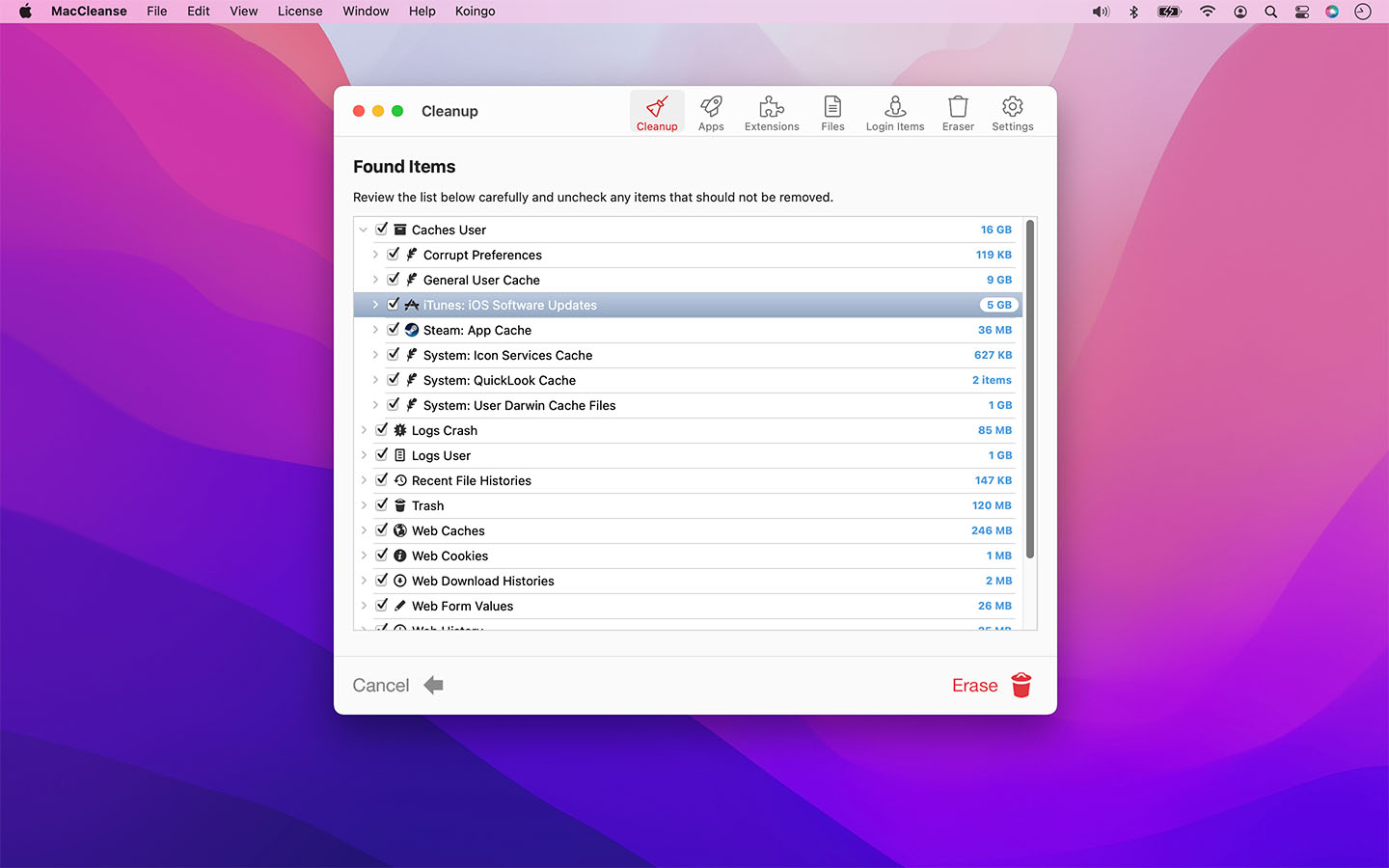
Это разделение снижает риск случайной очистки. Программа не заставляет удалять всё найденное: перед Erase можно снять отметки с конкретных пунктов, например с Web Form Values, Recent File Histories, iTunes: iOS Software Updates или элементов, относящихся к рабочему приложению.
Кнопка Configure в Cleanup открывает настройку того, что именно будет попадать в сканирование. Через Custom Scan Settings можно создать собственный набор очищаемых категорий, назвать его, отметить нужные элементы и сохранить профиль. В дальнейшем такой preset выбирается повторно, чтобы не настраивать очистку с нуля.
Cleanup: основная очистка системы
Cleanup — центральный раздел MacCleanse для очистки macOS. В нём собраны категории, которые чаще всего разрастаются при обычной работе системы: кэши, журналы, история недавно открытых файлов, корзина, веб-данные и пользовательские правила удаления.
Caches
Caches в MacCleanse включает пользовательские и системные кэши. На скриншоте среди найденных элементов видны Caches User, Corrupt Preferences, General User Cache, iTunes: iOS Software Updates, Steam: App Cache, System: Icon Services Cache, System: QuickLook Cache и System: User Darwin Cache Files. Эти строки показывают, что очистка кэша на Mac в MacCleanse не сводится к одной абстрактной папке: программа группирует найденные элементы по источнику и назначению.
Практический смысл Caches — убрать временные данные, которые создаются приложениями и системой для ускорения повторных операций. При обычной очистке такие данные чаще всего безопаснее удалять, чем пользовательские документы, но слепое удаление всё равно нежелательно. Например, кэши профессиональных приложений могут ускорять повторное открытие проектов, а кэши игровых платформ — относиться к установленному контенту. Поэтому перед Erase стоит раскрыть крупные группы и посмотреть, какие приложения создали основной объём.
Logs
Logs в MacCleanse отвечает за журналы. В списке Found Items выделяются Logs Crash и Logs User. Журналы обычно нужны для диагностики ошибок, но при длительной работе системы они занимают место и редко требуются обычному пользователю после решения проблемы. Если Mac нестабилен, перед очисткой логов разумно завершить диагностику: после удаления старых записей сложнее восстановить хронологию сбоев.

Recent Files
Recent Files удаляет историю недавно открытых файлов. Этот блок связан не столько с освобождением места, сколько с приватностью. История документов, папок, приложений и недавних действий может отображаться в меню программ и системных списках. Очистка Recent File Histories полезна на общем компьютере, перед передачей Mac другому человеку или после работы с конфиденциальными файлами.
Trash
Trash показывает содержимое корзины как отдельную категорию. Это простая, но важная часть очистки: многие пользователи удаляют файлы в Trash, но не очищают корзину неделями. MacCleanse включает Trash в общий сценарий Cleanup, поэтому место освобождается вместе с кэшами, логами и веб-данными.
Web
Web объединяет данные браузеров и интернет-активности. На скриншоте видны Web Caches, Web Cookies, Web Download Histories и Web Form Values. Эти элементы отвечают за кэш страниц, cookies, историю загрузок и значения веб-форм. Очистка истории браузеров через MacCleanse удобна, когда нужно убрать следы сразу в рамках общей системной очистки, а не заходить отдельно в настройки каждого браузера.
Удаление Web Cookies влияет на авторизации на сайтах: после очистки часть сайтов попросит войти заново. Удаление Web Form Values убирает сохранённые значения форм, что полезно для приватности, но может быть неудобно при регулярном заполнении одних и тех же полей. Поэтому Web лучше чистить не автоматически, а по выбранному профилю.
Blacklist
Blacklist в Cleanup связан с пользовательскими правилами: это список файлов и папок, которые должны удаляться при каждой операции очистки. В Settings у Blacklist есть отдельный раздел; туда добавляются locations через кнопку +, а дополнительные параметры редактируются через значок карандаша. Для retail-версии доступно удаление с super-user privileges, но эта возможность не относится к App Store-версии.
Blacklist подходит для повторяющихся задач: например, для папки временного экспорта, служебных файлов конкретного приложения или каталога, куда регулярно складываются промежуточные данные. Добавлять туда рабочие папки с документами нельзя: при каждом Cleanup они будут попадать в удаление.
Other
Other собирает элементы, которые не попали в основные группы. Этот раздел требует особенно внимательного просмотра. Если Caches, Logs и Web имеют понятное назначение, то Other может включать разнородные данные. Перед Erase лучше раскрыть группу, посмотреть имена файлов и размеры, а не удалять её только потому, что она отображается в общем списке.
Apps: удаление программ и работа с остатками
Раздел Apps отвечает за удаление приложений и сопутствующих файлов. В левой панели находятся Uninstall, Binaries, Languages, Leftovers и Unsupported. Такой набор делает Apps отдельным модулем, а не небольшим дополнением к Cleanup.
Uninstall
Uninstall используется для удаления приложений. Пользователь отмечает программу в списке, нажимает Scan, а MacCleanse ищет связанные данные: logs, caches, preferences, plugins и другие ресурсы. После этого появляется список элементов, которые будут удалены вместе с приложением.
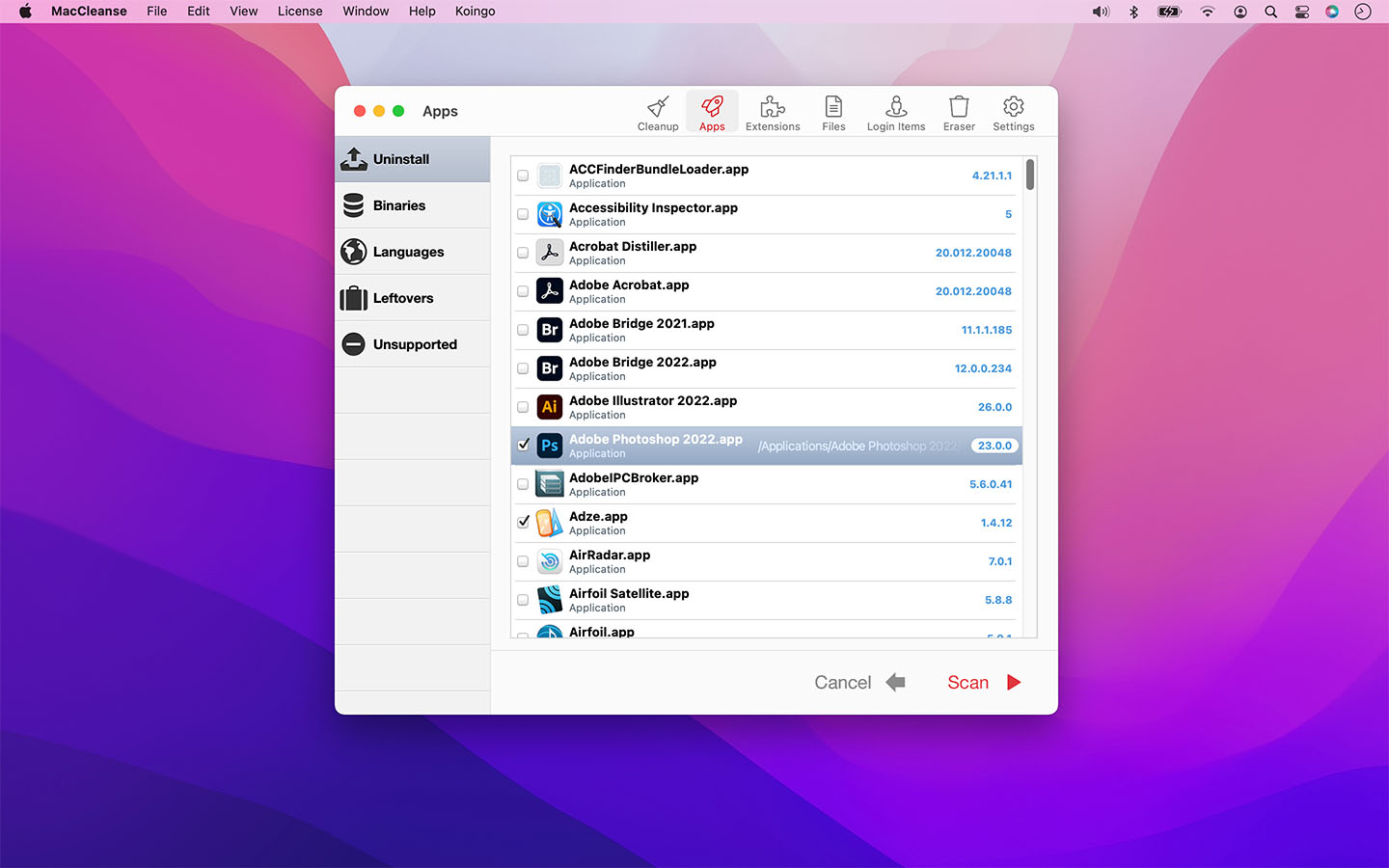
На скриншоте в списке Uninstall видны обычные .app-пакеты и версии приложений справа. Это удобно при удалении нескольких старых программ: можно отличить Adobe Bridge 2021.app от Adobe Bridge 2022.app, увидеть версию Acrobat Distiller.app или другое приложение, прежде чем запускать Scan.
Удаление приложений на Mac через MacCleanse отличается от удаления в Trash именно проверкой сопутствующих файлов. Если просто отправить .app в корзину, в ~/Library могут остаться preferences, support files, helper components, кэши и журналы. MacCleanse показывает эти элементы перед Erase, поэтому пользователь контролирует не только сам .app, но и следы его работы.
Binaries
Binaries предназначен для уменьшения приложений за счёт удаления компонентов, рассчитанных на старые архитектуры. В описании MacCleanse эта функция связана с legacy PowerPC binary data и trimming apps. Для современных Mac этот модуль важен прежде всего как исторически унаследованная функция: она показывает, что MacCleanse развивалась ещё со времён, когда универсальные приложения могли содержать лишние бинарные части для разных платформ.
Использовать Binaries стоит осторожно. Если приложение старое, нестандартное или используется в профессиональном рабочем процессе, удаление внутренних компонентов лучше не выполнять без резервной копии. В отличие от очистки браузерной истории, изменение состава app bundle может повлиять на запуск или обновление программы.
Languages
Languages удаляет языковые пакеты приложений. В MacCleanse эта функция называется Language Cleaner: она предназначена для удаления альтернативных language packs, которыми пользователь не пользуется.
Практический эффект зависит от набора установленных программ. У крупных приложений языковые ресурсы могут занимать заметный объём, но в небольших утилитах выигрыш минимален. Languages подходит пользователю, который точно работает только с одним-двумя языками интерфейса и хочет убрать лишние localization resources. Для приложений, где язык интерфейса важен для команды или поддержки, этот модуль лучше не трогать.
Leftovers
Leftovers ищет остатки удалённых приложений. Это отдельный сценарий: приложение уже отсутствует, но в системе остались property list, launch agents, support folders, caches или другие следы. MacCleanse показывает такие элементы в списке и позволяет удалить их через Erase.
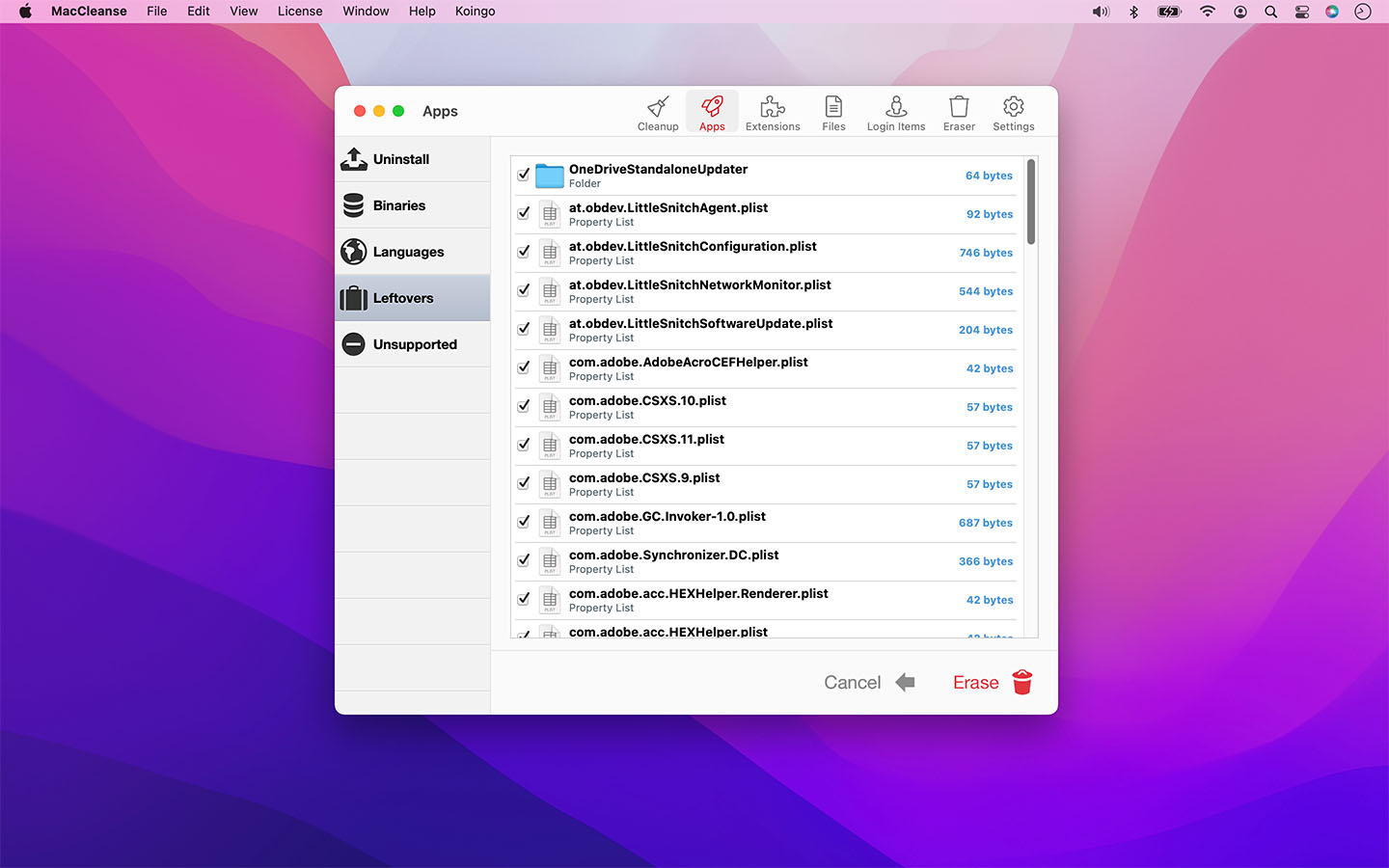
На скриншоте Leftovers видны plist-файлы и папки, связанные с Adobe components и OneDriveStandaloneUpdater. Это типичный пример остаточных файлов: основной пакет приложения может быть удалён, но агенты, конфигурации и вспомогательные файлы продолжают лежать в системных и пользовательских папках.
Leftovers полезен после ручной чистки Applications, удаления старых версий программ или переноса системы на новый Mac. Но этот раздел нельзя воспринимать как список всего ненужного. Некоторые helper-файлы могут использоваться другим приложением того же производителя. Перед Erase нужно смотреть не только название файла, но и путь, размер и принадлежность.
Unsupported
Unsupported показывает установленные приложения, которые не совместимы с компьютером. В MacCleanse этот пункт связан с Find Old Apps: программа lists installed apps that aren't compatible with your computer.
Этот модуль удобен после обновления macOS или миграции со старого Mac. Несовместимые приложения могут лежать в Applications и занимать место, хотя уже не запускаются или не подходят под текущую архитектуру. При этом удалять их стоит только после проверки лицензий, установщиков и проектов, которые могут быть связаны с этими программами.
Extensions: управление расширениями и плагинами
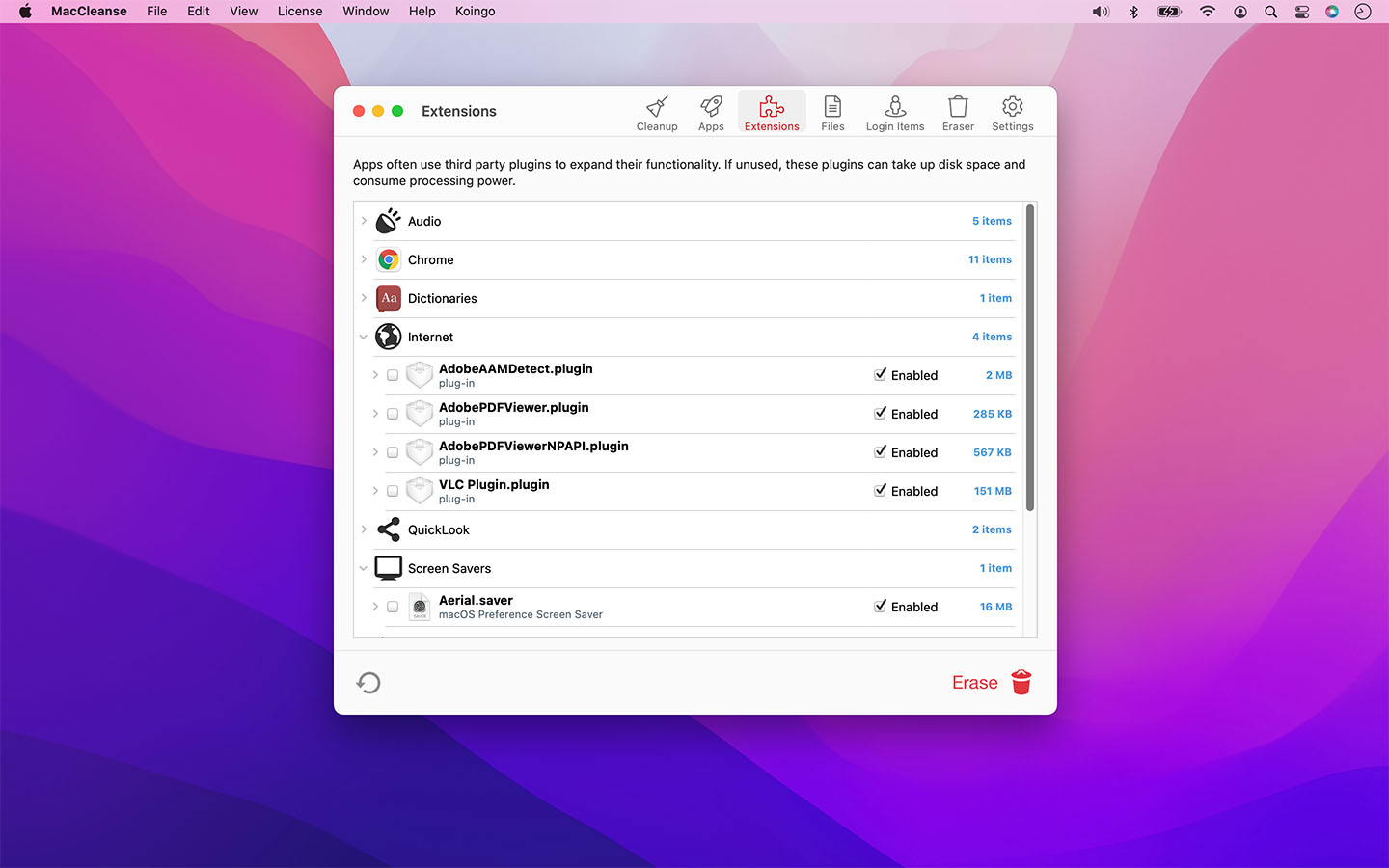
Extensions в MacCleanse показывает сторонние расширения и плагины, которые могут занимать место и расходовать ресурсы. В интерфейсе отображаются группы Audio, Chrome, Dictionaries, Internet, QuickLook, Screen Savers и другие категории. Для отдельных элементов видна отметка Enabled, позволяющая понять, включён компонент или нет.
Этот раздел полезен не только для удаления. В MacCleanse можно enable or disable screen savers, web browser plugins, preference panes, login items и system plugins. То есть Extensions работает как панель контроля компонентов, которые не всегда заметны в обычном списке приложений.
Когда открывать Extensions
Extensions стоит проверять в нескольких случаях:
в браузере или системе остались старые плагины после удаления приложения;
Mac загружается с лишними компонентами;
QuickLook показывает ошибки предпросмотра;
в системе накопились старые Screen Savers;
нужно понять, какие Internet plug-ins установлены и включены;
требуется отключить компонент без ручного поиска в Library.
На скриншоте в группе Internet видны AdobeAAMDetect.plugin, AdobePDFViewer.plugin, AdobePDFViewerNPAPI.plugin и VLC Plugin.plugin. Это хороший пример: такие элементы могут оставаться после установки крупных приложений и не всегда удаляются вместе с основным пакетом.
Ограничения раздела Extensions
Extensions не заменяет понимание назначения плагина. Отключение компонента может повлиять на приложение, браузер, предпросмотр файлов или системное поведение. Если плагин связан с рабочим ПО, лучше сначала отключить его, проверить работу системы, а уже затем удалять. Для компонентов Adobe, QuickLook, audio plug-ins и preference panes особенно важна проверка: они могут использоваться не тем приложением, название которого первым приходит в голову.
Files: архивы, дубликаты, крупные и старые файлы
Files помогает найти файлы, которые занимают место, но не относятся к кэшам или логам. Раздел делится на Archives, Duplicates и Large & Old. В отличие от Cleanup, здесь пользователь работает с конкретными файлами: установочными образами, архивами, видео, старыми проектами, дубликатами и другими объектами.
Archives
Archives ищет файлы, которые использовались для упаковки загрузок и больше не нужны после установки приложений. Это могут быть архивы, установочные пакеты и disk images. Для многих пользователей именно .dmg и архивы становятся незаметным источником занятого места: приложение уже установлено, но установщик остаётся в Downloads или другой папке.
Удалять Archives безопаснее после проверки двух вещей: приложение действительно установлено, а установщик не нужен для переустановки старой версии. Если программа больше не распространяется или у пользователя есть лицензия на конкретный старый выпуск, установочный файл лучше сохранить на внешнем диске.
Duplicates
Duplicates ищет повторяющиеся файлы. MacCleanse позиционирует этот модуль как Ditch Duplicates: программа identifies and flags duplicate copies of files.
Поиск дубликатов на Mac требует внимательности. Две копии файла могут иметь одинаковое содержимое, но разное назначение: одна лежит в архиве проекта, другая — в рабочей папке, третья — в медиатеке или резервной структуре. Перед удалением дубликатов нужно смотреть путь и контекст, а не только размер. Особенно это касается фото, видео, библиотек приложений, папок разработки и файлов, которые синхронизируются с облаком.
Large & Old
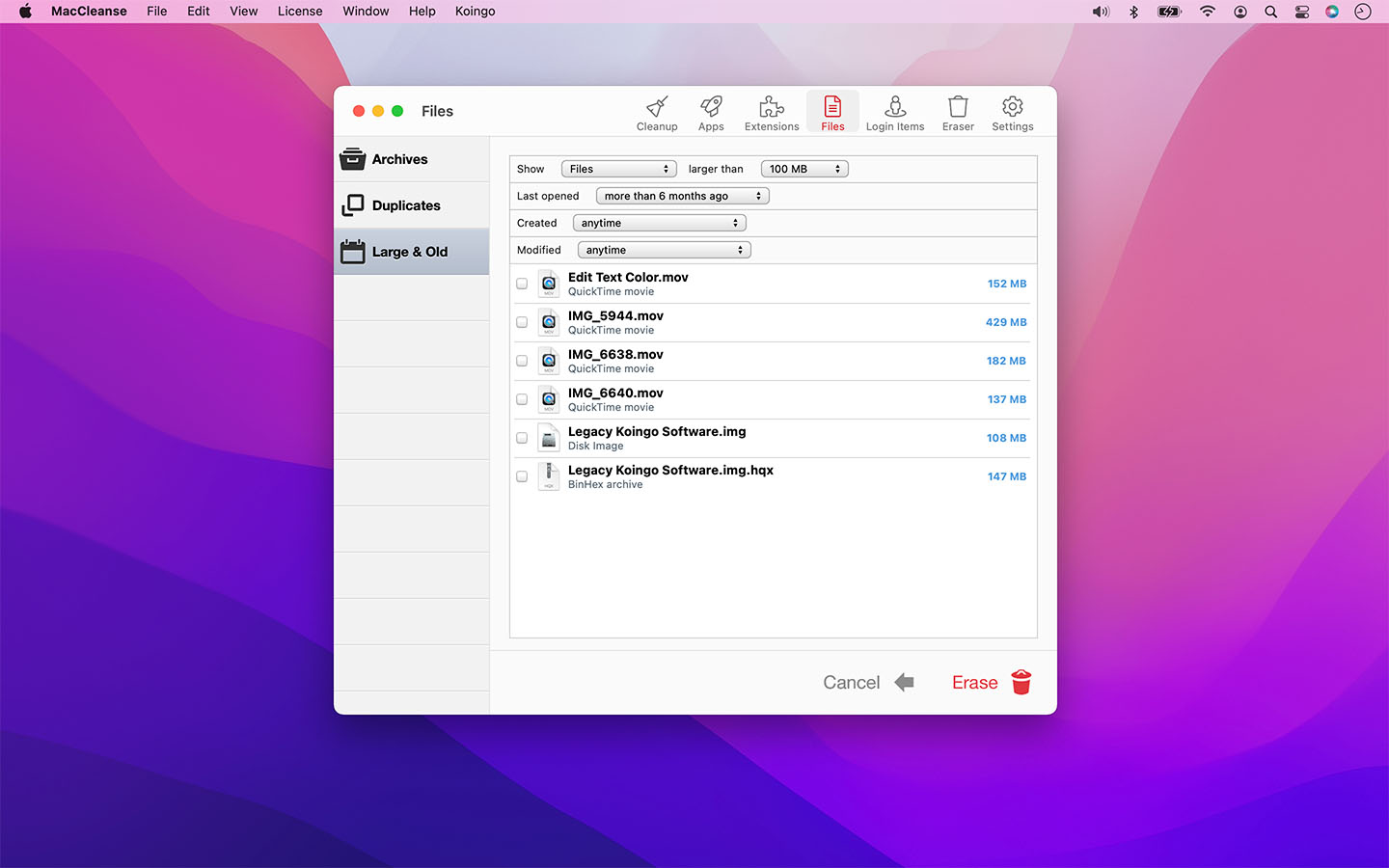
Large & Old показывает старые файлы, занимающие большой объём. На скриншоте видны фильтры:
Show — тип объектов;
larger than — минимальный размер;
Last opened — дата последнего открытия;
Created — дата создания;
Modified — дата изменения.
В примере выбран режим Show Files, larger than 100 MB и Last opened more than 6 months ago. В списке отображаются .mov, .dmg и .hqx с размером справа. Такой фильтр помогает быстро найти крупные файлы, которые давно не открывались и могут быть перенесены или удалены.
Large & Old лучше использовать перед глубокой очисткой. Если диск заполнен на десятки гигабайт, удаление кэшей даст ограниченный эффект, а один старый видеофайл или образ установщика может освободить больше места, чем сотни мелких логов.
Login Items: контроль объектов автозапуска
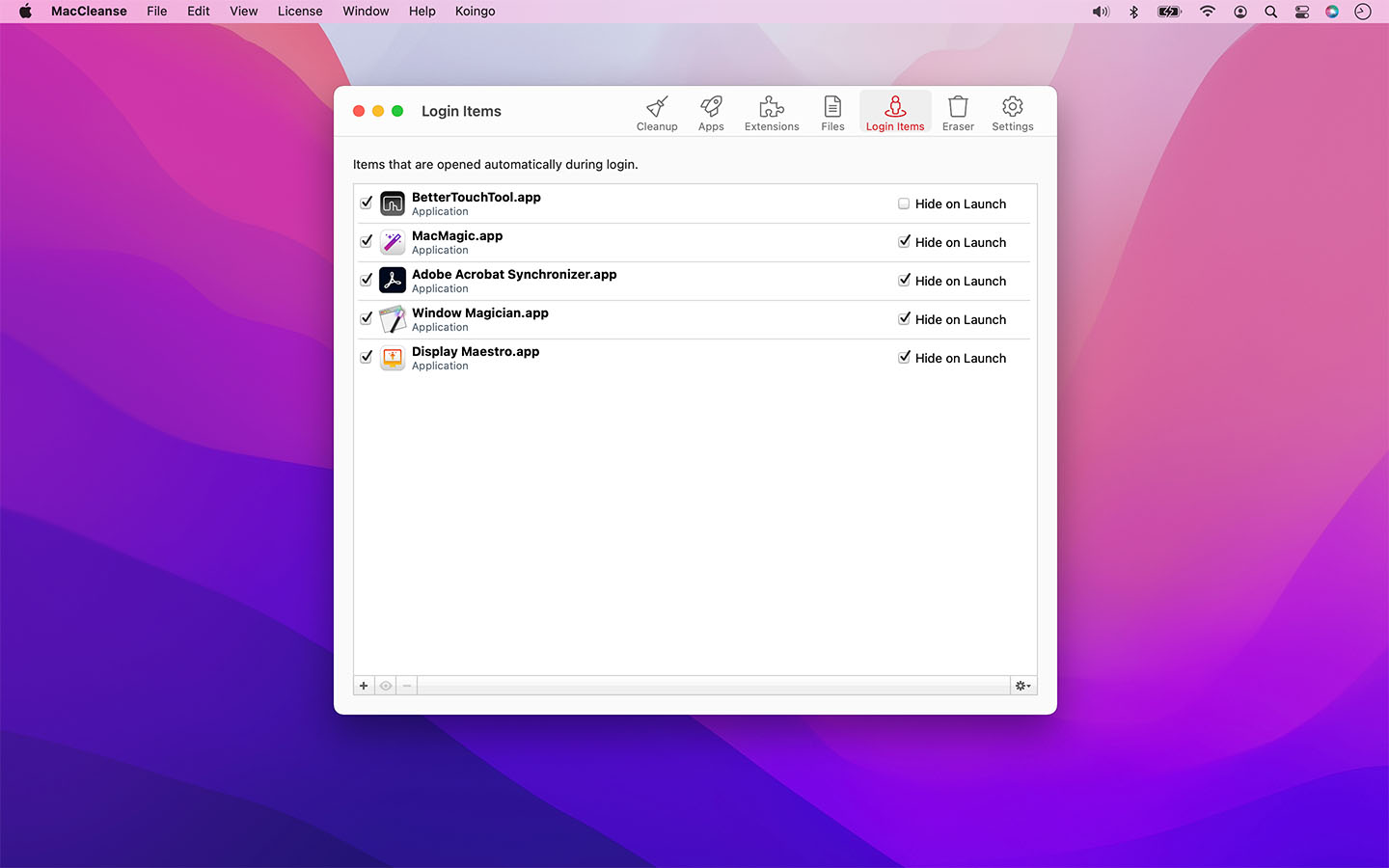
Login Items показывает приложения, которые открываются автоматически при входе в систему. В интерфейсе видны названия приложений, чекбоксы и опция Hide on Launch. MacCleanse использует этот раздел для контроля автозагрузки, которая влияет на старт системы и количество фоновых процессов.
Login Items полезен, когда Mac долго выходит на рабочий стол, после входа сразу открывается много приложений или в фоне работают утилиты, которыми пользователь больше не пользуется. В MacCleanse этот раздел не спрятан в настройках: он находится на верхней панели рядом с Files и Eraser.
Перед отключением объектов входа стоит разделить их на три группы:
| Группа | Как поступить |
|---|---|
| Очевидно лишние приложения | Отключить автозапуск, если программа не нужна сразу после входа |
| Рабочие инструменты | Оставить, если они должны запускаться каждый день |
| Helper-компоненты | Проверить назначение, потому что они могут относиться к синхронизации, драйверам, меню-бару или лицензированию |
Hide on Launch не удаляет приложение и не отключает его полностью: эта настройка влияет на то, будет ли приложение скрыто при запуске. Поэтому Login Items в MacCleanse удобен именно как контрольная панель, а не как агрессивная очистка.
Eraser: безопасное удаление файлов
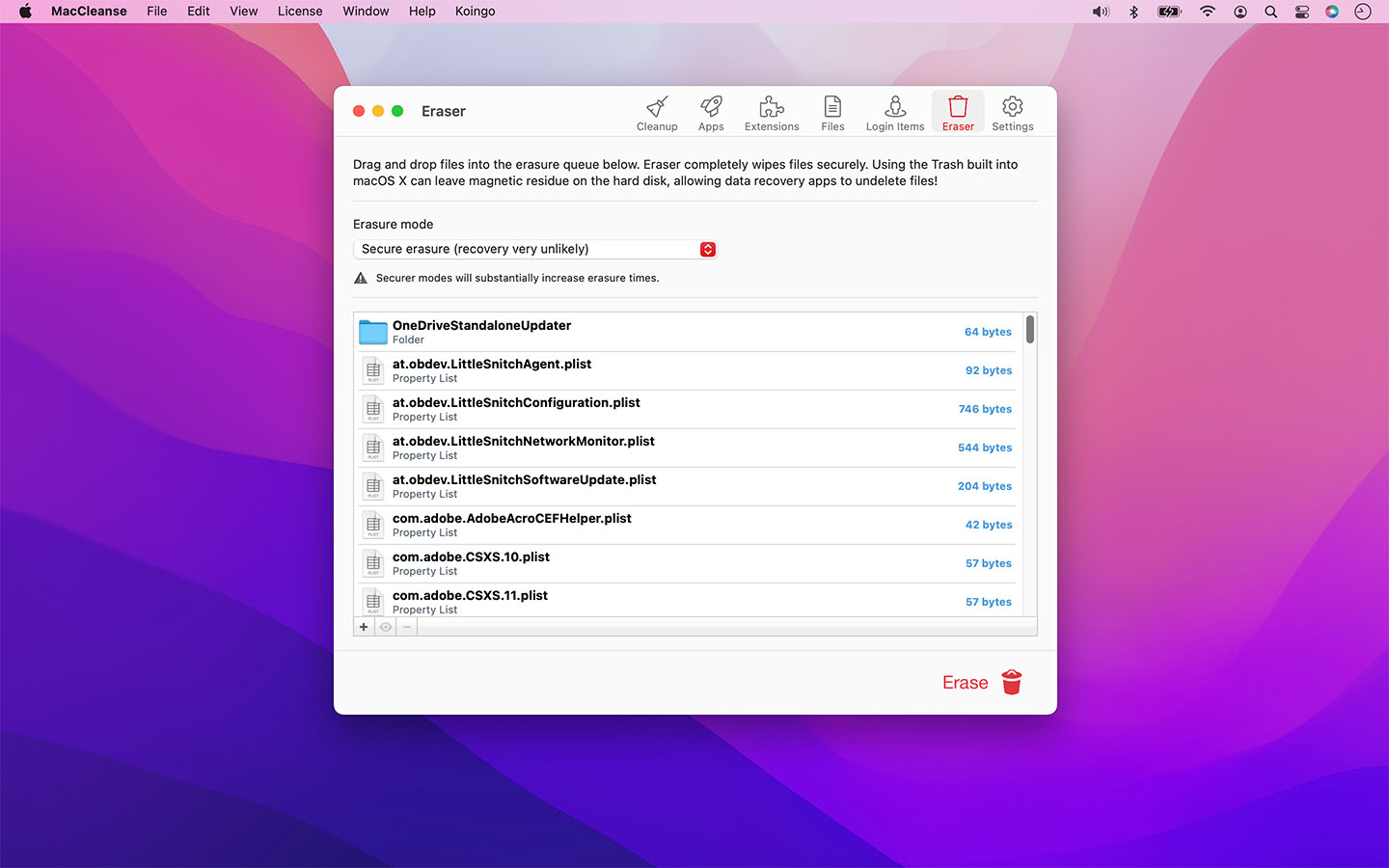
Eraser — отдельный модуль для удаления файлов с режимами стирания. В окне написано, что файлы можно перетаскивать в erasure queue. Ниже расположен выпадающий список Erasure mode, предупреждение о том, что более безопасные режимы существенно увеличивают время стирания, список добавленных объектов и кнопка Erase.
Обычное удаление через Trash убирает файл из видимого списка, но не обязательно сразу перезаписывает физические данные. В MacCleanse для более строгого удаления используется secure erasure: в настройках Cleanup/Recovery есть Delete files securely, при котором файл перезаписывается случайными данными. Эта операция занимает больше времени, особенно при большом объёме.
Eraser уместен для:
документов с персональными данными;
временных экспортов, которые нельзя оставлять на диске;
файлов перед передачей Mac другому пользователю;
отдельных папок, которые не должны просто попасть в Trash;
остатков приложений, если пользователь уже проверил их назначение.
При работе с SSD и современными файловыми системами нельзя воспринимать secure erasure как универсальную замену полному шифрованию диска и управлению ключами. Для Mac с FileVault основная защита строится вокруг шифрования тома и контроля доступа к учётной записи. Eraser решает локальную задачу удаления выбранных объектов внутри сценариев MacCleanse.
Settings: расписание, исключения и автоматизация
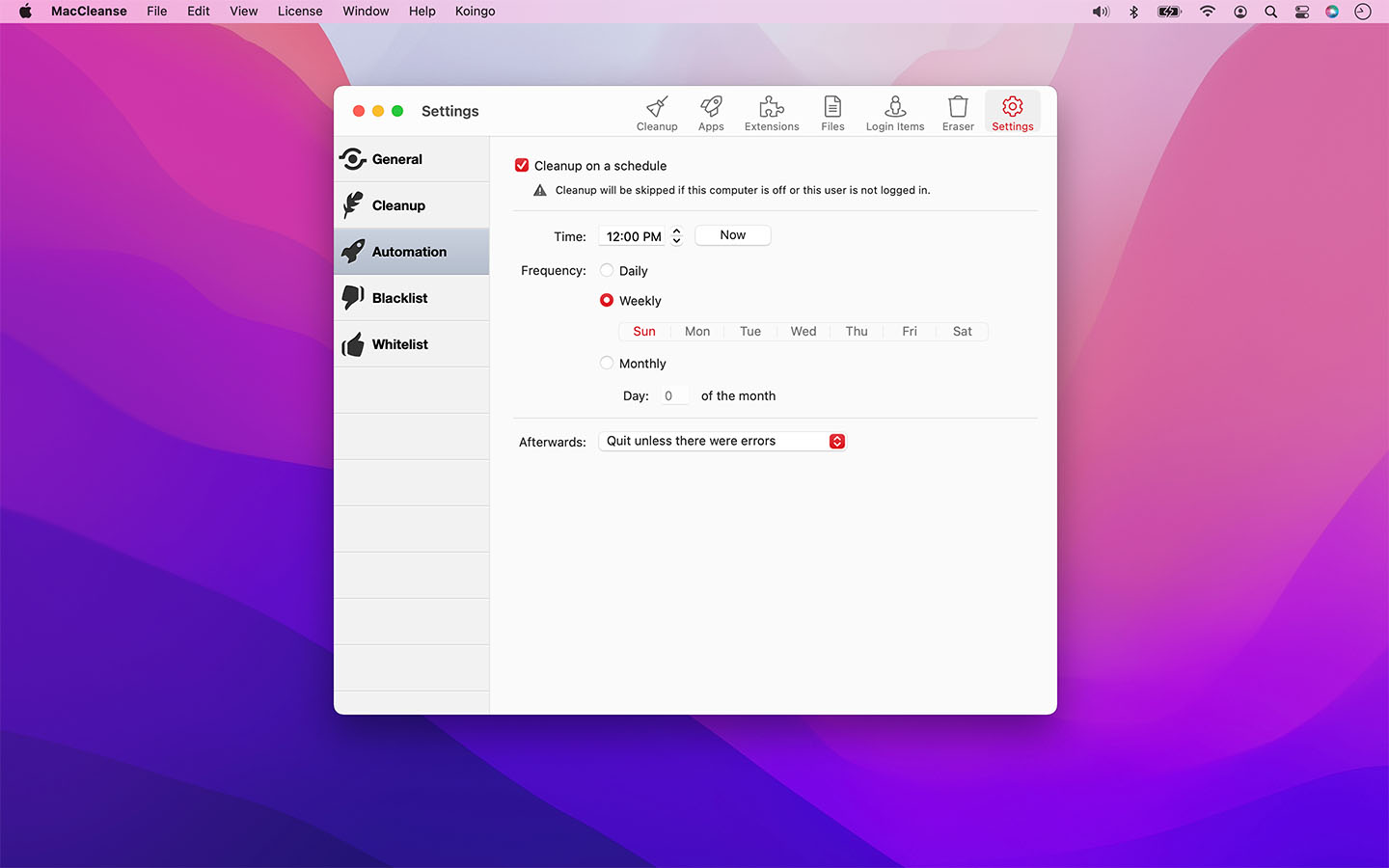
Settings управляет поведением MacCleanse. В левой панели есть General, Cleanup, Automation, Blacklist и Whitelist. На скриншоте открыт Automation: там видна опция Cleanup on a schedule, настройка Time, Frequency с вариантами Daily, Weekly и Monthly, выбор дня недели и действие Afterwards.
Automation
Automation подходит для регулярной очистки Mac. Пользователь включает Cleanup on a schedule, задаёт Time, выбирает Frequency и определяет, что делать Afterwards. На скриншоте выбран Weekly, день Sun и действие Quit unless there were errors.
Автоматизация удобна, когда один и тот же набор данных можно удалять без постоянной ручной проверки. Но для первого запуска расписание лучше не включать. Сначала нужно выполнить Scan вручную, изучить Found Items, снять лишние отметки, создать Custom Scan Settings и добавить исключения.
Blacklist
Blacklist — список файлов и папок, которые MacCleanse должен очищать при каждом cleanse operation. Он подходит для временных каталогов, технических папок экспорта и мусорных директорий, которые пользователь создаёт сознательно.
Опасность Blacklist в том, что правило работает повторно. Если добавить туда папку с рабочими документами, MacCleanse будет предлагать её к удалению при очистке. Поэтому Blacklist лучше использовать только для каталогов, название и назначение которых однозначны.
Whitelist
Whitelist — противоположный механизм: список исключений. В него добавляют файлы и папки, которые не должны затрагиваться очисткой. Whitelist важен для рабочих приложений, медиатек, проектов, кэшей, которые нужно сохранить, и папок, где лежат данные, похожие на временные, но используемые в процессе работы.
Для регулярной очистки Whitelist важнее, чем Blacklist. Перед включением расписания нужно защитить папки, где ошибка удаления принесёт реальные потери: проекты монтажа, каталоги разработки, библиотеки фото, рабочие документы, локальные базы и экспортные папки.
Cleanup settings и Custom Scan Settings
Custom Scan Settings позволяют создать собственный набор очищаемых областей. В инструкции MacCleanse этот процесс идёт через Cleanup, Configure, Custom Scan Settings, Create New, выбор элементов и Done. Такой профиль удобен, когда нужна не полная очистка, а повторяемая операция: например, удалять Web Caches и Logs, но не трогать Web Cookies и Recent Files.
Пошаговая инструкция: как выполнить первую очистку
Первая очистка MacCleanse должна быть ручной. Цель — не удалить максимум, а понять, какие категории программа находит на конкретном Mac.
Шаг 1. Откройте Cleanup
В верхней панели выберите Cleanup. В окне появятся категории Caches, Logs, Recent Files, Blacklist, Trash, Web и Other. До сканирования MacCleanse показывает общий обзор и оценку объёма по категориям.
Шаг 2. Нажмите Scan
Кнопка Scan запускает поиск данных для очистки. После завершения появляется список Found Items. Это ключевой экран первой очистки: именно здесь видно, что MacCleanse собирается удалить.
Шаг 3. Раскройте крупные группы
Начните с самых больших категорий. Если Caches User занимает десятки гигабайт, раскройте группу и посмотрите вложенные строки. Если много места занимает Web, проверьте Web Caches, Web Cookies, Web Download Histories и Web Form Values. Если крупный объём в Other, не удаляйте его без просмотра состава.
Шаг 4. Снимите отметки с сомнительных элементов
Чекбоксы в Found Items позволяют исключить отдельные строки. Для первого запуска лучше оставить только понятные категории:
Trash;
Logs Crash после завершения диагностики;
Web Caches, если не нужно сохранять кэш браузеров;
часть Caches, если приложение не связано с критичной работой;
Recent File Histories, если нужна очистка следов активности.
Cookies, form values и специфические application caches лучше удалять только после понимания последствий.
Шаг 5. Нажмите Erase
Когда список проверен, нажмите Erase. Если включён secure erasure, процесс займёт больше времени. После удаления проверьте свободное место, запуск основных приложений и авторизацию в браузерах.
Шаг 6. Настройте Whitelist
После первой очистки откройте Settings и добавьте исключения в Whitelist. Это особенно важно, если MacCleanse нашёл элементы в рабочих папках, кэшах профессиональных приложений или каталогах, которые нельзя трогать при повторных запусках.
Пошаговая инструкция: как удалить приложение через MacCleanse
Удаление приложений на Mac через MacCleanse лучше выполнять отдельно от общей очистки. Так проще проверить, какие файлы относятся к выбранной программе.
Шаг 1. Откройте Apps
На верхней панели выберите Apps, затем в боковой панели оставьте Uninstall. В центральной области появится список приложений.
Шаг 2. Отметьте приложение
Поставьте галочку рядом с программой, которую нужно удалить. Если в списке есть несколько версий похожего приложения, ориентируйтесь на полное название и номер версии справа.
Шаг 3. Запустите Scan
Нажмите Scan. MacCleanse найдёт файлы, связанные с выбранной программой: preferences, logs, caches, plugins, support files и другие ресурсы.
Шаг 4. Проверьте найденные элементы
Перед Erase просмотрите список. Особое внимание нужно уделить файлам в общих папках производителя. Например, если удаляется одно приложение Adobe, часть helper-файлов может использоваться другим продуктом Adobe. То же правило относится к Microsoft, Google, JetBrains, VMware, аудио-плагинам и утилитам синхронизации.
Шаг 5. Удалите выбранное
Нажмите Erase только после проверки. Если цель — убрать основное приложение, но сохранить настройки, снимите отметки с preferences. Если задача — полная очистка следов, оставьте отмеченными связанные кэши и журналы.
Шаг 6. Проверьте Leftovers
После удаления откройте Leftovers. MacCleanse может показать элементы, оставшиеся от старых некорректных удалений. Удаляйте только те остатки, принадлежность которых понятна по имени, пути и контексту.
Пошаговая инструкция: как найти крупные старые файлы
Когда нужно быстро освободить место на Mac, Files часто полезнее, чем Cleanup. Крупные видео, архивы и установочные образы могут занимать больше, чем системные кэши.
Шаг 1. Откройте Files
Выберите Files на верхней панели. В боковой панели перейдите в Large & Old.
Шаг 2. Настройте размер
В поле larger than задайте минимальный размер. Для первой проверки удобно начать со 100 MB, как на скриншоте, затем поднять фильтр до 500 MB или 1 GB, если список слишком большой.
Шаг 3. Настройте Last opened
Выберите период последнего открытия. Фильтр more than 6 months ago подходит для поиска давно не используемых файлов. Для рабочего Mac лучше начинать с более осторожного отбора и не удалять файлы только из-за старой даты открытия.
Шаг 4. Проверьте Created и Modified
Created и Modified помогают отличить старые архивы от файлов, которые недавно изменялись. Если файл давно не открывался, но недавно modified, удалять его без проверки нельзя: он может обновляться приложением автоматически.
Шаг 5. Удалите только проверенные файлы
Отметьте файлы, назначение которых понятно. Старые .dmg установщики можно удалить после проверки, что приложение установлено и повторная установка не нужна. Видео, проекты, базы, архивы и папки синхронизации лучше перенести на внешний диск, если есть сомнения.
Системные требования
MacCleanse 14.5 работает на macOS 11 или новее, поддерживает Intel 64 и Apple Silicon. Retail-версии Koingo рассчитаны на 64-bit, Apple Silicon и Retina/HiDPI Display. Для MacCleanse 14.5 в релизных заметках отдельно зафиксирована ориентация на macOS 26 Tahoe.
| Компонент | Требование или поддержка |
|---|---|
| Операционная система | macOS 11 или новее |
| Архитектура | Intel 64, Apple Silicon |
| Интерфейс | English |
| Дисплеи | Retina/HiDPI |
| Тип приложения | Утилита macOS |
| App Store-издание | Sandboxed |
| Retail-издание | Not sandboxed |
Для старых Mac нужно ориентироваться не на MacCleanse 14.5, а на историю версий. Например, версия 13.1 рассчитана на macOS 10.15–15, версия 12.5 — на macOS 10.14–14, версия 8.1.4 — на 10.13–10.15. Старые версии не являются равной заменой новой: они нужны прежде всего для совместимости с устаревшими системами.
Лицензии и модель оплаты
MacCleanse относится к shareware. В карточке MacUpdate для программы указаны one-time purchase и subscription, а также цена $39.96. На странице релиза MacCleanse 14.5 отдельно перечислены условия апгрейда: бесплатное обновление для владельцев текущей major version, active subscription, Utility Package Pro или lifetime license.
Для пользователя это означает три практических варианта:
| Сценарий | Что учитывать |
|---|---|
| Разовая покупка | Подходит тем, кто не хочет подписку и готов оставаться в рамках купленной линии |
| Подписка | Подходит при регулярном переходе на новые версии macOS и желании получать обновления |
| Lifetime license | Подходит тем, кто планирует использовать приложения Koingo долго и не хочет отдельно оплачивать будущие major updates |
Отдельно важно различать retail и App Store-издание. Retail-версии Koingo не sandboxed, а App Store editions sandboxed. Для системной утилиты это влияет на доступ к областям macOS и гибкость действий. В ручной статье про очистку это не второстепенная деталь: ограничения sandbox могут менять поведение функций, связанных с системными и пользовательскими папками.
Преимущества и ограничения
Плюсы
MacCleanse объединяет очистку системы, удаление приложений, работу с расширениями, поиск старых крупных файлов, дубликаты, объекты входа и Eraser в одном интерфейсе.
Раздел Cleanup показывает Found Items перед удалением, поэтому пользователь видит, что попадёт в Erase.
Apps удаляет приложения вместе с logs, caches, preferences и другими связанными файлами.
Leftovers помогает находить остатки программ, которые были удалены некорректно.
Files разделяет Archives, Duplicates и Large & Old, поэтому поиск крупных файлов не смешивается с обычной очисткой кэшей.
Extensions показывает плагины, screen savers, QuickLook-компоненты и другие расширения с отметкой Enabled.
Login Items помогает контролировать приложения, которые открываются автоматически при входе в систему.
Settings поддерживает расписание Daily, Weekly и Monthly, а также Blacklist и Whitelist.
Для старых macOS доступны отдельные старые версии, привязанные к своим системным требованиям.
Минусы
Интерфейс MacCleanse на английском языке.
Программа платная; модель включает покупку и подписку.
При невнимательном выборе Found Items пользователь может удалить данные, которые удобнее было сохранить, например cookies, form values, recent file histories или кэши рабочих приложений.
Secure erasure увеличивает время удаления; при больших объёмах процесс может быть заметно дольше обычного Erase.
App Store-издание sandboxed, поэтому его возможности отличаются от retail-версии.
Binaries и Languages требуют осторожности: вмешательство во внутренние ресурсы приложений не стоит выполнять без понимания последствий.
Раздел Duplicates требует ручной проверки путей, потому что одинаковые файлы могут использоваться в разных рабочих структурах.
Сравнение с аналогами
MacCleanse стоит сравнивать не с абстрактными программами для очистки, а с конкретными утилитами, которые решают похожие задачи на Mac. У каждой программы свой фокус: CleanMyMac шире в сторону оптимизации и защиты, OnyX — в сторону maintenance и системных настроек, DaisyDisk — в сторону визуального анализа диска, AppCleaner — в сторону удаления приложений, CCleaner for Mac — в сторону очистки мусора, startup processes, duplicates и uninstall.
| Программа | Основной фокус | Чем отличается от MacCleanse |
|---|---|---|
| MacCleanse | Очистка, удаление приложений, расширения, файлы, автозапуск, Eraser | Больше ручного контроля через Found Items, Blacklist, Whitelist и отдельные модули |
| CleanMyMac | Очистка, управление приложениями, malware removal, cloud cleanup, duplicates | Более широкий набор современных функций, но другой интерфейс и другая модель продукта |
| OnyX | Maintenance, системные проверки, очистка, параметры Finder, Dock, Safari и Apple apps | Бесплатная утилита для обслуживания и настроек macOS, а не отдельный упор на приватность и удаление следов активности |
| DaisyDisk | Визуальная карта диска и поиск крупных объектов | Лучше подходит для анализа занятого места, но не является прямой заменой Cleanup, Apps и Extensions |
| AppCleaner | Удаление приложений и связанных файлов | Бесплатный узкий инструмент для uninstall, без модулей Cleanup, Files, Login Items и Eraser |
| CCleaner for Mac | Очистка мусора, удаление приложений, startup processes, duplicates | Ближе к общей очистке, но с другой структурой функций и без той же логики MacCleanse по разделам |
MacCleanse и CleanMyMac
CleanMyMac включает очистку, управление приложениями, поиск дубликатов, cloud cleanup и malware removal. MacCleanse делает упор на детализированный список удаления, очистку следов активности, Extensions, Leftovers, Blacklist/Whitelist и Eraser. Если нужен более широкий современный набор функций, CleanMyMac выглядит сильнее. Если важнее просматривать Found Items, настраивать собственные профили очистки и отдельно работать с leftovers, MacCleanse даёт более прямую структуру.
Внутри freeexe для смежного чтения можно открыть обзор CCleaner, потому что часть сценариев пересекается: очистка временных файлов, освобождение места и удаление следов работы программ.
MacCleanse и OnyX
OnyX — бесплатная утилита Titanium Software для проверки структуры системных файлов, maintenance tasks, очистки, удаления приложений, настройки Finder, Dock, Safari и некоторых Apple applications, удаления кэшей, проблемных файлов, перестроения баз данных и индексов.
MacCleanse проще воспринимать как cleaner с модулями приватности, uninstall и file cleanup. OnyX ближе к системной панели обслуживания: она полезна опытному пользователю, который понимает maintenance scripts, rebuilding indexes и системные параметры. Для обычного освобождения места через Found Items MacCleanse нагляднее; для обслуживания macOS и доступа к скрытым настройкам сильнее OnyX.
MacCleanse и DaisyDisk
DaisyDisk показывает визуальную карту диска, помогает найти самые крупные объекты и удалять их через drag-and-drop. Он подходит, когда вопрос звучит так: что именно занимает место на диске? MacCleanse отвечает на другой вопрос: какие кэши, логи, web data, leftover files, login items и старые файлы можно убрать через системную очистку?
Для Mac с маленьким SSD связка логична: сначала DaisyDisk показывает крупные папки, затем MacCleanse помогает убрать кэши, остатки приложений и web histories. Если нужна только визуальная карта занятого пространства, MacCleanse не заменяет DaisyDisk.
MacCleanse и AppCleaner
AppCleaner от FreeMacSoft удаляет приложения простым drag-and-drop: пользователь переносит приложение в окно, программа ищет related files, а затем их можно удалить.
MacCleanse шире: Apps — только один из разделов. Кроме Uninstall, в нём есть Cleanup, Extensions, Files, Login Items, Eraser и Settings. Поэтому AppCleaner подходит как лёгкий бесплатный uninstaller, а MacCleanse — как программа для регулярной очистки macOS и контроля разных типов лишних данных.
Для смежных материалов на freeexe можно посмотреть Revo Uninstaller, Geek Uninstaller и IObit Uninstaller. Это не прямые macOS-аналоги MacCleanse, но они помогают сравнить логику удаления приложений и остаточных файлов в разных экосистемах.
MacCleanse и CCleaner for Mac
CCleaner for Mac ориентирован на удаление unnecessary apps и startup processes, а также reclaim disk space from duplicate files and junk. MacCleanse делает похожие задачи через собственные разделы: Apps для удаления программ, Login Items для автозапуска, Files для Duplicates и Large & Old, Cleanup для caches, logs, Trash и Web.
Если пользователь уже знаком с CCleaner по Windows, MacCleanse покажется менее универсальным по бренду, но более специфичным для macOS-интерфейса Koingo. В MacCleanse важнее ручной просмотр результата и настройка исключений; в CCleaner сильнее узнаваемость и привычная логика общей очистки.
Смежные программы на freeexe
Для сравнения сценариев очистки, удаления приложений и обслуживания системы можно использовать внутренние страницы:
CCleaner — очистка временных данных и следов работы программ;
Wise Care 365 — обслуживание и оптимизация Windows;
Glary Utilities — набор системных утилит;
PrivaZer — очистка следов активности и приватных данных;
Wise Disk Cleaner — очистка диска;
Revo Uninstaller — удаление приложений и остаточных файлов;
IObit Uninstaller — деинсталляция программ и сопутствующих компонентов.
Эти страницы не заменяют обзор MacCleanse, но помогают читателю понять разницу между cleaner, uninstaller, privacy cleaner и системной утилитой.
Отзывы пользователей и профильных изданий
Оценки MacCleanse неоднородны. Положительные отзывы обычно связаны с контролем перед удалением, освобождением места, очисткой следов активности и набором модулей. Критика чаще касается поддержки, понятности первого запуска, цены, старых проблем совместимости и внешнего вида интерфейса.
Softpedia в обзоре Mac Cleanse 1.0.6 поставила итоговую оценку 4 и отметила simple checkbox interface, подробное описание очищаемой информации и preset manager. Слабые стороны в том же обзоре — примитивная система presets и сложность поиска нужных приложений в длинном списке. Эта оценка относится к раннему этапу развития программы, но хорошо показывает исходный фокус MacCleanse: удаление следов активности через выборочные категории.
MacUpdate показывает для MacCleanse рейтинг 3.0 на основе пользовательских оценок и большую историю комментариев. В карточке подчёркнуты selective erase logs, caches, activity, and more, app uninstall с logs, caches, plugins и ресурсами, а также поддержка Intel 64 и Apple Silicon. В комментариях есть как положительные оценки отдельных версий, так и негативные отзывы о проблемах запуска или поддержки.
В App Store у MacCleanse отображается рейтинг 2.5 из 5 на основе 74 ratings. Среди отзывов встречается позитивная оценка за освобождение места, clean interface, скорость и высокий уровень пользовательского контроля; негативные отзывы связаны с падениями приложения, совместимостью и претензиями к поддержке.
Best Reviews сравнивает MacCleanse с CleanMyMac и характеризует MacCleanse как менее известный, но быстрый cleaner с сильными scanning capabilities, настраиваемостью, просмотром результатов после сканирования, поиском archives, duplicates и large old files. В сравнении CleanMyMac выглядит более polished и более широким по функциям, а MacCleanse выделяется language removal и ценой относительно CleanMyMac в той статье.
Усреднённая картина такая: MacCleanse нравится пользователям, которым нужен ручной контроль и несколько модулей очистки в одной программе; хуже она воспринимается теми, кто ожидает максимально современный интерфейс, подробные подсказки для новичков и безупречный опыт App Store-версии.
Безопасность и осторожность при очистке macOS
MacCleanse работает с данными, которые могут быть как мусором, так и частью рабочего процесса. Поэтому безопасная очистка macOS начинается не с Erase, а с просмотра найденного списка.
Что проверять особенно внимательно
| Категория | Почему нужна проверка |
|---|---|
| Web Cookies | После удаления сайты потребуют повторный вход |
| Web Form Values | Исчезнут сохранённые значения форм |
| Recent File Histories | Очистится история недавних документов и действий |
| Caches рабочих приложений | Может увеличиться время открытия проектов или повторной сборки данных |
| Archives | Среди архивов могут быть нужные установщики и резервные копии |
| Duplicates | Копии могут находиться в разных проектах и иметь разное назначение |
| Large & Old | Старые файлы могут быть архивами проектов, а не мусором |
| Leftovers | Остатки одного приложения могут пересекаться с другими продуктами того же производителя |
| Binaries и Languages | Изменение ресурсов приложения может повлиять на его работу |
| Blacklist | Ошибка в списке приведёт к повторному удалению при каждой очистке |
Чек-лист перед Erase
Перед нажатием Erase стоит пройти короткую проверку:
раскрыть крупные группы Found Items;
снять отметки с непонятных элементов;
проверить Web Cookies и Web Form Values;
не удалять дубликаты без просмотра путей;
не добавлять рабочие папки в Blacklist;
добавить важные каталоги в Whitelist;
не использовать secure erasure для больших объёмов без запаса времени;
убедиться, что нужные приложения закрыты;
сохранить резервную копию важных проектов отдельно от очищаемого диска.
MacCleanse даёт инструменты контроля, но не знает контекст пользователя. Программа может определить, что файл старый, крупный или похож на остаток приложения, но решение о ценности файла остаётся за владельцем Mac.
Для кого MacCleanse подходит
MacCleanse подходит пользователям, которым нужна не одна автоматическая кнопка, а подробный контроль над очисткой Mac. Сильнее всего программа раскрывается в сценариях, где важны Found Items, выбор категорий, работа с leftovers, исключения и расписание.
Подходит
| Сценарий | Почему MacCleanse уместна |
|---|---|
| Mac с небольшим SSD | Cleanup и Files помогают найти кэши, архивы, дубликаты и крупные старые файлы |
| Регулярная очистка домашнего Mac | Settings поддерживает Daily, Weekly и Monthly schedule |
| Удаление программ с хвостами | Apps ищет logs, caches, preferences и leftovers |
| Контроль приватности | Cleanup очищает web histories, cookies, caches, auto-fill values и Recent Files |
| Проверка расширений | Extensions показывает плагины, QuickLook, Screen Savers и Internet plug-ins |
| Подготовка Mac к передаче другому человеку | Cleanup и Eraser помогают убрать следы активности и выбранные файлы |
| Старые версии macOS | В истории программы есть отдельные старые версии под разные поколения системы |
Не подходит как единственный инструмент
MacCleanse не является универсальным решением для всех задач обслуживания Mac. Для визуального анализа диска удобнее DaisyDisk. Для бесплатного удаления приложений достаточно AppCleaner. Для системной maintenance-настройки, проверки структуры и параметров Finder/Dock/Safari лучше подходит OnyX. Для пользователя, которому нужен более широкий современный набор функций с malware removal и cloud cleanup, логичнее смотреть в сторону CleanMyMac.
Частые вопросы
Есть ли русский язык в MacCleanse?
Интерфейс MacCleanse указан как English. В меню, разделах и кнопках используются английские названия: Cleanup, Apps, Extensions, Files, Login Items, Eraser, Settings, Scan, Erase, Configure, Custom Scan Settings, Blacklist и Whitelist.
Что делает Scan?
Scan ищет элементы, которые MacCleanse предлагает удалить. В Cleanup после сканирования появляется Found Items; в Apps программа ищет связанные файлы выбранного приложения; в Files выводит найденные archives, duplicates или large old files по выбранным фильтрам.
Что делает Erase?
Erase удаляет отмеченные элементы. Нажимать эту кнопку стоит только после просмотра списка. Если включена secure erasure, удаление занимает больше времени, потому что используется перезапись данных.
Чем Cleanup отличается от Files?
Cleanup работает с системными и пользовательскими категориями мусора: caches, logs, recent files, Trash, Web и Other. Files ищет конкретные файлы по типу и признакам: Archives, Duplicates, Large & Old. Для освобождения места лучше использовать оба раздела: Cleanup убирает служебные данные, Files помогает найти большие пользовательские объекты.
Чем Uninstall отличается от удаления приложения в Trash?
Удаление в Trash обычно убирает только .app. Uninstall в MacCleanse ищет связанные logs, caches, preferences, plugins и другие ресурсы, которые остаются после простого перетаскивания приложения в корзину.
Зачем нужны Blacklist и Whitelist?
Blacklist добавляет файлы и папки, которые должны очищаться при каждой операции. Whitelist защищает элементы, которые не нужно трогать. Для регулярной очистки Whitelist особенно важен: он снижает риск удаления рабочих данных.
Можно ли включить очистку по расписанию?
Да. В Settings есть Automation с опцией Cleanup on a schedule, временем запуска, Frequency Daily, Weekly или Monthly и действием Afterwards. Перед включением расписания нужно вручную проверить Found Items и настроить Whitelist.
Что учитывать на Apple Silicon?
MacCleanse поддерживает Apple Silicon и Intel 64. Для старых приложений всё равно важно проверять раздел Unsupported и не удалять компоненты, которые используются в рабочей среде.
Итог
MacCleanse — программа для пользователей macOS, которым нужен подробный контроль над очисткой Mac, а не только автоматическая кнопка. Её сильные стороны — разделы Cleanup, Apps, Extensions, Files, Login Items, Eraser и Settings, предварительный список Found Items, удаление остаточных файлов, поиск large old files, работа с Blacklist/Whitelist и расписание.
Для разовой очистки стоит начать с Cleanup и Files, не включая расписание. Для удаления программ лучше использовать Apps и отдельно проверять Leftovers. Для регулярного обслуживания нужно создать Custom Scan Settings, добавить важные папки в Whitelist и только после этого включать Cleanup on a schedule.
MacCleanse оправдана, когда пользователь хочет видеть, что именно будет удалено, и готов проверять список перед Erase. Если нужна только визуальная карта диска, лучше выбрать DaisyDisk. Если нужна только бесплатная деинсталляция приложений, достаточно AppCleaner. Если требуется maintenance macOS и системные настройки, ближе OnyX. MacCleanse занимает нишу контролируемой очистки, удаления приложений и работы со следами активности внутри одного macOS-интерфейса.
Список изменений
История версий: как развивалась MacCleanse:
- MacCleanse развивалась вместе с macOS: от поддержки Mac OS X 10.4 и PowerPC/Intel до Apple Silicon, Retina/HiDPI, 64-bit и новых выпусков macOS. История версий показывает не только даты релизов, но и изменение технического контекста: старые сборки обслуживали Tiger, Leopard и Snow Leopard, более поздние — Catalina, Big Sur, Sonoma, Sequoia и Tahoe.
- Эта таблица важна для пользователей старых Mac. MacCleanse не развивается как одна сборка для всех поколений macOS: для старых систем предусмотрены отдельные старые версии, а новые релизы рассчитаны на новые системные требования. Это удобнее, чем принудительное обновление до сборки, которая не запускается на старой macOS, но требует внимательного выбора подходящей линии.
- История также показывает изменение назначения программы. В ранних обзорах Mac Cleanse описывалась прежде всего как утилита для удаления следов активности и приватной информации. Позже в интерфейсе укрепились отдельные модули Apps, Extensions, Files, Login Items и Eraser, а программа стала шире, чем простая очистка истории.


 *EXE — расширение исполняемого файла. Сайт является партнером проекта
Оставте свой отзыв о MacCleanse