

ManyCam — программа для работы с веб-камерой, виртуальным видеовходом, несколькими источниками видео, живыми сценами и трансляциями. Её используют там, где обычной камеры недостаточно: в онлайн-уроках, вебинарах, видеоконференциях, стримах, демонстрациях экрана, презентациях, консультациях и сценариях с несколькими камерами. Вместо прямой передачи изображения с физической веб-камеры ManyCam собирает кадр внутри своего рабочего окна, добавляет источники, слои, фон, титры, эффекты, запись или потоковую передачу, а затем отдаёт готовый видеосигнал как ManyCam Virtual Webcam или ManyCam Video Device в программы для связи и сервисы, которые принимают изображение с камеры.
Главная идея ManyCam — превратить видеозвонок в управляемую видеосцену. Пользователь может вывести в кадр не только лицо с веб-камеры, но и презентацию PowerPoint, PDF-файл, окно приложения, весь рабочий стол, изображение, видео, YouTube URL, Web Source URL, IP Camera, NDI input, RTMP-сервер, игру, мобильное устройство или заранее собранный плейлист. Источники добавляются как отдельные элементы, переключаются во время эфира и комбинируются через Picture-in-picture, слои, экранные подписи, Whiteboard, Draw и Text.

ManyCam особенно полезна в тех случаях, когда нужно заранее подготовить картинку и не зависеть от ограничений конкретного приложения для связи. В Zoom, Microsoft Teams, Google Meet, Skype, Discord и похожих сервисах пользователь выбирает ManyCam как камеру, а вся работа со сценой выполняется внутри ManyCam. Такой подход отличается от обычной демонстрации экрана: зритель получает единый видеопоток, где можно совместить лицо ведущего, слайды, документ, окно программы, подписи и графические элементы.
Отдельная роль у программы в обучении и вебинарах. Преподаватель может держать камеру в углу, показывать презентацию как основной источник, переключаться на PDF, рисовать поверх материала через Draw или Whiteboard и добавлять Titles с темой занятия. Для стриминга ManyCam даёт RTMP Stream, NDI, IP Camera, Desktop Screencasting, Video Recording, 4K Video Support, Motion Detection, Hotkeys и Realtime Toolbar. Это не заменяет профессиональные студийные комплексы, но закрывает большой набор задач без сборки сложной схемы из нескольких отдельных приложений.
Краткая карточка программы
| Параметр | Описание |
|---|---|
| Название | ManyCam |
| Тип программы | виртуальная веб-камера, video switcher, live video software |
| Основные задачи | видеозвонки, онлайн-уроки, вебинары, трансляции, запись, работа с фоном, сцены и источники видео |
| Виртуальное устройство | ManyCam Virtual Webcam, ManyCam Video Device |
| Платформы | Windows, macOS, мобильные приложения для Android и iOS |
| Источники видео | Webcam, ManyCam Mobile, IP Cameras, Images & Videos, PowerPoint, PDF, NDI input, Desktop, YouTube URL, Color Source, Web Source URL, RTMP servers, Game, Playlist |
| Инструменты оформления | Virtual Backgrounds, Background Blur, Chroma Key, Titles, Whiteboard, Draw & Text, Overlay, Picture-in-picture |
| Трансляции | RTMP Stream, Multiple Channel Broadcasting, Stream to Facebook & YouTube Live |
| Продвинутые сценарии | NDI, IP Camera, Motion Detection, Custom watermarks, Hotkeys, 4K Video Support |
| Тарифы | Standard, Studio, Premium, Enterprise |
| Близкие альтернативы | OBS Studio, VCam, SplitCam, CyberLink YouCam, KvyCam |
ManyCam относится к категории программ, которые находятся между простой утилитой для веб-камеры и полноценным стриминговым пакетом. С одной стороны, в ней есть эффекты, фон, размытие, титры и настройка кадра для видеозвонков. С другой — программа умеет работать со сценами, несколькими источниками, RTMP, NDI и IP-камерами, поэтому её используют не только для личных звонков, но и для регулярных трансляций, демонстраций и учебных занятий.
Для каких задач нужна ManyCam
ManyCam закрывает несколько разных сценариев, но все они связаны с управлением видеопотоком до того, как он попадёт в приложение для связи или на стриминговую платформу.
Видеозвонки с подготовленной картинкой
В обычном видеозвонке камера показывает только то, что видит объектив. ManyCam добавляет промежуточный слой управления. Пользователь может скрыть фон, включить Background Blur, заменить помещение изображением или видео, добавить подпись с именем, вывести логотип, повернуть или отразить картинку, включить эффекты и отправить уже обработанный кадр в приложение для звонка.
Такой сценарий подходит для консультаций, собеседований, удалённых встреч, онлайн-переговоров и публичных выступлений, где важно контролировать фон, композицию и читаемость кадра. В ManyCam нет необходимости каждый раз перестраивать комнату или менять настройки в разных сервисах: сцена собирается один раз, а затем используется как виртуальная камера.
Онлайн-уроки и вебинары
Для преподавателя важны не только камера и микрофон. На занятии часто нужно показывать слайды, PDF, сайт, окно программы, текстовое задание, доску, схему или отдельный фрагмент экрана. ManyCam позволяет добавлять PowerPoint и PDF как видеосигнал, использовать Desktop capture, писать и рисовать поверх источников, переключать сцены и держать камеру преподавателя поверх учебного материала.
Вместо постоянного переключения между демонстрацией экрана, камерой и файлами преподаватель может подготовить несколько пресетов: приветственный экран, слайд с темой урока, презентацию, белую доску, документ и итоговый экран. Во время занятия остаётся переключаться между ними, не нарушая видеосвязь.
Стриминг и живые эфиры
ManyCam поддерживает RTMP Stream, Multiple Channel Broadcasting, YouTube Integration, Stream to Facebook & YouTube Live, Game Streaming, Desktop Screencasting, NDI и IP Camera. Эти функции нужны для эфиров, где в кадре используются разные источники: камера ведущего, окно игры, рабочий стол, заставка, титры, видеофрагмент, сетевые камеры, внешний сигнал или экран мобильного устройства.
По сравнению с OBS Studio, ManyCam меньше ориентирована на глубокую настройку кодирования и сценическую автоматизацию, зато быстрее подходит к задачам видеосвязи, виртуальной камеры, фонов, уроков и презентаций. OBS сильнее для сложных трансляций, а ManyCam удобнее там, где программа для веб-камеры должна одновременно работать с Zoom, учебной платформой, камерой, документом и несколькими визуальными слоями.
Работа с IP-камерами и наблюдением
ManyCam подключает IP Cameras и поддерживает MJPG, а в старших тарифах также MJPEG & H.264 IP Camera. Такой источник можно использовать как часть видеосцены: например, вывести камеру помещения, рабочее место, аудиторию, витрину, парковку или дополнительный ракурс. В программе также есть Motion Detection, который связан с обнаружением движения и может использоваться вместе с IP-камерами.
Это не делает ManyCam специализированной системой видеонаблюдения уровня крупных VMS-платформ, но даёт возможность добавить сетевую камеру в видеотрансляцию или запись. Для отдельной задачи наблюдения уместно сравнить её с программами из раздела видеонаблюдения, а для презентаций и трансляций ManyCam выступает как видеокоммутатор с поддержкой дополнительных камер.
Интерфейс ManyCam и логика работы
Рабочая логика ManyCam строится вокруг Main Live Window — основного окна предпросмотра. Именно в нём пользователь видит итоговый кадр со всеми включёнными источниками, слоями, эффектами, фоном, титрами и настройками. Этот кадр затем передаётся в приложения, где выбран ManyCam Virtual Webcam или ManyCam Video Device.
В отличие от простых утилит для камеры, где пользователь выбирает только устройство и пару фильтров, ManyCam работает как мини-студия. В одном проекте можно собрать несколько сцен, внутри каждой сцены разместить источники и быстро переключаться между ними.
Main Live Window
Main Live Window — центральная область, где отображается результат. Если в кадре выбрана веб-камера, пользователь видит себя. Если выбран Desktop, в окне появляется экран или его часть. Если добавлен PowerPoint или PDF, основное окно показывает документ как видеосигнал. Когда поверх источника размещена камера ведущего, картинка превращается в классическую схему Picture-in-picture.
Через Main Live Window открывается список источников. Способ добавления работает через правый клик по Main Live Window, а также через вертикальные три точки в малых окнах пресетов под главным экраном. В списке доступны Your Webcam, ManyCam Mobile, IP Cameras, Images & Videos, PowerPoint, PDF, NDI input, Desktop, YouTube URL, Color Source, Web Source URL, RTMP servers, Game и Playlist.

На практике Main Live Window выполняет роль контрольного монитора. Перед началом звонка или эфира пользователь проверяет, правильно ли выбран источник, не закрывает ли титр лицо, виден ли документ, не обрезан ли слайд, не включён ли лишний фон, нет ли ненужного слоя поверх основного изображения.
Presets и сцены
Под главным окном расположены малые окна пресетов. Они нужны для заготовок, между которыми можно переключаться во время работы. Один пресет может показывать веб-камеру, второй — презентацию, третий — рабочий стол, четвёртый — PDF с камерой в углу, пятый — заставку или экран ожидания.
Scenes tab используется для организации сцен. В ManyCam отдельно улучшалась Scenes tab, а также перерабатывались Top bar и Settings. В более ранней ветке ManyCam появились Global Layers, Dark mode, изменения Titles, Time, Text, плейлистов и аудиоисточников. История интерфейса показывает, что программа развивалась не только как набор эффектов для камеры, но и как редактор живой видеосцены.
Realtime Toolbar
Realtime Toolbar помогает работать с кадром без перехода по множеству меню. На этой панели находятся быстрые инструменты, которые используются прямо во время трансляции или видеозвонка. В ManyCam Realtime toolbar выделен как отдельный элемент интерфейса, поэтому при описании рабочей среды его важно воспринимать как быстрый слой управления, а не как второстепенную декоративную панель.
Через такие элементы удобнее включать фон, рисование, текст, титры и дополнительные эффекты. Это особенно важно при живом выступлении: ведущему не нужно останавливать урок, искать функцию в настройках и объяснять паузу участникам.
Панель источников
физическую веб-камеру;
камеру мобильного устройства через ManyCam Mobile;
сетевые IP Cameras;
изображения и видеофайлы;
PowerPoint;
PDF;
NDI input;
весь рабочий стол, окно приложения, область приложения или выбранную область экрана;
YouTube URL;
однотонный Color Source;
Web Source URL;
RTMP servers;
Game;
Playlist.
Такой набор делает ManyCam полезной не только как виртуальная веб-камера для Zoom, но и как программа для видеозвонков, онлайн-обучения и стриминга. Пользователь может заранее подготовить видеоматериалы, презентацию, фоновую графику и дополнительные ракурсы, а затем управлять ими из одной рабочей среды.
Слои и Picture-in-picture
Layers и Picture-in-picture позволяют размещать один источник поверх другого. Типичный пример — презентация во весь экран и маленькая камера преподавателя в углу. Другой вариант — камера ведущего, окно браузера и дополнительное изображение с логотипом. В ManyCam можно добавлять и изменять размер слоёв, использовать split screen, управлять расположением элементов и собирать несколько окон в одном кадре.
Для видеозвонков это даёт понятный практический эффект: зрители видят одновременно человека и материал, а не теряют контакт с ведущим при переходе на демонстрацию экрана. Для трансляций слои помогают удерживать постоянную структуру эфира: основная картинка, камера, подпись, фон и вспомогательные элементы.
Основные функции ManyCam
Виртуальная веб-камера ManyCam Virtual Webcam
Виртуальная камера — центральная функция ManyCam. Драйвер создаёт виртуальную копию камеры, а программа направляет туда итоговый видеопоток. В приложениях и браузерных сервисах этот поток отображается как отдельный вариант камеры: ManyCam Virtual Webcam или ManyCam Video Device.
Это важно для приложений, где нельзя собрать сложную сцену внутри самого сервиса. Zoom, Skype, Google Meet, Discord и другие платформы принимают вход с камеры, а ManyCam подменяет обычный сигнал готовой композицией. В результате видеозвонок получает функции, которые не всегда есть в самом сервисе: PowerPoint как источник, PDF как источник, титры, несколько камер, YouTube URL, Web Source URL, слои, Chroma Key, IP Camera и NDI.
Виртуальная веб-камера также решает проблему, когда один физический видеосигнал нужно использовать в нескольких приложениях. ManyCam получает изображение от выбранного источника, обрабатывает его и затем передаёт дальше как виртуальный вход.
Несколько источников видео
ManyCam позволяет создавать живые видео с большим количеством источников. В тарифной сетке Standard ограничен 4 Video sources, Studio — 50 Video sources, Premium — 200 Video sources, Enterprise — 200 Video sources. Для большинства учебных, консультационных и презентационных задач достаточно нескольких источников: веб-камера, презентация, PDF, рабочий стол и заставка. Для сложных стримов, мероприятий или многоракурсной схемы важнее тарифы с большим лимитом.
Наличие разных источников не означает, что все они должны одновременно находиться в кадре. ManyCam полезна именно тем, что источники можно держать подготовленными и переключать по ходу сценария. Например, ведущий начинает с камеры, затем показывает слайды, после этого открывает PDF, выводит сайт через Web Source URL, возвращается к камере и завершает эфир экраном с контактами.
Webcam и ManyCam Mobile
Webcam — базовый источник. В ManyCam первыми в списке отображаются доступные веб-камеры. Пользователь выбирает нужное устройство, а затем применяет к нему фон, эффекты, титры, кадрирование, поворот, зеркальное отображение, слои или другие инструменты.
ManyCam Mobile позволяет использовать камеру Android или iOS-устройства как удалённый источник для настольной ManyCam. Для мобильных устройств доступны Android и iOS, а подписанный аккаунт ManyCam даёт мобильные активации для использования платных функций ManyCam Pro на мобильных устройствах.
Практический сценарий очевиден: смартфон можно поставить как вторую камеру для демонстрации стола, товара, доски, рук, оборудования или другого ракурса. В онлайн-уроке это помогает показывать не только лицо преподавателя, но и физический объект. В консультации — вывести документ, устройство или процесс. В стриме — добавить дополнительную камеру без покупки отдельной USB-камеры.
Images & Videos
Images & Videos добавляет в сцену готовые медиафайлы. Это может быть заставка, фоновая картинка, видеофрагмент, иллюстрация, скриншот, короткий ролик, логотип или заранее подготовленный экран ожидания. Видеофайл или изображение можно использовать как основной источник либо как слой поверх другой картинки.
Для вебинаров это удобно при показе схем, инструкций и заранее подготовленных визуальных вставок. Для стриминга — при использовании заставок, перебивок, титульных экранов и демонстрационных фрагментов. Для видеозвонков — при необходимости быстро показать картинку без запуска демонстрации экрана.
PowerPoint как источник видео
PowerPoint в ManyCam используется как видеосигнал. Это отличается от простого шаринга экрана: слайды становятся частью сцены, а поверх них можно разместить веб-камеру, подпись, графику или Draw. В списке источников PowerPoint находится рядом с Images & Videos и PDF.
Для преподавателя это один из самых полезных режимов. Презентация занимает основную часть кадра, камера остаётся в углу, а через Titles можно добавить тему урока или имя ведущего. Такой формат лучше удерживает внимание, чем демонстрация слайдов без лица преподавателя, потому что зрители одновременно видят материал и человека.
Ограничение PowerPoint-источника в том, что для работы с презентациями важна корректная локальная среда и установленный Microsoft Office в тех случаях, когда такой способ требуется для обработки файла. При сложных презентациях с анимациями, видео и нестандартными шрифтами результат нужно проверять до звонка: в Main Live Window сразу видно, отображается ли слайд как нужно.
PDF как источник видео
PDF в ManyCam позволяет показывать документ прямо в видеосцене. Это подходит для учебных материалов, договоров, таблиц, чек-листов, технических инструкций, расписаний, методичек и любых документов, которые нужно обсуждать в видеозвонке. В отличие от демонстрации экрана, PDF-источник остаётся внутри структуры ManyCam: его можно совмещать с камерой ведущего, титрами и другими слоями.
Такой режим удобен для консультаций, где нужно разбирать документ постранично, но не хочется показывать весь рабочий стол. Пользователь выводит PDF как источник, держит камеру в Picture-in-picture и управляет сценой внутри ManyCam. При необходимости поверх документа можно рисовать или использовать Text, чтобы выделить важные фрагменты.
Desktop capture
Desktop capture захватывает рабочий стол и позволяет выбирать режим показа: весь дисплей, конкретное окно приложения, область приложения, Custom area, Area under cursor, Draw on desktop и настройки захвата. Для нескольких мониторов доступен выбор отдельных дисплеев.
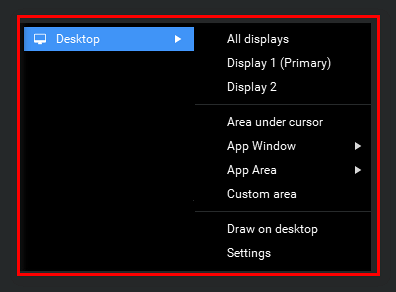
Desktop capture полезен для инструкций, обзоров интерфейса, технической поддержки, демонстрации программы и записи обучающих роликов. При этом ManyCam отличается от простой записи экрана тем, что рабочий стол можно сразу встроить в сцену с камерой, подписью и графикой.
В настройках Desktop capture есть параметры Capture cursor, Capture layered windows, Animate mouse clicks, Zoom, Show rectangle around cursor, Stick rectangle to mouse cursor, Accelerated capturing и Capture hardware accelerated Windows. Эти параметры важны при подготовке инструкции: курсор должен быть виден, клики — понятны, а захват — достаточно стабильным для трансляции.
YouTube URL и Web Source URL
YouTube URL добавляет YouTube-видео в Main Live Window. Пользователь вставляет адрес ролика, выбирает качество через SD или HD в нижнем правом углу предпросмотра и нажимает OK, чтобы использовать видео как источник.
Web Source URL превращает веб-страницу в видеоисточник. В Windows этот режим позволяет вставить URL, задать заголовок, ширину и высоту страницы, а также добавить custom CSS. Важное ограничение: взаимодействие с веб-страницей, добавленной как источник, не поддерживается; клики и прокрутка внутри такого источника не работают как в обычном браузере.
Для вебинаров YouTube URL подходит при разборе видеопримера, а Web Source URL — для вывода статичной страницы, виджета, панели, таймера, формы или информационного блока. Если нужно полноценно управлять сайтом во время демонстрации, лучше использовать Desktop capture с окном браузера.
RTMP servers и прямые трансляции
RTMP servers позволяют отправлять поток на платформы вроде Facebook, Twitch, USTREAM и YouTube live events. В тарифах Standard указан 1 RTMP Stream, а Studio и Premium получают Unlimited RTMP Streams.
RTMP важен для стримеров, преподавателей, организаторов мероприятий и компаний, которые ведут эфиры не только внутри видеоконференций. ManyCam в этом случае работает не просто как виртуальная камера, а как программа для стриминга: сцена собирается внутри приложения, а затем отправляется на площадку.
Для сложных потоков с тонкой настройкой кодировщика, битрейта, контейнеров, горячих клавиш и автоматизации сцены сильной альтернативой остаётся OBS Studio. Но ManyCam удобнее, когда нужно быстро объединить веб-камеру, фон, презентацию, титры, документы и виртуальную камеру для звонка.
NDI
NDI в ManyCam используется для добавления NDI feed как видеоисточника и для работы с NDI-совместимыми продуктами. В тарифной таблице NDI Support присутствует в индивидуальных планах.
NDI нужен в продвинутых схемах, где видеосигнал передаётся по сети между устройствами и приложениями. Это полезно для студий, учебных аудиторий, мероприятий и рабочих мест, где камера, презентационный компьютер, режиссёрская машина и трансляционная программа находятся не в одном устройстве. Для обычного видеозвонка NDI избыточен, но для связки нескольких источников без прямого кабельного подключения он становится важным.
IP Camera
IP Cameras подключаются как сетевой видеосигнал. В списке источников IP Camera по умолчанию пуст, пока пользователь не введёт URL или IP-адрес камеры. ManyCam поддерживает MJPG, а в Studio, Premium и Enterprise — MJPEG & H.264 IP Camera.
Для трансляций это даёт дополнительный ракурс: камера в помещении, камера над рабочим столом, камера на сцене, камера у входа, камера с демонстрационной зоны. Для наблюдения ManyCam можно использовать как средство вывода и записи IP-камеры, но при задачах безопасности стоит сравнивать её с профильными решениями из раздела видеонаблюдения, где акцент обычно сделан на архиве, расписаниях, тревогах и большом числе камер.
Virtual Backgrounds, Background Blur и Chroma Key
Virtual Backgrounds — один из главных инструментов ManyCam для видеозвонков. Программа умеет размывать, удалять и заменять фон изображениями или видеоисточниками без физического зелёного экрана. При наличии зелёного или синего фона можно использовать Chroma Key.

В ManyCam фон настраивается через Virtual Background icon. В панели доступны Blur selected image, Transparent background, изображение или видео из коллекции ManyCam, а также пользовательский медиафайл. Для замены фона без зелёного экрана включается Replace Background, после чего пользователь выбирает фон или нажимает кнопку с плюсом Add image or video для добавления своего изображения или видео.

Chroma Key отличается от программного удаления фона. Для него нужен зелёный или синий экран за человеком или объектом. В ManyCam включается настройка I have a green screen, после чего доступны режимы Color Picker и Auto. Color Picker вручную выбирает цвет, который нужно убрать; Auto подбирает удаляемый цвет автоматически. В расширенных настройках используются HSL и YUV, а для доводки результата применяются Foreground area, Shrink contour, Spill suppression и Smoothness.
Главное практическое ограничение Chroma Key — физический фон и свет. Если человек сидит вплотную к зелёному полотну, появляются тени и цветовые отражения. Если одежда совпадает с цветом фона, часть объекта тоже удаляется. Если фон без зелёного экрана работает на слабом оборудовании, возможны ошибки по краям волос, рук и плеч. Поэтому перед вебинаром или стримом нужно проверять результат в Main Live Window, а не полагаться на то, что фон будет выглядеть одинаково при любом освещении.
Titles и Lower Thirds
Titles добавляет поверх видео информационные подписи: имя, должность, тему эфира, название урока, новость, локацию или другой текст. В интерфейсе есть переключатель включения титра, выпадающий список стиля Title, поля Head Title и Subtitle, выбор шрифта, цветов и анимации. Можно добавить несколько Titles через Add a new Title, удалить титр через значок корзины, а через три вертикальные точки сохранить, переименовать, продублировать, импортировать или экспортировать титр.
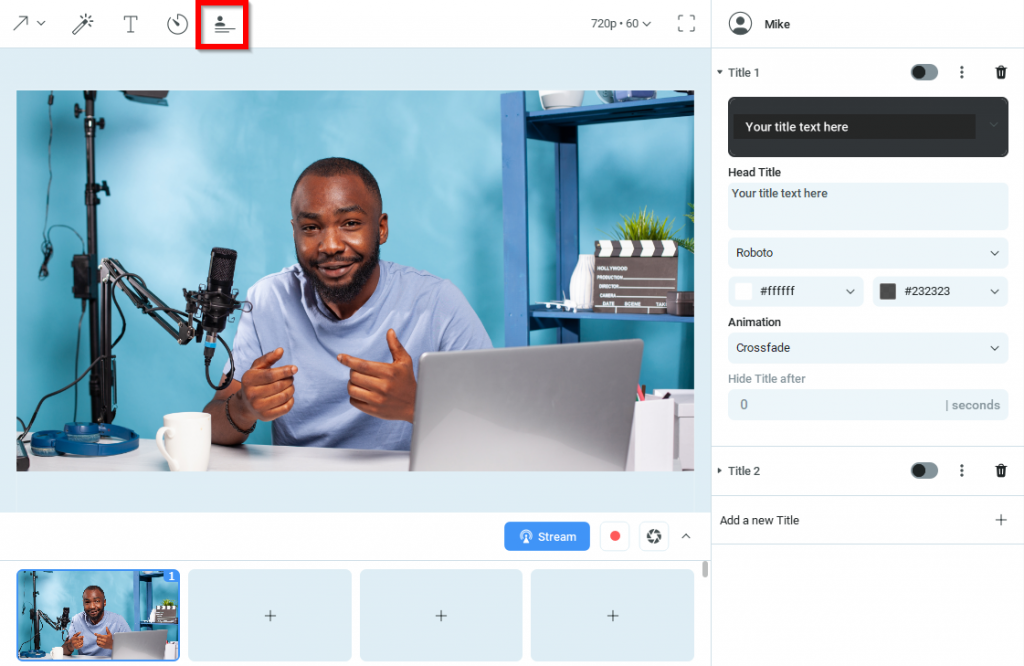
Для онлайн-урока Lower Thirds решают простую задачу: зритель всегда видит тему занятия или имя преподавателя. Для вебинара титры помогают обозначать спикеров. Для компании — выводить бренд, должность, название отдела или тему презентации. Для трансляции — добавлять рубрики, блоки и пояснения без монтажа.
Whiteboard, Draw и Text
Whiteboard в ManyCam создаёт виртуальную доску для рисования, текста и объяснений. В ней доступны pens, highlighters, shapes, stamps, text и colors. Холст можно перемещать по экрану, менять его прозрачность и сохранять заметки.
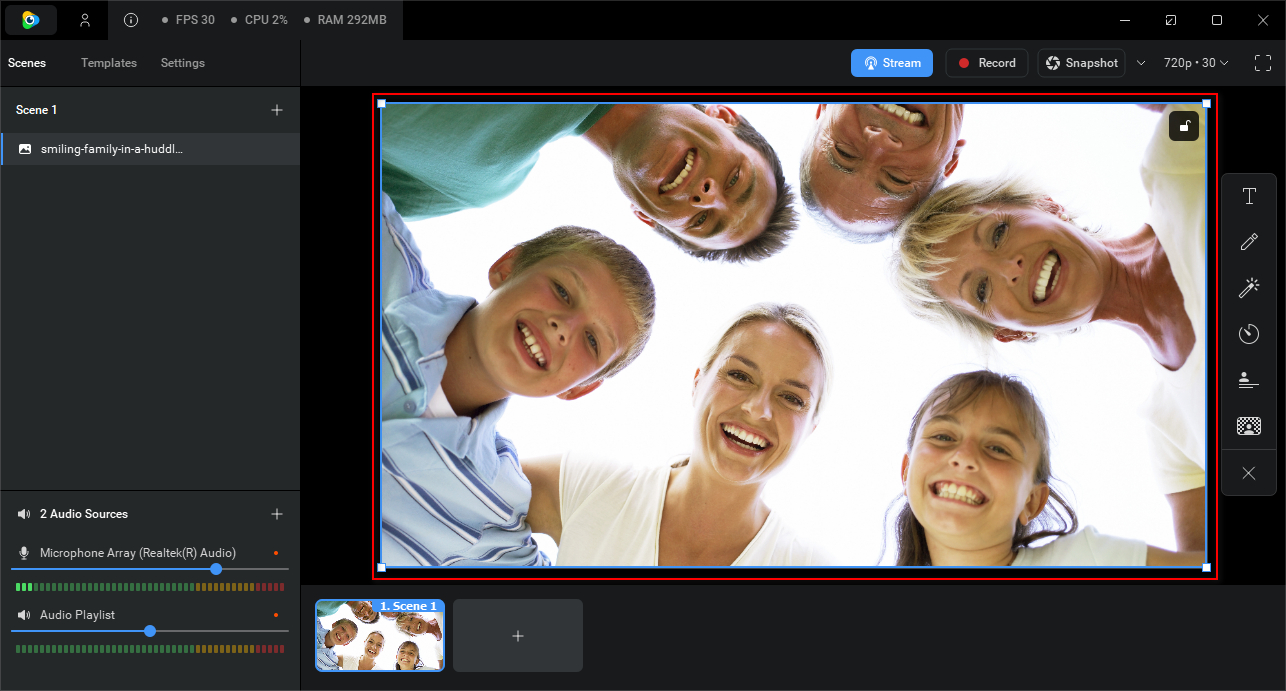
Draw и Text применяются не только к белой доске. Рисование можно использовать поверх веб-камеры, презентации, PDF, окна программы или другого источника. В обучающих сценариях это помогает выделять элементы на слайде, подчёркивать формулы, показывать кнопку в интерфейсе, обводить ошибку или подписывать фрагмент документа.
В отличие от обычной демонстрации экрана, где аннотации зависят от функций конкретной платформы, ManyCam держит инструменты внутри своей сцены. Это удобно, когда один и тот же формат урока нужно проводить в разных сервисах.
Overlay
Overlay — панель быстрого доступа к основным функциям ManyCam: видеопресетам, рисованию, live streaming, recording, snapshots и audio management. Overlay также позволяет добавить видео пользователя на экран в круге или прямоугольнике с фоном или без него.
Для презентаций Overlay полезен тем, что ведущий остаётся видимым поверх рабочего стола или PowerPoint. Для записи инструкций это создаёт формат, похожий на обучающие ролики: основной экран показывает действие, а лицо автора остаётся в отдельном углу.
Video Playlist
Video Playlist позволяет заранее собрать список источников и управлять их показом. В ManyCam можно задавать длительность частей, переходы, loop, repeat, shuffle и volume.
Плейлист полезен для эфиров с заранее подготовленными фрагментами: вступление, ролик, заставка, основной блок, пауза, финальная заставка. В образовательном сценарии плейлист можно использовать для серии коротких видеопримеров. В презентации — для смены материалов без ручного поиска файлов.
Video Recording
Video Recording делает ManyCam инструментом не только для прямого эфира, но и для записи. Пользователь может подготовить сцену, вывести нужные источники, включить титры, добавить камеру и записать готовый видеоматериал.
Запись полезна для репетиций вебинара, создания урока, тестирования фона, проверки звука и подготовки коротких видеоинструкций. Перед живым выступлением запись помогает увидеть то, что увидят зрители: не перекрывает ли титр важную часть слайда, не слишком ли маленькая камера, нет ли лишнего слоя.
4K Video Support
ManyCam поддерживает 4K Video Support, включая рендеринг, запись и стриминг 4K-видео. В тарифах Studio, Premium и Enterprise указано 4K Video Quality, а Standard ограничен Full HD Video Quality.
4K имеет смысл при качественной камере, сильном компьютере, хорошем освещении и сценариях, где зрители действительно увидят разницу. Для обычных видеозвонков Full HD часто достаточно. Для записи обучающих роликов, демонстрации мелких деталей или трансляции с крупным экраном 4K полезнее, но повышает требования к процессору, видеокарте, памяти и стабильности потока.
Как пользоваться ManyCam: базовая инструкция
Подготовка перед первым запуском
Перед работой с ManyCam нужно понимать, что программа использует камеру, микрофон, виртуальный видеодрайвер, системные аудио- и видеоустройства, а также сетевые функции для YouTube URL, Web Source URL, RTMP, IP Camera, NDI и мобильного источника. Поэтому при первом запуске важно дать разрешения на камеру и микрофон, проверить доступность видеоустройств и убедиться, что нужные приложения видят ManyCam Virtual Webcam.
Начинать лучше с простой сцены: физическая веб-камера как источник, без дополнительных слоёв, без замены фона и без лишних эффектов. После этого можно добавить фон, титры, презентацию и дополнительные окна. Такой порядок упрощает диагностику: если проблема появилась после добавления конкретного элемента, легче понять, что именно перегружает сцену или мешает выводу.
Как добавить веб-камеру
Откройте рабочее окно ManyCam.
В Main Live Window или малом окне пресета откройте список источников.
Выберите нужную веб-камеру в верхней части списка.
Проверьте изображение в Main Live Window.
При необходимости настройте поворот, отражение, кадрирование, цвет и фон.
В приложении для звонка выберите ManyCam Virtual Webcam или ManyCam Video Device как камеру.
Если камера не появляется в списке, нужно закрыть приложения, которые уже используют устройство. Веб-камера часто занята другим видеочатом, браузерной вкладкой, программой записи или системным приложением. ManyCam получает сигнал от камеры и затем передаёт его дальше, поэтому физическое устройство должно быть доступно самой ManyCam.
Как добавить презентацию PowerPoint
Подготовьте презентацию и проверьте, что файл открывается на компьютере.
В ManyCam откройте сцену или пресет, где должна отображаться презентация.
Через список источников выберите PowerPoint.
Выберите файл презентации.
Проверьте отображение слайдов в Main Live Window.
Добавьте веб-камеру ведущего как слой Picture-in-picture.
При необходимости включите Titles с темой занятия или именем спикера.
Для онлайн-урока лучше заранее подготовить отдельные пресеты: камера, презентация, презентация с камерой, белая доска, финальный экран. Тогда во время занятия не нужно заново добавлять файл или менять размеры слоёв.
Как добавить PDF
Откройте нужный пресет.
Выберите PDF в списке источников.
Укажите файл.
Проверьте страницу в Main Live Window.
Добавьте камеру, если ведущий должен оставаться в кадре.
Используйте Draw или Text для выделения важных мест.
PDF хорошо подходит для документов, методичек, чек-листов, инструкций и учебных материалов. Если нужно показывать не сам документ, а работу с ним в редакторе PDF, лучше использовать Desktop capture с режимом App Window.
Как включить Background Blur
Откройте сцену с веб-камерой.
Нажмите Virtual Background icon на панели инструментов.
Включите Blur selected image или Background blur.
Отрегулируйте степень размытия.
Проверьте края вокруг головы, рук и плеч.
При плохом результате улучшите освещение и уменьшите визуальный шум на фоне.
Background Blur подходит для рабочих звонков, когда нужно скрыть помещение, но не хочется использовать искусственный фон. Размытие выглядит аккуратнее, если человек сидит отдельно от заднего плана, в кадре достаточно света, а камера не создаёт сильного шума.
Как заменить фон без зелёного экрана
В сцене с камерой нажмите Virtual Background icon.
Включите Replace Background.
Выберите фон из коллекции или нажмите Add image or video.
Укажите собственное изображение или видео.
Проверьте, не исчезают ли края волос, плеч и рук.
Избегайте фонов, которые конфликтуют с цветом одежды и освещением лица.
Замена фона без зелёного экрана хорошо работает для видеозвонков и вебинаров, но требует проверки перед эфиром. Чем ровнее свет на лице и чем меньше движения в кадре, тем стабильнее выглядит контур.
Как использовать Chroma Key
Поставьте зелёный или синий фон за человеком.
Расположите человека так, чтобы между ним и фоном было расстояние.
Осветите фон равномерно.
В ManyCam откройте Virtual Backgrounds.
Включите I have a green screen.
Выберите Color Picker или Auto.
При необходимости используйте Advanced settings.
Настройте HSL или YUV, Spill suppression, Foreground area, Smoothness и другие параметры.
Проверьте результат в Main Live Window.
Chroma Key даёт более контролируемый результат, чем автоматическое удаление фона, но требует физического экрана и правильной постановки света. Для учебных и деловых звонков часто достаточно Background Blur. Для стрима, презентации с брендированным фоном или регулярной записи лучше использовать зелёный экран.
Как добавить Titles
Откройте панель Titles.
Включите титр переключателем.
Выберите стиль из выпадающего списка.
Заполните Head Title и Subtitle.
Настройте шрифт, цвет и анимацию.
Нажмите Add a new Title, если нужно несколько подписей.
Используйте значок корзины для удаления ненужного титра.
Через три вертикальные точки сохраните, переименуйте, продублируйте, импортируйте или экспортируйте титр.
В вебинаре титры лучше делать короткими. Подпись должна занимать нижнюю часть кадра и не перекрывать лицо, презентацию или важные элементы интерфейса. Для урока достаточно имени преподавателя и темы. Для эфира — названия рубрики, имени гостя или текущего блока.
Как подготовить сцену для онлайн-урока
Для урока по презентации удобна следующая структура:
| Элемент сцены | Как использовать |
|---|---|
| PowerPoint | основной источник с учебным материалом |
| Webcam | камера преподавателя в углу через Picture-in-picture |
| Titles | тема урока, имя преподавателя, номер занятия |
| Draw | выделение элементов на слайде |
| Whiteboard | объяснение схем, формул и заметок |
| методичка, задание или дополнительный материал | |
| Desktop | показ программы, сайта или интерактивного задания |
Рабочий сценарий может выглядеть так: первый пресет — камера и приветствие, второй — PowerPoint с камерой в углу, третий — PDF с заданием, четвёртый — Whiteboard, пятый — Desktop capture для демонстрации программы, шестой — финальный экран. После такой подготовки преподаватель переключает пресеты, а ученики всё время видят единый видеопоток.
Для смежных задач записи экрана и демонстрации действий можно сравнить ManyCam с программами из раздела захвата экрана. ManyCam сильнее там, где важна веб-камера, фон, сцена и виртуальный видеовход; специализированные рекордеры удобнее, когда нужна только запись экрана без живой видеосцены.
Как подготовить сцену для стрима
Для стрима ManyCam собирается вокруг источников и переходов:
камера ведущего как основной или дополнительный слой;
Desktop или Game как основной источник;
Images & Videos для заставок и перебивок;
Titles для подписи эфира;
RTMP Stream для передачи на платформу;
NDI input для внешнего сетевого видеосигнала;
IP Camera для дополнительного ракурса;
Video Playlist для заранее подготовленных вставок;
Hotkeys для переключения без мыши.
Если стрим требует большого числа сцен, сложных фильтров, точной настройки кодировщика и большого количества плагинов, лучше сравнить ManyCam с OBS Studio. Если стриминг совмещён с вебинаром, уроком, Zoom-встречей или презентацией, ManyCam часто проще по рабочему процессу: подготовленная сцена сразу видна как виртуальная камера.
Как подключить ManyCam к Zoom
Откройте Zoom.

Перейдите в Settings.
Откройте раздел Video.
В поле Camera выберите ManyCam Virtual Webcam.
Включите Enable HD, если нужен HD-сигнал и тариф/система это поддерживают.
Отключите Mirror my video, если зеркальное отображение мешает чтению текста.
Перейдите в Audio.
В поле Microphone выберите ManyCam Virtual Microphone, если звук должен идти через ManyCam.
Вернитесь в ManyCam и проверьте Main Live Window.
После этого Zoom получает не физическую камеру напрямую, а готовую сцену ManyCam. Если в Zoom видна не та картинка, сначала проверяется выбор камеры в Zoom, затем Main Live Window в ManyCam, затем активный пресет и источник внутри него.
Как использовать ManyCam с браузерными сервисами
В браузерных сервисах принцип тот же: сайт запрашивает доступ к камере, пользователь выбирает ManyCam Virtual Webcam в списке устройств, а ManyCam отдаёт готовый поток. Для Google Meet, веб-версий учебных платформ, онлайн-консультаций и сервисов вебинаров это позволяет использовать единый набор сцен.
Нужно учитывать права браузера. Если в браузере уже выбрана физическая камера, ManyCam не появится в звонке автоматически. Нужно открыть настройки камеры внутри сервиса или разрешения сайта и выбрать виртуальное устройство вручную.
Тарифы и ограничения ManyCam
ManyCam разделяет возможности по тарифам Standard, Studio, Premium и Enterprise. Различия касаются числа устройств, количества источников, качества видео, водяного знака, RTMP, IP Camera, Custom watermarks и бизнес-функций.
| Возможность | Standard | Studio | Premium | Enterprise |
|---|---|---|---|---|
| Устройства | 1 Device | 2 Devices | 3 Devices | 2 Devices per user |
| Источники видео | 4 Video sources | 50 Video sources | 200 Video sources | 200 Video sources |
| Качество | Full HD Video Quality | 4K Video Quality | 4K Video Quality | 4K Video Quality |
| Virtual Backgrounds | есть | есть | есть | есть |
| Background Blur | есть | есть | есть | есть |
| ManyCam Lite | есть | есть | есть | есть |
| Picture-in-picture | есть | есть | есть | есть |
| NDI Support | есть | есть | есть | есть |
| Video recording | есть | есть | есть | есть |
| Titles | есть | есть | есть | есть |
| Whiteboard | есть | есть | есть | есть |
| No watermark | есть | есть | есть | есть |
| Custom watermarks | 1 дополнительная виртуальная камера с custom watermark | до 4 виртуальных камер с 4 custom watermarks | до 4 виртуальных камер с 4 custom watermarks | до 4 виртуальных камер с 4 custom watermarks |
| Desktop capture | есть | есть | есть | есть |
| Mobile app included | есть | есть | есть | есть |
| RTMP | 1 RTMP Stream | Unlimited RTMP Streams | Unlimited RTMP Streams | RTMP Streams |
| IP Camera | MJPEG IP Camera | MJPEG & H.264 IP Camera | MJPEG & H.264 IP Camera | MJPEG & H.264 IP Camera |
| Chroma Key | есть | есть | есть | есть |
| Priority support | есть | есть | есть | есть |
| User management platform | нет | нет | нет | есть |
| Business customer support | нет | нет | нет | есть |
Standard подходит для пользователя, которому нужна виртуальная веб-камера, фон, титры, запись, Whiteboard, один RTMP Stream и небольшой набор источников. Ограничение в 4 Video sources не мешает простому видеозвонку или уроку, но быстро становится тесным при нескольких сценах с презентацией, PDF, рабочим столом, заставкой и дополнительной камерой.
Studio рассчитан на более активную работу: 50 Video sources, 4K Video Quality, несколько устройств, Unlimited RTMP Streams и MJPEG & H.264 IP Camera. Этот вариант лучше подходит для регулярных вебинаров, учебных занятий, трансляций и рабочих сценариев, где несколько источников и пресетов используются постоянно.
Premium добавляет 3 Devices и 200 Video sources. Его выбирают для более сложных рабочих схем, когда ManyCam используется на нескольких устройствах или в проектах с большим количеством подготовленных источников.
Enterprise отличается бизнес-логикой: 2 Devices per user, 200 Video sources, User management platform и Business customer support. Такой формат нужен не одиночному ведущему, а организации, где доступы и лицензии распределяются между несколькими сотрудниками.
Системные требования
Системные требования ManyCam важны не только для запуска программы. Они влияют на стабильность виртуального фона, количество источников, качество 4K, захват экрана, запись, RTMP, NDI и работу с несколькими слоями. Чем сложнее сцена, тем больше нагрузка на процессор, видеокарту и память.
Windows
Минимальные требования ManyCam для Windows относятся к одному активному видеопресету с одним источником 720p. Для Windows указаны Windows 7, Windows 8.1, Windows 10 и Windows 11, процессор Intel Core i3 или быстрее, 2 ГБ RAM и актуальные драйверы видеокарты.
| Компонент | Требование |
|---|---|
| ОС | Windows 7, Windows 8.1, Windows 10, Windows 11 |
| Процессор | Intel Core i3 или быстрее; предпочтительно i5 и выше |
| Оперативная память | 2 ГБ RAM |
| Видеокарта | актуальные драйверы |
| Интернет | нужен для активации подписки и сетевых функций |
Для простой виртуальной камеры с одним источником требования невысокие. Для сцен с Virtual Backgrounds, PowerPoint, PDF, Desktop capture, RTMP, NDI, IP Camera и 4K нужно более производительное устройство. При слабом компьютере лучше уменьшить разрешение, ограничить число слоёв, не использовать лишние эффекты и заранее проверить запись.
Требования Virtual Backgrounds на Windows
Для Background blur и Virtual Backgrounds на Windows указаны отдельные требования: Windows 10 build 2004 или выше, GeForce 500 series или выше, AMD Radeon 7000 или выше, Intel Core 6-го поколения или выше, DirectX 12-compatible GPU с feature level 11_0 или выше, WDDM 2.0 или выше, Shader model 5.1 или выше. ARM64-based systems не поддерживаются для этого режима.
| Компонент | Требование для Virtual Backgrounds |
|---|---|
| ОС | Windows 10 build 2004 или выше |
| NVIDIA | GeForce 500 series или выше |
| AMD | Radeon 7000 или выше, включая HD 7730 и выше |
| Intel | Intel Core 6-го поколения или выше |
| GPU | DirectX 12-compatible GPU, feature level 11_0 или выше |
| Драйверная модель | WDDM 2.0 или выше |
| Shader model | 5.1 или выше |
| ARM64 | не поддерживается для этого режима |
Эти требования объясняют, почему ManyCam может запускаться на старой системе, но фон без зелёного экрана работает нестабильно или недоступен. Запуск программы и корректная сегментация фона — разные задачи по нагрузке.
macOS
Для macOS указана macOS 10.15 и выше, Intel или Apple Silicon через Rosetta 2, а также интернет для активации подписки и сетевых функций.
| Компонент | Требование |
|---|---|
| ОС | macOS 10.15 и выше |
| Процессор | Intel или Apple Silicon через Rosetta 2 |
| Интернет | нужен для активации подписки и сетевых функций |
| Аппаратное ускорение для фона | Metal |
Требования Virtual Backgrounds на macOS
Для Virtual Backgrounds на macOS нужен Metal hardware acceleration mode. Он включается через ManyCam Settings -> General, где в списке Hardware Acceleration modes выбирается Metal. Также требуется macOS High Sierra 10.13.4 или новее и MPS-compatible GPU, включая macOS GPU family 1 или выше.
На Mac особенно важно проверять разрешения камеры, микрофона и захвата экрана. Если ManyCam не видит источник или не передаёт сигнал в приложение, причина часто связана не с самой сценой, а с системными разрешениями macOS.
Плюсы и минусы ManyCam
Плюсы
ManyCam работает как виртуальная веб-камера. Готовую сцену можно передавать в приложения для видеосвязи через ManyCam Virtual Webcam или ManyCam Video Device.
Программа поддерживает много типов источников. В кадр добавляются веб-камера, мобильное устройство, IP Camera, Images & Videos, PowerPoint, PDF, NDI input, Desktop, YouTube URL, Color Source, Web Source URL, RTMP servers, Game и Playlist.
Есть инструменты для онлайн-уроков. PowerPoint, PDF, Whiteboard, Draw, Text, Titles и Picture-in-picture подходят для преподавателей, вебинаров и обучающих роликов.
Фон можно размывать, удалять и заменять. Virtual Backgrounds и Background Blur подходят для видеозвонков, а Chroma Key — для пользователей с зелёным или синим экраном.
Поддерживаются трансляции. RTMP Stream, Multiple Channel Broadcasting, YouTube Integration и Stream to Facebook & YouTube Live расширяют программу за пределы обычной видеосвязи.
Есть NDI и IP Camera. Эти функции нужны для продвинутых схем с сетевыми видеосигналами, дополнительными камерами и внешними источниками.
Доступны слои и Picture-in-picture. Пользователь может совмещать камеру, экран, презентацию, документ и графику в одном видеопотоке.
Есть запись видео. Сцену можно использовать не только в прямом эфире, но и для создания готовых роликов.
Тарифы различаются по задачам. Standard покрывает базовые сценарии, Studio и Premium дают больше источников, 4K и расширенные стриминговые возможности, Enterprise добавляет управление пользователями.
ManyCam Lite и мобильные приложения расширяют сценарии. Мобильный источник позволяет подключить смартфон как дополнительную камеру.
Минусы
Часть возможностей привязана к тарифам. Количество источников, число устройств, 4K, RTMP и IP Camera различаются между Standard, Studio, Premium и Enterprise.
Сложные сцены повышают нагрузку. Несколько источников, фон, запись, 4K, NDI, RTMP и захват экрана требуют более мощного компьютера, чем один источник 720p.
Virtual Backgrounds имеют отдельные аппаратные требования. Для Background Blur и удаления фона без зелёного экрана нужны подходящая версия Windows, GPU, DirectX, WDDM и Shader model; ARM64-based systems для этого режима не поддерживаются.
Chroma Key требует физического зелёного или синего фона. Без правильного освещения и расстояния до фона появляются дефекты по краям объекта.
Web Source URL не поддерживает интерактивное управление страницей. Для кликов и прокрутки лучше использовать Desktop capture с окном браузера.
PowerPoint и PDF нужно проверять заранее. Слайды, шрифты, анимации, масштабирование и документы могут выглядеть иначе, чем в исходном редакторе.
Для максимально сложного стриминга OBS Studio гибче. ManyCam удобнее для виртуальной камеры и презентационных сцен, а OBS Studio сильнее в глубокой настройке трансляций.
Отзывы пользователей неоднородны. Положительные оценки связаны с набором функций и удобством для видео, отрицательные — с поддержкой, лицензиями, подписками и стабильностью.
Сравнение с аналогами
ManyCam не стоит сравнивать только с программами для стриминга или только с утилитами для фона. Она находится между несколькими категориями: виртуальная камера, программа для веб-камеры, видеокоммутатор, инструмент для презентаций и live video software. Поэтому в сравнении важны конкретные сценарии.
| Критерий | ManyCam | OBS Studio | VCam | SplitCam | CyberLink YouCam |
|---|---|---|---|---|---|
| Основной сценарий | виртуальная веб-камера, звонки, уроки, сцены, стриминг | запись и live streaming | фон, камера, брендирование встреч | виртуальная камера и мультистриминг | эффекты и улучшение веб-камеры |
| Виртуальная камера | есть | есть | есть | есть | используется для видеозвонков |
| Несколько источников | сильная сторона | сильная сторона | не основной сценарий | есть | ограниченнее, чем у ManyCam |
| PowerPoint/PDF как источник | есть | через захват окна или плагины/обходные схемы | нет как основная функция | не главный сценарий | не главный сценарий |
| Фон без green screen | есть | через фильтры, плагины или внешние решения | основная функция | зависит от инструментов | есть фон и эффекты |
| Chroma Key | есть | есть | фокус на AI background removal | не главный акцент | не главный акцент |
| RTMP | есть | есть | нет как основной сценарий | есть | не главный сценарий |
| NDI | есть | через интеграции/плагины и отдельные рабочие схемы | нет как основной сценарий | не ключевая функция | нет как ключевая функция |
| IP Camera | есть | возможно через источники/плагины | нет | есть сетевые и разные источники | не основной сценарий |
| Простота для видеозвонка | выше, чем у OBS | ниже, требует настройки | высокая | средняя | высокая |
| Гибкость для профессионального стрима | средняя/высокая | очень высокая | низкая | средняя | низкая/средняя |
| Лучший сценарий | уроки, вебинары, видеозвонки со сценами, стримы без сложной OBS-схемы | сложные эфиры, запись, сцены, плагины | быстро скрыть или заменить фон | несколько видеочатов и мультистриминг | эффекты, улучшение лица, простой фон |
ManyCam и OBS Studio
OBS Studio — бесплатная open-source программа для записи и live streaming на Windows, macOS и Linux. OBS поддерживает сцены с множеством источников: window captures, images, text, browser windows, webcams, capture cards и другие элементы. В OBS есть Virtual Camera, которая передаёт сцену в приложения, принимающие веб-камеру, например Zoom, Skype и Discord.
OBS сильнее для сложных эфиров: больше гибкости в сценах, фильтрах, плагинах, кодировании, аудиомикшере и потоковых настройках. ManyCam проще для видеоконференций, уроков, презентаций и фона: PowerPoint, PDF, Virtual Backgrounds, Titles, Whiteboard и ManyCam Virtual Webcam собраны ближе к задачам преподавателя или ведущего вебинара.
Для стримера, которому нужен полный контроль над эфиром, OBS Studio остаётся сильнее. Для пользователя, которому нужна виртуальная камера для Zoom, презентация с лицом в углу, фон, титры и быстрые источники, ManyCam часто требует меньше ручной настройки.
ManyCam и VCam
VCam ориентирован на удаление фона, замену фона, nametags, logos, camera enhancements и командные сценарии. Приложение работает на Mac и Windows, используется в Google Meet, Microsoft Teams, Zoom, Discord, OBS Studio и специализированном ПО. Бесплатный режим VCam работает с водяным знаком, а подписка убирает watermark. Также сервис подчёркивает локальную обработку камеры: видеопоток не отправляется на серверы.
VCam лучше подходит тому, кому нужна одна задача: аккуратно убрать фон, добавить фон, логотип или бейдж в видеозвонке. ManyCam шире: кроме фона есть PowerPoint, PDF, Desktop, YouTube URL, Web Source URL, RTMP, NDI, IP Camera, Titles, Whiteboard, Draw, Text, Video Playlist и несколько источников.
Если пользователь каждый день проводит встречи и хочет только чистый фон, VCam проще. Если нужно вести урок, показывать документы, переключать сцены и отправлять готовую видеосцену как виртуальную камеру, ManyCam функциональнее.
ManyCam и SplitCam
SplitCam — программа для live streaming, video recording, game streaming, presentations, online classes и разделения веб-камеры между несколькими приложениями. SplitCam позволяет использовать веб-камеру в нескольких программах без ошибки webcam busy, транслировать на несколько площадок, добавлять webcam, screen, game, effects, аудиомикшер, scenes switching, video/image files, desktop screenshare, slide show, text и video recording.
SplitCam близка к ManyCam по идее виртуальной камеры и нескольким источникам. Она хорошо подходит для мультистриминга и разделения камеры между приложениями. ManyCam сильнее в наборе учебных и презентационных функций: PowerPoint, PDF, Virtual Backgrounds, Whiteboard, Lower Thirds, NDI и тарифная структура с большим числом источников.
Для простого разделения веб-камеры между приложениями SplitCam выглядит прямым решением. Для сценария, где нужно объединить камеру, слайды, документы, фон, титры и IP Camera, ManyCam даёт более цельный рабочий процесс.
ManyCam и CyberLink YouCam
CyberLink YouCam ориентирован на веб-камеру, видеоэффекты, фон, live makeup, запись встреч на популярных видеоконференционных платформах, настраиваемые titles и images для Twitch, Facebook Live или YouTube Live, real-time video effects, filters, stickers, emojis и auto-zoom face tracking.
YouCam проще воспринимается как программа для улучшения внешнего вида камеры и добавления эффектов. Она удобна для пользователей, которым нужны фон, фильтры, макияж, автофокус на лице и визуальные украшения. ManyCam рассчитана на более широкую сцену: источники, PowerPoint, PDF, NDI, IP Camera, RTMP, Whiteboard и несколько пресетов.
Если задача — украсить видеозвонок и улучшить картинку с камеры, CyberLink YouCam достаточно близок. Если нужно управлять видеопотоком как презентацией или трансляцией, ManyCam подходит лучше.
Отзывы пользователей и профильных изданий
Оценки ManyCam неоднородны. Профильные каталоги и магазины программ обычно отмечают широкий набор функций, работу с веб-камерой, трансляции и эффекты. Пользовательские отзывы чаще разделяются на две группы: одни хвалят ManyCam за удобство в уроках, звонках и видео, другие критикуют лицензирование, подписки, поддержку или стабильность.
Оценки профильных каталогов
Softpedia оценивает ManyCam на 4.5/5 и описывает программу как инструмент для живого видео, общения и управления несколькими источниками. В карточке Softpedia указаны ManyCam LLC, Windows-платформа и обзор редактора.
G2 показывает ManyCam как продукт с пользовательской оценкой 3.4/5 на странице альтернатив и 27 отзывами. В отзывах встречаются положительные оценки за набор функций для создания профессионально выглядящих видео, запись экрана, видеозвонки, live videos, backgrounds, presentations, pre-recorded videos, switching cameras, effects и whiteboard.
GetApp показывает ManyCam с общей оценкой 3.6/5 на основе 11 проверенных отзывов и 64% положительных отзывов. В карточке также есть разбивка по value for money, ease of use, features, customer support и likelihood to recommend.
Trustpilot показывает ManyCam с TrustScore 1.5/5 на основе 43 отзывов. На странице присутствует предупреждение, что компания не приглашала клиентов оставлять отзывы, поэтому выборка может быть нерепрезентативной. Негативные отзывы на Trustpilot связаны с покупками, лицензиями, переходами между версиями, поддержкой и доверием к сервису.
Усреднённое мнение пользователей
Положительные отзывы чаще связаны с практическими задачами:
ManyCam помогает использовать веб-камеру в более гибком формате;
удобно совмещать камеру, презентации, заранее записанные видео и фон;
программа полезна для онлайн-обучения, консультаций и демонстраций;
эффекты, Whiteboard, backgrounds и переключение камер дают больше возможностей, чем обычная камера в видеочате;
виртуальная камера упрощает подключение готовой сцены к сервисам связи.
Негативные отзывы чаще повторяют другие темы:
цена и подписочная модель подходят не всем;
бесплатный режим и водяные знаки ограничивают постоянное использование;
вопросы лицензий и обновлений вызывают недовольство у части пользователей;
поддержка и обработка обращений оцениваются неодинаково;
на слабом ПК сложные сцены, фон и запись могут создавать задержки.
Такой разброс оценок объясним: ManyCam ценят пользователи, которым действительно нужны сцены, фоны, источники, титры и виртуальная веб-камера. Пользователь, которому нужна только простая камера без водяного знака, воспринимает программу иначе и часто сравнивает её с бесплатными вариантами вроде OBS Studio или простыми утилитами для фона.
Для кого подходит ManyCam
Преподаватели и онлайн-школы
ManyCam хорошо подходит для преподавателей, которые ведут занятия через видеосвязь и хотят показывать не только лицо, но и материалы. PowerPoint, PDF, Whiteboard, Draw, Text, Titles и Picture-in-picture закрывают типичный сценарий урока.
Преподаватель может подготовить структуру занятия заранее: приветствие, слайды, документ, доска, демонстрация экрана, ответы на вопросы и финальный экран. Ученики видят всё как один видеопоток, а преподаватель не переключается между разными режимами внутри платформы.
Ведущие вебинаров и консультаций
Для вебинаров важны фон, подпись, подготовленная сцена и стабильный видеовход. ManyCam позволяет сделать брендированный кадр, добавить название темы, держать камеру в углу презентации и заранее проверить все элементы.
Консультантам полезны PDF, Desktop capture и Titles. Например, юрист, преподаватель, маркетолог, тренер или технический специалист может показать документ, сайт или приложение, оставив своё лицо в кадре. Это делает видеосвязь ближе к полноценной презентации.
Стримеры и авторы контента
Для стриминга в ManyCam есть RTMP Stream, Multiple Channel Broadcasting, Game, Desktop, Video Playlist, Images & Videos, Titles, NDI, IP Camera и 4K Video Support. Программа подходит для простых и средних эфиров, где важны источники, фон, титры и готовая сцена.
Если нужна глубокая настройка кодирования, аудиомаршрутизации, сложные плагины, десятки сцен и профессиональная режиссура, OBS Studio обычно гибче. Если эфир совмещается с видеозвонком, уроком или презентацией, ManyCam удобнее благодаря виртуальной камере и встроенным инструментам для учебных материалов.
Бизнес и команды
Для бизнеса ManyCam полезна в презентациях, видеовстречах, обучении сотрудников, продуктовых демонстрациях и консультациях. Custom watermarks, Titles, Virtual Backgrounds, NDI, RTMP и Enterprise-функции помогают стандартизировать картинку и управлять доступами в команде.
Enterprise отличается User management platform и Business customer support. Это важно, когда программу используют не один ведущий, а несколько сотрудников, которым нужны единые настройки, лицензии и рабочие процессы.
Домашние пользователи
Для домашнего использования ManyCam подходит тем, кто хочет добавить эффекты, фон, подписи, изображение, видео или простую трансляцию. Пользователь может улучшить видеозвонок, скрыть фон, показать экран, записать ролик или использовать смартфон как дополнительную камеру.

Для редких личных звонков программа может быть избыточной. Если нужен только простой фон или одноразовый эффект, достаточно более лёгкого решения. Если задачи повторяются, ManyCam даёт больше контроля.
Когда ManyCam лучше не выбирать
ManyCam не является универсально лучшим вариантом для всех сценариев. Есть ситуации, где альтернативы рациональнее.
Если нужна полностью бесплатная программа для сложного стриминга без ограничений тарифов, стоит рассмотреть OBS Studio. OBS требует больше настройки, но даёт открытый код, мощную систему сцен и широкий набор плагинов.
Если нужна только замена или размытие фона без презентаций, PDF, RTMP, NDI и IP-камер, проще использовать VCam или встроенные функции видеосервиса. ManyCam раскрывается именно при нескольких источниках и сценах.
Если компьютер слабый, а задача сводится к простому видеозвонку, фон без зелёного экрана и несколько слоёв могут создать лишнюю нагрузку. В таком случае лучше отключить Virtual Background, снизить разрешение, убрать 4K, не использовать лишние источники и оставить один стабильный видеосигнал.
Если основная задача — запись экрана без веб-камеры, титров и сцен, уместнее смотреть раздел захвата экрана. ManyCam сильна там, где экран нужно совместить с камерой и отправить как live-видеопоток.
Если нужна система видеонаблюдения с архивом, расписаниями, правами доступа, большим количеством камер и специализированной аналитикой, ManyCam стоит сравнивать с программами из раздела видеонаблюдения. Подключение IP Camera в ManyCam удобно для вывода источника в сцену, но это не заменяет полноценную инфраструктуру наблюдения в сложных объектах.
Частые проблемы и проверка результата
ManyCam Virtual Webcam не появляется в приложении
Сначала нужно закрыть приложение, в котором выбирается камера, и открыть его заново после запуска ManyCam. Многие сервисы считывают список камер только при старте. Затем проверяется раздел Video или Camera в настройках приложения: там нужно выбрать ManyCam Virtual Webcam или ManyCam Video Device.
Если виртуальная камера не отображается, проверяется установка видеодрайвера ManyCam, разрешения камеры, перезапуск системы и конфликт с другими приложениями. В ManyCam отдельно создавался новый Virtual Video Driver для Windows 11, поэтому драйвер остаётся ключевой частью работы программы.
В приложении видна не та картинка
Причина обычно в активном пресете или источнике. Нужно открыть Main Live Window и посмотреть, что ManyCam выводит как итоговый кадр. Если в Main Live Window всё правильно, проблема в приложении, где выбран не тот видеовход. Если в Main Live Window неправильная картинка, нужно переключить сцену или источник внутри ManyCam.
Фон удаляется с ошибками
Ошибки фона чаще всего появляются из-за света, цвета одежды, шумной камеры, сложного заднего плана и несоответствия требованиям Virtual Backgrounds. Для Background Blur и удаления без зелёного экрана нужны подходящие Windows/GPU/DirectX/WDDM/Shader model или Metal на macOS.
Практическая проверка:
лицо освещено равномерно;
фон не сливается с одеждой;
за спиной нет активного движения;
камера не даёт сильного шума;
разрешение не завышено для слабого ПК;
фон проверен в Main Live Window до начала звонка.
Chroma Key удаляет часть одежды или объекта
Chroma Key удаляет выбранный цвет. Если одежда, предмет или деталь совпадают с зелёным или синим фоном, они тоже исчезают или становятся полупрозрачными. Нужно сменить одежду, улучшить свет, отодвинуться от фона, настроить Color Picker, HSL или YUV и проверить Spill suppression.
Видео зеркалится
Зеркальное отображение может включаться в ManyCam или в приложении для видеосвязи. В Zoom, например, есть параметр Mirror my video. Если в кадре есть текст, презентация или документ, зеркальность нужно отключать, иначе зритель увидит некорректное направление или ведущий будет путаться при указании элементов.
Звук идёт не через ManyCam
Для передачи звука через ManyCam нужно выбрать ManyCam Virtual Microphone в приложении для связи. Если выбран физический микрофон напрямую, аудиообработка ManyCam не участвует в передаче. Также нужно проверить аудиоисточники внутри ManyCam, уровень громкости, системные разрешения и настройки микрофона в самом приложении.
Сцена тормозит
Высокая нагрузка возникает при сочетании 4K, Virtual Backgrounds, Desktop capture, NDI, RTMP, записи и нескольких слоёв. Сначала нужно снизить разрешение, отключить фон, уменьшить количество источников, убрать лишние эффекты и проверить сцену заново. Затем можно включать элементы по одному и смотреть, на каком этапе начинается задержка.
Web Source URL не реагирует на клики
Это нормальное ограничение режима Web Source URL: взаимодействие с веб-страницей, добавленной как видеоисточник, не поддерживается. Для интерактивного показа сайта нужно использовать Desktop capture и выбрать окно браузера или область экрана.
Безопасность и приватность
ManyCam работает с камерой, микрофоном, экраном, сетевыми источниками и виртуальными устройствами. Поэтому безопасность в ней связана не с одним параметром, а с контролем того, какой источник выбран, какое приложение получает видеопоток и что отображается в Main Live Window.
Перед рабочим звонком нужно проверять:
активный пресет;
выбранный источник;
наличие лишних слоёв;
видимость личных документов при Desktop capture;
активность микрофона;
выбранную камеру в приложении для звонка;
фон и титры;
наличие случайно открытых окон при захвате рабочего стола.
Desktop capture требует особой аккуратности. Если выбран весь дисплей, зрители увидят уведомления, личные вкладки, панели, переписку и файлы, которые попадают на экран. Для деловых демонстраций лучше выбирать App Window, App Area или Custom area, а не весь рабочий стол.
IP Camera, RTMP, NDI, Web Source URL и YouTube URL используют сетевые сценарии. Для публичных эфиров нужно заранее проверять, какой поток передаётся, куда он отправляется и нет ли в кадре информации, не предназначенной для зрителей.
Custom watermarks и переименование виртуальных камер полезны для компаний. Они помогают отделить разные выходы: например, один виртуальный видеовход для внутренних встреч, другой — для брендированных внешних презентаций. В Windows custom watermark настраивается через ManyCam menu → Settings → General.
Практические сценарии настройки
Онлайн-урок с презентацией и камерой
Оптимальная сцена:
PowerPoint занимает основной кадр;
веб-камера преподавателя находится в правом нижнем углу;
Titles показывают тему урока;
Draw используется для выделения фрагментов;
Whiteboard открывается отдельным пресетом;
PDF с заданием вынесен в отдельную сцену.
Такой набор позволяет вести урок без постоянной демонстрации экрана через платформу. Ученики видят единый видеопоток, а преподаватель управляет материалами из ManyCam.
Консультация с документом
Оптимальная сцена:
PDF как основной источник;
камера консультанта в Picture-in-picture;
Titles с именем специалиста;
Draw для выделения пунктов;
Desktop capture только для случаев, когда нужно показать работу в программе.
Такой формат удобен для юридических, образовательных, технических и финансовых консультаций, где нужно обсуждать документ и при этом сохранять визуальный контакт.
Вебинар с брендированным фоном
Оптимальная сцена:
веб-камера ведущего;
Virtual Background или Chroma Key;
Titles с темой вебинара;
логотип через Custom watermark или отдельный графический слой;
PowerPoint как основной материал;
Video Playlist для заставок;
RTMP Stream для передачи на платформу.
Для вебинара важно заранее записать короткий тест. Запись покажет, читается ли текст, не перекрывает ли титр слайды и не появляется ли мерцание фона.
Стрим с несколькими источниками
Оптимальная сцена:
Game или Desktop как основной источник;
камера ведущего в углу;
Titles для темы;
RTMP Stream для вывода;
NDI input для внешнего видеосигнала;
Images & Videos для заставок;
Playlist для подготовленных вставок;
Hotkeys для переключения.
Если в сцене много динамики, лучше уменьшить число одновременно активных элементов и проверить производительность. Для сложных схем с большим количеством плагинов и точным кодированием имеет смысл сравнить ManyCam с OBS Studio.
Камера смартфона как второй ракурс
Оптимальная сцена:
основная веб-камера показывает ведущего;
ManyCam Mobile добавляет смартфон как второй источник;
второй источник размещается в Picture-in-picture или отдельной сцене;
Desktop или PDF используется для объяснений.
Такой сценарий полезен для демонстрации стола, рук, физического товара, документа, инструмента, оборудования или учебного опыта. Смартфон можно поставить ближе к объекту, а основная камера сохранит контакт с ведущим.
Критерии выбора тарифа
Для разовых звонков
Если задача ограничена фоном, простой камерой и несколькими эффектами, нужно оценить, нужен ли ManyCam вообще. Встроенные функции Zoom, Teams или Meet закрывают часть простых задач. ManyCam имеет смысл, когда нужно использовать виртуальную камеру с несколькими источниками или единый набор настроек в разных сервисах.
Для преподавателя
Преподавателю важны PowerPoint, PDF, Whiteboard, Draw, Titles, камера в углу и стабильный Main Live Window. Если уроки проходят регулярно, тариф с большим количеством источников удобнее: не придётся удалять старые сцены и каждый раз собирать материалы заново.
Для стримера
Стримеру нужны RTMP, Desktop, Game, Titles, Video Playlist, NDI, IP Camera и 4K. Standard ограничен 1 RTMP Stream и 4 Video sources, поэтому для постоянных эфиров чаще интереснее Studio или Premium. При этом для сложного стриминга нужно сравнивать ManyCam с OBS Studio, потому что OBS глубже настраивается.
Для бизнеса
Команде важны User management platform, Business customer support, Custom watermarks, несколько устройств и стандартизированные сцены. Enterprise логичен там, где видеокоммуникации используют несколько сотрудников, а не один ведущий.
Для слабого компьютера
На слабом ПК лучше начинать с одного источника, Full HD или ниже, без Virtual Backgrounds, без 4K и без лишних слоёв. Если ManyCam нужна только как виртуальная камера, сложные эффекты лучше не включать. Если нужен фон, важно проверить требования Virtual Backgrounds до покупки тарифа.
Итог: стоит ли использовать ManyCam
ManyCam стоит рассматривать как программу для пользователей, которым нужна не просто веб-камера, а управляемая видеосцена. Она особенно сильна в онлайн-уроках, вебинарах, презентациях, консультациях, трансляциях с несколькими источниками и видеозвонках, где нужно заранее подготовить фон, титры, документы, слайды и камеру ведущего.
Для преподавателя главные аргументы — PowerPoint, PDF, Whiteboard, Draw, Text, Titles и Picture-in-picture. Для ведущего вебинара — Virtual Backgrounds, Background Blur, Chroma Key, Custom watermarks и подготовленные пресеты. Для стримера — RTMP, NDI, IP Camera, Desktop, Game, Video Playlist и 4K Video Support. Для бизнеса — Enterprise-функции, управление пользователями и брендирование.
ManyCam не нужно выбирать автоматически для каждой задачи с камерой. Для одного простого видеозвонка встроенных функций сервиса часто достаточно. Для полностью бесплатного сложного стриминга сильной альтернативой остаётся OBS Studio. Для одной задачи по удалению фона проще VCam. Для разделения камеры между приложениями можно рассмотреть SplitCam или KvyCam.
Оптимальный сценарий ManyCam — регулярная работа с видеосвязью, где важны несколько источников, виртуальная веб-камера, презентации, документы, фон, титры и быстрые переключения. В этом формате программа раскрывается как практичный видеокоммутатор для уроков, встреч и эфиров, а не как обычный набор эффектов для камеры.
Список изменений
Ранние Mac-релизы: поддержка Snow Leopard, Lion и 64-bit processors:
- В Mac-ветке ранние изменения касались совместимости с операционными системами и процессорами. В релизах 1.0.30, 1.0.41 и 1.0.44 упоминались Mac OS X Snow Leopard, Mac OS X Lion, 64-bit processors, исправление чёрного видео у части пользователей Lion и уменьшение размера установщика.
- На этом этапе ManyCam решала базовую задачу: сделать веб-камеру доступной для приложений через виртуальный слой и добавить эффекты. Сложные инструменты вроде NDI, Virtual Backgrounds, 4K, PowerPoint/PDF-источников и глобальных слоёв появились позже.
ManyCam 4: новый интерфейс, эффекты, запись и RTMP:
- Ветка ManyCam 4 стала заметным шагом к формату видеостудии. В изменениях указывались redesigned UI, Gallery tab, Favorites, поиск эффектов, запись MP4, On-Air, System Sound Default Microphone, RTMP, Game video source, Lower Third и Custom Video Source.
- Этот этап важен тем, что ManyCam перестала быть только программой с веб-эффектами. Появились элементы, связанные с прямыми эфирами, игровыми источниками, титрами и кастомными видеосигналами. Lower Third превратил кадр в более оформленный формат, а RTMP начал связывать ManyCam со стриминговыми сценариями.
ManyCam 5: Windows 10, Chroma Key, Motion Detection и социальные трансляции:
- В ManyCam 5 развивались функции, которые до сих пор важны в обзоре программы: Chroma Key, Motion Detection, Noise Suppression, Custom Watermarks, YouTube и Facebook streaming, Mobile beta, подписочные механики и social login.
- Chroma Key сделал ManyCam полезной для пользователей с зелёным экраном. Motion Detection расширил сценарии с камерами и наблюдением. Custom Watermarks добавили брендирование, а социальные трансляции вывели программу за рамки обычных видеочатов.
ManyCam 6: аппаратное ускорение и расширение аудио:
- ManyCam 6 добавила customizable widgets, Favorites, Face Masks, RTMP hardware encoders, advanced audio management, Intel Quick Sync Video и Nvidia NVENC.
- Аппаратное ускорение особенно важно для программы такого типа. Когда в кадре несколько слоёв, фон, запись, RTMP и захват экрана, CPU быстро становится узким местом. Поддержка Intel Quick Sync Video и Nvidia NVENC показывает переход к более тяжёлым видеосценариям, где часть работы нужно отдавать видеокарте.
ManyCam 6.4–7.8: 4K, Web Source URL, RTMP Input, NDI и Virtual Background:
- В последующих релизах развивались 4K, Web Source URL, OpenH264, RTMP Input, DirectX acceleration, Virtual Background без green screen, NDI input/output, PDF, PowerPoint, Overlay, Export & Import presets/projects и Virtual Whiteboard.
- Это период, когда ManyCam стала ближе к полноценной live video software. PowerPoint и PDF сделали её сильной для образования. NDI связал программу с сетевыми видеосистемами. Web Source URL открыл путь к веб-страницам как источникам. Virtual Background без физического экрана стал важным для массовых видеозвонков.
ManyCam 8: Global Layers, Dark mode и улучшение проектов:
- ManyCam 8 развивала структуру сцен и интерфейс. В изменениях упоминались Global Layers, Dark mode, обновления Titles, Time, Text, плейлистов, аудиоисточников, YouTube Shorts links, импорт пресетов, фоновые настройки и исправления в интерфейсе.
- Global Layers важны для повторяющихся элементов: логотип, рамка, общий титр или фон могут использоваться в нескольких сценах. Это снижает ручную работу при подготовке вебинара или серии уроков.
ManyCam 9: переработка Settings, Virtual Background и Scenes tab:
- В ветке ManyCam 9 перерабатывались Settings, Virtual Background, Top bar, Scenes tab, тёмная тема, сервисные подсказки, навигационные панели, экспорт/импорт blur-объектов, title thumbnails и элементы плейлиста. В следующем крупном изменении добавлен Realtime toolbar, а затем создан новый Virtual Video Driver для Windows 11, добавлена reboot command, обновлены переводы и исправлен сбой при открытии ManyCam во время активного Motion Detection.
- Главное направление развития ManyCam — более удобное управление живой сценой. Программа постепенно наращивала не только список эффектов, но и инфраструктуру: драйвер, пресеты, сцены, слои, фоны, источники, сетевые протоколы, запись, трансляции и инструменты работы во время эфира.


 *EXE — расширение исполняемого файла. Сайт является партнером проекта
Оставте свой отзыв о ManyCam