

PhotoGlory — настольная программа AMS Software для восстановления старых фотографий в Windows. Она рассчитана прежде всего на работу со сканами бумажных снимков, выцветшими кадрами, фотографиями с царапинами, пятнами, заломами и разрывами, а также с чёрно-белыми изображениями, которым требуется автоматическая или ручная колоризация. В текущей ветке 8.0 программа объединяет автоматические операции с ручной ретушью: можно обрезать повреждённые края, исправить геометрию, восстановить тон и цвет, убрать локальные дефекты, уменьшить шум, повысить резкость, применить 3D LUT и стилизующие эффекты, добавить подписи, рамки и декоративные элементы, а для серии снимков использовать пакетную обработку. Такой набор ориентирован не на создание сложных многослойных композиций, а на последовательное приведение старой фотографии к пригодному для печати, семейного альбома или цифрового хранения виду.
Что именно представляет собой PhotoGlory
PhotoGlory относится к специализированным фоторедакторам для реставрации. Главный предмет работы здесь — уже существующий снимок, который нужно оцифровать, очистить от следов физического старения и привести к визуально цельному состоянию. Программа не строит рабочий процесс вокруг пустого холста, рисования или сложной верстки. Она открывает фотографию в крупной центральной области просмотра и предлагает инструменты, связанные с типовыми дефектами долговременных изображений: повреждёнными краями, трещинами, потерей контраста, цветовым сдвигом, зерном, разрывами, пятнами и отсутствующими фрагментами.
Текущая версия — PhotoGlory 8.0. Разработчик — AMS Software. Программа распространяется как Windows-приложение и устанавливается из EXE-дистрибутива. Поддерживаются Windows 11, Windows 10, Windows 8 и Windows 7; для запуска заявлены процессор Intel или AMD с частотой от 1 ГГц, не менее 4 ГБ оперативной памяти и минимум 500 МБ свободного места на диске. Размер актуального установочного файла составляет 9,1 МБ. Эти параметры относятся к текущей публичной ветке 8.0 и не должны смешиваться с размерами уже установленной папки старых выпусков: установленная программа вместе с компонентами занимает заметно больше, чем небольшой загрузочный дистрибутив.
Специализация хорошо видна по логике интерфейса. Верхняя панель рабочей области разделена на вкладки Enhancement, Tools, Retouch, Effects, Captions и Batch Processing. Это не просто тематические ярлыки: каждая вкладка соответствует отдельному этапу реставрации. В Enhancement сосредоточены тон, цвет, чёрно-белая обработка, негатив и резкость; Tools содержит кадрирование, геометрию, замену фона, виньетирование, 3D LUT, шумоподавление и Curves; Retouch используется для локального ремонта и ручной колоризации; Effects — для готовых художественных пресетов; Captions — для текста и наклеек; Batch Processing — для обработки группы файлов.
Такое устройство делает PhotoGlory особенно понятным пользователю, который реставрирует семейную фотоколлекцию и не хочет сначала осваивать слои, маски, каналы и сложную систему рабочих пространств. При этом программа оставляет ручной контроль там, где автоматика не может знать содержание снимка: источник текстуры для клонирования, точный цвет одежды, границу ремонтируемой области, интенсивность резкости, положение рамки или подписи. Это важное отличие от полностью автоматических сервисов: PhotoGlory допускает быструю автоматическую обработку, но не заставляет принимать её результат без доработки.
Для кого рассчитана программа
Первый типичный сценарий — домашняя семейная фотоколлекция. После сканирования альбомных фотографий пользователь получает цифровые копии с теми же проблемами, что были на бумаге: загнутыми или разорванными краями, пылью, царапинами, выцветанием, слабым контрастом. В PhotoGlory такие дефекты можно исправлять последовательно, не переводя изображение между несколькими приложениями. Сначала выравниваются края и композиция, затем восстанавливается общий тон, после чего локальными инструментами очищаются трещины и пятна, а в конце изображение сохраняется в распространённом растровом формате.
Второй сценарий — массовая оцифровка. Ветка 6.0 ввела Batch Processing и встроенное сканирование, а нынешняя 8.0 сохраняет пакетный режим как одну из основных возможностей. Это полезно, когда десятки изображений требуют одинакового базового действия, например восстановления или колоризации. Пакетная обработка не отменяет контроль качества: фотографии с крупными разрывами, лицами сложного оттенка или отсутствующими фрагментами всё равно разумно проверять отдельно, потому что автоматический алгоритм не может гарантировать одинаково точный результат на разном исходном материале.
Третий сценарий — исторические и краеведческие подборки. Возможность сохранить чёрно-белый вариант, восстановить читаемость деталей, добавить дату или подпись и подготовить изображение к публикации помогает систематизировать материалы. Здесь особенно важно не воспринимать автоматическую колоризацию как достоверное восстановление исторических цветов. Алгоритм выбирает правдоподобные оттенки по визуальному контексту, но не обладает сведениями о реальном цвете конкретной формы, ткани, автомобиля или интерьера в момент съёмки. Для исторической работы цветной вариант лучше хранить рядом с исходным сканом, а не вместо него.
Четвёртый сценарий — пользователь, которому нужен узкий инструмент, а не универсальный профессиональный редактор. PhotoGlory не требует строить длинную цепочку действий из десятков независимых команд. Вкладки названы по задаче, а справа показывается панель параметров выбранного инструмента. Для реставрации одного портрета это уменьшает количество служебных действий. Если же работа включает сложные маски, десятки слоёв, композитинг, профессиональную допечатную подготовку или глубокую RAW-проявку, специализированная структура PhotoGlory становится не преимуществом, а границей применимости — такие задачи лучше выполнять в редакторе общего назначения.
Модель распространения и лицензирование
PhotoGlory распространяется как коммерческая программа с пробной версией и несколькими уровнями лицензии. На момент текущей ветки доступны редакции Standard, Deluxe и PRO. Лицензия бессрочная именно для приобретённой версии: купленный выпуск можно использовать без ограничения по времени. Новые версии предоставляются без дополнительной оплаты в течение 12 месяцев после покупки; после окончания этого периода уже купленный выпуск не перестаёт работать только потому, что закончился период бесплатных обновлений.
Лицензионное соглашение предоставляет право использовать PhotoGlory на одном компьютере одновременно. Зарегистрированную копию нельзя сдавать в аренду или лизинг. Постоянная передача лицензии допускается при принятии условий новым владельцем; если передаётся обновление, вместе с ним должны передаваться предыдущие версии, к которым оно относится. Незарегистрированный дистрибутив разрешено распространять без изменения пакета, но брать плату за такое распространение без письменного разрешения правообладателя нельзя.
Пробный режим нужен именно для проверки совместимости и общей логики программы, однако он не демонстрирует полный набор возможностей. Актуальная карточка Softpedia указывает пятидневный пробный период. В незарегистрированной версии недоступны автоматическая и ручная колоризация, а также профессиональный набор инструментов для ремонта повреждённых фотографий. Это существенное ограничение: пользователь, который хочет оценить именно автоматическое восстановление сложных дефектов или качество цветизации, не сможет проверить весь этот функционал в деморежиме.
| Редакция | Подтверждённый набор возможностей | Практический смысл |
|---|---|---|
| Standard | Колоризация чёрно-белого фото в один клик; ремонт повреждённых углов, трещин и разрывов; коррекция выцветших или вымытых цветов. | Базовая реставрация одиночных снимков без ручной цветовой прорисовки и расширенного восстановления крупных дефектов. |
| Deluxe | Возможности Standard плюс ручная колоризация и восстановление крупных повреждений с реконструкцией отсутствующих частей. | Лучше подходит для снимков, где автоматической коррекции недостаточно и требуется локальный контроль цвета и структуры. |
| PRO | Автоматическое восстановление старых фотографий, ручная колоризация, ремонт крупных дефектов, 100+ эффектов и 3D LUT; в актуальных локализованных описаниях также присутствуют коллажи с встроенными шаблонами. | Полный набор инструментов ветки для интенсивной реставрации, пакетных задач и декоративного оформления. |
Цены и временные скидки меняются чаще, чем функциональная граница редакций, поэтому ориентироваться при выборе лучше на доступные инструменты, а не на краткосрочную акцию. Для человека, которому нужна только базовая коррекция выцветших снимков и простая автоматическая колоризация, Standard покрывает заявленный минимум. Ручная работа с цветом и крупными повреждениями относится к Deluxe и выше. Автоматическое восстановление и полный набор стилизующих возможностей относятся к PRO.
Интерфейс и устройство рабочего окна
Рабочее окно построено вокруг фотографии. Центральная область отведена изображению, сверху находятся вкладки режимов и основные команды, справа — контекстная панель выбранной операции. В верхнем правом углу текущих снимков интерфейса видны команды Save и Print. Внизу размещены Undo, Redo, Reset, кнопки просмотра, навигация по файлам в папке, масштаб и режим 1:1. Такой набор удобен именно для реставрации: можно несколько раз локально поправлять дефект, быстро сравнивать результат и возвращаться к предыдущему состоянию.
Главная рабочая логика горизонтальная: сначала выбирается крупная категория задачи, затем параметры появляются справа. Например, во вкладке Tools список включает Crop, Geometry, Change Background, Vignetting, 3D LUT Color Correction, Noise Reduction и Curves. Это реальные названия команд текущего интерфейса. Пользователь не ищет кадрирование внутри многоуровневого меню: оно открывается непосредственно из панели инструментов, а справа появляются предустановки пропорций, сетка и вращение.

На экране кадрирования видно, что PhotoGlory предлагает свободное соотношение сторон, сохранение пропорций, квадрат 1:1 и готовые форматы 16:9, 5:4 и 4:3. Ниже доступны переключатель вертикальной ориентации, сетка Rule of Thirds, ползунок вращения, команды Rotate 90° Right и Rotate 90° Left, а также Apply и Cancel. Для старой фотографии это позволяет убрать разрушенные поля без отдельного редактора и одновременно выровнять перекос, появившийся при сканировании.
Во вкладке Enhancement панель разделена на режимы Color, Black & White и Negative. В цветном режиме видны подгруппы Main, Colors и Sharpness. На основной панели расположены кнопки Colorize black & white photo и Restore old photo, блок автоматической коррекции, а также ползунки Saturation, Vibrance, Clarity, Temp, Tint, Exposure, Contrast, Highlights, Shadows, Whites и Blacks. Такая композиция полезна после первичного ремонта: можно раздельно управлять насыщенностью, температурой, контрастом и светлыми/тёмными областями, не меняя локальные ретуширующие штрихи.

Режим сравнения Before/After особенно важен для старых снимков. Реставрация легко становится чрезмерной: слишком высокая резкость подчёркивает зерно, сильная цветокоррекция убирает характер исходного отпечатка, а неудачное клонирование создаёт повторяющийся узор. Сравнение до и после позволяет оценить не только эффектность нового варианта, но и то, не исчезли ли важные детали лица, ткани, архитектуры или надписей.
Вкладка Retouch
Retouch предназначена для локального вмешательства. В материалах программы стабильно фигурируют Clone Stamp, Healing Brush, Patch и ручная Coloring. Их роли различаются. Clone Stamp переносит выбранную пользователем текстуру из соседней области и подходит для дефектов, где важно контролировать источник замены. Healing Brush применяется к небольшим складкам и мелким повреждениям с автоматическим смешиванием края. Patch рассчитан на более крупные повреждения и отсутствующие фрагменты, где простого точечного размытия недостаточно.
Для Clone Stamp рабочая последовательность двухэтапная: сначала пользователь отмечает дефект, затем указывает участок-донор с подходящей текстурой. На портрете это помогает брать фактуру из близкого участка фона или одежды вместо случайной области. Чем однороднее текстура вокруг повреждения, тем проще получить естественный переход. На повторяющихся деталях — кирпичной кладке, узоре ткани, волосах — источник нужно выбирать особенно аккуратно, иначе копия становится заметной.
Вкладки Effects и Captions
Effects показывает библиотеку готовых пресетов с миниатюрами. На текущем скриншоте выбран раздел Toning effects, а среди видимых вариантов есть Vanilla, Blue tones, Photo film, Color gradient, Warm tones и Flares. Общая библиотека программы насчитывает 100 и более художественных эффектов в зависимости от представления набора. Это финальный этап, а не средство ремонта: эффект разумнее накладывать после удаления дефектов и выравнивания цвета, чтобы фильтр не скрывал ошибку, которую потом придётся исправлять на уже стилизованном изображении.

Во вкладке Captions доступны Add Text и Stickers, а текст оформляется через Text Styles и Custom Settings. Это удобно для подписи имени, места или даты на копии снимка. Для долговременного хранения исходник лучше оставлять без декоративной надписи, а подпись добавлять на отдельную экспортную копию. Так информационная ценность оригинала сохраняется, и оформление можно изменить позже без повторной ретуши.

Установка и первый запуск
PhotoGlory устанавливается в Windows из EXE-файла. Актуальный дистрибутив ветки 8.0 имеет имя PhotoGlory.exe и размер 9,1 МБ. После запуска установщика используется обычный мастер установки Windows. Программа не является браузерным сервисом: рабочая фотография открывается в настольном приложении, а обработка строится вокруг файлов на компьютере и подключённого сканера.
После первого запуска начать можно двумя способами: открыть изображение командой Open Photo или перетащить файл в основное окно. В руководствах также описывается панель просмотра содержимого папки, позволяющая переходить к соседним изображениям. При работе с серией сканов это удобнее, чем каждый раз закрывать и заново выбирать файл через системный диалог.
Первую проверку разумно провести не на единственном экземпляре ценного файла, а на копии. Физический оригинал после сканирования уже защищён от цифровых ошибок, но исходный цифровой скан тоже лучше хранить отдельно. Тогда неудачное кадрирование, чрезмерная резкость или ошибочная колоризация не уничтожат базовый материал. PhotoGlory позволяет экспортировать новый файл; исходное изображение не требуется заменять, поэтому рабочий процесс легко организовать как «оригинал + восстановленная копия + цветная версия».
Что проверить сразу после установки
- Открывается ли типичный файл из вашей фотоколлекции. Для первого теста подойдёт фотография среднего размера без критических повреждений. Это позволяет отдельно проверить чтение файла, масштаб и сохранение, не смешивая техническую проверку с трудной реставрацией.
- Доступны ли нужные инструменты в вашей редакции. Пробная и младшая лицензии ограничивают часть функций. Если кнопка автоматической реставрации или расширенной ретуши недоступна, сначала нужно сопоставить это с редакцией, а не считать интерфейс неисправным.
- Работают ли Undo, Redo и Reset. Эти команды составляют страховку при ручной ретуши. Перед большой серией снимков стоит убедиться, что понятен способ отмены локальной правки и полного сброса текущего инструмента.
- Корректно ли сохраняется копия. Сделайте пробный экспорт в отдельную папку, откройте полученный файл обычным просмотрщиком и проверьте разрешение, ориентацию, цвет и наличие всех границ кадра.
- Определяется ли сканер, если он нужен. Встроенная функция сканирования появилась не позднее ветки 6.0. Совместимость конкретного устройства лучше проверять на реальном сканере до начала массовой оцифровки, потому что драйвер и способ подключения зависят от оборудования.
Базовый рабочий процесс реставрации
Наиболее надёжный порядок — идти от крупных структурных проблем к мелким и от нейтрального восстановления к декоративному оформлению. Если сначала раскрасить фотографию и наложить эффект, а затем вырезать повреждённый край и клонировать фон, часть работы придётся повторять. Поэтому исходный скан лучше сначала привести в правильную геометрию, затем убрать физические дефекты, после этого восстановить тон и цвет и только в конце добавлять эффект, рамку или подпись.
- Оцифруйте фотографию. Используйте сканер или уже имеющийся файл. Встроенное сканирование позволяет получать изображение без отдельной утилиты, но качество исходника всё равно определяется самим сканером, разрешением и состоянием бумаги.
- Откройте снимок через Open Photo или перетаскиванием. Сразу оцените ориентацию, завал, наличие разрушенных полей и то, какие части кадра нельзя потерять.
- Перейдите в Tools → Crop. Уберите только те края, которые не несут полезной информации. При необходимости используйте поворот и сетку Rule of Thirds. Для документов, групповых фотографий и архитектуры композиционная сетка полезна меньше, чем сохранение всех значимых деталей, поэтому кадрировать следует консервативно.
- Исправьте общий тон во вкладке Enhancement. В зависимости от исходника используются автоматическая коррекция и ручные ползунки Exposure, Contrast, Highlights, Shadows, Whites и Blacks. Цель этого шага — сделать детали читаемыми, не превращая тени в сплошной чёрный и не выбивая светлые участки.
- Запустите Restore old photo, если функция доступна в редакции. Автоматическая реставрация подходит как первый проход по типовым дефектам. На сильно повреждённых снимках результат нужно рассматривать как основу для ручной доработки, а не как гарантированно окончательный вариант.
- Откройте Retouch и исправьте оставшиеся повреждения. Мелкие складки и точечные дефекты обрабатываются Healing Brush, повторяемая фактура — Clone Stamp, крупные разрывы и отсутствующие области — Patch. Работайте на увеличении и периодически возвращайтесь к общему масштабу, чтобы локальная заплатка не выглядела хорошо только при 200%.
- Восстановите или добавьте цвет. Для выцветшей цветной фотографии используйте настройки Color, Curves и при необходимости 3D LUT. Для чёрно-белой доступна автоматическая Colorize и ручная Coloring во вкладке Retouch.
- Проверьте Sharpness и Noise Reduction. Усиление резкости должно возвращать ощущение детализации, а не рисовать ореолы вокруг контрастных границ. Шумоподавление не должно стирать фактуру лица и мелкие элементы одежды.
- Сравните Before/After. Посмотрите на лица, тонкие линии, края объектов, фон и надписи. Особое внимание уделите участкам, которые восстанавливались клонированием или Patch.
- Сохраните новый файл. Подтверждённые форматы экспорта включают JPEG, PNG, BMP и TIFF. Для мастер-копии имеет смысл выбирать формат с минимальными потерями и не заменять первоначальный скан.
Такой порядок не является жёстким техническим требованием программы — вкладки можно открывать в другой последовательности. Его практическое преимущество в обратимости: после каждого крупного этапа ясно, что именно изменилось и какой инструмент мог создать нежелательный артефакт. Это особенно важно при восстановлении лиц, исторических надписей и мелких деталей формы, где «красивее» не всегда означает «точнее».
Автоматическое восстановление: где оно полезно и где нужен ручной контроль
Кнопка Restore old photo находится в блоке Enhancement текущего интерфейса. Она предназначена для автоматического первого прохода по старому изображению. Такой режим особенно удобен на снимках с распределёнными мелкими дефектами, ослабленным контрастом и общим ухудшением изображения: программа анализирует кадр целиком, после чего пользователь оценивает результат и решает, какие области требуют ручной коррекции.
Автоматический режим не следует путать с достоверной реконструкцией утраченной информации. Когда на бумажной фотографии отсутствует часть лица, буквы или сложного орнамента, исходных пикселей в скане уже нет. Любой алгоритм заполняет такую область по окружающему контексту, поэтому результат нужно воспринимать как визуальное восстановление, а не как доказательство того, что в утраченном фрагменте находилась именно такая деталь. Для семейной фотографии это обычно приемлемо, если оригинальный скан сохранён отдельно; для музейного или исследовательского собрания восстановленную копию следует явно отделять от первичного цифрового образа.
Пользовательские отзывы подтверждают, что именно на тяжёлых повреждениях автоматике требуется проверка. В отзывах 2025 года встречались жалобы на размытие вокруг крупных царапин и неудовлетворительную работу автоматического восстановления. В ответах службы PhotoGlory прямо признавалось, что Automatic Restoration не всегда идеально справляется с фотографиями, где есть большие царапины и пятна, и для таких случаев предусмотрены ручные инструменты. Это не означает, что автоматический режим бесполезен; практический вывод другой: применять его лучше как ускоренный первый этап, а не как замену осмотру результата.
Healing Brush для мелких дефектов
Healing Brush предназначен для небольших складок, царапин и точечных дефектов. Пользователь проводит кистью по повреждению, а программа смешивает восстановленную область с окружающими пикселями. Инструмент удобен на коже, небе, стене и других относительно плавных текстурах. На резкой границе — например, по контуру очков, воротника или буквы — широкая кисть может смягчить край, поэтому размер штриха лучше подбирать так, чтобы он захватывал дефект, но не соседнюю структуру.
Хороший способ контроля — работать короткими штрихами. Один длинный мазок по нескольким разным текстурам даёт алгоритму слишком неоднородную область для смешивания. Несколько локальных исправлений проще отменить по отдельности и проще сравнить в режиме до/после. После очистки на увеличении обязательно вернитесь к масштабу, близкому к размеру будущего просмотра или печати: на 200% небольшая неоднородность кажется критичной, а на 100% может быть незаметна; обратная ситуация тоже возможна, когда крупная «замыленная» область становится заметна именно в общем кадре.
Clone Stamp для контролируемого переноса фактуры
Clone Stamp полезен, когда программе нельзя доверить выбор заменяющей текстуры. Пользователь сам выбирает участок-донор, после чего переносит его на повреждение. Это особенно эффективно для фона, однотонной одежды, древесины, стены, неба, бумаги или повторяющегося рисунка. Главное требование — донор должен быть похож по освещению, тону и направлению фактуры. Клонирование светлого фрагмента на тёмную сторону лица почти всегда заметно даже после уменьшения изображения.
В параметрах Clone Stamp встречаются Size, Feather и Opacity. Size определяет диаметр кисти, Feather — мягкость перехода по краю, Opacity — непрозрачность переноса. Для тонкой царапины большой размер кисти увеличивает риск повторить лишние детали. Для крупного пятна слишком маленькая кисть, наоборот, вынуждает делать десятки мазков и повышает вероятность повторяющегося «штампованного» узора.

На этом скриншоте хорошо виден общий принцип PhotoGlory: изображение занимает основную площадь, а инструменты собраны справа. Хотя подпись файла содержит Clone Stamp, показанная правая панель — список Tools с Crop, Geometry, Change Background, Vignetting, 3D LUT Color Correction, Noise Reduction и Curves. Для описания интерфейса важно ориентироваться на фактическое содержимое панели, а не только на имя графического файла.
Patch и восстановление крупных повреждений
Patch применяется к большим дефектам и участкам, где требуется воссоздать отсутствующую часть изображения. Это задача сложнее обычного удаления пыли: нужно восстановить визуально правдоподобную структуру так, чтобы граница ремонта не бросалась в глаза. Для разорванного края одежды или однотонного фона Patch может дать хороший стартовый результат; для глаза, текста или уникальной детали исторического предмета автоматическая реконструкция не способна вернуть достоверно утраченные данные.
При крупном разрыве рационально разделить работу на части. Сначала исправляется фон вокруг объекта, затем простые текстуры, после этого — важные границы. Если пытаться закрыть одной операцией область, где одновременно находятся лицо, волосы, одежда и фон, алгоритму приходится согласовывать слишком разные структуры. Несколько локальных заплат проще сравнивать и корректировать.
Колоризация чёрно-белых фотографий
PhotoGlory поддерживает два режима колоризации: автоматический и ручной. Автоматический запускается из Enhancement кнопкой Colorize black & white photo. Программа анализирует объекты и контекст сцены и назначает им цветовые оттенки. Это быстрый способ получить цветную интерпретацию портрета или группового снимка, но алгоритм не знает фактический цвет конкретной одежды, предметов и оформления. Поэтому автоматическая версия лучше подходит для визуального оживления фотографии, чем для исторически точного воспроизведения палитры.
Ручная колоризация находится во вкладке Retouch и использует инструмент Coloring. На текущем интерфейсном снимке справа доступны Size, Feather и Opacity, большое поле выбора оттенка, числовые значения цвета и палитра. Пользователь выбирает цвет и аккуратно прокрашивает нужную область. При таком подходе можно отдельно задать оттенок кожи, ткани, травы, неба или предмета, если его реальный цвет известен из семейных воспоминаний, документов или другого цветного снимка.
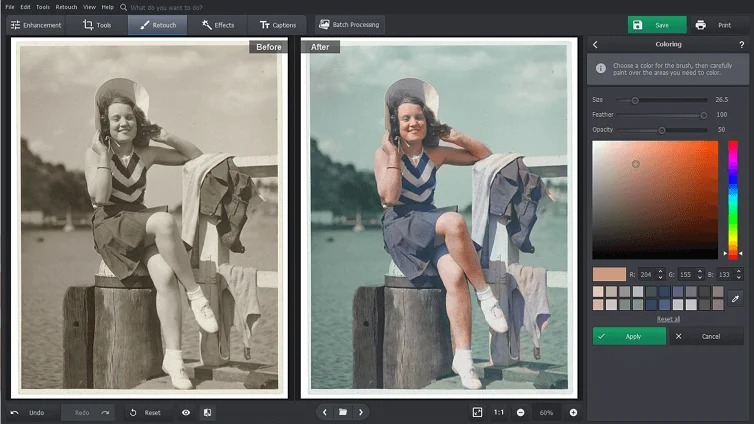
Режим Before/After на этом экране позволяет оценить именно добавленный цвет, а не общую реставрацию. Ручная колоризация требует более аккуратного выделения границ, чем автоматическая: если широкая кисть захватит фон рядом с волосами или одеждой, цветовой ореол будет заметен. Feather помогает смягчить переход, но слишком мягкий край на чётком предмете тоже выглядит неестественно. Для сложного контура лучше уменьшать Size и работать несколькими проходами.
Как проверять цвет после автоматической колоризации
- Кожа. Сравните лица между собой. Разные люди на одном снимке не должны получать резко несовместимые оттенки без причины, а губы, щёки и тени не должны превращаться в отдельные цветовые пятна.
- Границы объектов. Проверьте волосы, шляпы, воротники, рукава и пальцы. Ошибка сегментации чаще всего заметна именно там, где рядом находятся два объекта похожей яркости.
- Фон. Небо, трава, стена и пол не должны «просачиваться» цветом на людей. Если автоматический вариант не разделил области точно, нужный участок можно доработать вручную.
- Историческая достоверность. Для формы, наград, флагов, автомобилей, интерьеров и предметов быта проверяйте цвет по внешним сведениям. Правдоподобный оттенок не является доказательством подлинного цвета.
- Чёрно-белый оригинал. Храните его отдельно. Цветная версия — производная реставрационная интерпретация, и к ней полезно иметь возможность вернуться через годы, когда появится новая информация или более точный инструмент.
Тон, экспозиция и восстановление выцветших цветов
Старый снимок нередко повреждён не локально, а по всей площади: тени становятся серыми, светлые участки желтеют, контраст падает, а отдельные красители выгорают неравномерно. Для такой фотографии ретушь царапин не решает главную проблему. Сначала или после очистки, в зависимости от характера повреждений, требуется восстановить общую тональную структуру.
В Enhancement доступны Saturation, Vibrance и Clarity. Saturation изменяет общую насыщенность цветов, Vibrance работает с цветовой выразительностью более избирательно, а Clarity влияет на локальный контраст и ощущение детализации. Слишком высокое значение Clarity на скане с бумажной фактурой может подчеркнуть зерно и микроповреждения; поэтому его лучше оценивать не только на лице, но и на ровных участках фона.
Temp и Tint позволяют исправлять общий цветовой сдвиг. Temp перемещает баланс в сторону более тёплых или более холодных оттенков, Tint помогает компенсировать зелёно-пурпурный сдвиг. На старой цветной плёнке или отпечатке оба отклонения могут присутствовать одновременно. Надёжнее сначала добиться нейтральных серых и белых участков, если они есть в кадре, и только после этого увеличивать насыщенность.
Exposure, Contrast, Highlights, Shadows, Whites и Blacks отвечают за тональный диапазон. Exposure меняет общую яркость; Contrast — различие светлого и тёмного; Highlights и Shadows позволяют отдельно работать со светлыми и теневыми областями; Whites и Blacks задают крайние точки. Если сделать Blacks слишком низким, исчезнут детали в тёмной одежде и волосах. Слишком высокий Whites может стереть рисунок белого платья, облаков или бумаги.
Curves и 3D LUT
Curves находится в Tools и предназначен для более точной коррекции тона и цвета. Кривые полезны, когда одного ползунка Contrast недостаточно: можно изменить средние тона, сохраняя чёрную и белую точки, или скорректировать цветовой канал в определённом диапазоне яркости. Это более требовательный инструмент, чем автоматическая коррекция, но он позволяет лечить типичные для старой плёнки перекосы без тотального изменения всего кадра.
3D LUT Color Correction позволяет применять готовую таблицу цветовых преобразований. В PhotoGlory можно выбрать готовый пресет или добавить собственный LUT. Для реставрации это следует использовать после нейтральной коррекции. LUT создаёт стилизацию или заданную цветовую интерпретацию, но не исправляет трещины и не знает исходный цвет выцветшей фотографии. Если сначала наложить сильный LUT, а потом пытаться восстановить баланс, оценивать реальный результат становится сложнее.
Резкость, шум и качество мелких деталей
В руководстве по резкости PhotoGlory используется раздел Enhancement → Sharpness с параметрами Amount и Radius. Amount определяет силу повышения резкости, Radius — ширину области вокруг контрастных границ, которую затрагивает эффект. На портрете важно следить за глазами, ресницами, волосами и краями одежды: именно там слишком большой Radius создаёт светлые и тёмные ореолы.
Резкость не восстанавливает информацию, которой нет в исходнике. Если скан был сделан с низким разрешением или фотография физически расфокусирована, увеличение Amount подчёркивает имеющиеся границы, но не возвращает реальную фактуру. Поэтому полезно различать две задачи: сделать уже существующие детали визуально читаемее и попытаться «изобрести» детали, отсутствующие в файле. PhotoGlory решает первую задачу средствами обычного повышения резкости.
Noise Reduction находится в Tools. Он полезен для зернистых плёночных сканов и шумных цифровых копий. Однако сильное шумоподавление может сгладить кожу, волосы, ткань и мелкий текст. Правильная проверка — переключаться между уменьшенным и 1:1 масштабом. В общем размере изображение должно выглядеть чище, а на 1:1 не должно превращаться в пластичную поверхность без естественной текстуры.
Негативы, сканирование и геометрия
PhotoGlory умеет преобразовывать негативное изображение в позитив. В Enhancement для этого существует режим Negative. Это полезно при оцифровке плёнки, когда сканер или камера дают цифровой файл с инвертированными тонами. После преобразования негатив всё равно может требовать коррекции экспозиции, цветового баланса, пыли и резкости — сама инверсия не является полной реставрацией.
Встроенная функция сканирования позволяет получать изображение непосредственно в программе. Эта возможность появилась не позднее версии 6.0 и сохраняется в текущей ветке. При большой коллекции это сокращает переключение между отдельной сканирующей утилитой и редактором. Но параметры физического сканирования — оптическое разрешение, глубина цвета, состояние стекла, фокус и драйвер устройства — всё равно остаются критичными. Программа не может вернуть детали, которые сканер не зафиксировал.
Geometry в Tools предназначен для поворота и исправления искажений. Это актуально для фотографий, которые были сняты камерой под углом вместо сканирования, а также для листов, положенных на стекло с небольшим перекосом. Перед ретушью лучше сначала привести геометрию к правильному виду: иначе клон или Patch будет подстраиваться под искажённую структуру, а после последующей геометрической коррекции отретушированная зона тоже деформируется.
Пакетная обработка
Batch Processing предназначен для обработки нескольких фотографий за одну операцию. Ветка 6.0 ввела пакетную функцию с возможностью восстанавливать и колоризовать десятки изображений, а в текущем интерфейсе Batch Processing остаётся отдельной верхней вкладкой. Руководства описывают добавление группы фотографий и выбор выходной папки.
Пакетный режим наиболее эффективен, когда исходники похожи: например, серия сканов из одного альбома, снятых на одной бумаге и с близкой степенью выцветания. Если в набор смешаны чёрно-белые портреты, цветные слайды, сильно порванные снимки и фотографии с надписями по краям, единое автоматическое действие даёт неравномерный результат. В таком случае лучше разделить коллекцию на группы по типу дефекта и применять пакетную обработку только к однотипным материалам.
После пакетной операции нужен выборочный или полный контроль, в зависимости от ценности коллекции. Для десятка семейных снимков разумно открыть каждый итоговый файл. Для сотен однотипных сканов можно сначала проверить все миниатюры, затем подробно просмотреть фотографии с лицами, текстом, сильными повреждениями и нетипичным цветом. Автоматизация экономит повторяющиеся клики, но не отменяет редакторскую проверку.
Коллажи, рамки, текст и декоративные элементы
Ветка 8.0 расширяет декоративную часть программы. В текущем блоке нововведений перечислены встроенные шаблоны коллажей, новые дизайнерские стили текста и винтажные текстовые рамки, новый набор винтажных элементов и рамки для фотографий с настройкой внешнего вида. Эти функции не связаны непосредственно с восстановлением царапин, но полезны на последнем этапе, когда отреставрированные снимки готовятся для семейного альбома, памятной страницы или печати.
Текст лучше добавлять на отдельную копию. Подпись «Москва, 1968» или фамилия родственника может быть полезна для просмотра, но если она встроена прямо в единственную мастер-копию, позже её нельзя убрать без повторного редактирования. Практичная схема хранения: исходный скан, нейтрально восстановленная копия без декоративных элементов и отдельный оформленный вариант с рамкой, подписью или коллажем.
Форматы, импорт, экспорт и интеграции
В руководствах PhotoGlory подтверждён экспорт в JPEG, PNG, BMP и TIFF. Эти форматы покрывают основные бытовые и долговременные сценарии хранения. JPEG удобен для просмотра и публикации, но использует сжатие с потерями. PNG сохраняет изображение без JPEG-компрессии и подходит для цифровых копий, хотя фотографии могут занимать больше места. TIFF традиционно используется для мастер-файлов и обмена в полиграфическом и долговременном хранении. BMP тоже сохраняется программой, но обычно менее удобен для большой фотоколлекции из-за объёма.
| Формат | Подтверждённый экспорт | Практическое применение | Что учитывать |
|---|---|---|---|
| JPEG | Да | Отправка, веб-публикация, просмотр на большинстве устройств. | Повторные пересохранения с потерями нежелательны для мастер-копии. |
| PNG | Да | Копия без JPEG-артефактов, промежуточное хранение, обмен. | Для больших фотографий размер файла может быть существенно выше JPEG. |
| BMP | Да | Простой несжатый или слабо структурированный обмен в Windows-среде. | Обычно нерационален для большой коллекции из-за размера. |
| TIFF | Да | Мастер-копия и передача в другой редактор или печатный процесс. | Файлы крупнее; конкретные параметры TIFF стоит проверять в диалоге сохранения. |
Экспорт создаёт новый файл; исходную фотографию не требуется перезаписывать. Это принципиально для реставрации. Даже если результат выглядит лучше, исходный скан содержит информацию о реальном состоянии объекта и может понадобиться для повторной обработки. Особенно это важно после автоматической колоризации или реконструкции отсутствующей части: новые пиксели являются результатом обработки, а не оригинальным содержанием снимка.
Интеграция PhotoGlory строится прежде всего через обычные файлы и сканер. Подтверждённого режима плагина для Photoshop в текущем продукте нет в описании его рабочего процесса, поэтому статья не приписывает программе такую возможность. Для передачи результата в другой редактор используется сохранённый растровый файл. Если дальнейшая работа требует слоёв, масок или сложного монтажа, PhotoGlory логично использовать как первый специализированный этап, а затем открыть экспорт в редакторе общего назначения.
Системные требования
Требования текущей ветки 8.0 умеренные и ориентированы на обычный Windows-ПК. Поддержка начинается с Windows 7 и включает Windows 8, Windows 10 и Windows 11. Для процессора требуется 1 ГГц или быстрее, подходят Intel и AMD. Минимальный объём оперативной памяти — 4 ГБ. На диске требуется не менее 500 МБ свободного пространства.
| Компонент | Требование PhotoGlory 8.0 | Практическое замечание |
|---|---|---|
| Операционная система | Windows 11, 10, 8, 7 | Нативной macOS-версии в текущей линейке нет; программа ориентирована на Windows. |
| Процессор | 1 ГГц или быстрее, Intel или AMD | Это минимальная планка запуска; сложные изображения и автоматические операции могут обрабатываться быстрее на более современном CPU. |
| Оперативная память | 4 ГБ или больше | Для больших сканов полезен запас памяти, особенно если одновременно открыты другие графические программы. |
| Свободное место | Минимум 500 МБ | Требование относится к программе; собственная фотоколлекция и экспортированные TIFF/PNG потребуют отдельного дискового пространства. |
| Установочный файл | PhotoGlory.exe, 9,1 МБ | Размер установщика не равен объёму установленной программы и не включает пользовательские изображения. |
Softpedia дополнительно указывает поддержку 32- и 64-битных вариантов Windows 7, Windows 8 и Windows 10. Для Windows 11 карточка просто указывает совместимость без отдельного обозначения разрядности. При работе на старом компьютере соответствие минимальным требованиям означает возможность запуска, но не гарантирует одинаковую скорость автоматической реставрации на крупном скане. Пользовательские отзывы действительно содержат сообщения о медленной обработке на старых системах, поэтому перед покупкой полезно проверить обычные операции в доступном пробном режиме на своём оборудовании.
Производительность и предсказуемость результата
Для PhotoGlory не опубликован универсальный тест времени обработки, который можно было бы честно переносить на любой компьютер. Скорость зависит от размера изображения, процессора, доступной памяти, конкретной операции и количества файлов в пакете. Поэтому полезнее оценивать производительность по этапам. Открытие и кадрирование одного снимка обычно требуют значительно меньше вычислений, чем автоматическое восстановление, колоризация или пакетный проход по десяткам файлов.
Минимальные требования допускают старые версии Windows и 4 ГБ RAM, но это не означает, что такой компьютер будет одинаково комфортен для большой коллекции. На Trustpilot есть отзывы о медленной работе на старом оборудовании; одновременно другие владельцы используют пакетный режим и обрабатывают большие коллекции. Эти сообщения описывают разные компьютеры и исходники, поэтому корректный вывод — не объявлять программу ни «мгновенной», ни «медленной» в целом, а проверить типичный файл на своей системе и учитывать запас ресурсов сверх минимальных требований.
Качество автоматической реставрации также зависит от характера повреждения. Мелкая пыль, царапины на однородном фоне и общий спад контраста технологически проще, чем разрыв через лицо или отсутствующий фрагмент сложного объекта. Если автоматика создаёт размытую полосу, повторяющуюся текстуру или меняет важную деталь, следует отменить операцию и перейти к локальной обработке. Наличие Patch, Clone Stamp и Healing Brush как раз позволяет не принимать автоматический вариант целиком.
Пакетный режим даёт наибольший выигрыш не на «самой сложной фотографии», а на повторяющихся операциях. Десятки кадров одного типа можно загрузить один раз, выбрать выходную папку и обработать общей процедурой. Снимки с уникальными повреждениями логичнее вынести из набора. Такой подход уменьшает число ручных повторов, но сохраняет контроль над исключениями.
Практические сценарии работы
Семейный альбом с бумажными фотографиями
Начните со сканирования всех оригиналов без предварительного агрессивного кадрирования. Сохраните первичные файлы в отдельной папке, затем создайте рабочие копии. В PhotoGlory сначала уберите повреждённые края, выровняйте снимок и восстановите общий тон. После этого исправьте крупные разрывы и только затем мелкие царапины. Такая последовательность уменьшает риск потратить время на ретушь участка, который позже будет обрезан.
Для чёрно-белого семейного фото полезно сохранить две версии: очищенную монохромную и цветную. Первая остаётся ближе к исходному изображению, вторая даёт современную визуальную интерпретацию. Если родственники знают цвет одежды, автомобиля или интерьера, ручная Coloring позволяет исправить автоматический выбор и использовать конкретный оттенок.
Большая серия однотипных сканов
Если альбом снимался на одной бумаге и сканировался с одинаковыми параметрами, материалы можно разделить на группы: чёрно-белые, выцветшие цветные, негативы, сильно повреждённые. Внутри однородной группы применяйте Batch Processing. После пакетного этапа отдельно откройте фотографии, где есть лица крупным планом, рукописные подписи, значимые предметы или большие разрывы. Эти области чувствительнее к ошибке автоматической реконструкции.
Старый портрет с царапиной через лицо
Не закрывайте всю царапину одним широким штрихом. Начните с фона и волос, затем обработайте кожу более узкой кистью. На границе глаза, губ и носа предпочтительнее контролируемое клонирование с маленьким источником, чем большой Patch. После ретуши сравните симметричные детали лица и проверьте, не появилась ли повторяющаяся фактура кожи. В конце восстановите тон и только после этого повышайте резкость.
Выцветшая цветная фотография
Сначала проверьте Temp и Tint, затем Exposure и Contrast, после чего отдельно Highlights, Shadows, Whites и Blacks. Только когда тональный диапазон стал устойчивым, увеличивайте Saturation или Vibrance. Если поднимать насыщенность до исправления цветового сдвига, жёлтый или пурпурный оттенок старой бумаги станет ещё заметнее. Curves подходит для более точной коррекции, когда проблема сосредоточена в определённых тонах.
Негатив или старый слайд
После оцифровки переключитесь в режим Negative для получения позитивного изображения. Затем работайте с цветом как с обычной фотографией: исправьте общий баланс, удалите пыль и царапины, при необходимости примените Noise Reduction и Sharpness. Плёночное зерно не стоит удалять полностью: сильное сглаживание может стереть мелкие детали вместе с шумом.
Фотография, разорванная на две части
PhotoGlory заявляет восстановление снимков, разорванных пополам, и реконструкцию отсутствующих частей. Перед локальным ремонтом нужно свести геометрию частей так, чтобы линии одежды, фона и архитектуры не расходились. После этого крупный шов обрабатывается инструментами восстановления, а заметные остатки — Clone Stamp и Healing Brush. Для уникальной детали в зоне разрыва результат следует считать реконструкцией, а не восстановленным документальным фактом.
Подготовка фотографии к печати в семейный альбом
Сначала закончите нейтральную реставрацию, сохраните отдельную мастер-копию, затем сделайте оформленную версию. На ней можно добавить Captions, дату, рамку или винтажный элемент. Перед печатью откройте сохранённый файл вне PhotoGlory и проверьте ориентацию, полный кадр, читаемость подписи и отсутствие дефектов по краям. Если типография требует определённый формат, из подтверждённых вариантов PhotoGlory доступны JPEG, PNG, BMP и TIFF.
Ограничения PhotoGlory
Главное платформенное ограничение — Windows. Текущая ветка поддерживает Windows 7, 8, 10 и 11; нативная версия PhotoGlory для macOS в актуальной линейке не представлена. Пользователю Mac, который не планирует работать в Windows-среде, потребуется другой инструмент.
Второе ограничение связано с пробной версией. Пяти дней достаточно, чтобы оценить установку, общий интерфейс, открытие файлов и доступные базовые операции, но часть наиболее характерных функций закрыта: автоматическая и ручная колоризация, а также профессиональный инструментарий ремонта повреждений. Поэтому деморежим не даёт полного ответа о качестве тех возможностей, ради которых многие выбирают именно реставрационный редактор.
Третье ограничение — неизбежная неопределённость автоматической реконструкции. Система может визуально заполнить царапину или отсутствующий участок, но не может знать утраченные пиксели. Для семейной декоративной копии этого часто достаточно. Для исторического документа, судебного материала, научной фиксации или другой задачи, где содержание каждого фрагмента должно быть доказуемым, реконструированный файл нельзя выдавать за неизменённый оригинал.
Четвёртое ограничение — специализированный рабочий процесс. PhotoGlory хорошо организован вокруг восстановления старых фотографий, но это не полноценная замена сложному многослойному редактору. В подтверждённом рабочем процессе нет акцента на композиции из десятков слоёв, сложные маски и профессиональную RAW-проявку. Когда проект требует этих возможностей, PhotoGlory разумнее использовать как отдельный реставрационный этап, а не как единственную среду.
Пятое ограничение — автоматическая колоризация не восстанавливает исторически достоверный цвет. Она создаёт правдоподобную палитру на основе визуального контекста. Если цвет предмета имеет значение, результат требуется сверять с внешними сведениями и при необходимости исправлять вручную.
Шестое ограничение — результат автоматического восстановления неодинаков для разных повреждений. В пользовательских отзывах присутствуют как успешные примеры семейной реставрации, так и жалобы на недостаточно точную колоризацию, размытие и необходимость ручной доработки. Поэтому оценивать программу только по демонстрационному примеру недостаточно: сложность собственной фотоколлекции важнее среднего рекламного сценария.
Плюсы и минусы
Плюсы
- Специализация на старых фотографиях: кадрирование повреждённых краёв, автоматическое восстановление, локальная ретушь, цветокоррекция и колоризация собраны в одном рабочем процессе.
- Есть автоматическая и ручная колоризация, поэтому быстрый результат можно корректировать вручную, когда алгоритм ошибается на конкретной области.
- Retouch включает инструменты разных типов для мелких, средних и крупных повреждений, а не только одну автоматическую кнопку.
- Batch Processing позволяет обрабатывать серию снимков и полезен при оцифровке семейных фотоколлекций.
- Встроенное сканирование сокращает переключение между программой сканера и редактором.
- Поддерживаются Windows 7, 8, 10 и 11, а минимальные системные требования остаются умеренными.
- Экспорт в JPEG, PNG, BMP и TIFF позволяет подготовить и лёгкую копию для просмотра, и более тяжёлый файл для дальнейшей обработки.
- Интерфейс разделён на Enhancement, Tools, Retouch, Effects, Captions и Batch Processing, что делает этапы реставрации явными.
- Есть Before/After, Undo, Redo и Reset — важные средства контроля при локальной ретуши.
- Лицензия бессрочная для купленной версии, а бесплатные обновления будущих выпусков предоставляются 12 месяцев после покупки.
Минусы
- Нативной версии для macOS нет: текущая линейка PhotoGlory предназначена для Windows.
- Пробный режим не открывает автоматическую и ручную колоризацию и профессиональный набор восстановления повреждений, поэтому ключевые функции нельзя полноценно оценить до покупки.
- Автоматическое восстановление требует ручной проверки на фотографиях с крупными царапинами, пятнами и отсутствующими фрагментами.
- Автоматическая колоризация создаёт интерпретацию цвета и не гарантирует историческую точность оттенков.
- Программа специализирована на растровой реставрации и не заменяет многослойный профессиональный редактор в сложном композитинге.
- Минимальные требования обеспечивают совместимость, но на старом оборудовании тяжёлые автоматические операции могут быть менее комфортными; это подтверждается частью пользовательских отзывов.
Отзывы пользователей и профильных изданий
Отзывы пользователей
На Trustpilot к августу 2026 года у PhotoGlory было 88 отзывов и оценка 3,8 из 5. Распределение заметно поляризовано: 65% отзывов имели пять звёзд, 8% — четыре, 3% — три, 10% — две и 14% — одну. Это полезнее одной средней цифры: большинство опубликованных оценок положительные, но доля резко отрицательных отзывов достаточно велика, чтобы ограничения нельзя было игнорировать.
Положительные отзывы 2026 года чаще всего связаны с понятным интерфейсом, семейными фотографиями, колоризацией и пакетной обработкой. Один пользователь отмечал удобство crop, смены фона, ретуши и изменения размера при подготовке семейных снимков; другой положительно оценивал колоризацию старых чёрно-белых фотографий; ещё один рассчитывал активно использовать Batch Processing для большой коллекции фотографий и слайдов. Есть и сообщения о быстрой реакции службы поддержки.
Отрицательная часть отзывов концентрируется вокруг качества автоматической обработки и покупки. В августе 2026 года пользователь жаловался на тусклые и неточные цвета и недостаточную резкость после преобразования. В конце 2025 года встречались сообщения о медленной обработке на старых системах и неудовлетворительном цветовом балансе. Другие отзывы критиковали Automatic Restoration за размытие вокруг царапин и за результат на сильно повреждённых фотографиях. В ответах поддержки прямо указывалось, что автоматическое восстановление не всегда идеально работает на крупных дефектах и что для таких изображений нужны ручные средства.
Эти отзывы не доказывают, что одинаковая проблема возникнет на любом компьютере или снимке. Они показывают характер риска: PhotoGlory лучше оценивать не как «одна кнопка гарантированно чинит всё», а как редактор, где автоматический проход должен сочетаться с ручным контролем. Пользователю с десятками умеренно выцветших сканов может быть важнее Batch Processing, а владельцу нескольких очень разорванных портретов — точность Patch и Clone Stamp.
Профильные издания
Softpedia рассматривает PhotoGlory как специализированный инструмент для восстановления старых семейных снимков. В актуальной карточке версии 8.0 редактор Alexandra Sava поставила программе 4,5 из 5. В обзоре отдельно отмечена современная компоновка, где большая часть окна отдана фотографии, а инструменты доступны из верхних разделов и правой панели. Также выделены Patch, работа с рваными и выцветшими изображениями и подробное руководство для новичков.
Материал ePHOTOzine 2022 года тоже включал PhotoGlory в подборку программ для реставрации и отмечал сочетание автоматического и ручного ремонта, автоматическую и ручную колоризацию, пакетную работу, более ста фильтров, коррекцию выцветших цветов и подписи. Но этот материал опубликован в разделе Advertorials and Promotions и помечен как партнёрский контент. Поэтому его стоит воспринимать как описание функций и удобства, а не как независимый лабораторный тест качества.
Совокупная картина получается достаточно ясной. Профессиональное описание интерфейса и функций подтверждает, что PhotoGlory действительно ориентирован на простой реставрационный рабочий процесс. Пользовательские отзывы дополняют эту картину ограничениями: автоматический результат зависит от исходника, а качество колоризации и восстановления нужно проверять на конкретной фотографии.
Сравнение с аналогами
PhotoGlory логично сравнивать не с любым фоторедактором, а с программами, которые реально умеют восстанавливать старые снимки. Два показательных варианта — Adobe Photoshop и AKVIS Retoucher AI. Первый — универсальный профессиональный редактор с Neural Filters и неразрушающей работой по слоям; второй — специализированный инструмент ретуши и восстановления, доступный отдельно и как плагин.
| Критерий | PhotoGlory 8.0 | Adobe Photoshop | AKVIS Retoucher AI 13.0 |
|---|---|---|---|
| Основная роль | Восстановление и колоризация старых фотографий в упрощённом Windows-интерфейсе. | Полноценный редактор общего назначения; восстановление старых фото — один из рабочих сценариев. | Специализированное удаление дефектов, объектов и реконструкция отсутствующих областей. |
| Автоматическое восстановление | Есть Restore old photo и автоматические улучшения. | Есть Neural Filter Photo Restoration с настройками улучшения изображения, лица и уменьшения царапин. | Автоматически реконструирует отмеченные пользователем повреждённые области по соседней информации. |
| Локальная ручная ретушь | Healing Brush, Clone Stamp, Patch и другие средства Retouch. | Spot Healing Brush, Healing Brush, Clone Stamp, Content-Aware инструменты; можно работать на отдельных слоях. | Selection и retouch-инструменты; после автоматической реконструкции доступны средства локальной доработки. |
| Колоризация | Автоматическая Colorize и ручная Coloring встроены в один продукт. | Neural Filter Colorize с ручной корректировкой цветовых точек; доступна последующая работа слоями. | Основная функция Retoucher — реставрация. В экосистеме AKVIS для колоризации используется отдельный Coloriage AI. |
| Пакетная обработка | Есть отдельная вкладка Batch Processing для серии фотографий. | Возможны автоматизация и пакетные процессы, но рабочий процесс сложнее и не ограничен реставрацией. | Основная схема строится вокруг выделения повреждённых областей; пакетная реставрация не является центральной особенностью интерфейса. |
| Неразрушающий рабочий процесс | Основной способ защиты исходника — сохранение новой копии и использование Undo/Redo/Reset. | Сильная сторона: отдельные слои, adjustment layers, Smart Filters и другие неразрушающие методы. | Результат можно применять из standalone или плагина; глубина неразрушающей схемы зависит от хост-редактора при работе как плагин. |
| Платформы | Windows 7, 8, 10, 11. | Windows и macOS. | Windows 10–11 64-bit, macOS 10.15–26 64-bit и 64-битные Linux-системы из поддерживаемых семейств. |
| Standalone / plugin | Самостоятельная Windows-программа. | Самостоятельный редактор. | Есть standalone и plugin; плагин совместим, в частности, с AliveColors, Photoshop, Photoshop Elements и PaintShop Pro. |
| Форматы | Подтверждён экспорт JPEG, PNG, BMP, TIFF. | Широкий набор форматов; для реставрации Adobe прямо указывает JPG, TIFF, PNG и другие. | Standalone открывает RAW, JPEG, PNG, BMP, WEBP и TIFF. |
| Порог освоения | Ниже для узкой задачи: этапы реставрации вынесены в тематические вкладки. | Выше: больше контроля, но требуется понимание слоёв, масок и общей логики Photoshop. | Средний: интерфейс специализирован, но алгоритм часто требует явного выделения областей для восстановления. |
PhotoGlory выигрывает, когда нужна понятная последовательность «скан → восстановление → колоризация → сохранение» без освоения большого универсального редактора. Photoshop сильнее, если одна и та же фотография требует сложной ручной реконструкции, множества слоёв, масок и дальнейшего монтажа. AKVIS Retoucher AI интереснее, когда главная задача — удаление сложных дефектов и реконструкция областей, причём нужен standalone, плагин или работа не только в Windows.
Для семейной фотоколлекции из десятков снимков PhotoGlory особенно рационален за счёт Batch Processing и встроенной колоризации. Для единичного ценного снимка с критически сложными повреждениями преимущество может сместиться к более контролируемому многослойному процессу Photoshop или специализированной реконструкции AKVIS. Универсального победителя здесь нет: различается сам уровень требуемого контроля.
Частые ошибки и способы проверки результата
| Проблема | Что происходит | Как исправить | Как проверить |
|---|---|---|---|
| Автоматическое восстановление размывает крупную царапину | Алгоритм пытается заполнить слишком сложную область за один проход. | Отмените операцию для проблемного участка и примените Patch, Clone Stamp или Healing Brush локально. | Сравните Before/After на 100% и 1:1; проверьте, не потерялась ли граница лица, одежды или предмета. |
| После Colorize часть объекта окрашена неверно | Автоматическая сегментация приняла соседние области за один объект. | Перейдите в Retouch → Coloring, уменьшите кисть и вручную исправьте оттенок. | Осмотрите волосы, пальцы, края одежды и фон — там чаще заметно «перетекание» цвета. |
| Фото стало слишком жёстким после Sharpness | Amount или Radius завышены. | Снизьте Amount; при широких ореолах уменьшите Radius. | Смотрите на контрастные границы: вокруг ресниц, волос и букв не должно быть светлых/тёмных обводок. |
| Noise Reduction стёр мелкие детали | Шумоподавление принято за улучшение резкости и применено слишком сильно. | Уменьшите интенсивность и оставьте часть естественной текстуры. | Проверьте волосы, ткань, кожу и рукописный текст на масштабе 1:1. |
| Clone Stamp создаёт повторяющийся узор | Один и тот же донор используется много раз рядом. | Меняйте источник клонирования и используйте меньшие штрихи. | Посмотрите на фон в уменьшенном масштабе: повторяемые пятна лучше заметны в общем виде. |
| После Crop потеряна значимая часть кадра | Повреждённый край был обрезан слишком агрессивно. | Используйте Reset или Undo и оставьте больший запас вокруг объекта. | Сверьте с исходником: лица, подписи, руки, элементы формы и края предметов должны сохраниться. |
| Пакетная обработка дала разный результат | В одну группу попали снимки с разным типом повреждений и цветом. | Разделите коллекцию на более однородные наборы и повторите обработку по категориям. | Просмотрите миниатюры всей партии и отдельно откройте выбросы с необычным тоном или сильным дефектом. |
| Результат хорошо выглядит в редакторе, но плохо после сохранения | Проблема может быть в выбранном формате, просмотрщике или чрезмерном сжатии дальнейшей цепочки. | Сохраните контрольную копию в PNG или TIFF и сравните с JPEG. | Откройте файл в независимом просмотрщике и сравните разрешение, цвет, края и мелкие детали. |
Контрольный список перед сохранением
- Сравнить исходник и результат через Before/After.
- Проверить лица, глаза, пальцы, волосы и текст на увеличении.
- Проверить крупные восстановленные области на повторяющуюся текстуру и размытие.
- Убедиться, что Crop не удалил значимые детали по краям.
- Для цветной версии сверить границы объектов и не считать автоматический цвет исторически достоверным без подтверждения.
- Проверить резкость на ореолы и шумоподавление на потерю фактуры.
- Сохранить результат отдельным файлом и открыть его вне PhotoGlory.
- Не удалять исходный цифровой скан после успешной реставрации.
Безопасность и приватность
PhotoGlory — настольное Windows-приложение, а основной рабочий процесс использует фотографии с локального диска и подключённого сканера. Это отличает его от браузерных сервисов, где файл обязательно загружается на удалённый сервер для самой операции редактирования. При этом наличие локального редактора не означает, что вся связанная с продуктом инфраструктура полностью офлайн: сайт, покупка, поддержка и аналитика регулируются отдельной политикой обработки данных.
Политика конфиденциальности предусматривает обработку персональных данных для предоставления продукта, связи с пользователем, доставки заказанных продуктов, подтверждения личности, поддержки и анализа использования сайтов и продуктов. При посещении веб-ресурсов могут обрабатываться IP-адрес, геолокационные данные, тип и версия браузера, операционная система, язык системы, источник перехода и время доступа. Данные также могут передаваться поставщикам платежной обработки, серверной инфраструктуры, аналитики, противодействия мошенничеству и электронной почты в пределах заявленных задач.
Для семейной фотоколлекции практическая защита начинается с организации файлов. Храните исходные сканы отдельно от отредактированных копий и делайте резервную копию на другом носителе. При удалении царапин или реконструкции частей изображения программа меняет пиксели; отмена в текущем сеансе помогает только пока рабочая история доступна, а сохранённый поверх единственного оригинала файл уже сложнее восстановить.
Установщик следует брать из текущего канала распространения продукта, а не из неизвестных сборок. Публичная ссылка на актуальный PhotoGlory.exe действительно отдаёт Windows-бинарник, а не веб-страницу. Для старой ветки 7.0 зафиксирована корректная цифровая подпись AMS Software в анализе исполняемого файла; это подтверждает практику подписи той сборки, но не даёт основания автоматически приписывать идентичную подпись любой будущей версии. Для 8.0 издателя и подпись лучше проверять в свойствах конкретного загруженного файла Windows.
Лицензионное соглашение также прямо предупреждает, что программа распространяется «как есть» и используется на риск владельца. Для ценного собрания снимков это дополнительный аргумент не работать с единственной копией. Любая программа редактирования может быть закрыта аварийно, а накопитель — выйти из строя независимо от качества самого PhotoGlory.
FAQ по PhotoGlory
PhotoGlory работает на macOS?
Нет нативной текущей версии PhotoGlory для macOS. Поддерживаемые системы PhotoGlory 8.0 — Windows 11, Windows 10, Windows 8 и Windows 7. Если требуется программа именно для macOS, следует выбирать другой редактор.
Какая версия PhotoGlory актуальна?
Текущая публичная ветка — PhotoGlory 8.0. Она указана в актуальной карточке продукта, в каталоге AMS Software и в свежей карточке Softpedia. Размер текущего установщика — 9,1 МБ.
Кто разработал PhotoGlory?
PhotoGlory разработан AMS Software. Это имя также присутствует в старых исполняемых файлах и в истории веток продукта.
Можно ли пользоваться PhotoGlory бесплатно?
Доступна пробная версия, но она ограничена. Softpedia указывает пятидневный пробный период; в деморежиме недоступны автоматическая и ручная колоризация и профессиональный набор инструментов ремонта повреждённых фотографий. Для постоянного использования полного функционала нужна лицензия.
Лицензия — подписка или бессрочная?
Купленная версия лицензируется бессрочно. Новые будущие версии можно получать без доплаты в течение 12 месяцев после покупки. После этого приобретённый выпуск остаётся пригодным для использования; бессрочная лицензия не превращается в подписку.
На скольких компьютерах можно использовать одну лицензию?
Лицензионное соглашение разрешает использовать PhotoGlory на одном компьютере одновременно. Отдельные предложения также описывают лицензию как привязанную к одному компьютеру, с возможностью переноса на другой собственный компьютер в рамках условий.
Можно ли автоматически раскрасить чёрно-белую фотографию?
Да. В Enhancement есть Colorize black & white photo. После автоматической колоризации цвет можно уточнить вручную через Retouch → Coloring.
Автоматическая колоризация восстанавливает реальные исторические цвета?
Нет. Она создаёт правдоподобную цветовую интерпретацию по содержимому изображения. Для исторически значимого цвета формы, предмета или одежды требуется отдельное подтверждение, а ручная Coloring позволяет задать известный оттенок.
Какие инструменты подходят для царапин и разрывов?
Для мелких складок и дефектов используется Healing Brush; Clone Stamp позволяет вручную выбрать источник текстуры; Patch предназначен для более крупных повреждений и реконструкции отсутствующих частей. Выбор зависит от масштаба и структуры дефекта.
Можно ли обработать сразу много фотографий?
Да. Batch Processing предназначен для серии файлов и позволяет выполнять пакетное восстановление и колоризацию. Функция появилась не позднее ветки 6.0 и присутствует в текущем интерфейсе.
Есть ли встроенное сканирование?
Да. Встроенная Scan-функция появилась в ветке 6.0 и предназначена для получения цифровой копии старого снимка непосредственно в рабочем процессе PhotoGlory.
Какие форматы можно сохранить?
Подтверждён экспорт в JPEG, PNG, BMP и TIFF. Для мастер-копии старого снимка лучше выбирать формат, который не заставляет многократно пересохранять изображение с потерями; для отправки и публикации удобен JPEG.
PhotoGlory перезаписывает оригинал?
Рабочий процесс позволяет сохранить обработанный результат как новый файл, поэтому оригинальный скан можно оставить нетронутым. Это рекомендуемый способ организации хранения: исходник и реставрационная версия должны храниться отдельно.
Можно ли восстановить фотографию, разорванную пополам?
Программа заявляет сборку и восстановление разорванных фотографий и умеет реконструировать отсутствующие области. Для крупных швов результат обязательно следует проверять вручную, особенно если разрыв проходит через лицо, текст или уникальную деталь.
Что делать, если Restore old photo ухудшил часть изображения?
Используйте Undo или Reset и восстановите проблемную область локально через Patch, Clone Stamp или Healing Brush. На сильно повреждённых фотографиях автоматический режим может быть только первым проходом; ручная доработка предусмотрена самим набором инструментов.
Чем PhotoGlory отличается от Photoshop?
PhotoGlory уже организован вокруг старых фотографий и предлагает отдельные вкладки Enhancement, Retouch и Batch Processing. Photoshop шире и даёт более глубокий неразрушающий контроль слоями, масками и Neural Filters, но требует больше навыков и действий. Для быстрой обработки семейной фотоколлекции PhotoGlory проще; для сложной ручной реконструкции Photoshop гибче.
Подходит ли PhotoGlory для больших фотоколлекций?
Да, если основная масса снимков требует однотипных действий: Batch Processing уменьшает число повторяющихся операций. Однако фотографии с сильными повреждениями, необычным цветом и важными деталями всё равно нужно проверять отдельно.
Стоит ли повышать резкость до удаления дефектов?
Обычно удобнее сначала убрать крупные дефекты и восстановить тон, а затем настраивать Sharpness. Повышение резкости до ретуши делает пыль и царапины заметнее и может усложнить оценку локального ремонта.
Можно ли добавить дату и подпись?
Да. В Captions доступны Add Text, готовые Text Styles, Custom Settings и Stickers. В ветке 8.0 также развиваются рамки, дизайнерские текстовые стили, винтажные элементы и коллажи.
Итог: когда PhotoGlory оправдан
PhotoGlory 8.0 лучше всего соответствует задаче, когда есть Windows-компьютер и набор оцифрованных старых фотографий, которые нужно быстро привести в порядок без освоения полноценного профессионального редактора. В одном приложении собраны кадрирование, геометрия, автоматическое восстановление, ручная ретушь, цветокоррекция, колоризация, резкость, шумоподавление, эффекты, подписи и пакетная обработка. Для семейной фотоколлекции это даёт логичный маршрут от скана до готовой копии.
Для одиночной фотографии с умеренными повреждениями можно начать с автоматических инструментов и закончить локальными правками. Для десятков однотипных сканов полезен Batch Processing. Для чёрно-белых снимков программа интересна сочетанием автоматической Colorize и ручной Coloring. Для серьёзно разрушенной фотографии решающим становится не автоматическая кнопка, а способность аккуратно использовать Patch, Clone Stamp и Healing Brush и постоянно сравнивать результат с исходником.
PhotoGlory не стоит выбирать как замену многослойному редактору для сложного композитинга и не следует использовать автоматическую колоризацию как свидетельство реального исторического цвета. Его сильная сторона — специализированная реставрационная последовательность с относительно низким порогом входа. При сохранении исходных сканов, ручной проверке автоматических исправлений и разделении нейтральной реставрации от декоративного оформления программа подходит для домашней оцифровки, восстановления семейных альбомов и подготовки старых снимков к повторной печати.
Список изменений
История версий:
- У PhotoGlory нет полной публичной сквозной таблицы изменений по каждому минорному выпуску. Открытая хронология подтверждает несколько крупных веток, но списки возможностей 7.0 и 8.0 частично пересекаются: функции, уже присутствовавшие в 6.0 или 7.0, снова перечисляются на странице текущей 8.0 как важные особенности последней версии. Поэтому повторное упоминание функции не следует автоматически считать датой её первого появления. Ниже перечислены только ветки и изменения, для которых есть конкретная привязка к версии или периоду.
- Более полная хронология с точными датами всех промежуточных выпусков и исчерпывающим списком исправлений разработчиком не опубликована. Поэтому версии 5.x и отдельные минорные сборки не заполняются предполагаемыми датами или функциями. Для практического выбора важнее, что текущая 8.0 сохраняет основные реставрационные возможности, введённые в предыдущих ветках, и добавляет инструменты оформления и коллажей.


 *EXE — расширение исполняемого файла. Сайт является партнером проекта
Оставте свой отзыв о PhotoGlory