
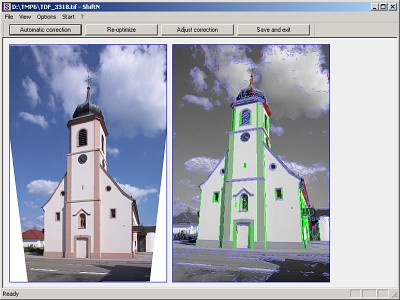
ShiftN — настольная программа Marcus Hebel для Windows, специализированная на автоматической коррекции сходящихся вертикалей и связанных с ними геометрических искажений фотографии. Она рассчитана прежде всего на архитектурные и интерьерные кадры, где камера была наклонена вверх или вниз и параллельные линии здания на снимке сходятся, хотя в реальном объекте остаются параллельными. В отличие от универсального фоторедактора, ShiftN не строит рабочий процесс вокруг слоёв, кистей и цветокоррекции: программа анализирует прямолинейные структуры, выбирает подходящие вертикальные сегменты, вычисляет преобразование перспективы, показывает найденные направляющие и позволяет вручную исключить ошибочно распознанные линии. Текущая публичная ветка имеет номер 4.0; для неё доступны две Windows-сборки, исходный код и инструменты пакетной обработки, командной строки и буфера обмена.
Что именно представляет собой ShiftN
ShiftN относится к узким геометрическим редакторам. Основная задача программы — исправить так называемые падающие, или сходящиеся, линии: эффект, который возникает при непараллельности плоскости матрицы камеры и плоскости фасада. При съёмке высокого здания с уровня земли камера обычно наклонена вверх, поэтому вертикальные рёбра на двумерной проекции сходятся к верхней части кадра. ShiftN ищет в изображении прямые отрезки и края, оценивает, какие из них достаточно близки к вертикали, и подбирает преобразование, при котором выбранные отрезки становятся параллельными.
Программа не ограничивается одним коэффициентом перспективного сдвига. В вычислении участвуют поворот кадра, величина собственно Shift-коррекции и параметры, влияющие на геометрию результата. Пользователь может задать степень коррекции в процентах, горизонтальное сжатие, фокусное расстояние в эквиваленте 35 мм, радиальную дисторсию, критерии отбора линий и разрешение, на котором выполняется анализ. Это делает ShiftN заметно более управляемой, чем утилита с единственной кнопкой «выпрямить», хотя автоматический режим остаётся центральным сценарием.
Точная идентификация продукта важна из-за возраста программы и большого количества старых каталогов загрузок. Речь идёт о ShiftN Marcus Hebel, Windows-приложении с интерфейсом, где в верхней части главного окна находятся команды Open, Automatic correction, Re-optimize, Adjust correction и Save and exit. Ветка 4.0 распространяется вместе с исходным кодом под GNU Lesser General Public License версии 3.
Какие задачи решает программа
Наиболее очевидный сценарий — фасады зданий, снятые широкоугольным объективом с заметным наклоном камеры. Автоматика пытается превратить сходящиеся рёбра стен, колонн, оконных проёмов и других архитектурных деталей в параллельные. Тот же механизм применим к интерьеру: дверные косяки, вертикальные границы стен, шкафов и окон дают анализатору линии, по которым можно оценить перспективное отклонение. При этом программа не «понимает» объект как нейросеть и не восстанавливает трёхмерную сцену; расчёт опирается на геометрические сегменты в двухмерном изображении.
Второй сценарий — исправление небольшого поворота камеры. ShiftN умеет автоматически компенсировать вращение кадра, а эту часть автоматики разрешено отключить флажком Try to correct rotations automatically. Когда поворот определяется неверно или его не следует менять, отдельное отключение функции помогает сохранить исходный наклон, не отказываясь от коррекции перспективы.
Третий сценарий связан с радиальной дисторсией объектива. В настройках предусмотрено значение Radial Distortion в диапазоне от -1 до +1 для уменьшения бочкообразного или подушкообразного искажения. Это не автоматический профиль объектива: величину задаёт пользователь, а документация отдельно предупреждает, что характер дисторсии зум-объектива меняется с фокусным расстоянием. Поэтому данный параметр полезен только при осознанной ручной настройке и не должен восприниматься как эквивалент современной базы профилей камер и оптики.
Четвёртый сценарий — серии однотипных фотографий. Пакетная обработка позволяет выбрать несколько файлов, определить каталог вывода и прогнать изображения с текущими параметрами. В ветке 3.6 отдельно фиксировался режим постоянных параметров при пакетной обработке; в описании 4.0 также указано, что серия обрабатывается с действующими настройками. Для съёмки одного интерьера или фасада с близкой геометрией это сокращает число повторных действий, но итоговые кадры всё равно требуют визуальной проверки, потому что состав обнаруженных линий зависит от содержания каждого снимка.
Пятый сценарий — включение коррекции в собственный локальный процесс. ShiftN принимает параметры командной строки, умеет работать с Clipboard вместо имени файла и может автоматически сохранять JPEG, BMP или TIFF. За счёт этого программу можно вызывать из сценария, другого приложения или файлового процесса без обязательного ручного открытия каждого изображения в главном окне.
Модель распространения и лицензирование
ShiftN 4.0 распространяется как бинарная Windows-программа и как исходный код Visual C++. Для современных относительно истории проекта Windows-систем предусмотрена сборка, созданная Visual Studio 2013 Community Edition: она предназначена для Windows Vista, Windows 7, Windows 8 и Windows 10 и имеет размер установщика 5,97 МБ. Параллельно сохранена сборка Visual Studio 2008 Standard Edition для Windows 2000, Windows XP, Windows Vista и Windows 7 размером 4,71 МБ. Номер обеих веток — 4.0; различие в компиляторе и диапазоне заявленных версий Windows не означает появления отдельного ShiftN 5 или другой продуктовой линии.
Пакет исходного кода для Visual Studio 2008 имеет размер 3,34 МБ, а отдельный патч для сборки с Visual Studio 2013 — 71,1 КБ. Лицензия программы — GNU LGPL v3. Наличие исходников существенно отличает ShiftN от закрытой утилиты, которая просто когда-то распространялась бесплатно: условия использования определяются свободной лицензией, а не сроком пробной версии или рекламной моделью.
Рабочая модель ShiftN 4.0 — локальный устанавливаемый бинарник и исходный код под LGPL v3; обработка выполняется с файлами или Windows Clipboard и не требует веб-учётной записи для запуска коррекции. В описанной схеме работы нет тарифного шага между открытием снимка и сохранением результата. При этом возраст ветки 4.0 нужно учитывать отдельно от типа лицензии: свободная лицензия не означает автоматической совместимости с каждой новой версией Windows.
Интерфейс ShiftN
Главное окно построено вокруг одного изображения и результата его геометрического анализа. В верхней строке находится классическое меню File, Edit, View, Options, Start и справочный пункт. Под меню расположены крупные кнопки Open, Automatic correction, Re-optimize, Adjust correction и Save and exit. Такой набор отражает весь основной цикл: открыть файл, запустить автоматический расчёт, при необходимости изменить набор опорных линий и пересчитать, вручную скорректировать найденные значения, затем сохранить результат.

Рабочая область визуально разделена на панели. Слева отображается фотография, а справа — диагностическое представление или сведения, связанные с изображением. После анализа правая часть показывает обнаруженные отрезки: они позволяют увидеть, какие структуры программа приняла за основу для расчёта. Такой режим важен не только как иллюстрация алгоритма. Если в расчёт попала ветка дерева, диагональ крыши или иной нерелевантный контур, пользователь видит ошибочную линию и может исключить её перед повторной оптимизацией.

До расчёта правая панель может показывать EXIF-информацию. ShiftN использует метаданные не только для справки: для некоторых JPEG программа пытается получить фокусное расстояние из EXIF и умеет учитывать тег ориентации. Если фокусное расстояние определить не удаётся, используется стандартное значение 28 мм в эквиваленте 35 мм. Для вертикальных кадров существует отдельная настройка Rely on EXIF orientation tag, потому что неконсистентный тег после обработки в другом ПО способен привести к неверному повороту при загрузке.

После нажатия Automatic correction результат становится виден рядом с картой линий. Программа не скрывает промежуточную геометрию за одной итоговой картинкой, поэтому ошибку распознавания можно локализовать. Отдельные сегменты отключаются левой кнопкой мыши или клавишей Del; отключённая линия возвращается правой кнопкой. После такой правки требуется нажать Re-Optimize, чтобы пересчитать перспективу по оставшемуся набору направляющих. Для сравнения оригинала и исправленного кадра используются клавиши Page Up и Page Down.

Диалог Adjust correction разделяет автоматически найденные и ручные параметры. В блоке автоматических значений доступны Shift и Rotation; ниже находятся Distortion и Horizontal shortening. Значения меняются ползунками и числовым вводом, а Reset позволяет вернуться к исходным настройкам диалога. Это даёт полезный способ работы: сначала получить опорный вариант автоматически, затем ослабить или усилить конкретный компонент, не выполняя всю геометрию вручную с нуля.

Параметры сохранения собраны в Options | Type of Output. Диалог показывает выбор JPEG, BMP и TIFF, автоматическое обрезание белых областей, bicubic resampling, использование даты и времени EXIF, дополнительную резкость и суффикс имени файла. Для JPEG также задаётся качество. Суффикс по умолчанию — _ShiftN; это не косметическая настройка, а важная защита исходника. Пустое поле суффикса может привести к записи под исходным именем, поэтому при обычной обработке безопаснее сохранять добавление к имени или указывать новое имя вручную.

Информационный диалог версии 4.0 показывает обозначение VS12, имя Marcus Hebel и лицензию GNU Lesser General Public License version 3. Обозначение VS12 соответствует сборке на Visual Studio 2013, поэтому его следует воспринимать как характеристику сборки, а не как номер ShiftN.

Интерфейс остаётся однооконным: документированный цикл строится вокруг открытия конкретного изображения или серии, вычисления геометрической правки и сохранения нового растрового файла. Отдельный каталог фотографий или проектный менеджер в этом цикле не фигурируют. Для постоянной каталогизации, RAW-проявки, локальной ретуши и управления цветом нужен другой этап рабочего процесса.
Установка и первый запуск
Для Windows Vista, 7, 8 и 10 основной установочный файл ветки 4.0 имеет размер 5,97 МБ и собран Visual Studio 2013 Community Edition. Контрольная сумма MD5 этой сборки — 2f3b5fde102c9cafad0e9538b9497181. Для Windows 2000, XP, Vista и 7 сохранена сборка Visual Studio 2008 размером 4,71 МБ с MD5 1664972d13d61d2159f1108dd0a20da3. Две контрольные суммы полезны для проверки, что получен именно опубликованный установщик, а не переименованный файл из стороннего загрузочного каталога.
Установщик представляет собой Windows-бинарник ShiftN_Setup.exe. После установки запускается ShiftN.exe. В самой программе фотографию открывают кнопкой Open или перетаскиванием файла в главное окно. Этот способ drag-and-drop использовался как минимум в версиях 2.1 и 3.6 и сохраняется в рабочем интерфейсе ветки 4.0.
Перед первой обработкой имеет смысл проверить три настройки. Во-первых, определить, следует ли доверять EXIF-ориентации: при неверном повороте вертикального снимка меняется Rely on EXIF orientation tag. Во-вторых, оставить суффикс _ShiftN, чтобы результат не получил имя исходника. В-третьих, выбрать формат и способ интерполяции в Options | Type of Output. Эти действия не обязательны для самого запуска, но позволяют избежать двух наиболее неприятных последствий — неверно ориентированного кадра и случайной замены оригинального файла.
Базовый рабочий процесс
- Откройте фотографию. Используйте Open или перетащите файл в окно. До автоматической обработки проверьте, правильно ли ориентирован кадр. Для JPEG с подходящими метаданными ShiftN способен прочитать фокусное расстояние и тег ориентации из EXIF.
- Запустите Automatic correction. Программа найдёт прямые отрезки и края, отберёт достаточно вертикальные структуры, оценит перспективу и поворот, затем преобразует изображение.
- Посмотрите на карту линий. В правой панели оценивайте не красоту диагностического рисунка, а релевантность сегментов. Вертикальные рёбра здания должны участвовать в расчёте; ветви, облака и случайные диагонали могут его ухудшить.
- Исключите ошибочные сегменты. Левой кнопкой мыши или Del деактивируйте линию, которая не относится к нужной архитектурной вертикали. Правой кнопкой верните сегмент, если удалили его ошибочно.
- Нажмите Re-Optimize. Повторная оптимизация использует исправленный набор опорных линий и пересчитывает геометрию.
- Сравните с оригиналом. Page Up и Page Down переключают исходное и исправленное изображение. Этот этап помогает заметить не только сходящиеся вертикали, но и нежелательное растяжение, чрезмерное выпрямление или потерю важных областей при кадрировании.
- При необходимости откройте Adjust correction. Измените Shift и Rotation, затем отдельно оцените Distortion и Horizontal shortening. Когда нужна не идеально параллельная, а визуально естественная архитектура, уменьшите степень общей коррекции в параметрах: документация прямо отмечает, что примерно 80% нередко выглядят естественнее 100%.
- Настройте кадрирование. Автоматическое удаление белых областей экономит ручную работу, но меняет границы и иногда соотношение сторон. При важном содержимом у края отключите автокадрирование и задайте область вручную: выделение правой кнопкой сохраняет исходное соотношение сторон, левой позволяет выбрать свободный прямоугольник.
- Выберите формат и интерполяцию. Доступны JPEG, BMP и TIFF. Bicubic resampling даёт более качественную интерполяцию, а параметр резкости 1 означает отсутствие повышения резкости; значение 1,3 приведено в документации как ориентир для восстановления детализации после bicubic-интерполяции.
- Сохраните результат. Используйте File | Save results или Save and exit. При стандартном суффиксе новый файл получает добавление _ShiftN. Не очищайте поле суффикса, если не собираетесь сознательно заменить файл с исходным именем.
Этот порядок разделяет две разные задачи: вычисление геометрии и контроль художественной правдоподобности. Автоматика хорошо подходит для получения начальной модели, но её цель — математически упорядочить выбранные линии. В архитектуре полностью параллельные вертикали не всегда выглядят естественно, особенно при съёмке снизу широкоугольным объективом. Поэтому сравнение до/после и регулировка степени коррекции являются частью рабочего процесса, а не исправлением «неисправной» программы.
Как устроена автоматическая коррекция
ShiftN начинает не с растягивания углов изображения, а с поиска прямых отрезков и контрастных границ. Из найденных сегментов программа оставляет те, которые по своему направлению достаточно близки к вертикальным архитектурным элементам. Затем оптимизация подбирает перспективное отображение, при котором эти линии становятся параллельными друг другу и согласуются с границами кадра. Поворот камеры может входить в тот же автоматический расчёт, если соответствующий флажок включён.
Качество автоматического результата поэтому напрямую связано с тем, какие линии попали в модель. Фасад с выраженными колоннами, рамами и углами предоставляет алгоритму хорошие опоры. Деревья на фоне здания, облака, диагональные тросы, лестницы и декоративные элементы дают дополнительные прямые и контрастные структуры, но не все они описывают вертикальную геометрию объекта. ShiftN специально показывает карту сегментов, чтобы пользователь мог увидеть такой конфликт и вручную изменить набор направляющих.
Алгоритм не восстанавливает положение камеры в трёхмерном пространстве и не изменяет точку съёмки. Если объект снят сильно сбоку, части фасада имеют разную глубину или в кадре присутствуют люди у краёв широкоугольного объектива, геометрическое преобразование всей плоскости изображения не способно сделать сцену эквивалентной фотографии, снятой из другой физической точки. Оно только перераспределяет пиксели в пределах двумерного кадра. Отсюда появляются два неизбежных последствия: области по краям требуют обрезки, а некоторые части изображения растягиваются сильнее других.
Принцип ShiftN близок к идее съёмки со сдвиговым объективом: программа рассчитывает перспективную правку, учитывая фокусное расстояние, и пытается получить картину, похожую на результат с параллельной плоскостью изображения. Однако это цифровая постобработка уже сделанного кадра. Она не может вернуть детали, которые не попали в исходный снимок, и не меняет перекрытие объектов. Поэтому максимальная математическая коррекция и наиболее естественный визуальный результат — не одно и то же.
Параметры анализа и геометрии
Большая часть настроек сосредоточена в Options | Parameter. Панель имеет Reset, позволяющий восстановить стандартные значения, поэтому параметры удобно менять по одному и оценивать их влияние. Для сложного кадра полезнее понимать роль каждого значения, чем одновременно сдвигать несколько регуляторов: так видно, проблема относится к распознаванию линий, к величине перспективной коррекции или к геометрии уже преобразованного изображения.
| Параметр | Что контролирует | Что происходит при неудачной настройке | Практический контроль |
|---|---|---|---|
| Minimum line length | Минимальную длину сегмента, который может участвовать в оценке перспективы | Слишком малая длина добавляет много посторонних линий; слишком большая оставляет слишком мало опор | Значение 0 поручает выбор длины программе; после анализа проверяйте карту сегментов |
| Minimum line contrast | Минимальный контраст линии относительно фона | Слишком низкий порог увеличивает количество слабых и шумовых контуров | Повышайте порог, если карта заполнена несущественными деталями |
| Maximum Tangential Deviation | Максимальное угловое отклонение линии от предполагаемой вертикали | Большой угол допускает диагональные структуры, не относящиеся к нужным вертикалям | Сопоставляйте разрешённый угол с реальным наклоном фасада |
| Amount of Correction [%] | Степень применения рассчитанной коррекции | 100% может сделать высокое здание визуально чрезмерно «идеальным» | Для архитектуры документация приводит около 80% как часто более естественную степень |
| Horizontal shortening | Связь горизонтального масштаба результата с моделью фокусного расстояния | Неверное значение создаёт неестественное сжатие или растяжение по горизонтали | 0 соответствует коррекции по фокусному расстоянию, 1 — нейтральному варианту, 0,5 — промежуточному |
| Radial Distortion | Ручное уменьшение бочкообразной или подушкообразной дисторсии | Чрезмерное значение само создаёт искривление, особенно на зум-объективах | Рабочий диапазон -1…+1; изменяйте небольшими шагами |
| Focal length | Фокусное расстояние в эквиваленте 35 мм для модели перспективы | Неверная оценка влияет на пропорции после Shift-коррекции | Для некоторых JPEG значение читается из EXIF; резервное значение — 28 мм |
| Resolution | Приблизительный размер уменьшенной копии, используемой для расчёта | Слишком грубый анализ может ухудшить оценку перспективы | Уменьшение ускоряет расчёт, но итоговый файл сохраняет исходное разрешение |
| Try to correct rotations automatically | Включение автоматической компенсации поворота камеры | При ошибочной оценке программа выравнивает кадр не в ту сторону | Отключите флажок и повторите расчёт, если поворот нужно сохранить |
| Rely on EXIF orientation tag | Использование ориентации, записанной камерой в EXIF | После обработки другим ПО тег может противоречить фактической ориентации изображения | Если портретный кадр открывается горизонтально, измените эту настройку |
Параметры распознавания линий и параметры конечного преобразования решают разные проблемы. Если алгоритм выбрал ветви дерева вместо рёбер здания, бессмысленно исправлять ошибку только ползунком Shift: сначала нужно изменить состав направляющих или критерии их отбора. И наоборот, когда линии определены верно, но фасад после коррекции выглядит чрезмерно высоким или узким, работа с минимальным контрастом не поможет — требуется степень коррекции, фокусное расстояние или горизонтальное сжатие.
Минимальная длина линии
Параметр минимальной длины определяет, насколько коротким может быть сегмент, чтобы попасть в расчёт. Малое значение делает анализ чувствительным к деталям: в списке появляются короткие края окон, ветки, контрастные фрагменты облаков и другие структуры. Большое значение очищает карту, но способно удалить полезные вертикали, если фасад разбит множеством небольших деталей. Значение 0 включает автоматическое определение порога, поэтому это разумная исходная точка перед ручным вмешательством.
Минимальный контраст
Порог контраста действует как фильтр по заметности границы. Низкий порог расширяет набор линий и одновременно увеличивает риск ложных опор. На изображении с чёткими светлыми стенами и тёмными рамами высокий контраст основных вертикалей обычно делает карту проще. На малоконтрастной съёмке в тумане или мягком свете чрезмерный порог способен удалить почти все полезные границы. Проверка должна выполняться по фактически отображённым сегментам, а не по самому числу параметра.
Maximum Tangential Deviation
Максимальное тангенциальное отклонение задаёт угол, до которого линия ещё рассматривается как кандидат на вертикаль. В документации приведён пример 45°: при такой границе в анализ проходят даже заметно диагональные сегменты. Чем сильнее сходятся вертикали исходного кадра, тем больший допустимый угол может понадобиться; однако вместе с ним растёт риск включения наклонных элементов конструкции в число вертикальных опор. Этот регулятор полезен прежде всего вместе с визуальной картой найденных линий.
Amount of Correction
Параметр процента коррекции отделяет техническую способность сделать линии параллельными от эстетического решения, нужно ли доводить преобразование до 100%. Для высоких зданий, снятых снизу, полное выпрямление иногда убирает привычное ощущение высоты и создаёт впечатление, что верхняя часть фасада стала непропорционально широкой. Значение около 80% прямо приводится в руководстве как пример более естественного компромисса. Это не универсальная норма: документальная репродукция плоского фасада может требовать иной степени, но программа позволяет принять решение после сравнения оригинала и результата.
Фокусное расстояние и горизонтальные пропорции
ShiftN использует фокусное расстояние не как декоративную метадату. Модель перспективной коррекции пытается имитировать эффект сдвигового объектива той же фокусной длины, из-за чего на длиннофокусных снимках горизонтальные пропорции после преобразования могут восприниматься неестественно. Значение горизонтального сжатия 0 означает расчёт с учётом фокусного расстояния, 1 задаёт независимый нейтральный вариант, а 0,5 находится между ними. Числовой контроль особенно полезен, когда вертикали уже выпрямлены правильно, но ширина объекта кажется неверной.
Радиальная дисторсия
Исправление бочкообразной и подушкообразной дисторсии здесь ручное. Параметр принимает значения между -1 и +1, причём знак выбирает направление коррекции. Из-за зависимости оптической дисторсии зум-объектива от фокусного расстояния нельзя переносить найденное число на всю серию, если снимки сделаны на разных положениях зума. Внутри однородной серии постоянное значение допустимо только после проверки нескольких характерных кадров.
Ручная доводка и повторная оптимизация
Автоматический анализ не является «чёрным ящиком»: ShiftN показывает найденные сегменты и даёт прямой доступ к их включению в модель. Левой кнопкой мыши отдельный сегмент деактивируется, клавиша Del также используется для отключения, а правой кнопкой линия возвращается. Затем Re-Optimize запускает расчёт заново. Это важнее обычного undo: пользователь меняет не готовую картинку, а данные, на которых строится оптимизация.
Представим фасад, рядом с которым растёт дерево. Если длинная ветка проходит почти вертикально, автоматический фильтр может признать её пригодной. В результате программа пытается одновременно выпрямить настоящие рёбра здания и нерелевантную ветку, поэтому рассчитанный Shift смещается. Правильное действие — убрать именно ветку из списка опор и повторить оптимизацию. Ручное «дотягивание» результата ползунком без очистки направляющих скрывает причину и усложняет последующие кадры.
Adjust correction используется на следующем уровне. Здесь пользователь корректирует уже найденный Shift, поворот, дисторсию и горизонтальное сжатие. Ползунки дают непрерывное изменение, а числовые поля — воспроизводимость. Для серии однотипных кадров числовое значение удобнее, потому что его можно перенести на следующий снимок, тогда как визуальное положение ползунка сложнее повторить точно.
Сравнение Page Up/Page Down должно включать не только вертикали. Следует смотреть на ширину окон, форму круглых объектов, фигуры людей у края, положение вершины здания и количество потерянного пространства. Если основной фасад стал прямее, но вторичные элементы очевидно растянуты, степень коррекции или горизонтальное сжатие требуют пересмотра.
Кадрирование после перспективного преобразования
После перспективной коррекции исходный прямоугольник перестаёт полностью заполнять прямоугольный холст. В углах, чаще в нижней части, появляются белые области. Trim pictures automatically удаляет их, выбирая прямоугольник с минимальной потерей площади исходного изображения. Удобство автоматики оплачивается тем, что программа сама решает, какие края можно отрезать.
Автоматическое кадрирование способно изменить соотношение сторон и удалить важную деталь у границы. Поэтому кадр с плотной композицией лучше проверять до сохранения. При отключённом автоматическом обрезании ShiftN позволяет выделить требуемую область мышью: правая кнопка сохраняет исходное соотношение сторон, левая задаёт свободный прямоугольный фрагмент. Это особенно полезно, когда фотография должна остаться в фиксированном формате печати или серии.
Чем сильнее исходная перспектива, тем больше пространства обычно теряется при попытке получить прямоугольник без пустых углов. Механизм Trim pictures automatically решает эту задачу обрезкой пустых областей; этап дорисовки содержимого за границами исходного кадра в рабочем процессе 4.0 не предусмотрен. Если значимая часть фасада уже находится вплотную к краю исходника, полная коррекция может потребовать такого кадрирования, при котором деталь исчезнет. В этой ситуации уменьшение процента коррекции сохраняет больше содержимого и одновременно может выглядеть естественнее.
Интерполяция, резкость и качество результата
Перспективное преобразование требует перерасчёта пикселей. ShiftN предлагает bilinear и bicubic interpolation. Bicubic-вариант рассчитан на более высокое качество итогового изображения, тогда как сам процесс интерполяции сглаживает мелкие детали подобно низкочастотной фильтрации. Чтобы частично компенсировать снижение локального контраста, программа включает unsharp mask.
Параметр повышения резкости равен 1, когда дополнительная резкость не применяется. Для bicubic interpolation в руководстве приведено 1,3 как значение, восстанавливающее детализацию исходника в типичном случае. Это не означает, что 1,3 оптимально для любого фото: изображение с уже сильным шарпингом или шумом требует визуального контроля. Полезно оценивать тонкие линии окон и контуры крыши при масштабе 100%, потому что чрезмерное повышение резкости проявляется светлыми и тёмными ореолами вокруг контрастных границ.
При сохранении в JPEG дополнительно возникает обычное для этого формата сжатие с потерями. В диалоге вывода задаётся Quality, поэтому для промежуточного файла, который ещё будет редактироваться, TIFF избегает дополнительного JPEG-сжатия. BMP также сохраняется без JPEG-компрессии. Документированные выходы ShiftN — JPEG, BMP и TIFF; отдельный редактируемый формат проекта среди вариантов сохранения не указан, поэтому результат рабочего цикла представляет собой растровый файл.
Форматы, импорт, экспорт и интеграции
Для вывода ShiftN 4.0 документированы три формата: JPEG, BMP и TIFF. Они включаются в Options | Type of Output. Командная строка использует числовые флаги: 1 означает JPEG, 2 — BMP, 4 — TIFF. Значения складываются, поэтому 3 создаёт JPEG и BMP, а 7 — все три формата. Такой способ позволяет получать несколько вариантов из одного автоматического запуска.
Полная матрица входных форматов для ветки 4.0 отдельно не перечислена. В примерах командной строки используется JPEG, работа с EXIF также описана для JPEG, а поставка содержит библиотеку libtiff для обработки TIFF. Поэтому практический рабочий процесс лучше строить вокруг документированных растровых форматов, а поддержку конкретного RAW-файла не считать подтверждённой функцией ShiftN. Для RAW-фотографии надёжная схема — проявить исходник в RAW-редакторе и передать в ShiftN растровый файл, если требуется отдельная автоматическая геометрическая правка.
Интеграция реализована тремя способами. Первый — обычный файл: внешняя программа сохраняет изображение, ShiftN обрабатывает его и записывает новый. Второй — Windows Clipboard: вместо имени файла в командной строке используется слово Clipboard, причём регистр важен. Третий — параметры запуска, позволяющие определить вход, выход, автоматический или ручной режим, формат и фокусное расстояние. Эти механизмы не требуют плагинного API.
На странице программы также сохраняется инструкция по включению ShiftN в FixFoto, а исторический обзор версии 2.1 отмечал именно такую интеграцию как существующий способ встроить автоматическую коррекцию в более широкий процесс. Для современной конфигурации важнее общий механизм командной строки: он прозрачен и не зависит от наличия специального плагина Photoshop.
Командная строка ShiftN
Синтаксис документирован на конкретных примерах. Один аргумент просто загружает файл:
ShiftN.exe filename.jpgДва аргумента позволяют загрузить изображение, обработать его стандартными параметрами и сохранить в указанное имя:
ShiftN.exe filename.jpg outputfileТретий аргумент задаёт поведение и формат. M1 означает ручной запуск обработки с сохранением JPEG, а A2 — автоматическую обработку с сохранением BMP:
ShiftN.exe filename.jpg outputfile M1
ShiftN.exe filename.jpg outputfile A2
Вместо файла можно использовать буфер обмена. Следующий вызов получает изображение из Clipboard, автоматически корректирует его с предполагаемым фокусным расстоянием 24 мм в эквиваленте 35 мм и возвращает результат в Clipboard:
ShiftN.exe Clipboard Clipboard A 24Форматные значения 1, 2 и 4 являются битовой суммой. A7 означает автоматический режим с выводом JPEG, BMP и TIFF одновременно. При автоматическом режиме командной строки документация немецкой версии уточняет, что полноценное главное окно не показывается — остаётся индикатор прогресса. Это делает режим пригодным для последовательной обработки, где ручная проверка перенесена на этап до или после запуска.
Пакетная обработка
Пакетный режим предназначен для большого количества фотографий. Пользователь выбирает файлы и каталог результата; затем ShiftN применяет текущие параметры. В ветке 3.6 изменение «Constant parameters during batch processing» было вынесено как отдельное нововведение. В описании 4.0 дополнительно различается индивидуальная обработка и режим, в котором существующие настройки распространяются на всю последовательность.
Для серии фасадов это удобно, когда камера, фокусное расстояние и композиционный подход не менялись. Однако алгоритм обнаружения линий всё равно анализирует содержание каждого кадра, а постоянные ручные значения дисторсии или степени коррекции не становятся автоматически правильными для совершенно другого сюжета. Практически безопасный порядок — сначала обработать несколько репрезентативных кадров, проверить крайние случаи, затем запускать всю серию и после завершения просмотреть результаты на предмет ошибочного кадрирования и нерелевантных направляющих.
Отдельный каталог вывода в пакетном режиме снижает риск затронуть исходники. Для одиночного файла такую роль выполняет суффикс _ShiftN. Эти две функции особенно важны при больших сериях: ошибка в параметрах геометрии видна и исправима, а перезапись оригиналов лишает возможности повторить обработку с другими значениями.
Системные требования
Требования ShiftN 4.0 лучше разделять по двум опубликованным сборкам. Они имеют одинаковый номер программы, но собраны разными версиями Visual Studio и предназначены для разных поколений Windows.
| Сборка ShiftN 4.0 | Заявленные версии Windows | Размер установщика | Среда сборки | MD5 |
|---|---|---|---|---|
| VS12 / Visual Studio 2013 | Vista, 7, 8, 10 | 5,97 МБ | Visual Studio 2013 Community Edition | 2f3b5fde102c9cafad0e9538b9497181 |
| Visual Studio 2008 | 2000, XP, Vista, 7 | 4,71 МБ | Visual Studio 2008 Standard Edition | 1664972d13d61d2159f1108dd0a20da3 |
Для основной карточки программы используется диапазон Vista/7/8/10, потому что именно он относится к более поздней сборке 5,97 МБ. Windows 11 в списке совместимости этой сборки не указана. Карточка дистрибутива 4.0 перечисляет только Windows; macOS и Linux среди платформ сборки не указаны.
Минимальные требования к процессору, объёму оперативной памяти, видеокарте и свободному месту для установленной VS12-сборки не специфицированы вместе с текущим дистрибутивом. Программа позволяет уменьшать разрешение копии, используемой для анализа, что прямо предназначено для ускорения вычисления перспективы, но это не заменяет формальную таблицу аппаратных требований. Видеоускорение GPU как обязательная или поддерживаемая технология в описании 4.0 не заявлено.
Производительность
На скорость больше всего влияет размер изображения, использованный для этапа анализа. Параметр Resolution позволяет выполнять вычисление перспективы на уменьшенной копии. Итоговое изображение при этом сохраняет исходное разрешение: уменьшается только рабочее представление для поиска линий и оптимизации. Компромисс состоит в том, что слишком грубая копия способна ухудшить точность геометрической оценки.
Вторая часть нагрузки — собственно пересчёт пикселей после найденного преобразования. Bicubic resampling ориентирован на качество и требует более сложной интерполяции, чем bilinear. Пакетный режим не отменяет этих операций: каждая фотография должна быть проанализирована и пересчитана. Поэтому оптимизация скорости должна начинаться с разумного разрешения анализа, а не с уменьшения разрешения финального файла, если полный размер нужен для печати или дальнейшей обработки.
ShiftN не публикует сравнительные тесты производительности между процессорами, число потоков или показатели ускорения на GPU. Говорить о конкретных секундах на снимок без фиксированной аппаратной платформы было бы недостоверно. Проверяемая возможность ускорения — уменьшение разрешения анализа; проверяемая возможность массовой работы — пакетный режим.
Практические сценарии использования
Фасад высокого здания с уровня улицы
В кадре с выраженными вертикальными рёбрами сначала достаточно Automatic correction. После расчёта смотрите на карту линий: наружные углы стен и оконные оси должны быть среди активных сегментов. Затем переключайте оригинал и результат клавишами Page Up/Page Down. Если верх здания после полного выпрямления выглядит чрезмерно широким, уменьшите Amount of Correction примерно до области 80–90% и сравните снова. При потере нижних элементов отключите автоматическое кадрирование и выберите область вручную.
Интерьер с дверными проёмами и мебелью
В интерьере автоматике помогают косяки дверей, углы стен и вертикальные края мебели. Одновременно в сцене часто есть диагонали лестниц, столешниц и декоративных элементов. Если они попали в набор направляющих, исключайте конкретные сегменты и используйте Re-Optimize. Для тесного помещения важно следить не только за вертикальностью стен, но и за шириной предметов у краёв кадра: сильная коррекция широкоугольной перспективы заметно растягивает периферию.
Серия снимков недвижимости
Когда десятки фотографий сделаны одной камерой и близким фокусным расстоянием, сначала определите безопасные настройки на нескольких кадрах: степень коррекции, автоматический поворот, тип интерполяции и формат. Затем используйте пакетный режим с отдельным выходным каталогом. Если часть серии снята на другом фокусном расстоянии или в другой ориентации, её лучше обрабатывать отдельной группой, потому что фокусная длина и состав линий участвуют в расчёте.
Подготовка TIFF для дальнейшего редактора
Когда после геометрии предстоит цветокоррекция, ретушь или печатная подготовка, результат можно сохранить в TIFF. Это позволяет избежать дополнительного JPEG-сжатия на промежуточном этапе. ShiftN выполняет перспективу и при необходимости резкость, после чего TIFF передаётся в универсальный редактор. Такой порядок сохраняет специализацию инструмента: ShiftN отвечает за геометрию, а не заменяет весь процесс обработки изображения.
Работа через буфер обмена
Командная строка с Clipboard полезна, когда исходный кадр уже открыт в приложении, способном копировать растровое изображение в буфер. ShiftN получает данные, выполняет коррекцию и возвращает результат обратно. Это исключает временный файл из промежуточного обмена. При таком сценарии особенно важно заранее настроить параметры, потому что автоматический вызов не предоставляет того же визуального контроля направляющих, что интерактивное окно.
Автоматический локальный сценарий
Вызов ShiftN.exe filename.jpg outputfile A1 подходит для автоматического JPEG-вывода, A4 — для TIFF, A7 — для одновременного создания трёх форматов. Четвёртый числовой параметр передаёт фокусное расстояние. Такой режим позволяет встроить ShiftN в папочный скрипт или другое локальное приложение, но не делает результат самопроверяющимся: контроль геометрии остаётся отдельным этапом.
Ограничения ShiftN
Главное ограничение связано не с количеством кнопок, а с природой задачи. ShiftN хорошо работает, когда в изображении есть достоверные прямые структуры, по которым можно оценить вертикаль. Сцена без архитектурных линий, с большим количеством кривых форм или с намеренно наклонёнными объектами предоставляет алгоритму меньше информации. Неверно выбранные сегменты можно удалить вручную, но полностью автоматический режим становится менее предсказуемым.
Вторая граница — двумерность преобразования. Программа не меняет точку съёмки и не восстанавливает скрытую геометрию. Сильное исправление фотографии, сделанной снизу и близко к высокому объекту, способно дать параллельные вертикали ценой непривычных пропорций. Именно поэтому в руководстве отдельно описана частичная коррекция около 80% и горизонтальное сжатие как эстетический компромисс.
Третья граница — потеря краёв. Любое перспективное преобразование оставляет пустые области вокруг повернутого или трапециевидного содержимого. Автоматический Trim удаляет их, но одновременно обрезает исходные пиксели. Если кадрирование было слишком плотным ещё при съёмке, программная коррекция не может создать запас пространства за границами кадра.
Четвёртое ограничение — возраст ветки. Номер 4.0 сохраняется с 2013 года, а список Windows заканчивается Windows 10. Для Windows 11 отдельная совместимость не опубликована. Это не означает автоматическую несовместимость, но не позволяет обещать поддержку современной системы как подтверждённое свойство. Перед регулярной обработкой на новой ОС имеет смысл сначала проверить собственный рабочий набор файлов и сохранение результатов.
Пятая граница — узкая роль в фотоцепочке. ShiftN не заменяет RAW-проявку, каталогизатор, маски, слои, локальную ретушь и современную базу профилей объективов. Формат вывода — готовый растровый файл. Для пользователя, которому нужна только быстрая геометрическая правка, это преимущество; для сложной неразрушающей обработки — причина использовать ShiftN как отдельный этап или выбрать интегрированный редактор.
Шестое ограничение — отсутствие полной современной матрицы входных форматов и аппаратных требований. В документации подробно разобраны JPEG-сценарии, TIFF-компоненты и три формата вывода, но RAW-кодеки, HEIF, AVIF, GPU-ускорение и HDR-процесс в набор функций 4.0 не входят как заявленные возможности.
Плюсы и минусы
Плюсы
- автоматически ищет подходящие прямые линии и рассчитывает коррекцию сходящихся вертикалей, не требуя вручную тянуть четыре угла кадра;
- показывает обнаруженные сегменты и позволяет отключать ошибочные линии, после чего результат пересчитывается через Re-Optimize;
- даёт ручной доступ к Shift, Rotation, Distortion и Horizontal shortening после автоматического расчёта;
- позволяет применять частичную коррекцию, включая документированный ориентир около 80% для более естественной архитектурной перспективы;
- умеет читать фокусное расстояние и ориентацию из EXIF у подходящих JPEG и предоставляет ручной резервный параметр;
- сохраняет JPEG, BMP и TIFF, поддерживает bicubic interpolation и встроенное повышение резкости после пересэмплинга;
- имеет автоматическое и ручное кадрирование, причём правой кнопкой можно сохранить исходное соотношение сторон;
- поддерживает пакетную обработку, отдельный каталог вывода, командную строку и Windows Clipboard;
- распространяется с исходным кодом под GNU LGPL v3 и не требует подписки или облачной учётной записи;
- две сборки версии 4.0 позволяют выбрать вариант для Vista/7/8/10 либо для более старых Windows 2000/XP/Vista/7.
Минусы
- опубликованная ветка 4.0 старая, а Windows 11 не входит в заявленный список совместимости;
- публичные бинарные сборки 4.0 перечислены для Windows; macOS и Linux среди платформ этих сборок не указаны;
- автоматический анализ зависит от наличия подходящих прямых структур и иногда принимает за опоры нерелевантные линии;
- полная коррекция может выглядеть неестественно и требует художественной оценки, особенно на сильном широкоугольном ракурсе;
- автоматическое кадрирование удаляет части изображения и способно изменить соотношение сторон;
- радиальная дисторсия задаётся вручную, без профиля конкретной камеры и объектива;
- документированные выходы — готовые JPEG, BMP и TIFF, поэтому параметры коррекции не сохраняются как отдельный неразрушающий проект;
- пустой суффикс имени результата допускает запись под исходным именем, поэтому настройку сохранения нельзя игнорировать;
- полная таблица входных форматов и современные аппаратные требования для версии 4.0 не специфицированы.
Частые ошибки и способы их исправления
| Симптом | Причина в рабочем процессе ShiftN | Что изменить | Как проверить |
|---|---|---|---|
| Вертикальный кадр открывается в горизонтальной ориентации | EXIF orientation интерпретируется не так, как фактически записаны пиксели после предыдущей обработки | Изменить Options | Parameter | Rely on EXIF orientation tag | Повторно открыть изображение и убедиться, что верх кадра соответствует исходной сцене |
| Фасад после автоматики наклонён в неверную сторону | В расчёт попали нерелевантные сегменты или автоматический поворот определён неправильно | Отключить ошибочные линии, нажать Re-Optimize; при необходимости снять Try to correct rotations automatically | Сопоставить карту активных линий с реальными вертикалями здания |
| На карте слишком много коротких деталей | Минимальная длина линии или порог контраста слишком малы | Увеличить соответствующий порог либо начать со значения 0 для автоматического выбора длины | Повторить анализ и проверить, что основными опорами стали рёбра объекта |
| Программа почти не находит подходящих вертикалей | Слишком высокий порог длины/контраста либо сцена не содержит выраженных прямых | Уменьшить пороги и снова проанализировать кадр | На диагностической панели должны появиться релевантные длинные сегменты |
| Исправленное здание выглядит слишком «плоским» или искусственно прямым | Полная коррекция 100% не соответствует желаемому визуальному восприятию | Снизить Amount of Correction [%]; для архитектуры руководство приводит около 80% как типичный естественный компромисс | Переключать оригинал и результат клавишами Page Up/Page Down |
| После исправления объект кажется слишком узким или широким | Горизонтальная составляющая преобразования не подходит к снимку и фокусному расстоянию | Изменить Horizontal shortening и проверить фокусное расстояние | Смотреть на знакомые пропорции окон, дверей и круглых элементов, а не только на вертикали |
| Прямые у краёв всё ещё изгибаются наружу или внутрь | Остаётся радиальная дисторсия объектива | Осторожно изменить Radial Distortion в диапазоне -1…+1 | Проверить длинные прямые около краёв; не переносить одно значение на разные положения зума без проверки |
| После коррекции появились белые области | Преобразованный исходный прямоугольник больше не совпадает с прямоугольным холстом | Включить Trim pictures automatically или выделить область вручную | Убедиться, что белых участков нет и важные детали не срезаны |
| Автокадрирование обрезало важную деталь | Алгоритм выбрал прямоугольник без белых краёв с минимальной потерей площади, но не знает композиционную ценность объектов | Отключить Trim и задать область мышью; правой кнопкой сохранить исходное соотношение сторон | Сравнить границы с оригиналом до сохранения |
| Результат выглядит мягче исходника | Перспективное преобразование требует интерполяции | Использовать bicubic resampling и при необходимости встроенное повышение резкости; 1 означает отсутствие sharpening, 1,3 приведено как ориентир для bicubic | Оценить мелкие контрастные детали в масштабе 100% |
| Результат случайно заменил исходный файл | Поле суффикса было оставлено пустым | Вернуть _ShiftN или задать другое имя/каталог | До следующей серии проверить образец имени итогового файла |
| Серия обработана неодинаково | На разных фотографиях обнаружены разные линии либо единые параметры не подходят всем кадрам | Разделить серию по фокусному расстоянию и типу композиции, проверить несколько образцов, затем запускать batch | Просмотреть первые, средние и крайние кадры каждой группы |
При диагностике полезно придерживаться порядка «линии → оптимизация → геометрия → кадрирование → резкость → сохранение». Если начать с sharpening или JPEG quality, когда ошибка находится в наборе направляющих, причина не изменится. Если же вертикали уже правильные, возврат к порогам распознавания обычно не нужен — тогда оцениваются пропорции, степень коррекции и границы кадра.
Как проверить результат коррекции
Первая проверка выполняется внутри ShiftN сравнением Page Up и Page Down. Оригинал нужен как эталон композиции, а исправленная версия — как проверка геометрии. Смотрите, стали ли требуемые вертикали ближе к параллельным, но не делайте сам факт параллельности единственным критерием. Для кадра, снятого резко снизу, небольшой остаточный сход вертикалей может сохранять ощущение высоты лучше, чем абсолютное выпрямление.
Вторая проверка — карта обнаруженных линий. Активные сегменты должны описывать объект, который требуется выправить. Если большинство опор приходится на деревья, провода или края облаков, даже визуально приемлемый результат стоит пересчитать после очистки направляющих: небольшая смена кадрирования или параметров может сделать ошибочную модель заметнее.
Третья проверка касается пропорций. После Shift-коррекции сравнивайте ширину одинаковых окон, форму круглых часов, арок и вывесок, а также фигуры людей у края. Параметр Horizontal shortening существует именно потому, что геометрически рассчитанная проекция не всегда воспринимается естественно по горизонтали. Если вертикали исправлены, но фасад «сплющен», проблема находится не в распознавании линий.
Четвёртая проверка — границы кадра. Автоматический Trim обязан убрать белые области, однако результат нельзя считать готовым, пока не проверены крыша, цоколь, углы здания и предметы у края. При фиксированном формате печати отдельно контролируется соотношение сторон: автоматическое кадрирование вправе его изменить, а ручное выделение правой кнопкой — сохранить.
Пятая проверка — качество ресэмплинга. При масштабе 100% сравнивают тонкие оконные переплёты, кирпичный рисунок и контрастные границы. Недостаточная резкость исправляется умеренным unsharp mask; чрезмерная выдаёт ореолы. Если дальнейшая обработка ещё предстоит, TIFF уменьшает число этапов с JPEG-компрессией.
Шестая проверка — имя и место сохранения. Для одиночного файла стандартный суффикс _ShiftN визуально отделяет результат от оригинала. В batch выбирается отдельный каталог. До массовой обработки полезно сохранить один тестовый кадр и убедиться, что путь, формат и имя соответствуют предполагаемой схеме.
Безопасность и приватность
ShiftN выполняет описанный рабочий процесс локально: входом служат файлы на компьютере или Windows Clipboard, результат также записывается в файл или возвращается в буфер обмена. Для коррекции не требуется создавать аккаунт, отправлять фотографию на сервер или хранить проект в облаке. Это особенно существенно для интерьерных и документальных снимков, которые нежелательно передавать внешнему веб-сервису.
Проверка целостности дистрибутива возможна по опубликованному MD5. Для сборки VS12 размером 5,97 МБ значение равно 2f3b5fde102c9cafad0e9538b9497181; для сборки Visual Studio 2008 размером 4,71 МБ — 1664972d13d61d2159f1108dd0a20da3. Контрольная сумма не заменяет современную криптографическую подпись и антивирусную проверку, но позволяет обнаружить, что файл отличается от конкретного опубликованного установщика.
Исходный код доступен отдельно под LGPL, что делает алгоритм и используемые компоненты проверяемыми. В лицензионном описании перечислены библиотека JPEG Independent JPEG Group, libtiff и zlib. Для пользователя это прежде всего подтверждает архитектуру обычного локального редактора, а не закрытого сетевого клиента.
Наиболее практический риск для данных находится в сохранении. Пустой суффикс способен привести к записи под исходным именем. Поэтому исходники разумно держать отдельно, стандартный _ShiftN не удалять без необходимости, а batch направлять в новый каталог. Такая схема не зависит от качества самой перспективной коррекции и позволяет в любой момент вернуться к необработанному файлу.
Отзывы пользователей и профильных изданий
Что отмечала профессиональная пресса
Подробный тест digitalkamera.de версии 2.1 в 2006 году выделял автоматическое распознавание сходящихся линий как главное отличие ShiftN от ручной коррекции. Автор описал интерфейс как спартанский, но понятный для своей узкой задачи, и отдельно отметил возможность вмешиваться в выбор каждой обнаруженной линии. В тесте также фиксировались batch-обработка, автоматическое кадрирование и встроенное восстановление резкости после интерполяции.
Обзор японского издания 窓の杜 в феврале 2012 года рассматривал ShiftN 3.6 именно как специализированный редактор архитектурной перспективы. Практический сценарий сводился к drag-and-drop фотографии и нажатию Automatic Correction, после чего справа показывался анализ, а слева — исправленное изображение. Издание отдельно упоминало изменение параметров автоматики и ручную тонкую настройку результата.
c't распространял ShiftN на дисках нескольких выпусков. Для 3.6.1 в 2012 году редакция характеризовала автоматическое выпрямление как заметно точное; в 2014 году уже версия 4.0 описывалась как инструмент, автоматически и надёжно исправляющий сходящиеся линии в JPEG. В 2015 году на диске c't Digitale Fotografie присутствовала VS12-сборка 4.0. Более поздняя компиляция сохраняла номер 4.0 и прежнее специализированное назначение, а не образовывала новую продуктовую ветку.
PC-WELT в мае 2013 года публиковал ShiftN 4.0 как программу, которая автоматизирует коррекцию за счёт анализа вертикальных линий. Там же зафиксированы номер 4.0.0 и дата обновления 27 мая 2013. Профессиональные обзоры разных лет сходятся в одном фактическом наблюдении: сильная сторона ShiftN находится в автоматическом поиске архитектурных вертикалей, а не в широте функций универсального фоторедактора.
Что обсуждают пользователи
В фотографических форумах положительные отзывы чаще относятся к простоте одношаговой коррекции. В обсуждении Nikon-Fotografie 2009 года пользователь отмечал ShiftN как удобный инструмент именно из-за «one-click» подхода и указывал, что результат воспринимается естественнее при степени не выше примерно 80%. Это совпадает с рекомендацией самого руководства и показывает, что частичная коррекция используется не только как теоретическая настройка.
Другой повторяющийся мотив — спор о том, нужно ли полностью убирать сход перспективы. В обсуждении APHOG 2015 года один и тот же кадр после ShiftN оценивался участниками по-разному: программа признавалась полезной, но полностью выправленное здание некоторым казалось чрезмерно геометричным и менее естественным. Подобные замечания встречаются и в более ранних дискуссиях. Это не свидетельствует о технической ошибке ShiftN; пользователи обсуждают художественный компромисс между документально параллельными вертикалями и привычным ощущением взгляда снизу.
Есть и более критичная позиция: часть фотографов предпочитает встроенные инструменты Photoshop или другого редактора, потому что после перспективного преобразования им сразу требуется компенсировать высоту, кадрировать и выполнять дальнейшую ретушь. Для таких пользователей отдельная утилита создаёт дополнительный этап. Для тех, кому нужна только быстрая коррекция архитектуры без универсального редактора, узость ShiftN воспринимается как достоинство. Поэтому пользовательские мнения лучше разделять по рабочему процессу, а не пытаться свести к одной средней оценке.
Сравнение с аналогами
ShiftN корректнее сравнивать не с любым фоторедактором, а с конкретными способами исправления перспективы. darktable содержит модуль rotate and perspective, чей механизм автоматической коррекции прямо вдохновлён ShiftN; GIMP предлагает инструмент Perspective с ручным перемещением четырёх углов трансформационной рамки. Эти программы значительно шире ShiftN, поэтому различия относятся прежде всего к месту перспективной правки в общем процессе.
| Критерий | ShiftN | darktable | GIMP |
|---|---|---|---|
| Основная роль | Отдельная узкая программа для автоматической коррекции сходящихся линий | Полноценный RAW-фоторедактор с модулем перспективы | Универсальный растровый редактор с ручными трансформациями |
| Автоматический поиск структур | Да, центральный механизм; показывает найденные сегменты | Да, модуль анализирует вертикальные/горизонтальные структуры и поддерживает ручные направляющие | Инструмент Perspective основан на ручном перемещении углов; автоматический поиск архитектурных вертикалей не является его принципом |
| Ручная правка направляющих | Отдельные найденные линии можно выключать и возвращать, затем Re-Optimize | Можно выбирать/отменять обнаруженные линии и рисовать собственные | Пользователь непосредственно перемещает углы и управляет сеткой трансформации |
| Процент неполной коррекции | Есть Amount of Correction; около 80% приведено как естественный вариант | Lens shift можно оставить на частичном уровне; руководство также упоминает 80–90% | Степень задаётся геометрией ручного преобразования, отдельного автоматического процента ShiftN нет |
| RAW-процесс | Не является RAW-проявщиком; результат — отдельный растровый файл | Перспектива является частью неразрушающего RAW-процесса | Работает как общий растровый редактор, а не специализированный RAW-конвейер |
| Пакетная работа | Есть собственный batch и командная строка | Настройки обработки можно применять внутри общего пакетного экспорта darktable | Автоматизация возможна средствами GIMP, но Perspective сам по себе рассчитан на ручное преобразование |
| Порог входа именно для архитектурной вертикали | Низкий: Open → Automatic correction → контроль линий | Выше из-за большого RAW-интерфейса, зато перспектива остаётся частью единого редактирования | Требует самостоятельно выставить геометрию, зато даёт полный ручной контроль в универсальном редакторе |
Выбор определяется не абсолютным «качеством» программы, а длиной рабочего процесса. ShiftN рационален, когда нужен отдельный автоматический этап без каталога и сложного редактора. darktable удобнее, если исходник уже проходит RAW-проявку и перспектива должна оставаться параметром неразрушающей обработки. GIMP полезнее, когда после перспективы сразу требуются слои, маски, ретушь и ручная деформация, а автоматический анализ вертикалей не является приоритетом.
Кому ShiftN подходит и когда лучше выбрать другой подход
Для разовой архитектурной фотографии ShiftN остаётся логичным вариантом: открыть файл, запустить автоматический расчёт, проверить линии и сохранить копию. Универсальный редактор ради одной геометрической операции добавляет лишние панели и функции, которыми пользователь не воспользуется.
Для регулярной съёмки недвижимости ценность создают batch, отдельный каталог вывода и возможность перенести настройки на серию. Перед массовым запуском всё равно нужно разделить кадры по существенно разным условиям и проверить образцы, потому что автоматический состав направляющих меняется от сцены к сцене.
Для RAW-фотографа отдельная ShiftN-стадия удобна только тогда, когда автоматический анализ её вертикалей нужен сильнее, чем цельность неразрушающего процесса. Если фотография уже проявляется в darktable, его интегрированный модуль перспективы использует сходную идею обнаружения структур и сохраняет коррекцию внутри RAW-конвейера.
Для сложного ретушёра GIMP или другой универсальный редактор удобнее после геометрии, если сразу нужны маски, восстановление краёв, локальная пластика и композиционные изменения. ShiftN не пытается решать эти задачи.
Для нового компьютера с Windows 11 нужно учитывать отсутствие этой системы в заявленном диапазоне. ShiftN 4.0 документирован до Windows 10. Если требуется гарантированно поддерживаемая современная платформа как часть рабочего места, актуальный редактор с поддерживаемым модулем перспективы снижает риск совместимости.
Для компьютера без сетевой передачи изображений ShiftN удобен своей локальной моделью: файлы и Clipboard обрабатываются на устройстве. Это отличает его от браузерных сервисов, где фотография должна покинуть компьютер.
FAQ по ShiftN
ShiftN действительно исправляет перспективу автоматически?
Да. Программа ищет прямые линии и края, выбирает достаточно вертикальные сегменты и оптимизирует преобразование так, чтобы эти линии стали параллельными. После автоматики пользователь может убрать ошибочные сегменты и пересчитать результат.
Какая версия ShiftN является текущей?
Текущая публичная ветка — ShiftN 4.0. Для неё доступны две бинарные сборки: VS12/Visual Studio 2013 для Windows Vista/7/8/10 и Visual Studio 2008 для Windows 2000/XP/Vista/7. Обозначение VS12 не меняет номер программы.
Кто разработал ShiftN?
Разработчик — Marcus Hebel. Его имя указано в дистрибутиве, лицензионной информации и профильных публикациях разных лет.
ShiftN бесплатна?
Программа распространяется с исходным кодом под GNU Lesser General Public License version 3. Коррекция запускается локальным приложением и не требует облачной учётной записи.
Работает ли ShiftN в Windows 11?
Windows 11 не входит в опубликованный список систем для версии 4.0. Более поздняя VS12-сборка заявлена для Vista, 7, 8 и 10, поэтому поддержку Windows 11 нельзя указывать как подтверждённую характеристику.
Есть ли версия ShiftN для macOS или Linux?
Нативные сборки, опубликованные для ShiftN 4.0, предназначены для Windows. Отдельная macOS- или Linux-версия не заявлена.
Какие форматы ShiftN сохраняет?
JPEG, BMP и TIFF. В командной строке им соответствуют значения 1, 2 и 4; значения можно складывать, поэтому 7 создаёт все три типа результата.
Можно ли передать в ShiftN RAW-файл прямо из камеры?
Полная современная матрица входных RAW-форматов для версии 4.0 не опубликована. Документированный рабочий процесс явно использует JPEG, а для надёжной RAW-цепочки исходник сначала проявляют в RAW-редакторе и передают в ShiftN как растровое изображение.
Почему портретный кадр открывается боком?
Причина обычно связана с тегом EXIF orientation. В Options | Parameter измените Rely on EXIF orientation tag и снова откройте изображение.
Нужно ли всегда ставить 100% коррекции?
Нет. В руководстве ShiftN прямо отмечено, что архитектурная фотография нередко выглядит естественнее примерно при 80%: вертикали становятся значительно прямее, но сохраняется небольшой остаток перспективного схода.
Что делать, если ShiftN выбрала неправильные линии?
Отключите конкретные сегменты левой кнопкой мыши или Del, верните нужные правой кнопкой и нажмите Re-Optimize. Если ложных сегментов слишком много, скорректируйте минимальную длину и минимальный контраст линий.
Можно ли вручную подправить результат после автоматики?
Да. Adjust correction предоставляет Shift, Rotation, Distortion и Horizontal shortening с ползунками и числовыми полями.
Почему после перспективной коррекции появляются белые углы?
Преобразованный кадр больше не заполняет прямоугольный холст. Trim pictures automatically обрезает пустые области. При важном содержимом у края автоматическое кадрирование лучше отключить и выделить прямоугольник вручную.
Как сохранить исходное соотношение сторон при ручном кадрировании?
Выделяйте область правой кнопкой мыши. Левой кнопкой ShiftN позволяет задать свободный фрагмент, а правая сохраняет исходное соотношение сторон.
Почему изображение после коррекции стало мягче?
Перспективная трансформация требует интерполяции пикселей. Bicubic resampling даёт более качественный пересчёт, а встроенный unsharp mask может восстановить локальный контраст; значение 1 означает отсутствие повышения резкости, 1,3 приведено как ориентир вместе с bicubic.
Умеет ли ShiftN обрабатывать много файлов?
Да. Пакетная обработка позволяет выбрать серию и каталог вывода. Изображения обрабатываются с текущими параметрами; для разных фокусных расстояний и сильно различающихся сцен результат следует проверять отдельно.
Можно ли запускать ShiftN без ручного открытия окна?
Да. Командная строка принимает имена входного и выходного файла, режим A или M, формат 1–7 и опциональное фокусное расстояние. Автоматический режим может работать с индикатором прогресса без полноценного GUI.
Может ли ShiftN работать через буфер обмена?
Да. Вместо имени файла используется слово Clipboard. Его можно указать как вход и как выход; пример с автоматической обработкой также позволяет передать фокусное расстояние.
Как не потерять исходную фотографию?
Не очищайте стандартный суффикс _ShiftN и для пакетной обработки выбирайте отдельный каталог. Пустой суффикс может привести к сохранению под исходным именем.
ShiftN исправляет дисторсию объектива?
Есть ручной параметр Radial Distortion от -1 до +1 для бочкообразного и подушкообразного искажения. Автоматической базы профилей объективов эта функция не заменяет; значение нужно подбирать и проверять на конкретном снимке.
Чем ShiftN принципиально отличается от Perspective в GIMP?
ShiftN автоматически ищет вертикальные линии и рассчитывает преобразование, а Perspective в GIMP представляет ручную трансформацию с четырьмя угловыми маркерами и сеткой. GIMP значительно шире как редактор, ShiftN быстрее приводит пользователя именно к автоматической архитектурной коррекции.
Чем ShiftN отличается от darktable?
darktable включает перспективную коррекцию в неразрушающий RAW-процесс и также умеет автоматически находить структурные линии; его механизм прямо вдохновлён ShiftN. ShiftN — отдельная узкая программа, которая выдаёт готовый JPEG, BMP или TIFF.
Итог
ShiftN остаётся специализированным инструментом для случая, когда основная проблема фотографии — сходящиеся архитектурные линии, а не весь комплекс цветовой и локальной ретуши. Её сильная сторона заключается в проверяемой цепочке: автоматический поиск прямых, визуальная карта сегментов, ручное отключение ошибочных опор, повторная оптимизация и отдельная доводка Shift, Rotation, Distortion и Horizontal shortening. Для одиночного кадра это значительно короче ручной перестройки перспективы в универсальном редакторе.
При регулярной обработке ценность дают batch, командная строка и Clipboard. При высокой цене ошибки важнее другие свойства: сохранять суффикс _ShiftN, проверять кадрирование, не считать 100% коррекции обязательной и контролировать пропорции после ресэмплинга. Ветка 4.0 при этом остаётся старой и имеет заявленный диапазон Windows до версии 10, поэтому на современном рабочем месте совместимость нужно отделять от качества самого алгоритма.
Для пользователя, которому нужен полный RAW-конвейер, перспективу логичнее держать внутри darktable; для сложной ручной ретуши — внутри GIMP или другого универсального редактора. Но когда требуется локальная Windows-утилита, которая делает именно автоматическую перспективную коррекцию и позволяет увидеть, на каких линиях построен расчёт, ShiftN сохраняет чётко очерченную практическую роль.
Список изменений
История версий:
- Открытая история ShiftN включает несколько датированных выпусков, но полная покомпонентная лента изменений для каждого промежуточного номера не публиковалась. Поэтому таблица объединяет только версии, для которых известны дата или период и конкретное изменение либо состояние программы. Важно различать номер программы и сборку: текущая ветка остаётся 4.0, а вариант VS12 — более поздняя компиляция той же версии под Visual Studio 2013, а не самостоятельный релиз 4.1.
- Эволюция показывает редкий для небольших утилит случай устойчивого интерфейсного ядра. Уже в 2.1 программа строила коррекцию на автоматически найденных линиях и разрешала ручную правку сегментов. В 3.x развивались пакетные сценарии, а 4.0 закрепила современную для проекта ветку с исходным кодом и двумя бинарными сборками. Поэтому инструкции по кнопкам Automatic correction, Re-Optimize и Adjust correction, встречающиеся в обзорах 3.6, согласуются с интерфейсом 4.0 и его текущим функциональным описанием.


 *EXE — расширение исполняемого файла. Сайт является партнером проекта
Оставте свой отзыв о ShiftN