

SNS-HDR Professional — настольная программа для обработки изображений методом HDR. Она объединяет серию кадров с разной экспозицией в одно изображение с расширенным динамическим диапазоном и также работает с одиночными файлами. В программе есть выравнивание исходных экспозиций, уменьшение ghosting-артефактов, встроенные пресеты, маски, сохранение проектов, экспорт в JPEG и TIFF, а также пакетная обработка серий.
Программа ориентирована на фотографов, которым нужен контролируемый HDR без обязательного перехода в сложный редактор слоёв. Главная идея SNS-HDR Professional — не только собрать HDR из брекетинга экспозиции, но и дать доступ к тональной настройке: отдельно управлять яркостью, контрастом, светами, средними тонами, тенями, точками белого и чёрного, цветом, локальным контрастом, деталями, резкостью и кривыми. Такой набор особенно полезен в интерьерной съёмке, пейзажах, архитектуре, 360°-панорамах и кадрах, где в одной сцене одновременно есть яркие окна, глубокие тени и нейтральные средние тона.
Что делает SNS-HDR Professional
SNS-HDR Professional решает две основные задачи: создаёт HDR-изображение из нескольких экспозиций и обрабатывает одиночный снимок. В первом сценарии фотограф загружает серию кадров одной сцены: тёмный кадр сохраняет детали в светах, средний даёт базовую экспозицию, светлый раскрывает тени. Программа выравнивает снимки, уменьшает смещения объектов, объединяет данные и формирует изображение, пригодное для tone mapping и дальнейшей тональной коррекции.
Во втором сценарии SNS-HDR Professional используется как специализированный редактор для одного RAW, TIFF или JPEG. Такой режим не заменяет брекетинг, но позволяет вытянуть тени, защитить света, усилить локальный контраст, настроить баланс белого, насыщенность и кривые. Одиночный RAW особенно удобен, когда сцена не была снята серией, но в файле осталось достаточно данных для аккуратной коррекции. Формат TIFF-16 полезен при переносе изображения из другого RAW-конвертера, потому что 16 бит на цветовую компоненту лучше сохраняют запас для дальнейшей обработки.
Программа читает JPEG, TIFF, RAW, OpenEXR и Radiance HDR. Форматы OpenEXR и Radiance HDR применяются для изображений с расширенным динамическим диапазоном до этапа финального tone mapping. Для сохранения результата доступны JPEG, TIFF-8, TIFF-16 и внутренний формат SNSX. JPEG подходит для готовой публикации, TIFF-16 — для дальнейшей обработки в графическом редакторе, SNSX — для возврата к проекту с масками, историей и данными, созданными внутри SNS-HDR.
По назначению SNS-HDR Professional ближе к Photomatix Pro, Nik HDR Efex и Luminance HDR, чем к универсальным фоторедакторам. В отличие от GIMP, Krita или Paint.NET, программа не строится вокруг слоёв, кистей ретуши и художественного рисования. Её рабочий процесс сосредоточен на HDR-слиянии, тональной компрессии, пресетах, локальных масках и подготовке итогового JPEG/TIFF.
Редакции SNS-HDR: Lite, Home и Professional
SNS-HDR выпускается в трёх редакциях: Lite, Home и Professional. Разница между ними важна, потому что часть возможностей относится только к редакциям с графическим интерфейсом, а пакетная обработка доступна только в Professional.
Lite — бесплатная некоммерческая редакция. Она читает RAW, Radiance HDR и OpenEXR, объединяет несколько фотографий в HDR, обрабатывает одиночные изображения, выравнивает кадры, уменьшает ghosting-артефакты, использует встроенные пресеты и сохраняет результат в JPEG/TIFF. У Lite нет графического интерфейса, пользовательских пресетов, редактируемых параметров, масок, сохранения и восстановления проектов, пакетного модуля. Эта редакция подходит для автоматизированных сценариев и базового HDR-процесса без визуальной ручной доводки.
Home рассчитана на некоммерческое использование. В ней есть графический интерфейс, пользовательские пресеты, редактируемые параметры, маски, сохранение и восстановление проектов, вывод в JPEG/TIFF. Home поддерживает Windows 64-bit и macOS 10.13+. Ограничение Home связано с лицензией и отсутствием пакетного модуля. Для домашней обработки отдельных HDR-кадров эта редакция функционально закрывает основные задачи, но при большом потоке однотипных серий Professional удобнее.
Professional — коммерческая редакция с полным набором возможностей. В ней есть графический интерфейс, RAW/OpenEXR/Radiance HDR, слияние экспозиций, обработка одиночных файлов, Aligning images, Ghosts reduction, встроенные и пользовательские пресеты, редактируемые параметры, Masks, SNSX-проекты и Batch processing module. Professional подходит для интерьерной съёмки, недвижимости, предметных серий, 360°-панорам и других задач, где требуется повторяемая обработка нескольких наборов кадров.
| Возможность | Lite | Home | Professional |
|---|---|---|---|
| Графический интерфейс | нет | да | да |
| Чтение RAW, Radiance HDR и OpenEXR | да | да | да |
| HDR из нескольких экспозиций | да | да | да |
| Обработка одиночных изображений | да | да | да |
| Image alignment | да | да | да |
| Ghosts reduction | да | да | да |
| Built-in presets | да | да | да |
| User presets | нет | да | да |
| Editable image parameters | нет | да | да |
| Masks | нет | да | да |
| Saving and restoring projects | нет | да | да |
| Batch processing module | нет | нет | да |
| Output image formats | JPEG, TIFF | JPEG, TIFF | JPEG, TIFF |
| Операционные системы | Windows 64-bit | Windows 64-bit, macOS 10.13+ | Windows 64-bit, macOS 10.13+ |
| Лицензия | freeware non-commercial | non-commercial | commercial |
Главный практический вывод простой: для обзора полноценного редактора логично рассматривать Professional, потому что именно в этой редакции доступны все рабочие блоки SNS-HDR: визуальный интерфейс, локальная коррекция, проекты и пакетная обработка.
Интерфейс SNS-HDR Professional
Интерфейс SNS-HDR Professional построен вокруг одного рабочего окна. Верхняя часть занята toolbar, слева расположены Presets, History и Masks, справа — Histogram и панели параметров Basic, Advanced, Color, Curves. В центре находится рабочая область с изображением, внизу — строка состояния с данными о размере, масштабе и цвете. Такая структура удобна для HDR-редактора: пользователь постоянно видит кадр, гистограмму, пресеты и основные регуляторы.
В рабочей области до загрузки файла отображается приглашение Drag and drop image files here. Это не декоративная надпись, а полноценный сценарий импорта: серию экспозиций можно перетащить из Windows Explorer прямо в окно программы. Такой способ удобен при обработке брекетинга: пользователь выделяет несколько файлов одной сцены и переносит их в SNS-HDR Professional без отдельного диалога открытия.

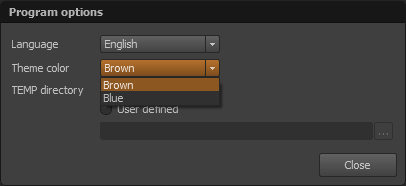
Панели интерфейса не закреплены намертво. Их можно перемещать: для этого нужно зажать название панели левой кнопкой мыши и перенести её в другое место. Раскладка сбрасывается через иконку Reset layout на toolbar. В настройках доступны два цветовых мотива интерфейса, а яркость фона рабочей области меняется отдельной иконкой с выпадающим списком.
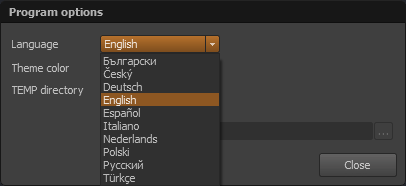
SNS-HDR Professional поддерживает несколько языков интерфейса: английский, болгарский, чешский, испанский, нидерландский, немецкий, польский, русский, турецкий и итальянский. Язык меняется через иконку settings на панели инструментов и выбор нужного варианта в списке. Для русскоязычного пользователя это важное отличие от части узкоспециализированных HDR-утилит, где приходится работать только с английским меню.
Отдельный блок интерфейса отвечает за цветовое управление. SNS-HDR Professional поддерживает профили монитора; список доступных профилей открывается через стрелку рядом с иконкой профиля. Профиль можно включать, отключать и выбирать из выпадающего списка. В HDR-обработке это важно: при вытягивании светов, насыщенности и локального контраста неверное отображение цвета на экране быстро приводит к слишком холодной картинке, проваленным теням или перенасыщенным участкам.
Исходные изображения и форматы
SNS-HDR Professional работает с одиночными экспозициями и наборами из нескольких снимков. Для одиночных изображений предпочтителен RAW, потому что программа оптимизирована для обработки этого формата. Когда RAW уже был сконвертирован в другом редакторе, лучше передавать в SNS-HDR Professional TIFF-16, а не JPEG: 16-битный TIFF сохраняет больше тональных данных и выдерживает более глубокую коррекцию светов, теней и кривых.

Для многократной экспозиции программа использует серию кадров с разной яркостью. Самый тёмный кадр нужен для сохранения светлых областей без пересвета, самый светлый — для проработки теней. Разница между экспозициями не должна быть чрезмерной: для брекетинга оптимален шаг от 1 до 2 EV. При таком шаге у программы достаточно промежуточных данных, а итоговое HDR-изображение не получает грубых переходов между зонами яркости.
JPEG и TIFF-8 тоже пригодны для многократной экспозиции. Они не дают такого запаса, как RAW и TIFF-16, но серия кадров уже содержит больше данных о сцене, чем один снимок. Поэтому при аккуратной съёмке брекетинга итоговая потеря качества в JPEG-серии может быть незаметна в готовом изображении. Для интерьерной съёмки это особенно актуально, когда камера или рабочий процесс уже настроены на быстрый экспорт наборов кадров.
OpenEXR и Radiance HDR занимают отдельное место. Эти форматы используются для хранения HDR-изображений с более широким динамическим диапазоном, чем у JPEG, TIFF и RAW. В SNS-HDR Professional они служат источником для дальнейшего tone mapping. При работе с такими файлами важна средняя яркость исходного изображения: она должна быть близка к тому уровню, который пользователь хочет получить в финальном результате.
Создание HDR-изображения
Создание HDR в SNS-HDR Professional начинается с загрузки исходных файлов. Пользователь нажимает иконку создания нового изображения на toolbar, выбирает один файл или несколько экспозиций и подтверждает выбор. Второй вариант — перетащить изображения из Windows Explorer в рабочую область. После выбора файлов появляется окно Create image, где задаются параметры предварительной обработки.
В Create image доступны параметры, которые влияют не на художественный вид кадра, а на подготовку данных перед редактированием.
Size reduction уменьшает размер исходных изображений. Эта настройка нужна, когда итоговый кадр не должен сохранять полное разрешение, а важнее ускорить предварительную обработку. Двукратное уменьшение размера даёт четырёхкратное ускорение этого этапа. Для чернового отбора, предпросмотра серии или подготовки небольших файлов под публикацию это снижает нагрузку на компьютер. Для финальной обработки крупного интерьерного кадра настройку лучше использовать осознанно, потому что уменьшение размера снижает детализацию.
Aligning images автоматически выравнивает исходные экспозиции. Параметр активен при создании HDR из нескольких кадров. Он нужен, когда серия снята с рук или штатив дал микросмещение между экспозициями. Без выравнивания контуры мебели, деревьев, оконных рам, камней, веток и архитектурных линий могут раздваиваться. В интерьерной фотографии Aligning images помогает совместить края окон, мебель и потолочные линии.
Ghosts reduction уменьшает смещения объектов между экспозициями. Эта опция тоже активна при работе с несколькими кадрами. Она полезна, когда в серии есть движение: люди, деревья на ветру, автомобили, облака, вода, занавески, отражения. В SNS-HDR Professional смещения уменьшаются начиная с самой светлой экспозиции, и такой процесс дополнительно положительно влияет на шум в целевом изображении.
Auto luminance растягивает гистограмму изображения, чтобы заполнить доступный тональный диапазон. Для большинства кадров эта настройка помогает сразу получить рабочую базу: точка чёрного сдвигается к нулю, точка белого — к максимальному значению. Для изображений, которые являются частями одной большой сцены, например панорамы, Auto luminance не используется, потому что отдельные фрагменты должны сохранять одинаковую яркость.
360° Panorama mode учитывает, что левая и правая границы изображения фактически соприкасаются. Это нужно для 360°-панорам: при просмотре в сферическом режиме стык между краями не должен выделяться. В обычном HDR-кадре режим не нужен, а для панорамной съёмки он решает конкретную проблему — видимую линию соединения после тональной обработки.
Color profile доступен для RAW, OpenEXR и Radiance HDR. Для RAW он задаёт пространство, в которое декодируется файл. Для OpenEXR и Radiance HDR параметр указывает, в каком цветовом пространстве сохранены исходные изображения. Эта настройка важна при передаче файлов между разными программами, особенно когда кадр затем будет открываться в Lightroom, Photoshop, GIMP или другом редакторе.
После подтверждения настроек кнопкой OK программа выполняет предварительную обработку. В этот момент отображается окно прогресса с возможностью отменить операцию. После завершения в рабочей области появляется подготовленное изображение, к которому уже можно применять пресеты, ручные параметры, маски и кривые.
Пресеты и стартовые варианты обработки
Presets в SNS-HDR Professional — это наборы параметров, которые задают базовый вид изображения. В панели Presets доступны предустановленные варианты, включая Default, Interior, Landscape, LDR, Natural, Neutral и Night. Пользовательские пресеты отображаются рядом с предустановленными и помечаются отдельной иконкой. Все пользовательские наборы хранятся в папке документов пользователя в подпапке SNS-HDR\Presets.

Пресет в SNS-HDR Professional лучше рассматривать как стартовую точку, а не как готовый фильтр. Interior полезен при сценах с окнами, светлыми стенами и тенями внутри помещения. Landscape помогает начать обработку пейзажа, где важны небо, земля, объём и детали в средних тонах. Natural и Neutral подходят для более сдержанного результата, когда нужно избежать агрессивного HDR-эффекта. Night рассчитан на тёмные сцены и источники света.
Панель Presets умеет показывать предпросмотр результата. Чтобы увидеть, как изображение будет выглядеть после применения набора, достаточно навести курсор на нужный пресет. Чтобы применить набор, нужно щёлкнуть по нему. Такой подход ускоряет отбор: пользователь не меняет параметры вручную наугад, а быстро сравнивает несколько базовых тональных направлений.
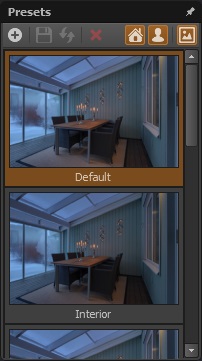

Пользовательский пресет создаётся через иконку добавления нового набора. В диалоговом окне вводится уникальное имя, после чего программа сохраняет текущие параметры изображения в новый набор. Это удобно для серийной работы: фотограф настраивает один интерьерный кадр, сохраняет пресет под конкретный стиль и затем применяет его к похожим сценам.
Существующие пресеты можно изменять, восстанавливать и удалять. Изменение сохраняет текущие параметры в выбранный набор. Восстановление возвращает предустановленный пресет к исходному состоянию. Удаление применяется к пользовательским пресетам. Такой набор действий помогает поддерживать рабочую библиотеку без хаоса: отдельные наборы можно заводить для недвижимости, вечерних интерьеров, пейзажей, панорам и изображений с высоким контрастом.
Основные параметры обработки
Панель Basic отвечает за базовую тональную коррекцию. Здесь находятся Brightness, Contrast, White Point, Highlights Protection, Lights, Lights Blacks, Midtones, Midtones Blacks, Shadows, Blacks, Black Point и Sharpening. Эти параметры управляют распределением яркости от светов до теней, формируют общую контрастность и помогают привести HDR к естественному виду.
Brightness увеличивает глобальную яркость изображения. В HDR-кадре этот регулятор лучше использовать после проверки White Point и Black Point, потому что простое повышение яркости может сделать кадр плоским. Для интерьерной фотографии Brightness помогает поднять общий уровень освещения, но не заменяет отдельную работу со светами и тенями.
Contrast увеличивает глобальный контраст. В SNS-HDR Professional он влияет на общее разделение светлых и тёмных зон. Для естественного HDR контраст лучше поднимать умеренно: слишком сильное значение быстро делает светлые стены грязными, а тени — жёсткими. В пейзаже Contrast помогает отделить облака, горы, камни и растительность, но требует контроля гистограммы.
White Point регулирует положение точки белого, то есть расстояние гистограммы до правого края. Этот параметр важен при работе с яркими окнами, небом, лампами и отражениями. Если точка белого выбрана слишком агрессивно, светлые области теряют фактуру. Если точка белого слишком далеко от правого края, изображение выглядит серым и недоиспользует тональный диапазон.
Highlights Protection управляет эффектом пересвета. Для HDR-фотографии это один из основных регуляторов, потому что высокая контрастность сцены часто ломается именно в светах. В интерьере Highlights Protection удерживает детали за окном и на светлых стенах. В пейзаже параметр помогает сохранить облака, снег, воду и яркие отражения.
Lights регулирует яркость светлых зон, а Lights Blacks управляет чёрными участками в светах. Такая пара даёт более тонкий контроль, чем обычный общий контраст. Например, можно сделать окна и лампы менее агрессивными, но не превратить всё изображение в тусклый серый файл.
Midtones управляет яркостью средних тонов. В большинстве фотографий именно средние тона отвечают за воспринимаемую плотность кадра: стены, мебель, лица, камень, дерево, земля, фасады. Если Midtones поднять без контроля Shadows и Lights, картинка становится светлее, но может потерять объём. Midtones Blacks помогает вернуть плотность в средние тона, не заваливая глубокие тени.
Shadows регулирует яркость теней. В HDR из брекетинга этот параметр часто используют для раскрытия тёмных углов, нижней части мебели, леса, скал, помещений без прямого света. Ошибка при работе с Shadows — чрезмерно вытянуть тени и получить искусственно ровный кадр без глубины. В SNS-HDR Professional этот параметр лучше сочетать с Blacks и Black Point.
Blacks управляет чёрными зонами изображения, а Black Point задаёт положение точки чёрного относительно левого края гистограммы. Вместе они определяют глубину изображения. Если чёрная точка слишком прижата, детали в тенях исчезают. Если она слишком поднята, кадр выглядит мутным. Для естественного HDR обычно нужен небольшой запас плотных теней, иначе фотография теряет ощущение света.
Sharpening регулирует резкость. Этот параметр стоит применять после настройки тонов и деталей. В HDR-сценах с большим количеством текстур — кирпич, плитка, трава, дерево, ткань, камень — чрезмерная резкость легко подчёркивает шум и ореолы. Для интерьеров Sharpening полезен на финальном этапе, когда уже выровнены света, тени и цвет.
Advanced: микроконтраст, детали и локальная выразительность
Панель Advanced включает Midtone Contrast, Emphasizing Light, Details и Clarity. Эти регуляторы отвечают за микроконтраст, локальную выразительность и ощущение объёма. Если Basic формирует тональный фундамент, Advanced делает изображение визуально плотнее, подчёркивает материалы и структуру кадра.
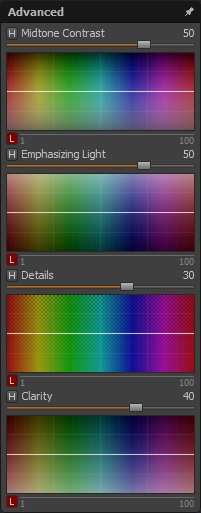
Midtone Contrast регулирует контраст средних тонов. Это важный параметр для natural HDR, потому что он добавляет объём без грубого разгона светов и теней. В интерьере Midtone Contrast подчёркивает форму мебели, текстуру пола, переходы на стенах и объём помещения. В пейзаже он усиливает рельеф, траву, камни, облака и дальние планы.
Emphasizing Light управляет заполнением изображения светом. Параметр помогает сделать сцену более освещённой, но при чрезмерном значении может убрать естественную разницу между источниками света и тенями. В интерьерном кадре его удобно использовать после Highlights Protection: сначала защитить окна и лампы, затем аккуратно наполнить сцену светом.
Details регулирует уровень деталей. Этот параметр не заменяет Sharpening: он больше влияет на локальную структуру и фактуру, чем на контурную резкость. Details полезен для дерева, камня, облаков, листвы, текстиля, кирпича. При слишком высоком значении появляется хрустящий HDR-вид, шум и мелкие артефакты, особенно в тенях.
Clarity управляет локальным контрастом. В SNS-HDR Professional Clarity особенно заметен на границах больших объектов и переходах тонов. Он помогает сделать изображение объёмным, но требует умеренности. В портретных сценах и интерьерах с гладкими стенами высокий Clarity быстро подчёркивает дефекты, шум и неестественные переходы.
У части параметров есть отдельный режим воздействия в области светов. Такой подход позволяет корректировать весь кадр и дополнительно управлять тем, как те же параметры ведут себя в ярких зонах. Для HDR это ценно: можно усилить детали в средних тонах, но не разрушить облака, окна или лампы.
Color и баланс белого
Панель Color отвечает за цветовую коррекцию. В неё входят Temperature, Tint, Saturation, Vibrance, Hue, Red, Green и Blue. Для каждого из этих параметров есть варианты, действующие в светах: Temperature in lights, Tint in lights, Saturation in lights, Vibrance in lights, Hue in lights, Red in lights, Green in lights, Blue in lights.
Temperature регулирует цветовую температуру. В помещении этот параметр помогает уравновесить тёплые лампы, холодный дневной свет из окна и смешанные источники. В пейзаже Temperature управляет ощущением времени суток: холодная коррекция подчёркивает утро, туман и снег, тёплая — закат, дерево, камень и ламповый свет.
Tint регулирует зелёно-пурпурный баланс. Он нужен при смешанном освещении, лампах, отражениях от стен и неидеальном профиле камеры. В HDR-слиянии оттенок иногда становится заметнее, чем на одиночном кадре, потому что программа объединяет данные из разных экспозиций. Tint помогает убрать зеленоватый или пурпурный сдвиг без грубой правки всех каналов.
Saturation управляет общей насыщенностью, а Vibrance регулирует интенсивность менее насыщенных цветов. В практической обработке Vibrance часто безопаснее Saturation, потому что она меньше разгоняет уже яркие участки. Для интерьера это важно: дерево, зелень, декор и синие окна не должны превращаться в искусственно перенасыщенные пятна.
Hue изменяет общий цветовой тон. Red, Green и Blue регулируют уровень соответствующих каналов. Эти параметры позволяют точнее подстроить цвет без перехода в отдельный графический редактор. Для архитектуры и недвижимости особенно важно сохранить нейтральность стен, потолков, плитки и оконного света: слишком сильный цветовой сдвиг делает изображение недостоверным.
В панели Color есть пипетка баланса белого. Пользователь нажимает иконку пипетки и выбирает на изображении нейтральную точку, которая должна быть серой. После этого SNS-HDR Professional устанавливает Temperature и Tint по выбранному участку. Пипетку можно отключить повторным нажатием или правым кликом по изображению.
Баланс белого можно сбросить отдельной иконкой. Любой параметр сбрасывается двойным щелчком левой кнопкой мыши, а правый клик по параметру возвращает значение из текущего набора настроек. Это удобная деталь интерфейса: при активной настройке HDR легко уйти слишком далеко, а быстрый сброс позволяет вернуться к рабочему состоянию без полного отката пресета.
Curves и точная тональная коррекция
Curves в SNS-HDR Professional позволяют управлять яркостью по тональным зонам и отдельным цветовым каналам. Переключение выполняется кнопками RGB, R, G и B. RGB отвечает за общую кривую яркости, R — за красный канал, G — за зелёный, B — за синий. Контрольные точки добавляются левым кликом по области кривой, удаляются правым кликом.
Кривые полезны, когда обычных ползунков недостаточно. Например, в интерьерной фотографии можно слегка затемнить яркие средние тона, не трогая окна, или поднять нижнюю часть кривой, не разрушая чёрную точку. В пейзаже кривая помогает отделить облака от неба, усилить рельеф земли и сохранить плавные переходы в тумане.
Канальные кривые R/G/B дают цветовую коррекцию по тональным диапазонам. Это точнее, чем общий Temperature или Tint, потому что пользователь работает не со всем изображением сразу, а с определённой зоной яркости. Например, можно убрать синий оттенок из теней или ослабить красный в светах, не ломая нейтральные средние тона.
Для сброса текущей кривой используется отдельная иконка, для сброса всех кривых — другая. В процессе редактирования можно временно посмотреть базовое изображение без внесённых изменений, удерживая правую кнопку мыши на изображении. Такой просмотр помогает оценить, насколько сильно коррекция изменила кадр и не потерялась ли естественная структура света.
Маски и локальная коррекция
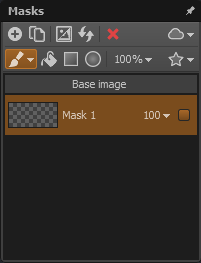
Masks — одна из причин выбирать SNS-HDR Professional вместо более простого автоматического HDR-процесса. Система масок позволяет применить отдельный набор параметров к выбранной области изображения. Каждая маска получает собственные корректирующие параметры, которые изменяют базовую обработку.
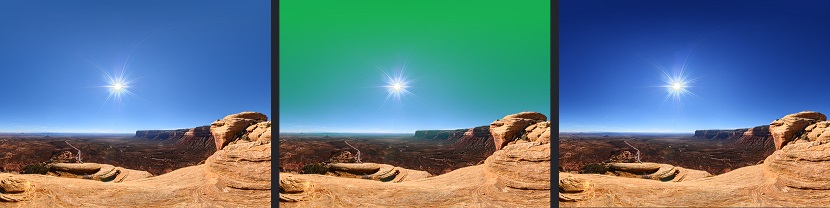
Маска создаётся через иконку добавления в панели Masks. Существующую маску можно скопировать, а после создания — переименовать. Новая маска получает временное полное покрытие, которое обозначается шахматным рисунком. Это временное состояние действует только до изменения маски и не учитывается при сохранении финального изображения.
Для заполнения маски доступны Brush, Fill, Linear Gradient, Radial Gradient и Auto mask. Brush рисует произвольную форму; через меню рядом с иконкой кисти выбираются размер и жёсткость. Эти параметры также регулируются клавишами [, ], Ctrl+[ и Ctrl+]. Кисть удобна для точной работы по окнам, светильникам, предметам мебели, небу, деревьям, отражениям и участкам с локальным пересветом.
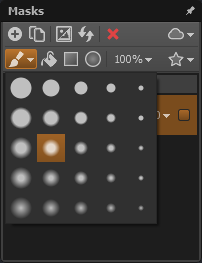
Fill заполняет область и особенно полезен вместе с Auto mask. Когда Auto mask активен, программа берёт образец цвета из выбранного участка и выделяет только похожие по цвету и яркости области. Диапазон похожести настраивается через список рядом с иконкой Auto mask. Такой режим помогает быстро выделить небо, стену, окно, зелёную листву или однотонную поверхность.
Linear Gradient создаёт линейную градиентную маску. При удержании SHIFT можно сделать строго горизонтальный или вертикальный градиент; ESC удаляет последний ещё не подтверждённый градиент. Этот инструмент хорошо работает с небом, полом, длинными стенами и плавными переходами яркости. В HDR-пейзаже линейный градиент часто применяют для затемнения неба без изменения земли.
Radial Gradient создаёт радиальную градиентную маску. Он подходит для локального света вокруг окна, лампы, центрального объекта, лица, отражения или участка, который нужно мягко выделить. В интерьерной фотографии радиальный градиент помогает затемнить слишком яркое окно или слегка подсветить центральную часть комнаты без грубой границы коррекции.
Invert инвертирует текущую маску. Это полезно, когда область уже выделена, но нужно воздействовать на всё остальное. Например, можно выделить окно с помощью Auto mask, инвертировать маску и затем корректировать помещение, не затрагивая яркий проём. Fill strength задаёт силу покрытия текущего инструмента, Clear/Reset удаляет заполнение маски.
Маски работают в двух режимах: заполнение при левой кнопке мыши и удаление при правой. Правый клик совместим с Auto mask, поэтому можно удалять из маски только похожие области. У каждой маски есть Opacity и активность. Opacity определяет силу воздействия, активность включает или выключает маску. Цвет отображения заполненной области выбирается через выпадающий список рядом с иконкой маски.
Когда активна маска, прямое масштабирование и перемещение изображения левой кнопкой мыши недоступны, а просмотр до изменений правой кнопкой не работает обычным способом. Для этих действий перед нажатием кнопки мыши используется SHIFT. Это поведение важно знать заранее: иначе пользователь может принять ограничение активной маски за сбой интерфейса.
Сохранение результата
SNS-HDR Professional сохраняет изображения в JPEG, TIFF-8, TIFF-16 и SNSX. JPEG нужен для готового результата: публикация, отправка клиенту, сайт, соцсети, каталог недвижимости. TIFF-8 подходит для совместимости с редакторами, когда глубокая последующая коррекция не требуется. TIFF-16 лучше выбирать для дальнейшей обработки, потому что 16 бит на цветовую компоненту сохраняют больше тональных переходов. SNSX — внутренний формат SNS-HDR, предназначенный для повторного редактирования проекта.
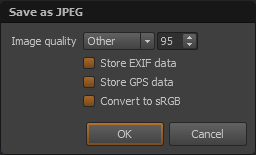
При сохранении JPEG открывается окно Save as JPEG. В нём задаются Image quality, Store EXIF data, Store GPS data и Convert to sRGB. Image quality управляет качеством JPEG. Store EXIF data сохраняет технические данные из исходников, Store GPS data сохраняет геоданные при их наличии, Convert to sRGB переводит изображение в цветовое пространство sRGB.
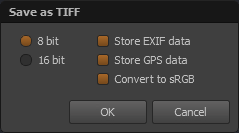
При сохранении TIFF открывается окно Save as TIFF. Пользователь выбирает 8 bit или 16 bit, а также Store EXIF data, Store GPS data и Convert to sRGB. Для дальнейшей цветокоррекции, ретуши и подготовки к печати предпочтителен TIFF-16. Для передачи в редактор, где нужны слои, ретушь, локальная чистка и работа с перспективой, TIFF-16 практичнее JPEG.
SNSX сохраняет изображение вместе с данными, созданными в SNS-HDR Professional: масками, историей и другими параметрами проекта. Формат нужен не для публикации, а для возврата к редактированию. Если кадр требует длительной работы, локальных масок и нескольких версий обработки, SNSX лучше сохранять рядом с финальным JPEG или TIFF.
Пакетная обработка
Batch process — важное отличие SNS-HDR Professional от Home. Модуль автоматически обрабатывает несколько фотографий на основе заданных настроек. Он открывается через иконку на toolbar и содержит три секции: Source, Destination и Processing.

В секции Source выбирается папка с исходниками, формат изображений, количество экспозиций, Size reduction, Color profile, Aligning images, Ghosts reduction, Auto luminance и 360° Panorama mode. Параметр Exposures задаёт число кадров, из которых строится один HDR. Если выбрано All, программа создаёт один HDR из всех изображений в папке. Когда количество файлов в исходной папке не кратно выбранному числу экспозиций, программа показывает ошибку.
Size reduction в пакетной обработке работает так же, как при ручном создании изображения: уменьшает исходные файлы и ускоряет обработку. Color profile доступен для RAW, OpenEXR и Radiance HDR. Aligning images автоматически выравнивает экспозиции, Ghosts reduction уменьшает смещения объектов, Auto luminance растягивает гистограмму, 360° Panorama mode учитывает стык левого и правого края панорамы.
В секции Destination задаётся место сохранения. Результаты можно складывать в подпапку внутри исходного каталога или в другую папку. Доступна настройка Rename if already exists: если папка результата уже существует, программа создаёт новую с изменённым названием. Имена выходных файлов могут формироваться на основе исходных файлов или как номера обрабатываемой серии.

Формат результата в Batch process задаётся отдельно. Для целевых файлов доступны JPEG, TIFF, SNS и комбинации JPEG/TIFF с SNS. Комбинации полезны, когда нужно одновременно получить готовый файл и проект для повторного редактирования. Для JPEG выбирается Quality. EXIF, GPS и Convert to sRGB настраиваются так же, как в обычном сохранении.
Секция Processing задаёт режим работы. Semi-automatic показывает каждый обработанный кадр в редакторе, чтобы пользователь внёс индивидуальные изменения. После сохранения текущего изображения программа переходит к следующему. Automatic обрабатывает все изображения в фоне. Preset определяет наборы настроек, которые будут применяться к фотографиям. Можно использовать Current settings из редактора или выбрать любое количество сохранённых пресетов. Если выбрано несколько наборов, программа сохраняет столько вариантов результата, сколько пресетов отмечено.
Пакетная обработка особенно полезна в коммерческой интерьерной съёмке. Типовой объект недвижимости состоит из десятков кадров, и каждый ракурс снимается серией экспозиций. Ручная обработка каждого набора занимает много времени, а Batch process позволяет применить согласованные настройки к серии, сохраняя одинаковый стиль света, контраста и цвета. Для фотографа недвижимости это один из самых практичных аргументов в пользу Professional.
Плюсы и минусы SNS-HDR Professional
Плюсы:
программа создаёт HDR из нескольких экспозиций и обрабатывает одиночные изображения;
поддерживаются JPEG, TIFF, RAW, OpenEXR и Radiance HDR на входе;
доступно автоматическое Aligning images для серий из нескольких экспозиций;
Ghosts reduction помогает работать с движущимися объектами между кадрами;
Auto luminance растягивает гистограмму и быстро формирует рабочую тональную базу;
360° Panorama mode учитывает стык краёв панорамных изображений;
Presets дают быстрый старт для разных типов сцен;
User presets позволяют сохранить собственные настройки обработки;
Masks дают локальную коррекцию отдельных областей изображения;
Curves работают с RGB, R, G и B;
SNSX сохраняет проект с масками, историей и данными редактирования;
Batch process обрабатывает серии изображений в Professional;
интерфейс поддерживает русский язык;
программа работает на Windows 64-bit и macOS 10.13+ в редакциях Home и Professional.

Минусы:
Lite не имеет графического интерфейса;
Batch processing module есть только в Professional;
Home рассчитана на некоммерческое использование;
экспорт обычных изображений ограничен JPEG и TIFF;
версии для Linux нет;
при активной маске для масштабирования, перемещения и просмотра базового изображения требуется учитывать поведение с клавишей SHIFT;
агрессивные значения Details, Clarity, Sharpening и Midtone Contrast быстро дают неестественный HDR-вид;
для получения качественного HDR из сложной сцены требуется правильно снятая серия экспозиций.
Системные требования
SNS-HDR Professional не требует современного игрового компьютера, но HDR-обработка зависит от размера исходных файлов, количества экспозиций и выбранного режима. Большие RAW-серии, TIFF-16 и пакетная обработка нагружают процессор и оперативную память сильнее, чем одиночный JPEG.
| Компонент | Минимальные требования | Рекомендуемые требования |
|---|---|---|
| Дисплей | 1280×720 | 1920×1080 |
| Процессор | Intel Pentium 4 или AMD Athlon 64 | Intel Core i5 или AMD Phenom II X4 |
| Оперативная память | 2 ГБ | 4 ГБ |
| Место на диске | 50 МБ | 50 МБ |
| Операционная система | Windows Vista 64-bit или macOS 10.13 | Windows 7 64-bit или macOS 10.13+ |
Разрешение экрана влияет на удобство работы сильнее, чем кажется. При 1280×720 интерфейс запускается, но рабочая область, Presets, Masks, Histogram и панели параметров занимают почти всё пространство. На 1920×1080 удобнее одновременно видеть изображение, гистограмму, Basic, Advanced, Color и Curves, не сворачивая панели каждые несколько действий.
2 ГБ RAM достаточно для базового запуска и обработки небольших файлов, но для серий из RAW и TIFF-16 лучше ориентироваться на 4 ГБ и выше. При работе с пакетным модулем оперативная память особенно важна: программа последовательно обрабатывает наборы экспозиций, создаёт временные данные и сохраняет результат.
Сравнение с аналогами
SNS-HDR Professional нужно сравнивать не со всеми фоторедакторами подряд, а с программами, которые действительно работают с HDR-съёмкой и экспозиционными сериями. В этом разделе уместны Photomatix Pro, Adobe Lightroom Classic HDR Photo Merge, Nik HDR Efex, Luminance HDR и Luminar Neo HDR Merge. У каждого инструмента своя логика: специализированный HDR-процесс, каталогизация, плагины, open-source workflow или модуль внутри более широкого редактора.
| Программа | Основной сценарий | HDR из брекетинга | Одиночные изображения | Локальная коррекция | Пакетная обработка | Формат работы |
|---|---|---|---|---|---|---|
| SNS-HDR Professional | естественный HDR, интерьер, пейзаж, 360° | да | да | Masks | да | самостоятельная программа |
| Photomatix Pro | HDR для недвижимости и высококонтрастных сцен | да | да | инструменты HDR-обработки | да | самостоятельная программа и workflow с Lightroom/Capture One |
| Lightroom Classic HDR Photo Merge | HDR внутри каталога Adobe | да | нет как отдельный HDR-редактор | стандартные инструменты Lightroom | через рабочий процесс Lightroom | каталог + RAW workflow |
| Nik HDR Efex | HDR с U Point-коррекциями | да | HDR-эффекты внутри Nik Collection | U Point | зависит от workflow | плагин/модуль Nik Collection |
| Luminance HDR | бесплатный open-source HDR workflow | да | RAW и tone mapping | без логики SNS-HDR Masks | batch HDR merging и batch tonemapping | open-source приложение |
| Luminar Neo HDR Merge | HDR внутри Luminar Neo | да | обработка в редакторе Luminar | инструменты Luminar | зависит от редактора | модуль в экосистеме Luminar |
Photomatix Pro — специализированная программа для HDR-слияния. Она включает merge to HDR, batch processing и пресеты для real estate photography. В Photomatix Pro есть инструменты для объединения брекетинга и пакетной обработки, поэтому он близок к SNS-HDR Professional по целевой аудитории: интерьеры, недвижимость, пейзажи, высококонтрастные сцены. Отличие SNS-HDR Professional — собственная система Masks и характерный упор на естественную тональную доводку внутри одного окна.
Adobe Lightroom Classic HDR Photo Merge удобен тем, кто уже хранит фотографии в каталоге Lightroom. Команда HDR Photo Merge объединяет exposure-bracketed images в одно HDR-изображение. В Lightroom Classic также есть Panorama и HDR Panorama для объединения стандартных и брекетированных кадров. Преимущество Lightroom — каталог, RAW workflow, синхронизация настроек и знакомые инструменты обработки. Ограничение по сравнению с SNS-HDR Professional — HDR-слияние встроено в более широкий каталогизатор, а не выделено в отдельный специализированный HDR-интерфейс с Presets, Masks и Batch process именно под SNS-HDR.
Nik HDR Efex входит в Nik Collection и использует U Point technology для локальных корректировок. Это сильный вариант для тех, кто уже работает с плагинами Nik и хочет управлять отдельными участками изображения через контрольные точки. В сравнении с SNS-HDR Professional у Nik HDR Efex другая логика локальной работы: не панель Masks с Brush/Fill/Gradient/Auto mask, а технология U Point.
Luminance HDR — бесплатное open-source решение для HDR imaging workflow. Оно работает на Windows, macOS и Linux, распространяется под GPLv2, поддерживает tone mapping, fusion и RAW processing. В Luminance HDR есть рабочий процесс для создания HDR из набора экспозиций, поддерживаются OpenEXR, Radiance RGBE, TIFF, RAW, PFS и LDR-форматы вроде JPEG, PNG, PPM, PBM, TIFF, FITS. Это вариант для пользователей, которым важны open-source и Linux, но интерфейс и логика ручной доводки отличаются от SNS-HDR Professional.
Luminar Neo HDR Merge уместен для тех, кто использует экосистему Luminar и хочет объединять экспозиции внутри более универсального редактора. Такой подход удобен, когда HDR — только один этап творческой обработки. SNS-HDR Professional лучше подходит, когда весь процесс построен вокруг HDR-серий, масок, пресетов и пакетной обработки без перехода в широкий редактор эффектов.

Для пользователя сайта freeexe.net смежные материалы тоже полезны, но они решают другие задачи. Adobe Photoshop Lightroom уместен для каталогизации и RAW workflow, Fotor — для более простого редактирования, Fusion — для альтернативного подхода к HDR/экспозиционному слиянию, XnView и FastStone Image Viewer — для просмотра и отбора изображений перед обработкой.
Отзывы пользователей и профильных изданий
У SNS-HDR Professional есть устойчивый образ программы для естественного HDR. В обзорах и пользовательских обсуждениях чаще всего выделяют натуральный результат, гибкость тональной настройки и пригодность для сцен с большой разницей яркости. Одновременно встречаются замечания к интерфейсу: программа насыщена панелями, регуляторами и режимами, поэтому новичку требуется время, чтобы понять разницу между Basic, Advanced, Color, Curves и Masks.
Softpedia описывает SNS-HDR Pro как профессиональное приложение для создания и редактирования HDR-изображений и отмечает clean and straightforward layout, drag and drop и большое количество параметров. В оценке Softpedia программа получила 4.0/5. Этот отзыв хорошо совпадает с реальным устройством программы: интерфейс выглядит компактно, но внутри него много специализированных настроек.
Software Informer указывает для SNS-HDR Pro рейтинг 4.1 на основе 73 голосов. Такие агрегированные оценки не объясняют, как именно человек использовал программу, но показывают, что у инструмента есть отдельная пользовательская база, а не только страница продукта и форум.
G2 в сводке отзывов выделяет естественный результат и гибкость управления как сильные стороны SNS-HDR. Среди слабых мест встречается мнение, что интерфейс временами запутывает. Это типично для специализированных HDR-инструментов: чем больше ручного контроля, тем выше порог входа.
В обучающем материале Nomad Travellers SNS-HDR рассматривается как инструмент для natural looking HDR image и реалистичного tone mapped результата. Такой контекст важен: программа часто выбирается не ради экстремального HDR-эффекта, а ради сохранения деталей в светах и тенях без ощущения искусственной картинки.
Envato Tuts+ использовал SNS-HDR Pro в сценарии HDR time lapse: программа выполняла первичную обработку и позволяла пакетно обработать всю серию изображений. Это практический пример сильной стороны Professional: Batch process важен не только для недвижимости, но и для последовательностей кадров, где требуется одинаковая обработка.
Форумные обсуждения подчёркивают и ограничения. Пользователи поднимают вопросы batch processing, цветового пространства, цветовых окантовок и поведения отдельных режимов. Для обзора это важно: SNS-HDR Professional не является одной кнопкой для идеального HDR. Он даёт детальный контроль, но требует понимания экспозиции, профилей, светов, теней и локальных масок.
Кому подойдёт SNS-HDR Professional
SNS-HDR Professional подходит фотографам интерьеров и недвижимости. В этой работе часто встречается типовая HDR-задача: яркие окна, тёмные углы, светлые стены, лампы, отражающие поверхности и необходимость сохранить реалистичный вид помещения. Программа объединяет брекетинг, выравнивает кадры, уменьшает ghosting, позволяет управлять светами и тенями, а затем обрабатывать серии через Batch process.
Пейзажные фотографы получают другой набор преимуществ. При съёмке рассветов, закатов, леса, гор, воды и неба камера часто не удерживает весь динамический диапазон сцены. SNS-HDR Professional позволяет объединить экспозиции и затем отдельно контролировать небо, землю, тени, микроконтраст и цвет. Linear Gradient и Auto mask помогают локально работать с небом или землёй без перехода в редактор слоёв.
Программа полезна тем, кто хочет естественный HDR, а не демонстративный эффект. Presets вроде Natural и Neutral помогают начать с мягкого результата, а Basic и Advanced дают возможность точнее настроить контраст, детали и локальную выразительность. Если пользователь любит плотную, но реалистичную картинку, SNS-HDR Professional даёт больше контроля, чем полностью автоматические решения.
Коммерческим пользователям важна редакция Professional из-за лицензии и пакетного модуля. Batch process сокращает количество повторяющихся действий: фотограф один раз настраивает исходные параметры, формат результата, папку сохранения и пресеты, а затем запускает обработку серии. В задачах с десятками HDR-наборов это принципиально меняет рабочий процесс.
SNS-HDR Professional также подходит тем, кто хочет сохранять проекты. Формат SNSX позволяет вернуться к изображению с масками и историей. Для сложных кадров это важно: локальная обработка окон, неба, теней и отдельных участков редко завершается за один проход.
Кому лучше выбрать другую программу
Пользователям Linux лучше выбрать Luminance HDR, потому что у SNS-HDR нет Linux-версии, а Luminance HDR работает на Windows, macOS и Linux и распространяется как open-source.
Тем, кто ведёт каталог, сортирует съёмки, присваивает рейтинги, работает с библиотекой RAW и синхронизирует настройки между сериями, удобнее Adobe Photoshop Lightroom. HDR Photo Merge в Lightroom Classic встроен в общий RAW workflow, поэтому отдельная программа может быть лишним этапом.
Пользователям, которым нужна бесплатная open-source программа, лучше смотреть в сторону Luminance HDR. Она закрывает HDR imaging workflow, tone mapping, RAW processing и batch-сценарии, но требует привыкания к своей логике.
Тем, кто уже работает в Nik Collection, подойдёт Nik HDR Efex. Его сильная сторона — U Point technology и локальные корректировки внутри экосистемы Nik. SNS-HDR Professional использует другую модель локальной работы через Masks, Brush, Fill, Gradient и Auto mask.
Для ретуши, слоёв, сложного композитинга, удаления объектов, рисования и монтажа изображений SNS-HDR Professional не заменяет GIMP, Krita или Paint.NET. SNS-HDR — HDR-редактор и тональный инструмент, а не универсальная графическая студия.

Типичные ошибки при работе с SNS-HDR Professional
Первая ошибка — использовать слишком большой шаг экспозиции. При брекетинге лучше держаться диапазона 1–2 EV, потому что большие разрывы между кадрами усложняют плавное объединение данных. Когда между экспозициями слишком большая разница, переходы в тенях и светах становятся грубее.
Вторая ошибка — отключать Aligning images при серии, снятой с рук. Даже небольшое смещение между кадрами создаёт раздвоение контуров. В архитектуре это заметно по рамам, углам стен, плитке, мебели и линиям потолка. В пейзаже страдают ветки, камни, горизонт и текстуры.
Третья ошибка — игнорировать Ghosts reduction при движущихся объектах. Люди, деревья, облака, вода и автомобили меняют положение между экспозициями. Если не уменьшить ghosting, итоговый HDR получает полупрозрачные дубли и грязные контуры.
Четвёртая ошибка — чрезмерно поднимать Details, Clarity, Midtone Contrast и Sharpening. Эти параметры дают выразительность, но при высоких значениях создают грубый HDR-вид, шум, ореолы и неестественную фактуру. Для реалистичного результата лучше постепенно усиливать локальный контраст и постоянно сравнивать с базовым изображением.
Пятая ошибка — сохранять только JPEG, когда изображение требует последующей обработки. JPEG подходит для финальной публикации, но для ретуши, цветокоррекции и доработки в другом редакторе лучше сохранять TIFF-16. Для возврата к маскам и истории нужен SNSX.
Шестая ошибка — применять один пресет ко всем кадрам без проверки. Даже в одной интерьерной серии комнаты отличаются: где-то яркое окно, где-то тёмный коридор, где-то смешанный свет. Preset ускоряет старт, но итог всё равно нужно проверять по гистограмме, светам, теням и цвету.
Седьмая ошибка — неправильно использовать Auto luminance в панорамах. Для обычных кадров настройка помогает заполнить тональный диапазон, но для частей большой панорамы она может сделать фрагменты разными по яркости. Для таких изображений важно сохранять согласованность между частями.
Пошаговая инструкция: как обработать HDR-серию
Подготовка исходников
Перед работой в SNS-HDR Professional нужно отобрать серию экспозиций одной сцены. В идеальном наборе есть тёмный кадр для светов, средний кадр и светлый кадр для теней. Для сложных сцен можно использовать больше экспозиций. Шаг между кадрами лучше держать в пределах 1–2 EV.
Исходники желательно держать в одной папке и не смешивать разные сцены. Это особенно важно для Batch process: программа группирует файлы по числу экспозиций, и порядок файлов должен соответствовать сериям. Если в папке окажутся лишние изображения, количество файлов может не совпасть с параметром Exposures, и обработка остановится ошибкой.
Загрузка файлов
В рабочем окне SNS-HDR Professional можно нажать иконку создания HDR на toolbar или перетащить файлы из Windows Explorer в центральную область Drag and drop image files here. Для одной сцены выделяется вся серия экспозиций. Если загружается одиночный RAW/TIFF/JPEG, программа перейдёт к обработке одного изображения.
После выбора файлов появляется Create image. Для серии с рук включается Aligning images. При наличии движения включается Ghosts reduction. Для большинства обычных кадров включается Auto luminance. Для панорамных фрагментов Auto luminance выключается, а для 360°-панорамы включается 360° Panorama mode. При RAW, OpenEXR или Radiance HDR проверяется Color profile.
Базовая тональная настройка
После предварительной обработки выбирается стартовый пресет. Для интерьера подходит Interior, для пейзажа — Landscape, для сдержанного вида — Natural или Neutral. Затем выполняется ручная коррекция в Basic: Brightness, Contrast, White Point, Highlights Protection, Lights, Midtones, Shadows, Black Point и Sharpening.
Сначала корректируются White Point и Black Point, чтобы гистограмма использовала доступный диапазон без потери деталей. Затем настраиваются Highlights Protection и Lights для ярких зон. После этого поднимаются Shadows и Midtones, если нужно раскрыть тёмные области. Contrast и Sharpening добавляются ближе к концу базовой обработки.
Детализация и локальная выразительность
В Advanced аккуратно настраиваются Midtone Contrast, Emphasizing Light, Details и Clarity. Для естественного результата лучше двигаться небольшими шагами. Если кадр начинает выглядеть слишком жёстким, стоит уменьшить Details и Clarity, а часть объёма вернуть через Midtone Contrast или кривую RGB.
В интерьерных кадрах Clarity и Details особенно заметны на стенах, мебели, шторах и полу. На пейзажах они усиливают траву, камень, облака и листву. В обоих случаях важно не превращать текстуры в шум.
Цвет и баланс белого
В Color настраиваются Temperature, Tint, Saturation, Vibrance, Hue, Red, Green и Blue. Для нейтральных интерьеров можно использовать пипетку баланса белого и выбрать серый участок. После этого проверяются светлые зоны: если окна, лампы или белые стены получили цветовой сдвиг, используются параметры для светов.
Vibrance удобен для аккуратного оживления цвета. Saturation лучше повышать умеренно, потому что HDR уже усиливает восприятие цвета через тональную компрессию. Hue, Red, Green и Blue нужны для более точной коррекции, когда общий баланс белого не решает проблему.
Маски для сложных зон
Если отдельная область требует другой обработки, создаётся маска. Для окна можно использовать Brush или Auto mask, для неба — Linear Gradient, для локального источника света — Radial Gradient. После заполнения маски пользователь меняет параметры Basic, Advanced, Color или Curves уже для выбранной зоны.

Типовые задачи масок:
затемнить яркое окно, сохранив детали помещения;
отдельно обработать небо в пейзаже;
смягчить пересвеченный участок стены;
поднять тени в углу комнаты;
ослабить насыщенность в одной цветовой области;
добавить локальный объём центральному объекту;
убрать чрезмерную яркость отражения.
Финальная проверка и сохранение
Перед сохранением проверяются три вещи: света, тени и цвет. В светах не должно быть грубых пересветов без фактуры. В тенях должен оставаться объём, а не серый налёт. Цвет должен выглядеть нейтрально там, где это важно: стены, потолки, белые предметы, снег, облака, кожа, светлые ткани.
Для публикации сохраняется JPEG с нужным Image quality и Convert to sRGB. Для дальнейшей обработки выбирается TIFF-16. Для проекта, к которому нужно вернуться, дополнительно сохраняется SNSX.
Как использовать Batch process для серии HDR-кадров
Пакетная обработка начинается с подготовки папки. Внутри неё должны лежать исходные файлы, сгруппированные по сериям. Например, если каждый HDR состоит из 5 экспозиций, общее число файлов должно быть кратно 5. В окне Batch process в секции Source выбираются Directory, Image format и Exposures.
Далее задаются предварительные параметры: Size reduction, Color profile, Aligning images, Ghosts reduction, Auto luminance и 360° Panorama mode. Для интерьерной серии обычно включают Aligning images и Ghosts reduction, если в кадрах есть движение. Auto luminance подходит для обычных отдельных кадров, но не для фрагментов панорамы.
В Destination выбирается папка результата. Удобный сценарий — Subfolder in the source directory: готовые файлы складываются рядом с исходниками, но не смешиваются с ними. Для коммерческой обработки можно выбрать Another location и направить результат в отдельную структуру папок по объектам, датам или клиентам.
В Image format выбирается JPEG, TIFF, SNS или комбинация форматов. Для быстрого результата достаточно JPEG. Для дальнейшей доработки лучше TIFF. Для возврата к параметрам — SNS или комбинация JPEG/TIFF с SNS. При JPEG дополнительно задаётся Quality.
В Processing выбирается Semi-automatic или Automatic. Semi-automatic показывает каждый результат в редакторе, что полезно при разной яркости комнат или сцен. Automatic подходит для однотипной серии, где заранее подобран пресет и не требуется ручная проверка каждого файла.
Если выбрать несколько пресетов, программа сохранит несколько вариантов каждого изображения. Это удобно при сравнении стилей: например, один вариант Natural для реалистичной передачи, второй Interior для яркого коммерческого вида, третий Neutral для мягкой дальнейшей обработки.
Практические сценарии
Интерьер и недвижимость
Для недвижимости главная задача — показать помещение светлым, но не искусственным. В SNS-HDR Professional работа начинается с брекетинга: тёмная экспозиция сохраняет окна, светлая раскрывает углы и мебель. После объединения применяется Interior или Natural, затем вручную корректируются Highlights Protection, Lights, Midtones и Shadows.
Окна чаще всего обрабатываются масками. Можно выделить область окна с Auto mask или Brush, затем уменьшить яркость светов, поправить Temperature и снизить Saturation, если вид за окном стал слишком синим. Для помещения отдельная маска помогает поднять тени без разрушения окна.
Пейзаж
В пейзаже SNS-HDR Professional полезен при сценах с ярким небом и тёмной землёй. Landscape даёт стартовую обработку, но итог лучше доводить вручную. Highlights Protection удерживает облака, Shadows раскрывает землю и камни, Midtone Contrast добавляет объём, Details подчёркивает фактуры. Linear Gradient помогает отдельно обработать небо.
Для воды и листвы важен Ghosts reduction, потому что движение между экспозициями легко создаёт дубли. При ветре лучше использовать более короткие выдержки и достаточное количество кадров с умеренным шагом экспозиции.
360°-панорамы
В панорамной работе важны одинаковая яркость фрагментов и отсутствие видимого стыка. В SNS-HDR Professional для таких кадров используется 360° Panorama mode. Auto luminance для отдельных частей большой панорамы не применяется, потому что она может сделать фрагменты разными по яркости.
После обработки полезно сохранять промежуточные результаты в TIFF-16 или SNSX, если панорама требует повторной доводки. Для финальной сборки важно, чтобы все части имели согласованный цветовой профиль и одинаковый подход к светам и теням.
Одиночный RAW
Одиночный RAW в SNS-HDR Professional обрабатывается без слияния экспозиций. Пользователь загружает файл, выбирает пресет и работает с Basic, Advanced, Color и Curves. Такой сценарий подходит, когда брекетинг не был снят, но нужно получить более плотную картинку, вытянуть тени и защитить света.
RAW даёт больше запаса, чем JPEG, но не заменяет настоящую серию экспозиций. В сценах с очень ярким окном и тёмным интерьером один RAW может не содержать всех данных. В таких случаях брекетинг остаётся более правильным исходником.
Частые вопросы
Можно ли обработать один файл в SNS-HDR Professional?
Да. SNS-HDR Professional обрабатывает одиночные изображения и HDR-серии. Для одиночного файла лучше использовать RAW; если файл уже конвертирован в другом редакторе, практичнее передавать TIFF-16.
Поддерживает ли программа RAW?
Да. SNS-HDR читает RAW, Radiance HDR и OpenEXR, а также популярные графические форматы. RAW используется и для одиночных изображений, и как источник для HDR-серий.
Есть ли русский интерфейс?
Да. Интерфейс SNS-HDR доступен на русском языке. Язык выбирается через настройки программы.
Чем Professional отличается от Home?
Professional включает пакетный модуль и коммерческую лицензию. Home имеет графический интерфейс, пользовательские пресеты, параметры, маски, проекты и JPEG/TIFF-экспорт, но пакетная обработка есть только в Professional.
Чем Lite отличается от Professional?
Lite не имеет графического интерфейса, пользовательских пресетов, редактируемых параметров, масок, проектов и пакетного модуля. Professional включает полный набор функций, включая GUI, Masks, SNSX и Batch processing module.
Можно ли сохранять проект?
Да. Для повторного редактирования используется SNSX. Этот формат сохраняет изображение вместе с данными, созданными в программе, включая маски и историю.
Какие форматы экспорта доступны?
Для обычного сохранения доступны JPEG, TIFF-8, TIFF-16 и SNSX. JPEG подходит для финальной публикации, TIFF-16 — для дальнейшей обработки, SNSX — для возврата к проекту в SNS-HDR.
Есть ли пакетная обработка?
Да, Batch processing module доступен в Professional. Он обрабатывает серии изображений по заданным параметрам Source, Destination и Processing.
Подходит ли программа для интерьеров?
Да. SNS-HDR Professional подходит для интерьерной съёмки благодаря HDR-слиянию, Aligning images, Ghosts reduction, Presets, Masks, управлению светами, тенями, цветом и пакетной обработке. Для недвижимости особенно полезны Interior/Natural-пресеты, локальная работа с окнами и Batch process.
Работает ли SNS-HDR Professional на macOS?
Да. Home и Professional поддерживают macOS 10.13+. В системных требованиях также указаны Windows 64-bit и macOS.
Есть ли версия для Linux?
Версии SNS-HDR для Linux нет. Для Linux-сценария уместнее Luminance HDR, который работает на Windows, macOS и Linux.
Итог
SNS-HDR Professional стоит рассматривать как специализированный HDR-редактор для пользователей, которым нужен контроль над динамическим диапазоном, светами, тенями, цветом, локальными масками и пакетной обработкой. Программа особенно сильна в интерьерной фотографии, недвижимости, пейзажах, панорамах и сериях, где один кадр не удерживает весь диапазон яркости.
Для разовой некоммерческой обработки достаточно Home, если не нужен Batch process. Lite подходит для базового автоматизированного процесса без графического интерфейса. Professional выбирают, когда HDR становится регулярной рабочей задачей: нужно обрабатывать серии, сохранять проекты, использовать маски и получать предсказуемый результат в JPEG/TIFF.
Для каталогизации и RAW-библиотеки лучше подходит Adobe Photoshop Lightroom. Для бесплатного open-source HDR на Linux — Luminance HDR. Для workflow внутри Nik Collection — Nik HDR Efex. Для универсальной ретуши и слоёв нужны GIMP, Krita или Paint.NET. SNS-HDR Professional занимает своё место между автоматическим HDR-слиянием и сложным фоторедактором: он даёт специализированный набор инструментов именно для HDR-фотографии и точной тональной доводки.
Список изменений
Линия 1.4: работа с динамическим диапазоном, светами и артефактами:
- Версия 1.4.10 улучшила dynamic range compression, добавила параметр Highlights, улучшила Black и изменила пресеты. Это направление хорошо показывает ранний фокус SNS-HDR: контроль тонального диапазона и борьба с типичными проблемами HDR-изображений.
- В версиях 1.4.11 и 1.4.12 улучшалась поддержка цветовых профилей, исправлялось копирование EXIF, масштабирование элементов управления, white balance tool, Sharpening и halo effect. Halo effect — частая проблема HDR-обработки: вокруг контрастных границ появляются светлые или тёмные ореолы. Для естественного HDR снижение таких артефактов важнее, чем агрессивное усиление деталей.
- Версия 1.4.14 изменила white balance tool, заменила RGB-параметры графическим инструментом, добавила выбор цветового профиля для Radiance HDR и OpenEXR, исправила чтение grayscale images и сохранение изображений на рабочий стол. В 1.4.15 улучшалась details mapping, в 1.4.16 — работа с планшетом, цветопередача, auto-rotate images и скорость анализа изображения.
- В 1.4.17 появилась возможность импортировать и экспортировать отдельные пресеты, уведомление об обновлениях и настройка имени выходного файла в SNS-HDR Lite. Версия 1.4.18 уменьшила halo effect и улучшила RGB curves. В 1.4.19 улучшались microcontrast и vignette parameters. В 1.4.20 появилась опция выключения компьютера в окне пакетной обработки и улучшились градации.
- Версии 1.4.21 и 1.4.22 продолжили работу с защитой светов, RAW и ghosting: увеличена защита светов, обновлён dcraw, добавлен noise reduction parameter для RAW, улучшено detail mapping in deep shadows, уменьшены артефакты в функции удаления ghosts.
Версия 2.0.1: новый интерфейс, алгоритмы и маски:
- Версия 2.0.1 стала крупным этапом: изменился графический интерфейс, появились новые алгоритмы, новые параметры, новые инструменты для масок, выросла скорость обработки, dcraw обновился до 9.27. Для пользователя это означало не косметический апдейт, а переработку рабочего процесса. Маски стали важной частью программы: вместо глобальной обработки всего кадра SNS-HDR начал давать больше локального контроля.
Версия 2.1.1: high DPI, профили, консоль и Lite:
- Версия 2.1.1 добавила применение цветового профиля изображения, изменение яркости фона, сброс раскладки, индикаторы цвета в графическом интерфейсе, отображение размеров, масштаба и RGB-значений в строке состояния, поддержку high DPI displays, консольную версию приложения, польский язык, улучшенные tone-mapping algorithms, исправление white balance selector на масках, сохранение EXIF в JPEG и выпуск Lite-редакции.
- Этот этап важен для понимания Lite: редакция появилась как консольный вариант, а не как облегчённый графический редактор. Поэтому отсутствие GUI в Lite — не недоработка, а часть разделения редакций.
Версии 2.1.2 и 2.1.3: языки и цветовые профили:
- В 2.1.2 добавлены немецкий и итальянский языки, исправлено дублирование маски. В 2.1.3 добавлен испанский язык и исправлено сохранение цветовых профилей в изображениях. Для HDR-редактора корректная работа с профилями важна: итоговый файл должен выглядеть предсказуемо не только в окне программы, но и после открытия в другом редакторе или просмотрщике.
Версия 2.2.1: полуавтоматический batch processing и русский интерфейс:
- Версия 2.2.1 добавила semiautomatic mode в batch processing module, возможность задавать color profile для RAW и HDR-изображений, переименование маски, Dutch и Russian language, улучшение 360° panoramas processing, улучшение contrast, снижение артефактов, исправление сохранения проектов из RAW и HDR, уменьшение размера project file.
- Для русскоязычного пользователя это важный релиз: с этой линии в интерфейсе доступен русский язык. Для коммерческих сценариев важен semiautomatic mode: он совмещает автоматическую обработку серии и ручной контроль каждого результата.
Версии 2.2.2–2.4.3: совместимость, языки и RAW-библиотека:
- Версия 2.2.2 исправила открытие изображений в Photoshop и добавила турецкий язык. Версия 2.2.3 запоминала выбранный тип файла для открытия, исправила reset layout option, улучшила contrasts, обновила ExifTool до 10.6.7 и добавила чешский язык. Версия 2.3.1 добавила поддержку новых камер, обновила ExifTool и добавила болгарский язык.
- В 2.4.1 улучшены алгоритмы, изменены пресеты, обновлены RAW library и ExifTool. В 2.4.2 добавлена поддержка grey scale images и разрешено менять TEMP directory. В 2.4.3 снова обновлены RAW library и ExifTool. Эти изменения связаны с поддержкой камер, метаданных и стабильностью обработки исходных файлов.
Версии 2.5–2.7: Clarity, Midtone Contrast, 360° metadata и batch fixes:
- Версия 2.5.1 улучшила качество, добавила сохранение изображений с несколькими пресетами в batch processing, обновила RAW library и ExifTool. Возможность сохранять результат с несколькими пресетами особенно полезна при серийной обработке: один набор исходников можно вывести в нескольких стилях без повторной ручной работы.
- Версия 2.5.2 улучшила Clarity и Midtone Contrast. Версия 2.6.1 добавила отключение automatic luminance adjustment и улучшила White Point. Версия 2.6.2 добавила meta information к 360 panorama images и улучшила Clarity. Версия 2.6.3 улучшила Clarity и расширила диапазон Emphasizing Light.
- Версия 2.7.1 улучшила Emphasizing Light, обновила LibRaw и ExifTool. Версия 2.7.2 включила поддержку monitor color profiles на macOS, исправила запуск на macOS Big Sur, обновила LibRaw и ExifTool. Версия 2.7.3 добавила поддержку новых камер и исправила генерацию имён файлов в batch processing module.


 *EXE — расширение исполняемого файла. Сайт является партнером проекта
Оставте свой отзыв о SNS-HDR