

Sqirlz Morph — бесплатная настольная программа xiberpix для Windows, рассчитанная на морфинг двух, трёх и более изображений, а также на деформацию отдельного изображения или AVI-ролика. Её рабочая модель основана на контрольных точках: пользователь отмечает одинаковые смысловые места на исходниках, например угол глаза, кончик носа, край объекта или характерную точку контура, после чего программа деформирует и смешивает кадры так, чтобы эти точки постепенно совпали. Результат можно просмотреть внутри приложения и сохранить как AVI, анимированный GIF, Flash SWF или последовательность BMP/JPEG. Последний публично документированный релиз — Sqirlz Morph 2.1 2009 года; программа относится к поколению 32-разрядных Windows-редакторов и требует учитывать возраст интерфейса, форматов экспорта и установщика.
Что именно представляет собой Sqirlz Morph
Название важно не сокращать до Sqirlz: у xiberpix существовали другие приложения той же серии, включая Sqirlz Lite и Sqirlz Water Reflections. Sqirlz Morph — отдельный продукт, специализирующийся именно на преобразовании одного визуального состояния в другое. Его нельзя считать обычным фоторедактором: в нём нет типичного набора ретуши, слоёв и кистей. Центральная задача программы — построить промежуточные кадры между исходниками, используя соответствующие точки и выбранный режим смешивания.
В одном проекте можно работать не только с парой картинок. Описания версии 2.1 прямо предусматривают морфинг двух, трёх и более изображений, а режим multi-morphing позволяет строить переход через серию исходников. Для последовательности A, B, C, D можно задать обычное движение от одного изображения к следующему, смешивание нескольких изображений и более хаотичный режим Mix - 3 (Wild). Такой подход отличает Sqirlz Morph от простых сервисов, которые умеют только автоматически смешать два лица и выдать один кадр.
Программа также поддерживает Warp Mode. В этом режиме не требуется второе изображение: пользователь задаёт контрольные точки на одном кадре и перемещает их к целевому положению, после чего Sqirlz Morph строит анимацию деформации. Это подходит для демонстрации растяжения формы, движения отдельных элементов или перехода объекта из исходной геометрии в изменённую.
Практическая ценность редактора определяется не автоматизацией, а ручным контролем. Чем точнее расставлены соответствия, тем предсказуемее промежуточные кадры. При морфинге лица точки обычно ставят на уголках глаз, краях бровей, кончике и крыльях носа, уголках губ, подбородке и других местах, которые можно уверенно сопоставить между двумя фотографиями. При работе с предметом те же правила переносятся на контур, углы, отверстия, границы деталей и другие устойчивые ориентиры.
Для кого рассчитана программа
Sqirlz Morph удобен там, где требуется короткая контролируемая трансформация, а не полноценный видеомонтаж. Его типичный пользователь работает с небольшим числом фотографий, готов вручную выравнивать контрольные точки и хочет получить AVI, GIF или набор кадров без освоения сложной системы композитинга. Программа также использовалась в учебных и исследовательских работах, где требовались серии промежуточных изображений с заданной долей перехода между двумя прототипами.
Для начинающего основная сложность заключается не в количестве меню, а в понимании соответствий между изображениями. Интерфейс компактный, однако результат почти полностью зависит от подготовки исходников. Если лицо на одной фотографии снято анфас, а на другой сильно повернуто, простое совмещение точек глаз и рта не устраняет различия перспективы. Если предметы занимают разную часть кадра, их сначала нужно привести к сопоставимому масштабу и положению. Поэтому Sqirlz Morph проще осваивать на паре изображений одинакового размера с близким ракурсом.
Для опытного пользователя интерес представляют ручная работа с группами точек, координатами, порядком кадров, режимами Mix, настройками Fade/Warp и отдельный Warp Mode. Эти функции дают больше контроля, чем полностью автоматические морферы. При этом документированный рабочий процесс версии 2.1 остаётся специализированным: он сосредоточен на исходных изображениях или AVI, контрольных точках, Preview и нескольких вариантах экспорта, а не на полноценном видеомонтаже.
Распространение и лицензия
Sqirlz Morph 2.1 распространяется как freeware. Для работы не требуется подписка, учётная запись или активация по серийному номеру. Публичный релиз имеет небольшой ZIP-дистрибутив примерно 1,7 МБ. Внутри распространённого ZIP-пакета находится установщик SqM_instal.exe; установленное приложение запускается исполняемым файлом SqMorph.exe.
Нужно учитывать состояние продукта. Последний документированный релиз относится к 2009 году, а исходная страница загрузки разработчика больше не является обычным современным центром распространения. Поэтому доступный сегодня установочный ZIP находится в стороннем каталоге программ. Это не меняет freeware-лицензию, но меняет модель доверия: перед установкой старого бинарного файла разумно проверить ZIP-файл защитным ПО и убедиться, что имя и размер соответствуют ожидаемому дистрибутиву. Доступный прямой дистрибутив сервер отдаёт как ZIP-файл SqirlzMorph.zip размером около 1,7 МБ.
Программа не относится к онлайн-сервисам. Документированный рабочий процесс начинается с открытия локальных файлов и завершается записью результата на диск. Регистрация, загрузка фотографий в облачный аккаунт или браузерная обработка в штатном сценарии Sqirlz Morph отсутствуют.
Интерфейс Sqirlz Morph
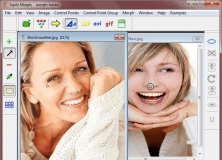
Главное окно версии 2.1 построено по классической схеме Windows-приложений своего времени. В верхней строке находятся меню File, Edit, View, Image, Control Points, Control Point Group, Morph, Window, Help и Examples. Ниже расположена компактная панель быстрых команд, а слева — вертикальная панель инструментов для работы с контрольными точками и областью изображения. Основная часть окна занята отдельными дочерними окнами с загруженными исходниками.

В заголовке программы отображается режим, например morph mode или warp mode. Внизу окна находится ползунок текущего положения в морфинге и индикатор кадра вида 11/20. Такой ползунок полезен не только для просмотра: он позволяет остановиться на промежуточной фазе и оценить, где контур начинает «плыть», какая пара точек расходится или где проявляется остаток предыдущего изображения.
Открытые изображения размещаются в отдельных внутренних окнах. Их можно выстроить без перекрытия через команды меню Window; в практических руководствах используется Tile/Untile. Для морфинга это удобнее каскадного расположения, потому что соответствующие точки должны быть одновременно видны на двух или нескольких исходниках.

Меню View управляет масштабом. В документации и учебных материалах зафиксированы команды Zoom In, Zoom Out, Fit Window, а также фиксированные масштабы 25%, 50%, 100% и 200%. Масштаб не меняет сам исходный файл: он нужен для точной расстановки ориентиров. Для контура лица или мелкого объекта полезно временно увеличить картинку, а затем вернуться к Fit Window и проверить общую форму.
Панель контрольных точек
Главный инструмент — Add Point. После добавления контрольной точки на одном изображении соответствующая точка появляется и на других кадрах проекта; затем её нужно передвинуть в правильное место инструментом Move. Это принципиальная особенность Sqirlz Morph: точки должны иметь одинаковую смысловую роль на каждом исходнике. Нельзя, например, поставить точку 12 на угол левого глаза первого лица и совместить её с краем губ второго лица — интерполяция будет геометрически последовательной, но визуально ошибочной.
Отдельное меню Control Point Group предназначено для операций над группой точек. В версии 2.1 доступны выбор группы, копирование, вставка и геометрические операции, включая вращение. Это полезно, когда нужно скорректировать целый участок — например, область глаз — вместо последовательного перемещения каждого маркера.
Команда просмотра координат выводит таблицу Control Point Coordinates с номерами и координатами X/Y. Для обычного творческого морфинга это не обязательный экран, но он полезен при воспроизводимой разметке, сравнении проектов и поиске случайно сместившейся точки.

Предпросмотр
Команда Morph / Run Morph/Warp запускает предпросмотр. Результат появляется в отдельном окне Preview, где видна текущая промежуточная композиция; в панели этого окна есть увеличение и уменьшение масштаба. Перед экспортом нужно обязательно просмотреть несколько участков анимации, а не только первый и последний кадры: большинство ошибок соответствия проявляется около середины перехода.

Порядок изображений
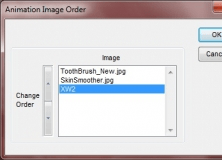
При проекте из трёх и более исходников важна команда Image / Animation Order. Она открывает диалог Animation Image Order со списком файлов и элементами изменения порядка. Программа строит последовательность в соответствии с этим списком, поэтому перестановка исходников меняет смысл всей анимации без повторной разметки каждого файла.
Изменение размеров
Морфинг рассчитан на исходники одинаковой ширины и высоты. Для этого есть Image / Equalize Sizes, а также отдельное масштабирование изображения. Диалог Scale Image (change no. of pixels) позволяет задать коэффициент масштаба или точные размеры в пикселях с сохранением пропорций.

Equalize Sizes решает техническую проблему разных размеров кадров, но не исправляет композицию автоматически. Если лицо на первом снимке занимает 80% высоты, а на втором — 45%, одинаковая матрица пикселей сама по себе не сделает точки совместимыми. Для качественного результата сначала лучше кадрировать исходники так, чтобы ключевой объект имел близкий масштаб, положение и ракурс, и только затем выравнивать размеры.
Установка и первый запуск
Дистрибутив Sqirlz Morph 2.1 распространяется как ZIP. Внутри находится файл SqM_instal.exe. Поэтому первый шаг — извлечь содержимое ZIP или открыть его средством, которое умеет запускать файл из ZIP, затем выполнить SqM_instal.exe и пройти обычный мастер установки. Это важно отличать от запуска самого ZIP-файла: если двойной щелчок открывает 7-Zip, установка ещё не началась.
В задокументированном сценарии на 64-разрядной Windows программа устанавливалась в каталог C:\Program Files (x86)\Sqirlz Morph, а исполняемый файл назывался SqMorph.exe. Ярлык на рабочем столе в этом сценарии автоматически не создавался, поэтому его можно было сделать вручную через системную команду Windows «Отправить → Рабочий стол (создать ярлык)». Путь следует воспринимать как типичный для 32-разрядного приложения: на старой 32-разрядной системе каталог установки может отличаться.
При первом запуске не требуется создавать учётную запись. Главное окно открывается без проекта. Для быстрого знакомства полезнее не искать десятки параметров, а выполнить минимальную цепочку: открыть две картинки, выровнять их размеры, добавить несколько соответствующих точек и запустить Preview. После понимания этой схемы все остальные команды — порядок кадров, Mix, Reverse, Advanced Mix и экспорт — становятся расширением уже понятного процесса.
Подготовка исходников перед морфингом
Качество исходных кадров важнее числа точек. Система может интерполировать только то, что ей задано, поэтому сильные различия перспективы или масштаба не исчезают автоматически. Наиболее предсказуемый материал — изображения одинаковой ориентации, с похожим ракурсом и объектом, занимающим сопоставимую область кадра.
При портретном морфинге полезно привести глаза примерно к одной горизонтали и масштабу ещё до разметки. При предметном морфинге нужно сопоставить главный контур. В медицинской и исследовательской практике Sqirlz Morph применяли после предварительного выравнивания снимков по размеру, ориентации и масштабу; тот же принцип полезен и для обычной анимации. Стабильная съёмка уменьшает количество деформаций, которые приходится компенсировать контрольными точками.
- Размер: все материалы проекта должны иметь одинаковую ширину и высоту; для автоматического приведения используется Image / Equalize Sizes.
- Ракурс: чем меньше изменение перспективы между кадрами, тем естественнее движение промежуточных контуров.
- Масштаб объекта: лицо, предмет или другая главная форма должны занимать близкую долю кадра.
- Фон: сильно различающийся фон тоже подвергается смешиванию; для чистого результата лучше избегать случайных крупных деталей, которые не имеют соответствия.
- Контрастные границы: точки удобно размещать на устойчивых анатомических или геометрических ориентирах, а не на случайных бликах и тенях.
Смысл подготовки можно проверить до расстановки десятков точек. Откройте два файла, расположите окна рядом и мысленно проведите линии между одинаковыми признаками. Если большинство таких линий короткие и направлены сходно, исходники подходят. Если одно и то же место приходится переносить через половину кадра, сначала лучше исправить масштаб, поворот или кадрирование.
Базовый рабочий процесс: морфинг двух изображений
Ниже описана последовательность для самого распространённого сценария — плавной трансформации первой фотографии во вторую. Команды соответствуют интерфейсу Sqirlz Morph 2.1.
- Откройте исходники. Используйте File / Open либо перетащите поддерживаемые изображения в главное окно. Для AVI используется отдельное открытие видео через File / AVI Open.
- Разместите окна рядом. Через Window / Tile/Untile выведите оба изображения одновременно, чтобы соответствующие области были видны без переключения.
- Приведите размеры к одной матрице. Выполните Image / Equalize Sizes, если ширина и высота отличаются. При необходимости предварительно измените масштаб отдельного кадра через Scale Image.
- Проверьте порядок. Для двух файлов он очевиден, но при нескольких исходниках используйте Image / Animation Order.
- Добавьте первые ориентиры. Выберите Add Point и поставьте точки на крупных устойчивых признаках: центр или угол глаза, кончик носа, уголок рта, край подбородка, угол предмета.
- Переместите соответствия. Инструментом Move перенесите появившиеся точки на втором кадре точно на те же смысловые места.
- Расширьте сетку. Добавляйте точки по контуру и внутри объекта. Не ставьте множество маркеров в одной зоне, пока соседняя граница остаётся вообще не описанной.
- Задайте длительность цикла. В Morph / Period укажите число кадров. Диалог версии 2.1 принимает целое значение от 2 до 1000 кадров на цикл.
- Запустите предпросмотр. Morph / Run Morph/Warp открывает Preview. Просмотрите начало, середину и конец перехода.
- Исправьте локальные дефекты. Если глаз, край предмета или линия фона раздваиваются, найдите ближайшие точки и уточните их положение. Если искажается большой участок, добавьте опорные точки по его границе.
- Выберите направление. Morph / One Way даёт односторонний переход; Reverse меняет направление. Для циклической демонстрации можно использовать соответствующие параметры удержания начального и конечного кадров.
- Экспортируйте. В Morph доступны Make AVI File, Make Flash File, Make GIF File и File Sequence. Для современной передачи результата практичнее AVI, GIF или последовательность изображений; SWF следует считать наследственным форматом.
Первый успешный проект лучше делать коротким. Десяток хорошо поставленных точек на двух похожих кадрах быстрее показывает принцип, чем сотня маркеров на сложной сцене. После первого Preview становится видно, где программе действительно не хватает ориентиров.
Как правильно расставлять контрольные точки
Контрольные точки — не просто маркеры интересных мест. Каждая точка образует соответствие между координатами одного и того же элемента в нескольких исходниках. На промежуточных кадрах Sqirlz Morph перемещает эту геометрию и одновременно смешивает изображения. Поэтому ошибка одной точки влияет не только на локальный пиксель, а на окружающую область деформации.
Для лица стоит начинать с симметричных пар и центральной оси: внутренние и внешние уголки глаз, центр зрачка при близком направлении взгляда, крылья и кончик носа, уголки рта, верхняя и нижняя точки губ, подбородок. Затем добавляются контур щёк, линия челюсти и брови. Волосы лучше размечать после основных черт, потому что их форма часто сильнее меняется между снимками и легко создаёт лишние «волны».
Для предметов полезно разделять геометрию на внешний контур и внутренние ориентиры. Сначала фиксируются углы и крайние точки силуэта, затем — отверстия, границы деталей, центры круглых элементов, пересечения линий. Если морфинг должен показывать превращение одной формы в другую, важно заранее решить, какой элемент первого объекта соответствует какому элементу второго. Программа не понимает смысл объектов и не угадывает семантику.
После добавления группы точек нужно пройти по всей анимации ползунком. Ошибка, которая незаметна в начале, может стать очевидной на 40–60% перехода. Типичный признак неверного соответствия — локальное «перетягивание» текстуры к соседнему объекту или резкий изгиб прямой линии. Исправление обычно начинается с перемещения ближайшей точки, а не с увеличения общего числа маркеров.
В меню Control Point Group доступны операции с группой точек. Они особенно полезны, когда геометрия участка верна, но весь блок расположен чуть выше, ниже или повернут относительно второго изображения. Групповая трансформация сохраняет взаимное расположение выбранных маркеров и уменьшает риск случайно разрушить уже выстроенную локальную сетку.
Period, частота кадров и ощущение скорости
Morph / Period задаёт число промежуточных кадров на цикл, а не скорость воспроизведения в секундах сама по себе. В диалоге версии 2.1 допустим диапазон от 2 до 1000. Чем больше кадров при одинаковой частоте воспроизведения, тем дольше длится переход и тем меньше изменение между соседними кадрами. Чем меньше кадров, тем быстрее и резче выглядит превращение.
При экспорте AVI, GIF и Flash отдельно задаётся frame rate. Здесь зависимость обратная по восприятию: при фиксированном числе кадров более высокая частота кадров сокращает продолжительность ролика, более низкая — растягивает его. Поэтому Period и frame rate следует настраивать вместе. Например, увеличение Period без изменения частоты увеличит длительность, а повышение frame rate может частично вернуть прежнюю скорость.
Для проверки не нужно сразу сохранять десятки вариантов. Сначала добейтесь правильной геометрии в Preview, затем выберите длительность через Period, и только после этого подбирайте частоту экспортируемого файла. Если сначала экспериментировать с кодеком и качеством, а потом менять точки, придётся многократно пересобирать заведомо промежуточный результат.
Режимы Mix и Advanced Mix
Меню Morph содержит несколько вариантов смешивания. Mix - 1 используется как стандартный вариант перехода. Mix - 2 изменяет характер постепенного смешивания текущего и следующего изображения. Mix - 3 (Wild) предназначен для более хаотичного варианта смешивания. Для обычного портретного перехода логично начинать с Mix - 1 и переходить к другим режимам только после того, как базовая разметка уже даёт чистую геометрию.
Advanced Mix открывает диалог Fade and Warp Settings (advanced). В нём раздельно регулируются компоненты Fade и Warp. Для каждого доступны варианты Mix Type и шкалы начала/окончания. Это позволяет менять момент, когда становится заметно смешивание цвета, отдельно от момента геометрической деформации.

Разделение Fade и Warp полезно для сложных переходов. Если геометрия должна начать двигаться раньше, чем заметно сменится текстура, можно сдвинуть соответствующие интервалы. Если же цвета должны смешаться раньше деформации, настройка выполняется в противоположную сторону. Важно оценивать такие изменения по Preview: экстремальные значения легко дают ощущение двух несвязанных фаз — сначала сильного искажения, затем резкого растворения.
Warp Mode: деформация одного изображения
Morph / Warp Mode переключает программу из морфинга нескольких исходников в анимацию деформации одного кадра. После включения режима контрольные точки задают начальное и конечное положение элементов на одном изображении. Визуальная логика остаётся той же: программа строит промежуточную геометрию между двумя состояниями точек.
Warp Mode подходит для простых эффектов: вытянуть объект, изменить наклон контура, сделать локальную деформацию лица или показать условное движение формы. Качество зависит от распределения маркеров. Если перемещается только одна точка без соседних опор, окружающая область может растянуться слишком широко. Добавление неподвижных точек вокруг изменяемого участка помогает ограничить деформацию.
Для проверки Warp особенно полезен медленный просмотр. Промежуточные кадры должны сохранять связность контура, а неподвижные области — оставаться визуально стабильными. Если изменение распространяется дальше нужной зоны, добавьте контрольные точки по границе этой зоны и не перемещайте их.
Форматы, импорт, экспорт и проектные файлы
| Операция | Подтверждённые форматы и файлы | Что учитывать |
|---|---|---|
| Исходные изображения | JPEG/JPG, BMP; в описаниях программы — изображения как класс входных данных | Для морфинга все кадры приводятся к одинаковой ширине и высоте. |
| Исходное видео | AVI | Открывается через File / AVI Open; AVI может участвовать в морфинге и деформации. |
| Анимация | AVI, animated GIF, Flash SWF | SWF является устаревшим форматом: современный Flash Player снят с поддержки. |
| Последовательность кадров | BMP, JPEG/JPG | Сохраняется через Morph / File Sequence; удобно для последующей сборки в другом редакторе. |
| Контрольные точки | CTL | Позиции контрольных точек можно сохранить отдельно и использовать повторно. |
| Проектные данные | OTP встречается среди зарегистрированных типов программы | Версия 2.1 получила автосохранение проекта и возможность использовать относительные пути к изображениям внутри файла проекта. |
Для сохранения точек используется команда Control Points / Save. Это полезно, если разметка потребовала много времени: промежуточный CTL можно сохранить до экспериментов с Period, Mix и экспортом. Сам релиз 2.1 добавил автоматическое сохранение проекта, а также опцию относительных имён файлов. Относительные пути особенно удобны, когда проект и исходники лежат в одной переносимой папке и должны сохранять связь после переноса на другой диск.
AVI-экспорт позволяет выбрать частоту кадров и видеокомпрессию. Доступный список компрессоров зависит от кодеков, установленных в Windows. Это характерно для приложений того периода: программа передаёт сжатие системной подсистеме видео. Если нужного кодека в списке нет, его нельзя выбрать только настройкой Sqirlz Morph. Для долгосрочного хранения безопаснее экспортировать несжатый или совместимый AVI либо последовательность кадров и затем перекодировать результат современным видеоконвертером.
GIF удобен для коротких циклических демонстраций и не зависит от внешнего видеокодека, но ограниченная палитра формата может сделать плавные градиенты и оттенки кожи грубее. Для проверки GIF нужно смотреть не только плавность движения, но и изменение цвета после квантования.
Flash SWF был полноценным вариантом экспорта в эпоху Sqirlz Morph, однако Flash Player завершил жизненный цикл 31 декабря 2020 года, а современные браузеры больше не используют его как обычный формат веб-анимации. Поэтому возможность Make Flash File сегодня следует рассматривать как средство совместимости со старым контентом, а не как рекомендуемый способ публикации нового материала.
Работа с AVI
Sqirlz Morph умеет не только экспортировать AVI, но и принимать AVI как исходный материал. Для видео предусмотрена команда File / AVI Open. Это позволяет морфить видеоклипы и деформировать видео аналогично статическим изображениям. Такой режим сложнее: кроме соответствия пространственных точек нужно учитывать движение внутри самих исходных роликов.
При сохранении AVI открывается выбор frame rate, а затем системный диалог видеокомпрессии. Практический порядок такой: сначала определить число кадров морфинга, затем частоту воспроизведения, затем кодек и качество. Если итоговый ролик нужен для последующего монтажа, лучше избегать чрезмерной потери качества на этом этапе: повторное сжатие в другом видеоредакторе усиливает артефакты.
AVI — контейнер, поэтому два файла с расширением .avi могут использовать разные кодеки. Если ролик открывается на одном компьютере и не открывается на другом, проблема часто относится не к самому Sqirlz Morph, а к отсутствию нужного декодера. Последовательность BMP/JPEG позволяет обойти этот класс проблем и перенести отдельные кадры в современный редактор.
Производительность и поведение на крупных изображениях
Sqirlz Morph создавался для аппаратуры середины 2000-х, но его алгоритм всё равно масштабируется с разрешением и числом кадров. Чем больше пикселей в каждом исходнике и чем больше промежуточных кадров, тем дольше строится результат. Учебные материалы прямо отмечают, что увеличение «веса» исходных изображений замедляет сборку анимации.
Исторический обзор Softpedia также фиксировал заметное увеличение времени экспорта на более высоких настройках качества и кратковременное состояние «не отвечает» при тяжёлой операции. Это не следует автоматически считать зависанием. Сначала нужно дождаться завершения текущей сборки и оценить, растёт ли файл назначения. Если приложение стабильно повторяет сбой, практичнее уменьшить разрешение исходников или число кадров и только после успешного теста повышать параметры.
Программа 32-разрядная, поэтому при работе на современной 64-разрядной Windows она всё равно остаётся 32-разрядным процессом. Для старого приложения это дополнительный аргумент не начинать с многомегапиксельных фотографий современных камер. Морфинг для экрана, GIF или учебной демонстрации обычно не требует исходного разрешения печатного плаката.
Чтобы не тратить время на длинные неудачные рендеры, полезно использовать двухэтапный подход. Сначала проверить геометрию на умеренном размере и небольшом количестве кадров. После исправления точек увеличить Period и, при необходимости, размер сохранения. Так ошибка обнаруживается в Preview или коротком тестовом файле, а не после долгой финальной сборки.
Системные требования
С Sqirlz Morph важно разделять требования эпохи релиза и фактическую совместимость, которую сегодня показывают каталоги программ. Для версии 2.1 исторические карточки указывают Windows ME, Windows 2000, Windows XP, Windows 2003 и Windows Vista; Softpedia перечисляет Windows ME, 2000, XP и Vista. Современная карточка SnapFiles расширяет список до Windows XP, Vista, 7, 8, 10 и 11. Отдельных официальных минимальных значений процессора, оперативной памяти и видеокарты для версии 2.1 в сохранённой публичной спецификации нет.
| Параметр | Подтверждённое состояние | Практическое следствие |
|---|---|---|
| Платформа | Windows | Нативной версии для macOS или Linux в линейке Sqirlz Morph 2.1 не задокументировано. |
| Архитектура | 32-bit | На 64-разрядной Windows приложение устанавливается как 32-разрядная программа. |
| Системы эпохи релиза | Windows ME/2000/XP/2003/Vista | Именно эти версии фигурируют в карточках выпуска 2.1. |
| Более новые Windows | SnapFiles перечисляет Windows 7/8/10/11 | Совместимость поддерживается каталогом, но сам продукт не получал современного релиза под эти системы. |
| Место дистрибутива | около 1,7 МБ | Установщик очень небольшой по современным меркам; рабочие проекты и результаты занимают больше. |
| Интернет | не является частью документированного рабочего процесса | Исходники открываются локально, результат сохраняется локально. |
Для Windows 10/11 главный риск связан не с производительностью, а с возрастом компонентов и форматов. Старый установщик может не создавать привычные ярлыки, системные видеокодеки отличаются от набора эпохи Windows XP, а SWF не воспроизводится современными браузерами. Поэтому проверять нужно весь путь — запуск, открытие изображений, Preview и сохранение в выбранный современно пригодный формат.
Практический сценарий: морфинг портрета
Для портрета подготовьте две фотографии с максимально похожим поворотом головы. Обрежьте их так, чтобы глаза и подбородок находились примерно на одном уровне, затем откройте обе в Sqirlz Morph и выполните Equalize Sizes. Начните разметку с глаз, носа и рта, потому что зритель наиболее чувствителен к искажениям этих зон.
После первых 10–20 точек запустите Preview. Если основные черты переходят правильно, добавьте контур лица и брови. Только затем займитесь волосами и фоном. Такой порядок уменьшает риск «лечить» локальными точками проблему, которая на самом деле вызвана ошибочным масштабом лица.
На середине анимации проверьте симметрию глаз, положение носа и линию губ. Если один глаз начинает «съезжать», сравните номера соответствующих точек на обоих изображениях. Если рот выглядит раздвоенным, добавьте точки на верхнюю и нижнюю границы губ, а не только на уголки. Если весь подбородок деформируется, нужны дополнительные опоры вдоль челюсти.
Для финального GIF не делайте вывод по Preview: сохранённый GIF имеет собственную палитру и может выглядеть иначе. После экспорта откройте конечный файл в обычном просмотрщике, проверьте цикл, скорость и цвет. Для более точной передачи оттенков предпочтителен AVI или последовательность кадров.
Практический сценарий: серия изменений во времени
Sqirlz Morph удобно использовать для последовательностей, где один объект снимался через одинаковые интервалы: рост растения, изменение конструкции, этапы обработки предмета или серия портретов. В этом случае ценность имеет Animation Image Order. Сначала расположите файлы в хронологической последовательности, затем расставляйте одинаковые ориентиры на всех кадрах.
Чем больше изображений, тем важнее единая схема точек. Точка, обозначающая левый край объекта, должна сохранять эту роль на каждом кадре, даже если геометрия сильно изменилась. При пропуске соответствия промежуточная деформация может «перескочить» к соседнему элементу.
Для документальной последовательности избегайте Mix - 3 (Wild): случайный характер смешивания мешает восприятию времени. Стандартный последовательный режим лучше сохраняет логику «до → после». Если нужно удержать первый или последний кадр, используйте Hold Start/End Images, чтобы зритель успевал рассмотреть крайние состояния.
Практический сценарий: научные и учебные стимулы
Sqirlz Morph применялся в академических работах для создания морф-континуумов между лицами и даже между объектами разных категорий. В опубликованных работах использовались версии 2.0 и 2.1, а контрольные точки задавались вручную на соответствующих контурах. Это показывает важную сторону программы: она позволяет не только сделать развлекательную анимацию, но и получить серию промежуточных кадров с контролируемой долей перехода.
Для воспроизводимой серии нужно заранее стандартизировать размер, ориентацию и фон исходников. Затем сохранить контрольные точки и проект до генерации окончательных кадров. Если требуется набор статических стимулов, удобнее использовать File Sequence, потому что каждый промежуточный кадр сохраняется отдельно и может быть отобран по номеру без извлечения из видео.
При таком применении важно помнить, что Sqirlz Morph — инструмент генерации, а не средство измерения. Программа не документирует научную модель восприятия и не определяет, какой процент смешивания будет психологически восприниматься как равный процент признаков. Она лишь строит изображения по заданным геометрическим соответствиям и смешиванию.
Как устроить проект, чтобы его можно было продолжить позже
В Sqirlz Morph полезно разделять три вида данных: исходные изображения или AVI, разметку контрольных точек и готовый экспорт. Это разные сущности. Исходники задают визуальный материал, CTL сохраняет позиции контрольных точек, а проектная информация связывает настройки работы. В версии 2.1 появилось автосохранение проекта и была добавлена возможность использовать относительные имена файлов в проекте. Последнее особенно важно при переносе работы между папками: ссылки на изображения могут оставаться привязанными к структуре проекта, а не к абсолютному пути конкретного диска.
Для надёжной организации достаточно держать исходники одного морфинга в отдельной папке и не переименовывать их после разметки. Если планируется несколько вариантов перехода, разумно сохранить отдельный набор контрольных точек для каждого варианта. Так можно сравнивать плотную и более редкую разметку, не переделывая весь проект. Команда сохранения точек полезна и при длительной работе: ручная расстановка десятков маркеров — самая трудоёмкая часть процесса, поэтому её стоит фиксировать раньше окончательного рендера.
Автосохранение, добавленное в 2.1, уменьшает риск потерять состояние проекта при неожиданном завершении программы, но оно не заменяет копию исходников и CTL. Sqirlz Morph — приложение 2009 года, поэтому проект лучше считать рабочим файлом, а не единственным долговременным хранилищем результата. Для повторяемой работы сохраняйте исходные JPEG/BMP или AVI, CTL, проектные данные и финальную последовательность кадров либо AVI/GIF в одной иерархии папок.
Относительные пути особенно полезны при переносе папки на другой диск или компьютер. Практический принцип прост: если изображения, проект и вспомогательные файлы перемещаются вместе и внутренняя структура папок не меняется, относительная ссылка имеет шанс сохраниться без ручного указания нового расположения каждого исходника. Если же изображения были вынесены в другое место или переименованы, программе придётся заново сопоставить проект с файлами.
| Что сохранять | Зачем | Когда сохранять | Как проверить |
|---|---|---|---|
| Исходные JPEG/BMP или AVI | Это первичный материал, из которого строится переход | До начала разметки; имена лучше не менять | Файлы открываются через File / Open или File / AVI Open. |
| CTL | Фиксирует расположение контрольных точек | После базовой разметки и после крупных правок | После повторной загрузки точки должны вернуться на те же смысловые места. |
| Проектные данные | Сохраняют состояние работы; в 2.1 добавлены автосохранение и относительные пути | Перед закрытием и перед экспериментами с настройками | Повторное открытие не должно требовать заново строить весь проект. |
| File Sequence | Даёт отдельные BMP/JPEG-кадры без зависимости от видеокодека | Перед окончательным монтажом или научным отбором кадров | Количество файлов соответствует выбранному числу кадров, последовательность просматривается без пропусков. |
| AVI или GIF | Готовая воспроизводимая анимация | После проверки Preview и тестового экспорта | Файл открывается отдельным проигрывателем; длительность и порядок кадров совпадают с ожидаемыми. |
При нескольких версиях одного проекта удобно не менять исходные файлы после начала работы. Например, если фотография была дополнительно обрезана, сохраните её под новым именем и создайте отдельный вариант проекта. Иначе старые контрольные точки будут относиться к прежней геометрии, а после изменения размеров или кадрирования их координаты перестанут описывать те же участки изображения.
Как выбирать формат результата
Sqirlz Morph предлагает несколько способов завершить работу, и они решают разные задачи. AVI удобен как единый видеоролик, GIF — как самодостаточная циклическая анимация с ограниченной цветовой палитрой, File Sequence — как набор отдельных кадров для дальнейшего монтажа, а SWF относится к прежней Flash-экосистеме и сегодня имеет в основном историческое значение. Выбор лучше делать до длинного рендера, потому что от него зависят частота кадров, компрессия и дальнейшая совместимость.
AVI подходит, когда результат должен воспроизводиться как видео. В диалоге сохранения можно выбрать частоту кадров и доступный в системе кодек. Именно системная зависимость кодека является главным практическим ограничением: AVI — контейнер, а возможность открыть файл на другом компьютере зависит от того, каким способом был сжат видеопоток. Поэтому после экспорта нужно проверить ролик вне Sqirlz Morph. Если он открывается только на исходном ПК, проблему следует искать не в контрольных точках, а в выбранной компрессии.
Animated GIF удобен для коротких циклов и простого обмена, потому что не требует отдельного видеокодека. При этом GIF ограничен индексированной палитрой до 256 цветов на кадр, поэтому плавные фотографические градиенты и сложные оттенки могут передаваться заметно грубее, чем в полноцветном видео или JPEG-последовательности. Для морфинга лица это особенно видно на коже и мягких тенях. Проверять GIF нужно не только по движению, но и по появлению полос, зернистости или резких переходов цвета.
File Sequence — наиболее нейтральный вариант для дальнейшей обработки. Sqirlz Morph сохраняет промежуточные изображения как BMP или JPEG, после чего их можно собирать в видео уже другим редактором или кодировщиком. Такой путь отделяет расчёт морфинга от видеокомпрессии. Он полезен, когда требуется современный контейнер, когда важен точный выбор конкретных промежуточных кадров или когда нужно избежать зависимости от старых AVI-кодеков.
SWF сохраняется программой через Make Flash File, однако Adobe прекратила обновление и распространение Flash Player 31 декабря 2020 года, а основные браузеры заблокировали Flash-контент. Поэтому для новой публикации этот вариант не следует выбирать как конечный формат. Если старый проект уже существует в SWF, безопаснее сохранить или пересобрать исходный морф в AVI/GIF/последовательность кадров, чем устанавливать снятый с поддержки браузерный плагин.
| Сценарий | Предпочтительный выход | Почему | Что проверить после сохранения |
|---|---|---|---|
| Короткая анимация для просмотра без видеокодека | Animated GIF | Один файл, простое воспроизведение | Цветовую палитру, плавность и размер файла. |
| Локальный видеоролик | AVI | Можно задать частоту кадров и компрессию | Открытие в отдельном проигрывателе и на другой системе. |
| Монтаж в современном редакторе | BMP/JPEG File Sequence | Не привязывает расчёт морфинга к старому видеокодеку | Полноту нумерованной последовательности и порядок кадров. |
| Отбор отдельных фаз морфинга | BMP/JPEG File Sequence | Каждый промежуточный кадр существует как отдельный файл | Номер выбранного кадра и соответствие нужной фазе. |
| Старый Flash-проект | SWF только для сохранения наследуемого материала | Функция есть в версии 2.1, но платформа Flash снята с поддержки | Наличие альтернативной копии в современно воспроизводимом виде. |
Для важного результата полезно выполнить короткий тест одним и тем же проектом в двух вариантах: например, File Sequence и AVI. Если отдельные кадры выглядят правильно, а AVI даёт проблемы с воспроизведением, геометрия морфинга уже подтверждена и можно менять только способ кодирования. Если дефект присутствует и в отдельных кадрах, возвращаться нужно к исходникам, контрольным точкам и настройкам Mix/Warp.
Точность морфинга: что определяет качество промежуточных кадров
Sqirlz Morph строит переход не по смысловому распознаванию объектов, а по геометрическим соответствиям, которые задаёт пользователь. Поэтому точность определяется тем, насколько одинаковые признаки отмечены одинаковыми точками и насколько равномерно эти точки покрывают изменяющиеся области. Один маркер на глазу не описывает форму века, а одна точка на контуре не задаёт всю границу. Для сложной геометрии требуется серия опор, распределённых по важным линиям.
Удобно начинать с крупных устойчивых ориентиров, а затем добавлять детали. Для лица это центры или уголки глаз, кончик носа, уголки рта, подбородок и край овала; для предмета — углы, центры отверстий, сочленения деталей и характерные изломы контура. После первого Preview следует смотреть не на начало и конец — они по определению похожи на исходники, — а на средние фазы, где ошибки соответствия становятся заметнее всего.
Количество точек само по себе не является показателем качества. Десятки плохо сопоставленных маркеров дают худший результат, чем меньший набор устойчивых соответствий. Каждая пара точек должна отвечать на конкретный вопрос: какое место первого изображения должно перейти в какое место второго. Если на одном кадре маркер стоит на внешнем углу глаза, а на другом — на краю века ближе к центру, промежуточная геометрия начинает тянуть соседние пиксели в неверном направлении.
Для портретов особенно важны ракурс и масштаб. Медицинские и исследовательские работы, использовавшие Sqirlz Morph, предварительно приводили изображения к сопоставимой ориентации и размеру, а затем вручную отмечали соответствующие анатомические ориентиры. Эта последовательность принципиальна: Equalize Sizes выравнивает размер кадра, но не превращает профиль в анфас и не исправляет различие перспективы.
Проверку удобно проводить слоями. Сначала убедитесь, что крупные области — лицо, голова, предмет целиком — не меняют положение скачком. Затем смотрите на внутренние контуры: глаза, рот, отверстия, границы деталей. Последними проверяйте фон и края кадра. Если проблема локальна, не нужно перестраивать весь проект: добавьте или переместите точки рядом с проблемным контуром, оставив уже стабильные области без изменений.
Команда Preview позволяет оценить морф до сохранения. Для точной работы полезно временно увеличить Period, чтобы промежуточных состояний было больше и дефект было проще заметить. После исправления геометрии Period можно вернуть к требуемой длительности. Такой порядок отделяет две задачи: сначала добивается корректная форма перехода, затем настраивается темп.
Настройки Fade и Warp в Advanced Mix также нужно оценивать раздельно. Warp отвечает за геометрическое преобразование, Fade — за смешивание изображений. Если контур движется правильно, но в середине видны два полупрозрачных образа, проблема ближе к смешиванию. Если один и тот же признак едет по неправильной траектории или растягивает соседнюю область, нужно исправлять точки и геометрию Warp.
Для серии из трёх и более исходников качество зависит ещё и от Animation Image Order. Правильные контрольные точки не компенсируют нелогичный порядок кадров: переход A→C→B визуально будет отличаться от A→B→C даже при тех же изображениях. Перед плотной разметкой стоит расположить исходники в требуемой последовательности и проверить, какой кадр должен следовать за каким.
Ограничения Sqirlz Morph
Главное ограничение программы — возраст. Версия 2.1 не обновлялась как современный продукт после 2009 года. Интерфейс, система кодеков и Flash-экспорт отражают ту эпоху. Даже если приложение запускается в Windows 10/11, это не означает, что весь старый экспортный стек одинаково удобен сегодня.
Второе ограничение — ручная разметка. Sqirlz Morph не относится к современным системам автоматического распознавания лица. Пользователь сам определяет, какие точки соответствуют друг другу. Это даёт контроль, но делает сложные проекты трудоёмкими.
Третье ограничение — подготовка исходников. Equalize Sizes решает только размер матрицы, но не перспективу, поворот головы, изменение масштаба и фон. Сильные различия приходится компенсировать внешней подготовкой или большим количеством точек.
Четвёртое ограничение — формат SWF. Он остаётся в меню и действительно создаётся программой, но Flash Player завершил поддержку, поэтому SWF неудобен для обычной современной публикации. Для нового контента следует выбирать AVI, GIF или последовательность кадров с дальнейшей перекодировкой.
Пятое ограничение — производительность на крупных источниках. Рендер зависит от разрешения и числа кадров, а 32-разрядная архитектура делает бессмысленным ожидание поведения современного 64-разрядного редактора при работе с очень большими изображениями.
Плюсы и минусы
Плюсы
- freeware-лицензия без подписки и регистрации;
- морфинг двух, трёх и более изображений в одном проекте;
- ручные контрольные точки дают прямой контроль соответствий;
- отдельный Warp Mode для деформации одного изображения или видео;
- поддержка AVI как входного материала и как результата;
- экспорт в animated GIF и последовательность BMP/JPEG;
- Animation Image Order для управления последовательностью нескольких исходников;
- Advanced Mix с раздельной настройкой Fade и Warp;
- сохранение контрольных точек и проектных данных;
- очень небольшой установочный ZIP около 1,7 МБ.
Минусы
- последний публично документированный релиз 2.1 относится к 2009 году;
- 32-разрядная Windows-архитектура и устаревшая модель системных кодеков;
- нет современного автоматического обнаружения лиц и автоматической расстановки соответствий;
- ручная разметка сложного контура занимает заметное время;
- SWF-экспорт потерял практическую ценность для обычного веба после завершения поддержки Flash;
- при крупных изображениях и тяжёлом экспорте сборка может занимать длительное время;
- современная публичная загрузка идёт через сторонний каталог, а не через полноценный актуальный центр загрузок разработчика.
Частые ошибки и способы проверки результата
| Проблема | Причина | Что сделать | Как проверить |
|---|---|---|---|
| Изображения не совпадают по размеру | Разная ширина и высота исходников | Image / Equalize Sizes или предварительное масштабирование | Окна должны иметь одинаковую матрицу пикселей; переход не должен менять границы кадра случайным образом. |
| Черта лица «съезжает» | Соответствующая точка поставлена на разные смысловые места | Исправить положение маркера на обоих кадрах | Просмотреть участок около 50% морфинга. |
| Контур раздваивается | Недостаточно опорных точек вдоль границы или сильное отличие геометрии | Добавить точки по контуру и уменьшить расстояние между критическими соответствиями | Прокрутить Preview по одному кадру и проверить непрерывность линии. |
| Фон создаёт «призрачный» след | Границы и смешивание не соответствуют сцене | Проверить Fixed boundaries и Advanced Mix, скорректировать Fade/Warp | Смотреть края кадра на средних фазах перехода. |
| Анимация слишком быстрая | Слишком мало кадров Period или слишком высокий frame rate при экспорте | Увеличить Period либо уменьшить частоту воспроизведения | Измерить длительность готового файла и сравнить с Preview. |
| Анимация слишком медленная | Слишком большой Period или низкий frame rate | Уменьшить Period либо повысить frame rate | Проверить полный цикл без пауз. |
| AVI не открывается на другом ПК | Использован кодек, отсутствующий в другой системе | Экспортировать с более совместимым кодеком или сохранить File Sequence | Открыть файл в отдельном проигрывателе на целевой системе. |
| SWF не запускается в браузере | Flash Player снят с поддержки и удалён из современных браузеров | Использовать AVI/GIF или перекодировать последовательность кадров в современное видео | Проверить итог в актуальном проигрывателе, а не в старом Flash-плеере. |
| Экспорт занимает слишком долго | Большое разрешение, много кадров, тяжёлая компрессия | Сделать тест на меньшем размере и меньшем Period | Убедиться, что короткий тест стабильно завершается, затем повышать параметры. |
| Открывается 7-Zip, а не установщик | Запущен ZIP, а не SqM_instal.exe внутри него | Распаковать SqirlzMorph.zip и запустить SqM_instal.exe | После установки найти SqMorph.exe и открыть главное окно программы. |
Самая эффективная диагностика — отделять геометрическую ошибку от экспортной. Если дефект уже виден в Preview, менять кодек бессмысленно: нужно исправлять исходники и точки. Если Preview корректен, а проблема появляется только в AVI или GIF, тогда проверяются frame rate, компрессия и параметры конкретного формата.
Безопасность и приватность
Sqirlz Morph обрабатывает локальные файлы: документированный процесс использует File/Open, AVI Open, локальный проект и локальное сохранение AVI/GIF/SWF/кадров. В работе нет обязательного аккаунта или шага отправки изображений на веб-сервис. Для чувствительных фотографий это принципиально отличается от облачных морферов, где исходники нужно загрузить на внешний сервер.
При этом приватность обработки и безопасность установщика — разные вопросы. Программа старая, а публичный бинарный файл сегодня доступен через сторонний каталог. Перед запуском следует проверить ZIP-файл защитным ПО, особенно если файл получен не из проверенного прямого адреса. Не следует устанавливать другой пакет только потому, что он имеет похожее название Sqirlz Morph.
Старый SWF-формат не требует установки Flash Player для создания файла, но для воспроизведения Flash сегодня не стоит возвращать устаревший плагин в систему. Безопаснее преобразовать результат в современный видеоформат внешним конвертером, чем восстанавливать снятый с поддержки браузерный компонент.
Отзывы пользователей и профильных изданий
Что отмечали пользователи
На SnapFiles сохранилось четыре пользовательских отзыва о разных версиях Sqirlz Morph: три оценки в пять звёзд и одна в четыре. В отзыве о версии 2.1 от 2015 года пользователь выделил простоту создания GIF-перехода между двумя фотографиями и небольшой установщик. Более ранний отзыв о версии 1.3 хвалил плавность переходов после освоения контрольных точек, частоты кадров и общего числа кадров. При этом отзыв о версии 1.2e прямо указывал на не самый удобный интерфейс и необходимость потратить время на освоение.
Этот набор отзывов невелик, поэтому его нельзя превращать в статистический рейтинг. Но он хорошо совпадает с устройством программы: Sqirlz Morph действительно компактна, а порог входа определяется ручными точками. Пользователь, который понимает соответствия и параметры кадров, быстро получает предсказуемый результат; пользователь, ожидающий полностью автоматической обработки, сталкивается с более трудоёмкой работой.
Что отмечали профильные издания
Softpedia оценивала интерфейс как простой и отмечала импорт через файловый диалог и drag-and-drop, добавление, перемещение и удаление контрольных точек, групповые операции, Preview, Period, режимы One Way/Reverse/Warp, Advanced Mix, сохранение GIF/Flash и последовательности. В том же обзоре зафиксировано, что тяжёлый экспорт на больших изображениях может занимать заметное время и временно делать окно неотзывчивым.
КомпьютерПресс описывал Sqirlz Morph 2.1 как бесплатную программу для классического морфинга и эффекта наплыва, работающую с изображениями и AVI и сохраняющую Flash, AVI, animated GIF и последовательность JPEG/BMP. Издание отдельно подчёркивало ручную расстановку точек и пользу предварительного выравнивания размеров исходников.
01net в инструкции по версии 1.7 акцентировал именно трудоёмкость размещения контрольных точек при увеличении числа фотографий. Это ограничение остаётся актуальным и для 2.1, поскольку алгоритм взаимодействия с пользователем принципиально не стал автоматическим.
Сравнение с аналогами
Sqirlz Morph полезно сравнивать не с современными универсальными видеоредакторами, а с другими специализированными морферами. Ниже — два реально существующих приложения с сопоставимой задачей: FotoMorph и WinMorph. Сравнение не меняет главный предмет материала: оно показывает, в каких сценариях ограничения Sqirlz Morph становятся значимыми.
| Критерий | Sqirlz Morph 2.1 | FotoMorph | WinMorph 3.01 |
|---|---|---|---|
| Основная модель | Контрольные точки, multi-morphing, отдельный Warp Mode | Проекты из Morph, Warp и Pan/Zoom последовательностей | Shape-based morphing и warping с ключевыми кадрами и инструментами деформации |
| Платформа | Windows, 32-bit | Windows | Windows |
| Лицензия | Freeware | Freeware | Freeware для личного и бизнес-использования с отдельным условием для перераспространения |
| Работа с несколькими изображениями | Да, два, три и более изображения; Animation Image Order и режимы Mix | Да, проект может состоять из нескольких последовательностей | Основной акцент на morph/warp проектах и shape-based контроле |
| Видео как часть рабочего процесса | AVI можно открывать и морфить; AVI также экспортируется | Основной акцент на фото-последовательностях и экспорте анимации | Есть dynamic/video morphing; приложение также работает как плагин Wax |
| Экспорт | AVI, GIF, SWF, BMP/JPEG sequence | AVI, animated GIF, Flash, image sequence и ряд дополнительных вариантов | JPEG, BMP, PNG, TGA, TIFF, AVI, MPEG, SWF |
| Интеграция | Самостоятельное приложение | Самостоятельное приложение | Самостоятельно и как плагин для Wax |
| Сильная сторона | Компактный ручной workflow multi-morphing с понятным Preview и точками | Пошаговая проектная структура Morph/Warp/Pan и более оформленный мастерский процесс | Более продвинутые shape-based инструменты и интеграция с видеокомпозитингом |
| Главный компромисс | Очень старая версия и ручная разметка | Тоже наследственный продукт; интерфейс и Flash-функции принадлежат старой эпохе | Более сложное освоение, особенно для пользователя, которому нужен только простой переход двух фотографий |
Для разового GIF-морфинга Sqirlz Morph остаётся наиболее прямолинейной из этих трёх схем: открыть два кадра, поставить точки, посмотреть Preview и сохранить. FotoMorph логичнее, когда нужен проект из разных типов последовательностей, включая панорамирование/масштабирование. WinMorph уместнее, если важны shape-based управление, dynamic morphing и связка с Wax. Ни один из этих продуктов не превращает старый SWF в актуальный веб-формат, поэтому формат публикации нужно выбирать отдельно.
Как проверить готовый результат
Проверка должна проходить в два этапа: сначала внутри Sqirlz Morph, затем уже в созданном файле. Внутренний Preview оценивает геометрию и смешивание. Финальный файл дополнительно показывает реальные последствия выбранной частоты кадров, компрессии и формата.
- Остановите ползунок на 25%, 50% и 75% перехода.
- Проверьте все пары контрольных точек вокруг глаз, рта, углов объекта и внешнего контура.
- Просмотрите края кадра на предмет ghost effect и ненужного движения фона.
- Включите полный Run Morph/Warp и убедитесь, что нет резкого скачка в начале или конце.
- Сохраните короткий тестовый файл в выбранном формате.
- Откройте его не из Sqirlz Morph, а внешним проигрывателем или просмотрщиком.
- Для AVI проверьте, что файл воспроизводится после перезагрузки системы и не зависит от редкого кодека.
- Для GIF проверьте цвет кожи, градиенты и размер файла.
- Для File Sequence пересчитайте кадры и убедитесь, что нумерация идёт без пропусков.
После успешного теста можно увеличить Period, разрешение или качество. Такой порядок быстрее прямого рендера максимального файла, потому что сложные ошибки почти всегда заметны уже на небольшой тестовой версии.
FAQ по Sqirlz Morph
Какая версия Sqirlz Morph считается последней?
Последний публично документированный релиз — 2.1, опубликованный в апреле 2009 года. Некоторые каталоги показывают расширенную строку 2.1.0.3, но отдельного changelog для неё нет. Поэтому для карточки продукта используется версия 2.1.
Sqirlz Morph бесплатна?
Да. Версия 2.1 распространяется как freeware.
Нужна ли регистрация или интернет?
Нет в документированном рабочем процессе. Программа открывает локальные файлы, работает с локальным проектом и сохраняет результат на диск.
Можно ли морфить больше двух фотографий?
Да. Sqirlz Morph поддерживает два, три и более изображения, а порядок задаётся через Animation Image Order. В меню Morph доступны разные режимы смешивания нескольких исходников.
Можно ли использовать видео?
Да. AVI открывается через File / AVI Open; программа умеет морфить и деформировать AVI, а также сохранять результат в AVI.
Какие форматы результата практичны сегодня?
Для простого обмена подходит animated GIF, для видео — AVI с совместимым кодеком, для дальнейшего монтажа — последовательность BMP/JPEG. SWF технически поддерживается программой, но Flash Player снят с поддержки и не является нормальным форматом современной веб-публикации.
Почему морфинг выглядит искажённым?
Чаще всего проблема связана с исходниками разного масштаба или с неверными соответствиями. Сначала выровняйте размеры и композицию, затем проверьте точки на одинаковых смысловых местах и добавьте опоры вдоль проблемного контура.
Что делает Equalize Sizes?
Команда приводит изображения проекта к одинаковой ширине и высоте. Она не исправляет ракурс, перспективу и масштаб самого объекта внутри кадра.
Что такое Period?
Это число кадров на цикл морфинга. В версии 2.1 диалог принимает целое значение от 2 до 1000. Большее значение при той же частоте воспроизведения делает переход дольше и плавнее по количеству промежуточных состояний.
Чем Period отличается от frame rate?
Period определяет сколько кадров будет в цикле, а frame rate при экспорте — сколько кадров воспроизводится за секунду. Итоговая длительность зависит от обоих параметров.
Что делает Warp Mode?
Warp Mode анимирует деформацию одного изображения или видео. Пользователь задаёт контрольным точкам новые положения, а программа строит промежуточные состояния.
Можно ли сохранить контрольные точки отдельно?
Да. Команда Control Points / Save сохраняет разметку в CTL.
Что изменилось в версии 2.1?
В релизе 2.1 добавлены автосохранение проекта и опция относительных имён файлов изображений в проектном файле.
Работает ли Sqirlz Morph в Windows 11?
Современная карточка SnapFiles включает Windows 11 в список совместимости. При этом сама программа остаётся 32-разрядным релизом 2009 года, поэтому после установки нужно отдельно проверить открытие файлов, Preview и нужный способ экспорта.
Почему AVI не воспроизводится на другом компьютере?
AVI может быть сжат системным кодеком, которого нет на другой машине. Сохраните ролик с более распространённой компрессией или используйте File Sequence и перекодируйте кадры современным инструментом.
Стоит ли использовать Make Flash File?
Только для работы с наследственным SWF-контентом. Для новой публикации лучше AVI, GIF или последовательность кадров, потому что Flash Player завершил поддержку.
Нужно ли ставить сотни контрольных точек?
Нет. Начните с основных ориентиров и добавляйте точки только там, где Preview показывает деформацию. Равномерная осмысленная разметка полезнее большого числа случайных маркеров.
Как уменьшить «призрачный» след по краям?
Проверьте опцию Fixed boundaries и настройки Advanced Mix. Затем просмотрите край кадра на средних фазах перехода и подберите Fade/Warp так, чтобы исчезновение старого изображения соответствовало геометрической деформации.
Почему установка открывается в 7-Zip?
Потому что сам дистрибутив — ZIP-файл. Нужно извлечь или открыть его содержимое и запустить SqM_instal.exe, а не ожидать установки от файла SqirlzMorph.zip.
Где находится исполняемый файл после установки?
В задокументированном 64-разрядном сценарии использовался путь C:\Program Files (x86)\Sqirlz Morph\SqMorph.exe. На других конфигурациях каталог может определяться выбранным путём установки.
Можно ли перенести проект на другой диск?
Версия 2.1 добавила возможность относительных имён файлов внутри проекта. Для переносимого проекта держите проектный файл и исходники в одной согласованной структуре папок.
Итог
Sqirlz Morph 2.1 остаётся узкоспециализированным ручным морфером: его сильная сторона — прямое управление соответствиями, multi-morphing, Warp Mode, Preview и несколько вариантов экспорта в очень небольшом бесплатном приложении. Для двух похожих фотографий, учебного примера, серии промежуточных кадров или старого AVI-проекта его логика по-прежнему прозрачна: выровнять исходники, поставить точки, проверить середину перехода, настроить Period и сохранить результат.
Главные ограничения связаны с возрастом программы, а не с самой идеей морфинга. Релиз 2009 года остаётся 32-разрядным, Flash-экспорт устарел, а публичный установщик теперь распространяется через сторонний каталог. Для современного проекта разумно использовать Sqirlz Morph как генератор геометрии и промежуточных кадров, а окончательное кодирование и публикацию выполнять в актуальном формате. Если нужен более структурированный проект с разными типами последовательностей, стоит смотреть в сторону FotoMorph; если требуется shape-based управление и интеграция с видеокомпозитингом, функционально ближе WinMorph.
Список изменений
История версий:
- Публичная история Sqirlz Morph сохранилась фрагментарно. Для ранних выпусков доступны карточки, журнальные упоминания, инструкции и пользовательские отзывы, но полный официальный changelog по каждой промежуточной версии не опубликован в доступной истории. Поэтому в таблице разделены фактически подтверждённые версии и те изменения, которые действительно описаны для конкретного релиза. Последней полноценно обозначенной публичной версией остаётся 2.1. Некоторые современные каталоги показывают строку 2.1.0.3, но отдельной записи изменений для неё не публикуют, поэтому она не выделена как самостоятельный релиз.
- Эволюция продукта хорошо видна не по косметике интерфейса, а по устойчивости его модели работы. Уже ранние версии использовали ручные соответствия и генерировали видео; к 1.3 расширился масштаб multi-morphing, к 1.9 закрепились режимы Mix/Warp и несколько форматов экспорта, а 2.1 улучшила сохранность и переносимость проекта. После 2009 года новой функциональной ветки с документированным changelog не появилось.


 *EXE — расширение исполняемого файла. Сайт является партнером проекта
Оставте свой отзыв о Sqirlz Morph