
ФотоКОЛЛАЖ — настольный редактор для оформления композиций из фотографий на компьютере под управлением Windows. Программа рассчитана на задачи, в которых требуется объединить несколько снимков на одном листе, добавить фон, надписи, рамки, маски и декоративные элементы, а затем сохранить макет в графическом формате или подготовить его к печати.
Редактор подходит не только для классической сетки из нескольких кадров. В нем создаются праздничные открытки, приглашения, семейные постеры, страницы альбома, фотокниги и генеалогические древа. Пользователь выбирает готовую заготовку, запускает автоматическую сборку или начинает работу с чистого холста. После этого каждый объект можно перемещать, кадрировать, поворачивать и размещать выше или ниже других элементов.
Главное отличие ФотоКОЛЛАЖ от универсального графического редактора состоит в специализации. Чтобы сделать коллаж из фотографий, не нужно вручную создавать новый документ, рассчитывать расположение каждого прямоугольника и собирать оформление из разрозненных инструментов. В программе уже предусмотрены тематические шаблоны, варианты сеток, коллекции масок, фонов и клипарта, а также отдельные команды для печати готового результата.
| Параметр | Характеристика |
|---|---|
| Тип программы | настольный редактор фотоколлажей |
| Основная платформа | Windows |
| Язык интерфейса | русский |
| Количество шаблонов | более 300 |
| Способы начала проекта | готовый шаблон, чистый холст, автоматическая генерация |
| Работа с фотографиями | замена, кадрирование, масштабирование, поворот |
| Оформление | фон, рамки, маски, эффекты, клипарт, фигуры, текст |
| Дополнительные проекты | открытки, приглашения, постеры, фотокниги, генеалогическое древо |
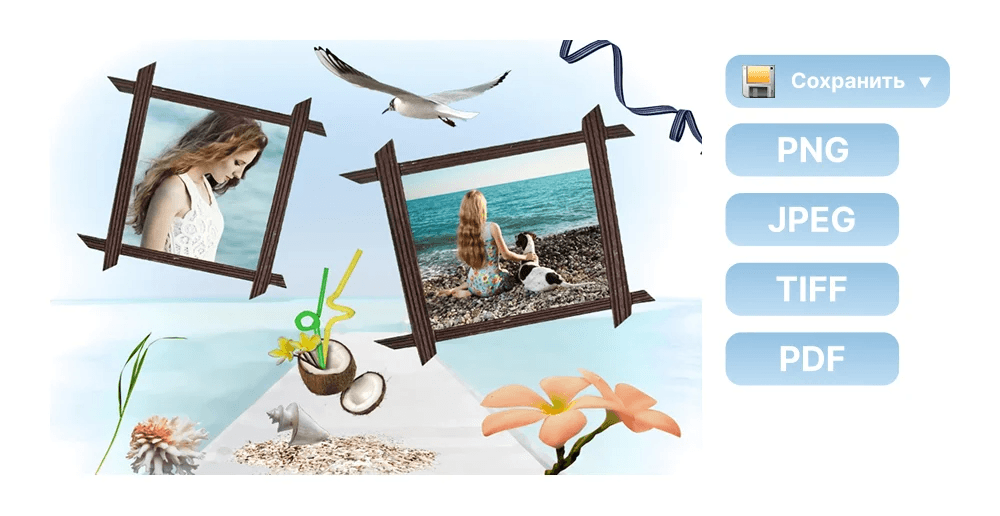
| Экспорт | PNG, JPEG, TIFF, PDF |
| Печать | встроенный диалог настройки печати |
ФотоКОЛЛАЖ ориентирован на домашние и творческие проекты, в которых важен законченный визуальный результат: подарок родственникам, подборка снимков из путешествия, страница семейного альбома, свадебная фотокнига или поздравительная открытка. Для глубокой ретуши портретов и сложной ручной обработки отдельных пикселей потребуется отдельный фоторедактор. Для компоновки нескольких фотографий редактор решает задачу без лишних этапов.
Для каких задач подходит ФотоКОЛЛАЖ
В одном проекте можно объединить фотографии, подписи и декоративные элементы, но набор инструментов используется по-разному в зависимости от результата. Для семейного коллажа важна удобная сетка и аккуратное кадрирование. Для приглашения потребуется место под текст. Для постера имеет значение формат холста и читаемость надписи. При подготовке фотокниги добавляются страницы и выдерживается единый стиль оформления.
Коллаж из нескольких фотографий
Базовый сценарий — разместить несколько снимков на одном листе. Это может быть строгая сетка с одинаковыми прямоугольными ячейками, свободная композиция с фотографиями разного размера или декоративный макет, в котором кадры частично перекрывают друг друга.
Классическая сетка подходит для подборок, где все фотографии равнозначны: отчет о поездке, серия детских снимков, кадры с праздника или несколько этапов работы над проектом. Свободное размещение удобнее, когда требуется выделить главный снимок и дополнить его небольшими изображениями. В таком макете центральная фотография занимает больше места, а остальные кадры работают как поясняющие детали.
В композициях необычной формы фотографии образуют сердце, круг или другой визуальный акцент. Такой вариант используется для поздравлений, романтических открыток и памятных подарков. Готовые шаблоны сокращают количество ручных действий: остается заменить демонстрационные изображения собственными снимками и проверить кадрирование.
Открытка и приглашение
Программа для создания открыток должна объединять фотографию и текст так, чтобы надпись не выглядела случайным дополнением. В ФотоКОЛЛАЖ можно выбрать тематическую заготовку, вставить фотографии, добавить поздравление, изменить фон и разместить декоративные рисунки.
Для приглашения важна свободная область под текст. В ней указываются дата, время, адрес и краткое пояснение. Если поверх фона расположено несколько фотографий, надпись лучше вынести на однотонную подложку или оставить вокруг нее достаточно свободного пространства. Так текст не смешивается с деталями изображения.
При оформлении праздничной открытки обычно достаточно одного крупного снимка, короткого поздравления и нескольких декоративных элементов. Перегружать макет не требуется: рамка, маска или небольшой рисунок должны поддерживать тему, а не отвлекать внимание от фотографии.
Постер и настенный коллаж
Постер отличается от небольшой открытки размером и дистанцией просмотра. Мелкие подписи, тонкие линии и слишком большое количество фотографий на крупном листе теряют выразительность. Перед началом работы важно определить ориентацию страницы, соотношение сторон и предполагаемый формат печати.
Для настенного семейного коллажа удобно использовать одну крупную фотографию и несколько дополнительных кадров. Если все изображения одинакового размера, зрителю сложнее понять, на чем сосредоточить внимание. Разница в масштабе помогает выстроить композицию: основной снимок становится центром, а остальные дополняют историю.
Фотокнига
Фотокнига состоит из нескольких страниц, оформленных в едином стиле. В ФотоКОЛЛАЖ предусмотрены заготовки для альбомов и возможность добавить новую страницу. Это позволяет собрать свадебный альбом, хронику первого года жизни ребенка, подборку фотографий из путешествия или памятную книгу к юбилею.
Многостраничный проект требует предварительной сортировки снимков. Фотографии лучше распределить по событиям или по времени: подготовка, основная часть, финальные кадры. На каждой странице стоит оставить визуальный центр и не заполнять весь лист мелкими изображениями без свободного пространства.
Генеалогическое древо
Семейное древо с фотографиями объединяет портреты родственников и подписи. В программе есть готовые варианты оформления, в которых предусмотрены места для снимков и текста. Пользователь добавляет портреты, имена, даты жизни и короткие пояснения.
Такой макет удобно печатать в крупном формате. Перед экспортом нужно проверить, хорошо ли читаются подписи, совпадает ли стиль портретов и не перекрывают ли декоративные элементы фотографии. Для старых снимков лучше заранее подготовить аккуратно обрезанные копии, чтобы в проект попадали только нужные области изображения.

Обои для рабочего стола
Готовую композицию можно установить на рабочий стол Windows. Такой сценарий подходит для личного коллажа с семейными фотографиями, подборки кадров из отпуска или сезонного оформления. Перед установкой стоит подобрать формат холста, соответствующий соотношению сторон монитора, чтобы изображение не растягивалось и не обрезалось по краям.
Первый запуск и выбор способа работы
После установки программа открывает рабочее пространство, в котором можно начать новый проект. В зависимости от задачи выбирается один из трех подходов:
готовый шаблон;
чистый холст;
автоматическая генерация композиции.
Каждый режим решает отдельную задачу. Шаблон сокращает ручную работу и подходит для открытки, приглашения или тематического постера. Чистый холст нужен для индивидуального макета, где расположение каждого объекта определяется вручную. Автоматическая генерация упрощает создание сетки из большого количества фотографий.
Работа по шаблону
Готовая заготовка уже содержит фон, области под фотографии и декоративные элементы. Пользователь заменяет изображения, корректирует кадрирование, добавляет текст и удаляет лишние детали. Этот подход удобен, когда требуется быстро создать фотоколлаж на компьютере без самостоятельной разработки композиции.
Шаблон не ограничивает дальнейшее редактирование. Фотографии можно менять местами, увеличивать, уменьшать и поворачивать. Надписи, рамки и рисунки также перемещаются по холсту. Если выбранная заготовка почти подходит, но содержит лишнюю деталь, ее можно убрать и сохранить общую структуру.
Чистый холст
Чистый холст используется для макета с нестандартным размером, собственным фоном или свободным расположением фотографий. Работа начинается с выбора формата страницы. Затем добавляются снимки, фон, текст и украшения.
Такой способ требует больше ручных действий, но дает полный контроль над композицией. Он удобен для рекламного постера, настенного коллажа, страницы фотокниги с необычной структурой или семейного древа, которое не помещается в готовую заготовку.
Автоматическая генерация
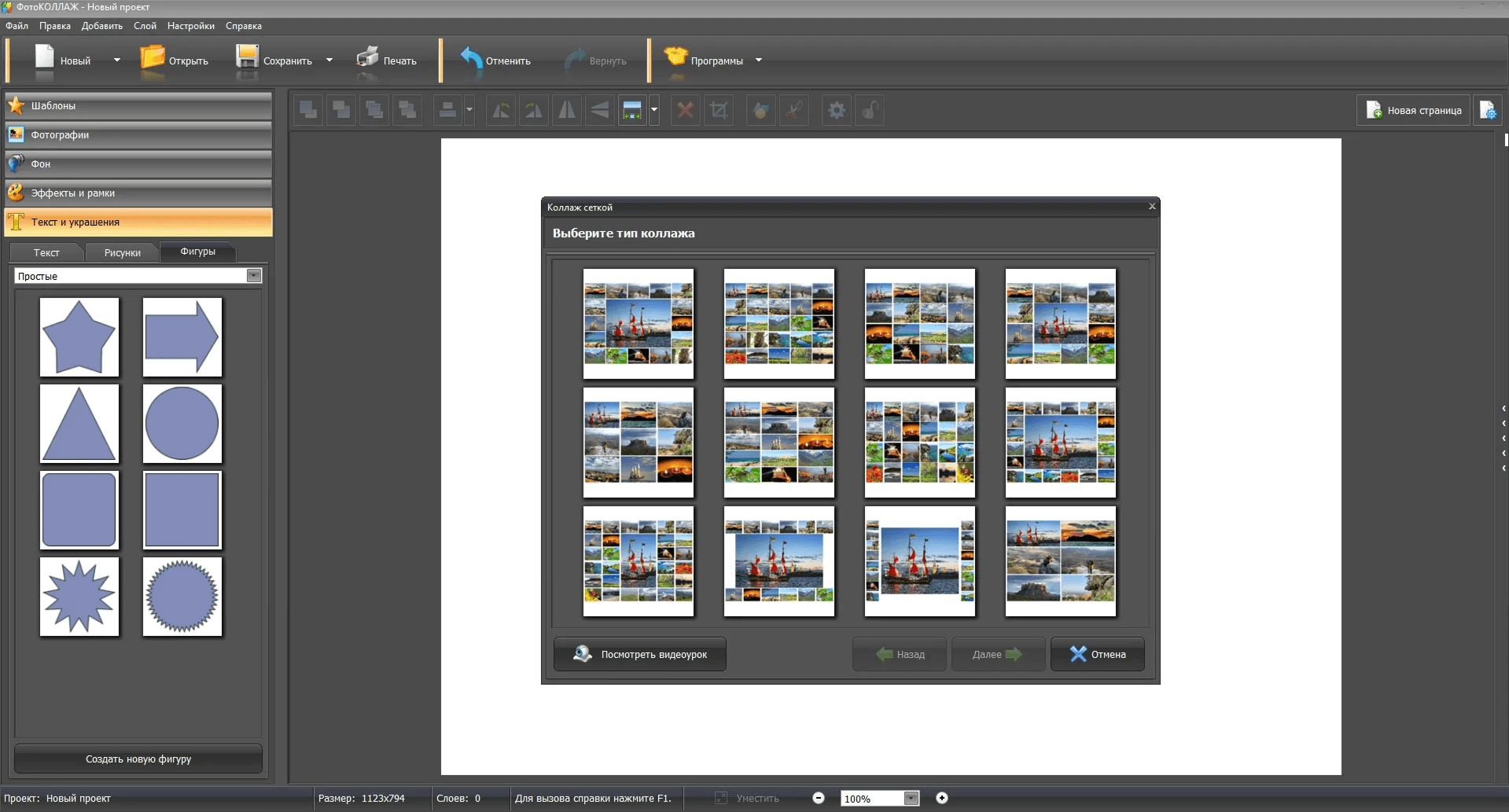
Автоматический режим собирает композицию из выбранных фотографий. На экране отображаются варианты сетки с разным расположением кадров. Пользователь выбирает подходящую схему, после чего дорабатывает результат вручную.
Автоматическая генерация полезна для подборок, где требуется быстро распределить большое количество снимков: путешествие, школьный праздник, день рождения, семейная встреча. Она не заменяет ручную проверку. После построения макета нужно убедиться, что важные части фотографий не обрезаны, а наиболее значимые кадры занимают подходящие позиции.
Интерфейс программы
Рабочее окно ФотоКОЛЛАЖ построено вокруг холста. В центре находится редактируемая страница, слева расположены разделы с материалами и инструментами оформления, сверху — меню и панель быстрых команд. Такая структура позволяет менять элементы композиции без перехода между множеством отдельных окон.
В верхней части интерфейса находятся меню Файл, Правка, Добавить, Слой, Настройки и Справка. Рядом размещены кнопки для создания проекта, открытия сохраненного файла, сохранения, печати, отмены и возврата действия. Справа над холстом доступна команда Новая страница, которая используется в многостраничных проектах.

Боковые разделы
Левая панель разделена на несколько основных блоков:
Шаблоны;
Фотографии;
Фон;
Эффекты и рамки;
Текст и украшения.
В разделе Шаблоны выбираются готовые макеты. Блок Фотографии используется для добавления исходных изображений. В разделе Фон настраивается подложка страницы. Эффекты и рамки содержат элементы оформления фотографий. В блоке Текст и украшения находятся надписи, рисунки и фигуры.
Разделы не нужно открывать в строгой последовательности. Фон можно изменить после размещения снимков, рамку — заменить на завершающем этапе, а текст — добавить в любой момент. Однако работа идет быстрее, если сначала определить формат холста и фон, затем расположить фотографии и только после этого перейти к декору.
Центральный холст
На холсте отображается готовая композиция. Выделенный объект можно переместить, изменить по размеру, повернуть или удалить. Если элементы перекрываются, их порядок регулируется через команды слоя.
Нижняя строка показывает параметры проекта и масштаб просмотра. Масштаб нужен для проверки мелких деталей, но итоговый макет следует оценивать и целиком. На увеличенном фрагменте легко не заметить, что один декоративный элемент нарушает общий баланс страницы.
Верхняя панель команд
Часто используемые действия вынесены на панель быстрых команд. Сохранение проекта, печать, отмена последнего действия и возврат отмененной операции доступны без поиска нужного пункта в меню.
Отмена особенно полезна при ручной компоновке. Если фотография случайно перемещена, повернута или удалена, действие возвращается без пересборки макета. Перед крупными изменениями полезно сохранить проект отдельным этапом, чтобы можно было вернуться к рабочему варианту.
Шаблоны коллажей
Коллекция ФотоКОЛЛАЖ включает более 300 заготовок. Они различаются по назначению, количеству фотографий, стилю оформления и структуре страницы. Шаблон задает основу композиции, но не превращает проект в неизменяемую картинку: фотографии, текст и декоративные элементы редактируются после выбора макета.
Тематические заготовки
Тематические шаблоны рассчитаны на распространенные события:
свадьбу;
день рождения;
семейный праздник;
Новый год;
путешествие;
детский альбом;
памятную открытку;
приглашение;
фотокнигу;
семейное древо.
При выборе шаблона нужно учитывать не только оформление, но и количество областей под фотографии. Если в заготовке предусмотрено пять снимков, а для проекта отобрано двенадцать, уменьшение каждого кадра ухудшит читаемость. В такой ситуации лучше выбрать другую сетку или разбить материал на несколько страниц.
Классическая сетка
Сетка распределяет фотографии по прямоугольным областям. Она подходит для серийных снимков и отчетных подборок. В отличие от свободного коллажа, здесь меньше риска случайно перекрыть важную часть изображения.
Строгая структура хорошо работает в сравнительных макетах: до и после обработки, этапы ремонта, разные ракурсы одного объекта, последовательность события. Чтобы сетка не выглядела монотонно, один снимок можно сделать крупнее остальных или добавить короткий заголовок.
Коллаж необычной формы
Фотографии могут быть объединены в сердце или другую декоративную фигуру. Такой макет используется для романтической открытки, подарка к годовщине или семейного постера.
Композиция сложной формы требует внимательного выбора кадров. В небольших ячейках лучше размещать фотографии без мелких деталей. Портреты нужно кадрировать так, чтобы лицо не оказалось у края маски или внутри слишком узкой области.
Шаблон как отправная точка
Шаблон удобнее использовать как основу:
выбрать структуру;
заменить фотографии;
проверить кадрирование;
изменить фон при необходимости;
удалить лишний клипарт;
добавить собственный текст;
выровнять объекты;
сохранить проект;
экспортировать результат.
Если цель состоит в создании уникального постера, лучше не добавлять новые детали поверх каждой свободной области. Сначала стоит убрать элементы, которые не поддерживают тему, и только затем дополнять композицию.
Настройка холста и фона
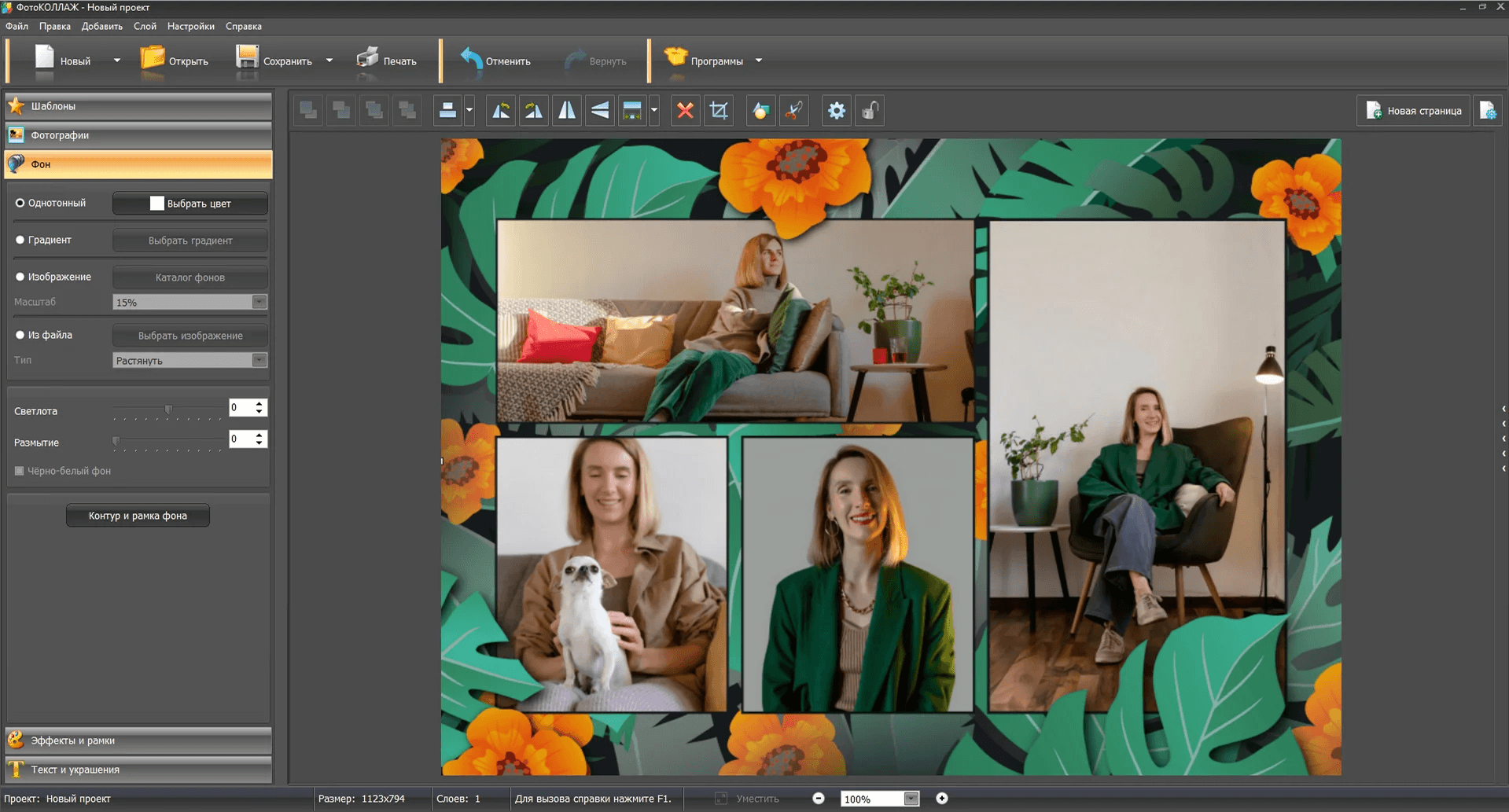
Фон объединяет фотографии и определяет восприятие всего макета. В ФотоКОЛЛАЖ можно выбрать однотонную заливку, градиент, изображение из каталога или собственный файл. Дополнительно настраиваются светлота, размытие, контур и рамка фона.
Перед настройкой подложки следует определить размер холста. Для электронной открытки и настенного постера нужны разные пропорции. Размер влияет на расположение фотографий, длину строк и количество декоративных элементов.
Размер страницы
Редактор форматов позволяет задать ширину, высоту, единицы измерения, разрешение и ориентацию. В списке доступны готовые варианты, включая размеры фотографий, бумажные форматы и параметры мониторов. Для нестандартного проекта создается собственный формат.

Если коллаж готовится к печати, размеры страницы следует задать до размещения фотографий. Изменение пропорций на завершающем этапе может нарушить композицию: изображения сместятся, свободные поля станут неравномерными, а текст окажется слишком близко к краю.
Для обоев рабочего стола удобнее выбрать параметры, соответствующие экрану. Для открытки подбирается формат, который удобно отправить в цифровом виде или распечатать. Для крупного постера важны физические размеры страницы и разрешение.
Однотонная заливка
Однотонный фон подходит для строгих коллажей, деловых постеров и макетов с большим количеством фотографий. Он не конкурирует со снимками и помогает сохранить визуальный порядок.
Светлый фон удобен для семейных и свадебных проектов. Темный подчеркивает яркие фотографии, но требует контрастного текста. Насыщенный цвет следует использовать осторожно: если он уже присутствует на нескольких снимках, коллаж может стать перегруженным.
Градиент
Градиент создает плавный переход между цветами. Он используется, когда однотонная заливка выглядит слишком плоско, а полноценная фоновая фотография отвлекает внимание.
Цвета градиента лучше подбирать из палитры основных фотографий. Например, для морской подборки подойдет переход между светлым и голубым оттенком, а для осеннего коллажа — между бежевым и теплым коричневым.
Изображение из каталога
Готовая фоновая картинка помогает быстро задать стиль. Такой вариант подходит для тематической открытки, фотокниги или праздничного приглашения.
При использовании активного фона нужно оставить достаточно спокойных областей под текст. Если подложка содержит множество мелких деталей, надпись лучше разместить на отдельной фигуре или выбрать другой фон.
Собственный файл
В качестве подложки можно добавить пользовательское изображение. Это удобно для фирменного постера, семейного альбома или коллажа, который должен сочетаться с конкретным интерьером.
Собственный фон следует заранее проверить по качеству. Маленькая картинка при растягивании на большой лист теряет четкость. Фотография с контрастными деталями усложняет чтение текста. Если фон слишком активный, помогает размытие или уменьшение светлоты.
Добавление и обработка фотографий
Работа с фотографиями начинается после выбора холста или шаблона. Исходные снимки добавляются в проект, затем размещаются внутри областей макета или свободно перемещаются по странице.
Подготовка исходных снимков
Перед созданием коллажа полезно отобрать фотографии в отдельную папку. Это особенно важно для фотокниги и семейного альбома, где используются десятки файлов. Набор снимков должен быть разнообразным: общий план, портреты, детали, несколько горизонтальных и вертикальных кадров.
Не стоит включать несколько почти одинаковых изображений подряд. Если в серии есть пять фотографий с одного ракурса, достаточно выбрать один или два наиболее выразительных кадра. Свободное место лучше оставить под заголовок или использовать для снимка, который добавляет новую деталь к истории.
Для предварительного просмотра большой коллекции изображений пригодится отдельная программа-каталогизатор или просмотрщик, например XnView или FastStone Image Viewer. После отбора работа продолжается уже в ФотоКОЛЛАЖ.
Замена фотографии
Если снимок не подходит к выбранной области, его можно заменить без пересборки макета. Это важно при работе по шаблону: структура страницы сохраняется, меняется только изображение.
При замене нужно проверить ориентацию. Вертикальный портрет не всегда удачно помещается в широкую горизонтальную рамку. Иногда лучше поменять местами два снимка, чем сильно обрезать важные детали.
Кадрирование
Кадрирование удаляет лишние части фотографии внутри выбранной области. Оно помогает убрать пустое пространство, сместить акцент на лицо или вписать снимок в рамку.
Для портрета важно оставить небольшой запас вокруг головы и не обрезать подбородок. На групповом фото нужно проверить края: человек не должен исчезнуть после изменения пропорций. Если кадр размещается внутри маски сложной формы, проверка требуется особенно внимательно.
Масштабирование
Размер фотографии изменяется без потери пропорций. Масштабирование используется, когда нужно выделить главный снимок или вписать изображение в композицию.
Не следует растягивать маленькую фотографию на весь постер. Даже если файл визуально подходит, увеличение может ухудшить качество при печати. Для крупного центрального блока лучше выбрать снимок с достаточным исходным разрешением.
Поворот
Поворот помогает выровнять наклоненный снимок или добавить динамику свободной композиции. Несколько фотографий, слегка повернутых в разные стороны, создают эффект альбомной страницы или настенного стенда.
Сильный наклон усложняет восприятие портретов и текста. Если в макете уже много декоративных элементов, фотографии лучше выровнять спокойнее.
Слои и порядок объектов
В ФотоКОЛЛАЖ фотографии, надписи и декоративные элементы располагаются относительно друг друга. Если один объект перекрывает другой, порядок меняется через меню слоя.
Доступны команды:
На уровень выше;
На уровень ниже;
Выше всех;
Ниже всех.

Как работает порядок слоев
Объект, расположенный выше, закрывает элементы под ним. Это используется намеренно, когда фотография накладывается на рамку или декоративный рисунок частично выходит на изображение. Проблема возникает, если надпись оказывается под снимком или крупный клипарт закрывает лицо.
Правильный порядок удобно настраивать поэтапно:
разместить фон;
добавить фотографии;
установить рамки и маски;
вставить фигуры-подложки;
добавить текст;
разместить небольшие украшения;
проверить перекрытия;
при необходимости поднять или опустить отдельные элементы.
Типичные ошибки со слоями
Чаще всего встречаются три ситуации:
текст скрывается под фотографией;
декоративный элемент перекрывает важную часть портрета;
рамка уходит под снимок и перестает выполнять свою функцию.
Исправление не требует удаления объектов. Достаточно выделить нужный элемент и изменить его положение. После настройки следует просмотреть весь холст, а не только отдельный фрагмент.
Рамки, маски, эффекты, фигуры и клипарт
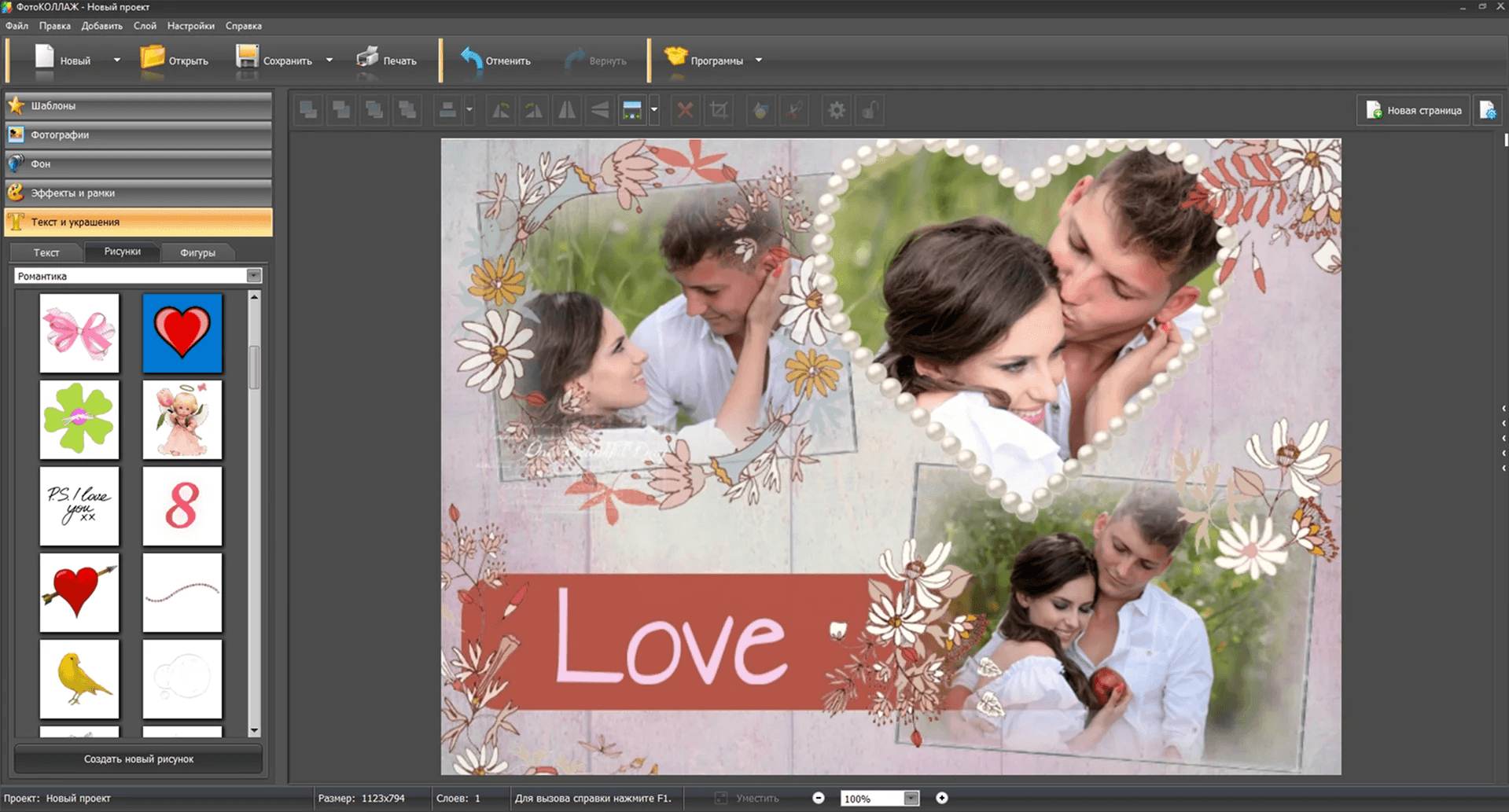
Оформление помогает связать фотографии с темой проекта. В ФотоКОЛЛАЖ доступны рамки, маски, эффекты, рисунки и геометрические фигуры. Каждый тип элемента решает отдельную задачу.
Рамки
Рамка отделяет фотографию от фона и соседних объектов. Она особенно полезна в композициях, где несколько снимков частично перекрывают друг друга.
Для строгого семейного постера достаточно тонкого обрамления. В праздничной открытке можно использовать более заметную декоративную рамку. Если каждый снимок окружен сложным узором, общий макет становится тяжелым, поэтому выразительную рамку лучше оставить для одного или двух ключевых изображений.
Маски
Маска обрезает фотографию по заданной форме. В коллекции есть сердца, звезды, листья, животные и другие варианты. Пользователь выбирает трафарет, переносит его на холст и вставляет снимок.
Маска подходит для декоративного акцента, но не для каждого изображения подряд. На одной странице достаточно нескольких элементов сложной формы. Остальные фотографии можно оставить прямоугольными, чтобы композиция сохраняла структуру.
При выборе маски нужно учитывать содержимое снимка. Для крупного портрета подойдет форма с широкой центральной областью. Для групповой фотографии лучше выбрать прямоугольник или мягко скругленную рамку, иначе край трафарета обрежет людей.
Эффекты и фильтры
Раздел Эффекты и рамки содержит варианты оформления снимков. Эффекты используются точечно: для создания единого настроения, выделения центрального изображения или стилизации отдельных фотографий.
Если исходные снимки сильно различаются по цвету и контрасту, декоративный фильтр помогает приблизить их по восприятию. Однако для сложной коррекции освещения, устранения дефектов и детальной ретуши лучше предварительно обработать фотографии в отдельной программе. Для такой задачи подходят GIMP, Paint.NET или другой полноценный фоторедактор.
Геометрические фигуры
Фигуры используются как самостоятельные элементы и как подложки. Прямоугольник помогает отделить текст от активного фона. Круг или звезда становятся декоративным акцентом. Стрелка подходит для последовательного макета, где требуется показать этапы.
Фигуры не должны конкурировать с фотографиями. Если элемент нужен только для повышения читаемости текста, лучше выбрать простой цвет и умеренный размер.
Клипарт
Клипарт — готовые рисунки для тематического оформления. В свадебном проекте используются цветы, ленты и романтические детали. Для детской открытки подходят яркие декоративные изображения. В праздничном макете можно добавить сезонные элементы.
Основная ошибка — заполнить клипартом каждую свободную область. Украшения следует размещать там, где они поддерживают композицию: рядом с заголовком, в углу страницы или около центрального снимка.
Работа с текстом
Текст превращает набор фотографий в законченный макет. В ФотоКОЛЛАЖ надпись добавляется поверх холста и редактируется отдельно от остальных объектов.
Программа поддерживает кириллицу. Это важно для поздравлений, подписей к семейному древу, названий страниц фотокниги и приглашений. Для оформления используются готовые стили, а параметры текста изменяются вручную.
Доступны настройки:
размер;
выравнивание;
цвет;
тень;
поворот;
растягивание;
перемещение;
размещение поверх фотографии.
Заголовок
Заголовок должен быть коротким. Для семейного постера достаточно названия события и года. Для открытки — короткого поздравления. Для страницы фотокниги — названия места или этапа путешествия.
Длинный текст лучше вынести в отдельный блок. Если надпись занимает половину страницы, фотографии теряют роль основного содержания.
Подпись к фотографиям
Подписи полезны в генеалогическом древе, альбоме выпускного класса и семейной хронике. Они помогают сохранить имена, даты и обстоятельства съемки.
Для нескольких подписей следует выбрать одинаковый стиль: один шрифт, сопоставимый размер и единый цвет. Разнообразие оформления уместно в заголовках, но мешает при чтении справочной информации.
Контраст и читаемость
Текст должен отделяться от фона. На светлой подложке используется темная надпись, на темной — светлая. Если фон состоит из фотографии с множеством деталей, под текст добавляется однотонная фигура или выбирается свободная область изображения.
Тень помогает подчеркнуть буквы, но не заменяет контраст. Если надпись плохо читается без эффекта, лучше изменить фон, цвет или положение текста.
Пошаговая инструкция: как сделать коллаж из фотографий
Ниже разобран последовательный рабочий процесс для проекта на чистом холсте. Такой способ дает больше контроля, чем готовый шаблон, и показывает основные возможности редактора.
Шаг 1. Определите назначение коллажа
До начала работы решите, где будет использоваться результат:
на экране компьютера;
в социальной сети;
в сообщении;
в качестве открытки;
на домашнем принтере;
в фотосалоне;
как страница фотокниги;
как настенный постер.
От назначения зависит размер холста, количество фотографий и длина текста. Для изображения на экране можно сделать горизонтальный макет. Для открытки удобнее компактная композиция. Для крупного постера нужны фотографии с достаточным разрешением.
Шаг 2. Создайте новый проект
Начните с чистого холста, шаблона или автоматической генерации. Для полностью самостоятельной композиции выберите пустую страницу. Для быстрого результата используйте готовую заготовку. Если требуется распределить множество снимков, запустите построение сетки.
Шаг 3. Настройте формат страницы
Откройте редактор форматов и задайте параметры:
ширину;
высоту;
единицы измерения;
разрешение;
ориентацию.
Для печати установите физический формат до размещения снимков. Для обоев выберите размер, соответствующий экрану. Для открытки определите, будет ли она горизонтальной или вертикальной.
Шаг 4. Выберите фон
Откройте раздел Фон. Используйте один из вариантов:
однотонный цвет;
градиент;
изображение из каталога;
собственный файл.
Проверьте, не мешает ли подложка чтению текста. Если собственная фотография слишком контрастная, уменьшите светлоту или добавьте размытие.
Шаг 5. Добавьте фотографии
Перейдите в раздел Фотографии и разместите снимки на холсте. Сначала добавьте главный кадр, затем дополнительные изображения. Такой порядок помогает сохранить визуальную иерархию.
Основной снимок можно сделать крупнее. Второстепенные фотографии располагаются рядом, частично перекрываются или объединяются в небольшую сетку.
Шаг 6. Настройте кадрирование
Проверьте каждую фотографию отдельно. В портретах не должны обрезаться лица. В пейзажах важно сохранить горизонт и главные объекты. В групповых снимках проверьте людей у краев.
Если фотография не помещается в выбранную область, поменяйте ее местами с другим кадром или выберите другой шаблон.
Шаг 7. Отрегулируйте размеры и поворот
Измените масштаб элементов так, чтобы главный снимок выделялся, но не вытеснял остальные. Для свободной композиции допускается небольшой поворот. В строгой сетке фотографии лучше выровнять.
Не увеличивайте небольшой файл до размера всего листа. Для центрального изображения используйте наиболее качественный исходник.
Шаг 8. Проверьте слои
Если один объект закрывает другой, измените его положение через команды слоя. Надпись обычно поднимается выше фотографий. Фоновая фигура, наоборот, размещается ниже текста.
На этом этапе полезно временно убрать лишний клипарт. Если без украшений композиция выглядит понятнее, часть элементов не нужна.
Шаг 9. Добавьте рамки и маски
Выберите обрамление для ключевых фотографий. Для декоративного акцента примените одну или две маски. Не используйте сложные формы для каждого кадра.
Рамки должны сочетаться между собой. На одной странице не требуется одновременно использовать множество несвязанных стилей.
Шаг 10. Вставьте текст
Добавьте заголовок, дату, подпись или поздравление. Выберите стиль, измените размер, цвет и положение надписи. Проверьте читаемость на фоне.
Если текст расположен поверх фотографии, убедитесь, что он не закрывает лицо и не смешивается с контрастными деталями.
Шаг 11. Оцените макет целиком
Уменьшите масштаб просмотра и проверьте всю страницу:
понятен ли главный акцент;
не слишком ли много украшений;
читается ли заголовок;
не перекрыты ли лица;
нет ли случайных пустых областей;
одинаковы ли поля;
сочетаются ли рамки;
не выглядит ли один объект случайно увеличенным.
После общей проверки увеличьте масштаб и осмотрите мелкие детали.
Шаг 12. Сохраните проект
Сохраните редактируемый проект до экспорта. Это позволит вернуться к исходнику, заменить фотографию, исправить подпись или подготовить еще один вариант.
Экспортированная картинка предназначена для просмотра и печати. Для дальнейшего редактирования нужен сохраненный проект.
Шаг 13. Экспортируйте результат
Выберите подходящий формат:
PNG;
JPEG;
TIFF;
PDF.
PNG подходит для цифрового изображения с четкими границами и текстом. JPEG удобен для отправки и публикации фотографического коллажа. TIFF используется, когда получателю требуется именно этот формат. PDF подходит для передачи готового макета и печати.
Как создать фотокнигу
Фотокнига отличается от одиночного коллажа количеством страниц и необходимостью выдержать единый стиль. Здесь важен не только дизайн каждой страницы, но и последовательность всей истории.
Подготовка фотографий
Сначала разделите снимки на группы. Для свадебного альбома структура может включать сборы, церемонию, прогулку, банкет и финальные кадры. Для книги о путешествии — дорогу, город, достопримечательности, природу и детали.
После группировки выберите лучшие фотографии. На каждой странице должно быть ограниченное количество кадров. Если разместить слишком много снимков, лица станут мелкими, а композиция — перегруженной.
Добавление страниц
Для многостраничного проекта используется команда Новая страница. Страницы создаются последовательно и оформляются в единой логике.
Хорошая фотокнига чередует разные типы разворотов:
страница с одной крупной фотографией;
страница с сеткой из нескольких кадров;
композиция с крупным снимком и деталями;
страница с короткой подписью;
тематический разделитель.
Одинаковая сетка на каждой странице упрощает работу, но делает альбом монотонным. Разнообразие должно быть умеренным: меняется структура фотографий, а фон, шрифты и декоративный стиль остаются связанными.
Единое оформление
Для всей фотокниги лучше выбрать ограниченную палитру. Если на первой странице используются теплые бежевые оттенки, не стоит внезапно переходить к ярко-синему фону без смысловой причины.
Заголовки оформляются одинаково. Подписи должны иметь сопоставимый размер. Рамки выбираются из одной стилистической группы. Клипарт добавляется только там, где он поддерживает тему страницы.
Проверка перед печатью
Перед экспортом фотокниги проверьте:
порядок страниц;
отсутствие повторяющихся фотографий;
правильность имен и дат;
читаемость подписей;
одинаковые поля;
качество крупных изображений;
расположение объектов у краев;
ориентацию страниц;
соответствие формата печати.
Редактируемый проект следует сохранить до создания итогового файла.
Как оформить генеалогическое древо
Генеалогическое древо требует более строгой структуры, чем праздничная открытка. Главная задача — сохранить понятные связи между родственниками и сделать подписи читаемыми.
Выбор шаблона
Готовые заготовки различаются количеством портретов, расположением ветвей и стилем фона. Перед началом нужно определить, сколько поколений будет показано и сколько фотографий требуется разместить.
Для небольшой семейной схемы подойдет компактный шаблон. Для расширенного древа лучше использовать крупный холст, иначе подписи станут слишком мелкими.
Подготовка портретов
Портреты желательно привести к сопоставимому масштабу. Если на одном снимке лицо занимает почти весь кадр, а на другом человек показан в полный рост, древо выглядит неравномерно.
Для старых фотографий полезно заранее сделать копии, аккуратно обрезать края и выбрать наиболее четкие участки. Если снимок требует реставрации, его сначала обрабатывают в специализированной программе, а затем добавляют в ФотоКОЛЛАЖ.
Подписи
Под каждым портретом размещаются имя, фамилия и дополнительные данные. При необходимости добавляются даты жизни или короткое пояснение.
Подписи должны быть короткими. Длинную семейную историю лучше вынести в отдельный документ или оформить на дополнительной странице фотокниги.
Подготовка к печати
Семейное древо часто содержит мелкие элементы, поэтому его нужно внимательно проверить при увеличенном масштабе. Особое внимание уделяется:
читаемости текста;
отсутствию обрезанных портретов;
одинаковому размеру подписей;
расстоянию между ветвями;
качеству фонового изображения;
полям по краям страницы.
Сохранение, экспорт и печать
ФотоКОЛЛАЖ разделяет сохранение редактируемого проекта и экспорт готового результата. Эти действия решают разные задачи.
Сохранение проекта
Проект нужен для продолжения работы. Он сохраняет структуру композиции: фотографии, текст, фон, рамки, маски и расположение объектов.
Сохранять проект следует не только в финале. При работе над сложной фотокнигой или постером полезно создавать промежуточные варианты. Это позволяет сравнить несколько решений и вернуться к предыдущему этапу без повторной сборки.
Экспорт в PNG
PNG подходит для цифровых макетов с четкими надписями, рамками и графическими элементами. Формат удобен для открыток, постеров и изображений, которые будут просматриваться на экране.
Сохранение в JPEG
JPEG используется для коллажей, состоящих преимущественно из фотографий. Такой файл удобно отправить в сообщении, разместить на сайте или сохранить в личном архиве.
Экспорт в TIFF
TIFF выбирается, когда макет должен быть передан в этом формате для дальнейшей работы или печати. Перед отправкой стоит уточнить требования получателя к размеру изображения и разрешению.
Сохранение в PDF
PDF удобен для передачи законченного макета на печать. В таком файле проще сохранить структуру страницы и проверить итоговое расположение элементов.
Печать
Встроенное окно печати содержит предварительный просмотр и параметры вывода. Можно выбрать принтер, формат бумаги, разрешение, ориентацию, количество копий, размер изображения, поля и отступы.
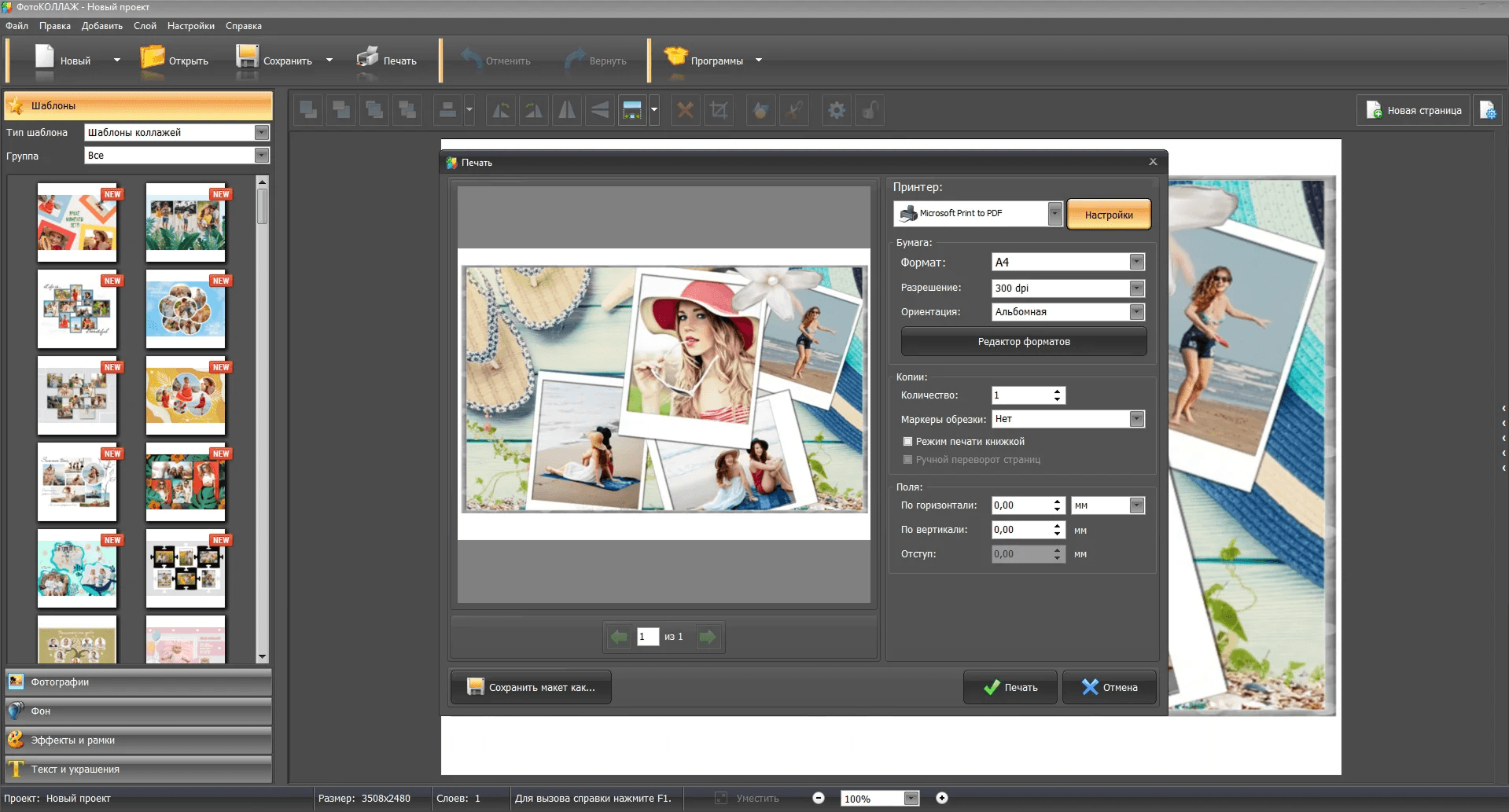
Перед печатью проверьте:
выбран ли нужный принтер;
совпадает ли формат бумаги;
соответствует ли ориентация макету;
не обрезаны ли края;
достаточно ли полей;
хорошо ли читается текст;
правильно ли указано количество копий;
сохранен ли редактируемый проект.
Для фотокниги и крупного постера особенно важно проверить каждую страницу в предварительном просмотре.
Редакции программы
ФотоКОЛЛАЖ представлен в трех редакциях: Стандарт, Премиум и Делюкс. Они отличаются количеством шаблонов и набором проектов, которые можно создавать.
| Редакция | Основные возможности |
| Стандарт | коллажи и постеры, более 100 готовых шаблонов, коллекция фонов и клипарта, сохранение и печать |
| Премиум | функции редакции Стандарт, открытки, приглашения, более 170 готовых стилей, многостраничные коллажи |
| Делюкс | функции младших редакций, фотокниги, более 300 шаблонов, создание собственных шаблонов |
Выбирать редакцию нужно по задаче. Для одиночного семейного коллажа или постера достаточно базовых инструментов. Для приглашений и многостраничных композиций требуется расширенный набор. Для фотокниги и собственных шаблонов нужна максимальная редакция.
Перед оформлением фотокниги важно заранее проверить выбранную комплектацию. Иначе часть работы придется переносить в другой проект после того, как фотографии уже отобраны и распределены по страницам.
Системные требования
ФотоКОЛЛАЖ рассчитан на компьютеры под управлением Windows. Минимальные требования невысоки, поэтому программа подходит и для не самых производительных домашних устройств.
| Параметр | Минимальное требование |
| Операционная система | Windows 11, 10, 8 или 7 |
| Процессор | Intel или AMD с частотой от 1,2 ГГц |
| Оперативная память | от 384 МБ |
| Свободное место на диске | не менее 500 МБ |
| Язык интерфейса | русский |
Формальное соответствие минимальным требованиям не отменяет необходимости учитывать размер исходных фотографий. Если в проекте используются десятки крупных снимков, несколько страниц и множество декоративных элементов, комфорт работы зависит от производительности компьютера и объема памяти.
Для одиночной открытки или коллажа из нескольких кадров требования остаются умеренными. Для фотокниги лучше заранее подготовить фотографии, удалить явные дубли и не загружать в проект лишние файлы.
Сравнение с аналогами
ФотоКОЛЛАЖ конкурирует сразу с двумя группами инструментов. Первая группа — браузерные редакторы с готовыми шаблонами. Вторая — универсальные настольные программы, где коллаж создается вручную через слои и отдельные инструменты.
Прямое сравнение требует учитывать сценарий. Для быстрой цифровой публикации удобен браузерный сервис. Для работы на Windows с фотокнигой и печатью подходит специализированная настольная программа. Для сложной ретуши и полного ручного контроля нужен универсальный фоторедактор.
| Программа | Тип | Платформы | Шаблоны коллажей | Ручная компоновка | Фотокниги | Печать | Основной сценарий |
| ФотоКОЛЛАЖ | настольный специализированный редактор | Windows | более 300 | да | да, в редакции Делюкс | да | открытки, постеры, семейные коллажи, фотокниги |
| Canva | браузерный редактор дизайна | веб-интерфейс | да | да | макеты создаются как дизайн-проекты | экспорт готового дизайна | совместная работа и публикации для интернета |
| Fotor | браузерный редактор изображений и коллажей | веб-интерфейс | более 2000 шаблонов и сеток | да | не основной сценарий | экспорт готового изображения | быстрая сетка и цифровая публикация |
| GIMP | универсальный графический редактор | Windows, macOS, Linux и другие системы | специализированной коллекции ФотоКОЛЛАЖ нет | да | собираются вручную | через подготовленный макет | сложная ручная обработка и полный контроль |
| Paint.NET | графический редактор | Windows | специализированной коллекции ФотоКОЛЛАЖ нет | да | собираются вручную | через подготовленный макет | ручная работа со слоями и эффектами |
ФотоКОЛЛАЖ и Canva
Canva работает в браузере и охватывает более широкий круг дизайнерских задач: публикации для социальных сетей, презентации, постеры, видео и другие макеты. В редакторе есть шаблоны фотоколлажей и сетки, куда изображения добавляются перетаскиванием.
ФотоКОЛЛАЖ удобнее в сценарии настольного проекта для Windows, когда требуется работать с тематическими заготовками, фотокнигами, генеалогическим древом и встроенной печатью. Canva рациональнее выбрать для совместного редактирования в браузере и подготовки материалов для онлайн-публикации.
ФотоКОЛЛАЖ и Fotor
Fotor предлагает браузерный конструктор коллажей с большим количеством шаблонов и сеток. В нем настраиваются интервалы, фон и расположение фотографий. Готовый результат сохраняется из браузера.
ФотоКОЛЛАЖ больше ориентирован на настольное оформление: локальный проект, страницы фотокниги, печать, генеалогические шаблоны, клипарт и отдельные настройки холста. Fotor удобен для разовой цифровой картинки без установки программы.
ФотоКОЛЛАЖ и GIMP
GIMP — бесплатный графический редактор с открытым исходным кодом. Он работает на нескольких операционных системах и подходит для сложной обработки изображений.
Коллаж в GIMP создается вручную: новый документ, импорт фотографий как слоев, масштабирование, маски, текст, выравнивание и экспорт. Такой подход дает больше контроля, но требует больше действий.
ФотоКОЛЛАЖ рациональнее для пользователя, которому нужен готовый набор шаблонов и понятная последовательность оформления. GIMP лучше подходит для нестандартного макета, сложных масок, детальной коррекции и проектов, где каждый элемент обрабатывается вручную.
ФотоКОЛЛАЖ и Paint.NET
Paint.NET — графический редактор для Windows с поддержкой слоев, историей действий и эффектами. Коллаж в нем собирается вручную.
Paint.NET удобен для простого монтажа, когда пользователь уже понимает принцип слоев и хочет самостоятельно выстроить композицию. ФотоКОЛЛАЖ сокращает подготовку: шаблоны, сетки, рамки, маски, клипарт и печать собраны внутри специализированного рабочего процесса.
Как выбрать подходящий вариант
| Сценарий | Подходящий инструмент |
| Быстро сделать семейный коллаж на Windows | ФотоКОЛЛАЖ |
| Подготовить открытку с фотографиями и поздравлением | ФотоКОЛЛАЖ |
| Создать фотокнигу | ФотоКОЛЛАЖ в редакции Делюкс |
| Собрать семейное древо с портретами | ФотоКОЛЛАЖ |
| Сделать картинку в браузере без установки | Canva или Fotor |
| Подготовить макет совместно с другими людьми | Canva |
| Выполнить сложную ручную ретушь | GIMP |
| Собрать простой ручной монтаж на Windows | Paint.NET |
Отзывы пользователей и профильных площадок
Отзывы о ФотоКОЛЛАЖ в основном связаны с тремя темами: простота освоения, готовые шаблоны и возможность быстро подготовить оформленный результат без работы в сложном графическом редакторе.
В отзывах покупателей упоминаются тематические шаблоны, рамки, маски, клипарт, градиенты, текстовые инструменты, открытки, приглашения, ретро-постеры и фотокниги. Пользователи отдельно отмечают, что освоили базовые действия без длительного обучения.
На SoftPortal карточка программы имеет оценку 4,71 из 5 по 110 голосам и 12 комментариев. На freeSOFT отображается оценка 4,32 по 335 голосам. Эти показатели нельзя воспринимать как результат лабораторного теста, но они помогают понять общий пользовательский фон.
Что хвалят чаще всего
В положительных отзывах повторяются следующие преимущества:
готовые тематические шаблоны;
возможность сделать коллаж без ручной сборки каждого элемента;
русскоязычный интерфейс;
рамки, маски и клипарт;
создание фотокниг;
работа с текстом;
простое освоение базовых функций;
поддержка пользователей.
В комментариях встречаются примеры реального применения: семейные коллажи, открытки, фотокниги для знакомых и подборки фотографий для отзывов.
Какие замечания встречаются в старых отзывах
Архивные комментарии к старым редакциям содержат жалобы на качество итогового изображения, искажение вставленных фотографий, ограничения при увеличении области для мелкой работы и защитную надпись в ознакомительном режиме.
Эти сообщения относятся к прежним веткам программы. Их нельзя автоматически переносить на современный редактор, но они показывают, какие параметры стоит проверить перед печатью:
качество крупного изображения;
резкость фотографий;
кадрирование;
поля страницы;
читаемость текста;
результат экспорта;
предварительный просмотр печати.
Что писали профильные площадки
TAdviser фиксирует выпуск ФотоКОЛЛАЖ в 2010 году и связывает программу с развитием линейки приложений AMS Software для оформления фотографий.
ePHOTOzine в 2009 году публиковал материал о другом продукте AMS Software — Photo Collage Creator. Это была новостная публикация на основе пресс-релиза, а не независимое тестирование ФотоКОЛЛАЖ. В материале описывались шаблоны, рамки, клипарт, автоматическая генерация, слои, изменение размера, поворот объектов и печать. Публикация показывает, как развивалось направление коллажных редакторов, но не заменяет обзор русскоязычной программы.
Карточки SoftPortal и freeSOFT полезны для анализа отзывов и архивных данных. Они не являются заменой инструкции по интерфейсу, поэтому конкретные действия лучше сопоставлять с рабочим окном программы.
Преимущества и ограничения
ФотоКОЛЛАЖ решает четко определенную задачу: создание оформленных композиций из фотографий. Его сильные стороны связаны со специализацией, а ограничения становятся заметны в сценариях, где нужен универсальный редактор или браузерная совместная работа.
Плюсы
Более 300 готовых шаблонов сокращают подготовку открытки, приглашения, постера или семейного коллажа.
Пользователь выбирает один из трех способов начала работы: шаблон, чистый холст или автоматическую генерацию.
Фотографии заменяются, кадрируются, масштабируются и поворачиваются после добавления в макет.
Холст настраивается по размеру, ориентации и разрешению.
Для фона доступны однотонная заливка, градиент, изображение из каталога и собственный файл.
Слои позволяют управлять перекрытием фотографий, текста и декора.
Рамки, маски, фигуры и клипарт собраны внутри одного редактора.
Текстовые стили поддерживают кириллицу.
Надписи можно перемещать, вращать, растягивать, выравнивать и оформлять тенью.
В программе создаются фотокниги и многостраничные проекты.
Есть шаблоны для генеалогического древа.
Результат сохраняется в PNG, JPEG, TIFF и PDF.
Встроенный диалог печати содержит предварительный просмотр и настройки страницы.
Готовую композицию можно установить на рабочий стол Windows.
Минимальные системные требования подходят для домашних компьютеров без высокой производительности.
Минусы
Программа рассчитана на Windows, поэтому пользователям macOS и Linux потребуется другой инструмент.
Для фотокниг и собственных шаблонов нужна редакция Делюкс.
Для открыток, приглашений и многостраничных коллажей требуется редакция не ниже Премиум.
ФотоКОЛЛАЖ не заменяет специализированный редактор для глубокой ретуши, сложной коррекции и ручной обработки отдельных деталей.
Для совместного редактирования через браузер удобнее использовать облачный сервис.
Большой проект с десятками фотографий требует предварительного отбора снимков, иначе макет быстро перегружается.
Качество постера зависит от исходного разрешения фотографий и правильной настройки холста.
Кому подойдет ФотоКОЛЛАЖ
Программа рассчитана на пользователей, которым требуется законченный визуальный макет без длительного освоения сложного редактора.
| Сценарий | Подходит ли ФотоКОЛЛАЖ | Что использовать |
| Семейный коллаж из нескольких фотографий | да | шаблон или автоматическая сетка |
| Поздравительная открытка | да | тематическая заготовка, текст, рамки, клипарт |
| Приглашение | да | фон, фотографии, надпись, декоративные элементы |
| Постер | да | чистый холст, настройка формата, ручная компоновка |
| Фотокнига | да | многостраничный проект в редакции Делюкс |
| Свадебный альбом | да | фотокнига, единый стиль страниц |
| Семейное древо | да | тематический шаблон, портреты, подписи |
| Обои для рабочего стола | да | формат под разрешение монитора |
| Работа без установки | нет | браузерный редактор |
| Совместное редактирование | не основной сценарий | облачный сервис |
| Сложная ретушь лица | не основная задача | универсальный фоторедактор |
| Профессиональный макет с глубокой предпечатной подготовкой | ограниченный сценарий | специализированное издательское ПО |
Для новичка оптимален готовый шаблон. Для пользователя, который хочет сделать оригинальный постер, удобнее чистый холст. Для большой подборки снимков полезна автоматическая генерация. Для фотокниги требуется предварительно продумать структуру страниц.
Частые ошибки при создании коллажа
Большинство неудачных макетов связано не с отсутствием инструментов, а с неправильной последовательностью работы.
Слишком много фотографий
Если на одном листе размещены десятки снимков, лица становятся мелкими, а композиция теряет акцент. Лучше оставить только значимые кадры или разбить материал на несколько страниц.
Случайное растягивание изображения
Фотография должна сохранять естественные пропорции. Если портрет выглядит вытянутым, нужно вернуть исходное соотношение сторон и изменить размер области размещения.
Неподходящий холст
Маленький макет нельзя без потерь превратить в крупный постер в самом конце работы. Размер страницы задается перед размещением фотографий.
Активный фон под текстом
Надпись теряется на подложке с множеством деталей. Решение — переместить текст, изменить цвет, добавить простую фигуру или выбрать более спокойный фон.
Избыточный клипарт
Рисунки должны поддерживать тему, а не заполнять пустое место. Если убрать элемент и композиция не потеряет смысл, украшение не требуется.
Слишком много разных рамок
Несвязанные стили создают визуальный шум. Для одной страницы лучше выбрать единый принцип оформления.
Ошибочный порядок слоев
Текст или важная фотография могут скрыться под другим объектом. Перед экспортом нужно проверить все перекрытия.
Экспорт без сохранения проекта
Готовая картинка не заменяет редактируемый исходник. Перед экспортом сохраните проект, чтобы вернуться к работе позднее.
Печать без предварительного просмотра
Непроверенные поля, ориентация и формат бумаги приводят к обрезанным краям. Диалог печати следует просмотреть перед отправкой макета на принтер.
Ответы на частые вопросы
Можно ли автоматически сделать коллаж из фотографий?
Да. ФотоКОЛЛАЖ предлагает автоматическую генерацию композиции. Пользователь добавляет снимки и выбирает один из предложенных вариантов сетки. После построения макет редактируется вручную.
Можно ли начать с пустой страницы?
Да. Чистый холст подходит для индивидуального макета с собственным размером, фоном и свободным размещением объектов.
Есть ли готовые шаблоны?
Да. В программе собрано более 300 заготовок для коллажей, открыток, приглашений, постеров, фотокниг и семейного древа. Доступный набор зависит от редакции.
Можно ли создавать фотокниги?
Да. Фотокниги создаются в редакции Делюкс. Для многостраничного проекта добавляются новые страницы, фотографии и подписи.
Поддерживаются ли русские надписи?
Да. Текстовые стили поддерживают кириллицу. Надписи можно перемещать, вращать, растягивать, выравнивать, перекрашивать и оформлять тенью.
Можно ли менять фон?
Да. Доступны однотонная заливка, градиент, картинка из каталога и собственное изображение. Дополнительно меняются светлота и размытие.
Для чего нужны слои?
Слои определяют порядок перекрытия объектов. Фотографию, текст или декоративный элемент можно поднять выше, опустить ниже, разместить поверх всех объектов или отправить на задний план.
Какие форматы доступны при экспорте?
Готовый коллаж сохраняется в PNG, JPEG, TIFF или PDF.
Можно ли распечатать коллаж?
Да. В программе есть диалог печати с предварительным просмотром, выбором принтера, формата бумаги, разрешения, ориентации, количества копий, полей и отступов.
Можно ли создать генеалогическое древо?
Да. В коллекции есть тематические шаблоны. В них добавляются портреты родственников, имена, даты жизни и короткие подписи.
Работает ли программа на macOS и Linux?
Настольная программа рассчитана на Windows. Для других операционных систем потребуется альтернативный редактор.
Нужно ли сохранять проект перед экспортом?
Да. Сохраненный проект нужен для дальнейшего редактирования. Экспортированный файл используется для просмотра, публикации или печати.
Вывод
ФотоКОЛЛАЖ подходит для пользователей, которым требуется сделать коллаж из фотографий, оформить открытку, собрать семейный постер, подготовить приглашение или создать фотокнигу на Windows.
Для быстрой работы достаточно выбрать шаблон и заменить изображения. Для оригинального макета лучше использовать чистый холст, настроить фон и вручную расположить фотографии. Для большой подборки снимков подходит автоматическая генерация сетки. При создании фотокниги нужно заранее распределить изображения по страницам и сохранить единый стиль.
Перед экспортом важно проверить кадрирование, порядок слоев, читаемость текста и качество крупных фотографий. Для печати дополнительно проверяются формат бумаги, ориентация и поля. Если задача связана с глубокой ретушью, сложной ручной обработкой или совместным редактированием через браузер, ФотоКОЛЛАЖ стоит дополнить специализированным инструментом.
Список изменений
История версий и развитие программы
Направление программ для оформления фотографий появилось в линейке AMS Software задолго до современного ФотоКОЛЛАЖ. В 2006 году вышел Мастер Коллажей — приложение для создания художественных композиций из снимков. В 2008 году появился ФотоДЕКОР, объединявший оформление открыток, базовую обработку изображений и наложение рамок.
ФотоКОЛЛАЖ был выпущен в 2010 году вместе с программой АвтоКОЛЛАЖ. Дальнейшее развитие сохранило основную специализацию: объединение фотографий на одном листе и подготовка законченного визуального макета.
Редактор обновлялся и оставался отдельным настольным продуктом. Современный набор задач включает не только одиночные композиции, но и открытки, приглашения, постеры, фотокниги, семейное древо, автоматическую генерацию сеток, работу со слоями и экспорт в PDF.
| Этап | Развитие направления |
| 2006 год | выпуск программы Мастер Коллажей |
| 2008 год | появление ФотоДЕКОРа с инструментами оформления фотографий |
| 2010 год | выпуск ФотоКОЛЛАЖ и АвтоКОЛЛАЖ |
| Последующие обновления | сохранение настольного формата и расширение коллекций шаблонов |
| Современный набор функций | фотокниги, открытки, приглашения, постеры, генеалогическое древо, автоматические сетки, слои, экспорт в PDF |
История программы показывает последовательную специализацию. ФотоКОЛЛАЖ не превращался в перегруженный универсальный редактор. Его основная задача осталась прежней: собрать несколько фотографий в оформленный макет и подготовить результат к сохранению или печати.


 *EXE — расширение исполняемого файла. Сайт является партнером проекта
Оставте свой отзыв о ФотоКОЛЛАЖ