

Wondershare Fotophire Photo Focus — отдельная настольная программа для Windows, предназначенная прежде всего для повышения воспринимаемой резкости слегка нерезких фотографий и для управляемого размытия частей кадра. Она ориентирована на пользователя, которому не нужен многослойный графический редактор: типовой цикл здесь строится вокруг открытия одного изображения, выбора готового пресета или ручной настройки резкости, при необходимости — Creative Blur и Vignetting, сравнения с исходником и сохранения результата. По назначению это узкий редактор фокуса и резкости, а не универсальная замена Photoshop, не средство пакетного увеличения изображений и не сервис Fotophire Online.
Что именно представляет собой Wondershare Fotophire Photo Focus
Название важно фиксировать полностью. В линейке Fotophire рядом существовали Fotophire Editing Toolkit, Photo Maximizer и Photo Focus, а стартовая панель самой программы показывает отдельную плитку Photo Focus вместе с двумя соседними продуктами. Это исключает подмену: инструменты удаления объектов, вырезания фона, массового экспорта из Photo Editor и увеличение изображения, относящееся к Maximizer, нельзя автоматически считать функциями Photo Focus. В интерфейсе Focus собственный набор разделов: PRESETS, CROP, ADJUSTMENTS, SHARPNESS, CREATIVE BLUR и VIGNETTING.
Главная задача программы — работать с фотографией, которая выглядит мягкой или немного промахнулась по фокусу, но всё ещё содержит различимые детали. Однокнопочный Sharpen! даёт быстрый старт, а ручная секция SHARPNESS позволяет отдельно регулировать параметры Amount и Radius. Creative Blur решает обратную задачу: оставляет выбранную область визуально резкой и размывает остальную часть кадра. Vignetting затемняет или иначе оформляет края кадра с помощью трёх ползунков Amount, Midpoint и Feather. Эти операции объединены в одном окне и не требуют перехода в отдельные модули.
Специализация программы задаёт и границы результата. Повышение резкости не восстанавливает реально отсутствующие детали. Если объект сильно смазан движением, полностью вышел из зоны резкости или превратился в крупное размытое пятно, Photo Focus не превращает такой исходник в достоверно сфокусированный снимок. Профессиональный обзор TechWalls отдельно отмечал, что инструмент способен улучшить слегка расфокусированный портрет, но не исправляет полностью размытый объект. Поэтому практический критерий пригодности прост: на исходнике должны сохраняться контуры, текстуры и мелкие переходы, которые можно сделать более выраженными.
| Характеристика | Что подтверждено для Photo Focus | Что не следует приписывать программе |
|---|---|---|
| Основная задача | Sharpen, ручная резкость, выборочное размытие, виньетирование и базовые коррекции | Полноценная многослойная ретушь и сложный фотомонтаж |
| Рабочая среда | Настольное приложение Windows, локальная загрузка и сохранение фотографий | Браузерный редактор Fotophire Online |
| Отдельные продукты линейки | Focus отображается рядом с Photo Toolkit и Photo Maximizer, но остаётся самостоятельным модулем | Функции Maximizer или Photo Editor нельзя переносить на Focus без отдельного подтверждения |
| Версия | Актуальная индексируемая сборка 1.3.1 | Нельзя считать датой релиза дату обновления каталога WinGet |
| Лицензия | Проприетарная; доступны годовая подписка и бессрочная лицензия для одного компьютера | Программа не является свободным или открытым ПО |
Кому подходит программа
Наиболее понятный сценарий — домашний фотограф или автор контента, который получил удачный по композиции кадр с небольшой мягкостью и хочет быстро усилить резкость без изучения большого редактора. Второй сценарий — портрет, предметная фотография или небольшой визуальный материал, где требуется оставить внимание на объекте и искусственно смягчить фон. Третий — подготовка единичного снимка для печати или публикации, когда нужны обрезка, базовая тональная коррекция, резкость и финальное сравнение до/после.
Photo Focus менее уместен там, где работа строится на RAW-конвертации, слоях, масках нескольких типов, локальной цветокоррекции по каналам, сложном клонировании, пакетном конвейере сотен файлов или неразрушающем проекте с возможностью вернуться к каждому промежуточному шагу через месяц. В интерфейсе и документации Focus нет отдельного проекта со слоями и историей правок как самостоятельного редактируемого формата. Финальная логика — обработать изображение и сохранить готовую копию.
Как отличить Photo Focus от похожих названий
У Wondershare слово Fotophire использовалось для нескольких продуктов, а в сторонних каталогах рядом встречаются программы с названиями Focus Magic, InPixio Photo Focus и Movavi Photo Focus. Они не имеют отношения к рассматриваемой программе. Для точной идентификации полезны четыре признака одновременно: издатель Wondershare, имя Fotophire Photo Focus, пакет Wondershare.Fotophire.Focus и версия 1.3.1. В установленной системе каталог Software Informer также связывает программу с исполняемым файлом LauncherPhotoFocus.exe.
Есть ещё одна причина не смешивать продукты: страницы старой линейки содержат перекрёстные рекламные блоки. Например, на странице Photo Focus встречается строка Batch mode с обещанием увеличивать до 1000 изображений одновременно. Такое описание по смыслу совпадает с Photo Maximizer и не подтверждается интерфейсом Focus, его отдельным руководством или экраном модулей. В обзоре эту строку нельзя использовать как доказательство пакетной обработки именно в Photo Focus.

Стартовый экран хорошо показывает структуру линейки: большая плитка Photo Focus находится отдельно от Photo Toolkit и Photo Maximizer. Для пользователя это означает, что после запуска сначала выбирается нужный модуль, и только затем открывается его собственное рабочее окно. Если задача — резкость или выборочное размытие, нужен именно Photo Focus; переход в соседнюю плитку меняет продукт и набор инструментов.
Модель распространения и лицензирование
Photo Focus распространяется как проприетарное настольное приложение. Для сборки 1.3.1 существует отдельный x86 EXE-установщик, рассчитанный на установку в область machine. Его пакет присутствует в каталоге WinGet под идентификатором Wondershare.Fotophire.Focus. Это важнее старых страниц-зеркал: пакет указывает конкретную версию, архитектуру, тип инсталлятора и контрольную SHA-256, а сам дистрибутив размещён на домене загрузок Wondershare.
Для покупки сохранились две самостоятельные модели: 1 Year Subscription и Lifetime License. Годовой вариант даёт право пользоваться продуктом один год и затем продлевать подписку. Lifetime License обозначена как разовый платёж с бесплатными пожизненными обновлениями на одном компьютере. На странице покупки отдельно указаны отсутствие водяного знака в платной лицензии, техническая поддержка и 30-дневная гарантия возврата средств. Фиксировать цену годовой и бессрочной лицензий как неизменную нецелесообразно: часть цен выводится динамически, а отдельные комплектные предложения имеют собственные суммы.
Бесплатная пробная загрузка для линейки Fotophire продолжает присутствовать, однако длительность пробного режима для точного продукта не следует придумывать: доступные страницы не дают надёжного отдельного числа дней именно для Photo Focus. При выборе между пробной и платной установкой имеет значение не только наличие кнопки Free Trial, но и конечная задача. Для разовой оценки качества резкости достаточно проверить, запускается ли программа, принимает ли нужный файл и позволяет ли увидеть результат; для регулярной работы нужно заранее проверить условия сохранения и активации в установленной сборке.
Проверенный способ установки через WinGet
На современных системах Windows доступен воспроизводимый путь установки через пакетный менеджер. Команда для строго определённой версии выглядит так:
winget install --id Wondershare.Fotophire.Focus --exact --version 1.3.1
Манифест 1.3.1 описывает EXE-инсталлятор архитектуры x86 и установку на уровне компьютера. Для этой записи задана минимальная версия ОС 10.0.0.0. Это ограничение относится к текущему пакету WinGet и не отменяет исторические системные требования самой программы, где перечислены Windows 7, Windows 8 и Windows 10. На Windows 7 или 8 следует ориентироваться на совместимость самой старой сборки и её инсталлятора, а не на современный путь WinGet.
Для корпоративного или автоматизированного развёртывания манифест также содержит silent-режимы. Однако перед массовой установкой целесообразно сначала проверить одну рабочую станцию: приложение старой ветки, а современная Windows может применять более строгие правила совместимости, контроля репутации и установки компонентов. Массовое развёртывание без такого пилота повышает риск получить одинаковую проблему сразу на множестве машин.
Размер и целостность дистрибутива
Проверяемый установочный файл версии 1.3.1 имеет размер около 97,9 MB. Для него опубликована SHA-256 73DCCB5D29E301DE15F95BD5A6E42C22B2A74A32920E8B654E431997BBCB6D1D. Контрольная сумма полезна при ручном администрировании: если локально загруженный EXE даёт другое значение SHA-256, файл не совпадает с тем, для которого создан пакетный манифест. В такой ситуации установку лучше остановить и получить дистрибутив заново из проверенного источника.
Проверка хеша не подтверждает качество программы и не заменяет антивирусный контроль, но решает более узкую задачу — выявляет изменение файла по дороге от сервера до компьютера. Для старого приложения это особенно практично: сторонние каталоги нередко предлагают переупакованные загрузчики, тогда как исходный EXE и известная контрольная сумма позволяют избежать подмены установщика оболочкой неизвестного происхождения.
Интерфейс Wondershare Fotophire Photo Focus
Рабочее окно построено вокруг крупной области изображения слева и вертикальной панели настроек справа. Сверху расположена полоса быстрых команд, где на снимках интерфейса видны кнопки открытия, отмены и повтора, сохранения, печати и другие пиктограммы. В правой части секции раскрываются сверху вниз: PRESETS, CROP, ADJUSTMENTS, SHARPNESS, CREATIVE BLUR и VIGNETTING. Такая компоновка делает последовательность обработки очевидной: сначала можно выбрать пресет, затем геометрию и базовые параметры, после чего точнее работать с резкостью, размытием и краями кадра.
Нижняя полоса отвечает за просмотр. На ней есть переключатели вариантов сравнения Before/After, управление масштабом и кнопки приближения. Страница продукта отдельно перечисляет четыре режима до/после: side-by-side, split view, horizontal и vertical. На снимке руководства показан вариант с двумя вертикальными половинами, где слева подписано Before, справа — After. Для резкости такой просмотр важнее декоративного: чрезмерная обработка быстрее заметна на одинаковом масштабе и одной и той же области кадра.

PRESETS
В верхней секции PRESETS есть как минимум две вкладки: App Presets и My Presets. В App Presets доступен Sharpen! и графические пресеты, а страница продукта описывает четыре фокусных режима для landscape, architecture, portrait и close-up. Кнопка Sharpen! предназначена для быстрого автоматизированного усиления резкости. В нижней части панели на снимке видна команда Create a preset with current settings, что согласуется с функцией Save Presets: часто используемые настройки можно сохранить и затем применять снова.
Практически пресет лучше считать стартовой точкой, а не обязательным финалом. После Sharpen! следует увеличить изображение до масштаба, в котором хорошо видны волосы, мелкий текст, контрастные края или фактура материала. Если вокруг границ появляются слишком жёсткие светлые или тёмные ореолы, нужно перейти в SHARPNESS и снизить интенсивность. Если улучшение слишком слабое, ручная секция позволяет продолжить настройку без смены приложения.
CROP
Секция CROP отвечает за кадрирование и изменение размеров или соотношения сторон. Продуктовая страница прямо связывает Cut & Crop с resize и change aspect ratio. Этот инструмент логично применять до тонкой оценки резкости: после сильной обрезки значимая область занимает больше экрана, и становится проще оценивать детали именно будущего финального кадра. При этом обрезка не восстанавливает фокус — она меняет композицию и размеры области, с которой дальше работают остальные инструменты.
ADJUSTMENTS
В секции ADJUSTMENTS для Photo Focus документированы Temperature, Hue, Brightness, Shadows, Highlights, Contrast, Clarity и Saturation. Продуктовая страница отдельно упоминает white balance, saturation и temperature как цветовую коррекцию. Эти параметры позволяют до или после повышения резкости скорректировать тональный и цветовой вид снимка без перехода в другой редактор.
Порядок имеет практическое значение. Если фотография сильно недоэкспонирована, сначала полезно сделать тени читаемыми и отрегулировать общую яркость, потому что оценивать резкость в почти чёрной области трудно. Если контраст уже чрезмерный, дополнительная резкость может сделать границы грубыми. Поэтому базовые тональные поправки стоит выполнить до финального решения по Amount и Radius, а после Sharpen ещё раз проверить светлые и тёмные края.
SHARPNESS
Раздел SHARPNESS содержит Amount и Radius. Amount отвечает за общую силу повышения резкости, Radius — за масштаб деталей, вокруг которых формируется эффект. В программе эти параметры не заменяют кнопку Sharpen!, а дают ручной контроль после пресета или вместо него. Для пользователя это ключевой продвинутый блок: именно здесь можно отказаться от универсального значения и подстроить результат под конкретную фотографию.
Нельзя оценивать SHARPNESS только по уменьшенной картинке целиком. На маленьком предпросмотре даже слишком сильная резкость может казаться эффектной. Более надёжный способ — проверить несколько участков: лицо или главный объект, высококонтрастную границу, однотонный фон и область с мелкой фактурой. Хорошая настройка повышает читаемость реальных деталей, но не превращает шум, JPEG-блоки и контуры в самостоятельные декоративные элементы.
CREATIVE BLUR
Creative Blur имеет четыре состояния: Linear Blur, Radial Blur, Custom Blur и None. None отключает творческое размытие. Linear сохраняет резкой линейную полосу; Radial оставляет резкую область радиальной формы; Custom сначала размывает изображение и позволяет вручную определить, какая область должна остаться ясной. Это не средство устранения промаха автофокуса, а композиционный инструмент: он искусственно перераспределяет визуальное внимание внутри кадра.
VIGNETTING
VIGNETTING управляется тремя ползунками Amount, Midpoint и Feather. Amount задаёт выраженность эффекта, Midpoint — положение перехода между центром и краями, Feather — мягкость границы. На реальном интерфейсном снимке видно, что Amount может принимать отрицательное значение; в показанном примере края затемнены. Для портрета или предметного кадра виньетка может дополнительно концентрировать внимание в центре, но сильное затемнение легко становится заметным как эффект само по себе.
Установка и первый запуск
Перед установкой полезно определить, какой сценарий нужен: обычный интерактивный запуск EXE или установка через WinGet. Для личного компьютера оба пути приводят к той же версии 1.3.1, если используется один и тот же установщик. WinGet удобен тем, что фиксирует идентификатор пакета и версию; ручной EXE удобнее там, где пакетный менеджер недоступен. В обоих случаях приложение устанавливается на компьютер, а не запускается как веб-сервис.
- Проверьте свободное место: исторические требования программы называют минимум 100 MB на диске, а сам современно проверенный установщик имеет размер около 97,9 MB, поэтому для распаковки и работы нужен дополнительный запас.
- На Windows 10 или Windows 11 при использовании WinGet откройте Terminal, PowerShell или Command Prompt и установите пакет Wondershare.Fotophire.Focus версии 1.3.1.
- При ручной установке используйте исходный EXE Wondershare и, если требуется контролировать целостность, сравните SHA-256 файла с опубликованным значением для сборки 1.3.1.
- После установки запустите Fotophire. На стартовой панели выберите плитку Photo Focus, а не Photo Toolkit и не Photo Maximizer.
- В рабочем окне откройте фотографию командой Open. После загрузки файл появляется в центральной области, а справа становятся доступны панели обработки.
- До первой серьёзной обработки найдите переключатели Before/After и масштаб. Они понадобятся для контроля качества после каждой заметной коррекции.
Первый экран программы не перегружен настройками: он служит селектором модулей. Это особенно полезно при старой установке полного семейства Fotophire, где несколько приложений могут запускаться из общего хаба. Ошибка на этом этапе легко объясняет несоответствие инструкциям: если справа нет SHARPNESS и CREATIVE BLUR, значит открыт не тот модуль.
Открытие фотографии
После выбора Photo Focus появляется экран с Open. В руководстве команда расположена в верхней части основного окна; на другом снимке интерфейса она видна слева в стартовом состоянии рабочей области. Открывается стандартный диалог Windows. В списке фильтра видна категория All Formats и как минимум расширения BMP, DIB и GIF до обрезанного края строки. Поэтому наличие этих расширений можно считать подтверждённым на входе, но полный перечень форматов по одному снимку восстанавливать нельзя.

Для первой проверки лучше взять копию обычной фотографии без уникальных правок. Это не требование программы, а безопасная рабочая дисциплина: Photo Focus ориентирован на сохранение готового результата, поэтому исходник разумно хранить отдельно. Имя выходного файла лучше сразу отличать от оригинала суффиксом вроде -focus или -sharp, чтобы сравнение оставалось доступным и после закрытия приложения.
Что проверить сразу после открытия
- изображение отображается полностью и без сообщения об ошибке;
- в PRESETS доступна вкладка App Presets и кнопка Sharpen!;
- панели CROP, ADJUSTMENTS, SHARPNESS, CREATIVE BLUR и VIGNETTING присутствуют справа;
- переключение Before/After меняет режим просмотра, а не само содержимое файла;
- масштаб позволяет приблизить участок, где будет оцениваться резкость;
- команда Save открывает системный диалог сохранения.
Такой короткий контроль помогает отделить проблемы установки от проблем конкретного изображения. Если приложение запускается, но один файл не открывается, вероятнее проблема связана с форматом или самим файлом. Если не появляется рабочая панель Photo Focus, сначала нужно проверить модуль и установку, а не параметры резкости.
Базовый рабочий процесс: от исходника до сохранения
Самый устойчивый порядок работы в Photo Focus состоит не из максимального количества эффектов, а из последовательного контроля. Программа позволяет быстро нажать Sharpen! и сохранить файл, но такой путь не всегда даёт аккуратный результат. Для фотографии с важными мелкими деталями лучше пройти несколько этапов и на каждом понимать, что именно изменилось.
- Откройте исходник. Выберите фотографию через Open и оцените главный дефект без увеличения. Нужно различить лёгкую мягкость, ошибку фокусировки и сильный смаз: последний Photo Focus принципиально не восстанавливает.
- Определите финальную композицию. Если кадр нужно сильно обрезать, сделайте это в CROP до тонкой настройки резкости. Так вы оцениваете именно ту область, которая останется в результате.
- Исправьте грубые тональные отклонения. В ADJUSTMENTS доступны Brightness, Shadows, Highlights, Contrast, Clarity, Saturation, Temperature и Hue. Не нужно изменять все ползунки; корректируйте только заметную проблему.
- Попробуйте Sharpen!. Пресет даёт быстрый ориентир. Сразу сравните Before и After на одном масштабе.
- Перейдите в SHARPNESS. Если автоматический вариант слишком слабый или слишком агрессивный, отрегулируйте Amount и Radius вручную.
- При необходимости используйте Creative Blur. Выберите Linear, Radial или Custom только тогда, когда требуется композиционное размытие. Для обычного повышения резкости оставьте None.
- Добавьте виньетирование только после выбора зоны внимания. Настройте Amount, Midpoint и Feather, оценивая края кадра и центральный объект.
- Проверьте результат. Используйте режимы Before/After и масштаб; отдельно смотрите главный объект, мелкие контрастные границы и однотонные области.
- Сохраните отдельной копией. Кнопка Save находится в верхней части интерфейса. На подтверждённом диалоге сохранения доступен JPEG Image с расширениями .jpg, .jpeg, .jpe и .jfif.
Этот порядок не является жёстким техническим ограничением: секции можно раскрывать в другой последовательности. Его преимущество в том, что каждое действие имеет проверяемую цель. Если результат ухудшился, проще понять, на каком этапе возникла проблема: после кадрирования, тональной коррекции, резкости, размытия или виньетки.
Как применять Sharpen! без переобработки
Sharpen! находится в App Presets и предназначен для быстрого усиления резкости. Удобство кнопки в том, что она сразу показывает, есть ли у снимка потенциал для улучшения. Если после одного применения объект становится визуально яснее, но текстуры не выглядят искусственно, можно перейти к небольшим ручным поправкам. Если же фото остаётся размытым почти так же, проблема, вероятно, глубже простой мягкости.
Опасная ошибка — оценивать результат только по общему впечатлению от уменьшенного кадра. Резкость повышает локальный контраст на границах, поэтому на миниатюре изображение часто выглядит выразительнее даже при избыточной обработке. Проверка на крупном масштабе выявляет побочные признаки: ореолы вокруг контрастных объектов, подчёркнутый шум, грубые контуры кожи, лестничные края и усиление артефактов JPEG.
На портрете контрольные области — глаза, брови, волосы и линия лица на фоне. На архитектурном снимке — контуры окон, тонкие провода, решётки и кирпичная кладка. На предметной фотографии — надписи, края упаковки и фактура материала. На пейзаже — ветви, трава и линия горизонта. Эти ориентиры не означают, что программа распознаёт такие объекты; они позволяют человеку оценить, не превышена ли разумная сила резкости.
Ручная настройка резкости: Amount и Radius
Два ползунка SHARPNESS дают более точный контроль, чем готовый пресет. Amount изменяет общую интенсивность эффекта. Radius связан с масштабом текстур и деталей, на которых проявляется повышение резкости. Это базовая, но практичная пара параметров: один отвечает за силу, второй помогает подобрать характер обработки под размер значимых деталей в кадре.
Amount
Начинать разумно с умеренного Amount и повышать значение небольшими шагами, постоянно сравнивая исходник и обработанную версию. Важен не максимум видимой «чёткости», а момент, когда полезные детали становятся читаемее, а побочные эффекты ещё не отвлекают. На слегка мягком портрете этот порог часто определяется по глазам и волосам; на текстовом объекте — по буквам; на пейзаже — по тонким ветвям и мелкой структуре.
Если при повышении Amount однотонное небо или гладкая кожа начинают выглядеть зернистыми, это признак того, что резкость усиливает не только полезные границы. Photo Focus не документирует отдельный шумоподавитель в своём интерфейсе, поэтому компенсировать агрессивное усиление отдельным модулем denoise внутри Focus нельзя считать подтверждённой возможностью. Более аккуратный путь — снизить резкость или подготовить файл в другом редакторе.
Radius
Radius следует оценивать вместе с Amount. Слишком грубое сочетание может сделать контуры толстыми и визуально неестественными; слишком слабое — практически не изменить мягкий исходник. Для контроля полезно выбрать участок с несколькими масштабами деталей одновременно: например, лицо с волосами на фоне одежды, вывеску на фасаде или предмет с мелкой надписью рядом с гладкой поверхностью.
После изменения Radius стоит снова взглянуть на изображение целиком. Локально резкие края могут казаться удачными, но на полном кадре объект иногда начинает визуально «вырезаться» из окружения. Перед сохранением нужна двойная проверка: крупный масштаб для технических дефектов и обычный масштаб для общей естественности.
Когда резкость уже не помогает
У Photo Focus есть физическое ограничение исходных данных. Если камера сфокусировалась на фоне, а лицо в переднем плане стало полностью размытым, алгоритм повышения резкости работает лишь с теми переходами, которые остались в файле. Он не знает, какими были ресницы, текстура ткани или мелкие буквы до промаха фокуса. Поэтому программа уместна для «слегка не попали», но не для восстановления отсутствующей информации.
Сильный motion blur — другая проблема: один и тот же контур растянут по направлению движения. В интерфейсе Photo Focus нет отдельного инструмента моделирования траектории смаза или сложной деконволюции, который был бы документирован как специализированная функция. Попытка компенсировать сильный смаз одним Amount обычно только подчёркивает его границы и шум. Для такого исходника разумнее использовать специализированный инструмент или выбрать другой кадр серии.
Creative Blur: управляемое размытие и изменение зоны внимания
Creative Blur не исправляет нерезкость, а намеренно создаёт её в выбранных частях фотографии. Панель содержит Linear Blur, Radial Blur, Custom Blur и None. Благодаря этому Photo Focus может не только усиливать имеющуюся резкость, но и формировать визуальный контраст между главным объектом и окружением. Важно не смешивать две операции: SHARPNESS улучшает выраженность деталей, Creative Blur скрывает или смягчает детали там, где они мешают композиции.

Linear Blur
Linear Blur сохраняет резкой линейную область, а пространство по обе стороны от неё размывает. В описании режима подтверждены настройка размера и midpoint; на интерфейсном снимке видны Midpoint и Amount, а положение полосы задаётся непосредственно поверх фотографии. Такой тип эффекта подходит для кадра, где значимый объект или горизонтальная группа объектов вытянуты вдоль одной линии.

При настройке Linear Blur сначала лучше разместить резкую полосу по смысловому центру, а уже затем повышать Amount. Если начать с максимального размытия, сложнее заметить, правильно ли проходит зона резкости через объект. На групповом снимке или архитектуре надо проверить, не пересекает ли граница размытия лица, надписи или важные геометрические линии — переход через такие детали выглядит особенно заметно.
Radial Blur
Radial Blur оставляет резкой область радиальной формы. Документированы Feather и Amount; круговую зону можно позиционировать непосредственно на изображении. Это естественный выбор для одиночного объекта, лица, небольшого предмета или центрального элемента, вокруг которого требуется сделать фон мягче.
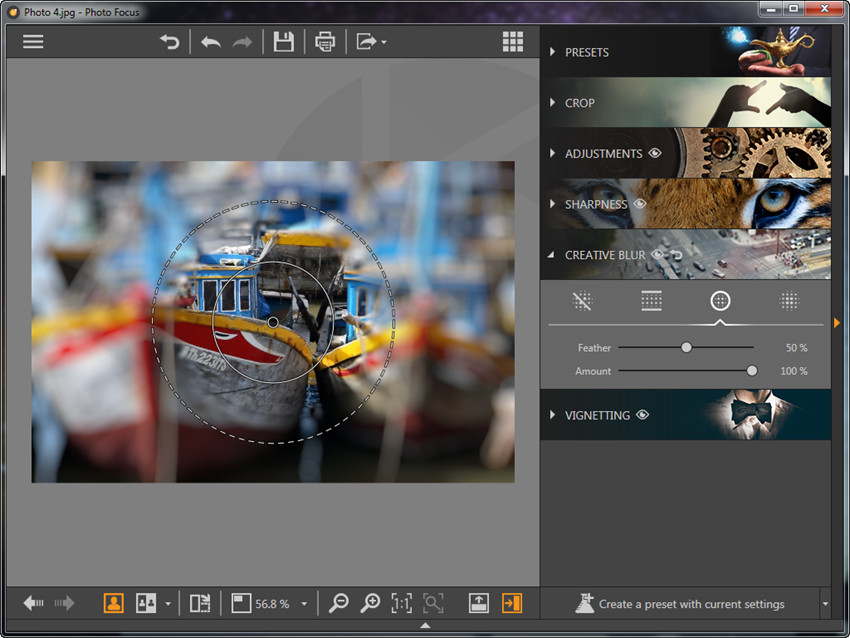
Feather определяет мягкость перехода между ясной и размытой областью. Практический контроль особенно важен на портрете: слишком резкая граница вокруг головы создаёт эффект вырезанного круга. Amount задаёт выраженность размытия. Значение стоит подбирать после размера и положения области, потому что сильное размытие делает любые ошибки геометрии заметнее.
Custom Blur
Custom Blur сначала размывает изображение и позволяет вручную оставить нужную область ясной. Для редактирования доступны два режима — Eraser и Paintbrush — а также Brush Size, Hardness и Amount. Это наиболее гибкий вариант Creative Blur: он не ограничивает резкую область прямой полосой или окружностью и подходит для объекта неправильной формы.

Работать удобнее от крупной формы к мелким краям. Сначала большим Brush Size обозначается основная область, затем размер кисти уменьшается возле контуров. Hardness влияет на характер края кисти, поэтому для мягко переходящего объекта не стоит автоматически выбирать самый жёсткий край. После каждой крупной правки полезно уменьшать масштаб: локально аккуратная маска может выглядеть слишком очевидно на полном кадре.
Custom Blur особенно чувствителен к мелким выступающим деталям — волосам, ветвям, ремням, спицам, тонким ручкам предметов. В Photo Focus нет документированной автоматической сегментации объекта для этого режима; контроль остаётся ручным. Поэтому для сложного силуэта главный вопрос не «насколько сильное размытие», а «насколько аккуратно сохранена зона, которая должна остаться резкой».
None и сброс творческого размытия
None отключает Creative Blur. Этот режим полезен не только в начале работы, но и для диагностики: если изображение внезапно кажется неестественно мягким после серии правок, переключение на None позволяет быстро понять, связано ли это с Creative Blur или с исходной нерезкостью. Разделение причин особенно важно, когда одновременно использовались SHARPNESS и размытие.
Vignetting: работа с краями кадра
Виньетирование в Photo Focus — отдельная секция с Amount, Midpoint и Feather. Оно не улучшает техническую резкость, но может усилить визуальную концентрацию на центре или выбранном объекте. На снимке интерфейса Amount установлен в отрицательную область, и края фотографии заметно затемнены, поэтому эффект можно оценивать в реальном времени.
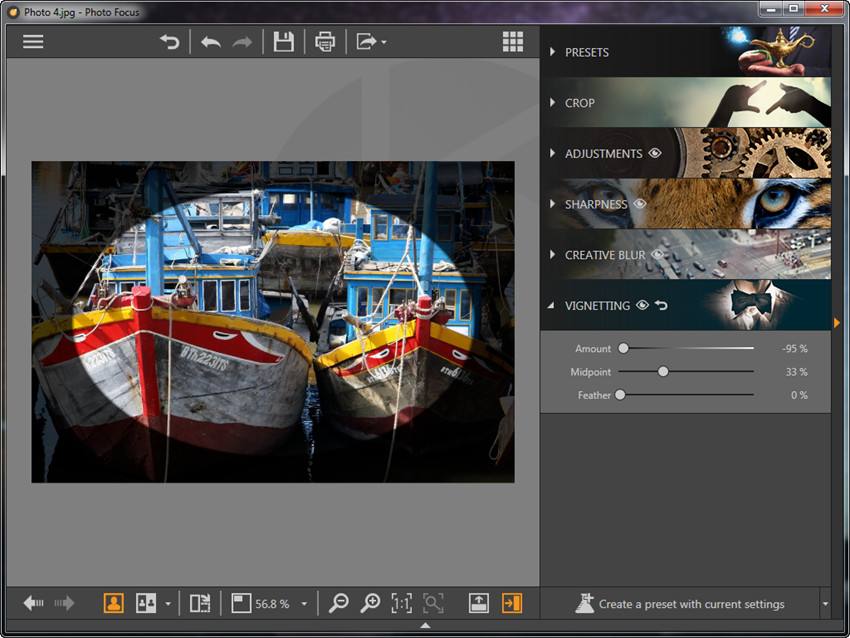
Amount отвечает за силу, Midpoint определяет, насколько далеко от центра начинается заметное изменение, Feather смягчает переход. Практический порядок — сначала слабый Amount, затем Midpoint, после него Feather. Если начать с крайнего Amount, становится трудно оценить композицию: внимание переключается с объекта на саму виньетку.
На пейзаже слишком сильная виньетка может неестественно затемнить светлое небо и углы. На портрете она полезнее, когда лицо находится ближе к центру, но при смещённой композиции симметричное затемнение способно ухудшить баланс. Поэтому эффект нужно оценивать вместе с CROP: после кадрирования центр и расстояния до краёв меняются, а вместе с ними меняется визуальная логика виньетки.
Форматы файлов, импорт, экспорт и интеграции
Photo Focus использует файловую модель «открыть изображение — обработать — сохранить изображение». В диалоге открытия подтверждён фильтр All Formats, где видны BMP, DIB и GIF. Полная строка обрезана, поэтому перечислять по этому кадру десятки расширений было бы недостоверно. В диалоге сохранения подтверждён вариант JPEG Image с расширениями .jpg, .jpeg, .jpe и .jfif. Именно эти расширения можно уверенно называть видимыми в интерфейсе Focus.

Важное следствие: не следует переносить перечень форматов из Fotophire Photo Editor, Maximizer или общего Toolkit на Photo Focus. Разные модули могли использовать общую основу, но задача обзора — точный продукт. Поэтому в практической работе нужно ориентироваться на фактически доступные пункты Open и Save конкретной установленной версии. Если нужный формат отсутствует в системном диалоге, надёжнее предварительно конвертировать копию в поддерживаемый растровый формат, а не переименовывать расширение вручную.
Что происходит с исходником
Рабочий процесс построен вокруг команды Save, а не вокруг отдельного проекта Photo Focus. В доступной документации нет собственного формата проекта, описания слоёв или параметрического sidecar-файла. Поэтому безопасная схема — сохранять результат под новым именем. Даже если приложение предлагает стандартное поведение перезаписи файла, отдельная копия оставляет возможность сравнить исходник с результатом вне программы и повторить обработку с другими настройками.
Печать
В верхней панели интерфейса видна команда печати, а список функций Photo Focus отдельно включает Print и возможность печатать крупные фотографии в высоком разрешении. Это не означает, что программа увеличивает реальное разрешение исходника без ограничений. Качество печати всё равно определяется количеством пикселей исходной фотографии и выбранным размером отпечатка. Повышение резкости может сделать детали визуально выразительнее, но не создаёт физически отсутствующие пиксели сцены.
Интеграции
Для Photo Focus не подтверждены плагины для Photoshop или Lightroom, облачная синхронизация проектов, API, совместное редактирование и каталогизатор фотографий. Это самостоятельное приложение с локальным открытием, редактированием, сохранением и печатью. Если рабочая цепочка требует автоматического обмена проектами между несколькими редакторами, практическая интеграция сводится к обычным файлам изображений.
Такая простота имеет две стороны. Плюс — не нужно строить библиотеку, импортировать каталог или разбираться в облачных проектах. Минус — метаданные рабочего процесса, маски Creative Blur и положение ползунков не описаны как переносимый редактируемый проект. Для повторяемой обработки полезно использовать My Presets, но это не заменяет полноценный проект с независимыми слоями.
Системные требования
Photo Focus относится к поколению настольных приложений Fotophire, выпущенному для Windows. Технические требования линейки перечисляют Windows 10, Windows 8 и Windows 7, включая 32- и 64-битные варианты Windows 7, процессор 1 GHz Intel Pentium или эквивалентный, 1 GB RAM, 100 MB свободного места, мышь и клавиатуру, а также подключение к интернету. Страница покупки точного продукта маркирует его как For Windows PC only.
Для текущего пакета 1.3.1 в WinGet задана более строгая нижняя граница MinimumOSVersion 10.0.0.0. Это не противоречие в версии приложения, а различие между историческими требованиями Fotophire и требованиями современного канала установки. На Windows 7/8 пакетный менеджер из актуальной записи не является ориентиром; на Windows 10/11 установка через WinGet соответствует его минимальной версии ОС.
| Компонент | Подтверждённое требование или параметр | Практическое замечание |
|---|---|---|
| ОС приложения | Windows 7, Windows 8, Windows 10 в опубликованных требованиях Fotophire | Windows 11 отдельно не перечислена в историческом списке |
| ОС пакета WinGet 1.3.1 | MinimumOSVersion 10.0.0.0 | Маршрут WinGet предназначен для современных Windows |
| Архитектура пакета | x86 | Пакет устанавливается на уровне machine |
| Процессор | 1 GHz Intel Pentium или эквивалент | Это минимальный уровень старых требований, а не обещание высокой скорости на больших файлах |
| Оперативная память | 1 GB RAM | Для современной системы нужен запас сверх потребностей самой программы |
| Свободное место | 100 MB в требованиях | Установщик 1.3.1 имеет размер около 97,9 MB, поэтому нужен дополнительный запас для установки и файлов |
| Устройства ввода | Мышь и клавиатура | Custom Blur предполагает ручную работу кистью, поэтому точное указание курсором особенно важно |
| Интернет | Подключение указано в требованиях | Само редактирование построено вокруг локального файла, но установка, активация или сетевые функции могут требовать соединения |
Windows 11 и совместимость старого приложения
Наличие минимального Windows 10 в текущем WinGet-манифесте означает, что пакет не ограничен старой Windows 7/8. Однако отдельного заявления о полной совместимости интерфейса Photo Focus с каждой сборкой Windows 11 в исторических требованиях нет. Поэтому на рабочем компьютере с Windows 11 разумно сначала выполнить пробную установку, открыть тестовый JPEG, проверить интерфейс, сохранить копию и только после этого переносить программу в постоянный процесс.
Особое внимание стоит уделить масштабированию экрана. Старые приложения иногда создавались до распространения современных HiDPI-дисплеев, но для Photo Focus нельзя утверждать конкретный дефект масштабирования без проверки конкретной системы. Практический тест простой: панели должны помещаться по высоте, подписи Amount, Radius, Feather и другие элементы не должны перекрываться, а диалоги Open и Save должны оставаться доступными.
Производительность и рабочая нагрузка
Photo Focus выполняет локальную обработку одного открытого изображения и отображает результат непосредственно в окне. В интерфейсе есть масштаб и режимы Before/After, поэтому пользователь может оценивать изменения без экспорта после каждого шага. При этом нет подтверждённого отдельного пакетного конвейера Photo Focus для сотен файлов; строку о «до 1000 изображений» нельзя использовать как характеристику Focus, поскольку она относится по смыслу к соседнему Maximizer.
На скорость влияют размер исходника, количество пикселей и сложность предпросмотра, но точных бенчмарков для версии 1.3.1 в проверяемых материалах нет. Поэтому вместо вымышленных секунд полезнее применять измеримый локальный тест. Откройте типичную фотографию, запомните время отклика при Sharpen!, переключении Before/After и изменении Amount, затем сохраните копию. Если эти операции выполняются без длительных зависаний на ваших рабочих файлах, производительность достаточна именно для вашего сценария.
Как тестировать скорость без самообмана
- Используйте файл с типичным для вашей камеры разрешением, а не специально уменьшенную картинку.
- После открытия доведите масштаб до уровня, на котором видны мелкие детали.
- Нажмите Sharpen! и дождитесь стабилизации предпросмотра.
- Измените Amount и Radius несколько раз, проверив задержку реакции.
- Включите Custom Blur и сделайте несколько штрихов кистью; этот режим более показателен для интерактивной работы, чем один автоматический пресет.
- Сохраните JPEG-копию и убедитесь, что файл открывается после экспорта.
Этот тест не создаёт универсальный рейтинг производительности, зато отвечает на практический вопрос: комфортно ли приложение на конкретном компьютере и конкретных фотографиях. Для старого ПО такой подход надёжнее пересказа старых рекламных обещаний о скорости.
Практические сценарии обработки
Слегка расфокусированный портрет
Для портрета сначала проверьте, сохранились ли контуры глаз, ресниц и волос. Если они различимы, откройте снимок, кадрируйте лишнее, затем попробуйте Sharpen!. В Before/After сравните именно глаза и волосы, а не только общий контраст лица. Если эффект выглядит грубо, уменьшите Amount; Radius подберите так, чтобы мелкие волосы не превращались в толстые контуры.
Creative Blur в таком сценарии нужен только при отдельной композиционной задаче. Radial Blur может оставить лицо или верхнюю часть фигуры резкой и смягчить фон. Feather следует увеличивать до плавного перехода, избегая заметного круга вокруг головы. Если силуэт сложный и волосы выступают за круглую область, Custom Blur даёт больше ручного контроля, но требует аккуратной работы кистью.
Виньетирование добавляйте последним. Сначала задайте слабый Amount и оцените, не темнеют ли волосы, плечи или фон слишком резко. Midpoint и Feather позволяют сделать переход менее навязчивым. Финальный контроль проводите и на полном кадре, и на крупном плане лица.
Архитектура и городская фотография
Для архитектурного снимка характерны прямые линии, мелкие повторяющиеся детали и высококонтрастные края. Это удобный материал для оценки резкости и одновременно опасный для переобработки: ореолы вокруг оконных рам и крыш заметны сразу. После Sharpen! увеличьте участок с фасадом, проводами или решёткой и сравните контуры с исходником.
Если главная задача — выделить узкую горизонтальную зону, например улицу или ряд объектов, Linear Blur позволяет сохранить резкой полосу и размыть области выше и ниже. При этом искусственный tilt-shift эффект легко становится сильнее самой фотографии. Amount следует увеличивать после точного положения полосы; проверьте вертикальные элементы, которые пересекают границу резкой зоны.
Для архитектуры особенно полезно не смешивать резкость с исправлением перспективы. В Photo Focus подтверждён CROP, но отдельный инструмент коррекции сходящихся вертикалей не относится к документированным функциям Focus. Если здание требует геометрической коррекции, эту операцию лучше выполнить в редакторе, где она предусмотрена, а затем использовать Focus для локальной задачи резкости или размытия.
Предметная фотография и карточка товара
На предметном снимке сначала определите, что должно читаться: логотип, текст на упаковке, фактура материала или контур изделия. Sharpen! может быстро усилить микроконтраст, но итог проверяют по буквам и краям. Если мелкий текст уже размыт настолько, что символы неоднозначны, повышение резкости не восстановит достоверные буквы.
Radial Blur полезен для круглого или компактного объекта, Custom Blur — для вытянутого или сложного силуэта. Но искусственное размытие фона не должно заходить на контуры товара. При электронной коммерции ошибка маски особенно заметна на светлом однотонном фоне. Если требуется идеально чистое отделение предмета от фона, Focus не заменяет специализированный инструмент удаления фона.
Пейзаж
Для пейзажа один из готовых фокусных пресетов прямо относится к landscapes. После его применения проверяйте не только центр, но и траву, листву, тонкие ветви и дальний горизонт. Слишком сильная резкость на сложной растительности создаёт «хрустящую» фактуру и подчёркивает шум, особенно в тёмных областях.
Linear Blur может использоваться для творческого выделения горизонтальной зоны, но не стоит применять его автоматически к каждому пейзажу. Если передний план и дальний фон оба содержат важные детали, искусственное размытие уничтожает часть информации. Виньетка также должна учитывать светлое небо: сильное затемнение углов там заметнее, чем на тёмном фоне.
Макро и close-up
Close-up входит в список четырёх типов фокусных пресетов. На макроизображении зона естественной резкости часто узкая, поэтому сначала следует определить, какая часть объекта действительно была в фокусе камеры. Sharpen! усиливает уже существующие детали, а Radial или Custom Blur могут дополнительно скрыть отвлекающий фон. На краях мелкого объекта Custom Blur требует маленькой кисти и аккуратной Hardness.
Снимок для печати
Photo Focus включает печать, но подготовка к печати начинается с проверки пиксельных данных. Резкость оценивайте на масштабе, близком к фактической детализации, а не только на уменьшенном окне. После сохранения откройте JPEG-копию отдельно и убедитесь, что результат совпадает с предпросмотром. Для большого отпечатка особенно заметны ореолы и шум, которые на экране в режиме «уместить в окно» могли казаться несущественными.
Быстрая правка фотографии для публикации
Если задача ограничена одной фотографией для поста или страницы, рабочий цикл можно сократить: Open, CROP, один подходящий пресет или Sharpen!, небольшая коррекция Brightness/Contrast/Saturation, Before/After и Save. Creative Blur и Vignetting стоит добавлять только при композиционной необходимости. Минимальное количество операций снижает риск получить искусственный результат.
Ограничения, которые нужно учитывать
Узкая специализация Photo Focus делает программу простой, но одновременно ограничивает её. Она не предназначена для полноценной многослойной ретуши, сложной масочной компоновки, профессионального RAW-конвейера и каталога фотографий. Внутри Focus не подтверждены инструменты удаления объектов, точной перспективной коррекции, пакетной массовой обработки и интеллектуального восстановления полностью утраченного фокуса.
- Сильный расфокус и выраженный смаз движения не превращаются в исходно резкое изображение.
- Подтверждённый экспорт в интерфейсном снимке — JPEG Image; полный современный список форматов для точной версии отдельно не опубликован.
- Программа относится к старой ветке 1.3.x, а подробная современная хронология релизов отсутствует.
- Текущий WinGet-пакет x86; отдельная нативная x64-сборка в этой записи не указана.
- Не подтверждены плагины, облачный проект, совместная работа или собственный многослойный формат.
- Строка Batch mode на продуктовой странице не подтверждается отдельным руководством Focus и совпадает с назначением Maximizer, поэтому её нельзя использовать как функцию Photo Focus.
- Системные требования сформированы в эпоху Windows 7/8/10; Windows 11 отдельно не описана в старом списке требований.
Плюсы
- Отдельный интерфейс для резкости и управляемого размытия без необходимости осваивать многослойный редактор.
- Однокнопочный Sharpen! позволяет быстро оценить, можно ли улучшить слегка мягкий снимок.
- Ручные Amount и Radius дают больше контроля после автоматического пресета.
- Creative Blur предлагает три разных способа формировать зону внимания: Linear, Radial и Custom.
- Custom Blur включает Eraser, Paintbrush, Brush Size, Hardness и Amount для ручной формы области.
- Before/After имеет четыре режима сравнения, что помогает оценивать эффект непосредственно в рабочем окне.
- Сохранение собственных пресетов сокращает повторную настройку типовых фотографий.
- Есть CROP, базовые ADJUSTMENTS, VIGNETTING, Save и Print, поэтому для простой единичной обработки не нужен второй редактор.
- Для версии 1.3.1 существует воспроизводимый WinGet-пакет с известными установочными параметрами и SHA-256.
Минусы
- Полностью размытый объект программа не восстанавливает; эффективнее всего она работает со слегка нерезкими исходниками.
- Продуктовая и справочная инфраструктура старой линейки местами смешивает сведения разных модулей, поэтому отдельные рекламные пункты нельзя принимать буквально.
- Нет подтверждённого современного полного changelog с датами всех выпусков.
- Нет подтверждённой проектной модели со слоями и неразрушающим редактированием.
- Фокусируется на одном изображении, а достоверного отдельного пакетного режима Focus не подтверждено.
- Исторический список ОС не содержит отдельной строки Windows 11.
- Для сложных масок Custom Blur требует ручной обводки, что медленнее автоматической сегментации современных редакторов.
- Для профессиональной коррекции RAW, перспективы, локальных масок и сложного ретуширования нужен другой класс программ.
Отзывы пользователей и профильных изданий
Для точного Wondershare Fotophire Photo Focus пользовательский корпус заметно меньше, чем для всего Fotophire Editing Toolkit. В актуальной карточке Software Informer есть форма голосования и комментариев, но содержательных опубликованных комментариев на странице нет. Там же указано, что программа используется двенадцатью учтёнными пользователями сервиса, а наиболее популярной среди них была ветка 1.3. Эти цифры описывают только аудиторию конкретного каталога и не являются общей статистикой установок.
Что можно извлечь из пользовательской части
Отсутствие большого массива отзывов само по себе важно: нельзя строить уверенный «народный рейтинг», приписывать пользователям единое мнение об удобстве или выдумывать типичные жалобы. Для старого узкоспециализированного приложения такой дефицит данных нормален. Решение о применимости лучше основывать на собственном тестовом файле и на ограничениях самого инструмента: слегка нерезкий кадр подходит, полностью размытый — нет.
Отзывы, размещённые на общих страницах Fotophire, относятся к бренду или набору продуктов и не доказывают опыт именно с Photo Focus. Поэтому реплики о создании флаеров, удалении фона или многочисленных эффектах нельзя переносить в оценку Focus. У точного продукта проверяемый интерфейс значительно уже: резкость, базовые adjustments, Creative Blur, Vignetting, crop, presets, save и print.
Вывод профессиональной прессы
Практический обзор TechWalls рассматривал набор Fotophire с отдельным блоком Photo Focus. В нём отмечено, что инструмент способен улучшить слегка расфокусированные портреты: после обработки объект выглядит резче. Одновременно автор подчёркивал жёсткую границу — полностью размытый субъект программа не исправляет. Эта оценка хорошо совпадает с реальным назначением Sharpen и не обещает восстановления деталей, которых нет в исходном файле.
В общем выводе того обзора Fotophire описывался как базовый набор для фотографов-любителей с простой логикой работы. Для Photo Focus это проявляется особенно ясно: интерфейс не требует создавать слои или сложные маски, а основной результат можно получить через Sharpen!, Amount/Radius и сравнение Before/After. Цена такой простоты — меньше контроля, чем в профессиональных универсальных редакторах.
Как интерпретировать старые обзоры
Старые публикации полезны для оценки качества работы и состава интерфейса, но их цены, комплекты и перечни поддерживаемых платформ нельзя автоматически считать актуальными. Например, в ряде материалов Fotophire встречаются заявления о macOS, тогда как текущая страница покупки точного Focus маркирует продукт как Windows PC only, а актуальный пакет 1.3.1 — Windows x86 EXE. При конфликте важнее точная идентичность текущего дистрибутива.
Сравнение с аналогами
Photo Focus имеет смысл сравнивать не с любым фоторедактором, а по одинаковым критериям: скорость входа в задачу, точность локального контроля, модель проекта, платформы и ширина функций. Два понятных ориентира — Adobe Photoshop и GIMP. Оба существуют как полноценные редакторы изображений и дают существенно более широкую модель работы, но требуют больше времени на освоение.
| Критерий | Wondershare Fotophire Photo Focus | Adobe Photoshop | GIMP |
|---|---|---|---|
| Главная специализация в рамках сравнения | Быстрое усиление резкости, Creative Blur, Vignetting и базовые правки одного снимка | Полноценное профессиональное редактирование, композиции, слои и маски | Свободный универсальный редактор с широкими инструментами, слоями, масками и расширениями |
| Начало работы | Open → Sharpen!/Amount/Radius → Before/After → Save | Требуется выбрать подходящий инструмент, слой, маску или корректирующую операцию | Требуется освоить панели, слои, инструменты и параметры фильтров |
| Локальное управление размытием | Linear, Radial и Custom Blur; в Custom есть кисть и ластик | Маски слоёв позволяют скрывать и раскрывать части слоя и точно редактировать области | Layer masks обеспечивают выборочное изменение прозрачности и сложные локальные операции |
| Неразрушающая структура | Собственный многослойный проект для Focus не подтверждён | Слои, layer masks и корректирующие слои поддерживают сложную редактируемую структуру | Слои и маски; современная ветка 3.2 развивает неразрушающие фильтры |
| Платформы | Windows; пакет 1.3.1 x86 | Настольный Photoshop доступен в экосистеме Adobe для современных Windows и macOS | Windows, macOS, GNU/Linux и другие системы |
| Лицензия | Проприетарная, годовая или бессрочная модель старой продуктовой ветки | Коммерческая подписочная модель Adobe | Свободное ПО с открытым исходным кодом |
| Подходящий сценарий | Единичная быстрая правка слегка мягкой фотографии | Сложный профессиональный проект, где важны слои, маски, точная ретушь и композиция | Широкое редактирование без коммерческой лицензии и с возможностью расширения плагинами |
Photo Focus или Adobe Photoshop
Photo Focus выигрывает не количеством функций, а узким маршрутом. Для одного JPEG с небольшим промахом фокусировки новичку проще открыть файл, нажать Sharpen!, при необходимости поправить Amount и Radius и сохранить копию. В Photoshop тот же результат можно строить значительно точнее и с масками, но нужно выбрать метод резкости, организовать слой или smart-структуру и контролировать больше параметров.
Photoshop становится рациональнее, когда резкость — лишь один этап большой работы: требуется удалить объекты, точно выделить волосы, скомпоновать несколько фотографий, работать с корректирующими слоями или сохранить редактируемый документ. Современные layer masks позволяют выборочно скрывать и показывать части слоя; это уровень контроля выше, чем Custom Blur с одной ручной областью в Focus. За этот контроль пользователь платит большей сложностью интерфейса и подписочной моделью.
Photo Focus или GIMP
GIMP — бесплатный и открытый кроссплатформенный редактор; актуальная стабильная ветка 3.2.4 доступна для Windows, macOS и GNU/Linux. Он поддерживает плагины, слои и маски и рассчитан на гораздо более широкий круг задач. Для пользователя, которому нужен только быстрый sharpen и простой blur, интерфейс GIMP будет сложнее Photo Focus. Для регулярной глубокой обработки эта сложность окупается большей свободой.
С точки зрения долгосрочности GIMP находится в активно развиваемой ветке, тогда как Photo Focus остаётся на версии 1.3.1. Если важны свежие обновления, современные архитектуры и работа на нескольких ОС, GIMP практичнее. Если компьютер уже использует Focus и задача узкая, переход только ради одного sharpen не обязателен — качество следует сравнить на реальных фотографиях.
Когда имеет смысл Paint.NET
Для Windows существует и более лёгкий промежуточный класс, например Paint.NET. Он подходит, когда нужен обычный растровый редактор шире Focus, но не требуется весь объём Photoshop или GIMP. В статье Photo Focus остаётся главным предметом; упоминание Paint.NET важно только как ориентир для случая, когда узких секций PRESETS/SHARPNESS/CREATIVE BLUR уже недостаточно.
Частые ошибки и проверка результата
Ошибка: ожидать восстановления полностью потерянного фокуса
Самая принципиальная ошибка — считать Sharpen! средством реконструкции отсутствующих деталей. Если глаза, надпись или мелкая фактура уже не различимы, повышение резкости не знает их исходной формы. Признак неподходящего исходника — после увеличения видны только широкие мягкие пятна без устойчивых контуров. В таком случае лучше выбрать другой кадр, а не повышать Amount до максимума.
Ошибка: применять резкость на уменьшенном предпросмотре
Когда весь кадр помещён в окно, дополнительный локальный контраст почти всегда воспринимается как улучшение. Контроль нужен на увеличении. Проверьте глаза, волосы, текст, тонкие линии, а затем однотонный фон. Если детали стали яснее, а фон и края остались естественными, настройка ближе к удачной. Если появились ореолы и грубая зернистость, снизьте Amount или пересмотрите Radius.
Ошибка: путать Creative Blur с исправлением размытия
Creative Blur создаёт размытие. Он полезен для выделения объекта, но не лечит расфокус. Если задача — сделать мягкий снимок яснее, сначала используйте SHARPNESS. Если задача — сделать фон мягче при резком объекте, используйте Linear, Radial или Custom Blur. Одновременное применение без ясной цели может привести к странному сочетанию переусиленных краёв объекта и чрезмерно размытого окружения.
Ошибка: неверно разместить область Linear или Radial Blur
Сильное Amount скрывает ошибку позиционирования до тех пор, пока не посмотреть на границу резкой зоны. Сначала выставьте геометрию при умеренном размытии. Для Radial проверьте, полностью ли главный объект входит в ясную область. Для Linear — не пересекает ли граница лица или важные вертикальные элементы. Только после этого усиливайте размытие.
Ошибка: грубая маска Custom Blur
При большой кисти легко захватить фон вместе с объектом, а при слишком маленькой — оставить «дырки» и неравномерные участки. Начинайте большим Brush Size на внутренней части объекта и уменьшайте его у контура. Hardness подбирайте по характеру границы. После ручной маски обязательно уменьшите масштаб и оцените силуэт целиком.
Ошибка: чрезмерная виньетка
Виньетка должна поддерживать композицию, а не становиться главным эффектом. Если зритель первым замечает тёмные углы, Amount, вероятно, слишком силён. Midpoint позволяет отодвинуть или приблизить переход, Feather — сделать его мягче. Для светлых краёв, снега и неба чрезмерное затемнение особенно заметно.
Ошибка: сохранять поверх единственного исходника
Photo Focus ориентирован на сохранение готового изображения, а отдельный проект со слоями не подтверждён. Поэтому храните оригинал и экспортируйте новую копию. После Save откройте файл во внешнем просмотрщике, проверьте размер, композицию и качество на 100-процентном масштабе. Так легко заметить ошибку до публикации или печати.
Ошибка: переносить функции соседнего Fotophire
Если инструкция обещает удаление объектов, фон, сотни художественных эффектов или массовое увеличение до 1000 файлов, проверьте название модуля. Эти функции связаны с другими частями Fotophire. У точного Photo Focus подтверждены панели резкости, базовых adjustments, Creative Blur и Vignetting, crop, presets, Before/After, save и print. Несоответствие интерфейса обычно объясняется смешением продуктов, а не «пропавшей кнопкой».
Диагностика проблем установки и запуска
| Симптом | Что проверить | Проверяемый результат |
|---|---|---|
| WinGet не находит пакет | Точный идентификатор Wondershare.Fotophire.Focus и наличие актуального источника пакетов | Команда распознаёт версию 1.3.1 |
| Открылась не та панель | На стартовом экране выбрана плитка Photo Focus | Справа видны PRESETS, CROP, ADJUSTMENTS, SHARPNESS, CREATIVE BLUR, VIGNETTING |
| Файл не открывается | Попробуйте обычный BMP/DIB/GIF или другой формат, доступный в текущем фильтре Open | Тестовый файл появляется в рабочей области |
| После Sharpen результат хуже | Уменьшите Amount, пересмотрите Radius и сравните Before/After на крупном масштабе | Контуры становятся яснее без сильных ореолов |
| Creative Blur задевает объект | Смените Linear/Radial на Custom или уточните положение зоны и кисть | Главный объект остаётся ясным, фон размыт по заданной области |
| Виньетка слишком заметна | Уменьшите Amount, измените Midpoint и Feather | Края поддерживают композицию и не выглядят отдельным эффектом |
| Сохранённый JPEG отличается от ожиданий | Откройте экспорт отдельно и сравните с исходником | Композиция, резкость и размытие соответствуют предпросмотру |
Проверка установщика
Если EXE получен вручную, его можно сопоставить с известной сборкой по размеру и SHA-256. Для версии 1.3.1 в пакетном манифесте опубликован хеш 73DCCB5D29E301DE15F95BD5A6E42C22B2A74A32920E8B654E431997BBCB6D1D. Совпадение означает, что файл идентичен описанному пакету; несовпадение требует заново проверить происхождение дистрибутива.
Безопасность и приватность
Основной рабочий процесс Photo Focus локальный: пользователь открывает файл с компьютера, редактирует его в настольном окне и сохраняет обратно на диск. Для самой обработки не описана обязательная загрузка фотографии в облачный редактор. Это отличает Focus от веб-сервисов, где изображение передаётся на сервер. При работе с личными фотографиями локальная модель уменьшает количество внешних передач самого изображения.
При этом системные требования Fotophire включают интернет-соединение, а коммерческая лицензия предполагает установку и активацию продукта. Поэтому утверждать, что программа «никогда не обращается к сети», нельзя. Для конфиденциального рабочего места следует применять обычную политику организации: контролировать сетевую активность средствами ОС, использовать лицензионную установку и не загружать сомнительные переупакованные EXE из случайных каталогов.
WinGet-манифест даёт полезный элемент контроля цепочки поставки — SHA-256 конкретного EXE. Установщик имеет машинную область установки, поэтому запуск инсталляции может затрагивать системный уровень. На рабочем компьютере с ограниченными правами установку должен выполнять пользователь или администратор, уполномоченный менять ПО.
Работа с чувствительными фотографиями
Если изображение содержит документы, лица клиентов или закрытые материалы, храните исходник и экспорт в контролируемой папке и не используйте случайные сторонние конвертеры только ради смены формата. Если Photo Focus не принимает исходный тип файла, конвертацию лучше выполнять инструментом, которому уже доверяет ваша организация. После работы проверьте, куда сохранена финальная копия, и не оставляйте её в общей папке по умолчанию.
Как проверить готовый результат перед публикацией
- Сравните композицию. Убедитесь, что CROP не отрезал важные детали и не изменил соотношение сторон случайно.
- Отключите или сравните резкость. Используйте Before/After. Улучшение должно быть видно в значимых деталях, а не только в общем контрасте.
- Проверьте контрастные края. Ищите светлые и тёмные ореолы, особенно вокруг текста, крыш, веток и глаз.
- Проверьте гладкие области. Шум и JPEG-артефакты не должны стать главным элементом изображения.
- Оцените Creative Blur. Граница резкой зоны не должна пересекать смысловой объект.
- Оцените виньетку. Края не должны выглядеть случайно затемнёнными по сравнению с центром.
- Сохраните отдельную копию. Подтверждённый JPEG-экспорт использует .jpg, .jpeg, .jpe или .jfif.
- Откройте файл вне Photo Focus. Это проверяет, что экспорт завершён и файл читается обычным просмотрщиком.
- Сравните с оригиналом на одинаковом масштабе. Финальная копия должна решать исходную проблему, а не только выглядеть «сильнее».
FAQ по Wondershare Fotophire Photo Focus
Какая актуальная подтверждённая версия Wondershare Fotophire Photo Focus?
Версия 1.3.1. Она указана в текущем WinGet-манифесте и как latest version в карточке точного продукта. Ветка 1.3 также существует отдельно, но 1.3.1 — более поздняя подтверждённая сборка.
Это отдельная программа или часть Fotophire Editing Toolkit?
Photo Focus имеет отдельное имя, отдельную плитку запуска и отдельный пакет Wondershare.Fotophire.Focus. На общем стартовом экране он располагается рядом с Photo Toolkit и Photo Maximizer. Поэтому его следует рассматривать как самостоятельный модуль продукта, а не как синоним Editing Toolkit.
Можно ли в Photo Focus полностью восстановить сильно размытый снимок?
Нет подтверждения такой возможности. Практический обзор прямо ограничивает эффект слегка расфокусированными фотографиями и отмечает, что полностью размытый объект программа не исправляет. Sharpen усиливает доступные детали, но не восстанавливает достоверно то, чего в исходнике нет.
Какие инструменты резкости есть в программе?
В PRESETS есть Sharpen!, а в секции SHARPNESS — ручные Amount и Radius. Дополнительно имеются четыре фокусных пресета для landscape, architecture, portrait и close-up.
Какие режимы Creative Blur доступны?
Linear Blur, Radial Blur, Custom Blur и None. Linear оставляет резкой линейную область, Radial — радиальную, Custom позволяет вручную определять ясную часть кистью и ластиком, None отключает творческое размытие.
Что регулируется в Custom Blur?
Режим работы Eraser или Paintbrush, Brush Size, Hardness и Amount. Эти параметры видны в интерфейсе точного Photo Focus.
Какие параметры есть у виньетки?
Amount, Midpoint и Feather. Они находятся в секции VIGNETTING и регулируются ползунками.
Какие базовые коррекции есть кроме резкости?
В ADJUSTMENTS подтверждены Temperature, Hue, Brightness, Shadows, Highlights, Contrast, Clarity и Saturation. Также есть CROP, сохранение пресетов, Before/After, Save и Print.
Можно ли сохранять результат в JPEG?
Да. В подтверждённом диалоге Save тип указан как JPEG Image, а список расширений включает .jpg, .jpeg, .jpe и .jfif.
Есть ли у Photo Focus пакетная обработка до 1000 изображений?
Такую функцию нельзя считать подтверждённой для точного Focus. Строка Batch mode присутствует на общей продуктовой странице, но она говорит об увеличении до 1000 изображений и совпадает по назначению с Photo Maximizer. В отдельном руководстве и интерфейсе Focus пакетный конвейер не показан.
Поддерживает ли программа macOS?
Текущая точная страница покупки маркирует Photo Focus как For Windows PC only, а пакет 1.3.1 представляет собой Windows x86 EXE. Старые общие статьи Fotophire местами упоминают Mac, но это противоречит точной текущей идентификации продукта и не является достаточным основанием считать Photo Focus актуально доступным для macOS.
Можно ли установить Photo Focus через WinGet?
Да. Пакет имеет идентификатор Wondershare.Fotophire.Focus и версию 1.3.1. В записи указаны интерактивный и тихие режимы установки, архитектура x86 и область machine.
Почему в WinGet минимум Windows 10, если в старых требованиях есть Windows 7 и 8?
Это разные уровни требований. Историческая спецификация Fotophire перечисляет Windows 7/8/10, а современный WinGet-манифест конкретного пакета задаёт MinimumOSVersion 10.0.0.0. Поэтому WinGet не следует использовать как доказательство того, что старое приложение никогда не работало на Windows 7/8.
Есть ли отдельная 64-битная версия Photo Focus?
В текущем WinGet-манифесте 1.3.1 указан установщик Architecture: x86. Отдельный x64-инсталлятор в этой записи не опубликован.
Сохраняет ли программа многослойный проект?
Отдельный формат проекта со слоями для Photo Focus не подтверждён. Документированный процесс заканчивается Save готовой фотографии. Если важно вернуться к исходным настройкам спустя время, сохраняйте оригинал отдельно и используйте собственные пресеты для повторяемых параметров.
Когда лучше выбрать другой редактор?
Когда нужны слои, сложные маски, RAW-конвертация, точный фотомонтаж, автоматическое выделение сложного объекта, современная непрерывная разработка или кроссплатформенность. Для таких задач Adobe Photoshop и GIMP предлагают значительно более широкую модель редактирования.
Итог: для каких задач Photo Focus остаётся практичным
Wondershare Fotophire Photo Focus имеет смысл как узкий Windows-инструмент для единичных фотографий, где проблема ограничена небольшой мягкостью, а также для творческого перераспределения внимания через Linear, Radial или Custom Blur. Его сильная сторона — короткий путь от Open до Sharpen!, ручных Amount/Radius и Before/After. Пользователь видит основные параметры в одном правом столбце и не обязан строить слоистый документ.
Для слегка расфокусированного портрета, пейзажа, архитектурного кадра или close-up сначала стоит проверить Sharpen! и затем вручную уточнить резкость. Для намеренного размытия фона — выбрать форму Creative Blur и внимательно контролировать границу. Для финального оформления — умеренно использовать Vignetting и базовые adjustments. Результат лучше сохранять отдельным JPEG и проверять вне программы.
При сложной профессиональной работе ограничения становятся важнее простоты: ветка 1.3.1 старая, подробного современного changelog нет, пакетный режим Focus не подтверждён, а проект со слоями и развитые маски отсутствуют в документированном рабочем процессе. Поэтому Photo Focus не нужно оценивать как «универсальный фоторедактор». Его корректная роль — компактный редактор резкости и управляемого размытия, который полезен там, где исходник содержит достаточно деталей и требуется быстрый, контролируемый финальный файл.
Список изменений
История версий:
- История Photo Focus опубликована фрагментарно. Полного построчного журнала выпусков с датами каждой сборки нет, поэтому надёжно восстанавливаются только публичная ранняя ветка продукта, версия 1.3 и сборка 1.3.1. Для 1.3.1 сохранились конкретные release notes: обновление интерфейса с упором на удобство и исправление ошибок. Точная календарная дата этого релиза в доступной хронологии не указана; дата последнего обновления записи в современном каталоге не должна подменять дату выпуска программы.
- Более полная хронология с версиями 1.0, 1.1 или 1.2 и точными датами их изменений в надёжно доступной истории не опубликована, поэтому добавлять такие номера нельзя. Современный каталог WinGet индексирует для Photo Focus только 1.3.1. Запись Wingetly показывает обновление каталога 10 августа 2026 года, но это дата индексирования пакета, а не доказательство выпуска Photo Focus 1.3.1 в 2026 году.
- Copyright в локализованном манифесте версии 1.3.1 относится к 2018 году, что согласуется с возрастом руководств и интерфейса. Это помогает правильно воспринимать продукт: версия 1.3.1 остаётся доступной сегодня, но относится к старой программной ветке. Поэтому отсутствие ежегодного прироста номера версии нельзя трактовать как признак современной активной разработки.


 *EXE — расширение исполняемого файла. Сайт является партнером проекта
Оставте свой отзыв о Wondershare Fotophire Photo Focus