
Браузеры для Android различаются не только скоростью открытия страниц. На практике важнее, умеет ли приложение синхронизировать вкладки и пароли с компьютером, блокировать рекламу и трекеры, работать с расширениями, экономить мобильный трафик, сохранять страницы для чтения без сети и не перегружать слабый смартфон. В рейтинге ниже эти критерии разобраны раздельно: так проще выбрать браузер под конкретный сценарий, а не ориентироваться на один общий балл.
В подборку включены действующие браузеры и отдельные специальные сценарии, но прекращённые проекты не выдаются за актуальные рекомендации. Показатели многолетней давности не используются как доказательство сегодняшней скорости; режим инкогнито, блокировка трекеров, VPN и Tor рассматриваются как разные механизмы. Антидетект-системы, офлайн-читалки и приложения для Android TV вынесены в отдельные пояснения, потому что они решают другие задачи.
Первый практический сценарий — обслуживание связанного Windows-ПК. Если мобильный браузер синхронизируется с компьютером, Ускоритель Компьютера можно использовать только как вспомогательную Windows-программу для очистки временных данных и контроля автозапуска. Это не Android-браузер и не участник рейтинга: он не открывает сайты на телефоне, не добавляет мобильные расширения и не заменяет настройки Chrome, Firefox, Яндекс Браузера или другого клиента. Перед удалением cookies и других браузерных данных на ПК нужно убедиться, что нужные пароли и активные данные сохранены безопасным способом.

Как сравнивались браузеры для Android
Карточки построены по одинаковой схеме: назначение, интерфейс, приватность, синхронизация, расширения, работа с загрузками и офлайн-страницами, дополнительные функции, ограничения и подходящий сценарий. Для изменяемых возможностей учитывается текущее состояние Android-приложений; старые заявления о Flash, расходе памяти или рекордной скорости не используются как современные преимущества без актуального подтверждения.
- Повседневная навигация. Учитываются вкладки, адресная строка, поиск по странице, перевод, чтение статей, загрузки и управление файлами.
- Синхронизация. Важны перенос закладок, истории, открытых вкладок и паролей между телефоном и компьютером.
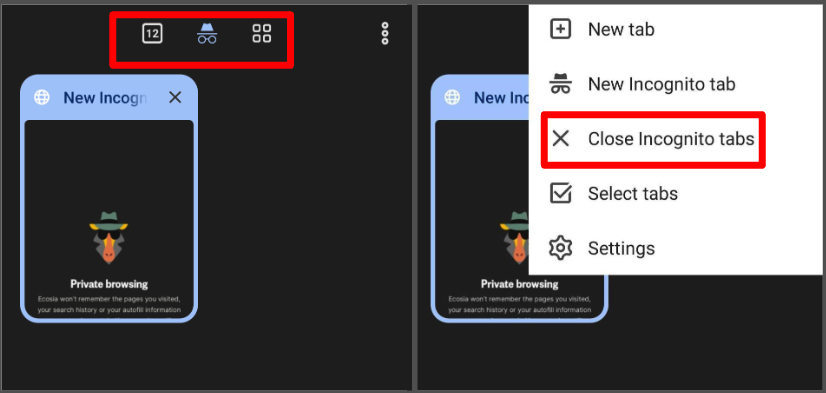
- Приватность. Блокировка трекеров рассматривается отдельно от режима инкогнито: последний в основном не сохраняет локальную историю сессии, но сам по себе не скрывает IP-адрес и не заменяет VPN.
- Расширения. Проверяется именно мобильный сценарий. Наличие магазина расширений у настольной версии ещё не означает, что дополнения устанавливаются в Android-приложение.
- VPN и Tor. Указывается область действия. Например, браузерный VPN может защищать только трафик самого браузера, а не других приложений на телефоне.
- Слабые устройства и экономия трафика. Вместо неподтверждённых цифр RAM сравниваются реальные функции сжатия данных, загрузки изображений, фоновой синхронизации и облегчённого интерфейса.
- Актуальность. Заброшенные приложения не получают место в основном рейтинге только из-за прежней популярности или узнаваемого названия.
Сравнение вариантов
| Программа | Основной сценарий | Реклама и трекеры | Расширения на Android | Синхронизация | VPN / особый канал | Ключевое ограничение |
|---|---|---|---|---|---|---|
| Яндекс Браузер | Русскоязычный интерфейс, сервисы Яндекса, перевод и Алиса | Защита от опасных сайтов и поддержка блокировки рекламы | Не основной сценарий стабильной Android-версии | Да, через аккаунт Яндекса | Нет системного VPN | Теснее других вариантов связан с экосистемой Яндекса |
| Google Chrome | Экосистема Google, пароли, вкладки и закладки между устройствами | Базовые средства безопасности и блокировка навязчивых элементов | Chrome Web Store в мобильный Chrome не устанавливается | Да | Нет встроенного VPN | Нет полноценной мобильной поддержки Chrome-расширений |
| Mozilla Firefox | Расширения, гибкая приватность, независимая экосистема | Enhanced Tracking Protection | Да, совместимые дополнения Mozilla | Да | Нет встроенного VPN в браузере | Не все настольные дополнения совместимы с Android |
| Opera | Встроенный блокировщик, браузерный VPN, Aria | Есть встроенная блокировка | Не главный сценарий мобильной версии | Да | Бесплатный VPN внутри браузера | Бесплатный VPN не защищает автоматически трафик всех Android-приложений |
| Microsoft Edge | Microsoft-сервисы, Copilot, синхронизация с настольным Edge | Tracking Prevention и AdBlock Plus | Мобильные расширения поддерживаются; набор зависит от совместимости конкретного дополнения | Да | Без встроенного системного VPN | Часть функций тесно связана с аккаунтом Microsoft |
| Brave | Блокировка рекламы и трекеров без дополнительной настройки | Brave Shields | Не основной сценарий Android-версии | Да | Brave Firewall + VPN — отдельная функция | Не стоит путать Shields с VPN |
| Vivaldi | Гибкая настройка панелей, вкладок и интерфейса | Встроенная блокировка трекеров и рекламы | Да, Chrome Web Store с оговорками совместимости | Да | Нет встроенного бесплатного VPN | Desktop-расширения могут работать неполноценно на сенсорном интерфейсе |
| Samsung Internet | Телефоны Galaxy, удобное нижнее меню, Secret mode | Smart Anti-Tracking и совместимые content blockers | Поддерживаются отдельные дополнения Samsung Internet | Да в экосистеме Samsung | Нет встроенного VPN | На устройствах других брендов часть преимуществ экосистемы теряет смысл |
| DuckDuckGo | Минимум настройки приватности, защита от трекеров | Встроенная защита и блокировка трекеров | Нет | Ограниченная по сравнению с крупными экосистемами | App Tracking Protection использует VPN-интерфейс Android, но не является обычным VPN | Меньше возможностей тонкой настройки |
| Tor Browser | Маршрутизация браузерного трафика через Tor | Защита от трекинга и изоляция сайтов | Набор намеренно ограничен | Не ориентирован на обычную облачную синхронизацию | Tor | Соединение обычно медленнее прямого, некоторые сайты требуют дополнительные проверки |
| Firefox Focus | Короткие приватные сессии и быстрое удаление следов | Блокирует множество трекеров | Нет полноценной модели Firefox-add-ons | Не основной сценарий | Нет | Урезанная многовкладочная и синхронизационная модель по сравнению с Firefox |
| Opera Mini | Экономия мобильного трафика и слабая сеть | Есть блокировка рекламы | Нет | Ограниченнее полной Opera | Нет системного VPN | Сжатие и упрощённые режимы подходят не всем сложным веб-приложениям |
| Яндекс Браузер Лайт | Минимальный размер установки и базовый веб-сёрфинг на устройствах с ограниченной памятью | Базовые средства браузера | Нет расширенной экосистемы дополнений | Базовые функции | Нет | Упрощённый интерфейс и базовый набор функций вместо возможностей полной версии |
| Via Browser | Лёгкий интерфейс и минимализм | Встроенный adblock | Ограниченно | Не столь развитая экосистема | Нет | Меньше сервисов синхронизации и кросс-платформенных возможностей |
| Aloha Browser | Приватность, встроенный VPN, медиазагрузки | Есть блокировка рекламы | Нет полноценной desktop-модели | Есть собственные функции синхронизации/хранилища | Встроенный VPN | Часть расширенных возможностей зависит от тарифа |
| UC Browser | Загрузки, видео и встроенные сервисы | Есть adblock | Не ключевой сценарий | Есть собственные сервисы | Приватный режим; не считать его VPN | Насыщенный интерфейс и большое число дополнительных сервисов |
| Mi Browser | Телефоны Xiaomi, загрузки и встроенные утилиты | Есть приватный режим и инструменты экономии | Нет полноценной desktop-модели | Связан с сервисами Xiaomi | Нет универсального системного VPN | Наиболее логичен внутри экосистемы Xiaomi |
| Phoenix Browser | Загрузки, файлы, экономия трафика | Есть блокировка рекламы | Нет | Ограниченно | Нет | Загрузка видео зависит от правил конкретного сервиса; YouTube ограничен политиками платформы |
| Maxthon | Заметки, сохранение страниц, userscripts | Есть инструменты блокировки | Userscripts есть, но это не равно Chrome Web Store | Да, в собственной экосистеме | Нет основного встроенного VPN | Меньше современная экосистема расширений, чем у Firefox/Vivaldi |
| Adblock Browser | Браузинг с блокировкой рекламы от eyeo | Основная функция приложения | Нет | Ограниченно | Нет | Узкая специализация: меньше дополнительных экосистемных функций |
| Ecosia | Поиск и браузинг с климатической моделью проекта | Есть функции приватности | Нет | Ограниченно | Нет | Главное отличие связано с поиском и моделью сервиса, а не с расширениями |
| Quetta | Chromium-браузер с мобильными расширениями и приватностью | Встроенный ad/tracker blocker | Chrome Web Store и Edge Add-ons с оговорками совместимости | Развивается | Нет системного VPN по умолчанию | Молодая экосистема; desktop-расширения нужно проверять по одному |
| Arc Search | AI-поиск Browse for Me и минималистичная мобильная навигация | Есть средства уменьшения веб-шумов | Не основной сценарий | Да, через Arc Sync для поддерживаемых данных | Нет | AI-ответы требуют проверки по открытым страницам; часть функций различается между мобильными платформами |
| Waterfox | Firefox-подобный браузер с add-ons и расширенными настройками | Есть приватные настройки семейства Gecko | Да, совместимые Mozilla-add-ons | Есть собственный профиль/возможности | Нет встроенного VPN | Нишевая экосистема и меньшая аудитория поддержки |
| Puffin | Облачная обработка веб-страниц | Зависит от редакции и сервиса | Нет обычной модели Chrome Web Store | Собственная облачная архитектура | Трафик проходит через облачную инфраструктуру Puffin | Подписка, региональные ограничения и отсутствие Flash в актуальном Puffin Cloud Browser |
| Opera GX | Игровая тематика, GX Corner, My Flow | Есть встроенный блокировщик | Нет полноценного Chrome Web Store на Android | Да через Opera/My Flow | Зависит от функций Opera | Мобильная версия не является копией desktop GX с его ресурсными ограничителями |
| Naver Whale | QuickSearch, QuickBar, Scrapbook и синхронизация | Приватный режим и стандартные настройки данных сайтов | Не основной сценарий | Да, для поддерживаемых данных через аккаунт Whale/Naver | Нет | Основные преимущества сильнее раскрываются внутри экосистемы Naver |
Таблица не выставляет единый «балл скорости»: результат зависит от устройства, версии движка, сети и набора открытых сайтов, поэтому одна цифра плохо описывает повседневную работу. Практичнее сравнивать функции и ограничения, которые действительно меняют сценарий использования.
1. Яндекс Браузер — для сервисов Яндекса, перевода и голосовых функций
Яндекс Браузер логичен для пользователя, который уже работает с Яндекс ID, почтой, поиском и Алисой. На Android акцент сделан на быстрый доступ к поиску, перевод страниц, режим чтения, синхронизацию данных и встроенные механизмы защиты. Интерфейс рассчитан на управление одной рукой: значимая часть навигации вынесена к нижней области экрана, а новую вкладку можно настроить через фон, быстрые ссылки и персональные элементы.
Для приватности есть режим Инкогнито: локальная история такой сессии не сохраняется как обычная история, но это не VPN и не способ скрыть IP-адрес от сайтов. Защитный модуль проверяет опасные страницы и соединения, а блокировку рекламы можно усилить совместимыми блокировщиками. Важное отличие от Firefox и Vivaldi — расширения не стоит считать главным преимуществом стабильного Android-приложения: выбор браузера ради desktop-дополнений лучше делать только после проверки нужного расширения на конкретном устройстве.
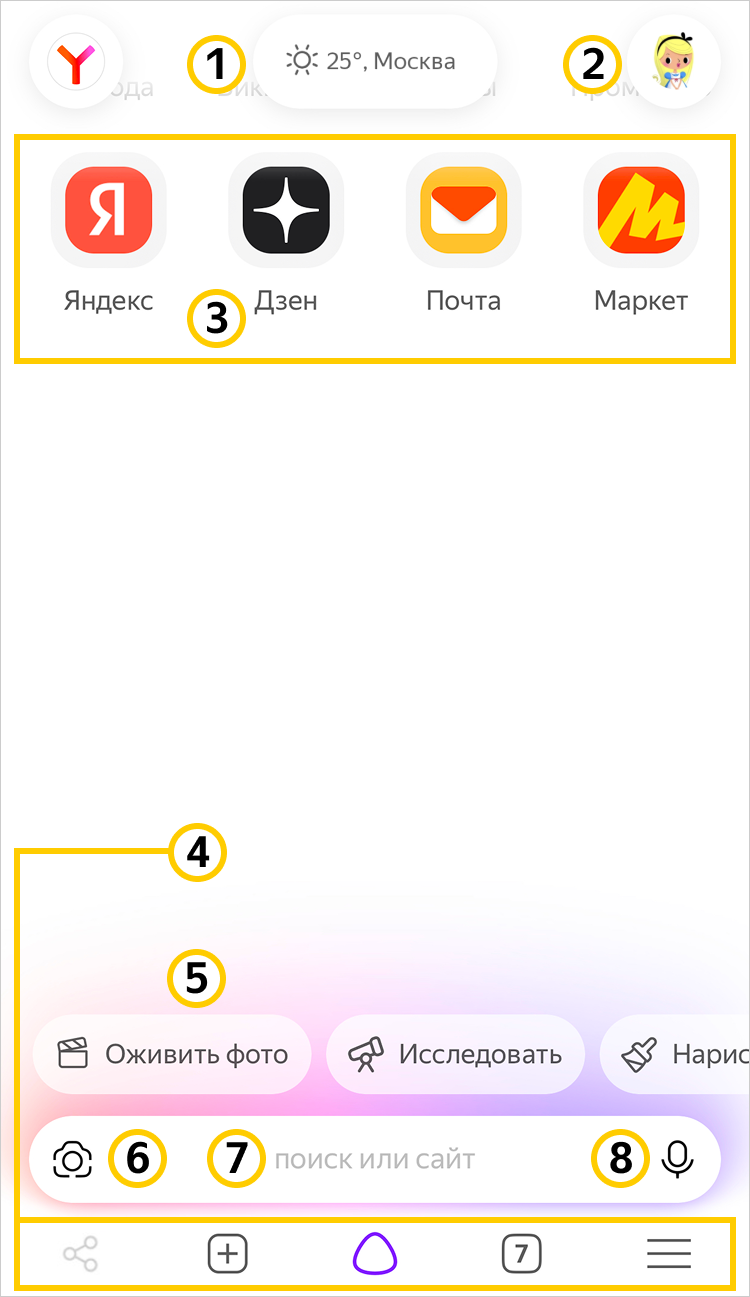
Практическая настройка
- Откройте меню браузера и перейдите в Настройки.
- Для изменения оформления откройте раздел Тема и выберите подходящее отображение.
- Проверьте синхронизацию через Яндекс ID, если хотите переносить закладки и другие данные между устройствами.
- Для длинных статей используйте Режим чтения: он убирает часть отвлекающих элементов страницы и оставляет основной текст.
- После изменения настроек откройте несколько привычных сайтов и проверьте авторизацию, перевод, расположение панели и работу блокировки.
Плюсы
- Сильная интеграция с русскоязычными сервисами Яндекса и Алисой.
- Перевод страниц и режим чтения полезны без установки отдельных приложений.
- Синхронизация упрощает переход между телефоном и компьютером при использовании одного Яндекс ID.
Минусы
- Пользователю, который принципиально не использует сервисы Яндекса, значительная часть интеграции не нужна.
- Не лучший выбор, если ключевое требование — большой каталог настольных расширений в Android.
- Инкогнито не заменяет VPN или Tor, хотя это иногда ошибочно предполагают.
2. Google Chrome — для синхронизации с аккаунтом Google
Google Chrome удобнее всего тем, кто уже хранит пароли, закладки и открытые вкладки в аккаунте Google. После входа браузер связывает мобильную и настольную работу: можно продолжать чтение на другом устройстве, использовать автозаполнение и обращаться к сохранённым паролям. Для типичного Android-смартфона это самый бесшовный вариант внутри экосистемы Google.
Главное ограничение — расширения. Магазин Chrome Web Store предназначен для настольного Chrome. Если открыть карточку расширения на телефоне, действие Add to Desktop отправляет расширение на настольный браузер, а не устанавливает его в мобильный Chrome. Поэтому обещания «поставить любое Chrome-расширение на Android» к штатному Chrome не относятся. Для такой задачи лучше смотреть на Firefox, Vivaldi, Quetta или Waterfox и проверять совместимость конкретного дополнения.

Как назначить Chrome браузером по умолчанию
- Откройте системные Настройки Android.
- Перейдите в Приложения и откройте раздел Приложения по умолчанию или Выбор приложений по умолчанию; название зависит от оболочки телефона.
- Нажмите Браузер или Браузерное приложение.
- Выберите Chrome.
- Откройте ссылку из мессенджера и убедитесь, что она сразу запускается в Chrome без дополнительного окна выбора.
Плюсы
- Синхронизация с Google-аккаунтом хорошо подходит пользователям Chrome на компьютере.
- Менеджер паролей и автозаполнение тесно связаны с Android и Google Password Manager.
- Интерфейс и поведение знакомы большинству пользователей Android.
Минусы
- Нет штатной установки Chrome Web Store-расширений непосредственно в мобильный браузер.
- Пользователь сильнее привязывается к аккаунту Google, если использует синхронизацию и менеджер паролей.
- Тем, кому нужен встроенный браузерный VPN или агрессивная блокировка рекламы, придётся искать другой вариант.
3. Mozilla Firefox — для расширений и гибкой защиты от трекеров
Mozilla Firefox отличается от большинства Android-браузеров не только интерфейсом, но и экосистемой дополнений. На телефоне можно устанавливать совместимые расширения Mozilla через встроенный менеджер, поэтому браузер подходит тем, кому недостаточно базовой блокировки рекламы или нужны специальные инструменты. Enhanced Tracking Protection ограничивает известные трекеры, cross-site cookies и другие механизмы слежения в зависимости от выбранного уровня защиты.
Firefox также полезен тем, кто не хочет строить весь браузинг вокруг Chromium. Синхронизация через Mozilla Account переносит закладки, историю, вкладки и другие поддерживаемые данные. Для чтения статей есть Reader View, а видео на совместимых сайтах можно выводить в Picture-in-Picture. При этом мобильный Firefox не обязан поддерживать каждое дополнение с настольной версии: совместимость нужно проверять в менеджере расширений.
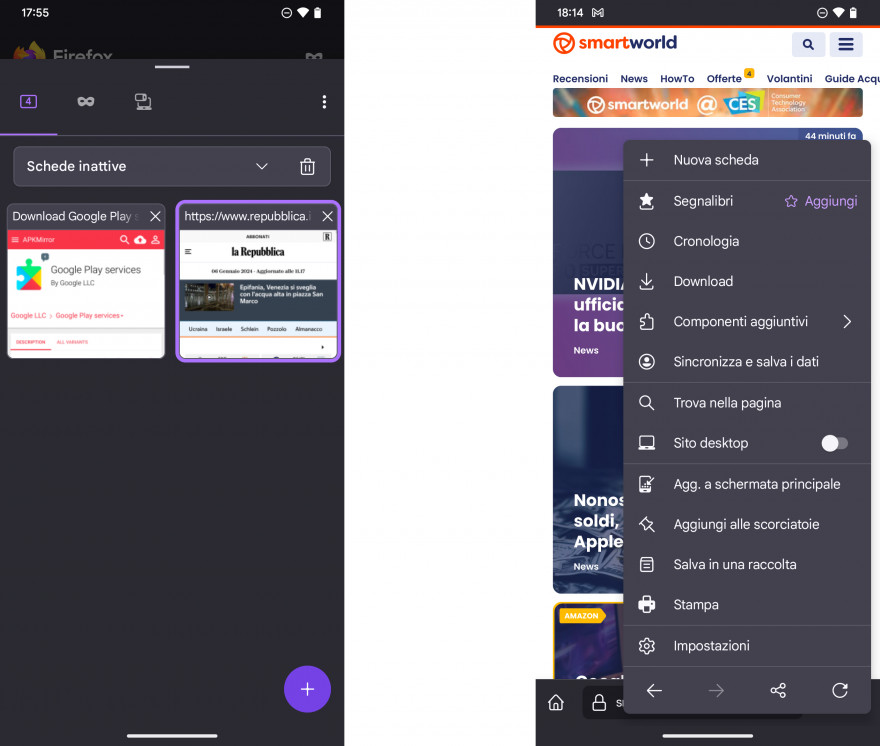
Как установить расширение в Firefox на Android
- Нажмите кнопку меню с тремя точками.
- Откройте Extensions или Дополнения.
- Найдите нужное совместимое расширение и нажмите кнопку +.
- Просмотрите запрашиваемые разрешения и подтвердите установку кнопкой Add.
- При необходимости разрешите работу дополнения в приватных вкладках и нажмите OK.
- Откройте страницу, для которой расширение нужно, и проверьте его работу; если интерфейс рассчитан только на мышь и большой экран, у desktop-ориентированных расширений мобильная совместимость бывает неполной.
Плюсы
- Реальная поддержка совместимых дополнений Mozilla на Android.
- Развитые настройки защиты от трекеров и независимость от Chrome Web Store.
- Синхронизация между Android и настольным Firefox.
Минусы
- Каталог Android-совместимых дополнений уже, чем полный настольный каталог.
- Некоторые сайты в строгих режимах защиты могут потребовать исключения.
- Пользователь Chrome-экосистемы не получает прямую синхронизацию с профилем Google Chrome.
4. Opera — встроенный блокировщик, Aria и браузерный VPN
Opera объединяет несколько функций, ради которых в других браузерах ставят отдельные приложения или дополнения: блокировщик рекламы, приватный режим, Aria AI и бесплатный VPN для браузерного трафика. Это удобно в поездках, публичных сетях и ситуациях, когда пользователь хочет быстро включить защищённый туннель именно для страниц, открываемых в Opera.
Критически важно понимать границу: бесплатный VPN Opera работает внутри браузера. Он не превращает Opera в системный VPN-клиент, который автоматически перенаправляет трафик мессенджеров, игр и банковских приложений. У Opera есть отдельные VPN-возможности для более широкого сценария, но при выборе браузера нельзя приписывать бесплатному режиму защиту всего телефона.

Как проверить, что включён именно браузерный VPN
- Откройте настройки Opera и найдите раздел, связанный с VPN.
- Включите VPN для браузера и вернитесь к обычной вкладке.
- Проверьте индикатор VPN в интерфейсе Opera.
- Не делайте вывод о защите других приложений по одному этому значку: бесплатная функция относится к браузерному трафику.
- Если требуется туннель для всего устройства, используйте отдельный системный VPN-сценарий и проверяйте его статус в настройках Android.
Плюсы
- Блокировка рекламы и браузерный VPN доступны без установки расширений.
- Aria добавляет AI-сценарии непосредственно в браузер.
- Подходит пользователям, которым нужен насыщенный набор функций «из коробки».
Минусы
- Бесплатный VPN нельзя выдавать за защиту всего Android-трафика.
- Интерфейс насыщен дополнительными возможностями и будет избыточен для любителя минимализма.
- Не ориентирован на установку большого каталога desktop-расширений.
5. Microsoft Edge — для Microsoft-сервисов, Copilot и синхронизации с Windows
Microsoft Edge на Android полезен тем, кто использует Edge на Windows, хранит данные в аккаунте Microsoft и работает с Copilot. Синхронизация помогает переносить избранное, пароли и открытые данные между устройствами. В браузере есть Tracking Prevention, InPrivate, перевод страниц, чтение вслух и встроенная блокировка рекламы на базе AdBlock Plus.
Расширения входят в актуальные возможности Edge на мобильных устройствах, но поддерживаемый набор отличается между операционными системами. Нельзя автоматически считать, что весь настольный каталог Edge Add-ons или Chrome Web Store полноценно работает на Android. Перед переходом на Edge ради одного дополнения проверьте его наличие в мобильном разделе Extensions и протестируйте интерфейс на сенсорном экране.
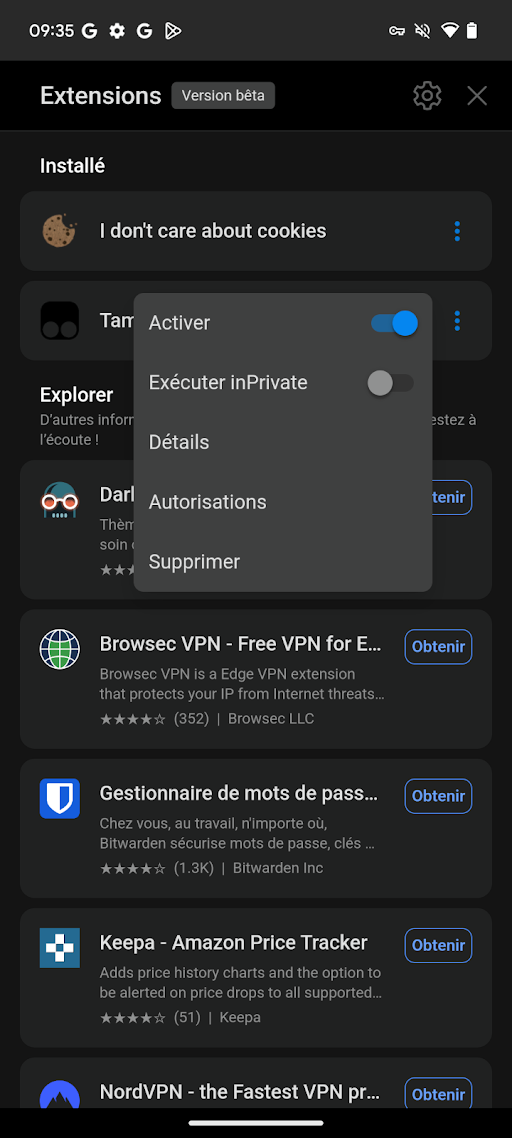
Практическая проверка после входа в аккаунт
- Откройте настройки Edge и войдите в аккаунт Microsoft.
- Откройте параметры синхронизации и оставьте включёнными только нужные категории.
- На компьютере добавьте тестовую закладку, затем обновите Edge на телефоне и убедитесь, что она появилась.
- Откройте InPrivate-вкладку и проверьте, что обычная история не пополняется этой страницей.
- Если используете расширение, протестируйте его на двух-трёх сайтах, а не делайте вывод только по факту установки.
Плюсы
- Удобен в связке с Windows и настольным Edge.
- Есть Tracking Prevention, встроенная блокировка рекламы и InPrivate.
- Copilot встроен в мобильный сценарий.
Минусы
- Некоторые преимущества имеют смысл только при использовании Microsoft-аккаунта и настольного Edge.
- Совместимость расширений на Android нужно проверять отдельно.
- Пользователю, которому нужен максимально простой браузер без AI и экосистемы, интерфейс может показаться перегруженным.
6. Brave — для блокировки рекламы и трекеров без дополнений
Brave делает приватность настройкой по умолчанию: Shields блокирует многие рекламные и трекинговые обращения без отдельного расширения. Такой подход удобен на Android, где не каждый браузер поддерживает дополнения. При необходимости защиту можно менять для конкретного сайта, а функция блокировки отдельного элемента позволяет скрыть мешающий компонент страницы.
Brave также включает Leo и собственную поисковую экосистему, а Firewall + VPN существует как отдельный продуктовый сценарий. Эти функции нельзя сваливать в одно понятие «приватность»: Shields уменьшает трекинг на веб-страницах, private tab управляет локальной историей сессии, а VPN решает сетевую задачу.
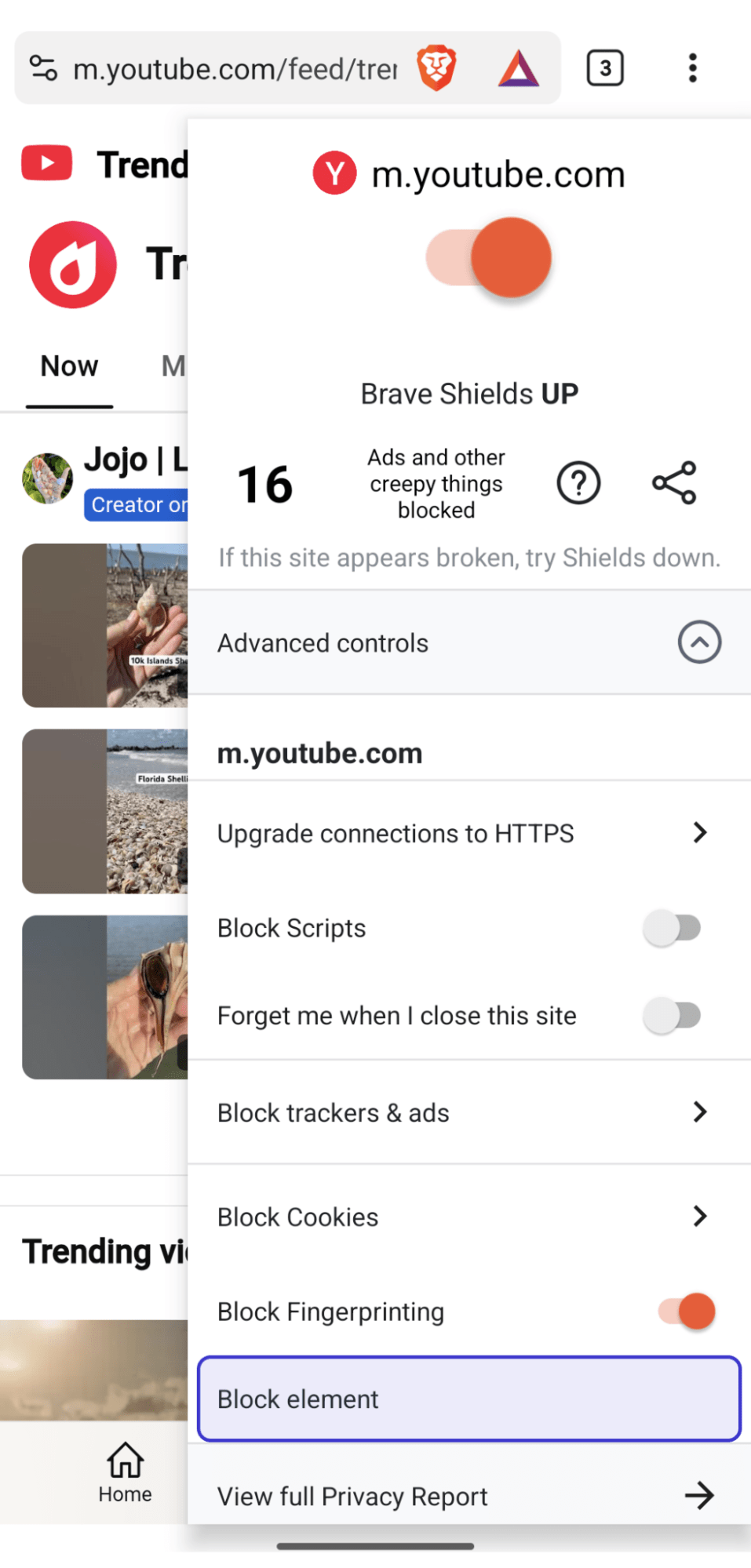
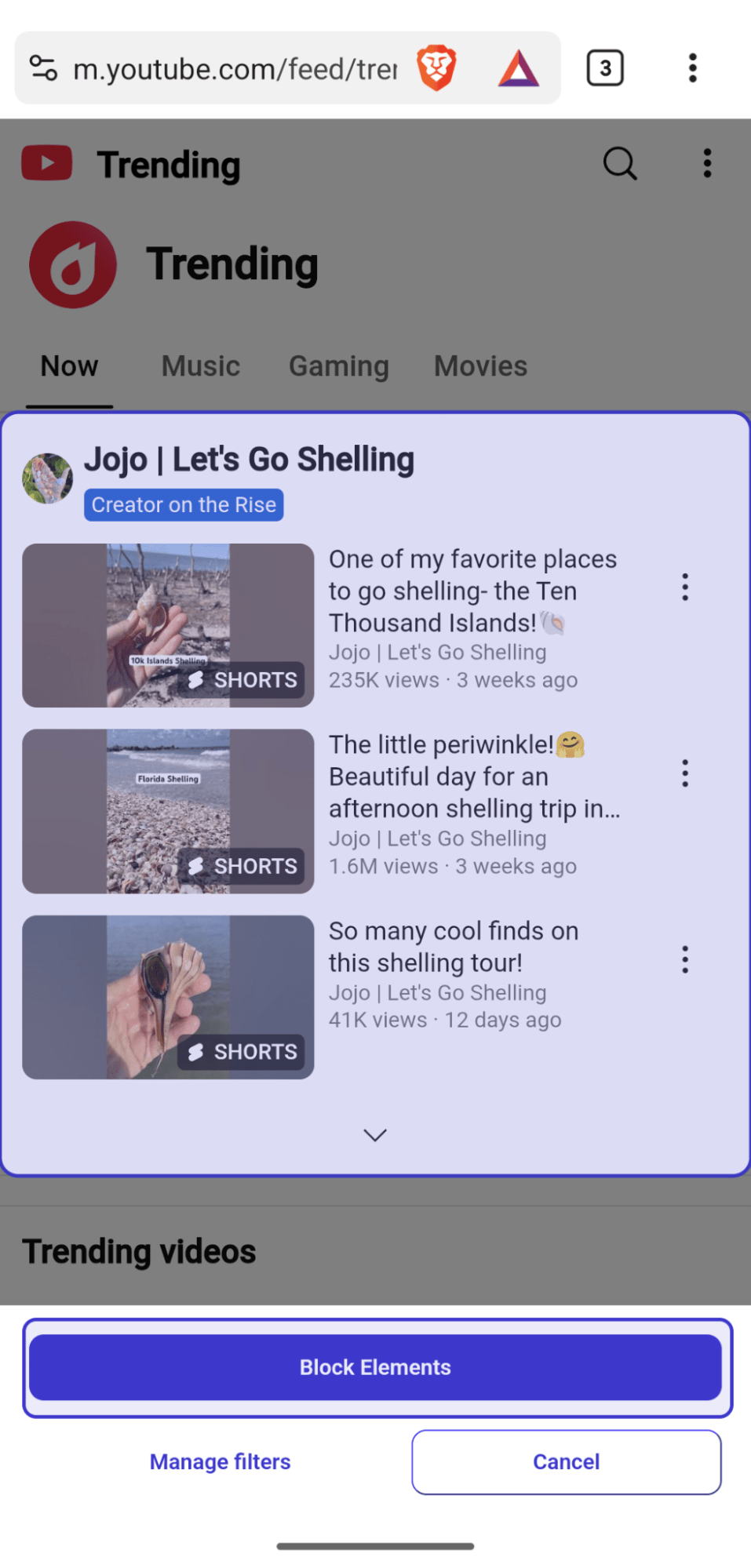
Как скрыть мешающий элемент страницы
- Откройте страницу в Brave.
- Нажмите значок Shields.
- Откройте Advanced controls и выберите Block element.
- Коснитесь элемента страницы, который требуется скрыть, и подтвердите действие кнопкой Block Elements.
- Если сайт перестал работать правильно, удалите созданное правило блокировки и перезагрузите страницу.
Плюсы
- Сильная встроенная блокировка рекламы и трекеров без магазина расширений.
- Можно менять защиту для отдельного сайта, а не отключать её глобально.
- Подходит пользователям, которые хотят меньше ручной настройки после установки.
Минусы
- Shields не заменяет VPN.
- Слишком строгая блокировка иногда нарушает работу интерактивных элементов сайтов.
- Если главная задача — широкий каталог мобильных расширений, Firefox, Vivaldi или Quetta дают более прямой путь.
7. Vivaldi — для вкладок, настройки интерфейса и Chrome-расширений
Vivaldi рассчитан на пользователя, который хочет настроить мобильный браузер под собственный порядок работы. Здесь важны Tab Switcher, панели вкладок, гибкое расположение элементов, встроенные блокировщики и синхронизация. В отличие от Chrome, Android-версия Vivaldi поддерживает установку расширений из Chrome Web Store, однако настольные дополнения могут оказаться неудобными или частично несовместимыми с сенсорным интерфейсом.
Для установки расширений Vivaldi использует desktop-режим страницы магазина. Поэтому после установки не следует сразу отключать Desktop Site и считать задачу завершённой: сначала нужно открыть панель Extensions, запустить расширение на реальном сайте и проверить, доступны ли его кнопки, всплывающие окна и разрешения в мобильном интерфейсе.
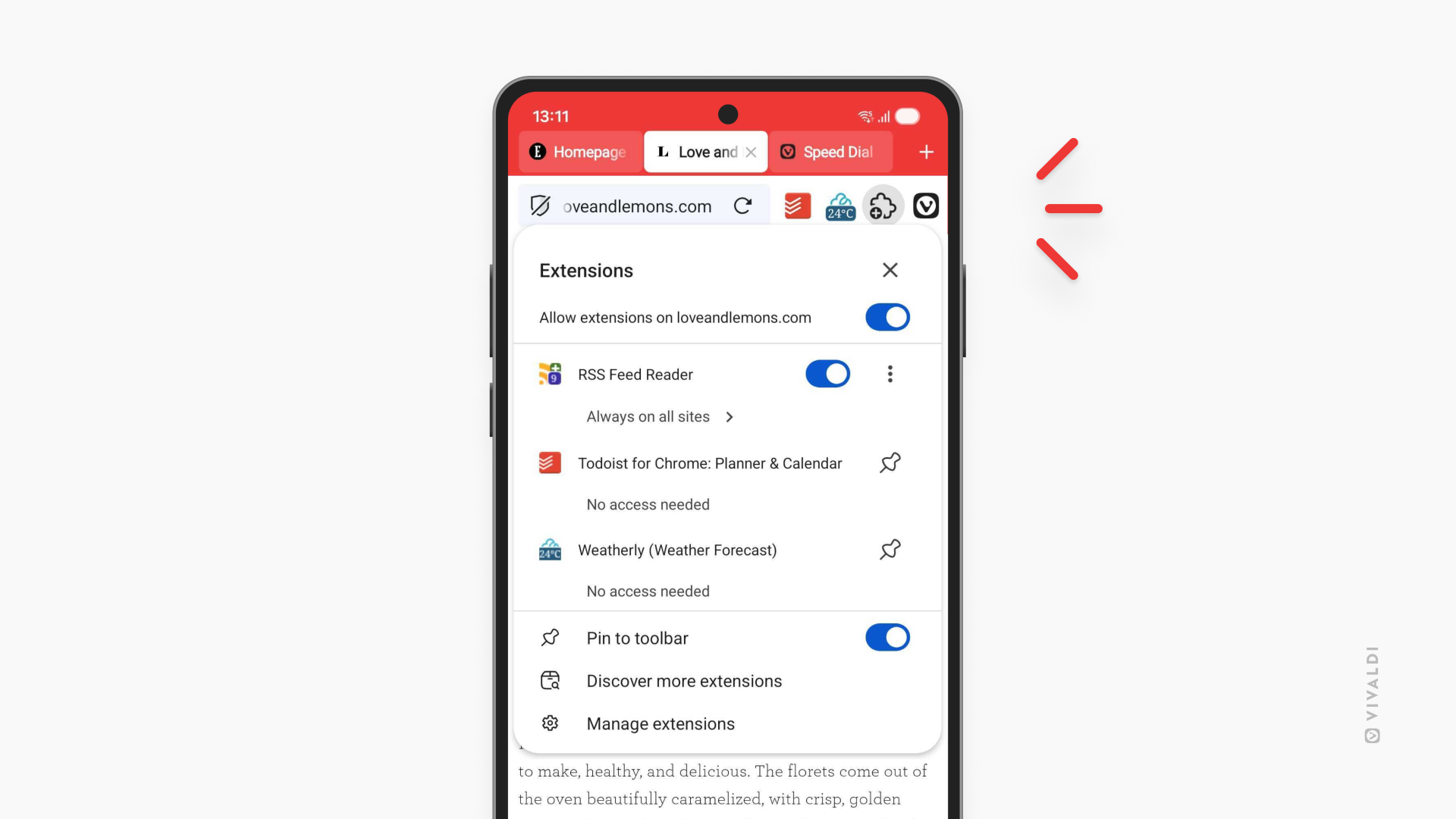
Как установить расширение в Vivaldi на Android
- Откройте меню расширений в адресной панели.
- Выберите Open Chrome Web Store или Discover more extensions.
- На странице нужного расширения нажмите Add to Vivaldi.
- Подтвердите действие кнопкой Add extension.
- Сохраните включённым режим Desktop Site, если он требуется для корректной работы магазина и интерфейса расширения.
- Проверьте дополнение на реальном сайте; не каждое desktop-расширение оптимизировано для сенсорного экрана.
Плюсы
- Глубокая настройка вкладок и расположения элементов управления.
- Поддержка Chrome Web Store на Android — редкое преимущество среди Chromium-браузеров.
- Есть встроенные инструменты блокировки и синхронизации.
Минусы
- Из-за количества настроек интерфейс требует больше времени на освоение.
- Desktop-расширение может установиться, но оказаться неудобным или частично неработоспособным на телефоне.
- Не лучший выбор для пользователя, которому нужен один максимально простой экран без дополнительных панелей.
8. Samsung Internet — для Galaxy и удобного управления одной рукой
Samsung Internet особенно органично работает на смартфонах Galaxy. В интерфейсе много действий вынесено вниз, есть тёмный режим, Video Assistant, настройка меню, Secret mode и Smart Anti-Tracking. Браузер поддерживает отдельные content blockers и дополнения, но это собственная экосистема Samsung Internet, а не полный Chrome Web Store.
Secret mode можно дополнительно защитить паролем. Это полезно, если телефон иногда попадает в руки другому человеку, однако такой режим всё равно не делает пользователя анонимным для сети. Он изолирует локальную историю и данные приватной сессии, а сетевую приватность нужно оценивать отдельно.
Как защитить Secret mode
- Откройте Samsung Internet и нажмите кнопку Tools в нижней части интерфейса.
- Перейдите в Settings.
- Откройте Personal browsing data.
- Выберите Secret mode settings и настройте защиту режима.
- После включения откройте и закройте Secret mode, затем убедитесь, что браузер действительно запрашивает выбранный способ защиты.
Плюсы
- Удобная нижняя навигация и хорошая интеграция с Galaxy.
- Smart Anti-Tracking и Secret mode закрывают основные сценарии приватного веб-сёрфинга.
- Поддерживаются отдельные блокировщики контента и дополнения для Samsung Internet.
Минусы
- Пользователю не-Samsung устройства часть экосистемных преимуществ не нужна.
- Каталог дополнений нельзя приравнивать к полному Chrome Web Store.
- Secret mode не скрывает IP-адрес и не заменяет VPN или Tor.
9. DuckDuckGo — для приватности без сложной настройки
DuckDuckGo Browser рассчитан на пользователя, который хочет получить базовый набор приватности без долгой настройки правил. Браузер блокирует многие сторонние трекеры, предлагает приватный поиск и дополнительные инструменты вроде Email Protection. Такой подход удобен на телефоне: после установки не требуется собирать конфигурацию из нескольких расширений.
Отдельного пояснения требует App Tracking Protection. На Android эта функция использует системный VPN-интерфейс, чтобы видеть и блокировать известные трекеры в других приложениях, но сама по себе не является классическим VPN-сервисом: она не предназначена для смены IP-адреса или выбора страны выхода. Это важное отличие от обычного VPN, которое в рейтингах часто теряется.
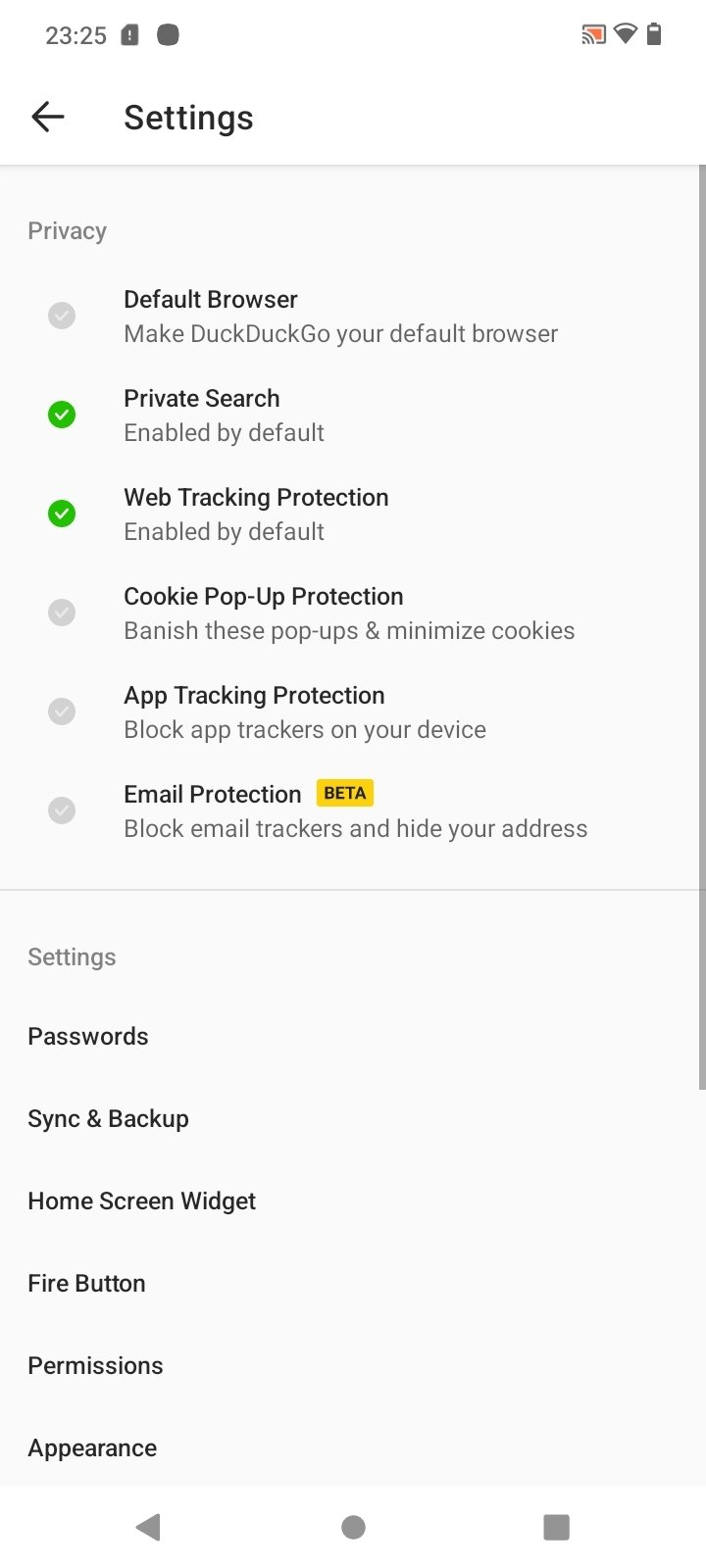
Что проверить после установки
- Откройте несколько сайтов с большим количеством сторонних элементов и посмотрите, какие трекеры браузер блокирует.
- Проверьте Fire Button или другой быстрый способ очистки сессии, если используете его для коротких приватных просмотров.
- Если включаете App Tracking Protection, не считайте это доказательством смены IP: назначение функции другое.
- Проверьте, устраивает ли вас более простой набор синхронизации и настроек по сравнению с Chrome или Firefox.
Плюсы
- Приватность включена в базовый сценарий, а не требует ручной сборки расширений.
- Подходит пользователям, которым важнее блокировка трекеров, чем глубокая кастомизация.
- App Tracking Protection расширяет контроль за трекерами за пределы браузерных вкладок.
Минусы
- App Tracking Protection — не VPN для смены IP-адреса.
- Экосистема расширений и тонкой настройки беднее, чем у Firefox или Vivaldi.
- Пользователю, которому нужна тесная синхронизация с настольным Chrome, придётся менять привычный рабочий процесс.
10. Tor Browser — для маршрутизации браузерного трафика через Tor
Tor Browser нужен не ради обычного инкогнито, а когда требуется направлять веб-трафик через сеть Tor и уменьшать возможность связывать посещения с исходным сетевым адресом. Браузер изолирует сайты друг от друга, очищает данные сессий и старается унифицировать часть браузерных признаков. Это другой класс инструмента, поэтому сравнивать его с Chrome только по скорости загрузки бессмысленно.
Обратная сторона маршрутизации через несколько узлов — задержки и дополнительные проверки со стороны сайтов. Банки, маркетплейсы и сервисы с антифродом могут чаще показывать CAPTCHA или ограничивать вход. Если Tor блокируется сетью, в приложении используются Connection Assist и bridges; это реальный практический сценарий, а не «ускоритель» соединения.

Первый запуск Tor Browser
- Откройте Tor Browser и нажмите Connect.
- Дождитесь соединения с сетью Tor.
- Если обычное подключение не проходит, откройте параметры соединения и используйте Connection Assist или настройку bridge.
- После подключения откройте тестовую страницу и убедитесь, что браузер не возвращается к обычному прямому соединению.
- Не устанавливайте случайные расширения ради «удобства»: дополнительные отличительные признаки могут ухудшить модель приватности Tor Browser.
Плюсы
- Маршрутизация веб-трафика через Tor решает задачу, которую обычный private mode не решает.
- Настройки изоляции и антифингерпринтинга ориентированы на приватность по умолчанию.
- Есть штатные механизмы подключения через bridges.
Минусы
- Загрузка страниц обычно медленнее прямого соединения.
- Некоторые сайты чаще требуют CAPTCHA или ограничивают вход.
- Не предназначен для обычной синхронизации паролей и вкладок как Chrome или Firefox.
11. Firefox Focus — для коротких сессий с быстрым удалением данных
Firefox Focus — не уменьшенная копия Firefox с тем же набором возможностей. Его идея — быстро открыть страницу, заблокировать значительную часть трекеров и затем одним действием очистить сессию. Это подходит для разовых поисков, переходов по ссылкам из мессенджеров и ситуаций, когда история и долгоживущие вкладки не нужны.
Именно поэтому Focus не стоит выбирать как единственный браузер пользователю с десятками вкладок, закладками, полноценной синхронизацией и набором расширений. Его сильная сторона — короткий цикл «открыл — просмотрел — очистил», а не построение большой персональной браузерной среды.
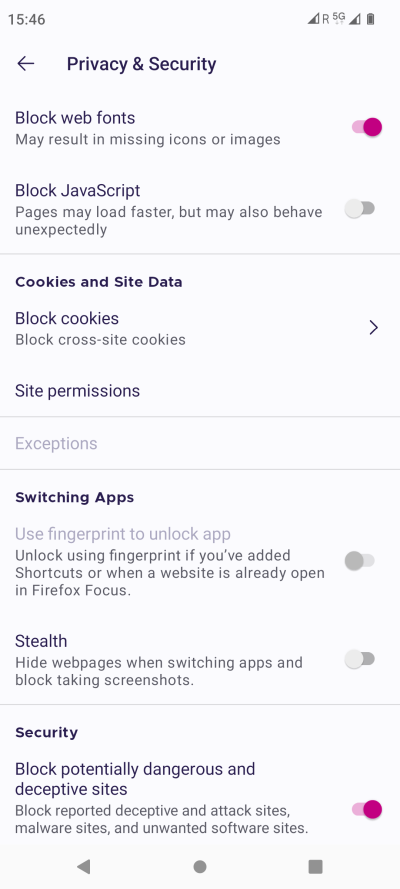
Практический сценарий
- Откройте ссылку в Firefox Focus.
- Завершите чтение или поиск, не создавая постоянную коллекцию вкладок.
- Используйте кнопку очистки сессии, когда закончили.
- Вернитесь к экрану браузера и убедитесь, что временная история этой сессии удалена.
- Для регулярной работы с закладками и дополнениями используйте обычный Firefox, а Focus оставьте вторым браузером.
Плюсы
- Минимум действий для приватной краткосрочной сессии.
- Блокировка трекеров работает без установки дополнений.
- Удобен как второй браузер для ссылок, которые не хочется сохранять в основной истории.
Минусы
- Не рассчитан на сложную многовкладочную работу.
- Нет полноценной модели Firefox Extensions.
- Синхронизация и долговременная организация данных уступают обычному Firefox.
12. Opera Mini — для экономии мобильного трафика
Opera Mini сохраняет актуальность в сценариях, где соединение нестабильно или мобильный трафик ограничен. Браузер использует серверную обработку и режимы экономии данных, умеет блокировать рекламу и управлять загрузками. Это не просто «маленькая Opera»: архитектура и приоритеты у Mini другие, поэтому сложные веб-приложения могут вести себя иначе.
Для слабого телефона важнее не рекламная фраза «самый лёгкий», а практическая проверка: насколько быстро запускается приложение, сколько вкладок телефон удерживает без перезагрузки, корректно ли работает нужный сайт и устраивает ли качество изображений при экономии трафика. На современных динамических сайтах компрессия иногда конфликтует с интерактивными элементами.
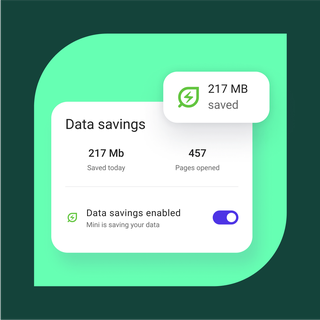
Как оценить экономию трафика
- Включите режим экономии данных в настройках Opera Mini.
- Откройте один и тот же набор новостных страниц и сайтов с изображениями.
- Посмотрите встроенную статистику экономии и сравните визуальное качество картинок.
- Проверьте формы входа, видео и веб-приложения, которыми пользуетесь регулярно.
- Если сайт работает нестабильно, снизьте степень компрессии или откройте его в полноценном браузере.
Плюсы
- Экономия мобильного трафика — центральная функция, а не побочная настройка.
- Есть блокировка рекламы и менеджер загрузок.
- Подходит для медленной сети и поездок с ограниченным пакетом данных.
Минусы
- Серверная обработка и компрессия подходят не всем веб-приложениям.
- Набор функций синхронизации и расширений беднее, чем у полноразмерных браузеров.
- Для современного мощного смартфона с безлимитным трафиком преимущества Mini могут быть менее значимы.
13. Яндекс Браузер Лайт — для устройств с небольшим объёмом памяти
Яндекс Браузер Лайт — облегчённый браузер для Android с упрощённым интерфейсом и базовым набором функций. Он рассчитан на устройства, где свободная память и простой веб-сёрфинг важнее расширенных возможностей основной мобильной версии. Лайт подходит для поиска, вкладок и закладок, но не должен оцениваться по тому же набору дополнительных функций, что полный Яндекс Браузер.
Лайт не следует оценивать по тем же критериям, что полнофункциональный Яндекс Браузер. Здесь нет смысла ожидать идентичный набор дополнительных инструментов, сложную экосистему расширений или все сервисы основной версии. Его задача уже: открыть сайт, выполнить поиск, работать с вкладками и закладками, не занимая столько места, сколько более насыщенный браузер.
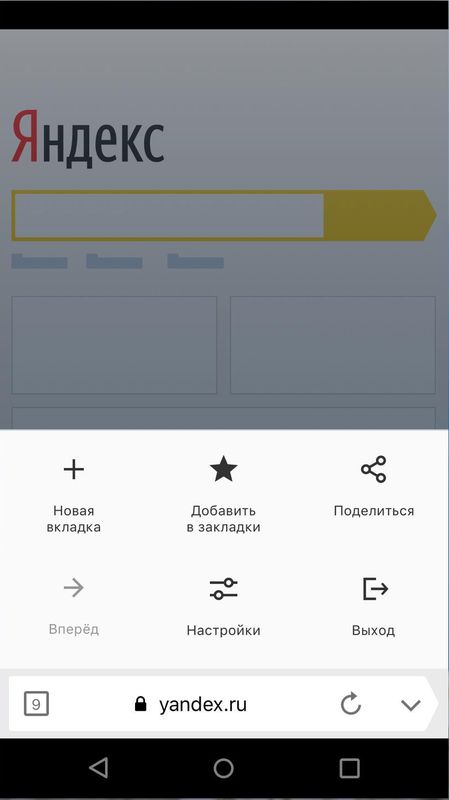
Как проверить, подходит ли Лайт слабому телефону
- Откройте несколько обычных сайтов, которыми пользуетесь каждый день, и проверьте прокрутку, переключение вкладок и возврат назад.
- Добавьте тестовую страницу в закладки и убедитесь, что она появляется на стартовой странице.
- Откройте несколько вкладок и переключитесь между ними через кнопку с числом открытых вкладок.
- Если внутренняя память устройства почти заполнена и Android поддерживает перенос приложений на карту памяти, откройте системные Настройки → Приложения → Яндекс Браузер Лайт → Хранилище → Изменить и проверьте доступность варианта Карта памяти. Наличие этого пункта зависит от производителя устройства и версии Android.
- Сравните повседневный набор задач с основной версией браузера: если нужны расширенные функции, синхронизация сложных сценариев или дополнительные сервисы, выигрыш в компактности не компенсирует функциональные ограничения.
Плюсы
- Упрощённый интерфейс и небольшой установочный пакет по сравнению с основной мобильной версией.
- Рассчитан на бюджетные устройства и сценарий запасного браузера.
- Поддерживает базовые вкладки, поиск и закладки без перегруженного интерфейса.
Минусы
- Базовый набор функций заметно уже, чем у основной версии Яндекс Браузера.
- Не подходит пользователю, которому нужны расширения и сложная настройка браузера.
- Экономия места достигается именно за счёт сокращённого функционального набора.
14. Via Browser — минималистичный вариант для слабого смартфона
Via Browser ценят за компактный интерфейс и отсутствие тяжёлой новостной ленты. В приложении есть блокировка рекламы, настройка положения адресной строки, управление загрузкой изображений и экономией данных. Это хороший пример браузера, где слабому устройству помогает не «магическая оптимизация», а меньшее количество встроенных сервисов и фоновых элементов.
Плата за минимализм — более скромная экосистема синхронизации. Если пользователь ежедневно переносит вкладки и пароли между телефоном, планшетом и компьютером, Chrome, Firefox, Edge или Vivaldi обычно удобнее. Via имеет смысл прежде всего как автономный мобильный браузер, а не как центр большой кросс-платформенной среды.
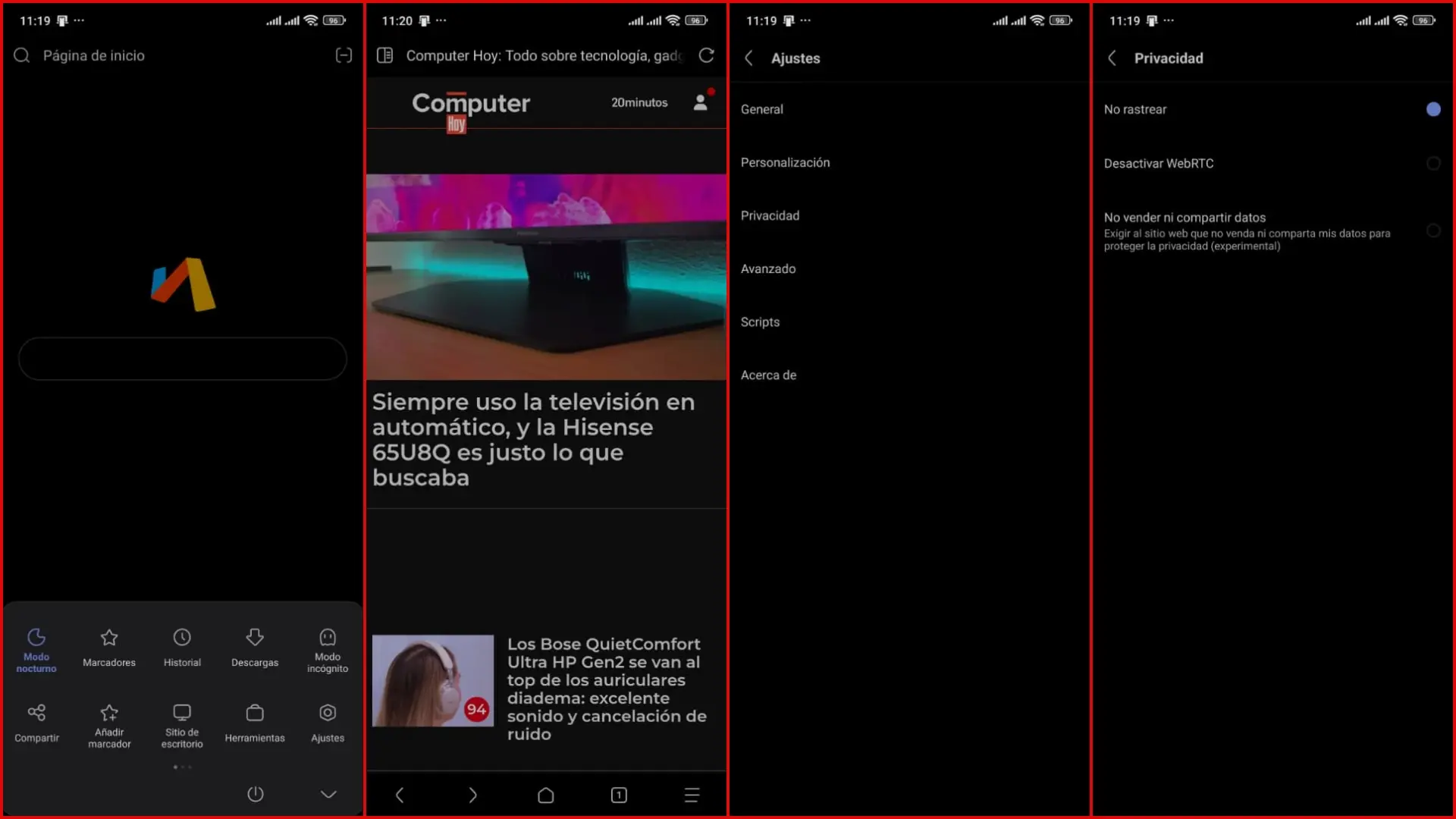
Что настроить в первую очередь
- Выберите верхнее или нижнее расположение адресной строки в зависимости от размера экрана.
- Включите встроенный блокировщик рекламы.
- Настройте загрузку изображений, если трафик или память устройства ограничены.
- Откройте пять-семь обычных для вас сайтов и проверьте, не приходится ли постоянно перезагружать вкладки.
- Если нужна синхронизация с компьютером, оцените этот сценарий отдельно до окончательного перехода.
Плюсы
- Минималистичный интерфейс без обязательной контентной ленты.
- Есть adblock и настройки экономии данных.
- Подходит как лёгкий браузер для устройства с ограниченными ресурсами.
Минусы
- Синхронизация и экосистема слабее, чем у крупных браузеров.
- Меньше возможностей для расширений и сложных рабочих процессов.
- Для пользователя, который хранит много данных в браузерном аккаунте, миграция требует больше ручных действий.
15. Aloha Browser — встроенный VPN, приватные вкладки и работа с медиа
Aloha Browser объединяет браузер, встроенную защиту от рекламы и трекеров, VPN, приватные вкладки, файловый менеджер и медиаплеер. В 2026 году Android-интерфейс получил обновлённое оформление, виджеты быстрого поиска и новые жесты переключения вкладок. Это вариант для пользователя, который предпочитает получить приватность и работу с файлами в одном приложении, а не собирать набор внешних инструментов.
Встроенный VPN нужно оценивать по фактическому режиму, который активен в конкретной редакции и подписке. Наличие ключа VPN в строке состояния означает, что Android поднял VPN-соединение, но пользователь всё равно должен проверить, относится ли выбранный режим ко всему устройству или только к браузерной функции. В Aloha также есть Android Custom Tabs: после назначения браузером по умолчанию ссылки из поддерживаемых приложений могут открываться через движок Aloha с его блокировкой рекламы и трекеров.
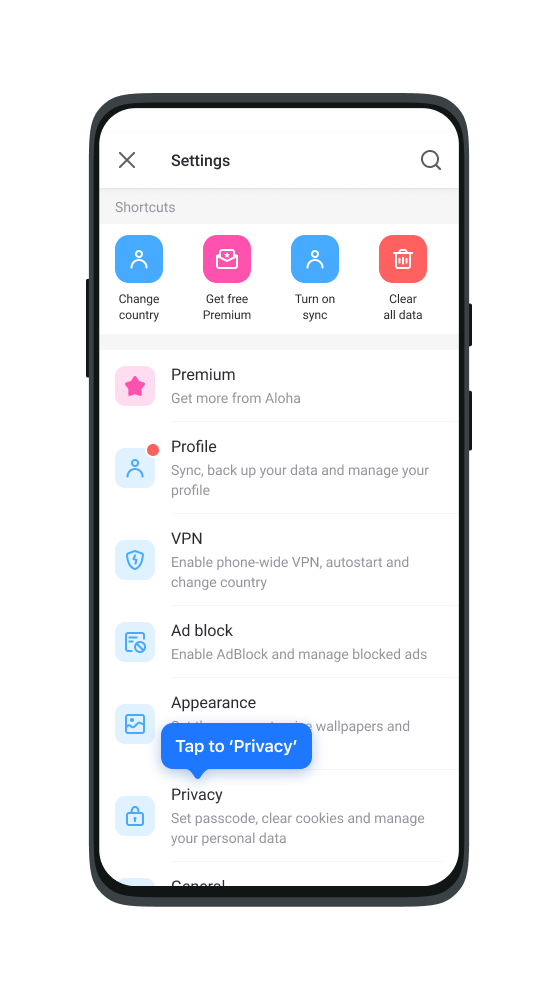
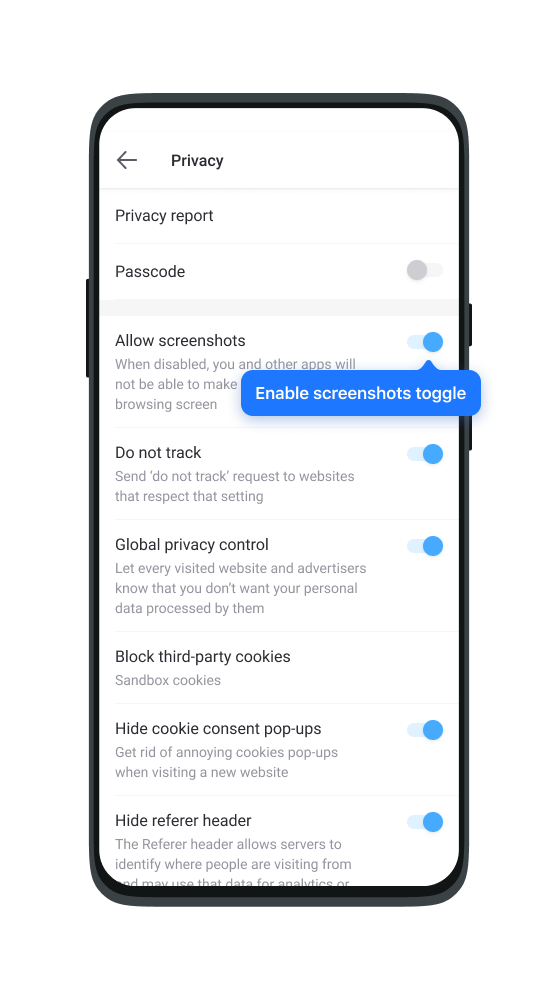
Полезные действия в текущем интерфейсе
- Для смены темы откройте Settings → Appearance → Color theme.
- Чтобы назначить Aloha основным браузером, откройте главное меню на стартовой странице и нажмите Set as default browser; альтернативный путь — Settings → General → Set as default browser.
- Для быстрого перехода между соседними вкладками проведите влево или вправо по адресной строке либо нижней панели.
- Для точечной очистки истории удерживайте запись, выберите нужные элементы и нажмите значок корзины.
- Если пользуетесь VPN, после включения убедитесь, что в системной строке состояния Android появился VPN-индикатор, а затем отдельно проверьте область действия соединения.
Плюсы
- Браузер, adblock, приватные вкладки, VPN и файловые функции объединены в одном интерфейсе.
- Android Custom Tabs распространяют браузерные настройки на ссылки из совместимых приложений, если Aloha назначен браузером по умолчанию.
- Есть современное управление вкладками жестами и детальная работа с историей.
Минусы
- Часть расширенных возможностей зависит от Premium.
- Из-за большого числа встроенных функций приложение менее минималистично, чем Via или Focus.
- Сетевой режим VPN нужно проверять отдельно, а не делать вывод по одному названию функции.
16. UC Browser — загрузки, видео и встроенные сервисы
UC Browser рассчитан на пользователей, которым кроме просмотра страниц нужны менеджер загрузок, видеофункции, приватный режим, блокировка рекламы и дополнительные встроенные инструменты. За счёт этого интерфейс насыщеннее, чем у минималистичных браузеров, и требует отдельной настройки уведомлений, загрузок и приватности.
Отдельного внимания требуют загрузки медиа. Техническая возможность сохранить файл не отменяет правила конкретного сайта и права на контент. Режим инкогнито также нельзя считать VPN: он меняет локальное хранение истории сессии, но не подменяет сетевой маршрут и IP-адрес.
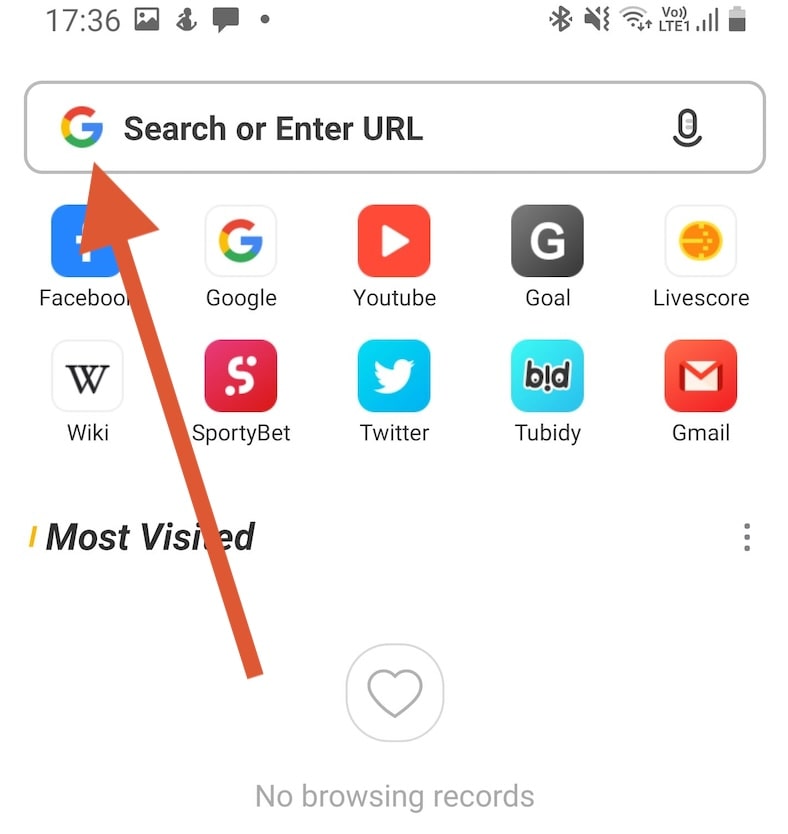
Как проверить UC Browser перед переходом
- Откройте встроенный менеджер загрузок и скачайте собственный тестовый файл.
- Проверьте, в какой папке он сохраняется и виден ли через системный файловый менеджер.
- Откройте приватную вкладку, посетите тестовый сайт и затем убедитесь, что запись не появилась в обычной истории.
- Проверьте блокировку рекламы на нескольких сайтах и убедитесь, что она не ломает формы оплаты или авторизации.
- После теста проверьте разрешения приложения в системных настройках Android и оставьте только те, которые нужны вашим сценариям.
Плюсы
- Развитая работа с загрузками и файлами.
- В одном приложении собраны adblock, приватный режим и дополнительные веб-сервисы.
- Подходит пользователям, которые часто скачивают разрешённые файлы на смартфон.
Минусы
- Интерфейс перегружен по сравнению с браузерами, ориентированными только на веб-навигацию.
- Дополнительные сервисы увеличивают количество настроек и элементов, которые нужно контролировать.
- Не является вариантом для тех, кто выбирает браузер прежде всего ради стандартного Chrome Web Store.
17. Mi Browser — для пользователей смартфонов Xiaomi
Mi Browser тесно связан с мобильным сценарием Xiaomi: в нём есть загрузки, файловые функции, перевод, голосовой поиск, режим чтения, тёмная тема, экономия данных и инкогнито. Он удобен, если приложение уже встроено в привычную экосистему устройства и пользователь активно работает с локальными файлами и медиаконтентом.
Сильная интеграция одновременно является ограничением: на смартфоне другого бренда преимущества Xiaomi-сервисов не так заметны. Кроме того, встроенные загрузчики социальных медиа следует использовать только там, где сохранение разрешено правилами площадки и правами на материал. Инкогнито, как и в других браузерах, не следует называть VPN.
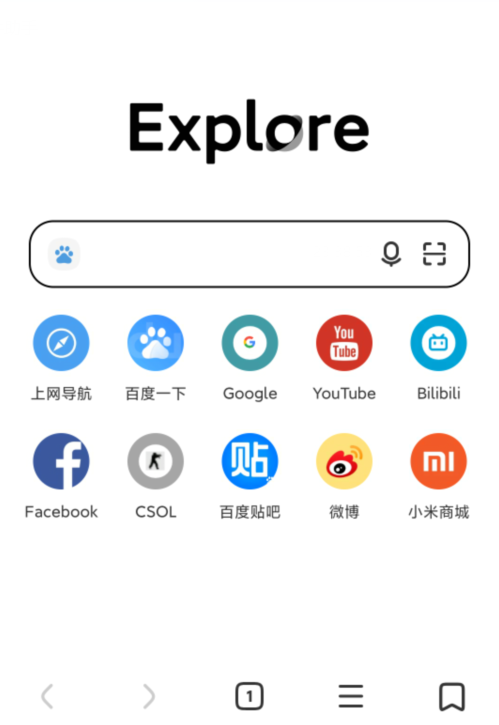
Что проверить на телефоне Xiaomi
- Откройте режим чтения на длинной статье и оцените размер текста и отсутствие лишних элементов.
- Включите экономию данных и проверьте качество изображений на знакомом сайте.
- Откройте папку загрузок через встроенный файловый интерфейс и убедитесь, что нужные документы легко найти.
- Проверьте перевод на странице с иностранным текстом.
- Если не пользуетесь встроенной лентой или дополнительными рекомендациями, отключите ненужные элементы в настройках.
Плюсы
- Хорошо вписывается в смартфоны Xiaomi и их файловый сценарий.
- Есть режим чтения, перевод, тёмная тема и экономия данных.
- Развитая работа с загрузками удобна при регулярном использовании локальных файлов.
Минусы
- Экосистемные преимущества слабее на устройствах других производителей.
- Нет полноценной модели настольных Chrome-расширений.
- Дополнительные контентные функции могут быть лишними пользователю, которому нужен максимально чистый браузер.
18. Phoenix Browser — браузер с менеджером загрузок и файлов
Phoenix Browser совмещает веб-браузер, менеджер загрузок, файловый менеджер, приватный режим, блокировку рекламы и экономию данных. Основной сценарий — телефон, на котором браузер используется не только для чтения сайтов, но и для регулярного получения документов, изображений и других разрешённых файлов.
Оценивать Phoenix лучше по реальному поведению на конкретном телефоне, а не по рекламным коэффициентам ускорения. Скорость зависит от сети, сайта, устройства и включённых режимов. При работе с медиазагрузками также нужно учитывать правила конкретной платформы: наличие менеджера загрузок не отменяет ограничения сервиса на сохранение контента.
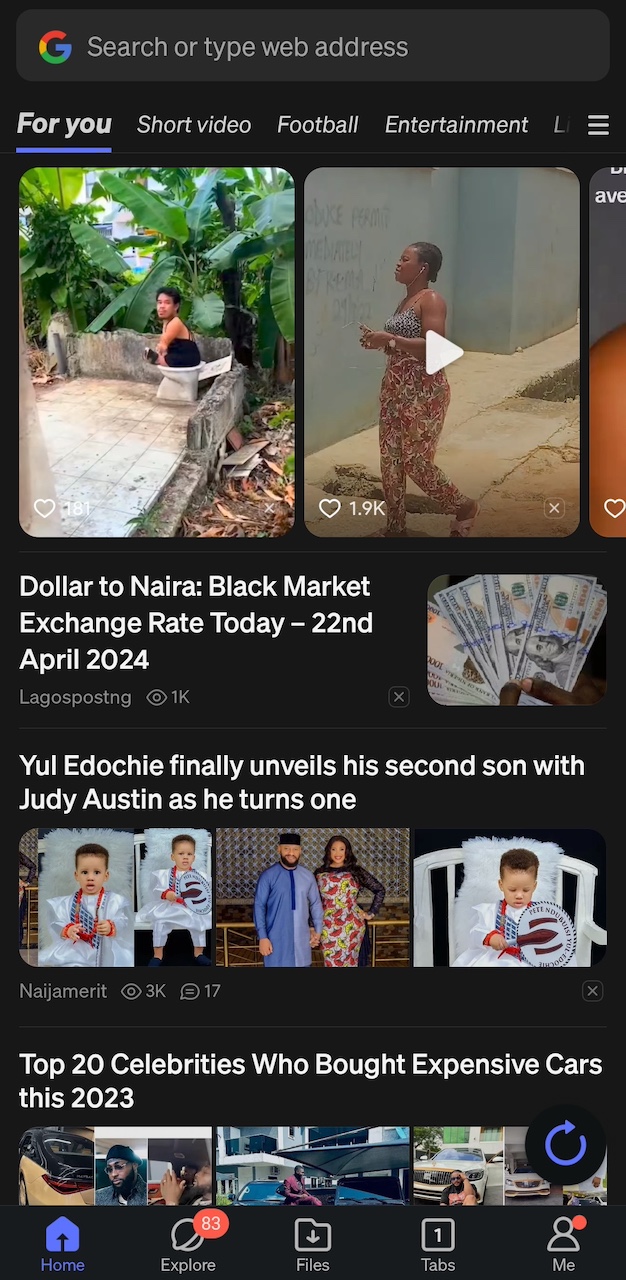
Как оценить менеджер загрузок
- Скачайте собственный PDF или изображение с сайта, где загрузка разрешена.
- Откройте менеджер загрузок Phoenix и проверьте состояние файла.
- Перейдите во встроенный файловый менеджер и найдите сохранённый объект.
- Включите Data Saver и сравните отображение нескольких тяжёлых страниц.
- Проверьте, не мешает ли adblock авторизации и оплате на важных сервисах.
Плюсы
- Сильный набор инструментов для загрузок и локальных файлов.
- Есть adblock, приватный режим и data saver.
- Подходит пользователю, которому нужен браузер и файловый рабочий процесс в одном приложении.
Минусы
- Много встроенных модулей делают интерфейс менее минималистичным.
- Рекламные показатели ускорения нельзя переносить на любое устройство.
- Ограничения сайтов и платформ по скачиванию контента сохраняются.
19. Maxthon — заметки, сохранение страниц и userscripts

Maxthon интересен не количеством стандартных функций, а собственными инструментами организации информации: сохранением страниц для последующего чтения, заметками, управлением данными и поддержкой пользовательских скриптов. Userscripts могут менять поведение отдельных сайтов, но это не эквивалент полного магазина Chrome Web Store и не гарантия совместимости любого desktop-скрипта.
В Android-ветке Maxthon доступны заметки, синхронизация браузерных данных и userscripts. Пользовательские скрипты устанавливаются отдельно и получают доступ только к тем страницам, которые разрешены их настройками. Для обычной синхронизации между телефоном и компьютером Chrome, Firefox, Edge и Vivaldi проще в освоении, а Maxthon интереснее тем, кому действительно нужны его заметки и скрипты.
Практическая проверка userscript
- Используйте только скрипт, назначение и исходный код которого понятны.
- Проверьте, на каких доменах он получает доступ.
- Запустите скрипт на одном тестовом сайте.
- Если страница начинает работать нестабильно, отключите скрипт и перезагрузите её.
- Не устанавливайте userscript с доступом ко всем сайтам только ради одной мелкой функции.
Плюсы
- Есть собственные инструменты заметок и сохранения веб-материалов.
- Userscripts дают дополнительную гибкость опытному пользователю.
- Подходит тем, кто уже хранит данные в экосистеме Maxthon.
Минусы
- Userscripts не заменяют полноценный магазин расширений.
- Меньшая экосистема означает меньше актуальных инструкций и готовых дополнений.
- Для простого мобильного серфинга дополнительные функции могут оказаться невостребованными.
20. Adblock Browser — специализированный браузер с блокировкой рекламы
Adblock Browser от eyeo строит сценарий вокруг блокировки баннеров, всплывающих окон, части видеорекламы и cookie-диалогов. Это вариант для пользователя, который не хочет разбираться в совместимости расширений и предпочитает получить фильтрацию как базовую функцию приложения.
Любая фильтрация требует возможности быстро создать исключение. Некоторые сайты загружают критические элементы тем же способом, что и рекламные скрипты, поэтому при сломанной форме, пустом видеоплеере или невозможности войти в аккаунт первым шагом должна быть временная проверка страницы без блокировки. Если сайт заработал, нужно настроить исключение, а не полностью отказываться от защиты.
Как диагностировать сайт, который перестал работать
- Перезагрузите страницу и зафиксируйте, какой элемент не работает.
- Временно отключите блокировку для этого сайта.
- Повторите действие: вход, оплату, видео или отправку формы.
- Если проблема исчезла, верните блокировку и создайте исключение только для нужного сайта.
- Если проблема осталась, причина не в adblock — верните защиту и проверьте сеть, JavaScript и cookies.
Плюсы
- Блокировка рекламы встроена и не зависит от поддержки мобильных расширений.
- Подходит пользователю, которому нужен специализированный инструмент без сложной настройки.
- Позволяет сокращать количество визуального и сетевого рекламного шума.
Минусы
- Узкая специализация: меньше экосистемных функций, чем у крупных браузеров.
- Строгая фильтрация иногда ломает элементы сайтов.
- Не решает задачи VPN, Tor или расширенного управления расширениями.
21. Ecosia — браузер и поиск с экологической моделью сервиса
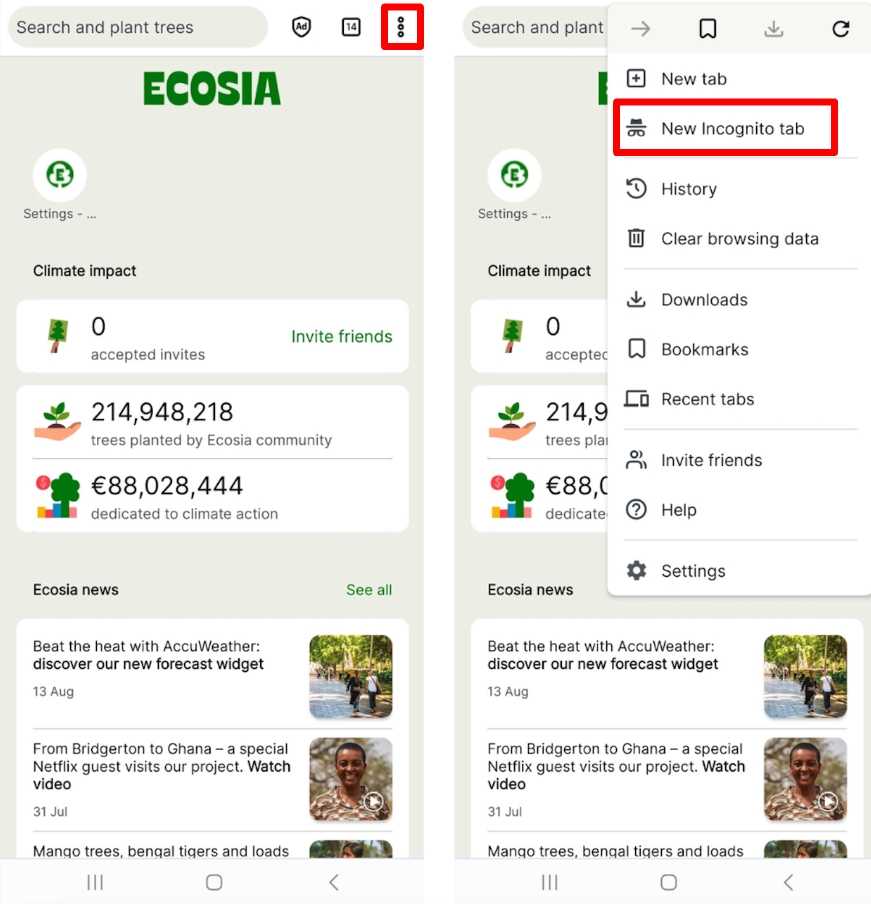
Ecosia сочетает мобильный браузер и поисковый сервис. Его главное отличие находится не в движке расширений, а в модели компании: прибыль направляется на климатические проекты. Для пользователя это обычный Android-браузинг с приватными настройками и поиском Ecosia, но без претензии на роль универсального браузера с крупнейшим каталогом дополнений.
Выбирать Ecosia имеет смысл, если пользователь сознательно хочет пользоваться этим поиском и не нуждается в сложных расширениях. Если задача — синхронизировать большой профиль Chrome, запускать Firefox-add-ons или использовать Tor, лучше выбирать инструмент именно под эту функцию, а не пытаться компенсировать её отсутствием общими настройками приватности.
Практический сценарий
- Откройте поисковую строку и выполните несколько обычных для себя поисков.
- Проверьте качество результатов именно для ваших тем и языка.
- Откройте настройки приватности и cookies, затем сравните поведение знакомых сайтов.
- Если используете несколько устройств, заранее проверьте, какие данные Ecosia синхронизирует в вашем сценарии.
- Не выбирайте браузер только из-за декларации проекта: сначала убедитесь, что навигация, пароли и вкладки подходят для ежедневной работы.
Плюсы
- Поиск и браузер объединены вокруг климатической модели Ecosia.
- Подходит пользователю, которому не нужны сложные расширения.
- Есть базовые приватные функции современного мобильного браузера.
Минусы
- Нет развитой экосистемы расширений уровня Firefox или Vivaldi.
- Основное уникальное преимущество связано с поиском, а не с браузерными инструментами.
- При глубокой зависимости от Chrome- или Microsoft-аккаунта миграция потребует изменения привычек.
22. Quetta — Chromium -браузер с расширениями на Android
Quetta рассчитан на пользователя, которому нужен Chromium-подобный браузер с мобильными расширениями. Он поддерживает совместимые дополнения из Chrome Web Store и Microsoft Edge Add-ons, одновременно предлагая встроенную блокировку рекламы и трекеров, Privacy Guard и управление разрешениями сайтов. Совместимость конкретного desktop-расширения всё равно нужно проверять на телефоне.
Совместимость не абсолютная. Расширение, использующее настольные всплывающие окна, горячие клавиши, фоновые API или интерфейс, рассчитанный на мышь, может установиться, но работать неполноценно. Поэтому Quetta следует выбирать не по числу доступных расширений, а по результату проверки именно тех двух-трёх дополнений, которые нужны пользователю.

Как проверить расширение в Quetta
- Откройте каталог расширений из интерфейса Quetta.
- Найдите нужное дополнение в Chrome Web Store или Microsoft Edge Add-ons.
- Перед установкой просмотрите список разрешений и доменов доступа.
- Установите расширение и откройте его управление из раздела расширений.
- Проверьте работу на реальном сайте, включая всплывающее окно, кнопки и сохранение настроек.
- Если часть интерфейса недоступна, не пытайтесь компенсировать это выдачей лишних разрешений: выберите другое мобильное дополнение.
Плюсы
- Поддержка совместимых Chrome и Edge-расширений на Android.
- Встроенная блокировка рекламы и трекеров снижает зависимость от отдельного adblock-дополнения.
- Есть настройки cookies, scripts, fingerprinting protection и разрешений сайтов.
Минусы
- Совместимость desktop-расширений варьируется.
- Молодая экосистема меньше проверена временем, чем Chrome или Firefox.
- Расширения с широкими разрешениями требуют той же осторожности, что и на компьютере.
23. Arc Search — AI-поиск Browse for Me и минималистичная мобильная навигация
Arc Search строит работу вокруг поискового поля и функции Browse for Me: браузер может искать материалы, анализировать несколько открытых страниц и формировать компактную страницу-ответ. На Android поддерживается Arc Sync для совместимых данных экосистемы Arc. Мобильный интерфейс ориентирован на быстрый поиск и короткий путь от запроса к странице, а не на классическую панель закладок настольного браузера.
Android-версия Arc Search не должна описываться по инструкциям для iPhone: набор настроек между мобильными платформами различается. Поэтому при выборе браузера важнее проверить на своём устройстве поиск, синхронизацию, вкладки и назначение браузером по умолчанию, чем переносить функции из другого приложения или другой ОС.
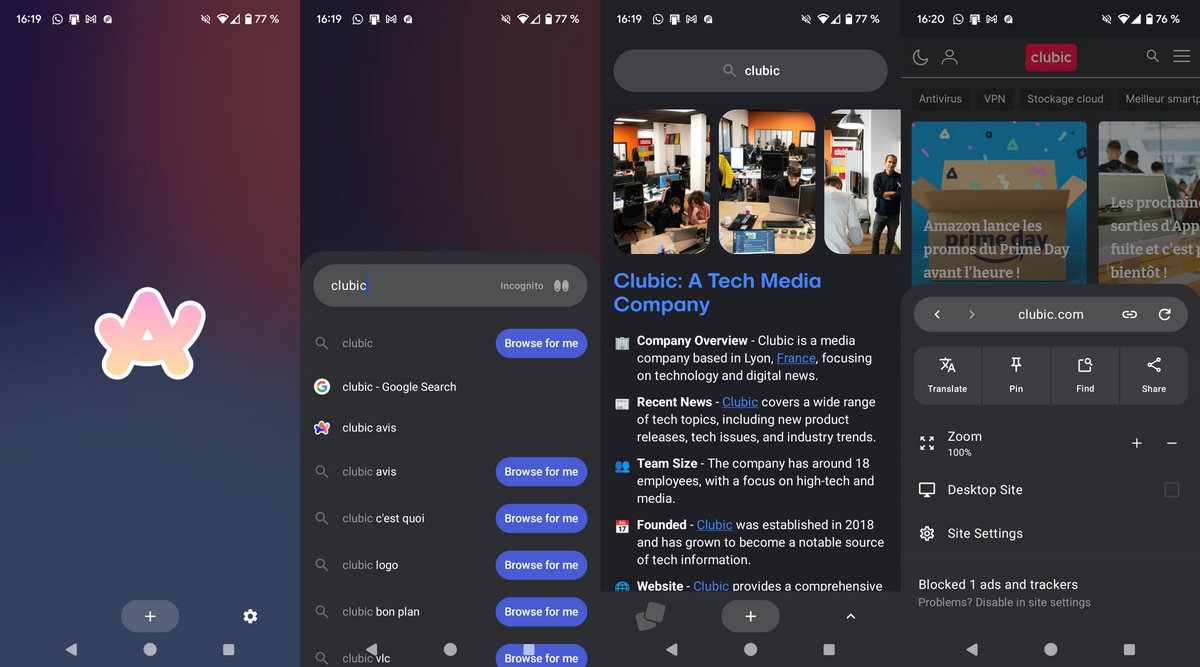
Как назначить Arc Search браузером по умолчанию на Android
- Откройте переключатель вкладок в нижней левой части Arc Search.
- Нажмите значок Settings.
- Выберите Set Arc as Default Browser.
- В системном списке браузеров выберите Arc Search.
- Нажмите Set as default.
Как использовать Browse for Me
- Коснитесь поискового поля Arc Search.
- Введите вопрос или тему, по которой нужен краткий обзор.
- Выберите режим Browse for Me, когда он доступен для введённого запроса.
- Откройте использованные страницы из результата и сверяйте важные факты с первичными страницами, особенно для цен, правил, медицинских и финансовых сведений.
Плюсы
- Browse for Me объединяет поиск и краткое чтение нескольких страниц.
- Интерфейс рассчитан на быстрый запуск поиска с телефона.
- Arc Sync связывает поддерживаемые мобильные данные с экосистемой Arc.
Минусы
- Набор функций Arc Search различается между Android и iOS, поэтому инструкции нельзя переносить между ними автоматически.
- Пользователю классической модели закладок и долгоживущих вкладок придётся привыкать к другому рабочему процессу.
- AI-сводку нужно перепроверять по открытым страницам, если ошибка имеет значение.
24. Waterfox — для пользователей Gecko и совместимых дополнений Mozilla
Waterfox на Android — браузер на Gecko/Fenix для пользователей, которым нужны расширения семейства Mozilla, настройки приватности и более глубокая конфигурация. Мобильная версия поддерживает совместимые дополнения, группы вкладок, настраиваемую домашнюю страницу, импорт закладок и паролей; опытным пользователям доступен about:config. Изменять параметры конфигурации без понимания их назначения не стоит: неверное значение способно нарушить совместимость сайтов.
Enhanced Tracking Protection включена по умолчанию и имеет уровни Standard, Strict и Custom. Блокировка трекеров не отменяет cookies первого уровня, входы в аккаунты и видимость сетевого адреса для посещаемого сайта. Дополнения также требуют проверки разрешений: доступ ко всем сайтам не нужен расширению, которое работает только на одном домене.
Как проверить защиту и дополнения
- Откройте меню Waterfox → Settings → Privacy and security → Enhanced Tracking Protection.
- Начните со Standard; переходите на Strict только после проверки важных сайтов, потому что усиленная блокировка может нарушить вход, оплату, комментарии или встроенное видео.
- Для дополнений откройте меню → Add-ons, выберите нужное расширение и просмотрите его разрешения.
- После установки откройте страницу дополнения и проверьте переключатель Run in private browsing, если расширение нужно в приватных вкладках.
- Если меняете about:config, сначала запишите исходное значение параметра и меняйте по одному пункту.
Плюсы
- Поддержка совместимых Mozilla-add-ons на Android.
- Больше возможностей тонкой настройки для опытного пользователя.
- Подходит тем, кто предпочитает Gecko-семейство Chromium-браузерам.
Минусы
- Меньшая аудитория и экосистема поддержки, чем у Firefox.
- about:config полезен опытным пользователям, но ошибочная настройка способна нарушить работу сайтов.
- Не лучший вариант для человека, которому нужен интерфейс без технических параметров.
25. Puffin — облачный браузинг с отдельными ограничениями
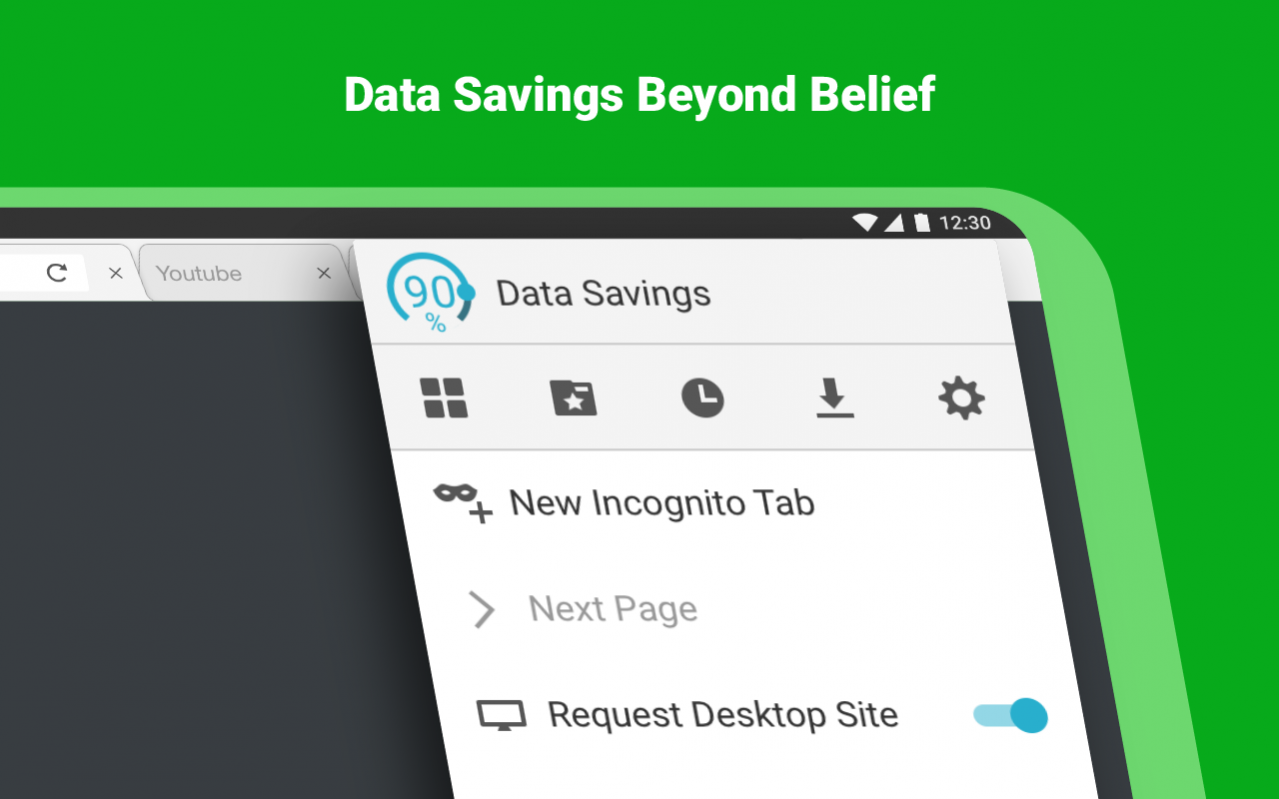
Puffin отличается от обычных Android-браузеров облачной архитектурой: часть обработки веб-контента выполняется на серверах сервиса. Это влияет и на производительность, и на геолокацию, и на доступность отдельных сайтов. Поэтому Puffin нельзя оценивать как обычный локальный Chromium только по интерфейсу или рекламным обещаниям ускорения.
Puffin Web Browser работает по подписке; условия зависят от выбранного варианта оплаты и магазина приложений. В Android-приложении доступен облачный сценарий обработки страниц, а Flash остаётся специализированной функцией Puffin Web Browser, а не общим свойством любого современного Android-браузера. Облачная архитектура также означает, что сайт может видеть адрес и регион серверной инфраструктуры, а не прямое подключение телефона.
Что проверить до использования Puffin
- Убедитесь, какая именно редакция Puffin используется: Web Browser, Incognito Browser или другой продукт.
- Проверьте условия оплаты в самом приложении до ввода платёжных данных.
- Откройте нужный сайт и проверьте, не блокирует ли он облачный IP-адрес Puffin.
- Если задача связана с Flash, тестируйте конкретный ресурс: совместимость старого контента зависит от самого сайта и используемых элементов.
- При проблемах с геолокацией учитывайте облачный маршрут трафика и проверяйте региональные ограничения сайта.
Плюсы
- Облачная обработка может быть полезна для отдельных тяжёлых или устаревших веб-сценариев.
- Есть Data Savings, adblock, загрузки и дополнительные средства управления страницей.
- Поддержка Flash остаётся специализированной функцией Puffin Web Browser для тех сайтов, где она действительно нужна.
Минусы
- Puffin Web Browser требует платной подписки после применимого пробного или предоплаченного периода.
- Облачные IP могут блокироваться отдельными сайтами и влиять на определение региона.
- Облачная обработка меняет модель доверия: веб-трафик проходит через инфраструктуру Puffin.
26. Opera GX — игровой дизайн, GX Corner и My Flow
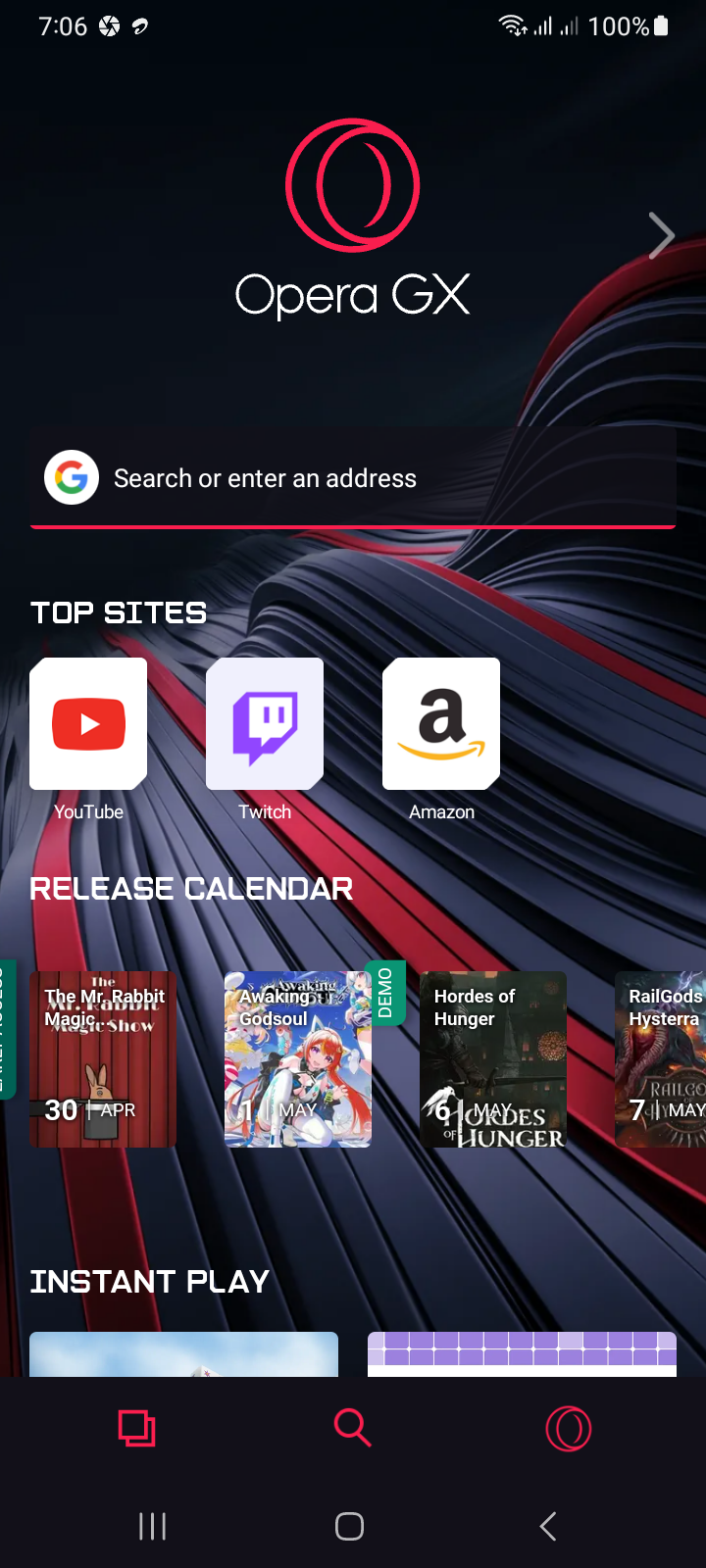
Opera GX на Android адресован пользователям, которым нравятся игровая тема, GX Corner и обмен контентом через My Flow. Мобильное приложение не следует описывать как полную копию настольного Opera GX: известные по ПК лимитеры CPU и RAM нельзя автоматически приписывать Android-версии. На телефоне акцент смещён на оформление, быстрый доступ к игровому контенту, блокировку рекламы и связь с настольным браузером.
My Flow создаёт общее пространство между совместимыми браузерами Opera: через него можно отправлять ссылки, изображения, заметки и файлы между телефоном и компьютером. Для пользователя, который регулярно переносит материалы между устройствами, это практичнее ручной отправки ссылок себе в мессенджер.
Когда Opera GX имеет смысл
- На компьютере уже используется Opera GX или Opera и нужен удобный канал обмена материалами.
- Важны GX Corner и игровая стилистика.
- Нужна встроенная блокировка рекламы без отдельного расширения.
- Не требуется большой каталог Chrome Web Store прямо на Android.
- Пользователь не ожидает от мобильной версии настольных GX Control-параметров.
Плюсы
- My Flow упрощает передачу ссылок и файлов между телефоном и компьютером.
- GX Corner и оформление выделяют браузер среди типовых Chromium-интерфейсов.
- Есть встроенные инструменты блокировки.
Минусы
- Игровое оформление само по себе не ускоряет загрузку сайтов.
- Desktop-функции ограничения CPU/RAM нельзя переносить на Android-версию.
- Для расширений и глубокой технической настройки есть более подходящие браузеры.
27. Naver Whale — QuickSearch, Scrapbook и синхронизация
Naver Whale выделяется функциями QuickSearch, QuickBar и Scrapbook. Scrapbook используется для сохранения веб-материалов, чтобы возвращаться к ним позже, а синхронизация переносит поддерживаемые данные между устройствами после входа в аккаунт Whale/Naver. Браузер особенно логичен для пользователя, который уже работает с сервисами Naver.
Синхронизация удобна, но повышает требования к защите аккаунта: подключённое устройство получает доступ к тем категориям данных, которые пользователь разрешил переносить. Поэтому на чужом телефоне не стоит включать синхронизацию, а на своём устройстве полезно оставить только действительно нужные категории.
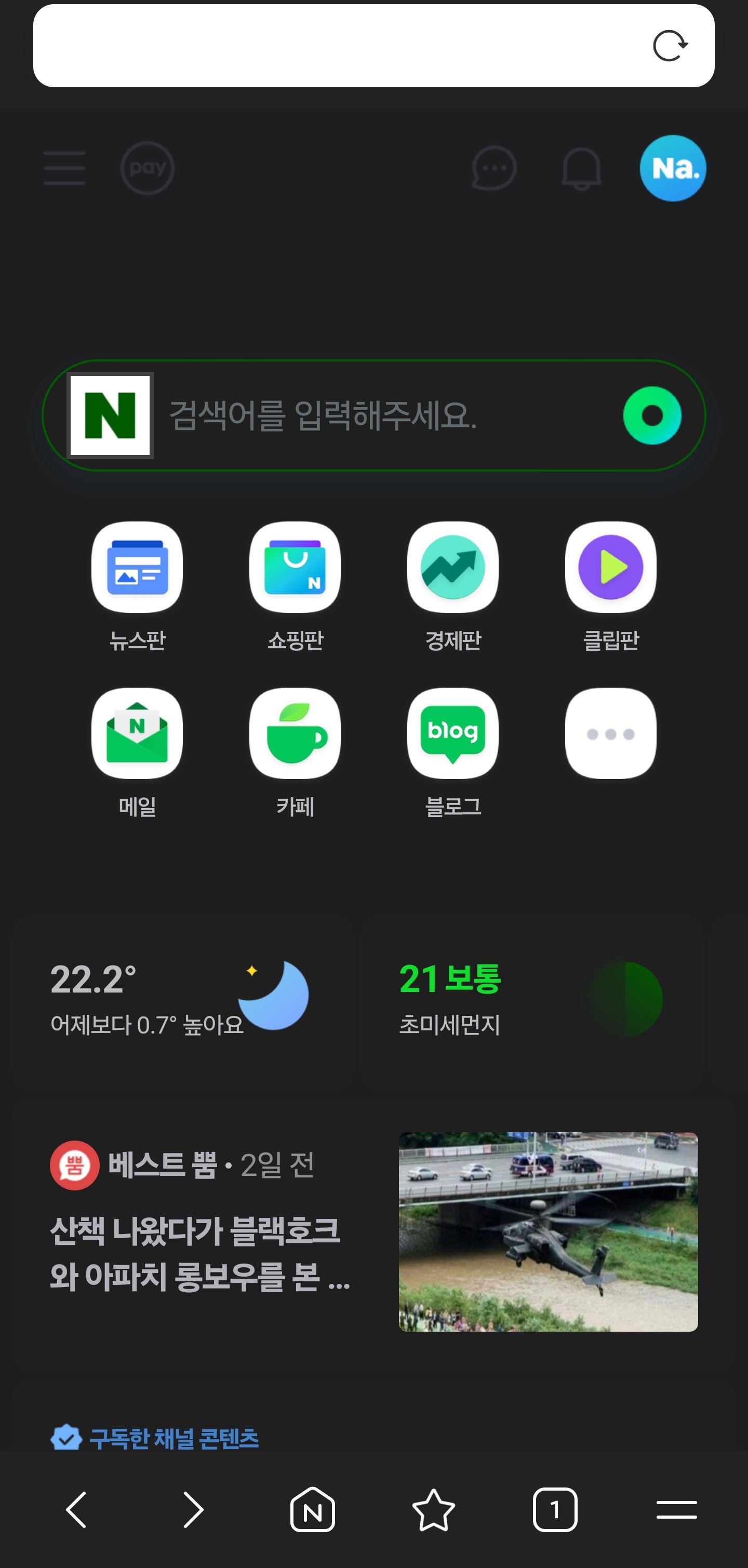
Как сохранить страницу в Scrapbook на Android
- Откройте меню Whale на панели инструментов.
- Перейдите в Scrapbook.
- Сохраните текущую страницу или выбранный материал в Scrapbook.
- Откройте Scrapbook повторно и убедитесь, что сохранённый элемент находится в нужной категории.
Как настроить синхронизацию
- Откройте меню → Settings.
- Войдите в аккаунт Whale/Naver.
- Откройте параметры синхронизации.
- Включите только те категории данных, которые нужно переносить между устройствами.
- После настройки создайте тестовую закладку на телефоне и проверьте её появление на другом подключённом устройстве.
Плюсы
- QuickSearch и QuickBar ускоряют мобильную навигацию.
- Scrapbook помогает собирать веб-материалы для повторного просмотра.
- Синхронизация полезна пользователям, которые работают с Whale на нескольких устройствах.
Минусы
- Вне экосистемы Naver часть преимуществ теряет смысл.
- Нет акцента на полном каталоге мобильных расширений.
- При синхронизации особенно важна защита аккаунта и контроль подключённых устройств.
Какие устаревшие браузеры не стоит выбирать основными
Частое упоминание старого приложения не делает его безопасным выбором сегодня. Перед использованием основного браузера важны продолжающиеся обновления движка и исправления уязвимостей. Kiwi Browser здесь показателен: проект архивирован, а регулярная поддержка прекращена после января 2025 года, поэтому его не стоит выбирать новым основным браузером в 2026 году.
Kiwi Browser: проект без регулярной поддержки
- Репозиторий переведён в архив и больше не получает регулярную поддержку.
- Для браузера прекращение обновлений особенно критично: движок обрабатывает недоверенный веб-контент и должен регулярно получать исправления безопасности.
- Старые APK могут продолжать запускаться, но это не делает их актуальным выбором для ежедневного входа в почту, банки и рабочие аккаунты.
- Для мобильных расширений сейчас разумнее проверять Firefox, Vivaldi, Quetta, Waterfox и поддерживаемые функции Edge.
Flynx: не использовать без подтверждённой текущей поддержки
Flynx известен механикой плавающих ссылок и чтения позже, но для основного браузера этого недостаточно. Текущая поддержка и безопасная доступность приложения не подтверждены настолько, чтобы рекомендовать его для ежедневного входа в почту, банки и рабочие аккаунты. Старый APK, который продолжает запускаться, не заменяет регулярные исправления браузерного движка.
Яндекс Браузер Лайт: облегчённый продукт, а не прекращённая версия
Яндекс Браузер Лайт остаётся отдельным облегчённым Android-браузером с упрощённым интерфейсом и базовым набором функций. При установке нужно сверять издателя и описание приложения, потому что похожие названия могут использовать сторонние программы.
Нишевые и специализированные браузеры: когда они уместны
Помимо основного рейтинга существуют облегчённые браузеры, поисковые клиенты, privacy-проекты, TV-приложения, офлайн-читалки и профессиональные системы. Смешивать их в одной сравнительной таблице с Chrome или Firefox некорректно, поэтому здесь они классифицированы по реальному назначению.
| Название | Категория | Почему не отдельная основная карточка | Когда имеет смысл рассматривать |
|---|---|---|---|
| Dolphin Browser | Обычный Android-браузер | Многие известные преимущества связаны со старыми функциями и Flash; для современного использования нужно отдельно проверять поддержку и обновления | Только после проверки актуального Play-листинга и нужной функции |
| Dolphin Zero | Минималистичный приватный браузер | Узкая специализация и старые упоминания | Короткие приватные сессии, если приложение поддерживается на конкретном устройстве |
| Google Go | Облегчённое поисковое приложение | Не равнозначно полнофункциональному Chrome | Поиск и лёгкий доступ к вебу на ограниченном устройстве |
| UC Mini | Облегчённый браузер | Основной UC Browser покрывает актуальный функциональный сценарий шире | Только при реальной доступности и необходимости минимального клиента |
| Aloha Lite | Облегчённая редакция | Основная Aloha Browser даёт более полный набор функций; Lite имеет смысл только при подтверждённой доступности и потребности в минимализме | Если Lite официально доступна в регионе и важнее минимализм |
| Cake Browser | Поисково-ориентированный браузер | Не формирует отдельного сильного сценария без проверки текущих функций и поддержки | Пользователям, которым нравится поисковая навигация с жестами |
| Mint Browser | Лёгкий браузер Xiaomi | Статус и региональная доступность менялись; основной Mi Browser проще проверить | На старых Xiaomi только после проверки официального издателя |
| Hermit | Lite Apps / web-app контейнер | Это специальный подход к сайтам как отдельным web-app, а не просто очередной универсальный браузер | Когда нужно создавать из сайтов изолированные лёгкие приложения |
| APUS Browser | Мобильный браузер | Текущая поддержка требует отдельной проверки перед использованием основным браузером | Только при подтверждённой поддержке и конкретной нужной функции |
| InBrowser | Приватный браузер | Специализирован на приватных сессиях, пересекается с Firefox Focus | Как второй браузер для коротких сессий |
| Epic Privacy Browser | Privacy-браузер | Специализирован на приватности и поэтому требует сравнения по конкретным механизмам защиты, а не по общему рейтингу | Если нужны его конкретные privacy-функции после проверки Android-релиза |
| Ghostery Browser | Privacy-браузер | Основная ценность — защита от трекеров; по общему набору функций есть более подробно документированные варианты | Если пользователь уже доверяет экосистеме Ghostery |
| Frost+ / Frost | Нишевый приватный браузер | Мало актуальной публичной информации для уверенного сравнения с массовыми браузерами | Только после проверки текущего издателя и обновлений |
| IronFox / Iron Browser | Нишевые privacy-проекты | Названия в разных каталогах легко перепутать; нельзя объединять разные проекты | После проверки точного разработчика и package name |
| Cromite | Chromium-проект с privacy-настройками | Нишевый вариант, распространяемый не как типичный массовый Play-браузер | Опытным пользователям, готовым проверять источник сборки и обновления |
| Pure Browser | Лёгкий мобильный браузер | Сложно выделить устойчивые преимущества перед Via и Opera Mini без проверки конкретной функции | Только если конкретная функция подтверждена актуальной версией |
| Surfy | Мобильный браузер | Не формирует отдельного сильного сценария для большинства пользователей | Как нишевый вариант после проверки поддержки |
| Privacy Browser | Privacy-focused browser | Узкая специализация, меньше массовой документации | Для пользователя, который готов вручную настраивать privacy-параметры |
| Lynket | Работа со ссылками и Custom Tabs | Отличается от обычного полноэкранного браузера | Для быстрого открытия ссылок поверх других приложений |
| Smart Search | Поисковое приложение / браузерная оболочка | В ряде подборок ошибочно стоит рядом с полноценными браузерами | Если нужен агрегированный поиск, а не развитая браузерная экосистема |
| JioSphere / JioPages | Региональный браузер | Сильнее ориентирован на индийский рынок и локальные сервисы | При использовании соответствующей региональной экосистемы |
| Osiris Browser | Нишевый privacy/Web3-браузер | Текущий Android-сценарий требует отдельной проверки продукта и его назначения | Только после проверки официального продукта и его назначения |
| Private Browser Care | Privacy-браузер | Попал в «fastest» подборки без общей измерительной методики | Не выбирать только по чужому ярлыку «самый быстрый» |
| Bing / Yahoo Search | Поиск и браузерные функции | Поисковые приложения не следует автоматически ранжировать как самостоятельные браузерные платформы | Если главная задача — конкретный поисковик |
| Feeder | RSS-клиент | Не универсальный веб-браузер | Для чтения RSS-лент |
| Citrix Secure Web | Корпоративный управляемый браузер | Предназначен для среды Citrix и политик организации | Когда приложение выдаёт работодатель и настраивает администратор |
Такое разделение важнее количества пунктов в рейтинге. Пользователь не выигрывает от списка из сорока названий, если половина из них выполняет другую задачу или давно не поддерживается.
Браузеры с расширениями на Android
Расширения на Android нужно проверять отдельно от настольной версии. Наличие Chrome Web Store в интернете не означает, что штатный Google Chrome на Android устанавливает эти дополнения. Mozilla Firefox, Vivaldi, Quetta и Waterfox предлагают мобильные сценарии расширений, но используют разные каталоги и имеют разные ограничения совместимости.
| Браузер | Источник дополнений | Как устанавливается | Главное ограничение |
|---|---|---|---|
| Google Chrome | Chrome Web Store относится к desktop-сценарию | На телефоне кнопка Add to Desktop отправляет расширение в настольный Chrome | Нет штатной установки Chrome Web Store в мобильный Chrome |
| Mozilla Firefox | Mozilla Add-ons / встроенный каталог | Меню → Extensions/Дополнения → + → Add | Не каждое desktop-дополнение совместимо с Android |
| Vivaldi | Chrome Web Store | Extensions → Open Chrome Web Store → Add to Vivaldi → Add extension | Desktop UI и API расширения могут работать неполноценно |
| Quetta | Chrome Web Store и Microsoft Edge Add-ons | Через встроенное управление расширениями | Совместимость зависит от API и интерфейса конкретного дополнения |
| Waterfox | Совместимые Mozilla-add-ons | Через мобильный раздел дополнений | Каталог и документация меньше, чем у Firefox |
| Microsoft Edge | Поддерживаемые мобильные Edge-расширения | Через мобильный раздел Extensions | Поддерживаемый набор отличается между операционными системами; каждое дополнение нужно проверять отдельно |
Как безопасно выбирать расширение
- Сформулируйте задачу: блокировка, менеджер паролей, перевод, изменение страницы или другой конкретный сценарий.
- Проверьте разработчика и дату обновления дополнения.
- Сопоставьте разрешения с задачей. Расширению для изменения одной страницы обычно не нужен бесконтрольный доступ ко всем сайтам.
- Установите только одно новое дополнение и протестируйте браузер. Так проще понять причину конфликта.
- Проверьте приватный режим отдельно: многие браузеры не разрешают расширениям работать там без явного согласия.
- После установки откройте банковский сайт, рабочий сервис и видеоплеер, которыми пользуетесь регулярно. Если появились ошибки, временно отключите новое расширение и повторите проверку.
Приватный режим, блокировка трекеров, VPN и Tor: в чём разница
В рейтингах браузеров эти понятия часто сводят к одному слову «безопасность», из-за чего читатель получает неверные ожидания. На Android они решают разные задачи и могут использоваться одновременно.
| Механизм | Что делает | Чего не делает | Примеры |
|---|---|---|---|
| Private / Incognito / Secret mode | Не сохраняет обычную локальную историю сессии и отделяет часть данных от обычных вкладок | Не скрывает IP от сайтов и провайдера, не делает пользователя невидимым после входа в аккаунт | Инкогнито в Яндекс Браузере, InPrivate в Edge, Secret mode в Samsung Internet |
| Блокировка рекламы и трекеров | Останавливает часть рекламных, аналитических и tracking-обращений | Не меняет сетевой маршрут всего устройства | Brave Shields, Enhanced Tracking Protection в Mozilla Firefox, Smart Anti-Tracking в Samsung Internet |
| Браузерный VPN | Направляет поддерживаемый браузерный трафик через VPN-сервис | Не обязательно защищает другие приложения на телефоне | Бесплатный VPN в Opera |
| Системный VPN | Android создаёт VPN-интерфейс, через который может идти трафик устройства в соответствии с настройками сервиса | Не гарантирует анонимность и не отменяет cookies или входы в аккаунты | Отдельные VPN-приложения и некоторые расширенные режимы браузерных сервисов |
| Tor | Маршрутизирует браузерный трафик через сеть Tor и изолирует сайты в специализированном браузере | Не предназначен для максимальной скорости и не заменяет системный VPN для всех приложений | Tor Browser |
Почему вход в аккаунт меняет модель приватности
Даже при блокировке трекеров сайт узнаёт пользователя, если тот добровольно вошёл в личный аккаунт. Поэтому «приватный браузер» не следует оценивать по одному переключателю. Для одной задачи важно скрыть локальную историю, для другой — уменьшить сторонний трекинг, для третьей — изменить сетевой маршрут. До выбора приложения сначала определите, какой именно след требуется контролировать.
Как выбрать браузер для слабого Android-смартфона
Старые статьи часто советуют «самый лёгкий браузер» по размеру APK или обещанному расходу памяти. Эти цифры быстро устаревают и плохо описывают реальную нагрузку. Современный браузер может занимать мало места, но активно держать вкладки и сервисы в RAM; другой весит больше, но лучше выгружает фоновые процессы. Поэтому полезнее провести короткий тест на собственном телефоне.
Практический тест без синтетических баллов
- Перезагрузите телефон, чтобы сравнение начиналось из похожего состояния.
- Откройте один браузер и загрузите одинаковый набор из пяти страниц: текстовую статью, тяжёлый новостной сайт, карту, интернет-магазин и веб-почту.
- Переключитесь между вкладками. Если каждая страница постоянно перезагружается, устройство не удерживает рабочий набор в памяти.
- Вернитесь на главный экран на две-три минуты, затем снова откройте браузер и проверьте состояние вкладок.
- Посмотрите раздел батареи Android после обычного дня использования, а не после пятиминутного запуска.
- Повторите тест с другим браузером на той же сети.
- Оценивайте не только секунды загрузки, но и стабильность ввода, прокрутки, воспроизведения видео и возврата к старой вкладке.
Какие варианты рассматривать
- Via Browser — когда нужен минималистичный интерфейс, встроенный adblock и меньше дополнительных сервисов.
- Opera Mini — когда ограничение связано прежде всего с мобильным трафиком и медленной сетью.
- Firefox Focus — как второй браузер для коротких сессий без большого набора постоянных вкладок.
- Яндекс Браузер Лайт — облегчённый вариант для Android; перед установкой всё равно проверяйте разработчика, чтобы не перепутать его с одноимённым сторонним приложением.
Не отключайте обновления браузера ради экономии нескольких мегабайт. Для программы, которая ежедневно обрабатывает недоверенный веб-код, устаревший движок опаснее, чем небольшой выигрыш в размере установки.
Что делать со старыми Flash-сайтами
Flash нельзя использовать как обычный критерий выбора современного Android-браузера. Поддержка Adobe Flash Player завершилась 31 декабря 2020 года, а с 12 января 2021 года запуск Flash-контента в обычном плеере был заблокирован. Для старого сайта первым выбором должна быть современная HTML5-версия, а облачная обработка Flash в Puffin — узкий специальный сценарий.
Некоторые продукты Puffin сохраняли или сохраняют специальные облачные сценарии для старого контента, но это зависит от конкретной редакции и её текущих правил. Нельзя устанавливать неизвестный APK старого «Flash Browser» только ради одного устаревшего сайта: такие приложения часто основаны на давно не обновлявшемся движке.
Безопасная последовательность для нужного старого сайта
- Проверьте, есть ли у сайта современная HTML5-версия или новый раздел.
- Если это корпоративный или учебный ресурс, запросите у владельца актуальный способ доступа.
- Если сервис предлагает поддерживаемый облачный просмотр, учитывайте, что данные страницы проходят через инфраструктуру этого сервиса.
- Не вводите банковские или критичные рабочие данные в неподдерживаемый старый браузер только ради Flash.
Как безопасно проверить новый браузер перед полным переходом
Перенос всех паролей в неизвестное приложение в первый же день — плохой способ тестирования. Сначала браузер нужно проверить как рабочий инструмент, а уже затем переносить чувствительные данные.
- Проверьте издателя. Название приложения может копировать известный бренд. Сверьте разработчика и сведения о продукте.
- Не выдавайте лишние разрешения. Камера, микрофон, геолокация и уведомления нужны только при реальном сценарии. Отказ в разрешении можно изменить позже.
- Проверьте обновления. Браузер должен получать исправления движка и безопасности.
- Начните без импорта паролей. Откройте обычные сайты, проверьте вкладки, загрузки, перевод и блокировку.
- Протестируйте авторизацию на некритичном сервисе. Убедитесь, что cookies и автозаполнение ведут себя ожидаемо.
- Проверьте конфликт блокировщика. Если форма не работает, временно отключите блокировку только для этого домена и повторите действие.
- Проверьте приватную вкладку. После её закрытия убедитесь, что запись не попала в обычную историю.
- Проверьте синхронизацию на тестовой закладке. Не импортируйте сотни элементов, пока не убедитесь, что аккаунт работает правильно.
- Только затем переносите основной профиль. Перед массовой миграцией сохраните резервный путь к старому браузеру.
Как сменить браузер по умолчанию на Android
Названия системных пунктов немного различаются у Samsung, Xiaomi, Pixel и других оболочек, но логика одна: Android хранит выбранное приложение в разделе приложений по умолчанию.
- Откройте системные Настройки.
- Перейдите в Приложения.
- Откройте Приложения по умолчанию, Выбор приложений по умолчанию или близкий по смыслу пункт.
- Нажмите Браузер / Браузерное приложение.
- Выберите новый браузер.
- Откройте ссылку из мессенджера или почты. Она должна запуститься в выбранном приложении без вопроса о браузере.
Некоторые браузеры также предлагают кнопку назначения по умолчанию внутри приложения. Например, Arc Search использует Tab Switcher → Settings → Set Arc as Default Browser, а Aloha предлагает Set as default browser на стартовой странице и в Settings → General. Финальное подтверждение всё равно выполняет Android.
Как перенести закладки, вкладки и пароли без потери данных
Универсальной кнопки миграции между всеми Android-браузерами нет. Самый надёжный путь зависит от экосистемы: Chrome использует Google-аккаунт, Mozilla Firefox — Mozilla Account, Edge — Microsoft Account, Яндекс Браузер — Яндекс ID, Vivaldi — собственную синхронизацию.
Порядок перехода
- В старом браузере убедитесь, что синхронизация завершена и важные закладки доступны на втором устройстве или в веб-профиле.
- Не удаляйте старый браузер.
- Войдите в новый браузер и перенесите сначала закладки.
- Проверьте папки и несколько случайных ссылок.
- Пароли переносите только поддерживаемым способом. CSV-файл с паролями — открытый секрет: его нельзя оставлять в общей папке или облаке без защиты.
- После импорта проверьте вход на двух-трёх сайтах и убедитесь, что поля автозаполнения не перепутаны.
- Оставьте старый браузер на несколько дней до завершения проверки.
- Удаляйте старый профиль только после того, как убедились, что нужные данные сохранены.
Что нельзя считать полноценным переносом
- Скриншот списка закладок — это не резервная копия.
- Открытые вкладки без синхронизации могут исчезнуть после очистки данных приложения.
- Экспорт паролей в CSV без последующего удаления файла создаёт дополнительный риск.
- Перенос APK не переносит автоматически профиль, cookies и ключи шифрования приложения.
Отдельные сценарии: Android TV, антидетект и офлайн-чтение
Android TV-браузеры, антидетект-системы и офлайн-читалки решают разные задачи. На телевизоре важны управление пультом и крупный интерфейс; антидетект-системе нужны изолированные профили и прокси; офлайн-читалке — сохранение материалов без сети. Эти категории нельзя оценивать теми же критериями, что обычный браузер для смартфона.
Браузеры для Android TV
Для Android TV встречаются Puffin TV Browser, TV Bro, TVWeb, JioPagesTV, а также установки обычных мобильных Chrome, Firefox, Opera, Brave и Vivaldi. Основной критерий здесь не число расширений, а возможность управлять страницей с пульта без мыши и сенсорного экрана.
| Вариант | Что важно на TV | Ограничение |
|---|---|---|
| Puffin TV Browser | Интерфейс специально рассчитан на телевизор | Условия подписки и облачная архитектура отличаются от обычного Android-браузера |
| TV Bro | Управление пультом и TV-ориентированный интерфейс | Нишевая экосистема, меньше функций синхронизации |
| TVWeb | Простой просмотр сайтов на телевизоре | Не заменяет полнофункциональный настольный браузер |
| JioPagesTV / JioSphere | Ориентация на телевизионный и региональный сценарий | Сильная привязка к определённой экосистеме и рынку |
| Обычный мобильный браузер через sideload | Можно получить знакомый движок | Кнопки и жесты часто рассчитаны на сенсорный экран, поэтому пульт управляет ими неудобно |
Если приложение приходится устанавливать обходным способом и оно не поддерживает пульт, это не делает его хорошим TV-браузером. Для телевизора практическая управляемость важнее известности бренда.
Антидетект-браузеры для Android
GoLogin и Kameleo относятся к другому классу: их задача — управлять изолированными браузерными профилями, сетевыми настройками и отпечатками в профессиональных сценариях. Brave, DuckDuckGo, Firefox Focus и Tor Browser могут усиливать приватность, но это не превращает их в системы массового управления изолированными профилями.
- Приватный браузер обычно уменьшает трекинг и локальные следы одного пользователя.
- Антидетект-система управляет отдельными профилями, параметрами окружения и часто связана с прокси.
- Tor Browser стандартизирует окружение и маршрутизирует трафик через Tor; создавать множество искусственно различающихся отпечатков — не его основная задача.
- Инкогнито вообще не является антидетектом: он в первую очередь отделяет локальные данные сессии.
Если задача связана с корпоративным тестированием, международными аккаунтами или автоматизацией, сначала нужно проверить правила сервисов и законность сценария. Использование антидетекта не отменяет условия площадок.
Офлайн-браузеры и read-later приложения
Для чтения без сети используют Offline Browser, OfflineFiles, Browser & Offline File Storage, Offline Pages, Kiwix, Instapaper и похожие инструменты. Их нужно разделять на приложения, сохраняющие веб-страницы, и библиотеки/read-later сервисы, которые не заменяют обычный браузер для текущего интернета.
| Тип | Что сохраняет | Когда полезен | Что не заменяет |
|---|---|---|---|
| Офлайн-сохранение веб-страниц | Страницы и связанные ресурсы, насколько это позволяет приложение и сайт | Поездка без сети, архив инструкции, чтение статьи позже | Живые веб-приложения, авторизацию и постоянно обновляемые данные |
| Kiwix | Офлайн-коллекции в собственном формате, включая энциклопедические наборы | Большая справочная библиотека без интернета | Обычную навигацию по текущему интернету |
| Instapaper и read-later | Статьи для последующего чтения | Сбор длинных текстов и очередь чтения | Полноценный браузер с веб-приложениями и расширениями |
Для простого чтения без сети иногда достаточно встроенного режима браузера: сохранить страницу, добавить её в список чтения или загрузить разрешённый документ. Отдельное приложение оправдано, когда офлайн-библиотека становится самостоятельной задачей.
Как самостоятельно сравнить скорость браузеров на своём телефоне
Старый бенчмарк из статьи многолетней давности не отвечает на вопрос, какой браузер быстрее на сегодняшнем смартфоне. Производительность зависит от SoC, объёма RAM, версии Android, WebView/движка, состояния сети и самих сайтов. Полезнее воспроизводимый бытовой тест.
Подготовка
- Используйте одну Wi-Fi-сеть и одно место в квартире, чтобы не менять качество сигнала.
- Закройте фоновые игры, обновления и синхронизацию больших файлов.
- Не смешивайте первый запуск после установки с обычной работой: при первом запуске браузер создаёт профиль и кэш.
- Сравнивайте одинаковые сайты и одинаковое число вкладок.
Четыре полезных наблюдения
- Холодный запуск. Через несколько минут после закрытия откройте браузер и измерьте не секундомером, а практическим результатом: когда адресная строка готова к вводу и не подвисает.
- Повторная загрузка. Откройте уже посещённую страницу и оцените, помогает ли кэш без отображения устаревшего содержимого.
- Удержание вкладок. Откройте 8–10 обычных страниц, переключайтесь между ними и фиксируйте, сколько вкладок вынужденно перезагружается.
- Стабильность интерфейса. Проверьте прокрутку, ввод текста, полноэкранное видео, переключение приложений и возврат назад.
Если два браузера отличаются на доли секунды, но один постоянно выгружает важную вкладку или ломает форму оплаты из-за фильтра, практический выбор очевиднее любого синтетического рейтинга.
Какой браузер выбрать под конкретную задачу
| Сценарий | Что поставить в приоритет | Варианты для проверки |
|---|---|---|
| Экосистема Google | Синхронизация паролей, вкладок и закладок | Google Chrome |
| Сервисы Яндекса и Алиса | Яндекс ID, перевод, русскоязычная экосистема | Яндекс Браузер |
| Mozilla-add-ons | Совместимые расширения и защита от трекеров | Mozilla Firefox, Waterfox |
| Chrome-расширения на Android | Фактическая мобильная совместимость дополнений | Vivaldi, Quetta |
| Блокировка рекламы без дополнений | Встроенный фильтр и быстрые исключения | Brave, Adblock Browser, Vivaldi |
| Браузерный VPN | Понимание области действия VPN | Opera, Aloha Browser |
| Tor | Маршрутизация через Tor и изоляция сайтов | Tor Browser |
| Слабая сеть и ограниченный трафик | Сжатие данных и стабильность | Opera Mini, Via Browser |
| Samsung Galaxy | Нижняя навигация, Secret mode, интеграция Galaxy | Samsung Internet |
| Microsoft и Windows | Синхронизация Edge, Copilot, Microsoft Account | Microsoft Edge |
| AI-поиск | Качество ответов и возможность открыть первоисточник | Arc Search, Edge, Opera |
| Максимальная настройка вкладок | Tab Switcher, панели, положение элементов | Vivaldi |
| Короткая приватная сессия | Быстрая очистка и минимум постоянных данных | Firefox Focus, DuckDuckGo |
| Загрузки и локальные файлы | Менеджер загрузок и файловая навигация | Phoenix, Aloha, UC Browser |
Частые ошибки при выборе браузера на Android
Считать инкогнито VPN
Инкогнито помогает не оставлять обычную локальную историю, но сайт всё ещё видит сетевой адрес, а провайдер — факт соединения. Для изменения сетевого маршрута требуется VPN или Tor, а для блокировки рекламного трекинга — отдельный механизм фильтрации.
Выбирать по слову «быстрый» в заголовке рейтинга
Без одинакового телефона, сети, версии браузера и набора страниц такой ярлык ничего не доказывает. Сравните вкладки и реальные сайты на своём устройстве.
Устанавливать старый браузер ради Flash
Flash завершил жизненный цикл. Неподдерживаемый браузер с устаревшим движком создаёт более серьёзный риск, чем ценность старой веб-анимации.
Считать userscripts полноценными расширениями
Пользовательский скрипт меняет поведение страницы, но не предоставляет весь набор API полноценного browser extension. Это важно при сравнении Maxthon с Firefox, Vivaldi или Quetta.
Не проверять издателя приложения
Похожее название в магазине не гарантирует того же разработчика. Даже для Яндекс Браузера Лайт перед установкой нужно сверять издателя и описание приложения.
Импортировать все пароли до теста
Сначала проверьте браузер на обычных страницах и некритичном аккаунте. Только затем переносите основной профиль и чувствительные данные.
Отключать блокировщик глобально из-за одного сломанного сайта
Сначала временно отключите фильтр для конкретного домена. Если проблема исчезла, создайте локальное исключение вместо полного отказа от защиты.
Смешивать Android TV и смартфон
Приложение, удобное пальцем на экране, часто оказывается неудобным для управления пультом. Для телевизора оценивайте фокус элементов, клавиатуру и навигацию назад.
Частые вопросы
Можно ли установить расширения Chrome Web Store в Google Chrome на Android?
Штатный Google Chrome для Android не устанавливает расширения Chrome Web Store как настольная версия. Действие Add to Desktop на телефоне отправляет расширение в настольный Chrome. Если расширение критично, проверьте его мобильную совместимость в Firefox, Vivaldi, Quetta, Waterfox или в текущем разделе расширений Edge.
Какой браузер самый безопасный?
Единого ответа без сценария нет. Brave делает акцент на блокировке рекламы и трекеров, Mozilla Firefox предлагает Enhanced Tracking Protection и дополнения, Tor Browser направляет трафик через Tor, а DuckDuckGo минимизирует количество ручной настройки приватности. Выбирать нужно по угрозе: локальная история, рекламный трекинг, сетевой адрес, расширения или безопасность аккаунтов требуют разных механизмов.
Какой браузер подойдёт для старого телефона?
Начните с Via Browser или Opera Mini и сравните их на собственном устройстве. Для коротких сессий можно использовать Firefox Focus. Важнее не размер APK из устаревшего описания, а то, как браузер удерживает вкладки, работает с вашей сетью и получает ли актуальные обновления.
Нужен ли отдельный браузер с VPN?
Только если VPN нужен именно в браузерном сценарии. Бесплатный VPN в Opera относится к трафику браузера; это удобно для веб-страниц, но не означает автоматическую защиту мессенджеров и других приложений. Если требуется VPN для всего устройства, проверяйте системный VPN-режим отдельно.
Можно ли использовать два браузера одновременно?
Да. Практичная схема — один основной браузер с синхронизацией и второй специализированный. Например, основной Chrome или Firefox можно дополнить Firefox Focus для коротких сессий либо Tor Browser для Tor-соединения. Android назначает только один браузер по умолчанию, но остальные приложения остаются доступными.
Нужно ли регулярно очищать кэш браузера?
Нет необходимости удалять кэш по расписанию только ради «ускорения». Кэш помогает повторно загружать ресурсы быстрее. Очистка полезна, когда сайт показывает устаревшие данные, браузер занимает чрезмерно много места или требуется диагностика. Cookies очищайте отдельно и осознанно: после их удаления сайты могут завершить активные сессии.
Почему сайт ломается после включения блокировки рекламы?
Некоторые страницы загружают функциональные скрипты с тех же доменов или по тем же правилам, которые попали под фильтр. Временно отключите блокировку только на проблемном сайте и повторите действие. Если форма или видео заработали, настройте исключение для домена; если нет — верните блокировку и ищите другую причину.
Стоит ли пользоваться Kiwi Browser после прекращения поддержки?
Для нового основного браузера — нет. Проект архивирован и не поддерживается после января 2025 года. Даже если старый APK запускается, браузер без регулярных исправлений движка не подходит для постоянной работы с чувствительными аккаунтами. Функцию расширений сегодня разумнее искать в поддерживаемых браузерах.
Можно ли открыть Flash-сайт через Android-браузер?
Flash Player завершил поддержку в 2020 году, а запуск Flash-контента в обычном плеере был заблокирован в январе 2021 года. Сначала ищите HTML5-версию сайта. Специальные облачные решения вроде отдельных продуктов Puffin нужно проверять по текущих функций конкретной редакции, а не по устаревшем описании «браузеры с Flash».
Что важнее: блокировщик рекламы или расширения?
Для пользователя, которому нужен только adblock, встроенный фильтр Brave, Vivaldi, Opera или специализированного Adblock Browser проще, чем установка расширений. Расширения важны, когда нужны специфические функции: менеджер паролей, изменение страниц, работа с разработкой или особые сервисы. Чем шире разрешения дополнения, тем внимательнее нужно проверять его разработчика.
Как понять, что синхронизация действительно работает?
Создайте тестовую закладку на одном устройстве и дождитесь её появления на втором. Затем измените название и проверьте обновление. Для паролей используйте некритичный тестовый аккаунт. Только после этого полагайтесь на синхронизацию как на механизм переноса большого профиля.
Какой браузер выбрать пользователю Samsung Galaxy?
Samsung Internet имеет смысл проверить первым благодаря нижней навигации, Smart Anti-Tracking, Secret mode и интеграции с устройствами Galaxy. Но если на компьютере используется Chrome, Firefox или Edge и критична кросс-платформенная синхронизация, приоритет получает соответствующий браузер даже на Samsung.
Итог: выбирать браузер нужно по рабочему сценарию
Для пользователя Google-экосистемы главным аргументом остаётся синхронизация Google Chrome; для сервисов Яндекса — Яндекс Браузер. Если нужны дополнения Mozilla, логичнее начать с Mozilla Firefox; если нужны Chrome-расширения на Android — проверить Vivaldi и Quetta на совместимость именно с нужными дополнениями. Brave удобен встроенной фильтрацией, Opera — браузерным VPN и насыщенным набором функций, а Tor Browser решает отдельную задачу маршрутизации через Tor.
На слабом телефоне важнее стабильность вкладок и экономия трафика, чем громкое место в рейтинге; здесь полезно сравнить Via и Opera Mini. Для коротких приватных сессий подходит Firefox Focus, для Galaxy стоит проверить Samsung Internet, а для AI-ориентированного поиска — Arc Search. Прекращённый Kiwi Browser и другие старые проекты лучше оставить в истории: поддерживаемый браузер с актуальным движком важнее знакомого интерфейса.
Перед окончательным переходом назначьте новый браузер по умолчанию, протестируйте важные сайты, проверьте блокировку и расширения, синхронизируйте одну тестовую закладку и только потом переносите пароли и основной профиль. Такой порядок снижает риск потерять данные и показывает реальные ограничения быстрее любого общего рейтингового балла.
 *EXE — расширение исполняемого файла. Сайт является партнером проекта