
На iPhone браузер выбирают не только по скорости открытия страниц. В реальной ежедневной работе важнее, где хранятся пароли и закладки, можно ли синхронизировать вкладки с компьютером, как устроена защита от трекеров, есть ли встроенная блокировка рекламы, удобно ли управлять десятками вкладок и поддерживает ли приложение нужную экосистему. Safari теснее всего связан с iCloud и функциями iOS, Chrome удобен при постоянной работе с аккаунтом Google, Edge — с сервисами Microsoft, Яндекс Браузер — с сервисами Яндекса, а Brave, DuckDuckGo, Firefox Focus и Onion Browser делают акцент на разных моделях приватности. Поэтому универсального варианта для всех сценариев нет: один и тот же пользователь может держать основной браузер для обычных сайтов и отдельный — для приватных сессий.
Рейтинг посвящён браузерам для iPhone и их реальным сценариям в iOS: повседневному просмотру, синхронизации, блокировке трекеров, работе с большим числом вкладок, приватным сессиям и Tor. Ускоритель Компьютера — вспомогательная Windows-утилита для очистки данных настольных браузеров; к приложениям iPhone она не относится и не подменяет ни Safari, ни другой браузер iOS.
Что реально отличает браузеры на iPhone
Название браузера на iPhone не всегда означает тот же набор технологий, что на Windows или macOS. В обычной ситуации приложения подчиняются ограничениям iOS и используют системные веб-технологии Apple. При этом Apple предоставляет отдельные механизмы допуска альтернативных браузерных движков в отдельных регионах и при выполнении разработчиком специальных требований. Поэтому старое утверждение «любой браузер на iPhone всегда и везде полностью равен Safari по движку» уже слишком грубое. Для пользователя практическое различие всё равно чаще проявляется не в названии движка, а в оболочке, синхронизации, фильтрации контента, менеджере паролей, организации вкладок, поиске, ИИ-инструментах и способе работы с приватными данными.
При сравнении имеет смысл смотреть на семь параметров. Первый — экосистема: iCloud, Google, Microsoft, Яндекс или независимая синхронизация. Второй — защита от отслеживания и рекламы. Третий — работа с паролями и автозаполнением. Четвёртый — организация вкладок и профилей. Пятый — приватные сессии и скорость удаления локальных данных. Шестой — дополнительные функции вроде VPN, переводчика, заметок, чтения и ИИ. Седьмой — совместимость с привычными сайтами: агрессивная фильтрация иногда ломает видеоплееры, формы оплаты, виджеты авторизации и встроенные комментарии, поэтому возможность отключить защиту для конкретного домена важнее формально максимального числа блокируемых элементов.
Сравнение вариантов
| Продукт | Роль | Сильная сторона | Что учитывать |
|---|---|---|---|
| Ускоритель Компьютера | Вспомогательная Windows-утилита, не браузер iPhone | Раздельная очистка кэша, истории, cookie, паролей и автозаполнения браузеров на ПК | На iPhone не работает; не очищает данные мобильных браузеров |
| Safari | Системный браузер iPhone | Интеграция с iCloud, профили, группы вкладок, расширения Safari | Синхронизация ориентирована на устройства Apple |
| Яндекс Браузер | Браузер экосистемы Яндекса | Синхронизация вкладок, истории, закладок и данных входа через Яндекс ID | Максимальная ценность раскрывается при использовании сервисов Яндекса |
| Google Chrome | Браузер экосистемы Google | Синхронизация, Google Password Manager, Lens, Translate | Часть функций тесно связана с аккаунтом Google |
| Mozilla Firefox | Универсальный браузер Mozilla | Enhanced Tracking Protection и независимая синхронизация Firefox | Строгая защита может нарушать работу отдельных сайтов |
| Microsoft Edge | Браузер экосистемы Microsoft | Copilot, Tracking Prevention, SmartScreen, синхронизация Microsoft | Наиболее логичен при работе с Edge и Microsoft-сервисами на ПК |
| Opera | Многофункциональный мобильный браузер | Встроенные VPN, блокировщик рекламы и Aria | Набор встроенных сервисов может быть избыточен для минималистичного сценария |
| Brave | Браузер с акцентом на блокировку | Shields, фильтры рекламы и трекеров, приватные настройки | При жёсткой фильтрации отдельные сайты требуют исключения |
| DuckDuckGo | Приватный повседневный браузер | Fire Button, Fire Tabs, трекер-блокировка, зашифрованная Sync & Backup | Не рассчитан на сложную систему расширений |
| Vivaldi | Браузер для активной работы со вкладками | Tab Bar, Tab Stacks, Notes, Reading List, встроенный блокировщик | Интерфейс насыщен элементами и требует настройки |
| Aloha Browser | Приватный браузер с сетевыми функциями | Встроенный VPN и блокировка рекламы/трекеров | Часть расширенных возможностей относится к платным функциям |
| Firefox Focus | Браузер для коротких приватных сессий | Минималистичный режим, блокировка трекеров, удаление сессии одним действием | Не предназначен для десятков постоянных вкладок и сложного рабочего профиля |
| Onion Browser | Tor-браузер для iOS | Маршрутизация через Tor и доступ к .onion | Заметно медленнее обычных браузеров; отдельные сайты ограничивают Tor-трафик |
Таблица показывает не «победителя по всем параметрам», а распределение ролей. Если нужен один браузер для iPhone и Mac, логично сначала оценивать Safari. Если рабочая среда построена вокруг Google или Microsoft, перенос паролей и вкладок часто важнее небольших различий интерфейса. Для приватности нужно разделять три разные задачи: блокировку трекеров, быстрое удаление локальных следов и скрытие сетевого маршрута. Brave, DuckDuckGo, Firefox Focus и Onion Browser решают эти задачи по-разному.
Ускоритель Компьютера. Это не браузер и не приложение для iPhone, а вспомогательная Windows-утилита. В контексте этой темы она нужна только тем, кто одновременно использует iPhone и ПК: на компьютере можно отдельно проверить временные файлы браузера, журнал посещений и другие категории перед очисткой. Действия на ПК не очищают кэш, cookie или историю на iPhone, поэтому мобильные данные всегда обслуживаются средствами самого браузера iOS.

- На ПК откройте Очистка и сначала просмотрите категории, а не удаляйте всё подряд.
- Оставляйте отмеченными только те временные данные, которые действительно требуется удалить; пароли, автозаполнение и cookie не выбирайте без необходимости.
- Проверьте список найденных данных и только после этого запускайте исправление.
- После очистки откройте настольный браузер и убедитесь, что нужные входы и пользовательские данные сохранились. На iPhone отдельно проверьте мобильный браузер: эта операция его данные не меняет.
Safari : системный вариант с максимальной интеграцией iOS
Safari остаётся отправной точкой для большинства владельцев iPhone, потому что встроен в iOS и тесно связан с iCloud. Браузер синхронизирует закладки, историю, Reading List и открытые вкладки между устройствами Apple при включённом Safari в настройках iCloud. Группы вкладок помогают разделять проекты, а профили изолируют историю, расширения, группы вкладок, избранное и cookie по контекстам вроде «Работа» и «Личное».
На iPhone Safari поддерживает сторонние расширения Safari. Это важное отличие от схемы «в мобильном браузере вообще нельзя ставить расширения»: возможность есть, но речь идёт именно о расширениях Safari, распространяемых как приложения/расширения для экосистемы Apple, а не о прямой установке любого расширения Chrome. В актуальной iOS доступны три варианта расположения панели — Compact, Bottom и Top. Для пользователя это практичнее, чем спор о том, где адресная строка «должна» находиться: можно выбрать верхнее расположение, нижнее для управления одной рукой или компактный вариант.

Приватность и профили
Safari использует системные механизмы защиты приватности, а расширенная защита от цифрового отпечатка применяется и при обычном просмотре, а не только в Private Browsing. Профили не являются режимом анонимности: они разделяют данные внутри браузера, но сайты всё равно видят сетевое соединение и могут использовать собственные механизмы авторизации. Профиль удобен для разделения рабочих и личных cookie, а Private Browsing — для сессий, которые не нужно сохранять в обычную историю.
Для кого Safari особенно удобен
Safari имеет наибольший смысл, если пользователь работает на iPhone и Mac, хранит пароли в системном менеджере Apple, использует Handoff/iCloud и не хочет поддерживать второй набор закладок. Для смешанной среды Windows + iPhone преимущество уменьшается: тогда Chrome, Edge, Firefox, Vivaldi или Яндекс Браузер могут дать более прямую синхронизацию с настольным браузером.
Практическая настройка
- Для разделения работы и личных сайтов откройте настройки Safari и создайте отдельный профиль. После создания проверьте, какие расширения активны именно в нём.
- Если адресная строка внизу неудобна, измените расположение панели Safari в системных настройках. Доступны Compact, Bottom и Top.
- Для часто читаемых материалов используйте Reading List, а не десятки постоянно открытых вкладок.
- При добавлении сайта на экран «Домой» проверьте Open as Web App, если хотите запускать страницу как отдельное веб-приложение, а не как обычную вкладку.
Плюсы:
- глубокая интеграция с iCloud и устройствами Apple;
- профили, группы вкладок, Reading List и расширения Safari;
- системные функции приватности без установки дополнительного браузера;
- несколько вариантов расположения панели в актуальной iOS.
Минусы:
- синхронизация меньше ориентирована на Windows и Android;
- каталог расширений отличается от настольных Chrome/Firefox;
- переход на другой браузер иногда требует отдельно переносить закладки и сохранённые входы.
Яндекс Браузер : удобен при постоянной работе с Яндекс ID и сервисами Яндекса

Яндекс Браузер на iPhone логичен для пользователя, который уже хранит данные в Яндекс ID и работает с тем же браузером на компьютере. Синхронизация охватывает пароли и банковские карты, закладки, персональные данные, активные вкладки и группы вкладок, историю и часть данных сервисов браузера. Это позволяет начать чтение на компьютере и продолжить на телефоне без ручной отправки ссылок самому себе.
Инкогнито в Яндекс Браузере нужно понимать как режим локальной приватности, а не как сетевую анонимность. В нём браузер не сохраняет пароли, автозаполнение форм, поисковые запросы и адреса посещённых страниц в обычную историю; при этом скачанные файлы и созданные закладки сохраняются, а вкладки инкогнито не синхронизируются. Такая модель полезна, когда на устройстве не нужно оставлять обычную историю, но она не скрывает IP-адрес от сайта или провайдера.
Синхронизация и контроль данных
Для синхронизации используется Яндекс ID. В настройках можно управлять типами данных, а не воспринимать синхронизацию как «всё или ничего». Например, пароли и карты можно включать или отключать отдельно. Перед переходом с другого браузера полезно сначала решить, какой менеджер паролей будет основным: системный, Google, Microsoft, Firefox или Яндекс. Одновременное хранение одной и той же базы в нескольких местах быстро создаёт дубликаты и путаницу при смене пароля.
Когда выбирать Яндекс Браузер
Основной сценарий — iPhone плюс Windows-ПК, где пользователь уже работает в Яндекс Браузере. Тогда синхронизация вкладок и истории ценнее, чем попытка вручную воспроизвести поведение Safari. Для человека, полностью живущего в экосистеме Apple, преимущество меньше: Safari проще связан с iCloud и системными функциями iPhone.
Как проверить синхронизацию
- Войдите в Яндекс ID в браузере на iPhone.
- Откройте Настройки и раздел синхронизации.
- Проверьте, какие категории включены. Если не хотите переносить банковские данные, отключите соответствующую категорию.
- На втором устройстве откройте тот же аккаунт и убедитесь, что появились нужные закладки и вкладки.
- Только после проверки решайте, нужен ли старый браузер как резервный.
Плюсы:
- широкая синхронизация через Яндекс ID;
- перенос активных вкладок и групп вкладок между устройствами;
- раздельные настройки для типов синхронизируемых данных;
- логичный вариант для пользователей сервисов Яндекса.
Минусы:
- главные преимущества завязаны на Яндекс ID и соответствующую экосистему;
- режим инкогнито не заменяет VPN или Tor;
- при параллельном использовании нескольких менеджеров паролей легко получить дубли.
Google Chrome : для синхронизации с Google и привычного браузера на нескольких платформах
Chrome на iPhone полезен не попыткой превратить iOS в «настольный Chrome», а связкой с аккаунтом Google. В приложении доступны Google Search, Google Lens, перевод страниц, Google Password Manager, Safety Check и режим Enhanced Protection. Если Chrome уже является основным браузером на Windows или macOS, вход в тот же аккаунт уменьшает количество ручных переносов закладок, паролей и вкладок.
С точки зрения интерфейса Chrome использует знакомую стартовую страницу, поисково-адресную строку и быстрый доступ к сервисам Google. Важный практический момент — не путать синхронизацию с резервным копированием всего содержимого браузера. Если пользователь удалит данные из синхронизируемой учётной записи, изменения могут распространиться на другие устройства. Перед массовой очисткой истории или паролей сначала нужно понять, удаляются ли только локальные данные или синхронизируемый набор.

Безопасность и пароли
Enhanced Protection усиливает защитные проверки Chrome, Safety Check сообщает о проблемах безопасности, а Google Password Manager создаёт и хранит пароли и предупреждает о рисках для сохранённых учётных данных. Эти функции особенно удобны при единой учётной записи Google на нескольких устройствах. Если пароли уже ведутся в системном менеджере Apple, стоит заранее выбрать один основной источник автозаполнения, иначе на одной форме могут конкурировать разные предложения.
Когда Chrome практичнее Safari
Chrome проще вписывается в смешанную среду iPhone + Windows/ChromeOS, особенно если человек использует Gmail, Google Workspace, Google Password Manager и Chrome на рабочем компьютере. На iPhone преимущества настольного каталога расширений переносить напрямую нельзя: наличие расширения в Chrome для Windows не означает, что оно работает в Chrome на iOS.
Как настроить аккуратный переход
- Войдите в нужный аккаунт Google и проверьте, что это именно рабочий или личный профиль, который используется на других устройствах.
- Откройте настройки синхронизации и убедитесь, что переносится только нужный набор данных.
- Проверьте Google Password Manager на нескольких тестовых сайтах до удаления старого браузера.
- Откройте несколько вкладок на компьютере и убедитесь, что они доступны на iPhone через синхронизированные устройства.
- После этого при необходимости назначьте Chrome браузером по умолчанию в iOS.
Плюсы:
- удобная кроссплатформенная экосистема Google;
- Google Password Manager, Safety Check и Enhanced Protection;
- Lens и перевод страниц встроены в рабочий процесс;
- привычный вариант для пользователей Chrome на компьютере.
Минусы:
- основная ценность раскрывается при использовании аккаунта Google;
- настольные расширения Chrome нельзя автоматически считать доступными на iPhone;
- при нескольких менеджерах паролей автозаполнение требует аккуратной настройки.
Mozilla Firefox : гибкая защита от трекеров и независимая синхронизация
Firefox на iPhone выделяется Enhanced Tracking Protection. Защита включена по умолчанию и использует списки Disconnect для ограничения социальных и межсайтовых трекеров, криптомайнеров и попыток создания цифрового отпечатка. Пользователь выбирает Standard или Strict. Строгий режим дополнительно блокирует известный отслеживающий контент, но способен нарушить работу видеоплеера, формы авторизации или встроенного виджета. Поэтому наличие исключения для конкретного сайта — не компромисс «против приватности», а нормальный механизм совместимости.
Firefox Sync позволяет переносить данные между Firefox на iPhone и других устройствах. Для сохранённых входов можно включить синхронизацию Logins; приложение также поддерживает ручной запуск синхронизации. Это делает Firefox удобным для людей, которые хотят одну браузерную среду, но не хотят привязывать её к Google, Apple или Microsoft.
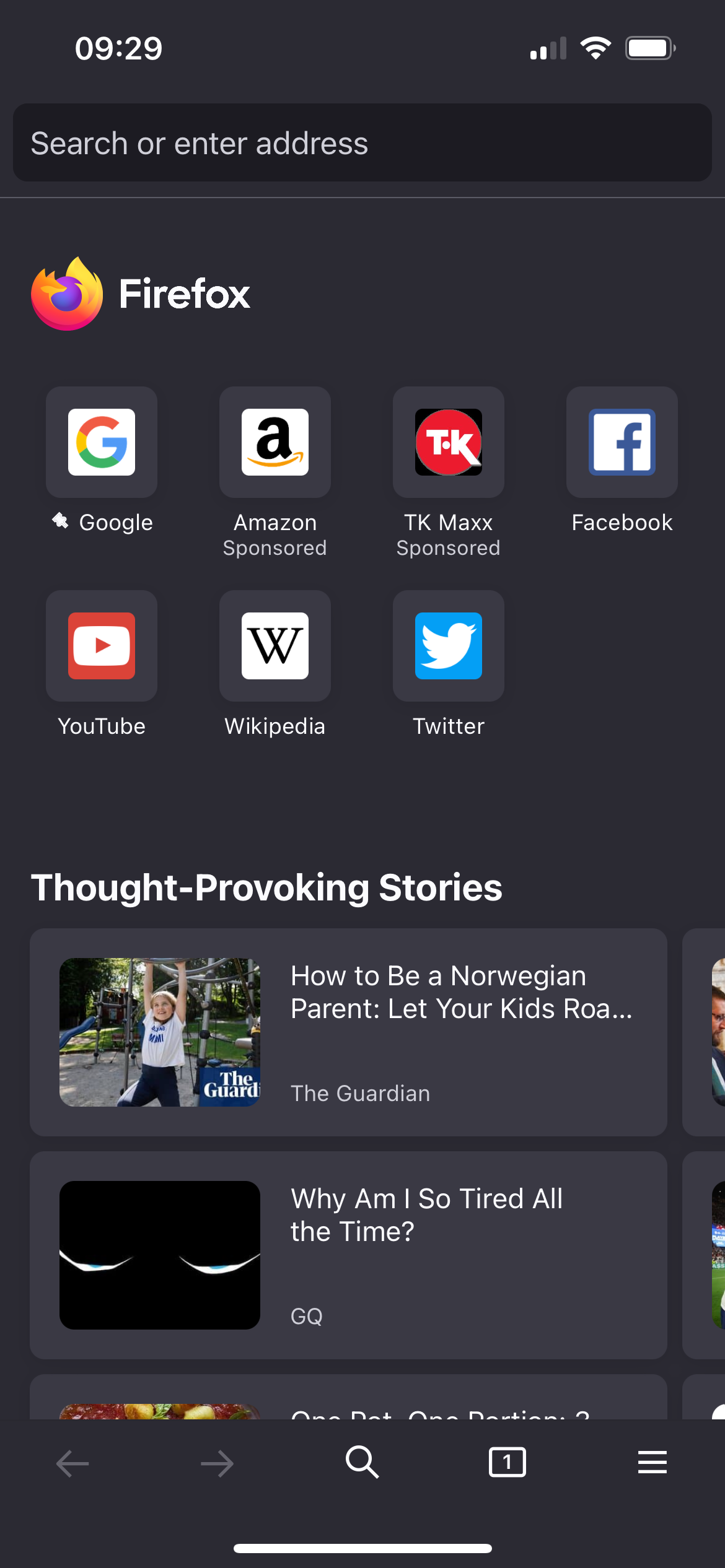
Как настроить Enhanced Tracking Protection
- Откройте меню Firefox и перейдите в Settings.
- Выберите Tracking Protection.
- Убедитесь, что Enhanced Tracking Protection включена.
- Для обычного режима начните со Standard. Если хотите более жёсткую фильтрацию, выберите Strict.
- Если сайт перестал работать, нажмите значок щита рядом с адресной строкой и временно отключите Enhanced Tracking Protection для этого домена.
- После проверки верните защиту, если проблема была не связана с фильтрацией.
Контроль cookie без удаления истории
В панели Tracking Protection можно удалить cookie и данные конкретного сайта, не стирая всю историю и закладки. Это полезно при циклической авторизации, повреждённой сессии или ошибке сайта после изменения учётной записи. Такой точечный сброс безопаснее привычки «очистить весь браузер», после которой приходится заново входить во все сервисы.
Плюсы:
- Enhanced Tracking Protection с режимами Standard и Strict;
- возможность отключить защиту только для проблемного сайта;
- синхронизация паролей и других браузерных данных через Mozilla account;
- удобный выбор для смешанной среды без привязки к одной крупной платформенной экосистеме.
Минусы:
- Strict может ломать отдельные элементы сайта;
- набор расширений и возможностей не равен настольному Firefox;
- для полной ценности синхронизации нужен Mozilla account.
Microsoft Edge: для Microsoft-аккаунта, Copilot и встроенных защитных инструментов
Edge на iPhone удобен пользователю, который уже работает в Edge на Windows и хранит данные в Microsoft account. В мобильном приложении доступны Copilot, Tracking Prevention, AdBlock Plus и Microsoft Defender SmartScreen. Такой набор делает Edge не просто «Chrome с другим значком»: основной выигрыш — продолжение настольного рабочего процесса Microsoft, синхронизация и встроенные сервисы.
Copilot встроен в браузер и может использовать контекст просматриваемого материала для поиска и обработки информации. В чувствительных рабочих сценариях нужно отдельно учитывать политику организации и правила обработки данных: наличие ИИ-функции не означает, что в неё следует отправлять конфиденциальные документы, внутренние ссылки или персональные данные.

Защита и совместимость
Tracking Prevention ограничивает отслеживание, AdBlock Plus отвечает за рекламу, а SmartScreen помогает распознавать опасные сайты и загрузки. Как и в других браузерах с фильтрацией, блокировка может влиять на сайт. Если перестала работать форма оплаты или авторизация через стороннего провайдера, сначала проверьте исключения и режим фильтрации, а не очищайте весь iPhone.
Кому Edge подходит лучше всего
Edge особенно рационален в корпоративной связке Windows + Microsoft 365, когда браузер на ПК уже является рабочим стандартом. Тогда iPhone становится продолжением существующего профиля. Если пользователь не использует Microsoft account и Copilot, преимущество Edge перед более простыми альтернативами уменьшается.
Плюсы:
- связка с Edge и Microsoft account на Windows;
- Copilot встроен в мобильный браузер;
- Tracking Prevention, AdBlock Plus и SmartScreen работают как отдельные уровни защиты;
- подходит для пользователей экосистемы Microsoft.
Минусы:
- часть преимуществ теряется без Microsoft account;
- встроенные ИИ-инструменты требуют осторожности с конфиденциальными данными;
- агрессивная фильтрация контента иногда требует исключений.
Opera : встроенные VPN, блокировка рекламы и Aria
Opera на iPhone рассчитана на пользователя, который хочет получить несколько дополнительных функций без установки отдельных расширений. В приложении есть встроенный блокировщик рекламы, бесплатный VPN без обязательной подписки и входа, а также Aria — встроенный ИИ-помощник. Интерфейс ориентирован на управление одной рукой: доступны Bottom Search Bar, Fast Action Button, Instant Search и жест pull-to-search.
Термин VPN здесь важно понимать буквально как функцию браузера, а не как универсальную защиту всего iPhone. Сетевой маршрут других приложений не следует автоматически считать проходящим через браузерный VPN. Кроме того, VPN не отменяет необходимость HTTPS, не делает пользователя неуязвимым для фишинга и не заменяет осторожность при вводе паролей.

Интерфейс одной рукой
Opera позволяет выбирать нижнюю поисковую строку и Fast Action Button, чтобы ключевые команды оставались в зоне большого пальца. Для больших iPhone это практически важнее абстрактного «удобного дизайна». Если пользователь часто открывает поиск на ходу, стоит включить нижнюю строку и несколько дней не менять расположение — мышечная память формируется быстрее при стабильной схеме.
Кому подходит Opera
Opera полезна тем, кому нужны VPN, блокировщик и ИИ в одном приложении и кто не хочет собирать набор расширений. Для минималистичного браузинга это может быть лишним: если человеку нужны только вкладки, закладки и iCloud, Safari проще; если только жёсткое блокирование трекеров — Brave или Firefox Focus понятнее по роли.
Плюсы:
- встроенные VPN и блокировщик рекламы;
- Aria доступна внутри браузера;
- варианты управления одной рукой;
- не требует отдельного расширения для базовой блокировки рекламы.
Минусы:
- браузерный VPN не является системным VPN для всех приложений;
- насыщенный набор функций избыточен при простом сценарии;
- отключение рекламы иногда требуется для корректной работы отдельных сайтов.
Brave: встроенные Shields для рекламы, трекеров и нежелательного контента
Brave строит мобильный сценарий вокруг Shields. Защитная панель блокирует рекламу и трекеры до загрузки части контента и показывает состояние защиты для текущего сайта. На iOS доступны настройки фильтров: Settings → Shields & Privacy → Content Filtering, где можно обновлять списки. Это удобнее, чем считать блокировщик «чёрным ящиком»: пользователь понимает, что правила фильтрации меняются и их можно обслуживать.
Главное практическое преимущество Brave — защита включена сразу и не требует отдельного расширения. Главный компромисс тот же: чем жёстче фильтры, тем выше вероятность поломки сайта. Панель Shields позволяет временно ослабить защиту для одного домена, не выключая её глобально.

Как действовать, если сайт не работает
- Убедитесь, что проблема повторяется именно в Brave, а сеть работает.
- Откройте панель Shields для текущего сайта.
- Посмотрите, сколько элементов блокируется и какие категории защиты активны.
- Временно отключите Shields только для этого сайта и перезагрузите страницу.
- Если проблема исчезла, верните защиту и ослабляйте только конкретную категорию, если настройка доступна.
- Не отключайте Shields глобально из-за одного несовместимого сайта.
Кому подходит Brave
Brave удобен, если пользователь хочет сильную встроенную фильтрацию без настройки Safari-расширений. Он также подходит как отдельный браузер для сайтов с большим количеством рекламы, даже если основным остаётся Safari или Chrome. Такой двухбраузерный сценарий часто практичнее постоянной перестройки главного браузера.
Плюсы:
- Shields включены в браузер и работают без внешнего блокировщика;
- есть управление списками фильтрации;
- защиту можно изменять для конкретного сайта;
- хорошо отделяет сценарий «просмотр с фильтрацией» от обычного браузинга.
Минусы:
- жёсткая блокировка может нарушить работу сайта;
- некоторые дополнительные сервисы Brave не нужны пользователю, которому требуется только простой браузер;
- встроенная защита не делает приватную сессию полной сетевой анонимностью.
DuckDuckGo: приватный браузер с Fire Button и зашифрованной синхронизацией
DuckDuckGo сочетает поисковую систему, блокировку трекеров и инструменты быстрого удаления локальных данных. Fire Button позволяет удалить данные текущей вкладки или всех вкладок, включая cookie, кэш, историю переходов и разрешения сайтов. Fire Tabs на мобильных устройствах создают изолированные сессии: их данные отделены от обычных вкладок и удаляются после закрытия.
Sync & Backup устроена иначе, чем классическая учётная запись: для запуска не требуется передавать адрес электронной почты или другие персональные данные. Данные шифруются на устройстве, а ключ хранится у пользователя. Синхронизируются закладки, пароли, настройки Email Protection и чаты Duck.ai; на iOS также поддерживается синхронизация данных банковских карт. Recovery Code критически важен: если потерять все подключённые устройства и код восстановления, сервер не сможет расшифровать резервную копию вместо пользователя.
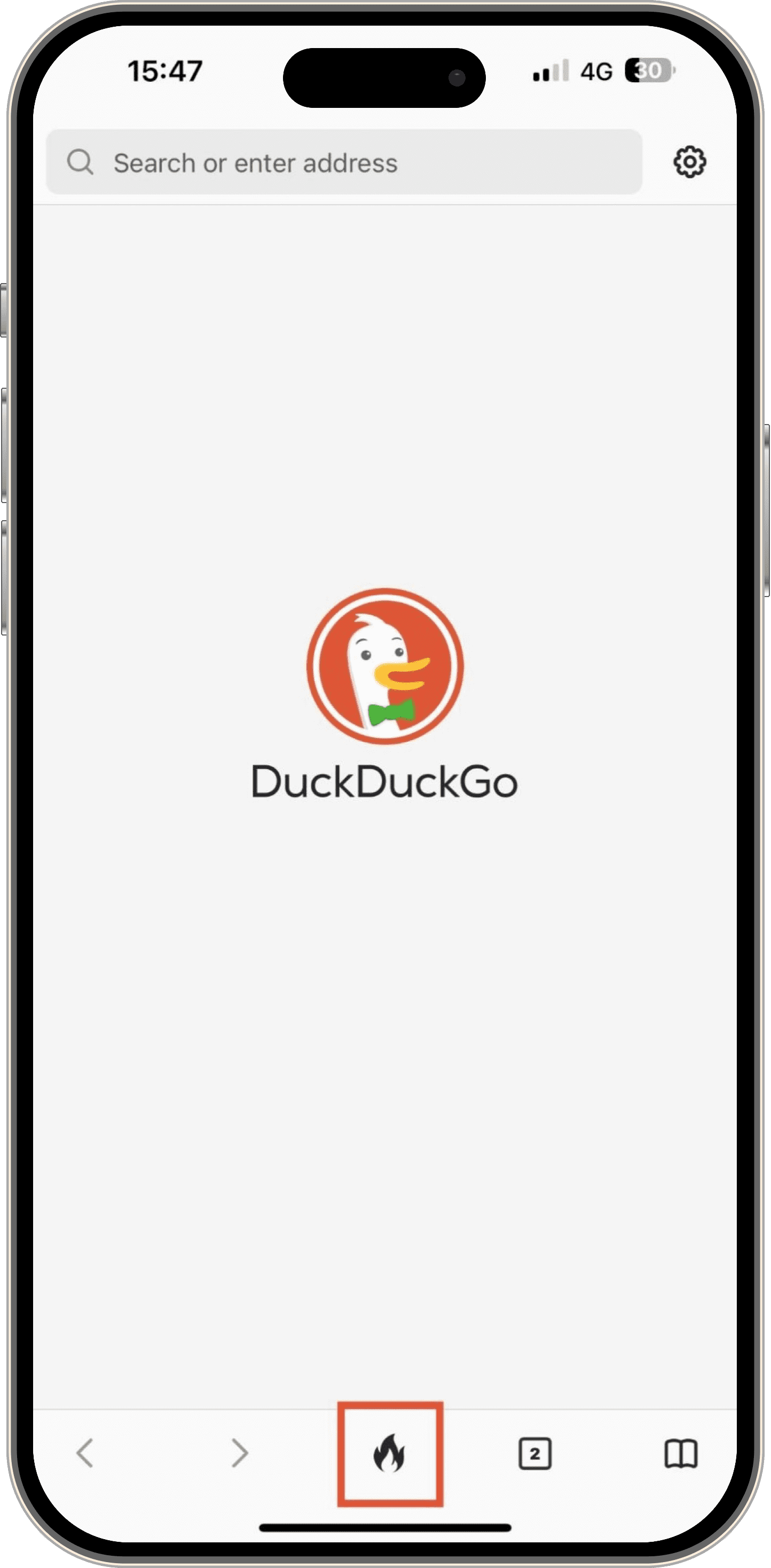
Как включить Sync & Backup
- Откройте Settings → Sync & Backup.
- Для связи с другим устройством выберите Sync With Another Device и отсканируйте QR-код либо введите текстовый код.
- Если второго устройства нет, выберите Sync and Back Up This Device.
- Сохраните Recovery Code в надёжном месте, лучше отдельно от самого телефона.
- После подключения второго устройства проверьте появление тестовой закладки и сохранённого пароля.
Fire Button и Fire Tabs — не одно и то же
Fire Button — команда очистки уже накопленных локальных данных. Fire Tabs — заранее изолированная мобильная сессия, которая удаляется при закрытии. Для обычного сайта, где нужно сохранить вход, лучше использовать стандартную вкладку. Для одноразовой сессии, после которой не нужны cookie и история, логичнее Fire Tab. Ни один из этих механизмов сам по себе не скрывает IP-адрес от посещаемого сайта.
Плюсы:
- Fire Button быстро удаляет локальные следы;
- Fire Tabs изолируют одноразовые сессии;
- Sync & Backup использует сквозное шифрование и не требует email;
- встроенная защита от трекеров не требует отдельного расширения.
Минусы:
- потеря Recovery Code и всех синхронизированных устройств лишает возможности восстановить зашифрованные данные;
- синхронизация отдельных типов данных управляется менее гибко, чем в некоторых конкурентах;
- Fire Button не является инструментом сетевой анонимности.
Vivaldi : для большого числа вкладок, заметок и тонкой организации
Vivaldi на iPhone переносит на мобильный экран идею «браузер как рабочее пространство». Здесь есть Tab Bar с вкладками в настольном стиле, Speed Dial, Notes, Reading List, собственные панели, встроенный Tracker and Ad Blocker и синхронизация между устройствами. Для пользователя, который держит десять-двадцать рабочих вкладок и постоянно возвращается к ним, это заметно полезнее минималистичного интерфейса.
В 2026 году на iOS появились полноценные Tab Stacks с двухуровневым представлением. Группу можно создать через Tab Switcher: Edit → Select Tabs → Add to… → Add Tabs to New Stack, затем задать имя и цвет. Это конкретный инструмент для проектов: например, отдельные стеки «Документы», «Исследование», «Покупки» и «Поездка» уменьшают хаос без необходимости превращать каждую временную страницу в закладку.
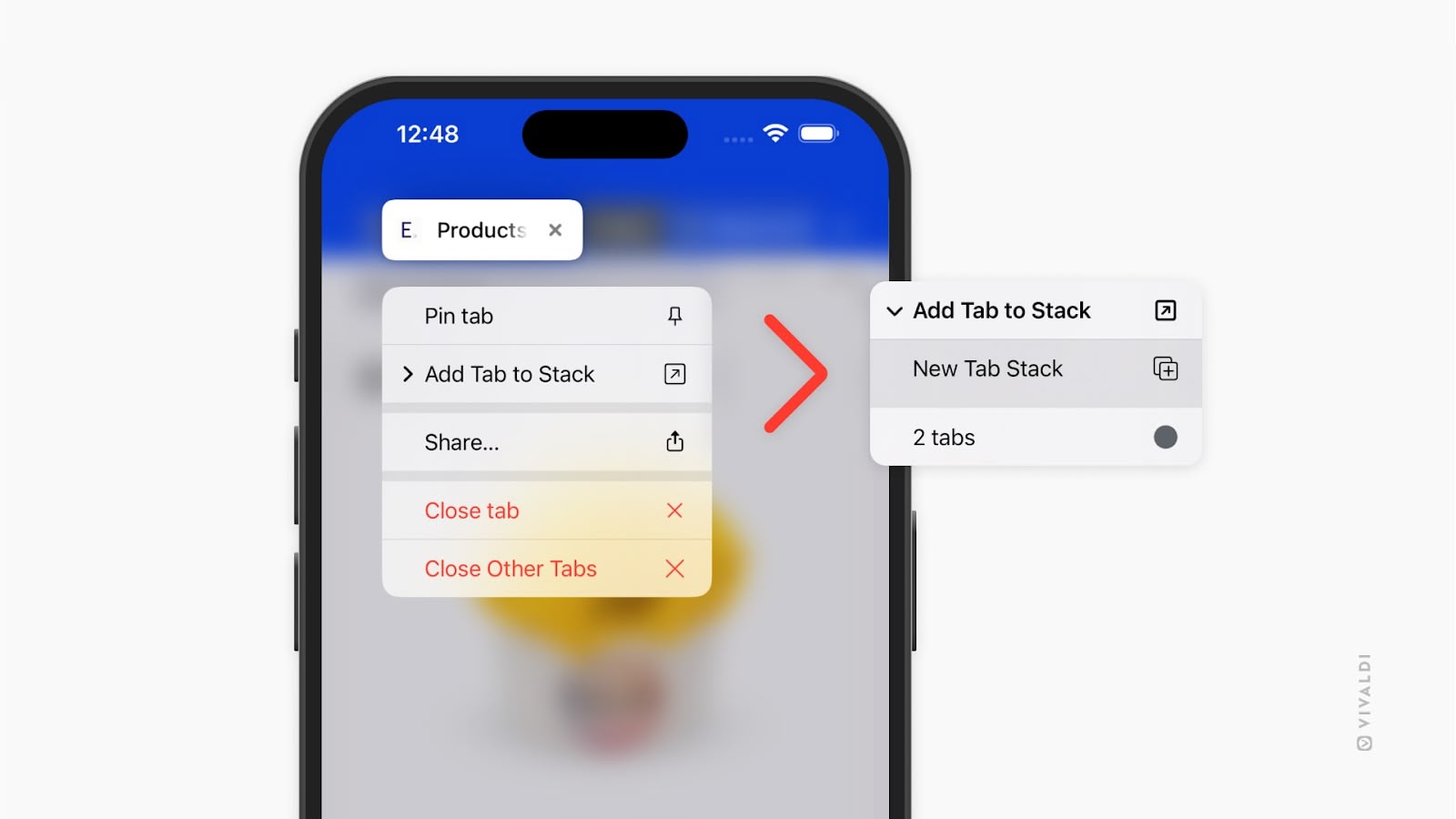
Блокировка трекеров и рекламы
В Vivaldi уровни блокировки меняются через Vivaldi Menu → Settings → Ad and Tracker Blocker → Default Blocking Level. Доступны режимы без блокировки, блокировки трекеров и совместной блокировки трекеров с рекламой. Для конкретного сайта уровень можно менять через значок щита в адресной строке. Такой контроль удобен для сайтов, где общий уровень защиты слишком строг.
Синхронизация
Vivaldi синхронизирует закладки и Speed Dial, настройки, пароли, автозаполнение, открытые вкладки, историю, Reading List и Notes. Данные защищаются сквозным шифрованием. Для синхронизации используется отдельное сквозное шифрование; пароль шифрования нужно хранить так, чтобы он не потерялся при смене устройства.
Как настроить браузер под большой поток вкладок
- Откройте Settings → Tabs и решите, нужен ли постоянно видимый Tab Bar.
- Если места мало, выключите Show Tab Bar и переключайтесь через Tab Switcher или жест по адресной строке.
- Для группировки откройте Tab Switcher → Edit → Select Tabs → Add to… → Add Tabs to New Stack, задайте название и цвет, затем нажмите Create Stack.
- В Settings → Tabs → Tab Stacking Style выберите Accordion или Two-Level, если хотите видеть стек и его вкладки разными уровнями.
- Статьи «на потом» отправляйте в Reading List, а заметки по ним — в Notes.
Плюсы:
- одна из самых развитых систем вкладок на iPhone;
- Notes и Reading List встроены в браузер;
- гибкие уровни блокировки рекламы и трекеров;
- сквозная синхронизация большого числа типов данных.
Минусы:
- интерфейс насыщен и требует первоначальной настройки;
- пользователю с пятью вкладками преимущества Tab Stacks могут быть не нужны;
- при потере данных для расшифровки синхронизации восстановление набора браузерных данных усложняется.
Aloha Browser: приватный браузер со встроенным VPN и блокировкой
Aloha Browser ориентирован на приватный мобильный просмотр и сочетает браузер, блокировку рекламы/трекеров и встроенный VPN. Это отличается от схемы Safari плюс отдельное VPN-приложение: основные элементы собраны в одном интерфейсе. В приложении также есть собственные средства работы с загрузками и приватными данными, поэтому оно подходит как отдельный браузер для поездок и сетей, которым пользователь не доверяет.
При этом охват VPN нужно проверять в настройках Aloha. На iPhone сервис умеет работать как внутри самого Aloha, так и в режиме Device-wide. Если переключатель Device-wide выключен, через VPN идёт только трафик Aloha; при включённом режиме VPN-конфигурация применяется на уровне устройства. Перед банкингом, корпоративными приложениями или проверкой геолокационных ограничений убедитесь, какой режим активен.
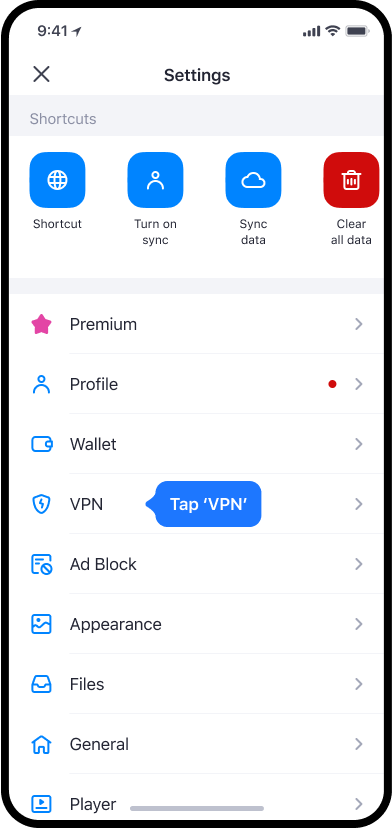
Кому подходит Aloha
Браузер полезен пользователю, которому нужен отдельный приватный профиль с VPN и блокировкой, но не требуется сложная синхронизация рабочего пространства. Если главная задача — много вкладок и заметки, Vivaldi функциональнее; если нужно быстро сжигать локальную историю — DuckDuckGo или Firefox Focus прямолинейнее.
Плюсы:
- VPN встроен в браузер;
- есть блокировка рекламы и трекеров;
- отдельный приватный браузер удобно держать рядом с основным;
- подходит для сценария «просмотр + загрузки + приватность» в одном приложении.
Минусы:
- нужно контролировать режим Device-wide, иначе пользователь может неверно оценить охват VPN;
- часть расширенных VPN-возможностей относится к платным функциям;
- для сложной организации десятков вкладок есть более специализированные варианты.
Firefox Focus: отдельный браузер для коротких приватных сессий
Firefox Focus построен вокруг коротких приватных сессий: адрес вводится сразу на стартовом экране, трекеры блокируются без отдельного расширения, а сведения о текущей сессии удаляются кнопкой с иконкой удаления. Страницу можно передать в основной Firefox или другой браузер через Open in Firefox и Open in Default Browser. Для длительной организации проектов с большим числом постоянных вкладок обычный Firefox или Vivaldi практичнее.
Это полезный второй браузер. Например, Safari остаётся основным для банков, рабочих сервисов и сохранённых входов, а Focus открывается для одноразового поиска, проверки ссылки из сообщения или сайта, которому не хочется оставлять длительную сессию. Такой сценарий лучше, чем постоянно включать и выключать сложные настройки приватности в главном браузере.
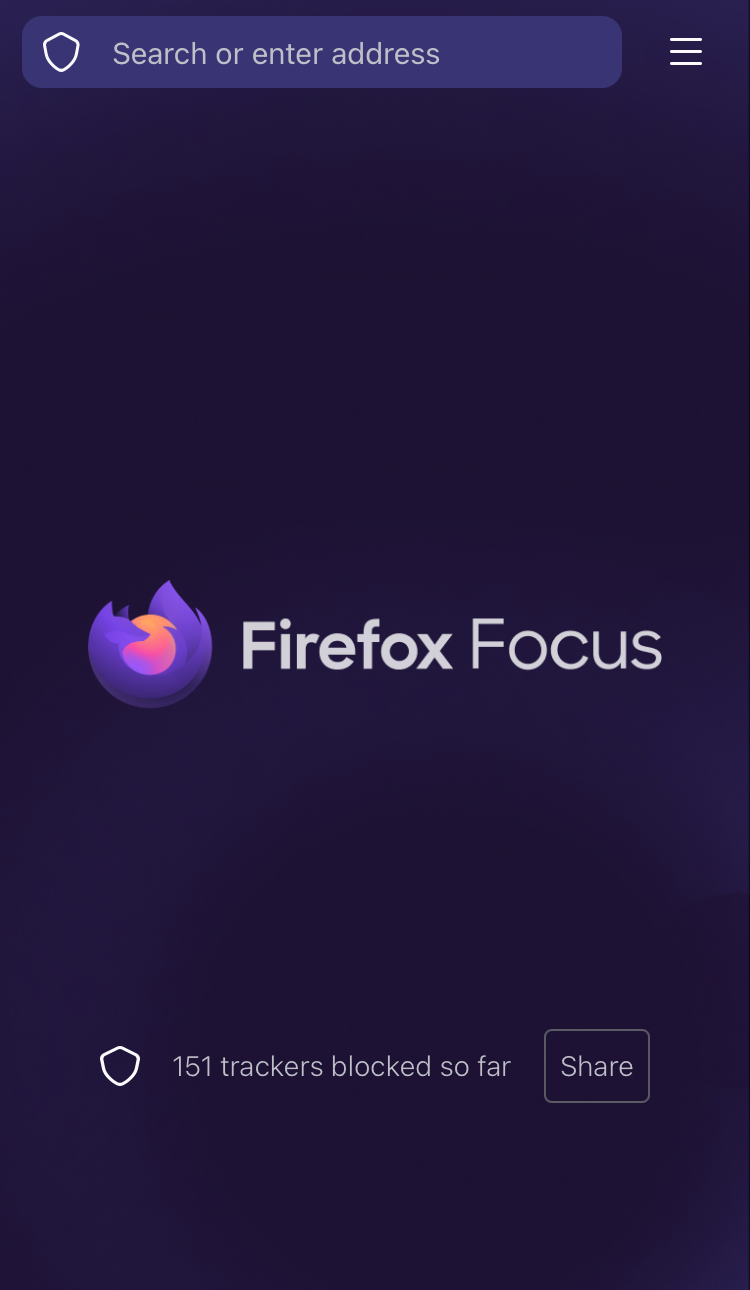
Как пользоваться Focus по назначению
- Откройте Focus и введите адрес или поисковую фразу.
- Если нужно понять, что блокируется, нажмите значок щита в адресной строке.
- При проблеме с сайтом временно отключите Enhanced Tracking Protection для текущего сеанса.
- Когда задача завершена, нажмите значок удаления в панели, чтобы стереть информацию о сессии.
- Если страницу нужно продолжить в основном браузере, откройте меню и используйте Open in Default Browser или Open in Firefox.
Плюсы:
- минимум постоянных данных и простой сценарий очистки;
- блокировка рекламы и трекеров работает без дополнительного расширения;
- удобен как второй браузер для разовых сессий;
- может передать страницу в основной Firefox или браузер по умолчанию.
Минусы:
- минималистичный рабочий процесс менее удобен для длительных проектов и сложной организации вкладок;
- не заменяет основной браузер при сложной синхронизации и постоянных входах;
- защита от трекеров не скрывает сетевой адрес пользователя.
Onion Browser: доступ к Tor на iPhone
Onion Browser — открытый Tor-браузер для iOS. Он направляет веб-трафик браузера через сеть Tor и позволяет открывать .onion-ресурсы. Это принципиально другая модель, чем режим инкогнито или обычный блокировщик трекеров: задача Tor — усложнить связь между пользователем, сетевым маршрутом и конечным сайтом.
За приватность приходится платить скоростью и совместимостью. Многоступенчатая маршрутизация обычно медленнее прямого соединения; отдельные сайты показывают дополнительные проверки, ограничивают входы через Tor или полностью блокируют выходные узлы. Поэтому Onion Browser не нужно делать повседневным браузером только ради идеи «максимальной приватности». Он полезен именно там, где нужен Tor.

Что проверить перед использованием
- не смешивайте Tor-сессию с обычной персонализированной сессией без необходимости: вход в личный аккаунт сам по себе раскрывает этому сервису вашу учётную запись;
- не считайте Tor заменой безопасному поведению: фишинговая страница остаётся фишинговой;
- при медленной загрузке сначала учитывайте природу Tor, а не очищайте кэш и не переустанавливайте приложение;
- если сеть блокирует Tor, используйте Bridges — специальные Tor-реле для обхода блокировок;
- учитывайте режим подключения: при встроенном Tor WebRTC и отдельные аудио- или видеопотоки могут выходить за пределы Tor-маршрута; для сценариев, где критично скрыть исходный IP, сначала проверьте соединение и отключите лишние медиавозможности.
Плюсы:
- маршрутизация браузерного трафика через Tor;
- доступ к .onion-ресурсам;
- открытая специализированная модель вместо маркетингового «приватного режима».
Минусы:
- скорость ниже обычного браузера;
- часть сайтов ограничивает или усложняет доступ через Tor;
- встроенный Tor на iOS имеет ограничения для WebRTC и некоторых медиапотоков, поэтому чувствительный сценарий требует проверки маршрута;
- браузер не нужен большинству пользователей для повседневного серфинга.
Как сменить браузер по умолчанию на iPhone
Браузер по умолчанию меняется через общий раздел системных приложений. Это удобнее, чем искать отдельный переключатель внутри настроек каждого браузера.

- Откройте Настройки (Settings).
- Перейдите в Приложения (Apps).
- Откройте Приложения по умолчанию (Default Apps).
- Выберите Browser App.
- Отметьте установленный браузер, который должен открывать обычные веб-ссылки.
- Вернитесь назад и убедитесь, что рядом с категорией браузера отображается выбранное приложение.
Как проверить результат
Не используйте ссылку, открываемую внутри встроенного веб-просмотра конкретного приложения: мессенджер или соцсеть может показать страницу в собственной оболочке и не передать её системному браузеру. Для проверки сохраните обычную ссылку в «Заметках» или откройте её из приложения, которое передаёт URL системе. Если запускается выбранный браузер, настройка применена. Если ссылка открывается во встроенном окне мессенджера, найдите команду вроде «Открыть в браузере» — это отдельное поведение самого приложения, а не ошибка системного выбора.
Как выбрать браузер под конкретный сценарий
iPhone + Mac и минимум ручной настройки
Начните с Safari. iCloud связывает закладки, историю, Reading List и вкладки, а профили позволяют разделить рабочие и личные данные. Переход на другой браузер оправдан, если нужна конкретная функция: встроенная блокировка, другая синхронизация, Tor или рабочая экосистема.
iPhone + Windows и основной браузер Chrome
Chrome уменьшает число ручных переносов. Проверьте синхронизацию аккаунта Google, Google Password Manager и вкладки с других устройств. Safari можно оставить вторым браузером для сайтов и функций, тесно связанных с iOS.
Работа в Microsoft 365
Edge удобен, если тот же профиль используется на Windows. Copilot, Microsoft account, Tracking Prevention и SmartScreen находятся в одной среде. Это особенно полезно в рабочем процессе, где ссылки постоянно переходят между телефоном и ПК.
Сервисы Яндекса на телефоне и компьютере
Яндекс Браузер даёт прямую синхронизацию через Яндекс ID: закладки, вкладки, история и сохранённые данные остаются в одном профиле. Перед включением синхронизации карт и паролей решите, будет ли Яндекс основным хранилищем для этих данных.
Много рекламы и трекеров
Brave и Vivaldi дают встроенные блокировщики с управлением уровнем защиты. Firefox предлагает Enhanced Tracking Protection, а DuckDuckGo — автоматическую приватную защиту и быстрый сброс данных. Выбирайте не по числу рекламных обещаний, а по тому, насколько легко сделать исключение для сайта, если фильтрация его ломает.
Одноразовые приватные сессии
Firefox Focus и Fire Tabs в DuckDuckGo рассчитаны на быстрое отделение временной сессии от обычной истории. Это удобнее, чем каждый раз чистить весь основной браузер. Для сетевой анонимности эти режимы не заменяют Tor.
Нужен Tor
Используйте Onion Browser именно как Tor-инструмент. Не выбирайте его для обычных покупок или повседневного чтения только потому, что он «самый приватный»: медленная маршрутизация и проверки сайтов будут мешать без реальной пользы.
Десятки вкладок и проектная работа
Vivaldi подходит пользователям, которые действительно организуют вкладки по задачам. Tab Stacks, Notes и Reading List дают систему, которой нет смысла пользоваться при двух-трёх случайных страницах, но которая полезна при исследованиях, планировании поездок и длительных проектах.
Инкогнито, блокировка трекеров, VPN и Tor — это разные инструменты
Эти понятия легко смешать, из-за чего от одной кнопки часто ожидают слишком многого. Режим инкогнито или Private Browsing в первую очередь управляет тем, какие данные остаются локально в обычной истории и хранилище браузера. Сайт всё равно может видеть IP-адрес, а работодатель или оператор сети может иметь собственные средства контроля трафика.
Антитрекинг блокирует известные скрипты и сетевые запросы, связанные с рекламным и аналитическим отслеживанием. Он не делает пользователя «невидимым»: если вы вошли в аккаунт магазина, магазин знает, какой аккаунт выполняет действия. Блокировка рекламы близка к антитрекингу, но цели не идентичны. Реклама может быть без трекера, а трекер может работать без видимого рекламного блока.
VPN меняет сетевой маршрут между устройством и VPN-сервером. Посещаемый сайт видит адрес VPN-сервера вместо исходного адреса соединения, но провайдер VPN становится участником цепочки доверия. Охват зависит от реализации: бесплатный VPN Opera защищает трафик внутри Opera, а Aloha на iPhone позволяет переключаться между браузерным и Device-wide режимом. Поэтому перед использованием всегда проверяйте, относится ли туннель только к браузеру или ко всему устройству.
Tor использует цепочку из нескольких узлов и рассчитан на более сильное разделение источника соединения и сайта. Цена — задержка, возможные капчи и блокировки. Поэтому Tor, VPN и Private Browsing нельзя ранжировать одной шкалой «слабее/сильнее»: они закрывают разные слои задачи.
Почему старые советы про движки и Flash требуют осторожности
В старых советах по выбору браузера для iPhone часто фигурируют Opera Mini, Dolphin, Puffin, Mercury, UC Browser, поддержка Flash и абсолютное правило «все браузеры на iPhone всегда используют один и тот же движок». Эти критерии нельзя переносить в современный выбор без проверки текущей доступности приложения, региона и реального набора функций.
Flash Player больше не является критерием современного мобильного браузера: актуальные сайты используют HTML5, JavaScript и современные веб-медиатехнологии. Поэтому историческая поддержка Flash не должна влиять на выбор браузера для iPhone.
С движками ситуация тоже стала сложнее. Большинство iOS-браузеров в обычном режиме по-прежнему зависят от системных веб-технологий Apple, но Apple ввела программы допуска альтернативных браузерных движков для отдельных регионов при выполнении разработчиком требований. Поэтому корректнее сравнивать конкретные приложения и региональные условия, а не переносить на iPhone характеристики движка настольной версии.
Как переносить данные при переходе на другой браузер
Самая частая ошибка при смене браузера — сначала удалить старое приложение, а потом вспоминать о паролях, закладках и открытых вкладках. Безопаснее переносить данные поэтапно и несколько дней держать старый браузер как резервный.
- Определите основное хранилище паролей. Если пароли уже находятся в iCloud Passwords, Google Password Manager, Microsoft, Firefox, Яндекс или другом менеджере, не импортируйте их бездумно во все браузеры.
- Проверьте закладки. Создайте одну тестовую папку и убедитесь, что она появляется на втором устройстве после синхронизации.
- Проверьте открытые вкладки. Откройте тестовую страницу на компьютере и найдите её на iPhone. Так видно, что синхронизация действительно работает, а не просто включена переключателем.
- Проверьте автозаполнение. Используйте не критичный тестовый сайт и убедитесь, что браузер предлагает правильный логин.
- Назначьте новый браузер по умолчанию только после проверки. Это уменьшает риск ситуации, когда все внешние ссылки уже идут в пустой профиль.
- Не удаляйте старый браузер сразу. Оставьте его на несколько дней, пока не убедитесь, что нужные данные перенесены.
Особенность DuckDuckGo
DuckDuckGo Sync & Backup может работать без email и обычной учётной записи, но требует сохранения Recovery Code. Здесь резервный код важнее привычного «забыли пароль — восстановили по почте»: сервис не хранит ключ, позволяющий расшифровать пользовательские данные.
Особенность Safari
Safari синхронизируется через iCloud. Перед сменой устройства проверьте, что Safari включён в настройках iCloud и нужные данные действительно появились на другом Apple-устройстве. Локальная история на старом телефоне сама по себе не гарантирует наличие той же информации в облаке.
Как самостоятельно сравнить скорость браузеров на своём iPhone
Одно число из чужого бенчмарка нельзя превращать в универсальный рейтинг. Результат зависит от модели iPhone, версии iOS, состояния батареи, температуры устройства, сети, количества фоновых приложений, кэша и конкретных сайтов. Гораздо полезнее короткий воспроизводимый тест на собственном телефоне.
- Подключите iPhone к одной стабильной Wi‑Fi-сети и отключите режим энергосбережения на время теста.
- Выберите пять реальных страниц: новостной сайт, интернет-магазин, тяжёлую страницу с JavaScript, видеосервис и сайт, которым вы пользуетесь ежедневно.
- В каждом браузере проверьте одну и ту же конфигурацию блокировщиков. Нельзя сравнивать Safari без фильтрации и Brave с агрессивным блокированием рекламы как будто условия одинаковы.
- Сделайте по три открытия каждого сайта после закрытия вкладки. Не гонитесь за сотыми долями секунды: фиксируйте заметные задержки, рывки прокрутки и время до возможности взаимодействовать с формой.
- Отдельно проверьте возврат к уже открытой вкладке через несколько минут. Для повседневной работы это часто важнее «холодного» старта.
- Оцените нагрев и расход батареи в одинаковом 20–30-минутном сценарии, а не по одному запуску.
Если разница в скорости не ощущается без секундомера, выбирайте по синхронизации, приватности и интерфейсу. Браузер, который экономит десятые доли секунды, но постоянно заставляет вручную переносить пароли и вкладки, редко выигрывает в реальном рабочем процессе.
Частые ошибки при выборе браузера для iPhone
Ошибка 1. Считать режим инкогнито полной анонимностью
Инкогнито в основном меняет локальное сохранение истории и cookie. Для сетевого маршрута нужны другие технологии. Вход в персональный аккаунт также связывает действия с этим аккаунтом независимо от приватного окна.
Ошибка 2. Выбирать по старому обзору без проверки текущей доступности
Opera Mini, Opera Touch, Dolphin, Mercury, UC Browser, Maxthon и другие известные по старым рейтингам названия нельзя оценивать по прежнему набору функций. Перед включением такого приложения в текущий рабочий процесс проверяйте его фактическую доступность в App Store вашего региона и нынешние возможности.
Ошибка 3. Ожидать настольные расширения в мобильной версии
Chrome, Firefox и другие бренды на iPhone не следует автоматически считать совместимыми со всем каталогом настольных расширений. Safari имеет собственную модель расширений, а Vivaldi и Brave закрывают часть задач встроенными функциями.
Ошибка 4. Отключать всю защиту из-за одного сломанного сайта
Firefox, Brave и Vivaldi позволяют менять защиту для конкретного домена. Используйте точечное исключение, а не глобальное выключение трекер-блокировки.
Ошибка 5. Смешивать браузерный VPN и системный VPN
Бесплатный VPN Opera защищает трафик внутри Opera. В Aloha на iPhone есть отдельный Device-wide режим; если он выключен, VPN остаётся внутри Aloha. Если нужен VPN для почты, мессенджеров и других приложений, проверяйте именно охват всей системы, а не только наличие слова VPN в браузере.
Ошибка 6. Удалять старый браузер до проверки синхронизации
Сначала проверьте закладки, пароли и вкладки на втором устройстве. Только после этого очищайте старый профиль или удаляйте приложение.
Ошибка 7. Чистить кэш как универсальное лечение
Кэш имеет смысл сбрасывать при повреждённых локальных ресурсах или для освобождения места. Он не устраняет сбой сервера, блокировку аккаунта, плохой Wi‑Fi или несовместимость сайта с блокировщиком.
Ошибка 8. Считать блокировщик рекламы антивирусом
Фильтрация рекламы снижает число нежелательных запросов, но не проверяет каждую страницу на все виды мошенничества. Проверяйте домен, сертификат соединения и источник ссылки независимо от браузера.
Практические сценарии: какой набор браузеров держать на iPhone
Один браузер без лишней сложности
Если все основные устройства Apple, достаточно Safari. Настройте профили, группы вкладок и iCloud, а отдельный браузер устанавливайте только под конкретную потребность. Чем меньше дублирующихся профилей и менеджеров паролей, тем проще поддерживать порядок.
Основной браузер + приватный вспомогательный
Оставьте Safari, Chrome, Edge или Яндекс Браузер основным, а Firefox Focus либо DuckDuckGo используйте для одноразовых сессий. Так сохраняются привычные входы в основном профиле и появляется быстрый канал для ссылок, которым не нужна долгая история.
Рабочий и личный браузеры
Можно назначить Edge или Chrome рабочим, а Safari личным. Такой подход физически разделяет cookie, историю и аккаунты между приложениями даже без сложной системы профилей. Минус — ссылки по умолчанию будут открываться только в одном выбранном браузере, поэтому второй придётся вызывать вручную через меню «Поделиться» или копирование адреса.
Браузер с сильной фильтрацией + запасной для несовместимых сайтов
Brave или Vivaldi удобно использовать для большинства сайтов с агрессивной рекламой. Safari или Chrome оставляют как резервный вариант для сервисов, которые ломаются при фильтрации. Это безопаснее, чем держать блокировщик постоянно выключенным.
Tor только по необходимости
Onion Browser лучше не смешивать с повседневным потоком. Используйте его только там, где нужен Tor или .onion. Для обычного банкинга, покупок и сервисов с частыми капчами прямой браузер будет быстрее и предсказуемее.
FAQ
Можно ли установить несколько браузеров на один iPhone?
Да. Можно одновременно держать Safari, Chrome, Firefox, Edge, Opera, Brave, DuckDuckGo и другие приложения. Системным браузером по умолчанию будет выбран один, но остальные запускаются вручную.
Какой браузер открывает ссылки из приложений?
Обычные ссылки, переданные системе, открываются в назначенном браузере по умолчанию. Но некоторые приложения используют встроенный веб-просмотр и не передают ссылку наружу. В таком случае нужна команда «Открыть в браузере» внутри самого приложения.
Какой браузер лучше для iPhone и Windows одновременно?
Смотрите на браузер, которым уже пользуетесь в Windows. Chrome, Edge, Firefox, Vivaldi и Яндекс Браузер имеют собственную кроссплатформенную синхронизацию. Выбор зависит от того, где хранятся пароли, закладки и рабочие вкладки.
Есть ли смысл менять Safari только ради скорости?
Только если на ваших реальных сайтах разница стабильно заметна. Синтетический тест одного автора на одной модели iPhone не гарантирует такой же результат после обновления iOS, на другой сети и другом наборе сайтов.
Что выбрать для блокировки рекламы?
Brave и Vivaldi имеют встроенные блокировщики; Opera также включает блокировку рекламы. Firefox делает акцент на Enhanced Tracking Protection, а Safari поддерживает расширения для фильтрации контента. Учитывайте возможность исключений для сайтов, которые ломаются при блокировке.
Что выбрать для приватной одноразовой сессии?
Firefox Focus подходит для короткого сценария с быстрым удалением сессии, а DuckDuckGo предлагает Fire Tabs и Fire Button. Для сетевой анонимности нужен другой класс инструментов, например Tor через Onion Browser.
Можно ли считать VPN в браузере защитой всего iPhone?
Не всегда. Бесплатный VPN Opera работает для трафика Opera. Aloha на iPhone умеет работать и в браузерном, и в Device-wide режиме. Поэтому решающим параметром является охват конкретного VPN-сеанса, а не само наличие встроенной функции.
Можно ли использовать Onion Browser как обычный браузер каждый день?
Технически можно, но это обычно неудобно: Tor добавляет задержку, а сайты могут показывать капчи или блокировать выходные узлы. Его лучше использовать для задач, где нужен именно Tor.
Почему сайт работает в Safari , но ломается в Brave или Firefox ?
Одна из частых причин — блокировка трекеров или контента. Сначала временно отключите защиту для конкретного сайта и перезагрузите страницу. Если проблема исчезла, настройте исключение точечно, а не выключайте защиту полностью.
Удаляет ли очистка истории сохранённые пароли?
Не всегда. История, cookie, кэш и пароли — разные категории. Перед очисткой смотрите, какие именно данные отмечены. В Ускорителе Компьютера на Windows эти категории также разделены, что позволяет удалить кэш, не выбирая пароли.
Можно ли использовать расширения Chrome на iPhone?
Нельзя автоматически переносить модель настольного Chrome на iOS. Наличие расширения в Chrome Web Store не означает его поддержку в Chrome на iPhone. Safari имеет собственную систему расширений, а некоторые сторонние браузеры заменяют расширения встроенными инструментами.
Зачем нужен второй браузер, если основной уже настроен?
Второй браузер полезен для изоляции сценариев: рабочие аккаунты отдельно от личных, приватные одноразовые сессии отдельно от постоянных входов, жёсткая блокировка рекламы отдельно от сайтов, чувствительных к фильтрам.
Итог: выбирать нужно по экосистеме и сценарию, а не по одному баллу
Для пользователя, который живёт внутри экосистемы Apple, Safari даёт самый прямой путь к iCloud, профилям, группам вкладок и системным функциям. Chrome рационален при постоянной работе с Google и Windows, Edge — с Microsoft, Яндекс Браузер — с Яндекс ID. Firefox полезен тем, кому нужен самостоятельный браузер с управляемой защитой от трекеров, а Vivaldi — тем, кто действительно организует большое число вкладок и заметок.
Для приватности сначала определите задачу. Brave и Vivaldi дают встроенную фильтрацию; DuckDuckGo сочетает трекер-блокировку с Fire Button и зашифрованной Sync & Backup; Firefox Focus удобен для коротких одноразовых сессий; Onion Browser нужен, когда требуется именно Tor. Бесплатный VPN Opera защищает трафик браузера, а Aloha дополнительно предлагает Device-wide режим, поэтому у VPN-функций нужно сравнивать не только наличие, но и фактический охват.
Ускоритель Компьютера остаётся вспомогательным инструментом только для настольной части связки iPhone + Windows-ПК. На самом iPhone кэш, историю, синхронизацию и приватность нужно настраивать средствами выбранного браузера и iOS.
 *EXE — расширение исполняемого файла. Сайт является партнером проекта