
ADPCM — не один универсальный файловый формат, а семейство способов кодирования звука. Поэтому два файла, которые называют ADPCM, могут требовать разных декодеров: один окажется IMA ADPCM внутри WAV, другой — Microsoft ADPCM, третий — необработанным потоком Dialogic/OKI без заголовка, а четвертый — игровым Sony, Nintendo или Yamaha ADPCM. Практически это означает, что начинать нужно не с случайной программы, а с определения контейнера и варианта кодека. Ниже разобран рабочий порядок: как распознать ADPCM, получить обычный PCM WAV для безопасного редактирования, открыть и обработать звук, а затем при необходимости закодировать его обратно в нужную разновидность.
Для обычного монтажа в Windows основной сценарий построен через АудиоМАСТЕР: исходный ADPCM сначала декодируется в PCM WAV инструментом, который действительно понимает конкретный вариант кодека, после чего WAV открывается в редакторе. Такой маршрут важен потому, что прямой импорт произвольного файла .adpcm в АудиоМАСТЕР не подтвержден. Для технической диагностики и сложных разновидностей используются FFmpeg, Audacity, SoX и специализированные игровые декодеры.
Что такое ADPCM и почему это не один файловый формат
Расшифровка ADPCM — Adaptive Differential Pulse Code Modulation, то есть адаптивная дифференциальная импульсно-кодовая модуляция. В обычном PCM каждый отсчет хранит абсолютный уровень сигнала. В DPCM кодируется разность между фактическим отсчетом и предсказанным значением. ADPCM развивает эту схему: величина шага квантования меняется в зависимости от поведения сигнала. На спокойных участках можно использовать более мелкий шаг, а при резких изменениях — увеличивать его, чтобы следовать за амплитудой.
Цепочка кодирования выглядит как PCM → DPCM → ADPCM: предиктор оценивает следующий отсчет, квантователь кодирует разность, а адаптивный алгоритм меняет шаг квантования по характеру сигнала. Поэтому определение «ADPCM — четырехбитный WAV» неверно. Четыре бита на отсчет характерны для ряда распространенных реализаций, прежде всего IMA ADPCM, но не для всего семейства. Например, G.726 предусматривает режимы 16, 24, 32 и 40 кбит/с, то есть несколько уровней кодирования разности.
Сжатие ADPCM является потерей информации: после декодирования в PCM восстановить исходный несжатый сигнал побитно нельзя. Однако перевод ADPCM в PCM WAV перед монтажом полезен: последующая обрезка, склейка и обработка выполняются над несжатым представлением и не добавляют еще один цикл потерь, пока пользователь снова не выберет сжатый конечный кодек.
Расширение, контейнер и кодек — три разных уровня
Ошибки при открытии чаще всего начинаются с того, что расширение файла принимают за точное описание звука. Расширение .wav говорит о контейнере WAVE, но внутри него могут находиться Linear PCM, IMA ADPCM, Microsoft ADPCM и другие поддерживаемые WAVE-кодеки. Расширение .ima часто связывают с headerless IMA ADPCM, однако само расширение не дает достаточной информации о частоте дискретизации и числе каналов. VOX обычно используется для Dialogic ADPCM и тоже может не содержать полного набора метаданных, который привычен по WAV.
У игровых ресурсов ситуация еще сложнее. Sony PlayStation использует собственный PSX ADPCM, Neo Geo — семейство Yamaha ADPCM-A/ADPCM-B, Nintendo-консоли встречаются с DSP ADPCM, а отдельные разработчики вводили собственные варианты блоков и заголовков. Файл VAG, DSP или ресурс внутри игрового архива нельзя корректно обработать только потому, что обычный конвертер «поддерживает ADPCM» в общем списке кодеков.
| Вариант | Где обычно встречается | Что важно определить | Практичный инструмент |
|---|---|---|---|
| IMA/DVI ADPCM | WAV, IMA, встроенные и игровые системы | Контейнер, частота, каналы; для raw — параметры вручную | Audacity, FFmpeg, SoX |
| Microsoft ADPCM | WAV и старые Windows/игровые ресурсы | Наличие корректного WAVE-заголовка и codec tag | FFmpeg, Audacity, Windows Media Player для проверки воспроизведения |
| Dialogic/OKI ADPCM | VOX, телефония, диктофоны | Частота и каналы могут не храниться в файле | SoX, OnlineConvert, AVS Audio Converter для поддерживаемых VOX |
| G.726 | Телефония и речевые системы | Битрейт/вариант, упаковка данных | FFmpeg |
| Sony PSX ADPCM | PlayStation, VAG и игровые ресурсы | Игровой контейнер и служебные блоки | vgmstream, специализированные игровые инструменты |
| Nintendo DSP ADPCM | Игры Nintendo | Коэффициенты и структура контейнера | vgmstream |
| Yamaha ADPCM | Neo Geo и другое игровое аудио | Конкретная аппаратная разновидность | vgmstream, профильные утилиты |
| Проприетарный ADPCM | Отдельные игры и устройства | Спецификация конкретного производителя | Специализированный decoder/encoder |
Почему нельзя просто переименовать .adpcm в .wav
Переименование меняет только имя файла. Оно не создает RIFF/WAVE-заголовок, не записывает codec tag, частоту дискретизации, количество каналов, размер блока и другие сведения. Если исходник был raw ADPCM, после переименования приложение по-прежнему получит поток без необходимой структуры. Если исходник был игровым ресурсом, новое расширение тем более не превратит его в стандартный WAV.
Корректная операция — декодирование или перепаковка. Декодирование превращает ADPCM-отсчеты в PCM. Перепаковка применима только тогда, когда аудиоданные уже имеют подходящий кодек и нужно лишь поместить их в другой контейнер без изменения сущности потока. Для неизвестного .adpcm нельзя выбирать между этими операциями до диагностики.
Как определить, какой ADPCM находится в файле
Шаг 1. Сохраните исходник и не редактируйте единственную копию
Raw-файлы и игровые ресурсы часто не имеют встроенной информации, достаточной для автоматического восстановления параметров. Поэтому сначала сделайте рабочую копию. Не сохраняйте поверх исходника после первого удачного открытия: неверно выбранная частота, каналность или разновидность ADPCM может дать звук, который субъективно «похож на правильный», но уже испорчен при повторной записи.
Шаг 2. Проверьте контейнер и codec name
Для файлов, которые распознаются мультимедийными библиотеками, удобнее всего начать с FFmpeg и входящего в комплект ffprobe. Команда не изменяет файл, а выводит сведения о потоках:
ffprobe -hide_banner input.wavИщите строку аудиопотока. Для IMA ADPCM в WAV типичное имя декодера FFmpeg — adpcm_ima_wav, для Microsoft ADPCM — adpcm_ms. Одновременно проверьте sample rate, число каналов и длительность. Если эти сведения выглядят разумно, файл уже имеет контейнер и заголовок, поэтому дальнейшая конвертация заметно проще.
Если ffprobe пишет, что данные не распознаны, это не означает автоматически «файл поврежден». Возможны три разных причины: raw-поток без заголовка, формат, который данной сборкой не определяется, либо игровой/проприетарный контейнер. Именно здесь опасно перебирать случайные «кодек-паки»: проблема может быть не в отсутствии системного декодера, а в том, что приложению неизвестна структура входных данных.
Шаг 3. Для raw ADPCM соберите обязательные параметры
У headerless-аудио нет самодостаточного заголовка. Программе приходится сообщить сведения вручную. Минимальный набор зависит от реализации, но практически нужно выяснить:
- точный encoding — IMA/DVI, Dialogic/OKI, Microsoft или иной вариант;
- частоту дискретизации — например, 8000, 11025, 22050 или 44100 Гц только тогда, когда это известно из устройства, игры, спецификации или сопутствующих файлов;
- число каналов — mono или stereo;
- смещение начала данных, если перед звуком есть служебный блок;
- порядок байтов/нибблов и block layout, когда конкретный вариант это требует.
Если частоту угадать неправильно, запись будет воспроизводиться быстрее или медленнее и изменится высота тона. Ошибка с каналами дает чередование фрагментов, искаженный шум или неверную длительность. Ошибка в subtype чаще приводит к сильному шуму уже с первых секунд. Поэтому «звук появился» — недостаточная проверка.
Шаг 4. Выберите маршрут по результату диагностики
- WAV с
adpcm_ms: декодируйте в PCM WAV через FFmpeg или откройте совместимым редактором; системный плеер подходит лишь для контрольного воспроизведения. - WAV с
adpcm_ima_wav: используйте Audacity, FFmpeg или SoX. - Файл .ima без заголовка: сначала подтвердите, что это IMA ADPCM, затем задайте известные параметры в режиме Raw Data.
- VOX: работайте как с Dialogic ADPCM, а не как с «обычным WAV».
- VAG, DSP, игровые банки и ресурсы: переходите к vgmstream или инструменту конкретной игры.
- Неизвестный raw-файл: ищите описание устройства/игры и соседние метаданные; не сохраняйте результат обратно в ADPCM, пока параметры не подтверждены.
Как открыть, отредактировать и конвертировать ADPCM в Windows
В Windows разумно разделить задачу на два этапа. Декодер отвечает за правильное чтение конкретной разновидности ADPCM. Аудиоредактор работает с полученным PCM WAV: режет, склеивает, меняет громкость и сохраняет готовую версию. Такой подход особенно полезен, когда исходник должен остаться совместимым с редким устройством или игрой: редактирование выполняется в PCM, а обратное кодирование в требуемый ADPCM делается один раз в конце.
АудиоМАСТЕР : основной способ для редактирования после декодирования
АудиоМАСТЕР выбран первым способом, потому что это аудиоредактор из разрешенного списка FreeEXE и он подходит для обработки обычного WAV после декодирования. В подтвержденном перечне его входных форматов есть WAV и распространенные музыкальные форматы, но прямой импорт произвольного .adpcm не заявлен. Поэтому корректная инструкция начинается не с открытия исходного .adpcm, а с получения PCM WAV.
Шаг 1. Декодируйте ADPCM в PCM WAV. Если ffprobe уже определил вход как WAV с IMA или Microsoft ADPCM, выполните:
ffmpeg -i input_adpcm.wav -c:a pcm_s16le edit_pcm.wavКоманда создает обычный 16-битный PCM WAV. Для raw и игровых файлов используйте подходящий декодер из следующих разделов; не подставляйте эту команду вслепую, если FFmpeg не распознал контейнер.
Шаг 2. Откройте PCM WAV в АудиоМАСТЕР. В стартовом окне используйте открытие аудиофайла и выберите edit_pcm.wav. После загрузки в рабочей области появляется волновая форма. Перед обработкой прослушайте начало, середину и конец: скорость и тон не должны отличаться от ожидаемых.

Шаг 3. Выполните монтаж. Ненужный участок выделяется на волновой форме; для удаления используется инструмент с ножницами. Такой способ подходит для обрезки тишины, дефектного фрагмента или лишней части записи. Если нужно сохранить только выбранный фрагмент, сначала точно установите границы по форме сигнала и прослушайте переход.
Шаг 4. Применяйте обработку только после проверки декодирования. В программе доступны операции с громкостью, эффектами и изменением голоса. Их стоит применять после того, как подтверждены правильная частота и каналы: эквализация или нормализация не исправят ошибочно импортированный raw ADPCM.
Шаг 5. Сохраните промежуточную монтажную версию без дополнительного сжатия. Нажмите значок сохранения и в мастере сохранения выберите WAV. Для промежуточного файла разумно сохранить PCM с той же частотой дискретизации и тем же числом каналов, что после правильного декодирования исходника. MP3 или другой lossy-формат на этом этапе добавляет еще один цикл потерь и затрудняет обратное кодирование в ADPCM.
Шаг 6. При необходимости закодируйте результат обратно. Для Microsoft ADPCM в WAV подтвержденный энкодер FFmpeg называется adpcm_ms:
ffmpeg -i edited_pcm.wav -c:a adpcm_ms output_ms_adpcm.wavДля IMA ADPCM в WAV используйте:
ffmpeg -i edited_pcm.wav -c:a adpcm_ima_wav output_ima_adpcm.wavОбратное кодирование требуется не всегда. Если файл нужен для обычного прослушивания, архива монтажа или дальнейшей обработки, PCM WAV может быть более предсказуемым результатом. Если файл предназначен для старой игры, диктофона или встроенного устройства, кроме названия кодека необходимо сохранить ожидаемые sample rate, channels и формат контейнера.
Плюсы:
- редактирование выполняется над обычным PCM WAV, поэтому не зависит от особенностей редкого ADPCM-декодера;
- можно точно обрезать, склеивать и обрабатывать звук по волновой форме;
- мастер сохранения позволяет отдельно выбрать формат и параметры результата;
- исходный ADPCM остается нетронутым, а обратное сжатие выполняется один раз в конце.
Минусы:
- прямое открытие произвольного .adpcm не подтверждено, поэтому нужен предварительный декодер;
- для игрового или raw ADPCM сначала приходится выяснять технические параметры;
- для точного возврата в проприетарный игровой формат одного аудиоредактора недостаточно.
AVS Audio Converter : конвертация ADPCM и базовое редактирование
В актуальной справке AVS Audio Converter ADPCM прямо входит в перечень доступных форматов конвертации. В таблице поддерживаемых аудиоформатов отдельно присутствует Dialogic ADPCM с расширением .vox на чтение. Это делает программу полезной там, где нужно не только открыть стандартно распознанный ADPCM, но и сразу получить WAV, FLAC или другой поддерживаемый выход.
Шаг 1. Добавьте исходник. На вкладке Convert доступны кнопки Add File, Grab from CD и Import from Video. Для обычного файла выберите Add File. Если программа отвергает неизвестный .adpcm, не меняйте расширение: сначала определите subtype другим инструментом.
Шаг 2. Выберите WAV как монтажный выход. Нажмите кнопку WAV на вкладке Convert. В Edit Area проверьте профиль, codec, channels, sample rate и sample size. Если цель — получить материал для дальнейшей обработки, выбирайте PCM, а не повторное ADPCM-сжатие.

Шаг 3. При необходимости отредактируйте запись. Переключитесь на Editor и дважды щелкните нужный файл. В справке подтверждены cut, copy, paste, delete, Trim, маркеры, Fade in, Fade out и Normalize. Это базовый редактор, поэтому сложный реставрационный монтаж удобнее делать после экспорта в отдельной DAW или АудиоМАСТЕР.
Шаг 4. Укажите папку результата. В Output Audio Area нажмите Browse. Затем запустите преобразование кнопкой Convert Now!. После окончания программа показывает информационное окно с кнопкой Output Folder для перехода к готовым файлам.
Плюсы:
- ADPCM явно заявлен в поддерживаемых направлениях конвертации;
- Dialogic ADPCM .vox отдельно указан среди читаемых аудиоформатов;
- до конвертации доступны настройки частоты, каналов и других параметров;
- есть базовая обрезка, удаление фрагментов и эффекты.
Минусы:
- общая надпись ADPCM не означает поддержку каждого игрового или проприетарного варианта;
- headerless-поток все равно требует корректных исходных параметров;
- редактор рассчитан на базовые операции, а не на сложную реставрацию.
VSDC Free Audio Converter: Windows-конвертер с заявленной поддержкой ADPCM
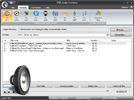
VSDC Free Audio Converter поддерживает ADPCM наряду с MP3, AAC, Vorbis и GSM. Программа рассчитана на преобразование между аудиоформатами, позволяет выбирать экспортные пресеты, извлекать звук из видео и удалять выбранный фрагмент перед конвертацией. Условия лицензирования не влияют на технический порядок работы и поэтому здесь не используются как критерий.
Практический порядок: добавьте распознаваемый файл, выберите выходной формат WAV, установите параметры выходного аудио и при необходимости отметьте участок для удаления во встроенном редакторе. После преобразования проверьте длительность и sample rate результата. Если программа не распознает raw .ima или игровой поток, используйте Audacity, FFmpeg или специализированный decoder вместо переименования расширения.
Плюсы:
- ADPCM прямо присутствует в текущем списке поддерживаемых кодеков;
- есть экспортные пресеты и редактирование части записи перед преобразованием;
- подходит для обычного конвертерного сценария без командной строки.
Минусы:
- страница не разделяет все варианты ADPCM по subtype;
- не следует считать заявленную поддержку гарантией открытия проприетарных игровых банков;
- условия лицензирования лучше проверять отдельно непосредственно перед установкой, а не выводить из слова Free в названии.
Audacity : корректно оформленный IMA WAV и импорт Raw Data
Audacity полезна для двух разных задач, которые нельзя смешивать. Обычный WAV с корректным заголовком импортируется стандартным способом; для headerless RAW или VOX ADPCM предусмотрен отдельный путь File → Import → Raw Data. Такой разделенный подход позволяет не переходить к ручной интерпретации там, где контейнер уже содержит нужные параметры.
Для WAV сначала попробуйте обычный импорт. Если дорожка открылась и длительность выглядит правдоподобно, прослушайте несколько мест. Не переходите к Raw Data только потому, что кодек ADPCM: режим raw предназначен для файлов без достаточного заголовка или при ручном разборе.
Для headerless-потока откройте File → Import → Raw Data. В текущем диалоге есть поля Encoding, Byte order, Channels, Start offset, объем импортируемых данных и Sample rate; также присутствует Detect. Автоопределение полезно как подсказка, но для редкого ADPCM параметры нужно сверять со спецификацией формата, устройства или игры.

Как понять, что параметры выбраны неверно. Слишком высокая скорость и тон обычно указывают на завышенную sample rate; слишком низкая — на заниженную. Чередование шума и звука может быть связано с ошибкой channel layout или block structure. Сплошной громкий шум с первых секунд — сигнал проверить encoding и offset. Не применяйте эффекты и не сохраняйте результат, пока воспроизведение не стало устойчиво правильным по всей длительности.
Для экспорта используйте File → Export Audio. В окне выбираются File Name, Folder, Format, Channels, Sample Rate и Encoding, после чего нажимается Export. Для промежуточного монтажа подходит WAV с Signed 16-bit PCM либо другой PCM-профиль, соответствующий задаче. Экспорт обратно в ADPCM имеет смысл только при подтвержденных требованиях конечного устройства.
Плюсы:
- отдельный Raw Data Import дает контроль над параметрами headerless-звука;
- можно сразу увидеть волновую форму и проверить длительность;
- доступно полноценное редактирование после корректного импорта;
- экспорт позволяет явно выбирать формат, каналность, sample rate и encoding.
Минусы:
- raw ADPCM невозможно надежно импортировать без знания исходных параметров;
- название ADPCM само по себе не сообщает, какой Encoding выбрать;
- экспериментальные beta-сборки могут иметь отдельные ошибки Raw Data, поэтому для инструкции следует использовать стабильную ветку программы.
Windows Media Player : контрольное воспроизведение совместимого WAV

Windows Media Player полезен не как редактор, а как быстрый контроль: Windows имеет декодеры для ряда стандартных WAV ADPCM, включая Microsoft ADPCM и IMA ADPCM в соответствующем контейнере. Если такой WAV открывается и нормально играет, это дополнительный признак, что заголовок и системно поддерживаемый вариант кодека распознаны.
Для raw .adpcm, .ima без заголовка или игровых VAG/DSP этот способ не подходит. Системный плеер не предоставляет поля для ручного ввода subtype, sample rate, offset и block layout. Ошибка воспроизведения здесь не доказывает повреждение файла — она только показывает, что системный путь не смог его декодировать.
Плюсы:
- быстрая проверка стандартного WAV без перекодирования;
- не изменяет исходный файл;
- удобно сравнить результат после конвертации с исходным воспроизводимым WAV.
Минусы:
- нет инструментов монтажа;
- нет ручного импорта raw ADPCM;
- поддержка стандартного WAV не распространяется автоматически на игровые реализации ADPCM.
Как работать с ADPCM на macOS
На macOS полезно различать две задачи: системное преобразование форматов Core Audio и обычное воспроизведение. Для первой подходит консольная утилита afconvert; для второй — VLC media player. Если исходник является raw .ima или игровым ресурсом, одного факта «macOS поддерживает IMA4» недостаточно: системный конвертер должен понимать входной контейнер, иначе сначала требуется специализированное декодирование.
afconvert: системное преобразование IMA4 на Mac
В Core Audio обозначение IMA4 используется для IMA/ADPCM. Утилита afconvert запускается из Terminal и позволяет задавать формат файла и формат аудиоданных отдельными параметрами. Поэтому контейнер и кодек здесь настраиваются независимо: -f задает тип контейнера, а -d — тип аудиоданных.
Чтобы сначала увидеть доступные форматы и кодеки в установленной системе, откройте Terminal и выполните:
afconvert -hfДля подтвержденного Apple-сценария кодирования исходного системного AIFF в IMA4 внутри CAF применяется команда:
afconvert /System/Library/Sounds/Submarine.aiff ~/Desktop/sub.caf -d ima4 -f caff -vЭта команда приведена как пример правильного синтаксиса, а не как универсальный рецепт для неизвестного .adpcm. Она показывает направление PCM/AIFF → IMA4/CAF. Если задача обратная — получить PCM из уже распознаваемого IMA4-файла, сначала проверьте список параметров afconvert -h и информацию об исходнике. Не подставляйте raw .ima, если у него нет контейнера, который Core Audio способен распознать.
Для редактирования после успешного декодирования сохраняйте промежуточный PCM/CAF или PCM WAV и уже его передавайте аудиоредактору. Если конечное приложение требует IMA4, выполните обратное кодирование один раз после монтажа, сохранив требуемую частоту и каналность.
Плюсы:
- системный инструмент macOS, который не требует графической оболочки;
- IMA4 прямо поддерживается Core Audio в документированном сценарии;
- контейнер и аудиокодек задаются раздельно, что удобно для точного экспорта.
Минусы:
- не является универсальным декодером неизвестных raw или игровых ADPCM;
- командная строка требует точно понимать входной и выходной формат;
- для ручного определения частоты, каналов и нестандартного block layout удобнее профильные инструменты.
VLC media player : проверить, воспроизводится ли файл
VLC media player распознает множество мультимедийных кодеков, включая стандартные ADPCM-варианты. В этой статье его роль ограничена проверочным воспроизведением: если контейнер и кодек уже распознаны, плеер позволяет быстро услышать результат без монтажных действий.
Откройте Media → Open File и выберите файл. Если запись играет с правильной скоростью и без явного шума, сравните длительность с выводом ffprobe или заранее известной длительностью записи. Если плеер отказывается открывать raw .ima, это ожидаемое ограничение: у потока может не хватать метаданных. Не меняйте расширение и не считайте файл поврежденным только на основании ошибки плеера.

Плюсы:
- быстрая независимая проверка после конвертации;
- поддержка большого числа стандартных контейнеров и аудиокодеков;
- не нужно менять исходный файл для прослушивания.
Минусы:
- не заменяет полноценное редактирование;
- не дает полей для ручной интерпретации headerless ADPCM;
- успешное воспроизведение одного варианта не подтверждает поддержку другого.
Как конвертировать ADPCM онлайн
Браузерный конвертер имеет смысл использовать только тогда, когда выбранное направление соответствует разновидности исходника. Надпись «ADPCM converter» без уточнения IMA, Microsoft, Dialogic или игрового варианта недостаточна: разные схемы несовместимы. Ниже используются сервисы, где направление IMA или VOX/Dialogic задано отдельно.
Convertio: IMA ADPCM в WAV, MP3, AAC и другие форматы
Convertio выделяет IMA как отдельное направление: headerless IMA ADPCM можно преобразовать в WAV, MP3, AAC и другие аудиоформаты. Для аудиоконвертации доступны настройки codec, bitrate, sample rate и channels. Для монтажа выбирайте WAV: так вы получаете файл, с которым легче работать в АудиоМАСТЕР или Audacity.
- Откройте IMA Converter и загрузите исходный .ima.
- В качестве выхода выберите WAV, если файл нужен для редактирования.
- Не меняйте sample rate и channels без причины: если сервис уже правильно интерпретировал вход, лишняя передискретизация только усложнит контроль.
- Запустите Convert и после завершения сохраните результат.
- Откройте WAV независимым плеером и проверьте скорость, длительность и отсутствие постоянного шума.
Сервис не следует использовать для Sony PSX, Nintendo DSP, Yamaha ADPCM или неизвестного файла только потому, что в названии есть ADPCM. Страница подтверждает IMA-направление, а не все семейство.
Плюсы:
- не требуется установка программы;
- IMA ADPCM указан прямо, поэтому назначение страницы не приходится угадывать;
- WAV подходит как промежуточный формат для редактирования.
Минусы:
- не является универсальным решением для MS, Dialogic и игровых разновидностей;
- файл загружается на внешний сервер, что неприемлемо для конфиденциальных записей;
- raw-поток с нестандартными параметрами может потребовать локального инструмента с ручными настройками.
OnlineConvert : раздельные страницы для IMA и VOX

OnlineConvert разделяет IMA и VOX на разные направления. IMA относится к IMA ADPCM, а VOX — к Dialogic ADPCM. Поэтому сначала определите разновидность, затем выбирайте соответствующий конвертер.
Для IMA: выберите файл на странице Convert from IMA, укажите WAV или другой нужный аудиоформат, нажмите Convert, дождитесь завершения и сохраните результат. Для последующего монтажа предпочтительнее WAV.
Для VOX: используйте VOX Converter. Сервис описывает VOX как Dialogic ADPCM и предлагает аналогичный трехшаговый процесс: Upload files → Choose format → Download. У VOX особенно важно проверить скорость воспроизведения после преобразования: в headerless-телефонных потоках параметры могут зависеть от системы, которая создала запись.
Плюсы:
- IMA и VOX/Dialogic разведены по разным страницам;
- есть простой сценарий для разовой конвертации без установки;
- подходит для получения обычного WAV перед редактированием.
Минусы:
- не решает задачу нестандартного игрового ADPCM;
- онлайн-загрузка не подходит для приватных голосовых данных;
- если сервис неверно интерпретирует параметры raw-файла, пользователь не получает такого контроля, как в Audacity или SoX.
Как открыть ADPCM на iPhone и iPad
На iOS практичнее ориентироваться на воспроизведение уже корректно упакованного файла, а не на технический разбор raw ADPCM. Apple сама поддерживает IMA4 в системных аудиотехнологиях, но обычное пользовательское приложение должно явно заявлять соответствующий codec. Для файла неизвестного происхождения сначала лучше выполнить диагностику и при необходимости декодировать его на компьютере.
ELK PLAYER: воспроизведение IMA и MS ADPCM
ELK PLAYER поддерживает ADPCM (IMA, MS) и работает на iPhone и iPad как медиаплеер. Его удобно использовать для совместимых файлов, когда нужно проверить или воспроизвести IMA/MS ADPCM на телефоне, но не для точного редактирования волновой формы.
- Перед передачей файла на iPhone убедитесь на компьютере, что контейнер и кодек определены как IMA или Microsoft ADPCM.
- Импортируйте файл в приложение через доступный в iOS механизм открытия/передачи медиа.
- Запустите воспроизведение и сравните длительность с исходной.
- Если файл не принимается, сначала преобразуйте его в PCM WAV. Не пытайтесь «лечить» неизвестный raw поток сменой расширения.
Плюсы:
- поддерживаются IMA и MS ADPCM как отдельные разновидности;
- подходит для мобильного контрольного воспроизведения;
- не требует переделывать совместимый файл в MP3 только ради прослушивания.
Минусы:
- не является полноценным аудиоредактором;
- поддержка IMA/MS не означает поддержку VOX, PSX, DSP или Yamaha ADPCM;
- для raw-потоков без контейнера надежнее предварительная конвертация на компьютере.
Как работать с ADPCM на Android
На Android задачи открытия и создания ADPCM лучше разделять. Remote Wave предназначен для воспроизведения нескольких речевых ADPCM-кодеков, а Neutron Audio Recorder умеет записывать в WAV-ADPCM. Ни одно из этих приложений не заменяет техническую диагностику неизвестного игрового или headerless-потока.
Remote Wave: IMA, Microsoft, Dialogic и OKI ADPCM
Remote Wave рассчитан на воспроизведение голосовых WAV/VOX-вложений и прямо перечисляет IMA, Microsoft, Dialogic и OKI ADPCM. Это заметно точнее, чем типичный «универсальный аудиоплеер», который пишет только слово ADPCM без уточнений. Приложение вызывается через системный механизм Open with: выберите файл в другом приложении или файловом менеджере и передайте его в Remote Wave.

https://play-lh.googleusercontent.com/Bnjt2Wbn2praPcOAUHKMYtcGhr4dknfKv9...
После запуска откроется простой экран воспроизведения с Pause, Stop и регулировкой громкости. Этого достаточно для проверки голосового файла, но не для обрезки или изменения параметров кодека.

https://play-lh.googleusercontent.com/ax9NosFivk-3ef0Krm6eYBFKHM-LkfIAhW...
Плюсы:
- поддерживаются четыре конкретные разновидности ADPCM — IMA, Microsoft, Dialogic и OKI;
- подходит для старых голосовых вложений и телефонии;
- позволяет проверить файл на телефоне без предварительного MP3-перекодирования.
Минусы:
- это плеер, а не монтажный редактор;
- интерфейс ориентирован на узкую задачу воспроизведения;
- игровые ADPCM-кодеки не входят в заявленный сценарий.
Neutron Audio Recorder: запись в WAV-ADPCM
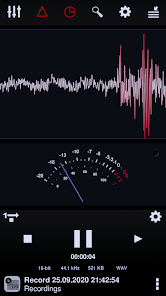
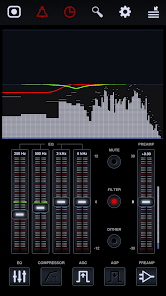
Neutron Audio Recorder нужен для другого сценария: он умеет записывать WAV с PCM и ADPCM, а также другие аудиоформаты. Поэтому его нельзя подавать как универсальный decoder чужого .adpcm. Практическая польза — создать или экспортировать запись в WAV-ADPCM на Android, когда такой формат требуется совместимому устройству или рабочему процессу.
В интерфейсе есть отображение waveform/уровня сигнала и параметры записи. Перед началом выберите WAV с ADPCM в настройках формата, затем сделайте короткий тест. Сначала прослушайте тестовую запись на том устройстве или в той программе, для которой готовится файл, и только после этого записывайте длинный материал.
https://play-lh.googleusercontent.com/cArlqxNwKasyfY-RRjObtd__AxXiyYhlfd...

https://play-lh.googleusercontent.com/vDNb8peBgkVd6TdtkAjV3-NN525kg0OmlU...
https://play-lh.googleusercontent.com/lZeD4wtG1uwMOIs9WyWar-egUDY0IkYdE7...
Плюсы:
- WAV-ADPCM прямо присутствует среди форматов записи;
- можно контролировать сигнал по интерфейсу рекордера;
- полезен для создания совместимого файла без этапа компьютерной конвертации.
Минусы:
- не предназначен для диагностики неизвестного проприетарного ADPCM;
- запись в ADPCM сразу фиксирует потери кодека;
- перед массовой записью нужно проверить совместимость коротким тестом.
ADPCM в Linux: диагностика и конвертация без графической оболочки
Linux-раздел строится вокруг FFmpeg и SoX. В отличие от старых форумных рекомендаций поставить отдельный decoder для XMMS, современные CLI-инструменты позволяют сначала увидеть codec name, затем декодировать поток в PCM и проверить параметры. Это надежнее, чем зависеть от старого плагина конкретного проигрывателя.
FFmpeg : основной технический инструмент для ADPCM
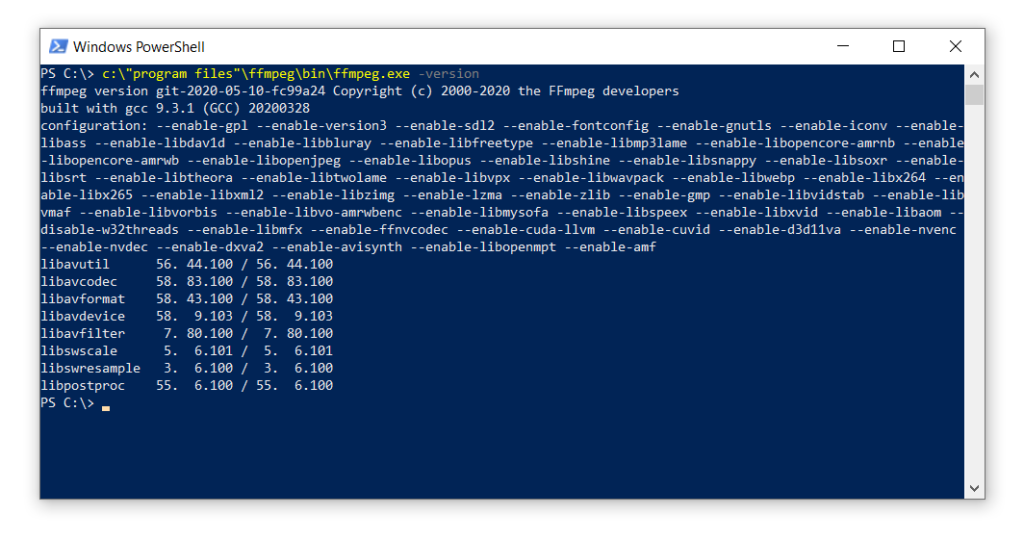
FFmpeg поддерживает большое число ADPCM-декодеров: IMA WAV, Microsoft, IMA QuickTime, IMA Dialogic, G.722/G.726, Nintendo, PlayStation, Yamaha и другие. Наличие decoder в библиотеке не отменяет требования к контейнеру: чтобы применить нужный декодер, программа должна либо сама распознать структуру файла, либо получить достаточно параметров от пользователя.
1. Сначала используйте ffprobe.
ffprobe -hide_banner input.wavСохраните из вывода четыре значения: codec name, sample rate, channels и duration. Они понадобятся для сравнения после конвертации.
2. Декодируйте распознанный ADPCM в PCM WAV.
ffmpeg -i input.wav -c:a pcm_s16le decoded_pcm.wavЗдесь FFmpeg выбирает подходящий decoder по метаданным контейнера. Команда безопаснее, чем принудительно указывать случайный ADPCM codec: если входной WAV корректен, контейнер уже сообщает тип кодирования.
3. После монтажа кодируйте обратно только в требуемую разновидность.
ffmpeg -i edited_pcm.wav -c:a adpcm_ms output_ms.wavffmpeg -i edited_pcm.wav -c:a adpcm_ima_wav output_ima.wavПервая команда создает WAVE с Microsoft ADPCM, вторая — WAVE с IMA ADPCM. Не используйте их взаимозаменяемо: устройство, которое ожидает MS ADPCM, не обязано принимать IMA.
4. Проверьте выход через ffprobe.
ffprobe -hide_banner output_ima.wavСравните sample rate, channels и duration с ожидаемыми. Codec name должен соответствовать выбранному энкодеру.
Что делать, если команда заканчивается Invalid data found when processing input. Не повторяйте конвертацию с другими выходными форматами: ошибка находится на входе. Проверьте, не является ли файл raw, VAG, DSP, банковым ресурсом или данными со служебным заголовком. Для raw IMA нужно знать параметры, а для игровой структуры может понадобиться vgmstream.
Плюсы:
- очень широкий набор ADPCM-декодеров и несколько энкодеров;
- ffprobe отделяет диагностику от преобразования;
- команды легко повторять для набора файлов;
- можно явно получать PCM WAV без промежуточного MP3.
Минусы:
- командная строка не угадывает отсутствующие метаданные raw-потока;
- проприетарный игровой контейнер может требовать отдельный демультиплексор или vgmstream;
- ошибка в параметрах при ручной обработке raw дает технически созданный, но неправильный звук.
SoX: WAV ADPCM, VOX и пакетная обработка
SoX — консольный аудиопроцессор для преобразования и обработки звука без графического интерфейса. Он работает с Microsoft ADPCM и IMA/DVI ADPCM в WAVE, а также с VOX/Dialogic. Для файла с нормальным заголовком простой вызов позволяет получить 16-битный PCM WAV:
sox input_adpcm.wav -e signed-integer -b 16 output_pcm.wavДля контроля заголовка сначала можно использовать:
soxi input_adpcm.wavRaw/VOX требует особой осторожности. Если файл не хранит частоту в заголовке, ее нужно указывать только на основании известной спецификации. Например, значение 8000 Гц допустимо ставить в команду лишь тогда, когда конкретная телефонная система действительно записывала 8 кГц; использовать это число как «стандарт для всех VOX» нельзя.
Преимущество SoX проявляется в сценариях, где нужно после декодирования выполнить простую обработку в одной команде: нормализовать уровень, обрезать участок или пакетно обработать коллекцию однотипных файлов. Но сначала один образец следует проверить вручную и только после этого запускать цикл по каталогу.
Плюсы:
- поддерживает несколько нужных ADPCM/WAV и VOX-сценариев;
- подходит для автоматизации и пакетной обработки;
- soxi дает отдельный инструмент проверки заголовка.
Минусы:
- не заменяет спецификацию headerless-потока;
- не предназначен для всех игровых контейнеров;
- ошибки командной строки особенно опасны при пакетной перезаписи, поэтому результат одного файла нужно проверить до автоматизации.
Игровые и проприетарные ADPCM: когда обычный конвертер не подходит
Игровой звук — главный случай, где фраза «программа поддерживает ADPCM» почти ничего не говорит о совместимости. На практике встречаются Sony PSX/VAG, Yamaha ADPCM для Neo Geo, варианты IMA в игровых контейнерах, специальные реализации Eurocom и Microsoft ADPCM внутри ресурсов. vgmstream распознает десятки схем, включая NGC_DSP, PSX, MSADPCM, MS-IMA, Xbox IMA, Yamaha AICA и OKI. Расширение .adpcm в игре может обозначать совсем не то же самое, что стандартный IMA WAV.
Почему стандартный WAV-конвертер может выдавать шум
У игрового аудиофайла кодирование и контейнер часто проектировались вместе. Помимо самих сжатых отсчетов, движку могут быть нужны коэффициенты предиктора, размер interleave, loop points, номер канала, служебные флаги и смещения. Если извлечь только полезную область и интерпретировать ее как обычный IMA, результат иногда будет иметь правильную длительность, но содержать шум или искаженные блоки.
Поэтому для игрового ресурса сначала определите игру, платформу и тип контейнера. VAG у PlayStation, DSP у Nintendo и ADPCM-файл аркадной системы требуют разных путей. Только после успешного декодирования в PCM имеет смысл переходить к редактору.
vgmstream: основной инструмент для игровых ADPCM
vgmstream специализируется на звуке из видеоигр и поддерживает множество контейнеров, в которых встречаются Sony PSX ADPCM, Nintendo DSP ADPCM, Microsoft ADPCM, IMA-подобные схемы, Yamaha/AICA и другие реализации. Это правильнее, чем заставлять обычный аудиоредактор угадывать неизвестный игровой заголовок.
Рабочая схема состоит из четырех этапов:
- Сохраните исходный ресурс без изменений.
- Проверьте, распознает ли его vgmstream и какое название codec/container он выводит. Для вывода метаданных без декодирования используйте
vgmstream-cli -m input.ext. - Декодируйте распознаваемую дорожку в PCM WAV командой
vgmstream-cli -o output.wav input.ext. Это документированный базовый сценарий vgmstream-cli. - Редактируйте PCM, а обратную упаковку выполняйте только инструментом, который понимает формат конкретной игры. vgmstream преимущественно решает задачу чтения и декодирования, а не универсальной сборки игровых банков обратно.
Плюсы:
- специализация на игровых контейнерах и кодеках;
- поддержка большого числа PSX, DSP, MSADPCM, IMA и Yamaha-подобных вариантов;
- позволяет получить обычный PCM WAV для последующего редактирования.
Минусы:
- не является универсальным редактором ресурсов игры;
- обратная упаковка после изменения часто требует другого инструмента;
- неизвестный или зашифрованный банк может потребовать отдельного extractor.
Eurocom ADPCM Encoder/Decoder
Eurocom ADPCM Encoder/Decoder — небольшая специализированная утилита для преобразования собственного формата Eurocom в PCM WAV и обратно. Она показывает типичный принцип работы с проприетарным ADPCM: сначала нужен профильный декодер конкретной схемы. Для Microsoft ADPCM или IMA WAV этот инструмент не предназначен.
Используйте такой инструмент только после идентификации файла как Eurocom ADPCM. Полученный PCM WAV можно открыть в АудиоМАСТЕР или Audacity, выполнить монтаж и затем, если игра требует исходное кодирование, вернуть звук через профильный encoder. Если спецификация игры требует фиксированной частоты, каналов или длины, параметры нельзя менять произвольно.
Sony PSX/VAG, Nintendo DSP и Yamaha ADPCM
Sony PSX ADPCM. Материалы по VAG и извлечению звука из PlayStation показывают отдельную ветку игрового ADPCM. Для нее предпочтителен vgmstream или профильный PlayStation-инструмент. Обычный IMA-декодер использовать нельзя: PSX ADPCM имеет другую структуру блоков.
Nintendo DSP ADPCM. В поддерживаемых форматах vgmstream множество Nintendo-контейнеров используют NGC_DSP. Для таких файлов важны коэффициенты, которые хранятся в заголовках или связанных структурах. Потеря этих данных мешает корректно декодировать поток.
Yamaha ADPCM. Архивная NeoGeo Development Wiki разделяет аппаратные ветки ADPCM-A и ADPCM-B; современный vgmstream также содержит Yamaha/AICA-подобные декодеры. Это еще одно доказательство, что общее название ADPCM не задает единственный алгоритм.
Нишевые и устаревшие инструменты: когда они могут встретиться
Некоторые программы встречаются в старых рабочих процессах и специализированных игровых задачах, но их нельзя автоматически выдавать за основной современный способ:
- PSound упоминается при извлечении и воспроизведении PlayStation-аудио. Его задача связана с игровыми ресурсами, а не с обычным WAV ADPCM.
- Sega Stream Asset Builder применялся для преобразования PCM/ADPCM в игровых производственных цепочках. Это нишевый путь, а не универсальный пользовательский конвертер.
- XWE используется для работы с некоторыми игровыми ресурсами, но это не доказывает поддержку любого файла .adpcm, поэтому XWE не входит в основной набор методов.
- MPlayer и XMMS встречаются в старых Linux-сценариях Microsoft ADPCM. Для практической диагностики удобнее FFmpeg и SoX: они показывают параметры потока и не зависят от старого плагина XMMS.
- FMOD Studio используется в игровых аудиопайплайнах, но не является универсальным конвертером произвольного .adpcm. Совместимость определяется форматом конкретного игрового ресурса.
- Sound Forge встречается в старых рабочих процессах редактирования ADPCM. Практически важен не сам исторический путь, а контроль после повторного сохранения: границы монтажа и конец файла нужно прослушивать отдельно.
- Adobe Audition в старых версиях работал с Dialogic, IMA/DVI и Microsoft ADPCM. В этой инструкции он не используется как основной прямой ADPCM-путь: для воспроизводимого процесса предпочтительнее инструменты, где требуемая разновидность кодека задается явно.
- Nero WaveEditor встречается в старых ADPCM-сценариях, но для современной пошаговой инструкции его интерфейс и конкретный путь импорта не используются без надежно подтвержденной поддержки нужного subtype.
- Axara Video Converter относится к старому поколению конвертеров и разделял MS ADPCM и IMA ADPCM. Для практической работы выше используются инструменты, в которых subtype можно диагностировать и проверить до преобразования.
Эти инструменты полезны только в узких старых или игровых цепочках. Для обычного WAV, raw IMA/VOX и современных сценариев предпочтительнее способы, разобранные выше.
Как редактировать ADPCM без лишнего ухудшения качества
ADPCM уже является сжатым с потерями представлением. После декодирования в PCM WAV часть информации, отброшенная исходным кодеком, не восстанавливается. Зато дальнейший монтаж можно выполнить без дополнительного ADPCM-перекодирования до финального этапа. Это особенно важно для голоса и игровых эффектов, которые могут проходить несколько циклов подготовки.
Правильная цепочка обработки
- Сохраните исходник. Он нужен для сравнения и повторного декодирования, если параметры оказались неверными.
- Определите subtype. Не начинайте монтаж с файла, который играет с подозрительной скоростью или шумом.
- Декодируйте один раз в PCM WAV. Для стандартного контейнеризованного файла используйте FFmpeg, Audacity, SoX или подходящий GUI-конвертер.
- Редактируйте PCM. Обрезка, склейка, удаление тишины, коррекция уровня и другие операции выполняются без повторного ADPCM-сжатия между шагами.
- Храните мастер-копию в PCM. Она пригодится, если понадобится создать несколько выходов.
- Кодируйте ADPCM один раз в самом конце. Выберите именно тот encoder, который требуется устройству или игре.
- Проверьте конечный файл на целевой системе. Совместимость по названию кодека не гарантирует совместимость параметров контейнера.
Когда не стоит конвертировать в MP3
MP3 удобен для прослушивания, но плох как промежуточный формат между ADPCM и последующим ADPCM. Цепочка ADPCM → MP3 → редактирование → ADPCM вводит дополнительное lossy-кодирование. Для монтажа используйте PCM WAV или другой несжатый/без потерь формат, который точно понимает редактор. MP3 выбирайте только как конечный файл, если он действительно нужен для публикации или бытового воспроизведения.
Какие параметры лучше сохранять
Если задача — заменить звук в устройстве или игре, первым кандидатом является сохранение исходной sample rate и channel count. Менять 22050 Гц на 44100 Гц только «для качества» бессмысленно: передискретизация не создаст потерянные высокие частоты, а старое устройство может ожидать прежнюю частоту. То же относится к mono/stereo. Стерео-экспорт из моноисточника удваивает число каналов, но не восстанавливает пространственную информацию.
Для игровых файлов дополнительно учитывайте длину и loop points. Даже если decoder создал корректный PCM WAV, изменение длительности может сломать синхронизацию или петлю. Эти ограничения определяются форматом конкретной игры, поэтому универсальное значение здесь не задается.
Что делать, если ADPCM не открывается или звучит неправильно
| Симптом | Что проверить | Действие |
|---|---|---|
| Программа пишет unsupported codec | Контейнер, codec tag, разновидность ADPCM | Запустите ffprobe; для raw или игры переходите к профильному decoder |
| ffprobe не распознает файл | Есть ли вообще контейнер и заголовок | Проверьте происхождение файла, расширение .ima/.vox/VAG/DSP и спецификацию устройства |
| Звук идет слишком быстро | Sample rate | Повторите raw-import с подтвержденной, а не угаданной частотой |
| Звук слишком медленный и низкий | Sample rate | Проверьте исходную частоту по устройству или спецификации |
| Вместо записи сплошной шум | Encoding, offset, block layout | Не сохраняйте результат; заново определите subtype и смещение |
| Части сигнала чередуются странно | Mono/stereo и interleave | Проверьте число каналов и структуру блоков |
| Длительность заметно неправильная | Частота, каналы, размер блока | Сверьте параметры raw-import и вывод decoder |
| Появился щелчок в конце | Граница обрезки, последний ADPCM-блок | Сравните PCM до обратного кодирования и финальный ADPCM, проверьте длину |
| На ПК файл играет, на телефоне нет | Поддерживаемый subtype и контейнер мобильного приложения | Преобразуйте в совместимый WAV/PCM либо используйте плеер, где конкретный subtype заявлен прямо |
| WAV открывается, но игра его отвергает | Не только codec, но и sample rate, channels, block layout, размер/loop data | Сравните с оригинальным игровым файлом и используйте профильный repacker |
| Онлайн-конвертер создал шумный WAV | Соответствует ли сервис IMA или VOX конкретному исходнику | Не повторяйте конвертацию в другой выход; смените decoder на подходящий subtype |
Не устанавливайте случайный codec pack как первый шаг
В старых материалах по ADPCM часто встречается совет «установить ADPCM codec». Для стандартных современных инструментов это обычно неверная диагностика. FFmpeg, Audacity и SoX используют собственные библиотеки/декодеры для поддерживаемых форматов. Если raw-потоку не хватает заголовка или игровой файл использует особую структуру, системный codec pack не сообщает программе необходимые параметры.
Дополнительный декодер имеет смысл только тогда, когда его требует конкретная программа и известен точный формат. Не используйте неизвестные пакеты кодеков как способ «попробовать все»: это не решает различие между IMA, MS, Dialogic, PSX и Yamaha ADPCM.
Как отличить ошибку декодирования от плохого исходного звука
У правильно декодированного ADPCM могут быть слышимые ограничения самого сжатия: шум квантования, упрощение тихих деталей, более грубая передача сложных переходов. Ошибка декодирования обычно выглядит иначе: постоянный сильный цифровой шум, радикально неверная скорость, регулярные разрывы на границах блоков, неестественное чередование каналов или длительность, не соответствующая известной записи.
Сравнивайте не только первые две секунды. Ошибка block alignment иногда проявляется после нескольких блоков или на конце. Для длинной записи прослушайте минимум начало, участок в середине и финал.
Как проверить результат конвертации и редактирования
Проверка должна быть отдельным этапом. Файл, который успешно создался, еще не считается правильным. Для ADPCM это особенно важно: программа может закончить операцию без ошибки, но получить неверный raw-параметр от пользователя.
Техническая проверка
- Запустите
ffprobe -hide_banner output.wav. - Проверьте codec name. Для монтажного PCM ожидается PCM-кодек; для обратного IMA WAV —
adpcm_ima_wav; для MS WAV —adpcm_ms. - Сверьте sample rate с исходными требованиями.
- Сверьте channels.
- Сравните duration с ожидаемой после выполненной обрезки.
- Если формат предназначен для старого устройства, сравните контейнер и параметры с заведомо рабочим оригиналом.
Слуховая проверка
- прослушайте начало: нет ли цифрового шума до первой полезной атаки;
- проверьте место первого монтажа: нет ли щелчка или обрыва;
- прослушайте участок с максимальной громкостью: нет ли клиппинга после обработки;
- проверьте середину: не появилась ли рассинхронизация блоков;
- прослушайте последние секунды: нет ли щелчка или лишнего хвоста;
- для stereo убедитесь, что левый и правый каналы не перепутаны и не превратились в странное чередование.
Проверка независимым приложением
Не ограничивайтесь той же программой, которая создала файл. PCM WAV после АудиоМАСТЕР или Audacity откройте VLC media player или системным плеером. ADPCM для устройства проверьте на самом устройстве. Игровой звук — в игре или инструменте, который читает тот же контейнер. Независимая проверка выявляет ситуации, когда редактор терпимо относится к собственному файлу, а целевая система — нет.
Как выбрать способ для своей задачи
| Сценарий | Первый выбор | Почему | Когда выбрать другой путь |
|---|---|---|---|
| Нужно отредактировать ADPCM в Windows | АудиоМАСТЕР после декодирования в PCM WAV | Удобный монтаж обычного WAV; ADPCM-декодер отделен от редактора | Для raw сначала Audacity/SoX; для игры — vgmstream |
| Нужна прямая GUI-конвертация известного ADPCM | AVS Audio Converter | ADPCM указан в конвертации, VOX/Dialogic — среди читаемых форматов | Если subtype не распознан, диагностируйте через FFmpeg |
| Нужно импортировать raw IMA/VOX с известными параметрами | Audacity | File → Import → Raw Data дает Encoding, Channels, Sample rate и offset | Для пакетной работы удобнее SoX |
| Microsoft ADPCM WAV | FFmpeg | codec определяется автоматически из WAVE-заголовка, есть encoder adpcm_ms | Для простого контроля — Windows Media Player |
| IMA ADPCM WAV | FFmpeg или Audacity | оба пути поддерживают распространенный IMA/WAV | Для разовой онлайн-конвертации — Convertio |
| VOX/Dialogic | SoX или OnlineConvert | оба сценария явно связаны с VOX/Dialogic | AVS Audio Converter читает поддерживаемый .vox |
| macOS, нужно создать IMA4/CAF | afconvert | системный Apple-инструмент с документированным ima4 | Для игрового файла сначала профильный decoder |
| iPhone/iPad, нужно воспроизвести IMA/MS | ELK PLAYER | оба subtype перечислены в списке аудиокодеков | Для редактирования предварительно получите PCM WAV на компьютере |
| Android, голосовой IMA/MS/Dialogic/OKI | Remote Wave | приложение прямо перечисляет эти варианты | Для создания WAV-ADPCM — Neutron Audio Recorder |
| Linux или пакетная обработка | FFmpeg | широкий набор ADPCM-декодеров, ffprobe и автоматизация | SoX удобен для некоторых аудиоэффектов и VOX |
| Sony/Nintendo/Yamaha игровой звук | vgmstream | специализация на игровых контейнерах и кодеках | Для обратной упаковки нужен инструмент конкретной игры |
| Неизвестный .adpcm | Диагностика, а не конвертация | расширение не определяет subtype | Ищите спецификацию формата или устройства, заголовок и сопутствующие метаданные |
Частые вопросы об ADPCM
Можно ли открыть любой файл .adpcm в одном проигрывателе?
Нет. Расширение .adpcm не определяет единственный алгоритм и контейнер. Стандартный WAV с IMA ADPCM может воспроизводиться обычным плеером, а игровой .adpcm может использовать Capcom/Nintendo/Yamaha-подобную структуру и требовать vgmstream. Сначала определите происхождение и subtype.
Чем IMA ADPCM отличается от Microsoft ADPCM?
Это разные схемы ADPCM с разной организацией блоков и предсказанием. В WAVE они имеют разные codec tags, а в FFmpeg соответствуют разным именам: adpcm_ima_wav и adpcm_ms. Устройство, рассчитанное на один вариант, не обязано декодировать другой.
Почему .ima открывается как шум?
Файл .ima часто бывает headerless. Приложение должно знать encoding, sample rate, channels и иногда дополнительные параметры. Если хотя бы один из них неверен, данные будут интерпретированы неправильно. В Audacity используйте File → Import → Raw Data только с подтвержденными параметрами.
Что такое VOX ADPCM?
В рассматриваемом контексте VOX связан с Dialogic ADPCM и часто используется для речевых/телефонных записей. Такие файлы могут иметь меньше метаданных, чем привычный WAV. Поэтому скорость воспроизведения после конвертации нужно проверять особенно внимательно.
Можно ли улучшить качество ADPCM, если сохранить его в WAV PCM?
Декодирование в PCM не возвращает информацию, потерянную при исходном ADPCM-сжатии. PCM нужен для другого: он прекращает повторные потери во время монтажа. После декодирования можно редактировать PCM и только один раз выполнить финальное сжатие, если ADPCM снова требуется.
Почему после перекодирования появился щелчок в конце?
Проверьте точку обрезки и последний блок до и после кодирования. Дефект границы может проявиться именно после повторного кодирования. Сравните PCM-мастер с конечным ADPCM и убедитесь, что длина файла соответствует требованиям целевой системы.
Нужно ли повышать частоту дискретизации перед сохранением?
Нет, если это не продиктовано конечным форматом. Передискретизация с 22050 до 44100 Гц не восстанавливает детали, которых нет в исходнике. Для совместимости со старым устройством безопаснее сохранить требуемую им частоту.
Можно ли редактировать игровой ADPCM напрямую?
Иногда специализированные инструменты позволяют заменить ресурс, но универсальный путь другой: декодировать игровой поток в PCM, отредактировать PCM, затем закодировать и упаковать обратно инструментом конкретного формата. Простое сохранение WAV с тем же словом ADPCM в названии кодека часто недостаточно.
Почему АудиоМАСТЕР стоит первым, если он не заявлен как прямой .adpcm-декодер?
Потому что задача статьи включает редактирование, а безопасный рабочий процесс разделяет декодирование и монтаж. Сначала профильный decoder создает PCM WAV, затем АудиоМАСТЕР выполняет пользовательские операции над обычным аудиофайлом. Это точнее, чем приписывать редактору неподтвержденный импорт редкого кодека.
Стоит ли устанавливать набор кодеков, если Windows не воспроизводит ADPCM?
Не как первый шаг. Сначала выясните, что находится в файле. Если это raw IMA, VOX или игровая структура, дополнительный системный codec pack не добавит отсутствующий заголовок и не угадает параметры. Для диагностики используйте FFmpeg, для raw — Audacity/SoX, для игровых ресурсов — профильный decoder.
Итог: какой маршрут использовать
Для обычного пользовательского монтажа на Windows самый понятный маршрут — определить subtype, декодировать ADPCM в PCM WAV и открыть WAV в АудиоМАСТЕР. Если файл уже является стандартным IMA или Microsoft ADPCM в WAV, FFmpeg быстро создаст PCM-копию; Audacity особенно полезна для raw-файлов, когда известны Encoding, Channels и Sample rate.
Для разовой IMA-конвертации без установки подходят специализированные страницы Convertio или OnlineConvert; VOX/Dialogic нужно выбирать отдельным режимом. На Android Remote Wave полезен для воспроизведения IMA/MS/Dialogic/OKI, на iPhone и iPad ELK PLAYER заявляет IMA/MS. Эти мобильные способы предназначены прежде всего для воспроизведения, а не для сложного редактирования.
Игровые файлы нельзя сводить к обычному ADPCM WAV. Sony PSX, Nintendo DSP, Yamaha/AICA и проприетарные реализации требуют vgmstream или инструмента конкретной игры, а после монтажа — корректной обратной упаковки. Если неизвестный файл не определяется, правильный следующий шаг — установить его происхождение и параметры, а не перебирать расширения и случайные codec packs. Такой порядок сохраняет исходник и дает проверяемый результат: известный codec, правильные sample rate и channels, ожидаемую длительность и совместимость с целевым устройством.
 *EXE — расширение исполняемого файла. Сайт является партнером проекта