
DICOM используют для хранения и обмена медицинскими изображениями: КТ, МРТ, рентгенографии, УЗИ, ПЭТ и других исследований. Такой объект нельзя считать обычной фотографией. Вместе с пикселями он может содержать сведения об исследовании, серии, оборудовании, параметрах съёмки и пациенте, а одно обследование нередко состоит из сотен файлов. Поэтому задача «открыть DCM» распадается на несколько разных действий: просмотреть всю серию, изменить окно яркости и контраста, измерить область, проверить теги, обезличить копию, экспортировать кадр в JPG или PDF либо построить из томографии 3D-модель. В инструкции эти операции разделены, чтобы обычная ретушь растровой копии не выдавалась за редактирование исходного медицинского объекта.
Главное правило работы с медицинскими снимками — сохранять исходное исследование неизменным. Для просмотра и конвертации используйте копию папки, а для публикации или отправки третьим лицам отдельно проверяйте метаданные и надписи, встроенные непосредственно в изображение. Программы без статуса медицинского изделия используют только в пределах их заявленного назначения; интерпретацию исследования и медицинские решения оставляют врачу и утверждённой в клинике рабочей станции.
Что такое DICOM и почему одного файла .dcm бывает недостаточно
DICOM расшифровывается как Digital Imaging and Communications in Medicine. Это не только формат файла, но и набор правил для представления, хранения и передачи медицинских данных. В одном DICOM-объекте находятся пиксельные данные и набор атрибутов. Атрибуты организованы как теги с группой, элементом, типом значения и самим значением. Среди них встречаются идентификаторы пациента, Study Instance UID, Series Instance UID, SOP Instance UID, модальность, размер пикселя, параметры аппарата, дата исследования и технические параметры изображения.
Расширение .dcm распространено, но не обязательно. На диске, выданном диагностическим центром, можно увидеть файлы без расширения и отдельный DICOMDIR. DICOMDIR — индекс DICOM File-set: он описывает, какие пациенты, исследования, серии и экземпляры находятся на носителе и где лежат соответствующие файлы. Если скопировать из такой структуры только один случайный файл, viewer откроет один кадр, но потеряет контекст соседних срезов и других серий.
| Понятие | Что означает на практике |
|---|---|
| DICOM | Стандарт медицинских изображений и обмена данными; включает файловую структуру и сетевые сервисы. |
| DCM | Распространённое расширение отдельного DICOM-файла. Сам стандарт не требует, чтобы у каждого объекта было именно это расширение. |
| Study | Исследование, например одна КТ или МРТ-сессия. |
| Series | Группа связанных изображений внутри исследования: отдельная последовательность МРТ, реконструкция КТ и т. п. |
| Instance | Отдельный DICOM-объект внутри серии. |
| DICOMDIR | Индекс File-set на диске или в папке, помогающий viewer восстановить структуру Patient → Study → Series → Instance. |
| PACS | Система архивации и передачи медицинских изображений, с которой DICOM-программы могут обмениваться исследованиями по сетевым протоколам. |
DICOM и обычные JPG/PNG — не одно и то же
| Свойство | DICOM | JPG/PNG/TIFF |
|---|---|---|
| Медицинские метаданные | Структурированные DICOM-теги являются частью объекта. | EXIF и другая метаинформация не превращают обычный растровый файл в DICOM dataset. |
| Серии | Один study обычно содержит несколько series и множество instances. | Файл обычно существует самостоятельно. |
| Отображение | Viewer может применять Window Width/Window Level, VOI LUT, modality LUT, overlays и другие DICOM-правила. | Редактор показывает уже подготовленные пиксели. |
| Глубина и значения | Исходные значения могут быть 12/16-битными; для КТ важны значения после modality transform, например шкала HU. | Обычный JPEG хранит готовое 8-битное представление и не сохраняет всю медицинскую семантику. |
| Обмен | Поддерживает DICOM-сервисы и DICOMweb при соответствующем ПО. | Передаётся как обычный файл. |
| После конвертации | Исходный объект сохраняет структуру исследования и теги. | Экспортированная картинка или PDF является производной копией и не заменяет оригинал. |
Что сделать перед открытием КТ, МРТ или рентгеновского исследования
- Скопируйте носитель целиком. Если исследование получено на CD, DVD или USB, перенесите всю папку в отдельный каталог. Не вытаскивайте один DCM-файл, пока не убедитесь, что это действительно самостоятельный объект.
- Найдите DICOMDIR. При наличии этого файла сначала используйте команду открытия DICOMDIR в viewer. Так сохраняется логическая структура Patient, Study и Series.
- Не переименовывайте сотни файлов для красоты. DICOM File-set может намеренно использовать короткие имена без расширений. Массовое переименование способно сломать ссылки из DICOMDIR.
- Проверьте комплектный viewer. Некоторые диски содержат portable-просмотрщик. Это полезно для быстрого просмотра, но неизвестный исполняемый файл с чужого носителя не следует запускать автоматически; безопаснее использовать установленный актуальный viewer.
- Работайте с копией. Теги, анонимизацию и преобразование форматов выполняйте в отдельной папке. Исходник должен оставаться точкой возврата.
- Перед загрузкой в браузерный сервис выясните модель обработки. Локальная обработка в браузере и отправка файла на сервер имеют разный риск для конфиденциальности. Если сервис не объясняет, где хранится исследование и когда оно удаляется, не загружайте туда содержащий персональные данные DICOM.
ФотоМАСТЕР : первый практический сценарий для обработки экспортированной копии DICOM
ФотоМАСТЕР не заявляет прямое открытие DICOM. Его используют после корректного экспорта нужного кадра из DICOM-viewer. Такой сценарий подходит, когда требуется подготовить иллюстрацию для презентации, учебного материала или документа: кадр сначала выводится в PNG, TIFF или JPEG, после чего обычную растровую копию можно обрезать, подписать, скорректировать по яркости или сохранить в другом графическом формате. Исходный DICOM при этом не меняется.
Не используйте обычный фоторедактор для медицинской интерпретации. Ретушь, удаление объектов, художественные фильтры и изменение пикселей создают производное изображение и не должны подменять исходный диагностический объект. Если нужно только сделать наглядную картинку, сначала зафиксируйте нужный Window Width/Window Level в DICOM-viewer и экспортируйте именно отображаемое представление.
Шаг 1. Экспортируйте нужный кадр из DICOM-viewer
В Weasis для того, что видно на экране, откройте File → Export → Exporting view. Режим Current view сохраняет текущее отображение с видимыми overlays, измерениями и аннотациями; режим Original Image предназначен для вывода базового изображения без экранных наложений и позволяет сохранить 16-битные данные в поддерживаемых форматах. Для публикации чаще нужен Current view, а для дальнейшей технической обработки — Original Image, если важно не «запечь» служебные надписи.
В RadiAnt используется кнопка Export или сочетание Ctrl+E. В окне можно выбрать Current image, Current series или All opened series. Для JPEG предусмотрены настройки качества, размера и аннотаций. Если на производной картинке не должны быть ФИО и ID пациента, не полагайтесь только на визуальное скрытие: проверьте также исходные DICOM-теги и, при необходимости, сделайте отдельную обезличенную копию.

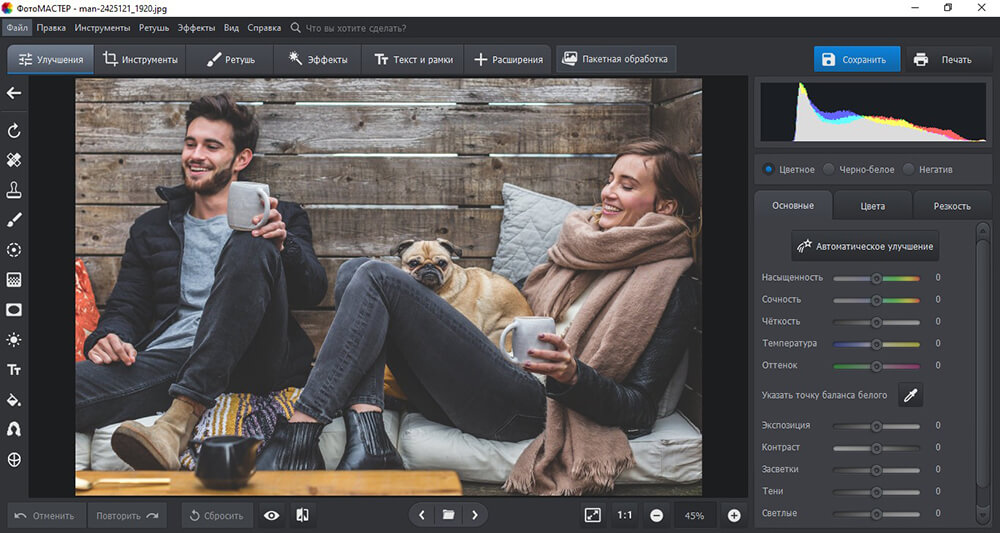
Шаг 2. Откройте растровую копию в программе ФотоМАСТЕР
Запустите ФотоМАСТЕР и нажмите Открыть фото. Выберите экспортированный JPEG, PNG, BMP или TIFF. Именно эти форматы заявлены программой для обычного рабочего процесса; DICOM в список поддерживаемых входов не добавляем.

После загрузки кадра доступна обычная фотокоррекция. Для медицинской иллюстрации держите изменения минимальными и документируемыми: кадрирование, поворот, добавление поясняющего текста или подготовка размера для документа. Цветовые эффекты, пластика, удаление объектов и художественная ретушь меняют содержимое изображения и не подходят для сохранения медицинского смысла.
Шаг 3. Сохраните отдельный результат
Для быстрого изменения формата откройте меню Файл → Быстрый экспорт и выберите JPEG, PNG, BMP или TIFF. При необходимости контроля размера используйте кнопку Сохранить и параметры экспорта. Никогда не сохраняйте результат поверх исходного DICOM-каталога: растровая копия должна лежать отдельно и иметь понятное имя, например CT_series3_frame42_presentation.png.
Когда полезна пакетная обработка
Если из viewer экспортировано несколько десятков кадров для отчёта или учебного набора, программа ФотоМАСТЕР поддерживает Пакетную обработку. Она позволяет применить одинаковую операцию к группе обычных изображений. Перед этим убедитесь, что одинаковая коррекция действительно нужна всем кадрам: для разных DICOM-серий единый уровень яркости или контраста методически некорректен.

Плюсы:
- подходит для оформления уже экспортированной PNG/JPEG/TIFF-копии без вмешательства в исходный DICOM;
- есть быстрый экспорт и пакетная обработка обычных изображений;
- можно подготовить размер, подпись и компоновку иллюстрации.
Минусы:
- не является DICOM-viewer и не заменяет специализированные средства просмотра серий;
- не сохраняет структуру Study/Series/Instance и DICOM-теги;
- любая ретушь пикселей создаёт производную картинку, которую нельзя выдавать за неизменённый медицинский оригинал.
Как открыть DICOM в Windows
Для Windows основными локальными вариантами здесь выступают RadiAnt и MicroDicom. Оба работают с исследованием как с набором DICOM-объектов, но рабочие акценты различаются. RadiAnt удобен для быстрого просмотра, MPR, измерений и экспорта, MicroDicom дополнительно даёт наглядное редактирование тегов и пакетную анонимизацию. Для низкоуровневой правки атрибутов подходит DVTk DICOM Editor. Photoshop относится к отдельной категории: он открывает DICOM и позволяет работать с кадрами, однако это графический редактор, а не полноценная PACS-станция.
RadiAnt DICOM Viewer
RadiAnt работает в Windows и открывает исследования с локального диска, сетевой папки, USB, CD/DVD, ZIP-архива и настроенного PACS. Для отдельного файла нажмите стрелку рядом со значком папки и выберите Open DICOM file; сочетание Ctrl+O открывает тот же путь. Если перед вами папка исследования, правильнее использовать Scan DICOM folder или Ctrl+Shift+O, чтобы программа проиндексировала все вложенные объекты и построила список серий.

После загрузки серии её миниатюры появляются в панели preview. Для прокрутки срезов используется инструмент browsing; окно изображения регулируется инструментом Window, для которого используется shortcut W. Масштабирование вызывается клавишей Z, панорамирование — M, измерение длины — L. Это важно отличать от изменения пикселей: Window Width/Window Level меняют способ отображения, а не переписывают исходную КТ.
Для просмотра метаданных используйте Show DICOM tags или Ctrl+Alt+T. В отдельном окне можно искать текст по Tag ID, Description и Value, копировать значение и сохранять RAW-значение выбранного атрибута. Это режим просмотра метаданных, а не редактор тегов.

Для экспорта нажмите Export или Ctrl+E. В базовом окне доступны JPEG, BMP, WMV, MP4 и DICOM. Для изображений можно экспортировать текущий кадр, текущую серию или все открытые серии. В расширенных параметрах задаются размер и режим annotations: Full, Basic (anonymous) или Disabled. Режим Basic скрывает идентифицирующие аннотации на экспортированной картинке, но это не следует путать с полноценной анонимизацией всего DICOM dataset.
Плюсы:
- быстро индексирует папки и исследования с внешних носителей;
- есть WW/WL, измерения, MPR и инструменты для серии;
- экспортирует отдельный кадр, серию или все открытые серии.
Минусы:
- ориентирован на Windows;
- окно DICOM tags предназначено прежде всего для просмотра, поэтому для массового изменения metadata нужен другой инструмент;
- RadiAnt не сертифицирован как медицинский продукт, поэтому его нельзя автоматически считать клинической диагностической станцией.
MicroDicom
MicroDicom рассчитан на Windows и умеет открывать отдельные DICOM-файлы, папки, DICOMDIR и ZIP-архивы, в том числе защищённые паролем. Для диска с DICOMDIR выберите File → Open DICOMDIR... или нажмите Ctrl+Alt+O. После выбора DICOMDIR программа строит список пациента, исследования и серий, поэтому этот способ предпочтительнее ручного открытия одного среза.


Панель DICOM Tags имеет вкладки Patient information, All Tags и Favorite Tags. Через View → DICOM Tags... открывается отдельный диалог с поиском. В отличие от RadiAnt, MicroDicom умеет изменять теги. В диалоге DICOM tags включите editing mode, дважды щёлкните по значению или используйте команды добавления/удаления атрибута. Изменённые значения показываются красным; до записи можно проверить список. Кнопка Apply применяет правки к текущему изображению либо, по выбранному масштабу, к серии, исследованию или пациенту.

Для обезличивания уже открытых объектов используйте File → Anonymize, затем выберите область обработки, например Current image, и отдельную папку назначения. Для каталога предусмотрен File → Batch → Anonymize: указываются source folder и destination folder, после чего запускается Anonymize. Не сохраняйте обезличенные копии поверх оригинала — это усложняет проверку и откат.
Экспорт доступен для JPEG, BMP, PNG, GIF, TIFF, видео и текстовых форматов. В базе контекстное меню выбранного study/series/image содержит Export, Send to PACS, Copy to folder и Anonymize. MicroDicom поддерживает командную строку, включая scan-and-convert и batch anonymize; этот режим полезен при больших наборах, но требует особенно осторожной проверки папок входа и выхода.

Плюсы:
- понимает DICOMDIR, ZIP и исследование с внешнего носителя;
- даёт просмотр и редактирование тегов;
- есть отдельная пакетная анонимизация и несколько способов экспорта.
Минусы:
- настольная программа предназначена для Windows;
- редактирование тегов требует понимания DICOM: неверное значение может нарушить целостность исследования;
- MicroDicom не имеет CE/FDA-одобрения как медицинское изделие и не предназначен для клинических решений.
DVTk DICOM Editor
DVTk DICOM Editor нужен не для красивого просмотра томографии, а для точечного редактирования DICOM dataset. Он позволяет изменять значения атрибутов, добавлять и удалять теги, работать с sequence attributes, сохранять изменённый DICOM и экспортировать структуру файла в текст. DVTk DICOM Editor ориентирован на service engineers, test engineers и software developers. Инструменты DVTk предназначены для тестирования и валидации, а не для клинического использования. Поэтому этот вариант уместен при исправлении тестовых данных и проверке интеграций, а не как универсальный viewer для пациента.
- Откройте копию DICOM-файла в DICOM Editor.
- Найдите атрибут по тегу или имени и проверьте его VR и контекст.
- Измените value либо добавьте/удалите attribute. Для sequence сначала убедитесь, какой item редактируется.
- Сохраните результат в новый файл.
- Откройте новый файл вторым DICOM-viewer и проверьте, что изображение, UIDs, серия и нужные метаданные читаются корректно.
Плюсы:
- настоящая работа с DICOM-атрибутами, включая sequences;
- удобен для тестовых файлов и диагностики проблем интеграции;
- можно сохранить DICOM и текстовое представление.
Минусы:
- не предназначен как основной клинический viewer;
- ошибка в обязательных или связанных тегах может сделать объект некорректным;
- для массовой анонимизации удобнее специализированный batch-workflow.
Adobe Photoshop

Photoshop действительно имеет DICOM File Import. Команда File → Open открывает DICOM, после чего можно выбрать кадры и способ импорта. Import Frames As Layers помещает выбранные frames на слои, N-Up Configuration формирует сетку. В диалоге есть Anonymize, Show Overlays и Show Windowing Options; Window Width и Window Level регулируют отображение до импорта.
В Photoshop доступен Export Presentation (JPEG): выберите frames в окне DICOM File Import, задайте Prefix и экспортируйте JPEG в отдельную папку. Это полезно, когда нужно получить презентационные кадры. В File Info можно просматривать и часть DICOM metadata. При сохранении DICOM Photoshop отбрасывает layer styles, adjustments, blend modes и masks, поэтому сложную графическую композицию нельзя считать способом сохранить полноценное медицинское редактирование.
Legacy 3D-функции Photoshop удалены с июля 2024 года. Поэтому старый workflow вокруг DICOM Volume больше не подходит для актуальных установок. Для работы с DICOM в Photoshop используйте импорт отдельных frames, Window Width/Window Level в диалоге DICOM File Import и подготовку производных изображений.
Плюсы:
- открывает DICOM через специальный import dialog;
- позволяет выбрать frames и вывести presentation JPEG;
- полезен для оформления производных изображений и слоёв.
Минусы:
- не заменяет специализированный DICOM browser/PACS;
- legacy 3D-функции удалены из Photoshop с июля 2024 года;
- графическое редактирование пикселей меняет медицинское изображение и требует строгого отделения от оригинала.
ORPALIS DICOM Viewer

ORPALIS DICOM Viewer относится к отдельным DICOM-просмотрщикам для Windows и не должен смешиваться с обычными фоторедакторами. Перед работой проверяйте, поддерживает ли конкретная сборка именно ваш тип исследования и compression transfer syntax: сам факт расширения .dcm не гарантирует, что любой viewer сможет декодировать каждый объект.
Плюсы:
- специализированное назначение вместо попытки открыть DCM обычной «Просмотр фотографий»;
- подходит как дополнительная проверка, когда нужен второй независимый viewer.
Минусы:
- не следует переносить на него функции RadiAnt или MicroDicom без отдельного подтверждения;
- для сложных серий, MPR и PACS лучше выбирать специализированный viewer, в котором эти функции реализованы как часть DICOM-workflow.
Почему GIMP , IrfanView , XnView и ImageJ не стоит делать основным DICOM-вьюером
Универсальное графическое приложение и медицинский DICOM-viewer решают разные задачи. Надёжный путь такой: сначала открыть всю серию в специализированном viewer, выбрать кадр и корректное отображение, затем экспортировать производную TIFF/PNG/JPEG-копию. После этого GIMP, IrfanView, XnView, XnView MP или ImageJ можно использовать для обычной работы с растровым изображением в пределах их подтверждённых функций.
Такой подход устраняет распространённую ошибку: пользователь видит, что универсальная программа смогла декодировать один DCM-файл, и считает, что она корректно обработала всё исследование. На практике может потеряться порядок серии, DICOMDIR, окно отображения, overlays, теги или многокадровая структура.
Как открыть DICOM на macOS
На Mac основной выбор отличается от Windows. Horos — отдельный бесплатный open-source viewer для macOS, а OsiriX выпускается в Lite и MD; демонстрационная и сертифицированная медицинская редакции имеют разное назначение и ограничения.
Horos
Horos рассчитан на macOS и предназначен для просмотра DICOM, работы с локальной базой и типичными инструментами 2D/3D. Для исследования с диска или из папки сначала импортируйте весь набор, а уже потом открывайте нужную series из базы. Это безопаснее, чем дважды щёлкать по одному instance в Finder: viewer получает возможность собрать связанные кадры, восстановить порядок и показать исследование целиком.
В рабочем процессе Horos обычно используют для прокрутки серии, изменения WW/WL, измерений, ROI и MPR. Если нужен экспорт для презентации, сохраняйте отдельную производную картинку; если нужен обмен с другим DICOM-приложением, предпочтительнее сохранять или передавать исходные DICOM-объекты без промежуточного JPEG.


Плюсы:
- нативный вариант для macOS;
- подходит для работы с сериями, а не только с отдельным файлом;
- распространяется как бесплатный Mac-viewer.
Минусы:
- не предназначен для Windows или Linux;
- плагины и дополнительные workflow требуют отдельной проверки совместимости;
- для клинической диагностики нельзя автоматически переносить регуляторный статус другого продукта на Horos.
OsiriX Lite и OsiriX MD
OsiriX устанавливается только на Mac и выпускается в двух редакциях. OsiriX Lite — ограниченная demo-версия с пометкой «NOT FOR MEDICAL USAGE» и лимитами на часть функций. OsiriX MD — полная редакция с 2D/3D post-processing, PACS-интеграцией, MPR, MIP, Volume Rendering и поддержкой DICOM; OsiriX MD имеет FDA clearance и CE-маркировку для медицинского применения. Эти свойства нельзя переносить на Lite.
Для повседневного открытия исследования импортируйте диск или папку в локальную базу OsiriX, выберите пациента, study и series, затем открывайте просмотрщик. ROI, key images и 3D-инструменты относятся к медицинскому workflow, поэтому их смысл зависит от типа исследования и от того, какая редакция используется.

Плюсы OsiriX MD:
- полноценная DICOM workstation для macOS с PACS и 2D/3D обработкой;
- FDA-cleared Class II medical device и CE IIa;
- есть импорт с CD/USB и экспорт DICOM.
Минусы:
- только macOS;
- Lite существенно ограничена и прямо не предназначена для медицинского использования;
- не следует сравнивать стоимость или возможности Lite и MD без уточнения редакции.
Falcon Mx, ранее Horos Mobile
Приложение Horos Mobile переименовано в Falcon Mx; в App Store сохранена пометка «formerly Horos Mobile». Поэтому в новой инструкции старое название используется только для узнаваемости. Мобильный workflow не стоит путать с настольным Horos: интерфейс и возможности различаются.
Linux и кроссплатформенные DICOM-инструменты
Для Linux важнее не искать «аналог RadiAnt», а выбирать проект с полноценной поддержкой этой ОС. Weasis удобен как DICOM-viewer и PACS-клиент, 3D Slicer — как платформа анализа и сегментации, а AMIDE, Aeskulap, SMILI и Mango относятся к более узким исследовательским workflows.
Weasis
Weasis работает на Windows, macOS и Linux как кроссплатформенный DICOM-viewer. В программе есть DICOM Explorer, 2D Viewer, MPR, измерения, DICOM Export и сетевые DICOM/DICOMweb операции. Для обычного открытия импортируйте исследование в DICOM Explorer или передайте viewer поддерживаемый набор, затем выберите series.

Экспорт разделён на два принципиально разных действия. File → Export → Exporting view создаёт PNG, TIFF, JPG или JPEG 2000 из выбранного отображения. File → Export → DICOM создаёт DICOM-вывод: Local Device, DICOM Send или CD/DVD Image. Для Local Device доступны опции Include DICOMDIR, DICOM CD folders, transcoding и генерация новых UIDs. Это хороший пример того, почему «сохранить картинку» и «экспортировать исследование» нельзя смешивать.

Режим Original Image в Exporting view позволяет выводить изображение без экранных overlays и при поддерживаемом формате сохранять 16-bit per channel. Если включён Current view, в результат попадают видимые измерения и аннотации. Для технической обработки выбирайте режим осознанно: «картинка как на экране» и «подлежащие пиксели» — разные результаты.
Плюсы:
- один интерфейс для Windows, macOS и Linux;
- разделяет raster export и DICOM export;
- умеет формировать DICOMDIR и отправлять данные по DICOM/DICOMweb.
Минусы:
- интерфейс сложнее минималистичного viewer;
- не все DICOM information objects обязаны поддерживаться одинаково;
- при transcoding и генерации UIDs нужно понимать последствия для совместимости и ссылок между объектами;
- open-source distribution Weasis не сертифицирована как медицинское изделие CE или FDA; primary diagnostic use требует соблюдения применимых требований конкретной юрисдикции.
3D Slicer
3D Slicer — не просто viewer. Его сильная сторона — DICOM import, анализ объёмов, сегментация, volume rendering и экспорт моделей. Для DICOM здесь используется двухэтапный процесс. Сначала данные индексируются в DICOM database, затем выбранные series загружаются в сцену.
- Откройте модуль DICOM.
- Нажмите Import в левом верхнем углу DICOM browser и выберите папку исследования. Альтернатива — перетащить папку в окно Slicer и подтвердить Load directory in DICOM database.
- Если данные находятся на съёмном носителе и должны остаться доступны после его извлечения, включите Copy imported files to DICOM database.
- После индексирования откройте DICOM database, выберите patient/study/series и дважды щёлкните по нужному элементу либо нажмите Load.
- Если серия распознана неоднозначно, включите Advanced, выполните Examine и проверьте предложенный reader до загрузки.


Для сохранения DICOM-объектов из базы щёлкните правой кнопкой по patient/study/series и выберите Export to file system. Данные сцены можно экспортировать через Export to DICOM, причём тип DICOM-объекта выбирается отдельно. Это критично для segmentations и RT-данных: одинаковая визуальная сущность может иметь разные стандартизованные представления.
Плюсы:
- сильный инструмент для 3D, сегментации и исследовательской обработки;
- понимает DICOM database и расширяется плагинами;
- экспортирует сегментации и модели в специализированные форматы через соответствующие модули.
Минусы:
- сложнее обычного viewer;
- некоторые типы DICOM требуют расширений;
- неправильно выбранный reader или способ экспорта может изменить семантику данных;
- 3D Slicer не имеет FDA approval как медицинское изделие; применение в клиническом процессе требует отдельной регуляторной оценки конкретной системы и сценария.
AMIDE
AMIDE — свободный viewer для volumetric medical imaging и научного анализа. Его смысл — работа с объёмными наборами и исследованиями, а не повседневная отправка DICOM пациенту. Проект относится к старшему поколению research software, поэтому перед использованием на современной ОС сопоставьте требования конкретной сборки с системой и нужными форматами данных.
Aeskulap
Aeskulap — DICOM viewer/manager для Linux, особенно характерный для Debian/Ubuntu-среды. Для нового рабочего места важен не только факт запуска, но и поддержка используемой transfer syntax, DICOMDIR и сетевых функций. Если эти требования критичны, практичнее выбрать Weasis или 3D Slicer с более широким набором актуальных DICOM-workflow.
SMILI
SMILI (Simple Medical Imaging Library Interface) объединяет просмотр DICOM и других медицинских форматов, обработку изображений и моделей, а также scripting/command-line сценарии. Проект рассчитан на Windows, macOS и Linux. Это вариант для технического пользователя и разработчика, а не самый простой путь «открыть диск КТ».
Mango
Mango предназначен для просмотра и анализа многомерных медицинских изображений и относится к cross-platform research viewer. Он уместен в научном workflow, где рядом с DICOM используются NIfTI и другие форматы. Для пациента, которому надо просто просмотреть один диск, такой функционал избыточен.
Miele-LXIV
Miele-LXIV — macOS DICOM workstation, основанная на кодовой линии OsiriX, с 2D/3D просмотром, PACS и экспортом изображений. Перед установкой сопоставьте требования конкретной сборки с версией macOS.
Как открыть DICOM онлайн
Браузерный viewer удобен, когда нельзя установить программу, но медицинские файлы требуют более строгого отношения к приватности, чем обычная фотография. Перед загрузкой выясните, где происходит декодирование. Если JavaScript обрабатывает файл локально в браузере, это один риск-профиль; если DICOM отправляется на сервер, нужно понимать политику хранения, удаление, регион обработки и наличие функций анонимизации.
IMAIOS DICOM Viewer
IMAIOS предлагает браузерный DICOM viewer и мобильное приложение IDV. В online-сценарии файл можно открыть без установки отдельной desktop-программы, прокручивать кадры и использовать инструменты отображения. Если исследование содержит персональные данные, перед использованием функции sharing отдельно проверяйте, какой файл и какие метаданные будут переданы.


Плюсы:
- не нужна установка на ПК;
- есть единый продуктовый подход web + mobile;
- подходит для быстрого просмотра и демонстрации.
Минусы:
- для чувствительных данных нужно отдельно оценивать sharing и политику сервиса;
- online viewer не превращает браузер в диагностическую рабочую станцию.
FViewer
FViewer — простой браузерный вариант из исходников. Его плюс — минимальный порог входа: пользователь выбирает DCM и получает просмотр без установки. Такой сервис имеет смысл для разовой проверки одного объекта, но для большого исследования удобнее viewer, который понимает папку, series и DICOMDIR.


DICOM Library
DICOM Library сочетает просмотр, анонимизацию и обмен. Это полезнее обычного конвертера, когда задача — передать исследование другому человеку через web-интерфейс. Однако перед загрузкой нужно понимать, какие поля удаляет anonymizer и не осталось ли идентифицирующей информации непосредственно в pixel data. После обезличивания скачайте результат и откройте его локально, затем проверьте Patient Name, Patient ID и другие критичные теги вторым инструментом.


X-ray Interpreter DICOM Viewer
Этот web-viewer интересен тем, что в описании подчёркивается локальная обработка DICOM в браузере и отдельно указано ограничение: инструмент не предназначен для медицинской диагностики. Для пользователя это правильная модель ожиданий — быстрый просмотр и экспорт производной картинки, а не постановка заключения.
inettools DICOM Viewer
inettools показывает изображение и DICOM metadata, поэтому подходит для проверки, какие теги действительно находятся внутри файла. При сравнении с простым image viewer это важное преимущество: пользователь видит не только пиксели, но и структуру атрибутов. Для передачи конфиденциального исследования сначала проверьте актуальную privacy policy.
PostDICOM
PostDICOM относится к облачным DICOM/PACS-сценариям: вместо разового просмотра одного файла система ориентирована на хранение и доступ к исследованиям. Такой подход оправдан для регулярной работы и совместного доступа, но избыточен для разовой проверки диска. Облачный сценарий требует учётной записи, управления доступом и понимания, где хранится медицинская информация.
3DPEA и другие browser 3D-viewer
Онлайн-инструменты с MPR и 3D нужно отделять от простого DCM preview: объёмная реконструкция требует целой серии, корректной геометрии срезов и достаточного количества данных. Один JPEG или один случайный DCM не превращается в полноценную 3D-модель.
Как открыть DICOM на iPhone, iPad и Android
Мобильное приложение удобно для просмотра в дороге и демонстрации, но экран смартфона и условия использования не эквивалентны диагностическому монитору. IDV и mRay доступны как мобильные DICOM-приложения, но их предназначение и условия использования различаются.
IDV — IMAIOS DICOM Viewer
IDV доступен на iPhone/iPad и Android. При обычном локальном просмотре загруженные данные не отправляются в сеть; исключение составляют функции sharing. Приложение открывает DICOM с устройства или доступного сетевого расположения, позволяет прокручивать изображения, менять отображение и выполнять измерения. IDV не сертифицирован как medical device и не предназначен для primary diagnosis.
- Нажмите кнопку добавления исследования.
- Выберите источник файла или ZIP, поддерживаемый приложением.
- Дождитесь индексирования серии.
- Откройте study/series и прокручивайте кадры жестами.
- Используйте windowing и measurement только как инструменты просмотра в пределах назначения приложения.


Плюсы:
- реальные приложения для iOS/iPadOS и Android;
- локальный просмотр не требует отправки данных в сеть, если не задействовать sharing;
- есть scrolling, manipulation и measurements.
Минусы:
- не сертифицирован для primary diagnosis;
- большие исследования неудобно анализировать на маленьком экране;
- мобильный viewer не заменяет PACS workstation.
mRay
mRay ориентирован на профессиональную мобильную связь с существующей инфраструктурой. Приложение поддерживает iOS и Android; для полного функционала требуется mRay Server, который взаимодействует с PACS. В описании приложения перечислены Window/Level, измерения, annotations, MPR, Query/Retrieve и защищённая передача. Диагностическое применение mRay зависит от национальных правил и требует подходящего дисплея.


Плюсы:
- ориентирован на PACS и клиническую инфраструктуру;
- есть мобильные MPR, измерения и windowing;
- поддерживает защищённое хранение/передачу в рамках собственной архитектуры.
Минусы:
- для полного workflow нужен серверный компонент;
- разовая загрузка одного DCM с телефона — не главный сценарий продукта;
- для диагностического использования действуют дополнительные требования к дисплею и местным нормам.
Что на самом деле означает «редактировать DICOM»
Слово «редактировать» применительно к DICOM объединяет несколько разных операций. На практике есть минимум четыре сценария, и инструменты для них не взаимозаменяемы.
| Операция | Что меняется | Подходящий инструмент |
|---|---|---|
| Window/Level, zoom, pan | Только отображение в viewer | RadiAnt, MicroDicom, Weasis, OsiriX, IDV |
| Measurements и annotations | Экранные объекты или DICOM presentation/measurement data в зависимости от программы | Специализированный DICOM-viewer |
| Изменение DICOM tags | Metadata dataset | MicroDicom, DVTk DICOM Editor, pydicom |
| Ретушь pixels | Само изображение | Photoshop или ФотоМАСТЕР после экспорта производной копии |
| Анонимизация | Идентифицирующие теги, иногда pixel data | DICOM anonymizer с последующей проверкой |
| Сегментация | Создаётся отдельная маска/объект области интереса | 3D Slicer, Mimics, InVesalius и специализированные системы |
Редактирование Window Width и Window Level
WW/WL не «осветляет файл» в смысле обычного фоторедактора. Viewer берёт диапазон значений и отображает его в доступной градации серого. Для КТ разные presets помогают рассматривать разные диапазоны плотностей, но конкретное медицинское толкование этих картинок не является задачей этой инструкции. При экспорте Current view выбранное окно «запекается» в производную картинку; исходные DICOM pixels при этом остаются неизменными.
Редактирование DICOM-тегов
Перед изменением metadata определите цель. Исправление тестового Patient Name, подготовка обезличенного набора и изменение технического атрибута — разные процессы. Обязательные теги, UIDs и связанные ссылки нельзя менять произвольно. Например, генерация новых Study/Series/SOP Instance UIDs допустима только в workflow, который сохраняет согласованность ссылок.
Для визуального ручного редактирования удобны MicroDicom и DVTk DICOM Editor. Для автоматизации используют библиотеки вроде pydicom: она читает dataset, позволяет обращаться к tags и формировать DICOM File-set/DICOMDIR. Однако script должен быть валидирован на копии данных; простая замена строк не гарантирует соответствие профилю анонимизации или стандарту.
Анонимизация: удалить имя недостаточно
Персональные данные могут находиться не только в Patient Name. Проверяются Patient ID, даты, accession number, referring physician, institution, study description, private tags и другие атрибуты, зависящие от исследования. Отдельная проблема — burned-in annotations: ФИО, дата или номер могут быть записаны прямо в pixels. Обычный tag anonymizer такие надписи не удалит.
Практический контроль после анонимизации:
- создайте копию в новой папке;
- откройте её в viewer и просмотрите DICOM tags;
- поиск по Patient, Name, ID, Institution и другим идентификаторам не должен находить исходные сведения;
- прокрутите серию и визуально проверьте overlays/burned-in text;
- убедитесь, что study/series остаются читаемыми и порядок кадров не нарушен;
- только после этого передавайте набор наружу.
Как конвертировать DICOM без путаницы форматов
Конвертация бывает двух типов. Presentation export создаёт картинку или PDF для человека. Медицинская конвертация переводит данные в другой научный или 3D-формат, например NIfTI или STL. В первом случае обычно теряются DICOM metadata и структура исследования; во втором нужно сохранить геометрию, ориентацию и смысл данных.
DICOM в JPG, PNG или TIFF
Для одного кадра используйте exporter самого viewer. В RadiAnt — Ctrl+E, в Weasis — File → Export → Exporting view, в MicroDicom — Export выбранного изображения/серии. Если нужно показать именно то, что видно на экране, экспортируйте Current view. Если нужен чистый кадр без экранных измерений, выбирайте режим без overlays. TIFF или 16-bit PNG предпочтительнее JPEG, когда важно избежать дополнительного lossy compression и сохранить большую глубину, если viewer это поддерживает.
После вывода в растровый формат можно использовать ФотоМАСТЕР, Adobe Photoshop, GIMP, IrfanView или XnView для обычной подготовки иллюстрации. В DICOM они обратно не «восстанавливают» потерянную структуру автоматически.
DICOM в PDF
PDF удобен для отчёта и отправки нескольких страниц, но он не является заменой исходному исследованию. При переводе series в PDF обычно сохраняются только rendered frames; DICOM tags, UIDs, transfer syntax, 3D volume и PACS-связность пропадают либо превращаются в обычный текст.
| Способ | Когда использовать | Главное ограничение |
|---|---|---|
| Viewer → raster → PDF | Нужно точно контролировать выбранные кадры, annotations и порядок | Двухэтапный процесс |
| i2PDF / Xodo / AvePDF | Разовая web-конвертация после проверки privacy | Файл может отправляться на сервер; политика хранения меняется |
| Печать selected views в PDF | Нужен отчёт «как на экране» | Это presentation copy, а не DICOM |
Для конфиденциального исследования локальный exporter обычно предпочтительнее неизвестного web-конвертера. Если online-сервис нужен, сначала обезличьте копию локально и убедитесь, что сервис принимает именно DICOM, а не просто файл с расширением .dcm.
DICOM в видео
Многокадровые объекты или последовательность срезов можно вывести в видео в программах с соответствующей функцией. RadiAnt поддерживает MP4/WMV export, MicroDicom — AVI/WMV/MP4. Частота кадров влияет на представление cine-loop, но готовое видео не хранит всю структуру DICOM и не должно использоваться вместо original study.
DICOM в NIfTI
NIfTI широко используется в нейровизуализации и research-пайплайнах. Такая конвертация не сводится к переименованию расширения: нужно правильно собрать series, сохранить voxel spacing, orientation и порядок срезов. После преобразования проверьте объём в независимом viewer и сопоставьте число slices и геометрию с исходным DICOM. Для научных проектов используйте специализированные конвертеры и фиксируйте настройки.
DICOM в STL: сначала сегментация
STL описывает поверхность, а DICOM КТ/МРТ обычно хранит объёмные изображения. Поэтому прямой «DICOM → STL» без выделения структуры принципиально вводит в заблуждение. Правильная цепочка выглядит так:
- Импортируйте полный DICOM volume в 3D Slicer или специализированную систему.
- Проверьте spacing, orientation и соответствие серии.
- Создайте segmentation нужной области.
- Используйте threshold, ручную коррекцию и другие инструменты только как часть контролируемой сегментации.
- Просмотрите mask во всех трёх плоскостях и устраните изолированные ошибки.
- Сформируйте closed surface.
- В Segmentation module используйте Export to files и выберите STL/OBJ для нужного segment.
- Откройте STL во втором 3D-viewer и проверьте размер и целостность поверхности.
Для печати анатомической модели особенно опасно пропускать визуальную проверку: threshold может включить соседние структуры, артефакты или не нужные ткани. STL не несёт исходной DICOM metadata и не позволяет восстановить томографию.
JPEG/PNG/TIFF обратно в DICOM
MicroDicom умеет создавать DICOM из обычного изображения. Это называется dicomization. Такой файл является новым DICOM-объектом и требует корректных metadata. Нельзя утверждать, что из JPEG получен «исходный DICOM»: потерянные значения, серия и acquisition parameters не восстанавливаются из воздуха.
Стоматологические, КЛКТ и хирургические DICOM-сценарии
КЛКТ в стоматологии показывает, почему универсального ответа «откройте DCM любой программой» недостаточно. Один и тот же том можно просто просмотреть, использовать для имплантологического планирования, совместить с интраоральным сканом или сегментировать для STL. Эти задачи требуют разных классов программ. При выборе всегда учитывайте совместимость с конкретным оборудованием, экспортом клиники и требуемым DICOM-профилем.
Inobitec DICOM Viewer
Inobitec DICOM Viewer работает на Windows, macOS и Linux и предназначен для визуализации, архивации и экспорта DICOM. В базовом viewer есть плоские изображения, 3D-реконструкция, MPR, экспорт и PACS-функции. Pro-редакция расширяет 3D-инструменты и экспортирует поверхности в OBJ, STL, PLY и GLB. Поэтому Inobitec полезен, когда простой просмотр постепенно переходит в 3D-моделирование или хирургическое планирование.
Для задачи «посмотреть КЛКТ» начинайте с обычного 2D/MPR, а не с немедленного построения surface. Для STL сначала выделяется нужная анатомическая область; готовая поверхность проверяется по исходным срезам.
Planmeca Romexis
Planmeca Romexis — специализированная dental-платформа для 2D и 3D данных. Она поддерживает DICOM import/export, DICOMDIR media storage и сетевые DICOM-сервисы. В 3D-модуле можно работать с CBCT, моделями и 3D-фотографиями; поддерживаются MPR, измерения и специализированные стоматологические workflows. Romexis также умеет преобразовывать volumetric DICOM data в surface model и экспортировать STL.
Сильная сторона Romexis — связанный dental workflow: CBCT можно сопоставлять с другими данными и использовать в планировании. Недостаток для бытовой задачи очевиден: это не лёгкий viewer «на один раз», а часть клинической экосистемы.
OnDemand3D
OnDemand3D используется в dental/CBCT-сценариях для просмотра объёмных исследований, MPR и специализированного анализа. Он уместен там, где врачу нужен не только просмотр DICOM, но и стоматологические инструменты. Для пациента, которому требуется лишь открыть диск дома, рациональнее начать с обычного viewer и не осваивать сложную planning-систему.
Sidexis 4
Sidexis 4 относится к стоматологическому imaging workflow и связан с экосистемой оборудования и клинических данных. При работе с DICOM важно не предполагать универсальную совместимость: уточняйте, какой тип экспорта подготовлен на аппарате и какие модули необходимы для 3D. Это особенно актуально для КЛКТ, где простой 2D-preview не заменяет корректную реконструкцию volume.
Vatech Ez3D-i
Ez3D-i применяется с dental 3D/CBCT исследованиями и даёт специализированные представления тома. Такой viewer оправдан, если исследование сформировано в экосистеме Vatech или клиника использует соответствующий workflow. Для независимого обмена с другой организацией полезно дополнительно сохранять стандартный DICOM-набор, а не только проект конкретной программы.
coDiagnostiX, RealGUIDE, Blue Sky Plan и Nobel Clinician
Эта группа относится не к обычному просмотру DCM, а к имплантологическому и хирургическому планированию. DICOM КЛКТ здесь служит исходным объёмом, к которому могут добавляться поверхности и цифровые модели. Результатом работы становятся не просто картинки, а план, объекты имплантологии или surgical guide workflow. Поэтому такие продукты нельзя честно ставить в один ряд с MicroDicom по критерию «чем открыть DCM».
- coDiagnostiX — planning-решение для стоматологических 3D-данных;
- RealGUIDE — цифровой workflow с 3D-планированием;
- Blue Sky Plan — стоматологическое 3D/implant planning;
- Nobel Clinician — специализированный implant planning в экосистеме Nobel Biocare.
Для каждого из этих продуктов прежде всего проверяют совместимость с системой имплантов, моделью scanner/intraoral scan, форматом surgical guide и правилами клиники. Их не следует выбирать только потому, что программа «умеет DICOM».
Materialise Mimics
Mimics — специализированная платформа медицинской сегментации и 3D-моделирования. DICOM volume импортируется как исходные изображения, после чего пользователь создаёт mask/segmentation и получает 3D-объект. Такой процесс нужен для анатомических моделей и инженерных задач. При экспорте STL особенно важно проверить scale и segmentation: ошибка порога или лишний островок попадут в геометрию поверхности.
InVesalius
InVesalius — open-source программа для реконструкции 3D-моделей из CT/MRI DICOM. В отличие от простого image viewer, она ориентирована на построение volume и surface. Это более доступный вариант для образовательной и исследовательской сегментации. Логика остаётся той же: импорт серии → выбор/создание mask → проверка срезов → построение surface → экспорт STL.
Pro Surgical 3D и Theia
Фирменные viewer для КТ и КЛКТ обычно привязаны к конкретному оборудованию или workflow диагностического центра. Их преимущество — совместимость с данными соответствующей системы. Пользователь должен выполнять действия в той программе, которая сопровождает конкретное исследование, а не переносить названия кнопок из другого viewer. Если клиника выдала стандартный DICOM, копию исследования можно дополнительно открыть независимым viewer и проверить структуру series.
Другие программы и проекты из DICOM-подборок
Специализированные DICOM-программы различаются по назначению: одни рассчитаны на research, другие — на PACS/enterprise, отдельные проекты относятся к старым поколениям desktop software. Для новой установки приоритетнее решения с действующей поддержкой, совместимостью с нужной ОС и ясно определённым набором DICOM-функций.
Sante DICOM Viewer
Sante — семейство DICOM-программ для просмотра, ведения базы и продвинутых операций. При выборе конкретной редакции проверяйте наличие нужных PACS, 3D, DICOMDIR и export-функций именно в ней; возможности коммерческих и бесплатных или ограниченных вариантов нельзя смешивать.
eFilm
eFilm — DICOM workstation старого поколения, которая сохраняется в отдельных существующих рабочих процессах. Для новой установки сначала проверьте текущего поставщика, поддержку используемой ОС и условия лицензирования. Старые интерфейсные изображения eFilm не подходят для точной пошаговой инструкции к современной системе.
JiveX
JiveX Personal Edition — Windows DICOM viewer для локальных файлов и съёмных носителей в линейке VISUS. Домашнему пользователю обычно проще освоить RadiAnt или MicroDicom. Перед внедрением JiveX сопоставьте функции конкретной edition с задачей: PACS, export и расширенные возможности зависят от редакции.
3DimViewer
3DimViewer — open-source viewer, который выделяют за 3D-визуализацию. Если цель — только пролистать серию, такой акцент избыточен; если нужен экспериментальный 3D-view, программа интереснее обычного лёгкого viewer. Состояние старых open-source сборок обязательно проверяют до установки.
Nextcloud DICOM Viewer
DICOM viewer для Nextcloud интересен командам, которые уже используют self-hosted Nextcloud. В этом случае медицинские файлы остаются в собственной инфраструктуре, а viewer становится частью web-хранилища. Но администратору нужно оценивать совместимость приложения с версией Nextcloud и требования к защите данных; сам факт self-hosted не отменяет настройки безопасности.
Navegatium
Navegatium создавался как touch-friendly Windows DICOM viewer с 2D/3D-функциями и сценарием подготовки к 3D-печати. Для новой системы сначала сопоставьте доступную сборку с используемой версией Windows и требованиями исследования.
Athena DICOM Viewer
Athena DICOM Viewer ориентирована на просмотр DICOM. Для регулярного рабочего процесса нужна сборка, совместимая с используемой ОС и реально поддерживающая необходимые DICOM-функции; при отсутствии этих условий выбирайте другой viewer.
ClearCanvas
ClearCanvas — исторически значимый open-source DICOM/PACS-проект для Windows. Он полезен для понимания архитектуры старых workstation и может встречаться в существующих системах, но для нового рабочего места лучше брать software с текущим релизом и поддержкой современной Windows.
MatrixUser
MatrixUser — GUI для multi-dimensional medical imaging и конвертации DICOM/NIfTI. Это исследовательский вариант. Его не стоит рекомендовать новичку вместо viewer, если задача ограничивается просмотром КТ.
SIVIC
SIVIC ориентирован на медицинскую спектроскопию и исследовательские задачи. В обычном гайде по DCM он появляется из-за поддержки DICOM, но аудитория сильно уже, чем у RadiAnt. Используйте его только при соответствующем типе данных.
GIMIAS
GIMIAS — research framework для медицинской визуализации и моделирования. Для простого просмотра DICOM он чрезмерно сложен. Включать его имеет смысл в научном проекте, где нужны алгоритмы обработки и расширяемая платформа.
Yakami DICOM Tools
Yakami DICOM Tools — лёгкий Windows viewer/converter research-oriented класса. Проект относится к legacy-решениям, поэтому для нового рабочего места предпочтительнее активно поддерживаемый viewer с совместимой сборкой и понятным набором DICOM-функций.
JimboDICOMViewer
JimboDICOMViewer создавался как viewer и менеджер коллекций DICOM для Linux/Windows с конвертацией. Это нишевый open-source проект. Перед использованием на современных дистрибутивах проверьте пакет, зависимости и активность репозитория.
Ginkgo CADx
Ginkgo CADx сочетал DICOM viewer, PACS-функции и dicomization обычных изображений. Он полезен как пример того, что «создать DICOM из JPEG» — отдельная функция, а не восстановление исходного медицинского объекта. При новой установке обязательно проверяйте состояние проекта и поддерживаемые ОС.
MeVisLab
MeVisLab — модульная платформа медицинской визуализации и исследования. DICOM здесь является одним из источников данных для построения processing networks. Это инструмент разработчика/исследователя, а не лёгкий viewer.
DicomWorks
DicomWorks относится к старому поколению Windows DICOM software. Для нового рабочего места не используйте непроверенный legacy-installer: существующий DICOM-архив сначала откройте поддерживаемым viewer и только затем оценивайте необходимость старого ПО.
Aliza
Aliza относится к кроссплатформенным DICOM/medical imaging viewer и поддерживает 2D/3D-сценарии просмотра. Перед установкой сопоставьте текущую сборку с используемой ОС и требуемыми форматами, особенно если исследование использует сжатый transfer syntax.
Escape EMV
Escape EMV относится к бесплатным DICOM-viewer старого поколения. Для нового рабочего места используйте его только при наличии совместимой сборки и подтверждённого набора необходимых функций; иначе предпочтительнее активно поддерживаемый viewer.
Quick DICOM Tag Editor
Quick DICOM Tag Editor — отдельный класс инструмента: массовая правка tags, а не медицинская визуализация. Он удобен, когда нужно изменить metadata в наборе файлов, но старый проект нельзя использовать вслепую на исходном архиве. Перед пакетной операцией создайте полную копию и проверьте несколько файлов вручную.
Онлайн-конвертеры DICOM: что сравнивать кроме кнопки Convert
К браузерным конвертерам DICOM относятся Convertio, i2PDF, Xodo, AvePDF, AnyConv, FileFormat.App/Aspose, GroupDocs, DICOMserver и Jedok. Для обычного файла важны форматы и лимит; для медицинского изображения добавляются конфиденциальность, срок хранения, регистрация и то, сохраняется ли исходная серия.
| Сервис | Подходящий сценарий | Что проверить перед загрузкой |
|---|---|---|
| Convertio | Быстро получить обычный графический файл | Текущий лимит, политика удаления, поддерживаемый output |
| i2PDF | DICOM/DCM в PDF | Обрабатывается один файл или серия; порядок страниц; retention |
| Xodo | DCM/DICOM в PDF | Условия загрузки и удаления медицинского файла |
| AvePDF | Онлайн DICOM→PDF | Размер, хранение, нужен ли аккаунт |
| AnyConv | Разовая конвертация DCM | Проверять именно DICOM input/output, а не перечень всех форматов сервиса |
| FileFormat.App / Aspose | Web/API conversion | Какие DICOM objects поддерживаются и куда выгружаются данные |
| GroupDocs | Облачная конвертация/API | Не считать автоматически сгенерированную пару «ZIP→DICOM» полноценным медицинским workflow |
| DICOMserver Converter | Специализированные DICOM-направления | Privacy, размер study и поддерживаемый output |
| Jedok | Простая web-конвертация | Прозрачность владельца, хранения и удаления до работы с персональными данными |
Для конфиденциального исследования базовый порядок такой: локальная копия → local anonymizer → ручная проверка tags/pixels → только затем online converter. Если сервис не публикует достаточные условия обработки медицинских данных, выберите локальный exporter.
Почему DICOM не открывается: диагностика по симптомам
Открывается один кадр вместо всей КТ или МРТ
Причина обычно в том, что пользователь открыл один instance. Закройте его и загрузите папку целиком через Scan DICOM folder, DICOMDIR или Import. Проверьте, появились ли несколько series. Если исследование выдано в ZIP, используйте viewer с поддержкой ZIP либо распакуйте копию с сохранением структуры каталогов.
На диске сотни файлов без расширения
Не добавляйте .dcm вручную ко всем файлам. В DICOM File-set расширения могут отсутствовать. Найдите DICOMDIR и откройте его. Если DICOMDIR нет, используйте сканирование папки: viewer определяет DICOM по содержимому, а не только по имени.
DICOMDIR открывается, но часть серий пустая
Проверьте, копировали ли носитель целиком. DICOMDIR содержит ссылки на файлы; если папки были перемещены, переименованы или скопированы выборочно, ссылки могут не совпасть. Попробуйте отсканировать фактическую папку viewer'ом. Не редактируйте DICOMDIR в текстовом редакторе.
Viewer пишет unsupported transfer syntax
Transfer Syntax определяет encoding/compression DICOM pixels. Встречаются uncompressed syntaxes, JPEG, JPEG 2000, JPEG-LS, RLE и другие варианты. Один viewer может открыть объект, который другой не декодирует. Решение — использовать программу с поддержкой нужного decoder или выполнить корректное DICOM transcoding в инструменте, который понимает исходную syntax. Простое изменение расширения не помогает.
После конвертации JPG слишком тёмный или слишком светлый
Частая причина — exporter сохранил raw/original pixels без того Window/Level, который был виден в viewer, либо «запёк» другой preset. Для презентации экспортируйте Current view после настройки WW/WL. Для количественного анализа используйте Original Image и формат, способный сохранить нужную глубину, затем обрабатывайте значения программой, которая понимает modality transform.
В JPG пропали линейка, стрелки и подписи
Measurements и annotations могут существовать как экранные overlays и не входить в исходные pixels. Выберите Current view или включите соответствующий режим annotations при экспорте. Если нужна картинка без персональных данных, проверьте, какие overlay элементы останутся видимыми.
После анонимизации файл перестал открываться
Это признак слишком агрессивной или некорректной правки metadata. Вернитесь к исходной копии, анонимизируйте поддерживаемым инструментом и не удаляйте обязательные технические tags без понимания стандарта. После операции проверьте файл как минимум в двух viewer.
3D-реконструкция выглядит «ступенчатой» или искажённой
Проверьте spacing между slices, pixel spacing, orientation и полноту серии. Низкое разрешение по оси Z нельзя исправить простым сглаживанием без потери точности. Убедитесь, что выбран именно исходный thin-slice series, а не secondary screenshot или серия с большими промежутками.
STL получился пустым или содержит лишние объекты
Проблема находится на этапе segmentation, а не в самом STL exporter. Вернитесь к mask, проверьте threshold, islands, holes и контуры в axial/coronal/sagittal planes. Только после визуальной проверки снова создавайте surface.
Онлайн-viewer принимает один DCM, но не папку
Некоторые web-сервисы рассчитаны только на отдельный instance. Если нужна серия, выбирайте сервис с multi-file/ZIP import либо desktop viewer. Не объединяйте файлы в произвольный ZIP и не считайте, что любой онлайн-конвертер восстановит DICOMDIR автоматически.
Как проверить результат после просмотра, редактирования или конвертации
Контроль нужен не только при сложном DICOM-to-DICOM workflow. Даже простой экспорт картинки может дать неверный кадр или раскрыть персональные данные.
- Исходник сохранён. Оригинальная папка не перезаписывалась.
- Выбрана правильная series. Сверьте описание series, modality и число кадров.
- Порядок slices не нарушен. Прокрутите начало, середину и конец.
- Ориентация корректна. Проверьте axial/coronal/sagittal views и метки ориентации.
- WW/WL соответствует цели export. Для презентационной копии сравните PNG/JPG с viewer.
- Annotations контролируются. Нужные измерения видны, ненужные ФИО/ID отсутствуют.
- Metadata проверены. После tag editing или anonymization откройте DICOM Tags и найдите изменённые поля.
- DICOM открывается вторым viewer. Это обнаруживает часть ошибок сохранения.
- DICOMDIR работает. Если формировался новый File-set, откройте именно DICOMDIR и убедитесь, что series находятся.
- PDF/JPG не заменяет архив. Храните presentation output отдельно.
- STL проверен в 3D. Сопоставьте поверхность с segmentation во всех плоскостях.
Как безопасно отправить DICOM врачу или другому специалисту
Наиболее частая ошибка — отправить один случайный DCM из серии. Получателю нужен либо весь File-set, либо ссылка на корректно опубликованное исследование.
- Скопируйте полный каталог исследования.
- Проверьте, есть ли DICOMDIR. Не удаляйте его, если передаёте File-set.
- Если получателю нужны исходные данные, не конвертируйте серию в JPG/PDF вместо DICOM.
- Согласуйте способ передачи: защищённый портал клиники, PACS/DICOMweb, корпоративное хранилище или другой разрешённый канал.
- Если данные предназначены не лечащему врачу, а для публикации/обучения, создайте обезличенную копию и проверьте metadata и burned-in text.
- После загрузки скачайте архив как обычный получатель и убедитесь, что он открывается.
ZIP удобен для сохранения структуры папок, но он не делает данные анонимными и не шифрует их автоматически. Пароль на архиве помогает только как часть защищённого процесса; пароль не следует передавать тем же публичным сообщением, что и сам архив, если организация требует раздельных каналов.
Как выбрать программу под конкретную задачу
| Задача | Подход | Почему |
|---|---|---|
| Оформить экспортированный кадр для презентации | ФотоМАСТЕР после DICOM-export | Работает с обычной растровой копией, не выдавая её за DICOM |
| Быстро открыть КТ/МРТ на Windows | RadiAnt или MicroDicom | Сканируют папки и показывают series |
| Открыть DICOMDIR и изменить tags | MicroDicom | Есть DICOMDIR, tag editing и anonymization |
| Точечно редактировать DICOM attributes | DVTk DICOM Editor | Специализирован на dataset и sequence attributes |
| Mac с medical-device workflow | OsiriX MD при соблюдении условий использования | MD имеет отдельный medical-device status; свойства Lite на него не переносятся и наоборот |
| Бесплатный Mac-viewer | Horos | Нативный open-source DICOM viewer |
| Windows/macOS/Linux одним интерфейсом | Weasis | Кроссплатформенный DICOM Explorer и export |
| Сегментация и STL | 3D Slicer / InVesalius / специализированная система | Нужна полноценная segmentation, а не прямая конвертация |
| Быстро открыть на телефоне | IDV | Локальный mobile viewer; не предназначен для primary diagnosis |
| Мобильный доступ к PACS организации | mRay | Server + PACS workflow, MPR, measurements |
| Разовый просмотр без установки | Browser viewer после privacy-проверки | Не требует desktop-программы |
| Сделать PDF | Локальный export или проверенный online converter | PDF — производный документ, не замена DICOM |
Для дополнительного выбора можно использовать внутренний раздел FreeEXE просмотрщиков DICOM и научных изображений. Дополнительные программы собраны в этой тематической категории.
Частые вопросы о DICOM
DCM и DICOM — одно и то же?
DICOM — стандарт и структура данных, DCM — распространённое расширение файла. DICOM-объект может не иметь расширения .dcm.
Почему Windows не показывает миниатюру DCM?
Стандартный просмотрщик фотографий не обязан понимать DICOM dataset и медицинские transfer syntaxes. Откройте файл специализированным viewer вместо установки случайной файловой ассоциации.
Можно ли открыть DICOM через браузер?
Да, существуют web-viewer. Для персональных медицинских данных сначала выясните, обрабатывается ли файл локально или загружается на сервер, и проверьте privacy/retention.
Можно ли преобразовать DICOM в JPG и удалить исходник?
Нет, если исходное исследование может понадобиться для врача или дальнейшей обработки. JPG не сохраняет всю DICOM-структуру, series, tags и исходные значения.
Зачем нужен DICOMDIR?
Это индекс File-set, который помогает viewer найти пациентов, studies, series и instances на носителе. Он особенно полезен на CD/DVD и при структурированном экспорте.
Почему один и тот же DICOM выглядит по-разному в двух программах?
Viewer могут использовать разные default Window/Level, VOI LUT, interpolation, overlays и color management. Сравнивайте настройки отображения и используйте исходные tags.
Можно ли редактировать ФИО пациента?
Технически теги можно изменить в DICOM editor. Но если цель — обезличивание, одной замены Patient Name недостаточно: проверяется набор идентифицирующих attributes и burned-in text.
Что безопаснее — скрыть имя на экране или анонимизировать DICOM?
Скрытие overlay меняет только отображение. Для передачи данных нужна отдельная обезличенная копия, где идентификаторы удалены/заменены в dataset и проверены вручную.
Можно ли сделать STL из одного DCM-файла?
Для анатомической 3D-модели обычно нужна целая томографическая series. Один slice не содержит объём. После импорта выполняется segmentation и только затем экспорт surface.
NIfTI лучше DICOM?
Это форматы для разных workflows. DICOM несёт богатую клиническую metadata и сетевую семантику; NIfTI удобен для многих научных pipelines с объёмными данными. Конвертация выбирается по задаче, а не по принципу «лучше/хуже».
Можно ли открыть DICOM в GIMP или XnView ?
Отдельные сборки/плагины универсальных программ могут читать часть медицинских изображений, но для целого исследования надёжнее специализированный DICOM-viewer. После корректного raster export GIMP или XnView подходят для обычной картинки.
Можно ли отправить DICOM в мессенджере?
Технически файл или ZIP передать можно, но это не означает, что канал соответствует требованиям вашей клиники или закона. Для медицинских данных используйте разрешённый защищённый способ передачи и не забывайте про metadata.
Почему PDF из DICOM не открывается обратно как исследование?
Потому что PDF содержит presentation pages. Он не сохраняет исходную структуру Study/Series/Instance и полный DICOM dataset. Храните оригинал отдельно.
Вывод: способ зависит от того, что именно нужно сделать с DICOM
Для обычного просмотра исследования на Windows достаточно DICOM-viewer, который умеет сканировать папку и DICOMDIR; RadiAnt и MicroDicom закрывают этот сценарий разными наборами инструментов. На macOS используют Horos или OsiriX, на Linux и в смешанной среде удобен Weasis, а для сегментации и STL нужен 3D Slicer либо специализированная медицинская платформа. На телефоне IDV подходит для быстрого локального просмотра, а mRay рассчитан на связанный с PACS профессиональный workflow.
Редактирование следует разделять на отображение, теги и pixels. Window/Level не переписывает исходное изображение, tag editor изменяет metadata, а фоторедактор создаёт производную растровую копию. Поэтому ФотоМАСТЕР в этом workflow используется после экспорта PNG/TIFF/JPEG, когда нужно оформить иллюстрацию, а исходный DICOM остаётся неизменным. Для передачи или публикации отдельно проверяйте анонимизацию, а после любой DICOM-to-DICOM операции открывайте результат вторым viewer и сверяйте структуру series.
 *EXE — расширение исполняемого файла. Сайт является партнером проекта