
Расширение .dff встречается у файлов с принципиально разным содержимым. В аудиоколлекциях это DSDIFF-контейнер с DSD-звуком, который связан с SACD, DSF и иногда DST-сжатием. В моддинге GTA то же расширение обозначает RenderWare-модель с геометрией, материалами, UV-развёрткой и другими данными сцены. Поэтому первый шаг перед открытием, редактированием или конвертацией — определить тип файла. Аудиофайл нужно направить в DSD-плеер или конвертер, а модель — в 3D-редактор с поддержкой RenderWare. Попытка использовать программу не того класса обычно заканчивается сообщением о неподдерживаемом формате и не говорит о повреждении файла.
Ниже разобраны оба значения DFF отдельно. Для аудио показаны варианты сохранения исходного DSD, преобразования в WAV или FLAC для обычного редактирования, воспроизведения на компьютере и телефоне, а также работа с SACD-образами. Для моделей рассмотрены современный маршрут через Blender и DragonFF, старые инструменты GTA-моддинга и сопутствующая работа с TXD и IMG. В каждом разделе отдельно указано, что программа действительно делает, какие данные могут потеряться при смене формата и как проверить результат.
Что такое файл DFF
Само расширение не определяет единую структуру данных. В рассматриваемой задаче есть два распространённых файловых семейства с суффиксом .dff: DSDIFF Audio и RenderWare DFF. Они не совместимы между собой. У них разное назначение, разные программы для чтения и разные безопасные форматы назначения при конвертации.
DFF / DSDIFF как контейнер DSD-аудио
DSDIFF — контейнер для Direct Stream Digital. Внутри DFF хранится DSD-поток, а в части файлов он может быть представлен в DST-сжатом виде. Это важно для выбора инструмента: обычный PCM-аудиоредактор рассчитан прежде всего на WAV, FLAC, MP3 и другие привычные форматы и не обязан уметь декодировать DSDIFF. Специализированный DSD-конвертер, напротив, понимает структуру DFF и может либо сохранить DSD при смене контейнера, либо преобразовать звук в PCM для последующего монтажа.
Для практической работы полезно разделять две операции. DFF → DSF может быть контейнерным преобразованием без перевода аудиопотока в PCM: DSD остаётся DSD. DFF → WAV или обычный FLAC — уже другой сценарий: DSD декодируется в PCM, после чего материал становится совместим с большинством редакторов. Обратное сохранение PCM-файла под расширением .dff не возвращает исходный DSD-поток, поэтому исходник следует хранить отдельно.
DSF и DFF часто встречаются в одной музыкальной коллекции, но это не взаимозаменяемые расширения. DSF удобен для файлов отдельных треков и метаданных, тогда как DSDIFF широко встречается в SACD-процессах и профессиональных DSD-цепочках. DST — не третий контейнер, а способ сжатия DSD, который может находиться внутри DFF или SACD-материала. Если выбранная программа не декодирует DST, ошибка может возникнуть даже при формально поддерживаемом расширении .dff.
RenderWare DFF как 3D-модель GTA
В GTA III, Vice City и San Andreas DFF связан с RenderWare-графикой. Такой файл содержит модель, а не звук: меши, материалы, UV-координаты и дополнительные данные, необходимые игровому движку. Текстуры при этом часто находятся отдельно в TXD, а сами игровые ресурсы могут быть упакованы в IMG-архив. Поэтому наличие рядом файлов .txd или происхождение DFF из каталога моделей GTA — сильный признак того, что перед вами RenderWare, а не DSDIFF.
Современный практический способ работы с этим типом DFF — Blender с расширением DragonFF. DragonFF импортирует и экспортирует RenderWare DFF и поддерживает ряд GTA-специфичных сущностей, включая материалы, несколько UV-наборов, skinned meshes и некоторые расширения RenderWare. Старые статьи часто предлагают ZModeler, Kam’s Max Scripts или отдельные просмотрщики. Эти инструменты важны для наследуемых моддинг-процессов, но их интерфейсы и совместимость нельзя автоматически переносить на современные версии 3D-пакетов.
Не путайте файл .dff с Digital Forensics Framework
DFF также использовалось как сокращение названия Digital Forensics Framework — программного фреймворка для цифровой криминалистики. В этом случае DFF — название программного проекта, а не описание аудио- или 3D-файла с расширением .dff. Устанавливать forensic-фреймворк для открытия музыкального трека или модели GTA бессмысленно.
Как определить, какой DFF у вас
Определение типа лучше делать до установки программ. Один только значок файла в проводнике ненадёжен: Windows может показать неизвестный тип для обоих вариантов. Гораздо полезнее происхождение файла, соседние ресурсы и цель, для которой файл был создан.
| Признак | DSDIFF Audio | RenderWare DFF |
|---|---|---|
| Откуда обычно получен | SACD-образ, DSD-альбом, архив аудиозаписи | GTA, мод, пакет моделей, игровой IMG-архив |
| Соседние файлы и термины | DSF, SACD, ISO, DST, CUE | TXD, IMG, COL, IPL, IDE |
| Что внутри | DSD-аудио | 3D-геометрия и данные RenderWare |
| Чем проверять | DSD-плеером или DSD-конвертером | Blender + DragonFF, ZModeler, специализированным просмотрщиком |
| Типичные форматы назначения | DSF, WAV, FLAC, WavPack DSD | DFF после правок, OBJ для обмена геометрией, .blend для дальнейшего редактирования |
Если файл пришёл из музыкального архива. Сначала используйте программу с прямой поддержкой DSDIFF/DFF. Если она показывает длительность, каналы и DSD-поток, тип определён. Не переименовывайте файл в WAV: расширение не меняет внутреннюю структуру контейнера.
Если файл взят из GTA. Проверьте, есть ли рядом одноимённый TXD или упоминание модели в игровом IMG. В этом случае открывайте DFF через RenderWare-импортёр. Аудиоконвертер не обязан распознавать такой файл и его отказ является нормальным.
Если происхождение неизвестно. Не начинайте с конвертации «во что-нибудь популярное». Сначала попробуйте прочитать файл специализированным инструментом соответствующего класса. Для DSDIFF подойдут DSD-плеер или конвертер; для RenderWare — импорт через DragonFF. Если оба класса программ файл не распознают, проверьте целостность файла и место, откуда он был получен, а не меняйте расширение вручную.
Как открыть и отредактировать аудио DFF в Windows
Для DSDIFF нужно различать воспроизведение, контейнерное преобразование и звуковой монтаж. Проигрыватель может читать DFF, но не вырезать фрагменты. DSD-конвертер может сохранить DSD или перевести его в PCM, но не заменяет полноценный редактор. Поэтому основной универсальный сценарий для редактирования состоит из двух этапов: сначала получить совместимый WAV или FLAC, затем открыть его в аудиоредакторе.
| Способ | Главная задача | Что происходит с DSD | Когда выбирать |
|---|---|---|---|
| АудиоМАСТЕР после DFF → WAV/FLAC | Обрезка, соединение, регулировка громкости, эффекты и сохранение результата | Перед редактированием DSD переводится в PCM | Когда требуется именно монтаж звука, а не только воспроизведение |
| EZ CD Audio Converter | DFF ↔ DSF, DSD → PCM, декодирование DST | Можно либо сохранить DSD, либо получить PCM | Для подготовки файла к редактору и смены контейнера |
| foobar2000 + Super Audio CD Decoder | Воспроизведение DFF/DSF/SACD и конвертация через DSD-компоненты | Зависит от выбранного режима вывода и конвертера | Для прослушивания и управления DSD-библиотекой |
| SACD Ripper / sacd_extract | Извлечение треков из SACD ISO | Можно получить DFF или DSF, декодировать DST | Когда исходником является SACD-образ, а не готовый одиночный DFF |
| WavPack DSD | Lossless-сжатие DSD для хранения | DSD сохраняется | Для архива, а не для обычного монтажа |
АудиоМАСТЕР : первый способ для реального редактирования звука
АудиоМАСТЕР работает с распространёнными аудиоформатами, включая WAV и FLAC; DFF в перечень входных форматов не входит. Поэтому аудио-DFF сначала преобразуют специализированным DSD-конвертером в WAV или FLAC, а уже затем переходят к монтажу. Такая цепочка чётко разделяет декодирование DSD в PCM и последующее редактирование звука.
Шаг 1. Сделайте рабочую PCM-копию DFF
Откройте DFF в EZ CD Audio Converter или другом DSD-конвертере, который читает DFF и декодирует фактический тип потока. Для дальнейшего монтажа выберите WAV или FLAC, а не DSF. DSF сохраняет DSD и поэтому не решает задачу совместимости с обычным PCM-редактором. WAV удобен для простой цепочки обмена; FLAC уменьшает размер PCM-файла без потерь относительно полученного PCM.
Если DFF содержит DST, используемый конвертер должен сначала декодировать DST. EZ CD Audio Converter такую операцию поддерживает. Не удаляйте исходный DFF после преобразования: PCM-копия пригодна для монтажа, но она не является исходным DSD-потоком.
Шаг 2. Откройте WAV или FLAC в редакторе
Запустите АудиоМАСТЕР и добавьте полученный файл. В рабочем окне появляется волновая форма, по которой удобно контролировать границы фрагмента и положение курсора. На панели инструментов доступны операции редактирования, а справа — эффекты и обработка.

Для точной обрезки сначала выделите нужный участок на волновой форме, затем применяйте операцию только к выделению. Если задача состоит в удалении тишины в начале или конце записи, лучше сначала увеличить масштаб проблемного участка и проверить границу на слух, а уже потом удалять. Для соединения нескольких фрагментов сохраняйте одинаковые параметры PCM на промежуточных этапах, чтобы не создавать ненужные повторные преобразования.
Шаг 3. Выполните нужную обработку
Редактор позволяет менять громкость, использовать эквалайзер и частотную обработку, применять затухание и нарастание, добавлять реверберацию и другие эффекты. Для DSD-источника особенно важно не применять обработку автоматически только потому, что она доступна: сначала определите цель. Например, при подготовке концертной записи к нарезке может быть достаточно точного удаления лишних участков и плавного затухания; лишняя нормализация или эквализация изменит характер исходного мастера.

После каждого заметного изменения прослушивайте место перехода до и после точки монтажа. Щелчок на стыке чаще связан не с форматом DFF, а с неудачно выбранной границей PCM-фрагмента. Если требуется только изменить контейнер DFF на DSF без звуковой обработки, АудиоМАСТЕР в такую цепочку включать не нужно: используйте bit-exact DSD-конвертацию.
Шаг 4. Сохраните результат
Кнопка с пиктограммой дискеты открывает мастер сохранения. Для архива обработанного PCM выберите WAV или FLAC. В окне сохранения виден набор поддерживаемых форматов, включая WAV, MP3, WMA, AAC, OGG и FLAC. Сжатые с потерями форматы уместны для копии для телефона или отправки, но не как единственный мастер после редактирования.

После сохранения повторно откройте экспортированный файл и проверьте начало, конец, все места склейки и наиболее громкие фрагменты. Сравните длительность с ожидаемой. Если исходный DFF был многоканальным, дополнительно убедитесь, что выбранная цепочка конвертации и редактирования сохранила нужное число каналов: преобразование в стерео нельзя считать нейтральной заменой многоканального оригинала.
Плюсы:
- после преобразования DFF в WAV или FLAC доступно полноценное визуальное редактирование волновой формы;
- можно обрезать, соединять и обрабатывать материал, а затем сохранять в распространённых форматах;
- подходит для задачи, где результат должен быть обычным аудиофайлом, совместимым с редакторами и плеерами.
Минусы:
- DFF не входит в перечень входных форматов редактора, поэтому перед монтажом нужен этап DSD → PCM;
- после декодирования в WAV/FLAC рабочая копия уже не является исходным DSD;
- для bit-exact смены DFF на DSF нужен специализированный DSD-конвертер.
EZ CD Audio Converter : DFF → DSF без PCM или DFF → WAV/FLAC для редактирования

EZ CD Audio Converter полезен в этой задаче потому, что различает DSD-контейнерное преобразование и декодирование DSD в PCM. Программа читает DFF/DSDIFF, DSF, WavPack DSD и SACD-материал, умеет декодировать DST и может выполнять DFF ↔ DSF в режиме, при котором DSD-поток сохраняется без PCM-преобразования.
Когда выбирать DSF, а когда WAV или FLAC
Если задача — получить более удобный контейнер для DSD-библиотеки и не переходить на PCM, выбирайте DSF. Такой вариант нужен для совместимого DSD-плеера, медиасервера или устройства, которое лучше работает с DSF. Если цель — обрезка, шумоподавление, изменение громкости, склейка или другая обычная обработка, выбирайте WAV или FLAC и затем открывайте результат в АудиоМАСТЕР или другом PCM-редакторе.
FLAC в этой цепочке не означает «DSD внутри FLAC»: при обычной DFF → FLAC операции DSD декодируется в PCM, который затем сжимается FLAC без потерь относительно этого PCM. Это принципиально отличается от WavPack DSD, способного хранить именно DSD-поток.
Порядок конвертации
- Откройте модуль Audio Converter и добавьте исходный DFF.
- Проверьте, что программа распознала файл как DSD/DSDIFF, а не как неизвестный контейнер.
- Выберите DSF, если требуется сохранить DSD, либо WAV/FLAC, если нужен PCM для редактирования.
- Для DFF с DST используйте конвертер с поддержкой DST-декодирования. Здесь DST может быть декодирован до исходного DSD перед дальнейшим преобразованием.
- Запустите конвертацию и не удаляйте DFF до проверки результата.
При DFF → DSF контроль заключается не только в том, что новый файл воспроизводится. Сравните длительность, количество каналов и DSD-режим плеера. При DFF → WAV/FLAC дополнительно проверьте параметры PCM и отсутствие обрыва в конце трека. Если исходник многоканальный, не выбирайте автоматический downmix, если стереокопия не является осознанной целью.
Плюсы:
- один инструмент закрывает DFF ↔ DSF и DSD → PCM;
- поддерживается DST, что важно для части DFF и SACD-материала;
- можно выбрать между сохранением DSD и подготовкой файла к обычному аудиоредактору.
Минусы:
- это прежде всего конвертер, а не замена полноценному редактору волновой формы;
- неверно выбранный формат назначения может незаметно перевести задачу из bit-exact DSD-операции в DSD → PCM;
- для сложного монтажа после конвертации всё равно нужен отдельный редактор.
foobar2000 + Super Audio CD Decoder: прослушивание и DSD-конвертация
Стандартная установка foobar2000 сама по себе не является достаточным основанием считать любой DFF поддерживаемым. Для DSDIFF, DSF и SACD используют компонент Super Audio CD Decoder. Он добавляет декодирование DSD и режимы вывода, а отдельный DSD Converter позволяет создавать DSD/DST-файлы из поддерживаемых источников.
Установка DSD-компонента
- Откройте в foobar2000 окно Preferences.
- Перейдите в раздел Components.
- Нажмите Install… и выберите файл компонента формата .fb2k-component.
- Подтвердите установку кнопкой OK и перезапустите плеер.
- После перезапуска добавьте DFF в плейлист и убедитесь, что длительность и DSD-параметры распознаются.
Для обычного прослушивания не требуется предварительно превращать DFF в WAV. Компонент умеет декодировать DSDIFF, DSF, SACD ISO и DSD WavPack. Выход может идти как PCM либо в DSD/DoP-цепочку в зависимости от установленного компонента, устройства вывода и его возможностей. Не включайте DoP только из-за названия режима: он нужен лишь тогда, когда вся цепочка вывода действительно рассчитана на DSD over PCM.
Как использовать DSD Converter
После установки соответствующего DSD Converter выделите нужные треки в плейлисте и откройте контекстное меню. В рабочем процессе компонента используется команда Convert → DSD convert. В окне конвертации задаётся формат назначения и путь сохранения, после чего запускается Convert. Такой сценарий отличается от стандартной PCM-конвертации foobar2000: цель DSD Converter — сохранить или сформировать DSD/DST-представление согласно настройкам компонента.
Если ваша конечная цель — редактирование в АудиоМАСТЕР, проще получить WAV или FLAC в специализированном DSD → PCM-конвертере и не строить лишнюю цепочку из нескольких плагинов. foobar2000 особенно уместен как библиотека и средство проверки: файл должен открываться, показывать ожидаемую длительность и воспроизводиться без разрывов.
Плюсы:
- удобен для DSD-библиотеки и регулярного прослушивания DFF;
- поддержка расширяется компонентами, поэтому можно отдельно настроить DSD-декодирование и DSD-конвертацию;
- подходит для контрольного прослушивания до и после преобразования.
Минусы:
- нужна установка дополнительных компонентов;
- режимы PCM, DoP и DSD требуют понимания возможностей ЦАП и цепочки вывода;
- это не визуальный редактор для обрезки и монтажа.
SACD Ripper / sacd_extract: когда DFF нужно извлечь из SACD-образа
Если на диске находится не готовый трек .dff, а образ SACD, сначала извлеките аудиотреки. Для этого применяют sacd_extract и графические оболочки к нему. На выходе можно получить DFF или DSF, поэтому этот этап нужно выполнять до выбора плеера, редактора или конвертера отдельного трека.
В графической оболочке указывается путь к sacd_extract, добавляется SACD ISO, выбирается тип результата и запускается Run. В командной строке поведение задают ключи. Здесь особенно важно не смешивать «извлечь треки» и «конвертировать их в PCM»: sacd_extract может сохранить DSD в DFF или DSF.
| Ключ sacd_extract | Назначение |
|---|---|
-2 | извлекать двухканальные треки |
-m | извлекать многоканальные треки |
-e | экспортировать один DSDIFF/DFF master-файл вместе с CUE |
-p | экспортировать отдельные треки в DFF |
-s | экспортировать отдельные треки в DSF; DST при необходимости декодируется |
-c | декодировать DST в DSD |
-C | создать CUE |
Практический выбор между -p и -s зависит не от того, какой суффикс выглядит привычнее, а от последующей цепочки. Если архив или плеер рассчитан на DFF, можно оставить DSDIFF. Если библиотека ориентирована на DSF и метаданные отдельных файлов, имеет смысл выгрузить DSF. Для монтажа всё равно потребуется отдельный DSD → PCM этап.
Многоканальный материал требует отдельного внимания. Опции двухканального и многоканального извлечения существуют именно потому, что это разные зоны SACD. Если случайно извлечь стереозону вместо multichannel, дальнейший конвертер уже не вернёт потерянные каналы. Сначала определите, какой набор треков требуется, и только затем выбирайте параметры.
После извлечения проверьте количество треков, длительность и последовательность. Если использовался один master DFF + CUE, сохраните CUE рядом с образом: он содержит разметку треков и полезен для последующей навигации. Если получены отдельные DFF или DSF, откройте несколько файлов из начала, середины и конца альбома, а не только первый.
Плюсы:
- решает именно задачу извлечения DSD из SACD-образа;
- позволяет выбирать DFF или DSF и двухканальную или многоканальную область;
- даёт возможность декодировать DST при извлечении.
Минусы:
- это специализированный SACD workflow, а не редактор готового DFF;
- ошибка в выборе стерео/multichannel зоны влияет на весь дальнейший процесс;
- графические оболочки для sacd_extract отличаются по набору полей и переключателей, поэтому параметры командной строки нужно сопоставлять с фактически используемой оболочкой.
WavPack DSD: сжатие для хранения, а не монтаж
WavPack умеет хранить DSD без превращения его в обычный PCM-формат. Такой файл подходит для компактного хранения DSD без перехода на MP3/AAC. После извлечения SACD DSD-поток можно упаковать в WavPack, а foobar2000 с DSD-компонентом воспроизводит DSD WavPack.
Не путайте WavPack DSD с FLAC после DSD → PCM. В первом случае задача — lossless-упаковка DSD-потока. Во втором DSD сначала преобразуется в PCM, а затем PCM без потерь сжимается FLAC. Для обычного монтажа волновой формы второй вариант практичнее; для сохранения DSD — первый.
Как выбрать аудиомаршрут без лишней конвертации
| Цель | Правильная цепочка | Чего не делать |
|---|---|---|
| Обрезать или обработать DFF | EZ CD Audio Converter: DFF → WAV/FLAC → АудиоМАСТЕР | Не переименовывать .dff в .wav и не считать DSF редактируемым PCM |
| Сменить DFF на DSF без PCM | EZ CD Audio Converter в DSD/bit-exact режиме | Не пропускать DSD через WAV |
| Просто послушать DFF | foobar2000 + Super Audio CD Decoder или DSD-плеер | Не конвертировать библиотеку только ради разового прослушивания |
| Извлечь альбом из SACD ISO | sacd_extract: DFF или DSF по выбранной зоне | Не начинать с PCM-конвертера, пока треки не извлечены |
| Сжать DSD без PCM | WavPack DSD | Не путать с обычным FLAC после DSD → PCM |
Эта развилка экономит больше времени, чем подбор «самой универсальной программы». DFF — специализированный формат, и разные операции требуют разных инструментов. Если нужен монтаж, перевод в PCM осознан. Если нужен только новый DSD-контейнер, PCM — лишний промежуточный этап.
Как работать с RenderWare DFF на компьютере
RenderWare DFF нельзя обрабатывать по аудиосхеме. Здесь «редактировать файл» означает импортировать 3D-структуру, изменить геометрию, материалы, UV-развёртку, положение объектов или другие поддерживаемые данные и затем экспортировать модель обратно. Для современного проекта рациональнее начинать с Blender и DragonFF. ZModeler и связка Autodesk 3ds Max + Kam’s Max Scripts нужны главным образом для старых моддинг-процессов и проектов, уже построенных вокруг этих инструментов.
| Инструмент | Роль | Сильная сторона | Главное ограничение |
|---|---|---|---|
| Blender + DragonFF | Импорт, редактирование и экспорт RenderWare DFF | Современная 3D-среда и активный RenderWare-плагин | Нужно сохранять GTA-специфичную структуру и проверять экспорт в целевой игре |
| ZModeler / ZModeler2 | Legacy-редактирование и конвертация автомобильных моделей | Большое количество старых GTA-инструкций и привычная для моддинга иерархия | Исторический workflow и старые форматы проектов |
| Autodesk 3ds Max + Kam’s Max Scripts | Legacy-импорт/экспорт DFF | Подходит для проектов, которые уже завязаны на Kam’s scripts | Совместимость старых скриптов с современной средой нельзя подразумевать |
| RW Analyze | Просмотр и анализ структуры RenderWare | Полезен для низкоуровневой диагностики chunk-структуры | Не заменяет полноценный 3D-редактор |
| DFF Viewer | Просмотр моделей GTA | Быстрый визуальный контроль legacy-моделей | Не предназначен для полноценного редактирования |
Blender + DragonFF: основной современный способ
DragonFF — расширение для Blender, ориентированное на форматы GTA/RenderWare. Оно импортирует и экспортирует DFF и поддерживает не только базовый меш, но и ряд данных, критичных для игровых моделей: материалы, несколько UV-наборов, skinned meshes, material effects и некоторые дополнительные RenderWare-сущности. Поэтому этот способ лучше подходит для round-trip редактирования, чем промежуточный экспорт в OBJ, который передаёт прежде всего обычную геометрию.
Шаг 1. Установите DragonFF
- Откройте в Blender раздел Preferences.
- Для системы Extensions откройте Get Extensions.
- Введите DragonFF в строку поиска.
- Нажмите Install у найденного расширения.
- Если используется ручной пакет расширения, применяйте установку через механизм Add-ons/Install from File и после установки убедитесь, что GTA DragonFF включён.
Проверка установки проста: в меню импорта должен появиться пункт DragonFF для DFF. Если такого пункта нет, не пытайтесь открывать .dff через стандартную команду открытия проекта Blender. DFF не является .blend-файлом; его нужно импортировать через расширение.
Шаг 2. Подготовьте модель и текстуры
Если вместе с DFF есть TXD, заранее извлеките нужные текстуры в обычные изображения с помощью TXD-инструмента. В старых GTA-проектах модель и текстурный словарь разделены, поэтому отсутствие текстур после импорта не обязательно означает повреждение DFF. Для удобного автоматического подхвата материалов изображения можно держать рядом с моделью и затем проверить связи в Material Preview.
Не удаляйте исходный DFF, TXD и, если модель взята из IMG, исходную копию игрового архива. Работа с копией позволяет сравнить иерархию и быстро вернуть исходный ресурс, если после экспорта изменятся pivot, материалы или структура объектов.
Шаг 3. Импортируйте DFF
Используйте File → Import и пункт DragonFF для .dff. После импорта сначала ничего не редактируйте. Разверните иерархию в Outliner и осмотрите модель в Object Mode. Проверьте количество основных объектов, наличие скелета у skinned-модели, положение origin/pivot и материалы. Такой контроль до правок нужен, чтобы отличить проблему импорта от ошибки, возникшей позже.
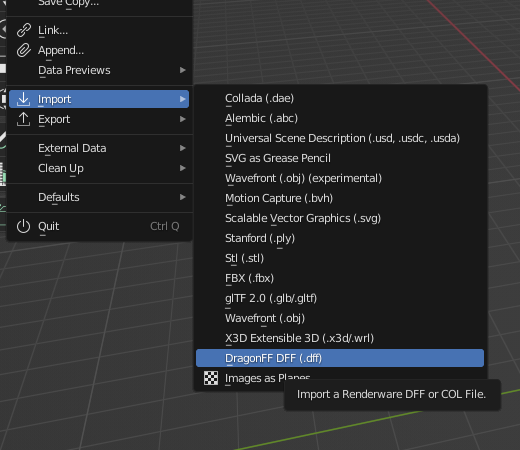
Если модель отображается без текстур, сначала исправляйте путь и назначение изображений, а не геометрию. Если отдельные детали находятся далеко от основной модели, проверьте трансформации и иерархию: в игровых DFF позиционирование частей может быть связано с родительскими объектами и dummies.
Шаг 4. Внесите правки без разрушения структуры
Для изменения формы переходите в Edit Mode только у нужного меша. Операции перемещения, вращения и масштабирования геометрии работают так же, как в обычной сцене Blender, но перед применением глобальных трансформаций учитывайте назначение объекта в игровом DFF. Особенно осторожно работайте с колесами, дверями, рулём, dummy-объектами, скелетом персонажа и другими элементами, позиция которых имеет значение для игры.
UV-развёртку проверяйте одновременно с текстурой. Если после замены изображения рисунок «съехал», проблема может быть в UV, а не в самом DFF. При редактировании материала не удаляйте игровые свойства только потому, что они не нужны для рендера внутри Blender: часть RenderWare-эффектов важна при обратном экспорте.
Для простого изменения формы безопаснее ограничить объём правок: исправить конкретные вершины, UV или материал и экспортировать тестовую копию. Полная перестройка иерархии, объединение всех мешей в один объект и удаление служебных элементов превращают round-trip в фактически новую модель и требуют значительно более тщательной игровой проверки.
Шаг 5. Экспортируйте обратно в DFF
Для возврата в RenderWare откройте File → Export и выберите DragonFF DFF (.dff). Сохраняйте результат под новым именем до проверки. Не заменяйте единственный рабочий оригинал напрямую. После экспорта повторно импортируйте созданный DFF в чистую сцену: это быстрый способ обнаружить проблемы сериализации ещё до установки модели в игру.
При повторном импорте сравните количество объектов, материалы, UV и расположение частей. Затем проверьте модель в целевой GTA-среде. Успешное повторное открытие в Blender означает, что файл корректно читается импортёром, но не заменяет проверку движком игры.
Как получить OBJ из RenderWare DFF
OBJ нужен, когда модель передаётся в программу без DragonFF или требуется обычная статическая геометрия. Сначала импортируйте DFF через DragonFF, затем используйте OBJ-экспорт Blender. При этом OBJ не является полноценным заменителем DFF: он не сохраняет все GTA-специфичные расширения RenderWare, игровую иерархию, collision-данные и особенности skinned-моделей. Поэтому DFF → OBJ удобно рассматривать как экспорт геометрии для обмена, а не как гарантированный round-trip DFF → OBJ → DFF.
Плюсы:
- современная среда моделирования с полноценными инструментами мешей, UV и материалов;
- DragonFF ориентирован именно на GTA/RenderWare и поддерживает импорт и экспорт DFF;
- можно сохранить рабочую сцену .blend и отдельно экспортировать тестовый DFF.
Минусы:
- сложная игровая модель требует понимания иерархии и RenderWare-данных, а не только навыков обычного моделирования;
- OBJ подходит не для всех данных DFF;
- после обратного экспорта обязательна проверка не только повторным импортом, но и в целевой игре.
ZModeler и ZModeler2: legacy-процесс для старых GTA-модов
ZModeler 1.07b и ZModeler2 используются в старых GTA-модах и проектах с промежуточными .z3d-файлами. Такой процесс имеет смысл при сопровождении уже существующего legacy-проекта, но не как универсальный выбор для новой работы: интерфейс, плагины и структура процесса относятся к прежней моддинг-экосистеме.
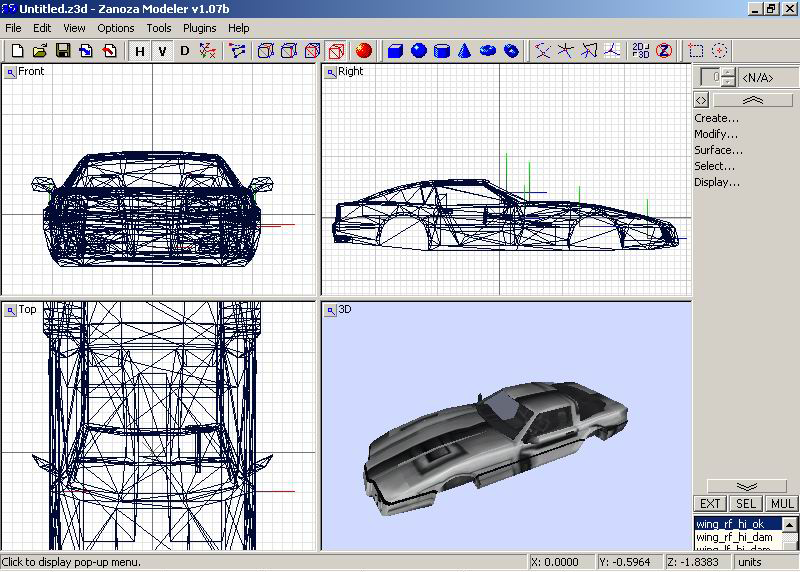
Подготовьте текстуры до импорта
Перед импортом модели извлеките текстуры из TXD в формат, который читает используемый 3D-редактор; в типичном ZModeler-процессе для этого применяют TGA. Это отдельная операция: ZModeler работает с моделью DFF, а TXD Workshop — с текстурным словарём. Если пропустить этот этап, геометрия импортируется отдельно от нужных изображений, и материалы будут выглядеть пустыми или неверными.
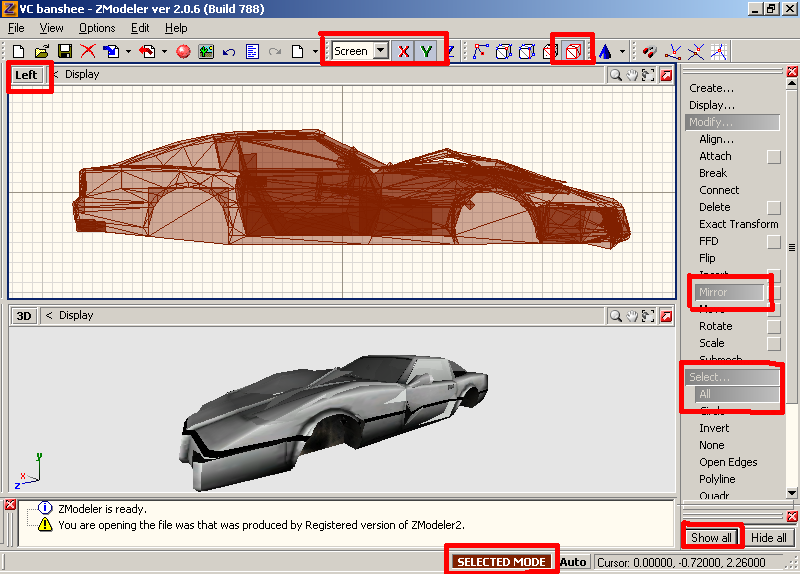
При переносе модели между Vice City и San Andreas переворот текстуры требуется только тогда, когда после импорта изображение фактически ориентировано неправильно. Не применяйте Flip механически ко всем DFF: сначала проверьте материал на модели и исправляйте ориентацию только при видимом перевороте.
Импортируйте DFF и сохраните рабочий Z3D
ZModeler 1.07b можно использовать как промежуточную среду: DFF импортируется, затем проект сохраняется в Z3D для дальнейшей работы. DFF Unlocker применялся для отдельных защищённых Vice City-моделей, но запускать разблокировку для любого файла не нужно. Если DFF импортируется корректно, оставьте исходную структуру без такого вмешательства.
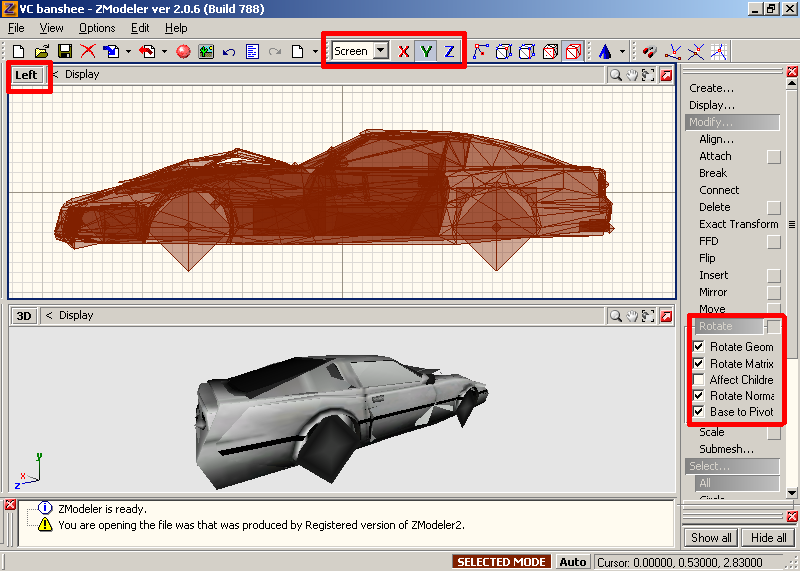
Используйте стандартную модель San Andreas как структурный ориентир
При переносе автомобильной модели в San Andreas одного повторного экспорта DFF недостаточно. В рабочую сцену добавляют подходящую стандартную модель San Andreas и используют её как структурный ориентир для dummies, collision, shadow и служебных частей. Поэтому DFF → DFF само по себе не превращает модель одной GTA в корректный ресурс другой игры.
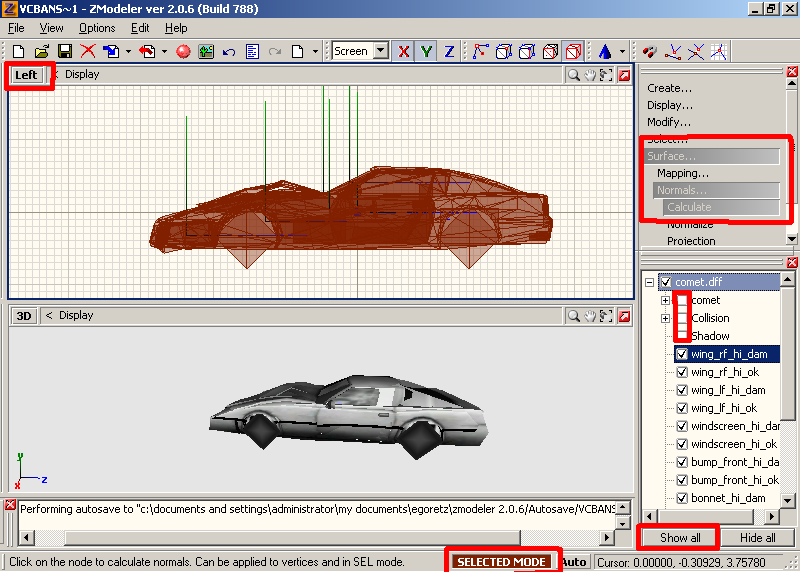
Зеркалирование и разворот нужны только при фактическом несовпадении ориентации между переносимой и эталонной моделями. Сначала сравните положение обеих сцен. Если они уже направлены одинаково и находятся в одной системе координат, дополнительный Mirror создаст ошибку вместо исправления.
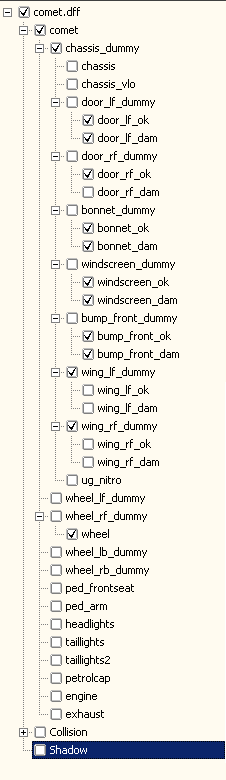
Перенесите dummies и игровые элементы осознанно
Dummy-объекты определяют точки и ориентацию отдельных игровых компонентов. Для автомобильной модели это могут быть позиции колёс, дверей, фар и других элементов. Если просто объединить все меши и удалить dummies, модель может выглядеть нормально в 3D-редакторе, но неправильно вести себя в игре. Поэтому legacy-процесс переносит служебную структуру со стандартной SA-модели и подгоняет её под новую геометрию.
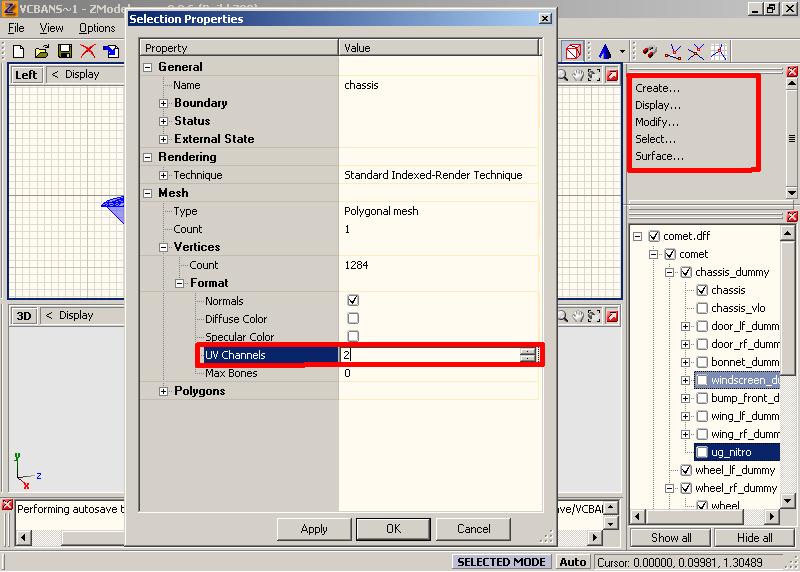
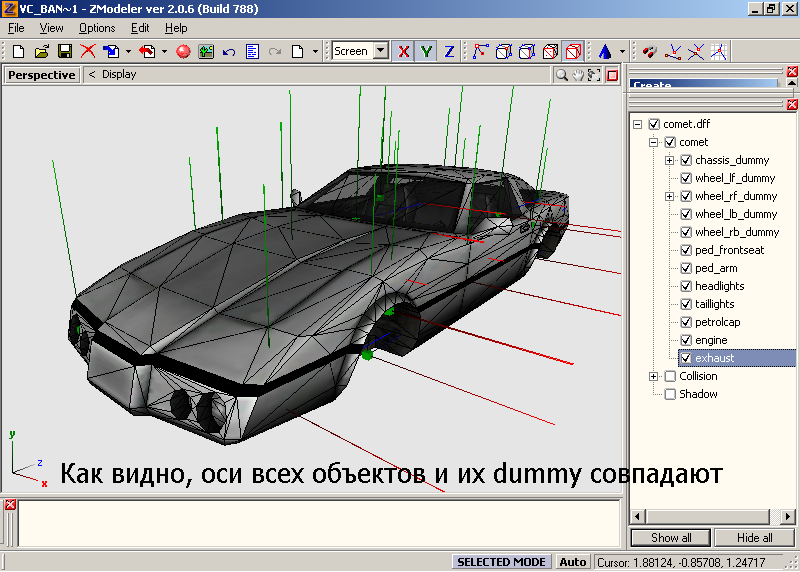
Collision и shadow также не следует воспринимать как декоративные меши. Коллизия отвечает за физическое взаимодействие, а теневая геометрия — за соответствующее представление в игре. При переносе модели проверяйте их масштаб и положение отдельно от видимой high-detail геометрии.
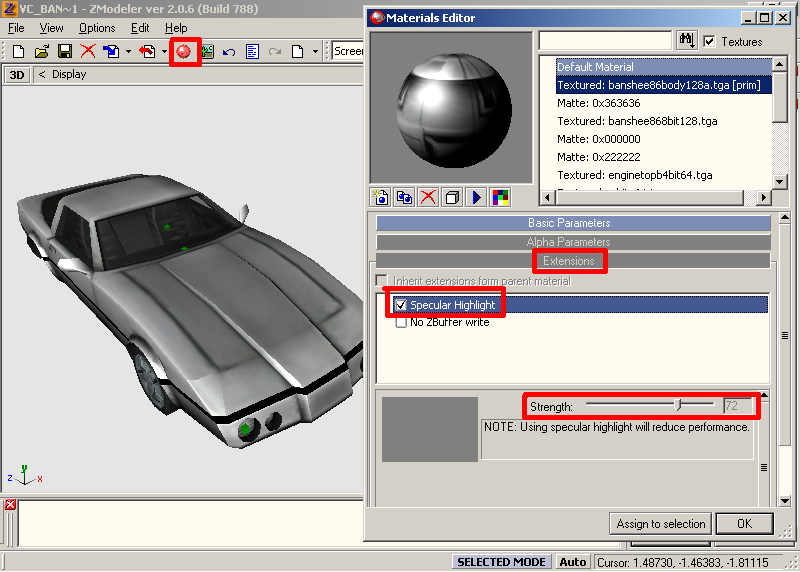
Проверяйте иерархию перед экспортом
Корректный игровой DFF — это не один видимый меш. Перед экспортом проверьте имена объектов, родительские связи, положение dummies, collision, тень и материалы. Если деталь должна быть дочерней определённому узлу, визуально правильная позиция в сцене не заменяет правильную иерархию.
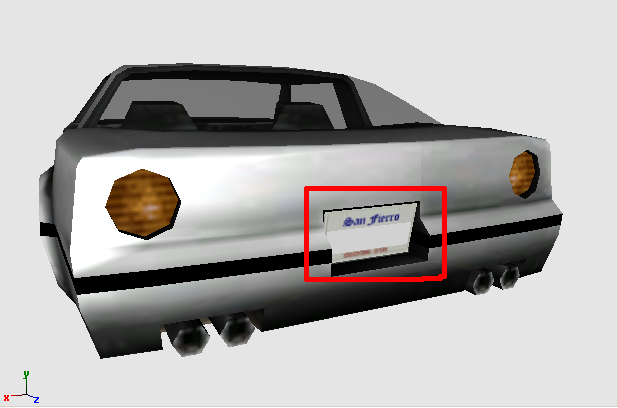
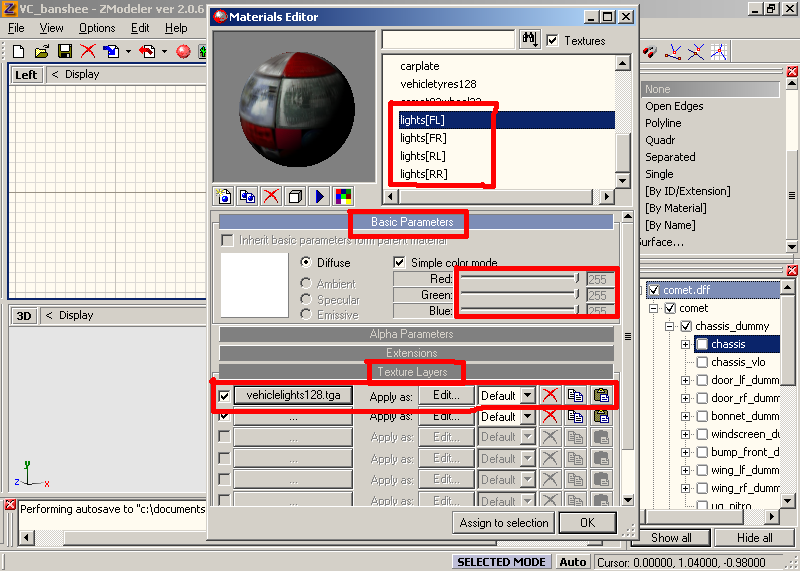
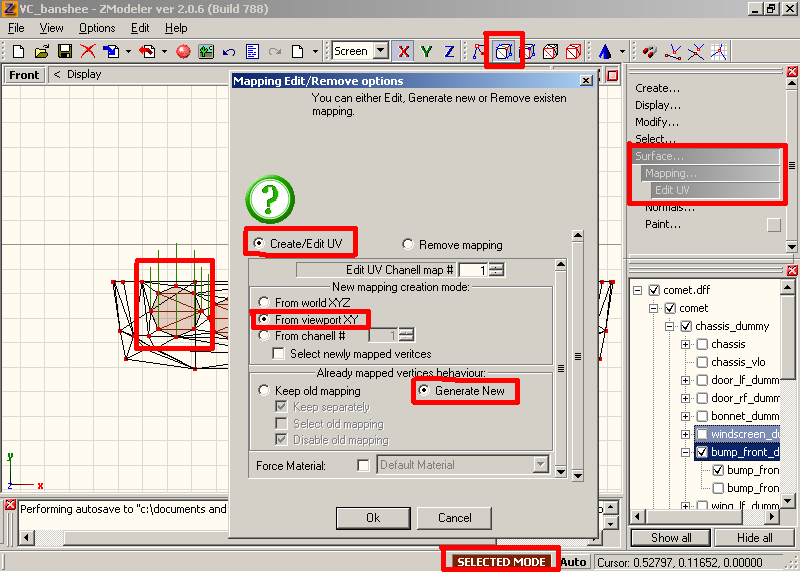
После экспорта старый процесс завершается установкой DFF/TXD в игровой архив и проверкой модели в GTA San Andreas. Для безопасной работы заменяйте ресурсы только в копии IMG или при наличии резервной копии исходных файлов. Если после установки игра не загружает модель, вернитесь к последнему корректному DFF и проверяйте изменения по одному: геометрия, иерархия, текстуры, collision и только затем остальные элементы.
Плюсы:
- подходит для сопровождения старых модов и .z3d-проектов;
- процесс наглядно показывает структуру автомобильного DFF: dummies, collision, shadow и связь с TXD;
- помогает понять роль dummies, collision, shadow и TXD при переносе модели.
Минусы:
- workflow привязан к старой экосистеме и не является универсальной инструкцией для современных 3D-пакетов;
- часть действий специфична именно для переноса моделей между играми, а не для обычного редактирования DFF;
- ошибка в иерархии может проявиться только после установки модели в игру.
Autodesk 3ds Max + Kam’s Max Scripts: вариант для наследуемых проектов
Kam’s Max Scripts добавляют в Autodesk 3ds Max импорт и экспорт RenderWare DFF. Этот способ оправдан прежде всего тогда, когда рабочая сцена уже создана в 3ds Max или существующий мод зависит от Kam’s scripts. Пакет относится к legacy-экосистеме, поэтому совместимость конкретной связки скриптов и 3ds Max нужно проверять до редактирования рабочего файла.
Рабочая логика похожа на DragonFF: импортировать DFF через RenderWare-скрипт, проверить иерархию и материалы до правок, изменить модель, экспортировать тестовый DFF и проверить его отдельно. Преимущество 3ds Max проявляется не в самом расширении .dff, а в том, что многие старые моддинг-ресурсы и сцены создавались именно в этой среде.
Плюсы:
- полезен для старых 3ds Max-проектов GTA;
- сохраняет привычную для таких проектов цепочку импорта, правок и экспорта RenderWare DFF.
Минусы:
- Kam’s Max Scripts — legacy-компонент, совместимость которого нельзя переносить между поколениями 3ds Max без проверки;
- для нового проекта проще начать с Blender + DragonFF.
RW Analyze: диагностика RenderWare, а не обычное моделирование
RW Analyze предназначен для анализа chunk-структуры и внутренних данных RenderWare, а не для интерактивного редактирования меша в обычном 3D-вьюпорте. Он полезен при сравнении проблемного DFF с рабочим файлом; для перемещения вершин, UV и моделирования используйте полноценный 3D-редактор.
Практический сценарий такой: сначала сравнить проблемный и рабочий DFF на уровне структуры, затем исправлять модель в DragonFF/ZModeler и снова проверять. Не применяйте низкоуровневые изменения вслепую: ошибка в размере или структуре chunk может сделать файл непригодным для игрового движка.
DFF Viewer: быстрый просмотр старой GTA-модели
DFF Viewer предназначен для просмотра DFF-моделей GTA III, Vice City и San Andreas. Такой инструмент помогает быстро проверить, что находится внутри модели, но не заменяет полноценное редактирование или конвертацию. Для изменения геометрии переходите к Blender + DragonFF или к legacy-редактору, соответствующему проекту.
Сопутствующие инструменты GTA: почему IMG Tool и TXD Workshop не являются DFF-редакторами
IMG Tool и TXD Workshop выполняют другие задачи, чем 3D-редактор. ZModeler или DragonFF меняет саму модель. IMG-инструмент работает с игровым архивом, в котором лежит DFF. TXD-инструмент обслуживает текстуры. Разделение этих ролей помогает быстро определить, на каком этапе возникла ошибка.
IMG Tool: извлечь или заменить DFF в игровом архиве
IMG Tool используют для доступа к ресурсам GTA в IMG-архиве. Он нужен до редактирования, если DFF ещё находится внутри архива, и после редактирования, когда готовый DFF требуется вернуть в игровой набор ресурсов. Сам меш IMG Tool не редактирует.
- Создайте резервную копию исходного IMG.
- Найдите требуемый DFF по имени ресурса.
- Извлеките его в отдельную рабочую папку вместе с соответствующим TXD.
- Редактируйте DFF в 3D-инструменте, а текстуры — отдельно.
- После проверки экспортированного DFF замените ресурс в копии IMG.
- Запустите игру и проверьте модель в том сценарии, для которого она предназначена.
Если после замены модель не работает, верните оригинальный DFF в архив. Такой контроль отличает ошибку самого DFF от повреждения IMG или неправильной замены ресурса.
TXD Workshop: подготовить текстуры для DFF
TXD хранит текстуры, которые использует RenderWare-модель. Поэтому отсутствие изображения на поверхности после импорта DFF часто связано не с геометрией, а с тем, что соответствующий TXD не был извлечён или текстуры не назначены материалам. TXD Workshop в legacy-процессе открывает текстурный словарь и экспортирует изображения в формат, пригодный для 3D-редактора.
При обратной сборке проверяйте совпадение имён текстур с тем, что ожидают материалы DFF. Если геометрия открывается, UV корректна, но поверхность остаётся белой или серой, сначала ищите проблему в текстуре и её привязке, а не перестраивайте меш.
WFT/XFT → DFF: отдельный исторический сценарий
WFT/XFT → DFF — это специальный перенос моделей из RAGE-форматов в RenderWare-цепочку, а не обычное открытие DFF и не универсальная 3D-конвертация. Такой процесс нужен только при миграции конкретных игровых ресурсов. Для новой работы лучше использовать поддерживаемые импортёры и экспортёры действующих 3D-инструментов и проверять каждый промежуточный результат.
Как открыть и конвертировать аудио DFF на macOS
На macOS практическая логика та же, что в Windows: для прослушивания нужен DSD-плеер, для сохранения DSD — DSD-aware конвертер, для обычного монтажа — предварительное преобразование в PCM. Не стоит искать «редактор DFF», который одновременно гарантирует bit-exact DSD, сложный монтаж и универсальный экспорт: это разные этапы.
DSD Master: DFF → WAV, FLAC, AIFF или ALAC
DSD Master принимает DFF/DSDIFF и DSF и создаёт PCM-файлы в AIFF, ALAC, WAV или FLAC. Это вариант для пользователя Mac, которому нужно подготовить DFF к обычному монтажу или воспроизведению в PCM-среде. Конвертацию можно инициировать из Finder, перетащить файл на приложение либо открыть его через меню File.
- Добавьте DFF через File или drag-and-drop.
- Выберите PCM-формат назначения: WAV/AIFF для простого несжатого обмена или FLAC/ALAC для lossless-сжатия PCM.
- Укажите место сохранения и выполните конвертацию.
- Откройте полученный файл в редакторе или плеере и проверьте длительность, каналы и отсутствие обрывов.
DSD Master предназначен для получения PCM-копии из DFF/DSF. Он не заменяет bit-exact DFF → DSF, когда требуется сохранить DSD-поток без декодирования в PCM. Для контейнерной конвертации DFF → DSF используйте DSD-инструмент, который выполняет такую операцию напрямую.
Плюсы:
- прямо принимает DFF/DSDIFF;
- создаёт распространённые PCM-форматы;
- поддерживает простой workflow через Finder и drag-and-drop.
Минусы:
- назначение — DSD → PCM, а не полноценное редактирование DSD;
- не подходит как замена bit-exact DFF → DSF;
- после преобразования требуется отдельный редактор, если нужно менять сам звук.
AuI ConverteR 48x44: DFF → FLAC и DFF → DSF
AuI ConverteR 48x44 работает с DFF на macOS и Windows. Для DFF → FLAC используются элементы Open files, поле Format, Directory output files и кнопка Start. В отличие от обычного PCM-редактора программа также выполняет DFF → DSF без промежуточного монтажа звука.
DFF → FLAC для последующего редактирования
- Запустите AuI ConverteR 48x44.
- Нажмите Open files и выберите файл .dff.
- В поле Format выберите FLAC.
- В Directory output files задайте папку результата.
- Нажмите Start.
Здесь FLAC служит PCM-результатом. После завершения откройте файл в обычном аудиоредакторе и проверьте длительность и каналы. В режиме FREE при конвертации SACD ISO, DFF и DSF в обработанный файл вставляется двухсекундный участок тишины; при пакетной обработке такое ограничение также затрагивает последующие файлы. Поэтому бесплатный результат обязательно прослушайте в середине трека, а для постоянного архива выбирайте режим без этой вставки.
DFF → DSF без лишнего PCM
Когда требуется сохранить DSD, используйте режим DFF → DSF, а не промежуточный FLAC. В этом сценарии меняется контейнер без DSD → PCM: DSD-поток сохраняется без перекодирования. После конвертации проверьте DSD-режим в плеере, длительность и число каналов.
Как конвертировать DFF онлайн
Браузерный способ пригоден для одиночного аудио-DFF, когда не хочется устанавливать настольный конвертер и результат нужен в WAV. Он не подходит для RenderWare-моделей и не заменяет DSD-архиватор: при DFF → WAV происходит переход к PCM.
ezyZip: DFF → WAV в браузере
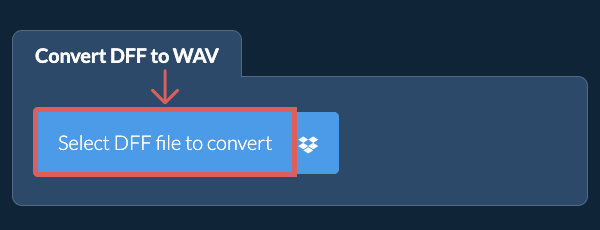
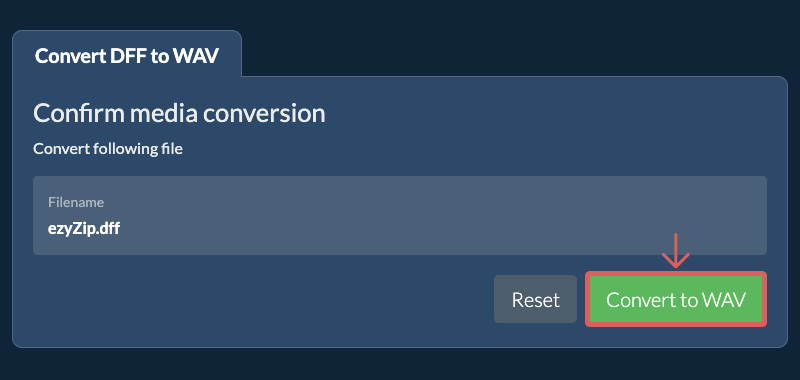
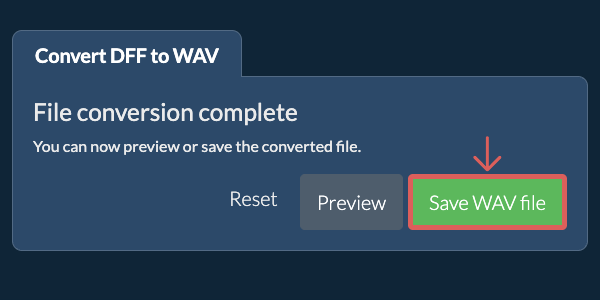
В ezyZip последовательность DFF → WAV состоит из трёх действий: Select DFF file to convert, Convert to WAV и Save WAV File. Конвертация выполняется локально в браузере; максимальный размер одного файла — 1 ГБ. Для большой DSD-библиотеки практичнее использовать настольный пакетный конвертер.
Шаг 1. Выберите DFF
Нажмите Select DFF file to convert и укажите аудио-DFF. Если файл происходит из GTA, этот сервис для него не предназначен: одинаковое расширение не означает одинаковый контейнер.
Шаг 2. Запустите преобразование
После загрузки нажмите Convert to WAV. Не закрывайте вкладку до завершения операции. Поскольку результат — WAV, рассчитывайте на больший размер файла по сравнению с DFF или сжатым FLAC.
Шаг 3. Сохраните и проверьте WAV
Нажмите Save WAV File. Затем откройте сохранённый WAV локальным плеером или АудиоМАСТЕР. Проверьте длительность, каналы, начало, середину и конец записи. Сам факт появления ссылки на WAV не заменяет контроль аудио.
Плюсы:
- не требуется устанавливать отдельный конвертер;
- интерфейс сводит разовую операцию к выбору DFF, конвертации и сохранению WAV;
- полученный WAV можно сразу передать в обычный редактор.
Минусы:
- подходит только для аудио-DFF, а не RenderWare;
- результат — PCM, поэтому исходный DSD нужно хранить отдельно;
- для больших библиотек пакетная настольная обработка практичнее.
Как открыть аудио DFF на Android
На телефоне задача обычно сводится к воспроизведению, а не к монтажу DSD. Мобильный плеер должен прямо указывать DFF/DSDIFF среди DSD-форматов. Наличие слова Hi-Res без перечня DFF недостаточно: приложение может поддерживать FLAC и WAV высокой разрядности, но не DSDIFF.
USB Audio Player PRO
USB Audio Player PRO для Android воспроизводит DSD в .dsf и .dff. Приложение работает с локальным хранилищем, SD-картой, USB-накопителями и сетевыми источниками. При совместимом USB DAC DSD может выводиться через DoP; если ЦАП не поддерживает нативный DSD-режим, приложение преобразует DSD в PCM.
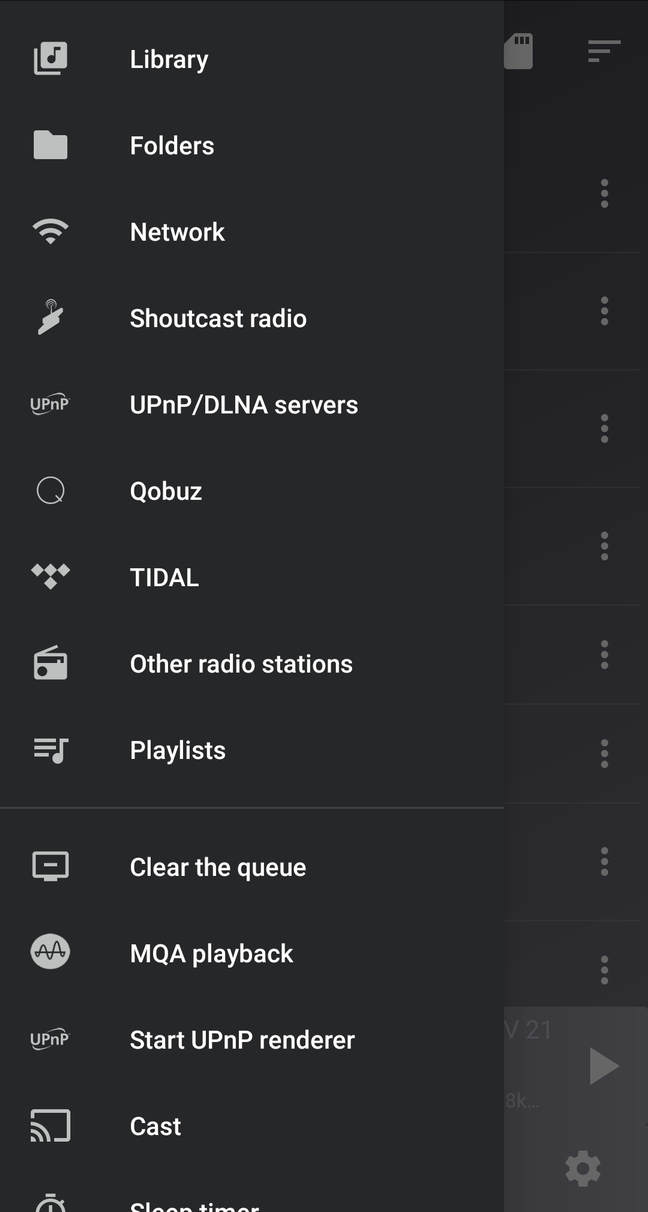
- Поместите DFF в папку, доступную приложению, на SD-карту или подключённый USB-накопитель.
- Откройте соответствующий источник через панель библиотеки.
- Выберите DFF и запустите воспроизведение.
- Если используется внешний DAC, проверьте фактический режим вывода. DoP имеет смысл только при совместимом устройстве.
- Если ЦАП не принимает DSD, используйте PCM-вывод и не считайте это bit-perfect DSD-воспроизведением.
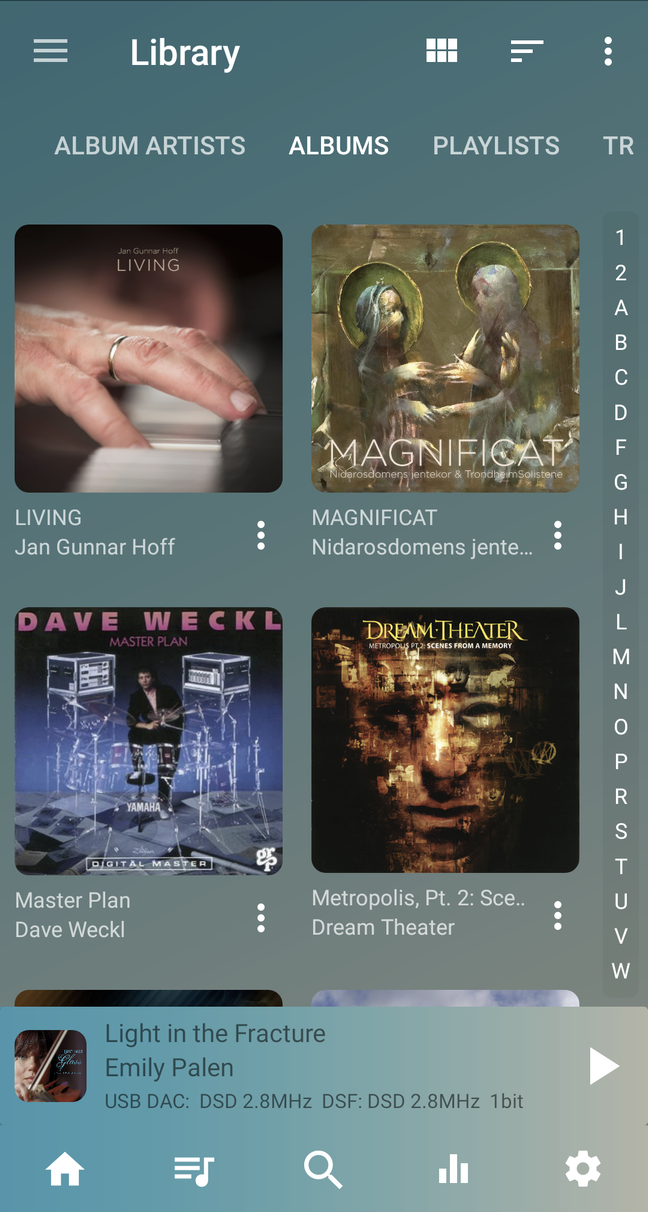
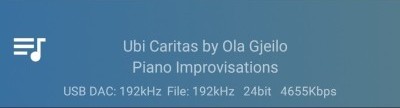
При проверке ориентируйтесь не только на звук. Посмотрите информацию о текущем потоке и выходном режиме. Если приложение декодирует DSD в PCM, это нормальный режим совместимости, а не ошибка файла.
Плюсы:
- прямо поддерживает .dff и .dsf;
- работает с локальными и сетевыми источниками;
- предусмотрены варианты DSD/DoP и PCM в зависимости от аудиоустройства.
Минусы:
- это плеер, а не монтажный редактор DFF;
- режим DSD зависит от возможностей ЦАП;
- для подготовки WAV/FLAC удобнее выполнить конвертацию на компьютере.
Eddict Player
Eddict Player доступен для Android и iOS и прямо перечисляет DSD в DSF, DFF и DST. Он поддерживает локальную библиотеку, просмотр по папкам, Wi-Fi-передачу, DLNA/NAS и управление совместимыми Hi-Fi-устройствами. Для задачи «проверить или слушать DFF на телефоне» это полноценный мобильный вариант, а не веб-страница, замаскированная под приложение.
- Предоставьте приложению доступ к папке с музыкальными файлами.
- Откройте библиотеку по папкам и найдите DFF.
- Запустите воспроизведение и откройте информацию о треке.
- Если файл находится на NAS, используйте сетевую функцию вместо предварительного копирования всей библиотеки на телефон.
Приложение полезно именно как плеер и менеджер. Для изменения DFF лучше сохранить исходник на компьютере и выполнить контролируемую DSD/PCM-конвертацию настольными инструментами.
Как открыть DFF на iPhone и iPad
В iOS есть несколько реальных DSD-плееров с прямой поддержкой .dff. Здесь также важно различать внутреннее декодирование DSD в PCM и DoP-вывод на совместимый USB DAC. Если нужен только звук через динамик или обычную гарнитуру, PCM-режим решает задачу воспроизведения; если требуется DSD over PCM, совместимость внешнего устройства проверяется отдельно.
NePLAYER Lite
NePLAYER Lite поддерживает DSD-файлы .dff и .dsf, а также FLAC, WAV, ALAC, MP3 и AAC. Для DSD доступны PCM-воспроизведение и DoP через совместимое USB-аудиоустройство. Приложение имеет собственную музыкальную библиотеку и импорт файлов, поэтому DFF можно хранить внутри библиотеки приложения, а не предварительно превращать в MP3.
- Импортируйте DFF в библиотеку приложения через доступный файловый способ.
- Найдите файл по папке или формату DSD.
- Запустите воспроизведение.
- При внешнем USB DAC выбирайте DoP только тогда, когда ЦАП поддерживает этот режим.
- Если нужен обычный вывод, используйте PCM-декодирование.
Для DSD-воспроизведения в NePLAYER Lite предусмотрены покупки внутри приложения. Перед формированием постоянной библиотеки проверьте, активирована ли нужная DSD-функция; при использовании внешнего DAC отдельно проверьте доступность DoP.
Ever Play
Ever Play поддерживает DSF и DFF, включая DSD64, DSD128 и DSD256, и предоставляет PCM и DoP режимы. Приложение умеет работать не только с локальными файлами, но и с Wi-Fi transfer, AirDrop, SMB, WebDAV и рядом облачных источников. Поэтому оно удобно, когда DSD-библиотека хранится на NAS или другом сетевом хранилище.
В PCM mode DSD преобразуется в PCM на выводе. В DoP mode DSD передаётся как DSD over PCM, но только если подключённое устройство совместимо с DoP; иначе приложение использует PCM. Этот выбор влияет на путь воспроизведения, но не изменяет исходный DFF-файл в библиотеке.
Практическое различие мобильных вариантов: NePLAYER Lite удобен как специализированный Hi-Res-плеер с собственной библиотекой, Ever Play делает сильный акцент на сетевых источниках, а Eddict Player объединяет локальное воспроизведение с управлением совместимыми Hi-Fi-устройствами. Для редактирования звука ни один из них не заменяет настольный PCM-редактор.
Как открыть и конвертировать аудио DFF в Linux
FFmpeg : командная строка для DSDIFF → WAV

FFmpeg содержит IFF/DSDIFF-демультиплексирование и DSD-декодеры, поэтому его можно использовать для преобразования совместимого DFF в PCM. Это особенно удобно в Linux и в сценариях автоматизации. Для прозрачности начинайте с анализа файла, а не сразу с пакетной конвертации.
- В терминале выполните
ffmpeg -i input.dff. До ошибки об отсутствии выходного файла программа выведет информацию о распознанном аудиопотоке. - Если DFF распознан как поддерживаемый DSDIFF/DSD, создайте WAV командой
ffmpeg -i input.dff output.wav. - Откройте WAV и проверьте длительность, каналы и начало/конец записи.
- Только после успешной проверки одного файла автоматизируйте обработку каталога.
Этот способ предназначен для DSD → PCM. Он не заменяет bit-exact DFF → DSF и не должен использоваться как универсальное решение для DST: если конкретный DFF содержит поток, который сборка FFmpeg не декодирует, используйте DSD-конвертер с заявленной поддержкой DST. Не пытайтесь «лечить» такой файл сменой расширения.
Плюсы:
- удобен для Linux и автоматизации;
- позволяет сначала идентифицировать поток, а затем создать WAV;
- не требует графического интерфейса.
Минусы:
- командная строка требует внимательной проверки вывода;
- это DSD → PCM, а не сохранение DSD;
- поддержка конкретного DFF зависит от фактического содержимого, особенно если задействован DST.
Во что конвертировать DFF
Правильный формат назначения зависит от того, какой DFF находится перед вами и что требуется получить. Для DSDIFF выбор определяется тем, нужно ли сохранить DSD. Для RenderWare — тем, нужно ли вернуть модель в GTA или только передать геометрию в другой редактор.
Форматы назначения для аудио DFF
| Преобразование | Что сохраняется | Когда использовать | Главный компромисс |
|---|---|---|---|
| DFF → DSF | DSD может сохраниться bit-exact | DSD-библиотека, совместимость с плеерами и метаданными | Файл по-прежнему требует DSD-поддержки |
| DFF → WAV | PCM после декодирования DSD | Монтаж, максимальная совместимость с редакторами | Это уже не исходный DSD; файл крупный |
| DFF → FLAC | PCM без потерь относительно полученного PCM | Хранение PCM-копии и последующее редактирование | DSD уже декодирован |
| DFF → WavPack DSD | DSD-поток | Lossless-архив DSD | Поддерживается меньшим числом обычных программ, чем FLAC |
Если важен исходный мастер, храните DFF отдельно даже после создания DSF или PCM-копии. Рабочие файлы можно пересоздать, а удалённый DSD-оригинал восстановить из WAV невозможно.
Форматы назначения для RenderWare DFF
| Вариант | Что сохраняется лучше всего | Когда выбирать | Что можно потерять |
|---|---|---|---|
| DFF → .blend | Рабочая сцена Blender, редактируемые объекты и материалы | Продолжительная работа над моделью | Это не игровой формат; для GTA нужен обратный экспорт DFF |
| DFF → DFF через DragonFF | RenderWare-ориентированный набор данных, поддерживаемый DragonFF | Возврат отредактированной модели в GTA | Нужно проверять особенности конкретной модели и целевой игры |
| DFF → OBJ | Обычная статическая геометрия, UV и базовые материалы | Обмен с редактором без DragonFF | GTA-специфичная иерархия, collision, skinning и RenderWare-расширения могут не перейти |
OBJ поэтому нельзя ставить в один ряд с DFF как равнозначный игровой контейнер. Это удобный формат обмена геометрией. Если конечная цель — установить модель обратно в GTA, сохраняйте исходный DFF и рабочую .blend-сцену и экспортируйте новый DFF непосредственно через DragonFF.
Частые проблемы с DFF и способы исправления
Программа сообщает, что формат не поддерживается
Сначала проверьте, относится ли программа к правильному типу DFF. АудиоМАСТЕР не предназначен для прямого импорта DSDIFF, поэтому аудио-DFF сначала преобразуют в WAV/FLAC. DSD-плеер не откроет RenderWare-модель GTA, а DragonFF не импортирует музыкальный DSDIFF: одинаковое расширение не делает эти файлы совместимыми.
DFF воспроизводится, но редактор его не открывает
Плееру достаточно декодировать поток для воспроизведения, тогда как редактор должен поддерживать формат как источник монтажа. Создайте WAV или FLAC через DSD-aware конвертер. Если важно сохранить исходный DSD, редактируйте PCM-копию, а DFF оставьте нетронутым.
DFF содержит DST
Выбирайте инструмент с явной поддержкой DST-декодирования, например EZ CD Audio Converter или sacd_extract в соответствующем сценарии. Ошибка программы, умеющей читать несжатый DSDIFF, не означает автоматически повреждение файла: различие может быть именно в DST.
После DFF → WAV файл стал намного больше
Это нормально для несжатого PCM. WAV хранит декодированный PCM и не предназначен для минимального размера. Если нужен более компактный PCM-мастер без потерь, используйте FLAC. Если же цель — хранить DSD, не переводите архив в PCM только ради экономии места: рассмотрите DSF или WavPack DSD в зависимости от совместимости вашей системы.
После DFF → FLAC плеер больше не показывает DSD
Обычный FLAC в описанной цепочке содержит PCM. Поэтому DSD-индикатор пропадает. Это не ошибка конвертации, а следствие выбранного формата назначения. Для сохранения DSD используйте DSF или DSD-aware WavPack, а не обычный FLAC.
DragonFF установлен, но пункта импорта DFF нет
Проверьте, включено ли расширение в Preferences и завершена ли его установка. DFF нужно импортировать через DragonFF, а не открывать как проект Blender. После установки закройте Preferences и снова проверьте File → Import. Если расширение устанавливалось вручную, убедитесь, что был выбран пакет DragonFF, а аддон действительно активирован.
DFF импортировался в Blender без текстур
Найдите соответствующий TXD и извлеките изображения. Проверьте имена материалов и текстур, пути к изображениям и UV-развёртку. Не изменяйте вершины модели до того, как исключена проблема с текстурным словарём: отсутствие картинки и повреждение геометрии — разные неисправности.
После экспорта часть модели сместилась
Сравните origin, transforms, parent-child связи и dummies с исходной сценой. Если смещена только игровая деталь, а основной меш на месте, вероятнее проблема в иерархии или служебной точке, а не в масштабе всей модели. Повторный импорт экспортированного DFF в чистую сцену помогает локализовать ошибку до запуска GTA.
OBJ выглядит правильно, но после возврата в DFF модель работает неправильно
OBJ не переносит весь набор RenderWare/GTA-данных. Геометрия может выглядеть верно, но иерархия, collision, skinning, dummies или специальные material effects окажутся потеряны. Для round-trip используйте DragonFF и сохраняйте рабочую .blend-сцену. OBJ оставляйте для обмена статической геометрией.
Старая инструкция требует ZModeler или Kam’s Max Scripts
Сначала выясните, что именно является обязательной частью проекта. Если исходник — .z3d или старый 3ds Max-проект с настроенной иерархией, legacy-инструмент может быть оправдан. Если у вас только DFF и требуется новое редактирование, современный Blender + DragonFF обычно уменьшает зависимость от исторических версий программ.
Как проверить результат после открытия, редактирования или конвертации
Проверка должна соответствовать типу DFF. Для аудио важны длительность, каналы и режим DSD/PCM. Для 3D — структура, материалы и поведение модели в целевой среде. Проверка только по принципу «файл создался» недостаточна.
Контроль аудио
- Открываемость: новый файл повторно открывается программой, которая должна его читать.
- Длительность: совпадает с исходным треком за вычетом осознанных обрезок.
- Каналы: стерео или multichannel сохранены согласно цели; нежелательного downmix нет.
- Режим: после DFF → DSF плеер по-прежнему показывает DSD; после DFF → WAV/FLAC ожидается PCM.
- Монтаж: начало, конец и места склейки прослушаны отдельно.
- Середина длинного файла: при использовании AuI ConverteR FREE обязательно прослушайте центральный участок из-за двухсекундной вставки тишины при обработке DFF/DSF/SACD.
- Оригинал: исходный DFF остаётся доступным до завершения проверки.
Контроль RenderWare-модели
- Повторный импорт: новый DFF снова открывается DragonFF.
- Иерархия: объекты и parent-child связи соответствуют ожидаемой структуре.
- Положение: служебные объекты и dummies не сместились.
- UV и материалы: текстуры совпадают с нужными поверхностями.
- Collision: при наличии проверяется отдельно от видимого меша.
- Skinning: у персонажей и деформируемых моделей проверяется привязка к костям.
- Целевая GTA: финальный тест выполняется в той игре и с тем ресурсом, для которого подготовлен DFF.
При сложной правке полезно сохранять контрольные версии: исходник, первый успешно импортированный проект, модель после геометрических изменений и финальный экспорт. Это не «лишние копии», а возможность быстро определить, на каком шаге появилась ошибка.
Какой способ выбрать
| Сценарий | Рекомендуемый путь | Почему |
|---|---|---|
| Нужно обрезать или обработать аудио-DFF | АудиоМАСТЕР после DFF → WAV/FLAC | полноценное редактирование выполняется уже над совместимым PCM |
| Нужно сохранить DSD, но перейти с DFF на DSF | EZ CD Audio Converter или AuI ConverteR в DSD-режиме | не требуется промежуточный PCM |
| Нужно просто слушать DFF в Windows | foobar2000 + Super Audio CD Decoder | специализированное DSD-воспроизведение без обязательной конвертации |
| Нужно получить DFF/DSF из SACD ISO | sacd_extract | инструмент работает на уровне извлечения SACD-треков |
| Нужно разово получить WAV без установки | ezyZip | браузерная DFF → WAV операция |
| Нужно слушать DFF на Android | USB Audio Player PRO или Eddict Player | оба варианта прямо поддерживают DSD/DFF |
| Нужно слушать DFF на iPhone/iPad | NePLAYER Lite, Ever Play или Eddict Player | все три плеера поддерживают .dff как DSD-аудио |
| Нужно изменить модель GTA | Blender + DragonFF | современный импорт/экспорт RenderWare DFF |
| Нужно сопровождать старый .z3d-проект | ZModeler/ZModeler2 | соответствует исторической структуре проекта |
| Нужно передать статическую геометрию | DFF → Blender → OBJ | OBJ удобен для обмена, но не сохраняет весь RenderWare-контекст |
| Нужна автоматическая DFF → WAV обработка в Linux | FFmpeg | командная строка подходит для скриптов после проверки одного файла |
Для новичка главный критерий выбора — не количество функций программы, а точное соответствие типу DFF. Для аудиоредактирования сначала нужен DSD-aware конвертер, затем редактор. Для модели GTA сначала нужен RenderWare-импортёр, а уже затем инструменты моделирования. Это надёжнее, чем искать одну программу, которая обещает «открыть DFF» без уточнения содержимого.
Ответы на частые вопросы
DFF и DSF — одно и то же?
Нет. Оба могут хранить DSD-аудио, но это разные контейнеры. DFF связан с DSDIFF, DSF — отдельный Sony-формат для файлов DSD. При DFF → DSF специализированный конвертер может сохранить сам DSD-поток без перехода в PCM.
Можно ли открыть любой DFF в Blender ?
Нет. Blender с DragonFF нужен для RenderWare DFF. Аудио DSDIFF в нём не превращается в 3D-модель и должен открываться DSD-плеером или аудиоконвертером.
Можно ли открыть любой DFF в АудиоМАСТЕР ?
DFF не входит в перечень входных форматов АудиоМАСТЕР. Для аудио-DFF сначала получите WAV или FLAC в DSD-конвертере, затем редактируйте PCM-копию. RenderWare DFF к аудиоредактору не относится.
Как конвертировать DFF без потери DSD?
Используйте DFF → DSF в режиме сохранения DSD или WavPack DSD. DFF → WAV и обычный DFF → FLAC переводят задачу в PCM, поэтому это уже не сохранение исходного DSD-представления.
Можно ли редактировать DFF-аудио без перехода в PCM?
Для обычных операций волнового монтажа практический путь — декодировать рабочую копию в PCM. Bit-exact контейнерная конвертация и редактирование звука — разные задачи. Если нужно сохранить исходный DSD, не изменяйте оригинальный DFF и храните его отдельно.
Почему DFF из SACD не открывается, хотя программа поддерживает DFF?
Одна из причин — DST внутри DFF. Поддержка DSDIFF не всегда означает декодирование DST. Используйте инструмент с явно заявленной DST-поддержкой и проверьте, не является ли файл частью другого SACD-workflow.
Можно ли просто изменить расширение .dff на .wav или .obj?
Нет. Переименование меняет только имя файла. DSDIFF не становится WAV, а RenderWare-модель не становится OBJ. Для обоих случаев нужен конвертер или импорт/экспорт с пониманием внутренней структуры.
Почему модель GTA открылась без текстур?
Текстуры часто находятся отдельно в TXD. Извлеките нужные изображения, проверьте имена материалов и пути, затем проверьте UV. Сам DFF может быть исправен.
Что лучше для DFF-модели: OBJ или .blend?
Для дальнейшего редактирования в Blender .blend сохраняет рабочую сцену полнее. OBJ полезен для передачи статической геометрии в другие программы, но не хранит весь GTA/RenderWare-контекст.
Нужен ли ZModeler, если есть DragonFF?
Для нового проекта обычно достаточно Blender + DragonFF. ZModeler остаётся важным для старых .z3d-проектов, legacy-инструкций и процессов, где структура уже завязана на него.
Можно ли конвертировать аудио DFF на телефоне?
Мобильные приложения в этом материале выбраны прежде всего для воспроизведения. Для контролируемой DFF → DSF или DFF → WAV/FLAC конвертации с проверкой каналов и DST надёжнее использовать настольный DSD-конвертер, а на телефон переносить уже нужную копию или исходный DFF для совместимого плеера.
Как понять, что после конвертации всё прошло правильно?
Для аудио сравните длительность, каналы и ожидаемый режим DSD/PCM, прослушайте начало, середину и конец. Для RenderWare повторно импортируйте экспортированный DFF, сравните структуру и затем проверьте модель в целевой GTA. Успешное создание файла — только первый уровень проверки.
Итог: выбор зависит прежде всего от содержимого DFF
Если DFF — DSDIFF-аудио, сначала решите, требуется ли сохранить DSD. Для монтажа разумная цепочка — DFF → WAV/FLAC в DSD-aware конвертере, затем обработка в АудиоМАСТЕР. Для смены контейнера без PCM выбирайте DFF → DSF. Для прослушивания достаточно DSD-плеера, а SACD ISO сначала извлекается специализированным инструментом.
Если DFF — RenderWare-модель, основной современный путь — Blender + DragonFF с обязательным контролем иерархии, материалов, UV и результата в игре. ZModeler и Kam’s Max Scripts сохраняют ценность для наследуемых проектов, но не должны подменять современный workflow. OBJ годится для обмена геометрией, а не как безусловная замена игровому DFF.
В обоих случаях главный способ избежать ошибок одинаков: не ориентироваться только на расширение. Определите тип данных, выберите инструмент, который прямо поддерживает этот тип, сохраните исходник, выполните минимально необходимое преобразование и отдельно проверьте результат. Такой порядок защищает и DSD-мастер от ненужного PCM-преобразования, и игровую модель от потери RenderWare-структуры.
 *EXE — расширение исполняемого файла. Сайт является партнером проекта