
Расширение .evo встречается у нескольких несвязанных типов файлов, поэтому первая задача — не искать случайную программу по расширению, а определить происхождение файла. В этой инструкции основной сценарий — EVO как Enhanced Video Object (Enhanced VOB, EVOB) с HD DVD: такой файл хранит видеопоток и звук в контейнере семейства MPEG Program Stream. Для него подходят современные средства чтения HD-DVD-потоков, а удобный рабочий маршрут в Windows выглядит так: сначала преобразовать EVO в обычный MP4 или MKV через HandBrake, затем редактировать результат в ВидеоМАСТЕР. Для простого просмотра достаточно VLC media player; на macOS Total Video Converter Lite принимает .evo, на Android формат поддерживает KMPlayer, а на iPhone и iPad — WMDPlayer.
Не связывайте EVO автоматически с Windows Media Player, пакетами кодеков или старыми редакциями PowerDVD. Для современного рабочего процесса важнее разделить задачи: просмотр, преобразование, редактирование, мобильное воспроизведение и диагностику. Отдельно нужно учитывать случаи, когда файл с тем же расширением относится к SeeVogh или другому ПО и потому не должен обрабатываться как HD DVD-видео.
Что такое файл EVO и что находится внутри
В контексте HD DVD файл EVO — это Enhanced Video Object, также встречается обозначение Enhanced VOB или EVOB. По назначению он близок к VOB на обычном DVD-Video: это не «видеокодек», а контейнер, в котором находятся отдельные потоки. Внутри HD-DVD EVO встречаются видео H.264/AVC, VC-1 или MPEG-2, а также несколько аудиодорожек; среди аудиоформатов используются Dolby Digital/AC-3, Dolby Digital Plus/E-AC-3, Dolby TrueHD/MLP, DTS и LPCM. Именно состав потоков объясняет, почему два файла с одинаковым расширением могут вести себя в плеерах по-разному.
Контейнер EVO основан на MPEG-2 Program Stream. Для пользователя из этого следует практический вывод: расширение сообщает только тип упаковки, но не гарантирует конкретный способ декодирования каждого внутреннего потока. Один EVO может содержать MPEG-2-видео и обычный AC-3, другой — VC-1 и многоканальную дорожку другого типа. Поэтому попытка решить проблему установкой «кодека для EVO» слишком груба: важно, чтобы программа умела разобрать контейнер и декодировать конкретные видео- и аудиопотоки.
HandBrake распознаёт EVO как типичный видеофайл из HD-DVD-структуры. При этом HD-DVD playlists поддерживаются не полностью, тогда как отдельные файлы и потоки могут открываться. Поэтому целая структура с несколькими EVO, меню и служебными файлами и отдельный EVO-файл — разные задачи: для описанного ниже маршрута нужен конкретный файл, который программа смогла просканировать как видео.
EVO, VOB, MP4 и MKV — не одно и то же
| Формат | Что это | Где типично встречается | Практическое значение |
|---|---|---|---|
| EVO / EVOB | Контейнер HD DVD семейства MPEG Program Stream | HD-DVD-структуры и архивные копии | Нужен плеер или конвертер, который понимает HD-DVD EVO и кодеки внутри |
| VOB | Контейнер DVD-Video | Каталог VIDEO_TS обычного DVD | Похож по идее, но это другой практический формат и другая дисковая структура |
| MP4 | Современный мультимедийный контейнер | Телефоны, браузеры, редакторы, медиаплееры | Удобен как целевой формат для широкой совместимости |
| MKV | Контейнер Matroska | Архивы видео, локальные медиатеки | Удобен, когда важно сохранить несколько дорожек и более широкий набор кодеков |
Простое переименование movie.evo в movie.mp4 ничего не преобразует. Меняется только имя файла, а внутренняя структура остаётся прежней. Для реальной конвертации программа должна прочитать исходный контейнер, выбрать нужные потоки и либо перепаковать их в другой контейнер, либо декодировать и закодировать заново.
Почему EVO сейчас встречается редко
HD DVD проиграл конкуренцию Blu-ray и был снят с рынка. Поэтому EVO сегодня чаще появляется не как формат нового оборудования, а в старых архивах, резервных копиях дисков и коллекциях видео. Практический рабочий процесс строится вокруг отдельного доступного EVO-файла: его сначала проверяют в современном плеере или транскодере, а затем при необходимости переводят в MP4 или MKV.
С практической точки зрения полезно разделять две ситуации. Если у вас обычный локальный файл EVO, задача сводится к его чтению и обработке. Если же речь идёт о коммерческом диске или защищённом образе, наличие EVO внутри ещё не означает, что программа сможет получить к нему доступ: средства вроде HandBrake не предназначены для обхода DRM или другой защиты от копирования. В статье рассматривается работа с доступными пользователю файлами, которые уже можно читать как обычные данные.
Сначала определите, какой именно .evo у вас
Расширение .evo неоднозначно. Его используют не только HD-DVD Enhanced Video Object, но и записи EVO/SeeVogh, а также специализированные данные других программ. Это не мелкая терминологическая деталь: неподходящее приложение может сообщить, что файл повреждён, хотя на самом деле перед ним просто другой тип EVO.
Признаки HD DVD EVO
- файл получен из HD-DVD-диска, старой видеоколлекции, рипа или резервной копии оптического носителя;
- размер обычно соответствует видео, а не небольшому служебному документу;
- мультимедийная программа распознаёт внутри видео- и аудиопотоки;
- при анализе видны видеокодеки вроде MPEG-2, H.264/AVC или VC-1 и отдельные звуковые дорожки;
- файл находится рядом с другими элементами старой HD-DVD-структуры либо имеет понятное происхождение из такой структуры.
Когда EVO может оказаться записью SeeVogh
Расширение .evo использовалось также для записи SeeVogh Player — системы видеоконференций. Такой файл не нужно считать Enhanced VOB только потому, что расширение совпало. Если файл пришёл из архива конференции, рядом есть данные SeeVogh/EVOPlayer или он создан программой записи встречи, применяйте инструменты этой системы. SeeVogh Player и HD-DVD Enhanced VOB относятся к разным сценариям.
Почему контекст надёжнее ассоциации Windows
Ассоциация файла в Windows — всего лишь запись, указывающая, какой программой открывать расширение по двойному щелчку. Она не доказывает ни происхождение файла, ни совместимость конкретных видео- и аудиопотоков с выбранным плеером. Поэтому не определяйте тип EVO по иконке и пункту «Открыть с помощью»: сначала установите происхождение файла и проверьте его мультимедийную структуру.
Если происхождение неизвестно, сделайте копию файла, откройте её в программе, которая читает HD-DVD EVO, и проверьте, распознаются ли длительность, видеопоток и звук. Для технического анализа в Linux, macOS и Windows используйте ffprobe из комплекта FFmpeg: он выводит сведения о контейнере и каждом найденном потоке без изменения исходника.
Какой способ выбрать для EVO
| Способ | Платформа | Что делать | Когда выбирать | Главное ограничение |
|---|---|---|---|---|
| ВидеоМАСТЕР после подготовки в HandBrake | Windows | Преобразовать EVO в MP4/MKV, затем обрезать, кадрировать, улучшить, обработать звук и экспортировать | Нужно не только открыть файл, но и отредактировать его | EVO не указан в перечне входных форматов ВидеоМАСТЕР, поэтому нужен промежуточный MP4/MKV |
| HandBrake | Windows, macOS, Linux | Открыть EVO как Source и перекодировать в MP4 или MKV | Нужен предсказуемый современный файл | HD-DVD-плейлисты поддерживаются не полностью; программа не обходит защиту |
| VLC media player | Windows | Открыть локальный EVO для просмотра | Нужно быстро проверить содержание без монтажа | Успех зависит от конкретных потоков и состояния файла |
| Total Video Converter Lite | macOS | Перетащить EVO и выбрать формат вывода | Нужен простой графический конвертер на Mac | Приложение давно не обновлялось; после преобразования особенно важно проверить синхронизацию |
| KMPlayer | Android | Открыть локальный EVO в мобильном плеере | Нужно попробовать воспроизведение без предварительной конвертации | Приложение принимает расширение evo, но декодирование зависит от конкретных потоков внутри файла |
| WMDPlayer | iPhone, iPad | Импортировать файл через iCloud, Finder/USB, Wi-Fi или другой доступный путь и воспроизвести | Нужно открыть EVO на устройстве Apple | Бесплатный режим показывает рекламу; для сложного HD-DVD-контента предварительный MP4 остаётся более совместимым вариантом |
| FFmpeg | Linux, Windows, macOS | Проанализировать потоки, перепаковать в MKV или перекодировать | Нужен максимальный контроль и повторяемая обработка | Командная строка требует понимать потоки и параметры |
Выбор зависит прежде всего от конечной задачи. Для монтажа лучше сначала получить нормальный рабочий файл, чем заставлять редактор разбираться с редким контейнером. Для просмотра дополнительное перекодирование не требуется, если плеер уже читает исходник. Для архива важно сохранить нужные аудиодорожки и не ухудшать видео лишним повторным кодированием.
Как открыть, подготовить и отредактировать EVO в Windows
ВидеоМАСТЕР : основной сценарий редактирования после преобразования EVO
ВидеоМАСТЕР выбран первым практическим способом, потому что после подготовки исходника закрывает именно редакторскую часть задачи: обрезку, склейку, кадрирование, улучшение изображения, изменение скорости, работу со звуком, текстом и субтитрами, а затем вывод в обычный формат. Программа работает в Windows 11/10/8/7, выполняет пакетную конвертацию, принимает распространённые AVI, MP4, MOV, MKV и WMV и позволяет настраивать разрешение и битрейт результата.
Важное ограничение: расширение EVO не указано среди входных форматов ВидеоМАСТЕР. Поэтому исходный EVO сначала преобразуется в совместимый MP4 или MKV через HandBrake, а уже затем редактируется в ВидеоМАСТЕР. Такой двухэтапный маршрут не приписывает редактору прямой импорт EVO, которого нет в перечне входных форматов.
Шаг 1. Откройте EVO в HandBrake
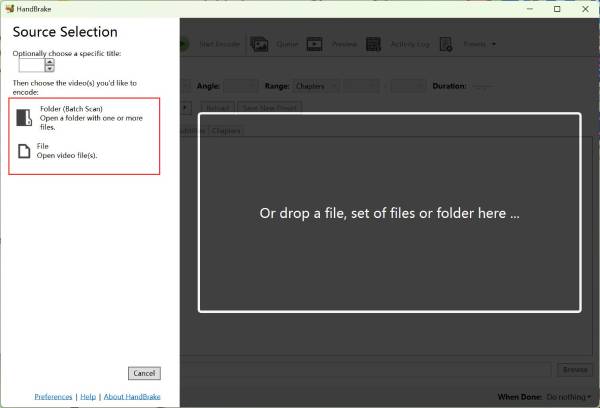
Запустите HandBrake. На стартовом экране нажмите Open Source. В Windows диалог Source Selection позволяет выбрать File для одного файла или Folder (Batch Scan) для папки. Для отдельного HD-DVD EVO выбирайте File и укажите нужный .evo. Программа просканирует источник и выведет сведения в главном окне.
Шаг 2. Проверьте Title и длительность
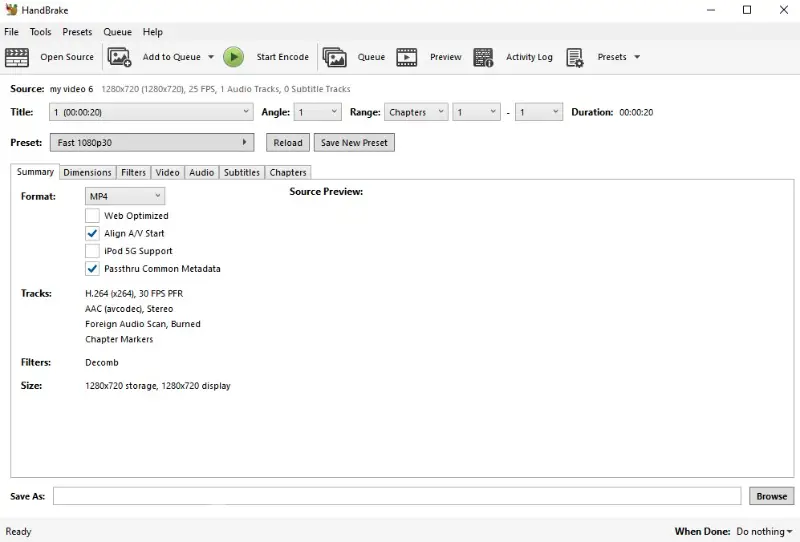
После сканирования посмотрите поле Title и Duration. У одиночного видео обычно достаточно одного Title; дисковые структуры могут содержать несколько. HD-DVD playlists в HandBrake поддерживаются не полностью, поэтому для старой структуры надёжнее работать с конкретным EVO-файлом, который программа смогла распознать.
Если длительность равна нулю, источник не сканируется или вместо видео нет распознанного потока, не переходите к редактированию. Сначала проверьте, что это действительно HD DVD EVO, а не SeeVogh или другой тип .evo, и что файл скопирован целиком.
Шаг 3. Выберите профиль, не повышая разрешение без причины
Для обычной совместимости в HandBrake можно начать с Preset Fast 1080p30. Пресет задаёт максимальное разрешение и частоту кадров: источник ниже 1080p не получает дополнительной детализации от искусственного увеличения. Если исходник 720p, выбирайте профиль соответствующего класса, а не создавайте более тяжёлый 1080p-файл без новых деталей.
General Presets используют контейнер MP4 и рассчитаны на широкую совместимость. Если важнее сохранить несколько дорожек и более широкий набор типов аудио, полезнее рассматривать MKV. Для последующего монтажа в ВидеоМАСТЕР наиболее универсальным промежуточным выбором будет MP4 с H.264 и совместимым звуком.
Шаг 4. Укажите MP4 или MKV и папку результата
В зависимости от интерфейса платформы контейнер выбирается в параметре Format на вкладке Summary. Для редакторского маршрута нужен обычный файл, который уверенно принимает видеоредактор. Внизу окна задайте Save As; путь к папке выбирается через Browse.... Не сохраняйте промежуточный файл поверх исходного EVO: исходник пригодится, если после проверки окажется, что потеряна дорожка или выбран не тот Title.

Шаг 5. Проверьте Audio и Subtitles до запуска
Если в EVO несколько аудиодорожек, откройте вкладку Audio и убедитесь, что в результат попадёт именно нужный язык или дорожка. Пресеты могут менять аудиоконфигурацию; например, некоторые профили ориентированы на стерео, а Surround-профили сохраняют более сложную схему, когда это допускают контейнер и кодек. То же относится к субтитрам: откройте Subtitles и проверьте, что нужная дорожка не потеряется из-за автоматического выбора.
Перед многочасовым кодированием полезен Preview. Функция создаёт короткий тестовый фрагмент с текущими настройками, поэтому можно увидеть результат без обработки всего фильма. Для редкого EVO это особенно полезно: тестовый участок быстрее выявляет ошибочную геометрию, неправильную дорожку или проблемы с декодированием.
Шаг 6. Запустите кодирование
Нажмите Start на панели инструментов. Во время работы HandBrake показывает прогресс, а после завершения сообщает об окончании. Если процесс завершается ошибкой, откройте Activity Log: программа записывает туда сведения о сканировании Source, ходе кодирования и найденных проблемах.
Шаг 7. Добавьте подготовленный файл в ВидеоМАСТЕР
После успешного преобразования запустите ВидеоМАСТЕР и нажмите Добавить в левой части окна. Выберите созданный MP4/MKV. В карточке файла программа показывает контейнер, кодек, разрешение и другие основные сведения. До любых правок проиграйте несколько секунд во встроенном окне: это первая проверка, что промежуточный файл читается без рассинхронизации.
Внизу основного окна находится блок Конвертировать в формат, рядом — Папка для сохранения, а справа — большая кнопка Конвертировать. Эти элементы нужны уже на финальном этапе. Сначала выполните требуемые правки и только затем выбирайте формат результата.
Шаг 8. Обрежьте ненужные фрагменты
Для длинного архива типичная задача — убрать служебное начало, чёрные кадры или лишние фрагменты. В ВидеоМАСТЕР окно разделения позволяет выставлять границы на шкале и создавать несколько фрагментов. На панели справа отображается список частей, а кнопка Новый фрагмент добавляет очередной диапазон. После разметки нажмите Применить.
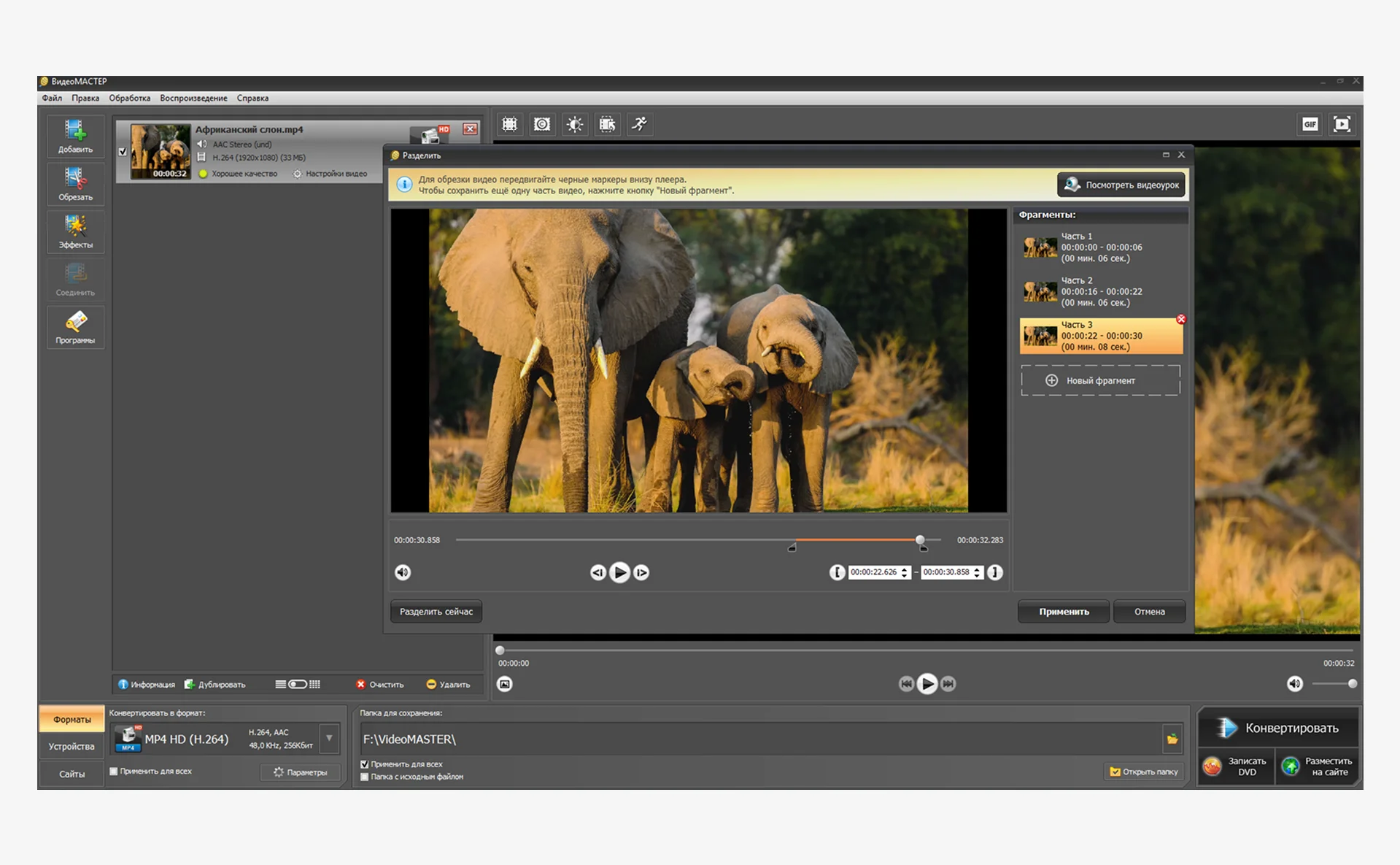
Не режьте исходник «на глаз» до проверки звука. Сначала найдите точные моменты начала и конца, затем просмотрите по несколько секунд до и после границы. Так проще избежать обрезанного слова или кадра на переходе.
Шаг 9. Кадрируйте только при реальной необходимости
Инструмент Кадрирование находится в окне редактирования видео. В интерфейсе доступны числовые размеры и положение области, а рамку можно скорректировать непосредственно на превью. Кадрирование оправдано, когда в архиве есть постоянные чёрные поля, лишняя рамка захвата или нужно привести изображение к конкретному соотношению сторон.
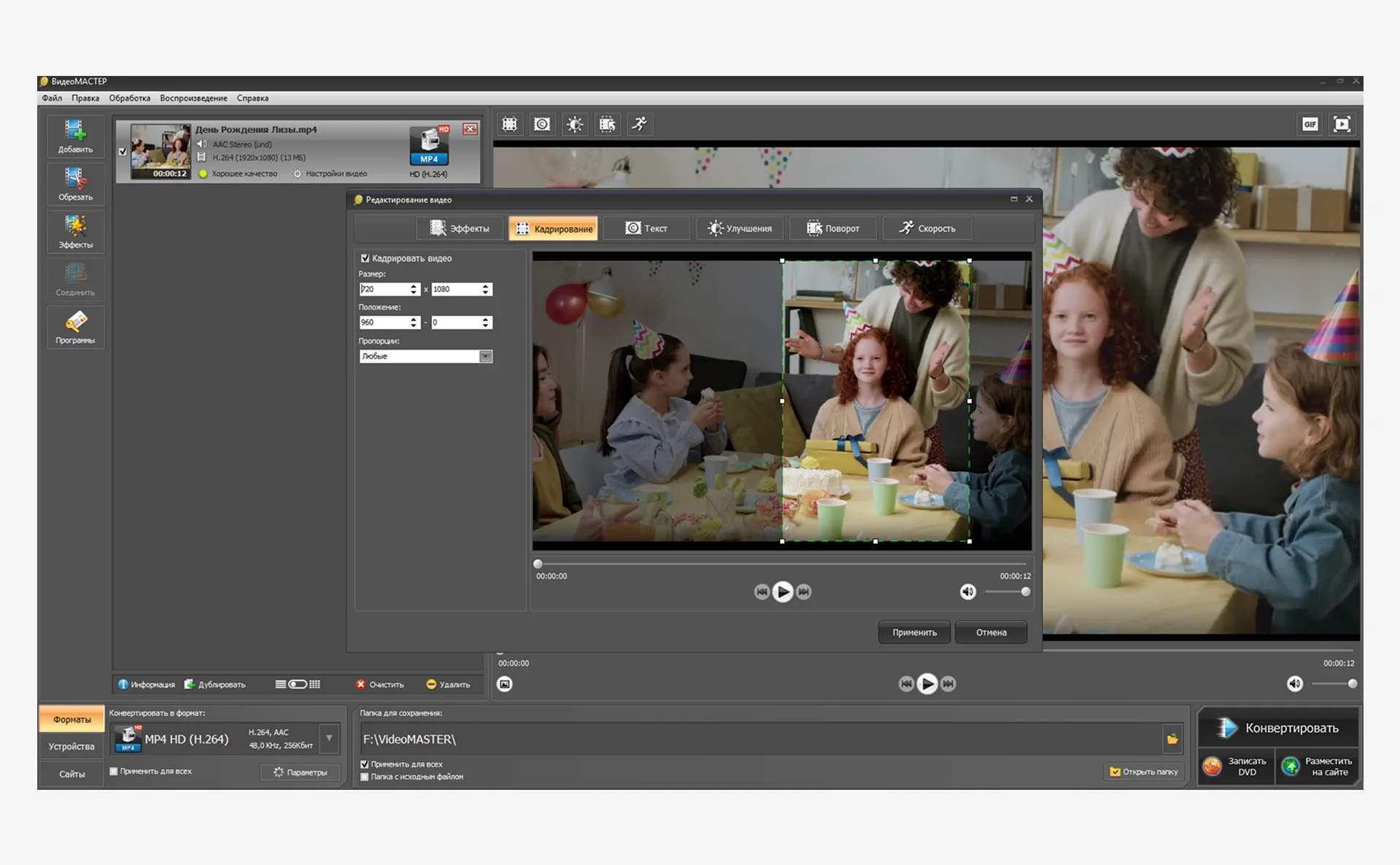
Не используйте кадрирование как способ «сделать 4:3 из 16:9» без оценки композиции: физически удалённые края вернуть после сохранения нельзя. Если цель — сохранить архив, лучше оставить исходный кадр и менять геометрию только в копии для публикации.
Шаг 10. Улучшите изображение без чрезмерной коррекции
В разделе Улучшения доступны яркость, контраст, насыщенность, цветовой тон, автокоррекция, комплексное улучшение и стабилизация изображения. Для старого HD-DVD-материала изменения лучше делать после просмотра нескольких сцен: одна настройка, подобранная по тёмному кадру, может пересветить дневные сцены.
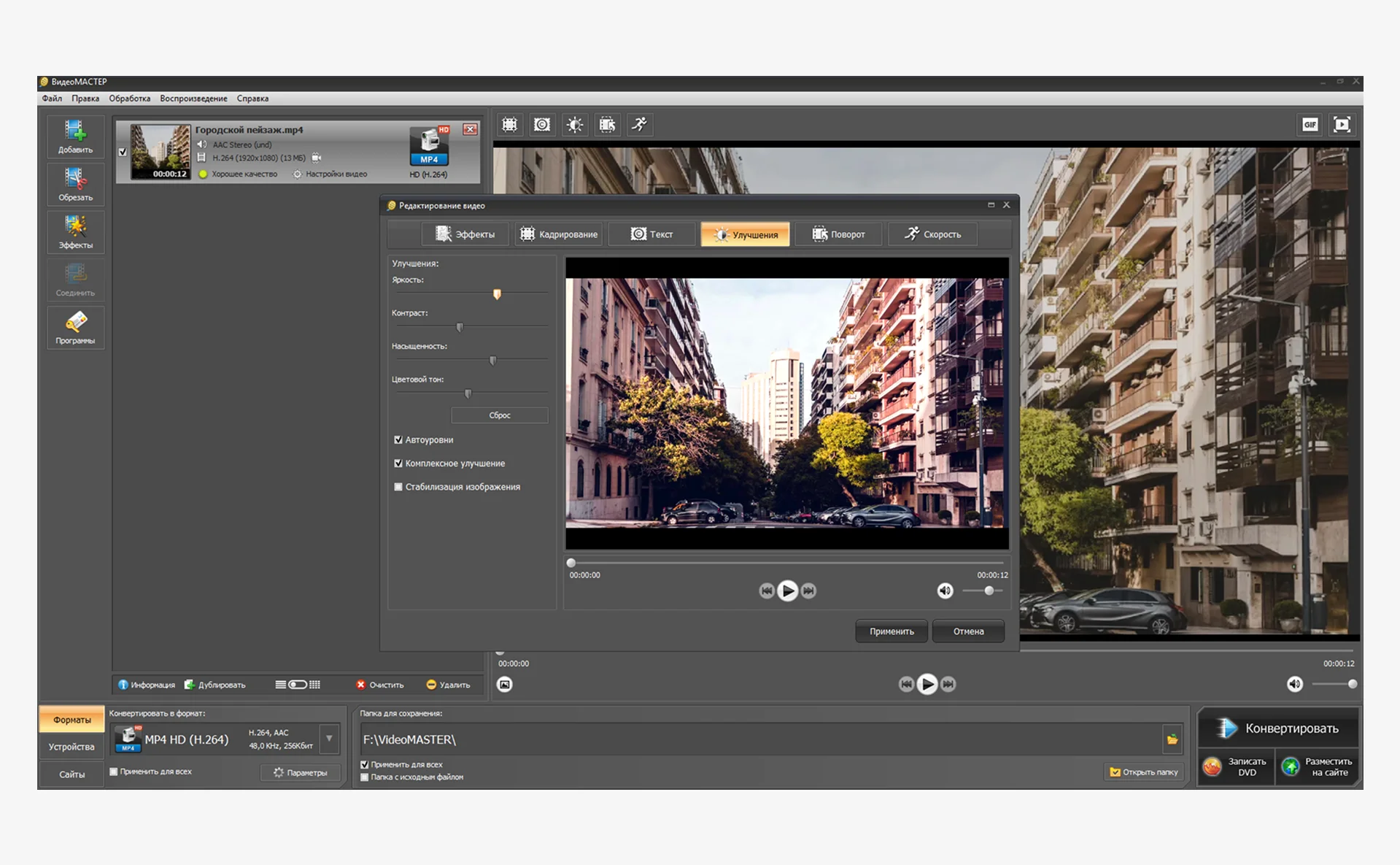
Если исходник уже качественный, не добавляйте коррекцию ради самого факта обработки. Каждый фильтр меняет пиксели и может усложнить последующее сжатие. Для архивной копии ценнее нейтральный результат, а творческую версию можно сохранить отдельно.
Шаг 11. Проверьте и при необходимости замените звук
Окно Работа со звуком позволяет добавлять аудиофайлы, записывать звук с микрофона и управлять громкостью видео, музыки и микрофона. Это полезно, если после преобразования нужно добавить комментарий или заменить фон. Однако потерянную на этапе HandBrake оригинальную дорожку такой инструмент не восстановит — поэтому исходные аудиопотоки надо проверять до перекодирования.
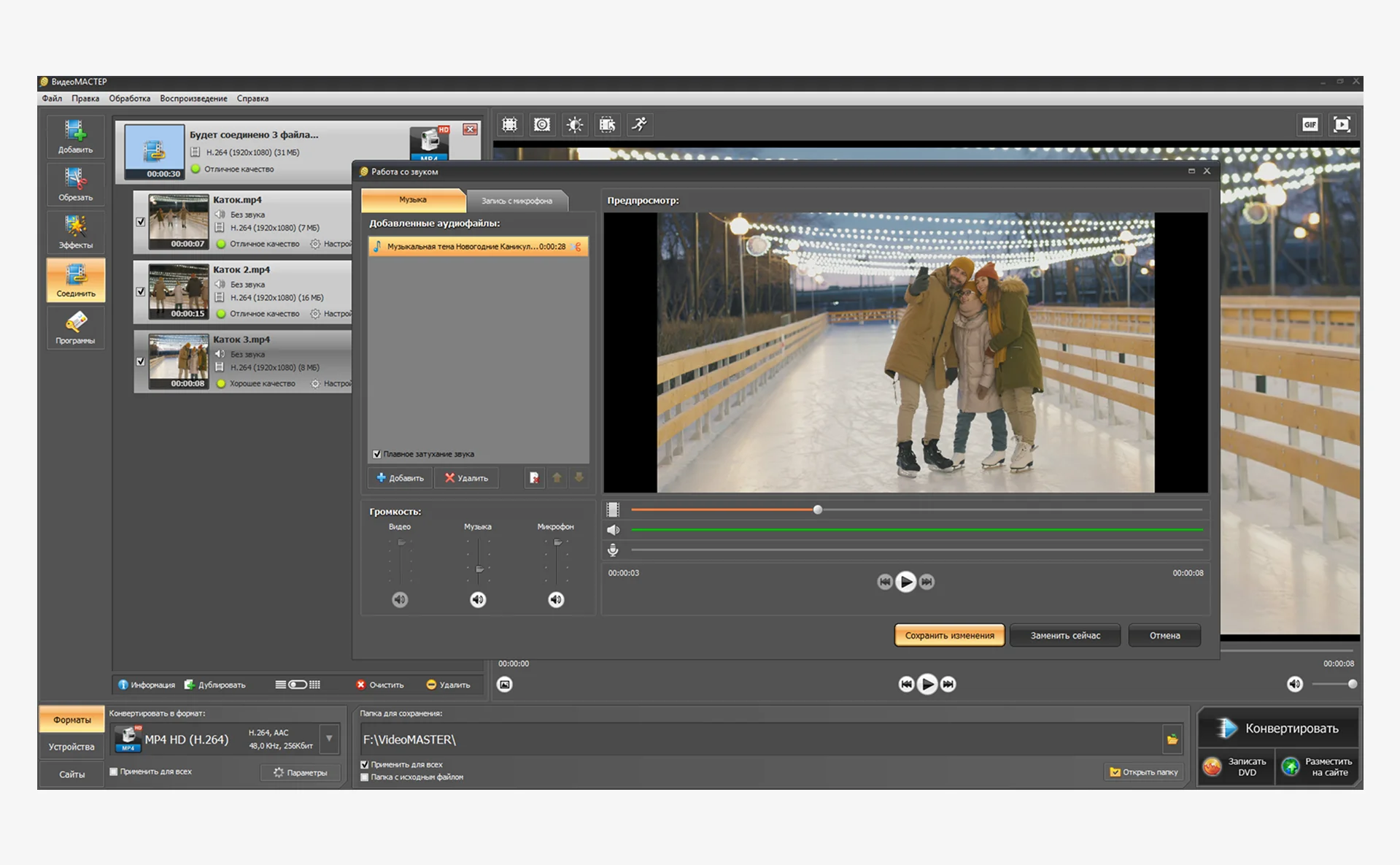
Шаг 12. Добавьте субтитры, если они нужны в финальном файле
ВидеоМАСТЕР загружает готовые SRT-файлы и позволяет добавлять подписи вручную. Если субтитры были частью HD-DVD EVO, сначала решите, как их переносить на этапе преобразования. Текстовый SRT и графические дисковые субтитры — разные сущности; автоматического преобразования любого дискового потока в SRT здесь нет.
Шаг 13. Выберите финальный формат и параметры
Для обычного просмотра на компьютере, телевизоре и телефоне чаще всего практичен MP4 с H.264 и AAC: этот набор широко совместим с современными устройствами. В ВидеоМАСТЕР в нижней части окна откройте список форматов, затем при необходимости используйте Параметры, чтобы настроить разрешение и битрейт. Не увеличивайте разрешение выше исходного только ради большего числа пикселей; детализация из этого не появится.
Для монтажа или длительного хранения можно сохранить отдельный более качественный мастер и отдельную компактную копию для просмотра. Это лучше, чем много раз перекодировать один и тот же уже сжатый MP4.
Шаг 14. Запустите финальный экспорт и проверьте файл
Укажите Папку для сохранения и нажмите Конвертировать. После завершения не удаляйте промежуточный MP4/MKV и исходный EVO, пока не выполните контроль: начало, середина и конец ролика, длительность, синхронизация речи, наличие нужной звуковой дорожки, правильное разрешение и возможность повторно открыть готовый файл.
Плюсы:
- после предварительного преобразования в обычный контейнер доступны монтаж и финальная конвертация в одном интерфейсе;
- есть отдельные инструменты нарезки, кадрирования, коррекции изображения, скорости, звука и субтитров;
- можно выбирать разрешение и битрейт результата;
- подходит для пакетной работы с уже подготовленными файлами.
Минусы:
- для .evo нужен промежуточный этап через HandBrake, потому что EVO не указан среди входных форматов редактора;
- двухэтапное перекодирование может ухудшать качество, если на обоих этапах выбрать сильное сжатие;
- для сохранения нескольких редких дисковых дорожек удобнее сначала сделать отдельную архивную MKV-копию.
VLC media player : быстрый просмотр EVO в Windows
VLC media player нужен в другом сценарии: когда редактирование не требуется и важно сначала понять, что находится в файле. Плеер умеет открывать HD-DVD .evo и работает на нескольких настольных ОС. В этой статье VLC закреплён за Windows-разделом, чтобы одна и та же программа не дублировалась отдельными карточками для каждой ОС.
Как открыть EVO
- Запустите VLC media player.
- Откройте меню Media.
- Выберите Open File....
- Укажите локальный файл
.evo. - После запуска переместитесь в несколько точек по шкале времени и проверьте звук.
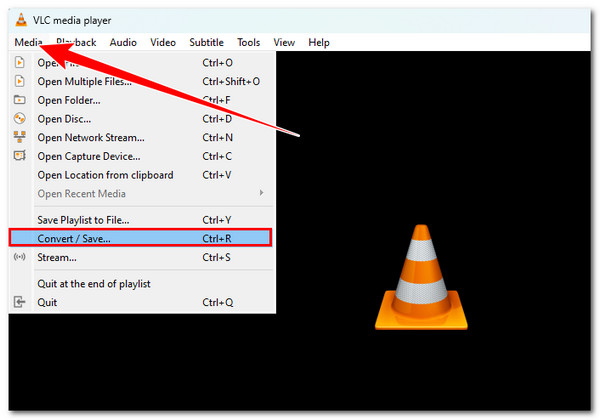
На изображении также виден пункт Convert / Save.... Он существует в VLC, но для основной EVO-конвертации здесь используется HandBrake: его рабочий процесс отдельно показывает Source, Preset, Preview, Audio, Subtitles и Destination. VLC в этой инструкции нужен прежде всего как быстрый диагностический плеер.

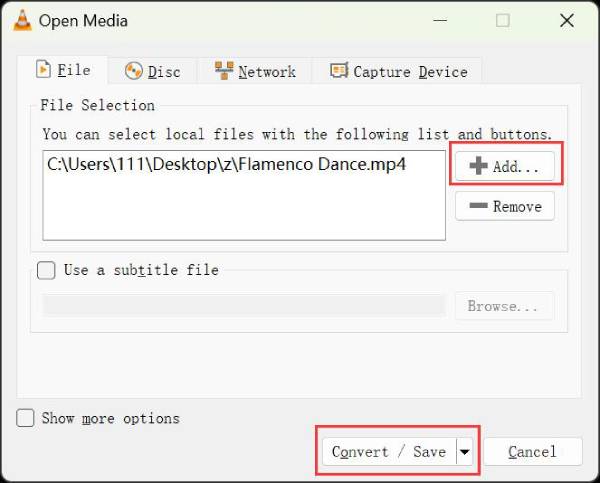
Если используете окно Open Media, кнопка Add... добавляет локальный файл. Для простого воспроизведения достаточно открыть его; для конвертации в том же окне существует Convert / Save.
Плюсы:
- плеер открывает HD-DVD .evo;
- для проверки файла не нужно предварительно перекодировать его;
- можно быстро понять, присутствуют ли видео и звук.
Минусы:
- плеер не заменяет монтажный редактор;
- повреждённый файл или неподдерживаемая комбинация потоков всё равно может воспроизводиться с ошибками;
- успешное открытие одного EVO не означает, что все файлы с тем же расширением относятся к HD DVD.
Как конвертировать EVO на macOS
Total Video Converter Lite
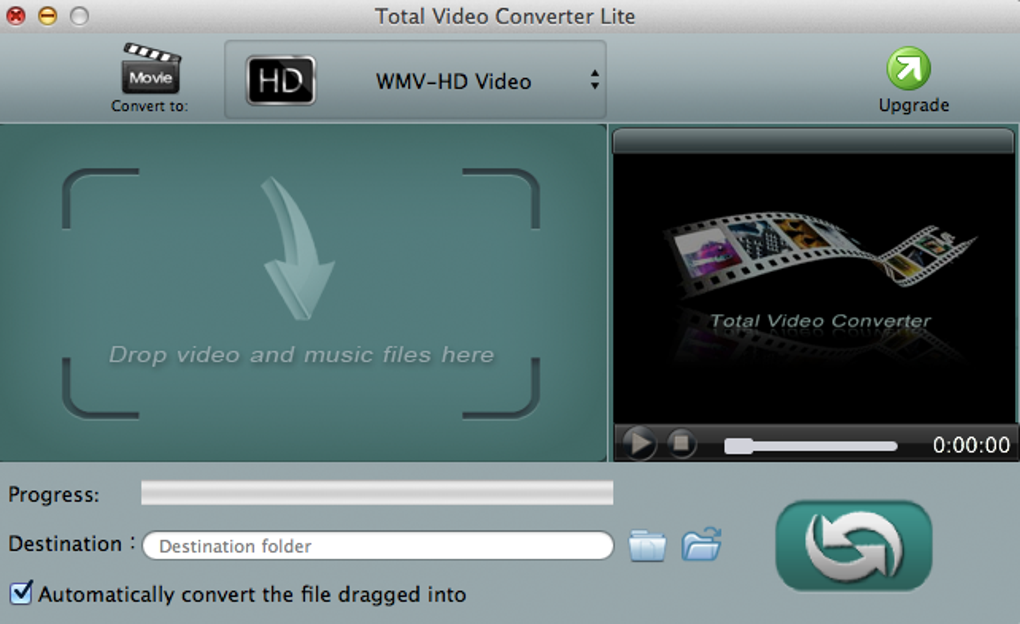
Для macOS есть прямой графический сценарий: Total Video Converter Lite принимает *.evo как входной HDV/DV-файл и выводит видео в MP4, MKV, MOV и другие распространённые форматы. Для простой задачи не нужно сначала создавать промежуточный файл другим приложением.
Приложение давно не обновлялось, поэтому на современной macOS после первого преобразования особенно внимательно проверьте запуск результата, синхронизацию звука и перемотку. Lite-версия работает без водяного знака и без ограничения длительности конвертации.
Как выполнить преобразование
- Запустите Total Video Converter Lite.
- Перетащите файл .evo в большую область Drop video and music files here.
- В блоке Convert to выберите целевой формат. Для совместимости — MP4; для контейнера с более гибкой структурой — MKV.
- В поле Destination укажите папку результата.
- Запустите преобразование большой кнопкой со стрелкой.
- После завершения откройте полученный файл и проверьте звук на нескольких участках.
Когда выбрать MP4, а когда MKV
MP4 нужен, если файл дальше отправится на телефон, телевизор, в браузер или массовый видеоредактор. MKV практичнее, когда важны несколько дорожек и вы хотите избежать ограничений MP4 по сочетаниям кодеков. При этом выбор контейнера сам по себе не определяет качество: оно зависит от того, копируются ли исходные потоки или кодируются заново и с какими параметрами.
Плюсы:
- принимает .evo как входной формат;
- есть простой drag-and-drop workflow;
- MP4 и MKV присутствуют среди форматов вывода;
- Lite-версия работает без водяного знака и лимита времени.
Минусы:
- приложение давно не обновлялось;
- после преобразования обязательно проверьте синхронизацию звука на нескольких участках;
- для сложного архива с несколькими дорожками командный инструментарий даёт больше контроля.
Как работать с EVO в Linux
FFmpeg : сначала анализ, затем remux или перекодирование

FFmpeg полезен для EVO прежде всего тем, что разделяет диагностику и преобразование. ffprobe выводит контейнер и все найденные потоки, а FFmpeg позволяет перепаковать читаемые потоки в другой контейнер или перекодировать их. Это рабочий путь, когда нужно увидеть, что именно находится внутри файла, а не полагаться на расширение.
FFmpeg — командный инструмент без основного графического интерфейса, поэтому шаги ниже показаны командами и полями вывода ffprobe. Скриншот сторонней графической оболочки здесь только запутал бы названия параметров.
Шаг 1. Посмотрите потоки через ffprobe
ffprobe -v error -show_format -show_streams "movie.evo"Параметр -show_format выводит сведения о контейнере, а -show_streams — отдельный блок для каждого найденного потока. Ищите как минимум один video stream, длительность и audio streams. Для аудио полезны поля codec_name, channels и channel_layout, если они доступны.
Шаг 2. Решите, нужен ли remux
Remux — перепаковка уже сжатых потоков в другой контейнер без повторного кодирования. Она выполняется быстрее и не ухудшает картинку из-за нового сжатия. Для архивного маршрута MKV обычно удобнее MP4, потому что принимает более широкий набор видео- и аудиотипов.
Базовая команда для копирования первого видеопотока и всех найденных аудиопотоков в Matroska:
ffmpeg -i "movie.evo" -map 0:v:0 -map 0:a? -c copy "movie-archive.mkv"Здесь -c copy запрещает перекодирование, -map 0:v:0 берёт первый видеопоток, а -map 0:a? добавляет доступные аудиопотоки. Если исходник содержит дополнительные элементы, которые вы хотите сохранить, сначала изучите полный вывод ffprobe и только после этого меняйте mapping. Не используйте слепое -map 0, если не понимаете типы служебных потоков: некоторые из них могут не поддерживаться выбранным контейнером.
Шаг 3. Сделайте совместимый MP4, когда remux не решает задачу
Для широкой совместимости видео можно перекодировать в H.264, а звук — в AAC:
ffmpeg -i "movie.evo" -map 0:v:0 -map 0:a:0? -c:v libx264 -crf 18 -preset medium -c:a aac -b:a 192k "movie.mp4"Эта команда сознательно выбирает только первую аудиодорожку. Если в исходнике несколько языков, сначала определите нужный индекс в ffprobe и укажите его явно. Значение CRF 18 даёт высокое качество для H.264, но итоговый размер зависит от содержания видео. Для файла, который нужен только как промежуточник для монтажа, важнее не пережимать изображение слишком сильно.
Шаг 4. Не меняйте частоту кадров и разрешение без причины
FFmpeg не требует указывать -r или фильтр scale для простой перекодировки. Это полезно: когда исходные параметры подходят, их изменение добавляет ещё одну операцию, способную породить рывки, ресэмплинг или лишнюю потерю детализации. Масштабирование задавайте только под конкретную конечную платформу.
Шаг 5. Проверьте результат тем же ffprobe
ffprobe -v error -show_format -show_streams "movie.mp4"Сравните длительность, разрешение, частоту кадров и число аудиодорожек с тем, что планировалось. Затем воспроизведите начало, середину и конец. Командная строка даёт точный отчёт, но не заменяет визуальную и слуховую проверку.
Плюсы:
- можно сначала увидеть реальные потоки, а затем выбирать способ обработки;
- remux позволяет избежать повторного сжатия, когда сочетание потоков подходит для MKV;
- команды повторяются на серии файлов и хорошо подходят для архивной работы;
- доступен точный выбор аудиодорожек через mapping.
Минусы:
- ошибочный
-mapлегко исключит нужную дорожку; - не каждый поток можно без изменений поместить в любой контейнер;
- командный интерфейс менее удобен для визуального монтажа, чем отдельный редактор.
Как открыть EVO на Android
KMPlayer
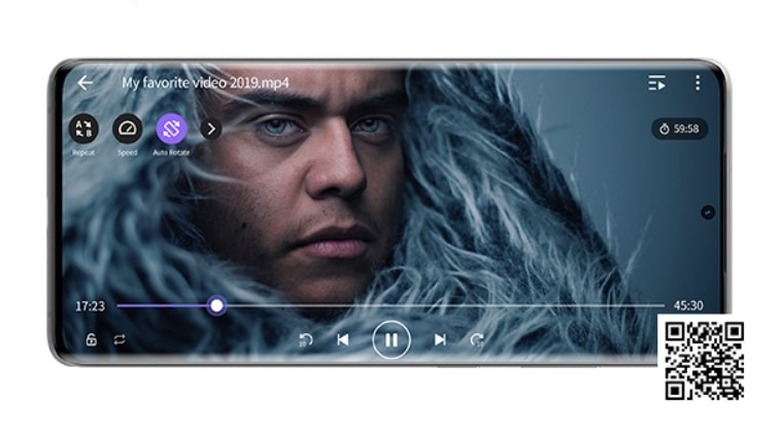
KMPlayer для Android включает evo в список поддерживаемых форматов. Приложение работает с локальными файлами и субтитрами, позволяет менять скорость, масштаб и поворот изображения, повторять участок и открывать сетевые медиаресурсы. Для этой задачи нужен локальный файл EVO.
Поддержка расширения не отменяет ограничений контейнера: старый HD-DVD EVO может содержать редкую комбинацию видео и многоканального звука. Поэтому мобильный просмотр следует считать быстрым способом проверки и воспроизведения, а не заменой нормальной конвертации для архива.
Как открыть файл
- Скопируйте EVO в локальное хранилище Android обычным разрешённым способом.
- Откройте KMPlayer и перейдите к локальным видеофайлам.
- Выберите нужный .evo.
- После старта воспроизведения проверьте картинку и звук.
- Переместитесь ближе к середине и концу файла. Если перемотка работает неправильно или звук пропадает, подготовьте MP4 на компьютере вместо повторных попыток с мобильным плеером.
На мобильном устройстве особенно невыгодно перекодировать большой EVO прямо во время просмотра: исходники HD DVD могут занимать много места и требовать заметной вычислительной нагрузки. Если плеер не справляется, быстрее и предсказуемее один раз получить MP4 H.264/AAC на компьютере, а на телефон перенести уже готовую копию.
Плюсы:
- поддерживается расширение evo;
- можно проверить файл без обязательной конвертации;
- есть управление субтитрами, скоростью и изображением.
Минусы:
- поддержка расширения не гарантирует идеальное декодирование каждой старой HD-DVD-дорожки;
- большие EVO занимают много памяти устройства;
- для регулярного просмотра MP4 обычно практичнее.
Как открыть EVO на iPhone и iPad
WMDPlayer
WMDPlayer для iPhone и iPad поддерживает evo и несколько способов передачи локального файла: Finder по USB, iCloud, обмен через Wi-Fi, SMB и UPnP. В бесплатной версии показывается реклама.
Способ 1. Импорт через iCloud
- Поместите EVO в iCloud Drive на компьютере или другом устройстве.
- Откройте WMDPlayer.
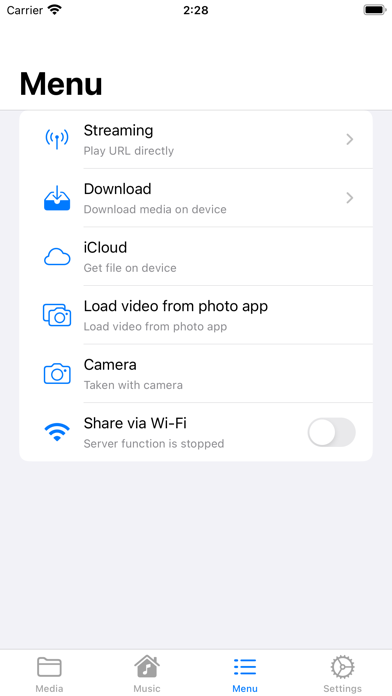
- Перейдите на вкладку Menu.
- Выберите iCloud.
- Укажите нужный файл и дождитесь его появления в библиотеке Documents.
- Нажмите на превью и проверьте воспроизведение.
Способ 2. Передача через Wi-Fi
В том же меню есть переключатель Share via Wi-Fi: он запускает передачу файла через браузер в локальной сети. Используйте эту функцию только в доверенной сети и отключите сервер после передачи. Большой EVO копируется дольше обычного компактного MP4, поэтому заранее проверьте свободное место.
Где находится импортированный файл
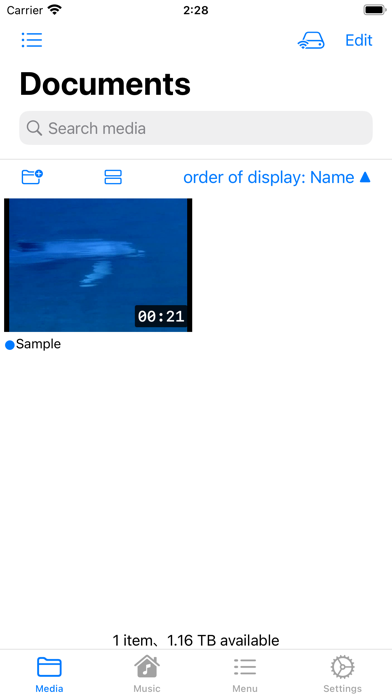
На экране Documents WMDPlayer показывает локальную медиатеку, строку поиска, режим сортировки и доступный объём хранилища. Наличие превью и длительности — хороший первый признак, что приложение распознало файл как мультимедиа.
Как проверить воспроизведение
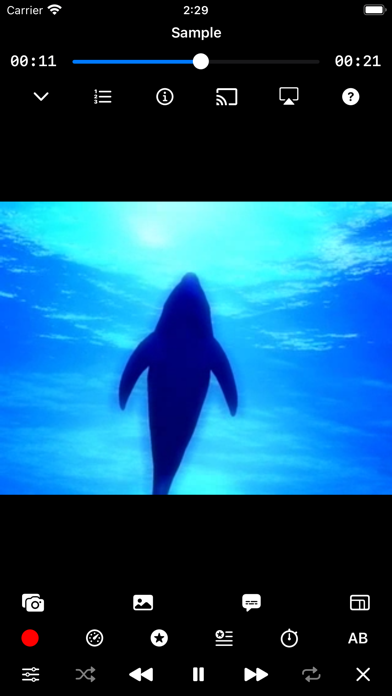
Во время просмотра WMDPlayer показывает шкалу времени и элементы управления. Проверьте не только первые секунды: перейдите в середину и ближе к концу, послушайте речь и музыку, убедитесь, что длительность выглядит правдоподобно. Для старого дискового потока это важнее, чем сам факт открытия файла.
Плюсы:
- поддерживается формат evo;
- есть несколько способов передачи локального файла;
- поддерживаются субтитры, изменение скорости, закладки и другие функции плеера.
Минусы:
- бесплатная версия показывает рекламу;
- большой EVO неудобно хранить на телефоне;
- для максимальной совместимости и экономии места предварительный MP4 остаётся более практичным вариантом.
Как редактировать EVO: правильный рабочий процесс
Редактирование EVO нужно понимать не как «открыть любой .evo в первом попавшемся видеоредакторе», а как цепочку подготовки. Редкий контейнер сначала приводится к формату, который редактор читает предсказуемо, затем выполняются монтажные операции, и только после этого создаётся финальная копия.
1. Сохраните исходный EVO без изменений
Работайте с копией. Исходник — единственная точка возврата, если после кодирования выяснится, что выбрана неправильная аудиодорожка, потеряны субтитры или обрезан конец. Не нужно переименовывать исходник в MP4 и не нужно сохранять новый файл поверх него.
2. Определите состав потоков
В графическом маршруте HandBrake показывает Title, длительность и дорожки; в техническом маршруте FFmpeg/ffprobe выводит сведения о stream. До обработки зафиксируйте хотя бы разрешение, длительность и количество аудиодорожек. Для фильма с несколькими языками этот шаг особенно важен.
3. Сделайте один качественный промежуточный файл
Если редактор не принимает EVO, создайте промежуточный MP4 H.264/AAC или MKV. Не делайте цепочку EVO → AVI → WMV → MP4: каждое повторное кодирование может добавлять потери и усложнять диагностику. Промежуточный файл должен быть достаточно качественным для дальнейшей правки.
4. Обрезайте и кадрируйте после проверки синхронизации
Перед монтажом проиграйте несколько минут и перемотайтесь в разные части. Если уже на промежуточном файле звук расходится с изображением, монтаж не исправит причину — сначала нужно переделать конвертацию.
5. Отделяйте техническую коррекцию от творческой
Техническая коррекция решает конкретную проблему: лишние поля, неправильная ориентация, слишком тихий звук, явно некорректная яркость. Творческая меняет внешний вид. Для архива лучше сохранить нейтральную мастер-копию, а эффекты применять к отдельной версии.
6. Экспортируйте один раз после всех правок
Финальный экспорт должен завершать обработку. Если файл нужен и для архива, и для телефона, эффективнее сделать качественный мастер, а из него — дополнительную мобильную копию. Так вы не будете каждый раз брать уже сильнее сжатый файл как новый исходник.
Как конвертировать EVO без лишней потери качества
Remux и re-encode: главное различие
При remux программа переносит уже закодированные видео- и аудиопотоки в другой контейнер. Пиксели не пересчитываются заново, поэтому дополнительной потери от видеокодирования нет. При re-encode декодированный видеопоток снова сжимается выбранным кодеком, что позволяет изменить размер, битрейт, разрешение и совместимость, но требует времени и создаёт новое поколение сжатия.
Для архивного EVO сначала имеет смысл выяснить, можно ли сохранить исходный видеопоток в MKV. Для копии, которая должна работать почти везде, обычно требуется современный набор H.264 + AAC в MP4. Это не «лучший формат вообще», а компромисс между совместимостью, размером и сохранением структуры.
Не повышайте разрешение ради цифры
Если исходник 1280×720, экспорт 1920×1080 не создаст недостающие детали. Он только увеличит число пикселей после интерполяции и может увеличить размер файла. Сохраняйте исходное разрешение, если конечное устройство не предъявляет отдельного требования.
Не меняйте частоту кадров без задачи
Принудительное преобразование частоты кадров может добавить повторяющиеся или интерполированные кадры. Если файл воспроизводится нормально, оставляйте исходную частоту или используйте профиль, который не требует ненужного ограничения.
Проверьте чересстрочную развёртку
Часть старого HD-контента может быть interlaced. На движении это проявляется характерными горизонтальными «гребёнками». Не включайте deinterlace автоматически для любого EVO: сначала посмотрите Preview. Для прогрессивного материала такой фильтр не нужен.
Сохраняйте нужные аудиодорожки осознанно
Самая частая скрытая потеря при конвертации дисковых файлов — не ухудшение изображения, а исчезновение дополнительного языка, комментария или многоканальной дорожки. Проверяйте вкладку Audio или mapping до запуска. Если для публикации нужен только один язык, выберите его явно; для архива лучше сохранить отдельную MKV-копию с нужными дорожками.
MP4 или MKV
| Критерий | MP4 | MKV |
|---|---|---|
| Совместимость с телефонами и браузерами | Очень высокая при H.264/AAC | Зависит от устройства и кодеков |
| Несколько аудиодорожек | Поддерживаются, но сочетания кодеков ограниченнее | Обычно удобнее |
| Редкие старые потоки | Часто требуют перекодирования | Чаще можно сохранить без изменения |
| Монтаж в массовых редакторах | Обычно проще | Зависит от редактора |
| Архивная перепаковка | Не первый выбор для экзотических дорожек | Практичнее |
Как понять, что качество испорчено настройками
- на быстрых движениях появились крупные блоки или размазывание;
- мелкие текстуры исчезли, хотя исходник показывал их нормально;
- контуры получили ореолы после чрезмерного повышения резкости;
- градиенты стали ступенчатыми;
- размер файла уменьшился во много раз без явной причины и одновременно выросли артефакты;
- звук стал заметно хуже или поменялся с многоканального на стерео вопреки задаче.
Исправление — вернуться к исходному EVO или качественному промежуточному мастеру и изменить параметры один раз. Повторное кодирование уже испорченной копии детали не вернёт.
Почему EVO не открывается: диагностика по симптомам
Файл оказался не HD DVD EVO
Симптом: видеоплееры не видят длительность, зато происхождение связано с конференцией, научным ПО или другой специализированной системой.
Что делать: не менять расширение и не продолжать перебор видеоконвертеров. Определите программу-источник. SeeVogh Player Video Recording — отдельный тип .evo; он не обязан открываться как Enhanced VOB.
HandBrake не распознаёт источник
Симптом: после Open Source не появляется нормальный Title, сканирование завершается ошибкой или длительность некорректна.
Что делать: проверьте размер файла, скопируйте его на локальный диск, исключите повреждённую копию, затем попробуйте анализ через ffprobe. Для полной HD-DVD-структуры учитывайте ограничение HandBrake: плейлисты HD DVD поддерживаются не полностью, тогда как отдельные streams могут открываться.
VLC показывает видео без звука
Причина: контейнер читается, но аудиопоток конкретного EVO не декодируется или выбран не тот трек.
Что делать: сначала посмотрите информацию о потоках и доступных аудиодорожках. Если файл нужен для просмотра на разных устройствах, создайте MP4 с явно выбранной аудиодорожкой либо MKV с сохранёнными дорожками.
Есть звук, но нет изображения
Ситуация обратная: аудио распознано, а видеопоток нет. У HD DVD внутри EVO встречались разные видеокодеки, в том числе VC-1, H.264/AVC и MPEG-2. Само расширение не говорит, какой из них находится внутри. Диагностируйте stream через ffprobe; если декодирование возможно в HandBrake/FFmpeg, создайте H.264-копию.
После конвертации звук расходится с изображением
Рассинхронизацию нельзя считать мелким косметическим дефектом. Не начинайте монтаж такого файла. Сравните длительность исходника и результата, попробуйте другой транскодер, отключите лишнее изменение frame rate и проверьте, что преобразуется правильная дорожка. Для Total Video Converter Lite этот контроль особенно важен из-за давнего цикла обновлений приложения.
После конвертации пропал второй язык
Обычно это означает, что выбранный preset или автоматический stream selection оставил одну дорожку. Перезапустите обработку от исходного EVO и явно настройте Audio. В FFmpeg используйте mapping; в HandBrake добавьте нужные tracks на вкладке Audio.
Файл открывается только с начала, перемотка работает плохо
Это может быть следствием повреждённого индекса, особенностей старого потока или неполного файла. Для постоянного использования создайте новый контейнер. Remux в MKV может исправить навигацию без повторного сжатия, если потоки читаются корректно; при проблемном декодировании нужен полноценный transcode.
Windows предлагает неправильную программу
Неверная ассоциация не означает повреждение файла. Щёлкните правой кнопкой, выберите «Открыть с помощью» и укажите проверенный плеер. Не редактируйте реестр вручную ради EVO: современные средства Windows позволяют поменять приложение по умолчанию без вмешательства в системные ветки.
Файл находится на старом носителе и копируется с ошибками
Сначала получите стабильную локальную копию. Конвертер не исправит физические ошибки чтения носителя. Если при копировании появляются ошибки ввода-вывода или итоговый файл каждый раз имеет разный размер, решайте проблему чтения и восстановления данных до попыток монтажа.
Источник защищён
HandBrake не обходит copy protection и DRM. Поэтому отсутствие доступа к защищённому источнику нельзя исправить сменой Preset или расширения. Эта инструкция рассматривает только файлы, которые уже доступны пользователю как обычные данные.
После переименования .evo в .mp4 ничего не изменилось
Это ожидаемо: переименование не меняет контейнер и кодеки. Верните исходное расширение, чтобы не путать программы и себя, затем выполните настоящую конвертацию.
После кадрирования видео стало растянутым
Кадрирование и изменение соотношения сторон — разные операции. При кадрировании удаляется часть изображения; при неправильном aspect ratio кадр растягивается. В редакторе задавайте пропорции области и итоговое разрешение согласованно, а затем смотрите Preview.
Финальный MP4 не открывается на телевизоре
Расширение MP4 тоже не гарантирует совместимость: внутри может находиться H.265/HEVC, AV1 или другой видеокодек, который телевизор не поддерживает. Для максимально универсальной копии используйте H.264 и AAC, если требования конкретного устройства неизвестны, а перед экспортом сверяйте поддерживаемые кодеки и разрешения самого телевизора.
Как проверить результат после конвертации
Факт появления нового файла в папке не означает, что задача завершена. Для редкого дискового исходника нужен короткий контроль качества. Он занимает несколько минут и защищает от ситуации, когда исходник удалён, а ошибка обнаружена позже.
- Откройте начало. Проверьте первые 30–60 секунд: картинка, звук, отсутствие чёрного экрана.
- Перейдите в середину. Посмотрите сцену с речью или заметным движением. Так легче увидеть рассинхронизацию.
- Перейдите ближе к концу. Убедитесь, что файл не оборван и перемотка работает.
- Сравните длительность. Сильное несовпадение без запланированной обрезки указывает на проблему.
- Сверьте разрешение. Оно должно соответствовать выбранному профилю, а не случайно уменьшиться до мобильного пресета.
- Проверьте аудиодорожки. Если исходник был многодорожечным, убедитесь, что сохранены нужные языки.
- Проверьте субтитры. Отдельная дорожка должна включаться; прожжённые субтитры должны быть видны постоянно.
- Проверьте целевое устройство. Если ролик делался для телефона или телевизора, окончательная проверка проводится именно там.
- Сохраните исходник. Удалять EVO имеет смысл только после резервного копирования и проверки новой мастер-копии.
Техническая проверка через ffprobe
Для финальной копии повторно выполните ffprobe -show_format -show_streams. Команда даёт независимую сверку длительности, кодеков, разрешения и числа потоков. Совпадение отчёта с реальным воспроизведением снижает риск пропустить скрытую ошибку.
Практические сценарии: что делать с конкретным EVO
Нужно только посмотреть старый ролик один раз
Начните с VLC в Windows или подходящего мобильного плеера, который поддерживает evo. Не тратьте время на перекодирование, пока не убедитесь, что исходник вообще читается. Если воспроизведение стабильное, задача решена.
Нужно смонтировать семейный архив
Создайте качественный промежуточный MP4 в HandBrake, проверьте звук и длительность, затем выполните монтаж в ВидеоМАСТЕР. Сохраните исходный EVO и промежуточный мастер отдельно до завершения проекта.
Нужно сохранить максимум дорожек
Сначала проанализируйте потоки через ffprobe. Попробуйте remux в MKV без перекодирования видео и аудио. После создания MKV проверьте каждую нужную дорожку. Отдельную MP4-копию для телефона можно сделать позже.
Нужно смотреть на Android
Попробуйте локальный EVO в KMPlayer. Если файл тяжёлый, перемотка нестабильна или конкретный codec не воспроизводится, подготовьте MP4 H.264/AAC на компьютере. Это уменьшит требования к мобильному декодеру.
Нужно смотреть на iPhone или iPad
WMDPlayer поддерживает evo и импорт через iCloud, Finder/USB и Wi-Fi. Для регулярного хранения на устройстве удобнее MP4: он лучше интегрируется с современными приложениями и обычно занимает меньше места после разумного перекодирования.
Нужно обработать десятки EVO
Для серии файлов используйте Queue в HandBrake или автоматизируемый FFmpeg. В HandBrake сначала настройте один файл, проверьте результат и только потом добавляйте остальные задания. Это снижает риск пакетно получить десятки файлов с неправильной дорожкой.
Нужно отправить файл другому человеку
Не отправляйте EVO, если получателю не нужен исходный контейнер. Создайте MP4 H.264/AAC и проверьте его на обычном плеере. Вместе с файлом не понадобится объяснять, какой старый HD-DVD codec или специальный player устанавливать.
Частые вопросы об EVO
Можно ли открыть EVO обычным Windows Media Player ?

Не стройте рабочий процесс вокруг HD-DVD codec pack для Windows Media Player. Для локального EVO проще сначала проверить воспроизведение через VLC или преобразовать файл через HandBrake.
PowerDVD всё ещё нужен для EVO?
PowerDVD исторически использовался для HD DVD, но для локального EVO нет необходимости строить современный рабочий процесс вокруг старой HD-DVD-редакции PowerDVD. VLC открывает HD-DVD .evo, а HandBrake подходит для преобразования файла в обычный контейнер.
Можно ли открыть EVO в ВидеоМАСТЕР напрямую?
ВидеоМАСТЕР принимает AVI, MP4, MOV, MKV, WMV и другие распространённые форматы, но EVO в перечне входных форматов не указан. Поэтому используйте маршрут EVO → HandBrake → MP4/MKV → ВидеоМАСТЕР.
Какой формат выбрать после EVO — MP4 или MKV?
MP4 выбирайте для максимальной бытовой совместимости, особенно с H.264/AAC. MKV выбирайте для локального архива, нескольких дорожек и сценария remux, когда важно оставить исходные потоки без дополнительного видеокодирования.
Можно ли конвертировать EVO без потери качества?
Да, когда исходные потоки можно перепаковать в совместимый контейнер без перекодирования. Пример — remux в MKV через FFmpeg с -c copy. Если нужен H.264/AAC для универсальной совместимости, происходит повторное кодирование; его параметры следует выбирать так, чтобы не создавать заметных артефактов.
Почему HandBrake видит только один Title?
У отдельного файла это нормально. Несколько Title характернее для дисковых структур. HD-DVD playlists в HandBrake поддерживаются не полностью, поэтому число распознанных Title не нужно сравнивать с современным Blu-ray workflow один к одному.
Почему после HandBrake размер файла стал намного меньше?
Размер зависит от выбранного кодека, качества, разрешения, частоты кадров и аудио. Современный H.264 может сжимать старый поток иначе, чем исходный контейнер. Само уменьшение размера не проблема, пока изображение, звук и нужные дорожки проходят проверку.
Можно ли сохранить TrueHD или DTS-HD?
В EVO такие типы аудио встречаются, но способ сохранения зависит от контейнера и выбранного инструмента. Для архивной работы сначала анализируйте дорожки и ориентируйтесь на MKV/remux. Универсальный MP4 для телефона обычно требует более совместимого аудио.
Нужно ли устанавливать codec pack?
Для предложенных способов нет необходимости строить решение вокруг старого HD-DVD codec pack. VLC содержит собственную поддержку большого числа форматов, HandBrake использует собственный набор декодирующих компонентов, а FFmpeg работает со своими библиотеками.
Может ли .evo быть не видео?
Да. Расширение .evo используют несколько несвязанных типов данных, включая записи EVO/SeeVogh и специализированные файлы. Поэтому происхождение файла — обязательная часть диагностики.
Можно ли открыть EVO на Android без компьютера?
KMPlayer поддерживает расширение evo. Для конкретного файла результат зависит от его внутренних потоков. Если воспроизведение нестабильно, подготовьте MP4 на компьютере.
Можно ли открыть EVO на iPhone?
WMDPlayer поддерживает evo и импорт файлов несколькими способами. Для постоянной медиатеки MP4 остаётся более универсальным вариантом.
Можно ли редактировать EVO прямо на телефоне?
Практически разумнее сначала конвертировать EVO в MP4. Мобильные плееры из этой статьи выбраны как способы воспроизведения, а не как полноценные редакторы старого HD-DVD-контейнера.
Что делать, если файл очень большой?
Работайте локально, убедитесь, что на диске есть место минимум для исходника и нового результата, и сначала создайте короткий Preview в HandBrake. Для пакетной обработки не запускайте десятки заданий до проверки первого файла.
Можно ли удалить EVO после конвертации?
Только после проверки результата и резервной копии. Если исходник уникален, лучше сохранить его вместе с качественным мастер-файлом. Финальный MP4 для телефона или публикации не обязан заменять архив.
Почему картинка стала хуже после нескольких конвертаций?
Каждое lossy-перекодирование создаёт новое поколение сжатия. Используйте исходный EVO или качественный мастер как источник для новых версий, а не MP4, который уже несколько раз обрабатывался.
Как проверить, какой codec внутри EVO?
Используйте ffprobe с -show_streams. В отчёте для video stream будет указан codec_name. Это точнее, чем предполагать H.264 только по расширению файла.
Что делать, если нужен только звук?
Сначала определите аудиодорожку. FFmpeg может извлечь или перекодировать выбранный audio stream; ВидеоМАСТЕР после подготовки промежуточного файла также умеет сохранять звук из видео. Не делайте полную видеоконвертацию, если цель — только аудио.
Почему MP4 не всегда лучший архивный формат?
Для просмотра MP4 удобен, но архив может содержать несколько звуковых дорожек и редкие типы потоков. MKV гибче для такой структуры и чаще подходит для remux без лишнего изменения содержимого.
Что выбрать в итоге
Для Windows и дальнейшего монтажа используйте маршрут HandBrake → ВидеоМАСТЕР: первый инструмент работает с отдельными HD-DVD EVO как входными видеофайлами, второй даёт удобный набор редакторских операций после преобразования в обычный контейнер. Для проверки содержимого без монтажа достаточно VLC media player.
На macOS Total Video Converter Lite принимает EVO напрямую, но из-за давнего цикла обновлений результат нужно проверять особенно тщательно. На Android KMPlayer поддерживает evo, а на iPhone/iPad этот формат поддерживает WMDPlayer. Эти мобильные варианты рациональны для просмотра; для регулярного использования большой архив лучше заранее перевести в MP4.
Если важны дорожки, точный контроль и отсутствие лишнего видеокодирования, используйте FFmpeg: сначала ffprobe, затем remux в MKV либо осознанное перекодирование. Главное правило для редкого формата — сначала идентифицировать тип файла, потом выбрать инструмент и только после проверки результата удалять исходник.
 *EXE — расширение исполняемого файла. Сайт является партнером проекта