
Sparkbooth — программа для фотобудки, которая превращает компьютер с веб-камерой или совместимой камерой Canon/Nikon в киоск для съёмки, печати и отправки фотографий. Она рассчитана не на ручную ретушь снимков, а на событийный сценарий: гость подходит к экрану, видит предпросмотр, запускает съёмку, проходит серию кадров с обратным отсчётом, получает готовый макет, фотополоску или GIF, а затем печатает результат, отправляет его по email или на мобильное устройство.
Главная особенность Sparkbooth Photo Booth Software — сочетание киоскового режима и настроек для организатора. Гость работает с крупными кнопками, экраном съёмки и понятной последовательностью действий, а оператор заранее задаёт макеты, фон, оверлей, печать, отправку, сенсорное управление, голосовые подсказки и правила работы Photo Kiosk. Поэтому Sparkbooth подходит для свадьбы, выпускного, домашней вечеринки, корпоративного стенда, промо-точки и небольшого бизнеса по аренде фотобудок.
В отличие от универсальных графических редакторов из раздела image editors на FreeEXE, Sparkbooth не строится вокруг слоёв, масок, кистей и глубокой обработки изображения. Программа решает другую задачу: автоматизирует весь цикл фотобудки от кадра до печати и отправки. Для подготовки афиши, коллажа или отдельного дизайна можно использовать программы вроде ФотоКОЛЛАЖ или Домашняя Фотостудия, а Sparkbooth берёт на себя саму работу на мероприятии.
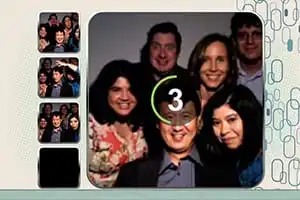
На скриншоте видно базовую логику программы: центральная зона занята предпросмотром с камеры, поверх изображения отображается обратный отсчёт, слева видна вертикальная фотополоска. Такой интерфейс хорошо подходит для фотобудки с веб-камерой, потому что человек перед экраном сразу понимает, где он находится в кадре и сколько времени осталось до снимка.
Что такое Sparkbooth и для каких задач она нужна
Sparkbooth работает как настольная фотобудка на Windows и macOS. В обычном сценарии пользователь подключает веб-камеру к компьютеру, выбирает макет, готовит фон или стойку, а программа показывает гостям экран съёмки и собирает серию фотографий в готовую карточку. В DSLR-сценарии Sparkbooth управляет совместимой камерой Canon или Nikon, что полезно для коммерческих фотобудок, где важнее качество кадра, стабильный свет и предсказуемая печать.
Программа закрывает несколько задач одновременно:
съёмка фото через веб-камеру или совместимую DSLR-камеру;
создание фотополосок и карточек с несколькими кадрами;
настройка фонового изображения, оверлея, текста и логотипа;
печать снимков автоматически или после подтверждения гостем;
отправка фото по email;
отправка фото на мобильные устройства через поддерживаемых провайдеров;
работа с анимированными GIF, boomerang GIF и rewind GIF;
использование зелёного экрана в Premium и DSLR;
запуск Mirror Booth с видеоанимациями, подписями и стикерами;
организация отдельной станции Photo Kiosk для просмотра, печати и отправки фотографий;
сбор email-адресов и интеграция с MailChimp;
очередь отправки без постоянного интернета.
Sparkbooth не заменяет фотографа на мероприятии. Это программа для автономной зоны развлечения: гость сам запускает съёмку, получает готовую фотополоску и не задерживает оператора. В этом смысле Sparkbooth ближе к киоску самообслуживания, чем к классическому редактору фотографий. Если задача состоит в записи экрана, трансляции или видеозахвате, логичнее смотреть в сторону OBS Studio или программ из раздела screen capture. Если нужна именно фотобудка для мероприятий, Sparkbooth работает по более подходящему сценарию.
Основные сценарии использования
Свадьба или выпускной. Sparkbooth помогает подготовить фотополоску с датой, именами, декоративным фоном и логотипом мероприятия. Гости получают печатный сувенир, а цифровые копии можно отправлять по email или сохранять для дальнейшей обработки.
Домашняя вечеринка. Для простого DIY photo booth достаточно компьютера, веб-камеры, фона, реквизита и заранее выбранного макета. Программа берёт на себя обратный отсчёт, сбор кадров и выдачу готового результата.
Промо-стенд. Sparkbooth полезен там, где на фото нужно разместить фирменный оверлей, логотип или тематический фон. В Premium-доступе есть функции, которые помогают собирать email-адреса и использовать MailChimp.
Коммерческая аренда фотобудки. Sparkbooth DSLR подходит для владельцев фотобудок, которые используют Canon или Nikon, принтер, стойку, внешний свет и сенсорный экран. В таком комплекте программа выступает центральной частью рабочего места.
Киоск после съёмки. Photo Kiosk позволяет вынести просмотр и печать на отдельный компьютер. Это важно на мероприятиях с большим потоком людей: одна станция снимает, другая даёт гостям выбрать фото, распечатать копии или отправить результат.
Версии и лицензии Sparkbooth
Sparkbooth выпускается в двух основных редакциях: Premium и DSLR. Обе редакции работают на Windows и macOS, поддерживают коммерческое использование, имеют неистекающую лицензию и не требуют подписки. Разница между ними связана прежде всего с камерой.
Sparkbooth Premium
Sparkbooth Premium — основная версия для веб-камеры. Она подходит для фотобудки на компьютере, где качество кадра зависит от выбранной webcam, света и настроек сцены. В Premium доступны функции, которые нужны для событийной фотобудки: печать, email, офлайн-очередь, сенсорное управление, Layout Editor, GIF Booth, Mirror Booth, Photo Kiosk, Green Screen, подписи, рисование, стикеры, пользовательские фоны и оверлеи.
Premium стоит выбирать, когда фотобудка строится вокруг ноутбука, моноблока, мини-ПК или обычного Windows/Mac-компьютера с веб-камерой. Для разовой вечеринки или небольшого мероприятия этот вариант проще: меньше оборудования, меньше кабелей, не требуется подключать DSLR-камеру по USB.
Sparkbooth DSLR
Sparkbooth DSLR включает возможности Premium и добавляет работу с совместимыми камерами Canon и Nikon. Эта редакция нужна тем, кто строит фотобудку с отдельной камерой, штативом, управляемым светом и более стабильным качеством фотографии.
DSLR-сценарий особенно полезен для коммерческого использования. Владелец фотобудки может собрать комплект из компьютера, камеры, принтера, сенсорного экрана, фона и стойки. Sparkbooth управляет процессом съёмки, показывает гостю интерфейс, собирает серию кадров и отдаёт результат на печать или отправку.
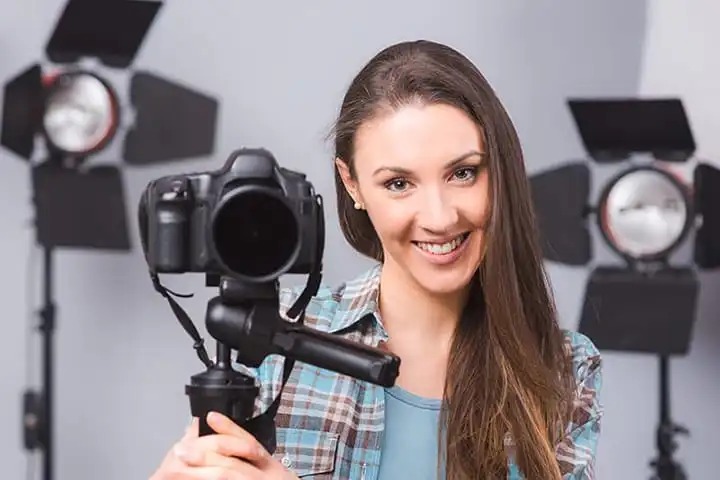
На изображении показан типичный DSLR-комплект: камера находится перед гостем, по бокам стоят источники света. Для фотобудки с DSLR важны не только возможности программы, но и физическая сборка: камера должна быть закреплена устойчиво, свет не должен слепить человека, а USB-подключение должно быть защищено от случайного отсоединения.
Пробный режим
Пробный режим длится 30 дней. Во время пробного периода фотографии получают водяной знак, поэтому этот режим подходит для проверки, но не для реального события. В пробной установке нужно проверить камеру, макеты, печать, отправку, работу сенсорного экрана, фон, освещение и поведение программы при полном сценарии съёмки.
Пробный период особенно важен для фотобудки с принтером. Ошибка в формате бумаги, ориентации макета или размере фотополоски обнаруживается только при тестовой печати. Проверять только экранный результат недостаточно: снимок может выглядеть правильно в предпросмотре, но не совпасть с форматом печати.
Стоимость и основные различия
| Параметр | Sparkbooth Premium | Sparkbooth DSLR |
|---|---|---|
| Цена | $149 USD | $189 USD |
| Тип лицензии | Lifetime Non-Expiring License | Lifetime Non-Expiring License |
| Подписка | Нет | Нет |
| Количество активаций | 3 | 3 |
| Windows | Да | Да |
| macOS | Да | Да |
| Веб-камеры | Да | Да |
| Совместимые Canon и Nikon | Нет | Да |
| Коммерческое использование | Да | Да |
| Mirror Booth | Да | Да |
| GIF Photo Booth | Да | Да |
| Green Screen | Да | Да |
| Photo Kiosk | Да | Да |
| Email Photos | Да | Да |
| Offline Mode | Да | Да |
| Text Photos To Mobile Devices | Да | Да |
| Build Mailing Lists with MailChimp | Да | Да |
Sparkbooth Premium логичнее для веб-камеры и простых событий. Sparkbooth DSLR выбирают, когда нужен контроль через Canon/Nikon и более серьёзный комплект оборудования. Разница в цене между редакциями меньше стоимости отдельной камеры, света и принтера, поэтому при коммерческом сценарии выбор обычно определяется не только программой, но и всей аппаратной частью.
Интерфейс Sparkbooth: как устроена программа
Интерфейс Sparkbooth строится вокруг поведения гостя. На мероприятии человек не должен разбираться в сложном меню, искать инструмент, выбирать папку или настраивать формат. Поэтому основное окно показывает предпросмотр с камеры, обратный отсчёт, крупные элементы управления и готовую последовательность действий. Организатор заранее задаёт параметры в настройках, а гость работает с коротким сценарием.
В Sparkbooth есть несколько смысловых зон:
экран съёмки с предпросмотром и обратным отсчётом;
настройки камеры, включая Chroma Key для Green Screen;
настройка Start Screen, экранов выбора и оформления;
Layout Editor для макетов;
Photo Album и Photo Kiosk для просмотра снимков;
параметры печати;
параметры отправки;
counters и prompts для контроля действий гостей;
полноэкранный режим для киоска.
Экран съёмки
Экран съёмки — главный экран Sparkbooth. На нём гость видит себя в кадре, понимает положение лица и фона, запускает процесс и ждёт обратный отсчёт. После каждого кадра программа двигается по выбранному шаблону: например, делает несколько снимков для вертикальной фотополоски или собирает серию кадров в один макет.
Для фотобудки важна предсказуемость. Гость не должен нажимать много кнопок, потому что очередь у фотобудки быстро растёт. Sparkbooth решает это через сценарий: запуск, отсчёт, кадры, готовый результат, печать или отправка. Такой подход удобен и для обычного экрана, и для сенсорной панели.
Настройки камеры
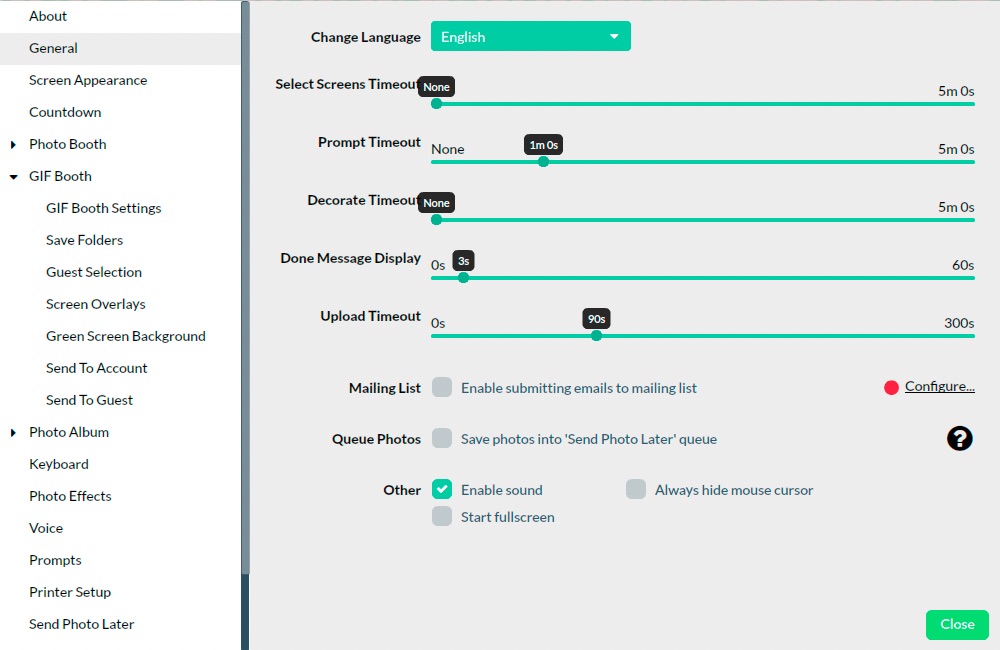
В настройках камеры выбирается источник изображения. В Premium это веб-камера, в DSLR — совместимая камера Canon или Nikon. Для Green Screen используется раздел Camera settings: сочетание Ctrl-3 открывает настройки камеры, а блок Chroma Key включает замену фона. Варианты Photo Only и Photo and Video определяют, будет ли хромакей применяться только к фотографиям или также к видео/предпросмотру. Для выбора фонового файла используется кнопка Browse, а после настройки окно закрывается кнопкой Close.
Эти названия важны в реальной подготовке. Оператору проще составить чек-лист: открыть Camera settings, перейти к Chroma Key, выбрать Photo Only, нажать Browse, указать фон, закрыть окно. Такой порядок снижает риск, что на мероприятии останется зелёный фон вместо тематического изображения.
Start Screen и экраны выбора
Start Screen используется для начала сессии и может заменять простую экранную кнопку более управляемым сценарием. В Sparkbooth есть варианты, связанные с выбором макета, фотоэффектов и screen overlays. Cover screen помогает показывать стартовое изображение или слайд-шоу между сессиями; в DSLR-комплекте это полезно ещё и потому, что LiveView не обязан постоянно работать в паузах.
В киосковом сценарии Start Screen выполняет роль приветственного экрана. На нём можно объяснить гостю, что нужно нажать, куда смотреть и сколько кадров будет сделано. Для корпоративного стенда на этом экране обычно размещают короткую инструкцию и визуальный стиль мероприятия.
Photo Album и Photo Kiosk
Photo Album внутри Sparkbooth даёт гостям доступ к снятым фотографиям. Photo Kiosk расширяет эту идею: отдельная станция подключается к общей папке фотобудки, показывает готовые снимки, даёт их просматривать, печатать, отправлять по email или публиковать через доступные функции обмена.
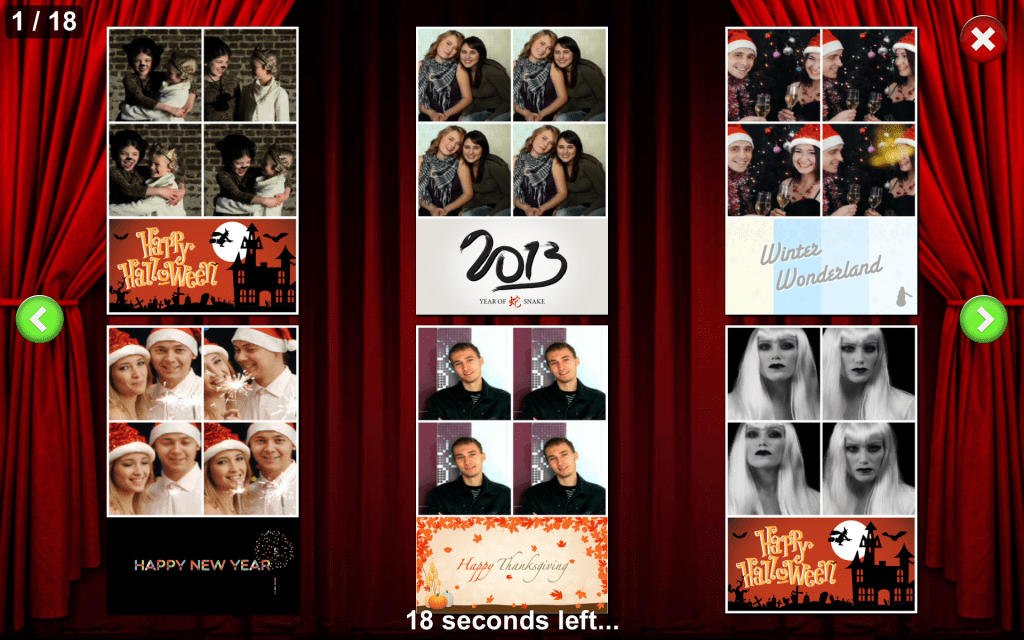
Photo Kiosk особенно полезен на мероприятиях, где один компьютер обслуживает съёмку, а второй стоит отдельно для выбора и печати. Это разгружает основную фотобудку: гости не задерживаются у камеры, чтобы долго листать фотографии или выбирать количество копий. Для похожих задач просмотра изображений после мероприятия можно использовать отдельные просмотрщики вроде XnView или FastStone Image Viewer, но они не заменяют киосковую логику Sparkbooth.
Основные функции Sparkbooth
Sparkbooth полезна не количеством отдельных настроек, а тем, что эти настройки собраны в один рабочий поток. В программе есть съёмка, макеты, печать, отправка, офлайн-очередь, сенсорное управление, голосовые подсказки, GIF, Mirror Booth, Green Screen и отдельный Photo Kiosk. Ниже — подробный разбор функций по практическим сценариям.
Съёмка фото и фотополосок
Классический сценарий Sparkbooth — серия снимков с обратным отсчётом. Программа делает кадры через выбранную камеру и размещает их в шаблоне. Результатом может быть фотополоска, карточка с несколькими фото или другой макет, подготовленный в Layout Editor.
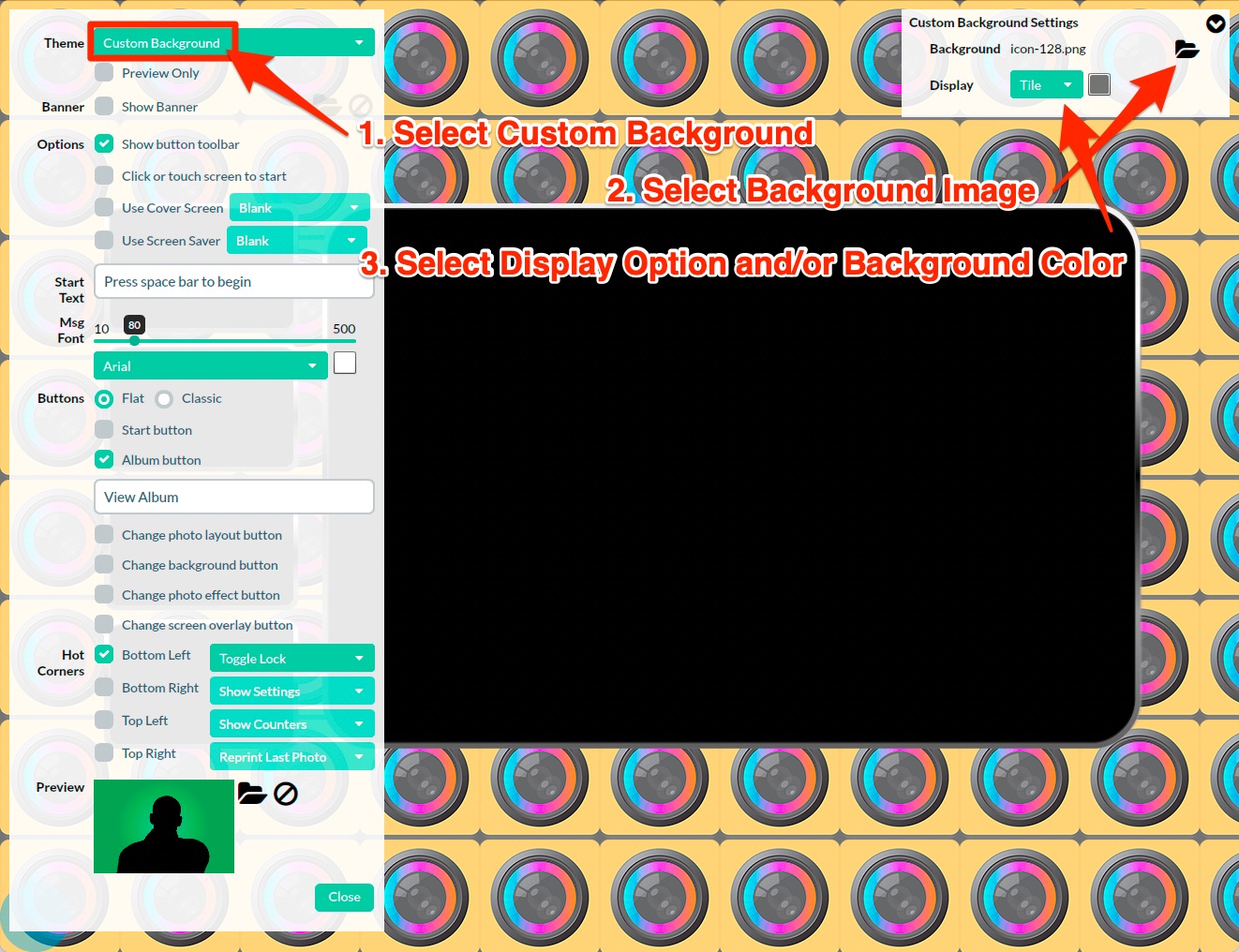
Фотополоска остаётся самым понятным форматом для гостей. Она напоминает старые автоматические кабины: несколько кадров расположены вертикально или горизонтально, снизу или сбоку можно добавить дату, название события, логотип, имена молодожёнов, название компании или короткую подпись.
Для организатора важны три параметра:
количество кадров в одной сессии;
ориентация и размер итогового макета;
поведение после завершения съёмки: печатать сразу, предложить печать, отправить фото или показать Photo Album.
Если фотобудка работает на мероприятии с большим потоком гостей, лучше выбирать короткую серию. Если событие камерное, можно дать гостям больше времени на повтор, выбор макета и отправку.
Макеты и Layout Editor
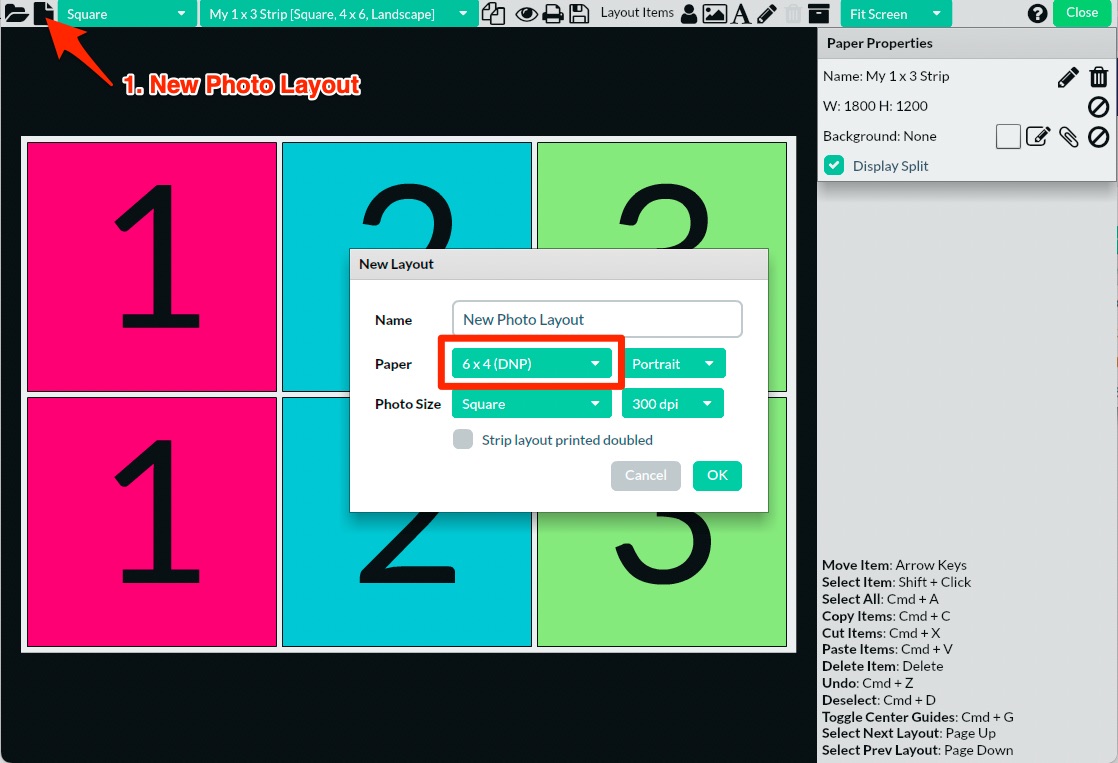
Layout Editor — визуальный редактор макетов Sparkbooth. В Premium и DSLR пользователь создаёт или настраивает макеты через drag-and-drop: размещает области для фотографий, добавляет изображения и текст, формирует фон и оверлей. В Personal-сценарии доступна настройка существующих макетов изображениями и текстом, а Premium/DSLR дают больше свободы для создания своих вариантов.
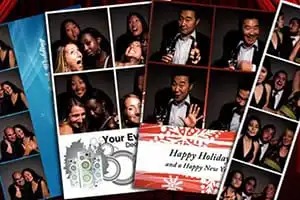
Макет — это не просто украшение. Он задаёт формат печати, расположение кадров и визуальную идентификацию события. Для свадьбы в макете обычно важны имена, дата и спокойный фон. Для корпоративного стенда — логотип, фирменные цвета и место для брендированного оверлея. Для детского праздника — крупные декоративные элементы, но без перекрытия лиц.
При подготовке макета нужно учитывать:
реальные размеры бумаги в принтере;
ориентацию камеры;
количество фотографий в серии;
свободное место для текста;
расстояние между кадрами;
читаемость надписей после печати;
отсутствие важных элементов на краях, которые могут быть обрезаны принтером.
В Sparkbooth Layout Editor удобно делать несколько вариантов для одного события. Например, один макет использовать для одиночных фото, второй — для пары, третий — для групповых снимков. Через Start Screen можно построить сценарий выбора, чтобы гости сами выбирали подходящий вариант перед съёмкой.
Печать фотографий
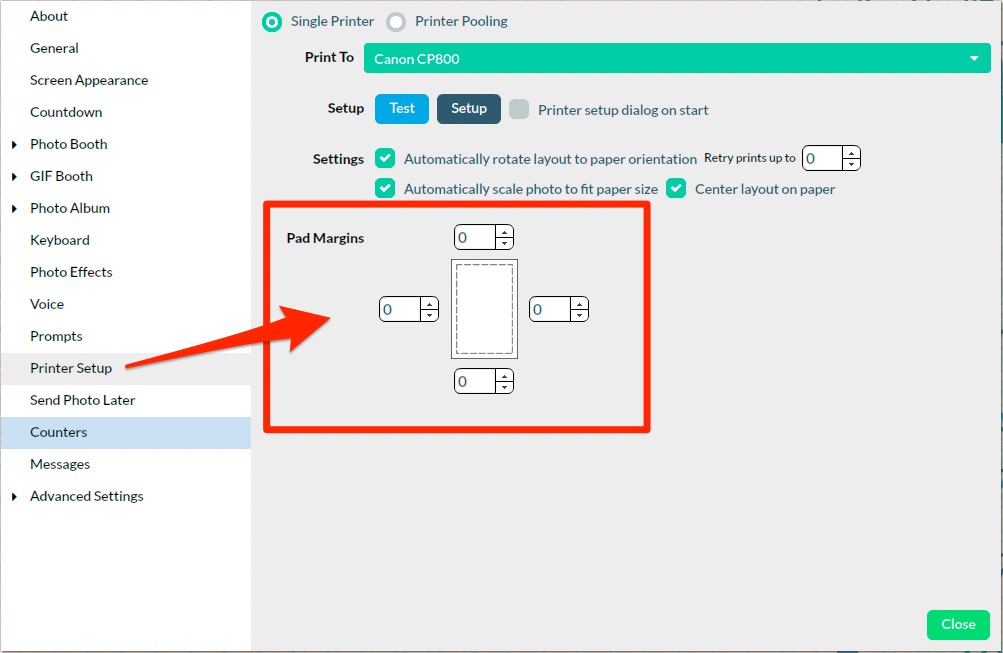
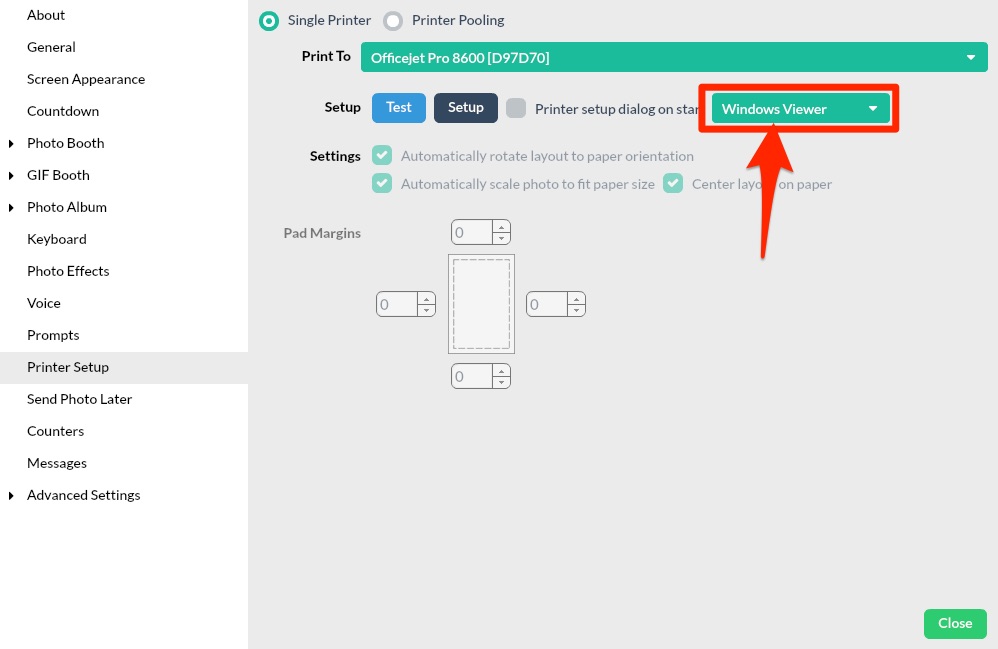
Sparkbooth поддерживает печать фотографий и даёт два основных сценария: автоматическую печать после съёмки или печать после подтверждения гостем. Автоматическая печать подходит для небольших мероприятий, где каждый снимок должен стать сувениром. Подтверждение печати лучше использовать там, где нужно контролировать расход бумаги и красителя.
В параметрах печати важно заранее проверить:
формат бумаги;
ориентацию макета;
поля;
количество копий;
совпадение размера фотополоски с настройками принтера;
поведение программы после отмены печати;
работу принтера после серии из нескольких сессий подряд.
Для событийной фотобудки принтер — частая точка сбоя. Sparkbooth может корректно подготовить макет, но очередь печати зависит от драйвера, подключения, расходников и выбранного формата. Поэтому финальная проверка должна включать физическую печать нескольких тестовых серий, а не только просмотр результата на экране.
Email Photos
Функция Email Photos отправляет готовые снимки гостям. Пользователь вводит email-адрес, а Sparkbooth отправляет фото через email-сервисы или SMTP. На сенсорной стойке ввод адреса выполняется через экранную клавиатуру, поэтому лучше заранее включить только нужные поля и не перегружать гостя лишними вопросами.
Email-сценарий полезен, когда организатор не хочет печатать каждую фотографию. Гость получает цифровой файл, а оператор экономит бумагу и время на обслуживании принтера. Для промо-мероприятий email также помогает собирать контакты, особенно в сочетании с prompts и MailChimp.
Text Photos To Mobile Devices
Text Photos To Mobile Devices отправляет фотографию на мобильный телефон через поддерживаемых провайдеров. Гость вводит номер, после чего Sparkbooth передаёт снимок на устройство. Этот режим удобен для мероприятий, где людям нужен результат сразу на телефоне: для публикации, пересылки друзьям или сохранения без ожидания письма.
При настройке мобильной отправки нужно заранее проверить страну, формат номеров, провайдера и интернет на площадке. В отличие от печати, отправка на телефон зависит от внешней связи. Поэтому для площадок с нестабильным интернетом важна офлайн-очередь.
Offline Mode
Offline Mode сохраняет фотографии в очередь, чтобы загрузить или отправить их позже, когда появится интернет. Для фотобудки это критичная функция: многие площадки дают слабый Wi-Fi, ограничивают сеть для гостей или перегружаются во время мероприятия.
Sparkbooth помогает не останавливать съёмку из-за связи. Гости продолжают фотографироваться, файлы остаются в очереди, а отправка переносится на момент, когда подключение снова работает. Это не отменяет проверку интернета, но снижает риск полного срыва цифровой отправки.
Touchscreen Enabled
Сенсорное управление делает Sparkbooth полноценным киоском. Гости нажимают Start, выбирают макет, вводят email, подписывают фотографию, двигают стикеры и подтверждают печать без клавиатуры и мыши. Для фотобудки это удобнее, чем обычный курсор, потому что люди подходят к экрану стоя, часто в группе и без опыта работы с конкретной программой.
В Sparkbooth сенсорный сценарий связан с крупными элементами интерфейса. Чем меньше экранов оставлено гостю, тем быстрее движется очередь. Для свадьбы или корпоративного стенда обычно достаточно Start, съёмки, предпросмотра и варианта печати/отправки. Для промо-акции можно добавить поля для email, номера телефона или комментария.
Voice Prompts
Voice Prompts дают голосовые подсказки во время съёмки. Sparkbooth поддерживает готовые голоса и собственные mp3-файлы. Пользователь слышит инструкции, что помогает управлять группой перед камерой: смотреть в объектив, приготовиться к кадру, сменить позу, дождаться следующего снимка.
Собственные mp3-файлы полезны для тематических событий. На детском празднике подсказки могут быть более игровыми, на корпоративе — нейтральными, на бренд-активации — связанными с кампанией. Главное правило — короткие фразы. Длинные голосовые сообщения замедляют очередь и раздражают гостей после нескольких повторов.
Drawing and Stickers
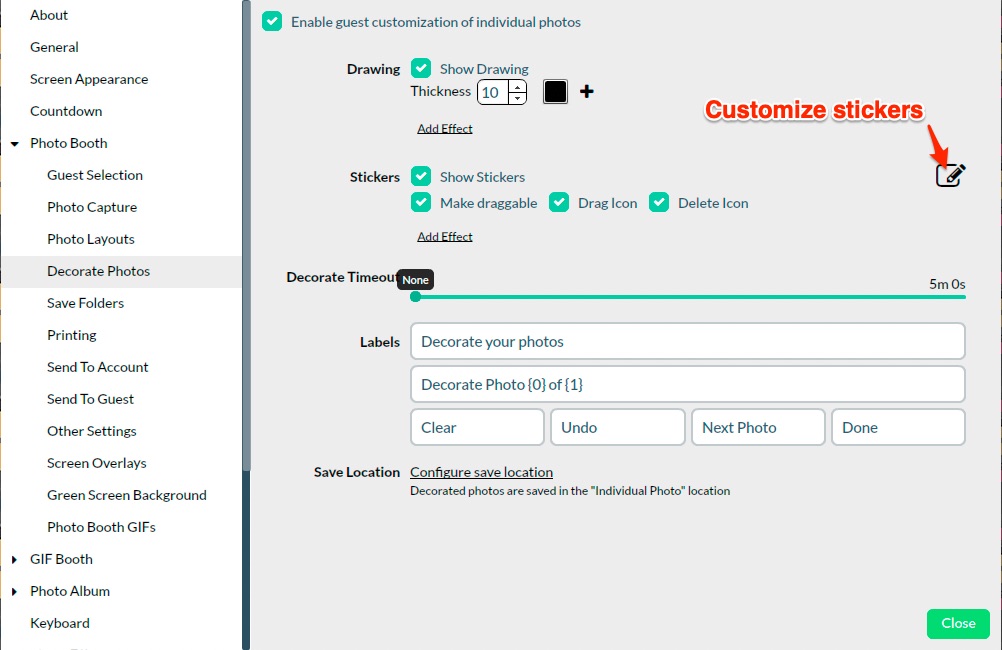
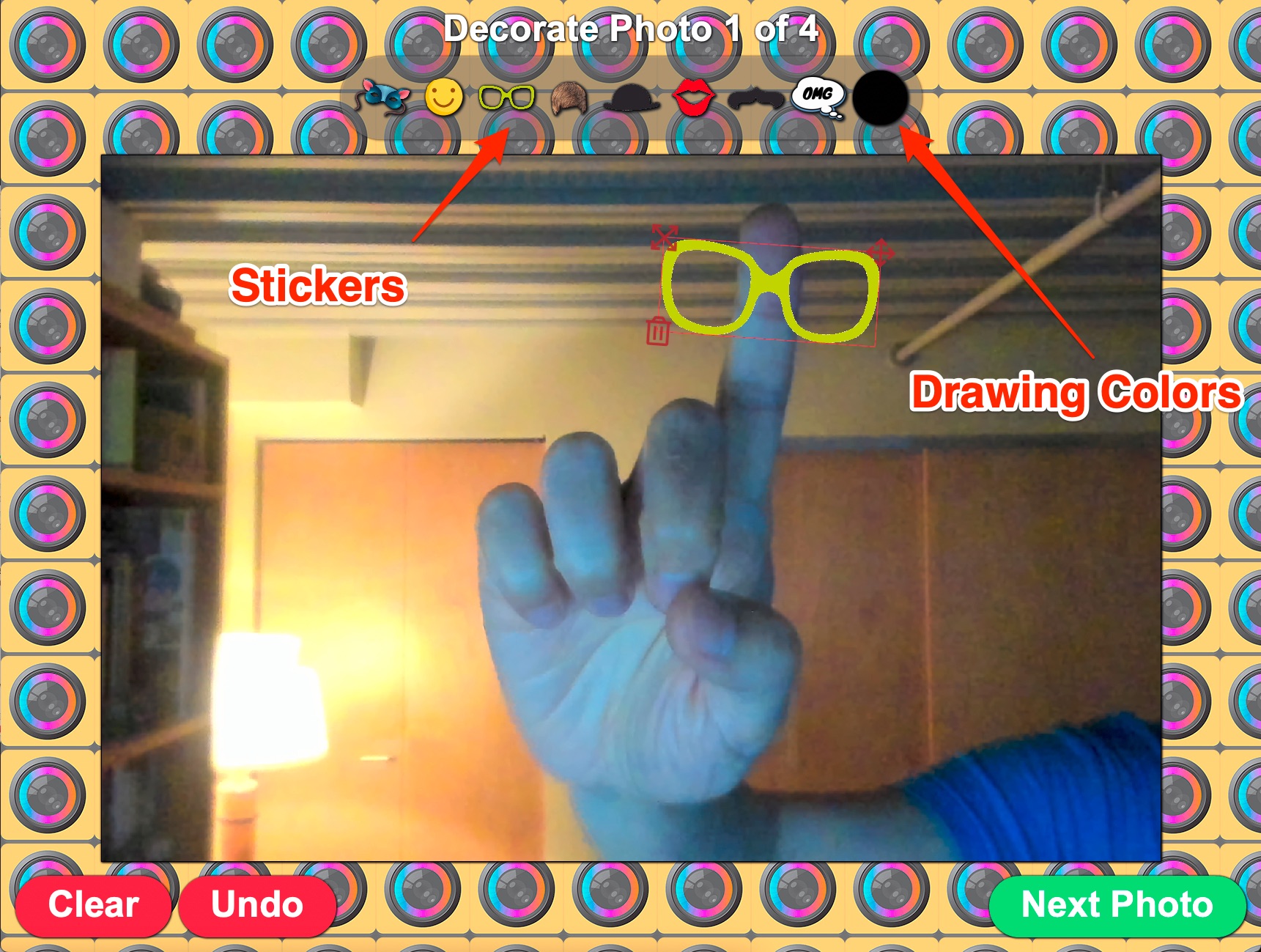
Drawing and Stickers добавляет интерактив после съёмки. Гость может подписать фото, нарисовать элемент, применить стикеры, переместить и изменить размер виртуального реквизита. Управление работает через сенсорный экран или мышь.
Для Mirror Booth и развлекательных мероприятий эта функция заметно повышает вовлечённость. Но на мероприятиях с большим потоком гостей её нужно использовать аккуратно: подпись и стикеры увеличивают время одной сессии. Если у фотобудки постоянно стоит очередь, лучше ограничить количество шагов после съёмки или перенести выбор и отправку в Photo Kiosk.
Green Screen
Green Screen заменяет зелёный фон на выбранное изображение. В Sparkbooth эта функция доступна в Premium и DSLR. Настройка выполняется через Camera settings: оператор открывает их сочетанием Ctrl-3, в разделе Chroma Key выбирает Photo Only или Photo and Video, через Browse указывает фон в JPEG, PNG или GIF, затем закрывает окно кнопкой Close.

Для хорошего результата зелёный экран должен быть ровно натянут и освещён без резких теней. Гости должны стоять не вплотную к ткани, чтобы на лица и одежду не попадал зелёный свет. В настройках лучше начинать с Photo Only: режим Photo and Video сильнее нагружает процессор и может снижать плавность предпросмотра на слабом компьютере.
Green Screen особенно полезен для тематических фотозон: пляж, космос, город, логотип мероприятия, сцена, праздничный фон. Для корпоративного стенда он помогает менять окружение без физической перестановки декораций.
GIF Booth
GIF Booth создаёт анимированные GIF из серии кадров. Sparkbooth Premium и DSLR поддерживают GIF Booth mode, статические и анимированные оверлеи, а также boomerang и rewind GIF, где движение повторяется вперёд и назад.
GIF Photo Booth нужен там, где результат чаще отправляют в цифровом виде, а не печатают. Для вечеринок и промо-мероприятий GIF выглядит живее обычной фотополоски: человек меняет позу, машет рукой, прыгает, показывает реквизит или взаимодействует с брендовым оверлеем.
Важные настройки GIF-сценария:
количество кадров;
скорость анимации;
наличие статического или анимированного оверлея;
размер файла;
способ отправки;
необходимость печатной версии.
GIF не всегда заменяет печать. На свадьбах и выпускных печатный сувенир остаётся важным, а GIF лучше использовать как дополнительный цифровой формат.
Mirror Booth
Mirror Booth — режим для зеркальной фотобудки с анимациями, подписями и стикерами. Он включён в Premium и DSLR. В этом режиме Sparkbooth использует видеофайлы для анимаций, а текстовые элементы не зашиты в видео, поэтому их можно менять под нужный язык и событие. Также можно использовать собственные videos и voice prompts.
Mirror Booth подходит для стойки с большим вертикальным экраном или зеркальным корпусом. Гость взаимодействует с экраном, видит анимацию, проходит съёмку, подписывает фото, добавляет стикеры и получает результат. Для такого сценария особенно важны сенсорное управление и крупные визуальные элементы.
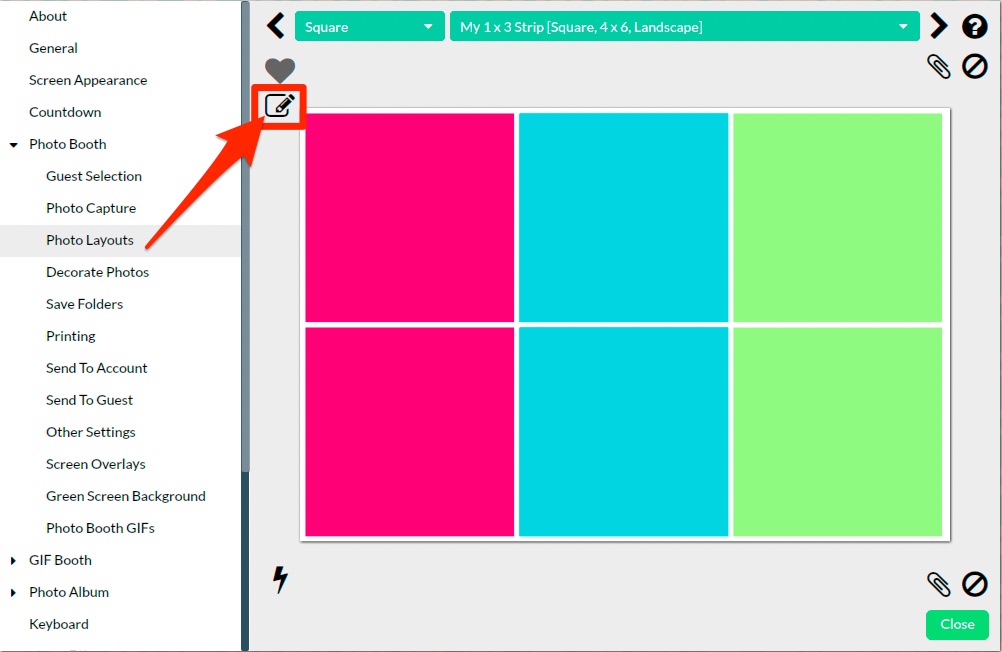
Photo Kiosk
Photo Kiosk создаёт отдельную станцию для просмотра, печати и отправки фотографий из общей папки фотобудки. Оператор настраивает основной компьютер для съёмки, а киоск указывает на shared folder, куда Sparkbooth сохраняет фото. Гости подходят к киоску, просматривают снимки и выбирают действие.
В Photo Kiosk доступны сценарии, которые полезны для больших мероприятий:
просмотр готовых фотографий;
печать выбранных снимков;
отправка по email;
публикация через поддерживаемые функции обмена;
ввод данных перед печатью или отправкой через Prompts;
counters для контроля печати, загрузок и действий.
Например, в Photo Kiosk Settings можно выбрать Prompts и включить сбор имени, email, телефона или комментария перед печатью/загрузкой. Counters доступны через Settings > Counters или сочетание ctrl-4 с главного экрана. Счётчики помогают ограничивать действия: например, контролировать количество печатных копий или закрывать киоск после достижения лимита.
Build Mailing Lists with MailChimp
Sparkbooth умеет использовать мероприятие для формирования mailing list через MailChimp. В связке с prompts это полезно для промо-стендов, благотворительных мероприятий, клубов, локальных бизнесов и event-команд. Гость оставляет email, получает фотографию, а организатор собирает базу для последующей коммуникации.
Такой сценарий требует аккуратного экрана конфиденциальности. В Sparkbooth есть Display Disclosure and Privacy Screen, который помогает показать условия перед сбором данных. Для мероприятия с брендом это важнее, чем декоративное оформление: человек должен понимать, какие данные он вводит и для чего.
Sparkbooth DSLR: работа с Canon и Nikon
Sparkbooth DSLR предназначен для фотобудки с совместимыми камерами Canon и Nikon. В отличие от webcam-сценария, DSLR-комплект даёт оператору больше контроля над качеством изображения: камера стоит отдельно, кадр можно выстроить точнее, свет настраивается стабильнее, а итоговая печать выглядит предсказуемее.
DSLR-версия особенно уместна в трёх случаях:
Коммерческая аренда фотобудки. Клиент ожидает аккуратный результат, стабильную печать и работу без заметных задержек.
Событие с брендированными снимками. Фотография должна выглядеть достаточно качественно, чтобы её можно было использовать в соцсетях, рассылке или отчёте.
Площадка со сложным светом. Отдельная камера и дополнительное освещение помогают уменьшить влияние слабого света, ярких экранов и цветных ламп.
Sparkbooth DSLR не делает камеру профессиональной автоматически. Качество результата зависит от объектива, света, экспозиции, высоты камеры, расстояния до гостей и фона. Программа управляет сценарием фотобудки, но физическая фотозона должна быть подготовлена заранее.
Что проверить перед мероприятием с DSLR
камера входит в список совместимых Canon/Nikon;
камера подключается к компьютеру по USB и стабильно определяется;
аккумулятор или питание камеры рассчитаны на весь период работы;
LiveView не перегревает камеру при длительном использовании;
объектив даёт нужный угол обзора для одного человека и группы;
стойка или штатив не шатаются;
кабель закреплён и не лежит в проходе;
фон не бликует и не даёт цветных отражений;
принтер печатает формат, выбранный в макете;
Sparkbooth завершает полный цикл: съёмка, макет, печать, отправка.
Для коммерческого комплекта стоит иметь запасной USB-кабель, запас расходников для принтера и готовый резервный макет. Самая неприятная ошибка — обнаружить несовместимость камеры или неправильную печать уже после начала события.
Как подготовить Sparkbooth к мероприятию
Подготовка Sparkbooth должна начинаться не с оформления, а с проверки рабочего цикла. Фон, логотип и дизайн важны, но сначала нужно убедиться, что компьютер, камера, принтер и отправка работают вместе. После этого можно детализировать макеты и сценарии для гостей.
Шаг 1. Проверить компьютер
Для Sparkbooth Personal/Premium нужен Windows 10 или новее либо macOS 13.7 или новее, веб-камера, 4 ГБ RAM или больше и процессор i3 или лучше с частотой 2.0 GHz или быстрее. Для Sparkbooth DSLR нужны Windows 10 или новее либо macOS 13.7 или новее, совместимая Canon или Nikon, 4 ГБ RAM или больше и Intel i5 или лучше с частотой 2.7 GHz или быстрее.
Компьютер должен быть не просто совместимым. Он должен стабильно работать несколько часов, не уходить в сон, не показывать системные уведомления поверх киоска и не переключаться на обновления. Перед мероприятием нужно отключить спящий режим, проверить питание и убрать лишние программы из автозапуска.
Шаг 2. Подключить камеру
Для веб-камеры важно выбрать модель с хорошим разрешением и стабильной работой при слабом освещении. Встроенные камеры ноутбуков обычно дают менее качественную картинку, чем внешние веб-камеры. Для DSLR нужно проверить совместимость конкретной Canon/Nikon и соединение через USB.
Камера должна стоять на уровне лица или немного выше. Если она направлена снизу, лица выглядят неудачно, а группы хуже помещаются в кадр. Если камера расположена слишком высоко, гости смотрят не туда и результат теряет естественность.
Шаг 3. Настроить свет и фон
Sparkbooth не исправит плохое освещение. Для фотобудки нужен равномерный свет на лицах, понятный фон и отсутствие сильных теней. Если используется Green Screen, зелёная ткань должна быть хорошо натянута, а человек должен стоять на расстоянии от фона.
Фон должен совпадать с макетом. Если макет светлый, тёмная сцена может выглядеть слишком контрастно. Если макет содержит крупные декоративные элементы, фон лучше делать проще, чтобы фотография не была перегружена.
Шаг 4. Выбрать или создать макет
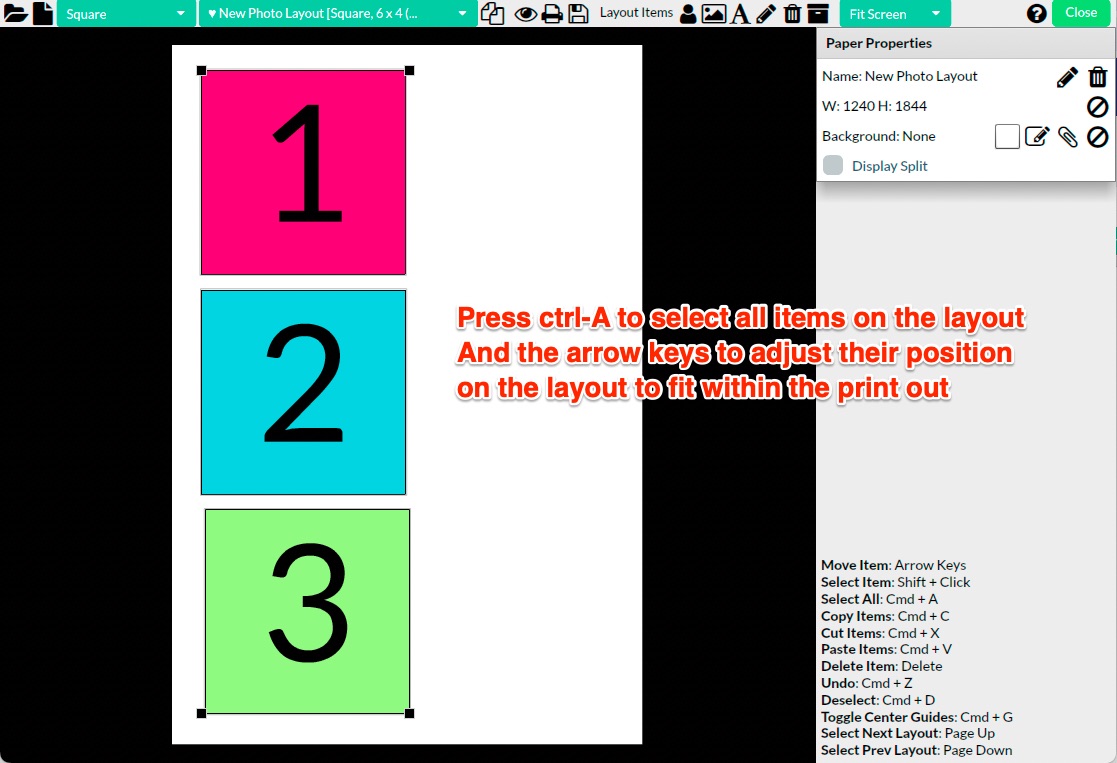
В Layout Editor нужно выбрать формат: фотополоска, карточка с несколькими кадрами, один крупный снимок или другой шаблон. Затем добавляются фоновое изображение, области фото, текст, логотип и оверлей.
Проверять макет нужно в двух видах: на экране и на бумаге. Текст, который читается на мониторе, может оказаться слишком мелким после печати. Логотип у края может попасть в зону обрезки. Слишком яркий фон может спорить с лицами гостей.
Шаг 5. Настроить печать
Для печати нужно выбрать принтер, формат бумаги, ориентацию и количество копий. Sparkbooth может печатать автоматически или спрашивать гостя. На мероприятии с большим потоком людей лучше заранее решить, будет ли печать обязательной или выборочной.
Тестовая печать должна включать несколько вариантов: одиночный снимок, группа людей, яркий фон, тёмная одежда, макет с текстом. Это помогает увидеть реальные проблемы до события.
Шаг 6. Настроить отправку
Email Photos, Text Photos To Mobile Devices и Offline Mode нужно проверить заранее. Для email важно протестировать SMTP или выбранный email-сервис. Для мобильной отправки — формат номера и провайдера. Для офлайн-очереди — сохранение и последующую отправку после восстановления интернета.
Если площадка не даёт стабильный интернет, нельзя строить весь сценарий только на мгновенной отправке. Печать или Photo Kiosk становятся резервным способом выдачи результата.
Шаг 7. Сократить сценарий для гостя
Хорошая фотобудка не заставляет человека думать. Чем меньше экранов, тем меньше ошибок и задержек. Для большинства событий достаточно такой цепочки:
гость нажимает Start;
видит обратный отсчёт;
меняет позы между кадрами;
смотрит результат;
выбирает печать или отправку;
освобождает место следующей группе.
Дополнительные шаги — выбор макета, подпись, стикеры, ввод email, номер телефона, согласие на условия — нужно добавлять только тогда, когда они действительно нужны.
Как сделать фотобудку с веб-камерой в Sparkbooth
Фотобудка с веб-камерой — самый простой сценарий Sparkbooth Premium. Он не требует DSLR-камеры, отдельного объектива и сложного подключения. Достаточно компьютера, внешней webcam, стойки или устойчивой поверхности, света, фона и макета.
Минимальный комплект
| Элемент | Зачем нужен | На что обратить внимание |
| Компьютер Windows или Mac | Запуск Sparkbooth и хранение снимков | Питание, отключённый сон, стабильная работа |
| Веб-камера | Съёмка гостей | Разрешение, угол обзора, работа при слабом свете |
| Свет | Ровные лица без резких теней | Лучше два мягких источника по бокам |
| Фон | Визуальная сцена для фото | Не должен бликовать и отвлекать от людей |
| Принтер | Печать сувениров | Формат бумаги и расходники |
| Сенсорный экран | Киосковое управление | Крупные кнопки и удобная высота |
| Реквизит | Развлекательный элемент | Не должен закрывать лица во всех кадрах |
Веб-камера должна быть внешней, если требуется аккуратный результат. Встроенная камера ноутбука удобна для теста, но часто проигрывает по резкости, углу обзора и поведению при плохом освещении.
Порядок настройки
Подключить веб-камеру и убедиться, что Sparkbooth видит изображение.
Поставить компьютер или экран так, чтобы гости смотрели в камеру, а не ниже или выше неё.
Включить предпросмотр и проверить кадрирование для одного человека, пары и группы.
Выбрать макет фотополоски или карточки.
Добавить текст, дату, логотип или тематический фон.
Проверить обратный отсчёт и время между снимками.
Сделать тестовую серию.
Распечатать результат или отправить его выбранным способом.
Убрать лишние элементы интерфейса для гостя.
Запустить фотобудку в полноэкранном режиме.
Для домашней вечеринки можно оставить больше свободы: выбор макетов, стикеры, подписи, GIF. Для свадьбы или выпускного лучше сократить сценарий, чтобы очередь двигалась быстрее.
Ограничения веб-камерного сценария
Веб-камера удобна, но её качество ограничено. При слабом свете изображение становится шумным, лица теряют детализацию, а быстрые движения выглядят смазанными. Широкоугольная камера может искажать лица по краям кадра. Низко установленная камера ухудшает перспективу.
Эти ограничения решаются не настройками Sparkbooth, а физической подготовкой: отдельный свет, правильная высота, аккуратный фон, расстояние до гостей, тестовая печать. Для регулярной коммерческой работы с высокими требованиями лучше рассматривать Sparkbooth DSLR.
Как настроить печать и отправку фотографий
Печать и отправка — две функции, которые определяют впечатление гостя после съёмки. Если снимок нельзя быстро получить, фотобудка воспринимается как незавершённая. Sparkbooth позволяет выбрать несколько вариантов выдачи результата и комбинировать их.
| Сценарий | Что настроить | Когда подходит |
| Печать сразу после съёмки | Принтер, формат бумаги, автоматическую печать | Свадьбы, выпускные, небольшие вечеринки |
| Печать после подтверждения | Prompt перед печатью, количество копий | Мероприятия с ограниченными расходниками |
| Photo Kiosk | Общую папку, отдельную станцию, печать и отправку | Большие события с очередью |
| Email Photos | Email-сервис или SMTP, экран ввода адреса | Цифровая выдача без обязательной печати |
| Text Photos To Mobile Devices | Провайдера сообщений и формат номера | Промо-точки, быстрый обмен фото |
| Offline Mode | Очередь отправки | Площадки со слабым интернетом |
Автоматическая печать
Автоматическая печать подходит, когда каждый результат должен стать сувениром. Гость фотографируется, Sparkbooth собирает макет и отправляет его на принтер. Такой сценарий понятен и не требует дополнительных решений после съёмки.
Минус автоматической печати — расход бумаги. Если гости часто переснимаются или делают много дублей, расходники заканчиваются быстрее. Поэтому для больших событий лучше использовать counters или печать после подтверждения.
Печать по выбору гостя
Печать по выбору снижает расход и даёт больше контроля. Гость видит результат и решает, печатать ли фото. Если работает Photo Kiosk, выбор можно перенести на отдельную станцию: основная фотобудка продолжает снимать, а киоск занимается просмотром и печатью.
Этот вариант хорош для корпоративных мероприятий, где часть людей хочет только цифровой файл, а часть — бумажную фотополоску.
Email и мобильная отправка
Email Photos удобен для гостей, которые не хотят носить бумажный отпечаток. Text Photos To Mobile Devices быстрее воспринимается на мероприятиях, где люди сразу пересылают фото или сохраняют его в телефоне. Оба сценария требуют предварительной настройки и проверки связи.
Для email и мобильной отправки нужно заранее продумать экран ввода. Если форма слишком длинная, очередь замедляется. Если не показать экран конфиденциальности, у гостей могут возникнуть вопросы к сбору данных. Sparkbooth даёт инструменты для Disclosure and Privacy Screen, поэтому такой экран стоит использовать при сборе контактов.
Offline queue
Офлайн-очередь нужна не только на площадках без интернета. Она полезна и там, где интернет есть, но нестабилен. Sparkbooth продолжает принимать сессии, а фотографии остаются в очереди до восстановления связи. Это снижает риск, что гость не получит результат из-за временного сбоя сети.
Фото, GIF и Mirror Booth: чем отличаются режимы
Sparkbooth работает не только с обычными фото. В программе есть несколько форматов результата, и каждый подходит для своего события.
| Режим | Результат | Сильная сторона | Подходящий сценарий |
| Photo Booth | Фото, фотополоски, карточки | Понятный печатный сувенир | Свадьба, выпускной, вечеринка |
| GIF Booth | GIF, boomerang GIF, rewind GIF | Движение и цифровой обмен | Промо-стенд, соцсети, молодёжное событие |
| Mirror Booth | Анимации, подпись, стикеры | Интерактив и эффектный экран | Зеркальная фотобудка, премиальная стойка |
| Photo Kiosk | Просмотр, печать, отправка | Разгрузка основной фотозоны | Большое мероприятие |
| Green Screen | Фото с заменённым фоном | Тематическое окружение без декораций | Бренд-активация, детский праздник, тематическая зона |
Photo Booth остаётся основным режимом, потому что он даёт физический результат. GIF Booth сильнее работает в цифровом обмене. Mirror Booth делает процесс более зрелищным, но требует подходящего экрана и более продуманной стойки. Photo Kiosk не снимает сам по себе, а обслуживает фотографии после съёмки. Green Screen можно использовать внутри разных сценариев, когда нужен заменяемый фон.
Системные требования Sparkbooth
Sparkbooth делит требования по редакциям: Personal/Premium и DSLR. Для веб-камерной фотобудки требования ниже, для DSLR требуется более производительный процессор.
| Редакция | Операционная система | Камера | RAM | Процессор |
| Personal/Premium | Windows 10 или новее, macOS 13.7 или новее | Webcam | 4 ГБ или больше | i3 или лучше, 2.0 GHz или быстрее |
| DSLR | Windows 10 или новее, macOS 13.7 или новее | Совместимая Canon или Nikon | 4 ГБ или больше | Intel i5 или лучше, 2.7 GHz или быстрее |
Требования нужно воспринимать как нижнюю границу для запуска и нормальной работы. Для мероприятия важна не только совместимость, но и запас производительности. GIF, Mirror Booth, Chroma Key, Photo and Video в Green Screen, сенсорный экран, принтер и фоновая отправка могут нагружать компьютер сильнее, чем простая фотосессия с веб-камерой.
Для стабильной работы стоит подготовить компьютер так:
подключить питание;
отключить спящий режим;
закрыть лишние программы;
отключить всплывающие уведомления;
проверить свободное место на диске;
заранее создать папку для сохранения фото;
проверить права доступа к shared folder для Photo Kiosk;
сделать тестовую серию с печатью и отправкой;
оставить запас времени перед началом мероприятия.
Старые ветки Sparkbooth имели другие требования. Например, архивные версии работали с более старыми Windows и macOS, а Sparkbooth 3.4 требовал Adobe AIR. Эти сведения важны только при работе с архивными установщиками или старым оборудованием. Для обычного обзора программы лучше ориентироваться на линейку требований, указанную для Personal/Premium и DSLR.
Преимущества и ограничения Sparkbooth
Sparkbooth сильна там, где нужна не ручная обработка фото, а полностью управляемая фотобудка. Программа закрывает весь событийный процесс: съёмка, макет, печать, отправка, офлайн-очередь, киоск, GIF, Mirror Booth и Green Screen.
Плюсы:
программа работает на Windows и macOS;
есть отдельные редакции для веб-камеры и DSLR;
Sparkbooth DSLR поддерживает совместимые Canon и Nikon;
лицензия Lifetime Non-Expiring License не является подпиской;
доступны 3 активации для Premium и DSLR;
коммерческое использование разрешено в обеих основных редакциях;
есть фотополоски, макеты и Layout Editor;
поддерживается автоматическая печать;
доступна отправка по email;
поддерживается отправка фото на мобильные устройства;
Offline Mode ставит фотографии в очередь для последующей отправки;
Touchscreen Enabled позволяет использовать программу как киоск;
Voice Prompts поддерживают собственные mp3-подсказки;
GIF Booth создаёт GIF, boomerang и rewind GIF;
Mirror Booth поддерживает видеоанимации, подписи и стикеры;
Green Screen доступен в Premium и DSLR;
Photo Kiosk разгружает основную станцию съёмки;
есть Display Disclosure and Privacy Screen;
можно использовать counters для контроля действий;
есть русский язык интерфейса;
пробный период помогает проверить оборудование до покупки.
Минусы:
пробная версия добавляет водяной знак на все фотографии;
DSLR-редакция стоит дороже Premium;
для DSLR нужен совместимый Canon или Nikon;
качество веб-камерного сценария зависит от камеры и света;
Green Screen требует правильно натянутого и освещённого фона;
режим Photo and Video для хромакея нагружает процессор сильнее;
для стабильной печати нужен заранее проверенный принтер;
email и мобильная отправка зависят от интернет-связи и настроек провайдера;
Photo Kiosk требует общей папки и отдельной настройки доступа;
для коммерческой работы нужен полный тест всего комплекта до события.
Эти ограничения не делают Sparkbooth слабой программой. Они показывают, что фотобудка — это система из софта, камеры, света, принтера, сети и физической стойки. Sparkbooth закрывает программную часть, но качество события зависит от всего комплекта.
Сравнение с аналогами
Sparkbooth конкурирует не с обычными фоторедакторами, а с программами для фотобудок. Для честного сравнения нужно смотреть на платформы, камеры, модель оплаты, уровень контроля и сценарий использования.
| Программа | Платформы | Камеры | Модель оплаты | Сильная сторона | Ограничение по сравнению со Sparkbooth |
| Sparkbooth | Windows, macOS | Webcam, Canon/Nikon в DSLR | Разовая лицензия Premium или DSLR | Настольная фотобудка без подписки, Photo Kiosk, GIF, Mirror Booth, Green Screen | Нет такой широкой поддержки Sony/GoPro, как у LumaBooth для Windows |
| LumaBooth for Windows / dslrBooth | Windows, также экосистема LumaBooth для iPad, iPhone и Mac | Canon, Nikon, Sony, GoPro, Webcam; в Apple-версии также камеры iPhone/iPad | Подписочная модель и trial | Широкая поддержка камер, фото, GIF, boomerang, video, 360 | Для тех, кто хочет разовую покупку без подписки, Sparkbooth проще по модели лицензии |
| Breeze Booth | iPad; у Breeze есть линейка Windows-продуктов | iPad, DSLR и mirrorless в iOS-сценарии | Лицензии и планы по продуктам | Глубокая настройка интерфейсов и контроль пользовательского опыта | Сложнее для новичка, сильнее ориентирован на профессиональных операторов |
| Simple Booth HALO | iPad | Камера iPad, также поддерживаются аксессуары, Canon и Sony; Nikon заявлен как coming soon в справке | Weekly, monthly, annual plans | Быстрый iPad-сценарий, удобен для single events и постоянных установок | Не является настольной Windows/macOS-фотобудкой |
| Snappic | iOS-приложение и веб-панель | iPad-сценарии, 360, mirror, robot arm и брендированные активации | Per event, monthly, annual | Branding, microsite, analytics, surveys, remote access | Больше ориентирован на подписку, event-лицензии и бизнес-активации |
Sparkbooth против LumaBooth for Windows / dslrBooth
LumaBooth for Windows, бывший dslrBooth, поддерживает Canon, Nikon, Sony, GoPro и webcam. Это сильный вариант для операторов, которым нужна широкая камера-экосистема и дополнительные форматы: photo, GIF, boomerang, video, 360. Sparkbooth выигрывает у такого подхода разовой лицензией и более простой моделью выбора: Premium для веб-камеры, DSLR для Canon/Nikon.
Если фотобудка строится на Sony или GoPro, LumaBooth for Windows выглядит практичнее. Если комплект уже основан на веб-камере, Canon или Nikon и важна покупка без подписки, Sparkbooth остаётся более прямым решением.
Sparkbooth против Breeze Booth
Breeze Booth ориентирован на iPad и глубокую настройку. У Breeze сильная репутация среди профессиональных операторов, которым нужен полный контроль над интерфейсом, сценариями и клиентскими активациями. Это решение для тех, кто готов тратить время на конфигурацию.
Sparkbooth проще воспринимается как настольная фотобудка. Её легче объяснить пользователю, который хочет быстро собрать рабочую зону на Windows или Mac. Breeze стоит рассматривать, когда главным критерием становится гибкая настройка под сложные брендовые требования.
Sparkbooth против Simple Booth HALO
Simple Booth HALO — iPad-фотобудка с тарифами weekly, monthly и annual. Она удобна для single events, постоянных установок и пользователей, которые хотят работать на iPad-оборудовании. В этом сценарии компьютер Windows или Mac не является центром системы.
Sparkbooth стоит выбирать, если нужен именно настольный компьютер, веб-камера или Canon/Nikon DSLR, печать, Photo Kiosk и разовая лицензия. Simple Booth HALO лучше подходит для iPad-only комплекта и мероприятий, где мобильность важнее настольного управления.
Sparkbooth против Snappic
Snappic сильнее раскрывается в брендированных активациях. У него есть customizable templates, overlays, branding, instant sharing, print server, microsite, analytics, surveys, remote access, AI background removal и event-based модель. Это решение для бизнеса, который регулярно обслуживает бренды и хочет управлять кампаниями через онлайн-панель.
Sparkbooth проще и локальнее. Она хорошо работает для фотобудки на компьютере, где не нужна сложная облачная кампания. Если требуется microsite, аналитика, удалённый доступ и масштабирование по событиям, Snappic выглядит сильнее. Если нужна программа для фотобудки Windows или Mac без подписки, Sparkbooth ближе к задаче.
Отзывы пользователей и профильных журналов
Мнение PCWorld
PCWorld рассматривал Sparkbooth как программу, которая превращает ПК и веб-камеру в фотобудку. В обзоре отмечались понятная идея, простое использование и подходящий формат для вечеринок. Отдельно подчёркивалось, что Sparkbooth рассчитана не на долгую настройку эффектов гостями, а на быстрый проход: человек садится, делает фото и возвращается к мероприятию.
В минусах PCWorld указывал цену потребительской лицензии того периода и водяной знак в демо-версии. Также обзор показывал важное ограничение webcam-сценария: качество зависит от конкретной камеры, особенно если используется встроенная веб-камера ноутбука.
Для оценки программы этот отзыв полезен не ценой старой версии, а пониманием концепции. Sparkbooth всегда была ближе к простой party-фотобудке, чем к сложному графическому редактору.
Мнение Softpedia
Softpedia оценивал Sparkbooth DSLR как комплексную и дружелюбную программу для photo booth experience. В обзоре подчёркивались крупные кнопки, доступность функций для новичков, возможность работать с DSLR-камерой или веб-камерой, настройки камеры, Start Screen, альбом, полноэкранный режим и варианты отправки фотографий.
Отдельно отмечались встроенные способы поделиться снимками через социальные сервисы и email. Для DSLR-сценария Softpedia акцентировал управление камерой через USB и удобство программы для проектов фотобудки.
Как и в случае с PCWorld, старые обзоры нужно читать с поправкой на развитие программы. За годы изменились цены, системные требования, языки интерфейса, DSLR-поддержка и набор функций. Но базовая оценка остаётся полезной: Sparkbooth воспринимается как понятная программа для фотобудки, а не как инструмент для сложной ручной обработки фотографий.
Усреднённое мнение пользователей сети
Пользователи, которые выбирают Sparkbooth для мероприятий, обычно ценят простую логику запуска, фотополоски, печать, email, работу с веб-камерой и возможность собрать DIY photo booth без аренды полноценной кабины. Для домашних вечеринок и небольших событий важна возможность быстро поставить компьютер, подключить камеру, выбрать макет и начать съёмку.
Владельцы коммерческих фотобудок чаще смотрят на DSLR, печать, стабильность, Photo Kiosk, offline queue и возможность подготовить разные макеты под клиентов. Для них Sparkbooth интересна тем, что не требует подписки и разрешает commercial or business use.
Критика обычно связана не с самой идеей программы, а с рабочей подготовкой: водяной знак в пробном режиме, цена лицензии, зависимость от камеры и света, необходимость заранее проверять принтер, SMTP, интернет, совместимость DSLR и формат макета. Эти ограничения типичны для программ фотобудки: софт работает внутри цепочки оборудования, а не отдельно от неё.
Кому стоит выбрать Sparkbooth
Sparkbooth подходит не всем одинаково. Она хорошо закрывает настольный сценарий Windows/macOS, но не является универсальным решением для всех типов фотобудок.
| Сценарий | Подходит ли Sparkbooth | Почему |
| Домашняя вечеринка | Да | Premium работает с веб-камерой, макетами и печатью |
| Свадьба | Да | Фотополоски, логотип, дата, печать и отправка |
| Выпускной | Да | Быстрый киосковый сценарий и сувенирные фото |
| Корпоратив | Да | Оверлеи, брендирование, email, MailChimp |
| Коммерческая аренда | Да, особенно DSLR | Canon/Nikon, печать, Photo Kiosk, коммерческое использование |
| iPad-only фотобудка | Лучше Simple Booth HALO или Snappic | Sparkbooth ориентирован на настольный компьютер |
| Камеры Sony или GoPro | Лучше сравнить с LumaBooth for Windows | Sparkbooth DSLR работает с Canon/Nikon |
| Бренд-активация с аналитикой | Лучше сравнить со Snappic | Snappic сильнее в microsite, analytics и remote access |
| Максимальная настройка интерфейса | Лучше сравнить с Breeze | Breeze ориентирован на глубокий контроль |
| Работа без подписки | Да | Premium и DSLR продаются как неистекающие лицензии |
Для новичка
Новичку лучше начинать с Sparkbooth Premium, веб-камеры, одного простого макета и печати после подтверждения. Не нужно сразу включать Green Screen, GIF, стикеры, prompts, counters и мобильную отправку. Сначала стоит добиться стабильного цикла: Start, отсчёт, серия кадров, готовый макет, печать или email.
Для опытного оператора
Опытный оператор получит больше пользы от Sparkbooth DSLR, Photo Kiosk, counters, Prompt screen, MailChimp и отдельной станции печати. В таком комплекте программа работает как часть коммерческой системы: оператор заранее готовит шаблоны под клиента, задаёт правила печати, контролирует контакты и снижает нагрузку на основную станцию съёмки.
Для разового события
Для одного события важно не перегружать подготовку. Нужно выбрать готовый макет, добавить дату и подпись, проверить камеру, сделать тестовую печать и оставить простой сценарий для гостей. Если мероприятие небольшое, можно использовать webcam-сценарий без DSLR.
Для регулярной аренды
Для регулярной аренды важнее не декоративные темы, а повторяемость. Нужны шаблоны под разные типы событий, стабильная камера, проверенный принтер, понятная инструкция для ассистента, резервные кабели, отдельная папка для каждого мероприятия и заранее настроенный Photo Kiosk.
Типичные ошибки при настройке Sparkbooth
Ошибки в фотобудке почти всегда проявляются на стыке программы и оборудования. Sparkbooth может быть настроена правильно, но слабый свет, неподходящий принтер или плохой интернет испортят итоговый процесс.
Ошибка 1. Использовать пробный режим на реальном событии
Пробный режим добавляет водяной знак на все фотографии. Его задача — проверка, а не обслуживание гостей. Использовать trial на свадьбе, выпускном или корпоративе нельзя: готовые снимки будут испорчены водяным знаком.
Ошибка 2. Проверять только экран, но не печать
Макет может выглядеть идеально на мониторе и плохо на бумаге. Причины: неправильная ориентация, обрезка краёв, слишком мелкий текст, неподходящий формат, неверные поля принтера. Перед событием нужно распечатать несколько реальных тестов.
Ошибка 3. Ставить камеру слишком низко
Низкая камера портит лица и перспективу. Для фотобудки камера должна быть на уровне лица или немного выше. Если стойка рассчитана на взрослых и детей, нужно продумать регулируемую высоту или разметку места для гостей.
Ошибка 4. Игнорировать свет
Слабый свет ухудшает даже хороший DSLR-комплект. Веб-камера особенно чувствительна к темноте. Для Sparkbooth нужно подготовить ровное освещение, иначе фотографии будут шумными, смазанными или слишком контрастными.
Ошибка 5. Перегружать гостя настройками
Чем больше шагов после съёмки, тем медленнее очередь. Подпись, стикеры, выбор макета, email, телефон, согласие, печать и повтор могут быть полезны, но не все одновременно. Для большого потока лучше оставить только самые нужные действия.
Ошибка 6. Не проверять интернет
Email, мобильная отправка, загрузка и MailChimp зависят от связи. Offline Mode помогает поставить фото в очередь, но гость должен понимать, что отправка не всегда мгновенная. Если цифровая выдача критична, нужно проверить сеть на площадке заранее.
Ошибка 7. Не проверять совместимость DSLR
Canon или Nikon нужно проверять до мероприятия. Камера должна определяться программой, LiveView должен работать стабильно, USB-кабель не должен отваливаться, питание должно выдерживать длительную работу.
Ошибка 8. Использовать сложный Green Screen без подготовки
Зелёный экран требует ровного света, натянутой ткани и расстояния между гостем и фоном. Если на ткани складки или тени, хромакей будет работать хуже. Если гость стоит слишком близко, зелёный оттенок попадает на одежду и волосы.
Ошибка 9. Не разделять съёмку и просмотр
На больших событиях гости задерживаются у камеры, чтобы выбрать фото, отправить email или распечатать копии. Photo Kiosk решает эту проблему: основная станция снимает, отдельная станция обслуживает просмотр и печать.
Ошибка 10. Не готовить резервный сценарий
Если принтер перестал печатать, должна остаться email-отправка или очередь. Если интернет пропал, должна остаться печать. Если DSLR не подключилась, полезно иметь веб-камерный резерв. Фотобудка работает на мероприятии, где нет времени на долгую диагностику.
Практический чек-лист перед запуском
Перед мероприятием Sparkbooth нужно проверять по цепочке, а не отдельными функциями.
Оборудование:
компьютер подключён к питанию;
камера закреплена и видит нужную зону;
свет выставлен и не даёт резких теней;
фон не бликует и не закрывает людей;
принтер подключён и печатает;
расходники подготовлены;
кабели закреплены и не лежат в проходе.
Программа:
выбрана правильная редакция Sparkbooth;
камера отображается в предпросмотре;
макет совпадает с форматом печати;
Start Screen понятен гостю;
обратный отсчёт даёт время на позу;
печать работает;
email или мобильная отправка проверены;
Offline Mode настроен;
Photo Kiosk видит shared folder;
counters и prompts работают только там, где нужны.
Сценарий гостя:
гость видит, куда нажать;
видит себя в кадре;
понимает, когда будет снимок;
получает результат без помощи оператора;
может распечатать или отправить фото;
не попадает в лишние меню;
не задерживает следующую группу.
FAQ по Sparkbooth
Есть ли у Sparkbooth русский язык?
Да. В Sparkbooth 7.2 добавлены переводы для Italian, Japanese, Korean и Russian. Русский язык находится в списке доступных языков наряду с English, Spanish, Portuguese, French, German, Chinese Traditional и Chinese Simplified.
Можно ли использовать Sparkbooth без интернета?
Да. Sparkbooth работает как локальная фотобудка, а Offline Mode позволяет поставить фотографии в очередь для последующей загрузки или отправки, когда появится интернет. Для мгновенной отправки по email или на телефон связь всё равно нужна.
Можно ли печатать фотографии сразу после съёмки?
Да. Sparkbooth поддерживает автоматическую печать и печать после подтверждения гостем. Для больших мероприятий удобнее использовать Photo Kiosk, чтобы гости выбирали и печатали снимки на отдельной станции.
Поддерживает ли Sparkbooth GIF?
Да. Sparkbooth Premium и DSLR включают GIF Booth mode. Программа создаёт animated GIFs, поддерживает static и animated overlays, boomerang GIF и rewind GIF.
Можно ли сделать фотобудку с DSLR-камерой?
Да. Для этого нужна Sparkbooth DSLR и совместимая камера Canon или Nikon. DSLR-редакция рассчитана на фотобудку с отдельной камерой, USB-подключением, внешним светом и более контролируемым качеством снимка.
Что происходит в пробной версии?
Пробный период длится 30 дней. Все фотографии в trial получают водяной знак. Пробный режим нужен для проверки камеры, принтера, макетов, отправки и сценария, но не подходит для реального мероприятия.
Это подписка или разовая покупка?
Sparkbooth Premium и Sparkbooth DSLR продаются как Lifetime Non-Expiring License. Это не подписка. Обе редакции имеют по 3 активации.
Можно ли использовать Sparkbooth для бизнеса?
Да. В Premium и DSLR разрешено Commercial or Business Use. Для бизнеса особенно полезны DSLR, Photo Kiosk, печать, email, offline queue, MailChimp, counters, Disclosure and Privacy Screen и брендированные макеты.
Чем Sparkbooth отличается от обычного фоторедактора?
Обычный фоторедактор нужен для ручной обработки снимков. Sparkbooth нужна для автоматического сценария фотобудки: камера, обратный отсчёт, макет, печать, отправка, киоск и взаимодействие с гостями. Для последующей обработки можно использовать отдельные редакторы, например программы из раздела графики на FreeEXE, но сама фотосессия выполняется в Sparkbooth.
Нужен ли Photo Kiosk для маленькой вечеринки?
Для маленькой вечеринки Photo Kiosk не обязателен. Он нужен там, где гости задерживаются у основной станции, выбирают фото, печатают несколько копий или отправляют снимки. На большом мероприятии Photo Kiosk разгружает камеру и ускоряет очередь.
Какой режим Green Screen выбрать?
Для начала лучше выбирать Photo Only в разделе Chroma Key. Этот режим применяет замену фона к фотографиям и меньше нагружает компьютер, чем Photo and Video. Режим Photo and Video стоит использовать только после проверки производительности на конкретном ПК.
Итог: стоит ли использовать Sparkbooth
Sparkbooth стоит выбирать, когда нужна фотобудка на компьютере, а не универсальный редактор изображений. Программа хорошо подходит для Windows и macOS, веб-камеры или Canon/Nikon DSLR, печати, email, GIF, Mirror Booth, Green Screen и отдельного Photo Kiosk. Сильная сторона Sparkbooth — понятный событийный поток: гость нажимает Start, проходит съёмку, получает готовый макет и выбирает печать или отправку.
Для домашней вечеринки и разового события достаточно Sparkbooth Premium, веб-камеры, простого макета и тестовой печати. Для свадьбы, выпускного или корпоративного стенда стоит заранее подготовить брендированный шаблон, проверить принтер и включить только нужные экраны. Для коммерческой аренды фотобудки логичнее смотреть на Sparkbooth DSLR: совместимые Canon/Nikon дают больше контроля над качеством, а Photo Kiosk, offline queue и counters помогают обслуживать поток гостей.
Если вся фотобудка строится вокруг iPad, лучше сравнить Sparkbooth с Simple Booth HALO или Snappic. Если нужны Sony, GoPro, 360, видео и широкая камера-экосистема, стоит изучить LumaBooth for Windows. Если требуется глубокая настройка пользовательского опыта под сложные бренд-активации, Breeze Booth и Snappic дают больше специализированных бизнес-функций. Sparkbooth сильнее всего раскрывается там, где нужна настольная программа для фотобудки с разовой лицензией, понятным интерфейсом, настраиваемыми макетами, печатью и готовым киосковым сценарием для гостей.
Список изменений
Sparkbooth 3.x:
- Ветка 3.x относится к раннему этапу развития программы. Для Sparkbooth 3 отдельно предлагались Layout Creator и Photo Kiosk. Версия 3.8 работала на Windows XP или новее и Mac OS 10.6–10.14, требовала веб-камеру, 2 ГБ RAM или больше и Core 2 Duo 2.0 GHz или быстрее. Sparkbooth 3.4 и Party Edition требовали Adobe AIR.
- Этот этап важен тем, что основные идеи Sparkbooth уже были сформированы: компьютер с камерой превращается в фотобудку, а дополнительные приложения расширяют работу с макетами и киоском.
Sparkbooth 4.3:
- В Sparkbooth 4.3 появилась более понятная линейка Personal/Premium/DSLR. Personal/Premium работали на Windows XP или новее и Mac OS 10.7–10.14, DSLR-редакция поддерживала Windows XP или новее и совместимую Canon. Для Personal/Premium требовались веб-камера, 4 ГБ RAM и i3 2.0 GHz или быстрее; для DSLR — 4 ГБ RAM и Intel i5 2.5 GHz или быстрее.
- Эта ветка важна для истории DSLR-направления. Sparkbooth перестала быть только webcam-решением и стала развиваться как инструмент для фотобудок с отдельной камерой.
Sparkbooth 5.0:
- В Sparkbooth 5.0 продолжилось разделение на Premium/Personal и DSLR. Personal/Premium работали на Windows 7 или новее и Mac OS 10.7–10.14, DSLR — на Windows 10 или новее. Для DSLR сохранялась ориентация на совместимые Canon или Nikon, но отдельные установочные варианты зависели от камеры и платформы.
- Эта ветка отражает переход от старых систем к более современному оборудованию. Для коммерческих фотобудок это означало больше внимания к Windows 10, внешним камерам и стабильности рабочего комплекта.
Sparkbooth 6.0 и 6.1:
- В Sparkbooth 6.0 и 6.1 сохранилась линейка Premium/Personal/DSLR. Personal/Premium работали на Windows 7 или новее, macOS-диапазон менялся от 10.7–10.14 до 10.7–10.15. DSLR требовал Windows 10 или новее, совместимую Canon или Nikon, 4 ГБ RAM и Intel i5 2.5 GHz или быстрее.
- Для пользователя это был этап закрепления профессиональных сценариев: DSLR, печать, отправка, макеты, киоск и дополнительные функции стали восприниматься как единая система, а не набор разрозненных возможностей.
Sparkbooth 7.0 и 7.1:
- В 7.0 и 7.1 Personal/Premium работали на Windows 7 или новее и Mac OS 10.10 или новее. Для DSLR в 7.0 требовался Windows 10 или новее и Intel i5 2.5 GHz или быстрее, а в 7.1 системные требования для DSLR включали Windows 7 или новее. На этом этапе ещё сохранялись отдельные варианты для Canon и Nikon: например, Windows Canon DSLR, Windows Nikon DSLR и MacOS Nikon DSLR.
- Ветка 7.1 включает исправления, связанные с отображением progress bar, Custom Uploader, AI Background Removal, UnlimitedBG, print counter, MMS mime type, Prompt screen и QRCode Photos send later uploads. Эти изменения показывают, что Sparkbooth развивалась не только через крупные функции, но и через исправление рабочих деталей: отправки, печати, фоновой обработки и поведения экранов.
Sparkbooth 7.2:
- Sparkbooth 7.2 стала важным этапом для архитектуры и DSLR-направления. Программа перешла на 64-bit application. DSLR-приложение перестало требовать отдельные версии для Canon и Nikon: единая редакция поддерживает обе марки. Также добавлены переводы для Italian, Japanese, Korean и Russian languages, Counter screen overlay, поддержка новых моделей Canon и Nikon, исправления Canon R series camera detection, Nikon D300/D4/D5000/ZFC connection issue, ShootProof login issue, print counter, memory leaks, retake photo и UnlimitedBG.
- Для русскоязычных пользователей особенно важно наличие Russian в списке встроенных языков. Это снижает порог входа для операторов, которым неудобно работать с англоязычным интерфейсом на мероприятии.


 *EXE — расширение исполняемого файла. Сайт является партнером проекта
Оставте свой отзыв о Sparkbooth