
Entangle — специализированная программа для съёмки с подключённой цифровой камерой, когда камера соединяется с компьютером по USB, а пользователь управляет процессом с рабочего стола. В отличие от фоторедакторов и каталогизаторов, Entangle не занимается ретушью, цветокоррекцией RAW-снимков или организацией большого фотоархива. Её основная задача — tethered shooting: спустить затвор с компьютера, увидеть кадр на большом экране, получить фотографию сразу после съёмки и менять параметры камеры без постоянного обращения к меню фотоаппарата.
Программа особенно полезна там, где камера стоит на штативе, а результат нужно оценивать не на маленьком дисплее, а на мониторе. Это предметная съёмка, макро, репродукция документов, студийные портреты, стоп-моушен, техническая фиксация кадров, съёмка серий с одинаковыми параметрами и работа с камерой в неудобном положении. Entangle Linux хорошо вписывается в рабочий процесс фотографа, который использует свободное ПО и хочет управлять камерой напрямую, не переходя на фирменные утилиты для Windows или macOS.
Entangle построена на libgphoto2 и GTK-3. libgphoto2 отвечает за взаимодействие с камерой, поддержку протоколов и доступ к функциям удалённого управления, а GTK-3 формирует графический интерфейс. Такая связка объясняет главную особенность программы: возможности зависят не только от Entangle, но и от конкретной модели камеры, режима USB-подключения и поддержки remote capture в libgphoto2. Если камера открывает доступ к live preview, параметрам экспозиции и спуску затвора, Entangle выводит эти действия в понятный графический интерфейс.
Что такое Entangle и для каких задач нужна программа
Entangle программа рассчитана на фотографа, которому нужно связать камеру и компьютер в одну съёмочную систему. Камера остаётся устройством захвата изображения, а компьютер становится пультом управления, большим экраном просмотра и местом приёма файлов. Пользователь подключает фотоаппарат по USB, запускает Entangle, выбирает камеру и работает с кадром через окно программы.
Главная польза Entangle не в том, что она заменяет кнопки на корпусе камеры, а в том, что она убирает лишние движения между съёмкой и проверкой результата. При обычной работе фотограф делает кадр, смотрит на дисплей камеры, увеличивает изображение, проверяет резкость, переносит файлы на компьютер и только потом видит снимок в нормальном масштабе. При tethered capture снимок появляется в интерфейсе Entangle сразу после захвата, а нижняя лента миниатюр помогает быстро вернуться к предыдущим кадрам сессии.
В реальной работе это даёт несколько практических сценариев:
предметная съёмка: фотограф фиксирует камеру на штативе, меняет свет, композицию и настройки, а каждый результат сразу видит на мониторе;
макро: live preview помогает точнее оценить зону резкости, фокусную точку и кадрирование;
студийный портрет: фотограф или ассистент контролирует серию кадров на большом экране без постоянного просмотра на камере;
съёмка документов, иллюстраций и плёнки: камера работает как высококачественный захватчик изображения, а компьютер принимает файлы;
стоп-моушен и технические серии: повторяющиеся кадры удобнее делать через автоматизацию, чем вручную нажимать спуск;
обучение и демонстрации: кадр можно сразу показывать на мониторе или проекторе.
Entangle tethered shooting не превращает камеру в веб-камеру и не делает из снимков готовый каталог. Программа работает именно в логике управления цифровой камерой: выбрать устройство, настроить параметры, сделать кадр, принять файл, просмотреть изображение, повторить съёмку. Для последующей обработки RAW-файлов нужны другие инструменты: например, Adobe Photoshop Lightroom, GIMP, Krita, XnView MP или отдельный RAW-конвертер.
Основные сведения о программе
Entangle относится к узкому типу программ: это не универсальный графический пакет, а Linux-приложение для фотографов, которым нужно удалённое управление камерой. В рабочем окне собраны элементы, которые обычно приходится искать в меню камеры: выдержка, диафрагма, ISO, баланс белого, качество изображения, размер кадра, автофокус, live preview, спуск затвора и просмотр результата.
| Параметр | Что означает для пользователя |
|---|---|
| Назначение | Управление цифровой камерой с компьютера и съёмка по USB |
| Основной сценарий | Tethered shooting: камера подключена к компьютеру, кадры принимаются и просматриваются в Entangle |
| Тип интерфейса | Графическое GTK-приложение с окном просмотра, панелью настроек камеры, миниатюрами и гистограммой |
| Технологическая основа | libgphoto2 для связи с камерой, GTK-3 для интерфейса |
| Лицензия | GNU GPL v3+ |
| Основные действия | Спуск затвора, live preview при поддержке камеры, автоматическая загрузка фотографий, изменение настроек камеры |
| Тип подключения | USB; сетевой ввод IP-адреса появился в интерфейсе выбора камеры для устройств, которые поддерживаются соответствующим способом |
| Целевая аудитория | Фотографы на Linux, студийные пользователи, энтузиасты open source, преподаватели, пользователи DSLR Canon и Nikon |
| Чем не является | Не RAW-конвертер, не редактор слоёв, не менеджер коллекций, не замена полноценной программы обработки изображений |
В связке с Entangle камера не теряет роли основного устройства. Программа не создаёт снимок сама: она отдаёт камере команду захвата, принимает результат и отображает его в интерфейсе. Поэтому качество изображения, доступные форматы, диапазоны ISO, выдержек и диафрагм определяются камерой и объективом, а Entangle отвечает за управление этим процессом с компьютера.
Как работает Entangle
Рабочая логика Entangle строится вокруг съёмочной сессии. Пользователь подключает камеру по USB, включает её, открывает программу и выбирает устройство. Если камера одна и она доступна для управления, Entangle подключается к ней автоматически. Если подключено несколько камер, появляется окно выбора с колонками Model, Port и Capture. В этом окне видно, какая камера найдена, через какой USB-порт она доступна и поддерживает ли она захват кадра.
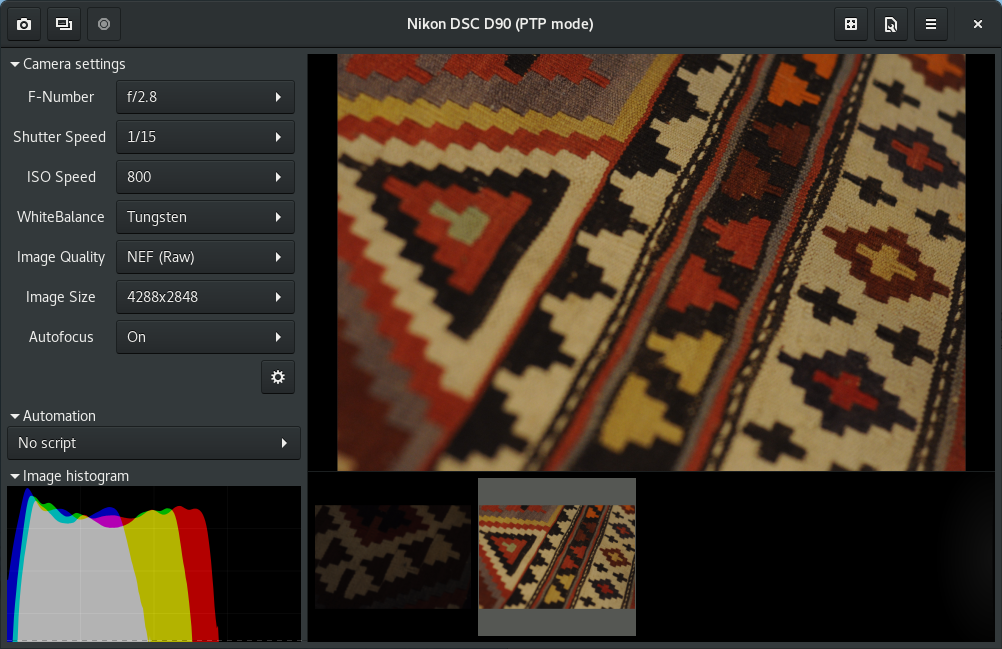
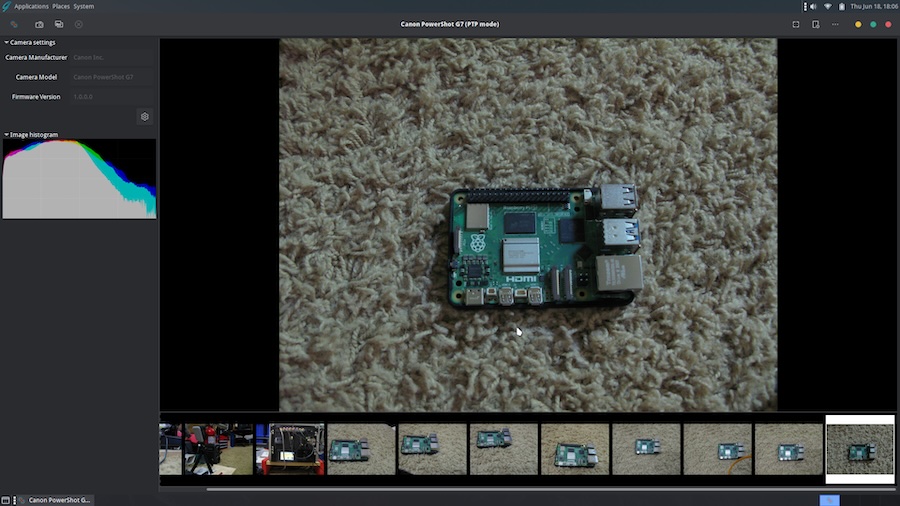
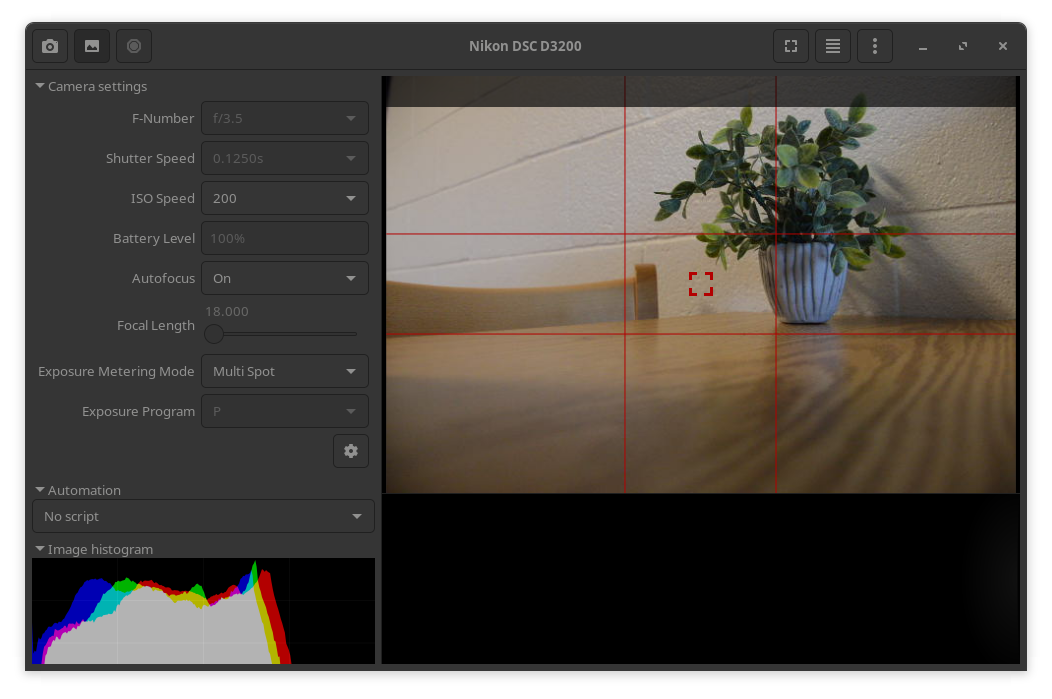
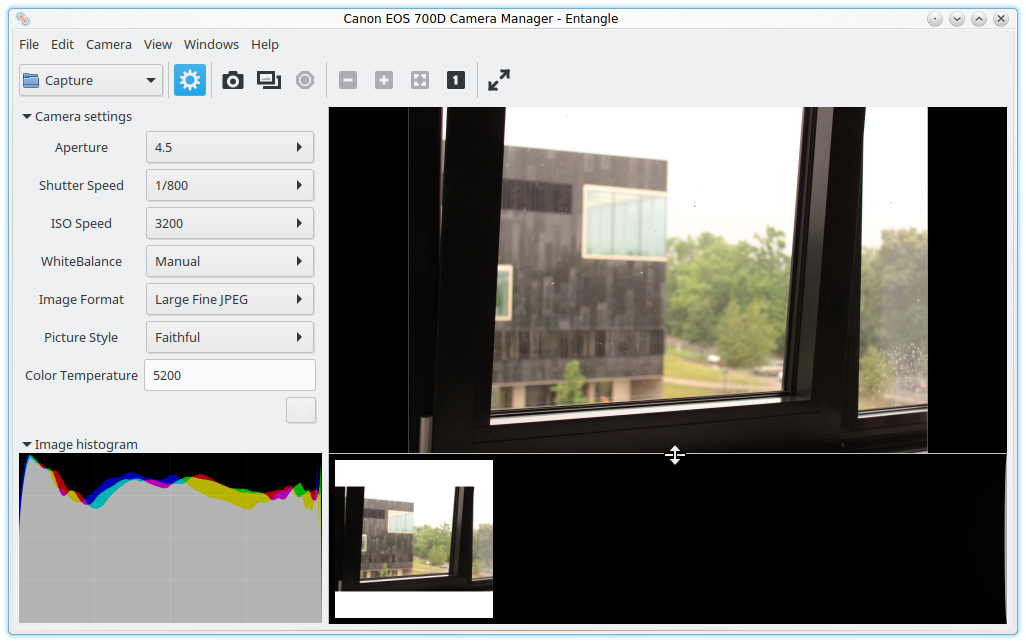
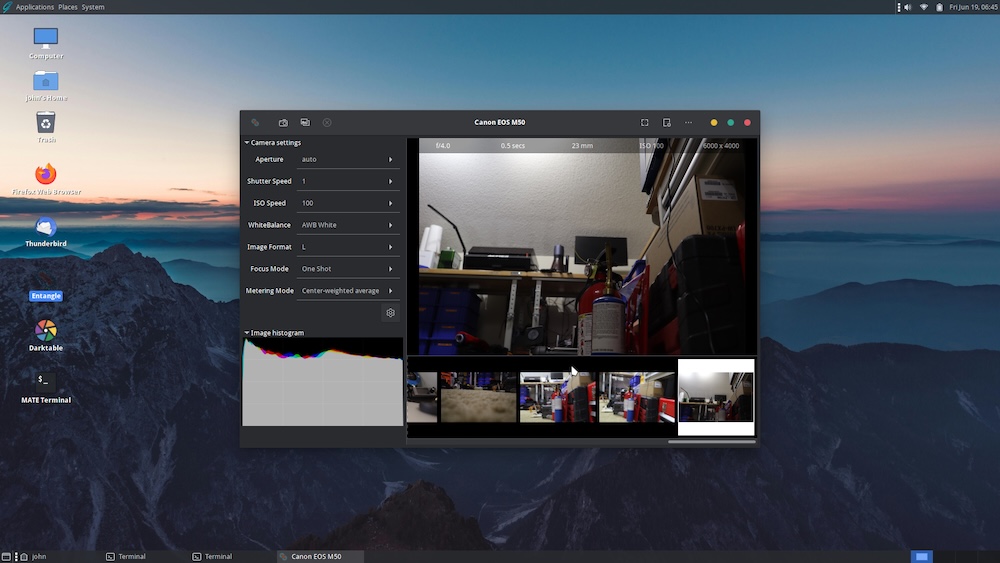
После подключения появляется главное окно. В центре располагается крупная область просмотра изображения, слева — Camera settings, ниже — Automation и Image histogram, внизу — лента миниатюр. Верхняя панель используется для основных действий: открыть новое окно камеры, открыть существующую сессию, показать или скрыть панель настроек, сделать кадр, управлять масштабом просмотра и перейти в полноэкранный режим.
При съёмке пользователь нажимает кнопку захвата в интерфейсе или использует горячую клавишу. Камера делает снимок, Entangle получает файл и показывает изображение в центральной области. Нижняя лента миниатюр постепенно наполняется кадрами текущей сессии, поэтому можно быстро вернуться к предыдущему снимку и сравнить результат.
Для фотографа важны три этапа:
Подготовка кадра. Камера установлена, свет настроен, в Entangle видны параметры, которые доступны для изменения.
Захват изображения. Программа отправляет команду спуска, камера делает снимок, файл передаётся на компьютер.
Контроль результата. Изображение отображается в окне, миниатюра попадает в ленту, гистограмма помогает оценить распределение яркости.
Такой процесс удобен при серийной работе. Например, при съёмке товара на белом фоне фотограф меняет положение предмета и света, а каждый кадр сразу оценивает по резкости, экспозиции и композиции. При обычной съёмке пришлось бы постоянно проверять экран камеры или переносить файлы вручную. В Entangle результат появляется в том же окне, где выполняется управление камерой.
Интерфейс Entangle
Интерфейс Entangle сделан вокруг одного главного окна, а не вокруг набора разрозненных диалогов. Это важно для tethered shooting: пользователь должен видеть изображение, параметры камеры и последние кадры одновременно.
Главное окно
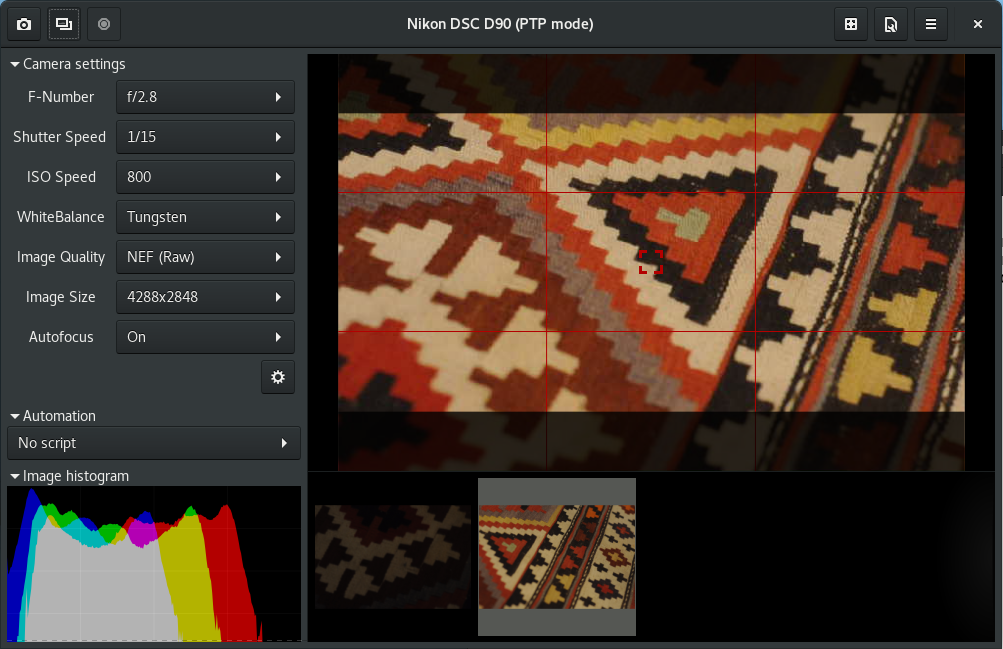
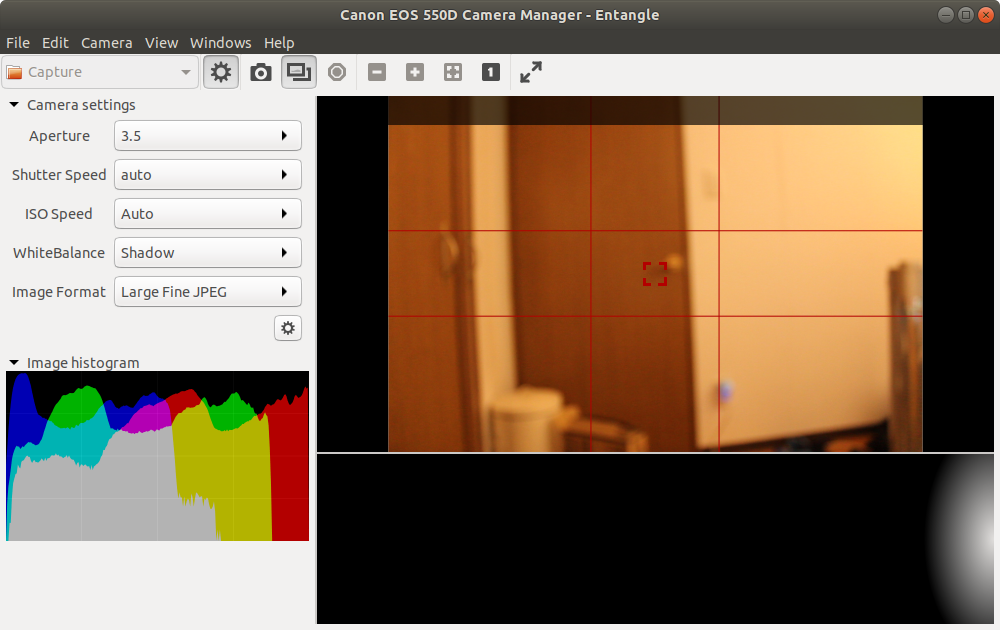
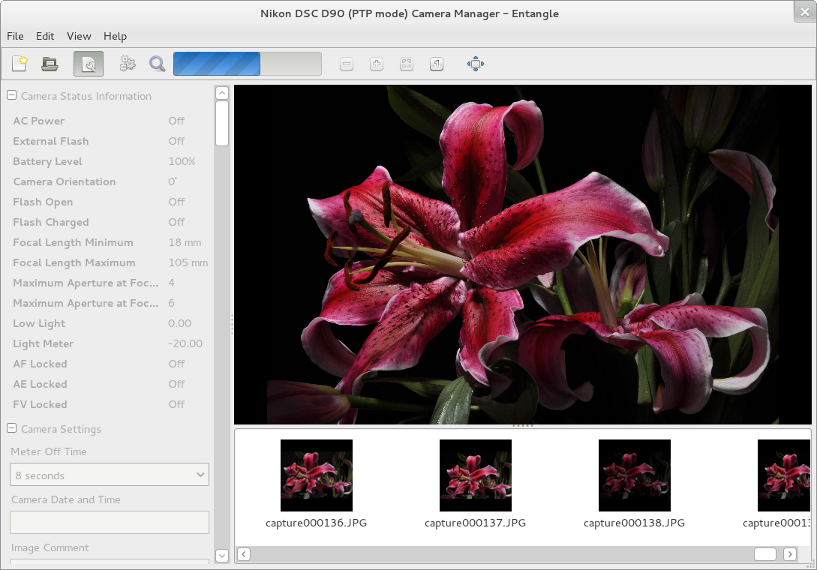
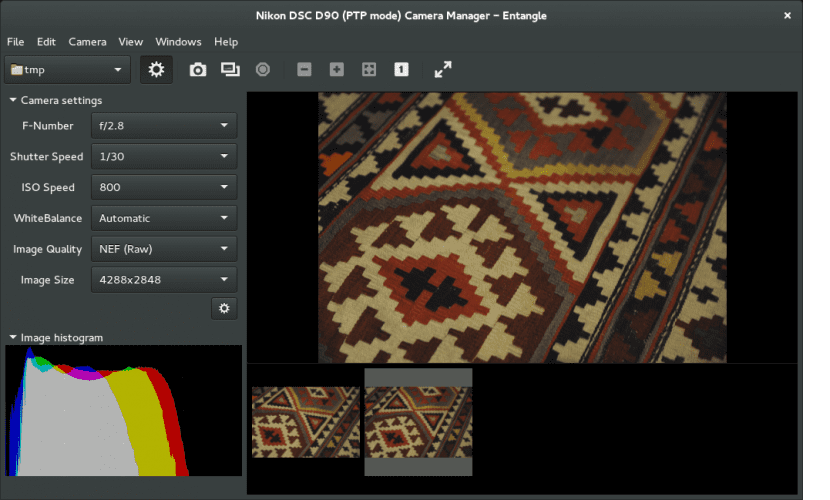
В верхней части главного окна находится заголовок с названием подключённой камеры. На скриншоте используется Nikon DSC D90 (PTP mode). PTP mode показывает, что камера работает через Picture Transfer Protocol, а Entangle получает доступ к управлению и передаче кадров через поддерживаемый протокол.
Слева расположена панель Camera settings. В ней выводятся самые важные элементы управления:
F-Number — значение диафрагмы;
Shutter Speed — выдержка;
ISO Speed — светочувствительность;
WhiteBalance — баланс белого;
Image Quality — качество или тип файла, например RAW;
Image Size — размер изображения;
Autofocus — состояние автофокуса.
Ниже находится блок Automation. В обычном режиме он может показывать No script, а при включении соответствующих плагинов используется для автоматизированных сценариев. Ещё ниже размещается Image histogram — цветная гистограмма снимка. Она помогает увидеть пересветы, провалы в тенях и общий баланс яркости без перехода в отдельную программу.
Центральная область занимает изображение. После захвата кадр открывается крупно, а снизу появляется лента миниатюр. Такой интерфейс удобен для отбора: пользователь видит последний кадр в большом размере, а предыдущие результаты остаются доступными в нижней части окна.
Верхняя панель
Кнопки на верхней панели не перегружают интерфейс, но закрывают основные действия:
создание нового окна камеры;
открытие существующей сессии;
показ или скрытие панели настроек;
спуск затвора;
управление масштабом;
полноэкранный режим;
меню приложения.
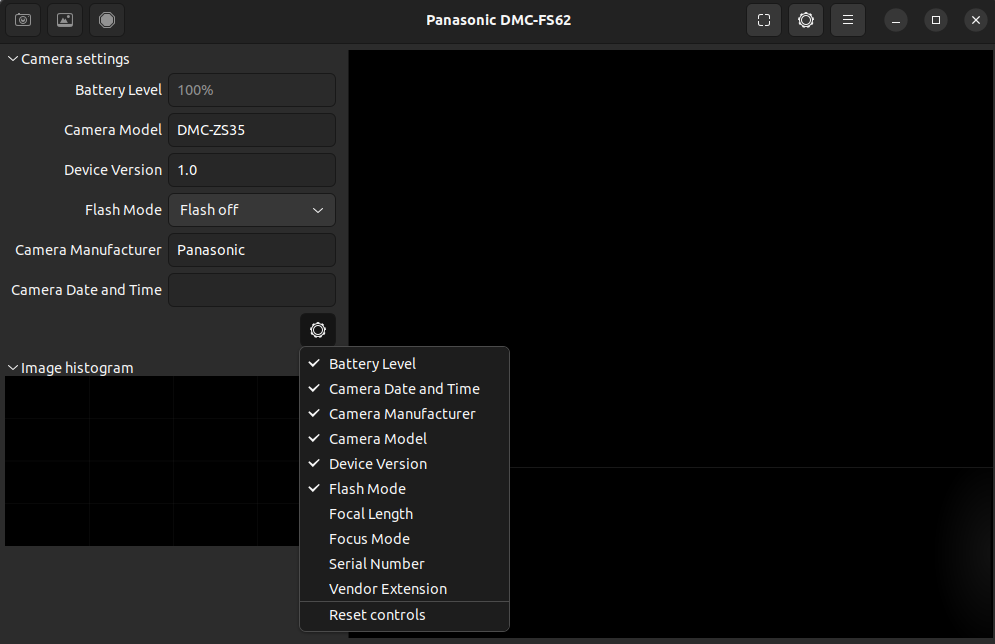
В обзоре Entangle важно учитывать, что программа не пытается заменить все меню камеры. Она выносит в интерфейс параметры, доступные через libgphoto2 и конкретную модель. Поэтому на одной камере панель настроек может быть богаче, а на другой — скромнее.
Подключение камеры и выбор устройства
Entangle начинает работу с камеры. Без подключённого устройства главное окно остаётся в отключённом состоянии, а пользователю показывается диалог Select camera - Entangle. В нём есть таблица с колонками Model, Port и Capture, а также кнопки Refresh, Connect и Close. Если камера не обнаружена, диалог подсказывает проверить кабель, питание камеры, правильный режим камеры и поддержку модели.
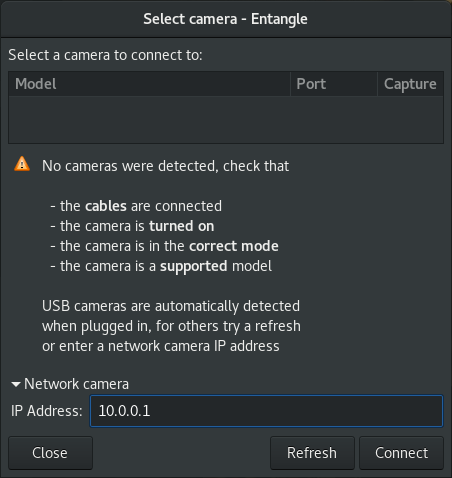
При обнаружении камеры она появляется в таблице. На примере с Nikon DSC D90 (PTP mode) строка показывает модель, USB-порт и статус Yes в колонке Capture. Это означает, что устройство поддерживает захват через Entangle. Пользователь выбирает строку и нажимает Connect.
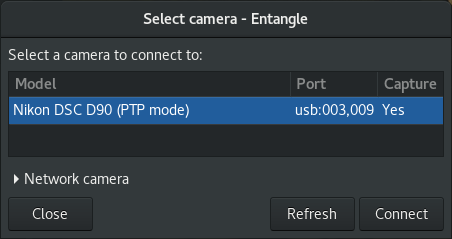
Сценарий с несколькими камерами решается через этот же диалог. Entangle не выбирает устройство вместо пользователя, если доступно несколько вариантов. Это правильно для студийной работы: две камеры могут быть подключены к одному компьютеру для разных ракурсов, и автоматический выбор мог бы привести к съёмке не с того устройства.
Отдельная практическая проблема — автоматическое монтирование камеры файловым менеджером. В GNOME и похожих окружениях камера может подключаться как файловая система. В таком состоянии Entangle не получает эксклюзивный доступ к управлению камерой. Для этого есть диалог Camera is in use: он сообщает, что камера уже смонтирована как файловая система, и предлагает размонтировать её кнопкой Yes.
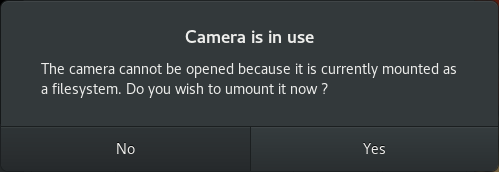
Для работы с Entangle это принципиальный момент. Если камера занята файловым менеджером, программа не сможет отправлять команды захвата. Поэтому перед съёмкой нужно освободить камеру от других приложений: закрыть импорт фотографий, отключить автоматический просмотр устройства и размонтировать камеру, если окружение уже открыло её как накопитель.
Съёмка с компьютера
Главная функция Entangle — съёмка с компьютера. Пользователь работает не с меню камеры, а с окном приложения. Спуск затвора выполняется кнопкой на панели или горячей клавишей ~, после чего камера создаёт снимок, а Entangle принимает и отображает файл.
Такой подход особенно удобен при работе со штативом. Когда камера направлена на предмет, документ или миниатюрную сцену, любое касание корпуса может сдвинуть кадр. Управление спуском затвора с компьютера снижает риск смещения и позволяет сохранять стабильную композицию.
Типовая последовательность съёмки выглядит так:
Камера подключена по USB и выбрана в Select camera - Entangle.
В главном окне открыт кадр или live preview.
На панели Camera settings выставлены доступные параметры.
Пользователь нажимает кнопку захвата или горячую клавишу.
Снимок автоматически передаётся в Entangle.
По гистограмме и визуальной оценке пользователь решает, менять ли свет, экспозицию, фокус или композицию.
В Entangle управление камерой с компьютера включает не только спуск затвора. При поддержке модели можно менять экспозиционные параметры, баланс белого, формат качества и размер изображения. На скриншоте главного окна доступны F-Number, Shutter Speed, ISO Speed, WhiteBalance, Image Quality, Image Size и Autofocus. Для предметной съёмки это означает, что пользователь может менять диафрагму, выдержку и ISO без перехода к физическим кнопкам камеры.
Что можно сделать прямо из Entangle
Entangle закрывает конкретные задачи, которые обычно возникают во время tethered capture:
сделать одиночный кадр с компьютера;
получить live preview камеры при поддержке Live View;
изменить параметры экспозиции, если камера отдаёт эти настройки через libgphoto2;
принять изображение сразу после съёмки;
просмотреть кадр в крупном окне;
сравнить несколько кадров через миниатюры;
оценить яркость и цветовые каналы по гистограмме;
использовать сетку и фокусную точку в preview;
применить маску соотношения сторон при кадрировании;
настроить шаблон имени файла;
выбрать поведение с файлом на карте памяти после загрузки;
включить плагины автоматизации.
Эти действия делают Entangle практичной программой для DSLR Linux. Но её нельзя оценивать как универсальный редактор: после захвата фотография всё равно нуждается в отдельной обработке, если требуется проявка RAW, ретушь, работа со слоями, шумоподавление или экспорт в разные форматы. Для таких задач рядом с Entangle используют графические редакторы и просмотрщики: GIMP, Krita, XnView, IrfanView, FastStone Image Viewer или Adobe Photoshop Lightroom.
Live preview, сетка, фокус и кадрирование
Live preview камеры — одна из самых важных функций Entangle. Если камера поддерживает Live View через libgphoto2, программа выводит непрерывно обновляемое изображение сцены в центральной области окна. Это удобно для настройки композиции, фокуса, положения предмета и света до спуска затвора.
В режиме Camera Preview Mode Entangle может показывать сетку, фокусную точку и маску краёв изображения. Сетка помогает выравнивать объект, держать горизонт и строить кадр по правилу третей. Фокусная точка нужна для контроля зоны, в которой камера выполняет фокусировку. Маска краёв показывает, как сцена будет выглядеть при другом соотношении сторон.
В настройках Image Viewer доступны параметры, которые напрямую относятся к live preview:
Apply mask to alter aspect ratio — применяет маску для оценки другого соотношения сторон;
Aspect ratio — выбирает пропорцию кадра, например 2.10:1 (21:10) - Planned HDTV;
Mask opacity — регулирует непрозрачность затемнения;
Display focus point during preview — показывает фокусную точку;
Grid lines — выбирает тип сетки, например Rule of 3rds;
Use embedded preview from raw files — использует встроенный предпросмотр из RAW-файлов;
Overlay earlier images — включает наложение более ранних изображений;
Background и Highlight — задают цвета подложки и подсветки.
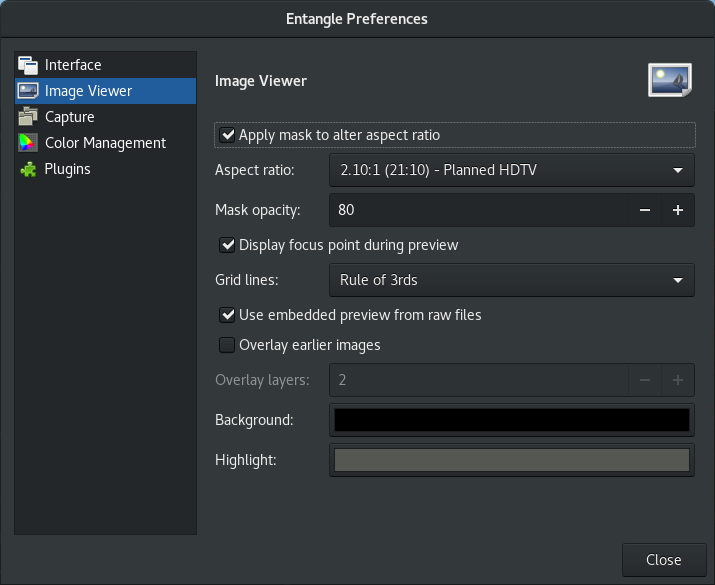
Для стоп-моушен и повторяющихся технических кадров особенно важен параметр Overlay earlier images. Наложение предыдущих снимков помогает контролировать смещения между кадрами. В предметной съёмке эта функция полезна при сравнении положения объекта: можно увидеть, насколько изменилось расположение товара, реквизита или элемента композиции.
Live preview не нужно путать с видеозаписью. В Entangle эта функция служит для подготовки фотографии: увидеть сцену, настроить композицию, оценить фокус и сделать кадр. Запись полноценного видео, монтаж и цветокоррекция находятся за пределами основного назначения программы.
Настройки камеры в Entangle
Панель Camera settings — рабочий центр Entangle. Она показывает параметры, которые камера предоставляет для удалённого управления. На примере Nikon D90 в интерфейсе видны F-Number, Shutter Speed, ISO Speed, WhiteBalance, Image Quality, Image Size и Autofocus.
Диафрагма, выдержка и ISO
F-Number управляет диафрагмой. Для предметной съёмки это один из важных параметров: закрытая диафрагма увеличивает глубину резкости, открытая сильнее размывает фон. Когда камера стоит на штативе и подключена к компьютеру, фотограф может менять диафрагму прямо в Entangle и сразу видеть результат по следующему кадру.
Shutter Speed задаёт выдержку. В студии с постоянным светом пользователь может работать с длинными выдержками, если камера зафиксирована. При съёмке с импульсным светом выдержка выбирается с учётом синхронизации вспышек. Entangle не отменяет правил экспозиции, но делает настройку быстрее: значение меняется в интерфейсе, а не через меню камеры.
ISO Speed отвечает за светочувствительность. При съёмке товаров, документов и репродукций обычно используют низкие значения ISO, чтобы уменьшить шум. Если света мало, ISO можно повысить, но итоговую детализацию всё равно нужно проверять на полученном кадре.
Баланс белого и качество изображения
WhiteBalance важен при постоянном источнике света. На скриншоте выбран Tungsten, то есть баланс под лампы накаливания. Если освещение меняется, баланс белого корректируют на камере или в Entangle, а затем проверяют результат на мониторе.
Image Quality задаёт качество или тип файла. На скриншоте выбран NEF (Raw) — формат Nikon RAW. Это показывает, что Entangle может работать в процессе, где камера пишет RAW-файлы, а компьютер принимает их после съёмки. При этом проявка RAW не является задачей Entangle: для обработки снимки передают в отдельный RAW-конвертер или редактор.
Image Size отвечает за размер изображения. Если нужна максимальная детализация, оставляют полный размер. Если кадры делаются для технического контроля или быстрой проверки, пользователь может выбрать другой доступный режим камеры.
Автофокус
Autofocus показывает состояние автофокуса. На скриншоте он включён. В макро и предметной съёмке автофокус не всегда удобен: при слабом контрасте или повторяющихся кадрах ручная фокусировка может быть стабильнее. Однако наличие управления автофокусом в интерфейсе полезно, когда камера закреплена, а корпус трогать нежелательно.
Доступность каждого параметра зависит от камеры. Entangle не создаёт несуществующие возможности: если конкретная модель не отдаёт настройку через libgphoto2 или выбранный режим камеры блокирует параметр, этот элемент не будет работать как на поддерживаемых DSLR. Поэтому управление Canon и Nikon с компьютера в Entangle обычно удобнее, чем работа с менее проверенными компактными моделями.
Сохранение фотографий и работа с файлами
После захвата Entangle автоматически получает снимок и показывает его в интерфейсе. Поведение сохранения настраивается в Entangle Preferences, раздел Capture. Здесь находится поле Filename pattern и параметры, связанные с preview и картой памяти.
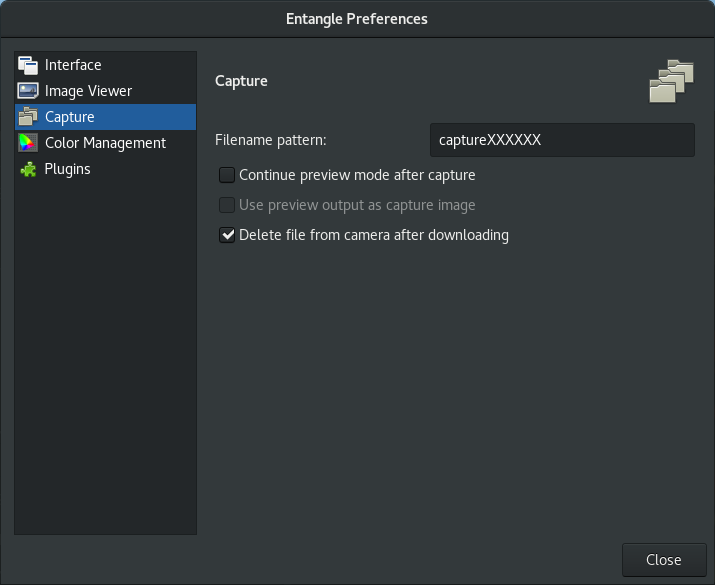
Поле Filename pattern задаёт шаблон имени файла. На скриншоте указан пример captureXXXXXX. Такой подход нужен для серийной работы: вместо ручного переименования каждый кадр получает предсказуемое имя. При съёмке партии товаров, образцов или кадров стоп-моушен это помогает сохранить порядок файлов.
Параметр Continue preview mode after capture относится к поведению preview после захвата. В некоторых сценариях фотограф хочет сразу вернуться к live preview, чтобы продолжить настройку следующего кадра. В других удобнее остановиться на полученном изображении и внимательно его проверить.
Параметр Use preview output as capture image на скриншоте неактивен. Это показывает, что часть настроек зависит от режима и возможностей камеры. Entangle не всегда может использовать preview как итоговый кадр: основная логика программы — команда захвата на камере и получение созданного файла.
Параметр Delete file from camera after downloading управляет тем, остаётся ли файл на карте памяти после передачи на компьютер. На скриншоте он включён. Для студийной работы это может быть удобно, когда главным местом хранения становится компьютер. Для съёмок с высокой ценой ошибки безопаснее оставлять копию на карте памяти, если рабочий процесс требует резервирования.
Как выбирать поведение с файлами
| Сценарий | Рекомендуемая логика |
| Предметная съёмка в студии | Сохранять файлы на компьютер, использовать понятный шаблон имени |
| Техническая серия | Заранее продумать нумерацию через Filename pattern |
| Съёмка с высокой ценой потери данных | Не удалять файл с карты памяти после передачи |
| Быстрая проверка света | Делать короткие серии и отсматривать миниатюры в нижней ленте |
| Дальнейшая обработка RAW | Передавать файлы в отдельный редактор после завершения съёмки |
Entangle помогает организовать захват, но не заменяет систему хранения. После съёмочной сессии файлы нужно переносить в постоянный каталог, делать резервные копии и обрабатывать в отдельной программе. Для просмотра и первичного отбора подойдут XnView, XnView MP, FastStone Image Viewer или IrfanView, если дальнейший рабочий процесс выполняется на Windows-компьютере.
Цветовое управление и оценка изображения
Entangle включает цветовое управление, потому что tethered shooting часто используется не просто для спуска затвора, а для оценки кадра на мониторе. Когда фотограф смотрит снимок на большом экране, важно, чтобы изображение отображалось с учётом профиля монитора и рабочего цветового пространства.
В Entangle Preferences есть раздел Colour Management. В нём отображаются параметры:
Colour managed display — режим цветоуправляемого отображения;
RGB profile — профиль рабочего RGB-пространства, на скриншоте выбран sRGB.icc;
Monitor profile — профиль монитора;
Detect the system monitor profile — автоматическое определение системного профиля монитора;
Rendering intent — способ преобразования цветов, на скриншоте выбран Perceptual.
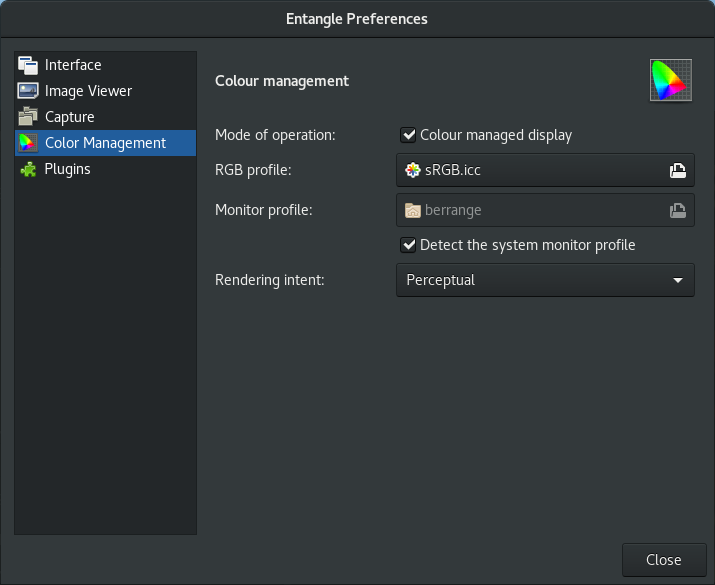
Цветовое управление в Entangle важно для контроля результата, но не делает программу полноценным редактором цвета. Пользователь видит снимок с учётом профиля, оценивает экспозицию, баланс белого и общий вид кадра, а детальную цветокоррекцию выполняет позже. Если требуется работа со слоями, масками, кривыми, локальными правками и экспортом в разные форматы, применяют редактор вроде GIMP или RAW-процессор.
При студийной работе цветовой профиль монитора влияет на решения фотографа. Например, если экран слишком холодный или слишком насыщенный, пользователь может ошибочно менять баланс белого или освещение. Entangle не калибрует монитор, но учитывает уже настроенный профиль, если он обнаружен системой.
Плагины и автоматизация
Entangle поддерживает плагины, написанные на Python. В Entangle Preferences есть раздел Plugins, где отображаются доступные расширения. На скриншоте видны три плагина:
Eclipse Totality — автоматизированный захват для полной фазы солнечного затмения;
Photo Box — captive interface для публичной фотокабины;
Repeat Shooter — повторяющаяся пакетная съёмка.
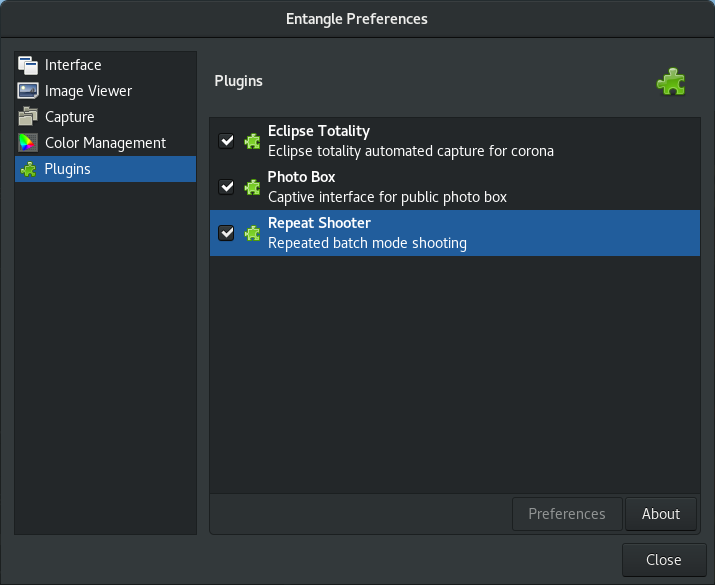
Плагин Repeat Shooter нужен для серий, где кадры выполняются по повторяющемуся сценарию. Это полезно для time-lapse, технического наблюдения, стоп-моушен и экспериментов, где требуется одинаковая задержка между снимками. В обычной ручной съёмке пользователь нажимает спуск сам; в повторяющейся серии программа помогает выдерживать ритм.
Плагин Photo Box меняет сценарий использования: вместо обычного интерфейса камеры создаётся более закрытый режим для фотокабины. В таком случае пользователю не нужно видеть все настройки программы. Он взаимодействует с упрощённым режимом, а основная логика захвата остаётся на стороне Entangle и камеры.
Плагин Eclipse Totality показывает, что Entangle проектировалась не только для бытовой студийной съёмки. Солнечное затмение требует точного планирования кадров и изменения параметров в ограниченный промежуток времени. Такой пример хорошо иллюстрирует ценность автоматизации: при событии, которое нельзя повторить, ручная последовательность действий становится слишком рискованной.
Автоматизация в Entangle не заменяет профессиональные коммерческие системы управления съёмкой, но закрывает важные базовые задачи: серия снимков, задержка между кадрами, режим фотокабины, надписи поверх изображения и сценарии, где нужно минимизировать ручное вмешательство.
Горячие клавиши
Entangle поддерживает набор горячих клавиш для управления приложением, изображением и камерой. Это удобно, когда руки заняты камерой, предметом, светом или ноутбук стоит рядом со съёмочной площадкой.
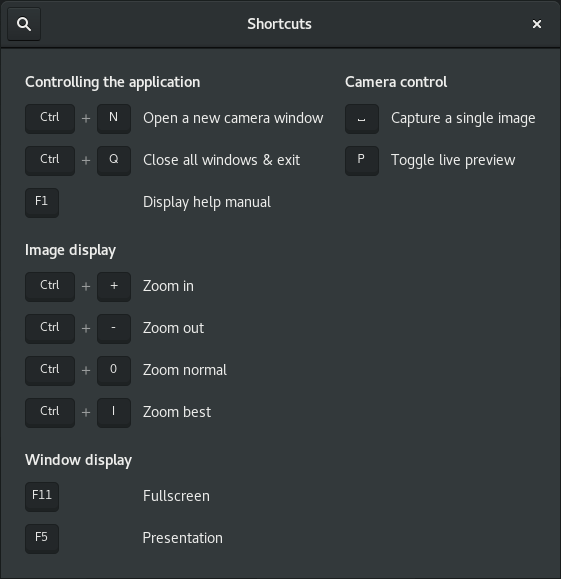
| Действие | Горячая клавиша |
| Open a new camera window | Ctrl+N |
| Close all windows & exit | Ctrl+Q |
| Display help manual | F1 |
| Capture a single image | ~ |
| Toggle live preview | P |
| Zoom in | Ctrl++ |
| Zoom out | Ctrl+- |
| Zoom normal | Ctrl+0 |
| Zoom best | Ctrl+I |
| Fullscreen | F11 |
| Presentation | F5 |
Для съёмки с компьютера самые важные клавиши — ~ и P. Первая делает одиночный кадр, вторая включает или отключает live preview. Команды масштабирования помогают быстро перейти от общего просмотра к проверке деталей, а F11 и F5 полезны при демонстрации кадра на внешнем экране.
Горячие клавиши особенно удобны в студии. Например, при съёмке серии предметов фотограф может не отвлекаться на поиск кнопок мышью: включить preview, поправить объект, сделать кадр, увеличить изображение и вернуться к нормальному масштабу можно с клавиатуры.
Совместимость с камерами
Совместимость Entangle определяется поддержкой камеры в libgphoto2 и тем, какие функции конкретная модель отдаёт через remote capture. Лучше всего раскрываются DSLR-камеры Nikon и Canon: они чаще предоставляют доступ к спуску затвора, live preview и основным настройкам. Некоторые компактные и bridge-камеры также могут работать, но набор функций у них обычно менее предсказуем.
Разница между поддержкой камеры как устройства хранения и поддержкой удалённой съёмки принципиальна. Камера может без проблем показываться в файловом менеджере и позволять копировать снимки, но не давать доступ к спуску затвора или live preview. Entangle нужен именно режим управления камерой, а не только чтение карты памяти.
Перед рабочей съёмкой важно проверить четыре пункта:
камера определяется в Select camera - Entangle;
в колонке Capture отображается поддержка захвата;
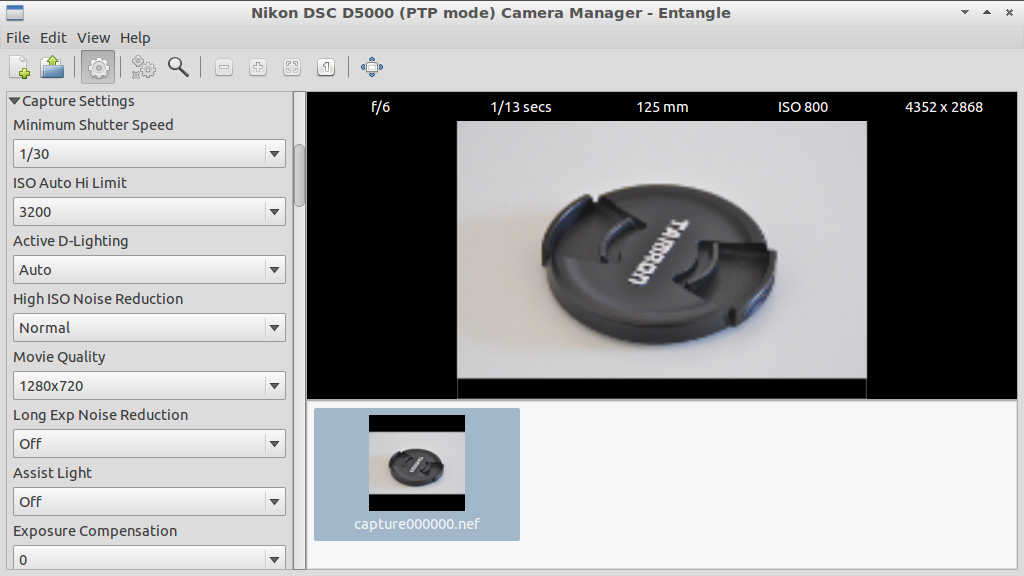
кнопка съёмки создаёт кадр;
live preview работает, если он нужен для конкретного сценария;
на панели Camera settings доступны необходимые параметры.
Для студийной работы недостаточно знать, что камера просто подключается. Нужно убедиться, что Entangle управляет теми функциями, которые реально нужны: диафрагмой, выдержкой, ISO, балансом белого, автофокусом, качеством файла и захватом изображения. Если в проекте важен live preview, его проверяют отдельно, потому что не каждая камера отдаёт непрерывный предпросмотр через USB.
Системные требования
Entangle ориентирована на Linux-окружение с графическим интерфейсом GTK и поддержкой libgphoto2. Для пользователя главное требование — не абстрактная мощность компьютера, а корректная связка камеры, USB-подключения, libgphoto2 и рабочего окружения.
Практические требования для работы
| Компонент | Требование |
| Операционная среда | Linux-рабочий стол; также существуют пакеты для FreeBSD |
| Графический интерфейс | GTK-3 |
| Библиотека управления камерой | libgphoto2 |
| Подключение камеры | USB-подключение с доступом к режиму удалённого управления |
| Камера | Модель с поддержкой remote capture в libgphoto2 |
| Права доступа | Пользователь должен иметь доступ к USB-устройству камеры |
| Файловый менеджер | Камера не должна быть занята автоматическим монтированием как файловая система |
| Монитор | Для корректной оценки цвета полезен настроенный системный профиль монитора |
Зависимости для сборки
В списке зависимостей Entangle для сборки фигурируют meson, libgphoto, glib, gtk, dbus-glib, gobject-introspection, lcms2, gdk-pixbuf, libpeas, gexiv2, gudev, xext, libraw, gstreamer1 и appstream. Минимальные версии в FAQ включают libgphoto 2.5.0, glib 2.38.0, gtk 3.22.0, gobject-introspection 1.54.0, lcms2 2.0, libpeas 1.2.0, gexiv2 0.10, libraw 0.9.0 и gstreamer1 1.0.0.
Эти зависимости важны в первую очередь для сборки и сопровождения программы. Обычному пользователю важнее другое: чтобы в системе был рабочий пакет Entangle, чтобы камера поддерживалась libgphoto2, а рабочий стол не блокировал USB-устройство автоматическим импортом фотографий.
Что влияет на скорость работы
Скорость Entangle зависит от трёх факторов:
Размер файла. RAW-файл передаётся дольше, чем JPEG, потому что содержит больше данных.
USB-соединение. Повреждённый кабель, USB-хаб или нестабильный порт могут замедлить передачу и вызывать ошибки.
Производительность диска. При серийной съёмке компьютер должен успевать записывать файлы в выбранную папку.
Для одиночных кадров даже скромный компьютер обычно справляется с управлением камерой. Для длинных серий, RAW-съёмки и автоматизации важнее стабильность подключения и быстрый накопитель.
Преимущества и ограничения Entangle
Entangle сильна там, где нужна связка камеры и компьютера без тяжёлого коммерческого пакета. Программа решает конкретную задачу и не пытается быть универсальной студийной платформой.
Плюсы:
управление камерой с компьютера через графический интерфейс;
спуск затвора без касания камеры;
live preview при поддержке камеры;
автоматическая загрузка и отображение снимков после захвата;
панель Camera settings с основными параметрами вроде диафрагмы, выдержки, ISO и баланса белого;
нижняя лента миниатюр для просмотра кадров текущей сессии;
гистограмма изображения прямо в главном окне;
цветовое управление с профилем RGB и профилем монитора;
настройки имени файла через Filename pattern;
возможность оставить или удалить файл с карты памяти после загрузки;
плагины Photo Box, Repeat Shooter и Eclipse Totality;
горячие клавиши для захвата, preview, масштаба и полноэкранного режима;
открытая лицензия GNU GPL v3+;
хорошая логика для Linux-пользователей, которые работают с DSLR Canon и Nikon.
Минусы:
набор функций зависит от поддержки конкретной камеры в libgphoto2;
live preview работает только с камерами, которые отдают Live View через поддерживаемый интерфейс;
некоторые компактные и bridge-камеры могут работать ограниченно;
программа не заменяет RAW-конвертер, редактор и каталогизатор;
Entangle не предназначена для полноценной обработки фотографий;
при автоматическом монтировании камеры файловым менеджером требуется освободить устройство;
автоматизация проще, чем в крупных коммерческих студийных системах;
рабочий процесс сильнее ориентирован на Linux, чем на кроссплатформенную аудиторию.
Эти ограничения не делают Entangle слабой программой. Они показывают её реальную специализацию. Если нужна простая съёмка с компьютера на Linux, Entangle удобна. Если нужен полный коммерческий студийный workflow с каталогом, обработкой RAW, клиентским просмотром, сетевой синхронизацией и поддержкой новейших камер без ручной проверки совместимости, лучше смотреть в сторону других решений.
Сравнение с аналогами
Entangle стоит сравнивать не с фоторедакторами общего назначения, а с программами и утилитами, которые решают похожие задачи: tethered shooting, удалённое управление камерой, захват кадров и передача снимков на компьютер.
| Программа | Платформа | Основная задача | Сильная сторона | Ограничение |
| Entangle | Linux, FreeBSD-пакеты | Графическое управление камерой и съёмка по USB | Простой интерфейс для tethered capture, live preview, настройки камеры, гистограмма, плагины | Зависимость от libgphoto2 и поддержки конкретной камеры |
| darktable tethering | Linux, macOS, Windows | Tethered shooting внутри RAW-workflow | Связка захвата, каталога и RAW-обработки | Интерфейс сложнее, программа шире по назначению |
| gphoto2 | Linux и Unix-подобные системы | Командная строка для управления камерой | Гибкость, скрипты, автоматизация, диагностика совместимости | Нет привычного графического интерфейса для съёмки |
| digiCamControl | Windows | Удалённое управление камерой с Windows-компьютера | Удобен для Windows-пользователей, есть live view, profiles, histogram, time-lapse | Не является Linux-альтернативой Entangle |
| Canon EOS Utility | Windows, macOS | Фирменная утилита Canon для передачи файлов и remote shooting | Хорошая интеграция с EOS-камерами, USB и Wi-Fi для поддерживаемых моделей | Работает только с совместимыми Canon EOS |
| Nikon NX Tether | Windows, macOS | Tethered photography для Nikon | Управление настройками Nikon, передача снимков, связка с NX Studio и сторонним ПО | Ориентирована на совместимые Nikon-камеры |
Entangle и darktable
darktable — более крупная программа. Она объединяет каталог, RAW-проявку, модули обработки и tethering. Entangle проще: она не берёт на себя обработку и библиотеку, зато быстрее вписывается в сценарий, где нужен только захват с камеры. Если пользователь уже ведёт весь фотоархив в darktable, tethering внутри darktable может быть логичнее. Если нужен отдельный лёгкий пульт управления камерой, Entangle выглядит чище.
Entangle и gphoto2
gphoto2 — основа для скриптов, автоматизации и диагностики. Через командную строку можно делать захват, скачивать изображения, проверять возможности камеры и строить сложные сценарии. Entangle удобнее, когда нужен экранный просмотр, кнопки, миниатюры, гистограмма и настройки без написания команд. В паре эти инструменты не конкурируют полностью: gphoto2 полезен для проверки и автоматизации, Entangle — для визуальной работы.
Entangle и digiCamControl
digiCamControl ориентирован на Windows и закрывает похожую задачу: управление камерой по USB, remote capture, просмотр результата, bracketing, interval meter, histogram и metadata view. Для пользователя Windows digiCamControl часто понятнее, потому что работает в привычной среде. Для Linux-пользователя Entangle остаётся более естественным вариантом, так как построена вокруг GTK, libgphoto2 и Linux-фотопроцесса.
Entangle и фирменные утилиты Canon/Nikon
Canon EOS Utility и Nikon NX Tether дают фирменный путь: программа знает свою экосистему камер, поддерживает передачу файлов, remote shooting и настройки совместимых моделей. Такой вариант хорош, если фотограф работает только с Canon или Nikon и использует Windows/macOS. Entangle полезна в open source workflow и на Linux, где фирменная программа не закрывает задачу напрямую.
Отзывы пользователей и профильных журналов
Entangle регулярно появляется в материалах о Linux-фотографии, tethered shooting и свободных инструментах для управления камерой. Общий тон профильных публикаций практический: программу описывают как бесплатный open source-инструмент для связи камеры и компьютера, а не как универсальную замену коммерческим студийным пакетам.
LinuxLinks относит Entangle к инструментам для camera tools и выделяет основные функции: управление цифровыми камерами по USB, спуск затвора, live preview при поддержке камеры, автоматическую загрузку изображений и изменение настроек камеры. В соседних инструментах LinuxLinks упоминает darktable, digiKam, gPhoto, ExifTool и RawTherapee, что хорошо показывает место Entangle: она находится рядом с инструментами захвата и обработки, но выполняет собственную задачу.
Fedora Magazine рассматривает Entangle как способ tether a digital camera using Fedora. В практическом описании подчёркиваются настройки прямо с рабочего стола: aperture, shutter speed и ISO. Для пользователей Fedora это важный аргумент, потому что программа укладывается в Linux-рабочий стол и не требует перехода к фирменной утилите камеры.
OMG! Ubuntu описывает Entangle как free, open source tethered shooting software для Ubuntu и Linux PC. В материале отдельно отмечается, что управление идёт по USB, а при поддержке камеры можно менять aperture, shutter speed, ISO, white balance, image quality и image size. В обновлении о Entangle 3.0 издание выделяет flip image in preview, remaining shot count и ETA в repeat shooter plugin, countdown timer в photobox plugin.
Phoronix рассматривает Entangle как GTK/GNOME-focused open-source tethered camera control solution для Linux и подчёркивает функции live preview, trigger shutter from computer и поддержку многих Canon/Nikon DSLR. Для технической аудитории Phoronix важна не только функциональность, но и факт, что приложение остаётся открытым Linux-решением.
Публичные пользовательские оценки у Entangle не такие массовые, как у крупных редакторов. На странице Linux Mint Community у программы отображается 0 и no reviews, поэтому делать вывод о рейтинге по этой площадке нельзя. В обсуждениях вокруг Linux-фотографии чаще повторяются два мотива: Entangle ценят за возможность делать tethered shooting на Linux, но перед рабочей съёмкой проверяют конкретную камеру, потому что совместимость зависит от libgphoto2 и модели.
Усреднённый вывод по отзывам такой: Entangle воспринимается как полезная программа для пользователей Linux, которым нужен open source tethered capture без тяжёлой студийной системы. Похвала обычно связана с простотой сценария: подключить камеру, открыть программу, сделать кадр и увидеть результат. Критика чаще касается не интерфейса, а ограничений совместимости: одна камера отдаёт live preview и настройки, другая работает только частично.
Практическая инструкция: как начать съёмку в Entangle
Entangle лучше настраивать до важной съёмки. Программа проста, но tethered shooting зависит от камеры, USB-кабеля, доступа к устройству и рабочего окружения. Проверка заранее экономит время в студии.
Шаг 1. Подготовить камеру и подключение
Перед запуском Entangle камера должна быть заряжена, включена и подключена к компьютеру USB-кабелем. Для длинной съёмки лучше использовать полностью заряженный аккумулятор или питание, предусмотренное производителем камеры. Кабель должен быть исправным: при нестабильном подключении файлы могут передаваться с ошибками, а камера — пропадать из списка устройств.
Если камера предлагает режим подключения, нужен режим, совместимый с управлением через PTP/libgphoto2. В некоторых камерах режим USB влияет на то, будет ли устройство доступно только как накопитель или как управляемая камера.
Шаг 2. Освободить камеру от файлового менеджера
Если рабочий стол автоматически открыл камеру как файловую систему, Entangle покажет предупреждение Camera is in use. В этом случае нужно согласиться на размонтирование через Yes. Пока камера занята файловым менеджером, Entangle не сможет полноценно управлять затвором и настройками.
Этот шаг особенно важен в GNOME-окружениях. Автоматический импорт фотографий полезен для копирования файлов, но мешает tethered shooting, где камера должна быть доступна управляющей программе.
Шаг 3. Выбрать камеру
При запуске Entangle показывает Select camera - Entangle, если камера не подключена автоматически. В списке нужно выбрать строку с моделью камеры и проверить колонку Capture. Если там отображается Yes, камера поддерживает захват через Entangle. Затем нажимается Connect.
Если список пустой, нажимают Refresh после проверки кабеля, питания и режима камеры. Если устройство по-прежнему не появляется, нужно проверить поддержку модели в libgphoto2 и убедиться, что камера не занята другим приложением.
Шаг 4. Настроить кадр в preview
Если камера поддерживает live preview, включается режим предпросмотра. Для этого используется кнопка preview или клавиша P. В preview удобно выставить объект в кадре, проверить горизонт, фокусную точку и будущую обрезку.
При необходимости в Entangle Preferences → Image Viewer включается сетка Grid lines, например Rule of 3rds, и параметр Display focus point during preview. Для съёмки под нестандартное соотношение сторон включается Apply mask to alter aspect ratio, выбирается Aspect ratio и регулируется Mask opacity.
Шаг 5. Выставить параметры камеры
На панели Camera settings выбираются доступные параметры. Для студийной предметной съёмки чаще всего контролируются:
F-Number — глубина резкости;
Shutter Speed — экспозиция и работа со светом;
ISO Speed — шум и чувствительность;
WhiteBalance — цветовая температура;
Image Quality — RAW или JPEG, если режим доступен;
Image Size — размер файла;
Autofocus — режим фокусировки.
После изменения параметров делается тестовый кадр. Entangle показывает результат в центральной области, а гистограмма помогает понять, не ушли ли светлые области в пересвет и не провалились ли тени.
Шаг 6. Сделать кадр
Одиночный кадр выполняется кнопкой захвата или горячей клавишей ~. Камера делает снимок, Entangle принимает файл, показывает изображение и добавляет миниатюру в нижнюю ленту. Если нужно быстро проверить серию, можно последовательно менять свет, положение объекта или настройки и отсматривать результат без ручного переноса файлов.
Шаг 7. Проверить результат
После захвата нужно оценить не только внешний вид кадра, но и технические признаки:
резкость в нужной зоне;
положение объекта;
отсутствие лишних отражений;
гистограмму;
баланс белого;
пересветы;
тени;
правильность имени файла;
появление кадра в нижней ленте Entangle.
Если кадр нужен для дальнейшей обработки, Entangle выполняет только этап захвата. Цветокоррекция, ретушь, экспорт и подготовка к публикации выполняются в другом ПО.
Типичные проблемы и способы проверки
Entangle работает устойчиво, когда камера поддерживается и не занята другими приложениями. Большинство проблем связано не с самой программой, а с USB-доступом, режимом камеры и возможностями libgphoto2.
Камера не отображается в списке
Если в Select camera - Entangle нет модели, проверяются кабель, питание камеры и режим USB. Затем нажимается Refresh. Если камера автоматически открылась в файловом менеджере, её нужно размонтировать. Если устройство всё равно не видно, модель может не поддерживать remote capture в libgphoto2.
Камера есть, но захват недоступен
Колонка Capture показывает, может ли Entangle делать снимки с этой камерой. Если камера видна как устройство, но захват не поддерживается, программа не сможет использовать её для полноценного tethered shooting. В таком случае камера может быть пригодна только для копирования файлов через другие инструменты.
Параметры камеры не меняются
Не все модели отдают одинаковый набор настроек. Иногда часть параметров заблокирована режимом камеры: например, в автоматическом режиме нельзя менять выдержку или диафрагму. Для ручного контроля лучше использовать режимы, где камера позволяет управлять экспозицией.
Live preview не включается
Live preview зависит от поддержки Live View через libgphoto2. Если камера делает кадры, но не показывает непрерывный preview, Entangle всё равно может использоваться для спуска затвора и загрузки снимков. Для задач, где preview обязателен, совместимость нужно проверять до съёмки.
Камера занята другим приложением
Диалог Camera is in use означает, что камера уже смонтирована как файловая система. Нужно нажать Yes, чтобы освободить устройство. Также стоит закрыть импорт фотографий, просмотрщики и программы, которые могли открыть камеру.
Снимки сохраняются не так, как ожидалось
При проблемах с именами файлов проверяется Filename pattern в разделе Capture. Если кадры должны оставаться на карте памяти, отключается Delete file from camera after downloading. Если нужна строгая нумерация, шаблон имени задаётся до начала съёмки.
Гистограмма выглядит странно
Гистограмма показывает распределение яркости и каналов в отображаемом изображении. Если включён preview или встроенный предпросмотр RAW, отображение может отличаться от финальной проявки RAW в редакторе. Гистограмма Entangle полезна для контроля во время съёмки, но финальные решения по цвету и тону принимаются в программе обработки.
Кому подойдёт Entangle
Entangle подходит не всем фотографам, но для своей аудитории закрывает задачу очень точно. Программа будет полезна тем, кто работает на Linux и хочет управлять камерой с компьютера без командной строки.
Подходит
пользователям Linux, которым нужна программа для DSLR Linux;
фотографам, снимающим предметы, макро, документы и репродукции;
тем, кто работает с камерой на штативе;
студийным пользователям, которым важен просмотр кадра на мониторе;
преподавателям и демонстраторам, показывающим съёмку на большом экране;
энтузиастам open source workflow;
пользователям Canon и Nikon DSLR с поддержкой remote capture;
тем, кому нужен отдельный инструмент захвата без тяжёлой RAW-библиотеки.
Не лучший вариант
для пользователей, которым нужна полноценная RAW-обработка внутри той же программы;
для фотографов, которым нужен каталогизатор и система рейтингов;
для съёмок, где камера не поддерживает remote capture;
для тех, кому требуется фирменная интеграция только с Canon или только с Nikon;
для пользователей Windows, которым нужен нативный Windows-инструмент;
для задач ретуши, коллажа, слоёв и сложной цветокоррекции.
Если требуется только управление камерой и автоматическая загрузка фотографий, Entangle удобна. Если нужен полный цикл от съёмки до проявки RAW, стоит смотреть в сторону darktable или Lightroom-процесса. Если нужна командная автоматизация без интерфейса, лучше использовать gphoto2. Если работа идёт в Windows, ближе по задаче digiCamControl или фирменные Canon/Nikon-утилиты.
Место Entangle в рабочем процессе фотографа
Entangle лучше рассматривать как первый этап цепочки: захват кадра. После неё идут отбор, резервное копирование, обработка и экспорт. В студийном процессе это может выглядеть так:
Entangle управляет камерой и принимает снимки.
Файлы сохраняются в папку съёмочной сессии.
Просмотрщик помогает быстро отобрать технически удачные кадры.
RAW-конвертер выполняет проявку.
Редактор делает ретушь и финальные правки.
Готовые изображения экспортируются для сайта, печати или архива.
В такой цепочке Entangle не конкурирует с GIMP, Krita, Adobe Photoshop Lightroom, XnView MP или FastStone Image Viewer. Она стоит перед ними и решает задачу, которую обычный редактор не закрывает: управление камерой в момент съёмки.
Для предметного фотографа это особенно удобно. Entangle показывает кадр сразу, поэтому можно быстрее заметить пыль на объекте, неправильный блик, смещение фона, ошибку фокусировки или пересвет. Чем раньше обнаружена проблема, тем меньше кадров придётся переснимать.
Безопасность данных и организация сессии
При tethered shooting важно не только сделать кадр, но и не потерять результат. Entangle позволяет настроить имя файла и поведение после загрузки, но пользователь всё равно отвечает за структуру папок и резервное копирование.
Рациональная схема работы:
для каждой съёмки создавать отдельную папку;
задавать понятный Filename pattern до первого кадра;
не менять шаблон имени в середине серии без необходимости;
после важной сессии копировать файлы на второй накопитель;
не удалять файлы с карты памяти, если съёмка критична;
проверять, что все кадры отображаются в папке и в нижней ленте Entangle;
перед очисткой карты памяти убедиться, что резервная копия создана.
Параметр Delete file from camera after downloading требует осторожности. Он удобен, когда компьютер — основное место хранения, а карта памяти используется только как временный буфер. Но при коммерческой съёмке, редком событии или сложной постановке безопаснее сохранять копию на карте, если камера и процесс позволяют так работать.
Практические сценарии использования
Предметная съёмка для каталога
Камера ставится на штатив, объект размещается на столе, свет фиксируется. В Entangle включается preview, пользователь строит кадр по сетке, выставляет диафрагму и ISO, делает тестовый снимок и смотрит гистограмму. После этого можно снимать серию товаров, меняя только объект в кадре.
В таком сценарии Entangle помогает поддерживать стабильность. Нижняя лента миниатюр позволяет быстро сравнить кадры, а Filename pattern помогает не потерять порядок файлов.
Макро и репродукция
При макро малейшее смещение камеры влияет на результат. Управление спуском с компьютера снижает риск вибрации, а live preview помогает оценить резкость. Если включить фокусную точку и сетку, легче выстроить композицию и контролировать плоскость объекта.
Для репродукции документов, рисунков и фотографий важны параллельность камеры, равномерный свет и контроль пересветов. Гистограмма в Entangle помогает увидеть, не потерялись ли детали в светлых областях.
Стоп-моушен
Стоп-моушен требует последовательности кадров с минимальными изменениями между снимками. Entangle полезна за счёт preview, нижней ленты миниатюр, overlay earlier images и плагина повторяющихся серий. Пользователь может контролировать положение объекта относительно предыдущего кадра и не трогать камеру при спуске.
Обучение фотографии
При обучении Entangle помогает показать, как меняется кадр при изменении диафрагмы, выдержки, ISO и баланса белого. Снимок выводится на монитор или проектор, поэтому группа видит результат сразу. Это удобнее, чем передавать камеру по кругу или смотреть на маленький дисплей.
Фотокабина
Плагин Photo Box рассчитан на captive interface для публичной фотокабины. В таком режиме пользователю не нужны все настройки камеры: важнее простой экран, обратный отсчёт и понятный процесс захвата. Entangle остаётся управляющим приложением, а интерфейс становится более подходящим для публичного сценария.
Когда выбрать альтернативу
Entangle не нужно использовать во всех случаях. Есть сценарии, где другой инструмент даст более точный результат.
| Сценарий | Что выбрать |
| Нужно только управлять камерой с Linux и видеть кадры | Entangle |
| Нужен RAW-каталог, проявка и tethering в одной программе | darktable |
| Требуются скрипты и автоматизация из терминала | gphoto2 |
| Работа идёт на Windows | digiCamControl или фирменная утилита камеры |
| Используется только Canon EOS и нужна фирменная интеграция | Canon EOS Utility |
| Используется совместимая Nikon-камера и нужен фирменный tethering | Nikon NX Tether |
| Нужно редактировать изображения после съёмки | GIMP, Krita, Lightroom или другой редактор |
| Нужно просто просмотреть и отобрать файлы | XnView, XnView MP, FastStone Image Viewer, IrfanView |
Главный критерий выбора — этап работы. Entangle относится к этапу съёмки. Программа помогает получить файл с камеры и проверить результат. Как только задача переходит в проявку, ретушь или каталогизацию, нужны другие приложения.
Итог
Entangle — конкретная программа для tethered shooting на Linux: она подключает цифровую камеру к компьютеру, даёт графическое управление захватом, показывает live preview при поддержке камеры, принимает фотографии, выводит гистограмму и помогает контролировать съёмочную сессию. Её сильная сторона — простая связка камеры и компьютера без лишней обработки и каталожной логики.
Для предметной, макро-, студийной и технической съёмки Entangle удобна тем, что кадр сразу появляется на большом экране, а основные параметры камеры доступны в интерфейсе. Для пользователей Canon и Nikon DSLR программа часто раскрывается лучше всего, потому что такие камеры широко проверялись в связке с libgphoto2. Для других моделей нужна предварительная проверка: важны не название бренда и не возможность копировать файлы, а поддержка remote capture, live preview и нужных настроек.
Entangle стоит выбирать, когда нужен контроль камеры с компьютера, стабильная съёмка по USB и open source workflow. Для обработки RAW, ретуши, каталога и финального экспорта её дополняют отдельными программами. Это не недостаток, а граница специализации: Entangle отвечает за момент съёмки, а не за весь жизненный цикл фотографии.
Список изменений
История версий:
- История Entangle показывает, как программа постепенно развивалась от базового инструмента удалённой съёмки к более аккуратному GTK-приложению с плагинами, автоматизацией, улучшенным preview и современными элементами интерфейса.
- Развитие Entangle шло в двух направлениях. Первое — улучшение базового tethered capture: подключение камеры, захват, preview, гистограмма, миниатюры, работа с файлами. Второе — автоматизация и сценарии вокруг съёмки: photobox, повторяющиеся серии, bracketing, countdown timer и плагины.
- Особенно важным изменением стала переработка панели камеры в версии 0.6.1. До этого отображение слишком большого количества контролов могло перегружать интерфейс. После изменения программа стала показывать компактный набор часто используемых параметров, а остальные элементы можно было включать по необходимости. Для фотографа это важнее, чем косметические правки: в рабочем окне остаются именно те настройки, которые нужны во время съёмки.
- Переход на header bar и overlay горячих клавиш в версии 1.0 сделал интерфейс ближе к современным GNOME-приложениям. Версия 2.0 была важна для совместимости со свежим GTK3 и Wayland, а версия 3.0 добавила функции, связанные с preview, photobox и repeat shooter.


 *EXE — расширение исполняемого файла. Сайт является партнером проекта
Оставте свой отзыв о Entangle