

Peachy — AI Face & Body Editor — мобильный фоторедактор для обработки портретов, селфи и снимков в полный рост. На iOS приложение называется Peachy - AI Face & Body Editor, на Android — Peachy: Face App & Body Editor. Основная специализация программы — ретушь лица, коррекция фигуры, макияж, изменение волос, удаление лишних объектов, автоматическое улучшение снимков и быстрые эффекты для публикаций в соцсетях. В App Store приложение относится к категории Photo & Video, распространяется бесплатно со встроенными покупками и разрабатывается SHANTANU PTE. LTD.; в Google Play Android-версию публикует InShot Video Editor, там же для приложения указаны реклама и встроенные покупки.
Peachy фоторедактор устроен не как настольный редактор с несколькими слоями, масками, каналами и длинной ручной обработкой. Его логика ближе к мобильной ретуши: пользователь открывает изображение, выбирает инструмент в нижней панели, регулирует интенсивность слайдером, смотрит результат до и после, затем сохраняет готовую фотографию. Такой формат особенно удобен для портретов, аватаров, снимков для Instagram, TikTok, Facebook, Snapchat и других площадок, где важны быстрые правки без сложной подготовки.
Peachy редактор лица и тела объединяет несколько групп инструментов:
Retouch — разглаживание кожи, удаление дефектов, работа с морщинами, зубами, глазами и тёмными кругами;
Face — коррекция формы лица, отдельных черт, пропорций и симметрии;
Reshape / Body — изменение силуэта, талии, бёдер, ног, рук, плеч и корпуса;
Makeup — виртуальный макияж, губы, румяна, глаза, контуринг и работа с волосами;
AI Edits / AI Tools — AI Enhance, AI Cutout, AI Expand, AI Cartoon, AI Remove, AI Body Edit, AI Face Retouch;
Adjust — яркость, контраст, теплота, резкость, тени, HSL и другие базовые параметры;
Filters & Presets — готовые цветовые стили и пресеты;
Remove — удаление объектов с автоматическим определением и ручной кистью.
В отличие от универсальных редакторов вроде GIMP, Krita или Paint.NET, приложение Peachy не рассчитано на сложный коллаж, покадровый монтаж, работу с RAW-файлами или подготовку макетов к печати. Его сильная сторона — быстрые изменения внешности и портретной сцены на смартфоне: убрать прыщ, осветлить зубы, сделать взгляд выразительнее, скорректировать фигуру, удалить случайный предмет с фона, применить фильтр, поправить свет и сохранить готовый результат.
Основные характеристики Peachy
Peachy AI Face & Body Editor относится к классу мобильных редакторов, где большая часть действий выполняется через готовые инструменты и слайдеры. Пользователь не настраивает десятки параметров вручную, а выбирает нужную область обработки: лицо, кожа, тело, макияж, цвет, фон, фильтр или AI-правку. Это делает Peachy удобным для тех, кто не работает в профессиональных редакторах, но хочет получить аккуратный результат без долгой подготовки.
| Параметр | Что важно знать |
|---|---|
| Тип программы | Мобильный редактор лица, тела и портретных фотографий |
| Основные платформы | iPhone, iPad, Android; также поддерживается Mac с Apple M1 и новее через совместимость App Store |
| Основной сценарий | Селфи, портреты, фото в полный рост, быстрые правки перед публикацией |
| Главные инструменты | Retouch, Face, Makeup, Reshape, Body, AI Edits, Remove, Adjust, Filters |
| Модель распространения | Бесплатное приложение со встроенными покупками; на Android есть реклама |
| Платная часть | Peachy Pro, включая доступ к платному контенту и инструментам |
| Русский язык | Русский входит в список поддерживаемых языков iOS-версии |
| Возрастной рейтинг | 4+ в App Store; PEGI 7 в Google Play |
| Рейтинги пользователей | В Google Play указаны 4,9 звезды и более 120 тысяч отзывов; в App Store региональные показатели отличаются, например 4,7 звезды и 1,6 тысячи оценок в норвежской карточке приложения |
Важная особенность Peachy — программа не ограничивается одной портретной функцией. Она совмещает бьюти-ретушь, body editor, базовую цветокоррекцию и AI-инструменты. Поэтому Peachy обзор нельзя свести только к приложению для селфи: в нём есть инструменты для изменения пропорций тела, улучшения качества изображения, удаления объектов, работы с макияжем, волосами, фильтрами, светом и отдельными участками лица.
Интерфейс и логика работы
Рабочая логика Peachy строится вокруг одной фотографии. После выбора изображения пользователь попадает в редактор, где основной кадр занимает центральную часть экрана, а инструменты расположены снизу. Такой интерфейс хорошо подходит для смартфона: большой палец быстро переключает разделы, а результат сразу виден на изображении.
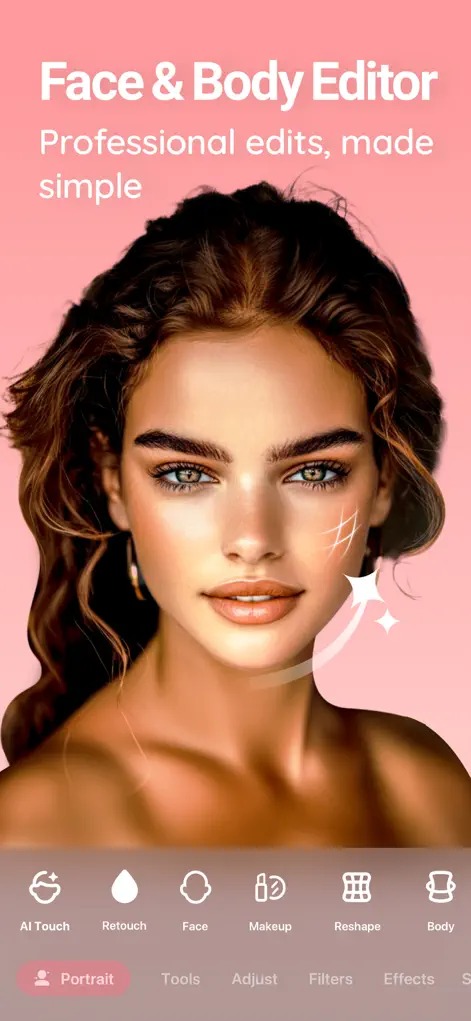
На скриншотах Peachy хорошо заметны основные элементы:
крупная область предпросмотра фотографии;
нижняя навигация с разделами Portrait, Tools, Adjust, Filters, Effects, Stickers;
тематические инструменты внутри выбранного раздела: AI Touch, Retouch, Face, Makeup, Reshape, Body;
слайдер интенсивности;
галочка для применения правки;
крестик для выхода из выбранного инструмента без сохранения изменения;
элементы сравнения Before / After в демонстрационных сценариях.
Главная идея интерфейса — не заставлять пользователя искать функции в сложном меню. Если нужна ретушь лица в Peachy, пользователь переходит к разделу Retouch или AI Touch. Если требуется коррекция фигуры в Peachy, используются Reshape, Body, AI Body Edit или отдельные инструменты талии, ног, рук и корпуса. Для цвета и света работает Adjust, для стиля — Filters, для удаления объектов — Remove или AI Remove.
Peachy не перегружает экран одновременно всеми настройками. Сначала выбирается категория, затем конкретный инструмент, после этого применяется интенсивность. Такой подход удобен для новичков, но у него есть ограничение: пользователь получает меньше ручного контроля, чем в настольных редакторах, где можно детально работать с масками, слоями, кривыми и локальными коррекциями.
Ретушь лица в Peachy
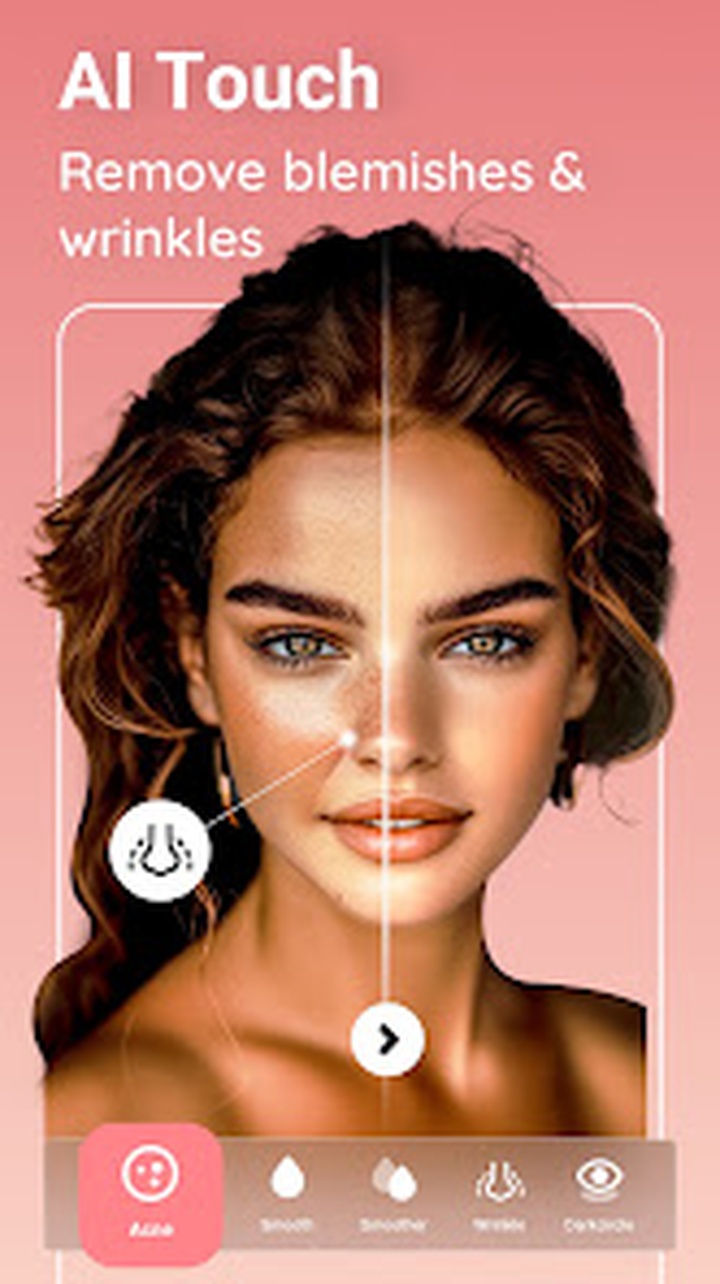
Кожа, прыщи, морщины и тон лица
Блок ретуши лица в Peachy рассчитан на типовые портретные задачи: убрать временные дефекты кожи, сгладить поры, уменьшить заметность морщин, осветлить участки под глазами, сделать тон ровнее. В Google Play для Peachy перечислены Smooth Skin, Whiten Teeth, Remove Blemishes, Fix Wrinkles, Matte Finish Tool и Group Photo Editing; эти инструменты закрывают большинство быстрых правок для селфи и портретов.
Smooth Skin размывает мелкую текстуру и неровности. Этот инструмент полезен для снимков при жёстком свете, когда кожа выглядит грубее, чем в реальности. Работать с ним лучше умеренно: слишком сильное сглаживание превращает лицо в пластиковую поверхность, убирает естественную фактуру и делает фотографию заметно обработанной.
Remove Blemishes используется для точечной коррекции прыщей, пятен, покраснений и мелких следов на коже. В отличие от общего сглаживания, такой инструмент нужен именно для локальной правки: пользователь не меняет всё лицо целиком, а убирает конкретный дефект. На портретах крупным планом это важнее, чем фильтр, потому что фильтр меняет цветовую картину всего снимка, а дефект остаётся видимым.
Fix Wrinkles уменьшает выраженность мелких линий. При аккуратной настройке инструмент подходит для портретов, где нужно слегка смягчить область вокруг глаз, лба или носогубных складок. Сильное применение даёт неестественный результат, потому что лицо теряет объём и возрастные особенности.
Matte Finish Tool убирает жирный блеск. Этот инструмент полезен на снимках со вспышкой, при съёмке в жару или в помещении с направленным светом. Он помогает уменьшить блестящие области на лбу, носу и щеках, не меняя полностью форму лица.
Глаза, зубы, брови и тёмные круги
Peachy уделяет много внимания деталям, которые влияют на восприятие портрета. В разделе Eye Enhancer есть инструменты Brighten Eyes, Remove Dark Circles, Adjust Eye Distance, Eyelid & Arch Control. Они работают с глазами и зоной вокруг них: делают взгляд светлее, уменьшают тени под глазами, корректируют расстояние между глазами, форму века и высоту бровной дуги.
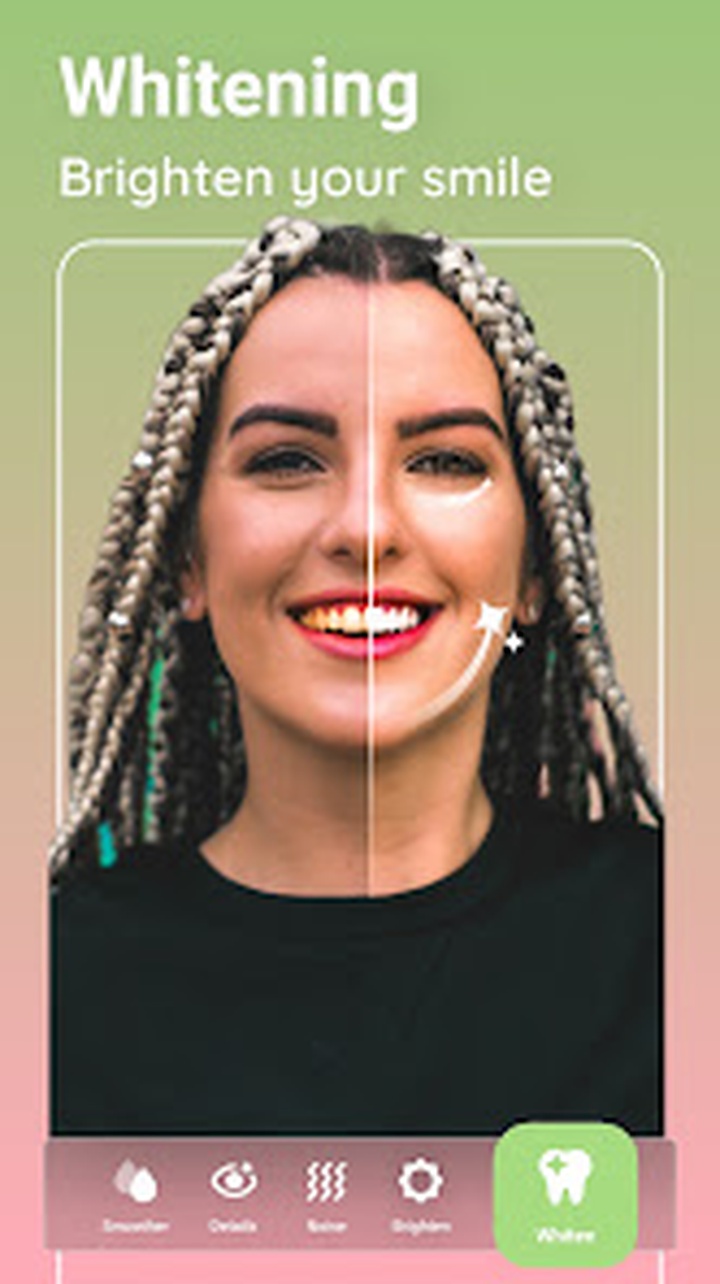
Whiten Teeth осветляет зубы. Для естественного результата важно не доводить оттенок до чисто белого: зубы должны выглядеть светлее, но не выбиваться из общего освещения кадра. На фотографиях с тёплым светом слишком сильное отбеливание заметно сильнее, чем на кадрах при дневном свете.
Brighten Eyes усиливает светлые участки глаз и делает взгляд более открытым. Инструмент особенно полезен на снимках, где лицо находится в тени, а глаза выглядят тускло. Но при чрезмерной интенсивности появляются неестественные блики и слишком резкий контраст.
Remove Dark Circles уменьшает тени под глазами. Этот инструмент лучше использовать до фильтров и цветокоррекции: если сначала наложить контрастный пресет, тёмные круги могут стать заметнее, и последующая ретушь потребует более сильной коррекции.
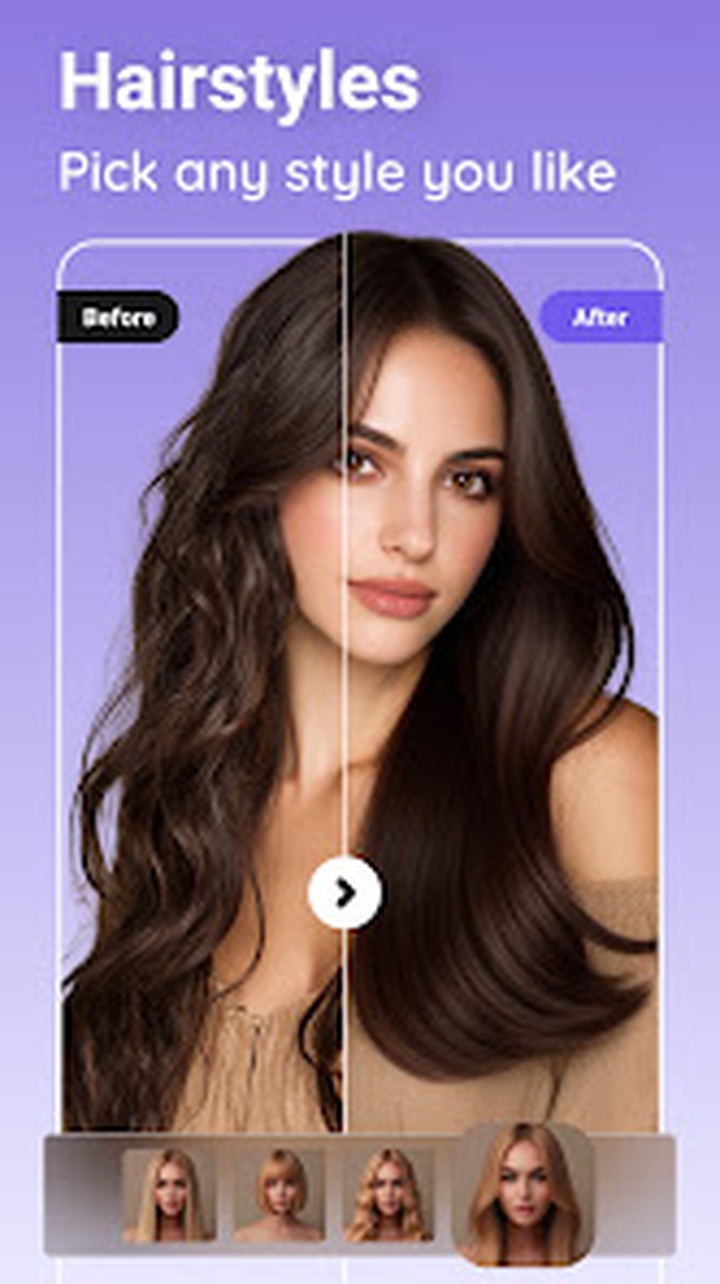
Hair Volume Boost, Hair Density Optimization, Hairline Refinement и Hair Color Changer работают с волосами: добавляют объём, уплотняют редкие участки, корректируют линию роста волос и меняют цвет. Для портретов это важный блок, потому что волосы часто занимают большую часть кадра и сильно влияют на общий вид снимка.
Изменение черт лица
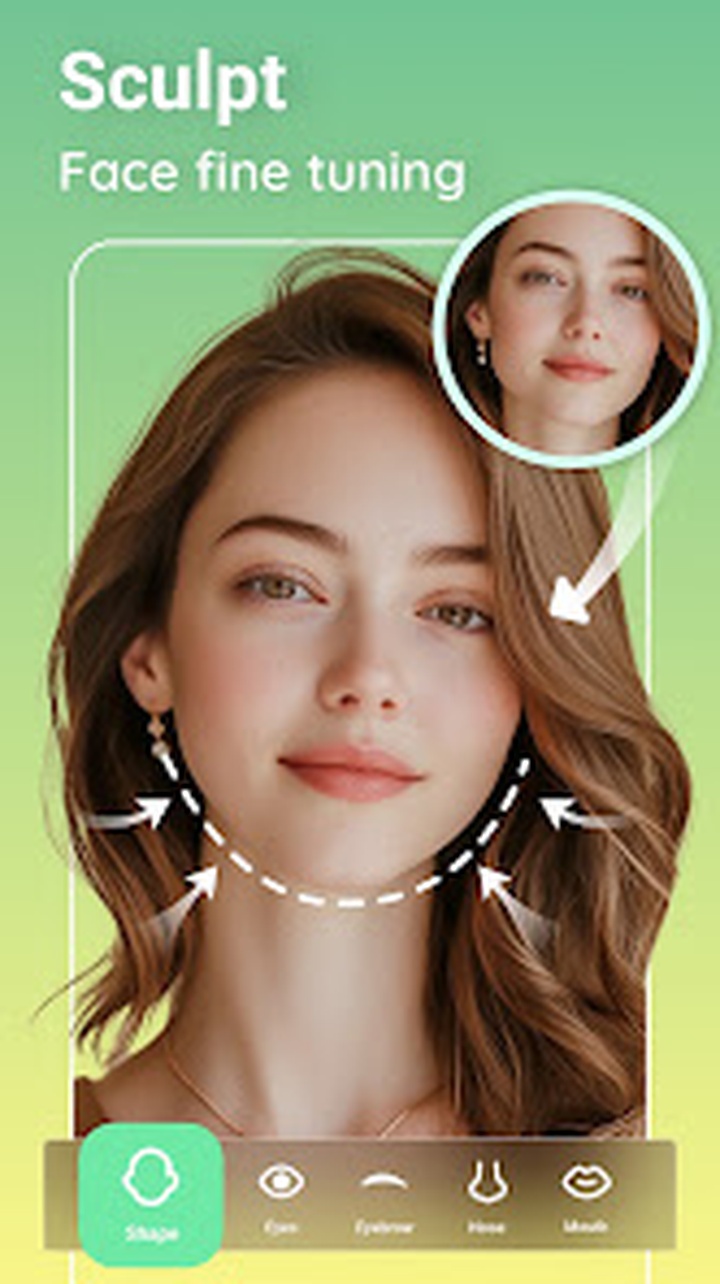
Раздел Face предназначен для более тонкой коррекции: формы лица, скул, челюсти, ширины, бровей, глаз, носа и отдельных пропорций. На скриншоте Peachy с режимом Sculpt видны инструменты Slim, Width, Temples, Cheekbones, Jaw, V-shape, а также нижняя строка с категориями Presets, Shape, Ratio, Eyebrow, Eyes и другими элементами. Это не просто фильтр красоты, а набор управляемых деформаций лица.
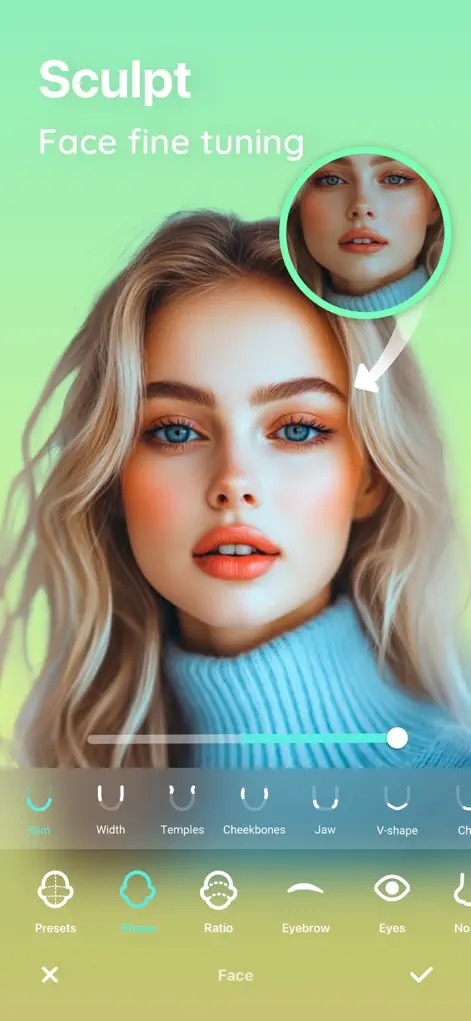
Коррекция лица в Peachy хорошо подходит для лёгких изменений: немного сузить лицо, смягчить линию челюсти, подчеркнуть скулы, поправить асимметрию, сделать пропорции более аккуратными. При сильной обработке появляется типичная проблема мобильных редакторов: лицо начинает выглядеть слишком собранным, теряет индивидуальность, а фон рядом с волосами или плечами может слегка деформироваться.
Для естественной ретуши лучше соблюдать порядок:
сначала убрать временные дефекты кожи;
затем ослабить тёмные круги и блеск;
после этого слегка скорректировать форму лица;
в конце настроить цвет, свет и фильтр.
Если поменять порядок и начать с фильтра, кожа и глаза могут получить лишний контраст, а затем ретушь придётся усиливать.
Коррекция фигуры в Peachy
Body Reshaping и Reshape
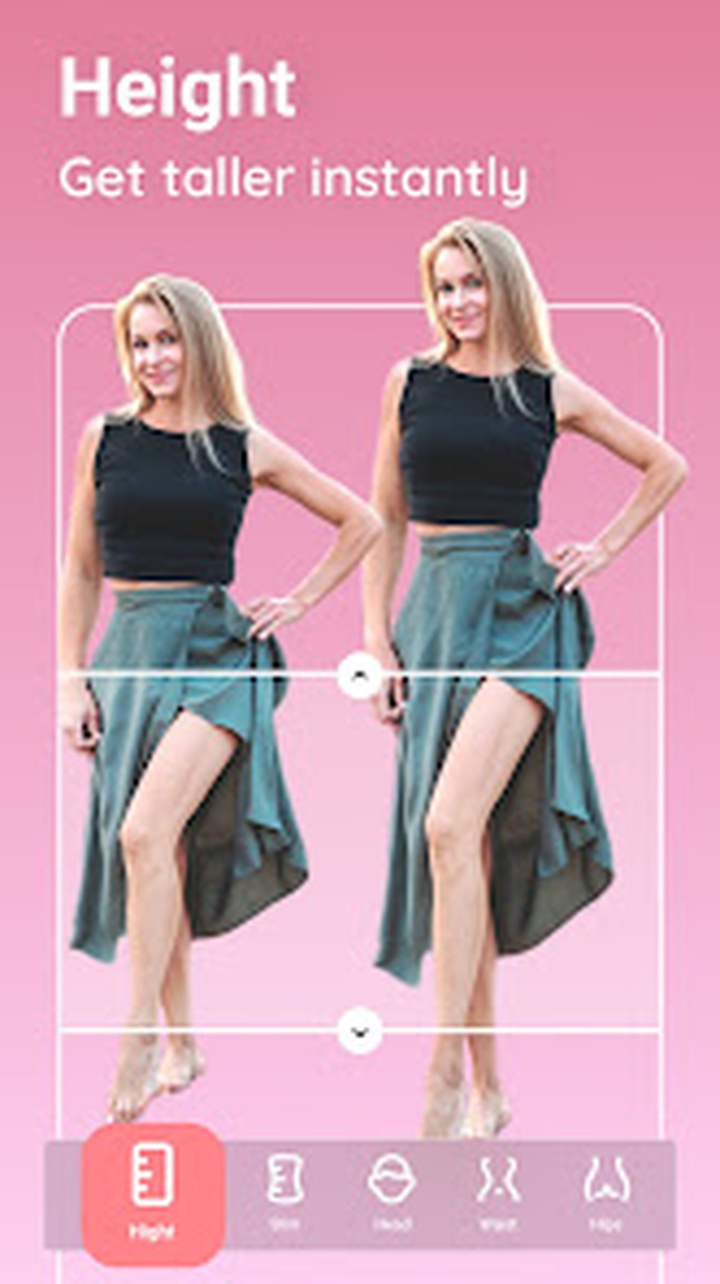
Коррекция фигуры в Peachy — одна из центральных функций программы. Разделы Reshape и Body работают с силуэтом, талией, бёдрами, ногами, руками, плечами и корпусом. На Android-странице Peachy перечислены Body Reshaping, Get Taller & Slim, Curve Enhancing, Define Your Curves и Body Optimization. Эти инструменты рассчитаны на снимки в полный рост, fashion-фото, пляжные кадры, спортивные фотографии и портреты, где тело занимает заметную часть изображения.
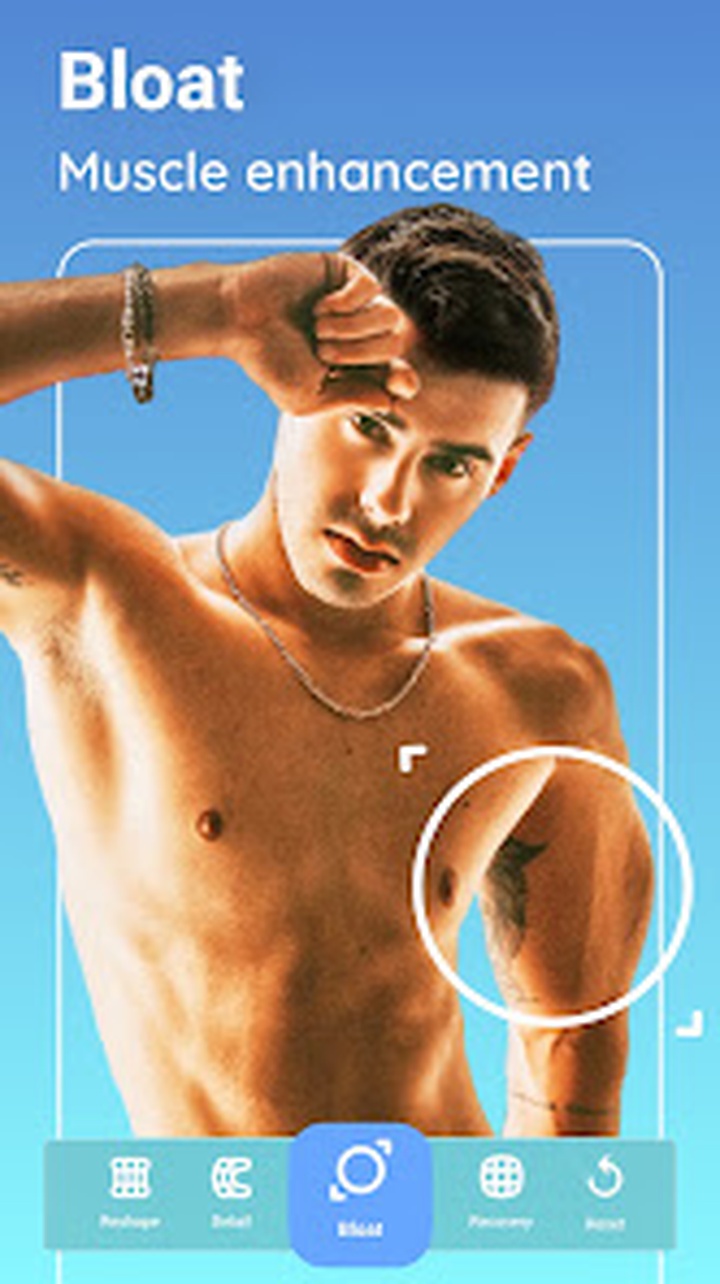
На скриншоте Reshape видны инструменты Reshape, Detail, Bloat, Recovery, Reset, переключатель Protect, слайдер и кнопка подтверждения. Protect нужен для защиты области от изменения: если пользователь правит талию или плечо, часть изображения можно оставить нетронутой, чтобы не нарушить соседний участок. Recovery помогает откатить часть деформации, а Reset возвращает инструмент к исходному состоянию.
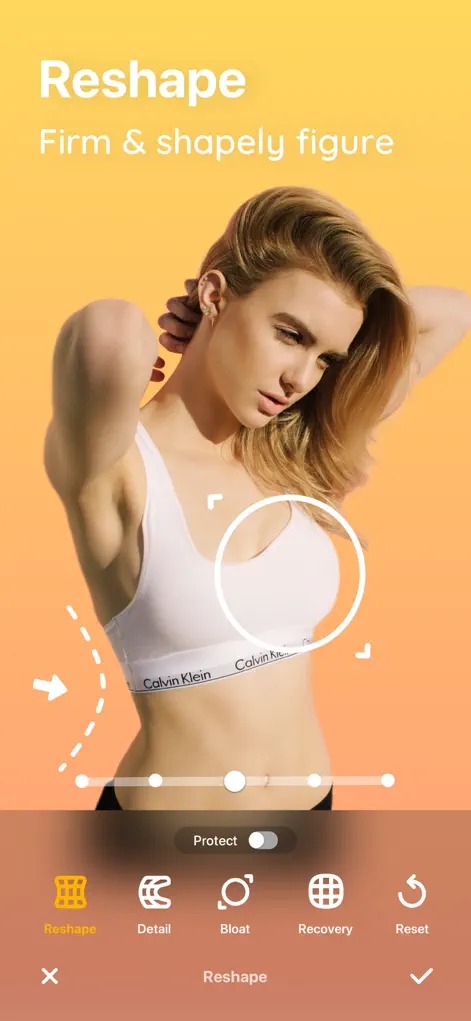
Главное отличие Peachy от простого фильтра — деформация выполняется по выбранной зоне. Пользователь может вручную подтянуть линию талии, изменить форму плеча, скорректировать изгиб бёдер или вытянуть силуэт. При этом программа не делает всю фотографию стройнее автоматически без контроля: в ручных режимах пользователь видит область воздействия и регулирует силу правки.
Waist, Hips, Belly, Legs и другие зоны
В блоке Body Peachy разделяет коррекцию по частям тела. На скриншоте с оранжевым фоном видны категории Head, Breasts, Belly, Waist, Hips. Такой подход удобен тем, что пользователь не тянет весь кадр целиком, а выбирает конкретную область.
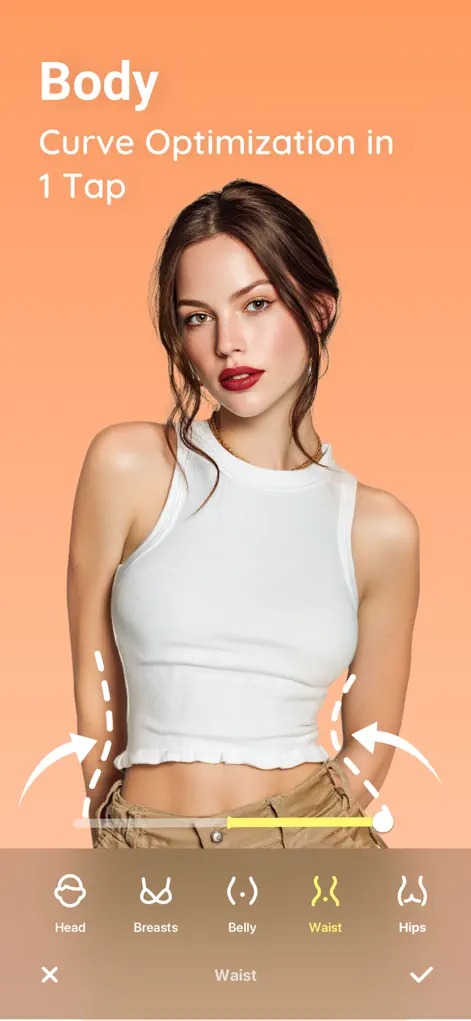
Waist используется для изменения талии. Инструмент работает лучше на снимках, где фон за человеком простой: стена, небо, размытая улица, однотонная поверхность. Если рядом с телом есть плитка, дверной проём, лестница, перила, горизонт или узор ткани, сильное изменение талии может искривить линии.
Hips и Belly работают с формой бёдер и живота. Эти инструменты требуют аккуратности, потому что даже небольшая ошибка заметна на одежде с полосками, складками или принтом. На однотонной одежде результат выглядит стабильнее.
Legs и Get Taller & Slim помогают визуально вытянуть ноги и изменить силуэт. Такой инструмент подходит для фото в полный рост, но зависит от позы: если ноги перекрещены, закрыты предметом или сняты под сложным углом, обработка может выглядеть менее естественно.
AI Body Edit и Auto Body Reshape
AI Body Edit автоматизирует часть правок тела. В описании Android-версии этот инструмент отвечает за reshape, slimming и sculpting любой области тела, включая body reshaping, waist slimming и posture correction. В App Store также описан Auto Body Reshape, который автоматически работает с Head, Legs, Arms, Neck, Waist, Shoulders и другими зонами.
Автоматический режим удобен, когда нужно быстро получить мягкое улучшение без ручного перетягивания. Он подходит для пользователей, которые не хотят разбираться с Reshape, Detail, Bloat и защитой области. Но ручной режим остаётся важным: автоматическая коррекция не всегда понимает художественную задачу, позу, одежду и фон. На сложном снимке лучше использовать AI-режим как стартовую правку, а затем вручную проверить силуэт.
AI-инструменты Peachy
AI Face Retouch
AI Face Retouch выполняет автоматическую обработку лица: разглаживает кожу, убирает дефекты, делает глаза ярче и выравнивает симметрию. На Android-странице Peachy этот инструмент описан как моментальная ретушь кожи, удаление blemishes, brighten eyes и работа с symmetry.
AI-ретушь нужна для быстрых портретов, когда нет времени отдельно включать Smooth Skin, Remove Blemishes, Brighten Eyes и другие настройки. Такой режим особенно удобен для аватаров и сторис: фотография получает общий бьюти-эффект, но пользователь не проходит все этапы вручную.
Ограничение AI Face Retouch связано с одинаковой логикой обработки. Алгоритм стремится сделать лицо чище и симметричнее, но не всегда сохраняет индивидуальные особенности. Если нужен естественный портрет, автоматическую ретушь стоит применять мягко и затем проверять детали: текстуру кожи, область вокруг глаз, линию губ, волосы у края лица.
AI Pic Enhance
AI Pic Enhance улучшает качество изображения. В Google Play для Peachy перечислены Image Quality Boost, Portrait, Color, Focus и Night View. Эти функции связаны с резкостью, шумом, цветом, фокусом и тёмными сценами.
AI Pic Enhance особенно полезен для:
слегка размытых селфи;
портретов при слабом освещении;
снимков с шумом;
фотографий с тусклым цветом;
кадров, где лицо получилось недостаточно выразительным;
ночных снимков, где нужно поднять детали без грубого пересвета.
Важное ограничение: улучшение качества не превращает испорченный исходник в студийный кадр. Если фотография сильно смазана, пересвечена, снята с очень низким разрешением или содержит крупные артефакты, AI Enhance улучшит часть параметров, но не восстановит отсутствующие детали полностью.
AI Remove и AI Object Remover
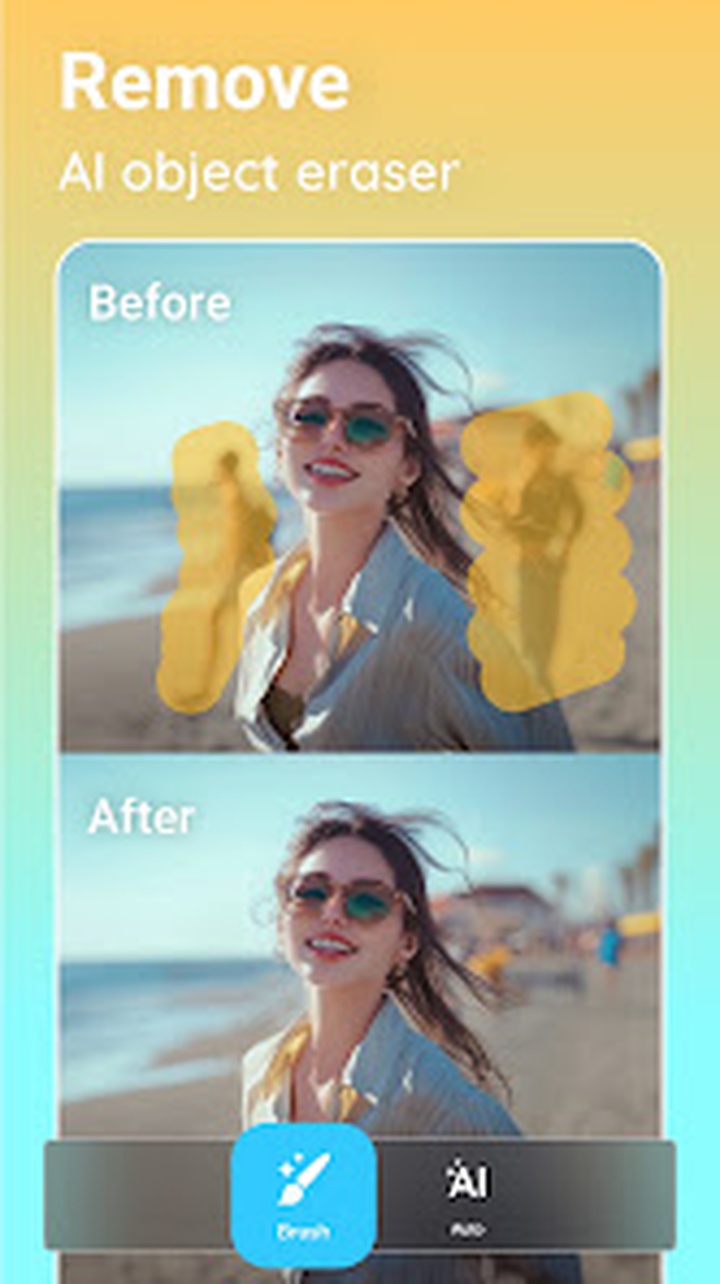
Удаление объектов в Peachy реализовано через Remove, AI Remove и AI Object Remover. Android-версия описывает AI Remove как удаление нежелательных объектов и элементов с одного касания, а AI Object Remover — как инструмент для удаления отвлекающих деталей. В iOS-описании также присутствует AI REMOVE с автоматическим определением объектов.
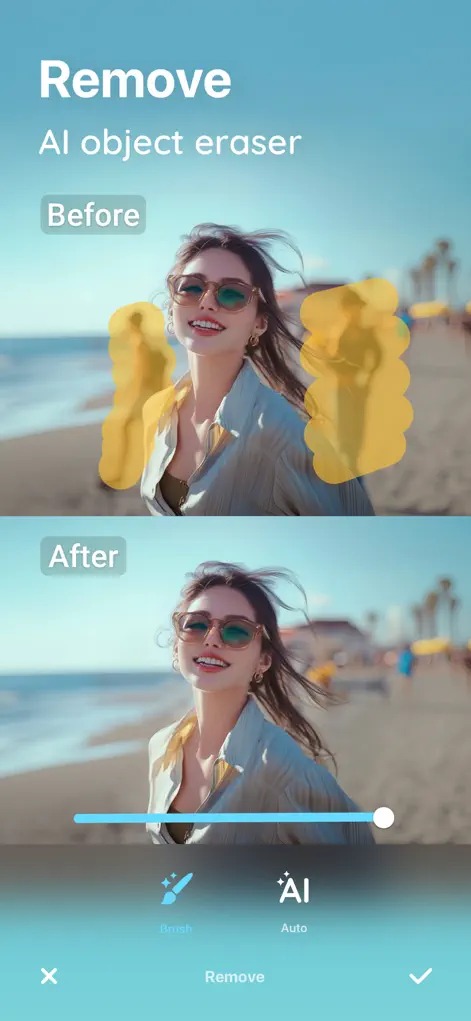
В режиме Remove пользователь отмечает лишний объект кистью или использует автоматическое определение. После применения Peachy заполняет область фоном. Этот инструмент помогает убрать:
случайного прохожего;
предмет на пляже, столе или полу;
мусор в кадре;
лишний объект возле лица;
мелкую деталь, которая отвлекает от портрета;
элемент на фоне, нарушающий композицию.
Лучше всего AI Object Remover работает на повторяющихся и простых фонах: песок, небо, трава, однотонная стена, размытый задний план. На сложной текстуре, узорной ткани, волосах, архитектуре и пересекающихся линиях результат нужно проверять крупным планом.
AI Makeup & Hair
AI Makeup & Hair отвечает за макияж и волосы. В Google Play для Peachy перечислены функции усиления объёма волос, коррекции линии роста, изменения цвета волос и применения профессиональных makeup looks. В блоке макияжа есть AI Makeup, Lip Shaping и Makeup Templates.
Это делает Peachy удобным не только для исправления дефектов, но и для примерки образа. Пользователь может изменить оттенок губ, добавить румяна, усилить глаза, попробовать другой цвет волос, добавить объём или визуально уплотнить редкие участки. Такие функции полезны для портретов, фото профиля, beauty-контента и стилизованных публикаций.
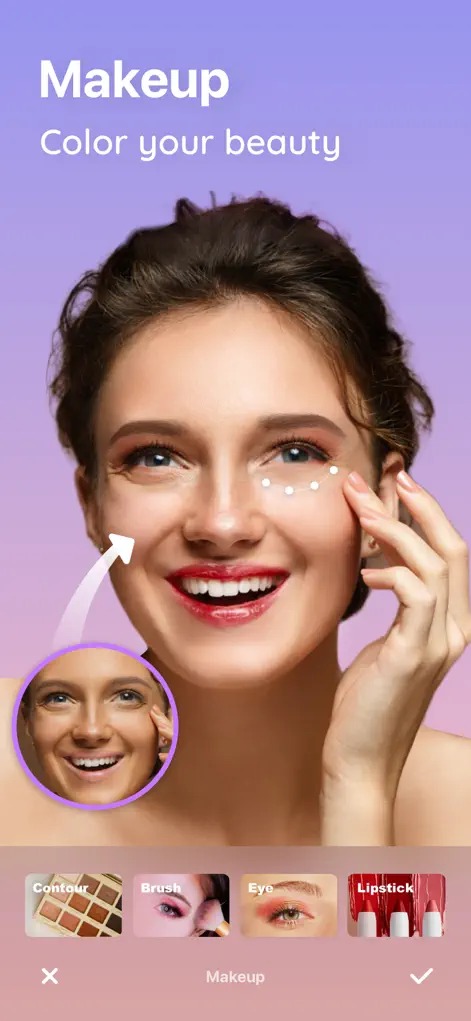
Макияж в Peachy лучше работает на фото, где лицо хорошо освещено и не закрыто волосами, очками, рукой или крупной тенью. Если лицо снято сбоку, часть эффектов может лечь менее точно. При обработке важно не смешивать слишком много эффектов: сильные губы, яркие глаза, плотный контуринг и насыщенный фильтр одновременно дают перегруженный результат.
AI Muscle, татуировки и аксессуары
Peachy содержит инструменты для изменения тела не только через силуэт. AI Muscle работает с мышцами, включая full body, abs, V-line, chest и arms; в App Store также упоминаются добавление six pack abs и chest muscles.
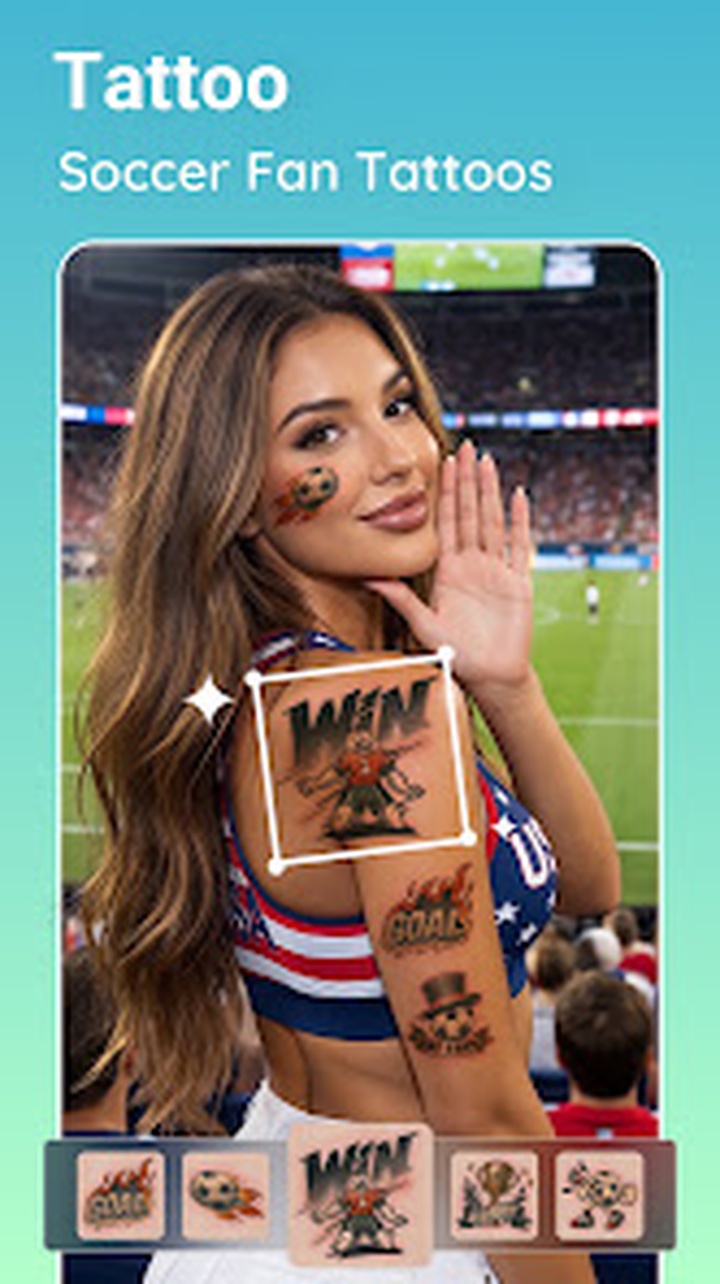
Инструмент Add Tattoo добавляет татуировки на тело, а Accessories украшает портрет декоративными элементами. Эти функции относятся к творческому блоку. Они не исправляют фотографию, а создают другой образ: спортивный, fashion, party, fantasy или экспериментальный.
AI Muscle и татуировки требуют особенно аккуратного применения. Если эффект не совпадает с освещением, перспективой, цветом кожи или позой, снимок сразу выглядит искусственным. Для портрета в естественном стиле такие инструменты лучше применять минимально или не использовать.
Базовое редактирование фото
Peachy не заменяет полноценный универсальный редактор, но содержит базовые инструменты, без которых портретная обработка была бы неполной. В блоке Essential Photo Editing Tools указаны Crop & Rotate, Adjust, AI Object Remover, Filters & Presets. В Adjust доступны яркость, контраст, теплота, резкость, тени и другие параметры; в iOS-описании дополнительно перечислены brightness, contrast, vignette, highlights, shadows, selective options и HSL color correction.
Crop & Rotate
Crop & Rotate нужен для кадрирования и поворота изображения. Это первый этап, если фотография снята с лишним пространством по краям, заваленным горизонтом или неправильным соотношением сторон. Для аватара лучше кадрировать до ретуши: так пользователь сразу видит, какие детали попадут в финальный кадр, а какие можно не обрабатывать.
Adjust
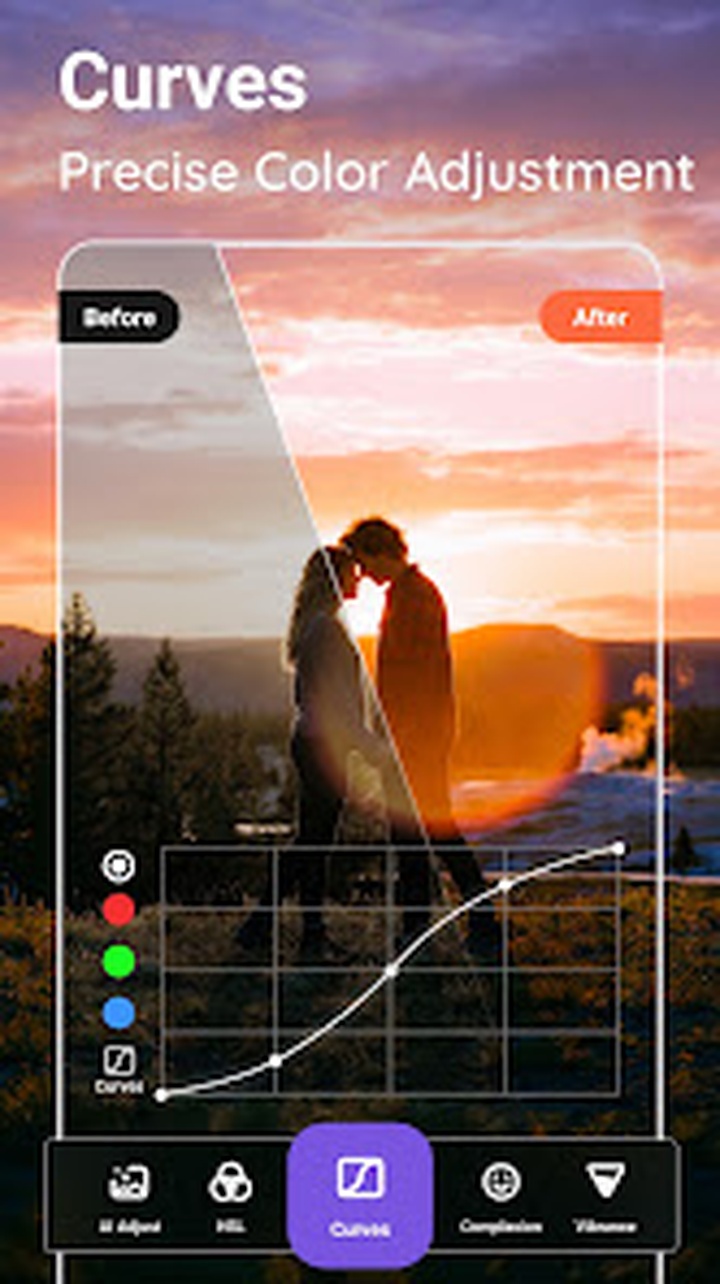
Раздел Adjust отвечает за техническое выравнивание изображения. На скриншоте Peachy видны HSL, Curves, Complexion, Vibrance, Saturation, Highlight. HSL позволяет отдельно работать с оттенками, насыщенностью и яркостью цветовых диапазонов. Vibrance усиливает слабые цвета мягче, чем обычная насыщенность, а Curves дают более точный контроль над светом и контрастом.
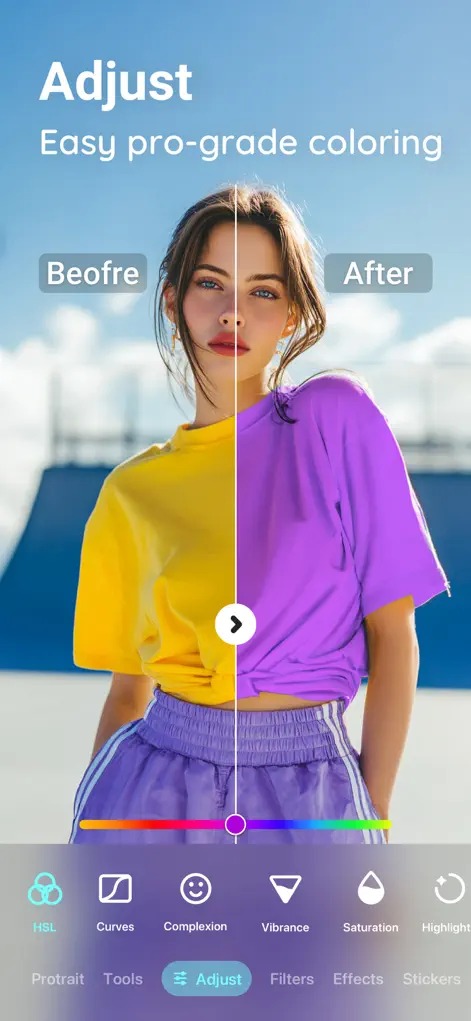
Цветокоррекция в Peachy удобна тем, что находится рядом с портретными инструментами. Пользователь может сначала сделать ретушь, затем в Adjust поправить цвет кожи, насыщенность одежды, свет на лице и тени. Для более сложной цветовой работы, особенно с сериями фотографий, лучше использовать специализированные решения вроде Adobe Photoshop Lightroom или настольные редакторы.
Filters & Presets
Filters & Presets дают быстрый стиль. На скриншоте видно, что фильтры представлены в нижней ленте, где пользователь выбирает вариант вроде XJ1, XJ2, XJ3 и других. Фильтры меняют атмосферу снимка: делают его теплее, холоднее, контрастнее, винтажнее или ближе к fashion-обработке.
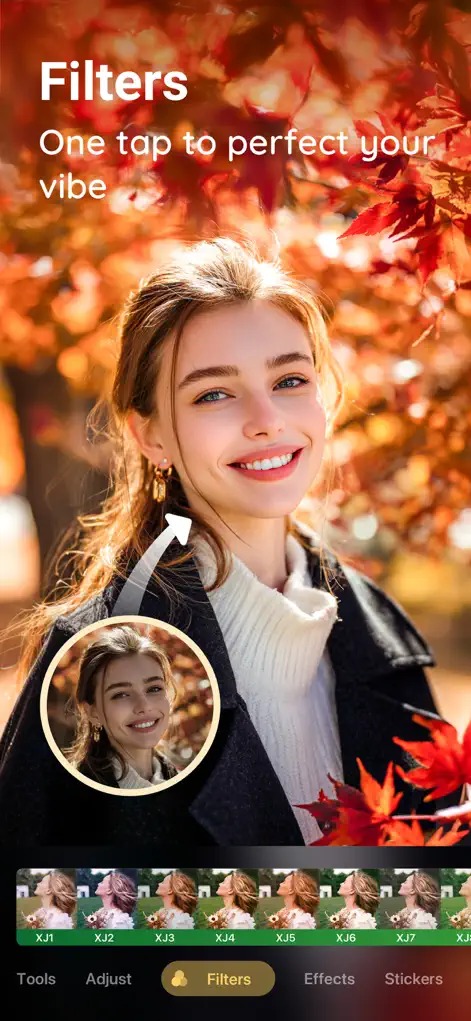
Фильтр лучше применять после ретуши, но до финальной проверки. Если наложить фильтр слишком рано, он может скрыть дефекты кожи или, наоборот, подчеркнуть тени и покраснения. Если применить фильтр слишком поздно и не проверить лицо, оттенок кожи может стать неестественным.
Как пользоваться Peachy: пошаговая инструкция
Как отредактировать портрет
Для портретной обработки в Peachy лучше идти от исправления дефектов к общему стилю. Такой порядок уменьшает риск переретушированного лица.
Откройте фотографию в редакторе.
Перейдите к блоку Retouch или AI Touch.
Уберите временные дефекты через Remove Blemishes.
Слегка примените Smooth Skin, чтобы смягчить текстуру.
Используйте Remove Dark Circles, если под глазами есть выраженные тени.
При необходимости включите Whiten Teeth и Brighten Eyes.
Перейдите в Face и выполните минимальную коррекцию формы.
Откройте Makeup, если нужен макияж или изменение цвета волос.
В Adjust поправьте яркость, контраст, тени и цвет кожи.
В Filters выберите стиль, если он нужен для публикации.
Проверьте снимок на увеличении: кожа, глаза, зубы, края волос, линия подбородка.
Сохраните готовое изображение.
Для естественного портрета ретушь лица в Peachy должна сохранять фактуру кожи. Полностью гладкое лицо без пор, теней и мелких линий выглядит не как улучшенная фотография, а как искусственный фильтр.
Как скорректировать фигуру
Коррекция тела требует большей осторожности, чем ретушь кожи. Любое изменение силуэта влияет не только на человека, но и на фон вокруг него.
Выберите снимок в полный рост или по пояс.
Откройте Body, Reshape или AI Body Edit.
Начните с общей коррекции через Body Optimization или AI Body Edit, если нужна быстрая мягкая правка.
Для точного изменения перейдите к ручному Reshape.
При работе с талией используйте Waist.
Для отдельных участков применяйте Detail и Bloat.
Включайте Protect, если рядом есть область, которую нельзя деформировать.
После каждого изменения проверяйте линии фона.
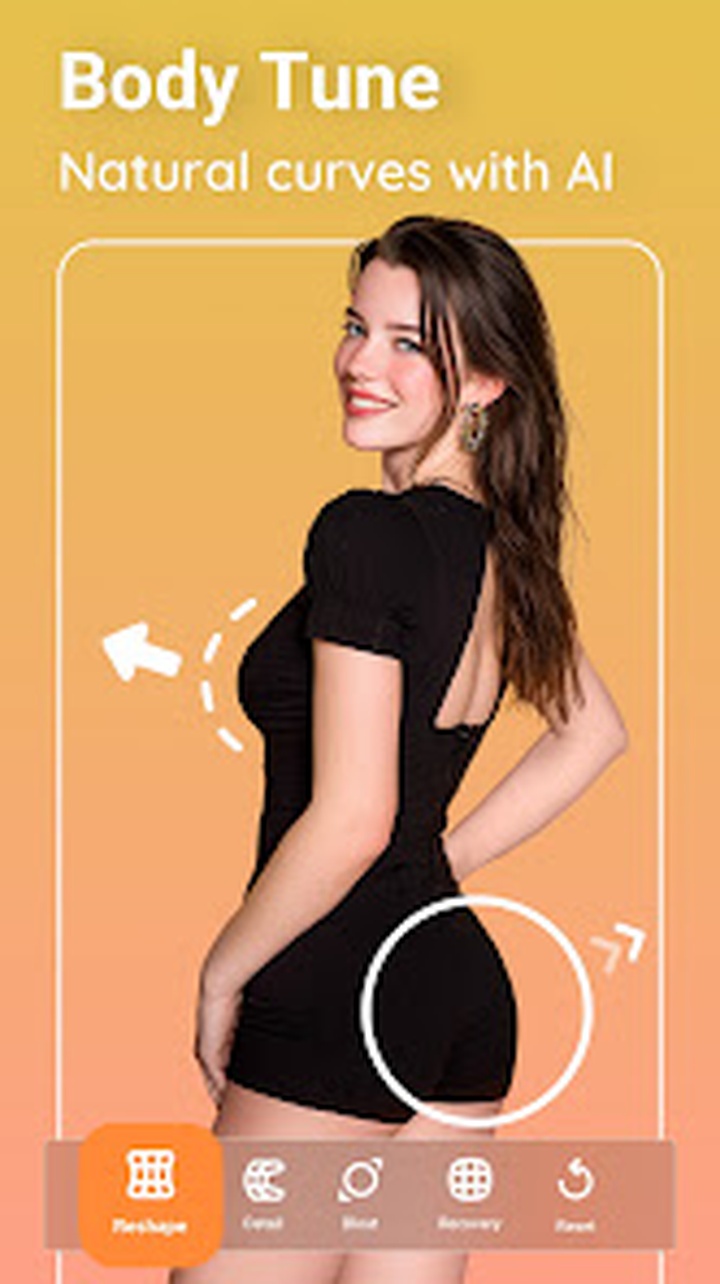
Используйте Recovery, если участок изменился слишком сильно.
Нажмите галочку только после проверки результата.
Фон — главный индикатор качества обработки. Если плитка, дверь, окно, горизонт или мебель изгибаются вместе с телом, интенсивность нужно уменьшить. На однотонном фоне Peachy работает заметно стабильнее.
Как удалить объект с фото
Инструмент удаления объектов подходит для мелких и средних элементов, которые отвлекают от главного объекта. Чем сложнее фон, тем внимательнее нужно проверять итог.
Откройте снимок.
Выберите Remove или AI Remove.
Отметьте объект кистью либо используйте автоматическое определение.
Не захватывайте лишние участки, если объект расположен рядом с лицом, волосами или одеждой.
Примените удаление.
Увеличьте область обработки.
Проверьте повторяющиеся текстуры, края и размытие.
Если остались следы, повторите обработку небольшими участками.
После удаления откройте Adjust, если нужно выровнять цвет или свет.
Удаление объектов в Peachy хорошо подходит для быстрых правок: убрать человека на заднем плане, лишний предмет на столе, след на стене, мусор на пляже. Для сложного монтажа с восстановлением архитектуры, волос и мелких деталей лучше использовать более точные редакторы.
Как улучшить размытое или тёмное фото
Откройте изображение.
Перейдите в AI Edits.
Выберите AI Enhance или AI Pic Enhance.
Для портрета используйте режим, связанный с Portrait.
Для тёмного кадра примените Night View.
Если изображение мягкое, используйте улучшение фокуса.
После автоматической правки проверьте глаза, волосы и границы лица.
В Adjust уменьшите чрезмерную резкость или насыщенность, если она появилась.
Не усиливайте фото повторно без необходимости.
AI Pic Enhance улучшает восприятие кадра, но не заменяет хорошую съёмку. Размытое лицо без деталей невозможно полностью восстановить, поэтому результат всегда зависит от исходного снимка.
Peachy Pro и ограничения бесплатного режима
Peachy распространяется как бесплатное приложение со встроенными покупками. В App Store в блоке подписок есть Peachy Pro - Yearly, Peachy Pro - Monthly, Peachy Pro - Lifetime и отдельная покупка Remove ad; для Peachy Pro - Yearly указано назначение Access to all pro content and tools и наличие Free Trial.
Peachy Pro нужен тем, кто регулярно обрабатывает портреты и хочет доступ к платным инструментам, материалам и отключению рекламы. В MWM описание Peachy Pro Unlimited сводит подписку к доступу ко всем функциям, платным опциям, материалам и удалению рекламы; также упоминаются годовая оплата и единовременный вариант.
Не стоит оценивать Peachy только по бесплатной части. Для разовой обработки бесплатного режима может хватить, но при регулярной работе ограничения быстро становятся заметными: часть эффектов, материалов и функций относится к Pro-доступу, а реклама на Android прерывает рабочий процесс. При этом платная часть имеет смысл не для всех: если нужны только базовые кадрирование, яркость и контраст, можно использовать более простой редактор или мобильную галерею.
Системные требования
Peachy системные требования зависят от платформы. На iPhone и iPad программа требует iOS 16.1 или iPadOS 16.1; также указана совместимость с Mac на macOS 13.0 и чипом Apple M1 или новее, а для Apple Vision требуется visionOS 1.0 или новее. В списке языков iOS-версии есть русский.
Для Android в AppBrain указано требование Android 7.0+; в Google Play приложение размещено в категории Photography, имеет рейтинг PEGI 7, содержит рекламу и встроенные покупки.
| Платформа | Требования и особенности |
|---|---|
| iPhone | iOS 16.1 или новее |
| iPad | iPadOS 16.1 или новее |
| Mac | macOS 13.0 или новее, Mac с Apple M1 или новее |
| Apple Vision | visionOS 1.0 или новее |
| Android | Android 7.0+ |
| Языки iOS-версии | Английский, русский, украинский, немецкий, французский, испанский, итальянский, японский, корейский, турецкий и другие |
| Возрастной рейтинг | 4+ в App Store, PEGI 7 в Google Play |
| Покупки | Встроенные покупки, подписка Peachy Pro, отдельное отключение рекламы в App Store |
| Реклама | На Android указано наличие рекламы |
Для комфортной работы важна не только версия системы. Peachy обрабатывает фотографии, применяет AI-инструменты и выполняет деформации изображения, поэтому на слабых устройствах могут быть задержки при применении эффектов, особенно при работе с крупными фото, AI Enhance, AI Remove и коррекцией тела. Перед сохранением результата лучше закрыть лишние приложения и проверить свободное место, потому что обработанные изображения и кэш редактора занимают память.
Отзывы пользователей и профильных изданий
Пользовательские оценки
Peachy отзывы в магазинах приложений в целом положительные по средним оценкам, но тексты отзывов показывают разные сценарии. В Google Play у приложения указаны 4,9 звезды и более 120 тысяч отзывов; в App Store региональные оценки отличаются, например 4,7 звезды и 1,6 тысячи оценок в норвежской карточке.
Положительные отзывы чаще связаны с такими пунктами:
много инструментов для лица и тела в одном приложении;
понятная нижняя панель;
быстрые правки без ручной обработки в сложном редакторе;
заметное улучшение портретов;
полезные функции для макияжа и волос;
возможность корректировать снимки в полный рост;
AI Enhance и цветовые правки для слабых фотографий.
Критические отзывы обычно касаются другого:
реклама мешает при бесплатном использовании;
часть возможностей относится к платному доступу;
у отдельных пользователей возникают сбои при редактировании;
автоматическая обработка не всегда подходит для конкретного фото;
некоторые эффекты работают хуже на сложных кадрах;
пользователи недовольны ситуациями, когда приложение просит скриншоты или примеры для диагностики проблемы.
В Google Play среди видимых отзывов есть как положительная оценка photo enhancements без искажения изображения, так и жалобы на закрытие приложения во время редактирования, переходы к сторонним приложениям и ограничения при некоторых типах изображений. Ответ разработчика на жалобу указывает, что для диагностики предлагается отправлять запись экрана, описание проблемы и данные через Settings → Feedback.
Softonic, Uptodown, UpdateStar, MWM и другие каталоги
Softonic рассматривает Peachy как Android-фоторедактор для photo retouching, face tuning и body reshaping. В описании выделяются skin retouch, blemish removal, brightening eyes, eyebrow volume, matte retouch, body and facial reshaping, базовые инструменты crop, brightness, contrast и sharpness.
Uptodown подчёркивает мобильный сценарий: Peachy улучшает фотографии со смартфона без технических знаний и сложных навыков постобработки. В обзоре отдельно выделены главный экран с выбором типа редактирования, коллажи, базовые параметры brightness, saturation, contrast, crop, filters и раздел для изменения формы тела.
UpdateStar оценивает программу через плюсы и ограничения. Среди сильных сторон названы простой интерфейс, разные инструменты для улучшения фото, настройка интенсивности и возможность естественной правки; среди минусов — подписочная модель, зависимость точности AI-обработки от качества исходника и риск чрезмерной ретуши.
MWM описывает Peachy как приложение для точной коррекции лица и тела, расширенной ретуши кожи, виртуального макияжа и AI-инструментов. В блоке FAQ перечислены удаление морщин и акне, сглаживание кожи, отбеливание зубов, уменьшение тёмных кругов, добавление объёма бровям, reshape лица и тела, AI Remove, AI Muscle и татуировки.
Общий вывод по отзывам такой: Peachy хорошо воспринимается пользователями, которым нужен мобильный портретный редактор с быстрыми инструментами и заметным результатом. Критика появляется там, где пользователь ожидает бесплатный доступ ко всем эффектам, стабильную работу на любом устройстве, отсутствие рекламы или профессиональную точность на сложных снимках.
Сравнение с аналогами
Peachy аналоги нужно сравнивать по конкретным задачам, а не по общему слову фоторедактор. Для портретной обработки важны ретушь кожи, изменение лица, коррекция тела, удаление объектов, макияж, фильтры, AI-улучшение и удобство для новичка.
| Программа | Сильная сторона | Чем отличается от Peachy | Когда выбрать |
|---|---|---|---|
| FaceApp | AI-трансформации лица, фильтры, эффекты и фоновые изменения | Сильнее ориентирован на быстрые AI-преобразования лица и photorealistic edit, а не на подробную работу с телом | Нужны возрастные, стилевые и лицевые трансформации |
| Facetune | Ручная и AI-ретушь фото и видео, reshape, skin, eyes, hair, makeup | Делает больший акцент на универсальной портретной ретуши и видео | Нужен точный selfie editor с большим числом ручных правок |
| BeautyPlus | Selfie camera, AI Auto-Beautification, AI effects, filters, stickers | Ближе к бьюти-камере и социальным эффектам, чем к отдельному body editor | Нужны селфи, фильтры, стикеры, макияж и быстрые AI-эффекты |
| Meitu | AI-фото, видео, AI Art, аватары, background remover, face retouching | Шире по творческим и видео-функциям, сильнее ориентирован на стилизацию | Нужны AI-арт, фильтры, видео, ретушь и удаление фона |
| Perfect Me | AI portrait presets, face reshaping, blemish removal, skin smoothing, makeup enhancement | Близок по теме лица и тела, но сильнее подаёт AI-пресеты для портрета | Нужны быстрые пресеты для портретной ретуши |
| Retouch Me | Более 200 функций ретуши, face/body editor, waist, abs, clothes color, slim face, object removal | Ориентирован на широкий список ретуширующих услуг и правок | Нужен большой каталог конкретных правок лица и тела |
| Peachy | Баланс лица, тела, AI Remove, AI Enhance, макияжа, волос и базовой цветокоррекции | Собирает portrait retouch и body reshaping в одном мобильном редакторе | Нужна быстрая обработка селфи и фото в полный рост |
FaceApp делает акцент на быстрых AI-фильтрах, эффектах, фонах и фотореалистичном one-tap edit. Для изменения возраста, образа, улыбки или общего стиля лица FaceApp часто удобнее. Peachy выигрывает там, где нужна не только трансформация лица, но и инструменты Reshape, Body, Waist, AI Body Edit и Remove.
Facetune сильнее как привычный редактор для блогерской ретуши. В нём развиты фото- и видеоправки, AI-инструменты, skin smoothing, brightening eyes, reshape features, makeup, hairstyle и hair color. Peachy проще воспринимается как редактор лица и тела в одном потоке: открыть фото, поправить кожу, тело, макияж, цвет и фон.
BeautyPlus ближе к selfie camera и приложению для социальных эффектов. Оно сочетает AI Auto-Beautification, AI effects, filters, stickers, hair color changer, teeth whitening, slim face and body, blur и background tools. Peachy менее похож на камеру с эффектами и больше похож на редактор уже готового снимка.
Meitu шире по творческим возможностям: AI Art, аватары, AI group photos, AI Removal, AI Cutout, background removal, видео и ретушь. Peachy удобнее, когда задача уже понятна: поправить лицо, тело, кожу, талию, волосы, удалить объект и сохранить портрет.
Perfect Me близок к Peachy по идее: AI анализирует портрет и предлагает пресеты, объединяющие facial reshaping, blemish removal, skin smoothing и makeup enhancement. Peachy сильнее воспринимается как набор отдельных управляемых инструментов, где пользователь сам выбирает Retouch, Face, Body, Adjust, Remove и другие разделы.
Retouch Me отличается сервисной логикой и большим списком правок: waist slimmer, abs editor, clothes color changer, slim face, teeth whitener, makeup filter, hair color changer, face symmetry и object removal. Peachy удобнее для самостоятельной обработки без выбора из большого каталога ретуширующих задач.
Для настольной обработки с более широким контролем лучше смотреть в сторону GIMP, Krita, Paint.NET, Fotor, XnView MP и Adobe Photoshop Lightroom. Эти программы решают другие задачи: сложная ретушь, каталогизация, пакетная обработка, рисование, слои, цветокоррекция и подготовка серий фотографий.
Преимущества и ограничения Peachy
Плюсы:
приложение объединяет ретушь лица, коррекцию тела, макияж, волосы, фильтры, цвет и AI-инструменты;
нижняя панель разделяет задачи по понятным блокам: Portrait, Tools, Adjust, Filters, Effects, Stickers;
Retouch закрывает базовую портретную обработку: кожа, морщины, прыщи, зубы, глаза, тёмные круги;
Face даёт более точную коррекцию формы лица и отдельных черт;
Body и Reshape работают с талией, бёдрами, ногами, руками, плечами и общим силуэтом;
AI Remove помогает убрать лишние предметы и людей на фоне;
AI Pic Enhance улучшает слабые, тёмные и размытые снимки;
Makeup и AI Makeup & Hair позволяют менять образ без отдельной съёмки;
Adjust содержит не только яркость и контраст, но и HSL, Curves, Vibrance, Saturation;
есть версия Peachy для iPhone, iPad и Android;
русский язык входит в список языков iOS-версии.
Минусы:
часть инструментов и материалов относится к Peachy Pro;
Android-версия содержит рекламу;
сильная коррекция фигуры может искажать фон;
AI Remove требует проверки на сложных текстурах;
чрезмерная ретушь кожи делает лицо неестественным;
AI Enhance не восстанавливает полностью сильно испорченный исходник;
для сложного монтажа, слоёв, масок и профессиональной ретуши нужен другой редактор;
отзывы пользователей указывают на отдельные жалобы, связанные со сбоями и поведением приложения во время редактирования;
качество результата зависит от освещения, разрешения, позы, фона и исходной резкости снимка.
Типичные ошибки при работе с Peachy
Слишком сильное сглаживание кожи
Главная ошибка в портретной ретуши — максимальный Smooth Skin. На маленьком экране результат сначала кажется аккуратным, но при увеличении лицо теряет поры, естественные тени и объём. Лучше убрать конкретные дефекты через Remove Blemishes, а общее сглаживание применять слабее.
Коррекция тела без проверки фона
Инструменты Waist, Hips, Belly, Reshape и Get Taller & Slim меняют не только тело, но и окружение рядом с ним. Если фон содержит прямые линии, их нужно проверять после каждой правки. Искривлённая плитка, дверь или горизонт сразу выдают обработку.
Удаление крупного объекта одной операцией
AI Remove хорошо справляется с простыми объектами, но крупный человек на сложном фоне может оставить следы. Лучше удалять объект частями: сначала большую область, затем края, затем мелкие остатки. После этого стоит проверить результат на увеличении.
Фильтр до ретуши
Если сначала применить контрастный фильтр, дефекты кожи, тени под глазами и покраснения могут стать сильнее. Для портрета правильнее сначала выполнить ретушь, затем цвет и только потом фильтр.
Смешивание всех beauty-инструментов
Peachy предлагает много эффектов: кожа, глаза, зубы, лицо, макияж, волосы, тело, мышцы, татуировки, фильтры. Ошибка — использовать всё сразу. Хорошая мобильная обработка держится на двух-трёх заметных изменениях и нескольких мягких правках, а не на максимальном применении каждого инструмента.
Сохранение без сравнения
Перед сохранением нужно сравнить результат с исходником. Если лицо стало слишком гладким, зубы слишком белыми, глаза слишком яркими, а фон искривился, интенсивность лучше уменьшить. В портретной обработке естественность важнее количества применённых инструментов.
Практические сценарии использования
Быстрое селфи для соцсетей
Peachy подходит для ситуации, когда нужно быстро привести селфи в порядок: убрать прыщ, осветлить глаза, смягчить кожу, поправить цвет и применить лёгкий фильтр. В таком сценарии достаточно Retouch, AI Touch, Adjust и Filters.
Фото профиля
Для аватара важны лицо, глаза, зубы и общий свет. Рабочий набор: Remove Blemishes, Smooth Skin, Brighten Eyes, Whiten Teeth, Face, затем Adjust. Сильная коррекция тела и татуировки здесь обычно лишние.
Фото в полный рост
Для снимков в полный рост полезны Body, Reshape, Waist, Hips, Get Taller & Slim, AI Body Edit. После изменения силуэта нужно обязательно проверять фон. Если фотография сделана на фоне здания, лестницы или мебели, интенсивность должна быть минимальной.
Beauty-контент
Для beauty-сценариев подходит связка Makeup, AI Makeup & Hair, Hair Color Changer, Contour, Lipstick, Eye Makeup. Peachy можно использовать как инструмент примерки образа: посмотреть, как выглядит другой цвет волос, более насыщенная помада, контуринг или румяна.
Удаление случайных деталей
Если хорошую фотографию портит лишний предмет, используется Remove или AI Remove. Это удобно для пляжных фото, городских кадров, портретов на улице и снимков дома. Программа лучше справляется, когда фон не содержит мелкого узора.
Улучшение слабого кадра
Для тёмного или слегка размыого изображения подходит AI Pic Enhance. После него стоит использовать Adjust: поправить тени, насыщенность, яркость и цвет лица. Если кадр слишком шумный, лучше не усиливать резкость чрезмерно.
Для кого Peachy подходит
Peachy подходит пользователям, которым нужен мобильный редактор лица и тела без сложной настольной обработки. Приложение особенно полезно для тех, кто часто работает с селфи, портретами и фотографиями в полный рост.
Peachy стоит рассмотреть, если нужно:
быстро обработать портрет на телефоне;
убрать прыщи, морщины, тени под глазами и блеск кожи;
осветлить зубы и глаза;
слегка изменить форму лица;
скорректировать фигуру на снимке в полный рост;
удалить лишний предмет или человека на фоне;
применить макияж, сменить цвет волос или усилить брови;
улучшить слабое фото через AI Enhance;
добавить фильтр и сохранить готовый результат без настольного редактора.
Peachy особенно удобен для:
новичков;
авторов сторис и короткого визуального контента;
пользователей соцсетей;
людей, которым нужно быстро подготовить аватар;
тех, кто редактирует портреты чаще, чем пейзажи или предметные снимки;
тех, кому нужен один редактор для лица, тела, цвета и удаления объектов.
Кому лучше выбрать другую программу
Peachy не подходит для всех задач обработки изображений. Если нужен контроль на уровне профессиональной ретуши, лучше использовать другие решения.
Лучше выбрать альтернативу, если требуется:
работа со слоями;
сложные маски;
частотное разложение;
ретушь для коммерческой съёмки;
обработка RAW;
пакетная цветокоррекция серии;
подготовка к печати;
точная работа с текстом и макетом;
сложное вырезание волос;
монтаж из нескольких изображений;
рисование и цифровая живопись.
Для универсального редактирования изображений подойдут GIMP и Paint.NET. Для рисования и художественной обработки лучше смотреть Krita. Для просмотра, отбора и базовой обработки большого числа файлов полезны XnView, XnView MP, FastStone Image Viewer. Для фотоархива и цветокоррекции серий логичнее Adobe Photoshop Lightroom.
Безопасность, приватность и этичность ретуши
Peachy работает с личными фотографиями, поэтому приватность важна не меньше, чем набор функций. В App Store для приложения указано, что среди данных, используемых для отслеживания, могут быть identifiers; среди данных, не связанных с пользователем, указаны identifiers, usage data и diagnostics. В Google Play для Android-версии указано: данные не передаются третьим сторонам, приложение может собирать personal info, photos and videos и ещё несколько типов данных, данные шифруются при передаче, а удаление данных недоступно.
Практический вывод простой: перед обработкой личных портретов стоит внимательно относиться к разрешениям приложения, не загружать в редактор чужие снимки без согласия и не использовать ретушь для обмана в ситуациях, где внешний вид имеет юридическое, медицинское, профессиональное или коммерческое значение.
Этичная ретушь держится на умеренности. Убрать временный прыщ, поправить свет, слегка осветлить зубы, смягчить тени под глазами — нормальные портретные правки. Полностью менять фигуру, лицо, возраст, кожу и пропорции нужно осторожно: такие изменения могут создать нереалистичный образ, особенно если фото публикуется как обычный жизненный снимок.
Частые вопросы
Peachy бесплатный?
Peachy устанавливается бесплатно, но содержит встроенные покупки. На Android указана реклама, а в App Store есть покупки Peachy Pro - Yearly, Peachy Pro - Monthly, Peachy Pro - Lifetime и Remove ad.
Есть ли Peachy для Android?
Да. Android-версия называется Peachy: Face App & Body Editor и размещена в Google Play в категории Photography. Для неё указаны 10M+ загрузок, 4,9 звезды, PEGI 7, реклама и встроенные покупки.
Есть ли Peachy для iPhone?
Да. iOS-версия называется Peachy - AI Face & Body Editor. Она относится к категории Photo & Video, работает на iPhone и iPad, требует iOS 16.1 или iPadOS 16.1 и поддерживает русский язык.
Можно ли удалить объект с фото?
Да. Для этого используются Remove, AI Remove и AI Object Remover. Инструмент подходит для лишних предметов, людей на фоне и мелких отвлекающих деталей. На сложных фонах результат нужно проверять крупным планом.
Можно ли изменить фигуру?
Да. Для этого есть Body Reshaping, Get Taller & Slim, Curve Enhancing, Define Your Curves, Body Optimization, Reshape, Body и AI Body Edit. Эти инструменты работают с талией, бёдрами, ногами, корпусом, руками, плечами и общим силуэтом.
Есть ли макияж?
Да. В Peachy есть AI Makeup, Makeup Templates, Lip Shaping, а также инструменты для lipstick, blush, eyeshadow, brow styles, contour, foundation и concealer.
Можно ли менять волосы?
Да. Peachy содержит Hair Volume Boost, Hair Density Optimization, Hairline Refinement и Hair Color Changer. Эти инструменты отвечают за объём, плотность, линию роста и цвет волос.
Подходит ли Peachy для профессиональной ретуши?
Peachy подходит для мобильной портретной обработки, соцсетей, аватаров, лёгкой коррекции тела и быстрых AI-правок. Для профессиональной ретуши с масками, слоями, частотным разложением, RAW и подготовкой к печати лучше использовать настольные редакторы.
Чем Peachy отличается от FaceApp?
FaceApp сильнее ориентирован на AI-трансформации лица, фильтры, эффекты и быстрый photorealistic edit. Peachy шире по инструментам лица и тела: в нём есть Reshape, Body, Waist, AI Body Edit, Remove, Makeup, Hair, Adjust и фильтры.
Что лучше: Peachy или Facetune?
Facetune сильнее как отдельный selfie editor для фото и видео с ручной и AI-ретушью. Peachy удобнее, когда нужен один мобильный набор для лица, тела, удаления объектов, макияжа, волос и базовой цветокоррекции.
Итог
Peachy — удачный мобильный редактор для пользователей, которым нужно быстро обработать портрет, селфи или фото в полный рост. Он закрывает основные задачи: кожа, зубы, глаза, лицо, фигура, макияж, волосы, фильтры, цвет, AI-улучшение и удаление объектов. Программа особенно полезна там, где настольный редактор слишком сложен, а обычной галереи смартфона уже не хватает.
Для разовой обработки достаточно базовых возможностей: убрать дефекты, слегка сгладить кожу, поправить свет и применить фильтр. Для регулярной работы важнее Peachy Pro, потому что часть инструментов и материалов относится к платному доступу, а реклама на Android может мешать процессу. Для сложной ретуши, коммерческих портретов, RAW, слоёв и точного монтажа лучше выбрать настольные решения или более специализированные приложения.
Peachy стоит использовать как быстрый портретный редактор, а не как замену Photoshop-классу. Его сильная сторона — не бесконечный ручной контроль, а понятная мобильная обработка: открыл фото, выбрал инструмент, настроил интенсивность, проверил результат, сохранил изображение.
Список изменений
История версий и развитие программы:
- Peachy развивается от мобильного бьюти-редактора к более широкому AI-инструменту для портретов и тела. Первоначальная логика программы строилась вокруг базовой ретуши: кожа, зубы, морщины, лицо, макияж, фигура и рост. Затем в приложение добавлялись автоматические режимы, AI-улучшение, AI-удаление объектов, инструменты света, работа с волосами и более подробные настройки тела.
- История изменений в App Store показывает несколько направлений развития:
- В записях App Store для ветки 2.11.1 и 2.11.2 упоминается блок Relight - Custom : пользователь может перемещать источник света, выбирать Auto Light , Backlight и Hair Light . Эти функции важны для портретов, где свет падает неудачно: лицо в тени, волосы сливаются с фоном, кадр выглядит плоско.
- В ветке 2.12.0 и 2.12.1 появился Skin - Texture в меню Skin с вариантами Natural , Creamy , Dewy , Velvet , а также поиск функций на странице редактирования. Для длинного списка инструментов это важное изменение: пользователь быстрее находит нужный эффект, а ретушь кожи становится не только сильнее/слабее, но и различается по характеру поверхности.
- Развитие Peachy хорошо показывает общий тренд мобильных редакторов. Сначала такие приложения решали простые задачи: сгладить кожу, отбелить зубы, сузить лицо. Затем пользовательские ожидания выросли: понадобились AI-удаление объектов, улучшение качества, макияж, волосы, коррекция света, тело, фильтры, работа с фоном и быстрый поиск функций. Peachy движется именно в этом направлении: от набора отдельных бьюти-инструментов к комплексному редактору внешности и портретной сцены.


 *EXE — расширение исполняемого файла. Сайт является партнером проекта
Оставте свой отзыв о Peachy