
Darkroom Booth — специализированная Windows-программа для фотобудок, event-фотографии и брендированных интерактивных съёмок. Она закрывает не одну операцию, а весь рабочий цикл фотобудки: подключение камеры, настройку события, управление экраном гостя, съёмку, выбор шаблона, печать, отправку фото, публикацию в онлайн-галерею, повторную отправку и контроль очереди. Это не классический фоторедактор вроде Adobe Photoshop Lightroom, GIMP или Paint.NET: Darkroom Booth работает не вокруг ручной ретуши снимка, а вокруг сценария мероприятия, где гость подходит к экрану, запускает сессию, получает отпечаток или цифровой файл, а оператор контролирует стабильность оборудования.
Программа рассчитана на владельцев фотобудок, операторов mirror booth, event-фотографов, прокатные компании, промоагентства и организаторов мероприятий, которым нужна управляемая фотокабина на Windows-компьютере. В Darkroom Booth важны не только снимки, но и всё, что происходит вокруг них: приветственный экран, live view, сенсорные кнопки, количество кадров, интервалы, retake, печатный макет, GIF, Boomerang, green screen, QR-код, SMS, email, EventGallery.com, Dropbox, внешние мониторы, платёжные устройства, кнопки запуска и удалённый контроль через Booth Control™.
Главная особенность Darkroom Booth — ориентация на коммерческую работу на мероприятии. В обычной программе для просмотра фото, например в FastStone Image Viewer или XnView, пользователь открывает уже готовые файлы, сортирует их и выполняет простую обработку. В Darkroom Booth оператор заранее собирает событие: выбирает камеру, принтер, шаблон печати, экран приветствия, способ запуска, варианты отправки и поведение программы после каждого гостя. Затем всё это работает как автономный сценарий фотобудки.
Основные характеристики Darkroom Booth
| Параметр | Что важно знать |
|---|---|
| Тип программы | Windows-программа для фотобудок, печати фото, GIF, Boomerang, видео, green screen и цифровой отправки материалов |
| Основная аудитория | Владельцы фотобудок, event-фотографы, операторы mirror booth, прокатные компании, организаторы мероприятий |
| Операционная система | Windows 10 и Windows 11 |
| Версии для macOS | Нативной Mac-версии нет |
| Камеры | Canon и Nikon DSLR/mirrorless, webcam, поддерживаемые GoPro; Sony cameras не поддерживаются |
| Принтеры | Windows-принтеры и встроенные драйверы для ряда фотопринтеров DNP, Fujifilm, Mitsubishi, Shinko, Sony и других моделей |
| Управление гостем | Touchscreen, keyboard, mouse, USB button, serial inputs, voice activation, QR code start |
| Экранные элементы | Welcome screen, live view, кнопки, текст, графика, shape-объекты, screen templates |
| Вывод | Печать, сохранение output, копирование originals, email, Photo to Phone, EventGallery.com, Dropbox |
| Медиаформаты внутри сценария | Фото, GIF, Boomerang, видео, slow-motion video, light painting |
| Спецэффекты | Green screen, overlays, filters, grayscale, AI effects, lenticular prints |
| Удалённое управление | Booth Control™ для контроля фотобудки с телефона, планшета или компьютера |
| Дополнительные сценарии | Surveys, quizzes, contests, bill acceptors, arcade buttons, external monitor slideshow, custom lock screens |
Darkroom Booth полезен именно в тех задачах, где обычная камера и ручная печать создают слишком много действий между гостем и результатом. Оператор не открывает каждый снимок вручную, не переносит файлы в отдельный редактор, не собирает макет в сторонней программе после каждой сессии. Событие заранее содержит правила: сколько кадров сделать, какой шаблон применить, что отправить гостю, что сохранить в архив, сколько копий напечатать и как обработать очередь при проблемах с интернетом.
Для каких задач подходит Darkroom Booth
Darkroom Booth хорошо раскрывается в сценариях, где фотобудка работает потоком. Гость подходит к экрану, запускает процесс, видит обратный отсчёт, делает серию снимков, выбирает шаблон или оставляет выбор заранее настроенному событию, получает отпечаток и цифровую копию. Оператор вмешивается только при замене расходников, корректировке оборудования, повторной печати или решении ошибок в очереди вывода.
Фотобудка с печатью фото
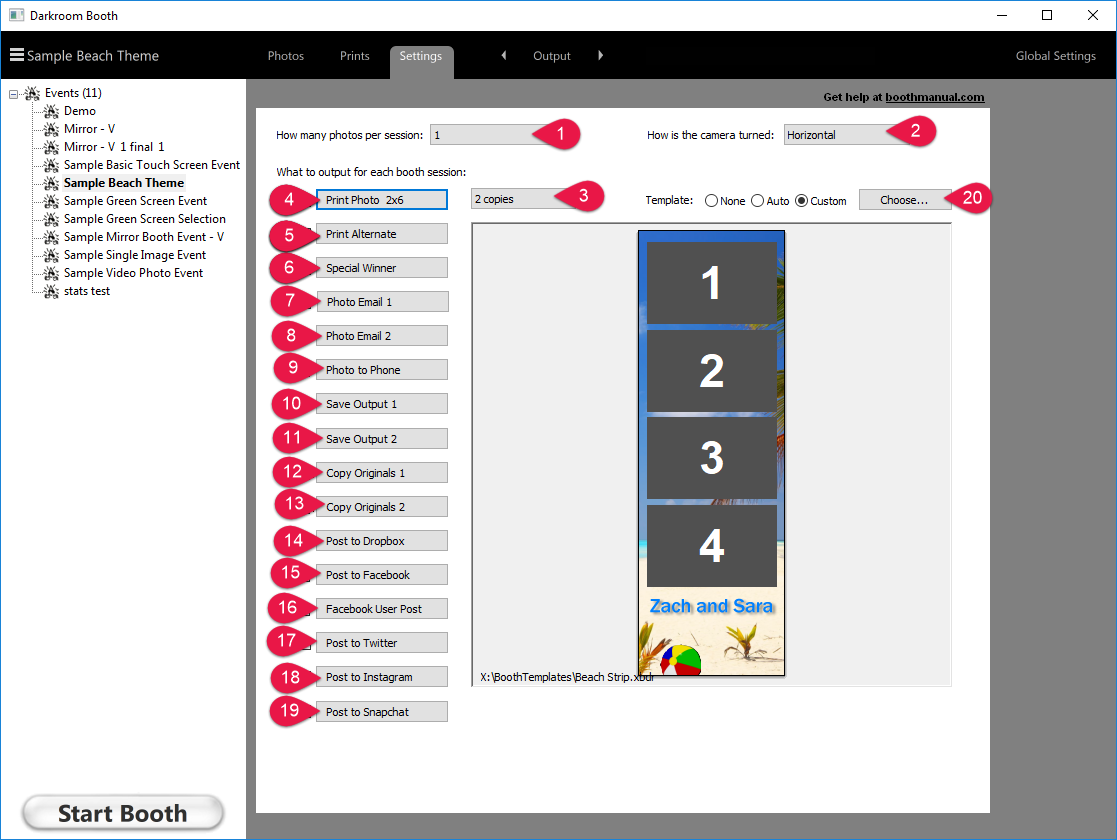
Печатный сценарий — один из базовых для Darkroom Booth. В событии настраивается Print Photo, выбирается принтер, формат бумаги, количество копий и шаблон. Для классических фотобудок используют фотополоски 2x6, макеты 4x6 и комбинированные варианты с несколькими кадрами, логотипом, датой, названием мероприятия и графикой бренда.
Встроенные драйверы фотопринтеров сокращают количество ручных настроек. Для ряда моделей программа работает напрямую, а для остальных используется Windows Printer. В Global Settings оператор открывает Printer Options, добавляет принтер, задаёт размеры и проверяет печать до запуска события. Такой подход важен для мероприятий, где одна ошибка в размере бумаги приводит к неправильной обрезке фотополоски или задержке очереди.
Цифровая фотобудка без печати
Darkroom Booth работает и без печатного вывода. В таком сценарии основная роль у Photo Email, Photo to Phone, EventGallery.com, Dropbox и QR-кодов. Гость получает ссылку, файл или доступ к галерее, а оператор контролирует отправку через Output Queue. Это подходит для промоактиваций, корпоративных вечеринок, выставок и мероприятий, где печать не нужна или организатор сокращает расходные материалы.
Для цифровой фотобудки особенно важны интернет, корректно настроенный email-аккаунт и проверка очереди. Darkroom Booth сохраняет незавершённые задачи в pending queue, поэтому оператор видит, какие отправки ещё не завершены. После восстановления соединения материалы отправляются из очереди, а завершённые задачи переносятся в completed queue.
GIF booth, Boomerang и короткое видео
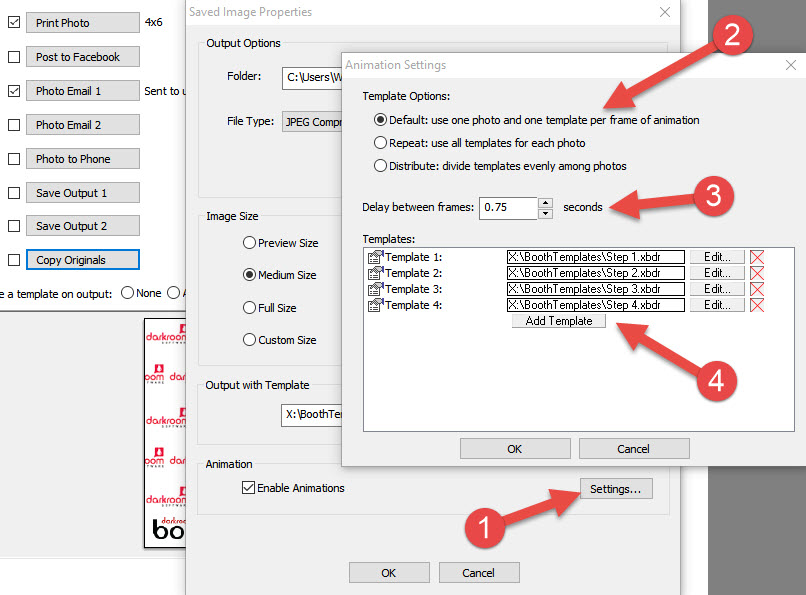
Darkroom Booth поддерживает фото, видео, animated GIF, Boomerang и slow-motion video. Такой набор полезен на развлекательных мероприятиях, где гостю нужен не только отпечаток, но и динамический файл для соцсетей или личной отправки. GIF и Boomerang используют серию кадров или короткое движение, а video booth работает с камерами, которые поддерживают видеозапись в связке с программой.
Видео, slow-motion, GIF и отправка видеоматериалов завязаны на дополнительный компонент ffmpeg. Это важный технический момент: без него отдельные видеосценарии, замедление и пересылка видео не выполняются корректно. Для оператора это означает, что подготовка видеобудки включает не только настройку камеры и шаблона, но и проверку программной среды.
Green screen и тематические фоны
Green screen в Darkroom Booth используется для замены фона на фото, live view и видео. Для мероприятия это открывает несколько сценариев: туристическая открытка, брендированная сцена, fantasy-фон, имитация пресс-волла, тематическая вечеринка, новогодний фон, космос, пляж, стадион или фирменная иллюстрация. Важна не только функция в программе, но и физическая подготовка: ровный зелёный фон, стабильный свет, отсутствие ярко-зелёной одежды у гостей, правильное расстояние между человеком и фоном.
Darkroom Booth работает с overlays и фоновыми элементами, поэтому green screen объединяется с печатным шаблоном. Гость видит live view, делает снимок, а итоговый print template уже содержит выбранный фон, рамку и графические слои.
Mirror booth и сенсорные сценарии
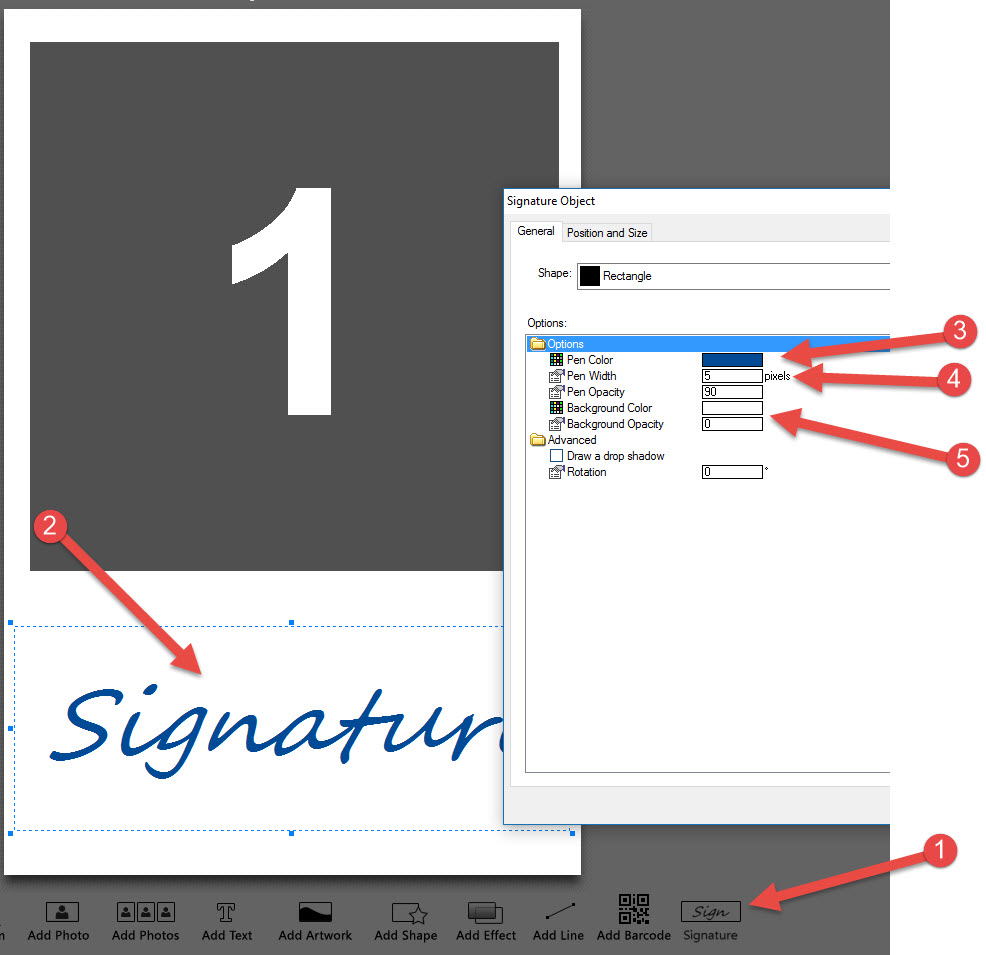
В mirror booth на первый план выходит не камера, а экранное поведение. Гость видит крупный дисплей, нажимает сенсорные кнопки, оставляет подпись, выбирает варианты и получает печать. Darkroom Booth поддерживает touchscreen, custom lock screens, экранные кнопки, sign prints, Type-a-Note и управление через shape-объекты, которые связываются с командами фотобудки.
Для такой конфигурации оператор не просто выбирает шаблон печати. Он собирает интерфейс гостя: welcome screen, экран съёмки, экран выбора, экран отправки и финальный экран. В Settings - Screens редактируются screen templates, добавляются текст, artwork, live view, shape-кнопки, эффекты и звуки.
Промоактивации, анкеты и конкурсы
Darkroom Booth поддерживает surveys, quizzes, contests и data collection. Это делает программу полезной для брендов и агентств, которым нужно не только развлечение, но и взаимодействие с посетителем. Гость отвечает на вопросы, вводит данные, участвует в конкурсе, а результат связывается с фото или шаблоном. Такие сценарии требуют аккуратной подготовки: тексты должны быть короткими, поля ввода — понятными, а оператор обязан проверить, что данные корректно попадают в workflow события.
Интерфейс и логика работы
Интерфейс Darkroom Booth построен вокруг события. Оператор не начинает с пустого файла, как в графическом редакторе, а выбирает или создаёт event. Внутри события хранятся настройки камеры, печати, экранов, output, шаблонов, кнопок и отправки. Такой подход удобен для коммерческой фотобудки: один ноутбук используется на разных мероприятиях, а каждое событие содержит свою графику, надписи, формат печати и каналы доставки.
Основные рабочие зоны программы:
Photos— просмотр исходных снимков и материалов сессии;Prints— работа с готовыми печатными макетами и повторным выводом;Settings— настройка события, камеры, экранов, controls, output и шаблонов;Output— контроль задач вывода, сохранения, отправки и печати;Output Queue— состояние print, email и SMS-заданий;Start Booth— запуск режима фотобудки для гостя.
Кнопка Start Booth используется после настройки события. До её нажатия оператор проверяет Settings - Main, выбирает output-операции, подключает камеру, назначает принтер и проходит тестовый сценарий. После запуска программа переключается в режим гостя: отображает экран приветствия, live view, обратный отсчёт, съёмку, выбор и завершение.
Как устроены Settings
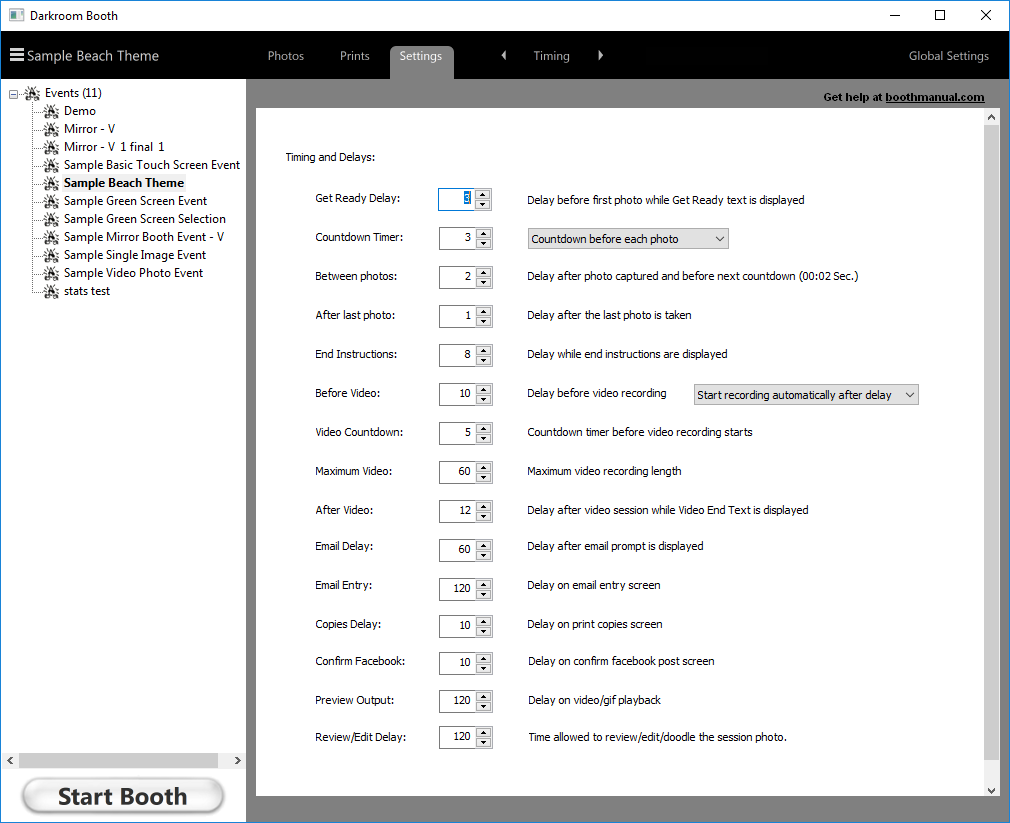
Раздел Settings — центр подготовки фотобудки. В нём настраиваются параметры, которые пользователь видит на экране, и действия, которые программа выполняет после съёмки. В Settings - Main задают базовый сценарий события: печать, отправка, сохранение, шаблоны, количество копий и дополнительные output-варианты. Через Global Settings открываются общие параметры программы, включая Printer Options и Email Accounts.
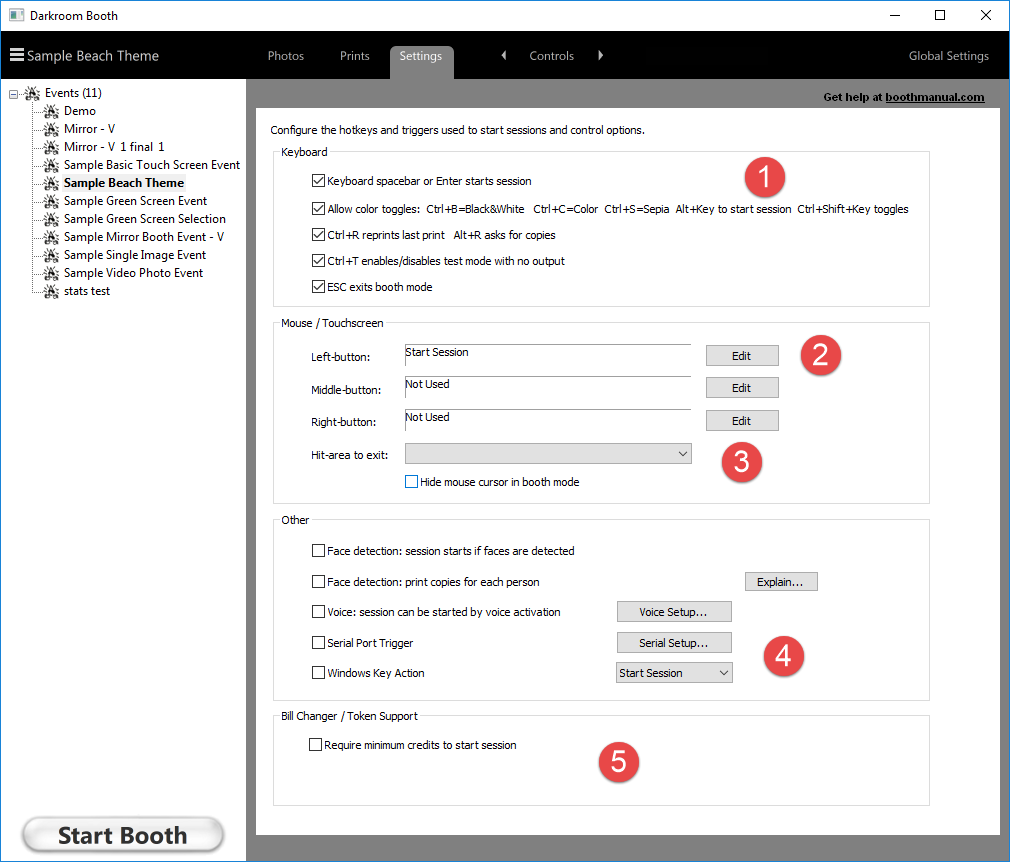
Settings - Controls отвечает за способы запуска и управления. Здесь настраиваются touchscreen, keyboard, mouse, serial inputs, USB button, voice activation и touchless start через QR. Для фотобудки без оператора этот раздел критически важен: неправильная команда запуска или неработающая кнопка создаёт задержку уже на первом госте.
Settings - Screens отвечает за экранные шаблоны. В этом разделе выбирают готовый screen template, редактируют текущий, включают audio, загружают или сохраняют event settings. Экранные шаблоны управляют тем, что гость видит на каждом этапе: от первого приветствия до финального экрана с отправкой фото.
Screen Designer
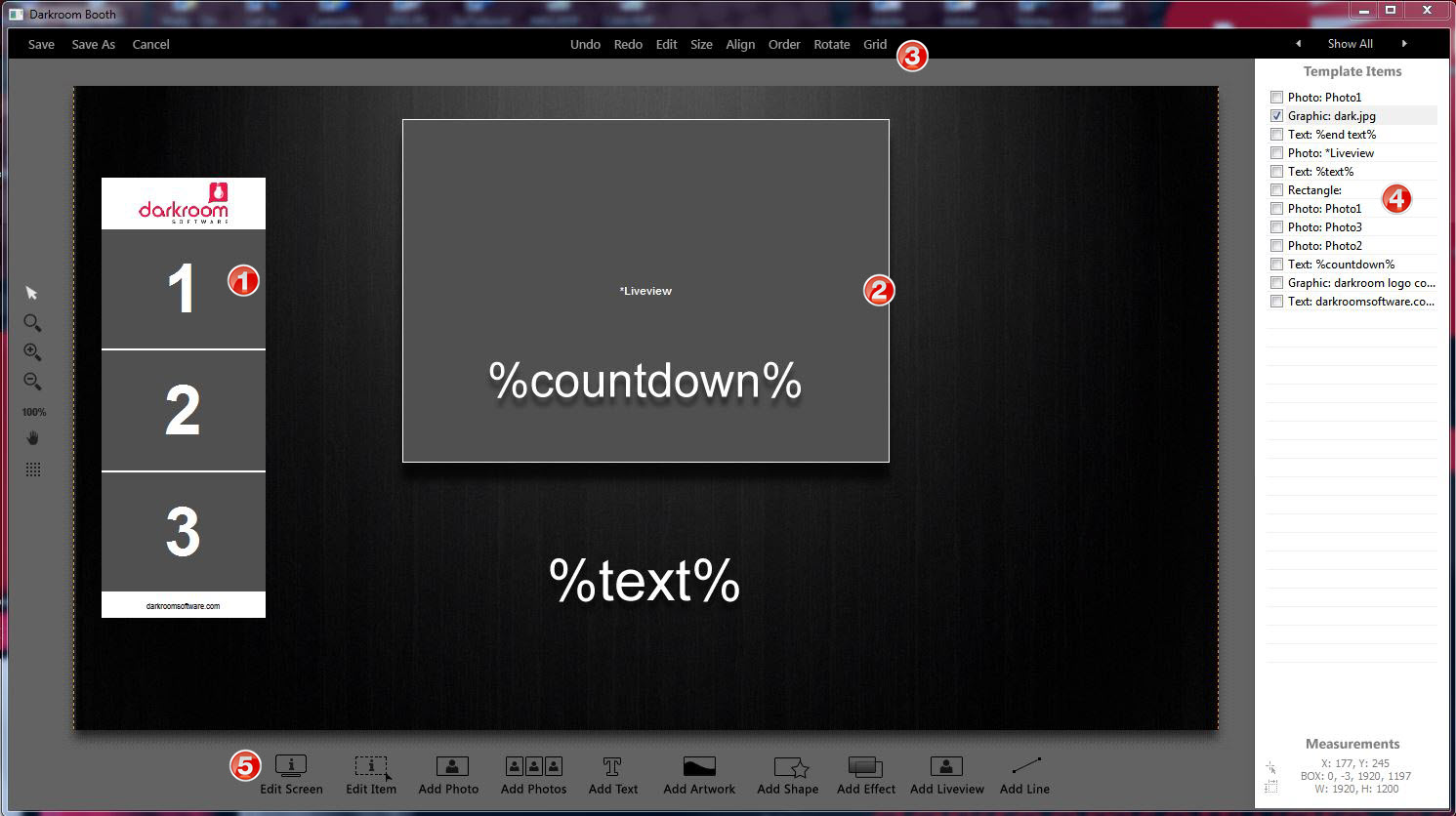
Редактор экранов в Darkroom Booth работает как визуальный конструктор. В нём есть область предпросмотра, Liveview Window, список элементов, меню редактирования и набор команд для добавления объектов. Объекты располагаются слоями: элемент выше в списке отображается поверх элемента ниже. Такой принцип похож на работу с графическими слоями, но внутри Darkroom Booth каждый слой привязан к сценарию фотобудки.
В Screen Designer используются команды:
Add Photo— добавление области под один снимок;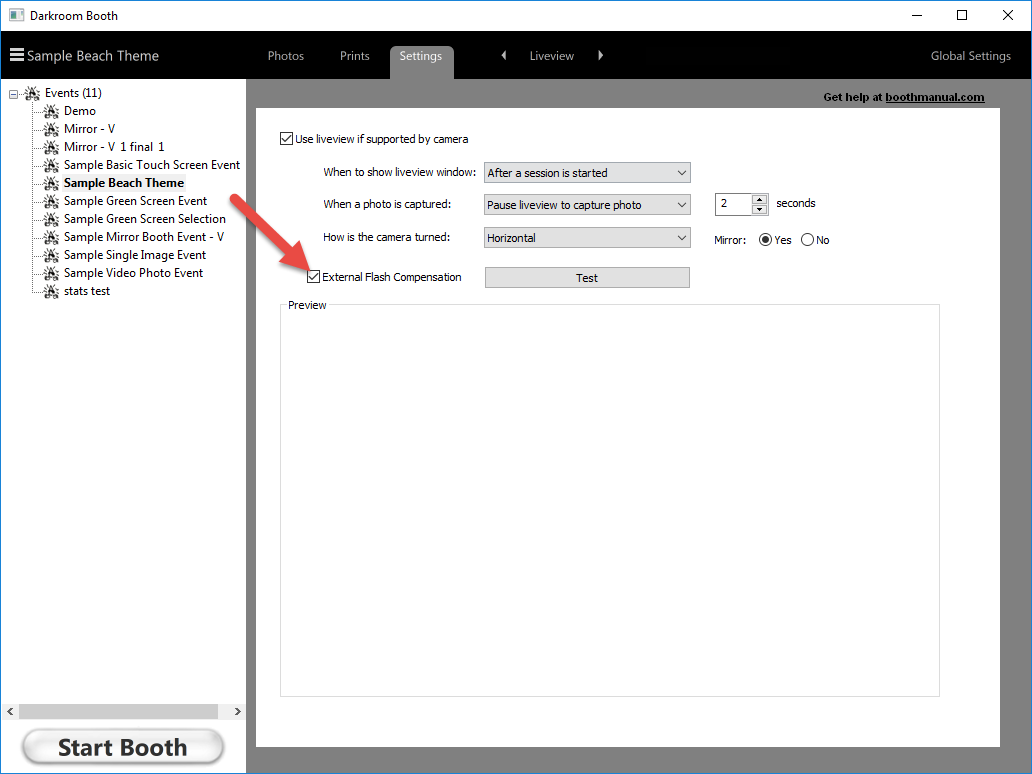
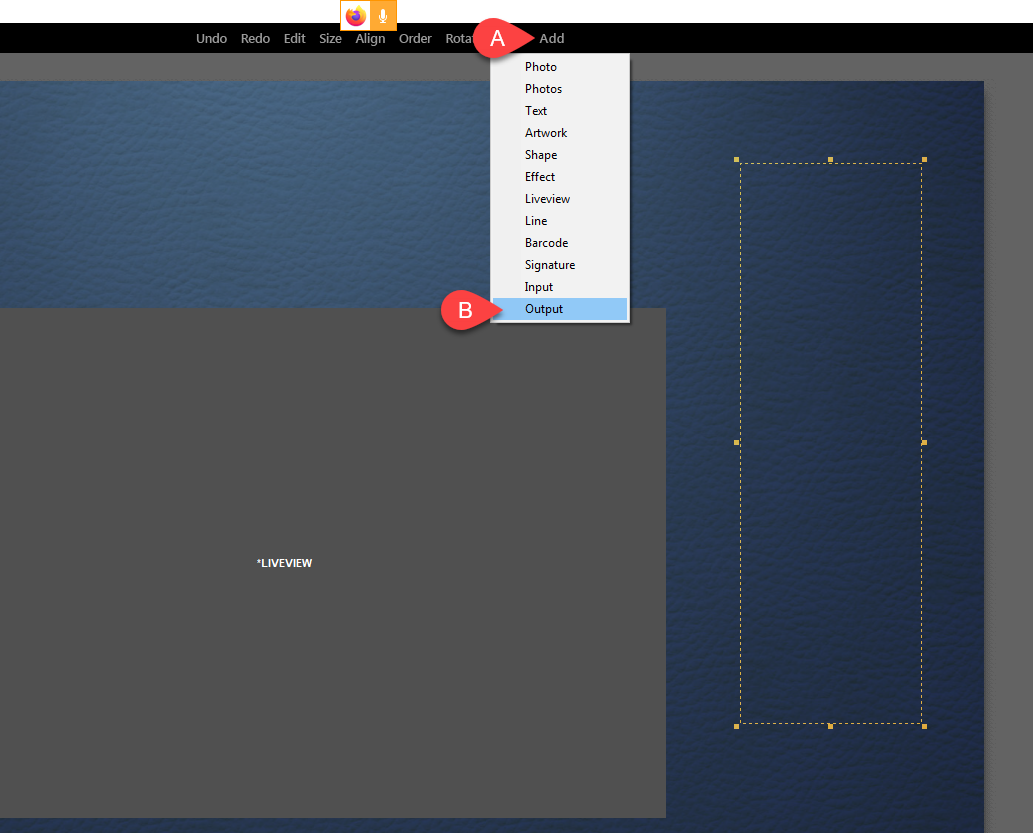
Add Photos— добавление нескольких фотообластей;Add Text— текстовые элементы;Add Artwork— графика;Add Shape— фигуры и сенсорные кнопки;Add Effect— экранные эффекты;Add Liveview— окно live view;Edit ScreenиEdit Item— редактирование экрана и выбранного объекта;Undo,Redo, alignment, order, rotate, grid — операции точной компоновки.
Add Shape важен для mirror booth и сенсорных кабин. Shape-объект связывается с командой фотобудки, поэтому на экране появляется не просто прямоугольник или круг, а рабочая кнопка. Через такие элементы настраиваются запуск, переход, retake, подтверждение, выбор шаблона и другие действия гостя.
Print templates и screen templates
Darkroom Booth разделяет печатные и экранные шаблоны. Print template отвечает за итоговый отпечаток или цифровой output: расположение кадров, рамки, фон, логотип, текст, дата, графика, переменные поля. Screen template отвечает за экранный путь гостя: приветствие, live view, инструкции, кнопки, отправку, финал.
Такое разделение важно для реальной фотобудки. Печатный макет 2x6 выглядит вертикально и содержит узкую фотополоску, а экран гостя на мониторе работает в другом формате. Оператор отдельно готовит то, что будет напечатано, и то, что будет показано на дисплее. Поэтому Darkroom Booth подходит для брендированных мероприятий, где на отпечатке нужен один дизайн, а на экране — другой.
Создание и настройка события
Darkroom Booth использует готовые sample events как стартовые заготовки. Оператор выбирает событие, дублирует его через Booth Events > Duplicate Event, переименовывает копию и настраивает её под конкретное мероприятие. Это защищает исходные примеры от случайного изменения и ускоряет подготовку: структура уже собрана, остаётся заменить графику, output, принтер, тексты и поведение экранов.
Почему событие лучше собирать копией
Работа с копией удобна по трём причинам. Во-первых, sample event остаётся чистым и пригодным для следующих проектов. Во-вторых, в новом событии сохраняется базовая логика: экраны, интервалы, шаблоны и output не нужно собирать с нуля. В-третьих, оператор быстрее находит ошибку, потому что меняет только конкретные параметры мероприятия, а не всю структуру.
После дублирования события обычно меняют:
название события;
print template;
screen template;
логотипы и брендированную графику;
текст приветствия и финального экрана;
количество снимков;
задержку перед кадром;
формат печати;
output-операции;
email-аккаунт;
настройки
Photo to Phone;параметры EventGallery.com;
Dropbox-папку;
способ запуска сессии;
команды retake и выбора фото.
Базовая настройка в Settings - Main
Перед запуском фотобудки оператор открывает Settings - Main и выбирает действия, которые выполняются после каждой сессии. Основные операции: Print Photo, Photo Email, Photo to Phone, Save Output, Copy Originals, публикация в EventGallery.com и отправка файлов в Dropbox. Для каждого события набор отличается: свадебная фотобудка чаще печатает фотополоски, промоактивация делает цифровую отправку, корпоратив использует QR и онлайн-галерею.
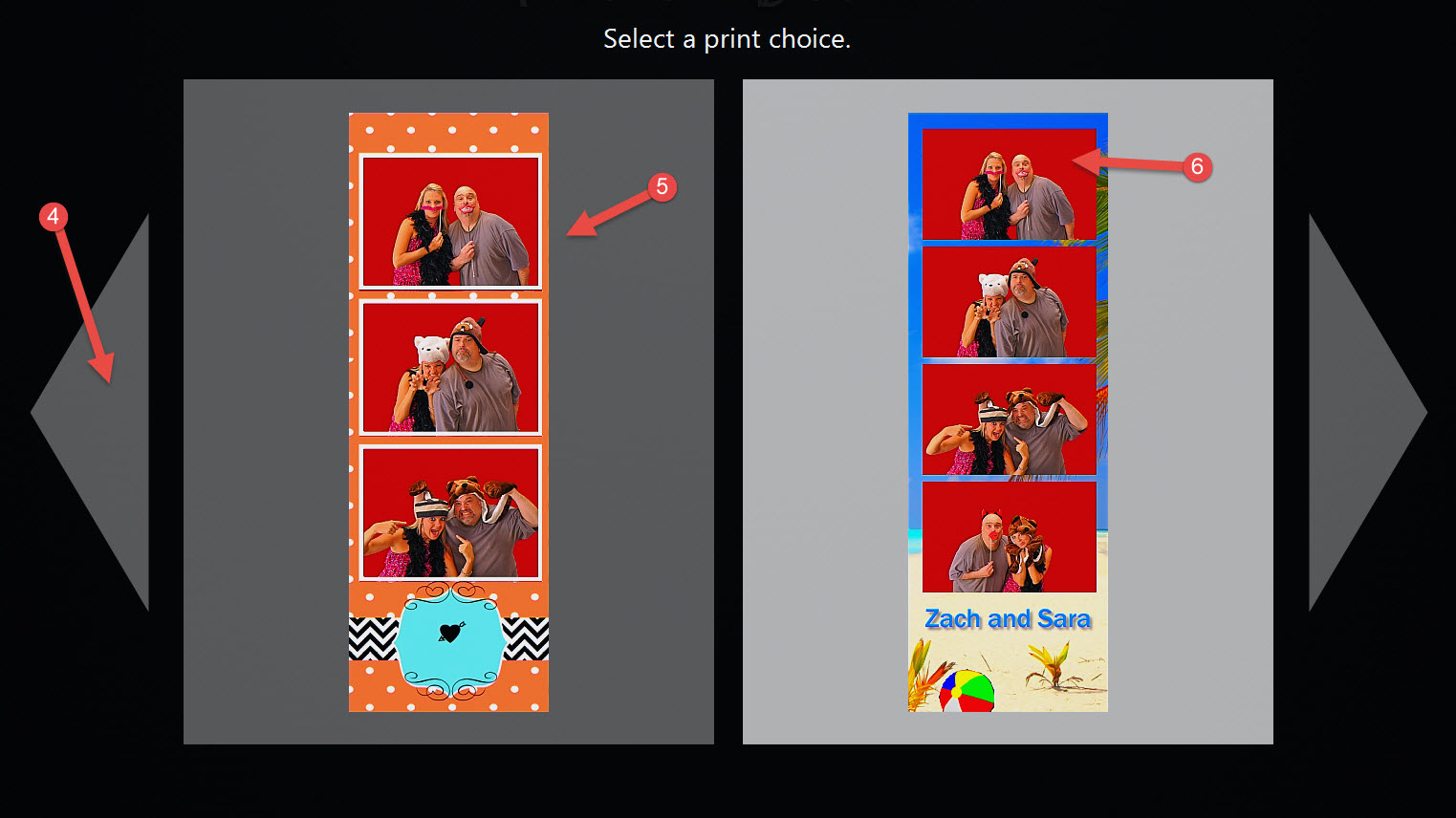
Settings - Main также используется для выбора шаблонов. В сценарии с несколькими макетами включается Print Alternate: программа показывает гостю экран выбора, а оператор добавляет до 50 шаблонов. Для мероприятий с разными форматами печати это важно: в одном событии используются 2x6 и 4x6, а встроенные драйверы поддерживаемых принтеров переключают cut/no-cut по выбранному шаблону.
Проверка события перед Start Booth
Start Booth нажимают только после полной проверки. Рабочая проверка включает семь пунктов:
камера определяется программой;
live view отображается на экране гостя;
фокусировка и экспозиция соответствуют сцене;
принтер выбран в
Printer Options;печатный размер совпадает с бумагой;
Output Queueпустая или содержит только ожидаемые задачи;email, SMS, QR, EventGallery.com и Dropbox работают в выбранной конфигурации.
Для коммерческого мероприятия эта проверка обязательна. Darkroom Booth автоматизирует съёмку, но не отменяет подготовку оборудования. Ошибка в принтере, неправильный формат бумаги, отключённый интернет или неподключённая камера проявляются во время потока гостей, когда исправлять их сложнее.
Камеры, принтеры и оборудование
Darkroom Booth связывает программный сценарий с физическим комплектом фотобудки. Поэтому выбор камеры, принтера, монитора, кнопок и компьютера влияет на результат не меньше, чем шаблон. Программа поддерживает разные типы устройств, но оператору нужно заранее собрать стабильную конфигурацию и пройти полный тест.
Камеры
Darkroom Booth поддерживает большинство встроенных и внешних webcams, большинство Canon и Nikon DSLR/mirrorless, а также отдельные GoPro. Sony cameras в Darkroom Booth не поддерживаются. Для фотобудки это принципиальное отличие от некоторых альтернатив: перед покупкой камеры или переносом существующего комплекта нужно сверить совместимость именно с Darkroom Booth, а не ориентироваться на общую поддержку USB-съёмки в Windows.
Canon и Nikon используются для фотобудок, где важны качество изображения, управление параметрами и стабильный live view. Webcam подходит для простых цифровых кабин, быстрых активаций и компактных решений. GoPro используется в отдельных сценариях, включая video booth, slow-motion и специфические установки, где нужна компактная камера.
Для DSLR-фотобудки важны:
поддержка tethered capture;
корректный live view;
стабильное питание камеры;
карта памяти достаточного объёма для видеосценариев;
отключение sleep на камере;
надёжный USB-кабель;
фиксированная экспозиция;
подходящая выдержка для импульсного или постоянного света;
проверенный фокус;
одинаковое расстояние гостей до камеры.
В Darkroom Booth видео работает с SLR-камерами, которые поддерживают видеозапись. Canon-камеры во многих конфигурациях передают записанное видео на компьютер и очищают карту после копирования. Для Nikon важен достаточный объём карты памяти на всё мероприятие, потому что видео остаётся на карте. Звук записывается микрофоном камеры; внешний микрофон зависит от конкретной модели камеры.
Принтеры
Darkroom Booth работает с Windows-принтерами и встроенными direct printer drivers для ряда популярных фотопринтеров. Встроенные драйверы упрощают настройку и ускоряют работу по сравнению с обычным драйвером производителя. Принтер добавляется через Global Settings > Printer Options, а поддерживаемые модели выбираются в списке.
Поддерживаемые напрямую линейки включают DNP DS40, DS80, DSRX1, DS620A, DS820A, Fujifilm ASK-2000, ASK-4000, DX-100, Mitsubishi CP-D70DW, CP-D90DW, CP-K60D, Shinko CHC-S1245, Sony UP-CX1, UP-DR150, UP-DR200 и другие модели из списка программы. Для принтера, которого нет в direct drivers, используется Windows Printer. В таком случае драйвер устанавливается в Windows, а Darkroom Booth отправляет печать через системный принтер.
Настройка принтера включает:
выбор конкретной модели;
указание размера носителя;
настройку cut/no-cut;
проверку ориентации;
bleed adjustment;
количество копий;
тестовую печать;
проверку физической бумаги и ленты;
проверку очереди печати Windows;
проверку
Output Queueв Darkroom Booth.
Печать 2x6 и 4x6 требует внимания к шаблону. Если print template рассчитан на 2x6, а принтер или драйвер настроен на другой размер, результат будет обрезан или расположен неправильно. В Darkroom Booth оператор заранее печатает тестовую фотополоску, сравнивает фактический край с макетом и при необходимости корректирует bleed.
Внешние кнопки и сенсорное управление
Darkroom Booth поддерживает несколько способов запуска: touchscreen, keyboard, mouse, serial inputs, USB button, voice activation и QR code. Для стационарной фотокабины часто используют крупную физическую кнопку. Для mirror booth — сенсорные кнопки на экране. Для бесконтактных сценариев — QR-код, который гость показывает камере или дополнительной webcam.
Платёжные сценарии тоже предусмотрены: программа работает с bill acceptors, coin-op setup и arcade buttons. Это важно для фотобудок в торговых центрах, развлекательных зонах, отелях, барах, туристических точках и постоянных инсталляциях, где оператор не стоит рядом с каждым гостем.
Внешние мониторы и свет
Darkroom Booth поддерживает multi monitor и external monitor slideshow. На одном экране работает интерфейс гостя, на другом показывается слайд-шоу, брендированный контент или дополнительные материалы. Для мероприятий это помогает превратить фотобудку в часть визуальной зоны: гости видят последние фото, а бренд получает дополнительную поверхность для графики.
Свет влияет на все режимы Darkroom Booth. Для обычного фото важны резкость и одинаковая экспозиция. Для green screen — равномерность фона и отсутствие цветовых провалов. Для видео и Boomerang — постоянный свет без мерцания. Для mirror booth — читаемый экран без бликов. Программа управляет сценарием, но качество кадра формируется физической съёмочной средой.
Шаблоны печати и экранов
Darkroom Booth даёт оператору два уровня оформления: print templates и screen templates. Печатный шаблон отвечает за конечный результат, который гость забирает или получает в цифровом виде. Экранный шаблон отвечает за процесс: что человек видит до съёмки, во время обратного отсчёта, после кадров и на экране отправки.
Print templates
Print template в Darkroom Booth содержит фотообласти, фон, логотипы, текст, графические элементы и переменные поля. Для свадебного события это дата, имена, декоративная рамка и фотополоска. Для корпоративного — логотип, брендовые цвета, название компании и хештег. Для выставки — product branding, QR-ссылка, промо-текст, конкурсный элемент или партнёрская графика.
Типовые форматы:
2x6 — классическая фотополоска;
4x6 — открытка или горизонтальный/вертикальный макет;
несколько кадров на одном листе;
брендированный frame;
макет с подписью гостя;
макет с Type-a-Note;
вариант для email без печати;
вариант для Event Gallery;
шаблон для social-ready files.
Print Alternate расширяет сценарий: гость выбирает один из нескольких print templates. Выбор показывается в начале или в конце сессии. В начале используются sample images, в конце — реальные кадры гостя. Это полезно для мероприятий, где есть несколько дизайнов: строгий корпоративный, праздничный, тематический и минималистичный.
Screen templates
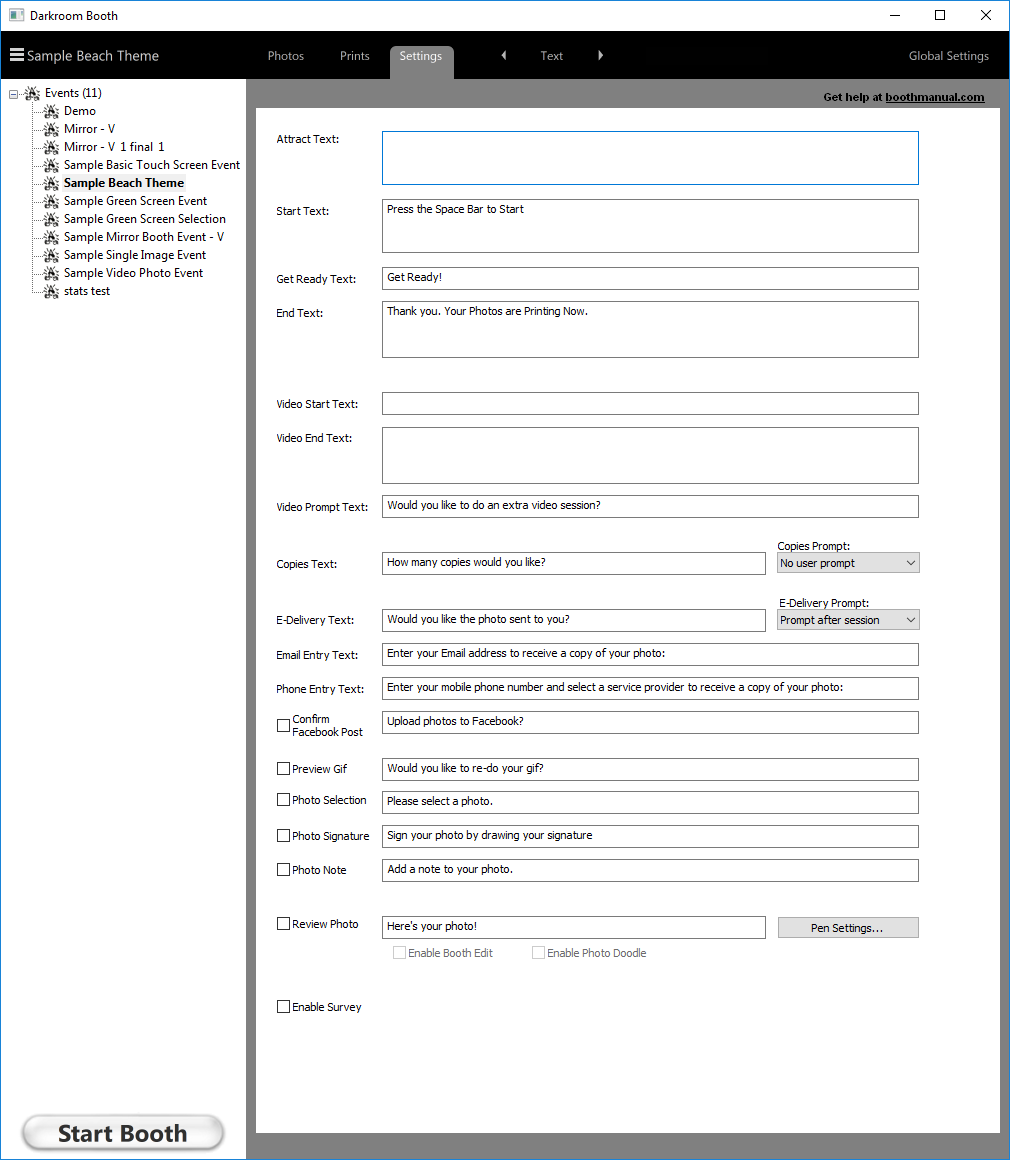
Screen template управляет интерфейсом гостя. В нём задаются экран приветствия, live view, инструкции, кнопки, графика, звуки, переходы и финальный экран. В Settings - Screens выбирают шаблон через Choose, редактируют текущий, включают Enable Audio, загружают или сохраняют event settings.
Экранный сценарий обычно включает:
Welcome screen — приглашение начать;
экран запуска — кнопка, QR или инструкция;
live view — гость видит себя перед кадром;
countdown — обратный отсчёт;
capture screen — момент съёмки;
review screen — выбор, retake, подтверждение;
send screen — email, phone, QR, gallery;
thank you screen — завершение сессии.
В Screen Designer есть отдельные параметры экрана: descriptive name, filename, horizontal/vertical, template size, crop setting, background color, text color, opacity и sound. Звук добавляется в mp3 или wav и сохраняется внутри screen file. Длина звука влияет на длительность соответствующего экрана, поэтому аудио нужно подбирать до запуска события, а не во время работы фотобудки.
Booth Themes и перенос настроек
Настройки события сохраняются в папке booth screens. Это удобно для резервного копирования, переноса на другой компьютер и диагностики. Оператор готовит событие на рабочей машине, переносит папку на резервный ноутбук и получает одинаковую структуру: экраны, шаблоны, графика и настройки поведения. Для коммерческой фотобудки резервный комплект нужен не меньше, чем запасная бумага для принтера.
Фото, GIF, Boomerang, video booth и slow-motion
Darkroom Booth поддерживает несколько типов медиа внутри одного продукта. Обычная фотосессия строится вокруг серии кадров и печати. GIF booth собирает анимированную последовательность. Boomerang создаёт короткое зацикленное движение. Video booth записывает ролик, а slow-motion работает с замедлением. Эти режимы применяются не одинаково: печатная фотополоска нужна там, где гость хочет сувенир, а GIF и Boomerang лучше подходят для цифрового распространения.
Фото и retake
В классическом фото-сценарии программа делает заданное количество кадров. После каждого кадра или после всей серии гость видит результат. Darkroom Booth поддерживает retake individual photos: неудачный снимок заменяется без перезапуска всей сессии. Это снижает количество испорченных отпечатков и особенно полезно для групповых кадров, где кто-то моргнул, вышел из зоны света или не успел принять позу.
Retake должен быть понятен на экране. В screen template оператор размещает кнопку Retake, а рядом — короткую инструкцию. Для мероприятий с большим потоком гостей текст должен быть минимальным: длинные инструкции замедляют очередь.
GIF и Boomerang
GIF и Boomerang в Darkroom Booth делают фотобудку более живой. Гость не просто получает статичный кадр, а создаёт короткую анимацию, которую удобно отправить через email, SMS, QR или галерею. Для такого сценария важны стабильный свет, фиксированная точка съёмки и понятное поведение экрана. Если гости не понимают, когда начинается движение, а когда заканчивается запись, Boomerang получается хаотичным.
Параметры GIF и Boomerang нужно проверять заранее:
длительность захвата;
направление воспроизведения;
скорость;
шаблон output;
размер итогового файла;
отправку через выбранный канал;
наличие ffmpeg для видео-связанных операций;
поведение
Output Queue.
Видео и звук
Video booth требует более строгой подготовки, чем фотосъёмка. Камера должна поддерживать запись видео, карта памяти должна выдержать объём мероприятия, питание камеры должно быть стабильным, а звук зависит от встроенного или подключённого микрофона камеры. Для Canon и Nikon поведение отличается, поэтому оператор заранее проходит полный цикл: запись, копирование, просмотр, отправка и сохранение.
Видео подходит для поздравлений, пожеланий, branded message, промоактиваций, интервью, коротких танцевальных фрагментов и развлекательных зон. Для монтажа длинных роликов уже нужны другие инструменты, например Shotcut или VSDC Free Video Editor. Darkroom Booth решает другую задачу: быстро записать короткий материал внутри фотобудочного сценария и связать его с отправкой или галереей.
Light painting
Light painting в Darkroom Booth используется как эффектная съёмка с движением света. Гость рисует световым источником, а программа фиксирует результат внутри события. Такой режим требует затемнённой зоны, понятных инструкций и стабильной камеры. В отличие от обычной фотополоски, light painting занимает больше времени на одного гостя, поэтому его лучше использовать в отдельной зоне или на мероприятиях без жёсткой очереди.
Green screen, live view, эффекты и AI
Green screen — один из самых заметных спецрежимов Darkroom Booth. Он объединяет живое изображение гостя, замену фона, шаблон и итоговый output. В фотобудке это не просто удаление зелёного цвета: оператору нужно согласовать фон, одежду гостей, lighting setup, live view, print template и screen template.
Green screen для фото
Для фото green screen используется так: гость встаёт перед зелёным фоном, камера показывает live view, Darkroom Booth отделяет объект от фона и помещает его в подготовленный шаблон. На печатном макете уже виден заменённый фон, рамка, логотип и текст. Такой сценарий подходит для туристических стендов, тематических вечеринок, брендированных событий и корпоративных активаций.
Качество зависит от четырёх факторов:
равномерное освещение зелёного фона;
дистанция между гостем и фоном;
отсутствие зелёных деталей в одежде;
корректная экспозиция камеры.
Программа выполняет обработку, но исходный материал должен быть пригодным для keying. Неровный свет создаёт пятна, тени и шум, а зелёная одежда смешивается с фоном.
Green screen для live view и видео
Green screen в Darkroom Booth работает не только на финальном отпечатке. Фон используется в live view, overlays и видео. Это важное отличие для гостя: он видит себя уже внутри готовой сцены, а не перед пустой зелёной тканью. Такой live view повышает вовлечённость, потому что человек сразу понимает, куда встать и как позировать.
Для видео green screen требует ещё более аккуратного света. В движении заметны края объекта, тени и шум. Постоянный свет без мерцания лучше подходит для Boomerang и video booth, чем случайное освещение площадки.
Встроенные эффекты и фильтры
Darkroom Booth поддерживает несколько методов эффектов. Самый простой — grayscale, который добавляется как вариант или экранная кнопка. Более гибкий вариант — filters: они влияют на live view и итоговую обработку, включая параметры контраста, насыщенности и экспозиции. Для продвинутых сценариев используются Photoshop droplets — записанные операции Adobe Photoshop, которые выполняются над изображением как отдельная обработка.
Фильтры полезны для брендинга и стилизации: чёрно-белая фотополоска, sepia, antique, мягкая обработка для портретов, контрастный look для вечеринки. Важно не перегружать гостя выбором. На мероприятии человек не хочет разбираться в десятке эффектов; лучше оставить 2–3 понятных варианта или заранее выбрать один стиль.
AI effects и lenticular prints
В современных ветках Darkroom Booth появились AI effects, улучшения AI-интерфейса, V-Cards/MeCards, внешний QR code scanner, Booth Gallery mode, manual shutter release и развитие lenticular prints. Эти функции показывают направление развития программы: от классической фотополоски к интерактивной, персонализированной и частично автоматизированной фотобудке.
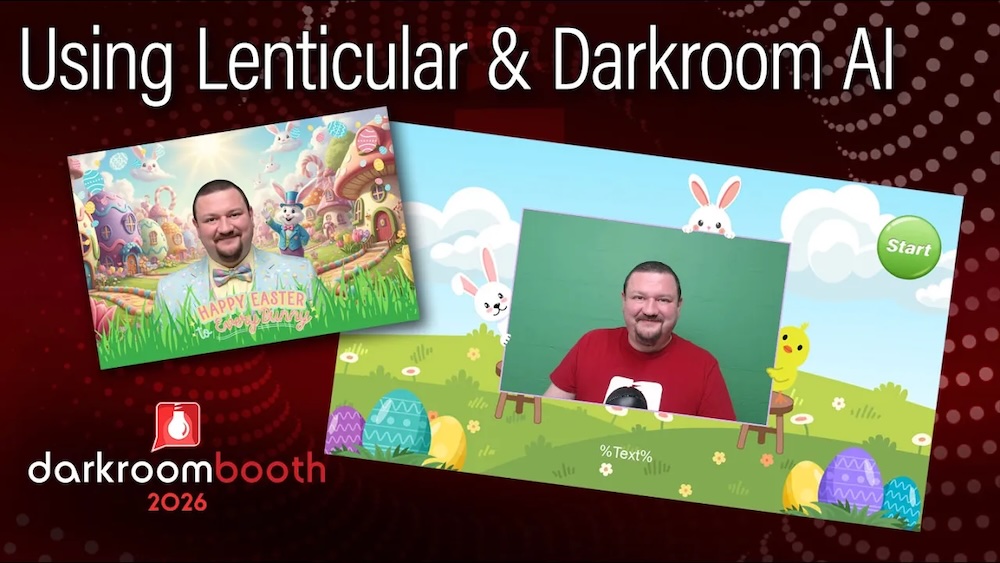
AI effects работают в связке с шаблонами и output. Для оператора это не замена всей подготовки, а дополнительный слой сценария. Событие всё равно требует камеры, света, экранов, принтера, отправки и проверки очереди. Lenticular prints добавляют отдельный вид печати, где важно заранее подготовить подходящий материал и проверить результат на конкретном принтере и носителе.
Отправка фото, QR-коды, EventGallery.com и Output Queue
Darkroom Booth не ограничивается печатью. В программе есть цифровая доставка через email, Photo to Phone, EventGallery.com, Dropbox, QR-ссылки и файлы, подготовленные для социальных сценариев. Это особенно важно для мероприятий, где гости хотят получить материал сразу на телефон, а организатор хочет собрать цифровую галерею после события.
Photo Email
Photo Email отправляет материалы гостю на email. Перед событием оператор настраивает отправителя в Global Settings > Email Accounts, затем включает email-вывод в Settings - Main. Событие должно содержать экран ввода адреса, понятную инструкцию и проверку отправки. Для больших мероприятий стоит сделать короткий test email перед стартом и после смены интернет-соединения.
Email удобен для корпоративов, конференций и B2B-мероприятий, где участники привыкли получать материалы на рабочий адрес. Недостаток — гость вводит адрес вручную, а опечатка приводит к невыполненной доставке. В Darkroom Booth для исправления таких случаев используется повторная отправка из сессии и контроль очереди.
Photo to Phone и SMS/MMS
Photo to Phone отвечает за отправку на телефон. Такой сценарий быстрее для массовых мероприятий: гость вводит номер, получает сообщение и забирает фото. Darkroom Booth поддерживает MMS/SMS-сценарии и отправку материалов через заданный workflow. Для оператора важна стабильность интернета и правильная настройка сервиса отправки.
SMS удобнее email на вечеринках, фестивалях, барах, спортивных событиях и развлекательных площадках. Гость чаще держит телефон в руках, чем проверяет почту. Но SMS-отправка чувствительна к сетевым ограничениям, формату номера и очереди. Поэтому Output Queue нужно держать открытой в операторском контроле или регулярно проверять.
QR-коды
QR-коды в Darkroom Booth используются для двух задач: запуск сессии и выдача ссылок. Touchless start через QR особенно полезен там, где не хотят касаться экрана. Гость показывает QR-код камере или дополнительной webcam, программа распознаёт его и запускает сценарий. Для DSLR без постоянной фокусировки используется отдельная webcam, направленная на QR-зону.
QR также применяется для перехода в галерею или промо-ссылку. На финальном экране гость сканирует код и получает доступ к результату. Такой подход разгружает email/SMS, но требует понятного экрана: QR должен быть крупным, контрастным и видимым без бликов.
EventGallery.com
EventGallery.com используется для публикации материалов события. Гость получает доступ к галерее, а оператор сохраняет структуру мероприятия в одном месте. Этот вариант удобен для свадеб, корпоративов, конференций и промоактиваций, где после события нужно показать общий набор материалов. В Darkroom Booth отправка в галерею связана с output-настройками и интернетом.
Dropbox
Dropbox integration применяется для сохранения и передачи файлов. Это удобно для оператора, которому нужно быстро получить копии output или original images на другом устройстве. Dropbox не заменяет контроль события внутри Darkroom Booth: очередь, шаблоны, отправки и печать по-прежнему настраиваются в программе. Но облачная папка помогает передавать материалы организатору или команде после мероприятия.
Output Queue
Output Queue показывает состояние задач print, email и SMS. Невыполненные задания остаются в pending queue, завершённые переходят в completed queue. Это один из самых важных операторских экранов: он показывает не только успех, но и накопившиеся проблемы.
Проверять Output Queue нужно в трёх случаях:
перед стартом события;
после тестовой отправки;
при жалобах гостей на отсутствие email или SMS.
Если интернет пропал во время мероприятия, задача не должна исчезнуть бесследно. Оператор видит очередь и отправляет материалы после восстановления связи. Для коммерческой работы это важнее, чем красивый экран: гость запомнит не дизайн, а то, получил ли он фото.
Booth Control и удалённое управление фотобудкой
Booth Control™ — удалённый контроль Darkroom Booth с телефона, планшета или компьютера. Он используется для мониторинга состояния фотобудки, управления печатью, повторной печати, контроля сессий, статистики и отчётов. Такая функция особенно полезна, когда фотобудка стоит отдельно, а оператор находится рядом с площадкой, но не у экрана гостя.
В коммерческом сценарии Booth Control решает несколько задач:
оператор видит, что фотобудка активна;
повторная печать выполняется без входа в основной интерфейс;
статистика помогает оценить нагрузку на событие;
отчёты показывают активность;
удалённое управление снижает количество вмешательств в зону гостя;
несколько устройств контролируют один сценарий.
Booth Control не заменяет подготовку. Он помогает управлять уже настроенной системой. Камера, принтер, шаблоны, экранные кнопки, output и интернет всё равно проверяются заранее.
Инструкция: как подготовить фотобудку в Darkroom Booth
Ниже — рабочая последовательность подготовки события в Darkroom Booth. Она подходит для классической фотобудки с печатью и цифровой отправкой. Для video booth, green screen или mirror booth добавляются отдельные проверки, но базовая логика остаётся той же.
Шаг 1. Создать копию события
Откройте список Booth Events и выберите подходящий sample event. Выполните Booth Events > Duplicate Event, затем переименуйте копию под конкретное мероприятие. Название должно быть понятным оператору: дата, клиент, формат, место или тип события. Это облегчает поиск в архиве и снижает риск запуска не того event.
После создания копии проверьте:
активный print template;
screen template;
количество кадров;
поведение retake;
output-операции;
принтер;
email-аккаунт;
Photo to Phone;
EventGallery.com;
Dropbox;
способ запуска.
Не редактируйте sample event как основное рабочее событие. Копия даёт безопасную точку возврата и сохраняет исходный пример для будущих проектов.
Шаг 2. Подключить камеру и проверить live view
Подключите камеру к компьютеру и откройте настройки события. Darkroom Booth работает с Canon/Nikon DSLR или mirrorless, webcam и отдельными GoPro-конфигурациями. Проверьте, что камера определяется программой, live view появляется на экране, кадр ориентирован правильно, а гость находится в зоне съёмки.
Для DSLR проверьте:
питание от адаптера или полностью заряженный аккумулятор;
USB-кабель;
режим камеры;
фокусировку;
экспозицию;
баланс белого;
live view;
сохранение тестового кадра;
отсутствие sleep на камере.
Для webcam проверьте разрешение, угол обзора, высоту установки и свет. Webcam быстрее подключается, но качество зависит от модели и освещения.
Шаг 3. Настроить принтер в Printer Options
Откройте Global Settings, затем Printer Options. Выберите direct printer driver для поддерживаемой модели или добавьте Windows Printer. Укажите размер бумаги, ориентацию, cut/no-cut и количество копий. После этого выполните тестовую печать из события.
Печатный тест должен совпасть с шаблоном:
фото не обрезаются в важных местах;
логотип находится в безопасной зоне;
текст читается;
края не уходят за пределы бумаги;
фотополоска режется правильно;
цвет не требует срочной корректировки;
очередь печати очищается.
При необходимости откройте свойства принтера и настройте bleed adjustment. Изменения лучше делать небольшими шагами, потому что избыточная коррекция создаёт новую ошибку на противоположном краю.
Шаг 4. Настроить output в Settings - Main
В Settings - Main включите нужные output-операции. Для печатной фотобудки активируйте Print Photo. Для цифровой доставки добавьте Photo Email, Photo to Phone, EventGallery.com, Dropbox, Save Output и Copy Originals. Не включайте лишние операции только ради запаса: каждая операция создаёт задачу, которую нужно контролировать.
Для типового события достаточно такой схемы:
| Сценарий | Output |
| Свадебная фотобудка | Print Photo, Save Output, Copy Originals |
| Корпоратив с цифровой выдачей | Photo Email, Photo to Phone, EventGallery.com |
| Промоактивация | Photo to Phone, QR, surveys, EventGallery.com |
| Архивная съёмка для клиента | Save Output, Copy Originals, Dropbox |
| Mirror booth | Print Photo, sign prints, Photo to Phone, screen templates |
После включения output проверьте, что каждый канал действительно нужен. Например, печать и SMS на одном мероприятии создают две независимые очереди, а оператор должен следить за обеими.
Шаг 5. Настроить email и телефонную отправку
Для email откройте Global Settings > Email Accounts и настройте отправителя. Затем проверьте экран ввода адреса в screen template. Текст должен быть коротким: гостю нужно понять, куда нажать и что ввести. Для телефона настройте Photo to Phone и проверьте формат номера, который вводится на экране.
После настройки выполните тест:
запустите короткую сессию;
введите email;
отправьте фото;
проверьте
Output Queue;повторите тест с номером телефона;
проверьте pending и completed queue;
убедитесь, что финальный экран не зависает.
Шаг 6. Выбрать и проверить шаблон печати
Откройте раздел шаблонов и выберите print template. Для события с одним дизайном достаточно одного макета. Для события с выбором включите Print Alternate и добавьте несколько шаблонов. Darkroom Booth поддерживает выбор в начале или в конце сессии: в начале показываются образцы, в конце — реальные снимки гостя.
Проверьте каждый шаблон отдельно:
количество фотообластей;
порядок кадров;
ориентацию;
логотип;
дату;
читаемость текста;
безопасные края;
соответствие бумаге;
поведение при печати;
output-файл для email и галереи.
Если шаблон предназначен только для цифровой выдачи, не используйте слишком мелкий текст. На телефоне мелкие подписи хуже читаются, чем на отпечатке 4x6.
Шаг 7. Настроить screen templates
В Settings - Screens выберите экранный шаблон через Choose. При необходимости откройте редактор и настройте welcome screen, live view, кнопки, аудио, final screen и экран отправки. Для сенсорной фотобудки добавьте shape-кнопки и свяжите их с командами.
Проверьте экранный сценарий глазами гостя:
понятно, куда нажимать;
live view не перекрыт графикой;
обратный отсчёт виден;
кнопка retake не мешает основному действию;
экран отправки содержит короткие поля;
финальный экран сообщает, что сессия завершена;
звуки не слишком длинные;
переходы не задерживают очередь.
Screen template влияет на скорость потока. Даже хороший принтер и камера не спасают событие, где гость долго ищет кнопку запуска.
Шаг 8. Проверить QR и touchless start
Для бесконтактного запуска включите touchless start в Settings - Controls и проверьте распознавание QR-кода. Если основная камера не даёт стабильного фокуса на QR, используйте отдельную webcam, направленную на область сканирования. Размещайте код и камеру так, чтобы не было бликов от экрана.
QR-сценарий нужно тестировать в реальных условиях света. То, что работает на столе оператора, хуже работает на яркой площадке, под цветными прожекторами или рядом с LED-экраном.
Шаг 9. Пройти тестовую сессию полностью
Финальный тест выполняется не отдельными функциями, а полным путём гостя:
нажмите
Start Booth;запустите событие как гость;
пройдите welcome screen;
сделайте все кадры;
выполните retake;
выберите шаблон;
напечатайте фото;
отправьте email;
отправьте на телефон;
проверьте EventGallery.com;
проверьте Dropbox;
откройте
Output Queue;убедитесь, что все задачи завершены.
Только полный тест показывает конфликт настроек. Отдельно камера, принтер и email работают, но вместе они создают реальную нагрузку события.
Системные требования
Darkroom Booth работает на Windows 10 и Windows 11. Windows 7 и Windows 8 не поддерживаются. Нативной версии для macOS нет. На Intel Mac программа работает через Boot Camp, а виртуальные среды вроде Parallels или Fusion не подходят для такой конфигурации.
| Компонент | Требование или рекомендация |
| Операционная система | Windows 10 или Windows 11 |
| macOS | Нативная Mac-версия отсутствует |
| Intel Mac | Работа через Boot Camp |
| Виртуальные среды | Parallels и Fusion не подходят |
| Процессор | Intel i3 как минимальная рекомендованная база |
| Оперативная память | 4 ГБ RAM как минимальная рекомендованная база |
| Видео, Boomerang, green screen | Intel i5 или выше |
| Интернет | Нужен для email, Photo to Phone и Event Gallery |
| Питание | Sleep, hibernation и энергосбережение отключаются на компьютере и камере |
| Антивирус | Для рабочей фотобудки используется Windows Defender; сторонние антивирусы создают риск блокировки процессов |
Для обычной фотобудки с печатью достаточно более скромного Windows-компьютера, чем для video booth. Видео, Boomerang и green screen требуют больше ресурсов: программа обрабатывает live view, захват, output, эффекты и отправку. При слабом процессоре задержки появляются не в меню, а во время потока гостей: дольше формируется файл, медленнее создаётся GIF, позже уходит отправка.
Компьютер фотобудки должен быть настроен как рабочая станция мероприятия. Отключаются sleep, hibernation, энергосбережение USB, автоматический переход экрана в сон и случайные уведомления. Камера тоже не должна засыпать. На мероприятии нет времени возвращать устройство из спящего режима, когда очередь гостей уже стоит перед экраном.
Интернет нужен для цифровой доставки: email, Photo to Phone и EventGallery.com. Печать и локальное сохранение работают как локальные операции, но отправка требует сети. Поэтому на площадке проверяют не только Wi-Fi, но и запасной вариант подключения. Если сеть пропала, оператор контролирует pending queue и повторяет отправку после восстановления связи.
Плюсы и минусы
Плюсы
Darkroom Booth закрывает полный цикл фотобудки: съёмка, screen templates, print templates, печать, email, Photo to Phone, EventGallery.com, Dropbox и Output Queue.
Программа работает на Windows 10 и Windows 11, что удобно для коммерческих фотобудок на ноутбуках, моноблоках и Windows-планшетах.
Поддерживаются Canon/Nikon DSLR и mirrorless, webcams и отдельные GoPro-конфигурации.
Встроенные printer drivers для популярных фотопринтеров упрощают настройку печати и работу с форматами.
Print Alternateпозволяет давать гостю выбор из нескольких шаблонов.Screen Designer даёт контроль над экраном гостя: live view, кнопки, текст, artwork, shape-команды, эффекты и audio.
Green screen работает с live view, print output, overlays и video.
GIF, Boomerang, slow-motion video и light painting расширяют программу за пределы обычной фотополоски.
Output Queueпомогает контролировать печать, email и SMS-задачи.Booth Control™ даёт оператору удалённый контроль фотобудки.
Поддерживаются surveys, quizzes, contests и data collection для брендированных активаций.
Есть сценарии для bill acceptors, coin-op, arcade buttons и постоянных инсталляций.
Event settings переносятся через папку
booth screens, что удобно для резервного компьютера и повторных мероприятий.
Минусы
Нативной версии для macOS нет; владельцам Mac нужен Intel Mac с Boot Camp или отдельный Windows-компьютер.
Sony cameras не поддерживаются, поэтому часть популярных mirrorless-комплектов не подходит для Darkroom Booth.
Video, Boomerang и green screen требуют более производительного компьютера, чем базовая печатная фотобудка.
Видео, GIF-сценарии и отправка видео завязаны на ffmpeg, который должен быть установлен отдельно.
Для email, Photo to Phone и EventGallery.com нужен стабильный интернет.
Большое количество настроек требует предварительной подготовки; запуск без полного теста создаёт риск ошибок на мероприятии.
Green screen чувствителен к свету, фону, одежде гостей и расстоянию до задника.
Печать требует точного совпадения шаблона, размера бумаги, cut/no-cut и bleed adjustment.
Коммерческая конфигурация зависит не только от программы, но и от камеры, принтера, кабелей, питания, света и Windows-настроек.
Новичку требуется время на освоение screen templates, output, printer options и event workflow.
Сравнение с аналогами
Darkroom Booth конкурирует не с универсальными редакторами изображений, а с photobooth-платформами. Для сравнения важны камера, платформа, печать, templates, sharing, green screen, GIF/video, удалённое управление и автономная работа.
| Программа | Платформа и основа | Камеры | Печать | GIF/video/boomerang | Green screen | Цифровая отправка | Сильная сторона | Ограничение |
| Darkroom Booth | Windows-программа для коммерческой фотобудки | Canon/Nikon DSLR/mirrorless, webcam, GoPro; Sony не поддерживается | Windows Printer и direct drivers для ряда фотопринтеров | GIF, Boomerang, video, slow-motion, light painting | Да, включая live view и video-сценарии | Email, Photo to Phone, EventGallery.com, Dropbox, QR | Глубокий контроль события, печати, экранов и output | Требует Windows-компьютер и внимательную настройку |
| Breeze Booth / Breeze DSLR Remote Pro | Решения Breeze для фотобудок, включая iPad и DSLR-сценарии | DSLR/mirrorless-сценарии зависят от продукта | Поддержка печати в photobooth-workflow | Фото, GIF и event-сценарии | Да в профильных конфигурациях | Галереи и digital sharing зависят от набора Breeze | Сильная сторона в профессиональной event-среде и кастомизации | Нужно выбирать подходящий продукт Breeze под конкретный комплект |
| dslrBooth / LumaBooth | Windows, iPad/iPhone/Mac в зависимости от продукта | Canon/Nikon/Sony DSLR/mirrorless, GoPro и webcam в Windows-сценариях | Физическая печать и layout designer | Photo, video, GIF, 360, Boomerang | Да | Email, SMS, QR, Instagram, WhatsApp, AirDrop | Шире выбор платформ и поддержка Sony в отдельных продуктах | Логика отличается от Darkroom; при переходе потребуется новая настройка workflow |
| Sparkbooth | Photobooth software для простых и event-сценариев | Webcam, Canon/Nikon DSLR в подходящих конфигурациях | Печать и sharing | Animated GIF, boomerang, rewind, text photos | Да | Email, text, online/offline sharing | Проще для базовой фотобудки и небольших событий | Меньше ориентирован на сложную коммерческую печатную систему с direct drivers |
| Simple Booth HALO | iPad-first и аппаратно-программная photobooth-система | iPad-сценарий, DSLR support в HALO app | Event-сценарии с печатью через экосистему | AI effects, layouts, event media | Да в рамках платформы | Облачная выдача и брендированные digital experiences | Подходит для автономных iPad-инсталляций и бренд-активаций | Не заменяет Windows-комплект с глубоким контролем printer drivers |
| Snappic | Облачная photobooth-платформа | Поддержка зависит от конфигурации booth | Печать и digital workflows | Still photos, GIF, Boomerang, videos | Да, включая AI background removal | Email, text, microsite, offline queue, analytics | Сильна в онлайн-галереях, analytics и брендированных sharing-сценариях | Облачная логика и подписочная инфраструктура отличаются от локального Windows-подхода Darkroom Booth |
Darkroom Booth сильнее всего раскрывается там, где нужна Windows-фотобудка с физическим принтером, DSLR/webcam, детальной настройкой экранов, несколькими output-каналами и операторским контролем. dslrBooth и LumaBooth интересны, когда важна поддержка Sony или работа на разных платформах. Simple Booth HALO и Snappic лучше подходят для iPad-first, облачных и брендированных digital-сценариев. Sparkbooth проще для небольших фотобудок, где не нужна такая глубина принтеров, шаблонов и очередей.
Darkroom Booth не стоит сравнивать с программами вроде OBS Studio напрямую. OBS записывает и транслирует экран или видео, а Darkroom Booth управляет фотобудкой: запускает сессию, делает кадры, применяет шаблон, печатает, отправляет и сохраняет результат.
Отзывы пользователей и профильных ресурсов
Оценка Darkroom Booth в сети неоднородная, но общая картина понятна: программу ценят за глубину настройки фотобудки, печать, шаблоны, event workflow и коммерческие возможности, а критикуют за время освоения, чувствительность к конфигурации и необходимость заранее разбираться в настройках.
Что выделяют пользователи
В пользовательских отзывах чаще всего повторяются четыре сильные стороны:
программа закрывает большинство задач фотобудки в одном workflow;
печатные и экранные шаблоны позволяют подготовить событие под бренд;
DSLR, webcam, принтеры, email, SMS и gallery-сценарии работают внутри одного события;
оператор получает контроль над повторной печатью, отправкой и output queue.
Положительные отзывы обычно оставляют пользователи, которые уже понимают логику photobooth software. Для них Darkroom Booth ценен именно как рабочий инструмент: можно собрать событие, повторить формат на следующем мероприятии, перенести настройки, использовать printer drivers и контролировать результат.
Критика чаще связана не с отсутствием основных функций, а со сложностью. Новому пользователю нужно разобраться в Settings - Main, Settings - Controls, Settings - Screens, Printer Options, Email Accounts, templates, event settings и очередях. Часть жалоб касается поддержки и обучения. Это типичная проблема профессиональных программ для событий: чем больше контроля, тем выше порог входа.
Профильные ресурсы и отраслевые публикации
Отраслевые ресурсы по фотобудкам и event-оборудованию рассматривают Darkroom Booth как специализированную систему для владельцев фотобудок, а не как бытовой редактор. В обзорах и обучающих материалах акцент делается на visual editing, point-and-click customization, themes, поддержке камер, принтеров, green screen, slow-motion, Booth Control и animated GIF. Такой фокус показывает реальное место программы: она предназначена для операторов, которые обслуживают мероприятия и получают результат на площадке.
Профильные публикации также подчёркивают важность шаблонов. В Darkroom Booth event theme хранит не только картинку, а набор связанных настроек: screen design, print layout, звуки, кнопки и поведение. Для оператора это удобнее, чем собирать каждый экран отдельно в графическом редакторе и затем переносить элементы вручную.
Усреднённое мнение
Усреднённая оценка Darkroom Booth выглядит так: программа подходит тем, кому нужен контроль и готовность к коммерческой работе, но не подходит тем, кто хочет запустить простую фотобудку без изучения настроек. Сильные стороны раскрываются после подготовки: готовые события, проверенный принтер, настроенная камера, понятные экраны и контроль output. Без подготовки та же гибкость превращается в сложность.
Типичные ошибки при настройке Darkroom Booth
Запуск события без дублирования
Редактирование sample event напрямую создаёт путаницу. Через несколько мероприятий оператор уже не понимает, где исходная заготовка, а где изменённый проект клиента. Правильный порядок — Booth Events > Duplicate Event, затем настройка копии.
Тест камеры без полного сценария
Камера определяется, live view работает, но это не означает готовность события. Нужно пройти полный путь: Start Booth, съёмка, retake, шаблон, печать, отправка, галерея, очередь. Только полный сценарий показывает конфликт между настройками.
Неправильный формат бумаги
Фотополоска 2x6 и макет 4x6 требуют разных настроек. Ошибка в размере приводит к обрезке, пустым полям или неправильному cut/no-cut. Перед мероприятием печатается реальный тест на том же принтере и той же бумаге.
Игнорирование Output Queue
Гость сказал, что не получил фото, но оператор не проверил Output Queue. В очереди видно, какая задача зависла: print, email или SMS. Это главный экран диагностики вывода.
Неподготовленный интернет
Email, Photo to Phone и EventGallery.com требуют подключения. На площадке Wi-Fi часто перегружен, особенно на конференциях и выставках. Для цифровой фотобудки нужен запасной интернет и проверка отправки до появления гостей.
Слишком сложный экран гостя
Много кнопок, длинные инструкции, мелкий текст и неочевидный retake замедляют очередь. Screen template должен быть понятен человеку, который впервые видит фотобудку. Одна основная кнопка, короткий текст и крупный live view работают лучше сложного меню.
Green screen без правильного света
Неровный зелёный фон создаёт плохие края вокруг человека. Тени, складки и смешение зелёного цвета с одеждой дают заметные дефекты. Green screen требует отдельной подготовки площадки, а не только включения функции.
Отсутствие резервной конфигурации
Фотобудка работает на мероприятии, где простой заметен сразу. Резервный кабель, запасной USB-порт, копия события, запасная бумага, резервный интернет и второй компьютер с перенесённой папкой booth screens снижают риск остановки.
Кому подходит Darkroom Booth
Darkroom Booth подходит владельцу фотобудки, который работает на Windows и использует камеру, принтер, экран, шаблоны и цифровую выдачу. Программа особенно уместна там, где оператору нужен контроль над каждым этапом: от первого экрана до повторной отправки после события.
Владельцу коммерческой фотобудки
Для коммерческой фотобудки важны стабильность, повторяемость и контроль очереди. Darkroom Booth даёт event-based workflow, direct printer drivers, output queue, шаблоны, Booth Control и перенос настроек. Это позволяет обслуживать разные мероприятия на одном комплекте оборудования.
Event-фотографу
Фотографу Darkroom Booth полезен как отдельная event-зона. Основная съёмка идёт своим путём, а фотобудка собирает поток гостей, печатает сувениры и отправляет цифровые копии. При таком подходе оператор не отвлекает фотографа от репортажа.
Организатору брендированной активации
Для промоактиваций важны surveys, quizzes, contests, branded templates, QR, EventGallery.com, social-ready files и data collection. Darkroom Booth позволяет построить сценарий, где фото становится частью маркетингового взаимодействия, а не просто сувениром.
Оператору mirror booth
Mirror booth требует красивого экрана, сенсорных кнопок, live view, sign prints и понятного пути гостя. Darkroom Booth подходит для такого формата благодаря Screen Designer, shape-командам, custom lock screens, multi monitor и управляемым screen templates.
Постоянной фототочке
Для торгового центра, бара, туристической зоны или развлекательной площадки важны автономный запуск, payment/coin-op, bill acceptors, arcade buttons, lock screen, удалённый контроль и устойчивый принтер. Darkroom Booth содержит функции для таких конфигураций, но установка требует аккуратной настройки оборудования.
Когда лучше выбрать другую программу
Darkroom Booth не является универсальным вариантом для любой фотобудки. Выбор зависит от платформы, камеры, бюджета, навыков оператора и требуемого уровня контроля.
Нужна iPad-first фотобудка
Для iPad-first сценариев лучше смотреть в сторону Simple Booth HALO, Snappic, Breeze Booth для iPad или LumaBooth. Такие решения строятся вокруг планшета и облачной выдачи. Darkroom Booth ориентирован на Windows-компьютер.
Нужна поддержка Sony cameras
Darkroom Booth не поддерживает Sony cameras. Для владельцев Sony-комплектов подходят альтернативы, где поддержка Sony входит в заявленную конфигурацию, например dslrBooth/LumaBooth в соответствующих продуктах.
Нужна простая домашняя фотобудка
Для разовой домашней вечеринки Darkroom Booth избыточен. Его сила — коммерческий workflow, принтеры, templates, output, event settings и управление. Для простого домашнего сценария проще использовать более лёгкое photobooth-решение или мобильное приложение.
Нужна ручная ретушь и обработка фото
Darkroom Booth не заменяет полноценный редактор. Для ретуши, цветокоррекции, удаления дефектов, пакетной обработки и ручной работы со снимками используют Adobe Photoshop Lightroom, GIMP, Paint.NET или другие графические программы. Darkroom Booth нужен до и во время мероприятия, а не для глубокой постобработки каждого файла.
Нужна видеомонтажная программа
Video booth в Darkroom Booth записывает короткие материалы в рамках фотобудки. Для монтажа, склейки, титров, дорожек, звука и цветокоррекции нужны Shotcut, VSDC Free Video Editor или другой видеоредактор.
Частые вопросы
Darkroom Booth работает на Mac?
Нативной Mac-версии нет. Программа работает на Windows 10 и Windows 11. На Intel Mac используется Boot Camp. Виртуальные среды Parallels и Fusion для такой работы не подходят.
Поддерживает ли Darkroom Booth Sony cameras?
Sony cameras не поддерживаются. Для Darkroom Booth выбирают Canon/Nikon DSLR или mirrorless, webcam либо поддерживаемую GoPro-конфигурацию.
Можно ли использовать webcam?
Да. Darkroom Booth поддерживает большинство встроенных и внешних webcams. Webcam подходит для простых цифровых фотобудок, touchless QR-сценариев и compact setups.
Можно ли печатать без специального фотопринтера?
Darkroom Booth работает с Windows-принтерами. Для ряда фотопринтеров доступны direct printer drivers. Если принтера нет в списке direct drivers, используется Windows Printer.
Есть ли green screen?
Да. Darkroom Booth поддерживает green screen для фото, live view, overlays и video. Для качественного результата нужен ровный зелёный фон и правильный свет.
Можно ли отправлять фото по email?
Да. Для этого используется Photo Email, а отправитель настраивается в Global Settings > Email Accounts.
Можно ли отправлять фото на телефон?
Да. В Darkroom Booth используется Photo to Phone, а также SMS/MMS-сценарии в соответствующей настройке события.
Нужен ли интернет?
Интернет нужен для email, Photo to Phone и EventGallery.com. Печать и локальное сохранение выполняются на компьютере, но цифровая доставка зависит от сети.
Что такое Output Queue?
Output Queue показывает состояние задач печати, email и SMS. Незавершённые задания остаются в pending queue, завершённые — в completed queue. Через этот раздел оператор контролирует, какие материалы уже отправлены, а какие требуют внимания.
Можно ли сделать выбор из нескольких шаблонов?
Да. Для этого используется Print Alternate. Оператор добавляет несколько print templates, а гость выбирает вариант в начале или в конце сессии.
Можно ли использовать Darkroom Booth без оператора?
Да, программа содержит функции для автономных сценариев: touchscreen, keyboard, USB button, voice activation, QR-start, bill acceptors, custom lock screens и Booth Control. Но такая установка требует особенно тщательной настройки и тестирования.
Чем Darkroom Booth отличается от обычного фоторедактора?
Обычный фоторедактор работает с отдельными изображениями. Darkroom Booth управляет фотобудкой: запускает сессию, делает кадры, применяет шаблон, печатает, отправляет, сохраняет и контролирует очередь.
Итог
Darkroom Booth — программа для тех, кому нужна не просто съёмка на камеру, а управляемая фотобудка на Windows. Её сильные стороны — event workflow, поддержка DSLR/webcam/GoPro-сценариев, работа с фотопринтерами, print templates, screen templates, green screen, GIF, Boomerang, video booth, QR, email, Photo to Phone, EventGallery.com, Dropbox, Output Queue и Booth Control™.
Для коммерческой фотобудки Darkroom Booth удобен тем, что все основные элементы события собираются в одном месте. Оператор заранее готовит event, проверяет камеру, печать, экраны, отправку и очередь, а затем запускает гостевой режим через Start Booth. При правильной подготовке программа обслуживает поток гостей, сохраняет output и даёт инструменты для повторной печати или повторной отправки.
Главные ограничения тоже понятны: нужна Windows-система, Sony cameras не поддерживаются, video/boomerang/green screen требуют более сильного компьютера, цифровая отправка зависит от интернета, а освоение программы требует времени. Поэтому Darkroom Booth лучше выбирать для регулярной event-работы, коммерческой фотобудки, mirror booth, брендированных активаций и сценариев, где важны печать, шаблоны и контроль. Для iPad-first, домашней вечеринки, ручной ретуши или видеомонтажа рациональнее выбрать другой инструмент.
Список изменений
Ранний этап: запуск и базовая фотобудка:
- Первые публичные материалы по Darkroom Booth относятся к 2013 году. На раннем этапе программа уже работала с Canon/Nikon SLR, webcams, печатью, touchscreen, mouse/serial buttons, green screen, face detection и email. Это был период, когда event-рынок переходил от простых фотокабин к более гибким программным решениям: оператору требовались шаблоны, автоматическая печать, управление гостем и цифровая доставка.
Ветка 1.x: сенсорные элементы, видео, green screen и улучшение экранов:
- В ранних сборках 1.x появились touch screen button support через shapes/graphics, show/hide для Text и Graphics по времени, face detect, hit area to exit booth mode, copy/burn files из Prints или Photos , Canon PowerShot support, управление aperture/shutter, video recording для Canon/Nikon SLR с video, sample video events, strip sizes 2x7 и 2x8.
- Позже улучшились green screen для live view и печати, сохранение original images в дополнительное место, webcam video recording, embedding sounds в screen file, обновлённые settings sub-tabs, разделение text и timing, предупреждение при отсутствии принтера, email prompt и поддержка DNP DS40 4x6 to 2x6 cut. Это был этап укрепления базовой фотобудки: программа стала не только снимать и печатать, но и точнее управлять экраном гостя.
Ветка 2.x: slideshow, GIF, расширенный выбор шаблонов:
- Ветка 2.x добавила slideshow, поддержку вертикальных дисплеев, воспроизведение video at end, продолжение slideshow на втором мониторе, transparent output для slideshow templates, animated GIF output для email, MMS и Copy Originals, mandatory survey, расширенные параметры Animated GIF, до 60 templates, увеличенную палитру, template selection для 2x6 и 4x6, video attract mode, looping video и hotkeys для color/B&W, sepia и antique.
- Это развитие важно для event-индустрии. Фотобудка перестала быть только принтером с камерой. Второй монитор, GIF, видеозаставка, обязательный survey и выбор шаблона превратили Booth в интерактивную точку внутри мероприятия.
Ветка 3.x: Boomerang, social-ready files, Event Gallery и QR:
- В ветке 3.x добавились Burst Mode/Boomerang с chroma-key, публикация GIF/video, print signing, Type-a-Note, multi monitor, Snapchat/Twitter/Instagram ready files, custom lock screens, bill acceptors, Photo Book PDF, VR 180/360, auto prompt text entry, survey/quiz entries in print templates, auto image cropping/head placement, panoramic sizes для DNP DS620/820, custom keyboard/prompt placement и hashtag kiosk printing.
- Позже появились Event Gallery integration, Twilio без обязательной Dropbox-зависимости, встроенные Mitsubishi drivers, QR Code to Start, встроенный email server, start booth email test, поддержка новых камер, интеграции с освещением и развитие видеоуправления. В этот период программа заметно сместилась в сторону комплексной фотобудки для коммерческих мероприятий: галереи, QR, удалённая отправка, социальные файлы, платёжные устройства и контроль guest journey стали такими же важными, как печать.
Новые ветки: AI, V-Cards/MeCards, lenticular и Booth Gallery mode:
- В новых ветках Darkroom Booth развивает AI Image Production, light/dark keyboard schemes, улучшенный copies dialog, distributed printing to desktop printers, signature and review, movable signature object, новые функции повторной отправки из Sessions tab, поддержку дополнительных камер и принтеров, V-Cards/MeCards, QR printing/reading, print bleed control и lenticular printing.
- Booth Gallery mode позволяет с главного экрана галереи отправлять email, text и reprint прошлых сессий через скрытую или видимую кнопку либо keyboard command. Это развитие особенно полезно для мероприятий, где гость возвращается за повторной отправкой или дополнительной печатью уже после своей сессии.


 *EXE — расширение исполняемого файла. Сайт является партнером проекта
Оставте свой отзыв о Darkroom Booth