

BeeCut Photo Collage Maker удобнее рассматривать как сценарий работы в BeeCut Video Editor: пользователь собирает фото и видео в одном кадре, размещает материалы на таймлайне, добавляет слой Picture-in-picture, настраивает размер, положение, маски, текст, переходы, музыку и экспортирует готовый ролик. Это не классический редактор печатных фотоколлажей с сетками для бумаги, а видеоредактор, где коллаж создаётся через монтажные дорожки и PIP-композицию.
BeeCut подходит для роликов, где нужно показать несколько изображений или видео одновременно: сравнение до и после, подборку кадров из поездки, обучающий фрагмент с главным экраном и маленьким окном, реакцию, вертикальный видеоколлаж для TikTok, квадратный ролик для Instagram, короткий клип из фотографий с музыкой. В программе есть инструменты для текста, субтитров, переходов, фильтров, визуальных эффектов, voiceover и музыки; поддерживаются соотношения сторон 16:9, 4:3, 1:1, 9:16 и 3:4.
BeeCut Video Editor работает по логике простого монтажного редактора: сначала выбирается формат проекта, затем в рабочую область добавляются файлы, после этого изображения и видео раскладываются по дорожкам. Для фото- и видеоколлажа важнее всего не количество декоративных рамок, а возможность поставить один материал поверх другого, разнести элементы по экрану, синхронизировать длительность и сохранить результат в нужной пропорции.
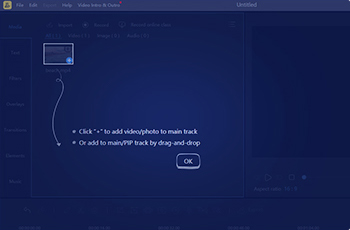
Рабочая логика BeeCut особенно понятна пользователям, которым не нужен сложный профессиональный монтаж. В редакторе есть медиабиблиотека, таймлайн, область предпросмотра и отдельные разделы для материалов, музыки, текста, фильтров, оверлеев, переходов и элементов. При создании коллажа пользователь не собирает статичную сетку, а выстраивает композицию во времени: один слой может занимать весь кадр, второй — располагаться сбоку, третий — появляться на несколько секунд, а текстовая подпись — включаться только в нужный момент.
Назначение программы и основные сценарии
BeeCut Video Editor ориентирован на создание коротких и средних по сложности роликов из фото, видео, музыки, надписей и декоративных элементов. Основной сценарий для BeeCut Photo Collage Maker — собрать несколько визуальных фрагментов в одном проекте и вывести их как готовое видео. Такой подход отличается от обычного фоторедактора: итогом становится не только JPG или PNG-макет, а ролик с длительностью, звуком, переходами и движением элементов.
Программа подходит для следующих задач:
сделать видеоколлаж из нескольких фотографий;
разместить фото поверх видео;
собрать split-screen видео с двумя роликами рядом;
добавить изображение в углу поверх основного кадра;
оформить ролик для YouTube, Instagram, Facebook или TikTok;
создать вертикальный клип 9:16 из горизонтальных и квадратных материалов;
совместить фото, подписи, музыку и эффекты в одном проекте;
подготовить короткий обучающий фрагмент с главным видео и дополнительным окном;
оформить сравнение двух кадров в одном экране;
добавить субтитры, текстовые вставки и голосовое сопровождение.
Picture-in-picture в BeeCut используется как основной механизм для таких задач. В инструкции по размещению двух видео рядом применяется связка Import file, таймлайн, PIP track, Edit и Export: файл импортируется, помещается на дорожку, второй материал добавляется на PIP track, после чего его положение и размер настраиваются через Edit.
Для статичных фотомакетов BeeCut уступает специализированным коллажным редакторам. Если нужна сетка для печати, открытки, афиши или листовки, удобнее смотреть в сторону графических инструментов и отдельных программ для фотоколлажей, например ФотоКОЛЛАЖ, Fotor, GIMP или Paint.NET. BeeCut сильнее там, где коллаж должен двигаться, сопровождаться музыкой, менять кадры во времени и сохраняться как видеоролик.
Чем BeeCut отличается от обычного редактора фотоколлажей
Классический редактор фотоколлажей работает с макетом: пользователь выбирает сетку, добавляет фотографии в ячейки, меняет рамки, фон, подписи и экспортирует статичное изображение. BeeCut устроен иначе. Здесь каждый объект находится на таймлайне, поэтому важны не только положение и размер, но и длительность показа, момент появления, порядок слоёв, наличие переходов и синхронизация со звуком.
В BeeCut можно собрать коллаж без готовой сетки. Для этого достаточно разместить один файл на основной дорожке, второй — на PIP track, затем изменить размер и положение поверх основного кадра. Такой метод удобен для свободной композиции: картинка может стоять в углу, занимать половину экрана, перекрывать часть видео, появляться только на определённом фрагменте или использоваться как иллюстрация к тексту.
Главное отличие BeeCut для коллажей — монтажная свобода. Пользователь не привязан к фиксированным ячейкам 2×2 или 3×3. При создании проекта можно сделать один крупный центральный кадр, добавить маленькое окно с реакцией, вывести текстовую подпись, включить музыкальный фон, применить фильтр и завершить ролик переходом. Для соцсетей такой формат часто полезнее статичной картинки: зритель видит движение, смену кадров и контекст.
В то же время BeeCut не заменяет полноценный редактор макетов. В нём нет акцента на печатные размеры, поля под типографию, точную работу с векторной графикой, CMYK-подготовку, сложные сетки для полиграфии и многостраничные материалы. Для таких задач лучше подходят графические редакторы или программы для дизайна. BeeCut стоит выбирать, когда конечный результат — видео из фото и видео в одном кадре.
Интерфейс BeeCut и рабочая область
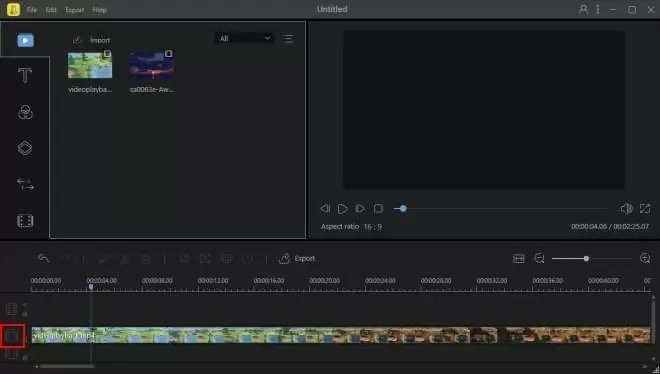
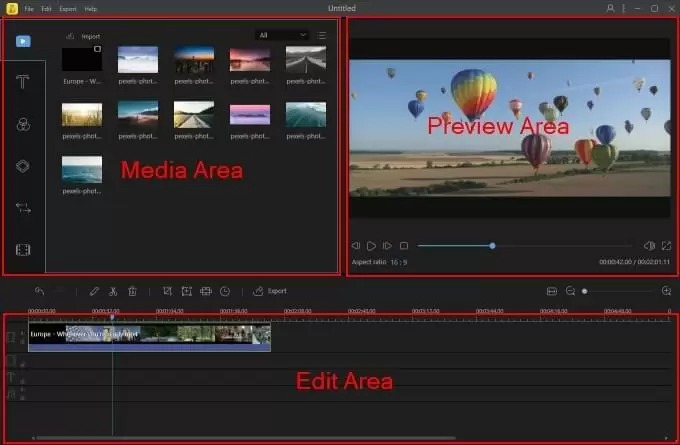
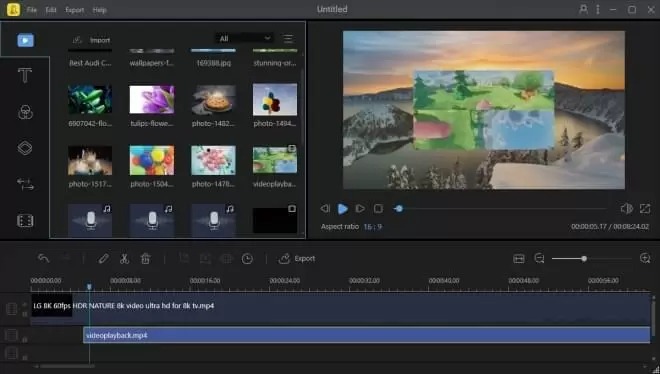
Интерфейс BeeCut построен вокруг таймлайна. В верхней части находится меню и область управления проектом, слева — разделы с материалами и эффектами, справа — окно предпросмотра, снизу — дорожки. Для пользователя, который делает первый видеоколлаж, важнее всего понять три зоны: медиабиблиотеку, таймлайн и окно просмотра.
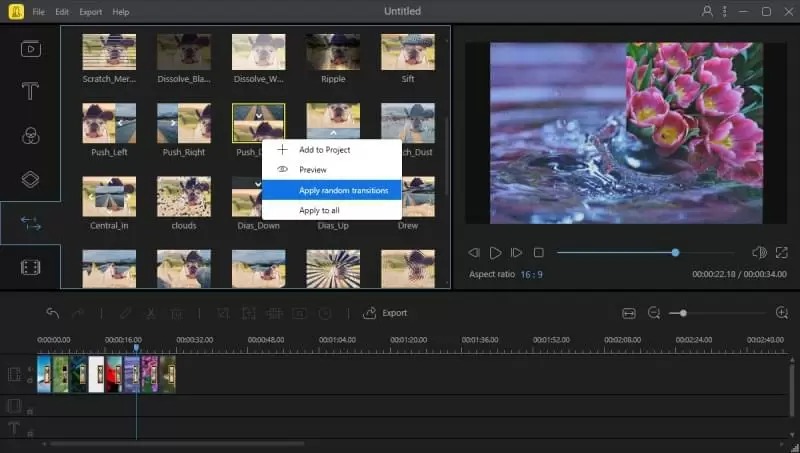
В медиабиблиотеку добавляются исходные файлы. Это фотографии, видеоклипы, аудиофайлы и элементы, которые затем перетаскиваются в проект. Для быстрого старта используется Import file: после добавления файл появляется в области Media, а затем переносится на нужную дорожку. В обучающих материалах BeeCut для split-screen этот этап начинается именно с кнопки Import file.
Таймлайн отвечает за порядок и длительность. Основная видеодорожка используется для базового слоя: фонового видео, главной фотографии или первого фрагмента. PIP track применяется для дополнительных материалов поверх основного кадра. Если нужно наложить картинку на видео, изображение переносится на вторую PIP track; после этого можно менять длительность, движение и маску элемента.
Окно предпросмотра показывает, как будет выглядеть готовый ролик. В нём удобно проверять, не обрезан ли текст, не закрывает ли дополнительное фото важную область, совпадает ли вертикальная композиция с выбранным соотношением сторон. При работе с несколькими объектами предпросмотр важнее, чем список эффектов: коллаж должен читаться на экране смартфона, а не только в крупном окне редактора.
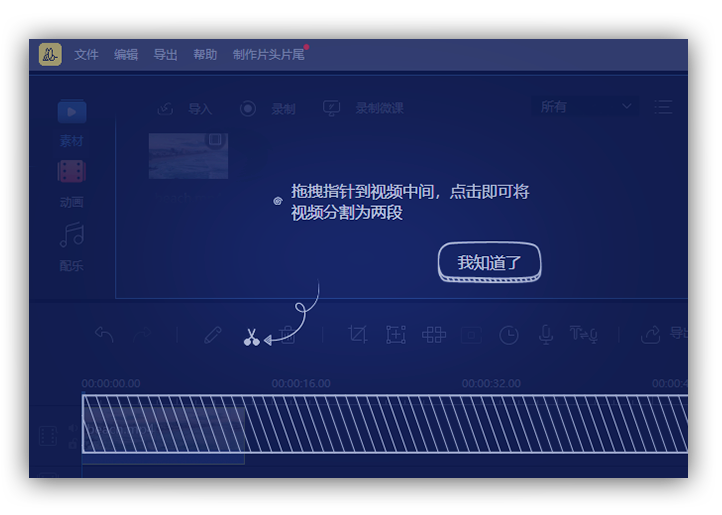
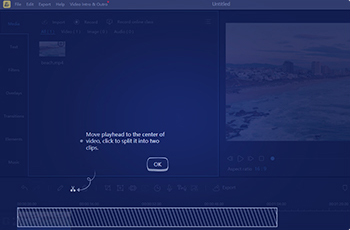
В BeeCut есть подсказки по базовым действиям на таймлайне: добавление материала, перенос на дорожку, разделение видео на две части. При создании коллажа это помогает быстро подготовить фрагменты: лишнюю часть можно отделить, укоротить, затем совместить с фотографиями, музыкой и текстом. Разделение особенно полезно, когда один и тот же клип нужен в нескольких частях ролика: например, сначала в полноэкранном виде, затем в маленьком окне поверх фотографии.
Создание фото- и видеоколлажа в BeeCut
Работа над коллажем начинается не с эффектов, а с выбора формата кадра. BeeCut поддерживает 16:9, 4:3, 1:1, 9:16 и 3:4, поэтому проект можно сразу адаптировать под площадку. Горизонтальный формат 16:9 подходит для YouTube и обычных видеороликов, 1:1 удобен для квадратных публикаций, 9:16 — для вертикальных коротких роликов, 3:4 — для промежуточных мобильных композиций.
Для коллажа лучше заранее определить, что будет главным объектом. Если основная задача — показать видео, а фотография только поясняет деталь, видео размещается на основной дорожке, а фото добавляется на PIP track. Если нужно сделать ролик из нескольких фото, одну фотографию можно использовать как фон, а остальные выводить поверх неё в разные моменты. Для сравнения до и после удобно разместить два материала рядом, одинаково выровнять их по длительности и добавить подписи.
Подготовка материалов
Перед импортом стоит привести исходники к понятному порядку: переименовать файлы, убрать дубли, выбрать фотографии с достаточным разрешением, отделить горизонтальные кадры от вертикальных. BeeCut позволяет собрать материалы уже внутри проекта, но хаотичная медиабиблиотека увеличивает количество ручных действий. Для ролика из фотографий лучше заранее решить, сколько секунд будет показан каждый кадр, где появится текст, в какой момент включится музыка.
При подготовке фото и видео важны четыре параметра:
ориентация кадра: горизонтальная, вертикальная или квадратная;
качество исходника: размытые и маленькие изображения хуже смотрятся при увеличении;
цветовая близость: кадры с разной яркостью требуют дополнительной настройки;
смысловая последовательность: коллаж должен показывать не просто набор файлов, а связанный визуальный ряд.
Если в проекте используются материалы разных пропорций, BeeCut удобен тем, что композицию можно собрать вручную. Горизонтальное фото можно оставить фоном, вертикальное видео поставить справа, текст разместить поверх свободной области. В обычном шаблонном коллажнике такая свобода зависит от сетки; в BeeCut положение задаётся через монтажный слой.
Импорт файлов
Добавление материалов выполняется через Import file. После импорта файл появляется в области Media и готов к переносу на таймлайн. Для простого видеоколлажа достаточно двух действий: добавить первый файл на основную дорожку, а второй — на PIP track. Такой же принцип используется в инструкции BeeCut для создания side-by-side видео.
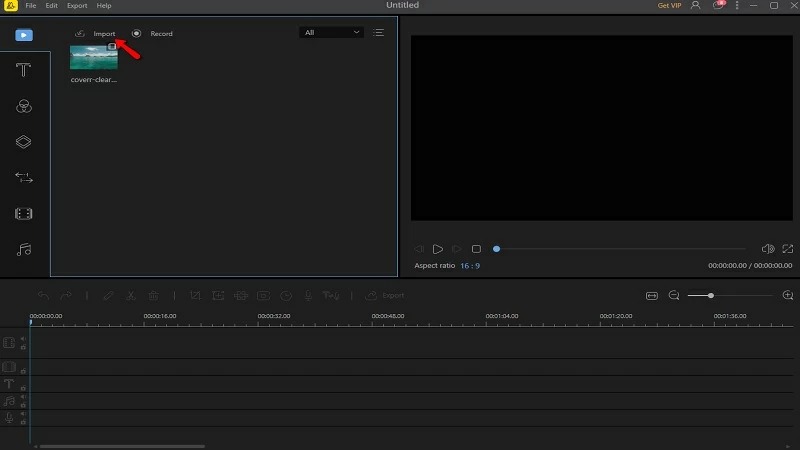
Импорт не завершает сборку проекта. После добавления файлов нужно проверить, где они оказались на таймлайне. Фотография на основной дорожке станет базовым слоем. Видео на PIP track появится поверх неё. Если второй объект не виден в окне предпросмотра, нужно открыть редактирование слоя и настроить его размер или положение. При работе с несколькими фотографиями порядок дорожек определяет, какой объект находится выше.
Размещение основного слоя
Главный материал лучше ставить на основную дорожку. Это может быть фоновое видео, фотография с нейтральной областью под подписи, изображение товара, пейзаж, скриншот, кадр презентации или любой визуальный объект, который должен оставаться основой композиции. В BeeCut основной слой задаёт общий ритм проекта: по нему выравниваются PIP-элементы, текст и музыка.
Если создаётся ролик из фотографий, главный слой может меняться: первая фотография стоит на таймлайне несколько секунд, затем идёт вторая, третья и так далее. PIP-объекты при этом могут появляться поверх отдельных кадров. Такой метод подходит для семейных подборок, рекламных мини-роликов, обзоров товаров, учебных примеров и коротких клипов для соцсетей.
Для split-screen лучше сразу определить схему: две равные части, большое окно и маленькая вставка, вертикальная пара, горизонтальная пара, центральный кадр с боковой иллюстрацией. BeeCut не требует фиксированной сетки, поэтому выравнивание делается вручную через Edit и окно предпросмотра.
Добавление PIP-слоя
PIP track — основная дорожка для дополнительного изображения или видео. В BeeCut именно она превращает обычный проект в коллаж: пользователь может поместить второй файл поверх первого, затем настроить его длительность, движение, маску, размер и положение. Для наложения картинки на видео изображение переносится на вторую PIP track, после чего редактируется как отдельный объект.
PIP-слой удобно использовать в разных режимах:
картинка в углу поверх видео;
два видео рядом в одном кадре;
фото поверх фонового изображения;
небольшой фрагмент с реакцией;
логотип или декоративный элемент;
дополнительный ракурс;
увеличенная деталь поверх основного плана;
поясняющий скриншот поверх записи экрана.
Для коллажа из фотографий PIP track помогает сделать динамику. Вместо статичной сетки можно показывать фотографии по очереди: одна появляется слева, вторая — справа, третья — поверх центральной области. При этом каждый объект имеет собственную длительность на таймлайне. Такой формат выглядит как видеопрезентация, но собирается проще, чем в профессиональных редакторах.
Настройка размера и положения
После переноса файла на PIP track используется Edit. Через редактирование слоя пользователь меняет размер, положение и визуальные параметры объекта. В инструкции по side-by-side видео BeeCut после добавления ролика на PIP track прямо использует Edit для настройки расположения.
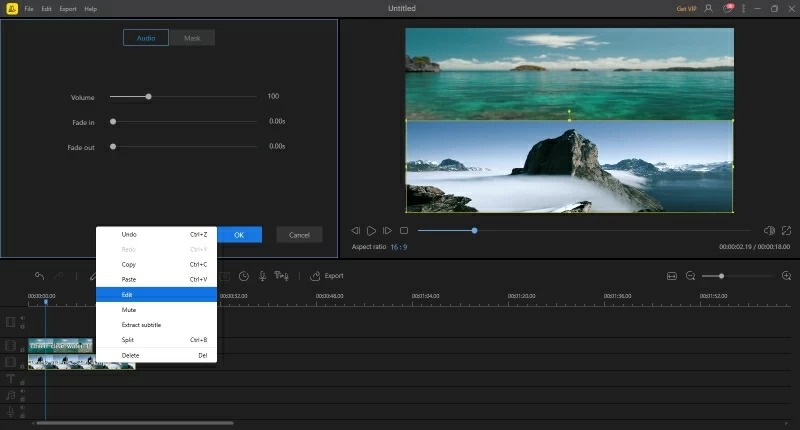
При настройке размера важно учитывать конечный экран. На смартфоне мелкие детали становятся хуже видны, поэтому коллаж из четырёх и более мелких окон подходит не для каждого сюжета. Для TikTok и Reels лучше использовать крупные блоки: одно основное окно и одну дополнительную вставку, либо два равных вертикальных фрагмента. Для YouTube можно позволить больше горизонтального пространства, но текст всё равно должен быть читаемым.
Положение PIP-объекта выбирается по смыслу. Если фоновое видео содержит лицо, маленькое окно не должно закрывать глаза и рот. Если основа — экранная запись, вставку лучше ставить в пустую область интерфейса. Если это сравнение товаров, оба объекта нужно выровнять так, чтобы зритель мог сопоставить размер, форму и детали.
Работа с длительностью
Видеоколлаж отличается от статичной картинки тем, что каждый элемент живёт на таймлайне. Фотография может появляться на две секунды, подпись — на три, дополнительное видео — на весь ролик. BeeCut позволяет выстраивать этот порядок через дорожки: пользователь растягивает или сокращает фрагменты, разделяет клипы и переносит их на нужное место.
Разделение видео помогает убрать лишние паузы. Если в клипе есть важный фрагмент в середине, материал можно разрезать, оставить нужную часть и совместить её с фотографиями. При создании обзора товара это удобно: общий план можно показать на основной дорожке, затем через PIP добавить крупный фрагмент детали, а в конце вывести текстовую подпись.
Добавление текста
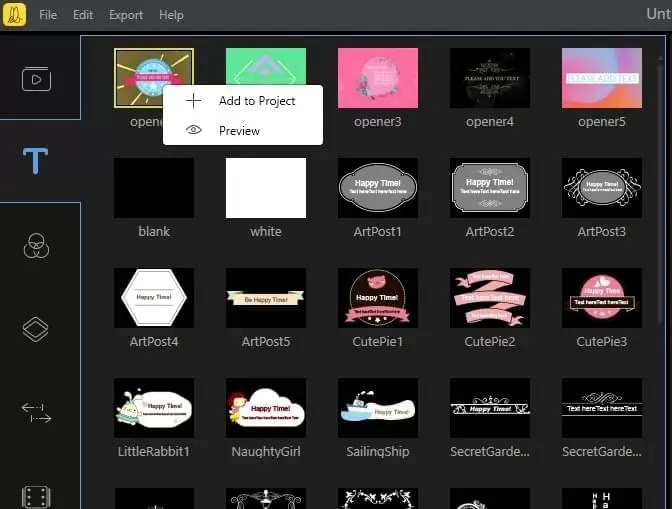
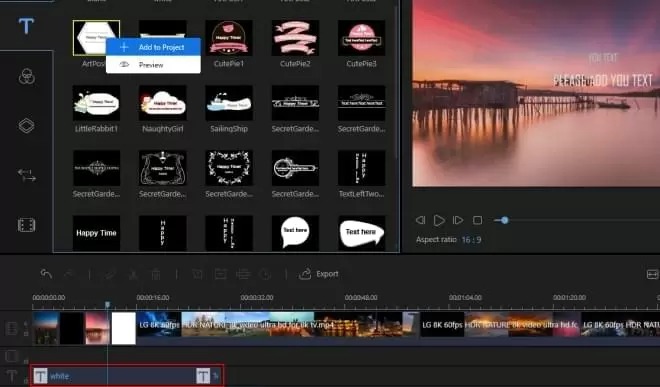
Текст в BeeCut используется для названий, пояснений, субтитров, коротких тезисов и подписей к отдельным частям коллажа. Программа поддерживает text overlay styles, subtitles, добавление собственных шрифтов и размещение текста в нужной точке кадра. Также в BeeCut есть Speech&Text Converter, который работает со speech recognition и преобразованием речи в текст или текста в речь.
В коллаже текст должен пояснять, а не перекрывать изображение. Если в кадре два видео рядом, подписи лучше поставить над каждым блоком или под ним. Если используется маленькое PIP-окно, короткая подпись рядом с ним помогает зрителю понять, что именно показано. Для вертикального ролика текст нельзя прижимать к самому краю: интерфейсы соцсетей могут закрывать нижнюю и правую часть экрана.
Для BeeCut Photo Collage Maker полезны такие варианты текста:
название ролика в начале;
подписи до и после;
нумерация шагов;
краткие пояснения к фото;
имя героя или объекта;
дата события;
название места;
предупреждение или примечание;
финальный призыв к действию без перегрузки кадра.
Фильтры, цвет и визуальный стиль
BeeCut включает фильтры, overlays, visual effects, titles, voiceover и музыку. Для коллажа это важно: материалы из разных источников часто отличаются по яркости, насыщенности и контрасту. Цветовая настройка помогает привести фотографии и видео к единому виду, а фильтры позволяют сделать ролик визуально целостным.
Цвет не стоит править одинаково для всех задач. Семейный ролик допускает мягкие фильтры, рекламный ролик требует более чистой картинки, обучающий материал лучше оставить без агрессивных эффектов. Если одно фото слишком тёмное, а второе светлое, в коллаже это особенно заметно: зритель сравнивает их в одном кадре. Перед экспортом стоит проверить, не выбивается ли отдельный слой из общей композиции.
Фильтры помогают быстро изменить настроение, но перегрузка эффектами ухудшает читаемость. Если на экране одновременно есть фото, видео, текст, переход и оверлей, зрителю сложнее понять главный объект. BeeCut рассчитан на быстрый монтаж, поэтому лучший результат обычно получается при умеренном использовании эффектов: один общий стиль, понятные переходы, читаемые подписи и аккуратная композиция.
Музыка, voiceover и звук
Для роликов из фотографий музыка часто важнее, чем отдельные визуальные эффекты. BeeCut поддерживает добавление music и voiceover, поэтому видеоколлаж можно дополнить фоновым треком или голосовым объяснением.
При работе со звуком нужно разделять три слоя: оригинальный звук видео, музыка и голос. Если в коллаже есть два видеоролика рядом, их аудио может конфликтовать. В таком случае один звук лучше оставить основным, второй приглушить или удалить. Если используется озвучка, музыку нужно сделать тише, чтобы голос оставался разборчивым.
Для фото-ролика из поездки достаточно музыкального сопровождения и коротких подписей. Для инструкции лучше использовать voiceover и умеренные визуальные элементы. Для сравнения товаров можно оставить тихую музыку и вывести текстовые тезисы, чтобы ролик смотрелся без звука.
Основные функции BeeCut для коллажей и простого монтажа
BeeCut Video Editor объединяет базовый монтаж, работу с визуальными слоями и инструменты оформления. В контексте BeeCut для коллажей важны не все функции сразу, а те, которые помогают собрать несколько материалов в один читаемый видеоряд.
| Блок функций | Что делает в BeeCut | Как помогает при коллаже |
|---|---|---|
| Import file | Добавляет фото, видео и другие материалы в проект | Позволяет собрать исходники в медиабиблиотеке |
| Timeline | Управляет порядком и длительностью фрагментов | Даёт контроль над появлением каждого слоя |
| PIP track | Размещает объект поверх основного слоя | Используется для картинок, видео и split-screen |
| Edit | Настраивает PIP-объект и другие параметры слоя | Помогает изменить размер, положение и оформление |
| Text / subtitles | Добавляет подписи и субтитры | Объясняет элементы коллажа |
| Filters / overlays | Меняет визуальный стиль | Выравнивает настроение ролика |
| Transitions | Оформляет смену фрагментов | Делает переходы между фото мягче |
| Voiceover / music | Добавляет звук | Превращает набор кадров в законченный ролик |
| Export | Сохраняет готовый проект | Завершает подготовку видео |
Picture-in-picture
Picture-in-picture — ключевая функция для BeeCut Photo Collage Maker. Она позволяет поместить один визуальный объект поверх другого. В обычном виде это маленькое окно внутри большого кадра, но в коллажах PIP применяется шире: два ролика рядом, фото поверх видео, скриншот поверх объяснения, деталь поверх общего плана.
BeeCut работает с PIP через отдельную дорожку. Пользователь переносит файл на PIP track, открывает Edit и меняет положение. Такой процесс понятен даже без опыта сложного нелинейного монтажа: дорожка показывает длительность, окно просмотра показывает результат, а редактирование слоя отвечает за внешний вид.
Маски
Маски в BeeCut используются для выделения, размытия или скрытия элементов в видео. В описании функций BeeCut прямо упоминается создание creative masks для blurring, highlighting или hiding certain elements.
В коллаже маска помогает не только скрывать лишнее, но и оформлять вставку. Например, дополнительный кадр можно сделать не просто прямоугольником, а выделенным фрагментом с более аккуратным визуальным акцентом. Если на фоне есть лишние детали, маскирование помогает сместить внимание зрителя на главный объект.
Цветовая настройка
BeeCut поддерживает fine-tune color и color fine-tuning. Для фото- и видеоколлажей это нужно из-за разнородных исходников: фото с телефона, скриншот, видео с камеры и картинка из архива могут выглядеть по-разному.
Цветовая правка особенно важна при сравнении. Если одна часть коллажа теплее, другая холоднее, зритель может воспринимать разницу как свойство объекта, хотя это только разная обработка. Поэтому перед экспортом стоит выровнять яркость, контраст и насыщенность хотя бы визуально, через предпросмотр.
Стабилизация
BeeCut включает video stabilization tool. Для коллажей стабилизация полезна, когда один из видеослоёв снят с рук и дрожит. Нестабильный фрагмент в маленьком PIP-окне раздражает сильнее, чем в полноэкранном режиме: он отвлекает от главного кадра и делает композицию нервной.
Стабилизация не заменяет правильную съёмку, но помогает привести материал к более спокойному виду. Если фрагмент слишком трясётся, лучше сократить его длительность, уменьшить размер окна или заменить статичной фотографией.
Изменение скорости
BeeCut поддерживает замедление и ускорение видео, а также переворот роликов. В обзоре функций это описано рядом с fine-tune color, picture-in-picture, mask и stabilization.
Для видеоколлажа изменение скорости применяют точечно. Замедление подходит для демонстрации детали, ускорение — для длинного процесса, который нужно уместить в короткий ролик. Например, можно показать основное действие на фоне, а в PIP-окне ускорить подготовительный этап. Важно, чтобы зритель понимал, какой слой главный.
Оверлеи и элементы
Overlays и visual effects помогают оформить ролик, но требуют аккуратности. В BeeCut они находятся среди инструментов визуального оформления вместе с фильтрами, переходами, titles, voiceover и music.
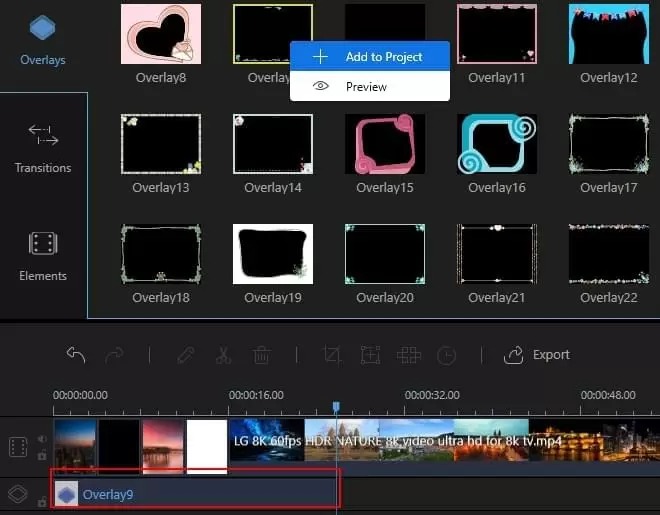
Оверлей уместен, когда он поддерживает смысл: мягкая рамка отделяет PIP-окно от фона, декоративный элемент помогает выделить дату, лёгкий эффект связывает разные кадры. Если оверлей используется только ради украшения, он может ухудшить читаемость. Для коллажей с несколькими фото лучше выбирать минималистичное оформление.
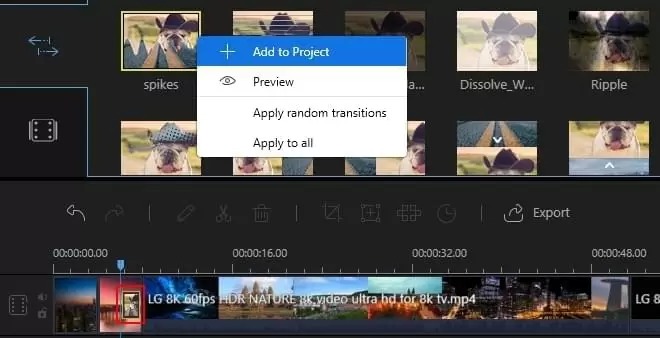
Переходы
Переходы в BeeCut применяются для смены фрагментов. В ролике из фотографий они помогают убрать резкие скачки между кадрами. В split-screen переходы нужно использовать осторожнее: если меняется только один слой, слишком активный эффект может нарушить синхронизацию восприятия.
Лучший вариант для простого видеоколлажа — одинаковый тип перехода между однотипными фрагментами. Например, все фотографии сменяются плавно, а текст появляется без лишней анимации. Так ролик выглядит цельно и не превращается в набор случайных эффектов.
Экспорт и публикация результата
Экспорт в BeeCut завершает монтаж. В инструкции для side-by-side видео после настройки PIP-объекта используется Export, а в материале про наложение изображения на видео после подготовки PIP-слоя предлагается нажать Export и выбрать качество и формат.
Перед экспортом стоит проверить весь ролик от начала до конца. В коллаже ошибки часто видны не сразу: одна фотография может обрываться раньше музыки, PIP-окно может исчезать на секунду, подпись может оказаться слишком близко к краю, а вертикальный ролик — плохо смотреться после загрузки в соцсеть.
BeeCut поддерживает публикационные сценарии для YouTube, Facebook, Instagram, TikTok и других социальных платформ, а также работу с разными пропорциями кадра.
Чек-лист перед Export
Перед тем как нажать Export, нужно проверить:
выбранное соотношение сторон соответствует площадке;
все фотографии видны полностью или обрезаны осознанно;
PIP-окно не перекрывает важные лица, текст или объект;
длительность слоёв совпадает с задумкой;
подписи читаются на маленьком экране;
музыка не заглушает голос;
переходы не выглядят случайными;
цвет разных материалов не конфликтует;
в начале и конце нет пустых фрагментов;
итоговый ролик не перегружен эффектами.
Для вертикального ролика 9:16 проверка особенно важна. В интерфейсах соцсетей часть экрана часто занята кнопками, описанием, ником автора и панелью управления. Поэтому текст и важные элементы лучше размещать ближе к центральной области, а не у нижнего или правого края.
Плюсы и минусы BeeCut
BeeCut хорошо подходит для пользователей, которым нужен видеоредактор для новичков, но при этом важны слои, PIP track, текст, музыка и экспорт под разные форматы. Программа закрывает задачи простого монтажа и создания видеоколлажей, но не заменяет профессиональные монтажные комплексы и специализированные графические редакторы.
Плюсы:
PIP track позволяет создавать Picture-in-picture, split-screen и композиции из фото и видео в одном кадре;
Import file, таймлайн, Edit и Export образуют понятную последовательность работы;
поддерживаются пропорции 16:9, 4:3, 1:1, 9:16 и 3:4;
есть инструменты для текста, субтитров, voiceover и музыки;
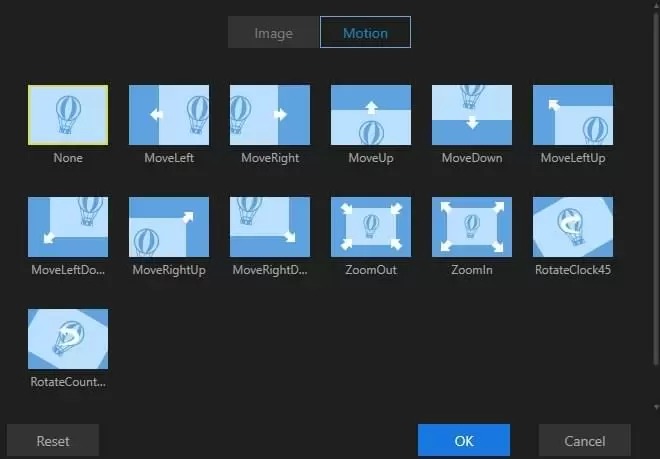
доступны фильтры, overlays, visual effects и transitions;
BeeCut поддерживает Speech&Text Converter и работу с распознаванием речи;
цветовая настройка помогает выравнивать материалы из разных источников;
маски подходят для выделения, размытия и скрытия отдельных элементов;
видеостабилизация полезна при работе с роликами, снятыми с рук;
интерфейс проще для старта, чем у сложных профессиональных редакторов.
Минусы:
BeeCut не является классическим редактором печатных фотоколлажей с готовыми сетками для статичных макетов;
для сложной цветокоррекции, профессионального звука и продвинутого монтажа лучше подходят более тяжёлые редакторы;
при большом количестве PIP-слоёв композицию приходится выравнивать вручную;
готовые шаблонные коллажи с множеством декоративных рамок удобнее собирать в специализированных приложениях;
для полиграфических макетов нужны другие инструменты;
в пользовательских отзывах встречается замечание о недостаточной скорости работы при сохранении общей простоты интерфейса.
Системные требования
Для Windows-версии BeeCut в карточках программ указываются Windows 7/8/10, 64-bit Windows, процессор Intel i3 или лучше с несколькими ядрами и частотой от 2 ГГц, не менее 3 ГБ физической RAM и видеокарта уровня GeForce GTX 260 или выше. В другой карточке BeeCut для Windows указаны Windows 7/8/10, английский язык интерфейса, категория Video Editors и разработчик Apowersoft.
| Компонент | Проверенное значение для Windows |
|---|---|
| Операционная система | Windows 7/8/10 |
| Разрядность | 64-bit Windows в системных требованиях SoftRadar |
| Процессор | Intel i3 или лучше, многоядерный, 2 ГГц или выше |
| Оперативная память | не менее 3 ГБ RAM |
| Видеокарта | GeForce GTX 260 и выше |
| Категория | Video Editors |
| Язык в карточке Apponic | English |
Эти требования важны не только для запуска, но и для комфортной работы с несколькими дорожками. Коллаж из двух фотографий и музыки нагружает систему меньше, чем проект с несколькими видеослоями, фильтрами, оверлеями и субтитрами. Если в проекте используются тяжёлые видеофайлы, длинная музыка и несколько PIP-окон, слабый компьютер будет дольше обрабатывать предпросмотр и экспорт.
Для простого ролика из фотографий нагрузка ниже. Фотографии занимают меньше ресурсов, чем несколько одновременных видео, но крупные изображения с высоким разрешением тоже могут замедлять работу. Перед монтажом длинного ролика из десятков фото лучше удалить лишние дубли и оставить только выбранные кадры.
Сравнение с аналогами
BeeCut стоит сравнивать с двумя группами программ: видеоредакторами с таймлайном и сервисами для коллажей. В первой группе находятся VSDC Free Video Editor, OpenShot, Shotcut, CapCut и похожие редакторы. Во второй — Canva, Kapwing, PhotoGrid и отдельные фоторедакторы. BeeCut занимает промежуточное место: он проще профессиональных монтажных программ, но ближе к видео, чем классические коллажные приложения.
| Программа | Основной сценарий | Где BeeCut удобнее | Где аналог сильнее |
|---|---|---|---|
| BeeCut | Фото- и видеоколлажи через таймлайн, PIP и простой монтаж | Быстрый старт, PIP track, разные пропорции кадра | Не лучший выбор для печатных макетов и сложного монтажа |
| Canva | Статичные фотоколлажи, сетки, шаблоны и дизайн | BeeCut лучше, когда нужен ролик с движением и музыкой | Canva сильнее в шаблонах, сетках и графических макетах |
| Kapwing | Онлайн-видеоколлажи и split-screen в браузере | BeeCut удобен для настольного таймлайна и локальной работы | Kapwing работает без установки и предлагает готовые шаблоны коллажей |
| PhotoGrid | Мобильные фото- и видеоколлажи для соцсетей | BeeCut лучше для таймлайн-монтажа | PhotoGrid сильнее в быстрых мобильных шаблонах |
| VSDC Free Video Editor | Более глубокий Windows-монтаж | BeeCut проще для новичка | VSDC сильнее по набору продвинутых инструментов |
| OpenShot | Бесплатный open-source видеомонтаж | BeeCut проще в сценарии PIP-коллажа | OpenShot сильнее по открытой модели и количеству дорожек |
| Shotcut | Кроссплатформенный монтаж | BeeCut проще для быстрого клипа | Shotcut лучше для пользователей, готовых разбираться в настройках |
BeeCut и Canva
Canva удобна для статичных фотоколлажей: в ней есть photo grid maker, шаблоны для портфолио, каталогов, рекламных материалов, писем и других макетов. Canva позволяет выбирать сетку, добавлять изображения, кадрировать фото внутри ячеек и работать с текстовыми элементами.
BeeCut выигрывает, когда результат должен быть видеороликом. В Canva пользователь быстрее соберёт постер, открытку или подборку фотографий в сетке. В BeeCut удобнее сделать ролик, где фото появляются по очереди, поверх главного видео включается дополнительное окно, а музыка и переходы задают ритм. Для статичного поста выбирают Canva; для монтажа видео из фотографий — BeeCut.
BeeCut и Kapwing
Kapwing ориентирован на онлайн-коллажи и split-screen. В его video collage maker можно загрузить видео, изображения и музыку, расположить их на холсте, добавить текст, стикеры, слои и экспортировать результат. В описании Kapwing также есть отдельный split screen editor с размещением нескольких клипов рядом.
BeeCut удобнее тем, кто хочет работать в привычной монтажной логике с таймлайном и PIP track. Kapwing сильнее, когда нужен браузерный инструмент без установки и быстрый шаблонный онлайн-процесс. Для короткой разовой задачи в браузере Kapwing может быть быстрее; для повторяемой работы с локальным проектом BeeCut даёт более традиционную монтажную структуру.
BeeCut и PhotoGrid
PhotoGrid ближе к классическому коллажному приложению. В нём акцент сделан на фото, видео, коллажи, AI-инструменты, удаление фона, апскейл изображений и контент для соцсетей. В Google Play описание PhotoGrid выделяет материалы, AI-инструменты, публикации для Instagram, TikTok, Facebook, YouTube thumbnails и Pinterest.
BeeCut лучше подходит для монтажа по времени. Если нужно быстро собрать мобильный коллаж из нескольких фото с шаблоном, PhotoGrid ближе к задаче. Если нужно управлять длительностью каждого фрагмента, добавить PIP-слой, сделать split-screen, синхронизировать музыку и текст, BeeCut подходит лучше.
BeeCut и VSDC Free Video Editor
VSDC Free Video Editor сильнее как более продвинутый видеоредактор. В его описании есть crop, join, rotate, split, trim, HDR video editing, color grading, LUT support, white balance adjustment, exposure correction, совместимость с MP4, MOV, AVI, MKV и ProRes, а также экспорт 4K без водяных знаков.
BeeCut проще для стартового видеоколлажа. В VSDC больше возможностей для сложной обработки, но пользователю нужно лучше понимать структуру редактора. Для ролика из фото, PIP-вставки и музыки BeeCut быстрее освоить. Для точной цветокоррекции, сложных эффектов и многоэтапного монтажа лучше смотреть в сторону VSDC или других более гибких редакторов, например VSDC Free Video Editor, Shotcut или OpenShot.
BeeCut и OpenShot
OpenShot — бесплатный open-source видеоредактор с trim & slice, animation & keyframes, unlimited tracks, transitions и возможностью добавлять столько слоёв, сколько нужно для watermark, background videos, audio tracks и других элементов.
BeeCut выглядит проще для новичка. OpenShot гибче за счёт неограниченных дорожек и открытой модели, но для пользователя, который хочет собрать фото и видео в одном кадре без долгого изучения, BeeCut понятнее. Если нужен простой редактор BeeCut для коротких роликов, он закрывает задачу быстрее. Если важны открытость, расширяемость и свободная работа с большим количеством дорожек, OpenShot сильнее.
Отзывы пользователей и профильных изданий
Отзывы о BeeCut в каталогах программ и пользовательских карточках сходятся в одном: программу чаще оценивают как простой редактор для старта, а не как профессиональный монтажный комплекс. В Softonic BeeCut описывается как приложение в бесплатной и premium-моделях, где можно trim, cut, re-order videos, alter the color scheme и create split-screen effects; там же отмечается меньший набор функций по сравнению с industry-standard competitors и более простая кривая обучения.
SoftRadar выделяет текстовый редактор, совместимость с разными aspect ratio, инструменты цветовой настройки, overlays, filters и transitions. В той же карточке среди ограничений указаны меньшие возможности по сравнению с профессиональным монтажным ПО, непригодность для сложных проектов и подписка для доступа ко всем функциям.
G2 описывает BeeCut как видеоредактор с cutting, cropping, merging, zooming, adjusting color, speed, mosaic, text и audio to video. Такой набор функций хорошо совпадает с задачами любительского монтажа и видеоколлажей: пользователь может обрезать фрагменты, собрать их вместе, добавить текст, звук и визуальные правки.
Capterra характеризует BeeCut как инструмент для trimming, splitting, combining video clips, custom intros and outros, text overlays, subtitles, transitions, filters, multiple timeline layers, speech recognition, color fine-tuning и video stabilization. Это подтверждает, что BeeCut воспринимается не как отдельный фоторедактор, а как видеоредактор с набором функций для создания оформленных роликов.
Пользовательские отзывы на странице BeeCut чаще хвалят простоту освоения, работу с эффектами, понятный интерфейс и пригодность для начинающих. Среди критики встречается оценка, что редактор работает медленно и нуждается в улучшениях, хотя остаётся простым в использовании.
Усреднённый вывод по отзывам такой: BeeCut нравится тем, кто хочет быстро получить видеоролик без сложного обучения, но пользователи с опытом профессионального монтажа быстрее упираются в ограничения. Для BeeCut Photo Collage Maker это нормальный компромисс: программа удобна для роликов с фото, PIP, текстом и музыкой, но не предназначена для тяжёлых проектов с точной постобработкой каждого кадра.
Для кого подходит BeeCut
BeeCut подходит новичкам, которые хотят сделать видеоколлаж без изучения сложных редакторов. Пользователь видит таймлайн, переносит файлы на дорожки, открывает Edit для PIP-объекта и сохраняет ролик через Export. Такая логика проще, чем работа с профессиональными узлами, сложной цветокоррекцией, многокамерным монтажом и отдельными панелями для каждого типа эффекта.
Программа хорошо подходит авторам коротких роликов. Поддержка 9:16, 1:1 и 16:9 помогает готовить разные варианты под соцсети. Вертикальный формат нужен для TikTok и похожих лент, квадратный — для универсальных публикаций, горизонтальный — для YouTube и обычного просмотра.
BeeCut удобен преподавателям, блогерам и авторам инструкций. Через PIP можно показать основной экран и дополнительное окно, вывести подписи, добавить голосовое объяснение и музыку. В таком формате легко делать мини-уроки, демонстрации интерфейса, сравнения и реакции.
Для малого бизнеса BeeCut полезен при создании простых промороликов: фото товара, короткое видео, подпись, музыка, финальный кадр. Программа не заменяет профессионального дизайнера и монтажёра, но позволяет подготовить понятный ролик для карточки товара, соцсетей или короткой презентации.
BeeCut также подходит пользователям, которым нужно сделать ролик из фотографий. Вместо обычного слайд-шоу можно собрать видеоколлаж: фото появляются в разных частях кадра, добавляются подписи, фон, музыка и переходы. Для более классических слайд-шоу можно дополнительно сравнить BeeCut с ФотоШОУ, ФотоШОУ PRO, ВидеоШОУ и ВИДЕОМОНТАЖ.
Кому лучше выбрать другую программу
BeeCut не стоит выбирать как основной инструмент для печатных фотоколлажей. Если итог нужен в виде листа, открытки, плаката, календаря или макета для печати, лучше использовать редакторы, где есть сетки, размеры страницы, поля, шаблоны и точная работа с изображениями. Для таких задач подойдут ФотоКОЛЛАЖ, Fotor, Picosmos Tools, GIMP или Paint.NET.
Профессиональным монтажёрам BeeCut будет тесен. Для сложных проектов важны расширенные инструменты цветокоррекции, работа со звуком, прокси-файлы, гибкая настройка экспорта, большое количество дорожек, точные эффекты и расширенные параметры проекта. BeeCut больше подходит для простого монтажа и коротких роликов, чем для сложной постпродакшн-работы.
Если нужен полностью браузерный процесс, удобнее смотреть в сторону Kapwing или Canva. Kapwing работает как онлайн-видеоколлажник и позволяет размещать видео и изображения на холсте, а Canva сильна в шаблонах и статичном дизайне. BeeCut удобнее как отдельный редактор с привычным таймлайном.
Если основная задача — редактирование фотографий, ретушь, слои, кисти, маски изображений и точная обработка, лучше выбирать графические редакторы. BeeCut работает с изображениями в контексте ролика: фото становится частью видео, а не самостоятельным объектом для глубокой ретуши.
Подробная инструкция: как создать коллаж из фото и видео
Шаг 1. Выберите формат проекта
Сначала выбирается соотношение сторон. Для YouTube и горизонтальных роликов подходит 16:9, для Instagram-публикаций — 1:1, для TikTok и коротких вертикальных видео — 9:16. BeeCut поддерживает все эти форматы, а также 4:3 и 3:4.
Выбор формата нельзя оставлять на конец. Если сначала собрать горизонтальный проект, а потом пытаться превратить его в вертикальный, часть объектов придётся переносить. Текст может выйти за безопасную область, PIP-окно окажется слишком маленьким, а фотографии потребуют повторного кадрирования.
Шаг 2. Добавьте исходные файлы
Через Import file добавляются фотографии, видео и аудио. Для первого проекта лучше ограничиться несколькими файлами: один фон, один PIP-объект, одна подпись и один музыкальный трек. Так проще понять, как BeeCut работает с дорожками.
После импорта перенесите главный файл на основную дорожку. Это может быть фотография, видео или фон. Затем добавьте второй визуальный объект на PIP track. Если нужно сделать два видео рядом, оба ролика должны быть размещены так, чтобы их длительность совпадала или соответствовала задумке.
Шаг 3. Разместите дополнительный объект на PIP track
PIP track отвечает за картинку поверх основного материала. Перенесите туда фотографию или видео, которое должно быть дополнительным слоем. В BeeCut такой метод используется для Picture-in-picture и side-by-side композиции.
Если объект появился поверх фона слишком крупно или слишком мелко, откройте Edit. Настройте размер, позицию и длительность. Для сравнения двух видео рядом один фрагмент размещается слева, второй — справа. Для реакции дополнительное окно обычно ставится в угол. Для поясняющего кадра PIP можно сделать крупнее и поставить рядом с текстом.
Шаг 4. Отрегулируйте длительность слоёв
Проверьте, сколько секунд виден каждый объект. Если фото исчезает раньше, чем закончилась подпись, растяните его на таймлайне. Если дополнительное окно должно появиться только в середине ролика, переместите его вправо по временной шкале.
При необходимости разделите видео на фрагменты. Инструмент разделения помогает оставить только нужные части и убрать лишнее. Это особенно полезно для длинных клипов, где требуется показать только короткий момент.
Шаг 5. Добавьте текст и подписи
Откройте раздел текста и добавьте подписи. Для коллажа лучше использовать короткие формулировки: до, после, шаг 1, шаг 2, исходник, результат, главный кадр, деталь. Длинные предложения плохо смотрятся в маленьком вертикальном ролике.
Если в ролике есть голос, можно использовать Speech&Text Converter. BeeCut поддерживает speech recognition и преобразование речи в текст или текста в речь, а также работу с субтитрами.
Шаг 6. Настройте цвет и фильтры
Проверьте, как фотографии и видео выглядят вместе. Если один слой темнее другого, используйте цветовую настройку. Если кадры сняты при разном освещении, фильтр может помочь сделать ролик цельнее, но не стоит применять слишком сильную обработку ко всем объектам сразу.
Для обучающих роликов лучше оставить естественный цвет. Для эмоциональных подборок можно использовать более выраженный фильтр. Для сравнения до и после фильтры нужно применять осторожно, чтобы не исказить смысл сравнения.
Шаг 7. Добавьте музыку или voiceover
Фоновая музыка делает ролик из фотографий более законченным. Voiceover подходит для инструкций и обзоров. Если в проекте есть оригинальный звук видео, проверьте, не конфликтует ли он с музыкой. При необходимости приглушите один из слоёв.
Для коротких соцсетевых роликов звук должен начинаться сразу. Долгая тишина в начале ухудшает восприятие. Если ролик предназначен для просмотра без звука, текстовые подписи должны полностью объяснять происходящее.
Шаг 8. Проверьте предпросмотр
Перед экспортом посмотрите ролик полностью. Не ограничивайтесь первым кадром: ошибки часто появляются в середине, когда PIP-слой меняется, подпись исчезает или переход срабатывает не в тот момент.
Проверьте:
синхронность слоёв;
читаемость текста;
положение PIP-объекта;
отсутствие пустых участков;
громкость музыки;
цветовую цельность;
совпадение формата с площадкой;
финальный кадр.
Шаг 9. Выполните Export
После проверки используйте Export. В сценариях BeeCut для side-by-side и наложения изображения на видео экспорт выполняется после настройки PIP-слоя и выбора параметров качества и формата.
Не стоит экспортировать каждый промежуточный вариант без необходимости. Лучше сначала привести проект к финальному виду, просмотреть его целиком и только затем сохранять. Если после экспорта обнаружилась ошибка в подписи или положении PIP-окна, нужно вернуться к проекту, исправить фрагмент и снова выполнить Export.
Типичные ошибки при создании коллажей в BeeCut
Первая ошибка — неправильный формат проекта. Пользователь собирает ролик в 16:9, а затем хочет опубликовать его как вертикальный. В результате фото обрезаются, текст оказывается мелким, а PIP-окно приходится переставлять. Формат нужно выбирать до импорта или сразу после старта проекта.
Вторая ошибка — размещение всех материалов на одной дорожке. Если фото и видео стоят последовательно на основной дорожке, они сменяют друг друга, но не образуют коллаж. Для картинки поверх видео нужен PIP track. Для двух видео рядом дополнительный слой также размещается на PIP-дорожке.
Третья ошибка — слишком много мелких окон. Технически можно собрать композицию из нескольких объектов, но на смартфоне мелкие детали теряются. Для вертикального ролика лучше использовать два крупных блока или один главный кадр с дополнительной вставкой.
Четвёртая ошибка — перегрузка эффектами. Фильтры, overlays, transitions, text overlay и музыка полезны, но вместе могут создать визуальный шум. Если зритель не понимает, куда смотреть, коллаж не выполняет задачу.
Пятая ошибка — слабая работа со звуком. Два видеослоя могут одновременно воспроизводить речь, музыка может закрывать голос, а резкое начало трека может звучать грубо. Звук нужно проверять отдельно от картинки.
Шестая ошибка — отсутствие финального просмотра. В BeeCut легко переместить слой на таймлайне, но ошибка в одну-две секунды заметна только при просмотре. Перед Export нужно обязательно проиграть весь ролик.
Практические сценарии использования
Видеоколлаж для TikTok
Для TikTok выбирается 9:16. Основной материал ставится на центральную область, дополнительный фрагмент — сверху или снизу, но не в местах, где интерфейс приложения закрывает экран. Текст должен быть крупным, а PIP-объект — достаточно большим для просмотра на телефоне.
Подходящий сценарий: короткое сравнение до и после, реакция, мини-инструкция, подборка кадров, демонстрация результата. BeeCut удобен тем, что поддерживает вертикальное соотношение сторон и позволяет комбинировать видео, фото, текст и музыку в одном проекте.
Видеоколлаж для Instagram
Для Instagram чаще используют 1:1 или 9:16. Квадратный формат подходит для универсальной ленты, вертикальный — для Stories и Reels. В BeeCut можно собрать один проект в нужной пропорции, разместить фото и видео в одном кадре, добавить подписи и музыку.
В квадратном формате хорошо работают две вертикальные фотографии рядом или одно большое фото с маленькой видео-вставкой. В вертикальном формате лучше размещать элементы столбцом: верхняя зона — главный кадр, нижняя — пояснение или дополнительный фрагмент.
Обучающий ролик
Для инструкции BeeCut полезен из-за PIP. На основной дорожке может быть экранная запись, а на PIP track — фото детали, видео с камерой, дополнительный пример или поясняющий фрагмент. Text overlay помогает подписать шаги, а voiceover — объяснить действие голосом.
В таком ролике не нужно много декоративных эффектов. Важнее порядок: шаг 1, шаг 2, демонстрация результата, проверка. Если используются субтитры, они должны быть крупными и не перекрывать интерфейс.
Сравнение до и после
Для сравнения лучше использовать split-screen. Два изображения или видео размещаются рядом, подписываются до и после, затем выравниваются по размеру. Если материалы отличаются по яркости, применяется цветовая настройка. Переходы в таком ролике не нужны или используются минимально: зрителю важно видеть разницу.
BeeCut подходит для такого сценария, потому что PIP track позволяет разместить второй визуальный объект поверх основного слоя и отрегулировать положение через Edit.
Ролик из фотографий с музыкой
Для семейных, туристических и праздничных подборок BeeCut можно использовать как редактор для монтажа видео из фотографий. Фотографии добавляются на таймлайн, между ними ставятся переходы, поверх отдельных кадров добавляются подписи, а музыка задаёт ритм.
Чтобы ролик не выглядел однообразно, часть фотографий можно выводить через PIP: например, на фоне общего кадра показывать два небольших дополнительных снимка. Такой метод превращает обычное слайд-шоу в видеоколлаж.
Рекомендации по выбору формата кадра
Выбор соотношения сторон влияет на всю композицию. BeeCut поддерживает 16:9, 4:3, 1:1, 9:16 и 3:4, поэтому пользователь может заранее адаптировать проект под площадку.
| Формат | Где применять | Как строить коллаж |
|---|---|---|
| 16:9 | YouTube, горизонтальные ролики, презентации | Два видео рядом, главное видео + PIP в углу, широкий фон |
| 4:3 | Старые материалы, учебные ролики, архивные кадры | Центральная композиция, крупные подписи, умеренный PIP |
| 1:1 | Instagram-лента, универсальные соцсети | Два вертикальных блока рядом, фото + подпись, сетка из 2–3 элементов |
| 9:16 | TikTok, Reels, Shorts, Stories | Вертикальная композиция, крупный PIP, текст ближе к центру |
| 3:4 | Мобильные публикации и промежуточные форматы | Фото сверху, видео снизу, крупные элементы без мелких деталей |
Для горизонтального проекта удобнее показывать два видео рядом. Для вертикального — лучше избегать четырёх мелких окон. Для квадратного — хорошо работают симметричные композиции: два кадра рядом, фото сверху и видео снизу, центральный объект и подпись под ним.
Работа с текстом в коллаже
Текст в BeeCut должен поддерживать визуальную структуру. Если коллаж состоит из двух частей, подписи помогают понять, что сравнивается. Если показывается инструкция, текст фиксирует номер шага. Если ролик сделан из фотографий, подписи добавляют контекст: место, дата, событие, имя объекта.
BeeCut поддерживает text overlay styles, subtitles, сотни шрифтов и добавление собственных шрифтов. Также в программе есть speech recognition для преобразования речи в текст или обратной операции.
Хороший текст для видеоколлажа короткий. Он не должен повторять всё, что видно на экране. Для вертикального ролика лучше использовать одну мысль на экран. Для горизонтального можно добавить больше информации, но её всё равно нужно делить на короткие строки.
Неудачный вариант — длинный абзац поверх нескольких фотографий. Зритель не успевает читать, а изображение теряет смысл. Лучше разбить текст на несколько коротких вставок и синхронизировать их с появлением визуальных элементов.
Работа с масками и выделением объектов
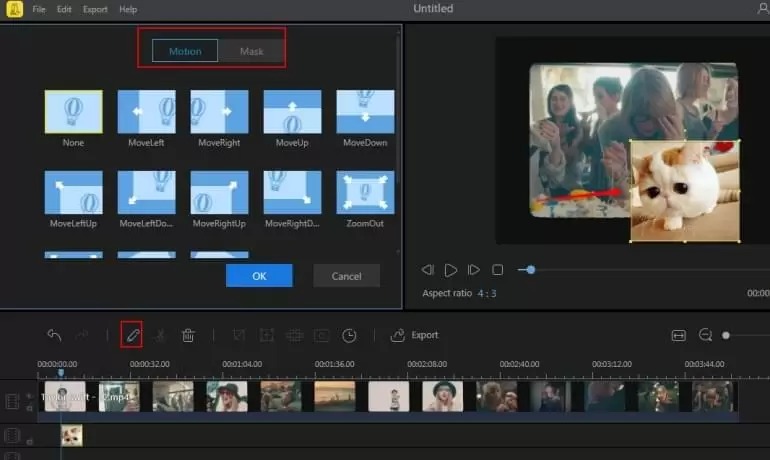
Маски в BeeCut полезны, когда нужно выделить элемент, скрыть лишнюю часть кадра или смягчить границу PIP-окна. Для коллажей это помогает сделать композицию аккуратнее. Например, дополнительная вставка может не выглядеть как грубо наложенный прямоугольник, если её края оформлены маской или визуально отделены от фона.
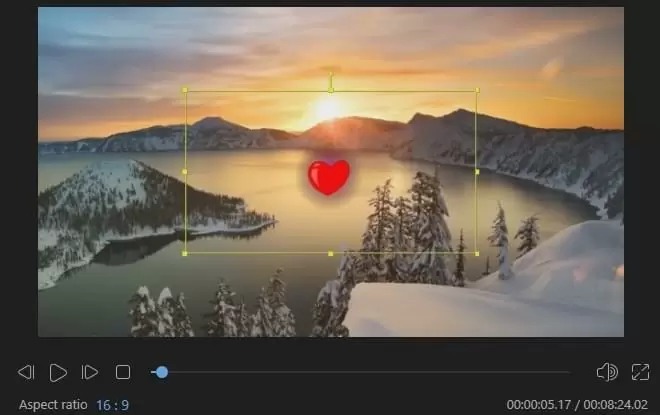
Функция creative masks в BeeCut используется для blurring, highlighting и hiding certain elements.
Маска особенно полезна в обучающих роликах. Если на скриншоте есть лишняя область, её можно скрыть или размыть. Если нужно привлечь внимание к кнопке или детали, выделение помогает зрителю быстрее понять действие. В рекламном коллаже маски применяются для акцента на товаре или результате.
При этом маски не стоит использовать без причины. Слишком сложная форма может отвлекать, особенно если на экране уже есть текст и несколько фотографий. Для большинства простых коллажей достаточно аккуратного размера, выравнивания и понятного фона.
Цвет, контраст и единый стиль
Видеоколлаж из разных файлов часто выглядит разрозненно. Одна фотография может быть тёплой, другая холодной, видео — тёмным, скриншот — слишком ярким. BeeCut даёт инструменты цветовой настройки и фильтры, поэтому материалы можно привести к более цельному виду.
Для семейных роликов допустим мягкий общий фильтр. Для обзора программы или инструкции лучше сохранить натуральные цвета, чтобы интерфейс, кнопки и мелкие элементы оставались читаемыми. Для сравнения до и после нельзя применять обработку, которая меняет смысл результата.
Если в коллаже есть фотографии с разным освещением, сначала стоит выровнять самые заметные отличия: яркость, контраст, насыщенность. Затем можно добавить общий лёгкий фильтр. Такой порядок лучше, чем сразу накладывать эффект на весь проект.
Монтажный ритм и переходы
BeeCut позволяет добавлять transitions, но ритм ролика определяется не только переходами. Важно, сколько секунд показывается каждый кадр, когда появляется PIP-окно, как быстро меняется текст и совпадает ли смена изображения с музыкой.
Для ролика из фотографий можно использовать одинаковую длительность кадров. Например, каждая фотография показывается несколько секунд, а переходы между ними одинаковые. Для обучающего материала длительность зависит от сложности действия: простой шаг показывается быстро, важный — дольше.
В split-screen видео переходы нужно использовать аккуратно. Если два фрагмента сравниваются одновременно, резкая анимация одного слоя может сбить восприятие. Лучше сначала показать оба объекта стабильно, затем добавить подпись или переход к следующей паре.
Работа со звуком и субтитрами
BeeCut поддерживает voiceover, music, text overlay styles, subtitles и Speech&Text Converter. Для видеоколлажей это значит, что ролик можно адаптировать как для просмотра со звуком, так и без него.
Если ролик будет смотреться в соцсетях, субтитры и короткие подписи особенно важны. Многие пользователи просматривают видео без звука, поэтому текст должен передавать основную мысль. В то же время субтитры не должны закрывать важные части коллажа. Для 9:16 лучше оставить нижнюю область свободнее и размещать текст выше интерфейсных зон.
Музыка должна соответствовать темпу. Для быстрых нарезок подойдут короткие смены кадров, для семейных подборок — более плавные переходы. Если добавлен voiceover, музыка должна быть фоном, а не конкурирующим звуком.
Ограничения бесплатного и платного режима
В установочной странице BeeCut на немецкой версии указан план Free и VIP. Для VIP перечислены неограниченное время экспорта, все premium-функции, поддержка speech to text, доступ ко всем материалам, экспорт 1080P, экспорт HD и экспорт видео без водяного знака.
Для обзора программы это важное ограничение: при выборе BeeCut нужно учитывать не только наличие функции, но и доступность результата без ограничений. Если задача разовая и короткая, бесплатных возможностей может хватить для знакомства с интерфейсом. Если требуется регулярный экспорт без водяного знака и в высоком качестве, ограничения бесплатного режима становятся критичными.
В статье не стоит сводить BeeCut к вопросу оплаты. Сначала нужно понять сценарий: простой видеоколлаж, обучающий ролик, вертикальный клип, рекламная нарезка, семейное видео. Затем уже проверять, какие функции нужны именно для этого результата.
Безопасность рабочего процесса и контроль результата
При создании ролика с фото и видео важно сохранять исходники отдельно. BeeCut работает с проектом, но пользователь должен хранить исходные файлы в понятной папке. Если переместить или удалить материалы до завершения работы, проект может потерять связь с файлами.
Для длинного ролика лучше делать промежуточные сохранения проекта. Перед финальным Export нужно проверить не только картинку, но и структуру:
все исходники присутствуют;
дорожки не сдвинуты случайно;
PIP-объекты не перекрывают текст;
музыка начинается и заканчивается корректно;
в конце нет пустого участка;
итоговая пропорция соответствует площадке.
Если ролик нужен для бизнеса, дополнительно проверяются логотипы, названия, цены, даты, контакты и юридически значимые надписи. BeeCut помогает оформить видео, но ответственность за корректность текста и изображений остаётся на авторе проекта.
Как получить аккуратный результат без лишней сложности
Хороший коллаж в BeeCut строится по простому принципу: один главный объект, один дополнительный акцент, короткий текст и понятный звук. Чем меньше конкурирующих элементов, тем легче зрителю воспринимать ролик.
Для первого проекта лучше выбрать схему:
формат 9:16 или 1:1;
фоновая фотография или видео на основной дорожке;
один дополнительный объект на PIP track;
короткая подпись;
музыка;
плавный переход в начале или конце;
проверка через предпросмотр;
Export.
После освоения базовой схемы можно добавлять больше элементов: вторую PIP-вставку, маску, цветовую коррекцию, субтитры, voiceover и дополнительные переходы. Такой путь лучше, чем сразу собирать сложный ролик из десяти слоёв.
Практические рекомендации по сценариям
| Сценарий | Как использовать BeeCut | Что важно проверить |
|---|---|---|
| Новичок делает первый ролик | Один фон, один PIP-объект, одна подпись, музыка | Формат кадра, читаемость текста, длительность |
| Видеоколлаж для соцсетей | 9:16 или 1:1, крупные элементы, короткие подписи | Безопасные зоны экрана, размер PIP-окна |
| Обучающий ролик | Основной экран + PIP с примером или деталью | Синхронизация текста, voiceover, отсутствие перекрытий |
| Сравнение до и после | Два объекта рядом, подписи, одинаковый масштаб | Цвет, размер, точное выравнивание |
| Ролик из фотографий | Фото на таймлайне, переходы, музыка, текст | Ритм смены кадров, качество исходников |
| Мини-презентация товара | Фото товара, видео детали, текст, музыка | Читаемость характеристик, аккуратный фон |
| Регулярный контент | Единая схема, одинаковые пропорции, повторяемый стиль | Шаблонность без однообразия, стабильное качество |
Для регулярной работы полезно создать собственный порядок действий: папка с исходниками, шаблон названия файлов, единая длительность заставки, набор шрифтов, список проверок перед экспортом. BeeCut не заставляет строить сложный производственный процесс, но дисциплина помогает избежать ошибок.
Частые вопросы о BeeCut Photo Collage Maker
Можно ли сделать в BeeCut коллаж из фото и видео?
Да. Для этого фотографии и видео добавляются в проект, основной файл размещается на главной дорожке, а дополнительный материал переносится на PIP track. Через Edit настраивается размер и положение объекта, после чего ролик сохраняется через Export. Такой сценарий подходит для Picture-in-picture, split-screen и свободной композиции.
BeeCut подходит только для видео?
BeeCut — видеоредактор, но фотографии можно использовать как материалы проекта. Из фото можно собрать ролик, добавить музыку, текст, переходы, оверлеи и PIP-слои. Если нужен статичный печатный коллаж, лучше использовать специализированный фоторедактор или программу для коллажей.
Можно ли сделать два видео рядом?
Да. В BeeCut для этого используется PIP track: один ролик размещается на основной дорожке, второй добавляется на PIP track, затем через Edit меняется его положение. В инструкции по side-by-side видео используются Import file, PIP track, Edit и Export.
Подходит ли BeeCut для TikTok?
Да, программа поддерживает 9:16 — вертикальный формат для мобильных коротких видео. Также доступны 16:9, 4:3, 1:1 и 3:4.
Есть ли в BeeCut субтитры?
Да. BeeCut работает с subtitles, text overlay styles и Speech&Text Converter. В программе есть speech recognition для преобразования речи в текст или текста в речь.
Чем BeeCut лучше обычного коллажника?
BeeCut лучше там, где нужен не статичный макет, а видео: движение, музыка, таймлайн, PIP, переходы, субтитры и Export. Обычный коллажник удобнее для сетки из фотографий, открытки, постера или печатного изображения.
Когда лучше выбрать Canva или PhotoGrid?
Canva лучше для шаблонов, сеток и статичных дизайнов. PhotoGrid ближе к мобильным коллажам для соцсетей. BeeCut стоит выбирать, когда нужно сделать видеоколлаж, совместить фото и видео в одном кадре, добавить музыку, текст и PIP-эффекты.
Итог
BeeCut Photo Collage Maker — практичный сценарий использования BeeCut Video Editor для роликов, где фото и видео объединяются в одном кадре. Сильная сторона программы — таймлайн, PIP track, Edit, текст, фильтры, музыка, voiceover, субтитры и экспорт в популярных пропорциях. BeeCut не заменяет профессиональный монтажный комплекс и не является лучшим инструментом для печатных фотоколлажей, но хорошо подходит для коротких видеоколлажей, split-screen, роликов из фотографий, обучающих вставок и контента для соцсетей.
Для разового вертикального клипа достаточно базовой схемы: выбрать 9:16, импортировать материалы, поставить главный файл на основную дорожку, добавить второй объект на PIP track, настроить его через Edit, добавить подпись и выполнить Export. Для регулярной работы важнее единый стиль, контроль длительности, аккуратный звук и проверка результата перед сохранением.
BeeCut стоит выбирать пользователям, которым нужен понятный видеоредактор для новичков с возможностью собрать фото и видео в одном кадре. Для статичных макетов лучше использовать Canva, PhotoGrid, Fotor или специализированные программы для фотоколлажей. Для сложного монтажа лучше подойдут VSDC Free Video Editor, OpenShot, Shotcut и другие более гибкие редакторы.
Список изменений
История версий и развитие BeeCut:
- История версий BeeCut показывает, что программа развивалась как простой видеоредактор с постепенным расширением монтажных и вспомогательных функций. В ранней карточке Apponic зафиксирована версия 1.5.3.11 от 14.10.2019, категория Video Editors, лицензия Demo, разработчик Apowersoft и Windows 7/8/10. В этой же карточке отдельно выделены Music library и speech to text converter как новые функции.
- Дальше видна ветка 1.6.x. В истории Uptodown перечислены 1.6.0.27, 1.6.1.8, 1.6.5.30, 1.6.6.17 и 1.6.8.70. Эти сборки относятся к периоду, когда BeeCut уже существовал как Windows-редактор с набором базовых монтажных инструментов.
- Следующий заметный этап — ветка 1.7.x. Uptodown фиксирует BeeCut 1.7.8.5 с датой 23.05.2022, Windows, English, Apowersoft и размером 1.81 MB. В той же карточке BeeCut описывается как инструмент для редактирования видео с фильтрами, переходами, звуковыми эффектами и музыкой, а также выбором разрешения и размера перед экспортом.
- FilePuma показывает дальнейшую хронологию 1.7.10.x и 1.7.11.x: 1.7.10.2, 1.7.10.3, 1.7.10.14, 1.7.10.17, 1.7.10.25, затем 1.7.11.4, 1.7.11.6, 1.7.11.7 и 1.7.11.8. В списке также указаны размеры 1.81 MB для этих установочных файлов.
- Развитие BeeCut по функциям лучше описывать не как резкую смену концепции, а как укрепление простого монтажного редактора. В программе сохранились базовые элементы: импорт, таймлайн, дорожки, PIP, текст, фильтры, переходы и экспорт. Дополнительно заметны функции, важные для коротких роликов и контента для соцсетей: Speech&Text Converter, поддержка разных пропорций, стабилизация, маски, цветовая настройка, работа с voiceover и музыкой.
- Для BeeCut Photo Collage Maker эта история важна по одной причине: программа развивалась не как статичный редактор коллажных сеток, а как инструмент для монтажа. Поэтому её сильная сторона — не шаблонная расстановка фотографий, а возможность собрать фото, видео, текст и звук в одном таймлайне.


 *EXE — расширение исполняемого файла. Сайт является партнером проекта
Оставте свой отзыв о Beecut Photo Collage