
Fuzel Collage — мобильное приложение для создания коллажей из фотографий, оформления снимков декоративными элементами и подготовки анимированных композиций с музыкой и переходами. Программа рассчитана на быстрый результат: пользователь выбирает фотографии, получает набор автоматически собранных шаблонов, дорабатывает расположение кадров, добавляет рамку, текст, стикеры, эффекты и сохраняет готовое изображение на устройство или отправляет его в соцсети.
Главная особенность Fuzel Collage — сочетание автоматической раскладки и ручной настройки. Приложение не ограничивается несколькими стандартными сетками: в нём есть простые шаблоны, более свободные формы, декоративные макеты и animated-режим. Поэтому Fuzel Collage подходит не только для обычной сетки из 2–4 фотографий, но и для больших подборок, сторителлинга после поездки, семейных подборок, визуальных открыток и коротких анимированных коллажей.
Это именно обзор программы Fuzel Collage, а не подборка приложений для коллажей. В тексте разобраны интерфейс, функции, рабочий процесс, системные требования, ограничения, история развития, сравнение с аналогами и сценарии, в которых приложение раскрывается лучше всего.
Что такое Fuzel Collage
Fuzel Collage относится к мобильным редакторам коллажей. Его задача — объединить несколько фотографий в одну композицию, дать пользователю шаблон, инструменты оформления и быстрый экспорт. В отличие от полноценных графических редакторов, приложение не строится вокруг слоёв, масок, точной ретуши и сложной цветокоррекции. Логика проще: выбрать снимки, подобрать подходящую раскладку, подогнать кадры внутри ячеек, оформить границы и добавить декоративные элементы.
Рабочий процесс построен вокруг нескольких этапов:
добавление фотографий из галереи, камеры и подключённых фотосервисов;
автоматический подбор вариантов раскладки;
выбор типа шаблона:
animated,simple,funky,free form;ручная настройка положения снимков внутри ячеек;
изменение рамок, отступов, формы и декоративного оформления;
добавление текста, labels, stickers, patterns и frames;
применение эффектов к отдельным фотографиям;
сохранение результата через
Save to device;публикация через Instagram, Facebook, Twitter, Tumblr и другие доступные каналы.
Приложение удобно тем, что не заставляет начинать с пустого холста. Пользователь сначала выбирает фотографии, а затем видит, как Fuzel Collage раскладывает их по готовым шаблонам. Такой подход снижает количество ручных действий: вместо построения сетки с нуля достаточно выбрать близкий вариант и доработать его.
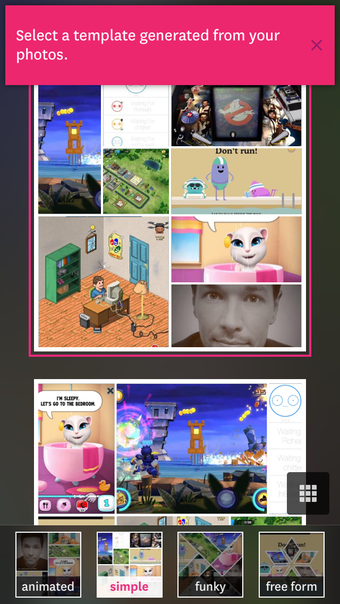
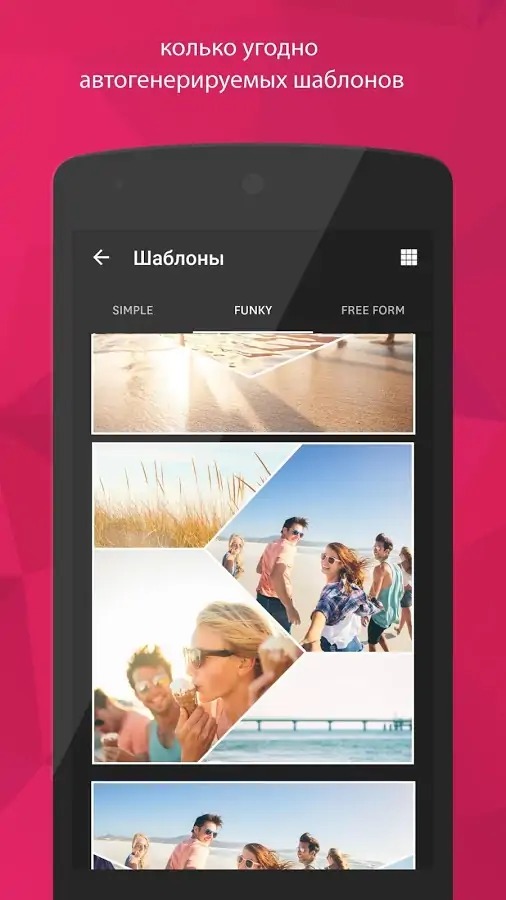
На экране TEMPLATES видно, что приложение предлагает несколько типов композиций. simple подходит для аккуратных прямоугольных сеток, funky — для более свободных форм, free form — для нестандартного расположения снимков, а animated используется для коллажей с движением. В верхней панели находятся back, заголовок раздела и next, поэтому пользователь двигается по процессу последовательно: от выбора шаблона к редактированию и сохранению.
Для каких задач подходит Fuzel Collage
Fuzel Collage полезен, когда нужно быстро собрать несколько снимков в одну визуальную историю. Приложение закрывает задачи, где важны скорость, понятный мобильный интерфейс и декоративное оформление без работы в настольном редакторе.
Публикации для соцсетей
Fuzel Collage хорошо подходит для постов, где нужно показать несколько кадров в одном изображении. Это может быть подборка с прогулки, поездки, семейного праздника, мероприятия, тренировки, выставки или встречи. Вместо серии отдельных фотографий пользователь получает один коллаж из фотографий, который легче воспринимается в ленте.
Приложение ориентировано на мобильный шаринг. После завершения работы результат сохраняется на устройство, а затем отправляется через Instagram, Facebook, Twitter, Tumblr, email и другие доступные способы передачи. Для соцсетей особенно важны квадратные и близкие к квадрату композиции: они хорошо смотрятся в мобильной ленте и не требуют сложной подготовки.
Семейные и личные коллажи
Для домашнего сценария Fuzel Collage удобен тем, что не требует знания дизайна. Пользователь выбирает снимки ребёнка, путешествия, дня рождения или праздника, а приложение подбирает макеты. Дальше остаётся выбрать рамку, добавить подпись, наклейку или label, проверить читаемость текста и сохранить результат.
В таких коллажах важна не техническая точность, а настроение. Поэтому в Fuzel Collage есть stickers, patterns, labels и frames. Декор помогает отделить фотографии друг от друга, добавить акцент, оформить поздравление или сделать подборку менее сухой.
Быстрые подборки после события
Приложение удобно для ситуаций, когда фотографий много, а времени на ручную вёрстку нет. Пользователь выбирает несколько кадров, получает автошаблоны и сразу видит варианты композиции. Это подходит для конференций, встреч, школьных мероприятий, поездок, ресторанных подборок, репортажных снимков из одной локации.
При большом количестве кадров важно не перегружать итоговое изображение. Fuzel Collage позволяет собрать коллаж даже из большого набора фото, но для читаемого результата лучше заранее разделить материал на несколько композиций: общий план, портреты, детали, финальный кадр. Тогда каждая сетка будет понятной, а не превращённой в слишком мелкую мозаику.
Анимированные коллажи
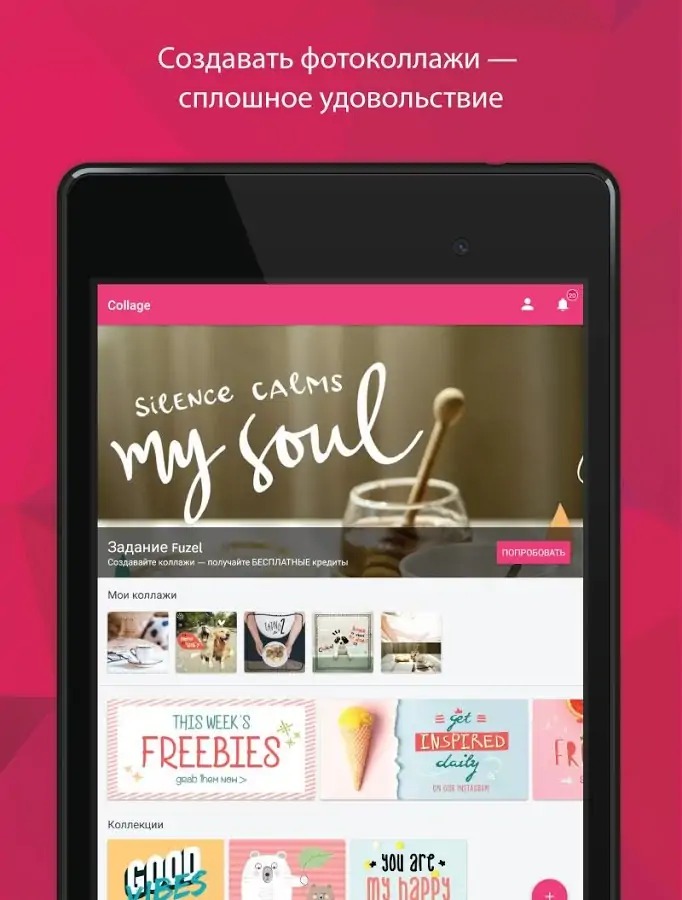
Отдельное назначение программы — animated collage. В этом режиме фотографии не просто стоят в сетке, а превращаются в короткий ролик с переходами и музыкой. Для мобильных соцсетей такой формат удобен: он выглядит динамичнее статичной картинки и помогает показать подборку как мини-историю.
В настройках анимации используются элементы DURATION, auto fit duration, instagram (15s), music sync, water mark, apply и cancel. Эти параметры нужны для контроля длительности, синхронизации с музыкой и подготовки ролика под ограничения публикации.
Простые открытки и декоративные композиции
Fuzel Collage можно использовать как лёгкий редактор открыток. Для этого достаточно выбрать один или несколько снимков, добавить рамку, подпись через текстовый инструмент, стикер и подходящий фон. Приложение не заменяет специализированный редактор открыток, но позволяет быстро собрать поздравление, визуальную заметку или декоративный пост.
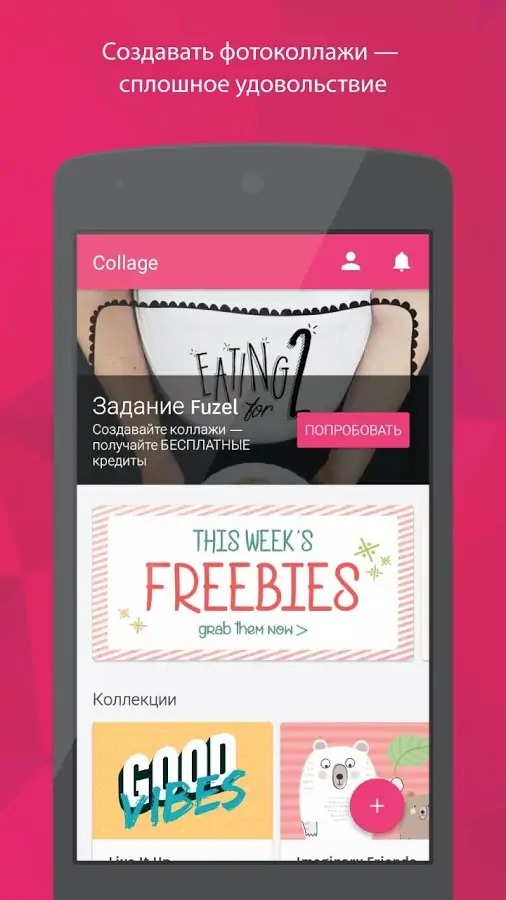
Сильная сторона такого сценария — работа прямо на телефоне. Не нужно переносить фотографии на компьютер, открывать сложную программу и вручную собирать макет. Все основные действия выполняются внутри одного мобильного интерфейса.
Платформы и общая логика работы
Fuzel Collage выпускался для iOS и Android. iOS-версия совместима с iPhone, iPad и iPod touch при iOS 8.0 или новее. Android-выпуск относится к категории Photography и работает с фотографиями на устройстве, камерой и подключёнными аккаунтами. В обоих вариантах программа остаётся мобильным редактором: управление рассчитано на касания, жесты, нижние панели инструментов и последовательные экраны.
На iPhone Fuzel Collage удобен для быстрой публикации. Экран меньше, поэтому лучше работать с короткими подборками: 2–9 фотографий, один главный кадр и минимум мелкого текста. На iPad сильнее раскрывается ручная настройка: легче двигать кадры, смотреть композицию целиком, выбирать рамки, проверять отступы и работать с более сложными шаблонами.
Android-версия повторяет базовую идею приложения: пользователь добавляет фотографии с устройства или из подключённых сервисов, выбирает шаблон, оформляет коллаж и сохраняет результат. Для работы с галереей, сохранением и камерой используются разрешения на чтение хранилища, запись в хранилище и доступ к камере. Эти разрешения связаны с основными задачами приложения: выбрать фото, сделать новый снимок, сохранить созданный коллаж и передать его дальше.
Fuzel Collage не является настольной программой для профессиональной печатной вёрстки. В нём нет рабочего пространства как в Photoshop, GIMP или Inkscape, где пользователь вручную управляет слоями, объектами, масками и точными размерами макета. Для продвинутой обработки отдельных изображений больше подходят GIMP, Paint.NET, Inkscape или Fotor. Fuzel Collage выигрывает в другом: быстрое мобильное создание фотоколлажа на телефоне, декоративные шаблоны и публикация без лишних промежуточных этапов.
Интерфейс Fuzel Collage
Интерфейс программы построен вокруг последовательного движения от выбора фотографий к шаблонам, редактированию и сохранению. В Fuzel Collage нет сложной многооконной структуры. Пользователь видит один основной экран, верхнюю панель навигации и нижние вкладки инструментов.
Выбор фотографий
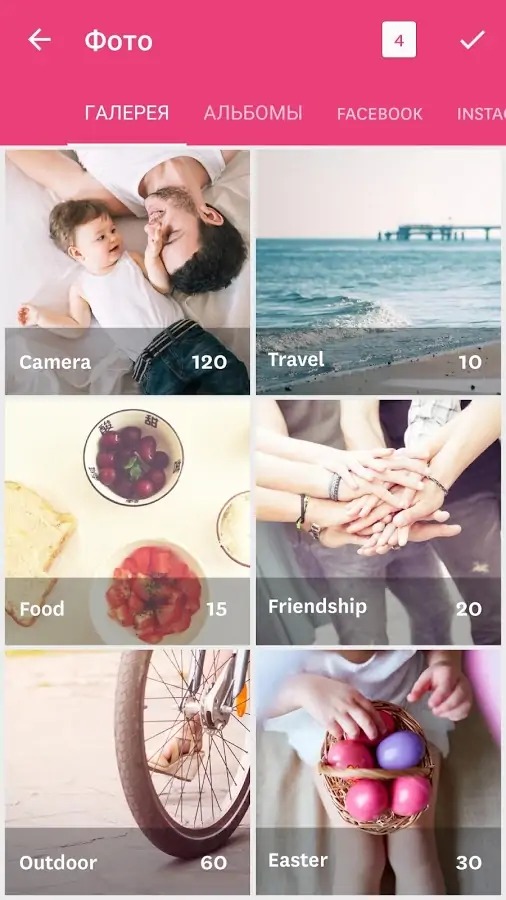
На экране ALBUMS отображаются источники изображений. В нижней панели доступны разделы camera, camera roll, albums и selected. Пользователь может сделать снимок через камеру, выбрать фотографии из Camera Roll, открыть альбомы или посмотреть уже выбранные кадры. Подключение Facebook и Instagram вынесено отдельными строками: если аккаунт не связан, рядом отображается No account и подсказка please tap to connect.
Такой экран понятен даже без инструкции: сначала пользователь выбирает источник, затем отмечает фотографии, после чего переходит дальше через next. Наличие вкладки selected помогает контролировать набор кадров до генерации шаблона. Это особенно важно при больших подборках, потому что случайно добавленная фотография может нарушить композицию или заставить приложение предложить менее удачную сетку.
Экран шаблонов
После выбора фотографий открывается TEMPLATES. Здесь Fuzel Collage показывает готовые варианты композиции. Внизу расположены стили animated, simple, funky, free form. Пользователь переключается между ними и смотрит, как меняется раскладка.
simple лучше подходит для аккуратных сеток: например, две вертикальные фотографии, сетка 2×2, крупный снимок плюс несколько маленьких. funky добавляет более нестандартную геометрию. free form нужен, когда хочется менее строгой структуры. animated переводит работу в сторону короткого ролика, где важны длительность, переходы и музыка.
На этом этапе не нужно идеально настраивать каждую фотографию. Достаточно выбрать шаблон, который соответствует идее: крупный главный кадр, равномерное распределение снимков или декоративная мозаика. Детальная подгонка выполняется позже, в редакторе.
Редактор
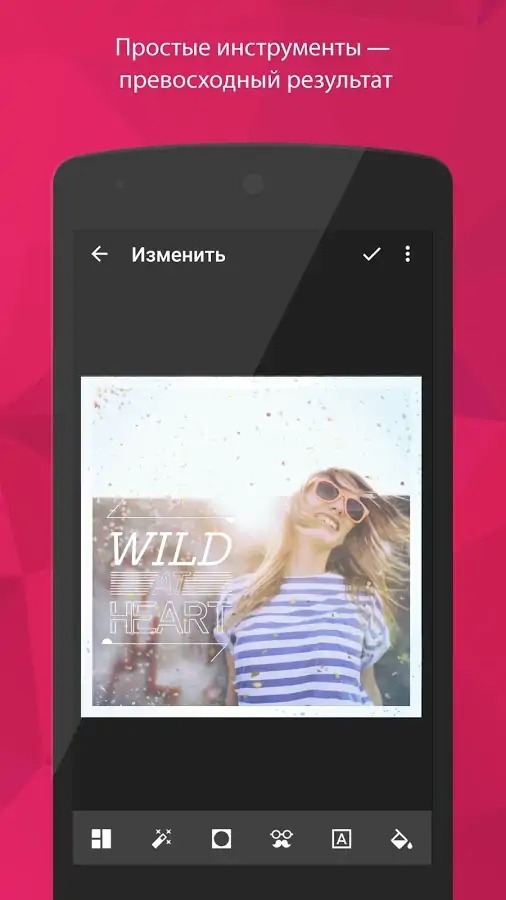
В редакторе верхняя панель содержит переход назад к шаблонам, заголовок EDIT и кнопку done. Нижняя панель инструментов показывает основные разделы: layout, effects, sticker, frame, label, text и другие доступные вкладки. Пользователь выбирает инструмент, изменяет параметры и возвращается к предпросмотру коллажа.

Вкладка layout отвечает за структуру композиции: отступы, границы, тени, форму ячеек и соотношение сторон. effects используется для обработки снимков. sticker добавляет наклейки. frame работает с декоративными рамками. label и text нужны для подписей, коротких фраз и визуальных акцентов.
Важная особенность редактора — изменение отдельных областей внутри коллажа. Фото можно двигать внутри ячейки, увеличивать и уменьшать жестом, подгонять композицию под рамку. Это помогает исправить типичную проблему автоматических сеток: лицо или главный объект кадра оказывается слишком близко к краю. В Fuzel Collage можно сдвинуть изображение внутри ячейки так, чтобы важная часть снимка оставалась в центре внимания.
Панель декоративных элементов
В разделе STICKER отображается библиотека наклеек. В нижней части экрана видны наборы, например coffee break, free stickers, girly. Сами наклейки расположены сеткой: сердечки, листья, облака, дождь, цветы, банты, музыкальные элементы и небольшие надписи.
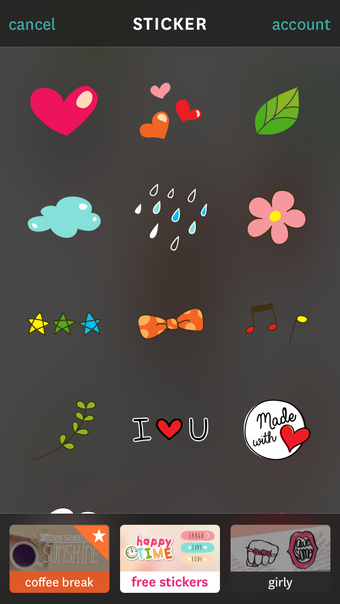
Стикеры помогают быстро изменить настроение коллажа, но ими легко перегрузить композицию. На маленьком экране лишние декоративные элементы начинают спорить с фотографиями. Для аккуратного результата достаточно одного-двух акцентов: например, наклейка рядом с подписью или небольшой элемент в свободной части фона.
Основные функции Fuzel Collage
Импорт фотографий
Fuzel Collage работает с несколькими источниками изображений. Пользователь может взять снимки из Camera Roll, выбрать альбом, подключить Facebook, Instagram или Flickr, а также сделать новый снимок прямо через камеру. На Android используются фотографии с устройства и подключённые соцсервисы.
Практический смысл такой схемы — не переносить файлы между приложениями. Коллаж часто собирается сразу после съёмки: фотографии уже лежат в галерее, а пользователь открывает Fuzel Collage и формирует композицию. Если нужные кадры находятся в соцсети, их можно добавить через соответствующий источник после подключения аккаунта.
Перед созданием коллажа полезно отобрать снимки заранее. Даже если программа поддерживает большие подборки, качественный результат зависит от структуры набора. Для одного коллажа лучше выбирать фотографии с общей темой: один день, одна поездка, одна серия портретов, одно мероприятие или один визуальный стиль. Смешивание случайных кадров усложняет восприятие и делает даже красивый шаблон менее выразительным.
Коллажи из большого количества фото
Fuzel Collage позволяет работать как с одной фотографией, так и с большой подборкой. В одном коллаже можно использовать до 100 фото. Это не означает, что каждую композицию стоит делать максимально заполненной. Большой лимит полезен для мозаики, отчётного коллажа или плотной визуальной истории, но для обычной публикации лучше оставлять кадрам достаточно пространства.
Оптимальные сценарии по количеству снимков:
| Количество фото | Подходящий сценарий | Что учитывать |
|---|---|---|
| 1 | декоративное оформление одного снимка | важны рамка, текст, эффекты и фон |
| 2–4 | сравнение, мини-история, до/после | лучше использовать простые сетки и крупные ячейки |
| 5–9 | подборка с мероприятия или прогулки | нужен один визуальный центр и аккуратные отступы |
| 10–20 | обзор поездки, отчётный коллаж, альбомная подборка | мелкие детали на фото становятся хуже видны |
| 20+ | мозаика, эмоциональная подборка, архивный пост | текст и лица в маленьких ячейках теряют читаемость |
Для публикаций в соцсетях чаще всего достаточно 4–9 снимков. Такой объём позволяет показать несколько деталей и сохранить понятную композицию. Если фотографий больше, лучше сделать серию из нескольких коллажей, чем один перегруженный макет.
Автоматические шаблоны
Одна из главных функций Fuzel Collage — автоматическая генерация шаблонов по выбранным фотографиям. Приложение анализирует количество снимков и предлагает варианты раскладки. Пользователь не строит сетку вручную: он просматривает готовые решения и выбирает подходящее.
Автошаблоны полезны в трёх ситуациях:
когда нужно быстро получить результат без ручной вёрстки;
когда пользователь не знает, какая сетка лучше подойдёт к выбранному числу фотографий;
когда нужно увидеть несколько вариантов композиции и выбрать самый удачный визуально.
При этом автоматический шаблон не является окончательным. Внутри выбранной композиции можно двигать фотографии, изменять границы, настраивать ячейки, добавлять декор и эффекты. Именно это отличает Fuzel Collage от совсем простых приложений, где пользователь выбирает сетку и почти не может её изменить.
Типы шаблонов: animated, simple, funky и free form
В нижней панели экрана шаблонов находятся четыре основных типа композиции. Они задают характер будущего коллажа.
| Тип шаблона | Назначение | Когда выбирать |
|---|---|---|
simple | аккуратные сетки и понятная геометрия | семейные фото, товары, события, сравнения |
funky | более декоративные формы и нестандартные ячейки | неформальные публикации, travel-подборки, дружеские фото |
free form | свободная композиция без строгой сетки | творческие подборки и визуальные открытки |
animated | анимированный коллаж с переходами и музыкой | короткий ролик для соцсетей |
simple — самый безопасный выбор для читаемого результата. Он не отвлекает от фотографий и подходит для большинства задач. funky даёт больше характера, но требует осторожности: если фотографии сами по себе насыщенные, сложная геометрия может перегрузить кадр. free form интересен для нестандартного оформления, когда важна не строгая сетка, а ощущение живой композиции. animated нужен, когда статичного изображения недостаточно и хочется сделать короткую визуальную историю.
Редактирование ячеек
После выбора шаблона пользователь дорабатывает ячейки. В Fuzel Collage можно изменить положение фотографии внутри рамки, приблизить или отдалить изображение, сдвинуть композицию, чтобы главный объект оказался в нужном месте. Для мобильного редактора это важная функция: автоматическая сетка часто обрезает кадр не так, как нужно автору.
Вкладка layout отвечает не только за общую структуру, но и за визуальное разделение ячеек. В ней настраиваются поля, расстояния, тени и форма областей. На экране настройки layout видны параметры вроде Thickness, Roundness, а также нижние пункты margin, spacing, shadow, customize. Они помогают управлять тем, как фотографии отделяются друг от друга.
Thickness управляет толщиной разделителей. Roundness отвечает за скругление. margin меняет внешний отступ, spacing регулирует расстояние между фото, shadow добавляет тень, а customize используется для более гибкой настройки структуры. Эти инструменты особенно полезны, когда коллаж собирается из фотографий разного масштаба: крупные портреты, общие планы, фрагменты интерьера и детали.
Рамки, фоны и декоративные границы
Fuzel Collage позволяет оформлять коллаж рамками и декоративными элементами. Границы выполняют не только эстетическую функцию. Они помогают разделять кадры, особенно когда фотографии похожи по цвету или имеют насыщенный фон. Без рамки соседние снимки могут сливаться, а композиция становится менее читаемой.
Для аккуратного результата лучше выбирать рамку по задаче:
тонкая белая или светлая рамка — для классического фотоальбома;
тёмная рамка — для светлых снимков и контрастных публикаций;
скругление — для мягких семейных и lifestyle-композиций;
тень — для эффекта отдельных карточек;
паттерн — для декоративной открытки или неформального поста.
Слишком толстые разделители уменьшают полезную площадь фотографий. Если коллаж содержит много маленьких кадров, рамку лучше делать тонкой. Если фотографий мало и они крупные, можно использовать более заметное оформление.
Стикеры, labels и текст
Декоративный набор Fuzel Collage включает stickers, labels, patterns, frames и текстовые элементы. Стикеры добавляют настроение, labels помогают выделить подпись, а текст используется для заголовка, даты, короткого комментария или поздравления.
Текст в мобильном коллаже должен быть коротким. Длинные фразы плохо читаются на маленьком экране, особенно если фон пёстрый. Лучший формат — одно-два слова, дата, место или короткая эмоциональная подпись. Если нужно написать больше, лучше оставить текст в описании публикации, а не помещать всё на изображение.
Для читаемости текста важны три правила:
Подпись не должна перекрывать лицо, главный объект или важную деталь кадра.
Текст лучше размещать на спокойном участке изображения или на label.
Цвет текста должен отличаться от фона, иначе надпись исчезнет после сжатия изображения в соцсети.
Fuzel Collage подходит для декоративных подписей, но не является редактором сложной типографики. Для брендированных макетов, где важны точные шрифты, направляющие, сетка и фирменные цвета, лучше использовать специализированный дизайн-редактор.
Эффекты для отдельных фотографий
В приложении есть эффекты для обработки снимков внутри коллажа. Важный момент: эффекты можно применять не только к композиции в целом, но и к отдельным фотографиям. Это помогает выровнять кадры, снятые при разном освещении, или подчеркнуть один главный снимок.
Если в коллаже собраны фото из разных источников, они могут отличаться по яркости, контрасту и цветовой температуре. Эффектами можно привести их к более единому виду. Но чрезмерная обработка быстро делает подборку неоднородной: один снимок становится слишком контрастным, другой — слишком бледным, третий — резко уходит в другой оттенок. Для цельного результата лучше использовать близкие по стилю эффекты и не смешивать слишком разные фильтры.
Анимированные коллажи
Animated-режим превращает подборку фотографий в короткую динамическую композицию. В нём используются переходы, музыка и настройка длительности. Это не видеоредактор в полном смысле, но удобный инструмент для превращения фотоподборки в ролик.
В настройках анимации важны элементы:
DURATION— экран управления длительностью;auto fit duration— автоматическая подгонка длительности;instagram (15s)— режим ограничения для короткой публикации;music sync— синхронизация с музыкой;water mark— параметр, связанный с водяным знаком;apply— применение настроек;cancel— отмена изменений.
Анимированный коллаж подходит для поездок, дней рождения, подборок с концерта, спортивного события, вечеринки или визуального дневника. Главное ограничение — контроль длительности. Слишком короткий ролик не успевает показать все кадры, слишком длинный теряет динамику.
Сохранение и отправка результата
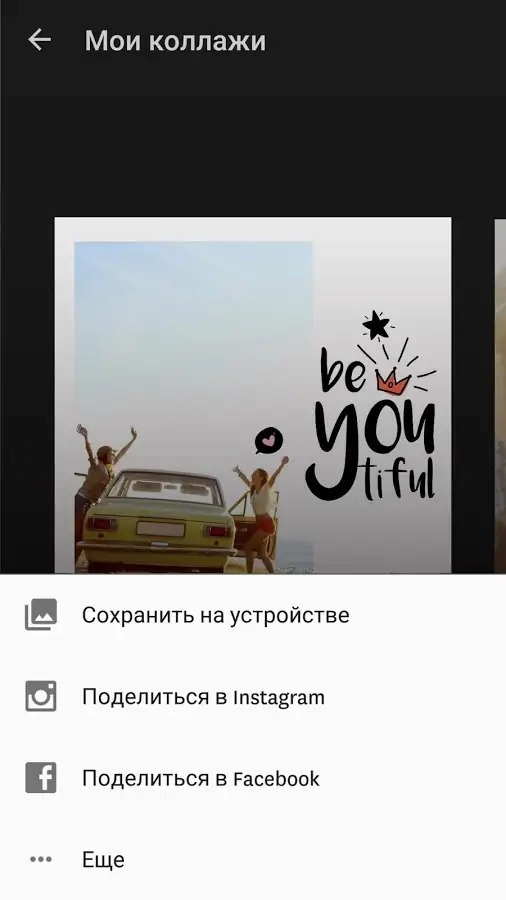
После завершения работы пользователь нажимает done, проверяет итоговый вид и сохраняет результат через Save to device. Дальше коллаж можно отправить в соцсети или передать другим способом. Для обычной публикации достаточно сохранить изображение в галерею, затем открыть нужное приложение и опубликовать файл.
Важно понимать разницу между проектом внутри Fuzel Collage и сохранённым изображением. Пока коллаж остаётся в приложении, его можно заново открыть и отредактировать. После сохранения в Camera Roll результат становится обычным изображением: дальнейшие изменения уже относятся к готовому файлу, а не к исходной редактируемой композиции.
Как сделать коллаж в Fuzel Collage
Создание фотоколлажа на телефоне в Fuzel Collage строится как последовательная цепочка действий. Пользователь не переходит между несколькими редакторами и не собирает макет вручную с пустого холста.
Шаг 1. Выберите фотографии
Откройте экран выбора изображений и перейдите в camera roll, albums или другой нужный источник. Для нового снимка используется camera. Если фотографии находятся в подключённых аккаунтах, выберите соответствующий раздел.
Перед выбором снимков определите, какой результат нужен:
для аккуратной публикации — 2–6 фото;
для динамичной подборки — 6–12 фото;
для плотной мозаики — больше 12 фото;
для открытки — 1–3 фото и текстовая подпись.
Не стоит смешивать в одном коллаже слишком разные кадры: ночные фото, светлые дневные снимки, скриншоты, портреты и пейзажи. Fuzel Collage сможет собрать их в одну сетку, но композиция получится менее цельной.
Шаг 2. Проверьте набор Selected
После выбора кадров откройте selected и проверьте, что в набор не попали лишние изображения. Этот шаг особенно важен, если коллаж собирается из большого альбома. Один случайный скриншот или дубль может нарушить визуальный ритм.
Хороший набор для коллажа обычно включает:
один главный кадр;
несколько дополнительных снимков;
одну-две детали;
фотографии с близкой цветовой гаммой;
кадры одной ориентации или логично сочетающиеся вертикальные и горизонтальные снимки.
Шаг 3. Выберите шаблон
Перейдите к TEMPLATES и просмотрите варианты. Сначала переключайтесь между simple, funky и free form, не редактируя детали. На этом этапе нужно найти основу композиции.
Выбирайте simple, если коллаж должен выглядеть аккуратно и нейтрально. Такой вариант лучше подходит для семейного архива, товаров, учебных материалов, подборок до/после и любых ситуаций, где фотографии важнее декоративной формы.
Выбирайте funky, если нужен более эмоциональный пост. Такой стиль подходит для поездки, вечеринки, детского праздника, неформальной публикации. Но чем ярче сами фотографии, тем осторожнее нужно использовать сложный шаблон.
Выбирайте free form, если нужен творческий макет, где фотографии расположены свободнее. Этот режим подходит для декоративных открыток и визуальных историй, но требует больше внимания к балансу.
Шаг 4. Настройте положение фотографий
После выбора шаблона откройте редактор. Если главный объект в одной из ячеек обрезан, переместите изображение внутри области. Для масштабирования используется жест увеличения и уменьшения. Для сдвига достаточно перетащить фотографию.
Проверяйте три зоны:
лица и глаза на портретах;
текст, вывески и важные детали;
края кадра, где могут появиться случайные обрезки.
Не делайте все фотографии одинаково крупными. В хорошем коллаже обычно есть главный кадр, который задаёт центр внимания. Остальные снимки работают как детали и поддерживают основную историю.
Шаг 5. Откройте layout и настройте рамки
Во вкладке layout настройте Thickness, Roundness, margin, spacing и shadow. Эти параметры определяют, насколько чисто выглядит композиция.
Для большинства коллажей достаточно умеренного расстояния между кадрами. Слишком маленький spacing делает фотографии слитными, а слишком большой превращает рамку в главный визуальный элемент. Roundness лучше использовать аккуратно: сильное скругление подходит для мягких декоративных макетов, но не всегда уместно в строгой сетке.
Шаг 6. Добавьте эффекты
Откройте effects и обработайте фотографии. Если снимки уже выглядят цельно, эффекты можно не применять. Если они сняты при разном освещении, используйте близкие фильтры или минимальную коррекцию.
Не смешивайте резкие стили без необходимости. Например, один кадр с сильным винтажным эффектом и соседний кадр с холодной контрастной обработкой будут спорить между собой. Коллаж воспринимается лучше, когда все фотографии выглядят частью одной подборки.
Шаг 7. Добавьте stickers, labels и text
Перейдите в sticker, label или text, если композиции нужна подпись или декоративный акцент. Для поздравления можно добавить короткий текст, для travel-подборки — место или дату, для детской подборки — небольшую наклейку.
Стикеры должны поддерживать тему, а не закрывать фотографии. Если в коллаже уже много деталей, лучше ограничиться одной подписью. Если фон спокойный, можно добавить яркий sticker или label.
Шаг 8. Проверьте итог перед сохранением
Перед done уменьшите изображение визуально до размера мобильной публикации. Это помогает понять, что увидит зритель в ленте. Если мелкие фотографии не читаются, уменьшите их количество или выберите шаблон с более крупными ячейками.
Проверьте:
не обрезаны ли лица;
читается ли текст;
не перекрывают ли стикеры важные детали;
одинаковы ли отступы;
не слишком ли толстая рамка;
не конфликтуют ли фильтры;

подходит ли формат для будущей публикации.
Шаг 9. Сохраните результат
После проверки нажмите done и сохраните результат через Save to device. Если планируется публикация в нескольких местах, лучше сохранить итоговый файл на устройство, а затем использовать его отдельно. Так проще контролировать, какая версия уже готова.
Для анимированного варианта дополнительно проверьте длительность, музыку, синхронизацию и водяной знак. Статичный коллаж и animated collage лучше сохранять отдельно: у них разные задачи и разные требования к читаемости.
Как сделать анимированный коллаж
Animated-режим в Fuzel Collage используется, когда фотографиям нужно движение. Пользователь выбирает снимки, открывает animated на экране шаблонов и настраивает параметры ролика.
Рабочая схема такая:
Выберите фотографии для ролика.
На экране
TEMPLATESоткройтеanimated.Подберите шаблон с понятным расположением кадров.
Перейдите к настройке длительности через
DURATION.Включите
auto fit duration, если нужно автоматически подогнать продолжительность.Используйте
instagram (15s), если ролик готовится под короткий формат.Включите
music sync, если переходы должны согласовываться с музыкой.Проверьте параметр
water mark.Нажмите
apply, чтобы применить настройки.Просмотрите результат перед сохранением.
Анимированный коллаж лучше собирать из кадров, которые связаны последовательностью: дорога, место, люди, деталь, финальный снимок. Если фотографии не связаны между собой, движение не спасает композицию. Ролик будет выглядеть набором случайных изображений.
Для animated-формата особенно важно не добавлять слишком много текста. На экране у зрителя мало времени, чтобы прочитать подпись. Лучше использовать короткий заголовок или дату, а подробности оставить для описания публикации.
Музыка должна поддерживать темп. Для спокойной семейной подборки подойдёт мягкое сопровождение, для поездки — более динамичное, для романтической открытки — медленное. music sync помогает связать смену кадров с ритмом, но сам набор фотографий должен быть подготовлен заранее.
Системные требования
Fuzel Collage относится к мобильным приложениям, поэтому системные требования зависят от платформы. Для iOS подтверждена совместимость с iPhone, iPad и iPod touch при iOS 8.0 или новее. Для Android подтверждены требования Android 4.4 или новее в одном из известных APK-выпусков; отдельные каталоги также указывают совместимость с более ранними Android 2.3.3/2.3.4 для другой карточки. Для практического описания безопаснее ориентироваться на требования конкретного выпуска, который пользователь собирается использовать, потому что мобильные приложения зависят от версии системы, архитектуры и доступа к хранилищу.
| Параметр | iOS | Android |
|---|---|---|
| Тип устройства | iPhone, iPad, iPod touch | смартфоны и планшеты Android |
| Операционная система | iOS 8.0 или новее | Android 4.4 или новее для Android-сборки 1.3.8 |
| Категория | графика, фото, коллажи | Photography |
| Источники фото | Camera Roll, Facebook, Instagram, Flickr, камера | устройство, Facebook, Instagram, Flickr, камера |
| Основные разрешения | доступ к фото и камере через системные разрешения iOS | READ_EXTERNAL_STORAGE, WRITE_EXTERNAL_STORAGE, CAMERA |
| Сценарий | создание коллажей и animated-коллажей | создание коллажей, оформление, сохранение и шаринг |
| Интерфейс | мобильные экраны, нижние панели, жесты | мобильные экраны, выбор фото, шаблоны, оформление |
Системные требования Fuzel Collage нельзя оценивать как требования настольной программы. Здесь важнее не процессор и видеокарта, а версия мобильной ОС, доступ к фотографиям, стабильная работа галереи, свободное место для сохранения результата и разрешения камеры. Для animated-коллажей дополнительно важна производительность устройства: чем больше фотографий, переходов и декоративных элементов, тем выше нагрузка при предпросмотре и сохранении.
Форматы работы и экспорт
Fuzel Collage ориентирован на сохранение результата на устройство и публикацию через мобильные приложения. Для пользователя это выглядит как обычный сценарий: готовый коллаж сохраняется в галерею, после чего его можно отправить в соцсеть, письмо или мессенджер.
Приложение не стоит рассматривать как редактор профессиональных печатных макетов. В нём нет детальной настройки полей под типографию, управления цветовым профилем, точной подготовки в CMYK, вёрстки под обрез и сложной работы с исходниками. Для печати небольшого личного изображения коллаж можно сохранить и передать дальше, но для полиграфии лучше использовать инструменты с точным контролем размеров и качества.
Для обычных мобильных задач Fuzel Collage закрывает основные потребности:
сохранить готовый коллаж в галерею;
отправить изображение через соцсеть;
подготовить короткий animated collage;
вернуться к проекту внутри приложения;
использовать готовый файл как обычную картинку.
Разница между статичным и animated-результатом принципиальна. Статичный коллаж должен хорошо читаться в одном кадре. Animated-коллаж может раскрывать фотографии по очереди, но требует проверки длительности, музыки и водяного знака.
Плюсы и минусы Fuzel Collage
Fuzel Collage сильнее всего проявляет себя в мобильных сценариях: быстро собрать фото, выбрать шаблон, добавить оформление и сохранить результат. Но у программы есть ограничения, которые важно учитывать до начала работы.
Плюсы:
можно создавать коллаж из одной фотографии или большой подборки до 100 снимков;
приложение предлагает сотни автоматически сгенерированных шаблонов;
есть разные стили композиции:
simple,funky,free form,animated;фотографии можно двигать внутри ячеек и масштабировать;
доступны эффекты, stickers, patterns, labels и frames;
поддерживается animated-режим с музыкой и переходами;
есть сохранение результата через
Save to device;поддерживается отправка через Instagram, Facebook, Twitter, Tumblr и email;
на iPad удобнее работать со сложными шаблонами и мелкой настройкой;
созданные внутри приложения коллажи можно повторно редактировать до финального сохранения в галерею.
Минусы:
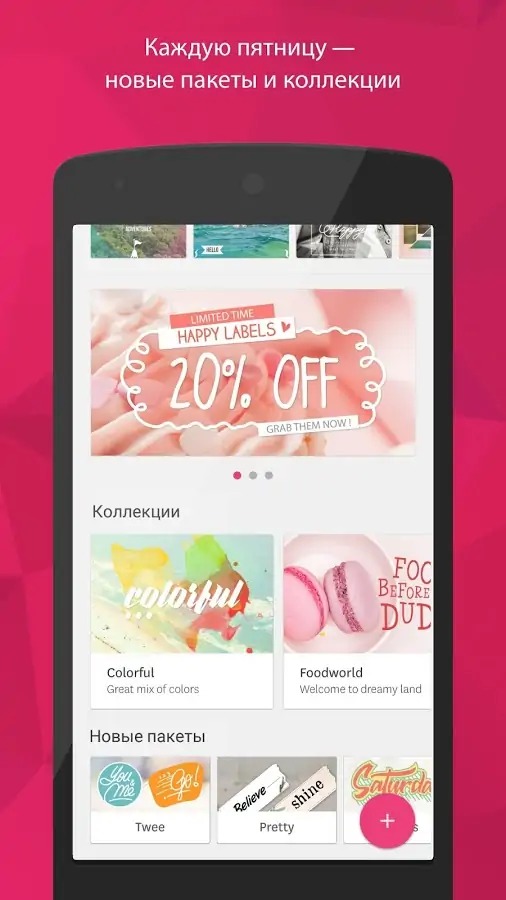
часть дополнительных рамок, шрифтов, layouts, stickers и animations связана с покупками внутри приложения;
бесплатная модель сопровождается рекламой;
animated-коллажи могут содержать заметный водяной знак;
при применении отдельных настроек в обзорах отмечалась задержка;
интерфейсные элементы на скриншотах используются на английском языке;
программа не заменяет настольные редакторы для профессиональной ретуши, печатной вёрстки и точной подготовки макетов;
коллажи с большим количеством фотографий быстро теряют читаемость на маленьком экране;
для соцсетей результат нужно проверять отдельно, потому что сжатие и обрезка могут изменить восприятие текста и мелких деталей.
Сравнение с аналогами
Fuzel Collage стоит сравнивать с другими мобильными редакторами коллажей, потому что именно в мобильном сценарии раскрываются его преимущества и ограничения. Для смежных задач на компьютере логичнее смотреть в сторону Fotor, GIMP, Paint.NET, Picosmos Tools и русскоязычной программы ФотоКОЛЛАЖ. Но прямые мобильные конкуренты — Diptic, Layout from Instagram, PicCollage, MOLDIV и Pic Stitch.
| Программа | Сильная сторона | Количество фото | Анимация/видео | Декор | Лучший сценарий |
|---|---|---|---|---|---|
| Fuzel Collage | автошаблоны, свободные формы, animated-коллажи | до 100 | animated collage с музыкой | stickers, labels, frames, patterns | мобильные истории и декоративные фотоколлажи |
| Diptic | точная настройка сеток, borders, captions, видео | до 9 фото и/или видео | видеоколлажи и музыка | borders, text, filters | аккуратные сетки и повторное использование layouts |
| Layout from Instagram | максимальная простота и быстрый результат | до 9 фото | нет акцента на сложной анимации | минимум оформления | быстрый коллаж для Instagram без лишних настроек |
| PicCollage | коллажи, карточки, визуальные истории | зависит от шаблона | видео-коллажи и slideshows | stickers, cutouts, doodles, animations | открытки, scrapbook-стиль, креативные посты |
| MOLDIV | фотоэффекты, beauty camera, magazine layouts | коллажи и magazine-пресеты | video templates | filters, stickers, backgrounds, fonts | стильные публикации, beauty и fashion-сценарии |
| Pic Stitch | большое количество layouts и border packs | фото и видео | видео, музыка | layouts, filters, borders | before/after, фотосерии, коллажи с видео |
Fuzel Collage и Diptic
Diptic сильнее в точной настройке классической сетки. Он предлагает большое количество layouts, настройку внутренних линий, captions, filters, borders и работу с фото или видео в ячейках. Его удобно использовать, когда нужен аккуратный, повторяемый формат: например, сравнение до/после, серия кадров в одинаковой сетке, прямоугольный макет для печати или публикации.
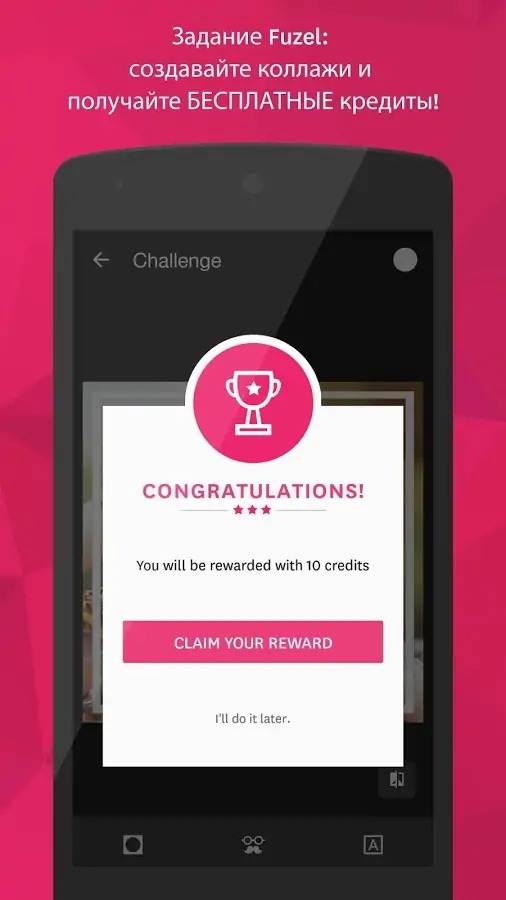
Fuzel Collage отличается большим количеством фотографий в одной композиции и более свободным характером шаблонов. Он лучше подходит для эмоциональных подборок, мозаик, travel-коллажей и animated-формата. Если нужен строгий контроль сетки и повторное использование layouts, удобнее Diptic. Если важнее декоративность, автошаблоны и ощущение живой подборки, сильнее Fuzel Collage.
Fuzel Collage и Layout from Instagram
Layout from Instagram — минималистичный инструмент. Он удобен, когда нужно быстро объединить несколько фото без выбора рамок, стикеров, labels и сложных эффектов. Такой подход хорош для пользователей, которым нужна чистая сетка и быстрая публикация.
Fuzel Collage даёт больше оформления: frames, stickers, text, free form, funky-шаблоны и animated. Это делает его гибче, но требует больше времени. Для простой сетки из нескольких фото Layout from Instagram быстрее. Для декоративной композиции с индивидуальным стилем Fuzel Collage предоставляет больше инструментов.
Fuzel Collage и PicCollage
PicCollage ориентирован на коллажи, карточки, scrapbook-оформление и визуальные истории. Он сильнее в креативных открытках, cutouts, doodles и большом количестве декоративных материалов. Это хороший выбор для пользователей, которым нужны яркие карточки, поздравления и визуальные посты с активным декором.
Fuzel Collage ближе к генератору фотокомпозиций с большим количеством шаблонов и animated-режимом. Он менее похож на scrapbook-доску и больше на редактор фотоколлажей, где сетка и форма ячеек остаются основой. Если нужен игровой, открыточный стиль, PicCollage удобнее. Если нужен коллаж из фотографий с гибкой раскладкой и возможностью анимации, Fuzel Collage выглядит логичнее.
Fuzel Collage и MOLDIV
MOLDIV объединяет фоторедактор, коллажи, magazine layouts, beauty camera, filters и video templates. Это более широкий инструмент для визуального контента. Он подходит тем, кто много работает с портретами, beauty-фильтрами, reels-форматом и журнальными шаблонами.
Fuzel Collage проще и уже по назначению. Его основная задача — редактор коллажей. Он не пытается быть полноценным beauty-редактором или универсальным приложением для видео. Поэтому Fuzel Collage удобнее, когда нужна именно композиция из фотографий, а MOLDIV — когда важны фильтры, оформление в magazine-стиле и дополнительные инструменты для портретов.
Fuzel Collage и Pic Stitch
Pic Stitch делает ставку на большое количество collage layouts, filter packs, border packs и сочетание фото с видео. Он хорошо подходит для before/after, фотосерий и аккуратных кадровых сравнений. Его выбирают, когда нужна простая, понятная сетка и много вариантов раскладки.
Fuzel Collage сильнее в нестандартных шаблонах и animated-коллажах с музыкой. Он меньше похож на строгий stitch-инструмент и больше подходит для декоративного сторителлинга. Если задача — соединить несколько изображений в чистую рамку, Pic Stitch удобен. Если задача — сделать живую подборку с необычной формой, Fuzel Collage даёт больше характера.
Отзывы пользователей и профильных журналов
Fuzel Collage получал внимание профильных технологических и компьютерных изданий как заметный мобильный редактор коллажей. В оценках повторяются несколько тем: гибкость шаблонов, большое количество декоративных ресурсов, удобная работа с фотографиями и сильный animated-режим. При этом критика обычно связана с водяным знаком, рекламой, покупками внутри приложения и задержками при применении отдельных настроек.
Macworld
Macworld выделял Fuzel как iPhone-приложение для создания и настройки коллажей. В обзоре подчёркивались выбор фотографий перед шаблоном, работа с layout, borders, labels и decor, включая stickers и frames. Отдельное внимание уделялось гибкости: приложение позволяет менять aspect ratio, borders, border color, patterns, decorative frames, настраивать ячейки, объединять и разделять области, использовать node control для изменения формы.
Сильная сторона Fuzel Collage в такой оценке — минимальные композиционные ограничения. Пользователь не обязан принимать шаблон как есть. Его можно доработать, изменить границы, добавить текст, применить эффект к отдельной фотографии и поделиться результатом.
TechCrunch
TechCrunch рассматривал Fuzel Collage в контексте перехода от статичных фотографий к более динамичному контенту. Animated slideshow стал важным дополнением, потому что приложение начало превращать обычные подборки фото в короткие ролики. В обзоре выделялись широкие варианты layouts, шаблоны от простых сеток до нестандартных мозаик, embellishments и auto-sync фотографий с музыкой.
Для Fuzel Collage это важный момент: программа стала не только коллажным редактором, но и простым инструментом для визуального сторителлинга. Animated-режим особенно полезен для снимков, которые по отдельности выглядят обычно, но вместе образуют понятную историю.
Engadget и TUAW
Engadget описывал версию 3 как полный редизайн и отмечал переход к universal app для iPad. В обзоре выделялись динамические шаблоны, возможность модифицировать выбранную раскладку, перемещение фото внутри ячеек, увеличение и уменьшение снимков, animated-коллажи с переходами и собственной музыкой.
Отдельно отмечались реклама, покупки внутри приложения, дополнительные animations и layouts, stickers, text, frames, frame shapes, color options, настройка толщины линий и теней. Из ограничений выделялся заметный водяной знак в animated-видео. Это важный практический недостаток: статичный коллаж может выглядеть чисто, а видеоформат требует отдельной проверки перед публикацией.
Усреднённое мнение пользователей
Пользовательское восприятие Fuzel Collage можно свести к нескольким устойчивым выводам. Приложение хвалят за простую логику: выбрал фотографии, получил шаблоны, доработал оформление, сохранил результат. Новичкам нравится, что не нужно строить композицию вручную, а опытные пользователи ценят возможность менять ячейки и оформление.
Чаще всего положительно оцениваются:
большой выбор шаблонов;
быстрый старт без сложного обучения;
возможность создать коллаж из большого количества фото;
декоративные наборы stickers, labels и frames;
animated-режим с музыкой;
простая отправка результата в соцсети;
поддержка iPad в universal app.
Критические отзывы обычно связаны с такими пунктами:
часть оформления закрыта за покупками внутри приложения;
реклама мешает спокойной работе;
водяной знак в animated-видео портит готовый ролик;
при некоторых действиях возможна задержка;
большие коллажи на маленьком экране становятся трудночитаемыми;
приложение не подходит для задач, где нужна профессиональная обработка фото.
В целом Fuzel Collage воспринимается как удобный мобильный редактор коллажей, который хорошо справляется с быстрыми визуальными подборками и декоративными постами, но не заменяет продвинутые редакторы для сложной графики.
Кому подойдёт Fuzel Collage
Новичкам
Новичкам Fuzel Collage подходит благодаря автоматическим шаблонам. Не нужно разбираться в сетках, направляющих и слоях. Достаточно выбрать фотографии и просмотреть варианты. Если цель — сделать первый коллаж из фотографий без долгого обучения, приложение даёт понятный путь от выбора снимков до сохранения.
Для новичков лучше начинать с simple: этот режим проще контролировать. После освоения базовых действий можно переходить к funky, free form и animated-режиму.
Пользователям соцсетей
Fuzel Collage полезен тем, кто регулярно публикует подборки фото. Приложение позволяет собрать несколько кадров в одну композицию и оформить её для Instagram, Facebook, Twitter или Tumblr. Для соцсетей особенно важны быстрый экспорт, декоративное оформление и возможность сделать анимированный коллаж.
Оптимальный сценарий — 4–9 фотографий, одна тема, минимум текста и понятный визуальный центр. Такой коллаж хорошо воспринимается в мобильной ленте.
Владельцам iPad
На iPad Fuzel Collage удобнее для детальной настройки. Большой экран помогает точнее двигать фотографии, выбирать границы, настраивать рамки и проверять, как смотрится вся композиция. Если пользователь часто работает с free form или большим количеством кадров, планшетный сценарий предпочтительнее.
Тем, кто делает семейные и travel-подборки
Семейные и travel-коллажи — один из самых подходящих сценариев для Fuzel Collage. Приложение быстро собирает серию снимков в цельную историю: дорога, место, люди, детали, финальный кадр. Animated-режим помогает превратить такую подборку в короткий ролик.
Для travel-сценария полезно заранее сортировать фото по темам: город, еда, люди, природа, детали. Тогда каждый коллаж будет понятнее и выразительнее.
Тем, кому нужен полный контроль
Fuzel Collage не лучший выбор для пользователей, которым нужен полный контроль над пикселями, точная ретушь, печатные размеры, цветовые профили, сложные шрифтовые системы или бренд-макеты. В таких задачах лучше использовать настольные редакторы или специализированные программы. Для обработки изображений можно посмотреть GIMP, Paint.NET, Fotor, Inkscape, а для создания коллажей на компьютере — ФотоКОЛЛАЖ.
Типичные ошибки при работе с Fuzel Collage
Слишком много фотографий в одном коллаже
Поддержка большого количества снимков не означает, что итоговая композиция всегда будет удачной. На маленьком экране 20–30 фотографий превращаются в мелкие фрагменты. Лица становятся неразборчивыми, текст на снимках исчезает, а зритель не понимает, на что смотреть.
Для обычной публикации лучше ограничиться несколькими сильными кадрами. Если фотографий много, разделите их на серии: общий коллаж, портретный коллаж, детали, финальный кадр.
Неподходящий шаблон
Шаблон должен соответствовать содержанию. Для строгой подборки товаров или до/после лучше использовать simple. Для эмоционального travel-поста можно взять funky. Для открытки подойдёт free form. Если выбрать слишком декоративную форму для серьёзного материала, коллаж будет выглядеть случайно.
Перед редактированием просмотрите несколько вариантов. Иногда смена шаблона решает больше, чем долгое изменение рамок и стикеров.
Перегрузка стикерами
Стикеры должны дополнять фотографии, а не конкурировать с ними. Если на каждом углу есть наклейка, зритель перестаёт смотреть на снимки. Особенно аккуратно нужно работать с яркими stickers на насыщенном фоне.
Практическое правило простое: один главный декоративный элемент или несколько очень маленьких. Если после удаления стикера коллаж стал чище, значит элемент был лишним.
Текст на пёстром фоне
Текст плохо читается на фотографиях с мелкими деталями. Даже если на экране редактора надпись выглядит нормально, после публикации и сжатия она может исчезнуть. Для подписи лучше использовать спокойный участок кадра, label или отдельную свободную область.
Не размещайте текст поверх лица, важных деталей, еды, архитектурных линий или мелких объектов. Подпись должна помогать, а не закрывать содержимое.
Слишком разные эффекты
Фильтры помогают привести фотографии к единому стилю, но разные эффекты в соседних ячейках создают визуальный шум. Особенно заметен конфликт между тёплыми и холодными фильтрами, сильным контрастом и мягкой винтажной обработкой.
Для цельной композиции выбирайте одну общую обработку или несколько близких вариантов. Если один кадр сильно отличается по цвету, лучше заменить его или сделать главным акцентом, а не пытаться спрятать в сетке.
Игнорирование водяного знака в animated-режиме
Animated-коллажи требуют отдельной проверки. Водяной знак может быть заметен в видео и повлиять на внешний вид результата. Перед публикацией нужно просмотреть ролик целиком, оценить длительность, музыку, переходы и наличие water mark.
Если водяной знак критичен для задачи, лучше использовать статичный коллаж или другой инструмент для видеомонтажа.
Практические советы по оформлению коллажа
Начинайте с главного кадра
Хороший коллаж строится вокруг одного сильного изображения. Это может быть портрет, общий план, главный объект или финальный снимок события. Остальные фотографии дополняют его. Если все кадры одинаково важные и одинаково мелкие, композиция теряет центр.
В Fuzel Collage выбирайте шаблон, где главный кадр занимает больше места. Это особенно важно для соцсетей: зритель видит изображение в ленте быстро и должен сразу понять тему.
Сохраняйте единый визуальный стиль
Фотографии в одном коллаже должны сочетаться по цвету, свету и настроению. Если часть снимков сделана днём, часть ночью, часть в помещении, а часть на улице, лучше разделить их на разные композиции.
Для единого стиля используйте близкие эффекты, умеренные рамки и одинаковый подход к тексту. Не нужно оформлять каждую ячейку отдельно, если задача — цельная история.
Используйте рамки как инструмент разделения
Рамка нужна не только для красоты. Она отделяет изображения, помогает зрителю воспринимать структуру и делает коллаж аккуратнее. Но рамка не должна занимать слишком много места.
Для большинства мобильных коллажей достаточно тонкой линии и умеренного расстояния между кадрами. Толстые декоративные рамки уместны в открытках, но мешают в информационных подборках.
Проверяйте результат на маленьком экране
Fuzel Collage создаётся на мобильном устройстве, но редактирование часто происходит в увеличенном виде. Перед сохранением полезно посмотреть на композицию целиком и представить её в ленте. Если текст не читается, лица слишком мелкие или декор выглядит слишком активным, лучше исправить это до сохранения.
Делайте отдельные версии для статичного и animated-формата
Статичный коллаж и animated collage требуют разной подготовки. В статичном изображении все кадры видны сразу, поэтому важна общая композиция. В animated-режиме важны последовательность, темп, музыка и длительность. Один и тот же набор фотографий не всегда одинаково хорошо работает в обоих форматах.
Сначала сохраните статичную версию, затем отдельно подготовьте animated. Так проще выбрать лучший вариант для публикации.
Безопасность и приватность
Fuzel Collage работает с личными фотографиями, камерой и подключёнными аккаунтами. Поэтому перед использованием важно понимать, какие данные нужны приложению для выполнения задач. Доступ к фото нужен для выбора снимков, доступ к камере — для съёмки внутри приложения, доступ к хранилищу на Android — для чтения изображений и сохранения результата.
Подключение Facebook, Instagram или Flickr используется для выбора фотографий из этих сервисов. Такой сценарий требует авторизации. Если пользователь не хочет связывать аккаунты, можно работать только с изображениями на устройстве и камерой.
Для приватных фотографий лучше соблюдать несколько правил:
не добавлять в коллаж документы, билеты, банковские карты и личные данные;
проверять фон на снимках перед публикацией;
не размещать в открытом доступе фотографии детей без согласия родителей;
не использовать чужие фотографии без разрешения;
сохранять отдельную копию, если коллаж создаётся для публичной публикации;
отключать лишние подключения к соцсетям, если они не нужны.
Fuzel Collage упрощает создание визуального контента, но ответственность за выбор фотографий и публикацию остаётся на пользователе. Особенно внимательно нужно относиться к кадрам, где видны лица, адреса, документы, номера автомобилей и частная переписка.
Частые вопросы о Fuzel Collage
Можно ли сделать коллаж из 100 фото?
Да, Fuzel Collage поддерживает создание коллажей с большим количеством фотографий, включая подборки до 100 снимков. Такой режим подходит для мозаики и крупных визуальных историй. Для обычной публикации лучше использовать меньше кадров, потому что на маленьком экране мелкие фотографии быстро теряют детали.
Есть ли версия для iPad?
Да, Fuzel Collage выпускался как universal app, поэтому iPad получил отдельный удобный сценарий работы. На планшете легче редактировать сложные шаблоны, двигать изображения, проверять отступы и работать с декоративными элементами.
Есть ли Android-версия?
Да, Android-выпуск Fuzel Collage относится к категории Photography и поддерживает создание коллажей из фотографий на устройстве, подключение Facebook, Instagram, Flickr, эффекты, stickers, patterns, labels, frames, сохранение на устройство и шаринг.
Можно ли добавить музыку?
Да, animated-режим поддерживает создание коллажа с музыкой. Для настройки используется music sync, который помогает согласовать смену кадров с музыкальным сопровождением.
Можно ли сохранить коллаж на устройство?
Да, после завершения работы используется Save to device. Сохранённый файл попадает на устройство и дальше используется как обычное изображение или видеоролик, в зависимости от выбранного формата.
Какие соцсети поддерживаются для публикации?
Fuzel Collage поддерживает отправку результата через Instagram, Facebook, Twitter, Tumblr и email. Конкретный набор доступных вариантов зависит от платформы, установленных приложений и настроек устройства.
Есть ли водяной знак?
В animated-режиме присутствует параметр water mark, а в обзорах отмечался заметный водяной знак в видео. Перед публикацией animated-коллажа нужно просматривать итоговый ролик, чтобы оценить, как он выглядит.
Чем Fuzel Collage отличается от Layout from Instagram?
Layout from Instagram проще и быстрее для обычной сетки из нескольких фотографий. Fuzel Collage даёт больше возможностей: автошаблоны, simple, funky, free form, animated, stickers, labels, frames, patterns, эффекты и более гибкую настройку ячеек. Layout лучше для минималистичного результата, Fuzel Collage — для декоративного и анимированного оформления.
Подойдёт ли Fuzel Collage для печати?
Fuzel Collage можно использовать для личных изображений, которые затем печатаются как обычные фото. Для профессиональной печати, точных размеров, цветовых профилей и макетов под типографию лучше использовать специализированные графические редакторы или программы для печатной вёрстки.
Заменяет ли Fuzel Collage полноценный фоторедактор?
Нет. Fuzel Collage решает задачу создания фотоколлажей и простого оформления. Для ретуши, сложной коррекции цвета, работы со слоями, масками, векторными объектами и печатными макетами лучше выбрать отдельный редактор.
Итог
Fuzel Collage — удачный мобильный редактор коллажей для пользователей, которым нужно быстро объединить фотографии, выбрать шаблон, добавить декор и сохранить результат без сложной вёрстки. Программа особенно сильна в мобильных сценариях: семейные подборки, travel-истории, публикации для соцсетей, декоративные открытки и animated-коллажи с музыкой.
Для новичка лучшим стартом будет simple: несколько фото, аккуратная рамка, минимум декора и короткая подпись. Для более живых публикаций подойдут funky и free form. Для динамичной истории стоит использовать animated, но перед сохранением нужно проверить длительность, music sync и water mark.
Fuzel Collage не заменяет профессиональные редакторы и не предназначен для сложной печатной подготовки. Его сильная сторона — быстрый визуальный результат на телефоне или планшете. Если нужна простая сетка без декора, быстрее справится Layout from Instagram. Если нужен строгий контроль рамок и повторяемых layouts, стоит посмотреть Diptic или Pic Stitch. Если важны beauty-инструменты и magazine-оформление, ближе MOLDIV. Если цель — именно гибкий мобильный коллаж из фотографий с декоративными элементами и возможностью анимации, Fuzel Collage остаётся одним из самых характерных решений в этом формате.
Список изменений
Ранний этап: iPhone-коллажи и платная модель:
- Первые заметные обзоры Fuzel описывали приложение как инструмент для iPhone-фотографии. На этом этапе программа выделялась набором preset layouts, разными пропорциями и функцией cut , которая позволяла создавать собственные варианты раскладки. Для мобильного редактора это было важно: многие конкуренты ограничивались несколькими простыми сетками, а Fuzel давал больше контроля над формой.
- Ранний Fuzel был ориентирован на пользователей, которым хотелось представить фотографии не отдельными снимками, а визуальной историей. Уже тогда в приложении присутствовали эффекты, captions, frames, импорт из библиотеки, Facebook и других источников, а результат можно было отправить в популярные соцсервисы.
Переход к бесплатной версии:
- Следующий этап развития связан с бесплатной моделью. Fuzel сохранил основные возможности создания коллажей, но стал доступнее для широкой аудитории. Для мобильных фоторедакторов это важный поворот: casual-пользователи чаще пробуют бесплатные приложения, а дополнительные элементы оформления приобретают по необходимости.
- В Fuzel Collage такая модель логично сочеталась с decor packs. Базовые функции закрывали типичные задачи, а дополнительные рамки, шрифты, stickers, labels и layouts расширяли оформление. Такой подход позволял использовать приложение для простых коллажей без обязательной покупки каждого элемента.
Редизайн и расширение возможностей:
- Крупный этап развития Fuzel Collage связан с переработанным интерфейсом и версией 3. Приложение стало universal app, поэтому владельцы iPad получили полноценный сценарий работы на большем экране. Для коллажей это важно: на планшете удобнее двигать фотографии, настраивать рамки, проверять мелкие детали и работать со сложными шаблонами.
- В этот период усилилась free form-логика. Пользователь мог не только выбрать шаблон, но и менять его под себя: двигать фото внутри ячеек, увеличивать и уменьшать, настраивать рамки, добавлять тени, менять линии, использовать stickers и text. Fuzel Collage стал ближе к гибкому конструктору, чем к простому приложению с фиксированными сетками.
Появление animated slideshow:
- Animated slideshow стал важным расширением программы. Fuzel Collage начал конкурировать не только с классическими редакторами коллажей, но и с приложениями для коротких слайд-шоу. Animated-режим позволил превращать подборку фото в динамический ролик с переходами и музыкой.
- Этот этап отражает сдвиг мобильной визуальной культуры: статичные фото в соцсетях начали конкурировать с короткими видео. Fuzel Collage встроил этот сценарий в уже знакомую систему шаблонов. Пользователь выбирал фотографии и получал не только статичную сетку, но и вариант с движением.
Android-выпуск и исправления:
- Android-ветка Fuzel Collage сохранила основные функции: фотографии с устройства, Facebook, Instagram, Flickr, автошаблоны, эффекты, stickers, patterns, labels, frames, сохранение на устройство и шаринг. В одном из выпусков Android исправлялся сбой на устройствах с Android 7.x. Это важная часть истории приложения, потому что мобильные редакторы сильно зависят от совместимости с конкретными версиями операционной системы, доступом к хранилищу и обработкой камеры.
Стабильный образ программы:
- выбор большого количества фотографий;
- автоматическая генерация шаблонов;
- простые и нестандартные типы раскладки;
- ручная подгонка снимков внутри ячеек;
- stickers, text, labels, frames и patterns;
- animated-режим с музыкой;
- сохранение результата и публикация в соцсетях;
- возможность возвращаться к созданным коллажам внутри приложения.


 *EXE — расширение исполняемого файла. Сайт является партнером проекта
Оставте свой отзыв о Fuzel Collage