

LumaPix FotoFusion Extreme — настольная программа для сборки фотомакетов: альбомных разворотов, коллажей, фотокниг, календарей, карточек, scrapbook-страниц, обложек и материалов для печати. Ее логика отличается от классического фоторедактора: пользователь работает не с одной фотографией, а с композицией из нескольких изображений, текстовых блоков, рамок, теней и страниц проекта. FotoFusion полезна там, где нужно быстро разложить серию снимков по холсту, получить аккуратный разворот и затем довести расположение вручную.
Главная идея FotoFusion — ускорить верстку фотоальбомов без перехода в сложную полиграфическую среду. В GIMP, Paint.NET или Photoshop можно собрать похожий коллаж, но каждый кадр, слой, маску, отступ и рамку придется выстраивать вручную. В FotoFusion этот процесс построен вокруг Auto-Collage, шаблонов, Canvas Size, многостраничных проектов, перетаскивания изображений и экспорта готовых страниц в форматы для печати и последующей обработки. Программа поддерживает работу с JPEG, PNG, PDF и PSD; PSD-вывод сохраняет элементы макета слоями для доработки вне FotoFusion.
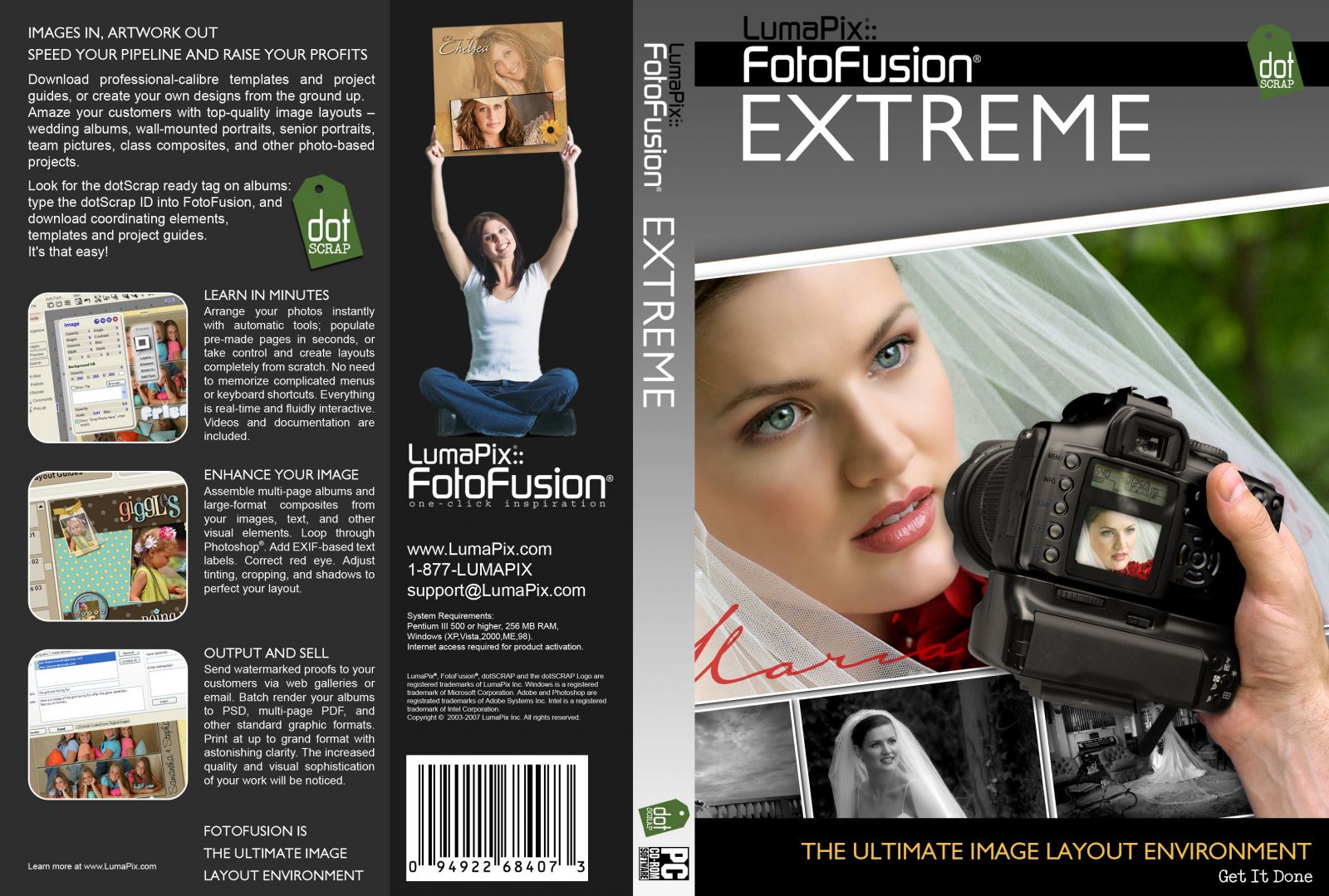
FotoFusion особенно заметна в задачах, где фотографии уже отобраны и обработаны, а основная работа состоит в компоновке: разложить свадебную серию по разворотам, подготовить страницу выпускного альбома, сделать web-collage для блога, собрать рекламную карточку или адаптировать готовый дизайн под другой размер. Для глубокой ретуши кожи, удаления объектов, сложной цветокоррекции и художественного рисования лучше использовать отдельный редактор: например, Adobe Photoshop Lightroom, Krita или Fotor. FotoFusion занимает другую нишу: она превращает набор снимков в страницу, разворот или серию страниц.
Что представляет собой FotoFusion
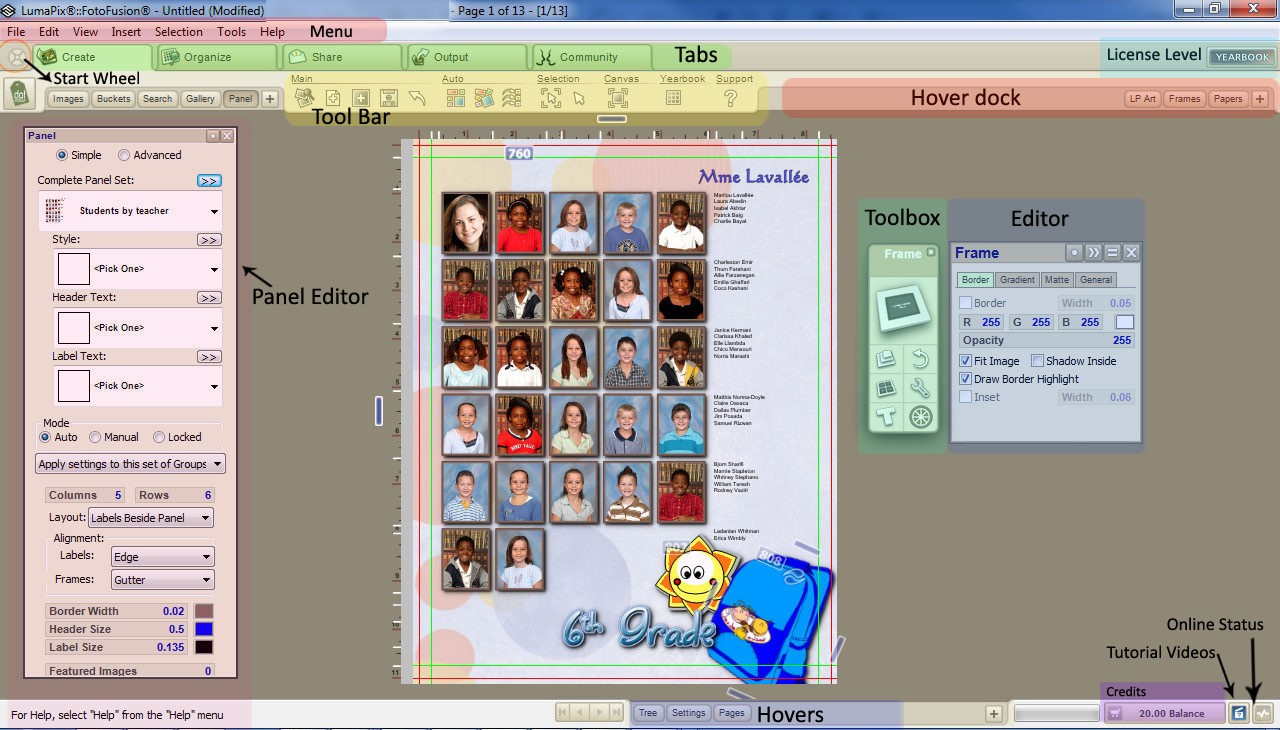
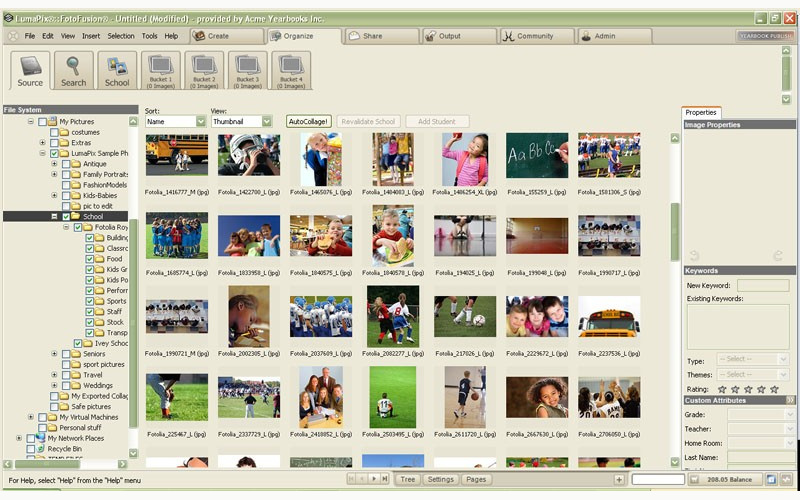
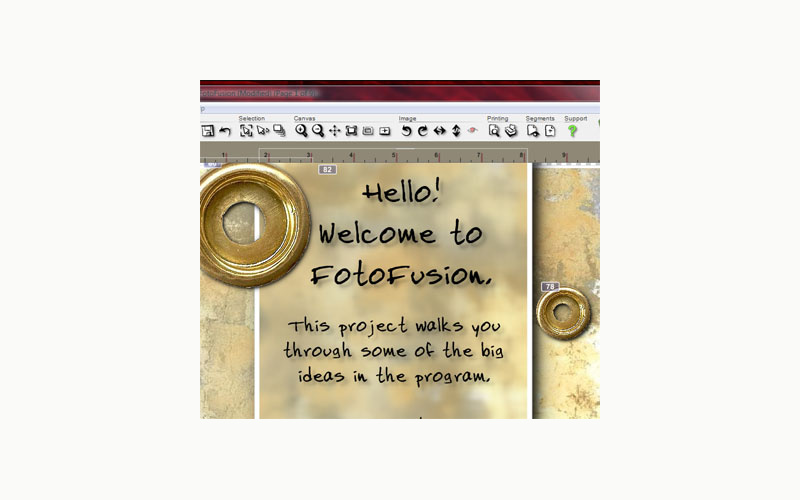
FotoFusion — это редактор фотомакетов с рабочим холстом, панелями изображений, вкладками рабочего процесса и инструментами автоматической раскладки. В интерфейсе используются вкладки Start, Create, Organize, Output и Community; через Start пользователь начинает новый проект, открывает сохраненную работу, переходит к обучающим материалам, поддержке и активации, а через Create переходит к сборке страницы или многостраничного проекта.
В отличие от просмотрщиков вроде XnView или FastStone Image Viewer, FotoFusion не ограничивается каталогизацией и просмотром изображений. Она создает итоговый дизайн: размещает фотографии на холсте, добавляет рамки, тени и текст, меняет размеры элементов, перестраивает композицию, готовит страницу к выводу. В отличие от векторного редактора Inkscape, здесь основная единица работы — фоторамка с изображением, а не кривая, контур или объект иллюстрации.
Программа рассчитана на пользователей, которым важны:
быстрый старт страницы без ручной разметки каждого блока;
работа с сериями фотографий, а не с одним изображением;
создание многостраничных альбомов;
повторное использование готовых шаблонов;
экспорт в файлы для печати, демонстрации клиенту или дальнейшей доработки;
визуальная правка рамок, теней, прозрачности и расположения без сложной подготовки.
FotoFusion часто рассматривают как инструмент для фотографов, потому что она хорошо совпадает с их рабочим процессом: съемка, отбор, обработка снимков, затем верстка альбома или коллажа. При этом программа не закрыта только под свадебные альбомы. В ней создают фотокниги, бизнес-карточки, журнальные обложки, календари, scrapbook-страницы и другие макеты на основе изображений.
Краткие характеристики
| Параметр | Значение |
|---|---|
| Полное название | LumaPix FotoFusion / FotoFusion Extreme |
| Разработчик | LumaPix Inc. |
| Тип программы | редактор фотомакетов, фотокниг и коллажей |
| Основной сценарий | сборка страниц из фотографий, текста, рамок и декоративных элементов |
| Интерфейс | English |
| Рабочие вкладки | Start, Create, Organize, Output, Community |
| Типы проектов | альбомы, фотокниги, коллажи, карточки, календари, обложки, scrapbook-страницы |
| Автоматизация | Auto-Collage, Auto-Collage Wizard, auto-populate |
| Ручная правка | перетаскивание, изменение размера, выравнивание, рамки, тени, прозрачность, текст |
| Форматы вывода | JPEG, PNG, PDF, PSD |
| Формат проекта | .scrap |
| Архив проекта | .scrappackage |
| Локальная и совместная работа | локальное сохранение, архивирование, Remote Storage в поддерживаемых рабочих схемах |
| Ограничение trial-режима | водяной знак на выводе |
FotoFusion лучше описывать как программу для верстки фотоальбомов и коллажей, а не как универсальный редактор изображений. Она дает инструменты для размещения, группировки и вывода страниц, но не заменяет специализированную ретушь, RAW-проявку и сложную обработку отдельных кадров.
Для кого подходит FotoFusion
Свадебные и семейные фотографы
Свадебная серия обычно состоит из большого количества кадров: сборы, церемония, прогулка, детали, банкет, портреты пары, гости. В альбоме эти фотографии должны не просто идти списком, а работать как история. FotoFusion помогает быстро собрать черновой вариант разворотов: выбрать группу изображений, применить Auto-Collage Wizard, получить первичную раскладку, а затем вручную заменить спорные кадры, поправить композицию, добавить поля и выровнять блоки.
Для фотографа важны не только красивые страницы, но и скорость правок. Когда клиент просит заменить один кадр, убрать крупный портрет, изменить рамку или сделать разворот спокойнее, в FotoFusion не нужно пересобирать страницу с нуля. Фоторамка перемещается мышью, размер меняется за угол или сторону, а соседние элементы помогают выдерживать выравнивание за счет привязки к краям холста и другим объектам.
Пользователи, которые делают фотокниги самостоятельно
FotoFusion подходит для самостоятельной подготовки фотокниги, когда нужно получить больше контроля, чем в простом онлайн-конструкторе, но без полноценного погружения в Adobe InDesign. Пользователь выбирает пустой холст или готовый шаблон, добавляет изображения, настраивает разворот, затем экспортирует страницу в подходящий формат. Такой подход удобен для семейных альбомов, путешествий, детских фотокниг, юбилейных подборок и подарочных проектов.
В Extreme-редакции используются многостраничные проекты, а вывод в layered PSD и PDF делает программу удобной для тех, кто хочет сохранить возможность последующей доработки страницы. В Enhanced-редакции в старом сравнении PhotoBookGirl отмечалось ограничение по размеру вывода, тогда как Extreme дает unlimited export sizes и поддерживает multi-page projects, layered PSD и PDF.
Дизайнеры печатных материалов
FotoFusion применяют не только для альбомов. В ней можно сделать карточку Save the Date, календарь, бизнес-карточку, журнальную обложку, промо-лист или web-collage. Для таких задач важна возможность быстро менять размер холста. Например, макет 4×6 можно перенести в 8×10 через Canvas dialogue: программа пересчитывает элементы под новый размер, а пользователь затем проверяет отступы, пропорции и текст.
Для профессиональной типографской верстки FotoFusion не заменяет InDesign, но для фотокарточек, простых промо-макетов и визуальных страниц на основе снимков она быстрее. Особенно там, где основная задача — не сложная сетка с большим объемом текста, а размещение фотографий с декоративными рамками и подписями.
Школьные и выпускные проекты
Документация YearbookFusion, основанная на FotoFusion, показывает, что программа использовалась и в выпускных проектах. В таких сценариях важны не только страницы, но и передача фрагментов между участниками: отдельные пользователи собирают свои разделы, архивируют их в .scrappackage, передают координатору, а тот вставляет проекты в мастер-файл через Pages hover и Insert Project.
Для команды это не полноценная современная облачная совместная среда, но в рамках старой логики настольного проекта есть понятная схема: один пользователь работает над своим файлом, затем передает архив, а общий проект собирается централизованно.
Для кого FotoFusion неудобна
FotoFusion не стоит выбирать как основной инструмент, если задача связана с глубокой ретушью, RAW-проявкой, автоматическим удалением объектов, генеративным редактированием, современной облачной совместной работой или русскоязычным интерфейсом. Интерфейс программы английский, а рабочая логика ориентирована на настольный редактор макетов, а не на браузерный сервис или мобильное приложение.
Пользователям, которые хотят быстро обработать один снимок, наложить фильтр, поправить кожу или подготовить изображение для соцсетей, проще открыть фоторедактор. Пользователям, которые верстают каталоги, многостраничные журналы, книги с большим количеством текста и сложной типографикой, логичнее работать в InDesign. Пользователям, которым нужен онлайн-пруфинг клиента с комментариями прямо на развороте, ближе SmartAlbums или Fundy Designer.
Интерфейс FotoFusion
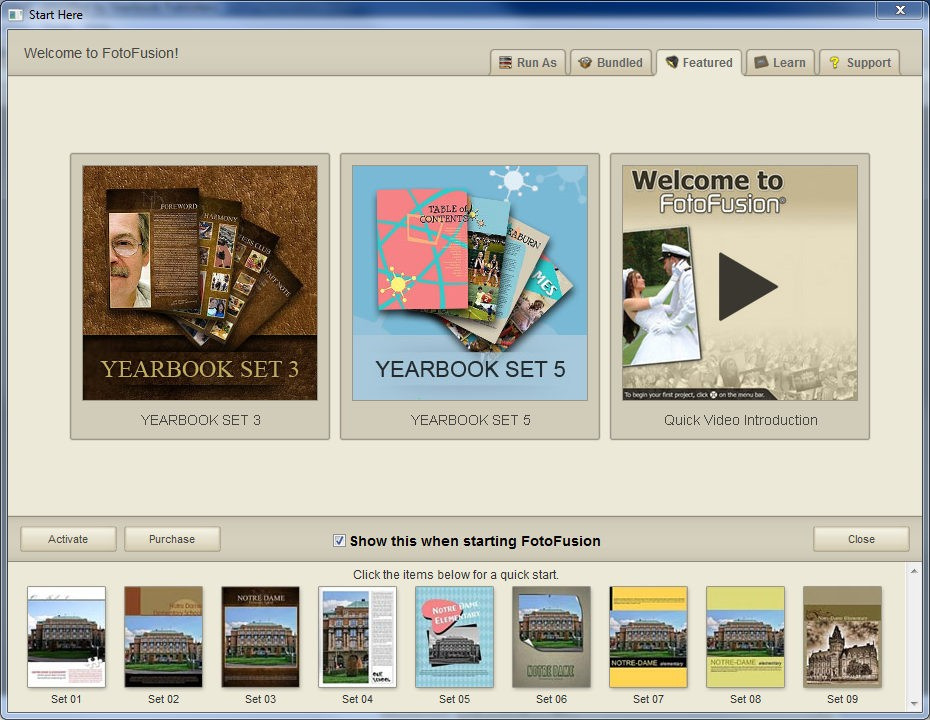
Интерфейс FotoFusion построен вокруг последовательности действий: начать проект, создать макет, организовать изображения, вывести готовый результат. В верхней части интерфейса используются вкладки Start, Create, Organize, Output и Community. Такой каркас хорошо показывает, что программа не является обычным редактором с набором случайных инструментов: она ведет пользователя от заготовки к результату.
Start отвечает за начало работы. Здесь открывают новый проект через New Project, загружают уже созданные проекты, переходят к справке, обучающим материалам, поддержке и активации. Create используется для непосредственной сборки макета: на холсте размещаются кадры, рамки, текст, фоны и декоративные элементы. Organize помогает находить сохраненные проекты, страницы и изображения. Output отвечает за вывод готовых файлов. Community используется для связанных сетевых и пользовательских функций, доступных в соответствующей конфигурации.
Холст и фоторамки
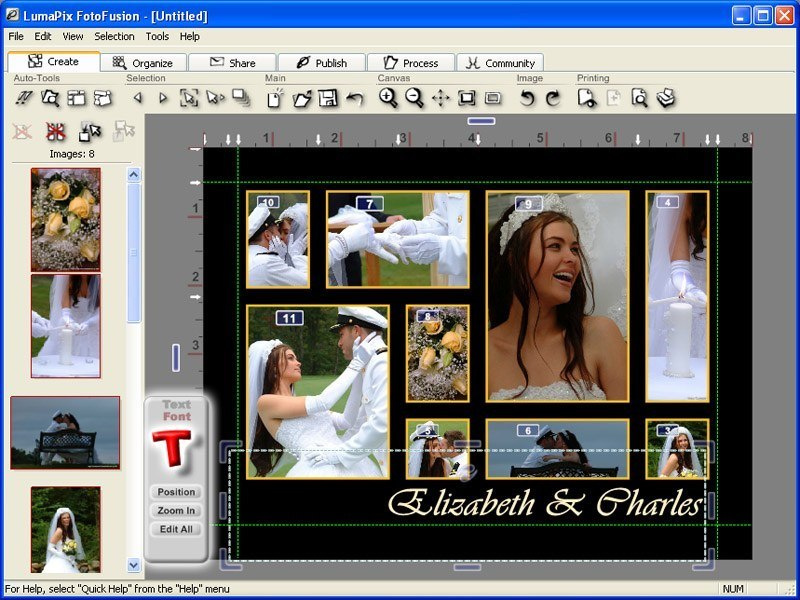
Центральная часть Create-режима — холст. На нем располагаются фоторамки, текстовые блоки и декоративные элементы. Фотография в FotoFusion не просто вставляется как плоский слой: она помещается во фрейм, который можно двигать, масштабировать, поворачивать и менять по размеру. При перетаскивании стороны или угла меняется размер рамки; при размещении рядом с другими элементами программа помогает удерживать аккуратные края и выравнивание.
Для альбомного разворота это критично. Если фотографии стоят на одной линии, но одна рамка уехала на несколько пикселей, разворот выглядит небрежно. В Photoshop подобные мелочи часто требуют приближения, направляющих и ручной проверки. В FotoFusion сама модель работы рассчитана на постоянное передвижение изображений по странице.
Панели и hovers
В документации FotoFusion встречается термин hover: так называются всплывающие или боковые панели с инструментами и содержимым. Одни hovers показывают графический контент, например Search, Papers и Frames, другие помогают редактировать элементы на рабочей области. Для пользователя это означает, что фоновые бумаги, рамки, изображения и страницы не смешаны в один длинный список: нужная категория открывается в соответствующей панели.
В Create screen доступны обучающие видео, а при наведении на элементы управления появляются InfoTips — подсказки по использованию конкретной функции. Это важно для программы с большим количеством скрытых операций: пользователь может не помнить назначение каждого значка, но получает подсказку прямо при работе с инструментом.
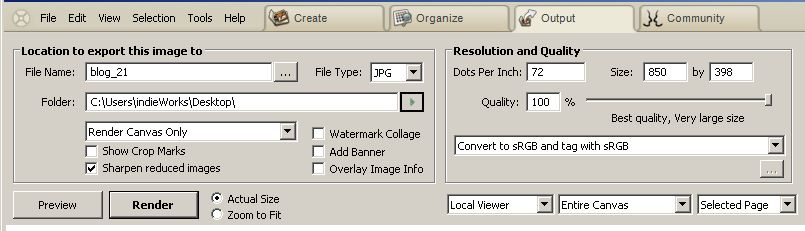
Вкладка Output
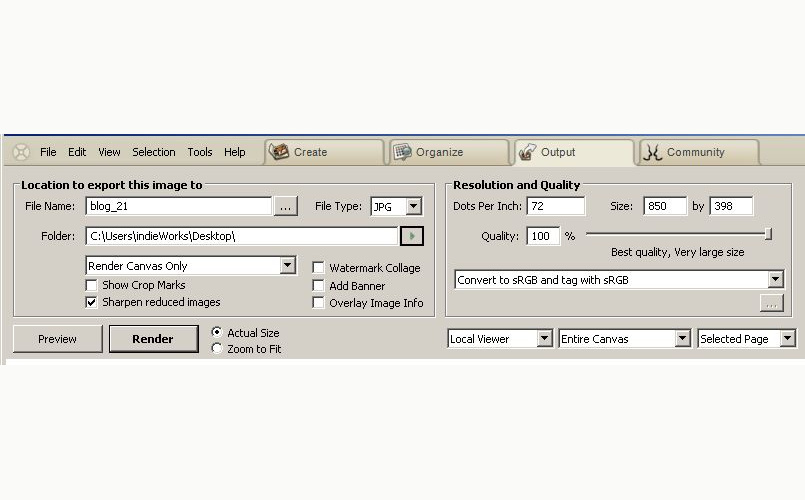
Output — отдельная часть интерфейса, потому что для FotoFusion вывод не является второстепенной операцией. Итоговый файл может идти в печать, в электронное письмо, на сервер или в дальнейшую обработку. В Output настраивают DPI, размер файла, резкость и качество изображения; доступны JPEG, PNG, PDF и PSD. PSD-экспорт полезен, когда разворот собирается в FotoFusion, но финальные правки выполняются в Photoshop слоями.
Почему интерфейс выглядит иначе, чем у новых редакторов
FotoFusion сохраняет логику настольного софта своего периода: вкладки, всплывающие панели, локальные файлы, отдельный вывод, активация, проекты и архивы. В ней нет привычной для новых веб-сервисов панели совместного доступа с комментариями в браузере, но есть рабочий подход для локальной верстки: проект, страницы, фреймы, изображения, экспорт.
Для пользователя, который привык к Canva или мобильным приложениям, интерфейс FotoFusion выглядит более техническим. Для фотографа, который собирает альбомы на компьютере и контролирует каждый разворот, такая структура понятна: сначала импорт и раскладка, затем ручная правка, затем вывод.
Основные возможности FotoFusion
Создание коллажей
Создание коллажей — базовая задача FotoFusion. Пользователь выбирает фотографии, добавляет их в проект и размещает на холсте. Изображения можно перетаскивать, поворачивать, отражать, размывать, применять фильтры, дополнять слоями и текстом.
В простом сценарии работа выглядит так: выбирается размер страницы, добавляется несколько фотографий, затем каждая фотография помещается в свою рамку. После этого настраиваются отступы, фон, декоративные рамки, тени и подписи. Если нужен не строгий сеточный коллаж, а более свободная композиция, кадры можно наклонять и накладывать друг на друга, имитируя разложенные бумажные снимки.
FotoFusion удобна именно тем, что коллаж остается редактируемым. Пользователь не просто получает объединенную картинку, а работает с отдельными объектами: фотографию можно заменить, рамку — увеличить, текст — перенести, фон — поменять, а итоговый файл вывести заново.
Auto-Collage и Auto-Collage Wizard
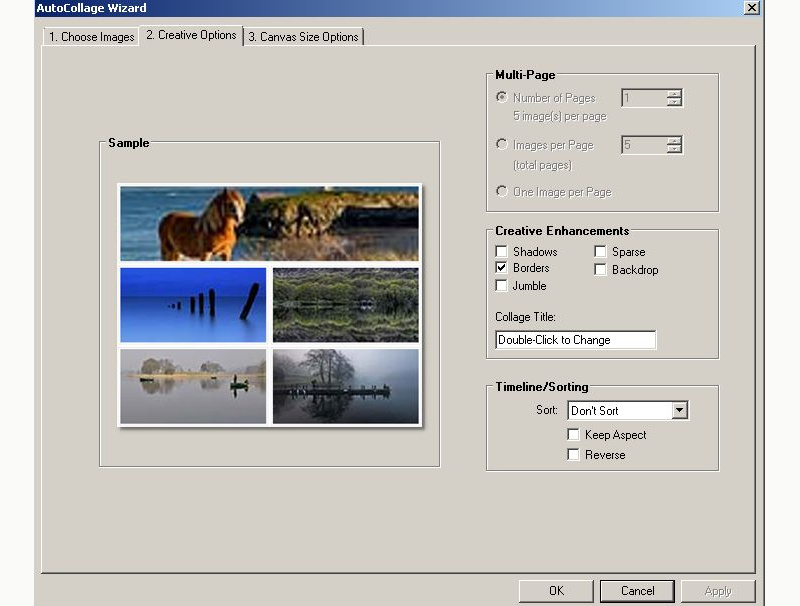
Auto-Collage — одна из главных функций FotoFusion. Она автоматически раскладывает выбранные изображения по странице. В Auto-Collage Wizard задаются параметры будущего проекта: количество страниц, число изображений на странице, декоративные элементы, рамки, тени, а также сортировка снимков по имени файла, дате и метаданным. Такой мастер подходит для быстрого черновика альбома: пользователь получает первичную структуру и затем вручную доводит каждый разворот.
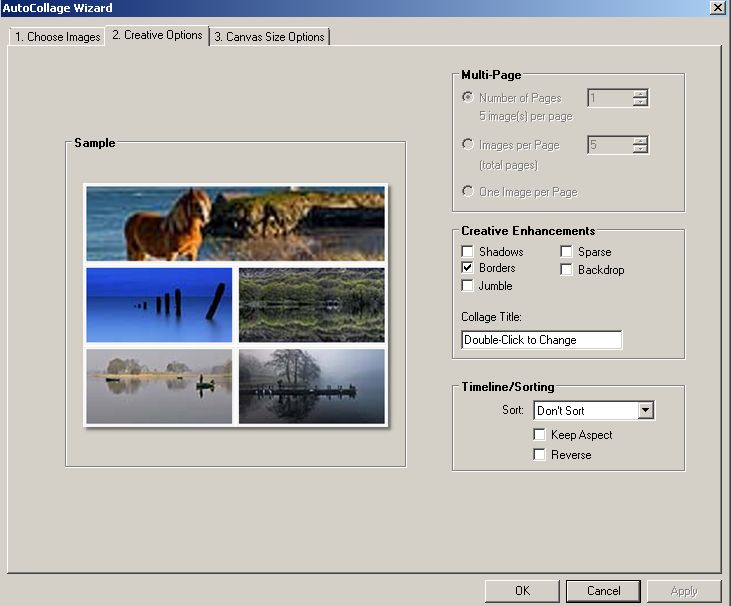
Auto-Collage полезен не только при первом создании страницы. Если текущий разворот выглядит неудачно, обычная команда Auto-Collage перестраивает расположение изображений. Пользователь нажимает auto-collage, оценивает новую схему и повторяет операцию до подходящей основы. После этого остаются ручные правки: заменить ключевой кадр, увеличить главный портрет, выровнять линию горизонта, убрать тесные пересечения, подобрать рамки.
В FotoFusion это особенно удобно для больших серий. Например, из 200 свадебных кадров нельзя вручную начинать каждую страницу с чистого листа. Быстрее дать программе сформировать черновую раскладку, а затем сосредоточиться на художественных решениях: какие снимки сделать крупнее, где оставить воздух, где добавить подпись, где сохранить строгую сетку.
Auto-populate
Auto-populate близка к Auto-Collage по смыслу, но особенно важна при работе с шаблонами. Пользователь подготавливает страницу или разворот с фоторамками, а затем заполняет их изображениями. Эта функция позволяет быстро заполнить страницу набором фотографий одной операцией.
Auto-populate удобна для повторяющихся макетов: школьные портреты, карточки участников команды, страницы выпускников, карточки товара, промо-изображения. В таких задачах структура страницы остается одинаковой, меняется только набор фотографий и подписи. Ручная вставка каждого кадра заняла бы больше времени, а автоматическое заполнение дает стартовый вариант.
Шаблоны страниц
Шаблоны — один из способов превратить FotoFusion в рабочий инструмент на каждый день. Пользователь создает страницу с нужными рамками, фоном, текстом и декоративными элементами, затем сохраняет ее как template. При сохранении шаблона программа может убрать фотографии, оставив структуру страницы готовой для повторного применения.
Это полезно для:
карточек Save the Date;
одинаково оформленных превью для сайта;
серийных промо-материалов;
школьных страниц;
разворотов с повторяемой композицией;
календарей и обложек;
макетов для онлайн-показа клиенту.
Шаблон помогает сохранить визуальное единство. Например, фотограф может подготовить фирменную карточку с фоном, тенью и местом под логотип, а затем быстро подставлять новые снимки. Для альбомов шаблоны не всегда заменяют ручной дизайн: разные серии требуют разного ритма. Но для повторяющихся задач они снимают лишнюю работу.
Canvas Size и адаптация размера
Canvas dialogue в FotoFusion решает задачу, которая часто отнимает время в обычных редакторах: изменение размера готового дизайна. Когда макет уже собран, но нужен другой формат, пользователь открывает canvas dialogue и задает новый размер холста. FotoFusion пересчитывает элементы под новый размер, после чего остается проверить пропорции, поля и текст.
Для печатных проектов это особенно важно. Один и тот же дизайн может понадобиться в нескольких вариантах: 4×6, 5×7, 8×10, квадратный формат, вертикальная карточка. В редакторе, где каждый элемент лежит отдельно и не связан с общей логикой страницы, адаптация размера быстро превращается в ручное переставление объектов. FotoFusion делает этот этап быстрее, потому что понимает страницу как макет.
Рамки, тени и визуальные стили
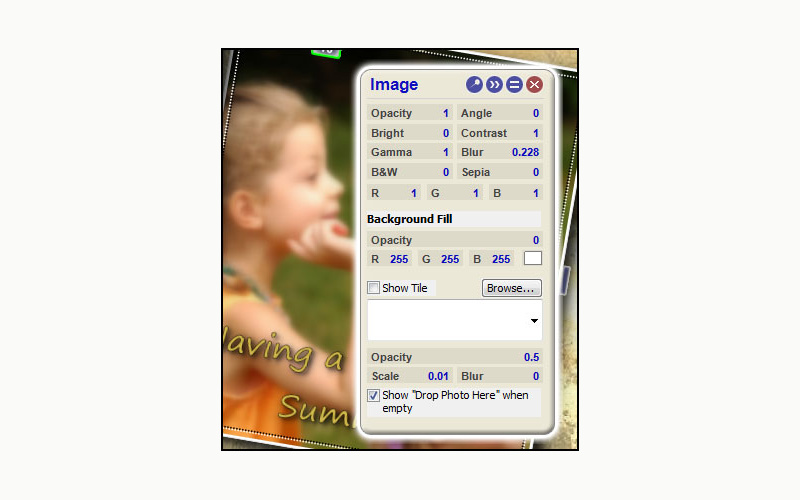
Фотоальбомный разворот часто строится на небольших деталях: тонкая рамка отделяет снимок от фона, drop shadow создает эффект бумажной карточки, прозрачность помогает приглушить второстепенный элемент, черно-белое преобразование меняет настроение страницы. В FotoFusion такие операции выполняются без сложной работы со слоями. В программе используются borders, drop shadows, перевод изображений в black and white, изменение opacity и angle.
Эти настройки не делают FotoFusion художественным редактором уровня Photoshop, но закрывают типичные задачи макетирования. Для альбомного дизайна часто достаточно:
добавить одинаковую рамку всем снимкам на развороте;
убрать рамки с главного кадра;
задать легкую тень для группы фотографий;
повернуть второстепенные снимки;
приглушить фоновый кадр через opacity;
сделать один снимок черно-белым для акцента;
сохранить одинаковый стиль на нескольких страницах.
Работа с текстом
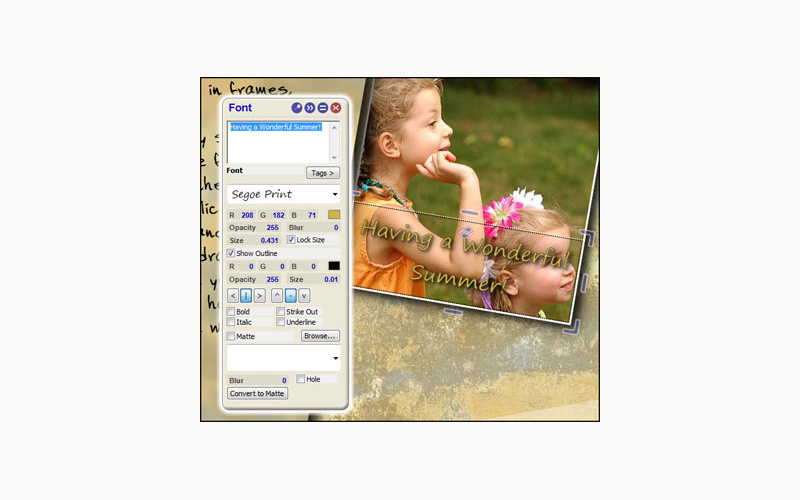
Текст в FotoFusion используется для подписей, дат, имен, заголовков, декоративных надписей и служебной информации на макете. Текстовый блок можно перетаскивать и изменять по размеру. В простых карточках он играет главную роль: например, фотография занимает фон, а поверх нее добавляются имена пары и дата события. В альбоме текст чаще используется точечно: подпись к разделу, место, год, короткая фраза.
Для больших текстовых материалов FotoFusion не подходит так же хорошо, как InDesign. Но для фотокниг, где текст служит визуальным акцентом, ее возможностей достаточно: надпись размещается прямо на холсте, а пользователь сразу видит, как она взаимодействует с фотографиями и фоном.
Многостраничные проекты
Extreme-редакция FotoFusion поддерживает multi-page projects, поэтому программа подходит для альбомов, а не только для одиночных коллажей. Это важное отличие от простых генераторов коллажей: пользователь может держать в одном проекте последовательность страниц или разворотов, двигаться между ними и сохранять общую структуру.
В многостраничном проекте особенно важны три вещи:
Единый стиль. Обложка, титульный разворот, основные страницы и финальная часть должны выглядеть как один альбом.
Контроль ритма. После плотного коллажа нужен более спокойный разворот, после серии деталей — крупный эмоциональный кадр.
Повторяемые элементы. Номера страниц, фоны, декоративные элементы и подписи не должны настраиваться заново каждый раз.
FotoFusion помогает работать с такой структурой, но не делает художественный выбор за пользователя. Auto-Collage создает основу, а качество альбома зависит от отбора кадров, баланса пустого пространства, последовательности разворотов и ручной доводки.
Проекты .scrap и архивы .scrappackage
Рабочий проект FotoFusion сохраняется как .scrap. При этом изображения не встраиваются внутрь проекта как самостоятельные копии, а связываются с ним. Это важно учитывать: если переместить или переименовать исходные фотографии, проект потеряет связь с файлами. Для переноса работы на другой компьютер используется архивирование: FILE → ARCHIVE/RESTORE → Archive for Public Use создает .scrappackage, куда попадают исходные изображения и рецепт проекта. Восстановление выполняется через FILE → ARCHIVE/RESTORE → Restore.
Эта система похожа на упаковку проекта в верстальных программах: обычный файл проекта хранит структуру, а архив собирает вместе все нужные ресурсы. Для пользователя это означает простое правило: пока работа идет на одном компьютере, достаточно .scrap и неизменных папок с фото; для передачи другому человеку нужен .scrappackage.
Remote Storage
Remote Storage используется в рабочих схемах, где несколько пользователей должны сохранять проекты и изображения на сетевое хранилище LumaPix. При сохранении через File → Save или Save As пользователь выбирает Remote Storage, создает nickname, а система отмечает, кто открыл проект. Если проект заблокирован, другой пользователь видит lock-иконку. Два человека не работают с одним и тем же проектом одновременно.
Эта функция важна для школьных и командных проектов, но ее нельзя путать с современной совместной веб-редактурой. Remote Storage решает хранение и передачу файлов в рамках FotoFusion, а не превращает программу в Google Docs для фотокниг. Для своего времени это был способ организовать распределенную работу: один пользователь делает свои страницы, другой — свои, затем менеджер собирает общий проект.
Защита паролем
FotoFusion позволяет включать password protection для проектов. Команда находится в FILE → Project Management → Password protect. Пользователь задает пароль и напоминание, после чего проект требует пароль при открытии. Защита работает для локальных файлов и Remote Storage.
Для фотопроектов это полезно, когда на одном компьютере работают несколько людей или когда файл передается между участниками. Пароль не заменяет полноценную систему прав доступа, но помогает избежать случайного открытия и изменения проекта посторонним пользователем.
Экспорт и подготовка результата
Output в FotoFusion важен не меньше, чем создание страницы. Фотокнига или коллаж становятся полезными только после корректного вывода: печатная лаборатория, клиент, сайт или другой редактор должны получить файл нужного формата, размера и качества.
JPEG
JPEG используется для печатных страниц, превью, отправки клиенту и загрузки в сервисы печати. Это удобный формат, когда макет уже утвержден и не требует дальнейшего редактирования слоями. Важно правильно выставить качество, DPI и размер, чтобы итог не выглядел мягким или сжатым.
PNG
PNG удобен для графики, где важны четкие края и отсутствие типичных JPEG-артефактов. В контексте FotoFusion PNG пригоден для web-collage, отдельных графических страниц и случаев, когда нужно сохранить более чистый результат после текста, рамок и контрастных элементов.
PDF полезен для передачи макета в более универсальном виде. В фотокнигах и печатных материалах PDF часто удобен как контейнер для страницы или многостраничного результата. FotoFusion Extreme поддерживает PDF-вывод, что отличает ее от простых коллажных редакторов.
PSD
PSD — важный формат для связки FotoFusion и Photoshop. В FotoFusion удобно собрать разворот быстро, а в Photoshop затем провести тонкую доработку: поправить отдельные слои, усилить свет, подготовить сложную маску, добавить эффекты. Layered PSD сохраняет элементы макета слоями: фотографии, captions, frames и другие составляющие страницы.
Что проверять перед выводом
Перед экспортом нужно проверить не только красоту разворота, но и техническое состояние проекта:
размер холста соответствует будущей печати;
важные элементы не стоят слишком близко к краю;
фотографии не потеряли связь с исходными файлами;
на странице нет красных предупреждений о разрешении;
текст читается при итоговом размере;
тени и рамки не выглядят слишком тяжелыми;
выбран правильный формат вывода;
DPI соответствует задаче;
trial-режим не добавляет водяной знак на результат.
В FotoFusion красные номера кадров показывают, что изображения отсоединились от исходных файлов; красные предупреждения о разрешении требуют замены файла, чтобы проект напечатался в достаточном качестве.
Пошаговая инструкция: как создать коллаж в FotoFusion
Шаг 1. Подготовить изображения
Перед запуском проекта фотографии нужно разложить по папкам и оставить их на месте до завершения работы. FotoFusion связывает проект с исходными файлами, поэтому переименование и перенос снимков после вставки нарушают связь. Если проект должен передаваться другому человеку или переноситься на другой компьютер, его нужно архивировать в .scrappackage.
Для аккуратного коллажа лучше заранее сделать отбор. FotoFusion помогает разместить снимки, но не решает за пользователя, какие кадры сильнее. В коллаж не стоит добавлять все похожие фотографии подряд. Достаточно выбрать главный кадр, несколько дополнительных сцен, детали и один-два снимка для ритма.
Шаг 2. Открыть Start и создать проект
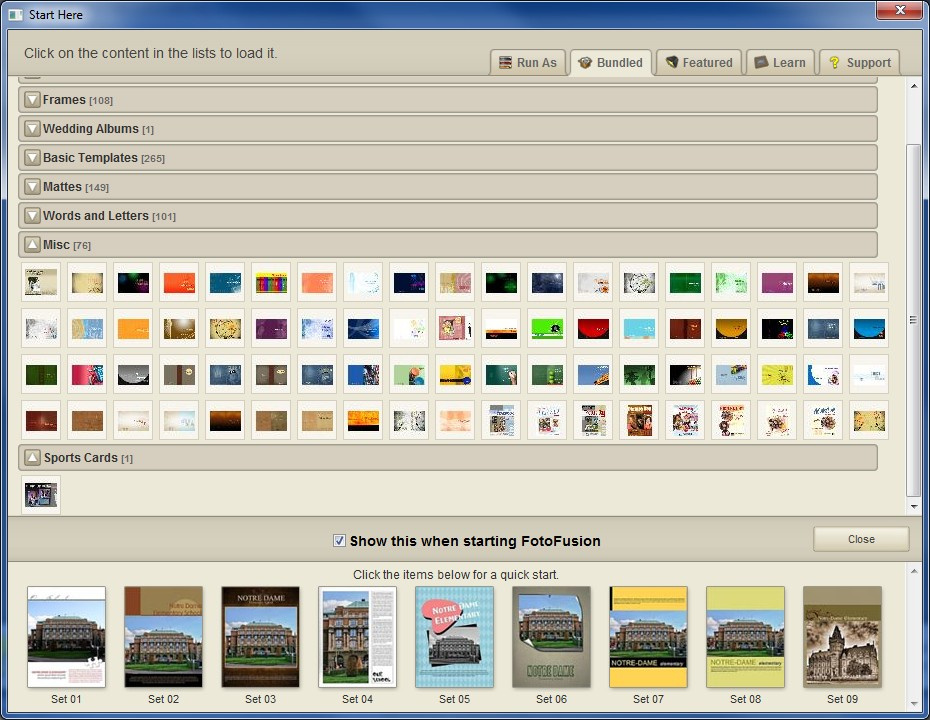
Работа начинается во вкладке Start. Через New Project пользователь выбирает, будет ли это пустой холст, шаблон альбома, auto collage или другой тип заготовки. Для полного контроля подходит blank canvas. Для быстрого результата лучше начать с шаблона или Auto-Collage.
На этом этапе важно выбрать размер страницы. Для web-collage размер можно держать более свободным, но для печати формат нужно определить заранее: квадрат, вертикальный лист, горизонтальный разворот, открытка или конкретный печатный размер.
Шаг 3. Перейти в Create и добавить фотографии
Во вкладке Create на холсте появляются рамки и изображения. Добавление выполняется через drag-and-drop: пользователь переносит фотографии в проект и размещает их в нужных областях. Если используется шаблон, снимки вставляются в готовые фоторамки; если выбран пустой холст, рамки создаются и настраиваются вручную.
На этом шаге не нужно сразу добиваться финального вида. Сначала лучше расставить композиционные роли:
главный кадр — крупнее остальных;
поддерживающие кадры — рядом или в отдельной группе;
детали — мелкими блоками;
текст — в зоне с достаточным контрастом;
фон — спокойный, чтобы не спорить с фотографиями.
Шаг 4. Использовать Auto-Collage для черновика
Если выбран набор изображений без готовой структуры, Auto-Collage быстро раскладывает их по холсту. В Auto-Collage Wizard задаются количество страниц, число фото на странице, оформление, рамки, тени и сортировка. После запуска программа формирует основу, которую затем нужно оценить визуально.
Хороший черновик не обязан быть идеальным. Его задача — убрать пустой стартовый лист и показать возможное распределение кадров. После автоматической раскладки пользователь решает, какие снимки увеличить, какие заменить, где добавить отступ, а где перейти к более строгой сетке.
Шаг 5. Выстроить композицию вручную
Ручная правка превращает автоматическую раскладку в законченный макет. Фотографии перемещаются мышью, размеры рамок меняются перетаскиванием сторон и углов, элементы выравниваются относительно холста и друг друга. При необходимости один и тот же набор снимков можно перестроить через auto-collage, пока не появится удачная основа.
В коллажах часто работают такие приемы:
главный кадр занимает центр или один из сильных визуальных узлов;
мелкие снимки группируются вокруг основной фотографии;
одинаковые рамки объединяют разные изображения;
тени отделяют снимки от фона;
небольшие повороты создают scrapbook-эффект;
пустое пространство оставляется рядом с текстом;
повторяющийся цвет фона связывает страницу с фотографиями.
Шаг 6. Добавить рамки, тени и текст
После размещения кадров настраивается стиль. Рамки помогают отделить фотографии от фона, drop shadows добавляют глубину, opacity снижает визуальный вес второстепенных элементов. Текстовый блок используется для заголовка, даты, подписи или имени.
Важное правило: декоративные элементы не должны мешать снимкам. Если на странице много фотографий, слишком толстые рамки и тяжелые тени перегружают макет. Если фотографий мало, легкие тени и аккуратный фон помогают сделать страницу законченной.
Шаг 7. Проверить холст через Canvas dialogue
Когда макет готов, нужно проверить размер холста. Canvas dialogue позволяет изменить формат страницы и адаптировать дизайн под другой размер. После изменения размера необходимо пройтись по всем элементам: убедиться, что текст не стал слишком мелким, фотографии не прижались к краям, а главный кадр сохранил нужную роль.
Эта функция особенно полезна при подготовке нескольких вариантов одного дизайна: открытка, постер, web-версия, печатная карточка. Но автоматическое масштабирование не отменяет финальную проверку. При смене пропорций часть композиции требует ручной коррекции.
Шаг 8. Сохранить проект
Рабочий файл сохраняется в формате .scrap. Для локальной работы этого достаточно, пока исходные фотографии остаются в прежних папках. Если проект передается другому пользователю, выбирается FILE → ARCHIVE/RESTORE → Archive for Public Use, после чего создается .scrappackage с изображениями и структурой проекта.
Сохранение лучше делать по этапам: черновик, версия после автоматической раскладки, версия после ручной правки, финальная версия перед экспортом. Это позволяет откатиться к предыдущему состоянию, если новая компоновка оказалась слабее.
Шаг 9. Экспортировать результат
Во вкладке Output выбирается формат вывода: JPEG, PNG, PDF или PSD. Для печати чаще нужен JPEG или PDF, для дальнейшей доработки — PSD, для web-collage — JPEG или PNG. В Output также настраиваются DPI, качество, резкость и размер файла.
Перед отправкой результата клиенту или в печать нужно открыть экспортированный файл отдельно и проверить его как готовую страницу: нет ли водяного знака trial-режима, не обрезался ли текст, достаточно ли резкие фотографии, не появились ли ошибки на краях и в тенях.
Типовые сценарии работы
Свадебный альбом
Свадебный альбом — один из самых сильных сценариев FotoFusion. Программа позволяет быстро собрать серию разворотов, используя Auto-Collage Wizard как основу. Фотограф отбирает снимки по сценам, задает количество страниц и количество изображений на странице, применяет рамки и тени, затем вручную выстраивает историю.
Для свадебного альбома важны три уровня работы:
| Этап | Что делает FotoFusion | Что решает пользователь |
|---|---|---|
| Черновая раскладка | Auto-Collage Wizard распределяет снимки по страницам | какие кадры входят в альбом |
| Ручная композиция | рамки двигаются, меняются по размеру и перестраиваются | какой кадр главный на развороте |
| Финальный вывод | экспорт в JPEG, PDF или PSD | какой формат нужен для печати или доработки |
FotoFusion хорошо подходит для фотографов, которые хотят показать клиенту черновой альбом без долгой ручной верстки. После согласования можно заменить отдельные фотографии, перестроить разворот и вывести финальные файлы.
Семейная фотокнига
Семейная фотокнига обычно менее формальна, чем свадебный альбом. В ней важны воспоминания: поездка, дети, праздник, дом, родственники, детали. FotoFusion помогает сохранить живой характер подборки, потому что поддерживает свободные коллажи, scrapbook-страницы, подписи и декоративные рамки.
Для такой фотокниги удобно использовать смешанную структуру: часть страниц сделать спокойной, с одним-двумя крупными кадрами, а часть — более плотной, с множеством мелких фотографий. Auto-Collage ускоряет плотные страницы, а пустой холст удобнее для разворотов с сильным главным снимком.
Выпускной альбом
В выпускных проектах важна повторяемость. Страницы классов, портреты учеников, подписи, группы и разделы должны быть оформлены единообразно. FotoFusion поддерживает сохранение страниц, работу с проектами .scrap, передачу архивов .scrappackage и сборку отдельных проектов в мастер-проект.
В такой работе шаблоны особенно полезны. Один раз создается структура страницы, затем в нее подставляются новые фотографии и текст. Это снижает риск, что разные разделы альбома будут выглядеть как отдельные несвязанные документы.
Коллаж для печати
При подготовке коллажа для печати основная задача — сохранить качество. Нужно выбрать размер холста, добавить фотографии, выставить рамки и тени, проверить разрешение снимков, затем вывести файл с нужным DPI. В FotoFusion пользователь контролирует DPI, file size, sharpening и image quality на этапе Output.
Для печати лучше не перегружать страницу мелкими кадрами. Чем больше снимков на одном листе, тем меньше каждый из них. Если коллаж планируется как настенный постер, главный кадр должен читаться с расстояния, а второстепенные фотографии не должны превращаться в мелкую мозаику.
Карточка Save the Date
Карточка Save the Date — хороший пример задачи, где FotoFusion быстрее универсального редактора. Пользователь создает фон, добавляет фотографию пары, размещает текст с именами и датой, задает тень или рамку, сохраняет страницу как шаблон. Следующая карточка создается заменой фотографии и текста.
Web-collage для блога
Web-collage нужен для сайта, блога или портфолио, когда несколько фотографий должны быть показаны как один визуальный блок. FotoFusion позволяет быстро собрать такой коллаж, настроить рамки, тени и текст, затем вывести JPEG или PNG. Программа подходит не только для album design, но и для коллажей для печати, сайтов и блогов.
Для web-collage важны вес файла и читаемость на экране. В Output нужно выбрать разумное качество, чтобы изображение не было слишком тяжелым, но текст и мелкие детали не потеряли резкость.
Поддерживаемые форматы и логика файлов
Рабочие файлы
FotoFusion использует .scrap для сохранения проекта. Этот файл хранит структуру работы: страницы, размещение элементов, связи с изображениями. Исходные фотографии остаются отдельными файлами на диске. Если они удалены, переименованы или перенесены, проекту потребуется восстановить связь.
Для переноса используется .scrappackage. Это архив, который содержит исходные изображения и структуру проекта. Его создают через FILE → ARCHIVE/RESTORE → Archive for Public Use, а открывают через Restore.
Форматы вывода
| Формат | Для чего использовать | Особенности |
|---|---|---|
| JPEG | печать, клиентские превью, web-collage | компактный формат для готового результата |
| PNG | графика с четкими краями, web-страницы | подходит для макетов с текстом и контрастными элементами |
| печатные страницы и передача макета | удобен для готовых страниц и документов | |
| PSD | доработка в Photoshop | сохраняет элементы макета слоями |
Поддержка layered PSD — одна из сильных сторон Extreme-редакции. Она позволяет использовать FotoFusion как быстрый компоновщик, а Photoshop — как финальный редактор сложных деталей. Такой рабочий процесс особенно удобен для фотографов, которые уже обрабатывают снимки в Adobe-среде, но не хотят верстать каждый альбомный разворот вручную.
Плюсы и минусы FotoFusion
Плюсы
Auto-Collage Wizard быстро создает черновик многостраничного альбома из выбранных фотографий.
Обычный Auto-Collage перестраивает текущий разворот, когда расположение снимков неудачное.
Drag-and-drop делает добавление и замену изображений понятным даже без сложной подготовки.
Рамки меняются за стороны и углы, а элементы выравниваются относительно холста и друг друга.
В программе доступны рамки, drop shadows, opacity, угол поворота, черно-белое преобразование и другие быстрые настройки внешнего вида.
Шаблоны позволяют повторно использовать готовые страницы для карточек, альбомов и серийных макетов.
Canvas dialogue ускоряет адаптацию одного дизайна под другой размер.
Extreme-редакция поддерживает многостраничные проекты.
Экспорт в PSD подходит для дальнейшей работы в Photoshop.
Экспорт в PDF полезен для печатных и многостраничных задач.
Формат .scrappackage помогает передавать проект вместе с исходными изображениями.
Программа закрывает не только альбомы, но и коллажи, календари, бизнес-карточки, scrapbook-страницы и журнальные обложки.
Минусы
Интерфейс FotoFusion выполнен на английском языке.
Trial-режим добавляет водяной знак на вывод.
Программа не является полноценным редактором изображений; для глубокой ретуши, RAW-обработки и сложного композитинга нужен отдельный инструмент.
Логика локальных проектов требует дисциплины: исходные фотографии нельзя переносить и переименовывать после добавления без восстановления связей.
Совместная работа строится через архивы, Remote Storage и мастер-проекты, а не через современный браузерный онлайн-пруфинг.
Для больших текстовых документов и профессиональной типографики FotoFusion уступает InDesign.
Пользователям, привыкшим к новым веб-конструкторам, интерфейс может казаться перегруженным вкладками, hovers и отдельными режимами работы.
Системные требования
Системные требования FotoFusion зависят от поколения программы и рабочего сценария. Для FotoFusion v4 в документации указаны Windows 7, Windows Vista, Windows XP и Windows 2000, наличие GDI+, минимум 512 MB RAM, Pentium III 450 MHz или быстрее, разрешение экрана 1024×768, двухкнопочная мышь, 25 MB свободного места для приложения и интернет-доступ для активации и графического контента. Для книг более 100 страниц рекомендовано 2 GB RAM. После активации программа может работать offline, но обновления, графический контент и часть сетевых функций недоступны без интернета.
| Компонент | Требование |
|---|---|
| ОС для FotoFusion v4 | Windows 7 / Windows Vista / Windows XP / Windows 2000 |
| Графическая подсистема | GDI+ |
| Минимальная RAM | 512 MB |
| Рекомендованная RAM для больших книг | 2 GB |
| Процессор | Pentium III 450 MHz или быстрее |
| Экран | 1024×768 |
| Мышь | двухкнопочная, рекомендована трехкнопочная |
| Место на диске | 25 MB для приложения |
| Интернет | нужен для активации и доступа к графическому контенту |
| Offline-работа | доступна после активации, но без сетевого контента и обновлений |
Для FotoFusion v5 указываются требования PC Pentium 4 SSE2 или быстрее, Windows XP Service Pack 3 и выше; для Mac — Intel CPU 450 MHz или быстрее, X11 Quartz и OS X 10.6–10.11.
Для практической работы важнее не минимальный запуск, а объем проекта. Маленькая открытка или одиночный коллаж требуют гораздо меньше ресурсов, чем фотокнига на десятки страниц с большим количеством полноразмерных изображений. Чем больше страниц, тем важнее оперативная память, стабильное хранение исходников и аккуратная организация папок.
Отзывы пользователей и профильных изданий
SLR Lounge
SLR Lounge рассматривает FotoFusion Extreme как инструмент для album design и выделяет Auto-Collage Wizard. В обзоре подчеркивается, что мастер создает черновик многостраничного альбома на основе выбранных изображений, а пользователь задает число страниц, количество изображений на странице, рамки, тени и сортировку по дате, имени файла и метаданным. Также выделяются быстрые правки borders, drop shadows, black and white, opacity, angle и Output с контролем DPI, file size, sharpening, image quality, JPEG, PNG, PDF и PSD.
Сильная сторона оценки SLR Lounge — взгляд фотографа на рабочий процесс. FotoFusion ценится не за отдельный эффект, а за сокращение ручной верстки альбома. Программа помогает быстро увидеть разворот, заменить спорное расположение, применить рамки и вывести файлы в нужном виде.
Photocrati
Photocrati делает акцент на скорости создания страницы, сохранении шаблонов и auto-populate. Обзор выделяет сценарий, где пользователь создает страницу, сохраняет ее как template, а программа убирает фотографии и оставляет готовую структуру для повторного применения. Отдельно отмечается Canvas dialogue: готовый дизайн можно перевести из 4×6 в 8×10, после чего FotoFusion изменяет размер элементов под новый холст.
Эта оценка хорошо показывает, почему FotoFusion удобна не только для альбомов. Если фотографу нужно регулярно готовить однотипные карточки, превью или промо-страницы, шаблон и изменение холста экономят больше времени, чем ручная работа в обычном редакторе.
PhotoBookGirl
PhotoBookGirl рассматривает FotoFusion v5 как внешнюю программу для фотокниг и выделяет контроль над дизайном, выбор blank canvas или pre-made template, Album Templates, а также различие между Enhanced и Extreme. Extreme важна для крупных фотокнижных проектов, потому что дает unlimited export sizes, multi-page projects, layered PSD и PDF.
В этом обзоре FotoFusion особенно интересна для пользователей, которые не хотят быть привязанными к одному онлайн-конструктору фотокниг. Смысл программы — создать дизайн локально, вывести страницы и затем использовать подходящий печатный процесс.
Findmysoft
Findmysoft описывает FotoFusion как программу для фотоальбомов, коллажей, business card, scrapbook, magazine cover и calendar. В обзоре перечислены вкладки Start, Create, Organize, Output и Community, New Project, blank canvas, album templates, auto collage и другие шаблоны. Trial-режим добавляет водяной знак на output, а редакционная оценка Findmysoft — 5 из 5, с отметкой Essential.
Эта оценка показывает, что программа воспринималась как законченная среда для фотомакетов, а не как маленькая утилита для одного коллажа. При этом trial-ограничение с водяным знаком важно учитывать: для печатной или клиентской работы нужен чистый вывод.
OPCUG
OPCUG в обзоре FotoFusion Pro v3.7 подчеркивает, что в основе программы лежит создание коллажей. Auto Collage помогает выбрать фотографии, задать layout, размер страницы и импортировать снимки на Canvas, а затем все элементы можно изменить. Также в обзоре отмечены brightness, contrast, colour, opacity, texture и blur.
OPCUG хорошо формулирует главную особенность FotoFusion: автоматическая раскладка не запирает пользователя в готовом варианте. Она создает стартовую композицию, которую можно дальше редактировать.
Усредненное мнение пользователей сети
Общее мнение пользователей и обзорщиков сводится к нескольким повторяющимся тезисам. FotoFusion хвалят за быстрый старт альбомного разворота, Auto-Collage, шаблоны, drag-and-drop, вывод в PSD/PDF и удобство для фотографов. Основные претензии связаны с trial-водяным знаком, английским интерфейсом, зависимостью проектов от исходных файлов и тем, что программа не заменяет современную ретушь или облачный клиентский proofing.
Отдельная пользовательская проблема связана с совместимостью старых Mac-версий: старая версия Lumapix на Mac не открывается из-за требования 64-bit version. Это не отменяет сильных сторон FotoFusion как редактора макетов, но показывает важное ограничение старого настольного софта: перед серьезной работой нужно проверять совместимость с конкретной системой.
Сравнение с аналогами
FotoFusion корректнее сравнивать не с любыми фоторедакторами, а с программами, которые пересекаются с ней по конкретным задачам: фотокниги, альбомы, коллажи, верстка страниц, печатные макеты, клиентское согласование.
| Программа | Основная задача | Сильная сторона | Ограничение относительно FotoFusion |
|---|---|---|---|
| LumaPix FotoFusion Extreme | фотокниги, коллажи, печатные фотомакеты | Auto-Collage, шаблоны, Canvas Size, PSD/PDF | устаревшая экосистема, английский интерфейс |
| Fundy Designer | album design, wall art, proofing, IPS | album design, онлайн-пруфинг, wall art, слайды, IPS, совместимость с 170+ labs | другой рабочий процесс, фокус на современной клиентской продаже |
| SmartAlbums | альбомный дизайн и proofing | автоматические layouts, Cloud Proofing, feedback, поддержка major labs | уже специализирован под альбомы, меньше подходит как универсальная среда разных фотомакетов |
| Adobe InDesign | профессиональная верстка для print и digital publishing | typography, preflight, публикации, интеграция с Photoshop/Illustrator/Acrobat | требует больше ручной настройки для быстрых фотоальбомных разворотов |
| Adobe Photoshop | обработка изображений, ретушь, композитинг | слои, ретушь, удаление объектов, сложная графическая доработка | не специализирован под автоматическую сборку альбомов |
| Canva | браузерные макеты, соцсети, простые дизайны | быстрые шаблоны и публикации без настольной установки | меньше контроля над локальным альбомным workflow и PSD-выводом |
| GIMP | бесплатная растровая обработка | слои, маски, фильтры, ручная графика | нет специализированной автоматической раскладки фотокниг |
FotoFusion и Fundy Designer
Fundy Designer — современная среда для профессиональных фотографов: album design, IPS Software, wall art, proofing, slideshows, cards, client orders и совместимость с более чем 170 album companies and labs. В сравнении с FotoFusion Fundy сильнее в клиентском цикле: показать wall art на стене клиента, согласовать дизайн онлайн, работать с proofing и продажей.
FotoFusion проще по концепции: она собирает фотомакет и выводит его в файл. Ее сильная сторона — быстрая верстка страницы, Auto-Collage и экспорт в PSD/PDF. Fundy удобнее для студии, которая продает альбомы и wall art через клиентские презентации. FotoFusion ближе к пользователю, который хочет локально создать макет и сам контролировать вывод.
FotoFusion и SmartAlbums
SmartAlbums сфокусирована на дизайне альбомов для фотографов. Она автоматически раскладывает импортированные фотографии в layouts, а Cloud Proofing позволяет публиковать альбом для клиента без дополнительных плагинов, использовать Guest View, Revision History, Privacy Controls, Watermark, Automated Emails и Smart Commenting.
FotoFusion шире в плане типов макетов: альбомы, коллажи, карточки, календари, обложки, scrapbook-страницы. SmartAlbums сильнее там, где важны современное согласование альбома и комментарии клиента. FotoFusion удобнее для локальной ручной компоновки разных фотостраниц и для PSD-экспорта.
FotoFusion и Adobe InDesign
InDesign — профессиональная page layout application для print и digital publishing. Она позволяет design, preflight и publish материалы для print, web и tablet apps, дает точный контроль typography и интеграцию с Photoshop, Illustrator и Acrobat. Preflight в InDesign отслеживает missing fonts, modified links, overset text и low-resolution images через статус документа и отдельную панель Window → Output → Preflight.
FotoFusion проще и быстрее для фотоколлажей. В InDesign можно сделать фотокнигу точнее с точки зрения полиграфии, но стартовая сборка разворотов требует больше ручных действий: фреймы, сетки, стили, связи, preflight-профили. FotoFusion выигрывает, когда главная задача — быстро разложить фотографии и получить визуальный результат. InDesign выигрывает, когда важны сложная типографика, длинный текст, строгая допечатная проверка и издательский процесс.
FotoFusion и Photoshop
Photoshop сильнее в редактировании одного изображения: ретушь, удаление объектов, маски, сложные слои, генеративные инструменты, цветовая доработка. Например, Remove tool в Photoshop выбирается в Tools panel, а пользователь рисует вокруг нежелательного объекта, чтобы убрать его из изображения.
FotoFusion не конкурирует с Photoshop в ретуши. Ее задача — компоновка. Логичный workflow выглядит так: фотографии обрабатываются в Lightroom или Photoshop, затем собираются в FotoFusion, после чего сложные развороты при необходимости экспортируются в PSD и дорабатываются в Photoshop.
FotoFusion и Canva
Canva удобна для быстрых шаблонных материалов: посты, баннеры, презентации, карточки. Она работает в браузере и дает много готовых дизайнов. FotoFusion сильнее в локальной альбомной логике: многостраничные проекты, Auto-Collage, .scrap, .scrappackage, PSD/PDF-вывод. Canva удобнее для коротких маркетинговых материалов и командной веб-работы, FotoFusion — для фотокниг и коллажей на основе локальных снимков.
FotoFusion и GIMP
GIMP — бесплатный редактор изображений с ручной работой со слоями, масками и фильтрами. Для одного коллажа его достаточно, особенно если пользователь хочет полностью контролировать каждый слой. Но в больших альбомах GIMP требует много повторяющихся операций. FotoFusion быстрее создает стартовый разворот, перестраивает изображения через Auto-Collage и сохраняет шаблоны.
Связка может быть такой: в GIMP обрабатываются отдельные снимки, а FotoFusion используется для сборки страницы. Это снижает нагрузку на универсальный редактор и оставляет каждую программу в своей зоне.
Практические советы по работе
Организуйте папки до начала проекта
Поскольку .scrap ссылается на исходные файлы, папки с фотографиями нужно привести в порядок до импорта. Хорошая структура выглядит так:
01_Selected;02_Retouched;03_FotoFusion_Project;04_Exports;05_Archive.
Фотографии, вставленные в проект, не стоит перемещать. Если проект передается другому человеку, безопаснее создать .scrappackage.
Не начинайте альбом с финальной точности
Auto-Collage нужен для черновика. Сначала создается структура, затем отбираются сильные развороты, затем правятся детали. Попытка вручную идеально выставить первый разворот до того, как понятен весь альбом, часто приводит к лишней работе: после просмотра всей книги ритм страниц все равно меняется.
Используйте разные типы разворотов
Хорошая фотокнига не состоит из одинаковых коллажей. Чередуйте:
разворот с одним крупным снимком;
страницу с 3–4 связанными кадрами;
плотный коллаж из деталей;
спокойную страницу с подписью;
разворот с симметричной сеткой;
scrapbook-страницу с наклоненными кадрами.
FotoFusion ускоряет создание плотных разворотов, но художественный ритм остается задачей пользователя.
Сохраняйте собственные шаблоны
Если макет повторяется чаще двух раз, его стоит сохранить как шаблон. Это относится к обложкам, карточкам, страницам с одинаковой сеткой, заставкам разделов и web-collage для блога. Шаблон экономит время и сохраняет стиль, особенно когда проект делается в несколько подходов.
Проверяйте красные предупреждения
Красные номера кадров и предупреждения о разрешении нельзя игнорировать. Если FotoFusion показывает, что изображение отсоединилось от исходника или имеет недостаточное качество, такой разворот нельзя сразу отправлять в печать. Нужно восстановить ссылку на файл, заменить изображение или уменьшить его размер на странице.
Не злоупотребляйте эффектами
Borders, shadows, opacity и angle полезны, когда они помогают композиции. Но одинаково тяжелая тень на каждом снимке, слишком толстые рамки и постоянные наклоны быстро делают альбом устаревшим визуально. Для свадебных и семейных книг чаще лучше работает спокойный дизайн: крупные фотографии, чистые поля, единый стиль рамок и умеренный текст.
Частые ошибки
Перемещение исходников после вставки
Самая опасная техническая ошибка — перенести фотографии после добавления в проект. .scrap не хранит все изображения внутри себя; он связан с исходными файлами. Если путь меняется, проект теряет изображения. Для переноса используйте .scrappackage.
Отправка .scrap вместо готового результата
.scrap — рабочий файл, а не финальный макет для клиента или печати. Клиенту, типографии или лаборатории нужен экспортированный JPEG, PDF, PNG или PSD, в зависимости от задачи. .scrap имеет смысл передавать только человеку, который работает в FotoFusion и имеет доступ к связанным ресурсам либо получает .scrappackage.
Игнорирование trial-водяного знака
Trial-режим добавляет водяной знак на вывод. Это делает его непригодным для финальной печати и клиентской передачи. Перед серьезным проектом нужно проверить чистоту экспортированного файла, а не только внешний вид страницы на холсте.
Неверный размер холста
Если холст выбран неправильно, красивый макет может оказаться непригодным для печати. Например, квадратная композиция плохо переносится в вытянутый горизонтальный формат без пересборки. Canvas dialogue помогает адаптировать дизайн, но не отменяет проверки пропорций и безопасных отступов.
Слишком много фотографий на странице
Auto-Collage может разложить много снимков, но не каждый набор стоит помещать на один разворот. Если все кадры мелкие, эмоциональный центр теряется. Лучше выделить главный снимок, а похожие кадры убрать или перенести на другую страницу.
Использование FotoFusion вместо ретуши
FotoFusion умеет базовые настройки изображения, но это не замена специализированной обработке. Яркость, контраст, цвет, opacity, texture и blur помогают согласовать кадры внутри макета, но серьезную ретушь нужно делать до верстки.
Безопасность проекта и контроль результата
Работа с фотокнигой обычно занимает несколько дней или недель, поэтому важна не только красота макета, но и сохранность файлов. FotoFusion требует аккуратности: проект, исходные изображения, экспорт и архив должны лежать в понятной структуре.
Минимальный рабочий контроль выглядит так:
| Что проверить | Зачем |
|---|---|
| Папки с исходниками не перемещались | чтобы .scrap не потерял фотографии |
| Проект сохранен отдельной версией | чтобы можно было вернуться назад |
| Создан .scrappackage перед передачей | чтобы другой пользователь получил изображения и структуру |
| Нет красных предупреждений | чтобы не отправить страницу с потерянным или слабым файлом |
| Проверен экспорт | чтобы увидеть водяной знак, обрезку, мягкость или ошибки |
| Размер холста соответствует задаче | чтобы макет подошел для печати |
| PSD сохраняется слоями | чтобы доработка в Photoshop была осмысленной |
Password protection в FotoFusion полезна для локальных и сетевых проектов, где файл не должен свободно открываться другими пользователями. Она включается через FILE → Project Management → Password protect.
Когда FotoFusion лучше альтернатив
FotoFusion стоит выбирать, когда задача связана с визуальной сборкой фотографий, а не с глубокой обработкой изображения или сложной типографикой. Она особенно сильна в трех случаях.
Первый случай — быстрый альбомный черновик. Auto-Collage Wizard создает базовую структуру, пользователь вручную правит развороты и быстро получает материал для обсуждения.
Второй случай — повторяемые фотомакеты. Шаблоны, auto-populate и Canvas dialogue помогают делать карточки, web-collage, промо-страницы и однотипные развороты.
Третий случай — связка с Photoshop. FotoFusion собирает страницу, а PSD-экспорт передает элементы слоями для детальной доработки.
Когда лучше выбрать другую программу
Для ретуши, восстановления, удаления объектов и сложной коррекции лучше использовать Photoshop, Lightroom, GIMP или другой редактор изображений. FotoFusion не предназначена для профессиональной обработки отдельных кадров.
Для современного клиентского согласования альбомов с комментариями, автоматическими письмами, историей правок и приватными ссылками удобнее SmartAlbums. Cloud Proofing в SmartAlbums поддерживает Revision History, Privacy Controls, Watermark, Automated Emails и Smart Commenting.
Для студийных продаж, wall art, IPS, слайд-шоу и связки с лабораториями сильнее Fundy Designer. Он объединяет album design, online proofing, wall art, slideshows, IPS, card design и совместимость с большим количеством labs.
Для журналов, каталогов, книг с текстом, строгой допечатной проверки и профессиональной типографики лучше InDesign. Он дает preflight, typography control и издательский workflow.
Итоговая оценка
FotoFusion — специализированная программа для тех, кому нужно собирать фотомакеты, а не редактировать отдельные изображения. Ее сильная сторона — сочетание автоматической раскладки и ручного контроля: Auto-Collage создает стартовый разворот, а пользователь меняет размеры, рамки, тени, подписи, фон и порядок снимков. Шаблоны, Canvas dialogue, многостраничные проекты, .scrap, .scrappackage и вывод в JPEG, PNG, PDF и PSD делают программу удобной для фотокниг, свадебных альбомов, коллажей, карточек и печатных страниц.
Лучше всего FotoFusion раскрывается у фотографов и пользователей, которые уже имеют готовые снимки и хотят быстро превратить их в страницы. Для разового коллажа достаточно простого редактора или онлайн-сервиса. Для регулярной верстки альбомов FotoFusion дает больше контроля и скорости. Для современного proofing-процесса с клиентскими комментариями стоит смотреть в сторону SmartAlbums или Fundy Designer. Для типографики и больших публикаций нужен InDesign. Для ретуши и сложной обработки изображений нужен Photoshop, Lightroom, GIMP или другой фоторедактор.
FotoFusion остается интересной именно как программа для создания фотоколлажей и фотоальбомов: она не пытается заменить весь графический софт, а закрывает конкретную задачу — быстро собрать визуально управляемый макет из фотографий и вывести его в пригодном для дальнейшей работы формате.
Список изменений
CollageFactory и FotoFusion 2.0:
- FotoFusion выросла из продукта CollageFactory. В FotoFusion 2.0 программа уже развивалась как инструмент для цифровых коллажей и получила one-click autocollage, drop shadows, frame borders, color correction и другие функции.
- Этот этап важен для понимания идеи программы. FotoFusion с самого начала была не просто редактором эффектов, а средой для создания коллажей из цифровых фотографий. Название CollageFactory хорошо отражало ранний фокус: быстро собрать несколько изображений в визуальную композицию. Переход к FotoFusion расширил позиционирование: программа стала восприниматься как средство для альбомов, scrapbook-страниц и более сложных фотомакетов.
FotoFusion Pro v3.7:
- FotoFusion Pro v3.7 уже работала как инструмент для коллажей, где Auto Collage помогает на старте: пользователь выбирает фотографии через миниатюры или крупное окно просмотра, задает общий layout, размер страницы и другие параметры, затем нажимает Finish, после чего снимки импортируются и раскладываются на Canvas. Все, что делает AutoCollage, затем можно изменить вручную.
- В этой версии уже видна зрелая логика FotoFusion: автоматическая раскладка не заменяет ручной дизайн, а создает основу. Пользователь может снова нажимать AutoCollage, чтобы перестраивать расположение кадров, а затем вручную углубляться в детали. В этой же версии использовались корректировки brightness, contrast, colour, opacity, texture и blur.
FotoFusion v4 и YearbookFusion:
- FotoFusion v4 хорошо раскрывает альбомную и командную сторону программы. В ней описаны установка, активация, системные требования, проекты .scrap, архивы .scrappackage, Remote Storage, Pages hover, Insert Project, сохранение, открытие, удаление проектов и работа над общей книгой.
- Для истории программы это важный этап: FotoFusion использовалась не только отдельными фотографами, но и в структурированных альбомных проектах с несколькими участниками. Отдельные пользователи делают свои части, архивируют их, передают менеджеру, а тот вставляет их в мастер-проект.
FotoFusion v5 и Extreme-редакция:
- FotoFusion v5 закрепила программу как внешнюю среду для создания фотокниг. В ней выделяются версии Enhanced и Extreme, различие по размеру вывода, многостраничным проектам, layered PSD и PDF. Для фотокниг важнее именно Extreme: она дает unlimited export sizes, multi-page projects, PDF и layered PSD.
- Фотоальбомная логика в v5 становится более очевидной: пользователь может выбирать blank canvas или pre-made template, работать с Album Templates, использовать предустановки для фотокнижных компаний и создавать собственные шаблоны.
Линейка сборок FotoFusion 5.x:
- В публичных каталогах сохранилась последовательность сборок FotoFusion 5.x. Для статьи о развитии программы важен не сам номер, а то, что линейка продолжалась несколько лет и сохраняла фокус на настольной верстке фотомакетов.
- FotoFusion 5.5 Build 508688 связана с LumaPix Inc., английским интерфейсом, trial-моделью и Windows-версией.


 *EXE — расширение исполняемого файла. Сайт является партнером проекта
Оставте свой отзыв о FotoFusion