
FotoJet Collage Maker — программа для создания фотоколлажей, фотосеток, открыток, постеров, комиксов и декоративных фотомонтажей. Она построена вокруг готовых макетов: пользователь выбирает шаблон, добавляет снимки, меняет расположение фотографий, настраивает фон, вставляет текст, клипарт и сохраняет итоговый файл в JPG или PNG. Такой подход отличается от работы в универсальных редакторах: вместо ручной сборки композиции с нуля FotoJet Collage Maker сразу предлагает структуру будущего коллажа и инструменты для быстрой доработки.
Программа относится к категории редакторов фотоколлажей, но внутри этого класса занимает отдельную нишу. Это не замена Adobe Photoshop, GIMP или другому редактору для сложной ретуши, работы с масками, тонкой коррекции кожи, подготовки макетов к печати в типографии или сборки многостраничных документов. FotoJet Collage Maker нужен для другой задачи: быстро сделать коллаж из фотографий, оформить открытку, подготовить обложку для социальной сети, собрать постер с несколькими изображениями, добавить подписи и декоративные элементы без изучения профессионального дизайна.
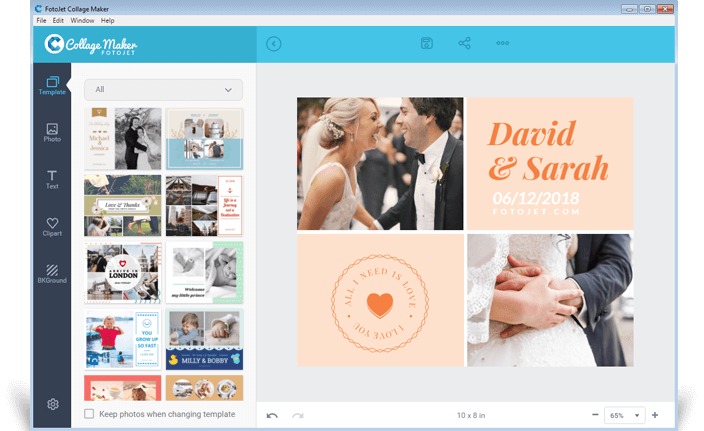
В интерфейсе используется понятная логика: сначала выбирается тип проекта, затем добавляются фотографии, после этого редактируются отдельные элементы. В левой части находятся основные разделы для шаблонов, фотографий, текста, клипарта и фона, а в центре отображается холст с будущим коллажем. Пользователь работает не с абстрактным набором инструментов, а с конкретной композицией: видит ячейки, перетаскивает фотографии, меняет отступы, скругляет углы, корректирует снимки и сразу оценивает результат.
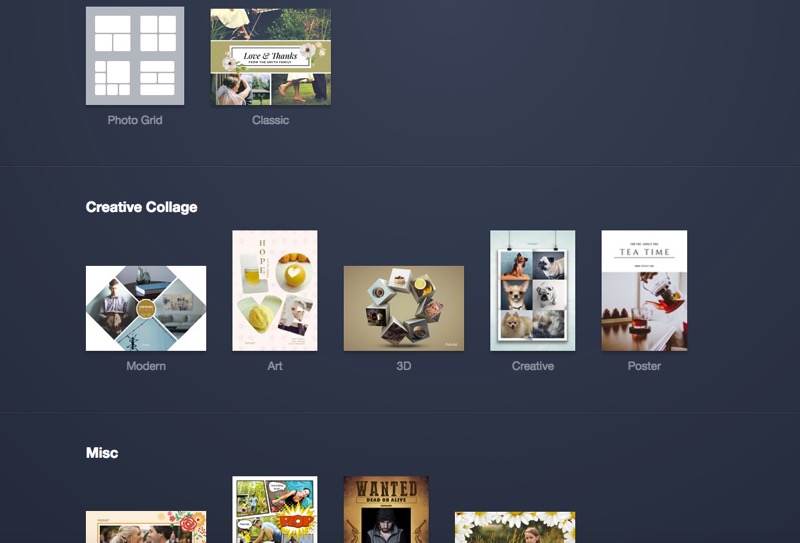
FotoJet Collage Maker особенно удобен для проектов, где важны скорость и готовая структура. Например, семейный фотоколлаж, поздравительная карточка, подборка кадров из путешествия, визуальная история для блога или простая графика для публикации в соцсетях собираются без долгой настройки документа. В программе есть шаблоны Photo Grid, Classic, Modern, 3D, Creative и Art, а также макеты Poster, Comic, Fun Photo, Frame и Photo Card.
Для каких задач подходит FotoJet Collage Maker
FotoJet Collage Maker рассчитан на пользователей, которым нужно быстро получить аккуратный визуальный результат из нескольких фотографий. Главный сценарий — создание коллажа по готовой сетке: пользователь выбирает расположение ячеек, добавляет фотографии и настраивает оформление. Такой формат подходит для семейных архивов, школьных и творческих проектов, поздравлений, карточек для мероприятий, публикаций в блогах и простых материалов для социальных сетей.
Программа хорошо раскрывается в задачах, где фотографии уже подготовлены, а от редактора требуется не глубокая обработка каждого кадра, а аккуратное объединение снимков в единое изображение. Например, после отпуска в FotoJet Collage Maker удобно собрать несколько кадров в квадратную сетку, добавить подпись, выбрать мягкий фон и сохранить готовую картинку. Для свадебных и праздничных проектов полезны Photo Card и Poster: такие шаблоны позволяют не выстраивать композицию вручную, а сразу начать с готового макета.
Для небольшого бизнеса программа применима в простых визуальных задачах: карточка с несколькими фотографиями товара, коллаж для объявления, подборка изображений для поста, обложка с фотографиями работ или иллюстрация к акции. В этом сценарии важны не сложные дизайнерские функции, а предсказуемый порядок действий: выбрать шаблон, заменить фотографии, добавить текст, сохранить результат.
FotoJet Collage Maker подходит:
для фотоколлажей из семейных снимков;
для открыток ко дню рождения, свадьбе, выпускному, годовщине и другим событиям;
для постеров и декоративных композиций;
для комиксов и fun photo-макетов;
для обложек и простых баннеров;
для визуалов, где нужны текст, фон, клипарт и несколько фотографий;
для пользователей, которым не нужен сложный редактор со слоями профессионального уровня.
Программа ограниченно подходит для сложного дизайна. В ней есть слойное управление объектами, дублирование, отмена действий, автоматическое выравнивание, работа с текстом и базовые эффекты, но нет набора инструментов, характерного для профессиональных редакторов изображений: продвинутых масок, нелинейной цветокоррекции, полноценной работы с RAW, ретуши на частотном разложении, смарт-объектов и расширенной подготовки файлов для печатных производств. Для таких задач лучше использовать GIMP, Paint.NET или специализированные фоторедакторы, а FotoJet Collage Maker оставить для быстрой сборки коллажей и шаблонных композиций.
Версии и платформы
FotoJet Collage Maker представлен в настольных вариантах для Windows и macOS, а также связан с онлайн-экосистемой FotoJet, где доступны направления Design, Collage и Edit. В обзоре речь идёт именно о FotoJet Collage Maker как о программе для коллажей, поэтому веб-часть рассматривается только как близкий по интерфейсу и функциям вариант той же линейки.
FotoJet Collage Maker для Windows
Windows-версия называется FotoJet Collage Maker Lifetime Version. Она предназначена для создания photo grids, collages, photo cards, posters, comics и fun photos на компьютере. В описании Windows-программы указаны сотни готовых сеток и шаблонов, библиотека ресурсов, редактирование фотографий, работа с текстом, клипартом, фонами, управление слоями, undo/redo, duplicate и auto snap. Совместимость заявлена с Windows 10, Windows 8 и Windows 7.
Для пользователя Windows главный плюс этой версии — локальный рабочий процесс. Коллаж создаётся в отдельном приложении, а не в браузере. Это удобно, когда задача повторяется: пользователь открывает программу, выбирает знакомую категорию шаблонов, добавляет изображения с диска и сохраняет готовый файл. Интерфейс настольной версии организован вокруг шаблонного окна и рабочей области, поэтому программа не требует длительной подготовки документа перед началом работы.
В Windows-версии доступны категории шаблонов Photo Grid, Classic, Modern, 3D, Creative, Art, Poster, Comic, Fun Photo, Frame и Photo Card. В Photo Grid пользователь получает строгие сетки, где фотографии размещаются в прямоугольных ячейках. В Creative и Art больше декоративных композиций: изображения могут располагаться в нестандартных областях, накладываться на фоны, сочетаться с графическими элементами и подписями.
FotoJet Collage Maker для Mac
Mac-версия FotoJet Collage Maker относится к категории Photo & Video и работает только на Mac. В ней есть более 700 настраиваемых photo grids и collage templates, стили Photo Grid, Classic, Modern, 3D, Creative и Art, шаблоны Poster, Comic, Fun Photo и Frame, а также Photo Card для Birthday, Baby, Wedding, Anniversary, Christmas и Graduation. В набор входят 80+ text fonts, 30+ preset text styles, 800+ preset clipart images, поиск 93,000+ clipart images online, 80+ lines and shapes и 80+ patterns. Программа сохраняет результат в JPG или PNG, поддерживает публикацию в Facebook, Twitter, Pinterest и Tumblr, а также сохранение проекта для дальнейшего редактирования.
Mac-версия ближе к полноценному настольному инструменту для регулярной работы с коллажами. В ней есть не только готовые сетки, но и сохранение проекта, поэтому пользователь возвращается к макету, меняет фотографии, исправляет текст, корректирует фон и готовит новую версию изображения без сборки композиции заново. Это полезно для повторяющихся открыток, рубрик в соцсетях, учебных материалов и сезонных визуалов.
FotoJet Collage Maker Lite для Mac
FotoJet Collage Maker Lite — бесплатный вариант для Mac. Он сохраняет основную идею программы: создание фотосеток, коллажей, открыток, постеров, комиксов и fun photos через готовые шаблоны. В Lite-версии доступно 300+ настраиваемых photo grids и collage templates, 50+ text fonts, 15+ preset text styles, 400+ preset clipart images, 70+ lines and shapes и 40+ patterns. Результат сохраняется в JPG или PNG, а готовой работой можно поделиться через Facebook, Twitter, Pinterest и Tumblr.
Lite-версия подходит для знакомства с логикой FotoJet Collage Maker и для разовых коллажей. Её главное отличие от платной версии — меньший набор шаблонов, шрифтов, стилей, клипарта, линий, фигур и фоновых паттернов. При этом базовый процесс остаётся тем же: выбрать макет, добавить фотографии, отредактировать изображения, вставить текст, настроить оформление и сохранить готовый файл.
Онлайн-экосистема FotoJet
FotoJet также существует как онлайн-инструмент для graphic design, photo collage и photo editing. На главной странице линейки выделены три направления: Create a Design, Make a Collage и Edit a Photo. Онлайн-часть важна для понимания интерфейса: многие названия категорий и действий совпадают с настольной логикой, а сам подход остаётся шаблонным.
В обзоре FotoJet Collage Maker онлайн-часть не заменяет программу. Она помогает понять, почему в настольной версии много готовых категорий, клипарта, фонов и предустановленных текстовых стилей. FotoJet развивался как инструмент для быстрых визуальных материалов, поэтому Collage Maker унаследовал простой рабочий процесс: шаблон, фотографии, оформление, сохранение.
Интерфейс FotoJet Collage Maker
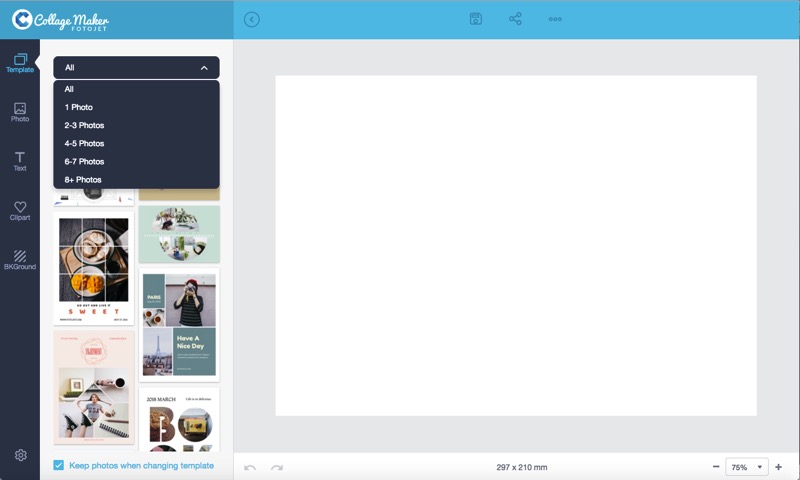
Интерфейс FotoJet Collage Maker построен вокруг шаблонов и холста. После запуска пользователь попадает в окно выбора макета: видны категории, миниатюры шаблонов и возможность начать с пустой страницы. Такой старт снижает количество решений на первом этапе. Пользователь не задаёт вручную размер каждого блока и не рисует сетку с нуля, а выбирает готовую структуру, затем адаптирует её под свои фотографии.
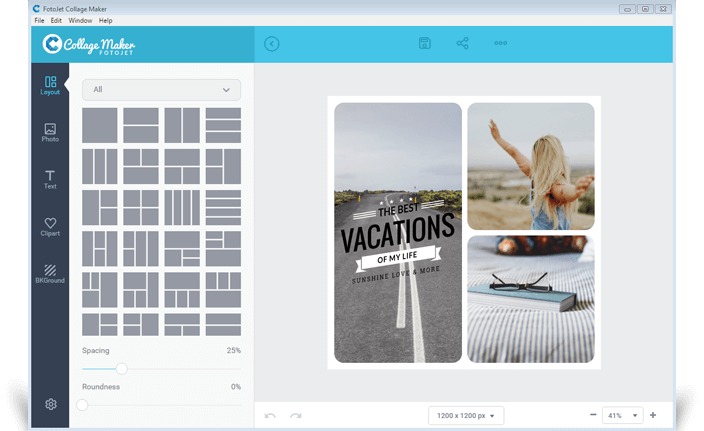
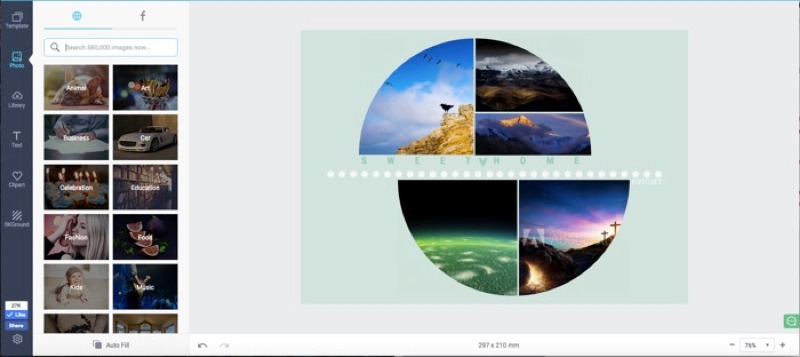
В рабочем окне слева расположены разделы для добавления и настройки элементов. В зависимости от выбранного режима там доступны Template, Photo, Library, Text, Clipart и BKGround. Центральная часть занята холстом, где отображается коллаж. Снизу находятся элементы масштаба и настройки, связанные с размером и пропорциями проекта. Такой интерфейс удобен для задачи, где постоянно приходится переключаться между фотографиями, текстом, фоном и декоративными элементами.
Раздел Template отвечает за выбор основы. В нём находятся сетки и декоративные макеты. Для классического коллажа пользователь выбирает Photo Grid или один из тематических разделов. Внутри сетки можно изменить Spacing и Roundness, то есть расстояние между ячейками и скругление углов. Это две важные настройки, которые быстро меняют характер композиции: строгая сетка с небольшими отступами выглядит как фотоподборка, а крупные отступы и округлые края делают коллаж более декоративным.
Раздел Photo используется для добавления изображений. В программе есть варианты добавления фотографий с компьютера, из Facebook и из онлайн-источника. При работе с локальными файлами пользователь нажимает Add Photo, выбирает изображения с диска и затем перетаскивает их на холст. Auto Fill автоматически заполняет ячейки выбранными снимками, что удобно при большом количестве фотографий.
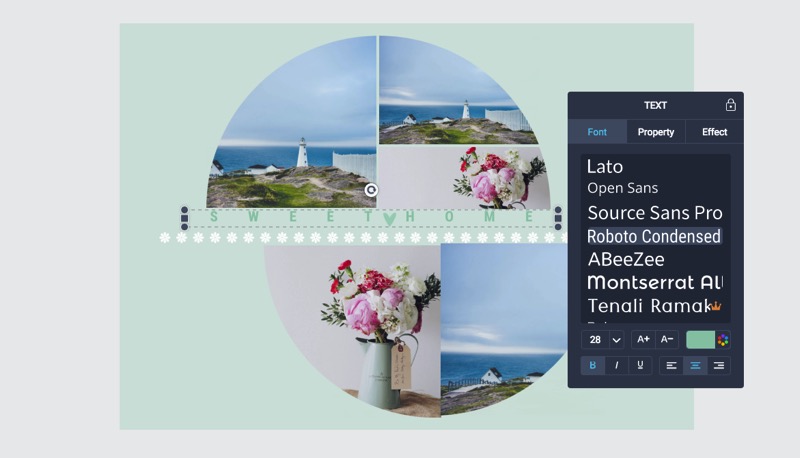
Text отвечает за надписи. В программе есть готовые текстовые стили: пользователь выбирает стиль, вставляет текстовый объект и редактирует его. Для изменения текста используется двойной клик по объекту. После выбора надписи открывается панель с Font, Property и Effect. Там задаются шрифт, размер, цвет, форматирование Bold, Italic, Underline, выравнивание Left, Center или Right, а также эффекты Outline и Glow.
Clipart добавляет декоративные элементы. Внутри есть категории Shape, Icon, Love, Travel, Embellishment, Celebration, Lifestyle, Nature и Holiday. Клипарт вставляется кликом или перетаскиванием. После выбора объекта его можно перемещать, менять размер, поворачивать, отражать по горизонтали или вертикали, дублировать, удалять, переставлять по слоям, менять прозрачность, накладывать Tint и регулировать Intensity.
BKGround управляет фоном. Пользователь выбирает solid color, gradient color или preset pattern. Через кнопку + добавляется собственный цвет. Такой набор достаточен для большинства коллажей: фон не конкурирует с фотографиями, а задаёт тон композиции. Для открыток и постеров паттерны помогают быстро получить оформленный вид без отдельного создания фонового изображения.
Основные возможности
Шаблоны и сетки
Шаблоны — основа FotoJet Collage Maker. Программа предлагает готовые композиции для разных типов проектов: строгие фотосетки, творческие коллажи, постеры, карточки, комиксы, fun photo и frame-макеты. За счёт этого пользователь начинает работу не с пустой сцены, а с выбранного результата. Нужно не придумывать структуру, а подобрать подходящую основу под количество снимков и задачу.
Photo Grid подходит для аккуратной подборки фотографий. Это вариант для семейных кадров, поездок, подборок до/после, коллекций товаров, портфолио работ и простых публикаций. Сетка удерживает все изображения в равновесии: фотографии не спорят между собой, а читаются как единый блок.
Classic и Modern используют более оформленные композиции. В таких шаблонах больше внимания уделяется расположению элементов, отступам, декоративным блокам и балансу текста с изображениями. Они подходят для открыток, приглашений, памятных коллажей и постеров.
3D, Creative и Art рассчитаны на более свободную подачу. В них фотографии располагаются нестандартно: в круглых формах, декоративных областях, с наложениями, дополнительными объектами и художественными фонами. Такие шаблоны используются, когда обычная прямоугольная сетка выглядит слишком сухо.
Добавление фотографий
Работа с фотографиями начинается с раздела Photo. При выборе варианта с компьютера используется Add Photo: изображения добавляются в библиотеку проекта, после чего их можно перетащить в нужные ячейки. Пользователь не обязан сразу помещать все снимки на холст. Сначала удобно собрать набор кадров, затем распределить их по шаблону.
Auto Fill ускоряет заполнение. Эта команда автоматически помещает фотографии в свободные области коллажа. После автозаполнения кадры остаются редактируемыми: изображение можно переставить, заменить, увеличить внутри ячейки, повернуть или обрезать. Такой сценарий удобен при создании коллажа из большого количества снимков, когда важнее быстро получить начальную композицию, а не вручную назначать каждую фотографию.
Если снимок не подходит, его можно удалить из списка или заменить в ячейке. В программе есть Clear All для очистки списка фотографий. Это полезно, когда пользователь меняет идею проекта: например, сначала собирает коллаж из семейных кадров, затем решает сделать подборку только из отпускных снимков.
Настройка сетки
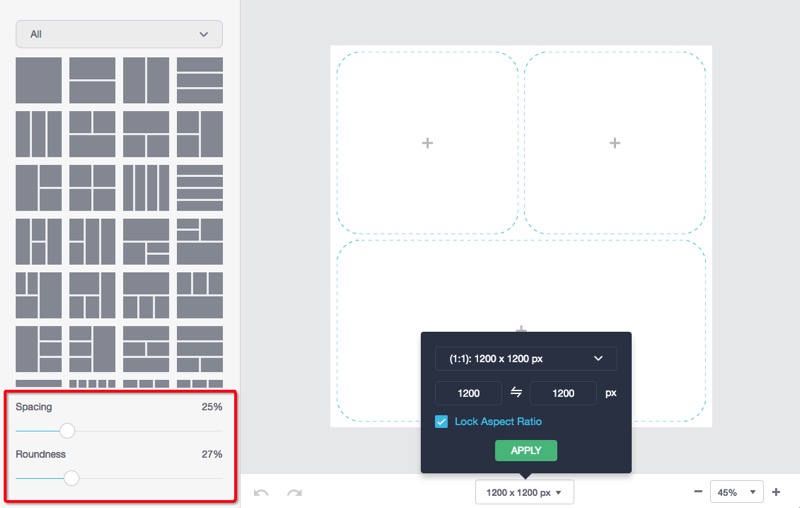
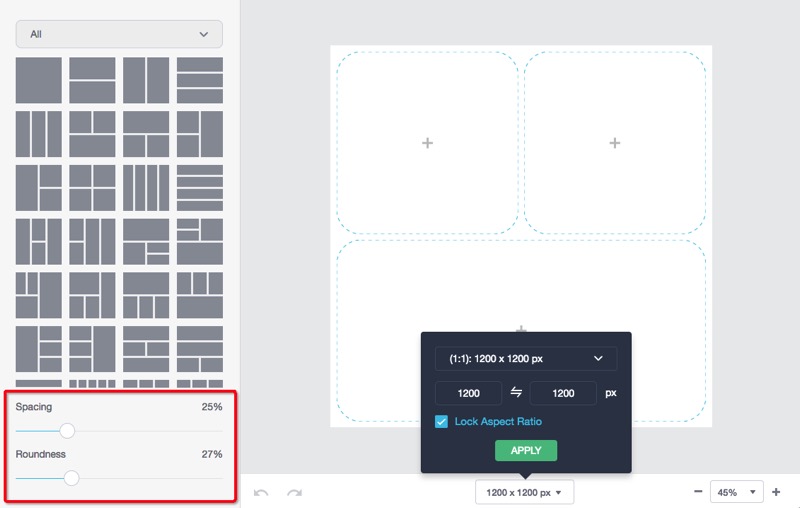
Настройка сетки в FotoJet Collage Maker не ограничивается выбором готового макета. Пользователь меняет Spacing и Roundness с помощью ползунков. Spacing управляет расстоянием между фотографиями, а Roundness — скруглением углов. На практике эти два параметра заметно меняют восприятие коллажа: маленький Spacing делает изображение плотным, большой Spacing добавляет воздуха, нулевой Roundness сохраняет строгие прямые углы, а высокий Roundness делает ячейки похожими на карточки.
Границы между отдельными ячейками редактируются мышью. При наведении на разделитель появляется синяя линия, которую можно перетащить. Такой способ помогает адаптировать сетку под реальные снимки. Вертикальный кадр получает более узкую область, горизонтальный — более широкую, а главный снимок занимает больше пространства.
Соотношение сторон проекта меняется через выпадающий список в нижней части холста. Пользователь выбирает готовую пропорцию или вводит собственные значения ширины и высоты. Lock Aspect Ratio фиксирует связь между шириной и высотой, чтобы при изменении размера не нарушалась форма проекта. Для квадратных коллажей подходит 1:1, для горизонтальных обложек — широкая пропорция, для открыток и постеров — вертикальные варианты.
Редактирование фотографий внутри коллажа
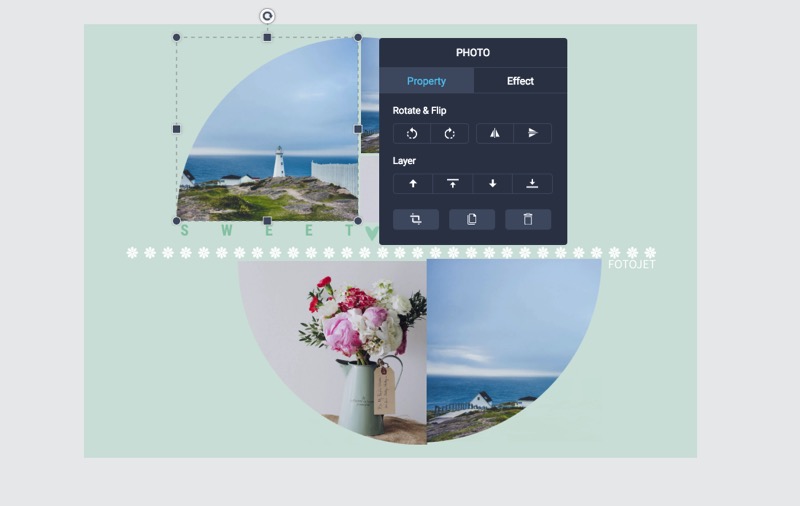
Фото в FotoJet Collage Maker редактируются прямо на холсте. Пользователь выбирает снимок, и появляется панель PHOTO с вкладками Property и Effect. В Property доступны перемещение, изменение размера, поворот, отражение, порядок слоя, обрезка, дублирование и удаление. Это закрывает базовые задачи при сборке коллажа: выровнять лицо в рамке, повернуть фотографию, отразить изображение, поставить главный кадр выше декоративного элемента, убрать лишний снимок или скопировать объект.
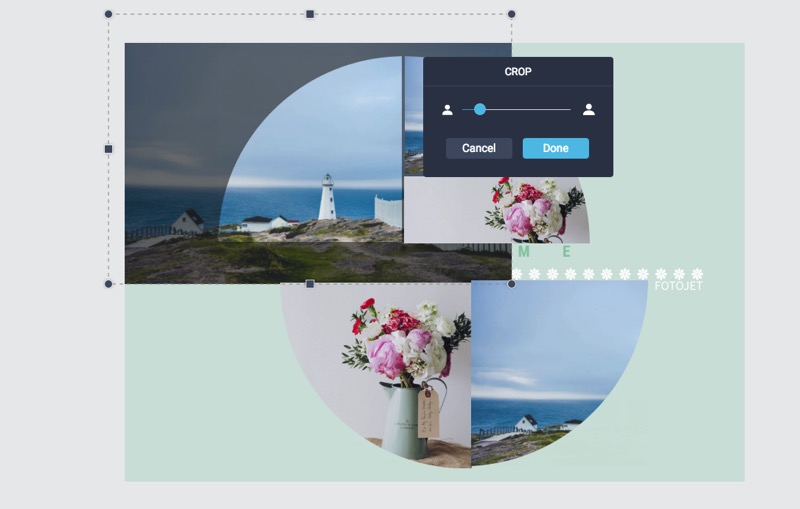
Обрезка работает через двойной клик по фотографии или через кнопку crop на панели редактирования. Внутри режима обрезки пользователь увеличивает или уменьшает изображение ползунком, двигает фотографию мышью и оставляет видимой нужную часть кадра. Команда Done применяет обрезку, Cancel возвращает исходное положение. Такой подход удобен для ячеек с фиксированной формой: не нужно заранее готовить фото в отдельном редакторе, достаточно подвинуть изображение внутри рамки.
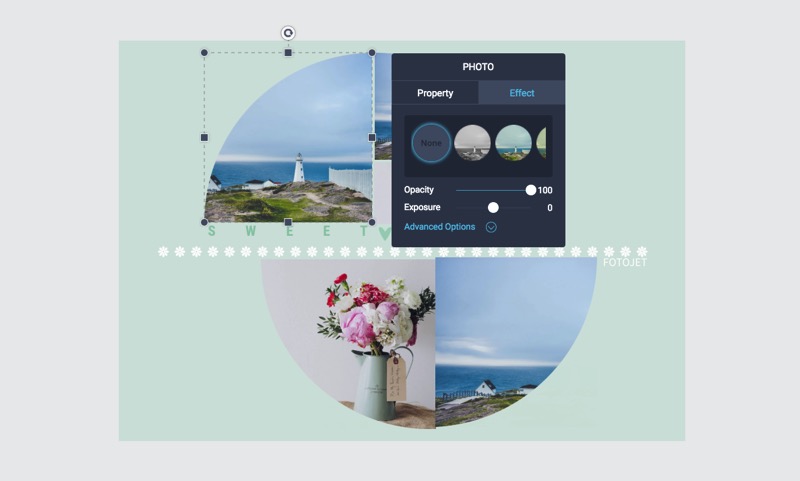
Вкладка Effect отвечает за визуальную обработку снимка. В ней выбирается готовый эффект или None для удаления эффекта. Там же находятся Opacity и Exposure. Через Advanced Options открываются Brightness, Contrast, Saturation и Hue. Reset All сбрасывает цветовые изменения. Эти настройки не превращают программу в полноценный фоторедактор, но дают достаточно контроля для выравнивания снимков в одном коллаже: затемнить слишком яркий кадр, повысить контраст, немного изменить насыщенность или приглушить отдельное изображение.
Работа с текстом
Text в FotoJet Collage Maker нужен для заголовков, подписей, дат, поздравлений, коротких описаний и декоративных надписей. Пользователь выбирает готовый стиль, добавляет его на холст и редактирует содержимое двойным кликом. В отличие от простых редакторов, где текст выглядит одинаково во всех проектах, здесь есть preset text styles: они сразу задают оформление и помогают быстро подобрать тон открытки или постера.
На панели TEXT доступны Font, Property и Effect. Во вкладке Font выбирается шрифт, размер, цвет и базовое форматирование. Кнопки Bold, Italic и Underline помогают выделить часть надписи, а Left, Center и Right управляют выравниванием. Вкладка Property отвечает за слой, дублирование и удаление. Вкладка Effect добавляет Opacity, Outline и Glow. Outline полезен, когда текст стоит поверх фотографии и теряется на фоне: контур отделяет буквы от изображения. Glow создаёт подсветку и подходит для праздничных карточек, постеров и декоративных композиций.
Текстовые объекты перемещаются, масштабируются и поворачиваются мышью. Это важно для открыток и комиксов: надпись не обязана оставаться строго горизонтальной, её можно вписать в свободную область, поставить под углом, разместить поверх декоративной плашки или использовать как заголовок в верхней части проекта.
Клипарт, фигуры и декоративные элементы
Clipart расширяет оформление за пределы фотографий и текста. В программе есть предустановленные категории Shape, Icon, Love, Travel, Embellishment, Celebration, Lifestyle, Nature и Holiday. Такой набор ориентирован на бытовые и праздничные сценарии: сердечки, значки, сезонные элементы, дорожные символы, подарки, цветы, декоративные линии и другие объекты.
Клипарт добавляется кликом или перетаскиванием. После вставки объект остаётся редактируемым: его можно двигать, растягивать, уменьшать, поворачивать, отражать, дублировать, удалять и переставлять выше или ниже других элементов. Слойное управление особенно полезно в открытках: например, декоративная рамка должна быть поверх фотографии, фон — под всеми элементами, а текст — выше изображения.
Через Effect у клипарта регулируется Opacity. Tint накладывает цвет, а Intensity управляет силой окрашивания. Кнопка восстановления исходного цвета возвращает объект к первоначальному виду. Такая настройка нужна, когда клипарт не совпадает с палитрой проекта: один и тот же значок можно сделать мягче, светлее, темнее или подобрать цвет под фон.
Фон проекта
Фон в FotoJet Collage Maker настраивается через BKGround. В программе есть solid color, gradient color и preset pattern. Однотонный фон подходит для строгих сеток и проектов, где главное — фотографии. Градиент добавляет глубину и лучше смотрится в открытках. Паттерны используются для декоративных макетов, когда пустое пространство вокруг фотографий должно выглядеть оформленным.
Кнопка + добавляет собственный цвет. Цвета можно удалять из списка перетаскиванием. Это удобно при создании нескольких проектов в одной гамме: пользователь сохраняет нужные оттенки в палитре и быстро применяет их к новым коллажам.
Фон не стоит выбирать отдельно от фотографий. Если снимки яркие, фон должен быть спокойным. Если фотографии мягкие и светлые, фон помогает задать контраст. В FotoJet Collage Maker фон редактируется на позднем этапе, поэтому сначала удобно расставить снимки и текст, а затем подобрать цвет или паттерн под уже собранную композицию.
Слои, дублирование и отмена действий
Хотя FotoJet Collage Maker не является профессиональным редактором слоёв, базовое управление порядком объектов в нём есть. Для фотографий, текста и клипарта доступны команды перемещения вперёд, наверх, назад и вниз. Это позволяет собирать композиции с наложениями: фото размещается над фоном, клипарт поверх фото, текст поверх декоративной плашки.
Duplicate нужен для повторяющихся элементов. Например, если открытка содержит несколько одинаковых декоративных значков, пользователь создаёт первый объект, настраивает размер и цвет, затем дублирует его. Это быстрее и точнее, чем добавлять каждый элемент заново.
Undo и Redo помогают исправлять ошибки. Последнее действие отменяется кнопкой в нижней части холста или сочетанием Ctrl-Z. Повтор отменённого действия выполняется через Ctrl-Shift-Z. Auto Snap автоматически выравнивает объект относительно соседних элементов и страницы, а удержание Alt отключает Auto Snap при перемещении.
Какие проекты можно сделать в FotoJet Collage Maker
FotoJet Collage Maker лучше всего работает с проектами, где несколько фотографий объединяются в одно изображение. Это могут быть как строгие сетки, так и декоративные макеты с текстом, фоном и клипартом. Разница между проектами определяется не только шаблоном, но и тем, как пользователь работает с фотографиями: меняет пропорции, выделяет главный кадр, выбирает фон, добавляет подпись и контролирует читаемость.
Семейный фотоколлаж
Семейный коллаж обычно строится на Photo Grid или Classic. В сетку добавляют несколько снимков с одного события: день рождения, выпускной, поездка, праздник, семейная фотосессия. Главный кадр лучше разместить в самой крупной ячейке, а дополнительные — вокруг него. Spacing делает композицию легче, Roundness смягчает строгие углы, а подпись в Text фиксирует дату или событие.
Для семейных коллажей не стоит использовать слишком много клипарта. Достаточно одной-двух декоративных деталей: сердечка, рамки, маленькой иконки или праздничного элемента. Если добавить много фигур, внимание уйдёт от фотографий.
Поздравительная открытка
Photo Card подходит для поздравлений. В таких шаблонах уже предусмотрены место для фотографии, декоративный фон и зона текста. Пользователь меняет снимок, вводит поздравление, редактирует шрифт и цвет. Outline помогает сделать надпись читаемой, если она расположена поверх изображения.
Для открытки важен баланс: фотография должна оставаться главным визуальным элементом, а текст — не перекрывать лицо, руки, предметы и другие важные детали кадра. В FotoJet Collage Maker это контролируется прямо на холсте: текст можно двигать, поворачивать и изменять в размере.
Постер
Poster в FotoJet Collage Maker применяется для одного или нескольких изображений с крупной надписью. Такой проект подходит для объявления, афиши небольшого события, учебного материала или декоративного постера. В отличие от фотосетки, постер сильнее зависит от текста: заголовок должен быть крупным, коротким и контрастным.
Фон для постера лучше выбирать после расстановки фотографий. Если снимок занимает большую часть холста, фон играет второстепенную роль. Если фото небольшое, фон и клипарт формируют настроение всей композиции.
Комикс
Comic-шаблоны используют несколько блоков и декоративную подачу. Такой формат подходит для шуточной истории, детского проекта, визуального рассказа о поездке или подборки последовательных кадров. В комиксе важна логика чтения: фотографии должны идти в понятном порядке, а подписи — не спорить с изображениями.
В FotoJet Collage Maker текстовые блоки можно размещать рядом с отдельными кадрами. Для коротких реплик подходят небольшие надписи, для названия истории — крупный заголовок. Клипарт добавляется умеренно: он должен поддерживать сюжет, а не закрывать фотографии.
Обложки и простая графика для соцсетей
В FotoJet Collage Maker есть шаблоны, связанные с социальными сетями, включая Facebook Cover, Twitter Header, YouTube Cover и Facebook Post. Такие макеты полезны, когда нужно быстро собрать визуал с несколькими фотографиями и текстом.
Для обложек важны пропорции. Перед сохранением нужно проверить, что текст не прижат к краям, главные лица не попадают в зоны обрезки, а фотография не теряет смысл при уменьшении. Если готовый файл будет использоваться в разных сетях, лучше подготовить отдельные варианты с разными пропорциями, а не растягивать один и тот же коллаж.
Карточка товара или подборка работ
Для небольшого магазина, мастера или исполнителя FotoJet Collage Maker удобен как простой редактор подборок. В одну сетку можно поставить несколько фотографий товара, доработать фон, добавить короткое описание и сохранить изображение для публикации. Такой сценарий особенно полезен, когда нужно показать товар с разных сторон: общий вид, деталь, упаковка, вариант цвета.
При создании карточки товара важно не перегружать коллаж. Лучше использовать простую сетку, ровные отступы и однотонный фон. Декоративные элементы нужны только там, где они помогают объяснить смысл: стрелка, иконка, маленькая подпись или рамка.
Пошаговая инструкция: как сделать коллаж
Шаг 1. Выберите тип проекта
Работа начинается с выбора шаблона. В окне Template пользователь открывает нужную категорию: Photo Grid для строгой сетки, Classic для обычного коллажа, Modern для более современного оформления, 3D или Creative для декоративной композиции, Art для художественного макета, Poster для постера, Comic для комикса, Fun Photo для шуточной картинки, Frame для рамки, Photo Card для открытки.
Если нужна простая подборка фотографий, лучше начать с Photo Grid. Если нужен поздравительный материал, удобнее взять Photo Card. Для публикации с крупной надписью подходит Poster. Для детского или развлекательного проекта — Comic или Fun Photo.
На этапе выбора шаблона важно учитывать количество фотографий. Если снимков три, не стоит брать сетку на десять ячеек: фотографии станут слишком мелкими, а пустые области придётся закрывать фоном или декоративными элементами. Если снимков много, лучше выбрать сетку с равномерными блоками и затем выделить один главный кадр.
Шаг 2. Добавьте фотографии
Откройте Photo и добавьте изображения через Add Photo. После выбора файлов они появляются в списке, откуда их можно перетаскивать на холст. При большом количестве снимков используйте Auto Fill: программа заполнит свободные области автоматически, а затем можно поменять фотографии местами и исправить композицию вручную.
Фотографии внутри ячеек лучше распределять по смыслу. Главный кадр ставится в самую заметную область. Похожие кадры не стоит размещать рядом, если они повторяют друг друга. Для семейного коллажа хорошо работает принцип общий кадр + детали: в центре — общий снимок, вокруг — эмоции, предметы, отдельные моменты события.
Если изображение неудачно кадрируется, его не нужно удалять сразу. Дважды щёлкните по фото или откройте crop на панели, увеличьте или уменьшите кадр и сдвиньте изображение внутри ячейки. Лишняя часть фотографии скрывается, а нужная область остаётся видимой.
Шаг 3. Настройте сетку
После добавления фотографий настройте форму коллажа. Измените Spacing, чтобы отступы между снимками соответствовали стилю проекта. Для строгой подборки подойдут небольшие расстояния. Для открытки или мягкого семейного коллажа хорошо смотрятся более заметные отступы. Roundness скругляет углы ячеек: небольшое скругление делает композицию мягче, сильное — превращает фотографии в отдельные карточки.
Если отдельная фотография требует больше места, измените границу ячейки. При наведении между областями появляется синяя линия; её можно перетащить и перераспределить пространство. Так главный кадр получает больше площади, а второстепенные снимки остаются меньшими.
Пропорцию проекта выбирайте под будущее размещение. Квадрат удобен для универсального коллажа. Горизонтальный формат подходит для обложек и баннеров. Вертикальный формат лучше работает в открытках и постерах. Lock Aspect Ratio помогает сохранить выбранную форму при изменении размера.
Шаг 4. Отредактируйте фотографии
Выберите отдельную фотографию и используйте панель PHOTO. Во вкладке Property доступны поворот, отражение, изменение слоя, обрезка, дублирование и удаление. Эти действия нужны для точной подгонки кадра. Например, вертикальный портрет в горизонтальной ячейке требует обрезки, а снимок с наклонённым горизонтом — поворота.
Во вкладке Effect применяются визуальные эффекты и базовая коррекция. Opacity меняет прозрачность, Exposure регулирует экспозицию, Advanced Options открывает Brightness, Contrast, Saturation и Hue. Если несколько фотографий в коллаже выглядят слишком разными по яркости, их можно приблизить друг к другу: осветлить тёмные кадры, приглушить пересвеченные, снизить насыщенность слишком ярких снимков.
Reset All возвращает фото к исходным настройкам внутри проекта. Это полезно, когда эксперимент с цветом ухудшил изображение: пользователь не переделывает весь коллаж, а сбрасывает только выбранный снимок.
Шаг 5. Добавьте текст
Откройте Text и выберите подходящий стиль. Для открытки используйте короткое поздравление, для постера — крупный заголовок, для семейного коллажа — дату и название события. После добавления текстового объекта дважды щёлкните по нему и введите нужную фразу.
Настройте Font, размер и цвет. Если текст расположен поверх фото, включите Outline или Glow во вкладке Effect. Outline делает буквы читаемыми на неоднородном фоне, Glow создаёт мягкое свечение. Opacity пригодится, когда подпись должна быть заметной, но не главной.
Текст не должен закрывать лица, важные предметы и центральные детали кадра. В FotoJet Collage Maker надпись свободно перемещается, масштабируется и поворачивается, поэтому её легко поставить на однотонную часть фона, край карточки или отдельную декоративную плашку.
Шаг 6. Добавьте клипарт
Clipart используйте для акцентов. Для свадебной открытки подойдут Love и Celebration, для путешествия — Travel, для сезонного проекта — Holiday или Nature, для универсального постера — Shape и Icon. Вставляйте только те элементы, которые усиливают смысл коллажа.
После добавления клипарта измените размер, положение и слой. Если элемент перекрывает фотографию, переместите его назад или уменьшите. Если иконка теряется на фоне, измените Tint или Opacity. Дублирование удобно для повторяющихся декоративных элементов: например, одинаковых звёзд, сердечек или листьев.
Шаг 7. Настройте фон
Откройте BKGround и выберите однотонный фон, градиент или паттерн. Фон должен поддерживать фотографии. Для ярких снимков лучше использовать спокойные цвета. Для светлых фотографий подойдёт более контрастный фон. Для открытки можно выбрать мягкий паттерн, но он не должен мешать чтению текста.
Если проект выглядит перегруженным, сначала упростите фон. Во многих коллажах лучше работает однотонная заливка, чем активный декоративный узор. Градиент и узор используйте только тогда, когда они не ухудшают восприятие снимков.
Шаг 8. Сохраните результат
Когда коллаж готов, используйте Save на верхней панели. В окне сохранения задаётся Name, выбирается Format — JPG или PNG, а также Size: Small, Medium, Large или XLarge. После этого нажимается SAVE, и готовый файл сохраняется на компьютер.
JPG подходит для фотографий и большинства публикаций. PNG лучше использовать, когда важны чёткие края текста, графики, линий и декоративных элементов. Перед сохранением нужно проверить композицию на масштабе 100%: текст должен читаться, лица не должны быть обрезаны, а важные детали не должны упираться в край холста.
Шаг 9. Поделитесь готовым коллажем
Через Share программа отправляет коллаж в Facebook, Twitter, Pinterest или Tumblr. Для публикации выбирается сервис, затем выполняется вход в аккаунт и подтверждается действие кнопкой SHARE.
Публикация напрямую удобна для быстрых открыток и социальных материалов. Для более контролируемого сценария лучше сначала сохранить файл, проверить изображение на компьютере, а затем использовать его в нужной публикации.
Экспорт, сохранение и публикация
FotoJet Collage Maker сохраняет готовые работы в JPG и PNG. Эти форматы покрывают основные сценарии: JPG удобен для фотографий и изображений с большим количеством цветов, PNG хорошо подходит для макетов с текстом, ровными заливками, клипартом и линиями. В окне Save пользователь задаёт имя файла, формат и размер результата.
Размер выбирается через Size: Small, Medium, Large или XLarge. Это не просто косметическая настройка. Маленький размер подходит для черновика или быстрой отправки, а крупный — для публикации, где важно сохранить читаемость текста и деталей. Если коллаж содержит мелкие подписи, лучше не выбирать минимальный размер: при уменьшении текст становится труднее читать.
Сохранение проекта для дальнейшего редактирования доступно в Mac-версии FotoJet Collage Maker. Это важная функция для повторяющихся задач: пользователь открывает сохранённый проект, меняет фотографии и текст, не перестраивая макет заново. Такой сценарий удобен для серийных карточек, регулярных постов, сезонных открыток и шаблонов для небольшого бизнеса.
Публикация через Share поддерживает Facebook, Twitter, Pinterest и Tumblr. Эта функция полезна, когда итоговый коллаж сразу предназначен для социальной сети. При этом перед публикацией стоит проверить размер и композицию: интерфейсы социальных платформ по-разному обрезают изображения в лентах, превью и обложках.
Тарифы, лицензия и ограничения
В линейке FotoJet Collage Maker есть платная настольная версия для Mac, бесплатная Lite-версия для Mac и Windows-вариант Lifetime Version. Mac-версия в App Store относится к платным приложениям, Lite-версия распространяется бесплатно. У платной Mac-версии больше шаблонов, текстовых стилей, клипарта, линий, фигур и паттернов, чем у Lite.
Онлайн-экосистема FotoJet использует FotoJet Plus. В Plus входят advanced editing tools, custom size, save/load project features, cloud storage, premium templates, premium resources, ad free и priority support service. Для Plus указаны 7-day free trial, годовая оплата $39.99 USD/year с помесячным эквивалентом $3.33 USD/month и месячная оплата $6.99 USD/month. Доступны Credit Card и PayPal.
Для настольной работы важно различать три ситуации:
| Сценарий | Что получает пользователь | Основное ограничение |
|---|---|---|
| Windows-программа | локальный редактор коллажей с шаблонами, фотографиями, текстом, фоном и клипартом | меньше публичных данных о развитии Windows-ветки |
| Mac paid | расширенный набор шаблонов, ресурсов, сохранение в JPG/PNG, публикация и проекты | приложение платное |
| Mac Lite | бесплатный вход в экосистему FotoJet Collage Maker | меньше шаблонов, шрифтов, стилей, клипарта и паттернов |
| FotoJet Plus | онлайн-возможности, cloud storage, premium templates и save/load project features | подписка |
Для разовой задачи достаточно Lite-версии на Mac или базового набора Windows-программы. Для регулярной работы с открытками, постерами и повторяющимися макетами важнее сохранение проекта, большее количество шаблонов и расширенный набор ресурсов. Для задач, где нужен только один фотоколлаж без будущих правок, переплачивать за максимальный набор возможностей не всегда рационально.
Системные требования
Системные требования FotoJet Collage Maker зависят от платформы. Для Windows указана совместимость с Windows 10, Windows 8 и Windows 7. Для Mac-приложений требуется macOS 10.11.0 или новее. В App Store для платной Mac-версии указан размер 154.8 MB, для Lite-версии — 111.7 MB. Обе Mac-версии относятся к категории Photo & Video, имеют возрастной рейтинг 4+ и поддерживают English plus 49 more languages, включая Russian.
| Вариант FotoJet Collage Maker | Поддерживаемая ОС | Размер приложения | Языки | Категория |
|---|---|---|---|---|
| Windows | Windows 10, Windows 8, Windows 7 | не используется как критерий выбора в этом обзоре | данные по языкам зависят от поставки | Collage Maker для ПК |
| Mac paid | macOS 10.11.0 или новее | 154.8 MB | English + 49 more, включая Russian | Photo & Video |
| Mac Lite | macOS 10.11.0 или новее | 111.7 MB | English + 49 more, включая Russian | Photo & Video |
В программе нет смысла оценивать системные требования как у тяжёлых редакторов графики. Основная нагрузка возникает при работе с большим количеством фотографий, крупным холстом и сохранением в высоком размере. Для комфортной работы важны не только формальная совместимость с ОС, но и качество исходных изображений, свободное место на диске и размер итогового проекта.
Отзывы пользователей и профильных изданий
Усреднённое мнение пользователей
Пользовательские отзывы о FotoJet Collage Maker и FotoJet в целом делятся на две группы. Положительные отзывы чаще связаны с простотой, быстрым стартом, готовыми шаблонами и возможностью создать коллаж без профессионального опыта. В отзывах Mac Lite пользователи отмечают, что приложение помогает быстро сделать постер, коллаж, изображение для объявлений или карточку товара; один из отзывов описывает использование программы для коллажей с eBay-листингами.
Критика чаще касается ограничений бесплатного режима, разницы между Lite и платной версией, ожиданий от шаблонов и настроек пропорций. На странице платной Mac-версии есть отзывы, где пользователи хвалят расширенный набор по сравнению с бесплатной версией, но также есть жалобы на настройку соотношения сторон и ожидания от доступности шаблонов.
Trustpilot показывает для FotoJet среднюю оценку 3.6 на основе 4K reviews. Там же указано, что компания не имеет истории приглашения пользователей к отзывам, поэтому выборка не является полностью репрезентативной. Это важно учитывать при оценке: Trustpilot отражает часть пользовательского опыта, но не заменяет полноценную статистику использования программы.
Мнение профильных сайтов
Lifewire включал FotoJet в подборку бесплатных онлайн-инструментов для коллажей и выделял понятный интерфейс, импорт фотографий из Facebook, публикацию в социальные сети, отсутствие необходимости в аккаунте, сохранение в JPG или PNG и наличие print option в онлайн-версии. В ограничениях отмечались платные элементы, недоступность больших размеров без оплаты и проблемы с отзывчивостью кнопок.
Softonic описывает FotoJet Collage Maker for PC как инструмент для превращения фотографий в коллажи, работы с creative collage templates и layouts, добавления фотографий, clipart и text, а также сохранения результата. В плюсах Softonic выделяет массив шаблонов, более 700 preset photo grids, social media-friendly templates и zero learning curve; в минусах — ограниченность для сложного дизайна, ограниченную бесплатную версию, навигационные элементы и потребность в интернет-соединении.
SoftwareSuggest описывает FotoJet Collage Maker for PC как приложение с большим количеством регулируемых layouts и collages, возможностью добавлять clipart, text и backgrounds. В том же обзоре подчёркивается низкий порог входа: программа понятна пользователям без опыта и не требует длительного обучения.
MacUpdate указывает для Mac-версии назначение Photo collage maker, одноразовую покупку, совместимость OS X 10.11 or later, Intel 64 и Apple Silicon, а также перечисляет функции: шаблоны, clipart, online clipart, background patterns, crop, color adjustments, text, layer management, undo/redo, duplicate, auto snap, save as JPG/PNG, sharing и save project. При этом пользовательских отзывов на странице MacUpdate нет, поэтому этот сайт полезен как карточка характеристик, но не как источник пользовательского мнения.
Преимущества и ограничения
Плюсы
Большой набор готовых шаблонов для фотосеток, открыток, постеров, комиксов, fun photo и декоративных коллажей.
Понятная логика работы: выбрать шаблон, добавить фотографии, настроить ячейки, вставить текст и сохранить результат.
Есть Spacing и Roundness для быстрой настройки сетки.
Поддерживаются изменение пропорций проекта и Lock Aspect Ratio.
Фотографии редактируются прямо в коллаже: crop, rotate, flip, opacity, exposure, brightness, contrast, saturation и hue.
Текстовые инструменты включают шрифты, размеры, цвет, Bold, Italic, Underline, выравнивание, Outline и Glow.
Clipart поддерживает категории, перемещение, поворот, слойное управление, прозрачность, Tint и Intensity.
Фон настраивается через solid color, gradient color и patterns.
Есть layer management, undo/redo, duplicate и Auto Snap.
Результат сохраняется в JPG и PNG.
Mac-версия поддерживает сохранение проекта для дальнейшего редактирования.
Есть публикация в Facebook, Twitter, Pinterest и Tumblr.
Минусы
Программа не заменяет профессиональные фоторедакторы для сложной ретуши, масок, RAW-процесса и точной допечатной подготовки.
Lite-версия для Mac имеет меньше шаблонов, шрифтов, стилей, клипарта, линий, фигур и паттернов, чем платная версия.
Часть расширенных возможностей онлайн-экосистемы FotoJet связана с FotoJet Plus.
При большом количестве мелких фотографий результат быстро теряет читаемость, поэтому шаблон нужно подбирать под реальное число снимков.
Для сложных обложек, брендовых макетов и командной работы удобнее использовать сервисы с расширенными дизайн-функциями.
При активном использовании декоративных элементов легко перегрузить композицию, поэтому клипарт и паттерны требуют ручного контроля.
Сравнение с аналогами
FotoJet Collage Maker стоит сравнивать не со всеми графическими редакторами, а с программами и сервисами, которые решают близкую задачу: быстрое создание коллажа, открытки, обложки или простой графики по шаблону. В этом смысле рядом находятся Canva, Fotor, BeFunky, Adobe Express, Picture Collage Maker, а также более широкие редакторы вроде GIMP, Paint.NET, Fotor, ФотоКОЛЛАЖ и Picosmos Tools.
| Инструмент | Основной сценарий | Сильная сторона | Ограничение по сравнению с FotoJet Collage Maker |
|---|---|---|---|
| FotoJet Collage Maker | локальные фотоколлажи, открытки, постеры, комиксы | быстрый шаблонный процесс и настольная работа | не подходит для сложной профессиональной ретуши |
| Canva | онлайн-дизайн, коллажи, соцсети, командные материалы | шаблоны, совместная работа, интеграции | часть функций требует аккаунта и платных ресурсов |
| Fotor | онлайн-коллажи и фоторедактирование | 2000+ collage templates and photo grid layouts | больше ориентирован на браузерный процесс |
| BeFunky | онлайн-коллажи и автоматическая раскладка | Collage Wizard автоматически располагает изображения | не является отдельной настольной программой для FotoJet-подобного workflow |
| Adobe Express | онлайн-графика, соцсети, коллажи, шаблоны | экосистема Adobe, шаблоны, редактор, Stock | требует аккаунт для полноценного процесса |
| Picture Collage Maker | настольные коллажи и печатные макеты | специализированный подход к коллажам | другой интерфейс и другая логика шаблонов |
Canva удобнее, когда коллаж — лишь часть большого дизайн-процесса: нужна командная работа, брендовые шаблоны, публикации в разных форматах, презентации, документы и много типов визуального контента. FotoJet Collage Maker проще, когда задача уже понятна: объединить фотографии в сетку, сделать открытку или собрать постер без перехода в большую дизайн-платформу. Canva предлагает бесплатный онлайн photo collage maker с дизайнерскими шаблонами и возможностью скачивания результата на устройство.
Fotor близок к FotoJet по сценариям коллажей. В Fotor есть 2000+ collage templates and photo grid layouts, настройка spacing и backgrounds, а также сохранение high-resolution collages в браузере. FotoJet Collage Maker выигрывает для тех, кому важна конкретная настольная программа и знакомая схема работы с Template, Photo, Text, Clipart и BKGround.
BeFunky интересен автоматизацией. Collage Wizard автоматически располагает изображения и создаёт high-resolution layout without cropping or clipping. Это сильная сторона, когда нужно быстро получить раскладку без ручной настройки каждой ячейки. FotoJet Collage Maker даёт больше ручного контроля над сеткой, Spacing, Roundness, текстом, клипартом и декоративным оформлением конкретного шаблона.
Adobe Express подходит для пользователей, которым нужна не только программа для создания коллажей, но и универсальная онлайн-среда для социальных постов, презентаций, маркетинговых материалов и графики с Adobe Stock. В Adobe Express есть free online photo collage maker, загрузка фотографий, templates, photo editor collage maker, фильтры, текст, frames и resize для социальных каналов. FotoJet Collage Maker проще и уже по задаче: он сосредоточен на фотоколлажах и декоративных макетах.
ФотоКОЛЛАЖ стоит рассматривать как смежный настольный вариант для пользователей, которым нужен русскоязычный инструмент именно под коллажи. ФотоМАСТЕР относится к другому типу программ: он ближе к обработке фотографий, чем к сборке шаблонных коллажей. GIMP и Paint.NET лучше подходят для ручной графической работы, но требуют больше времени на создание макета с нуля.
Чем FotoJet Collage Maker отличается от FotoJet Designer и FotoJet Photo Editor
FotoJet Collage Maker ориентирован на композиции из фотографий. Его основа — сетки, коллажи, photo cards, posters, comics и fun photos. Пользователь выбирает макет и наполняет его фотографиями. Главные инструменты связаны с ячейками, отступами, скруглениями, фотографиями, текстом, клипартом и фоном.
FotoJet Designer в экосистеме FotoJet ближе к графическому дизайну: постеры, flyers, invitations, cards, social media graphics, banners и другие материалы. Там важнее шаблоны дизайна как отдельные макеты, а не только сетки из фотографий. Collage Maker тоже умеет постеры и открытки, но всё равно остаётся прежде всего редактором фотоколлажей.
FotoJet Photo Editor предназначен для обработки изображений. Он связан с задачами вроде rotate & flip, photo frames, overlays, color splash и vignetting в онлайн-линейке FotoJet. В Collage Maker есть базовая коррекция фотографии внутри коллажа, но это вспомогательная функция. Если задача — улучшить один снимок, убрать дефекты или подготовить фотографию отдельно, Photo Editor или полноценный фоторедактор подходят больше. Если задача — собрать несколько снимков в один макет, нужен Collage Maker.
Практические сценарии выбора
| Сценарий | Подходит ли FotoJet Collage Maker | Что учитывать |
|---|---|---|
| Разовый семейный коллаж | да | выбрать Photo Grid или Classic, не брать слишком много ячеек |
| Открытка | да | использовать Photo Card, проверить читаемость текста |
| Постер | да | сделать крупный заголовок и не перегружать фон |
| Комикс | да | следить за порядком чтения кадров |
| Обложка для соцсети | да | заранее подобрать пропорции и проверить края |
| Карточка товара | да | использовать простую сетку и нейтральный фон |
| Регулярный контент для команды | частично | для совместной работы удобнее Canva или Adobe Express |
| Глубокая ретушь | нет | лучше использовать GIMP, Paint.NET или специализированный редактор |
| Подготовка сложной полиграфии | ограниченно | проверять размер, формат, требования к печати и цвету |
| Серия похожих макетов | да, особенно при сохранении проекта | важно не менять структуру без необходимости |
Для новичка FotoJet Collage Maker удобен благодаря шаблонам. Пользователь не изучает композицию, сетки и слои как отдельные дисциплины, а работает с готовыми блоками. Достаточно понять несколько действий: выбрать шаблон, добавить фото, настроить ячейки, вставить текст, сохранить.
Для опытного пользователя программа полезна как быстрый инструмент. Если нужно за несколько минут собрать коллаж или открытку, нет смысла открывать сложный редактор и вручную рисовать сетку. FotoJet Collage Maker закрывает типовую задачу быстрее.
Для регулярной работы важны сохранение проекта, единый стиль и аккуратность. Лучше выбрать несколько шаблонов и использовать их повторно, меняя фотографии и текст. Так визуалы будут выглядеть последовательными, а не случайными.
Для небольшого бюджета стоит начать с бесплатных возможностей Lite-версии на Mac или базового набора Windows-программы. Если ограничений становится много, тогда имеет смысл переходить на расширенный вариант.
Частые ошибки при работе с FotoJet Collage Maker
Слишком много фотографий в одном коллаже
Главная ошибка — попытка поместить в один проект слишком много снимков. Коллаж из 20–30 фотографий выглядит насыщенно только на большом размере. В обычной публикации лица, детали и текст становятся мелкими. Лучше сделать два или три отдельных коллажа, чем один перегруженный.
Неподходящий шаблон
Шаблон нужно выбирать под реальные фотографии. Если большинство снимков вертикальные, горизонтальная сетка приведёт к сильной обрезке. Если снимки разного качества, строгая сетка подчеркнёт различия. Для разнотипных кадров лучше использовать Creative или Art, где изображения могут отличаться по размеру и форме.
Игнорирование обрезки
Фото в ячейке не всегда отображается удачно после автоматического заполнения. Лица попадают к краю, важные предметы обрезаются, горизонт смещается. Режим crop нужен почти в каждом проекте. Достаточно проверить каждую фотографию и оставить видимой нужную часть.
Перегрузка клипартом
Clipart помогает оформить коллаж, но легко превращает работу в набор случайных значков. Декоративные элементы должны поддерживать тему: путешествие, праздник, свадьба, день рождения, школа, товар. Если клипарт не добавляет смысла, его лучше убрать.
Слабая читаемость текста
Текст на фотографии часто теряется. Для исправления используются Outline, Glow, контрастный цвет, плашка под надпись или перенос текста на свободную часть фона. Заголовок должен читаться при уменьшении изображения, иначе коллаж не подходит для публикации.
Неправильный фон
Активный фон с паттерном конфликтует с фотографиями и текстом. Если проект выглядит шумным, начните с однотонного фона. Градиент и узор используйте только тогда, когда они не ухудшают восприятие снимков.
Сохранение без проверки размера
Перед сохранением нужно оценить проект в предполагаемом размере просмотра. Если коллаж будет использоваться в соцсети, проверьте мелкий текст и края. Если он будет распечатываться, проверьте пропорции и качество исходных фотографий.
Как проверить готовый коллаж перед сохранением
Перед сохранением FotoJet Collage Maker стоит пройти короткий контрольный список. Он помогает избежать типичных ошибок, которые заметны уже после публикации или печати.
Проверьте фотографии:
главный снимок расположен в самой заметной области;
лица не обрезаны краями ячеек;
важные детали не закрыты текстом или клипартом;
вертикальные и горизонтальные снимки размещены в подходящих областях;
фотографии не отличаются слишком резко по яркости и насыщенности;
одинаковые или почти одинаковые кадры не стоят рядом.
Проверьте сетку:
Spacing выглядит одинаково по всему проекту;
Roundness подходит стилю коллажа;
ячейки не выглядят случайно растянутыми;
пропорции проекта соответствуют будущему размещению;
Lock Aspect Ratio использован там, где нельзя нарушать форму.
Проверьте текст:
заголовок читается при уменьшении;
цвет текста контрастирует с фоном;
Outline или Glow включены там, где текст стоит поверх фото;
нет слишком длинных строк;
дата, имя, событие и подписи написаны без ошибок;
текст не перекрывает лица и важные детали.
Проверьте фон и клипарт:
фон не спорит с фотографиями;
клипарт соответствует теме;
декоративные элементы не закрывают снимки;
одинаковые значки выровнены и имеют одинаковый размер;
прозрачность объектов не делает композицию грязной.
Проверьте сохранение:
выбран подходящий формат JPG или PNG;
размер не слишком маленький для текста и деталей;
файл назван понятно;
при необходимости сохранён проект для дальнейшего редактирования.
Вопросы и ответы
Можно ли сохранить коллаж в PNG?
Да. FotoJet Collage Maker сохраняет результат в JPG и PNG. Формат выбирается в окне Save через поле Format.
Можно ли сделать коллаж из фотографий без навыков дизайна?
Да. Программа построена вокруг готовых шаблонов. Пользователь выбирает макет, добавляет фотографии, меняет отступы, фон, текст и сохраняет готовый файл.
Есть ли версия для Windows?
Да. FotoJet Collage Maker имеет Windows-вариант с поддержкой Windows 10, Windows 8 и Windows 7.
Есть ли версия для Mac?
Да. В App Store есть FotoJet Collage Maker и FotoJet Collage Maker Lite для Mac. Обе версии относятся к категории Photo & Video и требуют macOS 10.11.0 или новее.
Чем Lite отличается от платной Mac-версии?
Lite имеет меньший набор шаблонов и ресурсов: 300+ templates, 50+ fonts, 15+ text styles, 400+ clipart images и 40+ patterns. Платная версия содержит 700+ templates, 80+ fonts, 30+ text styles, 800+ clipart images и 80+ patterns.
Можно ли добавить текст?
Да. В разделе Text добавляются готовые текстовые стили. После вставки текст редактируется двойным кликом, а во вкладках Font, Property и Effect настраиваются шрифт, размер, цвет, форматирование, слой, Outline, Glow и прозрачность.
Можно ли добавить клипарт?
Да. В разделе Clipart есть категории Shape, Icon, Love, Travel, Embellishment, Celebration, Lifestyle, Nature и Holiday. Также используется поиск онлайн-клипарта.
Можно ли изменить фон?
Да. В BKGround выбирается однотонная заливка, градиент или паттерн. Через + добавляется собственный цвет.
Подходит ли программа для профессиональной ретуши?
Нет. FotoJet Collage Maker рассчитан на фотоколлажи, открытки, постеры и простые композиции. Для сложной ретуши лучше использовать GIMP, Paint.NET, ФотоМАСТЕР или другой специализированный редактор.
Можно ли поделиться результатом в соцсетях?
Да. Через Share доступны Facebook, Twitter, Pinterest и Tumblr.
Итог: кому стоит использовать FotoJet Collage Maker
FotoJet Collage Maker подходит пользователям, которым нужна программа для создания коллажей без сложной подготовки макета. Её сильная сторона — шаблонный процесс: выбрать сетку или открытку, добавить фотографии, настроить Spacing и Roundness, вставить текст, клипарт, подобрать фон и сохранить результат в JPG или PNG.
Для семейных коллажей и открыток программа удобна благодаря Photo Grid, Classic, Photo Card и готовым декоративным ресурсам. Для постеров и простых социальных визуалов полезны Poster, текстовые стили, фоновые паттерны и clipart. Для комиксов и fun photo-проектов подходят тематические макеты, где фотографии сочетаются с декоративными элементами.
Для сложной обработки фотографий FotoJet Collage Maker не является основным инструментом. В нём есть crop, rotate, flip, effects, exposure, brightness, contrast, saturation и hue, но эти функции нужны для подгонки снимков внутри коллажа, а не для профессиональной ретуши. Если задача начинается с глубокой обработки исходной фотографии, сначала стоит использовать отдельный фоторедактор, а уже затем собирать готовые изображения в FotoJet Collage Maker.
Для пользователей Windows программа интересна как локальный редактор фотоколлажей с понятным интерфейсом и готовыми категориями. Для Mac выбор зависит от объёма задач: Lite подходит для разовых проектов и знакомства с программой, платная версия — для большего набора шаблонов, шрифтов, клипарта и сохранения проектов. Для командной работы, брендовых библиотек и сложной публикации в разных форматах лучше смотреть в сторону Canva или Adobe Express; для ручной графики и глубокой обработки — в сторону GIMP, Paint.NET или Picosmos Tools.
Главный сценарий FotoJet Collage Maker остаётся простым и практичным: быстро объединить фотографии в аккуратный коллаж, оформить его текстом и декоративными элементами, проверить читаемость и сохранить готовое изображение.
Список изменений
Запуск настольной Mac-линейки:
- Mac-ветка FotoJet Collage Maker появилась как отдельное приложение для создания фотосеток, коллажей, открыток, постеров, комиксов и fun photos. Уже в ранних релизах программа опиралась на готовые шаблоны, текстовые стили, клипарт, фоны и базовое редактирование фотографий. В App Store история платной версии начинается летом 2017 года; среди ранних записей есть исправления ошибок и развитие совместимости.
- С самого начала Mac-версия была ориентирована не только на простую сетку из фотографий. В описании присутствуют Photo Grid, Classic, Modern, 3D, Creative и Art, а также Poster, Comic, Fun Photo, Frame и Photo Card. Это показывает, что программа развивалась как шаблонный конструктор разных визуальных форматов, а не только как инструмент для прямоугольных фотосеток.
Появление Lite-версии:
- Lite-версия стала бесплатным вариантом для пользователей Mac. Она сохранила базовый рабочий процесс: выбор шаблона, добавление фотографий, настройка сетки, текст, клипарт, фон, сохранение в JPG/PNG и публикация. Отличие — меньший набор ресурсов: 300+ templates против 700+ в платной версии, 50+ fonts против 80+, 15 preset text styles против 30+, 400+ clipart images против 800+, 40+ patterns против 80+.
- Такое разделение сделало линейку понятной: Lite закрывает базовые и разовые задачи, платная версия нужна для большего выбора шаблонов и декоративных элементов. Для пользователя это означает простой выбор: если нужны несколько коллажей без регулярной работы, Lite достаточно; если программа используется часто, расширенный набор ресурсов даёт больше вариантов оформления.
Адаптация под изменения macOS:
- В истории Mac-версий заметны обновления, связанные с совместимостью. В записях App Store есть обновления под Big Sur и Apple M1, затем под Monterey и Apple M1, позднее — под Tahoe. Для графического приложения такие обновления важны не как новые функции коллажа, а как поддержка работоспособности на новых системах и процессорных архитектурах.
- Эта часть истории показывает, что Mac-ветка FotoJet Collage Maker поддерживалась не только на уровне шаблонов, но и на уровне совместимости с операционной системой. Для пользователей Mac это важно, потому что приложение должно корректно открываться, работать с интерфейсом системы и сохранять проекты после обновления macOS.
Windows-ветка:
- Windows-ветка FotoJet Collage Maker сохранила основную концепцию: создание photo grids, collages, photo cards, posters, comics и fun photos. На Windows-странице перечислены готовые сетки и шаблоны, ресурсы, изменение aspect ratio, Spacing и Roundness, drag and drop, crop, photo effects, text editing tools, layer management, undo/redo, duplicate и auto snap.
- Windows-версия воспринимается как отдельный настольный инструмент для быстрого создания коллажей на ПК. Её сильная сторона — простой сценарий: шаблон, фото, настройка, сохранение. В отличие от универсальных редакторов, она не требует от пользователя понимания сложной структуры слоёв и профессиональных инструментов ретуши.


 *EXE — расширение исполняемого файла. Сайт является партнером проекта
Оставте свой отзыв о FotoJet Collage Maker