
Star Watermark — программа для водяных знаков, рассчитанная на массовую маркировку изображений. Её основная задача — добавить водяной знак на фото не вручную в графическом редакторе, а через шаблон, который можно применять к целой серии файлов. В этом и заключается главный смысл программы: пользователь один раз настраивает подпись, логотип, угол, прозрачность и позицию, а затем применяет одинаковые правила к десяткам или сотням изображений.
Программа ориентирована на видимые водяные знаки. Она не занимается скрытым цифровым маркированием, не встраивает защитные метки в структуру файла и не заменяет систему управления авторскими правами. Star Watermark работает с тем, что видно на изображении: текстовой подписью, логотипом, повторяющимся паттерном, фирменной меткой, адресом сайта, именем автора или обозначением статуса снимка.
Star Watermark особенно уместна там, где водяной знак на изображение приходится ставить регулярно:
фотограф готовит превью для клиента до передачи финальных файлов;
интернет-магазин маркирует товарные изображения логотипом;
автор обучающих материалов добавляет подпись на иллюстрации;
администратор сайта подготавливает фото для публикации;
дизайнер отправляет черновые варианты макетов;
небольшая команда использует единый шаблон водяного знака для каталога;
владелец портфолио хочет сохранить узнаваемость изображений при распространении в сети.
В отличие от GIMP, Photoshop, Affinity Photo или Paint.NET, Star Watermark не пытается быть полноценным редактором растровой графики. Здесь нет комплексной ретуши, слоёв для художественного монтажа, масок, кистей и цветокоррекции. Зато есть набор функций, связанных именно с маркировкой: текстовый водяной знак, водяной знак из логотипа, пакетная обработка фотографий, предпросмотр результата, настройка папки вывода, изменение имени готовых файлов и сохранение шаблонов.
Для более широких задач обработки изображений удобнее использовать редакторы и конвертеры. Например, на freeexe есть страницы GIMP, Paint.NET, XnView, XnView MP, Converseen и Picosmos Tools. Star Watermark отличается от них узкой специализацией: программа нужна не для редактирования изображения как проекта, а для повторяемого наложения водяного знака на готовые файлы.
Краткая характеристика Star Watermark
Star Watermark относится к настольным программам для локальной обработки изображений. Файлы обрабатываются на компьютере, а рабочий процесс строится вокруг трёх основных элементов: списка исходных файлов, шаблонов водяных знаков и параметров вывода.
| Параметр | Что важно знать |
|---|---|
| Тип программы | настольная программа для добавления водяных знаков |
| Основная задача | текстовые и графические водяные знаки на изображениях |
| Ключевой сценарий | пакетное добавление водяных знаков |
| Платформы | Windows и macOS |
| Водяной знак | текст, логотип, изображение, повторяющийся паттерн |
| Настройки текста | шрифт, размер, позиция, угол, прозрачность, тень, обводка, заливка |
| Настройки изображения | позиция, угол, прозрачность |
| Пакетная работа | обработка нескольких файлов за один запуск |
| Предпросмотр | Output Preview перед запуском обработки |
| Вывод | отдельная папка или папка исходных файлов, суффикс/префикс имени, формат и качество |
| Дополнительные инструменты | AI Upscaler, Compression, Image OCR в отдельном окне AI Image Tools |
| Подходящий пользователь | фотограф, владелец сайта, интернет-магазин, дизайнер, автор контента |
Главное отличие Star Watermark от универсальных редакторов — шаблонная логика. Водяной знак не создаётся каждый раз заново. Пользователь сохраняет набор параметров и применяет его повторно. Это удобно, когда нужно поддерживать одинаковый стиль: одинаковый логотип в правом нижнем углу, единый уровень прозрачности, одинаковый текст copyright, повторяющийся водяной знак на клиентских превью.
При этом Star Watermark остаётся специализированным инструментом. Для ретуши, удаления объектов, сложной коррекции цвета, работы с RAW-материалом или подготовки многослойных макетов нужна другая программа. Star Watermark решает конкретную задачу — маркировка изображений перед публикацией, отправкой или передачей.
Интерфейс Star Watermark
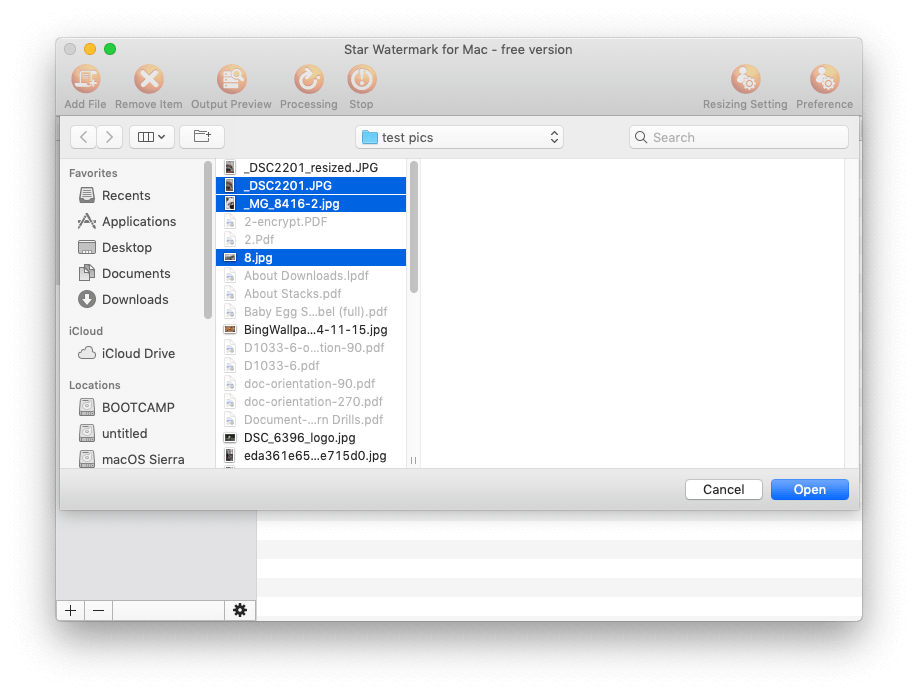
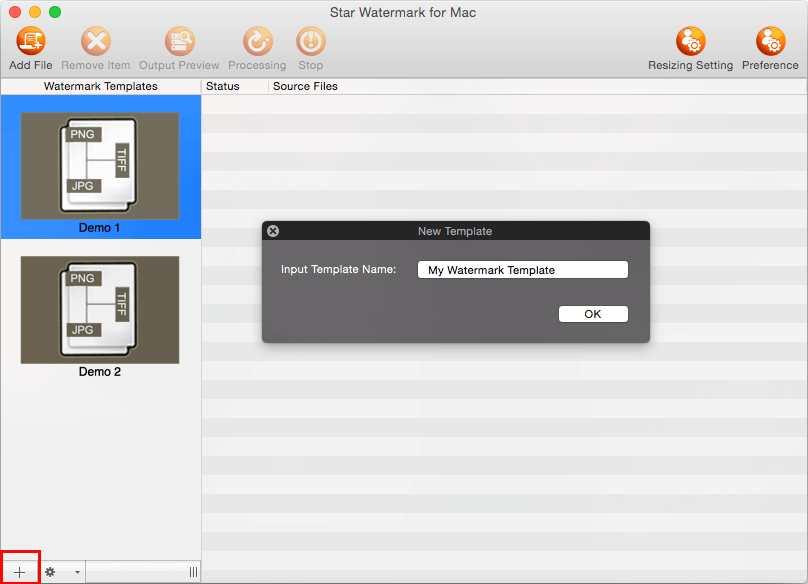
Интерфейс Star Watermark построен вокруг основного окна со списком файлов и панелью шаблонов. В верхней части расположена панель с кнопками Add File, Remove Item, Output Preview, Processing, Stop, Resizing Setting и Preferences. Слева находится блок Watermark Template, где выбирается сохранённый шаблон. В центральной таблице отображаются Status и Source Files, то есть состояние обработки и список добавленных изображений.
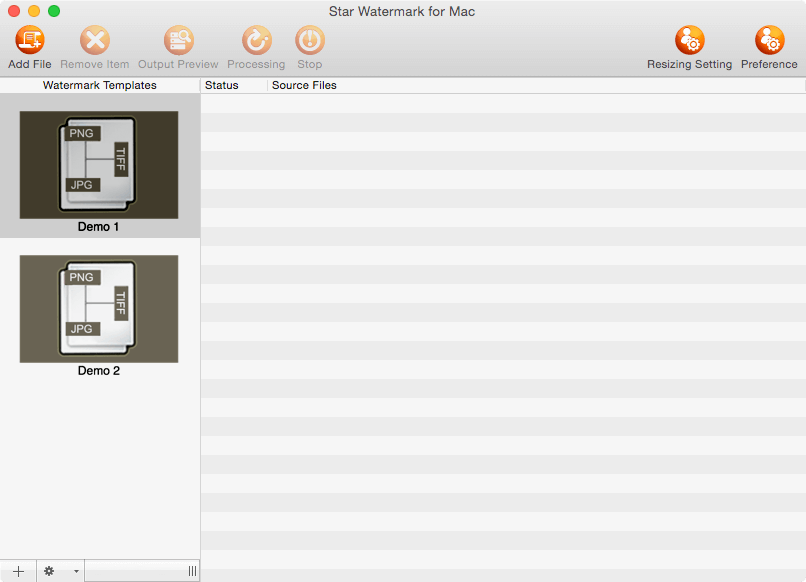
Такой интерфейс показывает логику программы без лишних разделов. Сначала пользователь выбирает или создаёт шаблон, затем добавляет исходные файлы, проверяет результат через Output Preview и запускает обработку через Processing. Кнопка Stop нужна для остановки операции, а Remove Item — для удаления выбранного файла из списка перед запуском.
В левой части окна шаблоны выступают как готовые пресеты. Это особенно полезно при разных типах публикаций. Например, для фотографий портфолио можно держать полупрозрачный логотип в углу, для черновиков — повторяющийся текст по всей площади, для изображений интернет-магазина — небольшой знак бренда с фиксированным отступом.
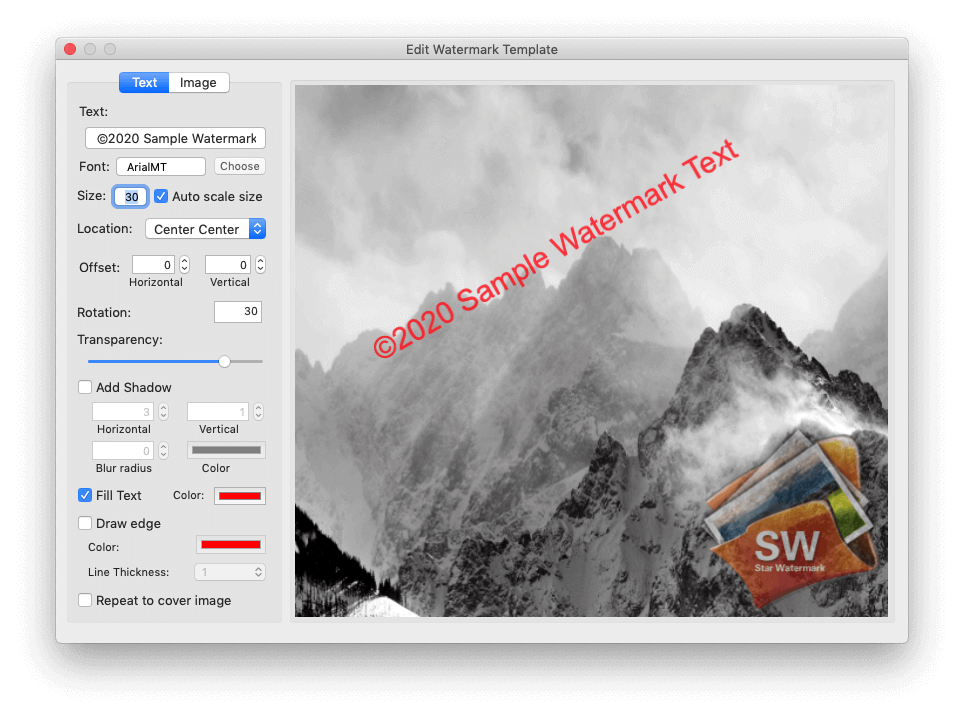
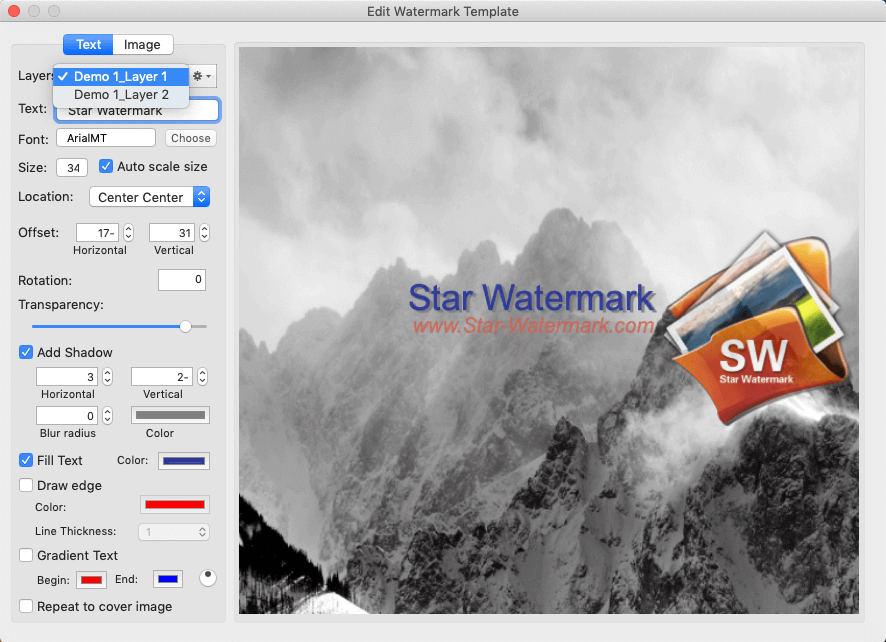
Окно Edit Watermark Template открывает настройки конкретного шаблона. В нём есть вкладки Text и Image. На вкладке Text задаётся текст подписи, шрифт, размер, расположение, угол поворота, прозрачность, тень, заливка, обводка, 3D-эффект, градиент и повтор по изображению. На вкладке Image настраивается водяной знак из логотипа или другого графического файла.
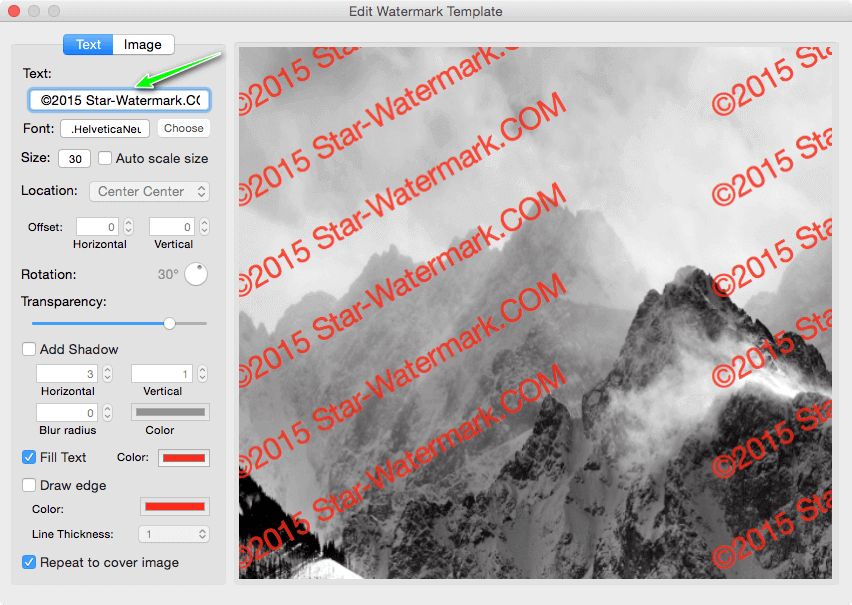
Главная рабочая область окна редактирования занимает предпросмотр изображения. Слева размещены параметры водяного знака. Такой формат удобен для настройки позиции и прозрачности: пользователь видит, как подпись выглядит на изображении, и корректирует её до запуска пакетной обработки.
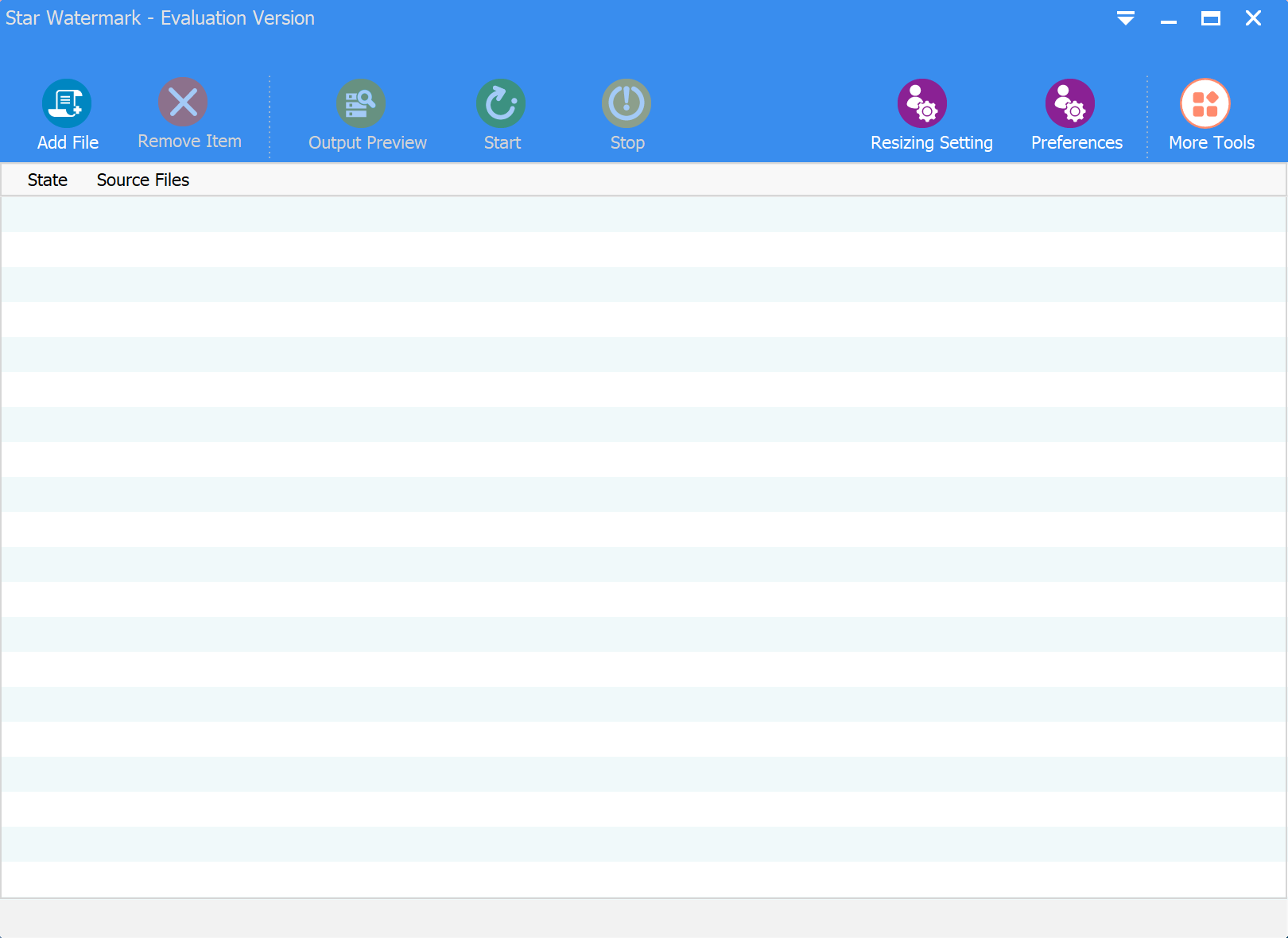
В Star Watermark нет русскоязычного интерфейса в списке языков на сайте программы. Интерфейсные элементы подписаны на английском: Add File, Remove Item, Output Preview, Processing, Resizing Setting, Preference или Preferences, Edit Watermark Template, Text, Image, Location, Offset, Rotation, Transparency. Для пользователя, который уже работал с графическими редакторами, эти названия понятны по смыслу, но новичку придётся привыкнуть к английским подписям.
Основные функции Star Watermark
Текстовый водяной знак
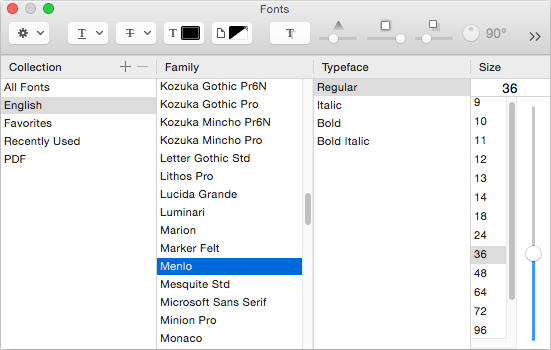
Текстовый водяной знак — базовый сценарий Star Watermark. Пользователь вводит подпись в поле Text, выбирает шрифт через Choose, задаёт Size, Location, Offset, Rotation и Transparency. Такой вариант подходит для copyright-подписи, имени автора, адреса сайта, короткого уведомления, даты или служебной пометки.
Водяной знак можно разместить в одной из заданных областей изображения. Location помогает поставить подпись в центр, угол или сторону кадра, а Offset уточняет смещение по горизонтали и вертикали. Такой подход удобен при повторяемой обработке: подпись не приходится перетаскивать на каждом снимке отдельно.
Rotation поворачивает текст. Наклонённая подпись чаще используется для превью и черновиков, потому что её сложнее просто обрезать с края изображения. Transparency регулирует видимость. Для фото, которые должны оставаться пригодными для просмотра, лучше использовать умеренную прозрачность: знак должен быть читаемым, но не должен полностью закрывать детали изображения.
Дополнительные параметры позволяют менять визуальный стиль подписи:
Add Shadow добавляет тень;
Fill Text включает заливку текста;
Draw Edge добавляет контур;
3D Text создаёт объёмный эффект;
Gradient Text использует градиент;
Color меняет цвет;
Alpha управляет прозрачностью отдельных элементов;
Line Thickness задаёт толщину контура.
Для защиты авторских фотографий чаще всего достаточно имени автора или домена сайта. Для интернет-магазина удобнее короткая фирменная подпись или логотип. Для клиентских превью практичнее повторяющийся водяной знак, который проходит через значимую часть изображения.
Водяной знак из логотипа
Водяной знак из логотипа нужен, когда текстовой подписи недостаточно. На вкладке Image добавляется графический файл, после чего настраиваются позиция, угол и прозрачность. Такой сценарий подходит для брендов, студий, магазинов, образовательных проектов и авторов, которые используют единый визуальный знак.
Логотип не должен конкурировать с самим изображением. На товарных фото его обычно размещают в углу, чтобы не закрывать объект. На клиентских превью знак можно поставить крупнее или повторить несколько раз. Для портфолио лучше использовать аккуратный вариант с небольшой прозрачностью, иначе маркировка будет мешать восприятию работы.
При подготовке логотипа важно заранее сделать файл с прозрачным фоном. Это касается PNG с альфа-каналом. Если использовать логотип на белом или цветном прямоугольнике, результат будет выглядеть как наклейка поверх изображения. Star Watermark помогает разместить такой файл, но не заменяет редактор, в котором подготавливают сам логотип.
Шаблоны водяных знаков
Шаблон водяного знака — центральная часть работы в Star Watermark. В шаблоне сохраняются текст, изображение, позиция, угол, прозрачность и визуальные эффекты. После этого один и тот же набор параметров применяется к разным партиям изображений.
Шаблоны удобны для регулярных задач:
один шаблон для фото на сайт;
второй шаблон для каталога интернет-магазина;
третий шаблон для клиентских превью;
четвёртый шаблон для обучающих материалов;
отдельный шаблон для изображений в социальных сетях.
В старших редакциях используются несколько текстовых и графических слоёв. Это позволяет совместить, например, логотип в углу и повторяющийся текст по диагонали. При такой схеме один слой выполняет брендинговую роль, а второй усложняет удаление водяного знака с изображения.
Работа с шаблонами требует порядка. Если сохранить много похожих вариантов без понятных названий, легко выбрать не тот водяной знак. Для каталога лучше использовать названия по задаче: site-logo-bottom-right, client-preview-repeat, shop-product-logo, portfolio-small-signature. Такой подход снижает риск ошибочной маркировки.
Пакетная обработка фотографий
Пакетная обработка фотографий — сильная сторона Star Watermark. Пользователь добавляет несколько файлов через Add File или перетаскивает изображения в рабочую область, выбирает шаблон и запускает Processing. Программа применяет один и тот же водяной знак к выбранной партии.
Этот сценарий полезен при серийной работе. Фотограф после съёмки может подготовить набор превью. Интернет-магазин может промаркировать изображения одного раздела каталога. Автор сайта может обработать иллюстрации перед публикацией. Без пакетного режима каждую фотографию пришлось бы открывать отдельно в редакторе, накладывать знак, сохранять копию и повторять действия вручную.
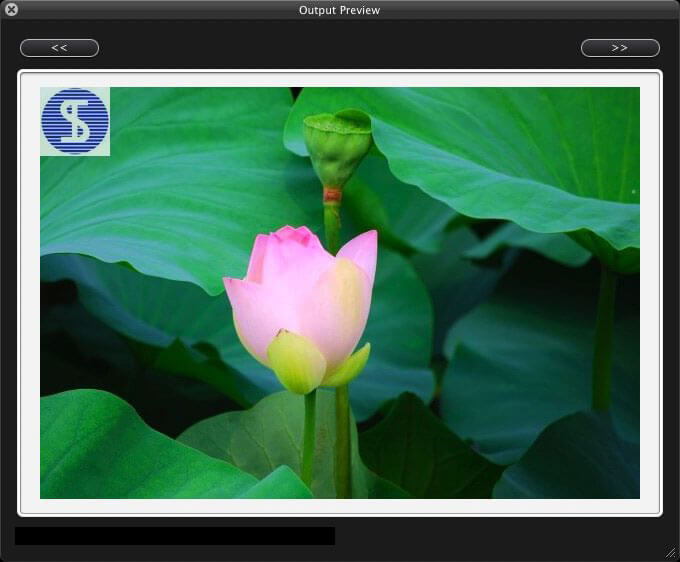
Перед запуском всей партии нужно использовать Output Preview. Предпросмотр показывает, как водяной знак ложится на изображение. Это важно, потому что в одной партии могут быть горизонтальные и вертикальные кадры, снимки с разным разрешением и изображениями, где объект находится близко к краю. Один и тот же шаблон может смотреться хорошо на пейзаже и закрывать важную деталь на портрете.
Повторяющийся водяной знак
Repeat to cover image включает повтор водяного знака по всей площади изображения. Такой вариант используют для файлов, которые показывают клиенту до оплаты, отправляют на согласование или публикуют как защищённый черновик. Повторяющаяся подпись сложнее удаляется простым кадрированием, потому что она находится не только в углу.
Для повторяющегося паттерна особенно важна прозрачность. Слишком яркий знак закрывает изображение и делает превью бесполезным. Слишком слабый знак легко не заметить. На практике логика настройки проста: текст должен читаться на светлых и тёмных участках кадра, но не должен превращать фотографию в фон для надписи.
В Edit Watermark Template повторяющийся знак удобно сочетать с Rotation. Наклонённый текст по диагонали лучше перекрывает разные области изображения. Для клиентских превью часто используют имя студии, домен сайта или короткую подпись с символом ©.
Автоматическое масштабирование
Auto Scale помогает сохранять пропорции водяного знака при работе с фотографиями разного размера. Это важно, когда в одной партии есть изображения с разным разрешением. Без масштабирования подпись может оказаться слишком маленькой на большом снимке или слишком крупной на уменьшенном изображении.
Auto Scale особенно полезен для шаблонов, которые используются постоянно. Например, один и тот же логотип применяется к изображениям для карточек товара, баннерам и фотографиям в блоге. При включённом автоматическом масштабировании водяной знак лучше адаптируется к размеру файла, а пользователю не нужно создавать отдельный шаблон для каждого разрешения.
Настройки вывода
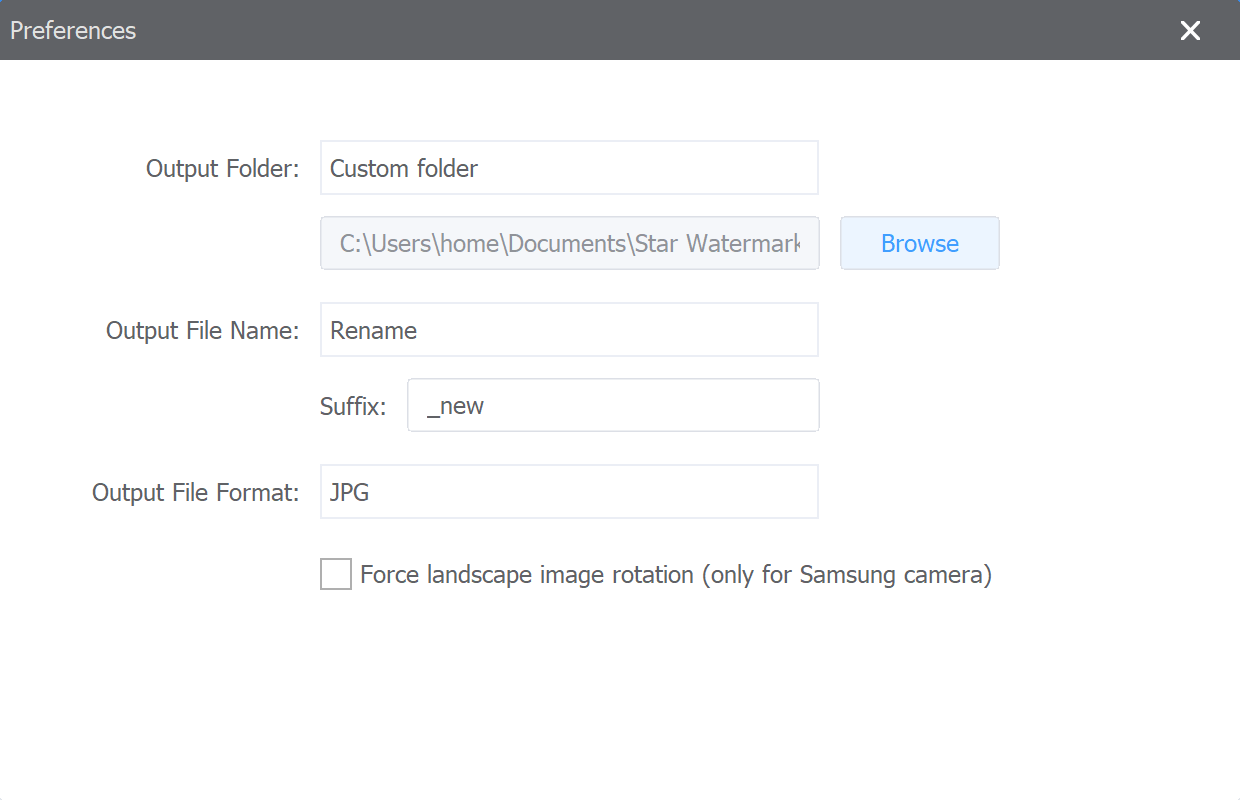
Preferences управляет сохранением результата. В окне настроек есть блок Output Folder, где выбирается папка вывода, и блок Output File Name, где задаются правила имени файла. Также доступен Output File Format и Quality.
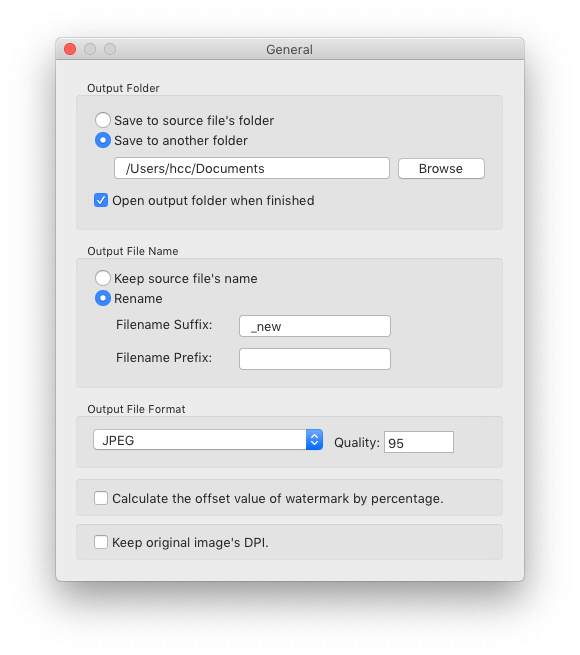
Для безопасной работы лучше сохранять результат в отдельную папку. В Star Watermark для этого используется Save to another folder. Такой вариант не смешивает исходники и готовые файлы. Если выбрать Save to source file's folder, нужно внимательно настроить Filename Suffix или Filename Prefix, чтобы не перепутать оригиналы и обработанные копии.
Keep source file's name сохраняет исходное имя. Rename позволяет задать суффикс или префикс. В стандартном сценарии удобно добавлять суффикс _new, _wm или _watermark. Тогда файл photo.jpg превращается в photo_new.jpg или photo_wm.jpg, а оригинал остаётся узнаваемым.
Output File Format определяет формат результата. Quality задаёт качество для JPEG. Keep original image's DPI сохраняет DPI исходного изображения, что важно при подготовке файлов для печати или для каталогов, где требуется сохранить параметры исходника.
Работа с AI Image Tools
В Star Watermark есть отдельное окно AI Image Tools. В нём доступны AI Upscaler, Compression и Image OCR. Это не заменяет основную функцию программы, но расширяет сценарии работы с изображениями.
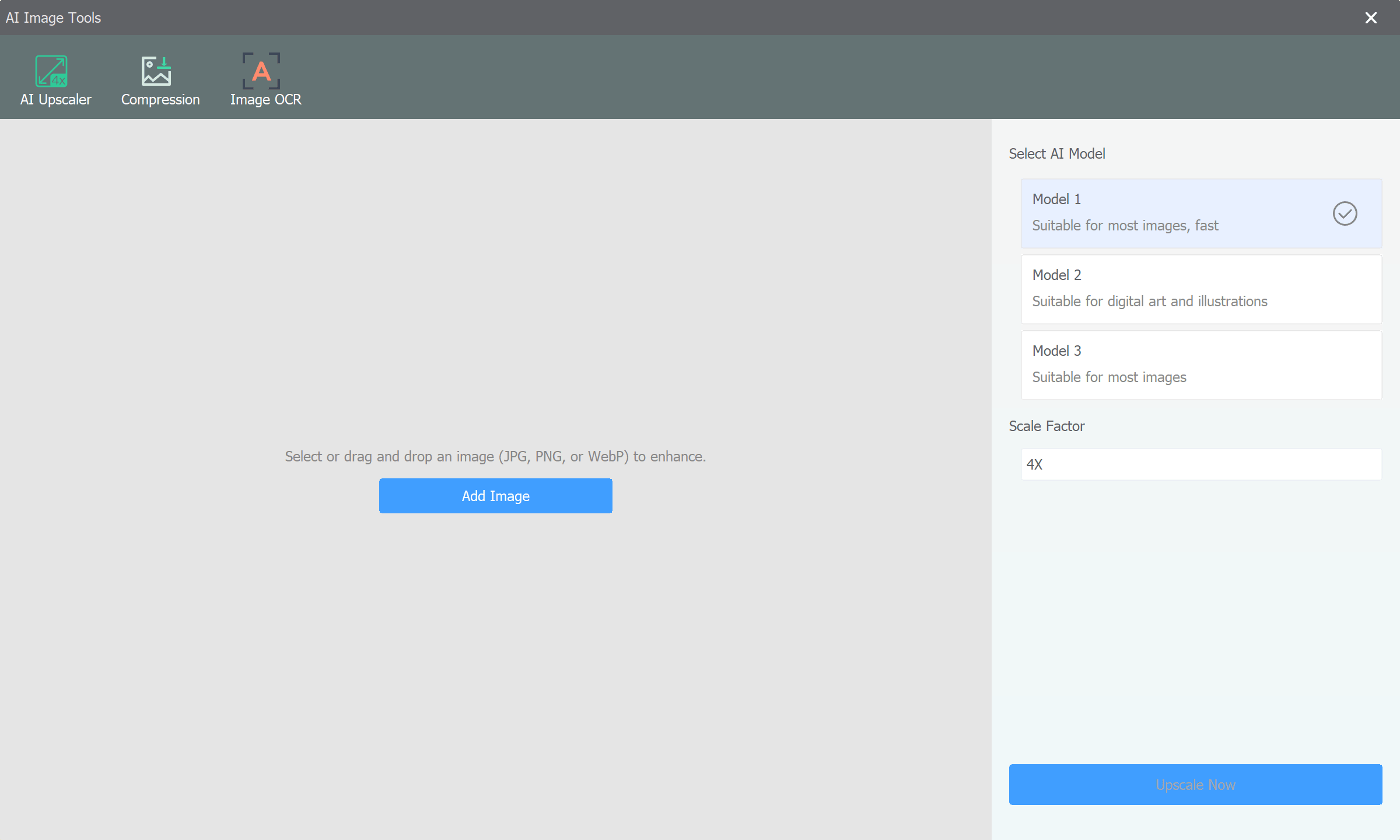
AI Upscaler увеличивает изображение до Scale Factor 4X. В интерфейсе выбирается модель: Model 1, Model 2 или Model 3. Model 1 подписана как вариант для большинства изображений и быстрой обработки, Model 2 — для digital art и illustrations, Model 3 — для большинства изображений. В центре окна находится область добавления файла, а справа — выбор модели и масштаба. Кнопка Upscale Now запускает увеличение.
Этот инструмент полезен, когда исходное изображение слишком маленькое для публикации или когда нужно подготовить увеличенную копию перед маркировкой. Но его не стоит воспринимать как замену качественному исходнику. Водяной знак лучше наносить после подготовки размера и качества изображения, иначе при последующем масштабировании изменится и сам знак.
Compression предназначен для сжатия изображения. Такой этап уместен после добавления водяного знака, когда готовый файл нужно уменьшить перед загрузкой на сайт. Для каталога или блога это помогает контролировать вес изображений. Для архивных копий лучше сохранять более качественные версии отдельно, потому что повторное сжатие JPEG ухудшает изображение.
Image OCR распознаёт текст на изображении. В окне OCR есть поле OCR Result, кнопки Copy, Save MD, Save JSON и Start OCR. Такой инструмент может пригодиться при работе со скриншотами, документальными иллюстрациями или изображениями, где нужно извлечь текст перед публикацией.
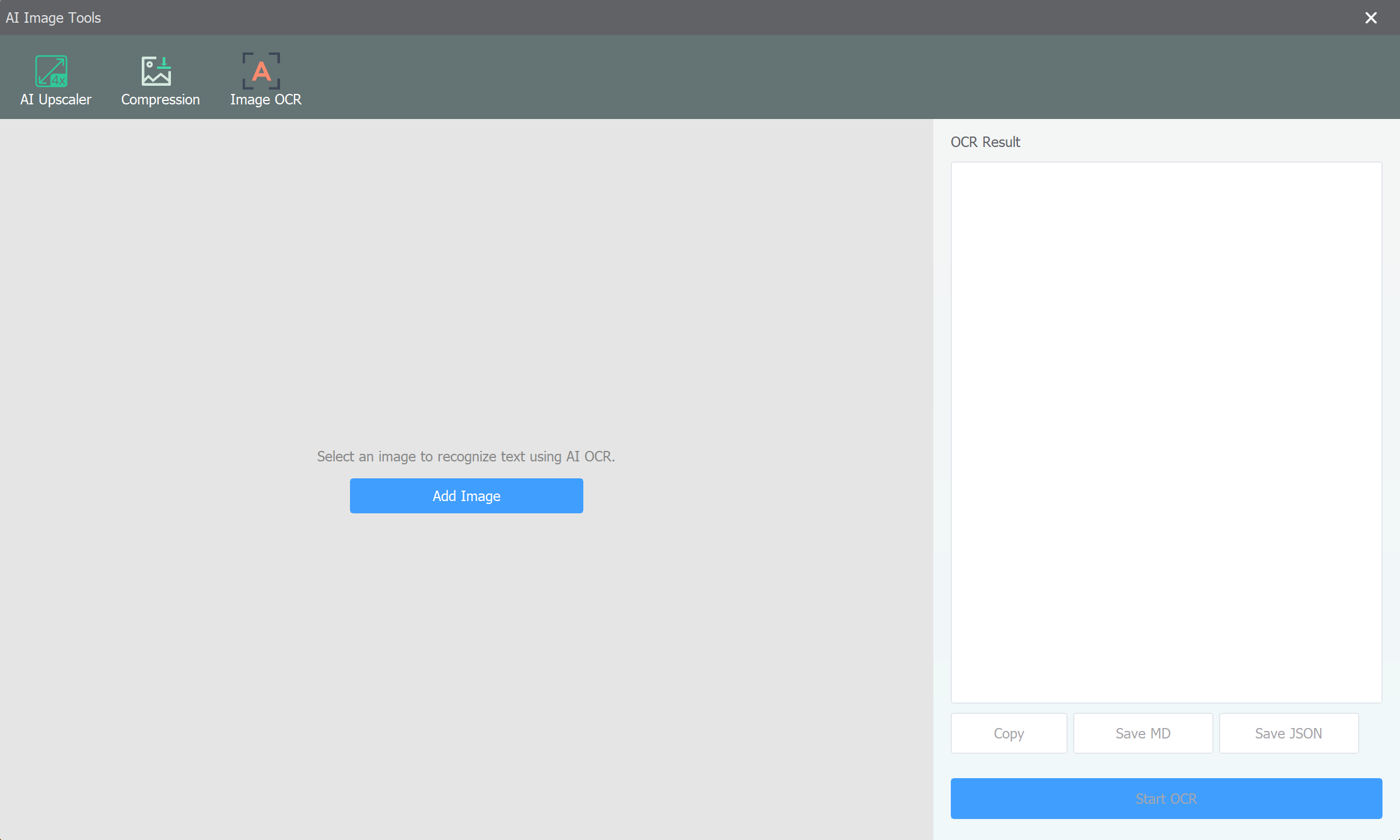
AI-инструменты не меняют основной характер программы. Star Watermark остаётся прежде всего решением для водяных знаков. AI Upscaler, Compression и Image OCR находятся рядом с задачей подготовки изображений, но не превращают программу в полноценный редактор или систему управления медиаконтентом.
Поддерживаемые форматы и сохранение файлов
Star Watermark работает с распространёнными форматами изображений. В описаниях программы и настройках вывода встречаются JPEG, PNG, BMP, TIFF и GIF. В Windows-версии отдельно заявлена поддержка HEIC/HEIF. Для вывода в Preferences используется Output File Format, а для JPEG доступна настройка Quality.
| Формат | Как используется в Star Watermark |
|---|---|
| JPEG / JPG | типичный формат фотографий, поддерживает настройку качества |
| PNG | удобен для изображений с прозрачностью и логотипов |
| BMP | простой растровый формат без сжатия JPEG-типа |
| TIFF | используется в рабочих и печатных сценариях |
| GIF | формат для отдельных графических задач |
| HEIC / HEIF | поддерживается в Windows-версии для обработки и конвертации |
| относится к отдельному инструменту Star PDF Watermark, а не к обычной обработке фото |
При выборе формата результата нужно учитывать задачу. Для сайта и интернет-магазина чаще используется JPEG или PNG. JPEG подходит для фотографий, где важен небольшой размер файла. PNG уместен для изображений с прозрачностью, схем, интерфейсных скриншотов и графики. TIFF используют там, где важнее сохранить качество и совместимость с рабочими процессами, а не минимальный размер.
Для обработки фотографий с iPhone полезна поддержка HEIC/HEIF в Windows-версии. Такой файл можно промаркировать и преобразовать в более распространённый JPG. Это особенно важно для сайтов и каталогов, где HEIC не всегда подходит как формат публикации.
Перед пакетной обработкой лучше заранее выбрать отдельную папку вывода. Это защищает исходники от путаницы. Ещё один безопасный приём — использовать Filename Suffix. Например, суффикс _wm сразу показывает, что файл уже содержит водяной знак.
Как создать текстовый водяной знак
Создание текстовой подписи в Star Watermark строится вокруг окна Edit Watermark Template. Пользователь работает не с каждым изображением отдельно, а с шаблоном. Такой подход особенно удобен, когда нужно добавить водяной знак на фото в одной стилистике.
Порядок работы:
В главном окне выбрать существующий шаблон в Watermark Template или создать новый через кнопку в нижней части панели шаблонов.
Открыть Edit Watermark Template.
Перейти на вкладку Text.
В поле Text ввести подпись: имя автора, домен сайта, название проекта или copyright.
Через Choose выбрать шрифт.
В Size задать размер текста.
В Location выбрать позицию на изображении.
В Offset уточнить смещение по горизонтали и вертикали.
В Rotation задать угол поворота.
В Transparency настроить прозрачность.
При необходимости включить Add Shadow, Fill Text, Draw Edge, 3D Text или Gradient Text.
Для серий разного размера включить Auto scale size или Scale text watermark automatically.
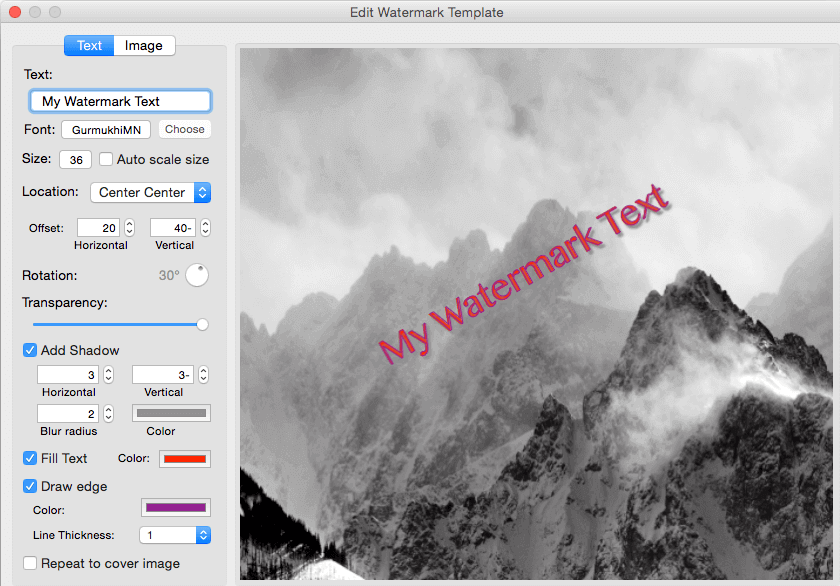
Проверить результат в области предпросмотра.
Вернуться в главное окно и добавить файлы через Add File.
Открыть Output Preview и убедиться, что знак не закрывает важные детали.
Запустить Processing.
На этапе настройки шрифта важно не выбирать слишком тонкие начертания. Тонкая подпись может пропасть на пёстром фоне. Для водяного знака лучше подходят читаемые шрифты с достаточной толщиной линий. Цвет нужно подбирать с учётом фона: белый хорошо виден на тёмных участках, но теряется на светлых; тёмный читается на светлом фоне, но исчезает в тенях. Обводка через Draw Edge помогает сделать текст заметнее на неоднородных изображениях.
Прозрачность зависит от назначения. Для портфолио знак можно сделать мягким и ненавязчивым. Для клиентских превью прозрачность лучше снизить так, чтобы подпись была заметна при беглом просмотре. Для изображений, которые нельзя отдавать без оплаты, используют повторяющийся водяной знак с наклоном.
Как добавить логотип на серию фотографий
Логотип используется вместо обычной текстовой подписи, когда нужно сохранить фирменный стиль. В Star Watermark для этого предназначена вкладка Image в окне Edit Watermark Template.
Рабочий порядок:
Подготовить логотип в PNG с прозрачным фоном.
Открыть Edit Watermark Template.
Перейти на вкладку Image.
Добавить файл логотипа.
Выбрать позицию логотипа.
Настроить угол и прозрачность.
Проверить, как логотип выглядит на светлом и тёмном фоне.
Сохранить шаблон.
В главном окне добавить изображения через Add File.
Проверить результат через Output Preview.
Запустить Processing.
Логотип для водяного знака не должен быть слишком сложным. Мелкие детали теряются после уменьшения. Если знак содержит тонкий текст, он может стать нечитаемым на фотографиях небольшого размера. Для пакетной маркировки лучше использовать упрощённую версию логотипа: знак, короткое название или компактную подпись.
Для интернет-магазина логотип обычно ставят в один из углов. Так он не закрывает товар, но сохраняет принадлежность изображения к магазину. Для фотографа логотип в углу подходит для портфолио, а повторяющийся полупрозрачный знак — для клиентских черновиков.
Как сделать повторяющийся водяной знак по всей фотографии
Повторяющийся водяной знак нужен, когда изображение нельзя защитить простым логотипом в углу. Угловой знак легко обрезать, особенно если объект находится в центре. Паттерн по всей площади удалить сложнее, потому что он проходит через разные части кадра.
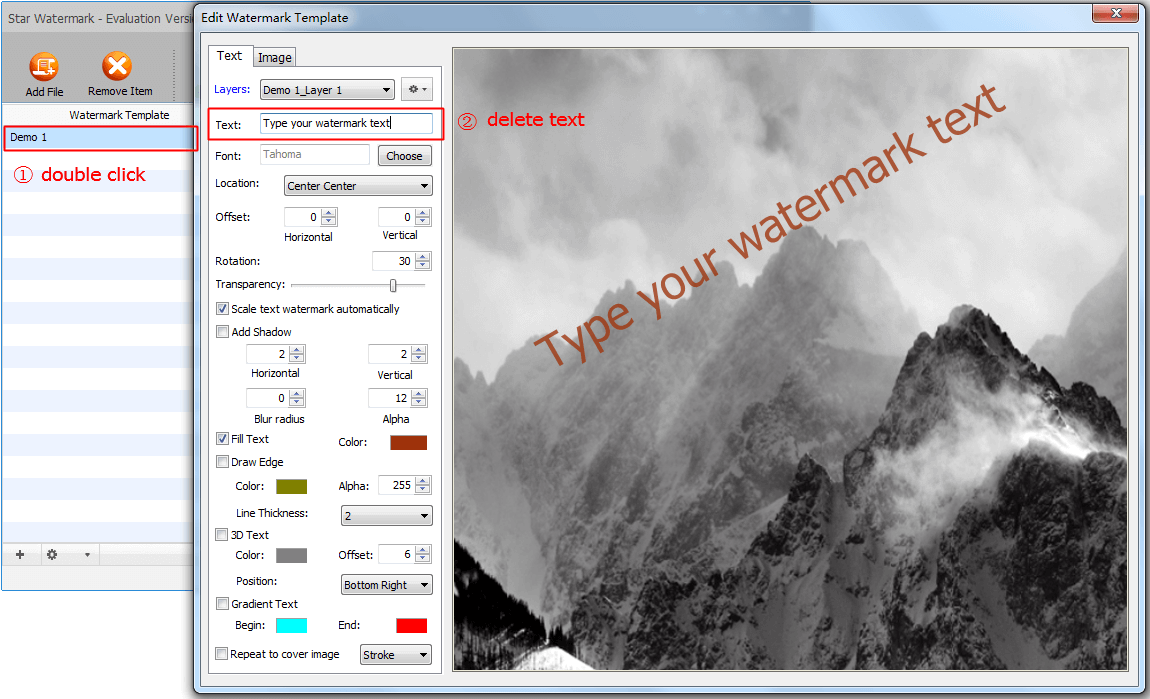
Порядок настройки:
Открыть Edit Watermark Template.
На вкладке Text ввести короткую подпись.
Включить Repeat to cover image.
Задать Rotation, чтобы текст шёл по диагонали.
Настроить Transparency.
При необходимости включить Fill Text и Draw Edge.
Проверить результат в предпросмотре.
Применить шаблон к нескольким тестовым изображениям через Output Preview.
Запустить Processing только после проверки разных типов кадров.
Для повторяющегося водяного знака лучше использовать короткий текст. Длинная строка перегружает изображение. Подойдут имя автора, домен сайта, название студии или краткая служебная пометка. Чем длиннее подпись, тем труднее сделать равномерный паттерн без визуального шума.
При обработке вертикальных и горизонтальных изображений стоит включать автоматическое масштабирование. Это снижает риск, что на вертикальном кадре знак окажется слишком крупным, а на широком изображении — слишком мелким.
Как изменить папку и имя готовых файлов
Настройки вывода находятся в Preferences. Этот раздел важен не меньше, чем сам водяной знак, потому что ошибка в сохранении может привести к путанице между оригиналами и готовыми копиями.
Безопасная схема работы:
Открыть Preferences.
В Output Folder выбрать Save to another folder.
Через Browse указать отдельную папку для готовых файлов.
В Output File Name выбрать Rename.
В Filename Suffix задать понятный суффикс, например _wm.
В Output File Format выбрать формат результата.
Для JPEG настроить Quality.
При необходимости включить Keep original image's DPI.
Сохранить настройки и вернуться к списку файлов.
Сохранение в отдельную папку удобнее, чем запись рядом с исходниками. Так проще проверить результат, удалить неудачную партию и заново обработать изображения. Если готовые файлы сохраняются в исходную папку, суффикс или префикс обязателен. Иначе легко открыть не тот файл или загрузить на сайт оригинал без водяного знака.
Для сайта не всегда нужен максимальный Quality. Слишком высокое качество увеличивает размер файла. Для архивной копии, наоборот, лучше сохранять результат с меньшим сжатием. Оптимальный подход — держать исходники отдельно, а для публикации создавать отдельную обработанную версию.
Плюсы и минусы Star Watermark
Плюсы
Программа ориентирована именно на водяной знак на фото, поэтому рабочий процесс не перегружен лишними инструментами ретуши и монтажа.
Пакетная обработка фотографий позволяет применить один шаблон к серии файлов.
Поддерживаются текстовые водяные знаки и водяной знак из логотипа.
В шаблоне настраиваются позиция, угол, прозрачность, размер, цвет, тень и обводка.
Repeat to cover image создаёт повторяющийся водяной знак по всей площади изображения.
Output Preview помогает проверить результат до запуска обработки.
Preferences позволяют выбрать папку вывода, формат, качество и правила переименования.
Auto Scale помогает адаптировать знак к изображениям разного размера.
Программа работает локально на компьютере.
Версии доступны для Windows и macOS.
В Windows-версии есть поддержка HEIC/HEIF.
AI Image Tools добавляют AI Upscaler, Compression и Image OCR.
Минусы
Интерфейс программы не русифицирован: основные элементы подписаны на английском.
Star Watermark не заменяет полноценный графический редактор: здесь нет сложной ретуши, масок, художественных кистей и глубокой цветокоррекции.
Для PDF и видео используются отдельные продукты линейки, поэтому обработка фото, документов и роликов не объединена в один универсальный модуль.
Часть расширенных возможностей относится к платным редакциям.
При большом количестве похожих шаблонов нужно самостоятельно поддерживать понятные названия, иначе легко выбрать неправильный вариант.
Утилита ориентирована на видимый водяной знак, а не на скрытую цифровую защиту авторских прав.
Устаревшая визуальная стилистика интерфейса заметна на фоне современных онлайн-сервисов.
Windows SmartScreen или UAC могут показывать предупреждение для установщика из-за отсутствия цифрового сертификата.
Free, Professional и Ultimate: чем отличаются редакции
Star Watermark распространяется в нескольких редакциях. Бесплатная редакция подходит для базовой маркировки, а Professional и Ultimate открывают расширенные возможности. Различия важны для пользователя, который выбирает программу не на один раз, а для регулярной подготовки изображений.
| Возможность | Free | Professional | Ultimate |
|---|---|---|---|
| Текстовый водяной знак | да | да | да |
| Пакетная обработка | да | да | да |
| Настройка размера текста | да | да | да |
| Настройка цвета текста | да | да | да |
| Позиция и угол текста | да | да | да |
| Прозрачность текста | да | да | да |
| Тень и контур текста | ограниченно | да | да |
| Водяной знак из изображения | ограниченно или недоступен в базовом режиме | да | да |
| Несколько текстовых слоёв | расширенная возможность | да | да |
| Несколько графических слоёв | расширенная возможность | да | да |
| Gradient Text | расширенная возможность | да | да |
| AI Image Upscaler | нет в базовом сценарии | зависит от редакции | да |
| HEIC/HEIF в Windows-версии | да | да | да |
Free Edition подходит для разовой или простой задачи: поставить текстовую подпись на фото, промаркировать небольшую серию изображений, подготовить материалы для личного сайта. Professional Edition лучше подходит, когда нужен логотип, расширенная настройка оформления и более гибкая работа с шаблонами. Ultimate Edition ориентирована на пользователей, которым важны дополнительные функции, включая AI-инструменты.
При выборе редакции нужно отталкиваться от типа водяного знака. Если достаточно текста, бесплатного режима хватает для базового сценария. Если нужен фирменный логотип, несколько слоёв, градиентный текст или расширенная визуальная настройка, удобнее старшие редакции.
Системные требования
Star Watermark работает на Windows и macOS. Для Windows указана поддержка Windows 11, 10, 8 и 7 в 32-bit и 64-bit редакциях. Для macOS указана совместимость с macOS Catalina 10.15 и выше, включая macOS 26 Tahoe.
| Платформа | Требования |
|---|---|
| Windows | Windows 11, Windows 10, Windows 8, Windows 7 |
| Разрядность Windows | 32-bit и 64-bit |
| macOS | macOS Catalina 10.15 и выше |
| Поддержка macOS 26 Tahoe | есть |
| Процессор | отдельные минимальные требования не раскрыты |
| ОЗУ | отдельные минимальные требования не раскрыты |
| Место на диске | отдельные минимальные требования не раскрыты |
Для работы с большими партиями изображений важны не только формальные требования, но и реальная производительность компьютера. Чем больше файлов в очереди, чем выше разрешение фотографий и чем сложнее шаблон, тем выше нагрузка при обработке. AI Upscaler дополнительно увеличивает требования к ресурсам, потому что масштабирование изображения сложнее обычного наложения текста или логотипа.
На старых компьютерах разумнее обрабатывать изображения партиями, а не добавлять сразу весь архив. Такой подход упрощает контроль результата и снижает риск остановки операции из-за нехватки ресурсов.
Отзывы пользователей и профильных журналов
Мнение профильных изданий
Softpedia в обзоре Star Watermark выделяла простоту интерфейса, работу с шаблонами и пакетную обработку. В описании рабочего окна отмечались выбор изображений, панель шаблонов слева, функция предпросмотра и настройки на верхней панели. Итоговая оценка Softpedia для Mac-версии была высокой, а особенно сильными сторонами назывались простота использования и ценность программы для пакетного нанесения водяных знаков.
Softpedia также подробно описывала настройки текстового водяного знака: выбор текста, шрифта, размера, цвета, расположения, угла поворота, смещения, прозрачности, тени и контура. Такой набор параметров соответствует практическому назначению программы: пользователь не просто ставит подпись, а управляет её видимостью и положением на изображении.
FixThePhoto рассматривал Star Watermark как решение для добавления водяных знаков к PDF и изображениям, отмечая совместимость с Windows и macOS, текстовые и графические водяные знаки, а также отдельный инструмент для видео. Такой взгляд полезен для понимания линейки: Star Watermark не ограничивается только фотографиями, но конкретная программа для фото остаётся отдельным направлением.
UpdateStar в обзоре Star Watermark for Mac Ultimate выделял пакетное нанесение водяных знаков, добавление текста и изображения, несколько водяных знаков, градиентный текст, настройку вращения, прозрачности, размера, цвета, позиции и тени.
Усреднённое мнение пользователей сети
В пользовательских оценках и карточках программного каталога чаще всего повторяются три сильные стороны Star Watermark: простота, пакетный режим и шаблоны. Пользователям, которым нужно быстро промаркировать набор файлов, не приходится изучать сложный редактор. Достаточно выбрать шаблон, добавить изображения, открыть Output Preview и запустить Processing.
Положительно воспринимается офлайн-обработка. Для фотографов и компаний это важно: исходные изображения не загружаются в браузерный сервис. Такой подход удобен при работе с клиентскими съёмками, внутренними материалами, каталогами товаров и изображениями, которые не должны попадать на сторонние серверы.
Критика чаще связана не с самой задачей водяных знаков, а с ограничениями формата программы. Интерфейс выглядит утилитарно, а не как современный визуальный редактор. Управление большим количеством шаблонов требует дисциплины. Для PDF и видео нужны отдельные продукты линейки. Часть функций доступна только в платных редакциях.
Star Watermark воспринимается как прикладная утилита: её выбирают не ради дизайна интерфейса, а ради повторяемой операции. Когда нужно один раз обработать пару изображений, онлайн-сервис может показаться проще. Когда нужно регулярно накладывать водяной знак на фото партиями, шаблонная модель Star Watermark становится удобнее.
Сравнение с аналогами
Star Watermark конкурирует с отдельными программами для водяных знаков и с универсальными пакетными конвертерами. Сравнивать её корректно именно по задаче маркировки: текст, логотип, пакетная обработка, офлайн-режим, шаблоны и контроль вывода.
| Программа | Платформы | Тип работы | Текст | Логотип | Пакетная обработка | Сильная сторона | Ограничение |
|---|---|---|---|---|---|---|---|
| Star Watermark | Windows, macOS | офлайн | да | да | да | шаблоны водяных знаков и простая массовая обработка | не полноценный графический редактор |
| Visual Watermark | Windows, macOS, онлайн-инструменты | офлайн и онлайн | да | да | да | современный интерфейс и работа с копиями файлов | ориентирован именно на водяные знаки, не на сложную обработку |
| uMark | Windows, macOS, мобильные версии | офлайн | да | да | да | текст, изображения, формы и QR-коды | расширенные функции зависят от редакции |
| TSR Watermark Image | Windows | офлайн | да | да | да | бесплатное личное использование и простая логика | интерфейс функциональный, без современного визуального оформления |
| Watermarkly | браузер, мобильные приложения | онлайн/браузер | да | да | да | работа без установки и быстрый старт | зависит от браузерного сценария |
| 123 Watermark | Windows | офлайн | да | да | да | QR-коды, рамки, несколько слоёв | Windows-ориентация |
| XnConvert | Windows, macOS, Linux | офлайн | да | да | да | более 80 действий и широкая конвертация | водяные знаки — только часть общего пакетного конвертера |
Star Watermark выигрывает у универсальных редакторов там, где нужна повторяемость. В GIMP или Paint.NET можно создать водяной знак вручную, но массовая обработка потребует дополнительных операций или сценариев. Star Watermark предлагает более прямой путь: шаблон, список файлов, предпросмотр, обработка.
У Visual Watermark сильнее современная подача и отдельные онлайн-сценарии. Такой вариант удобен пользователю, который хочет более визуальный интерфейс и не против использовать сервисную экосистему. Star Watermark лучше подходит тем, кому нужен локальный настольный инструмент с простыми шаблонами.
uMark интересен поддержкой дополнительных типов меток, включая QR-коды и формы. Если маркировка должна включать QR-код, ссылку или сложную композицию из нескольких элементов, uMark может быть гибче. Star Watermark остаётся проще для базовой связки текст плюс логотип.
TSR Watermark Image Software близок по назначению. На freeexe есть отдельная страница TSR Watermark Image Software. Этот вариант тоже ориентирован на водяные знаки и массовую обработку. Star Watermark отличается наличием macOS-направления, AI Image Tools и отдельной линейкой продуктов для PDF и видео.
XnConvert стоит рассматривать не как прямой аналог, а как более широкий пакетный конвертер. Он подходит, когда вместе с водяным знаком нужно массово менять формат, размер, выполнять обрезку, поворот, коррекцию и другие действия. На freeexe можно посмотреть XnView MP и XnView, если нужна связка просмотра, конвертации и пакетной обработки.
Для кого Star Watermark подходит
Фотограф
Фотографу Star Watermark полезна для подготовки превью. После съёмки можно создать уменьшенные копии, добавить повторяющийся водяной знак и отправить клиенту для выбора кадров. Такой вариант не заменяет договор и не защищает файл технически, но визуально показывает авторство и статус изображения.
Для портфолио подходит аккуратный логотип в углу. Для клиентских черновиков — повторяющийся водяной знак по всей площади. Для публикаций в блоге — подпись с доменом сайта или именем автора.
Интернет-магазин
Для интернет-магазина важна одинаковая маркировка изображений. Каталог выглядит аккуратнее, когда логотип расположен в одном месте и имеет одинаковую прозрачность. Star Watermark помогает применить один шаблон к серии товарных фото.
При этом знак не должен закрывать товар. Для карточек лучше использовать небольшой логотип в углу или полупрозрачную подпись по краю. Повторяющийся паттерн уместен для изображений, которые не должны свободно копироваться конкурентами, но он может мешать покупателю рассмотреть товар.
Администратор сайта
Администратор сайта работает с изображениями разных авторов и форматов. Star Watermark помогает привести публикации к единому стилю: поставить домен, подпись редакции или логотип проекта. В связке с внутренними материалами freeexe по графическим программам можно использовать дополнительные инструменты, например FastStone Image Viewer для просмотра и отбора файлов или Converseen для пакетной конвертации.
Дизайнер и автор обучающих материалов
Дизайнеру программа полезна для черновых отправок. На макет, иллюстрацию или превью можно наложить заметную подпись. Автор обучающих материалов может маркировать скриншоты, схемы и иллюстрации перед публикацией.
Для скриншотов особенно важно не закрывать элементы интерфейса. Водяной знак лучше ставить на свободные области или делать его полупрозрачным. Если знак перекрывает кнопку, меню или важный фрагмент изображения, материал теряет практическую ценность.
Небольшая команда
В небольшой команде Star Watermark помогает стандартизировать визуальную маркировку. Один сотрудник создаёт шаблон, остальные применяют его к своим изображениям. Это снижает разброс в размере логотипа, позиции и прозрачности.
Для командной работы важно хранить шаблоны с понятными названиями и не менять их без согласования. Если разные сотрудники используют разные версии логотипа, каталог или сайт быстро становится визуально неоднородным.
Когда лучше выбрать другую программу
Star Watermark подходит не для всех задач. Иногда рациональнее использовать другой инструмент.
| Задача | Что выбрать |
|---|---|
| Нужна сложная ретушь, маски, слои и цветокоррекция | GIMP, Photoshop, Affinity Photo, Paint.NET |
| Нужна массовая конвертация и десятки действий над файлами | XnConvert, Converseen |
| Нужен быстрый онлайн-инструмент без установки | Watermarkly или Visual Watermark Online |
| Нужны QR-коды в водяном знаке | uMark или 123 Watermark |
| Нужна бесплатная личная маркировка на Windows | TSR Watermark Image Software |
| Нужно подготовить PDF | Star PDF Watermark или отдельный PDF-инструмент |
| Нужно маркировать видео | Star Video Watermark или видеоредактор |
Star Watermark не стоит выбирать как основной редактор изображений. Она не предназначена для полного цикла обработки фотографии. Её сильная сторона — финальный этап перед публикацией: наложить водяной знак, сохранить копии, привести имена файлов к понятному виду.
Если нужно не только поставить знак, но и массово изменить размер, обрезать, повернуть, сконвертировать в WebP, изменить цветовой профиль и выполнить другие операции, удобнее использовать пакетный конвертер. Если нужно вручную доработать одно сложное изображение, лучше открыть его в редакторе, а не пытаться решить задачу через утилиту водяных знаков.
Типичные ошибки при работе с водяными знаками
Слишком заметный знак
Слишком плотный водяной знак мешает рассмотреть изображение. Это особенно критично для товарных фото и портфолио. Если покупатель не видит фактуру, форму или детали продукта, маркировка мешает коммерческой задаче. В Star Watermark прозрачность регулируется через Transparency, поэтому знак можно сделать читаемым, но не агрессивным.
Слишком слабый знак
Слишком прозрачная подпись теряется на светлом или пёстром фоне. Такой водяной знак не выполняет свою функцию. Перед обработкой всей партии нужно проверить несколько изображений: светлое, тёмное, контрастное, горизонтальное и вертикальное. Output Preview помогает увидеть проблему до запуска Processing.
Размещение у самого края
Водяной знак впритык к краю легко обрезать. Для защиты превью лучше использовать Offset и отступить от края. Для более строгой маркировки подойдёт Repeat to cover image. Угловой логотип хорош для брендинга, но слабее защищает изображение от обрезки.
Один шаблон для всех форматов
Горизонтальные и вертикальные фото требуют разной проверки. Логотип, который аккуратно стоит в правом нижнем углу горизонтального кадра, на вертикальном изображении может попасть на лицо, товар или важную надпись. Auto Scale снижает часть проблем, но не отменяет предпросмотр.
Сохранение поверх исходников
Исходные файлы нужно сохранять отдельно. В Preferences лучше выбрать Save to another folder или добавить понятный Filename Suffix. Обработанные копии должны отличаться от оригиналов по папке или имени.
Слишком длинная подпись
Длинный текст плохо работает как водяной знак. Он занимает много места, плохо повторяется по изображению и мешает восприятию. Для повторяющегося паттерна лучше использовать короткий домен, имя автора или название бренда.
Неподготовленный логотип
Логотип без прозрачного фона выглядит грубо. Если знак должен быть аккуратным, его нужно заранее подготовить в PNG с альфа-каналом. Star Watermark размещает логотип, но не решает за пользователя задачу фирменной графики.
Практические сценарии настройки
Для портфолио фотографа
Для портфолио лучше использовать небольшой логотип или подпись в углу. Параметры должны быть мягкими: умеренный размер, невысокая прозрачность, отступ от края. Повторяющийся водяной знак здесь обычно лишний, потому что он мешает показать качество работы.
Рекомендуемые настройки:
тип: Image или Text;
позиция: нижний правый или нижний левый угол;
прозрачность: средняя;
Rotation: 0°;
Repeat to cover image: выключено;
Output Folder: отдельная папка;
Filename Suffix: _portfolio или _wm.
Для клиентских превью
Для клиентских черновиков нужен более заметный знак. Здесь уместен повтор по всей площади изображения. Текст можно повернуть по диагонали, а прозрачность сделать такой, чтобы знак читался на большинстве участков кадра.
Рекомендуемые настройки:
тип: Text;
Repeat to cover image: включено;
Rotation: диагональный угол;
Transparency: ниже, чем для портфолио;
Draw Edge: включить при пёстром фоне;
Auto Scale: включить;
Output Preview: проверить несколько кадров перед обработкой партии.
Для интернет-магазина
Для карточек товара водяной знак должен быть аккуратным. Покупатель должен видеть товар, а не защитную подпись. Логотип в углу подходит лучше, чем диагональная сетка по всему изображению.
Рекомендуемые настройки:
тип: Image;
логотип: PNG с прозрачным фоном;
позиция: угол с отступом;
прозрачность: умеренная;
Repeat to cover image: выключено;
Output File Format: JPEG или PNG по требованиям сайта;
Filename Prefix или Suffix: обозначение обработанной версии.
Для обучающих скриншотов
Скриншоты часто содержат важные кнопки, меню и поля. Водяной знак нельзя ставить поверх элементов, которые читатель должен увидеть. Лучше использовать нижний край, пустое поле или небольшую подпись в углу.
Рекомендуемые настройки:
тип: Text;
цвет: контрастный, но не кислотный;
Draw Edge: включить при сложном фоне;
Rotation: 0°;
Repeat to cover image: выключено;
Output Preview: обязательная проверка каждого типа скриншота.
Безопасный рабочий процесс
Star Watermark удобнее использовать по стабильной схеме. Это снижает количество ошибок при массовой обработке.
Подготовить исходники в отдельной папке.
Отобрать только изображения, которые действительно нужно маркировать.
Создать или выбрать шаблон.
Проверить текст, логотип, позицию и прозрачность.
Настроить Output Folder.
Добавить суффикс к имени файла.
Добавить изображения через Add File.
Проверить разные кадры через Output Preview.
Запустить Processing.
Открыть готовую папку и проверить результат.
Сохранить удачный шаблон для следующих партий.
Самая частая ошибка — запуск обработки без предпросмотра. В пакетном режиме программа быстро применяет выбранный шаблон ко всем файлам, но она не оценивает художественную уместность знака на каждом кадре. Поэтому контроль остаётся за пользователем.
Итоговая оценка Star Watermark
Star Watermark — специализированная программа для водяных знаков, которая подходит для регулярной маркировки изображений. Её сильная сторона — не художественное редактирование, а повторяемый процесс: шаблон, добавление файлов, предпросмотр, обработка и сохранение результата.
Для фотографа программа удобна при подготовке превью и портфолио. Для интернет-магазина — при нанесении логотипа на товарные изображения. Для сайта — при единой маркировке иллюстраций. Для команды — при использовании одинаковых шаблонов на разных партиях файлов.
Выбирать Star Watermark стоит, когда нужна офлайн-программа для водяных знаков с пакетной обработкой фотографий, текстовыми и графическими метками, настройкой прозрачности, позиции, угла и сохранением шаблонов. Для сложной ретуши, конвертации сотен форматов, QR-кодов, онлайн-обработки без установки или полноценного дизайна лучше выбрать другой инструмент.
Главное правило при работе со Star Watermark — не запускать массовую обработку вслепую. Водяной знак должен быть заметным, но не разрушать изображение; защищать авторство, но не мешать рассмотреть объект; сохранять единый стиль, но учитывать разный размер и ориентацию файлов. Именно при таком подходе Star Watermark работает как практичная утилита для подготовки изображений к публикации, отправке клиенту или размещению в каталоге.
Список изменений
История версий:
- История Star Watermark показывает развитие от простой программы для маркировки фотографий к линейке инструментов для фото, PDF, видео и дополнительных AI-задач.
- Ранний релиз Star Watermark for Mac 1.0 относится к 2011 году. Эта версия была бесплатной программой для Mac OS X и уже решала базовую задачу: добавление водяных знаков на изображения. В этот период основной упор был на простую пакетную обработку и шаблоны.
- Версия Star Watermark for Mac 2.6.9 относится к 2016 году. В истории изменений для неё указаны исправление потенциального сбоя и исправление проблемы потери качества при сохранении в JPG. Это важное изменение именно для программы водяных знаков: итоговый JPEG часто используется для публикации на сайтах и в каталогах, поэтому сохранение качества напрямую влияет на результат.
- Позднее линейка расширилась за пределы обычной обработки фотографий. Появились отдельные продукты Star PDF Watermark и Star Video Watermark. Это не один и тот же модуль внутри фотоинструмента, а разные решения для разных типов файлов. Для изображений используется Star Photo Watermark, для PDF — Star PDF Watermark, для видео — Star Video Watermark.
- В Windows-направлении добавлены HEIC/HEIF и AI-инструменты. Поддержка HEIC/HEIF важна для фотографий со смартфонов, особенно когда нужно превратить исходники в более распространённый JPG. AI Image Tools расширили программу за счёт увеличения изображения, сжатия и распознавания текста.
- Развитие Star Watermark шло не по пути превращения в полноценный графический редактор, а по пути расширения вокруг маркировки и подготовки файлов. Программа сохранила шаблонную модель: водяной знак создаётся один раз, после чего применяется к набору изображений.


 *EXE — расширение исполняемого файла. Сайт является партнером проекта
Оставте свой отзыв о Star Watermark