
Текст без служебных цитат:
Ashampoo Slideshow Studio HD 4: обзор программы для создания слайд-шоу из фотографий
Ashampoo Slideshow Studio HD 4 — настольная программа для Windows, в которой фотографии собираются в видеослайд-шоу с музыкой, переходами, титрами, логотипами, субтитрами, эффектом Ken Burns и экспортом в распространённые видеоформаты. Это не универсальный видеоредактор с многодорожечным монтажом, а специализированный инструмент для фотоисторий: семейных архивов, отпускных роликов, свадебных подборок, школьных проектов, демонстраций на телевизоре, презентаций из изображений и видеофайлов для публикации на видеоплатформах.
Логика программы построена вокруг мастера и редактора. Пользователь выбирает тип проекта, добавляет фотографии, задаёт стиль, темп, музыку, эффекты, проверяет результат в предпросмотре и запускает экспорт через Produce slideshow. За счёт этого Ashampoo Slideshow Studio HD 4 ближе к программам для слайд-шоу, чем к классическим видеоредакторам: основная работа идёт не вокруг нарезки клипов, а вокруг последовательности изображений, длительности слайдов, переходов, надписей и финального формата.
Программа подходит для ситуаций, где важен быстрый результат без сборки ролика с нуля. Вместо ручного создания каждой сцены пользователь берёт готовую тему, выбирает режим Freestyle, Adapt to music или Adapt to time, настраивает Energy Level, добавляет Background Track и получает законченный ролик. При этом ручной контроль тоже остаётся: порядок фотографий меняется, переходы и Ken Burns настраиваются, титры и подписи добавляются отдельно, а экспорт выполняется в файл, на диск, для видеопортала или под устройство.
Краткая карточка программы
| Параметр | Значение |
|---|---|
| Название | Ashampoo Slideshow Studio HD 4 |
| Разработчик | Ashampoo GmbH & Co. KG |
| Тип | программа для создания видеослайд-шоу из фотографий |
| Основная платформа | Windows |
| Поддерживаемые ОС | Windows 10, Windows 8 / 8.1, Windows 7 |
| Интерфейс | есть русский язык |
| Основной сценарий | фото с музыкой, переходами, титрами и экспортом в видео |
| Ключевая рабочая кнопка | Produce slideshow |
| Режимы мастера | New simple project, New project, Existing project, Service |
| Режимы длительности | Freestyle, Adapt to music, Adapt to time |
| Эффекты движения | Ken Burns, переходы между слайдами |
| Звук | фоновая музыка, несколько аудиодорожек, звуковые эффекты, запись с микрофона |
| Текстовые элементы | титры, субтитры, подписи, логотипы, EXIF-данные как текстовые объекты |
| Экспорт | MKV, MP4, WebM/VP9, M4V, AVI, MPEG, WMV, Blu-ray M2TS |
| Разрешение | до 4K 2160p |
| Вывод | файл, диск, видеопортал, устройство |
| Аппаратное ускорение | NVENC и Intel Media |
| Активация | требуется интернет-соединение; лицензия проверяется повторно через заданные интервалы |
| Пробный период | 40 дней |
Ashampoo Slideshow Studio HD 4 рассчитана на пользователя, которому нужно быстро превратить папку с фотографиями в готовый видеоролик. В обычном сценарии это выглядит так: фотографии импортируются в проект, программа добавляет переходы и стиль оформления, пользователь выбирает музыку, проверяет порядок кадров и экспортирует результат. При необходимости результат подгоняется под конкретный экран: 4K 2160p для большого телевизора, HD 1080p для обычного просмотра, HD 720p для компактного файла, DVD Quality для диска или Mobile Phone Quality для мобильного устройства.
Назначение и рабочая логика Ashampoo Slideshow Studio HD 4
Программа решает задачу, которая часто оказывается неудобной в обычных видеоредакторах: нужно не смонтировать фильм из видеоклипов, а аккуратно показать много фотографий. Видеоредактор даёт больше свободы, но требует ручной сборки: отдельно выставлять длительность каждого кадра, подбирать переходы, создавать титры, выравнивать музыку, следить за экспортом. Ashampoo Slideshow Studio HD 4 закрывает эту задачу более прямым способом: она сразу предлагает мастер, темы, автоматические переходы, адаптацию к музыке или заданной длительности.
Основной результат работы — видеослайд-шоу. В него входят:
фотографии в заданном порядке;
переходы между изображениями;
движение внутри статичных кадров через Ken Burns;
фоновая музыка;
звуковые эффекты;
голосовой комментарий с микрофона;
титры в начале и конце;
субтитры и подписи;
логотипы и графические объекты;
экспорт в видеофайл, на диск, для видеопортала или устройства.
Программа особенно удобна для проектов, где фотографии уже подобраны, а задача сводится к оформлению и упаковке в видео. Например, папку с кадрами из поездки можно собрать в ролик с музыкой; свадебные фотографии — оформить в слайд-шоу с титрами; подборку снимков для школьного мероприятия — сохранить в формате, который воспроизводится на обычном компьютере или телевизоре. Ashampoo Slideshow Studio HD 4 не требует выстраивать монтажную структуру с нуля: мастер сразу ведёт по этапам.
При этом программа не заменяет профессиональный монтаж, где нужны сложные видеодорожки, маски, цветокоррекция, работа с хромакеем, трекинг объектов и точная анимация по кадрам. Её область — фотоистории. Сильная сторона не в том, чтобы собрать фильм со сложной драматургией, а в том, чтобы быстро сделать аккуратное слайд-шоу с понятной структурой и предсказуемым экспортом.
Интерфейс и рабочая область
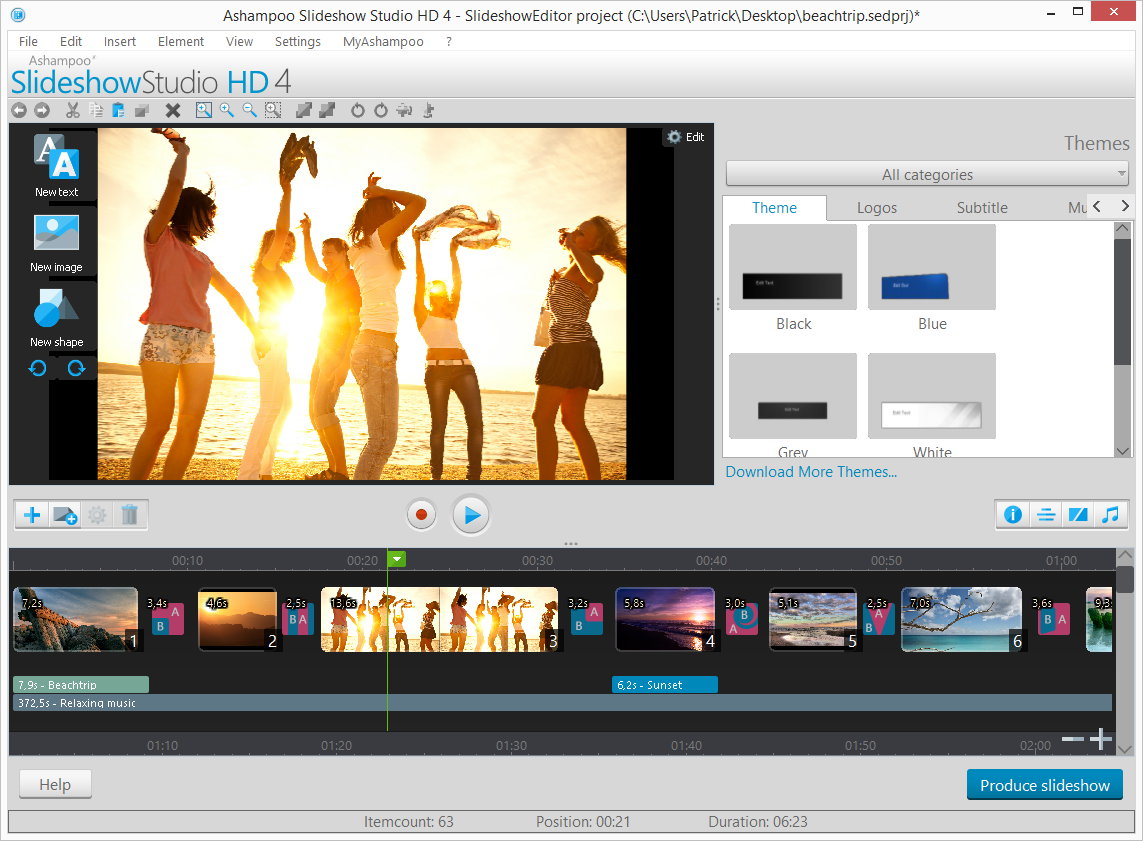
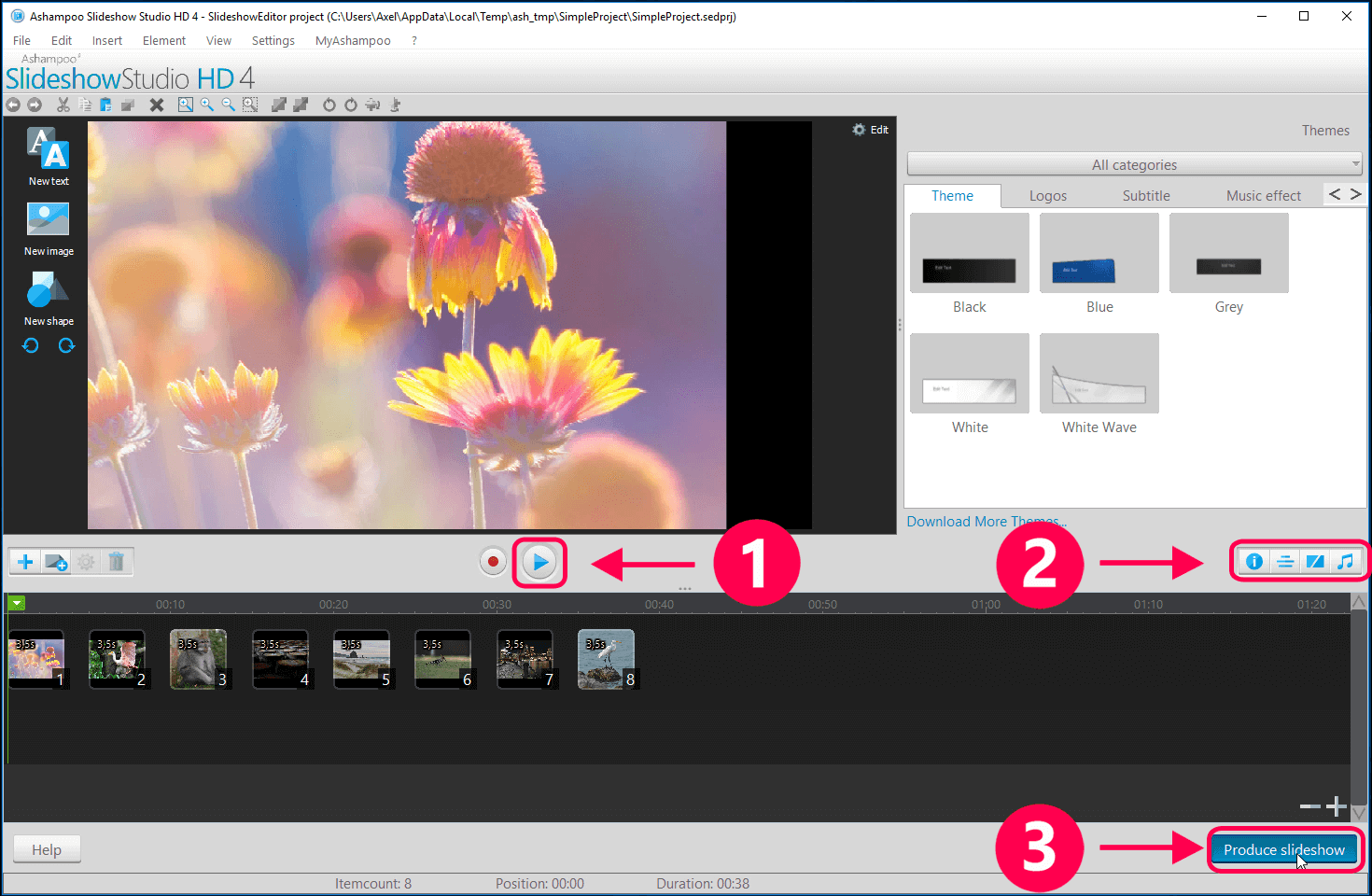
Главное окно Ashampoo Slideshow Studio HD 4 разделено на несколько зон. В верхней части находятся меню File, Edit, Insert, Element, View, Settings, MyAshampoo и справочный пункт. Под меню размещена панель с быстрыми действиями. В центре находится область предпросмотра, где отображается текущий слайд. Слева расположены кнопки New text, New image и New shape: через них добавляются текстовые элементы, изображения и фигуры. Справа открыта панель Themes с вкладками Theme, Logos, Subtitle и Music effect. Внизу находится шкала времени с миниатюрами фотографий, переходами, дорожками музыки и маркером текущей позиции.
Такое расположение элементов делает программу похожей на упрощённый видеоредактор, но с акцентом на фотографии. Пользователь видит не абстрактный список файлов, а последовательность слайдов на таймлайне. На каждом элементе отображается длительность, переходы показываются между кадрами, а музыка лежит отдельной полосой под визуальным рядом. Это помогает быстро понять, где начинается фото, где стоит переход, какая часть ролика уже занята музыкальной дорожкой и сколько длится весь проект.
В правой части интерфейса Themes используется для оформления проекта. Вкладка Theme отвечает за стиль, Logos — за логотипы, Subtitle — за субтитры, Music effect — за музыкальные эффекты. В стартовом наборе видны темы Black, Blue, Grey и White. Такой набор не перегружает новичка: вместо десятков похожих пресетов программа предлагает базовые варианты, которые можно применить и затем уточнить вручную.
Кнопка Produce slideshow в правом нижнем углу — финальный переход от редактирования к созданию готового файла или диска. Это важная особенность интерфейса: экспорт не спрятан в глубине меню, а постоянно находится рядом со шкалой времени. После проверки ролика пользователь нажимает Produce slideshow и выбирает, куда вывести результат.
Основные возможности Ashampoo Slideshow Studio HD 4
Мастера создания проекта
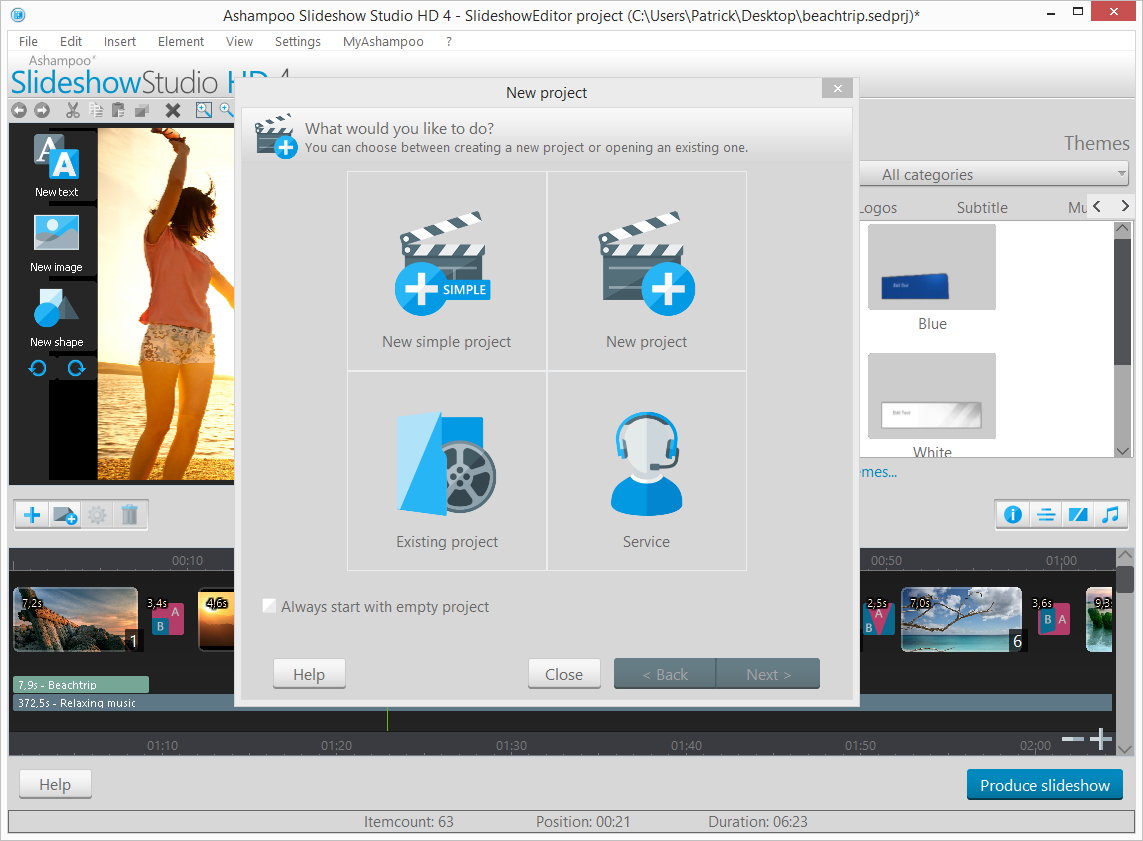
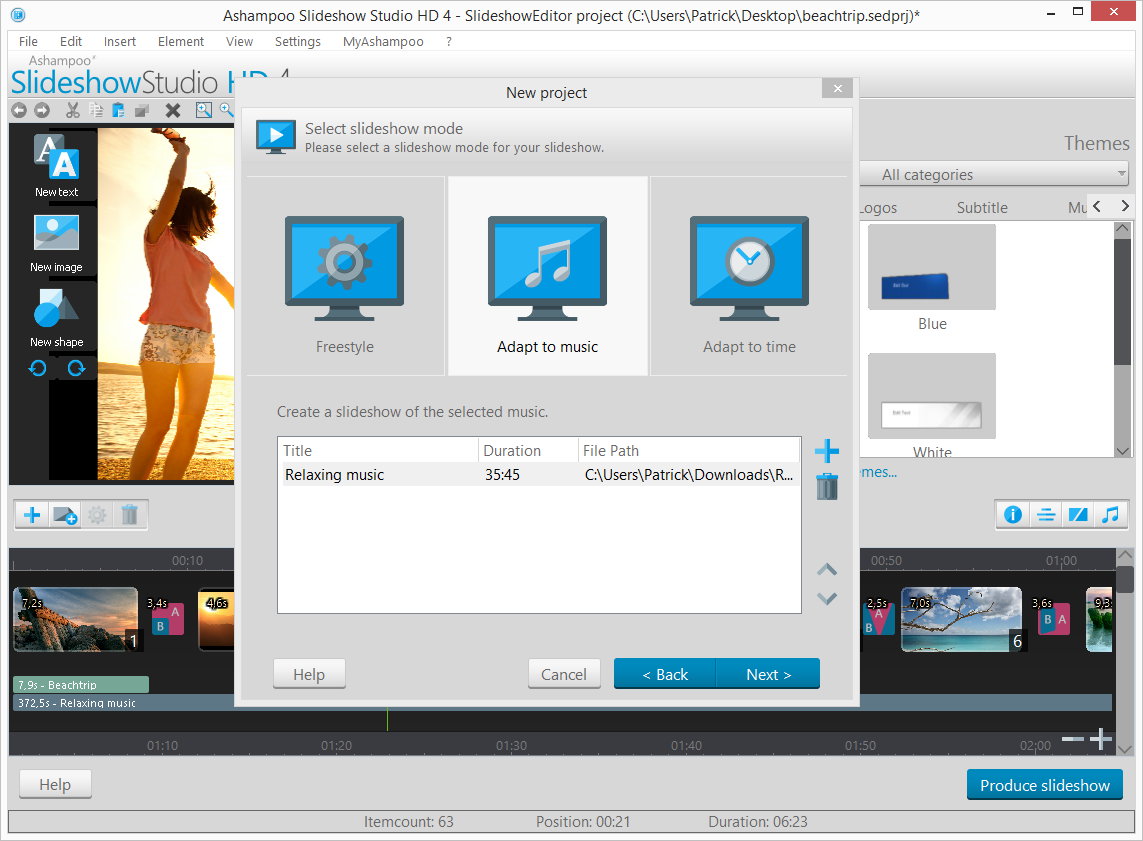
Стартовый диалог New project предлагает четыре варианта: New simple project, New project, Existing project и Service. Для большинства пользователей главным будет New simple project. Этот режим предназначен для быстрой сборки слайд-шоу: программа последовательно проводит через выбор темы, режима длительности, энергии показа, добавление фотографий и предпросмотр.
New project подходит, когда пользователь хочет сразу перейти к более свободному редактированию. Existing project открывает ранее сохранённый проект, а Service связан с обслуживанием и поддержкой. В обычной работе разница между New simple project и New project сводится к степени автоматизации. New simple project хорош для быстрого ролика из готовой папки фотографий, а New project удобнее, когда структура уже продумана и требуется ручная сборка.
Мастер ценен не только для новичков. Он сокращает количество начальных решений. Вместо того чтобы сразу разбираться с таймлайном, пользователь последовательно отвечает на практические вопросы: какой стиль нужен, как рассчитывать длительность, каков темп показа, какие фотографии войдут в проект. В результате к основному редактору он переходит уже не с пустой шкалой времени, а с собранной основой.
Темы, оформление и визуальный стиль
Темы в Ashampoo Slideshow Studio HD 4 задают общее оформление ролика. Они влияют на то, как слайд-шоу воспринимается: строгий стиль подходит для рабочей презентации или архивной подборки, более контрастный — для динамичного ролика из поездки, нейтральный — для семейных фотографий. В правой панели Themes пользователь выбирает оформление, а затем дорабатывает проект через логотипы, субтитры и дополнительные элементы.
Практический смысл тем в том, что они помогают выдержать единый визуальный стиль. Частая ошибка при создании слайд-шоу — смешивать разные шрифты, переходы, цвета и декоративные элементы. Ролик начинает выглядеть как набор случайных эффектов. В Ashampoo Slideshow Studio HD 4 тема задаёт основу, а пользователь уже решает, где нужны подписи, где лучше оставить чистый кадр, а где добавить логотип или титр.
Оформление особенно важно для длинных проектов. Если слайд-шоу длится несколько минут, зритель быстро замечает хаотичность. Одинаковые принципы титров, похожие переходы и умеренное количество декоративных элементов помогают удерживать цельность. Поэтому темы стоит воспринимать не как украшение, а как способ организовать визуальный ряд.
Переходы и Ken Burns
Переходы отвечают за то, как один слайд сменяется другим. В программе доступны настраиваемые transition effects, а в режиме Energy Level можно выбрать набор переходов и открыть Customize для ручной настройки. При создании спокойного семейного ролика достаточно мягких переходов. Для спортивной или праздничной подборки уместен более высокий темп, но большое количество резких эффектов быстро утомляет зрителя.
Ken Burns добавляет движение к статичным фотографиям. Вместо неподвижного показа кадр плавно приближается, отдаляется или смещается. Это особенно полезно для пейзажей, групповых снимков, архитектуры и фотографий с важной деталью. Например, на общем снимке можно начать с широкого плана и постепенно приблизиться к людям в центре. На фото города — медленно провести взгляд по горизонту. На портрете — аккуратно приблизиться к лицу.
В Ashampoo Slideshow Studio HD 4 Ken Burns можно включить в мастере на этапе Energy Level. Там же рядом с Transitions находится отдельный выбор для Ken Burns и кнопка Customize. Это удобно: пользователь настраивает темп ролика, переходы, движение камеры и музыку в одном окне, а не ищет связанные параметры по разным меню.
Музыка, звуковые эффекты и голосовой комментарий
Звук в программе представлен несколькими уровнями. Первый — Background Track, то есть фоновая музыка. В мастер можно добавить несколько аудиодорожек, которые используются как музыкальное сопровождение. Второй — sound effects, то есть отдельные звуковые эффекты для слайдов. Третий — запись с зарегистрированного в Windows устройства записи, например с микрофона.
Для обычного слайд-шоу достаточно фоновой музыки. Она задаёт настроение и помогает связать фотографии в единый ролик. В режиме Adapt to music программа подстраивает длительность слайд-шоу под музыкальную дорожку, поэтому этот режим удобен для клипов, где песня или инструментальный трек задают длину и ритм.
Голосовой комментарий нужен в других случаях. Он уместен в учебных презентациях, семейных архивах, отчётах о поездке, демонстрации проекта, поздравительном ролике. Комментарий делает слайд-шоу не просто набором красивых кадров, а рассказом. Пользователь может пояснять, где сделано фото, кто изображён, что происходило в этот момент, почему кадр важен.
Звуковые эффекты стоит использовать точечно. Они помогают выделить смену главы, появление титра или важный момент, но постоянное сопровождение каждого слайда эффектами быстро перегружает восприятие. В Ashampoo Slideshow Studio HD 4 отдельные sound effects добавляются как дополнительный инструмент, а не как обязательная часть проекта.
Текст, субтитры, логотипы и титры
Текстовые элементы превращают фотоальбом в связный видеоролик. В Ashampoo Slideshow Studio HD 4 доступны New text, Subtitles, Logos, opening and closing credits. Титры в начале помогают обозначить тему: название поездки, дату, событие, фамилию семьи, класс, проект или мероприятие. Заключительные титры подходят для благодарностей, списка участников, указания места съёмки или завершения истории.
Субтитры и подписи полезны, когда фотографии требуют пояснения. Например, в отпускном ролике можно подписать города и даты, в семейном архиве — имена родственников, в учебной презентации — названия объектов, в рабочем отчёте — этапы выполнения проекта. При этом подпись должна быть короткой. Длинный текст на слайде зритель не успевает прочитать, особенно если кадр длится несколько секунд.
Отдельная возможность — автоматическая вставка EXIF-данных как текстовых объектов. Программа использует filename, size и date. Это удобно для архивов, где важно сохранить техническую или хронологическую информацию: имя файла, размер изображения, дату. Для художественного ролика такие данные обычно не нужны, но для документальной подборки они помогают не потерять контекст.
Логотипы применимы в презентационных и рабочих материалах. Например, в ролик можно добавить знак школы, студии, клуба, небольшого бизнеса или мероприятия. Важно не закрывать логотипом значимые детали фотографии. Лучше размещать его в углу и использовать одинаковое положение на протяжении всего проекта.
Работа с фотографиями
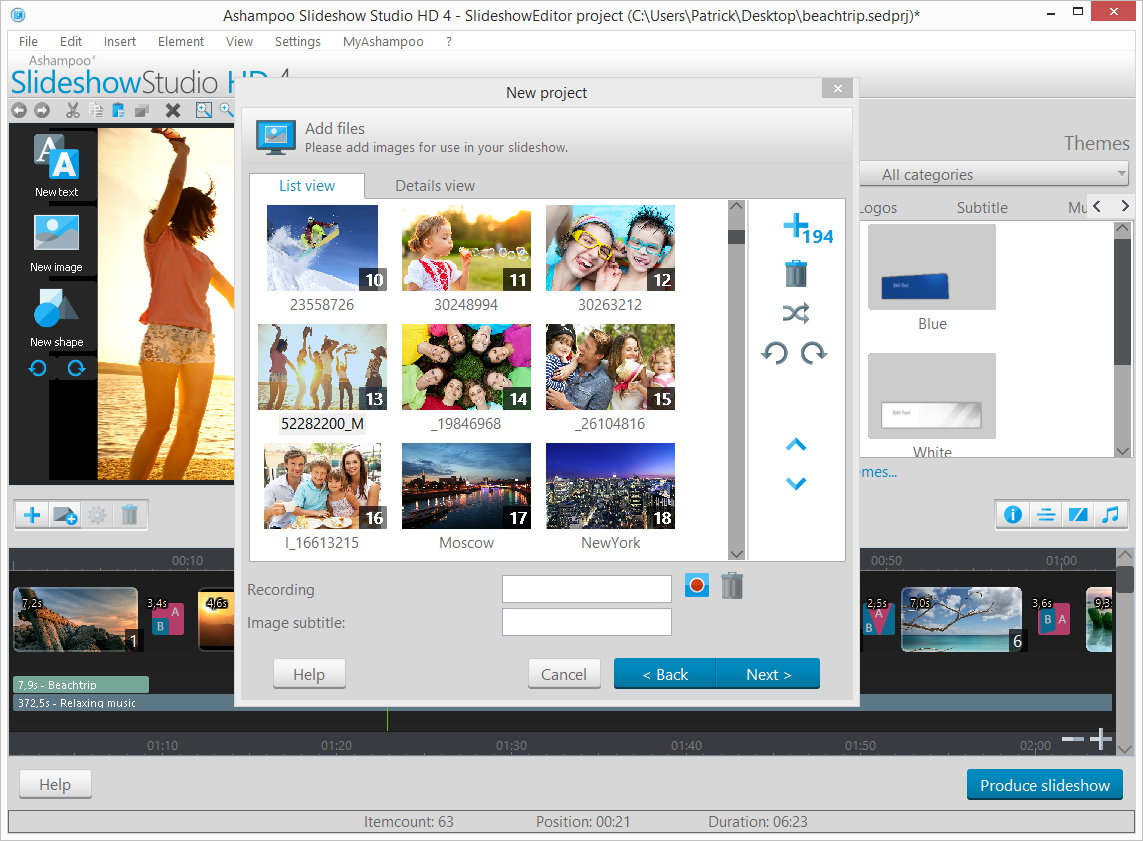
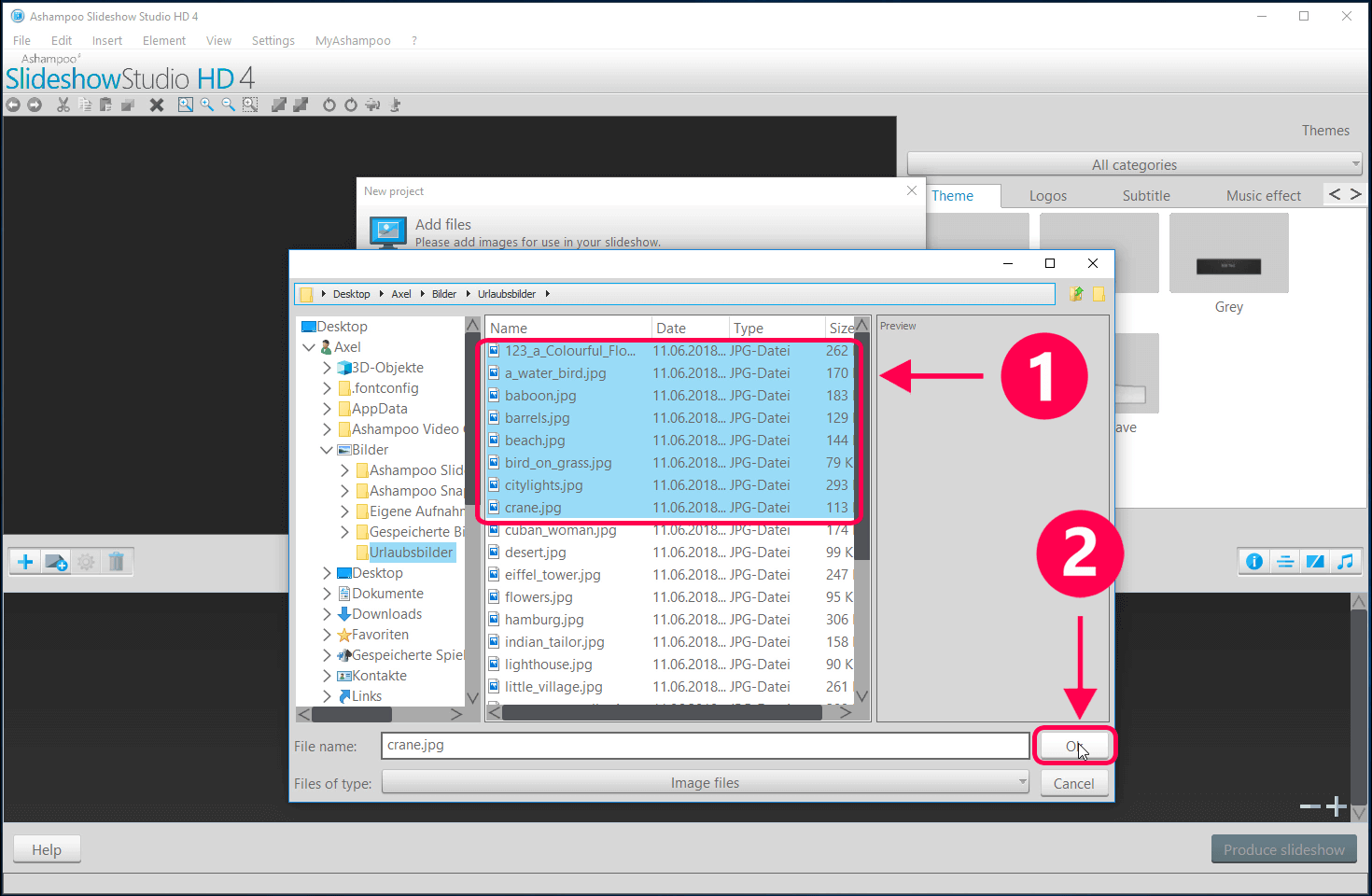
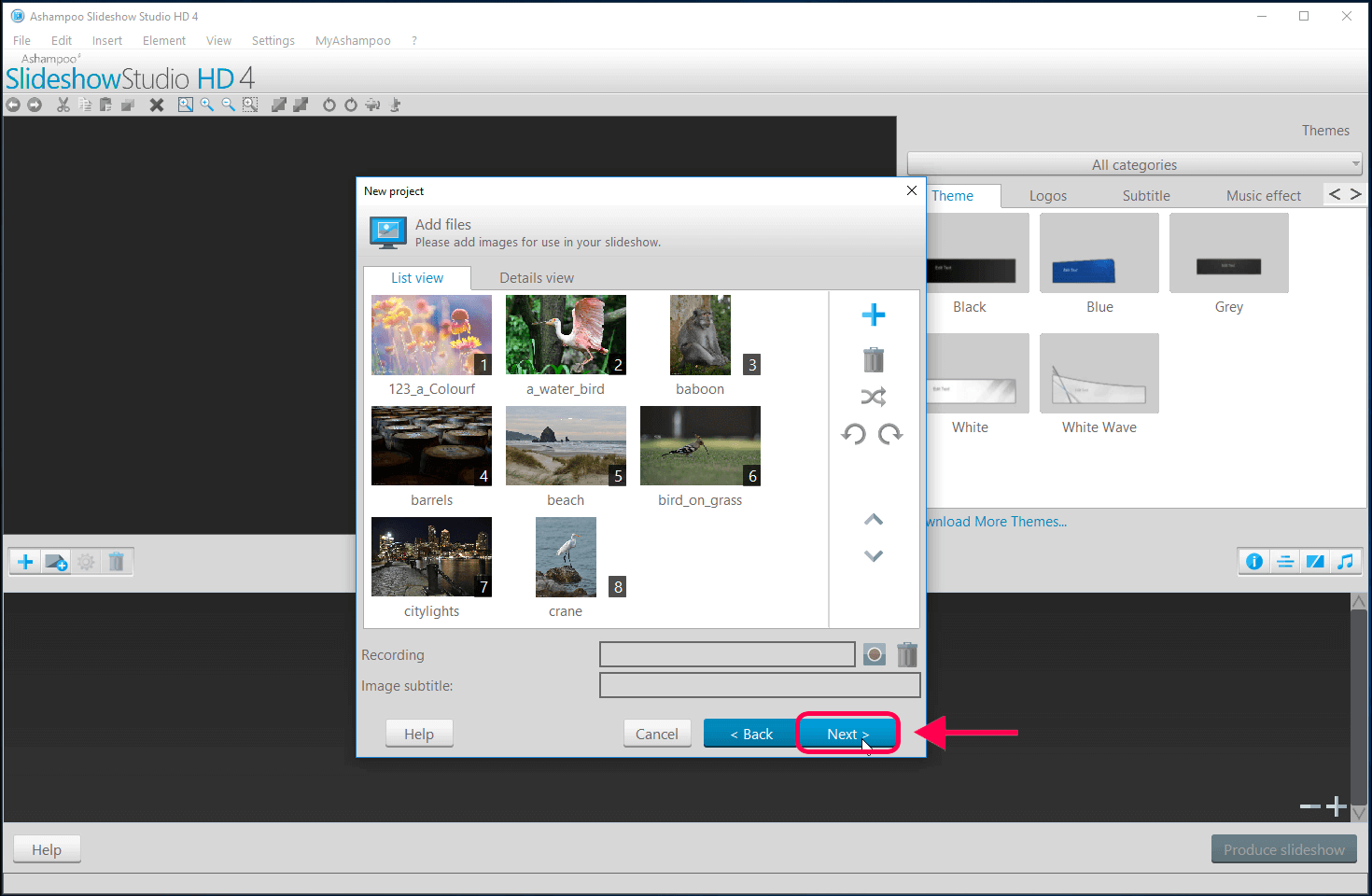
Фотографии добавляются в проект через мастер или через редактор. В простом режиме Add files открывает выбор изображений, после чего пользователь видит миниатюры в List view или Details view. В окне Add files рядом с миниатюрами находятся элементы для добавления, удаления, перемешивания и изменения порядка. Поля Recording и Image subtitle позволяют связать с конкретным изображением запись или подпись.
Порядок фотографий имеет такое же значение, как монтаж в видео. Случайная последовательность подходит для динамичной подборки, но для истории лучше использовать логическую структуру: начало события, развитие, кульминация, завершение. В поездке это может быть маршрут по дням; в свадебном ролике — подготовка, церемония, гости, праздник; в школьном проекте — этапы работы.
Перед добавлением фотографий полезно удалить дубли, технический брак, слишком тёмные кадры, случайные скриншоты и изображения другого формата, которые не вписываются в ряд. Ashampoo Slideshow Studio HD 4 умеет создавать ролик из большого набора кадров, но качество результата зависит от отбора. Чем меньше случайных фотографий попадёт в проект, тем аккуратнее будет финальное видео.
Предпросмотр и контроль результата
Предпросмотр нужен до финального кодирования. В Ashampoo Slideshow Studio HD 4 область preview показывает текущий кадр и даёт визуальную обратную связь при редактировании. На шкале времени видны слайды, переходы, длительность и аудиодорожка. Это позволяет проверить, как текст сочетается с фотографией, не закрывает ли логотип лицо, не слишком ли быстро сменяются кадры, не обрывается ли музыка.
В длинном проекте стоит проверять не только начало. Типичная ошибка — настроить первые несколько слайдов, а затем сразу экспортировать весь ролик. На середине могут появиться слишком короткие кадры, однотипные переходы, подписи с малым размером или фотографии другого соотношения сторон. Предпросмотр помогает найти такие места до Produce slideshow.
Как создать слайд-шоу в Ashampoo Slideshow Studio HD 4
Шаг 1. Создать новый простой проект
Для быстрого старта используется New simple project. В стартовом диалоге New project нужно выбрать плитку New simple project. Этот вариант запускает мастер, который последовательно проводит через основные этапы: тема, режим длительности, темп, музыка, изображения и предпросмотр.
New simple project особенно удобен, когда исходные фотографии уже лежат в одной папке. Пользователь не начинает с пустого таймлайна, а сразу создаёт основу проекта. При этом после завершения мастера слайд-шоу открывается в редакторе, где можно добавить титры, изменить переходы, расставить подписи и проверить музыку.
New project лучше выбирать тогда, когда нужно сразу собирать проект вручную. Например, когда заранее продумана структура, фотографии должны идти не папкой, а отдельными блоками, требуется много текстовых вставок или логотипов. Existing project открывает сохранённую работу и подходит для продолжения редактирования.
Шаг 2. Выбрать тему оформления
На этапе выбора темы пользователь задаёт визуальный стиль слайд-шоу. Тему можно изменить позднее, поэтому на старте достаточно выбрать вариант, который близок к задаче. Для строгих презентаций подойдут нейтральные стили, для отпускных роликов — более выразительные. После выбора используется кнопка Next.
Тему не стоит выбирать только по яркости. Важно, чтобы она не спорила с фотографиями. Если снимки сами по себе контрастные, насыщенные и разнообразные, спокойное оформление помогает не перегрузить ролик. Если фотографии однотипные, нейтральные или документальные, тема и переходы могут добавить визуальную динамику.
Шаг 3. Выбрать режим длительности
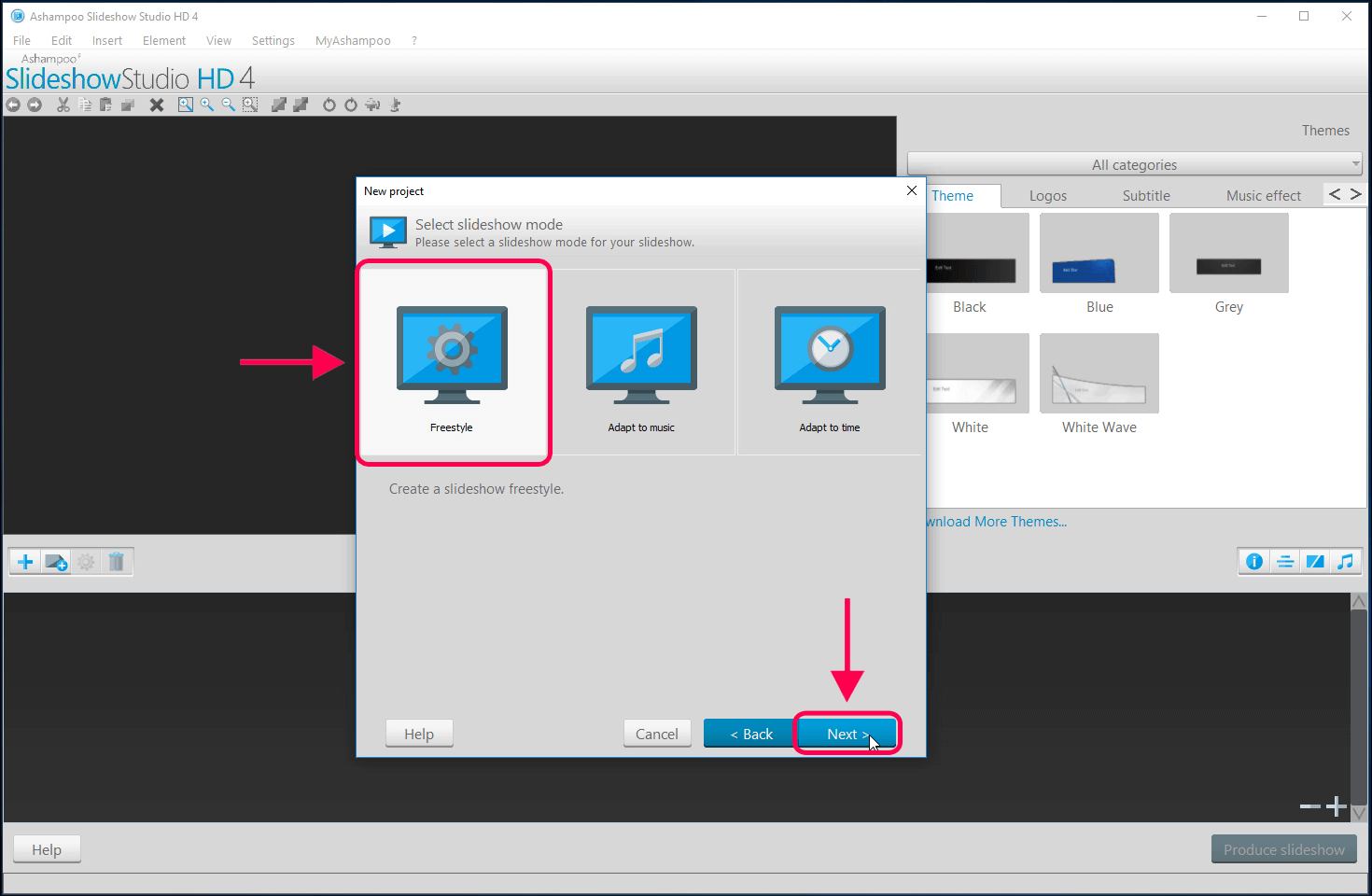
Ashampoo Slideshow Studio HD 4 предлагает три режима: Freestyle, Adapt to music и Adapt to time.
Freestyle даёт максимальную свободу. Пользователь сам управляет длительностью и структурой слайд-шоу. Этот режим подходит для проектов, где музыка не задаёт жёсткую длину, а порядок и темп важнее автоматической подгонки.
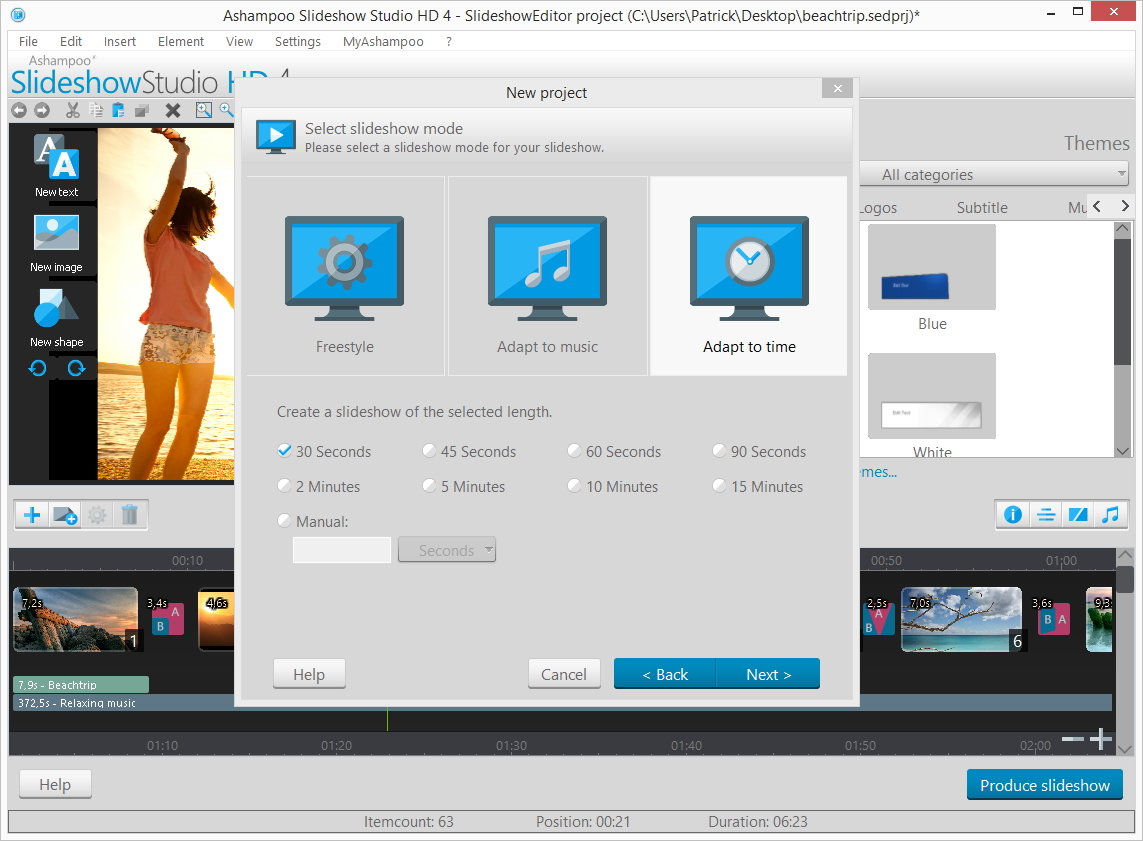
Adapt to music подстраивает слайд-шоу под длительность фоновой музыки. Это хороший вариант для роликов, где выбран конкретный трек: поздравление, отпускной клип, семейный фильм, подборка фотографий с мероприятия. Если музыка длится три минуты, проект будет рассчитан под неё, и пользователю не придётся вручную растягивать или сокращать последовательность кадров.
Adapt to time нужен, когда длина задана заранее. Например, слайд-шоу должно идти две минуты перед выступлением, пять минут на экране в холле или строго ограниченное время в рамках презентации. В таком сценарии важнее попасть в заданную длительность, чем подстроиться под конкретную песню.
Шаг 4. Настроить Energy Level, переходы и Ken Burns
Energy Level управляет темпом показа. В окне Settings находится слайдер от Low до High. Low подходит для спокойных архивных и семейных проектов, где зритель должен успеть рассмотреть лица, места и детали. Normal — универсальный вариант для большинства роликов. High уместен для динамичных подборок, спортивных событий, праздников и коротких клипов.
В этом же окне настраиваются Transitions и Ken Burns. Для переходов можно выбрать Random или открыть Customize. Для Ken Burns тоже доступен Random и ручная настройка через Customize. Ниже находится Background Track, куда добавляется музыка. Кнопки Back и Next позволяют вернуться к предыдущему шагу или продолжить мастер.
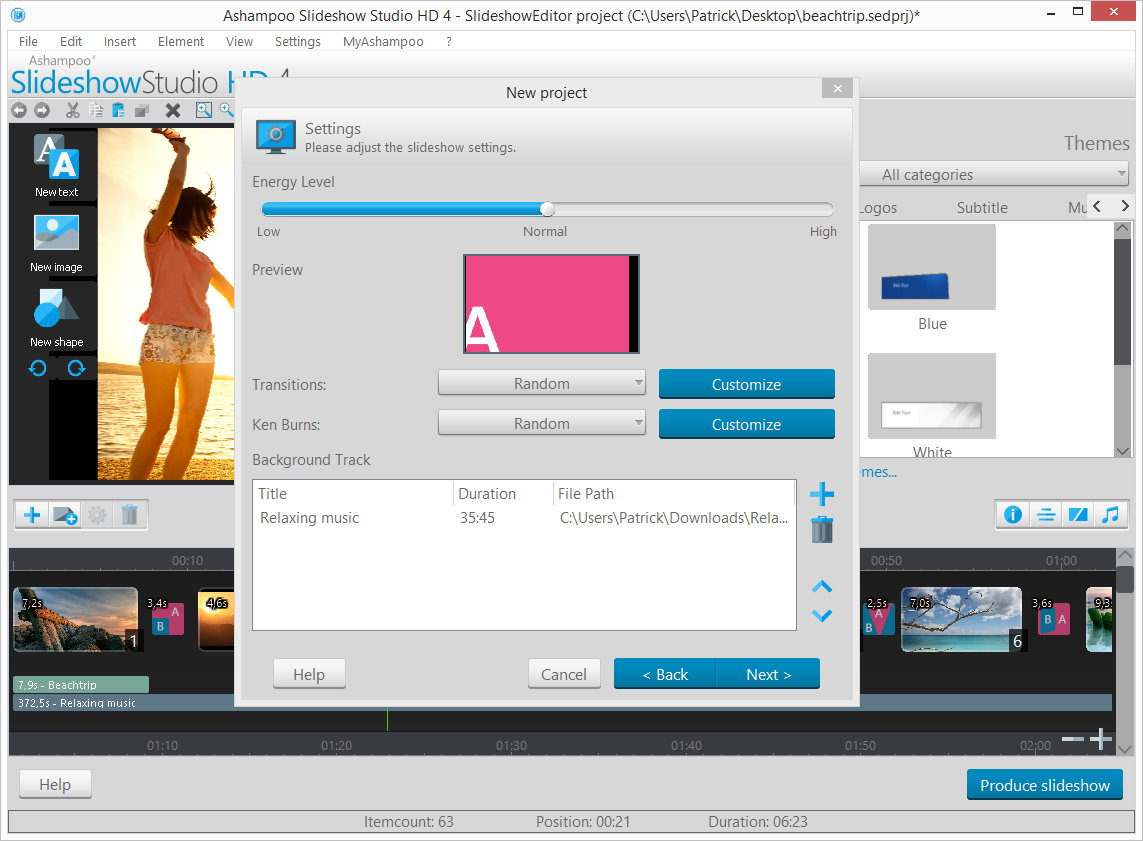
Energy Level не нужно выкручивать на максимум для каждого проекта. Быстрая смена кадров хорошо работает только на короткой дистанции. В семейном архиве высокий темп мешает рассмотреть людей, в учебной презентации — прочитать подписи, в туристическом ролике — понять последовательность мест. Для большинства проектов лучше начать с Normal, а затем проверить ритм в предпросмотре.
Шаг 5. Добавить фотографии
На этапе Add files пользователь добавляет изображения через кнопку с плюсом. Можно выбрать один или несколько файлов, затем подтвердить добавление. В окне предварительного списка фотографии отображаются миниатюрами. Порядок миниатюр соответствует будущему порядку в слайд-шоу, поэтому перед переходом дальше стоит сразу расставить кадры правильно.
В List view удобно просматривать изображения визуально. Details view полезен, когда нужно ориентироваться по именам файлов или другим данным. Кнопка корзины удаляет лишний кадр из проекта, стрелки помогают менять порядок. Если для конкретного изображения нужен комментарий, используется поле Recording. Для подписи к изображению — Image subtitle.
В этом шаге важно не гнаться за количеством. Слайд-шоу из 200 фотографий редко удерживает внимание лучше, чем ролик из 40–60 отобранных кадров. Лишние повторы, почти одинаковые портреты и технические снимки утяжеляют ролик. Хорошее слайд-шоу строится на отборе: каждый кадр должен добавлять новый момент, деталь или эмоцию.
Шаг 6. Проверить проект в предпросмотре
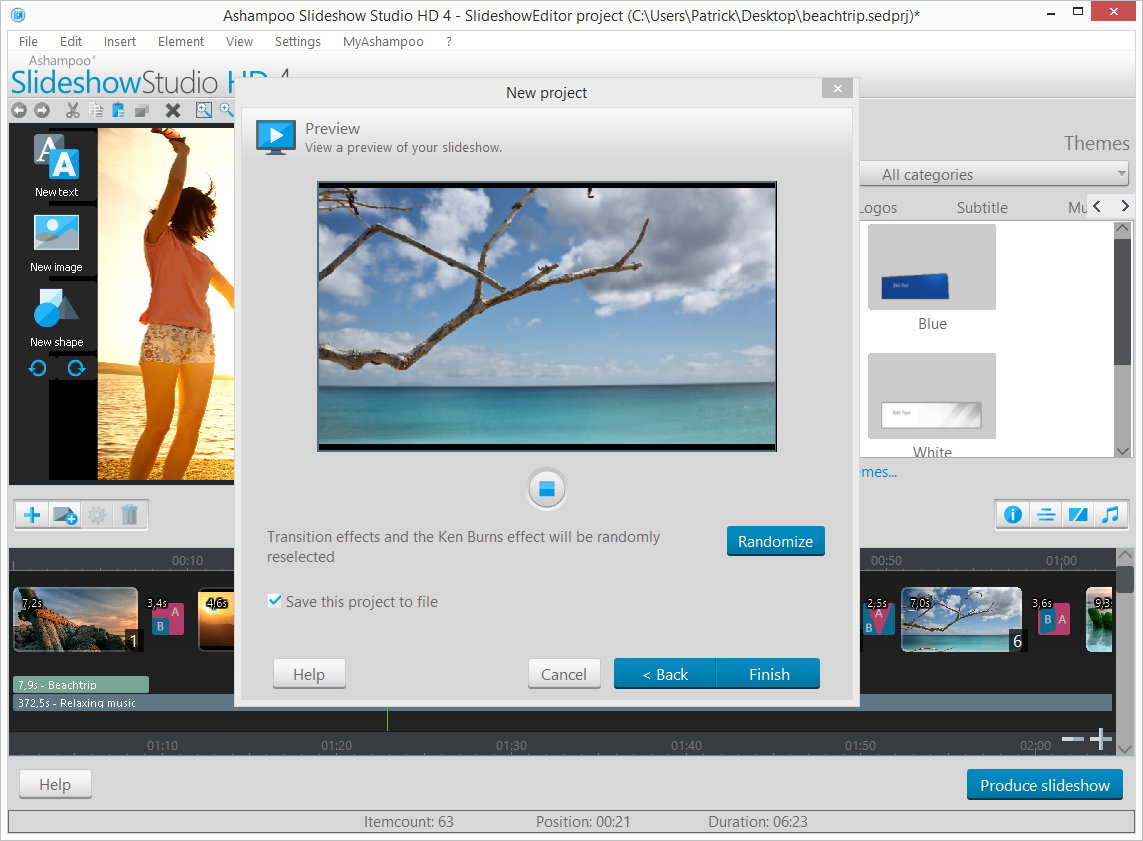
После добавления изображений мастер показывает предпросмотр. Здесь можно оценить порядок кадров до перехода в основной редактор. Если фотографии стоят неправильно, лучше исправить порядок сразу. Если видны дубли, их стоит удалить до финальной сборки.
Предпросмотр особенно важен для фотографий разной ориентации. Горизонтальные кадры обычно хорошо ложатся в видеоряд, вертикальные могут давать пустые поля по бокам или требовать более осторожной настройки движения. При смешении 4:3, 16:9 и вертикальных снимков нужно заранее решить, что важнее: сохранить весь кадр или заполнить экран.
Шаг 7. Доработать слайд-шоу в редакторе
После завершения мастера проект открывается в редакторе. Здесь доступны тонкие правки: добавление New text, New image и New shape, работа с темами, логотипами, субтитрами, музыкой, длительностью, переходами и шкалой времени. Именно на этом этапе слайд-шоу превращается из автоматической подборки в оформленный ролик.
Текстовые вставки лучше использовать в начале разделов, а не на каждом кадре. Например, ролик о путешествии можно разделить на города: один титр перед каждой частью, затем фотографии без постоянных подписей. Если требуется пояснять конкретные снимки, подпись должна быть короткой: город, дата, имя, место или один смысловой комментарий.
Музыку нужно проверять вместе с изображениями. Даже хороший трек может не совпасть с темпом проекта. Если музыка слишком энергичная, а фотографии спокойные, ролик выглядит несогласованным. Если музыка слишком медленная, а кадры сменяются быстро, возникает обратный эффект. В таких случаях полезнее изменить Energy Level или перейти к Adapt to music.
Шаг 8. Запустить экспорт через Produce slideshow
Финальный этап начинается с кнопки Produce slideshow. После нажатия открывается окно Encoding с вопросом What would you like to create? В нём доступны четыре направления: Create file, Burn a disc, Create for video portal и Create for device.
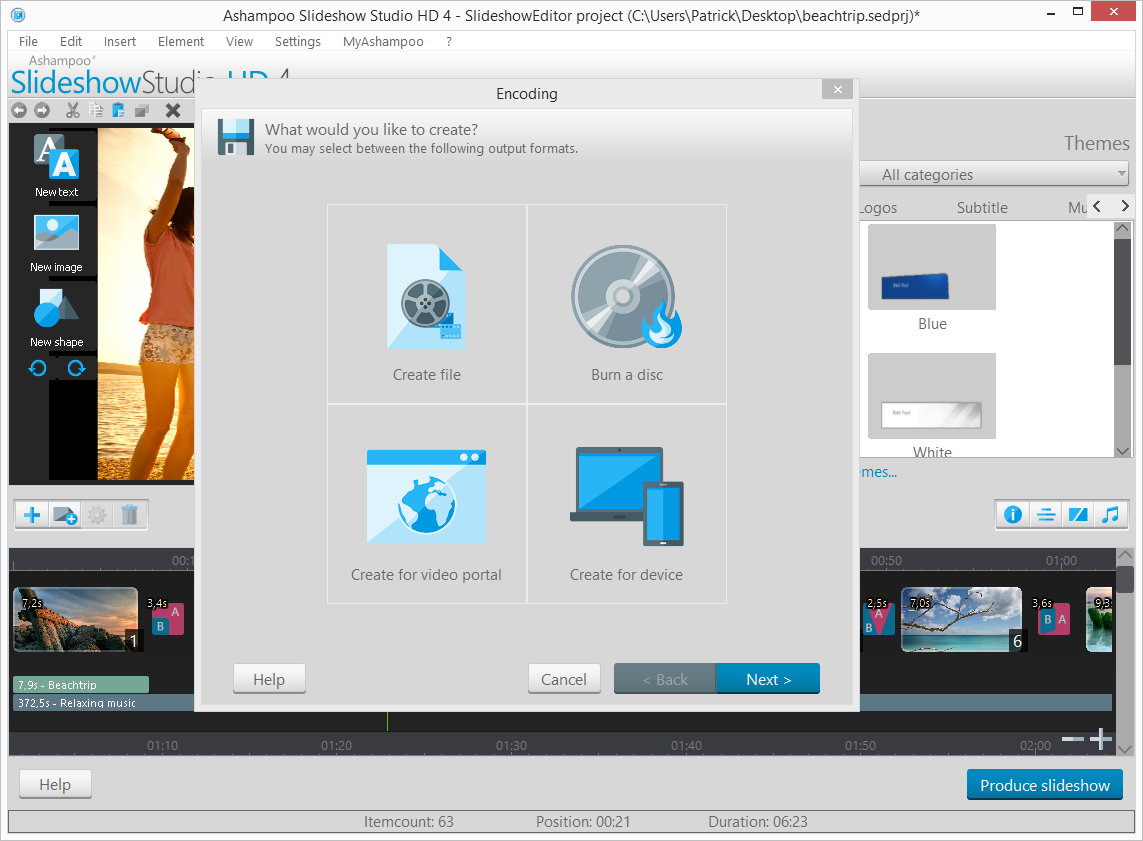
Create file подходит для сохранения ролика на компьютер. Это основной вариант для архива, пересылки, хранения на диске или последующей публикации. Burn a disc используется для записи на диск. Create for video portal готовит результат для видеоплатформ. Create for device помогает подобрать формат под устройство, чтобы не выбирать параметры вручную.
Перед экспортом стоит проверить три вещи: длительность ролика, громкость музыки и читаемость текста. Ошибки в этих местах особенно заметны после рендера. Если титр слишком мелкий, музыка громче комментария или проект длится дольше, чем нужно, лучше исправить это до кодирования.
Шаг 9. Выбрать формат и качество
В окне Target format выбирается тип файла и качество вывода. В списке форматов доступны MKV format, MP4 format, Mpeg-4 AVI format, Mpeg-2 format, Blu-ray m2ts file, Windows Media Video format и WebM. Справа выбирается качество: 4K 2160p, HD 1080p, HD 720p, DVD Quality, TV Quality и Mobile Phone Quality.
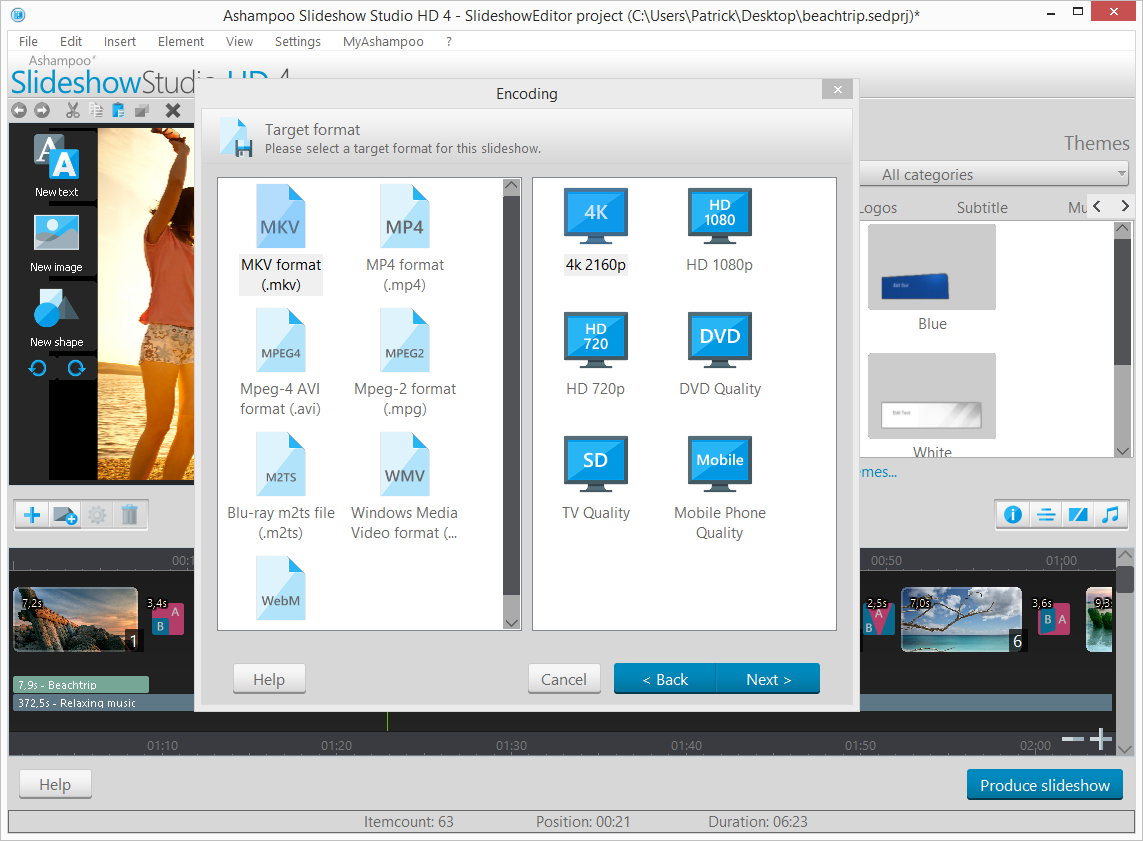
MP4 — наиболее универсальный выбор для просмотра на современных устройствах. MKV удобен для качественного хранения и воспроизведения на медиаплеерах, которые хорошо поддерживают контейнер Matroska. WebM с VP9 подходит для веб-сценариев. AVI и WMV нужны для совместимости со старыми рабочими процессами и устройствами. Blu-ray m2ts используется для Blu-ray-ориентированного вывода.
4K 2160p стоит выбирать для просмотра на большом 4K-телевизоре или мониторе. HD 1080p — практичный вариант для большинства семейных и презентационных роликов. HD 720p уменьшает размер файла и подходит для простого обмена. DVD Quality нужен для дискового сценария, а Mobile Phone Quality — для компактного результата под телефон.
Шаг 10. Настроить размер файла и запустить создание
После выбора формата программа позволяет настроить соотношение сжатия и качества. Чем выше качество, тем больше итоговый файл. Чем сильнее сжатие, тем меньше файл, но заметнее потери на деталях, градиентах, движении и переходах. Для семейного архива лучше сохранять качество выше, для быстрой отправки — выбирать более компактный вариант.
На последнем этапе задаётся имя файла и папка вывода. Кнопка Produce запускает создание готового ролика. Скорость зависит от длины проекта, разрешения, выбранного формата, количества эффектов и возможностей компьютера. Для 4K-проектов нагрузка выше, чем для HD 1080p, поэтому при работе на слабом ПК разумнее сначала проверить короткий фрагмент или выбрать Full HD.
Форматы экспорта и качество видео
Ashampoo Slideshow Studio HD 4 поддерживает несколько направлений вывода, поэтому один и тот же проект можно подготовить для разных сценариев. Для хранения на компьютере используется Create file. Для дискового просмотра — Burn a disc. Для публикации — Create for video portal. Для конкретного устройства — Create for device.
Поддерживаемые форматы охватывают современные и более старые варианты:
| Формат | Расширение | Когда использовать |
| MKV format | .mkv | архивное хранение, просмотр на медиаплеерах и ТВ с поддержкой MKV |
| MP4 format | .mp4 | универсальный вариант для компьютера, телефона, телевизора и публикации |
| VP9 / WebM | .webm | веб-сценарии и совместимые браузеры |
| MPG-4 m4v format | .m4v | сценарии, где удобен M4V-контейнер |
| MPEG-4 AVI | .avi | совместимость со старыми программами и устройствами |
| MPEG-2 | .mpg | DVD-ориентированные и старые видеосценарии |
| MPEG-1 | .mpg | устаревшая совместимость |
| Windows Media Video 9 | .wmv | среды Windows и старые презентационные процессы |
| Blu-ray m2ts | .m2ts | Blu-ray-вывод |
| DVD/Blu-ray folder | папка | подготовка структуры диска без немедленной записи |
Выбор разрешения зависит от места просмотра. 4K 2160p даёт максимальную детализацию, но создаёт более крупный файл и сильнее нагружает компьютер при кодировании. HD 1080p остаётся рациональным форматом для большинства домашних и рабочих слайд-шоу. HD 720p подходит для быстрых роликов, которые не требуют высокой детализации. DVD Quality и TV Quality нужны для сценариев с телевизором или диском, а Mobile Phone Quality — для мобильного просмотра.
Для проекта из современных фотографий 4K имеет смысл, когда исходные снимки достаточно детализированы. Если фотографии старые, маленькие или сильно сжатые, экспорт в 4K не восстановит потерянные детали. В таком случае Full HD будет практичнее: файл получится меньше, а визуальная разница на обычном экране будет ограниченной.
Производительность и кодирование
Ashampoo Slideshow Studio HD 4 поддерживает ускорение кодирования через NVENC и Intel Media. Это важно для длинных проектов и роликов в высоком разрешении. Кодирование слайд-шоу — не просто сохранение набора фотографий. Программа должна рассчитать переходы, движение Ken Burns, титры, звуковые дорожки, сжатие видео и итоговый контейнер.
На скорость влияют несколько факторов:
итоговое разрешение: 4K кодируется дольше, чем 1080p и 720p;
длина проекта: ролик на 10 минут требует больше времени, чем ролик на 2 минуты;
количество фотографий и переходов;
наличие движения Ken Burns;
выбранный формат и степень сжатия;
производительность процессора и графической подсистемы;
наличие аппаратного кодирования через NVENC или Intel Media.
Для первого экспорта не обязательно сразу выбирать максимальное качество. Удобный рабочий приём — сначала сохранить пробный вариант в HD 720p или HD 1080p, проверить длительность, громкость, титры и переходы, а затем сделать финальный экспорт в 4K 2160p. Так меньше риск ждать длинное кодирование, а потом обнаружить ошибку в подписи или слишком громкую музыку.
Если проект большой, лучше заранее структурировать фотографии по папкам или блокам. Например, для поездки: День 1, День 2, День 3; для свадьбы: Подготовка, Церемония, Прогулка, Банкет; для школьного проекта: Введение, Этапы, Результат. Такая подготовка облегчает работу на таймлайне и снижает вероятность хаотичной последовательности кадров.
Системные требования
Ashampoo Slideshow Studio HD 4 работает на Windows 10, Windows 8 / 8.1 и Windows 7. Для активации требуется интернет-соединение, а лицензия проверяется повторно через регулярные интервалы. Программа использует устройство, которое поддерживает перечисленные операционные системы.
| Компонент | Требование |
| Операционная система | Windows 10, Windows 8 / 8.1, Windows 7 |
| Устройство | любое устройство, поддерживающее перечисленные ОС |
| Интернет | требуется для активации |
| Проверка лицензии | выполняется повторно через регулярные интервалы |
| Язык интерфейса | русский язык входит в список языков |
| Производительность для 4K | зависит от компьютера, разрешения, длительности и эффектов |
Минимальная формулировка требований выглядит простой, но при 4K-проектах важно учитывать реальную нагрузку. Слайд-шоу с большим количеством фотографий, Ken Burns, титрами и несколькими аудиодорожками требует больше ресурсов, чем короткий HD-ролик из десяти изображений. Для слабого компьютера разумнее использовать HD 1080p или HD 720p, а 4K оставлять для финальных проектов, где действительно нужен большой экран.
Интернет-соединение относится не к созданию слайд-шоу, а к активации и проверке лицензии. После подготовки проекта сам рабочий процесс построен как локальное редактирование: фотографии, музыка и итоговый файл находятся на компьютере пользователя.
Цена, лицензия и пробный период
Ashampoo Slideshow Studio HD 4 распространяется как download version с пробным периодом 40 дней. После покупки действует 30-day money back guarantee. Программа требует активации через интернет, а лицензия повторно проверяется через регулярные интервалы. Это нужно учитывать на компьютерах без стабильного подключения к сети.
Для пользователя важнее не цена сама по себе, а соответствие задачи инструменту. Ashampoo Slideshow Studio HD 4 оправдана, когда слайд-шоу создаются регулярно: семейные ролики, фотоотчёты, школьные материалы, поздравительные видео, презентации для мероприятий. Для одного короткого ролика без требований к оформлению достаточно более простого инструмента. Для сложного видеомонтажа лучше брать видеоредактор.
Перед покупкой стоит проверить три вещи: поддерживается ли нужная версия Windows, подходит ли набор форматов экспорта и нужен ли именно локальный редактор, а не онлайн-сервис. Если задача связана с конфиденциальными семейными архивами или рабочими фотографиями, локальная обработка удобнее браузерных редакторов: файлы не нужно загружать в сторонний сервис.
Отзывы пользователей и профильных журналов
Оценки пользователей
Пользовательский рейтинг Ashampoo Slideshow Studio HD 4 у Ashampoo составляет 4,4 из 5 на основе 855 оценок verified customers. Распределение оценок показывает преобладание положительных отзывов: 538 оценок на 5 звёзд, 202 оценки на 4 звезды, 65 оценок на 3 звезды, 21 оценка на 2 звезды и 29 оценок на 1 звезду.
Усреднённое впечатление пользователей сводится к сильной стороне программы: быстрый старт, понятный мастер, готовые темы, музыка, переходы и простой экспорт. Это совпадает с самой логикой продукта. Ashampoo Slideshow Studio HD 4 не требует изучать монтажную систему с нуля, поэтому хорошо воспринимается теми, кто хочет собрать ролик из фотографий без длинного обучения.
Критические оценки связаны с ограничениями специализированного формата. Пользователям, которым нужен полноценный видеомонтаж, работа с множеством видеодорожек, сложная анимация, маски и профессиональная обработка, возможностей слайд-шоу-редактора недостаточно. Поэтому программа получает лучшие оценки в своей нише — создание фотоисторий, а не универсальный монтаж.
Мнение CHIP
CHIP описывает Ashampoo Slideshow Studio HD 4 как инструмент, который превращает цифровые фотографии в HD-слайд-шоу за несколько кликов. В публикации выделены шаблоны, анимированные и настраиваемые эффекты изображения и переходов, soundtrack, озвучивание через микрофон, Ken Burns, субтитры и объекты. Отдельно отмечается вывод в 4K-качестве и возможность делиться результатом на ПК, CD, DVD, Blu-ray, YouTube и Facebook.
Редакционный вывод CHIP акцентирует новые эффекты, доработки и упрощённое управление. Для пользователя это означает, что программа воспринималась профильным изданием как решение для тех, кто хочет активно оформлять презентацию фотографий, а не просто прокручивать изображения по порядку.
Мнение COMPUTER BILD
COMPUTER BILD описывает Ashampoo Slideshow Studio HD как программу, которая создаёт из фотографий высококачественные видеослайд-шоу в форматах AVI, MPEG и WMV. В материале отдельно перечислены переходы, Ken-Burns-эффект, графические объекты, субтитры, sound effects, запись комментария как аудиодорожки, начальные и финальные титры. Также отмечены запись на DVD и Blu-ray и варианты публикации.
Практический вывод из такого описания простой: программа интересна не только как автоматический сборщик фотографий, но и как редактор оформленных показов. В ней есть элементы, которые делают слайд-шоу похожим на видеоролик: движение внутри кадра, надписи, звук, вступление, завершение и вывод на разные носители.
Мнение DigitalPhoto
DigitalPhoto в сравнении программ для слайд-шоу относит Ashampoo Slideshow Studio HD 4 к решениям для входного уровня. Среди плюсов выделяются assistant function, import order и очень простое управление. Среди ограничений отмечаются более скромные creative functions, ограничения при подгонке размера мотивов и небольшое количество простых шаблонов. При этом публикация указывает на понятную работу с текстом и музыкой, а также на разнообразный экспорт вплоть до 4K.
Это точная характеристика ниши программы. Ashampoo Slideshow Studio HD 4 не пытается конкурировать с наиболее сложными системами для профессиональных фотофильмов. Её роль — быстро провести пользователя от набора фотографий к готовой видеопрезентации. Для новичка это преимущество, для требовательного автора — ограничение.
Сравнение с аналогами
Ashampoo Slideshow Studio HD 4 стоит сравнивать не с абстрактными редакторами, а с конкретными программами, которые решают похожие задачи: Icecream Slideshow Maker, 4K Slideshow Maker, DVD Slideshow GUI, ФотоШОУ PRO и Movavi Video Editor. На freeexe рядом с этой темой также уместны страницы Icecream Slideshow Maker, 4K Slideshow Maker, DVD Slideshow GUI, Movavi Video Editor, VSDC Free Video Editor и ФотоШОУ PRO.
| Программа | Основной сценарий | Сильная сторона | Ограничение по сравнению с Ashampoo Slideshow Studio HD 4 |
| Ashampoo Slideshow Studio HD 4 | фотоистории с музыкой, переходами, титрами и экспортом до 4K | мастер, темы, Ken Burns, звук, титры, форматы и пресеты устройств | не является полноценным видеоредактором |
| Icecream Slideshow Maker | простые слайд-шоу из фото с музыкой и текстом | простой интерфейс, быстрый старт, Windows 11/10/8.1/7 | меньше ориентирован на расширенную структуру тем, звуковых эффектов и дискового вывода |
| 4K Slideshow Maker | быстрые 4K-слайд-шоу с музыкой, переходами и эффектами | минималистичный процесс, фокус на 4K | меньше ручной редакторской глубины для титров, логотипов и структуры |
| DVD Slideshow GUI | DVD/Blu-ray-ориентированные слайд-шоу, PAL/NTSC, субтитры, переходы | большое количество переходов и экспортных вариантов, DVD-направленность | интерфейс и подход менее дружелюбны для новичка |
| ФотоШОУ PRO | русскоязычные слайд-шоу из фото, видео и музыки с большим числом эффектов | более 250 эффектов и переходов, ориентация на русскоязычного пользователя | другой продукт и экосистема; выбор зависит от нужного набора шаблонов и стиля работы |
| Movavi Video Editor | универсальный видеомонтаж с фото, видео, эффектами и титрами | шире по монтажу, видеоэффектам и работе с клипами | для простого фотоальбома может быть избыточным |
Icecream Slideshow Maker подходит, когда нужен максимально простой путь: добавить фотографии, выбрать переходы, поставить музыку, получить ролик. Это хороший вариант для коротких слайд-шоу без сложной структуры. Ashampoo Slideshow Studio HD 4 выигрывает там, где нужны титры, логотипы, голосовой комментарий, дисковый вывод и более развёрнутый экспорт.
4K Slideshow Maker логичен, когда ключевая задача — быстрое 4K-слайд-шоу без перегруженного интерфейса. Он проще по подаче и подходит для пользователя, которому не нужна большая панель настройки. Ashampoo сильнее в сценариях, где требуется больше оформительских элементов: subtitles, logos, opening and closing credits, sound effects, разные режимы вывода.
DVD Slideshow GUI интересен тем, кто работает именно с DVD/Blu-ray-сценариями, PAL/NTSC, субтитрами, chapters и большим количеством переходов. Это инструмент более технического типа. Ashampoo Slideshow Studio HD 4 проще для пользователя, который не хочет разбираться в DVD-структурах и выбирает между Create file, Burn a disc, Create for video portal и Create for device.
ФотоШОУ PRO ориентирован на русскоязычную аудиторию и предлагает большой набор эффектов и переходов. Его стоит рассматривать, если нужен русскоязычный продукт с акцентом на декоративные шаблоны и зрелищное оформление. Ashampoo Slideshow Studio HD 4 сильнее в своей связке мастера, форматов, пресетов устройств, NVENC/Intel Media и понятного вывода.
Movavi Video Editor относится к другой категории. Это видеоредактор, в котором можно собрать слайд-шоу, но также монтировать клипы, работать с несколькими слоями, эффектами и современными видеоинструментами. Для простого слайд-шоу из фото Movavi может быть избыточен. Для ролика, где фотографии смешиваются с видео, требуется монтаж сцен, сложные титры и обработка клипов, видеоредактор будет логичнее.
Плюсы и минусы Ashampoo Slideshow Studio HD 4
Плюсы:
мастер New simple project быстро проводит пользователя от выбора темы до готового проекта;
режимы Freestyle, Adapt to music и Adapt to time закрывают разные сценарии длительности;
Energy Level помогает управлять темпом показа без ручной настройки каждого слайда;
переходы и Ken Burns добавляют движение к статичным фотографиям;
доступны темы, логотипы, субтитры, титры, текстовые объекты и графические элементы;
можно добавлять фоновую музыку, несколько аудиодорожек, sound effects и голос с микрофона;
программа автоматически вставляет EXIF-данные filename, size и date как текстовые объекты;
экспорт поддерживает MKV, MP4, WebM/VP9, M4V, AVI, MPEG, WMV и Blu-ray m2ts;
доступны 4K 2160p, HD 1080p, HD 720p, DVD Quality, TV Quality и Mobile Phone Quality;
есть вывод в файл, на диск, для видеопортала и устройства;
поддерживаются пресеты для устройств Apple, Android, Sony и Microsoft;
аппаратное кодирование через NVENC и Intel Media ускоряет создание роликов на совместимом железе;
русский язык входит в список языков интерфейса.
Минусы:
программа работает на Windows 10, Windows 8 / 8.1 и Windows 7; версий для macOS и Linux в этой редакции нет;
требуется интернет-соединение для активации и повторной проверки лицензии;
программа специализирована на слайд-шоу и не заменяет полноценный видеоредактор;
сложные 4K-проекты сильнее нагружают компьютер;
творческие возможности ограничены по сравнению с продвинутыми системами для фотофильмов и видеомонтажа;
готовые темы удобны для быстрого результата, но не дают уровня кастомизации профессиональных редакторов;
при смешении фотографий с разным соотношением сторон требуется внимательно проверять кадрирование и поля.
Для кого подходит Ashampoo Slideshow Studio HD 4
Ashampoo Slideshow Studio HD 4 подходит пользователям Windows, которым нужно быстро создавать видеослайд-шоу из фотографий. Главная аудитория — люди, у которых уже есть набор снимков и понятная задача: показать их красиво, добавить музыку, переходы, подписи и сохранить ролик.
Для новичка важны мастер и готовые настройки. New simple project снижает порог входа: пользователь не разбирается с монтажной терминологией, а проходит понятные шаги. Это удобно для семейного ролика, поздравления, подборки фотографий с отпуска или выпускного.
Для регулярной работы ценны форматы и предсказуемый процесс. Если слайд-шоу создаются часто, Ashampoo Slideshow Studio HD 4 позволяет использовать одну и ту же логику: подобрать фото, выбрать тему, настроить музыку, проверить на таймлайне, экспортировать в нужном формате. Это быстрее, чем каждый раз собирать проект в сложном видеоредакторе.
Для учебных и презентационных материалов важны титры, субтитры и голосовой комментарий. Программа позволяет не только показывать фотографии, но и объяснять их: через текст, подписи, начальные и финальные титры, запись с микрофона. Такой формат подходит для доклада, проекта, отчёта, экскурсионного ролика или школьной презентации.
Для семейных архивов полезны EXIF-данные и аккуратное оформление. Даты, имена файлов, подписи, места и комментарии помогают сохранить контекст. Через годы такой ролик будет понятнее, чем просто папка с фотографиями.
Кому лучше выбрать другую программу
Ashampoo Slideshow Studio HD 4 не стоит выбирать, если задача выходит за пределы слайд-шоу. Для сложного видеомонтажа лучше использовать видеоредактор. Если в проекте много видеоклипов, нужны точные склейки, работа с несколькими видеодорожками, сложная анимация, маски, цветовые пресеты и монтаж по кадрам, специализированная программа для фотоисторий будет ограничивать.
Пользователям macOS и Linux эта редакция не подходит, потому что системные требования указаны для Windows. В таком случае нужно смотреть решения для своей платформы: видеоредакторы, встроенные приложения, онлайн-инструменты или отдельные программы для слайд-шоу.
Для командной работы Ashampoo Slideshow Studio HD 4 тоже не лучший вариант. Программа ориентирована на локальный проект на одном компьютере. Если требуется совместное редактирование, роли, комментарии, облачная история изменений и работа нескольких участников, логичнее искать онлайн-платформу или редактор с командными функциями.
Тем, кто хочет полностью бесплатный рабочий процесс без активации лицензии, стоит рассмотреть альтернативы. Например, DVD Slideshow GUI интересен как бесплатный инструмент для технических DVD/Blu-ray-сценариев, а простые слайд-шоу можно собрать в бесплатных или условно бесплатных редакторах. Но в таких вариантах придётся мириться с другим интерфейсом, ограничениями или меньшим удобством.
Типичные ошибки при создании слайд-шоу
Первая ошибка — использовать слишком много разных переходов. Программа предлагает эффекты, но это не значит, что каждый слайд должен сменяться новым способом. Если переходы постоянно меняются, зритель начинает смотреть на эффекты, а не на фотографии. Лучше выбрать один или несколько подходящих вариантов и использовать их последовательно.
Вторая ошибка — не учитывать музыку. Когда кадры сменяются без связи с ритмом, ролик выглядит случайным. Для музыкального слайд-шоу стоит использовать Adapt to music или вручную проверить длительность на таймлайне. Если трек имеет выраженные части, фотографии лучше распределять так, чтобы смена разделов совпадала с музыкальной структурой.
Третья ошибка — экспортировать всё в 4K без необходимости. 4K 2160p полезен для больших экранов и качественных исходников, но создаёт крупный файл. Для отправки родственникам, просмотра на ноутбуке или публикации без требования к максимальной детализации часто достаточно HD 1080p.
Четвёртая ошибка — длинные подписи. Текст на слайде должен читаться за несколько секунд. Если нужно передать много информации, лучше разделить её на несколько слайдов, записать голосовой комментарий или вынести подробности в начальные и финальные титры.
Пятая ошибка — не проверять громкость. Фоновая музыка не должна перекрывать голосовой комментарий. Sound effects не должны быть громче основного сопровождения. Перед экспортом стоит прослушать проект от начала до конца хотя бы один раз.
Шестая ошибка — смешивать фотографии без отбора. Дубли, смазанные кадры, случайные снимки и фотографии с разной яркостью ухудшают впечатление сильнее, чем отсутствие сложных эффектов. Перед импортом нужно удалить лишнее и оставить только кадры, которые работают на историю.
Седьмая ошибка — игнорировать соотношение сторон. Вертикальные фотографии, старые кадры 4:3 и современные 16:9 ведут себя по-разному. В предпросмотре нужно проверить, не появляются ли лишние поля и не обрезаются ли важные детали.
Практические советы по качественному результату
Перед созданием проекта стоит определить место просмотра. Для большого телевизора выбирайте 4K 2160p или HD 1080p. Для отправки на телефон — Mobile Phone Quality или компактный MP4. Для диска — DVD Quality, Blu-ray-вывод или Burn a disc. Для публикации — Create for video portal.
Фотографии лучше раскладывать не по имени файла, а по смыслу. Хорошая структура делает ролик понятным без пояснений. В поездке это маршрут, в семейном архиве — хронология, в презентации — этапы, в поздравлении — путь от ранних фотографий к новым.
Музыку нужно подбирать под настроение кадров. Для памятного ролика подойдёт спокойный трек, для праздника — динамичный, для презентации — нейтральный. Если планируется голосовой комментарий, музыка должна быть тише и не спорить с речью.
Переходы должны поддерживать ритм. Мягкие fade effects хорошо подходят для архивных и лиричных проектов. Более заметные переходы уместны в динамичных подборках, но их лучше использовать дозированно. Ken Burns добавляет движение, но сильные приближения не нужны на каждом кадре.
Титры стоит продумать заранее. Начальный титр должен быстро объяснять, что зритель увидит. Финальные титры закрывают историю: благодарность, дата, место, имена участников. Если слайд-шоу делается для мероприятия, в финале можно оставить контакт, название команды или название проекта, но без перегрузки.
Перед финальным экспортом полезно сделать короткий чек-лист:
все фотографии стоят в правильном порядке;
нет случайных дублей;
подписи читаются;
логотипы не закрывают лица;
музыка не обрывается резко;
голосовой комментарий слышен;
переходы не выглядят хаотично;
длительность соответствует задаче;
выбран правильный формат;
выбран правильный уровень качества.
Форматы работы по сценариям
| Сценарий | Режим | Формат вывода | Что проверить |
| Семейный архив | Freestyle или Adapt to music | MP4, HD 1080p | порядок, даты, подписи, громкость музыки |
| Отпускной ролик | Adapt to music | MP4 или MKV, HD 1080p / 4K | ритм, переходы, разделение по местам |
| Свадебное слайд-шоу | Adapt to music | MP4, 4K или HD 1080p | титры, лица, плавность, длительность |
| Учебная презентация | Adapt to time | MP4 или WMV | читаемость текста, голос, точная длина |
| Просмотр на ТВ | Freestyle | MKV или MP4, 4K / HD 1080p | совместимость телевизора, размер файла |
| Диск для проигрывателя | Freestyle | DVD/Blu-ray | качество, формат диска, длительность |
| Ролик для телефона | Adapt to music | MP4, Mobile Phone Quality | размер файла, вертикальные фото, громкость |
| Публикация на видеопортале | Adapt to music | Create for video portal | формат, длительность, титры, звук |
Эта таблица показывает, что один и тот же проект не обязательно экспортировать одинаково для всех ситуаций. Для семейного архива лучше сохранить качественный файл. Для отправки по мессенджеру — компактную копию. Для большого экрана — вариант с высоким разрешением. Ashampoo Slideshow Studio HD 4 позволяет выбирать формат под конечное устройство, а не под один универсальный сценарий.
Детальный разбор интерфейсных элементов в рабочем процессе
Верхнее меню и быстрые команды
Меню File, Edit, Insert, Element, View, Settings и MyAshampoo закрывает базовые действия с проектом. File связан с работой над проектом и файлами, Edit — с редактированием, Insert — с добавлением элементов, Element — с управлением выбранным объектом, View — с отображением, Settings — с настройками, MyAshampoo — с учётной и сервисной частью.
В обычной работе пользователь чаще взаимодействует не с меню, а с видимыми элементами: кнопками слева, панелью Themes, таймлайном и Produce slideshow. Это делает интерфейс понятным: основные действия доступны прямо в рабочей области. Меню остаётся для дополнительных команд.
Левая панель New text, New image и New shape
New text используется, когда нужно добавить надпись поверх слайда. Это может быть название раздела, дата, место, имя человека или короткий комментарий. New image добавляет изображение как отдельный объект. New shape нужен для фигур: например, подложки под текст, декоративного маркера или простого графического выделения.
Эти элементы особенно полезны после работы мастера. Мастер создаёт основу, а левая панель помогает вручную дооформить важные места: вступление, переход между главами, финал, отдельные фотографии с пояснением.
Панель Themes
Панель Themes работает как центр визуального оформления. Через вкладки Theme, Logos, Subtitle и Music effect пользователь управляет стилем, логотипами, субтитрами и музыкальными эффектами. Важно, что эти параметры находятся рядом с предпросмотром: изменения можно оценивать сразу, не открывая отдельные окна.
Тема задаёт общий вид, логотип формирует брендирование или принадлежность, subtitle помогает объяснять кадры, music effect добавляет звуковую выразительность. Для короткого семейного ролика достаточно темы и музыки. Для презентационного материала полезны логотип, субтитры и финальные титры.
Таймлайн
Таймлайн внизу показывает последовательность проекта. На нём видны миниатюры фотографий, длительность слайдов, переходы и аудиодорожки. Это главный инструмент контроля. Даже если слайд-шоу создано мастером, окончательную проверку нужно делать на таймлайне.
Если кадр длится слишком мало, зритель не успевает его рассмотреть. Если переход слишком резкий, он выбивается из стиля. Если музыка заканчивается раньше видеоряда, возникает пустой хвост. Таймлайн помогает найти такие проблемы до экспорта.
Работа с текстом и титрами
Текст в слайд-шоу должен быть функциональным. Он объясняет, разделяет или завершает, но не должен заменять фотографии. В Ashampoo Slideshow Studio HD 4 текстовые объекты добавляются через New text, субтитры — через вкладку Subtitle, титры — через opening and closing credits.
Хороший начальный титр отвечает на три вопроса: о чём ролик, где происходит действие, к какому периоду относится подборка. Например: Карелия. Лето 2026, Выпускной вечер 11-А, Семейный архив. 1998–2005. Длинное вступление не нужно: зритель пришёл смотреть фотографии.
Субтитры работают лучше всего, когда они короткие. Один слайд — одна мысль. Если на фотографии несколько человек, достаточно имён. Если это место — название города или объекта. Если это рабочий проект — название этапа.
Финальные титры завершают ролик. Здесь уместны благодарности, список участников, дата события, название автора проекта. Для семейного ролика финал может быть эмоциональным, для рабочей презентации — нейтральным, для учебного проекта — информационным.
Работа с музыкой и голосом
Фоновая музыка задаёт настроение сильнее, чем переходы. В Ashampoo Slideshow Studio HD 4 музыка добавляется как Background Track, а в мастере доступна возможность добавить несколько audio tracks. Для роликов, где музыкальный ритм важен, лучше использовать Adapt to music. Тогда длительность слайд-шоу согласуется с треком.
Голосовой комментарий записывается через зарегистрированное в Windows устройство записи. Это может быть микрофон, гарнитура или другое устройство, доступное системе. Комментарий полезен для объяснительных проектов: рассказа о путешествии, школьного доклада, демонстрации портфолио, семейного архива с пояснениями.
При работе с голосом важно оставить музыку фоном, а не главным звуковым элементом. Если музыка спорит с речью, зритель устаёт. Sound effects тоже нужно использовать осторожно: они должны подчёркивать моменты, а не превращать ролик в набор звуковых сигналов.
Работа с изображениями разного качества
Ashampoo Slideshow Studio HD 4 создаёт ролик из фотографий, но исходное качество снимков остаётся важным. Если изображение размыто, пересвечено или слишком маленькое, экспорт в 4K не сделает его детальнее. Программа оформит кадр, добавит переход, движение и музыку, но не заменит предварительный отбор.
Перед импортом лучше выполнить простую подготовку:
удалить дубли и неудачные кадры;
выбрать фотографии с похожей яркостью и цветом;
отделить горизонтальные и вертикальные снимки;
оставить изображения, которые поддерживают историю;
переименовать файлы или разложить их по папкам, если важна хронология;
подготовить отдельную папку с музыкой.
Если фотографии разного соотношения сторон, нужно внимательно смотреть предпросмотр. Горизонтальные кадры обычно занимают экран естественно. Вертикальные требуют более аккуратного оформления: иногда лучше оставить поля, чем обрезать важные части кадра. Для портретов с людьми резкий Ken Burns может случайно обрезать лицо, поэтому такие кадры нужно проверять отдельно.
Сценарии использования
Семейный архив
Для семейного архива Ashampoo Slideshow Studio HD 4 удобна тем, что позволяет добавить даты, подписи и музыку. Снимки можно расположить хронологически, разделить титрами по годам или событиям, добавить спокойные переходы и сохранить в MP4 или MKV. Если важны даты файлов, пригодится вставка EXIF-данных.
Оптимальный режим — Freestyle или Adapt to music. Freestyle даёт больше контроля над длительностью отдельных кадров, Adapt to music упрощает подбор под песню. Для долгого семейного ролика лучше не использовать высокий Energy Level: зритель должен успеть рассмотреть лица и детали.
Отпускной ролик
Для путешествия хорошо работает структура по местам. Начальный титр задаёт маршрут, затем идут блоки: дорога, город, природа, люди, детали, финал. Ken Burns оживляет пейзажи и архитектуру, а transition effects связывают разные сцены.
Если выбран конкретный музыкальный трек, Adapt to music экономит время. Energy Level можно поднять до Normal или High, но не на всём ролике. Для красивых пейзажей лучше оставить медленное движение, для динамичных кадров — ускорить смену.
Свадебное слайд-шоу
Свадебное слайд-шоу требует аккуратности. Здесь важны лица, эмоции и плавность. Лучше использовать спокойные темы, умеренные переходы, мягкий Ken Burns и качественный экспорт. Начальные титры могут содержать имена и дату, финальные — благодарность гостям или короткий итог.
Фотографии стоит распределить по этапам: подготовка, церемония, прогулка, гости, праздник, финал. Такое деление делает ролик понятным даже без длинных подписей. Музыку лучше подбирать под общий эмоциональный тон, а не под отдельные случайные кадры.
Учебная презентация
В учебной презентации главное — читаемость и структура. Ashampoo Slideshow Studio HD 4 позволяет использовать титры, субтитры, voice narration и фиксированную длительность через Adapt to time. Это удобно, когда выступление ограничено по времени.
Текст не должен быть мелким. Лучше один тезис на слайд, чем длинный абзац. Голосовой комментарий помогает разгрузить кадры: часть информации звучит голосом, а на экране остаются фотографии, схемы или короткие подписи.
Рабочий отчёт или портфолио
Для рабочего отчёта программа подходит, когда материал представлен изображениями: фотографии объекта, этапы ремонта, примеры дизайна, результаты мероприятия, производство, выставка, проектная работа. Логотипы и титры помогают оформить ролик в едином стиле.
В таком сценарии стоит использовать нейтральную тему, ограниченное число переходов и чёткие подписи. Экспорт в MP4 HD 1080p обычно удобен для отправки и демонстрации, а 4K имеет смысл для экранов с высокой детализацией.
Частые вопросы
Можно ли сделать слайд-шоу с музыкой?
Да. В Ashampoo Slideshow Studio HD 4 добавляется Background Track, а в мастере можно использовать несколько аудиодорожек. Для роликов, где музыка задаёт длительность, используется Adapt to music.
Можно ли записать голосовой комментарий?
Да. Программа записывает звук с зарегистрированного в Windows устройства записи, например микрофона. Комментарий можно использовать для учебных материалов, семейных архивов, рассказов о поездке и презентаций.
Поддерживается ли 4K?
Да. Ashampoo Slideshow Studio HD 4 создаёт слайд-шоу с разрешением до 4K 2160p. В окне Target format также доступны HD 1080p, HD 720p, DVD Quality, TV Quality и Mobile Phone Quality.
Какие форматы экспорта есть?
Доступны MKV, MP4, WebM/VP9, M4V, MPEG-4 AVI, MPEG-2, MPEG-1, WMV и Blu-ray m2ts. Также есть вывод для DVD, Blu-ray, видеопорталов и устройств.
Можно ли записать результат на диск?
Да. В окне Produce slideshow есть вариант Burn a disc. Программа также поддерживает DVD/Blu-ray-направления вывода и сохранение DVD/Blu-ray в папки.
Есть ли русский язык?
Да. Русский язык входит в список языков интерфейса Ashampoo Slideshow Studio HD 4.
Нужен ли интернет?
Интернет требуется для активации программы. Лицензия проверяется повторно через регулярные интервалы. Само редактирование проекта выполняется локально на компьютере.
Подходит ли программа новичку?
Да. New simple project проводит пользователя через основные этапы создания слайд-шоу. Основной рабочий процесс строится вокруг выбора темы, режима, темпа, музыки, фотографий и экспорта.
Чем Ashampoo Slideshow Studio HD 4 отличается от видеоредактора?
Программа специализируется на фотоисториях. Она быстрее для слайд-шоу, потому что предлагает мастера, темы, переходы, Ken Burns, титры и готовый экспорт. Видеоредактор лучше подходит для сложного монтажа с видеоклипами, несколькими дорожками и продвинутыми эффектами.
Можно ли добавить логотип и титры?
Да. В программе доступны Logos, subtitles, opening and closing credits, New text и другие элементы оформления. Логотипы и титры особенно полезны для презентаций, школьных проектов, рабочих отчётов и брендированных роликов.
Итог: стоит ли использовать Ashampoo Slideshow Studio HD 4
Ashampoo Slideshow Studio HD 4 стоит использовать, когда нужно быстро и аккуратно собрать видеослайд-шоу из фотографий на Windows. Программа даёт понятный мастер, темы, переходы, Ken Burns, фоновую музыку, звуковые эффекты, голосовой комментарий, субтитры, логотипы, титры и экспорт до 4K. Это сильный набор именно для фотоисторий.
Для семейного архива, отпускного ролика, свадебной подборки, школьной презентации или рабочего фотоотчёта программа закрывает весь путь: от выбора изображений до готового MP4, MKV, WebM, диска или пресета устройства. Пользователь не тратит время на освоение сложного видеомонтажа, но получает контроль над темпом, музыкой, переходами и текстом.
Для профессионального видеопроизводства, сложных клипов, многодорожечного монтажа и проектов с большим количеством видеоматериала лучше выбрать видеоредактор. Ashampoo Slideshow Studio HD 4 сильна не универсальностью, а точным попаданием в задачу: превратить фотографии в оформленный видеоролик с музыкой, титрами и понятным экспортом.
Список изменений
Ранний Ashampoo Slideshow Studio:
- Изначальная идея линейки Ashampoo Slideshow Studio строилась вокруг простой задачи: превратить фотографии в эффектную диапрезентацию без сложного видеомонтажа. Уже ранняя версия позволяла добавлять дизайн-шаблоны, переходы и фоновую музыку, а результат использовать на компьютере, отправлять по электронной почте, размещать на YouTube или записывать на DVD для просмотра на телевизоре.
- Эта логика сохранилась во всей линейке: программа развивалась не как профессиональный видеоредактор, а как инструмент для людей, которые хотят быстро собрать фотоисторию. Поэтому в последующих версиях появлялись не только новые форматы, но и функции, связанные с удобством: мастера, темы, шаблоны, автоматические эффекты, поддержка устройств и более простой вывод.
Ashampoo Slideshow Studio HD 2:
- Ashampoo Slideshow Studio HD 2 развивал идею HD-слайд-шоу. Программа была ориентирована на импорт фотографий и создание цифровой презентации для просмотра на телевизоре, проекторе, через ПК, DVD/Blu-ray-плеер или PlayStation. В этой версии акцент делался на переходы между фотографиями, текстовые комментарии, фоновую музыку и HD-качество.
- Важный этап развития здесь — ориентация на домашний просмотр. Фотоистория перестала быть только экранной презентацией на компьютере. Пользователь мог подготовить ролик для большой панели, дискового проигрывателя или игровой консоли. Для семейных архивов это было существенным шагом: слайд-шоу стало удобно показывать не только за монитором, но и в гостиной.
Ashampoo Slideshow Studio HD 3:
- Ashampoo Slideshow Studio HD 3 усилил визуальную и звуковую часть. В этой версии появились улучшенный интерфейс, запись voice narration через микрофон, Full HD-поддержка, шаблоны и декоративные элементы для разных случаев, фоновая музыка, субтитры, рисунки, HD-видеозапись на диск и публикация через социальные сети.
- Развитие HD 3 показывает движение линейки к более оформленным роликам. Пользователь уже не просто добавлял фотографии и музыку, а мог озвучивать слайды, использовать декоративные элементы и работать с субтитрами. Это расширило сценарии: программа стала подходить не только для отпускного фотоальбома, но и для комментированных презентаций, учебных материалов и памятных видеороликов.
Ashampoo Slideshow Studio HD 4:
- Ashampoo Slideshow Studio HD 4 стал заметным обновлением по форматам, мастерам и скорости. В версии появились мастера для более простой сборки слайд-шоу, 17 новых transition effects с вариациями, 56 новых sound effects, ускоренное кодирование через NVENC и Intel Media, экспорт до 4K, поддержка MKV, VP9/WebM, MP4 и готовые пресеты для устройств Apple, Android, Sony и Microsoft.
- В этой версии программа окончательно закрепилась как инструмент для современных экранов. 4K 2160p важен для больших телевизоров и мониторов, MKV и MP4 помогают воспроизводить ролики на разных устройствах, а аппаратное кодирование уменьшает ожидание при создании длинных проектов. Дополнительно появились новый image editing dialog, улучшенные темы, разные стили timeline и subtitle, запись с Windows recording device и автоматическая вставка EXIF-данных в текстовые объекты.
Ashampoo Slideshow Studio 2019:
- Ashampoo Slideshow Studio 2019 относится к той же идее создания слайд-шоу из фотографий, музыки, sound effects и текста, но это отдельная редакция с годом в названии. В публикациях COMPUTER BILD эта версия описывалась как программа для создания слайд-шоу с музыкой, эффектами, текстами и Ken Burns. Её важно не смешивать с HD 4: названия похожи, но набор функций, условия распространения и редакционная линейка отличаются.
- Для обзора Ashampoo Slideshow Studio HD 4 это различие принципиально. HD 4 рассматривается как конкретная программа с поддержкой 4K, MKV, VP9, MP4, мастерами, NVENC, Intel Media и выбранной структурой интерфейса. Ashampoo Slideshow Studio 2019 полезна для понимания развития линейки, но не заменяет описание HD 4.


 *EXE — расширение исполняемого файла. Сайт является партнером проекта
Оставте свой отзыв о Ashampoo Slideshow Studio HD