
Расширение .tak чаще всего встречается у аудиофайлов Tom’s lossless Audio Kompressor — формата сжатия звука без потерь. Такой файл можно воспроизвести напрямую в подходящем плеере или декодировать в FLAC/WAV, а для монтажа удобнее сначала получить совместимый lossless-файл и уже затем открыть его в редакторе. Есть и важное исключение: в старых проектах MAGIX Music Maker то же расширение использовалось для Take-файлов, которые хранят параметры объекта, а не являются самостоятельной музыкальной записью. Поэтому первая задача — определить происхождение файла, а не сразу отправлять любой .tak в конвертер.
Что такое TAK и почему одно расширение может означать разные файлы
Tom’s lossless Audio Kompressor, сокращённо TAK, относится к форматам сжатия без потерь. При декодировании корректного TAK-аудио восстанавливается исходный цифровой аудиосигнал, поэтому для дальнейшего хранения и редактирования логично использовать другие lossless-форматы — прежде всего FLAC или WAV. Переход сразу в MP3, AAC или OGG Vorbis решает задачу совместимости и уменьшения размера, но превращает рабочую копию в файл со сжатием с потерями.
Расширение файла само по себе не гарантирует тип содержимого. У .tak есть как минимум два практически важных значения: Tom’s lossless Audio Kompressor и Take-файл старых проектов MAGIX. Из-за этой коллизии нельзя строить инструкцию по принципу «увидели .tak — значит это аудио». Для старого проекта MAGIX Take-файл связан с объектом проекта и его параметрами; для музыкального TAK это самостоятельный аудиопоток, который распознают аудиодекодеры.
Как отличить аудио TAK от MAGIX Take
Сначала установите происхождение файла. Если .tak лежит рядом с альбомом, CUE-файлом, обложкой и другими аудиофайлами, это сильный практический признак музыкального TAK. Если файл появился внутри каталога старого проекта MAGIX Music Maker, Soundpool или рядом с проектными ресурсами, сначала проверяйте вариант Take, а не аудиокодек.
Второй шаг — безопасное распознавание без изменения исходника. Добавьте файл в AIMP или foobar2000. Оба приложения поддерживают музыкальный TAK; если плеер показывает длительность, частоту дискретизации, каналы и начинает воспроизведение, перед вами аудиофайл. Если программа не распознаёт поток, не переименовывайте расширение и не пытайтесь подряд конвертировать его в десяток форматов: сначала проверьте происхождение и сохранность файла.
Третий признак — CUE. В коллекциях без потерь один большой TAK нередко сопровождается отдельным .cue, который описывает границы треков и их названия. Наличие CUE не является обязательным условием, но это дополнительный признак альбомного TAK-аудио. При дальнейшей конвертации CUE нужно хранить вместе с исходником и учитывать отдельно: перекодирование одного большого файла не гарантирует автоматического переноса разметки треков.
Что нельзя делать с неизвестным .tak
- Не переименовывать
album.takвalbum.flacилиalbum.wav: смена расширения не меняет кодек и структуру данных. - Не удалять исходный файл сразу после первой удачной конвертации. Сначала проверьте длительность, число каналов, CUE, метаданные и несколько участков звука.
- Не отправлять проектный Take из MAGIX Music Maker в аудиоконвертер. Для такого файла нужен исходный проект и приложение, которое понимает его служебные данные.
- Не считать любой универсальный веб-конвертер подходящим для TAK. Если сервис предлагает для .tak несвязанные проектные, документные или графические форматы, это признак неоднозначной классификации расширения, а не доказательство рабочего аудиодекодера.
Как выбрать способ: открыть, отредактировать или конвертировать
Выбор зависит не от расширения как такового, а от конечной задачи. Для простого прослушивания не нужно создавать новый файл. Для монтажа рационально сначала сделать FLAC или WAV, чтобы редактор работал с широко поддерживаемым lossless-файлом. Для передачи на устройство, которое не понимает TAK, можно получить FLAC либо, если важнее компактность и совместимость, MP3/AAC. При большой коллекции важны пакетные операции и работа с CUE.
| Способ | Платформа | Лучший сценарий | Что получается | Главное ограничение |
|---|---|---|---|---|
| АудиоМАСТЕР + AIMP | Windows | Редактирование: сначала TAK → FLAC/WAV, затем монтаж | Отредактированный FLAC, WAV, MP3 и другие поддерживаемые форматы | АудиоМАСТЕР не следует представлять как прямой TAK-декодер; нужен подготовительный lossless-файл |
| AIMP | Windows | Прослушивание, одиночная и пакетная конвертация | FLAC, WAV, MP3, Opus, OGG и другие форматы конвертера | При обработке альбома с CUE нужно отдельно проверить разметку результата |
| XRECODE3 | Windows | Большие очереди, CUE, разные схемы вывода | FLAC/WAV и множество других аудиоформатов | Интерфейс рассчитан на более детальную настройку, чем простой плеер |
| foobar2000 | Windows | Проверка, воспроизведение, теги, конвертация из плейлиста | Формат выбранного профиля Converter | Для части кодеров нужен Encoder Pack/соответствующий encoder |
| XLD | macOS | Lossless-конвертация и работа с CUE | FLAC, WAV, Apple Lossless и другие форматы | Для TAK в XLD требуется Wine, CrossOver Mac или WineBottler |
| Convertio | Онлайн | Разовая конвертация без установки программы | FLAC, WAV, MP3 и другие выбранные форматы | Исходный файл загружается на сторонний сервер |
| FileHelper | Онлайн | Быстро прослушать TAK в браузере | Новый файл не создаётся | Это веб-проигрыватель, а не полноценный редактор |
| WMDPlayer | iPhone/iPad | Локальное воспроизведение TAK на телефоне или планшете | Прослушивание исходного файла | Для сложного редактирования удобнее настольный workflow |
| Poweramp | Android | Локальная медиатека TAK, включая CUE | Прослушивание исходного файла | Плеер не заменяет настольный аудиоредактор |
| Ongaku — Offline Music Player | Android | Локальное воспроизведение TAK и работа с папками | Прослушивание исходного файла и правка обычных тегов | Для CUE-разбиения и массовой конвертации лучше настольный инструмент |
| FFmpeg | Linux/Windows/macOS | Командная строка, автоматизация и массовая конвертация | FLAC/WAV и другие форматы, заданные параметрами команды | Нужно понимать параметры кодирования и не менять характеристики по ошибке |
Как редактировать TAK в Windows: основной способ через АудиоМАСТЕР
Для редактирования TAK безопаснее разделить работу на два этапа. Сначала AIMP декодирует исходник в FLAC или WAV без перехода в lossy. Затем полученный файл открывается в АудиоМАСТЕР, где можно вырезать фрагменты, работать с громкостью и эффектами, соединять записи и сохранять результат. Такой маршрут не требует приписывать редактору прямой импорт TAK и сохраняет возможность работать с lossless-копией.
Шаг 1. Сохраните исходный TAK и сопутствующий CUE
Создайте отдельную рабочую папку и скопируйте туда .tak, .cue и файлы обложек. Исходный каталог лучше не менять до финальной проверки. Если CUE ссылается на конкретное имя TAK, переименование исходника может разорвать ссылку. При одном большом образе альбома CUE особенно важен: он хранит границы треков, которые не видны из одного только имени файла.
Шаг 2. Декодируйте TAK в FLAC или WAV через AIMP
AIMP прямо включает TAK в список входных аудиоформатов. Откройте модуль Audio Converter, добавьте исходный .tak в список, затем в поле Format выберите FLAC или WAV. FLAC удобнее для рабочей библиотеки: он сохраняет аудио без потерь и обычно занимает меньше места. WAV полезен, когда нужен максимально универсальный PCM-файл для редактора или другой программы.

На этом экране важны четыре элемента. Format задаёт кодек результата. Move output to определяет папку назначения. Normalize volume меняет уровень громкости, поэтому для технической перекодировки без дополнительной обработки оставьте нормализацию выключенной. Start запускает очередь. Не включайте ресэмплинг, нормализацию или иные DSP только ради конвертации: если цель — получить максимально нейтральную lossless-копию, параметры звука не нужно менять без причины.
Если исходник является одним большим альбомным образом с CUE, не удаляйте CUE после получения FLAC/WAV. AIMP умеет работать с CUE и имеет отдельные функции для CUE/chapters, но конечная структура зависит от выбранного режима конвертера. Перед массовой обработкой коллекции сначала сделайте тест на одном альбоме и проверьте количество треков и названия.
Шаг 3. Откройте подготовленный FLAC или WAV в АудиоМАСТЕР
Запустите АудиоМАСТЕР и добавьте полученный файл. На основном экране редактора отображается волновая форма, транспортные кнопки и инструменты обработки. Перед правками прослушайте начало, середину и конец: это быстрый способ убедиться, что декодирование завершилось корректно и продолжительность не обрезана.

Шаг 4. Вырежьте ненужный участок
Выделите мышью фрагмент волны, который нужно удалить, и нажмите кнопку с изображением ножниц. После удаления прослушайте стык несколько раз: при резком обрыве на границе речи или музыки выделение стоит скорректировать. Для длинной записи удобнее сначала приблизить нужную область и только затем делать точное выделение.
Если задача обратная — сохранить только один нужный фрагмент, сначала отделите его от лишних частей, затем сохраните результат как новый файл. Исходный FLAC/WAV оставляйте нетронутым до завершения проекта; это позволяет вернуться к исходному декодированному материалу без повторного TAK → FLAC/WAV этапа.
Шаг 5. Примените обработку только там, где она действительно нужна
Редактирование TAK не требует обязательного улучшения звука. Если цель состоит только в обрезке, объединении или подготовке совместимого формата, лишние эффекты лучше не добавлять. Для речи могут понадобиться коррекция уровня и подавление шума; для музыкальной коллекции любое изменение эквализации, темпа, высоты тона или стереобазы уже является творческой обработкой и меняет звучание.
АудиоМАСТЕР содержит эффекты изменения голоса и другие инструменты обработки. Такие функции полезны для творческой задачи, но их не следует смешивать с технической конвертацией. Скриншот ниже показывает отдельный диалог обработки: параметры в нём применяются осознанно, а не автоматически при экспорте.

Шаг 6. Сохраните результат
Нажмите кнопку с дискетой, чтобы перейти к мастеру сохранения. В нём доступны WAV, MP3, WMA, AAC, OGG, FLAC и другие представленные программой варианты. Для lossless-мастер-копии выберите FLAC или WAV. Если нужен компактный файл для телефона или отправки, отдельной копией можно сделать MP3/AAC, но не заменяйте такой копией исходный TAK или lossless-мастер.

В окне сохранения видны параметры Дискретизация, Четкость, Стереорежим, а для форматов с битрейтом — Тип битрейта и Битрейт. Если задача — сохранить технические характеристики исходного файла, не повышайте частоту дискретизации и число каналов «для качества»: это не создаёт отсутствующие данные. Для WAV/FLAC ориентируйтесь на характеристики подготовленного файла, а для MP3/AAC выбирайте параметры уже по требуемому размеру и совместимости.
Шаг 7. Проверьте файл до удаления рабочих копий
Откройте экспорт в независимом плеере, например AIMP или foobar2000, и сравните длительность с рабочим файлом. Прослушайте начало, переходы после монтажа и последние секунды. Если редактировался альбом, проверьте количество треков и их порядок. Если использовались теги, убедитесь, что исполнитель, альбом и названия треков отображаются там, где вы ожидаете.
Плюсы:
- редактирование выполняется в полноценном графическом аудиоредакторе, а TAK-декодирование отделено от монтажа;
- можно оставить рабочий мастер в FLAC/WAV и сделать отдельную компактную копию;
- видимая волновая форма упрощает точную обрезку и контроль стыков;
- исходный TAK остаётся неизменным и может служить контрольной копией.
Минусы:
- нужен предварительный этап TAK → FLAC/WAV;
- CUE и метаданные нельзя считать автоматически сохранёнными только потому, что звук конвертировался без потерь;
- при неосознанной смене дискретизации, каналов или применении эффектов получится уже обработанная версия, а не нейтральная декодированная копия.
Как открыть и конвертировать TAK в Windows без монтажа
AIMP : прямое воспроизведение и Audio Converter
AIMP подходит, когда нужно быстро убедиться, что .tak действительно является аудио, прослушать запись и при необходимости получить другой формат. TAK входит в перечень поддерживаемых входных форматов. Audio Converter кодирует в FLAC, WAV, MP3, OGG, Opus, WavPack и другие перечисленные программой варианты; также в приложении есть расширенный редактор тегов и инструменты для CUE/chapters.
- Добавьте .tak в плейлист и запустите воспроизведение. Если отображаются длительность и аудиопараметры, идентификация музыкального TAK фактически подтверждена.
- Откройте Audio Converter и добавьте нужный файл или группу файлов.
- В Format выберите FLAC для компактной lossless-копии либо WAV для PCM-файла.
- В Move output to задайте отдельную папку, чтобы результат не смешался с оригиналами.
- Не включайте Normalize volume, если не хотите изменять уровень сигнала.
- Нажмите Start и после завершения откройте результат в плеере.

Для коллекции важен не только кодек результата. AIMP умеет редактировать метаданные, однако перенос тегов между разными контейнерами следует проверять на конкретном альбоме. Не делайте сотни файлов одним запуском, пока не проверили один: имя, исполнитель, номер трека, обложка и CUE могут обрабатываться иначе, чем сами аудиосэмплы.

Плюсы:
- прямая поддержка TAK для воспроизведения;
- отдельный Audio Converter с lossless- и lossy-выходами;
- можно проверить теги и CUE в той же экосистеме;
- подходит и для одиночного файла, и для очереди.
Минусы:
- это прежде всего плеер и конвертер, а не редактор волновой формы;
- для сложного монтажа всё равно нужен отдельный редактор;
- параметры CUE/тегов нужно контролировать отдельно от успешного декодирования звука.
XRECODE3: пакетная обработка, CUE и управляемая схема вывода
XRECODE3 целесообразен для большой TAK-коллекции: программа ориентирована именно на перекодирование, умеет формировать очереди, задавать шаблоны имён и работать со сценариями Merge/CUE. В настройках предусмотрен отдельный блок CUE, включая варианты работы с уже существующей разметкой альбома.

- Добавьте TAK-файлы или CUE, если нужно сохранить логическую разбивку альбома.
- Выберите FLAC или WAV как выходной формат. Для долговременного переноса из TAK в более совместимый lossless-формат FLAC обычно практичнее.
- Задайте каталог вывода отдельно от исходников. Для большой библиотеки полезно сохранять структуру исходных папок, чтобы альбомы не смешивались.
- Если исходники добавлены через CUE, проверьте параметры Merge/CUE и схему имён файлов до запуска всей очереди.
- Сначала обработайте один альбом и сравните количество треков, теги и длительность. После этого запускайте пакет.

На скриншоте настроек видна отдельная вкладка CUE. Это важное отличие от универсальных «одна кнопка Convert» сервисов: XRECODE3 позволяет рассматривать CUE как часть структуры альбома, а не как посторонний текстовый файл. При этом даже наличие CUE-функций не освобождает от проверки результата: часть метаданных хранится в аудиофайле, часть — в CUE, поэтому результат нужно сверять по обоим наборам данных.
Плюсы:
- удобен для пакетного TAK → FLAC/WAV;
- есть специализированные настройки CUE;
- можно сохранять структуру папок и настраивать имена результатов;
- подходит для миграции большой локальной коллекции без загрузки файлов в интернет.
Минусы:
- больше настроек, чем у простого плеера;
- ошибочный шаблон имён или каталог вывода масштабируется на всю очередь, поэтому пробный альбом обязателен;
- не заменяет редактор волновой формы, если требуется монтаж.
foobar2000 : TAK из коробки, Converter и Properties
Начиная с ветки 2.x foobar2000 поддерживает TAK штатно: отдельный старый TAK decoder component для обычного воспроизведения не нужен. Это важно, потому что часть старых инструкций в интернете до сих пор советует сначала устанавливать TAK-плагин. Для современной установки такой совет устарел.

- Загрузите TAK в плейлист и воспроизведите его.
- Для конвертации выделите нужные позиции, нажмите правой кнопкой мыши и выберите Convert, затем нужный подпункт.
- Если Converter отсутствует, при установке foobar2000 должна быть включена дополнительная функция Optional Features → Tools → Converter.
- Создайте или выберите профиль FLAC/WAV. Для MP3 и некоторых внешних кодеров может потребоваться Encoder Pack или соответствующий encoder.
- Для проверки метаданных используйте контекстное меню Properties. Массовое редактирование можно выполнять по нескольким выделенным трекам, но перед записью тегов оставьте резервную копию.
У foobar2000 есть ещё одно полезное преимущество для проверки lossless-коллекции: приложение умеет работать с CUE и содержит средства проверки аудиофайлов. Однако задача «файл проигрывается» и задача «все данные альбома перенесены» не равны. После перекодирования отдельно смотрите на CUE, теги и обложку.
Плюсы:
- TAK воспроизводится без отдельного TAK-плагина в современной ветке;
- Converter запускается прямо из плейлиста;
- Properties удобно использовать для массового контроля тегов;
- подходит как независимый плеер для проверки результата после другого конвертера.
Минусы:
- для некоторых выходных кодеров требуется дополнительный encoder;
- интерфейс Converter имеет больше параметров, чем одношаговый веб-сервис;
- нет волнового монтажа уровня специализированного аудиоредактора.
Как работать с TAK на macOS
XLD: lossless-конвертация с важным ограничением для TAK
X Lossless Decoder (XLD) — профильный инструмент для lossless-аудио на macOS. Он умеет конвертировать и разрезать аудио по CUE, а список выходных форматов включает WAV, FLAC, Apple Lossless, AIFF, WavPack, Opus и другие варианты. Для входного TAK требуется Wine, CrossOver Mac или WineBottler. Поэтому XLD нельзя описывать как полностью самостоятельный нативный TAK-декодер без этой зависимости.

Пошаговый маршрут XLD
- Подготовьте рабочую копию .tak и .cue. Если TAK сопровождается CUE, держите оба файла в одной папке и не переименовывайте аудио до проверки ссылок внутри CUE.
- Убедитесь, что среда, необходимая XLD для TAK, настроена. Если Wine/CrossOver/WineBottler не используется, не тратьте время на многократные попытки открыть .tak: ограничение указано самим XLD.
- В настройках XLD выберите FLAC как основной формат миграции либо WAV, если далее файл будет передаваться в редактор с максимально универсальным PCM-входом.
- Откройте исходный TAK. Если требуется разделить один образ альбома, используйте CUE как управляющую разметку; XLD поддерживает разбиение поддерживаемого аудио по cue sheet.
- Задайте папку результата, запустите конвертацию и не удаляйте исходники.
- Сравните длительность и количество получившихся треков с CUE, затем проверьте начало и конец нескольких файлов.

При выборе между FLAC и WAV для дальнейшего редактирования ориентируйтесь на совместимость следующего приложения. FLAC хранит PCM-аудио без потерь в сжатом виде; WAV обычно больше по размеру, но широко поддерживается редакторами. Повторное преобразование TAK → FLAC → WAV не даёт дополнительного качества: это лишь смена представления тех же аудиоданных при условии, что не применялись DSP, ресэмплинг или изменение разрядности.
Плюсы:
- XLD ориентирован на lossless-аудио и поддерживает CUE;
- можно получать FLAC/WAV и другие распространённые форматы;
- удобен для альбомов, где важна разбивка на треки.
Минусы:
- для TAK требуется дополнительная совместимая среда;
- это конвертер и декодер, а не многодорожечный редактор;
- перед большой серией всё равно нужен контроль одного тестового альбома.
Как открыть и конвертировать TAK онлайн
Онлайн-метод удобен, когда нужно обработать один файл на чужом компьютере или не хочется устанавливать дополнительное ПО. Главный компромисс — передача аудиофайла стороннему сервису. Для личных записей, неопубликованной музыки, интервью, рабочих материалов и других конфиденциальных файлов локальный декодер предпочтительнее: вопрос здесь не в качестве кодека, а в том, кто получает исходный файл во время обработки.
Convertio: TAK → FLAC, WAV или MP3 в браузере
У Convertio есть отдельные направления для TAK, включая FLAC, WAV и MP3. Сервис принимает файл, позволяет выбрать выходной формат и предоставляет параметры кодирования. Для сохранения качества при смене формата выбирайте FLAC или WAV. MP3 используйте только как отдельную копию для совместимости или уменьшения размера.

- Откройте TAK-конвертер Convertio и нажмите Выберите файлы. Можно загрузить локальный файл; сервис также предлагает облачные хранилища в своём интерфейсе.
- В поле результата выберите FLAC, если нужна компактная lossless-копия, или WAV для несжатого PCM-файла. Для портативной копии выберите MP3/AAC.
- Если открываете дополнительные настройки, не меняйте частоту дискретизации и число каналов без конкретной цели. Техническая перекодировка не требует «улучшать» исходные параметры.
- Запустите преобразование и дождитесь готового файла.
- Скачайте результат и сразу проверьте его локально в независимом плеере. Не ограничивайтесь тем, что браузер показал статус «готово».
Для чувствительного материала выбирайте локальный способ: онлайн-конвертация требует передачи исходного файла на внешний сервер. Если аудиозапись нельзя передавать третьей стороне, используйте AIMP, XRECODE3, foobar2000 или FFmpeg.
Плюсы:
- не требуется установка программы;
- есть прямые TAK → FLAC/WAV/MP3 направления;
- подходит для разовой задачи с обычным неконфиденциальным аудио.
Минусы:
- файл нужно загрузить на внешний сервер;
- для больших файлов веб-обработка менее удобна, чем локальная пакетная очередь;
- веб-конвертер не является полноценным редактором аудиоволны;
- CUE, теги и обложка требуют отдельного контроля после скачивания.
FileHelper: прослушать TAK без конвертации
Если задача — не получить новый файл, а только проверить содержимое, FileHelper предлагает браузерный проигрыватель TAK. Такой сценарий полезен на устройстве без TAK-плеера: загрузка в player позволяет понять, является ли файл аудио и что в нём записано. Для массового переноса коллекции или конфиденциального материала локальный способ остаётся предпочтительнее.
- Откройте страницу онлайн-проигрывателя TAK.
- Выберите локальный .tak и дождитесь загрузки.
- Запустите воспроизведение и проверьте начало, середину и конец.
- Если нужен новый формат, переходите к отдельному конвертеру, а не пытайтесь считать воспроизведение «редактированием» файла.
Плюсы:
- быстрая проверка без установки;
- не создаёт лишнюю lossy-копию только ради прослушивания.
Минусы:
- исходник передаётся веб-сервису;
- это проигрыватель, а не монтажный редактор;
- для большой коллекции локальный плеер быстрее и удобнее.
Почему универсальный «конвертер всего» нужно проверять до загрузки коллекции
FileProInfo, ConvertHelper, CloudConvert, JeDok, Docpose и другие универсальные инструменты нельзя оценивать только по наличию страницы с расширением TAK или кнопок Converter, Editor, Merge и Split. Эти элементы интерфейса сами по себе не доказывают декодирование именно Tom’s lossless Audio Kompressor и выполнение заявленной операции над аудиоданными. Если сервис предлагает TAK → форматы проектов, документов или 3D-данных, сначала исключите смешение разных значений расширения .tak.
Поэтому в качестве основных веб-маршрутов здесь используются только операции, для которых подтверждена прямая работа с TAK-аудио: Convertio для конвертации и FileHelper для воспроизведения. Если вы решите использовать другой сервис, сначала загрузите один неважный тестовый TAK, получите FLAC/WAV, проверьте длительность и аудиопараметры, и только потом решайте, стоит ли доверять ему коллекцию.
Как открыть TAK на iPhone и iPad
WMDPlayer: локальное воспроизведение TAK
WMDPlayer в App Store прямо перечисляет tak среди поддерживаемых аудиоформатов. Приложение ориентировано на локальную медиатеку и предлагает несколько способов передачи файлов: через браузер по Wi‑Fi, Finder по USB, iCloud, SMB и UPnP. Это делает его практичным вариантом для прослушивания уже существующей TAK-коллекции на iPhone или iPad без предварительного MP3-перекодирования.
- Передайте .tak на устройство одним из поддерживаемых WMDPlayer способов. Для единичного файла удобен iCloud/Finder; для локальной коллекции можно использовать сетевую передачу.
- Откройте медиатеку WMDPlayer и найдите загруженный файл в папке. Приложение позволяет организовывать файлы по папкам и искать их.
- Нажмите на TAK, чтобы начать воспроизведение. Проверьте длительность и перемотку, особенно если файл большой и представляет собой цельный альбом.
- Если рядом есть CUE, не рассчитывайте автоматически, что мобильный интерфейс разделит образ именно так, как настольный CUE-aware конвертер. Для гарантированной разбивки лучше заранее подготовить отдельные FLAC-треки на компьютере.
WMDPlayer также умеет создавать MP3, но для долговременного хранения lossless-коллекции телефон не нужен как основной конвертационный центр. Мобильный сценарий здесь прежде всего про доступ к TAK в дороге; структурную миграцию альбомов с CUE удобнее делать локально на компьютере, где видны параметры каждого результата.
Плюсы:
- приложение поддерживает TAK как аудиоформат;
- несколько способов передачи локальных файлов;
- не требуется заранее создавать MP3 только ради воспроизведения на iPhone.
Минусы:
- мобильный плеер не заменяет настольный редактор;
- сложные альбомные сценарии с CUE лучше готовить на компьютере;
- для большой библиотеки потребуется организовать перенос и папки.
Как открыть TAK на Android
Poweramp: TAK и CUE в локальной медиатеке
Poweramp прямо заявляет поддержку TAK, а также встроенных и внешних .cue. Для Android это особенно полезно: один большой образ альбома можно хранить вместе с CUE и воспроизводить без обязательного предварительного преобразования в MP3. Плеер работает с локальными папками и собственной медиатекой.
- Скопируйте .tak и связанный .cue в одну папку на устройстве. Если CUE ссылается на имя TAK, не переименовывайте один файл отдельно от другого.
- Предоставьте Poweramp доступ к папке с музыкой и включите её в сканируемую медиатеку.
- После сканирования найдите альбом или файл в библиотеке и запустите воспроизведение.
- Если используется CUE, проверьте, появились ли ожидаемые треки и совпадают ли точки перехода. Это важнее самого факта, что большой TAK проигрывается.
- Для редактирования или массовой миграции перенесите задачу на ПК: мобильный плеер удобен как конечная точка воспроизведения, а не как рабочая среда для сотен конвертаций.
Плюсы:
- TAK указан среди поддерживаемых форматов;
- заявлена поддержка встроенных и отдельных CUE;
- можно хранить lossless-исходники без обязательной конвертации.
Минусы:
- это плеер, а не редактор волновой формы;
- для массовой каталогизации и конвертации компьютер удобнее;
- большие TAK-образы занимают больше места, чем специально подготовленные мобильные lossy-копии.
Ongaku — Offline Music Player: второй способ для Android
Ongaku использует собственный аудиодвижок на базе FFmpeg и поддерживает TAK среди локальных аудиоформатов. В приложении есть просмотр музыки по папкам и редактор тегов, поэтому оно полезно, когда нужно воспроизводить TAK из файловой структуры телефона и при необходимости поправить обычные поля медиатеки. Это отдельный сценарий от конвертации: приложение не следует использовать вместо настольного CUE-aware конвертера для массового разбиения альбомных образов.
- Скопируйте TAK в отдельную музыкальную папку телефона или карты памяти, сохранив CUE рядом, если он относится к этому файлу.
- Разрешите приложению доступ к локальным аудиофайлам и выполните сканирование медиатеки.
- Перейдите к просмотру по папкам, найдите каталог с TAK и запустите файл.
- Сверьте длительность и нормальную работу перемотки. Для цельного альбома дополнительно проверьте, как приложение показывает структуру треков.
- Редактор тегов используйте только для полей медиатеки. Если требуется перекодировать TAK в FLAC, разбить CUE или отредактировать волну, перенесите задачу в соответствующий настольный инструмент.
Плюсы:
- поддерживает TAK в локальной медиатеке;
- просмотр по папкам удобен для коллекций, перенесённых без перестройки каталогов;
- есть редактирование обычных тегов аудиофайлов.
Минусы:
- не заменяет волновой аудиоредактор;
- для сложной работы с CUE и массовой конвертации лучше использовать компьютер;
- проверка структуры большого альбомного образа всё равно нужна после импорта.
Как конвертировать TAK в Linux через FFmpeg
FFmpeg подходит, когда нужен локальный воспроизводимый процесс, автоматизация или обработка большого числа файлов без графического интерфейса. В составе проекта есть TAK decoder, поэтому TAK можно использовать как вход для обычной команды перекодирования. Для начала лучше выбрать FLAC: это lossless-формат с хорошей совместимостью и без необходимости вручную угадывать PCM-разрядность WAV.
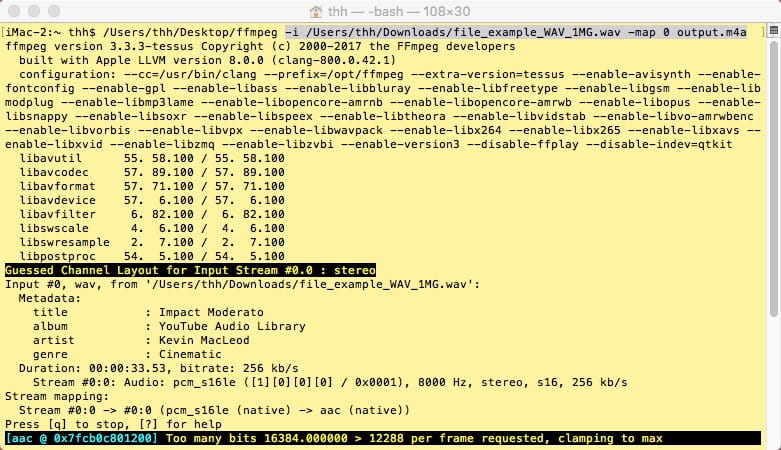
Проверка входного файла
До конвертации запросите свойства потока через ffprobe. Команда ниже не изменяет файл и выводит кодек, sample format, частоту, каналы и длительность:
ffprobe -v error -select_streams a:0 -show_entries stream=codec_name,sample_fmt,sample_rate,channels,channel_layout,duration -of default=noprint_wrappers=1 input.takЕсли утилита не видит аудиопоток, не продолжайте с другими параметрами вслепую. Проверьте, тот ли это TAK, не повреждён ли файл и не относится ли он к проектным Take-данным MAGIX.
TAK → FLAC
Для обычной lossless-конвертации используйте:
ffmpeg -i input.tak -c:a flac output.flacКоманда декодирует TAK и кодирует полученный аудиосигнал в FLAC. Она не включает нормализацию, ресэмплинг или изменение числа каналов. После выполнения повторите ffprobe уже для output.flac и сравните частоту дискретизации, каналы и длительность.
TAK → WAV
WAV требует внимательнее относиться к PCM-представлению. Для 16-битного PCM используется pcm_s16le, для 24-битного — pcm_s24le. Не выбирайте кодек по принципу «чем больше число, тем качественнее»: разрядность должна соответствовать задаче и исходнику.
ffmpeg -i input.tak -c:a pcm_s16le output.wavЭта команда подходит именно когда нужен 16-битный WAV. Если исходный материал имеет другую разрядность, сначала определите её и выберите соответствующий PCM-формат. Принудительное преобразование 24-битного материала в 16 бит уже меняет цифровое представление; обратное «повышение» с 16 до 24 бит не создаёт новых деталей.
Пакетная миграция
Для большой папки сначала отработайте команду на одном файле. После проверки можно использовать оболочку для цикла. В Bash безопаснее выводить файлы в отдельный каталог, чтобы исходники не были случайно перезаписаны:
mkdir -p converted
for f in *.tak; do
  ffmpeg -i "$f" -c:a flac "converted/${f%.tak}.flac"
done
Если имена содержат пробелы, кавычки вокруг $f обязательны. Цикл сохраняет basename и меняет только расширение результата. CUE он автоматически не переписывает: если CUE ссылается на album.tak, после создания album.flac ссылку на аудиофайл нужно корректно обновить отдельным контролируемым действием либо использовать CUE-aware программу.
Плюсы:
- полностью локальная обработка;
- можно автоматизировать сотни файлов;
- команды воспроизводимы и подходят для серверной/скриптовой среды;
- FFmpeg не требует графического рабочего процесса.
Минусы:
- ошибка в цикле масштабируется на всю коллекцию;
- CUE и теги требуют отдельной проверки;
- для WAV нужно осознанно выбирать PCM-параметры;
- редактирование отдельных фрагментов через командную строку менее наглядно, чем по волновой форме.
Как конвертировать TAK без лишней потери качества
Фраза «без потери качества» в контексте TAK должна означать не максимальное значение битрейта в любом меню, а сохранение аудиоданных без перехода в lossy и без ненужной обработки. Самый предсказуемый маршрут — TAK → FLAC. WAV также может сохранить PCM без потерь, но занимает больше места и требует правильно выбрать PCM-представление.
| Формат результата | Тип | Когда выбирать | Что учитывать |
|---|---|---|---|
| FLAC | Lossless, сжатый | Долговременное хранение, медиатека, промежуточный мастер | Проверить теги, CUE и обложки; аудио не требует lossy-перекодирования |
| WAV | Обычно несжатый PCM | Монтаж, обмен с программой, которой нужен PCM | Следить за разрядностью, частотой и каналами; размер обычно больше FLAC |
| MP3 | Lossy | Совместимость, отправка, портативная копия | Не использовать как единственный мастер вместо TAK/FLAC |
| AAC | Lossy | Мобильная и мультимедийная копия | Параметры кодирования выбираются под конечное устройство, а не для lossless-мастера |
| Opus | Lossy | Компактная современная копия, когда устройство поддерживает формат | Совместимость ниже, чем у MP3, на старых устройствах |
Не повышайте параметры «для улучшения»
Если исходная запись сделана с определённой частотой дискретизации и числом каналов, преобразование в более высокую частоту или из stereo в большее количество каналов не восстанавливает информацию, которой в исходнике нет. Оно только создаёт другой цифровой поток и увеличивает размер. Ресэмплинг нужен, когда этого требует конкретное устройство, монтажный проект или стандарт, а не как обязательная часть TAK → FLAC.
Lossless относится к звуку, но не гарантирует перенос всей структуры альбома
Два файла могут содержать одинаковые декодированные аудиосэмплы и при этом отличаться метаданными. Названия треков, исполнитель, обложка, ReplayGain, CUE и пользовательские поля хранятся отдельно от самого звука или в разных структурах контейнера. Поэтому «FLAC получился и звучит» — только половина проверки музыкальной коллекции.
Храните мастер и копию для устройства раздельно
Рациональная схема коллекции выглядит так: исходный TAK хранится как контрольный оригинал; FLAC используется как основной совместимый lossless-мастер; MP3/AAC при необходимости создаются как производные копии. Тогда смена телефона или плеера не заставляет повторно перекодировать уже lossy-файл и накапливать потери.
Как работать с CUE, тегами и одним большим TAK-образом
CUE особенно важен для TAK-альбомов, записанных одним непрерывным файлом. Он описывает логические треки: индексы, названия и другие поля. Если просто превратить album.tak в album.flac, сам звук сохранится в одном файле, но CUE может продолжить ссылаться на старое имя. Это не повреждение аудио, а разрыв между разметкой и новым файлом.
Сценарий 1. Оставить один FLAC и CUE
Такой вариант сохраняет структуру «образ + разметка» и удобен, если используемый плеер хорошо понимает CUE. После конвертации проверьте строку FILE в cue sheet: имя должно соответствовать новому FLAC. Редактируйте только ссылку на файл и только после создания резервной копии CUE; индексы треков менять не нужно, если длительность и временная структура аудио не изменялись.
Сценарий 2. Разбить альбом на отдельные FLAC-треки
Для телефона, медиасервера или обычной файловой библиотеки отдельные треки часто удобнее. Используйте программу, которая открывает CUE как разметку, например XRECODE3 или XLD в поддерживаемом сценарии. После разбиения проверьте не только количество файлов, но и точки перехода между соседними треками: концертные записи и альбомы без пауз особенно чувствительны к неправильным границам.
Сценарий 3. Отредактировать отдельный трек
Сначала выполните корректное разбиение CUE-aware инструментом, затем откройте конкретный FLAC/WAV в АудиоМАСТЕР. Так проще избежать ошибок, чем вручную искать временные координаты внутри часового TAK-образа. После монтажа сохраните изменённый трек новым именем; если нужно заново собрать цельный альбом, это уже отдельная задача и требует проверки длительностей и CUE.
Проверка тегов
AIMP содержит Advanced Tag Editor, а foobar2000 — диалог Properties для редактирования метаданных. Используйте один из них после конвертации: сравните номер трека, название, исполнителя, альбом, год и обложку. Если часть полей отсутствует, восстановите их из CUE или исходной библиотеки до удаления TAK.
Не делайте вывод о тегах только по имени файла. Строка вида 01 - Artist - Track.flac может выглядеть правильно в проводнике, но медиаплеер сортирует библиотеку по внутренним тегам. И наоборот, нейтральное имя track01.flac может содержать корректную полную метаинформацию.
Проверка CUE после переименования
Если новый файл не открывается через CUE, первая проверка — совпадение имени в строке FILE и реального файла на диске. Вторая — относительный путь: перемещение FLAC в другую папку при оставленном CUE может разорвать ссылку. Третья — кодировка текста, особенно если названия содержат кириллицу и старое приложение создавало CUE в нестандартной кодировке.
Что делать, если .tak относится к MAGIX Music Maker , а не к аудиокодеку

В старых проектах MAGIX расширение .tak использовалось для Take-файлов. Такой Take сохраняет параметры объекта проекта и опирается на связанное медиа; это принципиально другая сущность, чем Tom’s lossless Audio Kompressor. Если файл появился в папке старого проекта Music Maker или рядом с Soundpool/проектными ресурсами, не пытайтесь превращать его в FLAC через аудиоконвертер только из-за одинакового расширения.
Как распознать проектный Take
Главный ориентир — происхождение. Музыкальный TAK обычно существует как самостоятельный аудиофайл и распознаётся AIMP, foobar2000 или TAK-декодером. MAGIX Take появляется в проектном рабочем процессе и без связанного исходного материала не обязан содержать самостоятельную звукозапись. Если .tak не открывается как аудио, но лежит в старом проекте MAGIX, сначала восстанавливайте проектную структуру.
Почему конвертация не решает проблему
Конвертер аудио ожидает поток, который можно декодировать в PCM. Project Take хранит другой тип данных. Переименование в .wav или попытка загрузить его в онлайн-конвертер не «извлекает» аудио. Нужны исходные медиафайлы проекта и приложение, которое понимает соответствующую Take-структуру.
Безопасный порядок действий
- Сделайте копию всей папки проекта, а не одного .tak.
- Не перемещайте отдельно медиафайлы, от которых зависел проект.
- Откройте проект в подходящей MAGIX-среде и проверьте, восстанавливается ли объект, с которым связан Take.
- Если нужен обычный аудиофайл, экспортируйте звук из проекта штатным способом после его восстановления, а не «конвертируйте TAK» сторонним аудиодекодером.
Это разделение двух типов .tak — основной способ избежать ложной диагностики. Ошибка «TAK не поддерживается» иногда означает не отсутствие кодека, а то, что перед программой вообще не аудиофайл.
Старые и спорные способы: когда не стоит усложнять работу
Winamp с отдельным TAK plug-in, SUPER, File Magic, плагины Total Commander и универсальные браузерные сервисы относятся к маршрутам, которым нужна дополнительная проверка конкретной конфигурации. При наличии AIMP, foobar2000, XRECODE3 и FFmpeg нет причины начинать с цепочки старых плагинов или неоднозначно классифицированных веб-инструментов.
Winamp и старый TAK plug-in
Winamp открывает TAK только при наличии подходящего TAK plug-in. Такой маршрут зависит от отдельного компонента и его совместимости с разрядностью и конкретной сборкой проигрывателя. Для новой настройки это лишняя точка отказа: foobar2000 воспроизводит TAK штатно, а AIMP включает TAK во входные аудиоформаты. Поэтому Winamp разумно оставлять только в уже работающей медиасистеме, где установленный TAK-компонент действительно открывает файл.
Если Winamp сообщает об ошибке, проверяйте файл независимым TAK-плеером. Не устанавливайте подряд случайные DLL: неподходящий компонент не решает проблему формата и добавляет риск конфликтов в проигрывателе.
SUPER
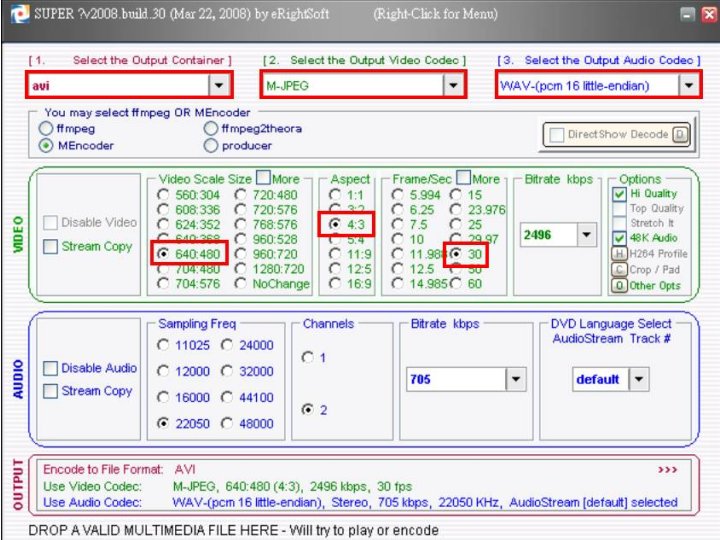
Для SUPER недостаточно надёжно подтверждена текущая последовательность работы с TAK, поэтому программа не используется здесь как основной конвертер и для неё не приводятся выдуманные названия кнопок. Если SUPER уже настроен на компьютере и принимает конкретный TAK, сначала обработайте один неважный файл и сравните результат в независимом плеере. Для новой схемы проще выбрать инструмент с прямо подтверждённым TAK-декодированием.
Total Commander и mthumbs.wlx
mthumbs.wlx — Lister-плагин Total Commander для мультимедийного предпросмотра, работающий с внешними декодирующими компонентами. Связка потенциально удобна для просмотра из файлового менеджера, но совместимость конкретной версии mthumbs.wlx с TAK и установленными декодерами должна подтверждаться на самой системе. Поэтому этот путь не используется вместо обычного TAK-плеера.
Если такой просмотрщик уже настроен, используйте его только для идентификации/предпросмотра. Конвертацию и проверку lossless-результата лучше выполнять специализированным инструментом. Установка старого WLX ради одного расширения не даёт преимуществ перед AIMP или foobar2000.
File Magic, FileProInfo, ConvertHelper, JeDok и Docpose
Универсальный просмотрщик или веб-страница, на которой присутствует расширение TAK, не автоматически становятся надёжным TAK-декодером. FileProInfo показывает для TAK набор операций вроде Converter, Viewer, Editor, Merge и Split; ConvertHelper формирует широкий список направлений. Но без подтверждения результата на реальном TAK нельзя описывать такие кнопки как полноценное редактирование lossless-аудио.
Практическое правило простое: для неизвестного сервиса используйте копию одного файла, выводите в FLAC/WAV и проверяйте характеристики. Если сервис предлагает странные неаудиоформаты как «популярные конверсии TAK», не загружайте туда большую музыкальную коллекцию. В основной инструкции такие варианты не подменяют проверенные маршруты.
Как проверить результат: не ограничивайтесь тем, что файл открывается
Успешный статус конвертера означает только завершение операции. Для lossless-коллекции нужна отдельная проверка технических параметров и структуры. Она особенно важна, если конвертировался один большой TAK с CUE или если исходный файл содержит редкие метаданные.
1. Сравните длительность
Откройте исходный TAK и результат в одном плеере или посмотрите свойства через ffprobe. Длительность должна совпадать с учётом особенностей округления интерфейса. Разница на заметные секунды — повод не удалять исходник и проверить конвертацию повторно.
2. Сравните частоту дискретизации и каналы
TAK → FLAC без намеренной обработки не требует смены частоты дискретизации или числа каналов. Если стерео неожиданно стало mono или частота изменилась, проверьте настройки converter/DSP. В интерфейсах часто есть отдельные параметры для resample, channels и normalization — для нейтральной миграции их не нужно менять.
3. Проверьте разрядность, если выводите WAV
WAV не равен автоматически «оригиналу без изменений». WAV-контейнер допускает PCM с разной разрядностью. Если программа вывела 16-битный PCM из более разрядной исходной записи, цифровое представление изменилось. Для FLAC подобные детали обычно проще оставить автоматике lossless-кодера, но итоговые свойства всё равно стоит посмотреть.
4. Прослушайте контрольные участки
Проверьте первые 20–30 секунд, середину, конец и места переходов между треками. Если запись непрерывная, обратите внимание на щелчки или искусственные паузы в границах после разбиения. При разговорной записи проверьте стыки после ручной обрезки.
5. Сверьте треки по CUE
Количество ожидаемых логических треков должно совпасть с результатом разбиения. Названия и порядок тоже важны. Если вместо 12 треков получился один файл, декодирование само по себе могло пройти корректно, а CUE при этом не использовался как разметка. В таком случае повторите операцию в CUE-aware режиме.
6. Проверьте метаданные отдельно
Откройте свойства первого, среднего и последнего трека. Сверьте название, номер, исполнителя, альбом и обложку. Если массовая очередь обработала один тестовый файл правильно, это ещё не гарантирует, что все нестандартные теги коллекции будут перенесены одинаково.
7. Сохраните контрольную структуру папок
До завершения проверки держите рядом исходный TAK, CUE, обложку и результат. После того как все альбомы проверены, можно переносить новую FLAC-библиотеку в постоянный каталог. Сам исходный TAK имеет смысл оставить как резервный оригинал хотя бы до полной инвентаризации коллекции.
Почему TAK не открывается: диагностика по симптомам
| Симптом | Проверяемые причины | Что сделать |
|---|---|---|
| Плеер не видит аудиопоток | MAGIX Take, повреждение файла или неверное расширение | Проверить происхождение, открыть копию в другом TAK-aware инструменте, не переименовывать |
| TAK играет, но конвертер не принимает его | Конкретный конвертер не поддерживает TAK-вход | Использовать AIMP, XRECODE3, foobar2000 или FFmpeg |
| После конвертации один файл вместо треков | CUE не был использован для разбиения | Открыть/обработать CUE в CUE-aware инструменте или сохранить один FLAC + исправленный CUE |
| CUE перестал открывать альбом | В строке FILE осталось имя старого .tak либо изменился путь | Сверить имя и расположение нового аудиофайла |
| Пропали названия и обложка | Аудио перекодировалось, но метаданные не были перенесены полностью | Сравнить теги с оригиналом и CUE, восстановить до удаления исходника |
| FLAC намного меньше WAV | FLAC сжимает lossless, WAV обычно хранит несжатый PCM | Не считать меньший размер признаком ухудшения; сравнить аудиопараметры |
| MP3 получился намного меньше FLAC | MP3 использует сжатие с потерями | Хранить TAK/FLAC как мастер, MP3 — как производную копию |
| На macOS XLD не открывает TAK | Для TAK XLD требует указанную в его спецификации совместимую среду | Настроить Wine/CrossOver/WineBottler или выбрать онлайн-конвертацию/другую локальную среду |
| Онлайн-сервис предлагает странные выходные форматы | База расширений может смешивать разные значения .tak | Не загружать коллекцию; использовать сервис с прямым TAK → audio маршрутом |
Ошибка «неподдерживаемый формат»
Сначала разделите две задачи: умеет ли конкретная программа TAK и является ли файл TAK-аудио. Если AIMP/foobar2000 открывает запись, проблема в выбранном конвертере. Если ни один проверенный TAK-aware инструмент не распознаёт поток, ищите проблему в самом файле или его типе.
Файл открывается, но перемотка работает неправильно
Не конвертируйте сразу всю библиотеку. Проверьте другой TAK-файл и сравните поведение в двух независимых плеерах. Если проблема воспроизводится только в одном приложении, используйте другой декодер для миграции. Если сбой одинаков во всех, сохраните исходник и рассматривайте повреждение или необычную структуру файла.
После разбиения появились паузы между треками
Для концертных записей и непрерывных альбомов важно gapless-воспроизведение и корректные точки CUE. Проверьте границы соседних FLAC без обработки нормализацией/фейдами. Не добавляйте тишину вручную, если её не было в исходном CUE.
Редактор показывает другую форму волны
Масштабирование интерфейса может визуально отличаться, но если вы не применяли DSP, декодированный сигнал не должен получить произвольные изменения. Проверьте, не была ли включена нормализация, изменение каналов, частоты, компрессия динамики или эффект при импорте/экспорте.
Практические сценарии: какой маршрут выбрать
Нужно обрезать TAK и сохранить без lossy
Сначала AIMP → FLAC, затем АудиоМАСТЕР → монтаж → FLAC. Исходный TAK и подготовительный FLAC храните до проверки финального файла. Такой workflow отделяет декодирование от творческого редактирования и облегчает поиск ошибки на конкретном этапе.
Нужно перенести большую Windows-коллекцию TAK в FLAC
Используйте XRECODE3. Сначала один альбом, затем пакетная очередь. Для образов с CUE включайте CUE-aware обработку и сверяйте количество треков. Каталог вывода размещайте отдельно от исходной коллекции.
Нужно только послушать незнакомый TAK
На Windows откройте его в AIMP или foobar2000; на Android — в Poweramp; на iPhone/iPad — в WMDPlayer. Конвертация в MP3 ради одного прослушивания лишняя: она создаёт производную копию и не помогает определить проектный MAGIX Take.
Нужно отправить один трек человеку, у которого нет TAK-плеера
Если важна сохранность качества, отправьте FLAC. Если важны небольшой размер и максимальная бытовая совместимость, сделайте отдельный MP3/AAC. Не уничтожайте после этого lossless-мастер.
Нужно обработать файл на macOS без настройки Wine
У XLD TAK требует совместимую среду. Для одного неконфиденциального файла проще воспользоваться веб-конвертацией TAK → FLAC, затем работать с FLAC локально. Для большой или чувствительной коллекции лучше настроить локальный декодер, чем постоянно загружать исходники в браузер.
Нужно автоматизировать серверную миграцию
FFmpeg + скрипт. Перед циклом зафиксируйте имя папки результата, команду кодека и критерии проверки. Логи выполнения сохраняйте хотя бы на время миграции: при сотнях файлов важнее найти отдельный сбой, чем просто дождаться конца очереди.
Нужно восстановить старый MAGIX-проект
Не используйте аудиоконвертер. Соберите проектную папку, исходные медиа и Take-файлы, затем открывайте проект в совместимой среде MAGIX Music Maker. Только после восстановления проекта экспортируйте обычный аудиофайл штатными средствами проекта.
Частые вопросы о TAK
Можно ли просто переименовать TAK в FLAC?
Нет. Расширение — только часть имени. TAK и FLAC используют разные форматы данных. Для получения FLAC нужно декодировать TAK и закодировать аудиосигнал в FLAC через поддерживающий TAK инструмент.
TAK → FLAC ухудшает звук?
TAK и FLAC относятся к lossless. При обычной перекодировке без DSP, ресэмплинга и изменения каналов задача состоит в переносе аудиосигнала между двумя форматами без lossy-сжатия. Отдельно нужно контролировать метаданные и CUE: они не являются самим аудиосигналом.
Что лучше для редактирования — FLAC или WAV?
Оба подходят, если редактор их поддерживает. WAV максимально универсален для PCM-workflow, FLAC экономит место и тоже остаётся lossless. Для АудиоМАСТЕР доступны оба формата, поэтому выбор можно делать по размеру и требованиям следующего этапа.
Можно ли сразу перевести TAK в MP3?
Да, если выбранный конвертер принимает TAK и выводит MP3. Но MP3 — lossy. Для долговременного хранения лучше оставить TAK или FLAC-мастер, а MP3 создавать как отдельную копию.
Нужен ли отдельный TAK-плагин для foobar2000 ?
Для современной ветки foobar2000 — нет: TAK поддерживается штатно. Старые инструкции с отдельным TAK decoder относятся к предыдущим версиям экосистемы.
Можно ли открыть TAK на телефоне?
Да. WMDPlayer поддерживает TAK на iPhone/iPad; Poweramp и Ongaku поддерживают TAK на Android, а Poweramp также работает с CUE. Для редактирования и массовой конвертации настольный workflow остаётся удобнее.
Что делать, если рядом с TAK лежит CUE?
Сохраните оба файла. CUE может содержать границы треков и подписи. При конвертации выбирайте CUE-aware инструмент или оставляйте один новый lossless-файл и обновляйте ссылку FILE в CUE только после создания резервной копии.
Почему один .tak открывается как музыка, а другой нет?
Расширение используется не только Tom’s lossless Audio Kompressor. В экосистеме MAGIX встречались Take-файлы с тем же расширением. Другие проверяемые причины — повреждение данных и неверное расширение. Сверяйте происхождение и распознавание независимым TAK-плеером.
Есть ли смысл конвертировать TAK в WAV, а затем во FLAC?
Для обычной миграции — нет. Промежуточный WAV нужен, когда его требует редактор или другой этап. Если конечная цель — FLAC, прямой TAK → FLAC короче и исключает лишнюю временную копию.
Нужно ли включать нормализацию при конвертации?
Не для технической смены формата. Нормализация меняет уровень сигнала и является отдельной обработкой. Включайте её только когда именно это является задачей, а не как обязательный пункт TAK → FLAC.
Почему после конвертации пропала обложка?
Перенос аудио и перенос метаданных — разные операции. Проверьте теги результата и добавьте обложку заново из исходной библиотеки, если converter её не перенёс. Не удаляйте оригинал до такой проверки.
Как понять, что онлайн-конвертер действительно поддерживает TAK?
Надёжнее всего наличие отдельного TAK → конкретный аудиоформат маршрута и успешный тест на одном файле. Страница, которая просто перечисляет .tak вместе с сотнями расширений, не является достаточной проверкой.
Можно ли редактировать TAK напрямую?
Это зависит от конкретного редактора и установленного декодера. Практически проще разделить задачи: TAK декодировать в FLAC/WAV, затем редактировать совместимый lossless-файл. Такой подход позволяет использовать полноценные инструменты монтажа и проще контролируется.
Что хранить после миграции коллекции?
До завершения проверки храните TAK, CUE и новый FLAC. После проверки можно оставить TAK как исходный lossless-оригинал и FLAC как повседневную совместимую библиотеку. Производные MP3/AAC пересоздаются из lossless-мастера при необходимости.
Критерии выбора программы для TAK
У TAK нет одного «лучшего» приложения для всех задач. Плеер, конвертер, редактор и командная строка решают разные части процесса. Сравнивать их нужно не по количеству кнопок, а по тому, что произойдёт с конкретным файлом и насколько легко проверить результат.
Прямая поддержка TAK
Если программа нужна для первого открытия, подтверждённый TAK-вход важнее любых дополнительных эффектов. AIMP и foobar2000 подходят для идентификации и воспроизведения; XRECODE3 — для специализированной конвертации; FFmpeg — для командной строки. Редактор, который отлично работает с FLAC/WAV, не обязан уметь декодировать TAK напрямую — именно поэтому основной маршрут с АудиоМАСТЕР начинается с подготовительного lossless-файла.
Работа с CUE
Для одного трека CUE не важен. Для образа целого альбома это один из главных критериев. Если программа не использует cue sheet для разбиения, она может корректно перекодировать часовой TAK в такой же часовой FLAC, но не создать отдельные композиции. Перед выбором batch-инструмента посмотрите, умеет ли он работать с CUE именно в нужной схеме: один образ + разметка или несколько файлов + общая разметка.
Пакетная обработка
Для десятка альбомов ручное добавление по одному файлу допустимо; для сотен важны очередь, сохранение структуры каталогов и предсказуемое именование. XRECODE3 здесь практичнее простого веб-сервиса. Командная строка FFmpeg масштабируется ещё лучше, но требует аккуратного скрипта и контрольного прогона.
Метаданные
Если библиотека сортируется по тегам, наличие красивых имён файлов недостаточно. Проверяйте, можно ли посмотреть и исправить метаданные после конвертации. Для этой роли удобны Advanced Tag Editor в AIMP и Properties в foobar2000. При нестандартных полях держите исходник до полной сверки.
Локальная обработка или веб
Для публичной записи небольшого размера браузерный сервис экономит время. Для мастер-записи, неопубликованной музыки, рабочих созвонов и других закрытых материалов лучше локальный инструмент: файл не покидает компьютер. При большой коллекции локальная обработка также избавляет от повторных загрузок и ограничений веб-сессии.
Редактирование
Конвертация меняет формат хранения; редактирование меняет содержимое или структуру записи. Если нужно вырезать паузу, убрать фрагмент, склеить части или применить эффект, одного конвертера недостаточно. Сначала получите FLAC/WAV, затем откройте его в АудиоМАСТЕР или другом редакторе, который рассчитан на монтаж.
Как перенести большую коллекцию TAK в FLAC без хаоса
Массовая миграция требует не только кнопки Convert. Главный риск — получить сотни формально открывающихся файлов с неправильными именами, потерянными CUE или перемешанными папками. Работу лучше разделить на этапы.
Этап 1. Инвентаризация
Не меняя исходники, отделите одиночные TAK-треки от образов TAK + CUE. Для каждого альбома сохраните обложки и дополнительные текстовые файлы. Если в той же коллекции есть проектные .tak из MAGIX, вынесите их из аудиоочереди до запуска конвертера.
Этап 2. Контрольный альбом
Выберите альбом с типичной для библиотеки структурой и конвертируйте только его. Если в коллекции встречаются разные варианты — одиночные треки и цельные образы с CUE — сделайте по одному тесту каждого типа. Так вы проверите не абстрактную «поддержку TAK», а именно свою структуру файлов.
Этап 3. Отдельный каталог результата
Никогда не направляйте первую массовую конвертацию в папку исходников. Создайте корневой каталог вроде FLAC-converted и сохраняйте внутри структуру исполнителей и альбомов. Это позволяет сравнивать два дерева файлов и отменить миграцию без восстановления из корзины.
Этап 4. Имена и коллизии
Проверьте, что два разных TAK не превратятся в один и тот же путь результата. Особенно это важно, если названия генерируются из тегов. Пустой тег Track Title или одинаковые имена в разных дисках многодискового издания могут вызвать конфликт. Схему имён тестируйте до запуска всей очереди.
Этап 5. CUE и gapless-альбомы
Для цельных образов заранее решите, какой результат нужен: один FLAC + CUE или отдельные FLAC. Не смешивайте эти схемы внутри одного альбома. Для концертных записей после разбиения обязательно прослушайте переходы между двумя-тремя соседними треками.
Этап 6. Выборочная техническая проверка
Проверять вручную каждую секунду сотен альбомов не нужно, но контроль должен быть системным. Сверьте количество файлов на уровне альбомов, длительность нескольких треков, частоту и каналы. Отдельно просмотрите альбомы, где converter сообщил предупреждение или где число результатов не совпало с CUE.
Этап 7. Только затем — основная библиотека
Когда структура, теги и воспроизведение проверены, новую FLAC-библиотеку можно сделать основной. Исходную TAK-коллекцию не обязательно удалять сразу: если место позволяет, сохраните её как резервную копию до следующего полного бэкапа.
Когда TAK вообще не нужно конвертировать
Конвертация оправдана несовместимостью, редактированием или миграцией библиотеки. Если используемая программа уже открывает TAK и коллекция организована, преобразование «на всякий случай» создаёт дополнительную работу без функциональной выгоды.
TAK уже воспроизводится на основном компьютере
Если AIMP или foobar2000 полностью закрывает задачу прослушивания, можно оставить исходник. FLAC имеет смысл делать, когда нужна совместимость с другой техникой, мобильной библиотекой или редактором.
Нужна только разовая проверка содержимого
Проиграйте файл напрямую. TAK → MP3 ради того, чтобы понять, что записано внутри, добавляет lossy-копию и лишний этап. На телефоне используйте TAK-aware плеер, а в браузере — веб-проигрыватель только если файл можно передавать внешнему сервису.
Это MAGIX Take
Здесь аудиоконвертация не просто необязательна, а концептуально неверна. Восстанавливайте проект и связанные медиа. Обычный FLAC/MP3 создаётся уже экспортом звука из восстановленного проекта.
Контрольный чек-лист перед удалением исходного TAK
- Новый FLAC/WAV открывается минимум в одном независимом плеере.
- Длительность совпадает с исходником.
- Частота дискретизации и количество каналов не изменились без намерения.
- Для WAV проверена нужная PCM-разрядность.
- Количество треков соответствует CUE или ожидаемой структуре.
- Переходы между соседними треками не получили лишних пауз.
- Названия, номера, исполнитель и альбом отображаются корректно.
- Обложка сохранена или отдельно перенесена.
- CUE ссылается на существующий файл и находится в правильной папке.
- Есть резервная копия исходного материала либо подтверждённый бэкап новой библиотеки.
Если хотя бы один пункт не выполнен, удаление оригинала преждевременно. Место на диске проще освободить после проверки, чем восстанавливать структуру альбома из неполной конвертации.
Итог: оптимальный workflow для разных задач
Для Windows-пользователя, которому нужно не только открыть TAK, но и реально отредактировать запись, наиболее понятный маршрут — AIMP для TAK → FLAC/WAV и АудиоМАСТЕР для монтажа. Это честно учитывает форматы каждого приложения: TAK декодируется там, где его поддержка подтверждена, а редактирование выполняется в редакторе с волновой формой и контролируемым экспортом.
Для простой проверки и воспроизведения достаточно AIMP или foobar2000. Для большой коллекции с CUE удобнее XRECODE3. На macOS XLD подходит при учёте его зависимости для TAK; на Linux автоматизацию проще строить на FFmpeg. Для разовой операции без установки работает Convertio, но конфиденциальный звук лучше не отправлять стороннему сервису. На iPhone/iPad TAK можно воспроизводить в WMDPlayer, на Android — в Poweramp.
Главное правило перед любым действием — убедиться, что .tak действительно является Tom’s lossless Audio Kompressor. Если файл относится к MAGIX Music Maker, аудиоконвертация не решит задачу. После любой миграции проверяйте не только то, что новый FLAC/WAV открывается: сверяйте длительность, каналы, частоту, CUE, теги и границы треков. Исходный TAK удаляйте только тогда, когда новая библиотека проверена и есть резервная копия.
 *EXE — расширение исполняемого файла. Сайт является партнером проекта