

SUPER © Special Edition by eRightSoft — настольная Windows-программа для перекодирования, воспроизведения и подготовки мультимедийных файлов. Полное раскрытие названия SUPER в старых материалах eRightSoft — Simplified Universal Player Encoder & Renderer: программа работает как графическая оболочка для FFmpeg, MEncoder, MPlayer, x264, FFmpeg2theora и RealProducer plug-in на базе Theora/Vorbis. Поэтому SUPER не похож на простой конвертер с одной кнопкой: основная логика строится вокруг выбора контейнера, видеокодека, аудиокодека и ручной настройки параметров кодирования.
Главная особенность SUPER — концентрация большого количества настроек в одном окне. Пользователь не проходит мастер из нескольких экранов, а сразу видит верхнюю строку выбора выходного контейнера, блоки VIDEO и AUDIO, область OUTPUT, список заданий и кнопки запуска обработки. Такой подход удобен, когда нужно точно задать формат файла, битрейт, размер кадра, частоту кадров, частоту дискретизации и каналы звука. Он же делает программу сложнее для новичка: интерфейс не скрывает технические параметры и не пытается заменить их несколькими бытовыми профилями.
SUPER рассчитан на ситуации, где важно не просто получить MP4, а управлять процессом кодирования. Программа подходит для конвертации старых AVI, MOV, FLV, 3GP, VOB, WMV и других файлов, для извлечения аудиодорожки, уменьшения размера ролика, подготовки видео под старые телефоны, плееры, приставки и медиаплееры. В интерфейсе есть выбор Select the Output Container, Select the Output Video Codec и Select the Output Audio Codec; после этого набор доступных параметров меняется под выбранную комбинацию контейнера и кодеков. В учебном руководстве по SUPER отдельно объясняется, что программа связывает выбор контейнера с допустимыми видеокодеками и аудиокодеками, поэтому списки не остаются одинаковыми для AVI, WMV, MP4 и других вариантов.
SUPER не является видеоредактором в привычном смысле. В программе нет монтажной шкалы, многодорожечного таймлайна, набора переходов, цветовых кривых и сложной работы с проектами. Её основная задача — перекодировать уже готовый файл, изменить параметры потока, извлечь звук, обработать несколько файлов и проверить результат встроенным воспроизведением. Для монтажа логичнее использовать Avidemux, Shotcut или VSDC Free Video Editor, а SUPER рассматривать как отдельный инструмент конвертации и кодирования.
Для каких задач подходит SUPER
SUPER используют прежде всего тогда, когда исходный файл нужно привести к формату, который понимает конкретное устройство или программа. Старые телефоны, портативные плееры, DVD-совместимые проигрыватели, мультимедийные приставки и старые версии монтажных программ часто требовали не просто видео, а конкретное сочетание контейнера, кодека, размера кадра, частоты кадров и звукового формата. В SUPER эти параметры доступны прямо в главном окне.
Программа подходит для следующих задач:
перекодирование видео из одного контейнера в другой: например, из MOV, FLV, VOB или 3GP в AVI, MP4, MPG, WMV, MKV или другой вариант;
изменение видеокодека без смены общей логики файла, когда нужно подготовить ролик под устройство или проигрыватель;
извлечение аудио из видео в MP3, AAC, WAV, AC3, OGG, FLAC и другие поддерживаемые звуковые форматы;
уменьшение размера файла через снижение битрейта, изменение разрешения и выбор другого кодека;
сохранение исходного размера кадра через режим No Change в блоке Video Scale Size;
ручная настройка Frame/Sec, Bitrate kbps, Sampling Freq, Channels и аудиобитрейта;
обработка нескольких файлов за одну операцию через список заданий;
проверка результата через встроенное воспроизведение;
работа с потоками и streaming links, когда источник добавляется не только как локальный файл.
Softpedia описывает SUPER как encoder с поддержкой видео- и аудиоформатов, пакетных операций и выходных настроек; в обзоре перечислены 3GP, AVI, AC3, MP3 и другие типы файлов, а среди настраиваемых параметров названы size, FPS, video bitrate, sampling rate, number of channels и audio bitrate.
В практическом сценарии SUPER особенно полезен не для современного ролика, который достаточно быстро прогнать через готовый пресет, а для нестандартного файла: старого FLV, VOB из DVD-структуры, 3GP с телефона, MOV с камеры, AVI с неподходящим кодеком, аудиодорожки AC3 или ролика, который не открывается в конкретной программе. Если задача сводится к получению современного MP4 для YouTube или телефона, проще выбрать HandBrake или XMedia Recode. Если нужен контроль над сочетанием контейнера, кодеков и технических параметров, SUPER остаётся более ручным инструментом.
Краткая карточка программы
| Параметр | Описание |
|---|---|
| Название | SUPER © Special Edition by eRightSoft |
| Расшифровка SUPER | Simplified Universal Player Encoder & Renderer |
| Тип программы | видеоконвертер, аудиоконвертер, encoder, player, инструмент подготовки мультимедийных файлов |
| Платформа | Windows |
| Разработчик | eRightSoft |
| Основная логика работы | выбор выходного контейнера, видеокодека, аудиокодека и параметров кодирования |
| Встроенные движки и компоненты | FFmpeg, MEncoder, MPlayer, x264, FFmpeg2theora, Theora/Vorbis RealProducer plug-in |
| Формат интерфейса | одно основное окно с плотной компоновкой параметров |
| Сильная сторона | ручная настройка кодирования и большой набор сочетаний контейнеров и кодеков |
| Главная сложность | перегруженный интерфейс и необходимость понимать различие между контейнером, видеокодеком и аудиокодеком |
| Близкие альтернативы | HandBrake, XMedia Recode, Format Factory, MediaCoder, FFmpeg |
SUPER стоит рассматривать не как современный конвертер для одного формата, а как графическую панель управления кодированием. Программа закрывает много старых и нестандартных сценариев, но требует внимательности: неправильный контейнер, слишком низкий битрейт или неверная частота кадров могут дать файл, который формально создан успешно, но плохо воспроизводится на целевом устройстве.
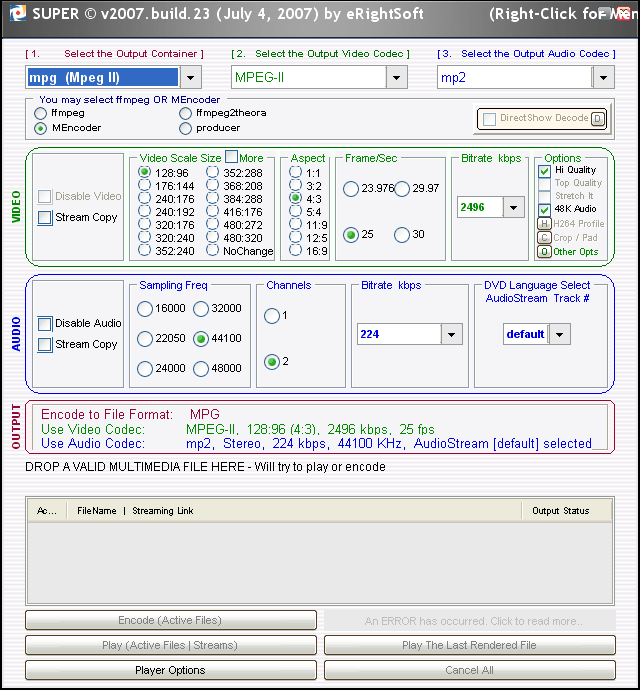
Интерфейс SUPER: как устроено главное окно
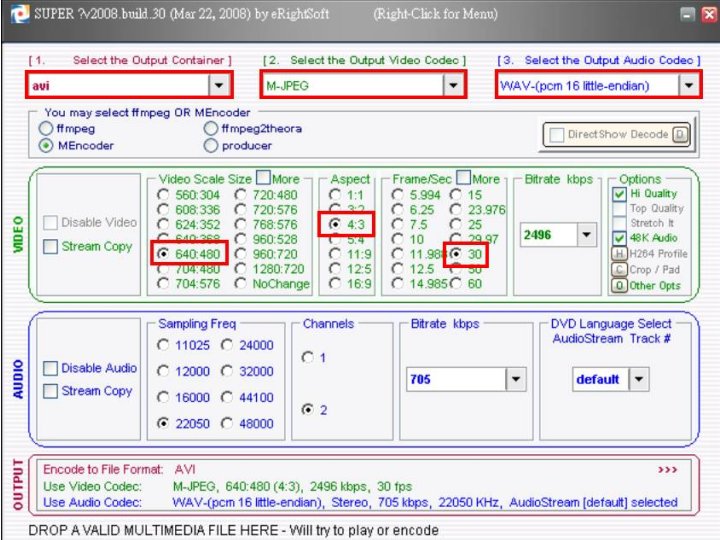
Главное окно SUPER построено сверху вниз. В верхней части расположены три основные точки управления: Select the Output Container, Select the Output Video Codec и Select the Output Audio Codec. Это не декоративные списки, а основа всего процесса. Сначала выбирается контейнер — то есть тип выходного файла, затем видеокодек и аудиокодек. После изменения контейнера набор доступных кодеков меняется: программа не оставляет несовместимые комбинации в прежнем виде, а подстраивает списки под выбранный формат. В руководстве по SUPER это объясняется через зависимость контейнера и допустимых кодеков: одни контейнеры допускают широкий набор потоков, другие работают с более узким набором.
Ниже верхних списков находится блок VIDEO. В нём пользователь задаёт, что делать с видеопотоком: отключить видео через Disable Video, оставить поток без перекодирования через Stream Copy, изменить Video Scale Size, выбрать Aspect, задать Frame/Sec, изменить Bitrate kbps и включить дополнительные опции качества. В ранних и поздних сборках набор переключателей менялся, но сама логика оставалась прежней: видеопараметры сгруппированы в зелёной зоне интерфейса, а не спрятаны в отдельном диалоге.
Под ним находится блок AUDIO. Он устроен аналогично: Disable Audio отключает звук, Stream Copy сохраняет аудиопоток без перекодирования, Sampling Freq задаёт частоту дискретизации, Channels — число каналов, Bitrate kbps — аудиобитрейт. Для файлов с несколькими дорожками есть выбор аудиопотока, который в интерфейсе подписан как DVD Language Select AudioStream Track # или близкой формулировкой в зависимости от сборки.
Отдельно выделена зона OUTPUT. Она показывает сводку будущего результата: контейнер, выбранный видеокодек, размер и аспект, битрейт, частоту кадров, аудиокодек, параметры звука и номер аудиопотока. Эта зона полезна перед запуском кодирования: вместо того чтобы проверять каждый переключатель отдельно, пользователь видит итоговую конфигурацию в одной строке.
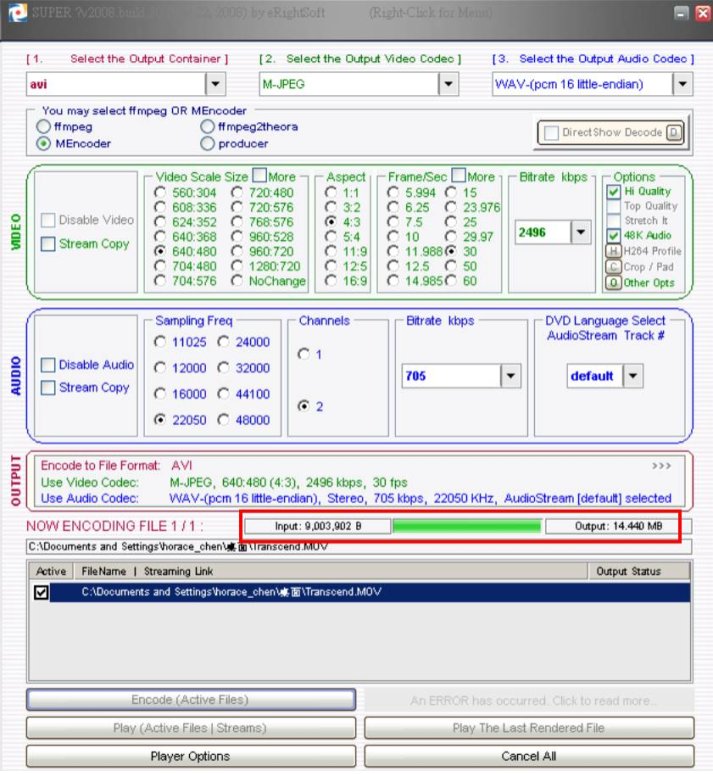
В нижней части окна находится область добавления файлов и список заданий. Над списком расположена строка DROP A VALID MULTIMEDIA FILE HERE - Will try to play or encode. Файлы можно перетащить в эту область, а можно добавить через контекстное меню. В таблице заданий используются колонки вроде Active, FileName | Streaming Link и Output Status. После выбора параметров пользователь запускает обработку кнопкой Encode (Active Files). Для проверки результата используются Play (Active Files | Streams) и Preview The Last Rendered File.
Особенность интерфейса SUPER — почти полное отсутствие пустого места. Окно выглядит перегруженным, но каждый участок связан с конкретным этапом: верхняя строка задаёт формат, зелёный блок — видео, синий блок — звук, красная зона — итоговый вывод, нижняя таблица — список активных файлов. Именно поэтому программа больше подходит пользователям, которые хотят видеть параметры кодирования сразу, а не проходить последовательный мастер.
Поддерживаемые форматы и кодеки
SUPER работает с большим количеством мультимедийных контейнеров и кодеков благодаря использованию внешних движков. Softpedia указывает поддержку 3GP, AVI, MOV, WMV, AC3, MP3 и OGG, а Software Informer описывает программу как universal player encoder and renderer с широкой поддержкой форматов и большим выбором видеокодеков и аудиокодеков.
В интерфейсе важно различать три понятия:
| Понятие | Что означает в SUPER | Практический пример |
| Контейнер | Тип итогового файла, который объединяет видео, звук и служебные данные | MP4, AVI, MKV, WMV, MOV, MPG |
| Видеокодек | Способ сжатия видеопотока | H.264/AVC, HEVC/H.265, MPEG-4, MPEG-II, VP9 |
| Аудиокодек | Способ сжатия звука | MP3, AAC, AC3, FLAC, WAV, OGG |
Ошибка новичка — считать, что MP4, H.264 и AAC являются одним и тем же. В SUPER эти элементы намеренно разведены по трём верхним спискам. MP4 — это контейнер, H.264/AVC — видеокодек, AAC — аудиокодек. Такой подход сложнее, чем выбор готового профиля, но он позволяет точно собрать файл под задачу.
Возможные сценарии работы с форматами:
для старого медиаплеера выбирают AVI и совместимый видеокодек;
для компактного файла под современное устройство используют MP4 с H.264/AVC или HEVC/H.265;
для старых мобильных телефонов применяют 3GP и низкое разрешение;
для извлечения звука выбирают аудиоформат и отключают видеопоток;
для сохранения исходного видеопотока без повторного сжатия используют Stream Copy, когда контейнер и поток совместимы;
для подготовки файла под WMV-процесс используют WMV-контейнер и подходящие аудио- и видеопараметры.
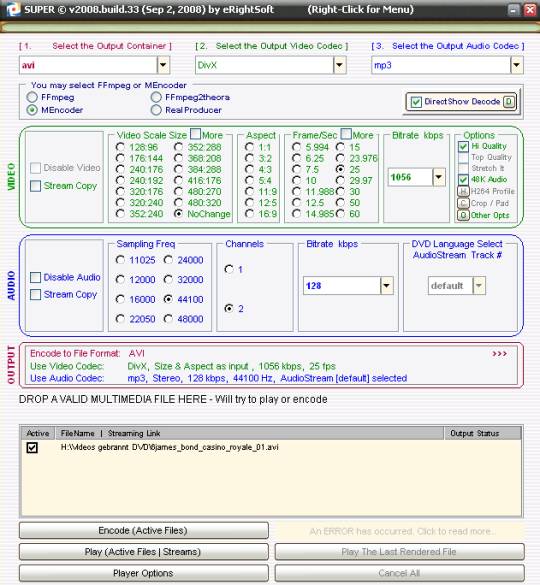
Форматы в SUPER не стоит оценивать только по количеству в списке. Важнее, что программа даёт доступ к сочетаниям, которые часто отсутствуют в простых конвертерах. Например, при работе с устаревшим источником можно отдельно задать разрешение 320:240, частоту 25 fps, MP3-звук 128 kbps и контейнер AVI. В другом случае можно оставить размер кадра без изменений, но снизить видеобитрейт. Для современных задач такая детализация не всегда нужна, но для старых устройств и нестандартных файлов она полезна.
Настройки видео
Блок VIDEO отвечает за параметры изображения. Он расположен в центральной части окна и визуально отделён от аудионастроек. В нём собраны основные элементы, которые влияют на совместимость, качество и размер итогового файла.
Video Scale Size меняет размер кадра. В списке встречаются типовые значения вроде 176:144, 320:240, 352:288, 480:272, 640:480, 720:480 и режим No Change. Последний сохраняет исходное разрешение и полезен, когда файл нужно перекодировать без изменения геометрии. В руководстве по SUPER для конвертации в WMV прямо используется логика оставить No Change, чтобы сохранить разрешение исходника, а частоту кадров и битрейт подбирать по свойствам исходного видео.
Aspect задаёт соотношение сторон. В интерфейсе встречаются варианты 1:1, 3:2, 4:3, 5:4, 9:8, 11:9, 12:5 и 16:9. Этот параметр важен для видео, которое открывается растянутым или с неправильной геометрией. Если исходник уже корректный, безопаснее не менять аспект без причины: неверное значение приведёт к вытянутым лицам, сжатым объектам или чёрным полосам там, где их не должно быть.
Frame/Sec управляет частотой кадров. В интерфейсе доступны значения вроде 23.976, 25, 29.97, 30 и другие. Частоту кадров не стоит менять механически. Если исходник снят в 25 fps, а целевое устройство принимает 25 fps, сохранение этого значения снижает риск рывков и рассинхронизации. Изменение FPS оправдано, когда устройство не поддерживает исходный вариант или когда требуется привести несколько файлов к одному стандарту.
Bitrate kbps определяет поток данных для видео. Чем ниже битрейт, тем меньше итоговый файл и выше риск потери деталей. Чем выше битрейт, тем крупнее файл и тем выше нагрузка на старое устройство при воспроизведении. В SUPER битрейт задаётся явно, поэтому программа удобна для сценариев, где размер файла нужно контролировать вручную.
В правой части видеоблока находятся дополнительные опции. В разных сборках интерфейс показывает Hi Quality, Top Quality, Stretch It, 48K Audio, H264 Profile, Crop / Pad и Other Opts. Они не заменяют базовые параметры, а уточняют поведение кодирования. Например, Stretch It связан с принудительным растягиванием изображения, Crop / Pad — с обрезкой или добавлением полей, H264 Profile — с выбором профиля H.264, когда выбран соответствующий видеокодек.
Disable Video нужен, когда итоговый файл должен содержать только звук. Это базовый сценарий извлечения аудио из видео. Stream Copy используется для прямого переноса видеопотока без повторного кодирования. Этот режим полезен, когда видеоданные уже подходят, а изменить нужно только контейнер или аудиочасть. Но Stream Copy не решает задачу сжатия: если ролик слишком большой, поток нужно перекодировать с другим битрейтом или кодеком.
SUPER показывает и переключатель DirectShow Decode. Он связан с декодированием входного файла через DirectShow-фильтры Windows. В старых руководствах по программе встречается рекомендация не отключать этот режим без необходимости, когда SUPER сам выбирает DirectShow для конкретного исходника.
Настройки аудио
Блок AUDIO устроен проще, чем видеоблок, но ошибки в нём не менее заметны. Неправильная частота дискретизации, число каналов или битрейт могут дать слишком тихий звук, большой файл, потерю стерео или несовместимость с устройством.
Sampling Freq задаёт частоту дискретизации. В интерфейсе встречаются 11025, 16000, 22050, 24000, 32000, 44100 и 48000 Hz. Для музыки и большинства видеороликов часто используется 44100 Hz или 48000 Hz. Для старых телефонов и низкобитрейтных профилей применялись меньшие значения, но снижение частоты дискретизации ухудшает детализацию звука.
Channels задаёт число каналов. В простых сценариях выбирают 2 канала для стерео. Для монофайлов и старых мобильных профилей доступен 1 канал. В сборках с расширенными аудионастройками встречаются и многоканальные варианты. При извлечении AC3-дорожки важно понимать, нужен ли пользователю оригинальный многоканальный поток или обычный стереофайл.
Bitrate kbps определяет аудиобитрейт. Для речи можно использовать меньшие значения, для музыки и фильмов лучше не опускать параметр слишком низко. В SUPER это особенно важно, потому что программа не всегда подсказывает подходящее значение под задачу: пользователь сам выбирает компромисс между размером и качеством.
Disable Audio отключает звуковой поток. Этот режим нужен редко: например, при подготовке беззвучного ролика, анимации, технического видео или промежуточного файла для дальнейшей обработки. Stream Copy переносит исходный аудиопоток без перекодирования. Он полезен, когда звук уже в нужном формате, а менять нужно только видеопоток или контейнер.
SUPER также даёт выбрать аудиодорожку через поле DVD Language Select AudioStream Track #. Это важно для VOB, DVD-источников и файлов с несколькими дорожками. Если выбрать не тот поток, итоговое видео сохранится с другой озвучкой, комментарием или без нужного языка. Перед запуском полезно сверить строку OUTPUT, где отображается выбранный аудиопоток.
Для извлечения аудио из видео рабочая логика такая: в верхней части выбирается аудиоформат или аудиоориентированный выходной контейнер, в видеоблоке включается Disable Video, в аудиоблоке задаются кодек, частота дискретизации, число каналов и битрейт. После этого файл добавляется в нижний список, а обработка запускается через Encode (Active Files).
Как конвертировать видео в SUPER
Процесс в SUPER строится не вокруг кнопки Convert, а вокруг последовательной подготовки параметров. Пользователь сначала определяет, какой файл должен получиться, затем добавляет исходник и запускает кодирование. Такой порядок снижает риск случайно отправить файл в обработку с прежними настройками.
Шаг 1. Выберите выходной контейнер
В верхнем левом списке Select the Output Container выбирается тип будущего файла. Для универсального воспроизведения используют MP4, для старых устройств — AVI или 3GP, для DVD-ориентированных задач — MPG или VOB, для Windows-сценариев — WMV. Выбор контейнера влияет на доступные видеокодеки и аудиокодеки, поэтому начинать нужно именно с него.
Шаг 2. Выберите видеокодек
В списке Select the Output Video Codec выбирается способ сжатия видео. Если нужен современный файл, логичны H.264/AVC или HEVC/H.265. Для старой техники используют MPEG-4, MPEG-II или другие совместимые варианты. SUPER обновляет список доступных кодеков после изменения контейнера; это помогает избежать заведомо несовместимых сочетаний.
Шаг 3. Выберите аудиокодек
В Select the Output Audio Codec задаётся аудиоформат. Для большинства бытовых задач подходят MP3 или AAC, для сохранения без потерь — FLAC или WAV, для DVD- и видеосценариев — AC3 или MP2, когда они совместимы с выбранным контейнером. При выборе аудиокодека нужно учитывать устройство, на котором файл будет воспроизводиться.
Шаг 4. Настройте видео
В блоке VIDEO задаются размер кадра, аспект, частота кадров и битрейт. Для сохранения исходного разрешения выбирают No Change. Для уменьшения файла выбирают меньшее разрешение и снижают битрейт. Для старых телефонов и портативных плееров используют небольшие размеры кадра вроде 176:144 или 320:240. Для роликов, где важна плавность, частоту кадров меняют только при необходимости.
Шаг 5. Настройте звук
В блоке AUDIO выбираются Sampling Freq, Channels и Bitrate kbps. Для стереофайла обычно нужен режим 2 channels. Для речи можно использовать меньший битрейт, для музыки — выше. Если в исходнике несколько дорожек, выбирается нужный номер аудиопотока.
Шаг 6. Проверьте OUTPUT
Перед запуском кодирования важно посмотреть на строку OUTPUT. Она показывает, во что именно будет преобразован файл. Если в ней отображается неправильный контейнер, не тот кодек, неверный битрейт или отключённый звук, исправить настройку нужно до запуска.
Шаг 7. Добавьте файл
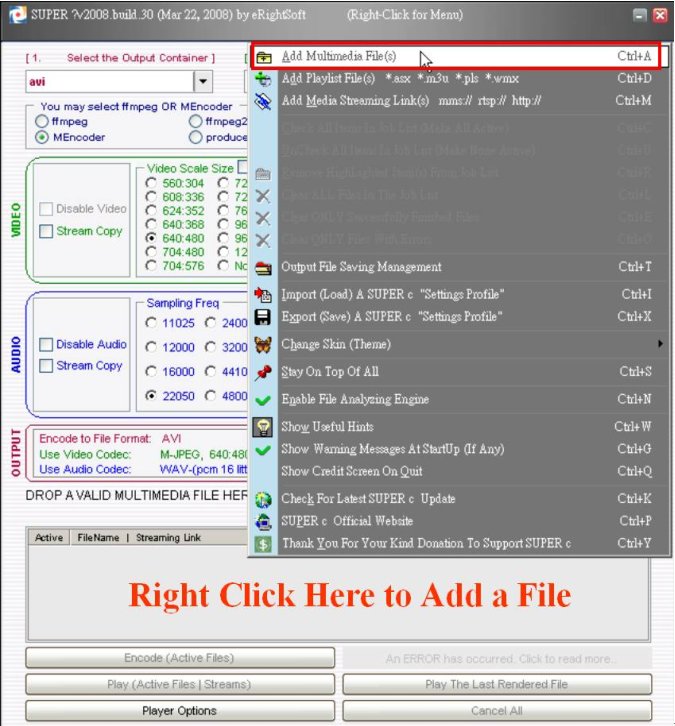
Исходный ролик можно перетащить в область DROP A VALID MULTIMEDIA FILE HERE - Will try to play or encode. Второй способ — контекстное меню правой кнопкой мыши и команда Add Multimedia Files. В руководстве по SUPER описаны оба варианта: добавление через контекстное меню и drag-and-drop в нижнюю область списка.
Шаг 8. Запустите обработку
Кодирование запускается кнопкой Encode (Active Files). В старых руководствах кнопка также встречается как Encode (Active Job-List Files). Обрабатываются активные файлы в нижнем списке, поэтому перед запуском нужно убедиться, что нужные позиции отмечены.
Шаг 9. Проверьте результат
После завершения файл нужно открыть через Preview The Last Rendered File или Play (Active Files | Streams). Проверяются не только факт открытия, но и звук, синхронизация, длительность, соотношение сторон, плавность движения и воспроизведение на целевом устройстве. Для пакетной обработки сначала лучше прогнать один короткий файл, а уже затем запускать всю папку.
Как извлечь аудио из видео
Извлечение звука в SUPER выполняется через отключение видеопотока и выбор аудиоформата. Это не отдельная магическая функция, а обычная операция кодирования, где итоговый файл содержит только аудио.
Рабочая последовательность:
В верхней части выбрать контейнер или профиль, соответствующий аудиофайлу.
В списке Select the Output Audio Codec выбрать MP3, AAC, WAV, FLAC, AC3 или другой нужный кодек.
В блоке VIDEO включить Disable Video.
В блоке AUDIO оставить звук активным.
Выбрать Sampling Freq: 44100 Hz для музыки и универсального воспроизведения, 48000 Hz для видеоисточников, если нужно сохранить типовую видеочастоту звука.
Выбрать Channels: 2 для стерео, 1 для моно, многоканальный вариант — только при необходимости.
Указать аудиобитрейт.
Добавить исходный файл в список.
Нажать Encode (Active Files).
Для аудиоизвлечения особенно важно не перепутать Disable Audio и Disable Video. Если включить Disable Audio, программа уберёт звук — то есть сделает противоположное требуемому. При правильной настройке строка OUTPUT показывает, что видео не используется, а аудиопоток сохраняется или перекодируется в выбранный формат.
Такой сценарий удобен для сохранения дорожки из клипа, лекции, старого FLV-файла, VOB-фрагмента или AVI-ролика. Если звук нужен для дальнейшего редактирования, WAV или FLAC сохраняют больше данных. Если нужен компактный файл для обычного прослушивания, MP3 или AAC занимают меньше места.
Пакетная обработка
SUPER поддерживает пакетную обработку: пользователь добавляет несколько файлов в нижнюю таблицу, отмечает активные позиции и запускает обработку одной кнопкой. Softpedia отдельно фиксирует поддержку batch file processing и drag-and-drop нескольких файлов.
Пакетная обработка особенно полезна для однотипных файлов:
серия роликов с одного телефона;
несколько FLV-файлов, которые нужно перевести в AVI или MP4;
набор коротких клипов для старого плеера;
несколько VOB-фрагментов;
аудиоизвлечение из группы видеофайлов;
приведение нескольких роликов к одному размеру кадра и битрейту.
Перед пакетным запуском важно проверить настройки на одном файле. SUPER применяет выбранную конфигурацию к активным заданиям, но разные исходники могут отличаться разрешением, частотой кадров, аудиодорожками и кодеками. Если один файл имеет 25 fps, другой 29.97 fps, а третий содержит нестандартный аудиопоток, одинаковая настройка не всегда даст одинаково корректный результат.
В нижней таблице стоит обращать внимание на Active и Output Status. Первая колонка определяет, участвует ли файл в обработке, вторая показывает состояние результата. Если в списке несколько позиций, а часть не отмечена, SUPER обработает только активные. Если в Output Status появляется ошибка, нужно проверить контейнер, кодек, доступ к папке вывода, аудиопоток и совместимость выбранных параметров.
Пакетная обработка в SUPER не заменяет автоматизированный workflow через FFmpeg-скрипты, но удобна для пользователя, которому нужна серия одинаковых операций без командной строки. Для регулярной автоматизации и обработки сотен файлов лучше подходит FFmpeg, а для ручной серии из нескольких роликов SUPER остаётся практичным вариантом.
3D Video Converter и Recorder
В ветках SUPER с маркировкой 3D+Recorder появились режимы, связанные с 3D-видео и записью. В описаниях версии v2017.Build.71+3D+Recorder перечисляются режимы Normal 2D, 2D >> 3D, 3D >> 2D и 3D >> 3D, а среди вариантов 3D называются 3D Anaglyph, Polarized и Shutter side-by-side.
В интерфейсе 3D-настройки располагаются в виде отдельного блока рядом с видеопараметрами. На скриншотах сборок с 3D+Recorder виден блок 3D Mode Option с вариантами Normal 2D, 2D >> 3D, 3D >> 2D и 3D >> 3D. Это расширяет программу за пределы обычной смены контейнера: пользователь выбирает не только формат и кодеки, но и режим преобразования стереоскопического материала.
3D-функции в SUPER нельзя рассматривать как замену специализированным редакторам стереоскопического видео. Их задача — прикладная конвертация: перевести материал между 2D и 3D-режимами, подготовить файл к воспроизведению в поддерживаемом режиме, использовать доступные варианты анаглифического или side-by-side-представления. Для точной коррекции глубины, синхронизации левого и правого ракурса, профессионального контроля параллакса и цветовой компенсации нужны профильные инструменты.
Практическое применение 3D-блока:
сделать обычный 2D-ролик в 3D-представлении для эксперимента;
преобразовать 3D-источник в 2D-файл;
изменить тип 3D-представления;
подготовить файл под устройство, которое принимает конкретный side-by-side-вариант;
проверить результат встроенным проигрывателем до переноса на другое устройство.
Такой раздел программы интересен пользователям, которые работают со старым 3D-контентом, анаглифическими очками, архивными файлами и устройствами с ограниченной поддержкой форматов. Для обычной конвертации MP4 в MP4 эти функции не нужны.
Player Options и просмотр результата
SUPER включает встроенное воспроизведение, поэтому файл можно проверить без запуска отдельного плеера. Для этого используется кнопка Play (Active Files | Streams), а последний созданный файл открывается через Preview The Last Rendered File. Такая проверка важна сразу после кодирования: успешное завершение операции не гарантирует, что файл правильно воспроизводится на целевом устройстве.
Окно Player Options связано с параметрами просмотра. На скриншотах SUPER видны регуляторы Brightness, Contrast, Hue, Saturation, а также параметры отображения вроде Full Screen, Aspect 4:3, Aspect 16:9, Tiles (3 x 4), Slow Play, Faster Play, Deinterlace, Flip Picture, Mirror Picture, Turn Left, Turn Right и Embed MPlayer. Эти элементы относятся не к монтажу, а к воспроизведению и проверке результата внутри программы.
Встроенный просмотр полезен в нескольких случаях. После изменения Aspect можно быстро понять, не растянуто ли изображение. После смены Frame/Sec видны рывки или ускоренное движение. После выбора аудиодорожки проверяется язык и синхронизация звука. После снижения битрейта становятся заметны артефакты сжатия.
Однако встроенный просмотр не заменяет финальную проверку в целевой среде. Если файл готовится для старого телефона, его нужно проверить именно на телефоне. Если видео предназначено для аппаратного медиаплеера, важна проверка на этом плеере. Если ролик нужен для монтажа, его нужно открыть в нужной программе. SUPER показывает, что файл создан и воспроизводится, но не гарантирует совместимость со всеми внешними устройствами.
Системные требования
SUPER — Windows-программа, требующая прав администратора для установки и работы в среде NT-kernel. Softpedia перечисляет требования: процессор Intel Pentium 4 1800 MHz или эквивалент, минимум 512 MB RAM, DirectX 9.0c, 20 GB свободного места на системном диске, экран 1024 × 768 или больше, цветовой режим 32 000 цветов или выше, MSIE 7 или новее и интернет-соединение для дополнительных компонентов, интернет-потоков и уведомлений.
| Компонент | Требование |
| Операционная система | Windows-среда; в каталогах программа указывается как Windows All или Windows 11/10/8/7 в зависимости от карточки |
| Права | административные права в администраторской сессии |
| Процессор | Intel Pentium 4 1800 MHz или эквивалент |
| Оперативная память | минимум 512 MB RAM |
| DirectX | DirectX 9.0c |
| Свободное место | 20 GB или больше на диске с установленной ОС |
| Экран | 1024 × 768 или выше |
| Цветовой режим | 32 000 цветов или выше |
| Браузерный компонент | MSIE 7 или новее |
| Интернет | нужен для дополнительных компонентов, интернет-потоков и уведомлений |
Для комфортной работы с видео этих минимальных параметров недостаточно. Сам запуск программы возможен на старой системе, но кодирование сильно зависит от процессора, диска, исходного кодека, разрешения и выбранного выходного формата. Перекодирование старого 320:240-файла и обработка длинного HD-ролика создают разную нагрузку. Если пользователь выбирает HEVC/H.265, высокий битрейт, изменение размера кадра или пакетную обработку, слабый процессор заметно увеличит время ожидания.
Важная деталь — разрешение экрана. SUPER занимает много места по вертикали, а кнопки запуска расположены в нижней части окна. При низком разрешении часть элементов может оказаться неудобной для доступа. Поэтому 1024 × 768 — не формальность, а практический минимум для нормальной работы с интерфейсом.
Плюсы и минусы SUPER
Плюсы:
программа даёт прямой доступ к контейнеру, видеокодеку, аудиокодеку и основным параметрам кодирования в одном окне;
можно вручную задать размер кадра, аспект, частоту кадров, видеобитрейт, частоту дискретизации, число каналов и аудиобитрейт;
поддерживается пакетная обработка активных файлов;
нижний список заданий позволяет видеть файлы, статус обработки и активность каждой позиции;
Stream Copy помогает переносить поток без повторного сжатия, когда это совместимо с задачей;
Disable Video и Disable Audio позволяют делать аудиоизвлечение или беззвучное видео;
встроенное воспроизведение помогает быстро проверить результат;
3D-сборки поддерживают режимы 2D/3D-преобразования;
программа полезна для старых форматов и устройств, где нужны ручные параметры.
Минусы:
интерфейс перегружен и выглядит устаревшим;
новичку трудно сразу понять различие между контейнером, видеокодеком и аудиокодеком;
неправильный выбор FPS, аспекта или битрейта быстро портит результат;
пакетная обработка требует теста на одном файле перед запуском всей группы;
установка требует повышенного внимания из-за сторонних предложений и предупреждений профильных каталогов;
часть специальных возможностей относится к веткам Special Edition и 3D+Recorder;
встроенный просмотр не заменяет проверку на целевом устройстве;
для регулярной автоматизации удобнее FFmpeg через командную строку.
Главный плюс SUPER — контроль. Главный минус — цена этого контроля в виде сложности интерфейса и необходимости понимать базовые параметры видео. Программа не прячет технические решения от пользователя, поэтому хорошо подходит для тех, кто хочет управлять кодированием, и хуже подходит для тех, кто хочет просто нажать одну кнопку.
Отзывы пользователей и профильных журналов
Softpedia
Softpedia оценивает SUPER Special Edition на 4.0/5 в редакционном обзоре и отдельно отмечает поддержку широкого набора аудио- и видеоформатов, пакетную обработку и настраиваемые параметры вроде размера, FPS, видеобитрейта, sampling rate, channels и audio bitrate. При этом интерфейс назван областью, которую можно было бы улучшить: программа больше ориентирована на функциональность, чем на внешний вид.
Такая оценка хорошо совпадает с реальным профилем SUPER. Это не красивое приложение с современными пресетами, а рабочая панель для кодирования. Пользователь получает много параметров, но должен понимать, зачем они нужны. Для редакционного обзора это сильный аргумент в пользу программы, а для новичка — главный барьер.
Software Informer
Software Informer показывает пользовательскую оценку 4.5 на основе 28 голосов и редакционную оценку 5. В сводке плюсом названа конвертация почти всех видеоформатов, а минусом — то, что конвертация иногда бывает медленной. В комментариях пользователи отмечают большое количество опций, кодеков и контроль над параметрами, но также встречается критика сайта и сложности вокруг программы.
Усреднённое пользовательское мнение по таким отзывам выглядит так: SUPER ценят за гибкость и количество вариантов, но не считают простым современным конвертером. Положительные оценки чаще дают пользователи, которым нужен контроль над кодеками и форматами. Негативные замечания чаще связаны не с самой идеей кодирования, а с перегруженным интерфейсом, установкой и общей неудобной подачей.
MajorGeeks
MajorGeeks относится к программе заметно жёстче. В карточке SUPER приведено предупреждение о потенциально нежелательных компонентах в установщике, а также рекомендация быть крайне внимательным перед нажатием I ACCEPT THE AGREEMENT. Там же говорится, что основная GUI-часть SUPER написана eRightSoft, но установочный пакет может содержать исполняемые файлы сторонних рекламных компонентов.
Это предупреждение важно учитывать отдельно от функциональности. SUPER как программа кодирования может быть полезной, но этап установки требует осторожности. Для пользователя, который не хочет разбираться с такими рисками, безопаснее рассмотреть HandBrake, XMedia Recode, Format Factory или другой конвертер с более прозрачной установкой.
FileForum и пользовательские оценки
FileForum показывает среднюю оценку 2.9 на основе 261 голоса для SUPER © 2019.build.76. В описании программа названа multimedia encoder and multimedia player, а в отзывах заметен сильный разброс: часть пользователей хвалит возможности, другая часть жалуется на путь установки, установщик и сложность получения нормального рабочего варианта.
Такой разброс характерен для SUPER. Пользователь, которому нужен простой конвертер MP4, часто разочаровывается из-за перегруженности. Пользователь, который понимает контейнеры, потоки и кодеки, получает инструмент с большим количеством настроек. Поэтому оценивать SUPER нужно не по принципу хорошая или плохая программа вообще, а по соответствию задаче и уровню подготовки.
Компьютерные журналы и профильные сравнения
В архивной публикации CHIP за 2009 год SUPER 2009 присутствует в сравнении Alleskonvertierer рядом с MediaCoder, XMedia Recode, AVS Video Converter, Movavi Video Converter и Format Factory. В этой таблице SUPER 2009 указан с оценкой 70,8 и вердиктом sehr gut.
Это важный исторический контекст. В период, когда пользователям часто приходилось готовить видео для iPod, PSP, старых телефонов, DVD-плееров и Windows Movie Maker, SUPER конкурировал не с облачными сервисами, а с настольными кодировщиками. Его сильная сторона была в количестве форматов и ручном контроле. Сегодня эта сильная сторона сохранилась, но стала более нишевой: для современных стандартных задач появились более удобные альтернативы.
Сравнение с аналогами
SUPER корректно сравнивать не с видеоредакторами, а с программами для транскодирования и конвертации. В этом классе рядом стоят HandBrake, XMedia Recode, Format Factory, MediaCoder и FFmpeg.
| Программа | Основной сценарий | Сильная сторона | Ограничение по сравнению с SUPER |
| SUPER © Special Edition | ручная настройка контейнера, видеокодека, аудиокодека и параметров | много параметров в одном окне, старые и нестандартные сценарии | перегруженный интерфейс, осторожность при установке |
| HandBrake | перекодирование видео в современные контейнеры и кодеки | открытый код, Windows/macOS/Linux, понятные пресеты, MP4/MKV/WebM | меньше ориентации на старые экзотические профили |
| XMedia Recode | бесплатная конвертация видео и аудио в Windows | широкий набор форматов, профили устройств, поддержка DVD/Blu-ray без защиты | меньше исторических 3D/Recorder-возможностей |
| Format Factory | бытовая конвертация видео, аудио, изображений и документов | проще для новичка, много типов файлов в одном приложении | меньше точного контроля над кодированием |
| MediaCoder | продвинутое транскодирование с множеством параметров | богатые настройки, GPU-ускорение H.264/H.265, пакетность | сложность и более технический профиль |
| FFmpeg | максимальный контроль через командную строку | автоматизация, скрипты, огромный охват форматов | нет стандартного графического интерфейса |
HandBrake — более современный выбор для пользователя, которому нужно быстро получить качественный MP4, MKV или WebM. Программа работает на Windows, Mac и Linux, является open-source и конвертирует видео из большого числа источников в набор современных кодеков. Она поддерживает MP4, MKV, WebM, AV1, H.265, H.264, MPEG-4, MPEG-2, VP8, VP9, AAC, MP3, FLAC, AC3, E-AC3, Opus и Vorbis.
XMedia Recode ближе к SUPER по идее ручной настройки, но выглядит более привычно для современного пользователя Windows. Он конвертирует распространённые аудио- и видеоформаты, работает с AAC, AC3, DVD, FLAC, H.264, HEVC/H.265, SVT-AV1, MKV, MP4, WebM, WMA, WMV и другими форматами, а также обрабатывает незащищённые DVD и Blu-ray.
Format Factory удобнее для бытового пользователя, которому нужны не только видео, но и аудио, изображения, документы и PDF-операции. Он поддерживает конвертацию популярных видео-, аудио- и графических форматов, а также операции с PDF, включая преобразование в TXT, DOC, XLS, HTM и извлечение JPG-изображений.
MediaCoder ближе к профессиональному transcoder: он рассчитан на конвертацию между популярными аудио- и видеоформатами, поддерживает H.264/H.265 GPU accelerated encoding через QuickSync, NVENC и CUDA, работу с BD/DVD/VCD/CD, фильтры, множество параметров кодирования и многопоточную обработку.
FFmpeg выигрывает у всех перечисленных инструментов в автоматизации. Если нужно обработать сотни файлов, написать шаблон, встроить кодирование в рабочий процесс или точно управлять фильтрами, командная строка эффективнее. Но для пользователя, который хочет видеть параметры в графическом окне и не писать команды, SUPER остаётся более доступной формой ручного контроля.
Безопасность установки и что проверить перед запуском
Функциональность SUPER нельзя отделять от вопроса установки. MajorGeeks публикует жёсткое предупреждение о сторонних компонентах в установщике и приводит фрагменты условий, где упоминаются third party sponsor advertisers, bundle offers, toolbars, addons и изменения браузерных настроек.
Перед установкой SUPER нужно действовать осторожно:
читать каждое окно установщика, а не нажимать Next автоматически;
внимательно относиться к кнопке I ACCEPT THE AGREEMENT;
не соглашаться на посторонние browser toolbar, addons и дополнительные предложения;
проверять установочный файл антивирусом;
использовать восстановление системы или резервную копию на важном компьютере;
после установки проверить домашнюю страницу браузера, поисковую систему, расширения и список установленных программ;
не запускать установщик на рабочей машине без правовой и технической необходимости.
Этот раздел не отменяет возможностей SUPER как конвертера. Он фиксирует практическое ограничение: программа требует внимательности не только в настройках кодирования, но и на этапе установки. Пользователю, который не готов разбираться с такими условиями, лучше выбрать альтернативу с менее спорной установочной историей.
Кому подойдёт SUPER
SUPER подходит пользователю, который понимает или готов изучить базовую логику мультимедийных файлов. Здесь важно знать, что контейнер и кодек — разные вещи, битрейт влияет на размер и качество, частота кадров может испортить плавность, а аудиодорожка выбирается отдельно.
Программа оправдана в таких сценариях:
нужно перекодировать старый AVI, FLV, 3GP, VOB, MOV или WMV;
файл нужно подготовить для старого телефона, приставки, плеера или программы;
требуется вручную выбрать контейнер, видеокодек и аудиокодек;
нужно извлечь звук из видео;
нужно обработать несколько похожих файлов;
важен Stream Copy для прямого переноса потока;
нужно быстро проверить результат во встроенном проигрывателе;
пользователь работает с архивными файлами, где современные пресеты не помогают;
требуется экспериментировать с 3D-режимами в сборках 3D+Recorder.
SUPER особенно полезен для технически подготовленного пользователя. Он не делает вид, что видеокодирование — простая операция из одной кнопки. Программа показывает параметры напрямую, поэтому позволяет быстро собрать нужный профиль, но не защищает от неправильного выбора.
Кому лучше выбрать альтернативу
SUPER не стоит выбирать, если задача простая и не требует ручной настройки. Для быстрого MP4 с нормальным качеством лучше подойдёт HandBrake. Для Windows-пользователя, которому нужен широкий набор форматов и более привычный интерфейс, логичен XMedia Recode. Для бытовой обработки разных типов файлов можно рассмотреть Format Factory. Для точной автоматизации и серийной обработки удобнее FFmpeg.
Альтернатива предпочтительнее, когда:
пользователь не хочет разбираться с контейнерами и кодеками;
нужен современный интерфейс с готовыми профилями;
основная задача — конвертация видео для соцсетей, YouTube или смартфона;
установка со сторонними предложениями неприемлема;
требуется регулярная автоматизация;
важна работа на macOS или Linux;
нужно редактировать видео, а не только перекодировать;
требуется стабильный командный процесс для большого архива.
SUPER не универсальный ответ на любую мультимедийную задачу. Это инструмент для ручной конвертации и кодирования. Если ручной контроль не нужен, другие программы будут проще.
Частые ошибки при работе с SUPER
Путать контейнер и кодек
Пользователь выбирает MP4 и считает, что этого достаточно. Но MP4 — только контейнер. Внутри нужно выбрать видеокодек и аудиокодек. Если устройство поддерживает MP4 только с H.264 и AAC, файл MP4 с другим сочетанием может не открыться.
Ставить слишком низкий видеобитрейт
Низкий Bitrate kbps уменьшает размер файла, но приводит к размытому изображению, блокам, потере деталей и артефактам на движении. Для коротких клипов лучше сначала сделать тестовый фрагмент и оценить качество.
Менять Frame/Sec без необходимости
Изменение частоты кадров может вызвать рывки, ускорение, замедление или рассинхронизацию. Если цель — совместимость, нужно выбирать частоту, которую поддерживает устройство. Если исходная частота уже подходит, менять её не нужно.
Неверно выбирать Aspect
Неправильный аспект делает изображение растянутым. Особенно часто это заметно на лицах, круглых объектах, логотипах и титрах. Перед пакетной обработкой нужно открыть тестовый файл и проверить геометрию.
Отключать не тот поток
Для извлечения аудио нужно включать Disable Video, а не Disable Audio. Для беззвучного видео — наоборот. Ошибка видна в строке OUTPUT до запуска.
Использовать Stream Copy там, где нужен меньший размер
Stream Copy не сжимает поток. Он переносит его без перекодирования. Если задача — уменьшить размер, нужно выбрать перекодирование и задать другой битрейт или кодек.
Запускать пакетную обработку без теста
Если сразу добавить десятки файлов и нажать Encode (Active Files), ошибка в параметрах повторится во всех результатах. Правильный порядок — один тестовый файл, проверка, затем пакет.
Не смотреть Output Status
Колонка Output Status показывает состояние обработки. Если в ней есть ошибка, файл не нужно считать готовым. Нужно вернуться к настройкам и проверить контейнер, кодек, аудиопоток и доступ к папке результата.
Как проверить готовый файл
Проверка результата после SUPER должна быть отдельным этапом. Файл может успешно сохраниться, но иметь неправильный аспект, слишком низкий битрейт, отсутствующий звук или несовместимый аудиокодек.
Минимальная проверка:
Открыть файл через Preview The Last Rendered File.
Проверить первые секунды, середину и конец.
Посмотреть, не растянуто ли изображение.
Проверить звук и язык аудиодорожки.
Убедиться, что аудио не отстаёт и не опережает видео.
Сверить размер файла с ожидаемым.
Открыть файл в целевом проигрывателе или устройстве.
Для пакетной обработки проверить несколько файлов из начала, середины и конца списка.
Если результат плохой, исправление зависит от симптома:
| Проблема | Что проверить в SUPER |
| Видео растянуто | Aspect, Video Scale Size, Stretch It |
| Файл слишком большой | Bitrate kbps, Video Scale Size, выбранный кодек |
| Качество слишком низкое | видеобитрейт, размер кадра, качество кодека |
| Нет звука | Disable Audio, аудиокодек, выбранный AudioStream Track # |
| Не тот язык | DVD Language Select AudioStream Track # |
| Рывки движения | Frame/Sec, исходная частота кадров |
| Устройство не открывает файл | контейнер, видеокодек, аудиокодек, профиль H.264 |
| Файл не уменьшается | включён Stream Copy вместо перекодирования |
Проверка особенно важна для старых устройств. Компьютерный плеер может открыть файл, который не откроет телевизор, телефон или аппаратный медиаплеер. Поэтому финальный критерий — не только успешное кодирование, а воспроизведение там, где файл будет использоваться.
Практические сценарии настройки
Конвертация старого FLV в более универсальный файл
Для старых Flash Video-файлов в SUPER выбирают контейнер MP4 или AVI, затем совместимый видеокодек и аудиокодек. Если нужен современный файл, подходит MP4 с H.264/AVC и AAC. Если файл нужен старой программе, иногда удобнее AVI с MPEG-4 и MP3. После выбора формата важно проверить аспект и частоту кадров, потому что старые FLV могут иметь нестандартные параметры.
Подготовка видео для старого телефона
Для старых телефонов выбирают небольшой размер кадра, низкий битрейт и совместимый контейнер. 3GP и низкие разрешения вроде 176:144 или 320:240 исторически использовались именно для таких сценариев. Перед серией файлов нужно проверить один ролик на устройстве: старые телефоны часто ограничивали не только формат, но и максимальный битрейт, разрешение и частоту кадров.
Уменьшение размера видео
Уменьшение размера достигается не одним параметром, а сочетанием решений: выбрать более эффективный кодек, уменьшить Video Scale Size, снизить Bitrate kbps, при необходимости уменьшить аудиобитрейт. При этом нельзя снижать всё сразу до минимума. Сначала уменьшают видеобитрейт и проверяют качество, затем меняют размер кадра, если файл всё ещё слишком большой.
Подготовка файла для Windows Movie Maker
В старых руководствах по SUPER описывался сценарий конвертации в WMV для Windows Movie Maker. Логика остаётся понятной: выбрать WMV-контейнер, подходящий видеокодек, совместимый аудиокодек, сохранить размер кадра через No Change, выставить частоту кадров близко к исходной и не занижать битрейт слишком сильно.
Извлечение звука из VOB или AVI
Для извлечения звука выбирают аудиоформат, отключают видео через Disable Video, выбирают нужную аудиодорожку и задают частоту дискретизации. Если исходник содержит AC3 5.1, нужно заранее решить, сохранять многоканальность или получить обычный стереофайл. Для простого прослушивания удобнее MP3 или AAC, для дальнейшей обработки — WAV или FLAC.
Смена контейнера без повторного сжатия
Stream Copy применяют, когда видеопоток или аудиопоток уже подходят, а изменить нужно только оболочку файла. Такой режим сохраняет качество, потому что поток не кодируется заново. Но он работает только при совместимости потока и контейнера. Если после Stream Copy файл не открывается на устройстве, нужно выполнить полноценное перекодирование.
Внутренние страницы и смежные программы
Для читателя, который сравнивает SUPER с другими инструментами, полезны смежные страницы freeexe.net. В карте сайта присутствуют страницы SUPER-C, HandBrake, XMedia Recode, Format Factory, Freemake Video Converter, Any Video Converter, Avidemux, VirtualDub и MediaCoder.
Эти программы закрывают разные сценарии. SUPER полезен для ручного управления параметрами, HandBrake — для современного транскодирования с понятными пресетами, XMedia Recode — для Windows-конвертации с широким набором форматов, Format Factory — для бытовой обработки разных типов файлов, MediaCoder — для более технической настройки кодирования, Avidemux и VirtualDub — для простых монтажных и промежуточных операций.
Итог
SUPER © Special Edition by eRightSoft — специфический, но полезный инструмент для тех, кому нужен контроль над контейнером, видеокодеком, аудиокодеком, битрейтом, частотой кадров, размером кадра и звуковыми параметрами. Программа не пытается быть современным красивым конвертером с минимальным числом кнопок. Её сила — в плотном интерфейсе, где большинство параметров видно сразу.
Для старых файлов, нестандартных форматов, аудиоизвлечения, подготовки под устаревшие устройства и ручного подбора параметров SUPER остаётся уместным вариантом. Для простой конвертации в MP4, работы без лишних рисков при установке и более современного интерфейса логичнее выбрать HandBrake или XMedia Recode. Для массовой автоматизации лучше использовать FFmpeg. Для монтажа и правки видео SUPER не заменяет редактор: это программа для конвертации, кодирования, проверки и технической подготовки мультимедийных файлов.
Список изменений
Ранний этап: идея графической оболочки:
- Изначальная идея SUPER заключалась в том, чтобы дать пользователю графический интерфейс к наборам кодировщиков и проигрывателей, которые сами по себе часто работали через командную строку. В старом описании eRightSoft программа прямо названа GUI к FFmpeg, MEncoder, MPlayer, x264, FFmpeg2theora и Theora/Vorbis RealProducer plug-in.
- На раннем этапе сформировалась структура, которая затем сохранялась годами: три верхних списка для контейнера, видеокодека и аудиокодека; отдельные зоны видео и аудио; нижний список заданий; запуск через Encode (Active Files) . Даже старые руководства 2006–2009 годов описывают тот же принцип: выбрать контейнер, выбрать кодеки, добавить файл, нажать encode.
Период 2013–2015: расширение форматов и кодеков:
- В 2013–2015 годах SUPER развивался в сторону поддержки новых кодеков и контейнеров. В хронологии Digital Digest видны регулярные сборки 2013.build.57–59, 2014.build.60–63 и 2015.build.64–66. Такая частота обновлений отражает характер программы: она зависела от набора кодировщиков, декодеров и форматов, а значит требовала обновления компонентов.
- Для пользователя этот этап важен тем, что SUPER закрепился как инструмент не только для AVI/MPG/WMV, но и для более широкого набора контейнеров и современных кодеков. В интерфейсе появились сочетания с HEVC/H.265, H.264/AVC, WebM/VP9 и другими вариантами, а верхние списки стали ещё длиннее. Именно в этот период программа окончательно ушла от простого конвертера для телефона к универсальному рабочему окну для множества форматов.
Период 2015–2017: Windows 10 и 3D-направление:
- В середине 2010-х SUPER получил изменения, связанные с Windows 10 и 3D-возможностями. Для версий с 3D+Recorder в открытых описаниях фиксируются режимы Normal 2D , 2D >> 3D , 3D >> 2D и 3D >> 3D .
- Этот этап заметен и визуально: в интерфейсе появляется отдельный блок 3D Mode Option , который занимает место рядом с видеонастройками. SUPER перестаёт быть только классическим transcoder для смены контейнера и кодеков; программа добавляет режимы преобразования стереоскопического видео, хотя сохраняет прежнюю основу работы.
Период 2018–2022: Windows 10/11, AV1, HEVC и исправления Batch File Mode:
- В более поздних публикациях Essential Freebies перечислены изменения для сборок v2020.Build.77+3D+Recorder, v2021.Build.78+3D+Recorder, v2022.Build.79+3D+Recorder и v2022.Build.80+3D+Recorder. Среди изменений указаны обновления видеокодеков для Windows 10/11, обновления KOD86MIX engine, поддержка Windows 11 detection and support, обновление AV1 Video Codec engine, улучшения HEVC/H.265 Lossless encoding и H.264/AVC, исправления ошибок Batch File Mode и исправления, влияющие на скорость кодирования.
- Для обычного пользователя эти изменения означают не новую философию интерфейса, а развитие технической базы: SUPER сохраняет старую компоновку, но получает поддержку новых кодеков, исправления и адаптацию к более поздним версиям Windows. Это характерно для программы: внешний вид остаётся консервативным, а обновления касаются движков, кодеков, совместимости и исправления ошибок.


 *EXE — расширение исполняемого файла. Сайт является партнером проекта
Оставте свой отзыв о SUPER