
ANI — это формат анимированного курсора Windows. Такой файл хранит не просто картинку указателя, а последовательность курсорных кадров и параметры их воспроизведения. Поэтому задача «открыть ANI» может означать четыре разных действия: посмотреть анимацию, назначить файл системному указателю, изменить отдельные кадры или преобразовать курсор в обычное графическое расширение. Универсальный фоторедактор для этого недостаточен: изображение кадра можно обработать в ФотоМАСТЕР, а сам контейнер ANI, длительности кадров и hotspot нужно сохранять специализированным редактором курсоров.
В этой инструкции речь идёт именно о Windows Animated Cursor с расширением .ani. Его не следует путать с AVI-видео, файлами AI из Adobe Illustrator, AAE с правками фотографий Apple, расширением ANIM и продуктами, в названии которых встречается Ani. У этих форматов и программ другая структура и другой рабочий процесс. Если файл действительно является анимированным курсором Windows, ниже можно подобрать способ под конкретную задачу и проверить результат до назначения указателя в системе.
Что такое файл ANI и как он устроен
Windows использует ANI для анимированных указателей мыши. Формат построен на RIFF — контейнерной структуре, которая разбивает данные на именованные блоки. Для ANI тип RIFF обозначается как ACON. В типичной структуре присутствует заголовочный блок anih, который описывает анимацию, опциональный seq с порядком отображения кадров, опциональный rate со скоростью показа шагов и список LIST fram с данными курсорных изображений. Эта организация важна на практике: простое переименование .ani в .png или .gif не извлекает содержимое и не превращает контейнер в обычное изображение.
Внутри анимации нужно различать кадр и шаг. Кадр — это курсорное изображение. Последовательность может ссылаться на кадры в заданном порядке, а параметры времени определяют, сколько длится отображение. Специализированные редакторы показывают эти значения в jiffies. В инструментах для ANI один jiffy равен 1/60 секунды, то есть примерно 16,7 мс. Например, 6 jiffies соответствуют 0,1 секунды, 15 — 0,25 секунды, а 60 — одной секунде. Это не связано с частотой процессора: для ANI используется фиксированная единица времени.
У каждого курсора есть hotspot — точка с координатами X и Y, которую Windows считает фактическим положением указателя. Для стрелки hotspot обычно находится на кончике, для перекрестия — в центре. Картинка может выглядеть идеально, но курсор окажется неудобным, если hotspot смещён: нажатие произойдёт не там, где пользователь ожидает. Поэтому при редактировании ANI нужно проверять не только видимый рисунок и плавность анимации, но и эту координату.
Прозрачность — ещё одно отличие курсорной графики от обычной фотографии. Современные курсоры могут использовать альфа-канал для полупрозрачных краёв и теней. Если промежуточный редактор уничтожит альфа-канал, вокруг указателя появится непрозрачный прямоугольник или грубый контур. При работе через внешний фоторедактор безопаснее передавать кадры в PNG и после возврата проверять прозрачные области в ANI-редакторе.
| Формат | Что хранит | Анимация | Hotspot курсора | Типичный результат |
|---|---|---|---|---|
| ANI | Курсорные кадры, порядок и время показа, служебные данные | Да | Да | Анимированный указатель Windows |
| CUR | Статический курсор | Нет | Да | Один указатель Windows |
| ICO | Иконки разных размеров/глубины цвета | Нет | Нет как у курсора | Значок приложения или объекта |
| PNG | Растровое изображение с альфа-каналом | Нет | Нет | Отдельный кадр или статичная картинка |
| GIF | Последовательность растровых кадров | Да | Нет | Анимация для просмотра и публикации |
| APNG | PNG-кадры с анимацией | Да | Нет | Анимация с полноценной прозрачностью |
| WebP | Статические или анимированные изображения | Да | Нет | Компактная веб-анимация |
Главный вывод из структуры формата: ANI нельзя оценивать только как «анимированную картинку». При конвертации в GIF, APNG или WebP можно сохранить видимое движение, но исчезает курсорная семантика — прежде всего hotspot и роль файла как указателя Windows. При экспорте в PNG дополнительно исчезает сама анимация, если сохраняется один кадр.
Какой способ выбрать для ANI
Выбор инструмента зависит от того, что должно остаться в результате. Для точечной коррекции изображения удобнее разделить работу: ANI-редактор отвечает за контейнер, а ФотоМАСТЕР — за растровый кадр. Для изменения порядка, времени и hotspot нужен специализированный курсорный редактор. Для разового просмотра необязательно устанавливать редактор, а для публикации анимации на сайте рациональнее преобразовать ANI в GIF, APNG или WebP.
| Задача | Первый вариант | Что сохраняется | Главное ограничение |
|---|---|---|---|
| Изменить изображение одного или нескольких кадров | ФотоМАСТЕР + AniTuner | ANI-контейнер остаётся в AniTuner, изображение кадра редактируется отдельно | Нужно обязательно проверить прозрачность после возврата кадра |
| Полноценно редактировать ANI | RealWorld Cursor Editor | Кадры, время, hotspot и курсорный формат | Интерфейс сложнее простого просмотрщика |
| Создать ANI из кадров и точно задать параметры | IcoFX или Axialis CursorWorkshop | Курсорные свойства и анимация | Нужно вручную контролировать hotspot и длительность |
| Только посмотреть файл | ACDSee или IrfanView | Исходный ANI не изменяется | Это не полноценные ANI-редакторы |
| Проверить файл без установки ПО | Docpose | Исходный файл остаётся локальным до загрузки | Файл передаётся на сервер; для гостевого режима действует ограничение размера |
| Получить GIF, APNG или WebP | Ezgif | Видимая последовательность кадров | Hotspot Windows в графический формат не переносится |
| Пакетно вывести статические файлы | reaConverter | Изображения в выбранном выходном формате | PNG/JPG не являются анимированным курсором |
Ниже способы идут от сохранения полноценного ANI к преобразованию его содержимого. Это помогает не потерять курсорные данные раньше времени: сначала стоит сохранить резервную копию исходника, затем сделать изменения в специализированном редакторе и только после проверки экспортировать копии в другие форматы.
Как редактировать ANI через ФотоМАСТЕР и AniTuner
Это основной способ, когда нужно изменить именно рисунок кадра — убрать лишний фрагмент, скорректировать цвет, обрезать или подготовить прозрачный участок — но при этом сохранить файл анимированным курсором. ФотоМАСТЕР не используется как нативный ANI-редактор: контейнер открывается и сохраняется в AniTuner, который умеет передавать выбранный кадр во внешний графический редактор и затем возвращать изменённое изображение.
Шаг 1. Откройте ANI в AniTuner
На стартовой странице AniTuner выберите Open an existing animation file и укажите файл .ani. Для ANI программа открывает страницу свойств. В панели Tools доступны команды Cursor Properties, Edit Cursor Frames, Export to Another Format, Save Animated Cursor... и Test Cursor (F5).

До редактирования запишите исходные значения: размеры, число кадров, общую длительность и hotspot. Если результат окажется неудобным, эти данные помогут быстро вернуть исходное состояние.
Шаг 2. Назначьте ФотоМАСТЕР внешним редактором кадра
В панели Options & Help нажмите Global Options. В разделе Image Editor можно оставить системный редактор по умолчанию или указать собственный. Для собственного приложения вводится полный путь к исполняемому файлу. Выберите исполняемый файл ФотоМАСТЕР. Не переносите путь из чужой инструкции: он зависит от места установки на конкретном компьютере.
В этих же настройках включите Export temporary frame image in PNG format. По умолчанию AniTuner создаёт временный BMP, а опция PNG особенно полезна при работе с 32-битными курсорами, потому что формат поддерживает альфа-канал. После настройки вернитесь к открытому ANI.
Шаг 3. Выберите кадр и проверьте его длительность
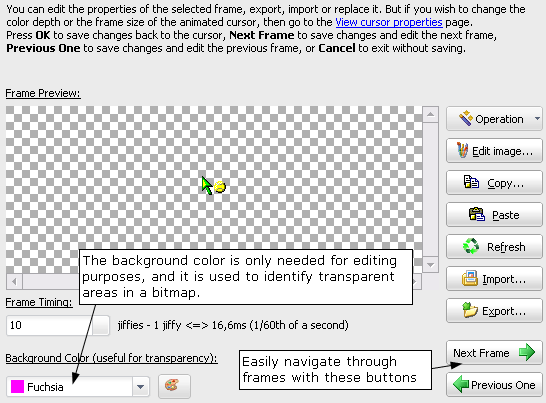
Нажмите Edit Cursor Frames. AniTuner показывает миниатюры в порядке воспроизведения. Под каждой миниатюрой отображается Length — длительность в jiffies. В нижней части страницы находятся команды Add frame, Edit frame, Remove frame(s), Import image(s), Export frame, Move up, Move down, Reverse и Set length.

Если нужно исправить один рисунок, не меняйте порядок и timing остальных кадров. Дважды щёлкните нужную миниатюру или выделите её и нажмите Edit frame. Поле Frame Timing в открывшемся окне принимает значение не меньше 1 jiffy. Не повышайте скорость просто ради плавности: слишком короткие интервалы делают курсор нервным, а слишком длинные превращают анимацию в последовательность заметных статичных состояний.
Шаг 4. Передайте кадр в ФотоМАСТЕР
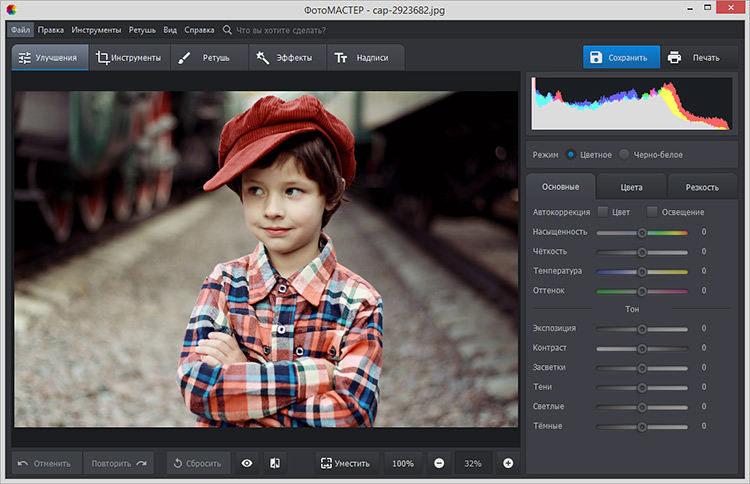
В окне выбранного кадра нажмите Edit image.... AniTuner сохраняет кадр во временный BMP или PNG и запускает редактор, заданный в Global Options. Если выбран ФотоМАСТЕР, временный файл открывается как обычное растровое изображение. На основном экране редактора доступны вкладки Улучшения, Инструменты, Ретушь, Эффекты и другие средства обработки.
Для курсора важнее сохранить геометрию, чем сделать кадр «красивее». Не меняйте ширину и высоту одного кадра отдельно от всей анимации. Не обрезайте изображение так, чтобы кончик стрелки или другая функциональная точка сместилась относительно холста: после такой правки потребуется заново выставлять hotspot. Цветовую коррекцию, локальную ретушь и удаление лишнего объекта выполнять безопаснее, потому что они не меняют систему координат изображения.
Шаг 5. Сохраните прозрачность
Для 32-битного курсора прозрачность критична. Если правка сводится к цветокоррекции, ретуши или удалению небольшого дефекта и временный PNG уже содержит правильный альфа-канал, не создавайте новый файл без необходимости: сохраните изменения поверх того временного PNG, который открыл AniTuner. Так программа сможет обнаружить изменение и предложить заменить текущий кадр.
Когда нужно заново отделить указатель от фона, в ФотоМАСТЕР откройте Инструменты → Замена фона, обозначьте кистями объект и фон, уточните границы и используйте команду Сохранить изображение с прозрачным фоном. Эта команда создаёт PNG с прозрачной областью. Такой PNG удобнее возвращать в AniTuner через Import..., а не ожидать автоматического перечитывания временного файла с другим именем.
Если исходный кадр содержит полупрозрачную тень, мягкое свечение или несколько уровней альфа-канала, проверяйте не только белый фон. Шахматная подложка или контрастные тёмный и светлый фоны быстрее показывают ореол, непрозрачную кайму и потерю полутонов. При заметной деградации вернитесь к исходному PNG и повторите обработку без разрушения альфа-канала.
Шаг 6. Верните изменённый кадр в AniTuner
Есть два корректных пути. Если ФотоМАСТЕР сохранил изменения поверх временного PNG, вернитесь в AniTuner и подтвердите замену кадра кнопкой Yes. После принятия изменений временный файл удаляется. Если же вы создали отдельный PNG — например, через Сохранить изображение с прозрачным фоном — выделите нужный кадр в AniTuner, нажмите Import... и укажите новый PNG. Перед подтверждением проверьте, что его ширина и высота совпадают с кадром, который он заменяет.
Кнопка Refresh перечитывает временное изображение, если предварительный просмотр не обновился. Next Frame и Previous One позволяют последовательно проверить соседние кадры. Сравнивайте положение функциональной точки: при правильной сборке кончик стрелки, центр перекрестия или другая активная область не «прыгает» относительно hotspot от кадра к кадру.
Шаг 7. Проверьте hotspot и скорость
Вернитесь к Cursor Properties. В AniTuner hotspot можно выставить визуально на первом кадре: красный крест обозначает точку клика. Для стрелки совместите его с кончиком, для перекрестия — с центром. В блоке Animation Info сверяются число кадров и длительность. Затем нажмите Test Cursor или клавишу F5: AniTuner временно подменяет обычный указатель текущим ANI, что позволяет проверить клики непосредственно в Windows.
Шаг 8. Сохраните ANI
Когда кадры, timing, прозрачность и hotspot проверены, нажмите Save Animated Cursor... в панели Tools и сохраните новую копию .ani. До этой команды изменения находятся в памяти программы, поэтому не закрывайте AniTuner после долгой правки без сохранения. Исходный файл лучше оставить отдельно: это позволит сравнить параметры и восстановить кадр без повторной сборки.
Плюсы способа:
- ФотоМАСТЕР используется для знакомых растровых операций, а AniTuner сохраняет структуру ANI;
- можно редактировать только нужные кадры, не пересобирая всю анимацию;
- AniTuner показывает timing в jiffies, умеет менять порядок и тестировать курсор;
- временные кадры можно передавать в PNG, что подходит для 32-битной графики с альфа-каналом.
Минусы способа:
- это связка двух программ, а не единое окно;
- hotspot, порядок и frame timing нельзя исправлять в ФотоМАСТЕР — эти свойства редактируются в AniTuner;
- после операций с фоном нужно отдельно контролировать альфа-канал;
- изменение размеров одного временного кадра способно нарушить геометрию анимации, поэтому размеры лучше менять для всего курсора средствами ANI-редактора.
Как открыть ANI и назначить его курсором в Windows 11
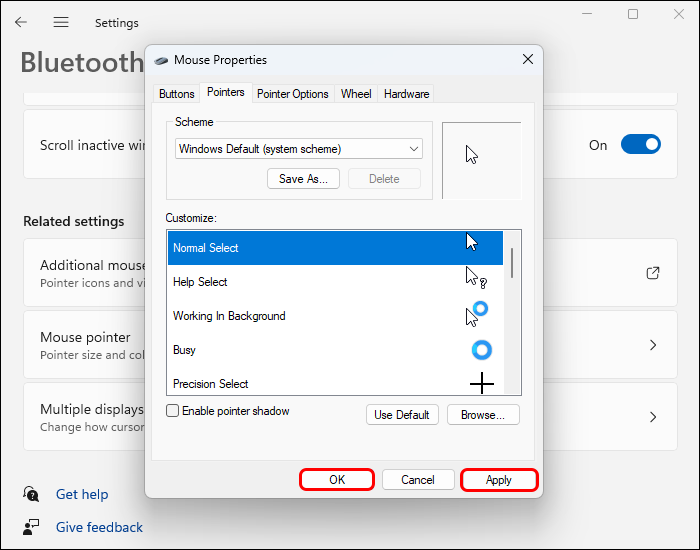
Для назначения готового ANI отдельный редактор не требуется. Windows 11 позволяет выбрать файл для конкретной роли указателя через классическое окно свойств мыши, которое открывается из современных «Параметров».
- Откройте Пуск → Параметры.
- Перейдите в Bluetooth и устройства → Мышь.
- В блоке связанных параметров откройте Дополнительные параметры мыши (Additional mouse settings в английском интерфейсе).
- В окне Свойства: Мышь выберите вкладку Указатели (Pointers).
- В списке Настройка (Customize) выделите роль, которую хотите заменить: например, обычный выбор, ожидание или работа в фоновом режиме.
- Нажмите Обзор (Browse), укажите нужный файл
.aniи нажмите Открыть (Open). - Проверьте предварительный вид указателя и подтвердите изменение кнопкой OK.
Менять лучше одну роль за раз. Так проще понять, какой именно ANI работает неправильно. Если после назначения курсор отображается, но клик происходит «рядом» с видимым кончиком, проблема не в Windows и не в разрешении экрана — нужно исправить hotspot в редакторе курсоров. Если движение слишком быстрое или рывками, проверьте длительность кадров.
Не следует начинать с ручной правки реестра. Для обычной замены указателя Windows предоставляет штатный интерфейс, а запись неверного пути в системные параметры только усложняет диагностику. Реестр имеет смысл рассматривать лишь как административный механизм автоматизации, но для пользовательской инструкции он не нужен.
Как проверить ANI сразу после назначения
- переместите указатель на контрастный фон и убедитесь, что прозрачные края не стали прямоугольными;
- наведите курсор на небольшую кнопку и проверьте точность клика — это быстрый тест hotspot;
- оставьте указатель неподвижным на несколько циклов и оцените, нет ли паузы или скачка в месте перехода от последнего кадра к первому;
- если ANI предназначен для состояния «ожидание», убедитесь, что изменена именно эта роль, а не обычный указатель;
- при проблеме верните прежнюю схему указателей и исправляйте копию ANI, а не единственный исходный файл.
RealWorld Cursor Editor: полноценное редактирование ANI
RealWorld Cursor Editor подходит, когда нужно работать со всем анимированным курсором в одном приложении: рисовать и фильтровать кадры, менять их порядок, копировать и удалять, задавать длительность, корректировать hotspot и тестировать результат. В нижней части окна находится лента кадров, а свойства выбранного кадра показывают координаты hotspot и время.
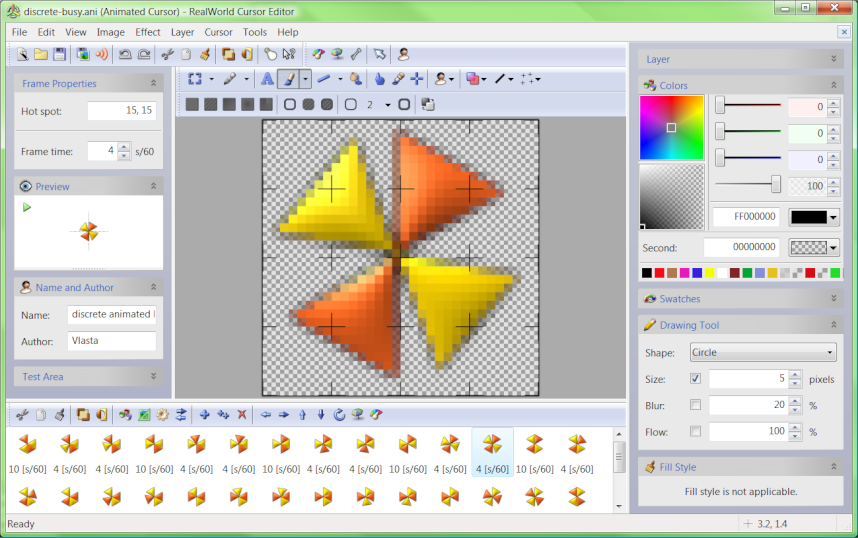
Как изменить существующий ANI
- Откройте файл ANI через команду открытия документа в RealWorld Cursor Editor. В заголовке и рабочей области должен появиться тип Animated Cursor.
- Выберите кадр в нижней ленте. Редактируется именно выбранный элемент; несколько кадров можно выделять для пакетного применения фильтра.
- Для перестановки перетащите кадр мышью. Копирование и дублирование поддерживаются через буфер обмена и drag-and-drop; при работе с множественным выделением следите, чтобы не нарушить логический цикл.
- В панели Frame Properties задайте длительность. В интерфейсе времени используется шкала в шестидесятых долях секунды. Это позволяет, например, сделать короткие переходные фазы и более длинную паузу на ключевом кадре.
- Исправьте hotspot инструментом горячей точки: наведите его на нужный пиксель и щёлкните. Координаты также можно задать в Frame Properties. Для анимированного курсора проверяйте hotspot каждого кадра, если рисунок смещался при монтаже.
- Используйте встроенный Preview/Test Area для оценки движения и точности указателя.
- Сохраните результат как ANI в новый файл и после этого назначьте его через вкладку Windows Pointers.
Когда этот способ лучше связки с внешним фоторедактором
RealWorld удобнее, если изменения касаются нескольких параметров одновременно: например, нужно добавить два кадра, изменить их длительность, сдвинуть hotspot и нарисовать мягкую тень. Внешний редактор оправдан, когда требуется конкретная фотообработка одного кадра, а структура ANI уже правильная. Чем больше изменений затрагивает порядок, курсорные точки и timing, тем полезнее держать всю работу внутри специализированного ANI-редактора.
Плюсы:
- в одном окне совмещены рисунок кадра и свойства курсора;
- кадры можно перемещать, копировать, удалять и обрабатывать группой;
- длительность задаётся для выбранного кадра или нескольких кадров;
- hotspot редактируется визуально и по координатам;
- есть непосредственная проверка анимации.
Минусы:
- для простой задачи «посмотреть ANI» возможностей значительно больше, чем требуется;
- при массовой ручной правке hotspot легко оставить один кадр со старой координатой — итог нужно тестировать по всему циклу;
- сложная растровая ретушь требует больше навыков, чем базовая коррекция в специализированном фоторедакторе.
IcoFX: создание ANI и точная настройка frame rate
IcoFX предоставляет отдельный тип проекта Animated Cursor (ANI), менеджер изображений, настройку длительности кадров, окно hotspot и тест курсора. Это делает его удобным для сборки ANI с нуля из подготовленных кадров.
Создайте проект Animated Cursor
- Выберите File → New → New Cursor....
- В окне New Cursor укажите глубину цвета и размер.
- В блоке Cursor Type переключитесь со Static Cursor (CUR) на Animated Cursor (ANI).
- Нажмите OK.
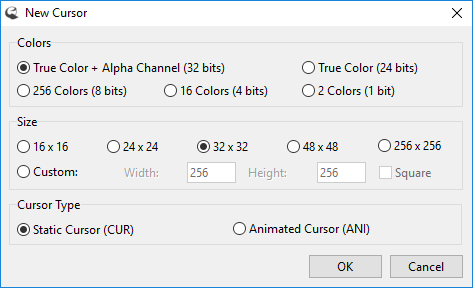
Добавьте и расположите кадры
Новый кадр добавляется через Image → Add new Image. Для повторения текущего состояния используйте Image → Animation → Duplicate Frame. Кадры можно перемещать вверх и вниз командами анимации или перетаскиванием в менеджере изображений. Дублирование полезно, когда большая часть рисунка остаётся неподвижной, а меняется только небольшой элемент.
Установите скорость
Откройте Image → Animation → Frame Rate.... В менеджере выберите один или несколько кадров и задайте значение в поле Frame Rate (sec). В отличие от AniTuner, где время показывается в jiffies, здесь интерфейс позволяет мыслить непосредственно секундами. Не стремитесь сделать одинаковую задержку автоматически: пауза на ключевом кадре может сделать цикл понятнее, а очень короткая промежуточная фаза — сгладить движение.

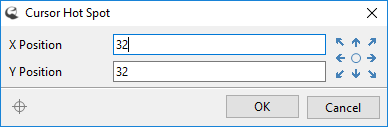
Настройте hotspot
Откройте Image → Cursor → Hot Spot.... В диалоге Cursor Hot Spot доступны координаты X Position и Y Position, а также быстрые позиции. Hotspot должен совпадать с функциональной точкой рисунка, а не с его визуальным центром по умолчанию.
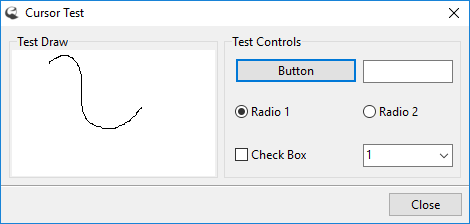
Протестируйте курсор
Перед сохранением выберите Image → Cursor → Test Cursor.... В окне Cursor Test можно двигать указателем, рисовать тестовую линию и нажимать элементы управления. Такой тест полезнее одного статичного preview: сразу видно, правильно ли ощущается точка клика.
Плюсы:
- ANI выбирается как отдельный тип курсора уже при создании;
- frame rate и hotspot вынесены в понятные диалоги;
- есть тестовое окно перед сохранением;
- можно строить анимацию через добавление и дублирование кадров.
Минусы:
- при импорте серии изображений всё равно требуется ручной контроль размеров и точки клика;
- секундное время в IcoFX и jiffies в других ANI-редакторах нельзя сравнивать как одинаковые числа — при переносе проекта нужно переводить единицы;
- для простого просмотра ANI отдельный редактор избыточен.
Axialis CursorWorkshop: сборка ANI из GIF или набора изображений
Axialis CursorWorkshop ориентирован именно на курсоры и содержит мастера преобразования анимации в ANI. Он удобен, когда исходник уже существует как GIF или как последовательность отдельных растровых кадров.
Создание ANI из анимированного изображения
- Откройте исходную анимацию через File → Open.
- Запустите создание анимированного курсора из выбранной анимации. В окне New Animated Cursor From an Animation задаются имя проекта, цветовой режим, размер, число кадров и длительность.
- Для длительности используйте поле Duration of Each Frame in Jiffies. Один jiffy равен 1/60 секунды; значение 6 даёт 0,1 секунды.
- Подтвердите создание и просмотрите ленту кадров в редакторе.


Создание ANI из нескольких PNG
Для серии изображений откройте встроенный файловый браузер File → New → File Browser и выберите кадры. Команда создания Animated Cursor from this Image формирует курсорный проект; в параметрах задаются цветовой режим, размер и длительность. Если исходники имеют альфа-канал, выбирайте режим, который его сохраняет. После сборки проверьте последовательность: сортировка файлов по имени должна совпадать с реальным порядком движения.
Установка hotspot
Hotspot можно отобразить командой Draw → Show Cursor Hot Spot и задать через Draw → Set Cursor Hot Spot. Затем щёлкните по нужной точке изображения. Если кадры не сдвигаются относительно холста, координата обычно должна быть одинаковой; если рисунок был обрезан или перемещён в отдельных кадрах, проверяйте каждый.
Плюсы:
- есть специализированные мастера преобразования готовой анимации и серии картинок;
- длительность задаётся непосредственно при сборке;
- hotspot является отдельным курсорным параметром;
- удобно превращать заранее нарисованную последовательность в настоящий ANI.
Минусы:
- при конвертации GIF приходится дополнительно задать hotspot, которого в GIF нет;
- автоматическая сборка не освобождает от проверки прозрачности и совпадения размеров кадров;
- при неверной сортировке PNG последовательность получится переставленной, даже если каждый отдельный рисунок правильный.
Как просто посмотреть ANI без редактирования
Просмотрщик нужен, когда файл пришёл из архива курсоров, старой темы Windows или проекта и сначала требуется понять, что внутри. В этом сценарии не стоит открывать ANI в тяжёлом редакторе и тем более конвертировать его до просмотра: сначала проверьте, действительно ли содержимое является анимированным указателем.
ACDSee : просмотр ANI в Windows
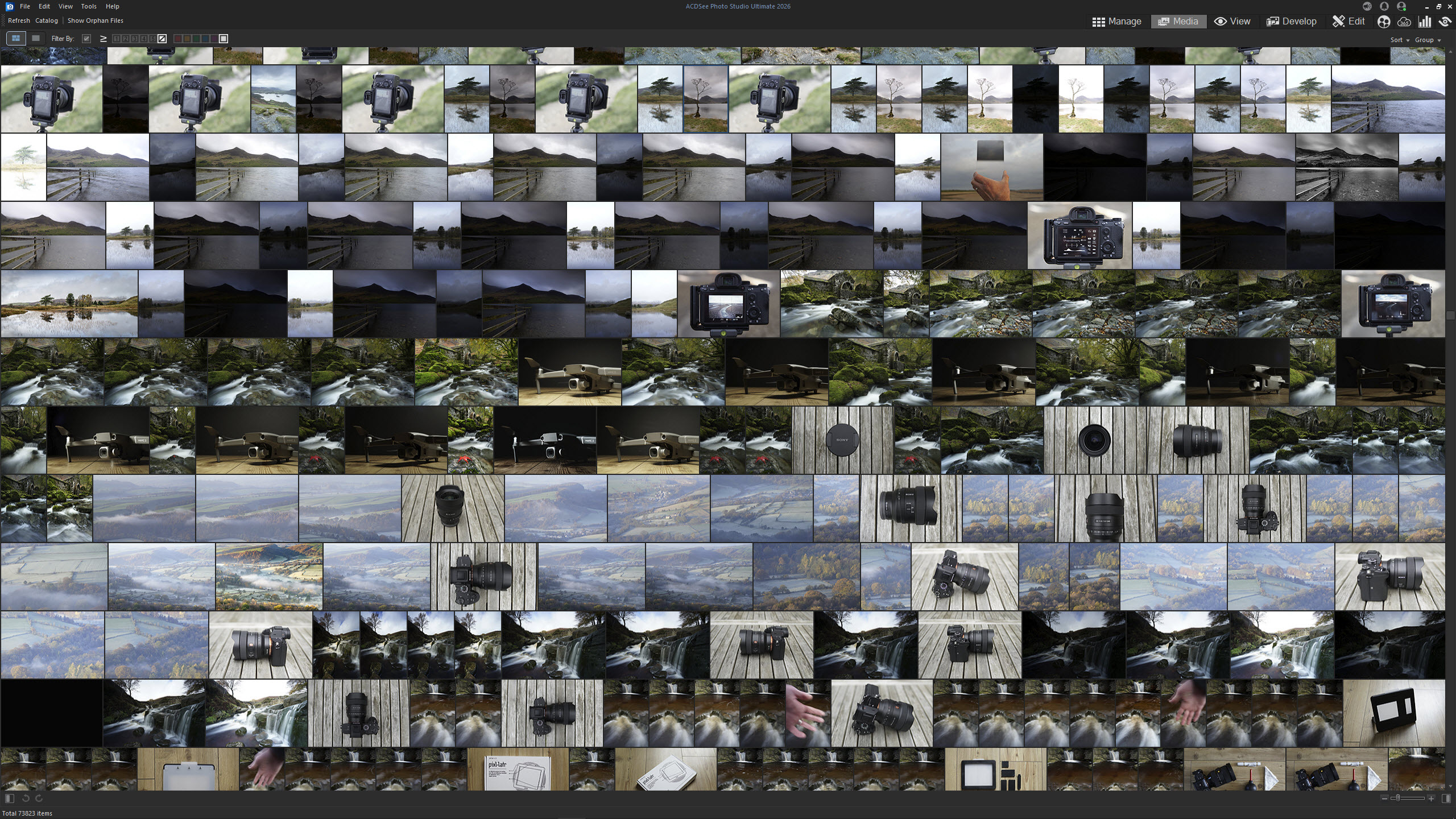
ACDSee включает ANI в перечень читаемых графических форматов и отдельно отмечает показ анимации курсора. Бесплатная редакция предназначена в первую очередь для просмотра и навигации по файлам, поэтому её рационально использовать как проверочный viewer, а не как средство изменения hotspot или сборки кадров.
- В ACDSee выберите File → Open или нажмите Ctrl+O, затем укажите ANI.
- Откройте выбранный файл в режиме просмотра и дождитесь полного цикла анимации.
- Проследите полный цикл анимации: важны не только первый кадр, но и порядок, пауза на последнем кадре и повтор.
- Если файл нужно редактировать, закройте viewer и откройте исходную копию в AniTuner, RealWorld Cursor Editor, IcoFX или Axialis CursorWorkshop.
Плюсы:
- ANI заявлен как читаемый формат;
- подходит для быстрой визуальной проверки;
- не требуется менять исходный файл.
Минусы:
- бесплатная редакция является файловым браузером, а не ANI-редактором;
- визуальный просмотр не показывает корректность hotspot;
- для исправления frame timing нужен другой инструмент.
IrfanView : компактный просмотрщик
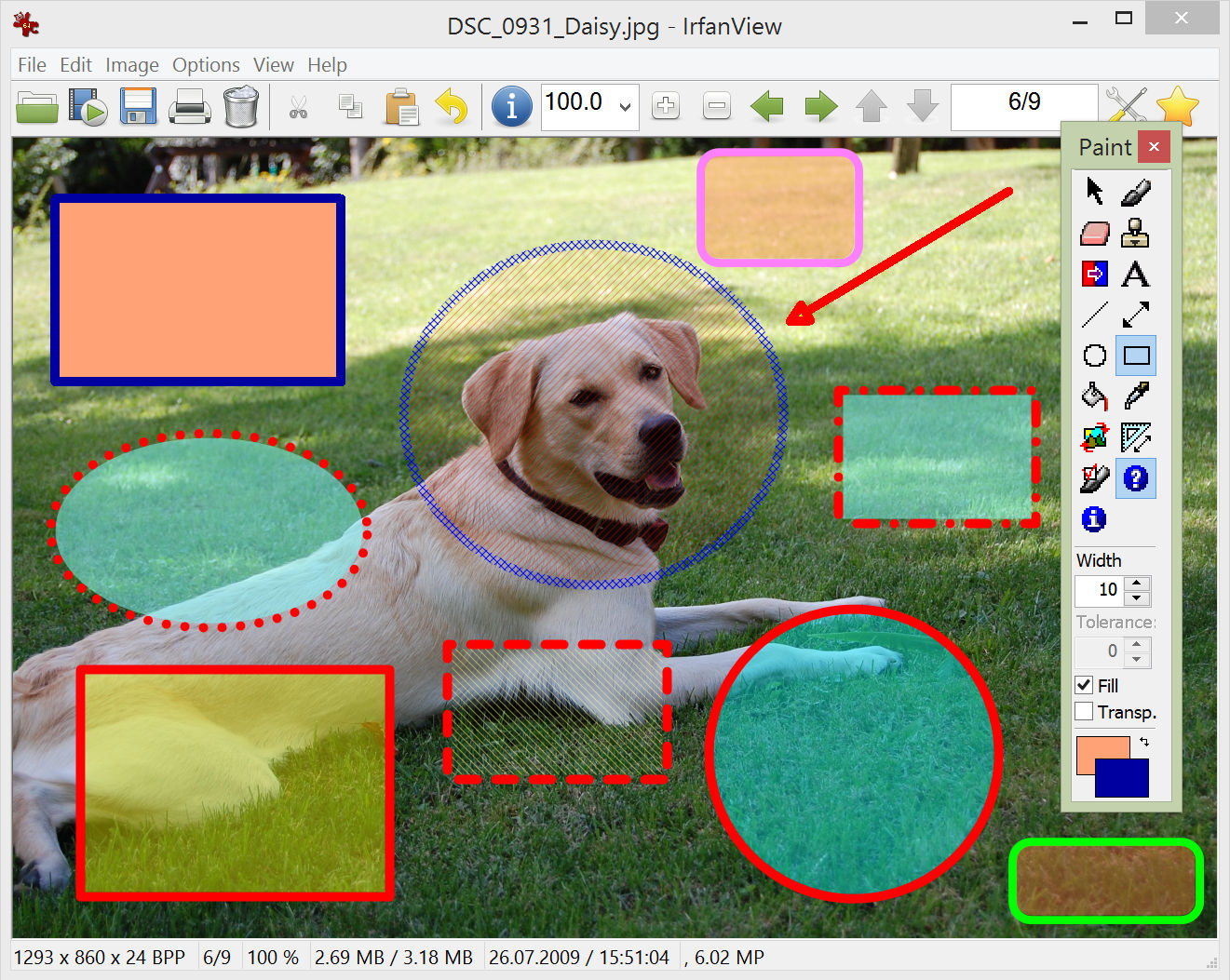
В таблице форматов IrfanView ANI/CUR обозначен как читаемый Animated Cursor, при этом сохранение ANI не заявлено. Это хороший пример различия «поддерживает формат» и «умеет его редактировать»: открыть файл можно, но изменения курсорной структуры следует выполнять в специализированной программе.
- Откройте ANI через стандартную команду File → Open.
- Проверьте, что приложение воспроизводит анимацию, а не показывает случайный статичный кадр.
- Не используйте обычное Save As как способ «сохранить обратно ANI»: в перечне форматов сохранения ANI отсутствует.
Плюсы:
- быстрое открытие файла;
- ANI читается, но не заявлен как формат сохранения;
- подходит для первичного просмотра перед редактированием.
Минусы:
- нет сохранения в ANI;
- нет рабочей модели кадров, hotspot и времени показа как в ANI-редакторе.
XnView MP : просмотр и работа с извлечёнными кадрами
XnView MP — универсальный просмотрщик и менеджер графики; Windows Animated Cursor .ani входит в перечень распознаваемых графических форматов XnView. В этой инструкции программа не используется для изменения cursor hotspot или frame timing: для этих свойств нужен специализированный ANI-редактор. Зато XnView MP удобен после извлечения кадров — для быстрого просмотра PNG, сортировки серии и обычного пакетного преобразования.
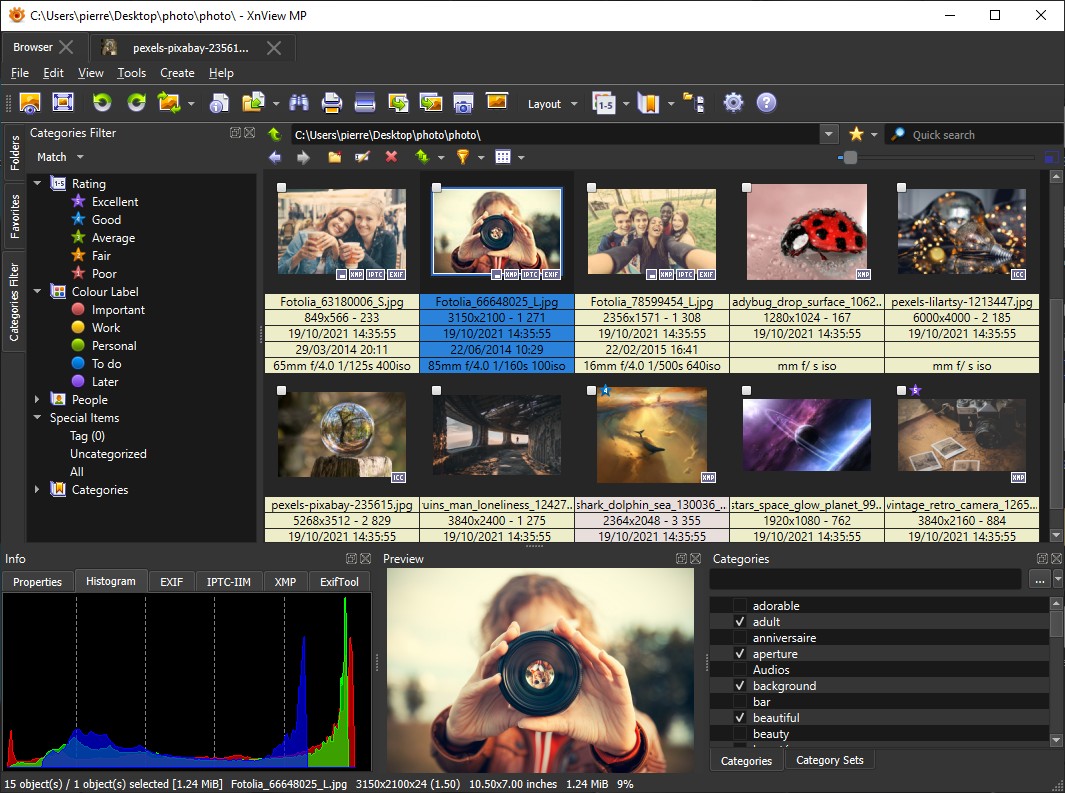

Окно пакетного преобразования XnView MP показывает, почему универсальный графический конвертер и ANI-редактор — разные классы программ: конвертер умеет менять формат изображения и выполнять графические действия, но курсорный hotspot является отдельным свойством, которое нужно контролировать специализированным инструментом.

Плюсы:
- удобный браузер файлов и графический просмотр;
- подходит для общей работы с кадрами после их извлечения;
- есть пакетный интерфейс для обычных изображений.
Минусы:
- не используется здесь для изменения hotspot;
- не заменяет специализированную проверку структуры ANI;
- при конвертации извлечённых кадров легко потерять связь с исходным timing, если не сохранить параметры отдельно.
Как открыть и конвертировать ANI онлайн
Онлайн-инструменты удобны для разовой задачи на компьютере без ANI-редактора, но требуют загрузки файла на сторонний сервер. Для обычного декоративного курсора это может быть приемлемо; для файла из закрытого проекта сначала оцените, допустимо ли передавать его внешнему сервису. Онлайн-конвертация также не заменяет hotspot: графический GIF или WebP не хранит курсорную точку Windows.
Ezgif : ANI в GIF, APNG и WebP
Ezgif принимает ANI и предоставляет отдельные направления ANI → GIF, ANI → APNG и ANI → WebP, а также обратный GIF → ANI. На странице ANI → GIF лимит загрузки составляет 200 МБ; сервис удаляет загруженные файлы через один час. При преобразовании в GIF извлекаются кадры, сохраняются их исходный порядок, timing и размеры. Это делает сервис удобным, когда нужен именно видимый цикл анимации.
- Откройте инструмент ANI → GIF на Ezgif.
- Выберите
.aniв поле загрузки и нажмите Upload. - После загрузки проверьте предварительный результат, число кадров и размеры.
- Для GIF нажмите Convert to GIF!; для другого результата переключитесь на ANI → APNG или ANI → WebP.
- Сохраните результат и откройте его повторно в обычном просмотрщике, чтобы проверить порядок кадров и длительность.

Для дальнейшего редактирования кадров удобнее сначала извлечь последовательность, а затем хранить исходный ANI отдельно. Не заменяйте оригинал полученным GIF: обратно восстановить hotspot из GIF невозможно, потому что в GIF такого поля нет.
Плюсы:
- работает в браузере без установки ANI-редактора;
- есть современные анимированные форматы APNG и WebP;
- при ANI → GIF сохраняется порядок и время показа кадров;
- публикуется срок автоматического удаления загрузок.
Минусы:
- файл передаётся внешнему сервису;
- результат GIF/APNG/WebP перестаёт быть курсором Windows;
- для обратного GIF → ANI нужно заново контролировать hotspot.
Docpose: посмотреть ANI в браузере
Docpose предоставляет отдельный ANI Viewer. В гостевом режиме на странице просмотра указан максимальный размер 5 МБ. После выбора файла используется кнопка View/View Now; сервис сообщает об автоматическом удалении загрузок в течение 24 часов. Этот способ подходит прежде всего для быстрой проверки содержимого, когда не требуется менять кадры.
- На странице ANI Viewer нажмите Select File или перетащите файл в область загрузки.
- Убедитесь, что размер укладывается в лимит гостевого режима.
- Нажмите View.
- После просмотра не воспринимайте веб-превью как тест hotspot: точку клика нужно проверять в курсорном редакторе или непосредственно в Windows.
Плюсы:
- не нужна установка программы;
- есть отдельная страница именно для ANI;
- опубликован срок хранения загрузок.
Минусы:
- небольшой гостевой лимит;
- онлайн-просмотр не заменяет тест системного курсора;
- файл покидает компьютер на время обработки.
Convert.Guru: быстрая конвертация ANI
Convert.Guru предоставляет отдельную страницу ANI Converter. Рабочая последовательность состоит из Select File, предварительного просмотра и Convert file to.... Среди направлений на текущей странице явно перечислены ANI → PNG и ANI → GIF. Сервис также описывает APNG и WebP как подходящие форматы для переноса курсорной анимации в обычную графику.
Используйте этот вариант только как конвертер копии. Если нужен полноценный курсор Windows, итог должен оставаться в ANI и проходить тест hotspot. Не выбирайте случайное выходное расширение из длинного списка только потому, что оно доступно в интерфейсе: формат должен соответствовать реальной задаче.
Плюсы:
- простая трёхшаговая схема;
- есть статический PNG и анимированный GIF;
- можно быстро получить превью содержимого.
Минусы:
- конвертация в графику удаляет курсорные свойства;
- для редактирования кадров и hotspot сервис не заменяет ANI-редактор;
- при выборе статического PNG анимация превращается в отдельное изображение.
Как пакетно конвертировать ANI через reaConverter
reaConverter полезен, если задача не состоит в сохранении курсора, а нужно получить обычные изображения из набора файлов и выполнить преобразование локально. Интерфейс организован по шагам: добавление файлов, при необходимости редактирование изображений, выбор выходного формата и запуск Convert.
Шаг 1. Добавьте файлы
В разделе Files to convert нажмите add files. Доступны Add files..., Add folder... и расширенный выбор. Для большой коллекции курсоров удобнее добавлять папку, но сначала протестируйте одну копию ANI, чтобы убедиться, что выбранный выходной формат решает задачу.

Шаг 2. Выберите выходной формат
В нижней части окна откройте список Save as и выберите формат, например PNG. В диалоге форматов видны PNG, GIF, APNG, WebP и другие варианты. Для извлечения статической графики из ANI выбирайте PNG, если важна прозрачность. JPG не поддерживает альфа-канал и добавит непрозрачный фон.

Шаг 3. Задайте папку и запустите Convert
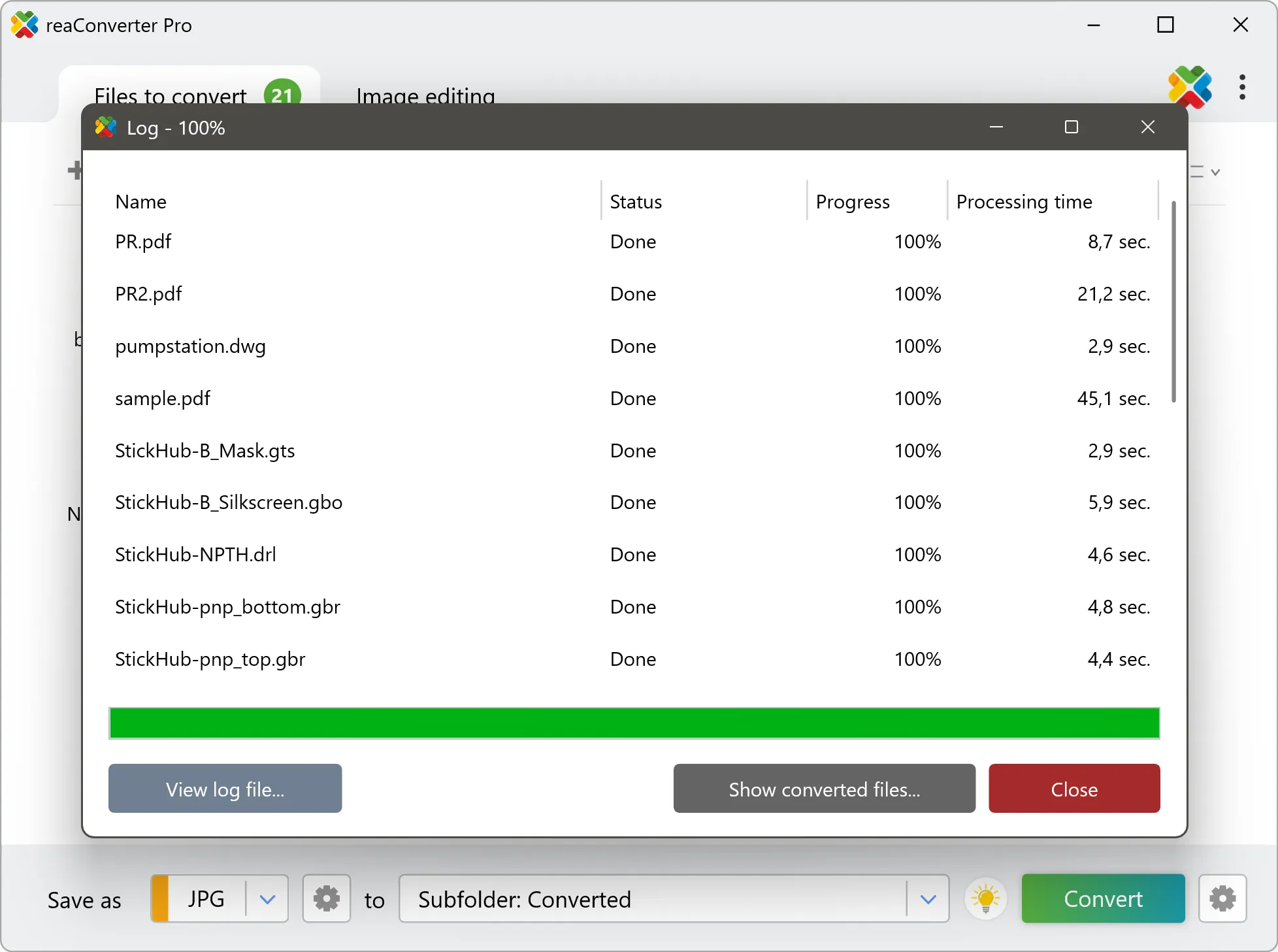
Укажите папку назначения и нажмите Convert. После обработки журнал показывает имя файла, статус, прогресс и время. Откройте несколько результатов вручную: успешный статус означает, что операция завершилась, но не гарантирует, что именно нужный кадр и прозрачность соответствуют вашему сценарию.
Плюсы:
- удобно обрабатывать много файлов локально;
- папку можно добавлять целиком;
- выходной формат выбирается до запуска пакетной операции;
- после выполнения доступен журнал.
Минусы:
- графический результат не является заменой ANI;
- при PNG-экспорте нужно понимать, какой кадр или набор изображений формирует конкретная операция;
- для hotspot и точного frame timing нужен курсорный редактор.
Как сделать ANI из GIF или набора PNG
Обратная конвертация требует больше контроля, чем ANI → GIF. GIF и PNG не знают, где должна находиться точка клика мыши. Поэтому после импорта нужно создать курсорную структуру, назначить hotspot, проверить размеры и сопоставить длительности.
GIF → ANI через AniTuner
- На стартовой странице AniTuner выберите Open an existing animation file и укажите GIF.
- AniTuner откроет диалог импорта анимации. Выберите область кадра и цвет, который при необходимости используется для построения маски прозрачности.
- После подтверждения программа создаст новый анимированный курсор из кадров GIF.
- Откройте Cursor Properties и задайте hotspot.
- Перейдите в Edit Cursor Frames, проверьте длительность каждого кадра. GIF поддерживает индивидуальные задержки, но после пересчёта в jiffies значения нужно оценить визуально.
- Нажмите Test Cursor, затем Save Animated Cursor....
При импорте GIF AniTuner создаёт курсор с 8-битной цветовой глубиной, соответствующей ограничению GIF на 256 цветов. Если исходная анимация содержит сложные полупрозрачные края, GIF уже потерял часть информации до конвертации. В такой ситуации качественнее собирать ANI из PNG с альфа-каналом.
PNG sequence → ANI
Один PNG может стать единственным кадром курсора, но видимая анимация появляется только при наличии меняющихся кадров. Подготовьте серию файлов одинакового размера и назовите их с числовыми префиксами: 001.png, 002.png, 003.png. Такой порядок снижает риск неправильной сортировки.
- Создайте новый ANI в AniTuner, IcoFX или Axialis CursorWorkshop.
- Импортируйте PNG в порядке воспроизведения.
- Проверьте, что все кадры имеют одинаковые размеры. Не растягивайте только один элемент.
- Задайте timing. Для равномерной анимации начните с одинаковых значений, затем удлините осмысленные паузы.
- Выставьте hotspot. Если рисунок не меняет положение относительно холста, используйте одну и ту же функциональную точку.
- Проверьте альфа-канал на контрастном фоне.
- Запустите Cursor Test и сохраните ANI.
Почему нельзя просто переименовать PNG в ANI
Расширение имени не создаёт RIFF-контейнер, заголовок анимации, последовательность, rate и курсорные данные. Windows получает файл с внутренней структурой PNG, даже если имя заканчивается на .ani, и не превращает его в анимированный указатель. Нужна реальная сборка специализированным инструментом.
Что сохраняется и что теряется при конвертации ANI
Выходной формат выбирают не по принципу «что меньше весит», а по информации, которую требуется сохранить. Самая частая ошибка — получить красивый GIF и удалить ANI, а затем обнаружить, что GIF нельзя назначить системным курсором с исходной точкой клика.
| Преобразование | Что можно сохранить | Что теряется или требует восстановления | Когда выбирать |
|---|---|---|---|
| ANI → PNG | Растровое изображение кадра, альфа-канал при корректном экспорте | Анимация, hotspot, timing и курсорный контейнер | Редактирование отдельного кадра, подготовка превью |
| ANI → GIF | Последовательность и индивидуальные задержки, если конвертер их переносит | Hotspot; полноценный альфа-канал ограничен возможностями GIF | Простая веб-анимация |
| ANI → APNG | Анимация и полноценная PNG-прозрачность | Hotspot и роль Windows-курсора | Публикация анимации с прозрачными краями |
| ANI → WebP | Видимая анимация и прозрачность | Hotspot и курсорные метаданные | Компактная веб-графика |
| GIF → ANI | Кадры и их видимый порядок | Hotspot нужно создать; цвет уже ограничен GIF | Готовая простая анимация должна стать курсором |
| PNG sequence → ANI | Полноцветные кадры и альфа-канал | Timing и hotspot нужно задать при сборке | Качественный курсор, нарисованный по кадрам |
Статический PNG — не «ANI без анимации»
После ANI → PNG вы получаете обычное изображение. У него нет свойства точки клика, поэтому даже визуально идентичная стрелка не становится курсором. Чтобы снова получить CUR или ANI, изображение нужно импортировать в курсорный редактор и задать hotspot.
GIF сохраняет движение, но не курсор
GIF хорошо показывает цикл в статье, чате или браузере. Он может хранить задержку каждого кадра, но не хранит Windows hotspot. Кроме того, GIF ограничен палитрой до 256 цветов и использует более простую модель прозрачности. Для 32-битного курсора с мягкой тенью APNG или WebP обычно лучше сохраняют внешний вид, но они всё равно не становятся системными указателями.
Зачем хранить исходный ANI и PNG-кадры отдельно
Исходный ANI содержит курсорную структуру, а PNG-кадры удобны для повторной графической правки. Если хранить оба варианта, можно менять рисунок без обратного извлечения из GIF и без потери альфа-канала. Для регулярного проекта полезно также записать hotspot и длительности в отдельной заметке или сохранить AniTuner Disassembly: этот режим экспортирует файл описания и серию PNG, включая альфа-канал 32-битных курсоров, чтобы курсор можно было собрать заново.
Какие программы из списков по ANI действительно нужны
У формата ANI много старых справочных страниц, поэтому одно и то же название программы может годами копироваться из каталога в каталог. Практически полезнее разделять программы по их реальной роли, а не считать любой графический редактор нативным ANI-инструментом.
| Программа | Роль в этой инструкции | Подтверждённая задача | Чего не следует приписывать |
|---|---|---|---|
| ФотоМАСТЕР | Первый способ, внешний редактор кадра через AniTuner | Растровая обработка изображения, сохранение PNG, создание прозрачного фона | Нативное открытие и сохранение ANI |
| AniTuner | ANI-контейнер и связка с внешним редактором | Открытие ANI, кадры, timing, hotspot, тест, сохранение, импорт GIF/PNG | Встроенную полноценную рисовалку — программа специально использует внешний image editor |
| RealWorld Cursor Editor | Полноценный ANI-редактор | Рисование, фильтры, кадры, frame duration, hotspot, тест | Не нужен для простой задачи «только посмотреть» |
| IcoFX | Создание и редактирование курсора | Animated Cursor (ANI), кадры, Frame Rate, Hot Spot, Cursor Test | Не следует путать обычный графический экспорт с сохранением курсорной семантики |
| Axialis CursorWorkshop | Сборка ANI из GIF и изображений | Мастер Animated Cursor, длительность в jiffies, hotspot | Автоматический импорт не отменяет ручной проверки hotspot |
| ACDSee | Просмотрщик | ANI входит в читаемые форматы, показывается анимация курсора | Редактирование hotspot в бесплатном браузере |
| IrfanView | Просмотрщик | ANI/CUR читается как Animated Cursor | Сохранение ANI — в списке save-форматов оно не заявлено |
| XnView MP | Универсальный viewer/менеджер графики | Просмотр и работа с обычными извлечёнными изображениями | В этой инструкции не используется как редактор hotspot |
| Ezgif | Онлайн-конвертер | ANI → GIF/APNG/WebP, GIF → ANI, работа с кадрами | Сохранение Windows hotspot в GIF/APNG/WebP |
| reaConverter | Локальный пакетный конвертер | Добавление файлов/папок, выбор выходного формата, пакетная обработка | Замена специализированного ANI-редактора |
| Adobe Photoshop | Внешний редактор экспортированного кадра | Растровое редактирование изображения, переданного ANI-редактором | Нативный ANI-workflow без отдельного курсорного инструмента |
| GIMP | Внешний редактор экспортированного кадра | Растровая правка PNG/BMP после извлечения | Hotspot как обычное свойство графического файла |
| Inkscape | Подготовка графики до растеризации | Рисование исходной векторной формы и экспорт кадра | Сохранение SVG напрямую как ANI без сборки курсора |
ArtCursors, IconForge, Revelation Natural Art, IconLover, CursorFX и Visual Studio встречаются в старых перечнях программ, связанных с ANI, но в этой статье им не приписываются пошаговые операции без актуально подтверждённого интерфейса для нужной задачи. Если главная цель — открыть, изменить и сохранить Windows Animated Cursor, уже разобранных выше инструментов достаточно, и добавление десятка исторических названий только усложняет выбор.
Почему «поддерживает изображения» не значит «редактирует ANI»
Обычный графический редактор видит пиксели, слои или векторные объекты. ANI-редактор дополнительно должен понимать RIFF-контейнер, кадры, их последовательность, задержки и hotspot. Именно поэтому ФотоМАСТЕР, Adobe Photoshop, GIMP и Inkscape полезны для подготовки изображения, но их нельзя автоматически считать заменой AniTuner, RealWorld Cursor Editor, IcoFX или CursorWorkshop.
Почему ANI не открывается
Ошибка открытия не всегда означает повреждение файла. Сначала нужно отделить проблему формата от проблемы ассоциации и от несовместимого приложения.
Расширение есть, но содержимое не ANI
Переименованный PNG, GIF или другой файл сохраняет прежнюю внутреннюю сигнатуру. Если специализированный ANI-редактор не распознаёт контейнер, верните исходное расширение и определите формат по программе, которая его создала. Не пытайтесь «починить» заголовок в hex-редакторе без точного знания RIFF-структуры: изменение нескольких байтов не создаёт недостающие блоки.
Файл открывается только как статичная картинка
Возможны два разных случая. Первый: просмотрщик показывает только один кадр, хотя ANI корректен. Тогда откройте файл в AniTuner или RealWorld Cursor Editor и проверьте количество кадров. Второй: сам ANI содержит один уникальный кадр или последовательность, которая ссылается на одинаковое изображение. Это видно в редакторе по ленте кадров и timing.
Windows не принимает ANI через Browse
Проверьте, что выбираете файл в Mouse Properties → Pointers → Customize → Browse, а не в окне выбора обычного изображения для обоев. Затем откройте тот же файл в ANI-редакторе. Если специализированная программа тоже не видит структуру, проблема находится в файле, а не в системной схеме указателей.
Анимация работает, но клики смещены
Это типичный признак неправильного hotspot. Не компенсируйте его привычкой «нажимать чуть сбоку». Откройте свойства курсора и совместите hotspot с функциональной точкой рисунка. После изменения обязательно протестируйте маленькие кнопки и ссылки: на крупных элементах смещение может быть незаметно.
После редактирования появился фон
Временный кадр был сохранён без нужного альфа-канала либо редактор заменил прозрачность сплошным цветом. Вернитесь к исходному кадру, используйте PNG и проверьте прозрачные области до импорта. В AniTuner для внешнего редактора можно включить Export temporary frame image in PNG format.
Цикл дёргается в одном месте
Сравните последний и первый кадры, затем duration всех кадров. Часто заметный скачок связан не с производительностью компьютера, а с логикой последовательности: объект резко возвращается в начальную позицию или один кадр имеет существенно большую задержку. Исправляйте конкретный переход, а не ускоряйте всю анимацию.
После конвертации ANI невозможно выбрать в Windows
Если результат сохранён как GIF, APNG, WebP или PNG, это уже не ANI. Windows выбирает курсорный файл, а не любую картинку с похожим содержимым. Для возврата потребуется собрать ANI или CUR в курсорном редакторе и заново задать hotspot.
Типичные ошибки при редактировании ANI
| Ошибка | Что происходит | Как исправить |
|---|---|---|
| Изменён размер одного кадра | Картинка прыгает, смещается относительно hotspot или масштабируется при импорте | Привести всю последовательность к одному размеру и повторно проверить точку клика |
| Hotspot выставлен «на глаз» только для первого кадра | Клик визуально дрейфует на кадрах со смещённым рисунком | Проверить hotspot каждого кадра после обрезки/перемещения |
| Слишком маленький Frame Timing | Движение выглядит нервным, отдельные фазы трудно различить | Увеличить длительность осмысленных кадров и протестировать цикл |
| Слишком большой Frame Timing | Анимация «замирает» | Сократить задержку конкретного кадра, а не всех сразу |
| PNG сохранён без прозрачности | Возникает прямоугольный фон | Повторно экспортировать кадр с альфа-каналом и импортировать в ANI |
| GIF принят за резервную копию ANI | После обратной конвертации нет исходного hotspot и цвет может быть упрощён | Хранить исходный ANI или PNG-кадры с параметрами |
| Файлы PNG импортированы в алфавитном порядке без нулей | 10.png может оказаться рядом с 1.png, а не после 09.png | Использовать имена 001.png, 002.png и т. д. |
| После внешней правки нажато Save As с новым именем | AniTuner не получает изменённый временный файл | Сохранить изменения обратно в временный файл и подтвердить замену |
| Изменена системная схема до проверки | Непонятно, проблема в файле или в роли указателя | Сначала использовать встроенный Cursor Test, затем назначать Windows |
Не путайте smooth animation и большое число кадров
Плавность определяется не только количеством изображений. Двадцать кадров с неправильными смещениями выглядят хуже восьми логично нарисованных фаз. Сначала проверьте траекторию и равномерность изменения формы, затем timing. Добавлять кадры только ради числа нет смысла.
Не используйте один фон для проверки прозрачности
Белый ореол почти незаметен на белом окне, а чёрный — на тёмной теме. Просматривайте кадр минимум на светлом и тёмном фоне. В cursor editor удобно использовать шахматную подложку; в Windows переместите указатель между светлым документом и тёмной областью интерфейса.
Не меняйте hotspot после каждого косметического эффекта без причины
Цвет, резкость и локальная ретушь не меняют систему координат. Hotspot требуется пересматривать после операций, которые изменяют положение или размер содержимого: crop, resize, поворот холста, перенос рисунка внутри кадра. Это сокращает лишнюю ручную работу и снижает риск случайного смещения.
Как проверить готовый ANI перед использованием
Проверка должна идти от структуры к реальному клику. Один красивый preview не показывает всех ошибок.
- Повторно откройте сохранённый файл. Делайте это именно из файла на диске, а не из ещё открытого документа редактора. Так проверяется, что данные действительно записаны.
- Сверьте количество кадров. Число должно совпадать с проектом. Исчезнувший последний кадр часто незаметен в быстрой анимации.
- Проверьте порядок. Медленно пройдите кадры по ленте. Движение должно последовательно приближаться к следующей фазе.
- Сверьте timing. Найдите кадры с выбивающимся значением. В jiffies 60 = 1 секунда; в IcoFX время задаётся в секундах.
- Проверьте hotspot. Совместите его с кончиком стрелки или центром функционального элемента. Если редактор позволяет задавать hotspot на каждом кадре, пролистайте все после операций перемещения.
- Посмотрите прозрачность. Контур не должен иметь непрозрачного прямоугольника или цветной каймы.
- Запустите Cursor Test. В AniTuner используйте Test Cursor (F5), в IcoFX — Image → Cursor → Test Cursor..., в RealWorld — область теста/предпросмотра.
- Назначьте копию в Windows. Выберите одну роль указателя и проверьте реальные клики.
- Проверьте цикл несколько раз. Особенно переход с последнего кадра на первый.
- Сохраните исходные кадры. PNG-серия позволяет быстро исправить визуальную ошибку без повторного рисования.
Минимальный контроль для курсора-стрелки
- кончик стрелки остаётся в одной функциональной точке на каждом кадре;
- hotspot находится именно на кончике, а не в геометрическом центре;
- тень не образует отдельный фон;
- при наведении на маленький элемент интерфейса клик совпадает с видимым кончиком;
- последний кадр логично возвращается к первому.
Минимальный контроль для индикатора ожидания
- центр вращения не гуляет по холсту;
- угловой шаг между соседними фазами визуально равномерен;
- нет одного кадра с заметно иной толщиной или масштабом;
- длительности формируют равномерное вращение, если специально не задумана пауза;
- при назначении изменена соответствующая роль ожидания в Windows.
Практические сценарии: какой workflow быстрее и безопаснее
Нужно убрать дефект на одном кадре
Откройте ANI в AniTuner, передайте выбранный кадр во внешний редактор, измените только пиксели и верните файл. Это минимально затрагивает структуру. После возврата проверьте прозрачность и hotspot, но не перестраивайте всю последовательность без причины.
Нужно полностью перерисовать курсор
Подготовьте PNG-кадры одинакового размера с альфа-каналом, затем соберите ANI в IcoFX, Axialis CursorWorkshop или AniTuner. Такой workflow проще контролировать, чем многократно вытаскивать и заменять старые кадры. На стадии сборки зафиксируйте hotspot и timing.
Нужно показать курсор на веб-странице как иллюстрацию
Сохраните исходный ANI отдельно и сделайте копию в GIF, APNG или WebP. Для сложной прозрачности предпочтительнее APNG или WebP; GIF удобен своей широкой узнаваемостью, но ограничен палитрой и прозрачностью. Веб-копию не используйте вместо оригинального курсора.
Нужно только понять, что за файл прислали
Используйте просмотрщик или онлайн-viewer. Не конвертируйте неизвестный файл сразу в десяток форматов и не меняйте расширение вручную. Если preview показывает анимированный указатель, затем выберите редактор исходя из требуемой правки.
Нужно обработать большую папку старых курсоров
Сначала отберите файлы просмотрщиком, затем конвертируйте копии пакетно. Для архивной сохранности оставьте оригинальные ANI и создайте отдельную папку с PNG/GIF-превью. Пакетная операция не должна перезаписывать исходный каталог, пока выборка не проверена.
Нужно восстановить проект после неудачного экспорта
Если остались исходный ANI и PNG-кадры, откройте оригинал и повторите только повреждённый этап. Если остался один GIF, hotspot придётся задавать заново, а данные прозрачности уже могут быть упрощены. Поэтому резервная копия ANI ценнее финального веб-превью.
Частые вопросы об ANI
Можно ли открыть ANI обычной программой «Фотографии»?
Для надёжной работы с анимированным курсором используйте приложение, которое заявляет чтение ANI, либо специализированный cursor editor. Обычный просмотр изображения не даёт доступа к hotspot, порядку кадров и их длительности.
Почему ANI иногда весит больше, чем GIF с той же анимацией?
Это разные форматы с разными задачами. ANI хранит курсорные изображения и служебные данные Windows, а GIF оптимизирован для растровой анимации с палитрой до 256 цветов. Размер сам по себе не показывает качество курсора или корректность hotspot.
Обязательно ли делать курсор 32×32?
32×32 — распространённый традиционный размер, но редакторы ANI умеют работать и с другими размерами. Не устанавливайте 32×32 как универсальный запрет или требование. Выбирайте размер с учётом конкретного cursor editor и назначения, затем тестируйте его в целевой Windows.
Можно ли сделать ANI из одного PNG?
Из одного изображения можно создать курсорный кадр и сохранить курсор, но заметной анимации из одного неизменного изображения не получится. Для движения подготовьте несколько фаз либо дублируйте кадр и изменяйте его содержимое. После сборки задайте timing и hotspot.
Можно ли использовать GIF вместо ANI в настройках Windows?
Нет. GIF является графической анимацией и не содержит курсорного hotspot. Для системного указателя нужен курсорный формат, а GIF можно использовать как источник кадров для последующей сборки ANI.
Что лучше для публикации — GIF, APNG или WebP?
GIF проще как универсальная анимация, но ограничен 256-цветной палитрой и простой прозрачностью. APNG сохраняет PNG-качество и альфа-канал. WebP также поддерживает анимацию и прозрачность и подходит для веб-графики. В любом случае эти форматы не сохраняют Windows hotspot.
Что такое jiffy в ANI?
Это единица времени, равная 1/60 секунды. Значение 6 соответствует 0,1 секунды, 15 — 0,25 секунды, 30 — 0,5 секунды, 60 — одной секунде. Именно в таких единицах timing отображают AniTuner и мастера CursorWorkshop.
Почему после GIF → ANI курсор кликает не там?
GIF не хранит hotspot, поэтому его нужно определить при создании курсора. Откройте ANI в редакторе, установите точку на функциональном месте рисунка и выполните Cursor Test.
Нужно ли редактировать все кадры одинаково?
Цветовой стиль и размеры обычно должны быть согласованы, но timing может различаться, а отдельные фазы содержат разные изображения по определению. Если применяете цветокоррекцию или масштабирование, контролируйте, чтобы соседние кадры не начали визуально «прыгать».
Как сохранить курсор для дальнейшей переработки?
Храните исходный ANI и отдельную последовательность PNG. AniTuner также умеет экспортировать Disassembly: файл описания и PNG-кадры, содержащие информацию, необходимую для повторной сборки. Для 32-битных курсоров PNG может сохранять альфа-канал.
Что делать, если каталог программ советует Photoshop , GIMP или Inkscape ?
Используйте графический редактор для изображения кадра, а не переносите на него автоматически функции cursor editor. Чтобы сохранить ANI, нужны операции над кадрами, timing и hotspot. Поэтому безопасный workflow — экспортировать кадр, отредактировать его и импортировать обратно в специализированную программу.
Какой способ выбрать в итоге
Для точечной визуальной правки используйте ФотоМАСТЕР вместе с AniTuner: первый редактор меняет изображение кадра, второй сохраняет ANI, timing и hotspot. Для полноценного редизайна курсора в одном окне удобнее RealWorld Cursor Editor. IcoFX даёт наглядные диалоги Animated Cursor, Frame Rate, Hot Spot и Cursor Test. Axialis CursorWorkshop полезен при сборке из GIF или набора PNG. Для просмотра достаточно ACDSee или IrfanView, а XnView MP пригодится как универсальный менеджер изображений и кадров.
Если результат нужен не как системный указатель, а как обычная анимация, используйте Ezgif для GIF, APNG или WebP. Для пакетной локальной обработки файлов подходит reaConverter. Во всех случаях сохраните оригинальный ANI до конвертации: графический экспорт может оставить внешний вид, но не переносит Windows hotspot и не является полноценной резервной копией курсора.
Качественный ANI проверяется тремя независимыми признаками: кадры воспроизводятся в правильном порядке и темпе, прозрачность остаётся чистой, а hotspot совпадает с видимой точкой клика. Если эти условия выполняются и файл проходит Cursor Test, его можно назначать через Параметры → Bluetooth и устройства → Мышь → Дополнительные параметры мыши → Указатели и использовать как обычный анимированный курсор Windows.
 *EXE — расширение исполняемого файла. Сайт является партнером проекта