
Расширение .VOC не указывает на один-единственный формат. Чаще всего речь идет о звуковых файлах Creative Voice, появившихся вместе с оборудованием Sound Blaster, но тем же расширением пользуются некоторые диктофоны RCA и текстовые словари системы Mizar. Поэтому безопасная работа начинается не с поиска случайной программы для VOC, а с определения разновидности файла. Для Creative Voice доступны современные конвертеры, проигрыватели и редакторы; для RCA нужен совместимый декодер или фирменное ПО; Mizar Vocabulary вообще не является аудио. Ниже разобраны способы отличить эти варианты, открыть корректный файл, перевести его в WAV, FLAC или MP3, отредактировать запись и проверить, что при преобразовании не потерялись паузы, окончание дорожки или отдельные звуковые блоки.
Основной Windows-маршрут для редактирования строится вокруг АудиоМАСТЕР. Сначала Creative VOC декодируется в обычный PCM WAV инструментом, который читает Creative Voice, затем WAV открывается в АудиоМАСТЕР для обрезки, коррекции громкости, частотной обработки и экспорта. Такая двухэтапная схема отделяет декодирование старого контейнера от монтажа и не добавляет сжатие с потерями перед редактированием.
Что такое VOC и почему одинаковое расширение бывает у разных файлов
В компьютерной практике аббревиатура VOC встречается в разных контекстах, но для работы с файлом важна именно структура данных. Переименование расширения не преобразует содержимое. Если файл от старой игры или звуковой карты Creative, внутри находится звуковой контейнер Creative Voice. Если запись получена с ряда цифровых диктофонов RCA, это проприетарный формат с другой структурой. Файлы Mizar с тем же расширением содержат читаемый текст со словарными символами. Программа, рассчитанная на один из этих вариантов, не обязана распознавать два других.
Creative Voice: классический Sound Blaster VOC
Creative Voice — блочный звуковой формат. Его характерный заголовок начинается текстовой сигнатурой Creative Voice File, после которой следует байт 0x1A. После заголовка располагается последовательность блоков. Они могут содержать звуковые данные, сведения о паузах, циклах и параметрах воспроизведения. Поэтому старый VOC не всегда эквивалентен одному непрерывному массиву PCM-сэмплов.
Встречаются Creative VOC с 8- и 16-битным PCM, а также с вариантами ADPCM, A-law и μ-law. Поддержка расширения в программе еще не означает, что она одинаково хорошо обрабатывает каждую разновидность. Особенно внимательно нужно относиться к файлам, где внутри одного контейнера используются несколько звуковых блоков, повторение фрагментов, тишина или изменение частоты дискретизации. Один декодер может воспроизвести такой файл полностью, а другой остановится на первом совместимом блоке.
Для обычной миграции старой записи оптимальный промежуточный формат — WAV с PCM. Это не улучшает исходное качество: если звук уже был записан с низкой частотой дискретизации или с потерями ADPCM, недостающие данные не появятся. Зато декодированный PCM WAV хорошо поддерживается современными редакторами и не добавляет еще одного этапа сжатия с потерями перед монтажом.
RCA Voice Recorder VOC: другое содержимое под тем же расширением
Некоторые цифровые диктофоны RCA сохраняли записи в собственных файлах VOC. Такой файл не является Creative Voice. Для ряда моделей известна текстовая сигнатура VCP162_VOC_File в начале данных. Применение обычного Sound Blaster-декодера к такому файлу приводит к ошибке формата или к невозможности открыть запись.
Для архивов с диктофона RCA сначала установите происхождение файла. Если рядом с VOC сохранились данные модели устройства или старый каталог фирменной программы, это сильнее указывает на RCA, чем одно расширение. Фирменный RCA Digital Voice Manager предусматривает создание WAV из выделенной записи командой Make .Wav File. Существуют и специализированные декодеры RCA VOC, которые извлекают звук в WAV или MP3. Их нельзя заменять инструкциями для Creative Voice: это разные форматы.
Mizar Vocabulary: VOC, который вообще не является звуком
Система формализации математики Mizar использует файлы .voc для vocabulary-файлов. Это текстовые ASCII-файлы со словарными символами. Если такой документ открыть в обычном текстовом редакторе, вместо бинарного звукового потока будет виден читаемый текст. Отправлять его в аудиоконвертер бессмысленно: корректный инструмент для такого VOC — текстовый редактор и средства самой системы Mizar.
Этот случай важен из-за диагностики. Выбирать аудиоплеер только по расширению .voc нельзя: один и тот же суффикс используется для разных структур данных. Проверка первых байтов и происхождения файла позволяет избежать ложного вывода, что документ поврежден.
Как определить разновидность VOC до конвертации
- Сделайте копию исходника. Старые VOC могут быть единственным экземпляром записи. Все эксперименты с конвертацией и ассоциациями выполняйте на копии.
- Уточните происхождение. Файл из старой игры, DOS-программы или коллекции Sound Blaster обычно относится к Creative Voice. Запись из каталога диктофона RCA нужно рассматривать как RCA VOC. Файл из проекта Mizar — текстовый.
- Посмотрите начало файла. В шестнадцатеричном просмотрщике Creative VOC узнается по
Creative Voice File, а известный RCA-вариант — поVCP162_VOC_File. Читаемый словарь Mizar можно распознать даже обычным текстовым редактором. - Для Creative VOC получите параметры через декодер. Команда
ffprobe -hide_banner input.vocвыводит распознанный поток, частоту дискретизации, количество каналов и кодек, если FFmpeg понимает конкретный файл. В SoX аналогичную проверку даетsoxi input.voc. - Не переименовывайте файл в WAV или MP3. Расширение влияет на имя, а не на структуру. После простого переименования заголовок и блоки VOC останутся прежними.
Если Creative Voice распознается одной программой, но не другой, это еще не доказывает повреждение файла. Сначала декодируйте его инструментом, который читает Creative VOC в WAV и проверьте длительность результата. Только после неудачи нескольких независимых декодеров имеет смысл переходить к восстановлению поврежденного заголовка или анализу структуры.
Какой способ выбрать
| Способ | Платформа | Что делает с VOC | Редактирование | Когда выбирать |
|---|---|---|---|---|
| АудиоМАСТЕР после предварительного VOC → WAV | Windows | Creative VOC предварительно декодируется в WAV; редактор работает с полученным WAV | Обрезка, громкость, эффекты, экспорт | Нужна понятная графическая обработка после безопасного декодирования |
| VSDC Free Audio Converter | Windows | Читает Creative Voice VOC | Удаление фрагмента перед конвертацией | Нужно быстро получить WAV, MP3 или другой обычный аудиоформат |
| VLC media player | Windows, macOS, Linux | Creative Voice поддерживается как вход | Не рассчитан на точный монтаж | Нужно проверить воспроизведение или сделать простую конвертацию |
| Adobe Audition | Windows, macOS | VOC присутствует среди импортируемых аудиоформатов | Waveform Editor, спектральная обработка, эффекты | Нужно профессионально редактировать и восстанавливать запись |
| FFmpeg | Windows, macOS, Linux | Чтение и запись Creative Voice | Фильтры через командную строку | Нужна точная, повторяемая или пакетная конвертация |
| SoX | Windows, macOS, Linux | Читает Creative VOC, включая несколько старых кодировок | CLI-эффекты, обрезка, нормализация | Нужно диагностировать старый VOC или автоматизировать обработку |
| AVS Audio Converter | Windows | Читает Creative Voice; обратно в VOC не записывает | Встроенная вкладка Editor | Нужен графический пакетный конвертер |
| Wavosaur | Windows | Поддерживает импорт 8-битного VOC | Подробное редактирование волновую форму | Файл именно 8-битный Creative VOC и нужен легкий редактор |
| Convertio | Браузер | Отдельный Creative Voice VOC конвертер | В основном параметры конвертации | Разовая обработка без установки, файл можно отправить на сервер |
| CloudConvert | Браузер | VOC есть в списке аудиоформатов | Настройки кодека и качества, не полноценный редактор с волновой формой | Нужен браузерный VOC → WAV/MP3/FLAC |
| MP3 Converter - Convert to MP3 | iPhone | Поддерживает VOC среди аудиоформатов | Конвертация и расширенные аудиопараметры | Файл находится на iPhone и нужен локальный мобильный маршрут |
| Video to MP3 & Audio Converter | Android | Читает и записывает VOC | Обрезка, громкость, плавное появление и затухание, эквалайзер, шумоподавление | Нужно открыть и обработать VOC непосредственно на Android |
Если происхождение файла неизвестно, начинайте с FFmpeg или SoX: командные инструменты дают полезную диагностическую информацию и не требуют сначала импортировать запись в проект редактора. Если Creative VOC уже успешно преобразован в WAV, дальнейшее редактирование можно выполнять в любом подходящем аудиоредакторе. Для сохранения мастер-копии после декодирования предпочтительнее WAV PCM или FLAC, а MP3 имеет смысл делать отдельной копией для отправки и воспроизведения.
Как открыть и отредактировать VOC в Windows
АудиоМАСТЕР : основной маршрут через WAV
АудиоМАСТЕР используется на этапе редактирования, когда Creative VOC уже декодирован в обычный WAV. Сначала получите WAV в VSDC Free Audio Converter, FFmpeg, VLC или другом декодере Creative Voice. Затем работайте с WAV как с мастер-копией: этот формат удобен для монтажа и не требует промежуточного сжатия с потерями.
Шаг 1. Сохраните исходный VOC и подготовьте WAV
Скопируйте исходный .voc в отдельную папку и не перезаписывайте его. Для дальнейшего монтажа выберите PCM WAV. Не повышайте частоту дискретизации только ради большого числа: если старый файл записан, например, с низкой частотой дискретизации, преобразование в 44,1 или 48 кГц не восстановит потерянные частоты. Главное на этом шаге — получить полностью декодированную дорожку без нового сжатия с потерями.
Шаг 2. Откройте WAV
Запустите редактор и в стартовом окне нажмите «Открыть файл». Выберите подготовленный WAV и подтвердите открытие. После загрузки появится волновая форма. Прослушайте начало, середину и последние секунды. Такая проверка до монтажа позволяет сразу заметить, если конвертер обрезал часть многоблочного VOC.

Шаг 3. Уберите ненужный фрагмент
Чтобы удалить оговорку, тишину или поврежденный участок, зажмите левую кнопку мыши и протяните выделение по волновой форме. Для удаления выделенного участка используйте инструмент «Вырезать» на верхней панели. Перед сохранением прослушайте место стыка: резкий обрыв на ненулевом уровне сигнала может дать слышимый щелчок.
Если задача обратная — оставить только один фрагмент старой записи — сначала выделите нужный интервал, а затем сохраняйте отдельную копию. Исходный VOC и исходный WAV при этом лучше оставить нетронутыми: так можно вернуться к декодированному материалу без повторного прохождения через старый формат.
Шаг 4. Отрегулируйте громкость только там, где это нужно
Выделите проблемный участок или оставьте выделение снятым для обработки всей дорожки. В левой колонке выберите «Изменить громкость». Ползунок регулирует уровень; после предварительного прослушивания нажмите «Применить». Сильное усиление тихого архивного сигнала одновременно усиливает фон и шум, поэтому сначала оцените, не требуется ли частотная очистка.

Шаг 5. Оцените спектр и частотные проблемы
Для старых голосовых записей полезно сначала определить характер помех, а не применять несколько эффектов подряд. Частотный анализ помогает увидеть постоянный низкочастотный гул или узкий свист. В редакторе доступны анализ частотного спектра, эквалайзер и частотный фильтр. Применяйте обработку небольшими шагами и сравнивайте результат с исходным WAV: слишком агрессивное шумоподавление на низкокачественном голосе быстро делает речь металлической.

Шаг 6. Сохраните мастер и отдельную копию для передачи
Откройте «Файл» → «Сохранить как…». В окне экспорта можно выбрать WAV, MP3, MP2, WMA, AAC, AC3, OGG или FLAC и настроить параметры, включая частоту дискретизации, режим каналов и для сжатых форматов битрейт. Для дальнейшего монтажа используйте WAV или FLAC. MP3 оставляйте для финальной копии, когда важнее небольшой размер и совместимость.

После экспорта откройте полученный файл заново и прослушайте контрольные места: первые секунды, границы вырезанных фрагментов и конец. Сравните длительность с исходным WAV. Если мастер должен оставаться максимально близким к декодированному VOC, не переводите его сначала в MP3, а затем обратно в WAV: это даст лишнее поколение потерь.
Плюсы:
- после декодирования VOC в WAV запись редактируется в графическом интерфейсе с видимой волновой формой;
- есть точное выделение фрагмента, обрезка, изменение громкости и частотная обработка;
- результат можно сохранить как несжатый WAV/FLAC для архива и отдельный MP3 для передачи;
- параметры экспорта настраиваются перед сохранением.
Минусы:
- в этом рабочем маршруте Creative VOC сначала преобразуется в WAV, а затем редактируется;
- это Windows-редактор, поэтому для macOS и Linux нужны другие способы;
- повышение частоты дискретизации и битности при экспорте не восстанавливает детали, которых не было в старом исходнике.
VSDC Free Audio Converter: прямой Creative VOC → WAV или MP3
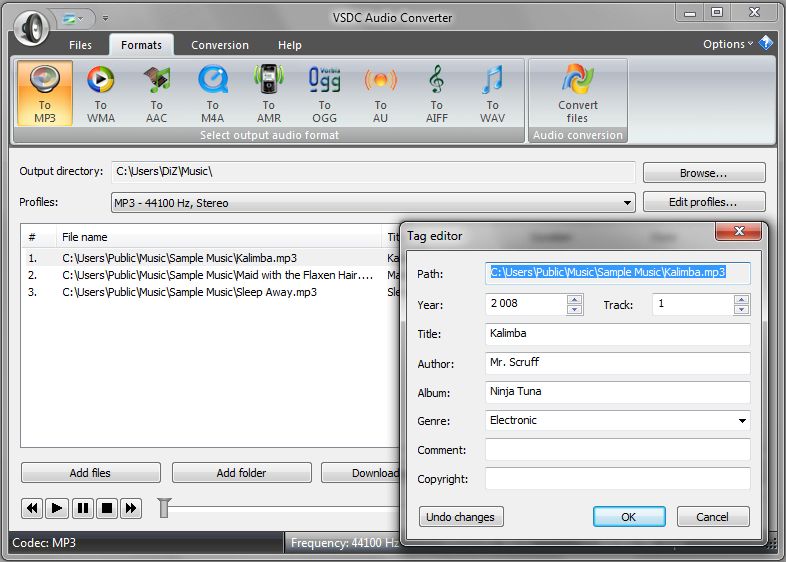
VSDC Free Audio Converter читает Creative Voice (VOC) и подходит для первого этапа перед редактированием в АудиоМАСТЕР: Creative VOC преобразуется в WAV, после чего WAV открывается в редакторе.
- Добавьте файл на вкладке работы с файлами кнопкой Add files. Для нескольких записей можно сформировать очередь.
- Выберите выходной формат. Для последующего редактирования используйте WAV; для готовой компактной копии — MP3 или другой поддерживаемый формат.
- Проверьте профиль экспорта. Для архивной промежуточной копии предпочтителен PCM WAV без дополнительного кодирования с потерями.
- Если требуется удалить конкретный участок до конвертации, используйте встроенный editor: программа умеет исключать выделенный фрагмент из результирующего файла.
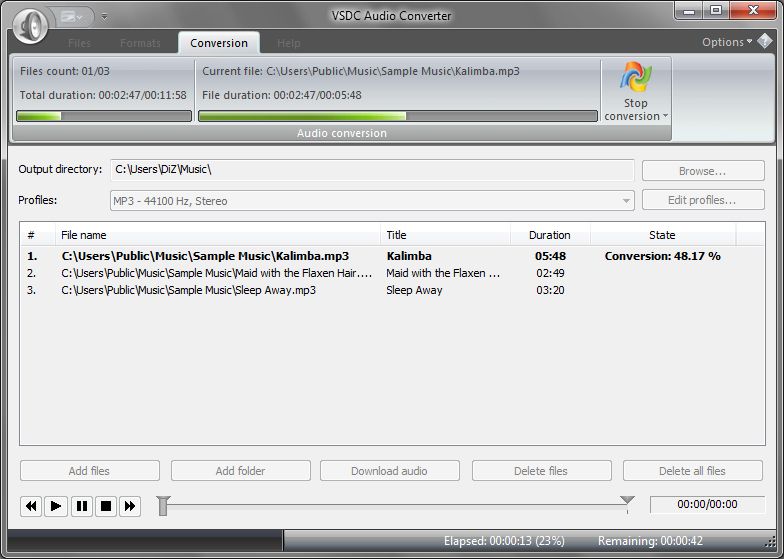
- Запустите конвертацию и дождитесь завершения всех файлов в очереди.
- Откройте итоговый WAV и сравните его длительность с ожидаемой. Для старых многоблочных VOC отдельно проверьте места с паузами и конец записи.
Плюсы:
- Creative Voice VOC поддерживается на входе;
- есть пресеты вывода и базовое редактирование перед конвертацией;
- подходит для подготовки WAV, который затем можно открыть в полном аудиоредакторе;
- можно обрабатывать несколько файлов очередью.
Минусы:
- инструменты редактирования ориентированы прежде всего на подготовку к конвертации, а не на сложное восстановление звука;
- поддержка Creative VOC не означает поддержку проприетарного RCA VOC;
- для спорного старого файла все равно требуется контроль результата после декодирования.
VLC media player : воспроизведение и простая конвертация
VLC media player включает Creative Voice в список поддерживаемых входных форматов. Это полезный универсальный проверочный инструмент: если Creative VOC открывается и воспроизводится целиком, файл уже можно конвертировать в распространенный формат. VLC не заменяет редактор с волновой формой, но хорошо подходит для быстрой проверки и перекодирования.
- Откройте меню Media → Convert/Save.
- В окне добавления файлов нажмите Add и укажите файл
.voc. - Нажмите Convert/Save, чтобы перейти к настройкам конвертации.
- В поле Profile выберите аудиопрофиль с требуемым кодеком. Для промежуточной обработки выберите профиль без сжатия с потерями или PCM-выход; для конечной копии можно выбрать MP3.
- В Destination file задайте имя и путь результата.
- Нажмите Start. Во время преобразования шкала воспроизведения отражает ход процесса.

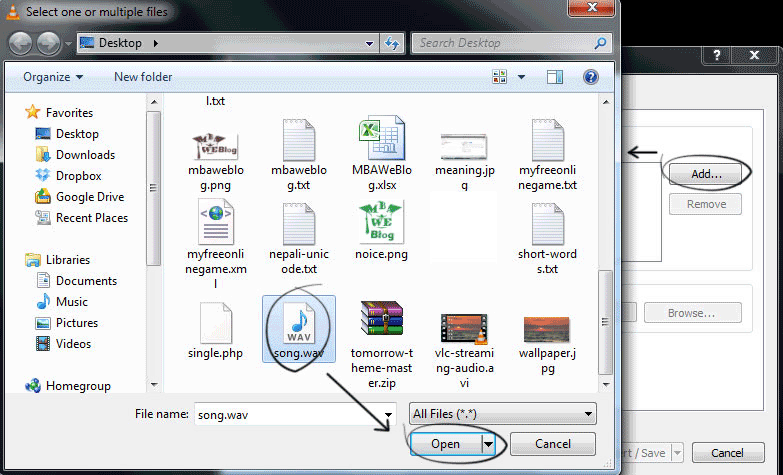
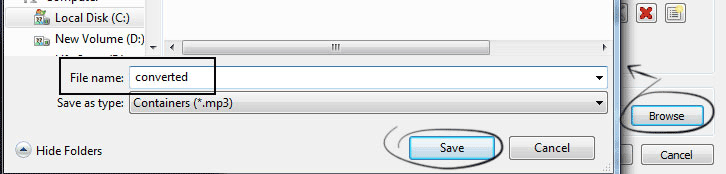
На показанном интерфейсе путь конвертации проходит через Media → Convert/Save → Add → Profile → Destination → Start. Для дополнительной проверки файла откройте Tools → Codec Information и посмотрите распознанные параметры потока.
Плюсы:
- Creative Voice поддерживается как входной формат;
- одна программа подходит для Windows, macOS и Linux;
- можно сначала воспроизвести VOC, а затем тем же приложением сделать конвертацию;
- не требуется создавать монтажный проект.
Минусы:
- VLC не предназначен для точного удаления слов, шумов и дефектов по волновой форме;
- сложные параметры старых многоблочных VOC видны хуже, чем в FFmpeg или SoX;
- RCA VOC и Mizar VOC не следует открывать по этой инструкции.
AVS Audio Converter : графическая конвертация и пакетная очередь
AVS Audio Converter читает Creative Voice .voc, но не записывает результат обратно в VOC. Поэтому программа подходит для преобразования VOC в WAV, FLAC, MP3, M4A, WMA, AAC, OGG и другие форматы.
- Добавьте файл с диска в список входных дорожек.
- На вкладке Convert выберите формат результата.
- В области параметров проверьте профиль, кодек, каналы и другие доступные характеристики выходного файла.
- При необходимости перейдите на вкладку Editor и внесите правки до конвертации.
- Для изменения тегов используется вкладка Name/Tag Editor и команда Tag Info.
- Нажмите Convert Now! и дождитесь создания результата.

Плюсы:
- VOC читается напрямую;
- есть пакетный список файлов и профили вывода;
- редактирование можно выполнить до запуска конвертации.
Минусы:
- обратный экспорт в Creative Voice не используется;
- для RCA VOC этот список совместимости неприменим;
- при архивной миграции все равно нужно проверить длительность и окончание результата.
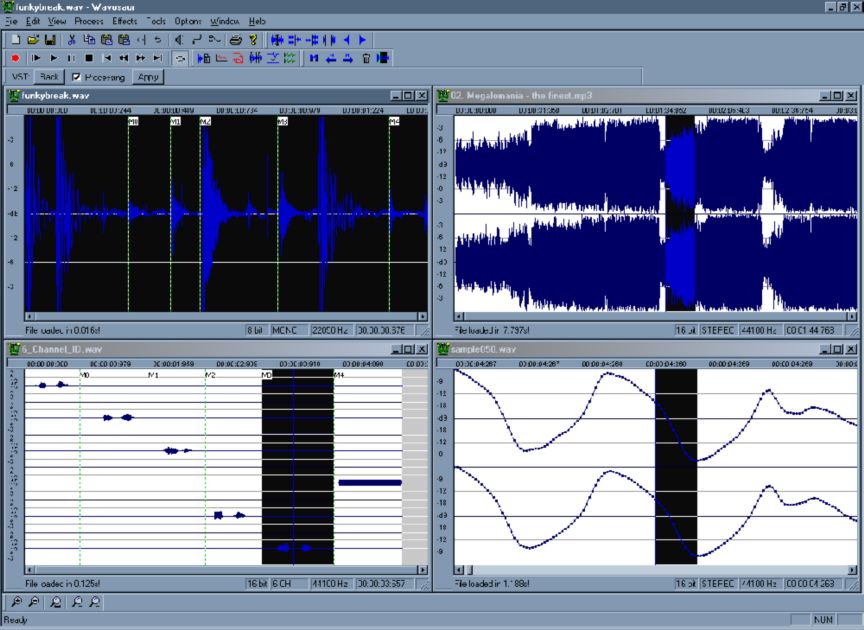
Wavosaur : редактирование 8-битного Creative VOC
Wavosaur поддерживает импорт 8-битного VOC. Это важное ограничение: редактор подходит для совместимых старых Creative VOC, но не является универсальным декодером всех разновидностей формата.
- Используйте Files → Open и в фильтре типов выберите
.vocили All known media files. - После открытия выделяйте участок мышью. Для базовых операций доступны Cut, Copy, Paste, Trim/Crop, Delete и Undo.
- В обработке доступны изменение уровня, Normalize, Fade in/out, преобразование каналов и другие операции.
- Для сохранения рабочего результата используйте WAV. Экспорт в MP3 требует отдельного LAME-компонента, поэтому для архивного мастер-файла он не нужен.
Плюсы:
- для совместимых 8-битных VOC сразу доступны графическое выделение и редактирование;
- есть базовые операции монтажа, нормализация и анализ;
- можно сохранить декодированный материал в WAV.
Минусы:
- поддерживается именно 8-битный импорт VOC, поэтому другие варианты формата лучше предварительно декодировать в WAV;
- интерфейс ориентирован на настольную Windows-работу;
- для экспорта в MP3 нужен дополнительный компонент LAME.
Winamp : проверка старого Creative VOC воспроизведением

Winamp включает VOC в перечень нативно поддерживаемых звуковых форматов. Это делает его полезным не столько для монтажа, сколько для быстрой проверки старого Creative Voice: можно убедиться, что запись воспроизводится, оценить длительность на слух и сравнить результат конвертации.
Использовать Winamp как основной редактор не стоит. Для удаления фрагментов, нормализации и точного экспорта лучше перейти к WAV и специализированному редактору. Если один и тот же VOC полностью воспроизводится в Winamp и FFmpeg, но не открывается в другом приложении, причина чаще связана с ограничением конкретного декодераа, а не с самим расширением.
Плюсы:
- VOC воспроизводится напрямую;
- удобен для контрольного прослушивания.
Минусы:
- не является полноценным редактор с волновой формойом;
- не решает задачу восстановления сложного или проприетарного RCA VOC.
Как открыть и редактировать VOC в macOS
Adobe Audition : прямой импорт и профессиональное редактирование
Adobe Audition прямо включает VOC в перечень поддерживаемых импортируемых аудиоформатов. Для Creative Voice это один из наиболее функциональных способов: файл можно открыть непосредственно в Waveform Editor, выделить отдельные участки, применить эффекты и сохранить копию в современном формате. Перед работой с редким старым файлом все равно оставьте оригинал отдельно.
- Выберите File → Open и укажите Creative VOC. Поддерживаемый аудиофайл открывается в Waveform Editor.
- Просмотрите волновую форму от начала до конца. Для старого материала полезно включить спектральное представление: он показывает распределение частот и помогает локализовать узкий шум, щелчок или посторонний тон.
- Для удаления участка выделите его по времени и примените удаление. Waveform Editor выполняет деструктивное редактирование данных, поэтому безопаснее работать с копией исходника.
- Для набора эффектов откройте Window → Effects Rack. Эффекты можно добавлять в slots, прослушивать до применения и затем нажать Apply.
- Для отдельного эффекта выберите нужную команду в меню Effects, прослушайте Preview и примените обработку только после проверки.
- Сохраните результат в WAV или FLAC как рабочую мастер-копию. MP3 делайте отдельным финальным вариантом, если важнее небольшой размер.

https://helpx-prod.scene7.com/is/image/HelpxProd/ed_wave_spectral?%24png...
У Audition есть два разных рабочих контекста. Waveform подходит для точной обработки одного файла и меняет звуковые данные при сохранении. Multitrack предназначен для недеструктивной компоновки нескольких клипов. Для одного старого VOC, который нужно почистить и обрезать, Waveform Editor обычно проще. Для монтажа нескольких записей сначала сохраните их в WAV, а затем собирайте сессию Multitrack.
Плюсы:
- VOC входит в список импортируемых форматов;
- есть Waveform Editor, спектральное представление и Effects Rack;
- подходит для сложной реставрации после успешного открытия файла;
- работает на Windows и macOS.
Минусы:
- Редактирование в Waveform Editor требует дисциплины с резервными копиями, потому что сохранение может изменить исходный файл;
- функциональность значительно шире, чем требуется для разовой конвертации;
- поддержка Creative VOC не превращает программу в декодер проприетарного RCA VOC.
VLC media player на macOS
Если монтаж не нужен, VLC media player дает более короткий путь. Creative Voice входит в поддерживаемые входные форматы, а интерфейс конвертации строится вокруг выбора исходного файла, профиля и файла назначения. На macOS названия и расположение элементов меню могут отличаться от Windows-скриншотов, поэтому для автоматизированной миграции большого архива лучше FFmpeg, а для единичного прослушивания — VLC.
Сценарий выбора простой: Adobe Audition нужен, когда после импорта предстоит чистить или редактировать звук; VLC — когда требуется убедиться, что файл играет, и получить совместимую копию без сложного монтажа.
Linux и командная строка: точная диагностика Creative VOC
FFmpeg : проверить, декодировать и автоматизировать
FFmpeg поддерживает Creative Voice и на чтение, и на запись. Для старых файлов это особенно полезно: можно сначала получить техническую информацию, затем сделать WAV и только после этого решать, нужен ли редактор.
Проверка файла
ffprobe -hide_banner input.vocЕсли файл распознан, FFprobe выводит параметры аудиопотока. Смотрите на кодек, частоту дискретизации, количество каналов и длительность. Ошибка формата при сигнатуре RCA не означает, что запись пустая: это другой VOC.
Creative VOC в PCM WAV
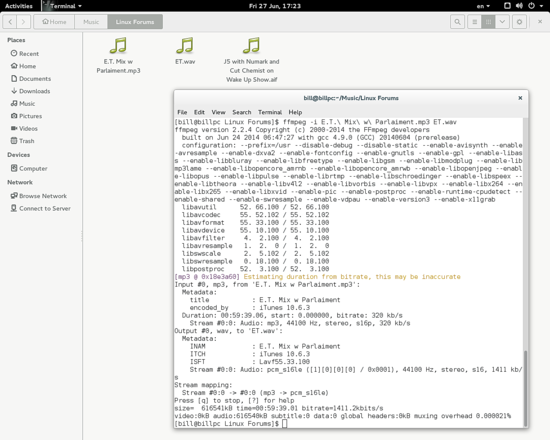
ffmpeg -i input.voc -c:a pcm_s16le output.wavPCM WAV удобен как промежуточный мастер для редактирования. Принудительное pcm_s16le задает 16-битный little-endian PCM на выходе. Само преобразование не восстанавливает качества сверх исходника, но позволяет избежать нового сжатия с потерями перед монтажом.
Creative VOC в FLAC
ffmpeg -i input.voc output.flacFLAC хранит аудиоданные без потерь и обычно занимает меньше места, чем несжатый WAV. Для долгого архива это удобно, если последующие программы поддерживают FLAC.
Финальная MP3-копия
ffmpeg -i input.voc -c:a libmp3lame -q:a 2 output.mp3Эта команда требует сборку FFmpeg с доступным encoder libmp3lame. MP3 используйте как производную копию. Если потом понадобится дальнейшее редактирование, возвращайтесь к WAV или FLAC, а не перекодируйте MP3 повторно.
Пакетная миграция каталога
Главное преимущество FFmpeg — повторяемость. Для десятков однотипных Creative VOC можно использовать shell-цикл, но перед массовым запуском сначала обработайте один типичный файл и один самый необычный: с большой длительностью, паузами или неизвестным происхождением. Автоматизация не должна масштабировать ошибку декодирования на весь архив.
Плюсы:
- Creative Voice поддерживается и на чтение, и на запись;
- FFprobe дает диагностическую информацию до преобразования;
- команды легко повторять и запускать пакетно;
- доступны WAV, FLAC, MP3 и многочисленные другие выходы.
Минусы:
- нет графической волновой формы для ручного монтажа;
- часть функций кодирования зависит от сборки;
- RCA VOC требует специализированного декодера.
SoX: старые кодировки, паузы и многоблочный VOC
SoX полезен там, где нужно разобрать особенности старого Creative Voice. VOC может содержать несколько звуковых блоков, отдельные блоки тишины, циклы и участки с разной частотой дискретизации. SoX декодирует несколько старых вариантов, включая μ-law, A-law и 2/3/4-bit ADPCM. Запись сложного многоблочного VOC ограничена, поэтому для миграции практичнее выводить WAV или FLAC, а не пытаться воспроизвести исходную блочную структуру в новом VOC.
Посмотреть параметры
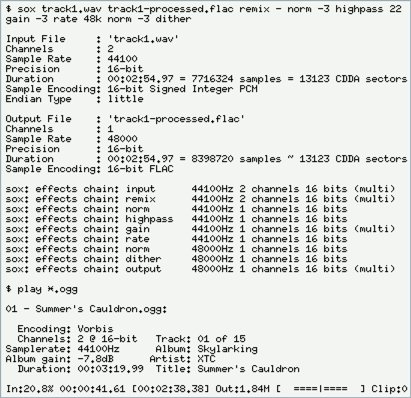
soxi input.vocКоманда показывает количество каналов, частоту дискретизации, разрядность, длительность и кодирование, если файл распознан. Сохраните этот вывод для особенно ценной записи: после преобразования параметры и длительность можно сравнить.
Получить WAV
sox input.voc output.wavБазовая команда читает входной формат и создает результат по расширению выходного имени. Если SoX сообщает о неподдерживаемом блоке, не пытайтесь скрыть ошибку принудительными параметрами наугад. Сверьте сигнатуру и проверьте файл FFmpeg. Для RCA используйте RCA-декодер.
Обрезать уже декодированный WAV
sox input.wav output.wav trim 5 20В этом примере сохраняется 20 секунд, начиная с отметки 5 секунд. Для архивного исходника сначала делайте отдельный output-файл, а не заменяйте единственную декодированную копию.
Плюсы:
- подробная поддержка старых вариантов Creative VOC;
- удобная команда
soxiдля контроля параметров; - конвертация и простые эффекты доступны без графического интерфейса;
- подходит для скриптов и серверной обработки.
Минусы:
- запись сложного многоблочного VOC ограничена;
- нужно внимательно читать сообщения о несовместимых блоках и частоте дискретизации;
- для ручной реставрации речи графический редактор удобнее.
Как конвертировать VOC онлайн
Онлайн-конвертер уместен, когда файл не конфиденциальный, задача разовая и не хочется устанавливать программу. Для медицинских, юридических, корпоративных или личных голосовых записей локальная обработка безопаснее по модели доступа: файл не требуется передавать стороннему серверу. Перед загрузкой также проверьте разновидность VOC. Страница, рассчитанная на Creative Voice, не обязана понимать RCA.
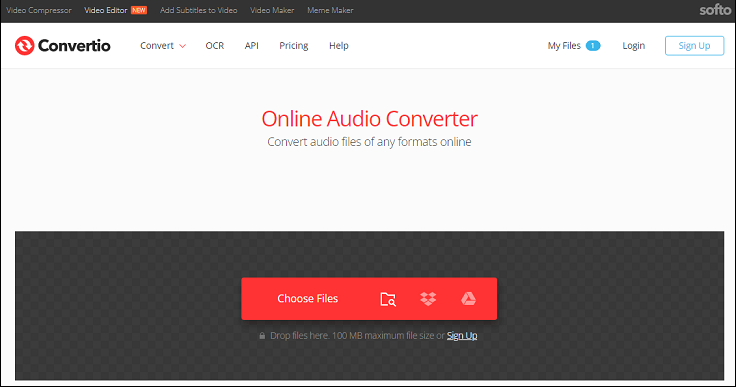
Convertio: Creative Voice в WAV, MP3 и другие форматы
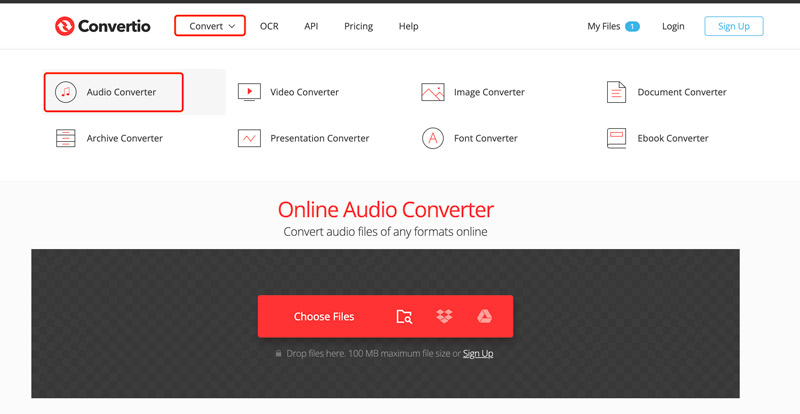
У Convertio есть отдельный VOC конвертер для Creative Voice. Сервис предлагает десятки выходных форматов и позволяет настраивать параметры аудио, включая битрейт, частоту дискретизации и количество каналов. Рабочий процесс:
- Откройте VOC конвертер и нажмите Choose Files.
- Загрузите Creative VOC с устройства или из поддерживаемого облачного хранилища.
- Выберите формат результата. Для последующего редактирования предпочтителен WAV или FLAC; для компактной копии — MP3.
- При необходимости откройте параметры и задайте количество каналов, частоту дискретизации или битрейт. Не увеличивайте их только ради чисел: это не возвращает утраченный исходный спектр.
- Запустите Convert, дождитесь обработки и сохраните результат.
- Сразу откройте полученный файл и проверьте начало, паузы и конец.
Плюсы:
- есть специализированная страница именно для VOC;
- доступны распространенные аудиоформаты и дополнительные параметры;
- не требуется устанавливать приложение.
Минусы:
- исходный файл передается на внешний сервер;
- онлайн-сервис не предназначен для ручной реставрации волновую форму;
- лимиты бесплатного режима и условия аккаунта могут меняться, поэтому для большого архива лучше локальная пакетная обработка.
CloudConvert: VOC → WAV, FLAC, MP3, M4A и другие аудиоформаты
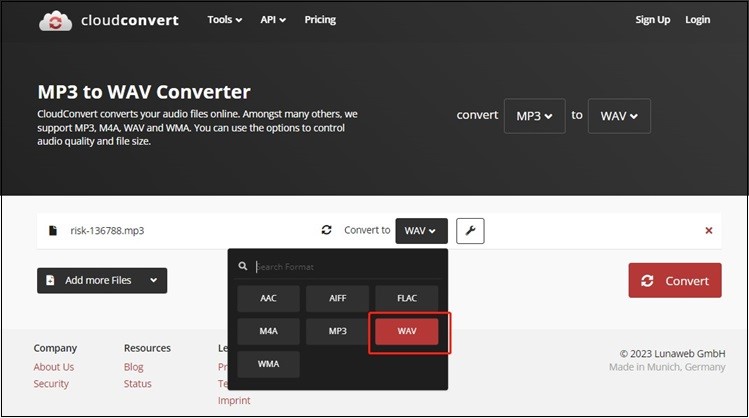
CloudConvert включает VOC в перечень аудиоформатов и предоставляет отдельные направления конвертации. В интерфейсе можно выбрать входной файл, формат назначения и параметры, влияющие на качество и размер.
- Нажмите Select File и выберите Creative VOC.
- В Convert to укажите WAV, FLAC, MP3 или другой требуемый аудиоформат.
- Откройте дополнительные настройки только при конкретной необходимости. Для промежуточного мастер-файла избегайте кодека с потерями.
- Нажмите Convert.
- После завершения нажмите Download и сохраните результат локально.
Плюсы:
- VOC доступен как входной аудиоформат;
- есть WAV, FLAC, MP3, M4A и другие полезные выходы;
- можно менять отдельные параметры конвертации.
Минусы:
- нужна загрузка записи на сервер;
- не заменяет редактор для вырезания дефектов и ручной очистки;
- для десятков файлов локальный FFmpeg обычно дает более предсказуемую автоматизацию.
Vertopal: браузерная конвертация и Trim
Vertopal предоставляет отдельный VOC конвертер и позволяет выбрать целевой аудиоформат. Для некоторых направлений доступен Trim, поэтому сервис закрывает простую задачу «преобразовать и убрать лишние края» без полноценного аудиоредактора.
- Загрузите Creative VOC в конвертер.
- Выберите выходной формат — например WAV, MP3 или AAC.
- Если нужно убрать начало или конец, используйте Trim до получения результата.
- Запустите конвертацию и сохраните готовый файл.
- Проверьте длительность и прослушайте границы после Trim.
Плюсы:
- есть отдельный инструмент для VOC;
- можно выполнить простое Trim вместе с конвертацией;
- работает в браузере.
Минусы:
- запись передается в онлайн-сервис;
- функций восстановления аудио меньше, чем в настольном редакторе;
- нужно отдельно проверять, что конкретный старый VOC распознан полностью.
Как открыть VOC на iPhone
MP3 Converter - Convert to MP3
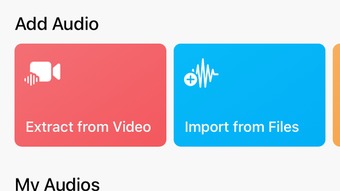
MP3 Converter - Convert to MP3 от Francis Kouame работает на iPhone и поддерживает VOC наряду с WAV, FLAC, MP3, AAC, OGG, WMA, AIFF и другими аудиоформатами. Приложение умеет импортировать несколько файлов, конвертировать аудио и открывать расширенные настройки результата.
https://images.sftcdn.net/images/t_app-cover-s-16-9%2Cf_auto/p/f6680f97-...
- Сначала сохраните копию VOC в приложении Files. Это упрощает повторную попытку с другим инструментом.
- Импортируйте аудиофайл в конвертер. Не используйте этот маршрут для Mizar VOC: это текстовый документ.
- Для дальнейшей обработки выберите WAV или FLAC, а для компактного результата — MP3 или AAC.
- Если открыты расширенные настройки аудио, не повышайте частоту дискретизации без причины. Сохраняйте исходные параметры, когда цель — аккуратная миграция старой записи.
- После экспорта откройте полученный файл в Files или медиаплеере и проверьте, что запись воспроизводится до конца.
В приложении есть встроенные покупки и подписка для разблокировки дополнительных возможностей. Перед обработкой большой коллекции сначала убедитесь, что нужный выходной формат доступен в текущем режиме. Для конфиденциальной записи предпочтителен локальный маршрут без отправки исходного файла в браузерный конвертер.
Плюсы:
- VOC поддерживается как входной формат;
- есть WAV, FLAC, MP3 и другие практичные выходы;
- не требуется настольный компьютер.
Минусы:
- часть возможностей связана с покупками внутри приложения;
- маленький экран хуже подходит для точной реставрации старой речи;
- не следует считать поддержку расширения гарантией для проприетарного RCA VOC.
Как открыть и отредактировать VOC на Android
Video to MP3 & Audio Converter
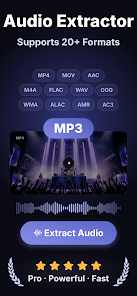
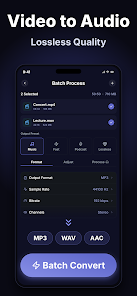
Video to MP3 & Audio Converter от HyperMind Ltd. поддерживает VOC как входной и выходной формат. Помимо конвертации в приложении есть обрезка, изменение громкости, скорости и высоты тона, плавное появление и затухание, эквалайзер, шумоподавление, компрессор и объединение аудио.
https://play-lh.googleusercontent.com/NrsOa1231X9qAhR8fpJd991ICUXaWDdVeR...
https://play-lh.googleusercontent.com/sZse-iwBNZZkwVRIyaY95PQOo2z9XLBdpD...
- В приложении выберите импорт файла из хранилища устройства. В описании рабочий процесс этот этап обозначен как Choose your file.
- Выберите действие Convert для смены формата или инструмент Trim/Edit для удаления фрагмента.
- Для мастер-копии задайте WAV или FLAC. Для отправки можно использовать MP3 или AAC.
- При необходимости настройте битрейт, громкость, скорость, эквалайзер или шумоподавление. Для архивной миграции сначала сделайте чистую конвертацию без эффектов, а обработанный вариант создавайте отдельной копией.
- Экспортируйте файл локально. После этого прослушайте начало, конец и участки, где в исходнике были длинные паузы.
Файлы можно импортировать из хранилища устройства и передавать по Wi-Fi. При работе со старым Creative Voice не включайте несколько улучшателей сразу: сначала получите контрольный WAV без эффектов, затем выполняйте шумоподавление и коррекцию на отдельной копии. Так легче отличить ошибку декодирования от артефакта обработки.
Плюсы:
- VOC поддерживается на входе и выходе;
- есть не только конвертация, но и обрезка, громкость, fade, EQ и noise reduction;
- подходит для работы без компьютера.
Минусы:
- в приложении есть покупки;
- для длительной точной реставрации настольная волновая форма удобнее;
- поддержка VOC в приложении относится к аудиоформату Creative Voice и не означает совместимость с RCA VOC.
Как редактировать VOC без лишней потери качества
Главная ошибка при редактировании старого звука — многократно перекодировать его в MP3 между этапами. Creative VOC может содержать PCM или ADPCM; после первого корректного декодирования сохраните рабочую версию в WAV PCM или FLAC. Все обрезки, нормализацию и фильтрацию выполняйте на этой копии. MP3 создавайте один раз в конце, если нужен небольшой файл.
Обрезка и удаление фрагмента
Для удаления лишнего участка нужен редактор с волновой формой: АудиоМАСТЕР, Adobe Audition или, для совместимого 8-битного файла, Wavosaur. Сначала увеличьте масштаб вокруг границы, затем ставьте разрез около перехода сигнала через нулевой уровень либо используйте короткий fade. Это снижает риск щелчка после удаления.
Громкость и нормализация
Если запись тихая, увеличение уровня не повышает отношение сигнал/шум: фон становится громче вместе с голосом. Поэтому сначала определите, нужна ли просто нормализация пиков или реальное подавление шума. В АудиоМАСТЕР есть «Изменить громкость» и «Выровнять громкость»; в Wavosaur — Normalize и change volume; в Adobe Audition можно использовать эффекты амплитуды и компрессии.
Шум и частотные дефекты
Для равномерного гула сначала найдите частоту спектрально. Узкий фильтр обычно безопаснее, чем сильное широкополосное подавление. Для шипения на старой голосовой записи применяйте шумоподавление умеренно: потеря согласных и появление «водянистого» цифрового оттенка хуже, чем небольшой остаточный фон. Всегда сравнивайте с копией до обработки.
Изменение частоты дискретизации и каналов
Не переводите 8-кГц монофоническую диктофонную запись в 96 кГц стерео в надежде получить больше деталей. Ресэмплинг меняет сетку представления, но не восстанавливает отсутствующие частоты. Стерео из моно также не создает второй независимый канал. Повышать параметры имеет смысл только из-за требований последующего проекта, а не как «улучшение качества».
Когда редактировать прямо в VOC не нужно
Даже если программа умеет записывать Creative Voice, этот старый формат редко удобен как рабочий мастер. Его блочная структура и неодинаковая поддержка в современных приложениях усложняют обмен. Если задача — сохранить запись, редактировать и использовать ее дальше, разумнее держать исходный VOC неизменным, а рабочую версию — в WAV/FLAC.
Во что конвертировать VOC
| Формат | Потери | Размер | Для чего подходит | Что учитывать |
|---|---|---|---|---|
| WAV PCM | Нет дополнительного сжатия с потерями | Большой | Монтаж, архивный мастер, обмен с редакторами | Не восстанавливает качество исходного VOC, но не добавляет новых потерь |
| FLAC | Без потерь | Обычно меньше WAV | Архив и хранение после декодирования | Нужна поддержка FLAC в последующей программе |
| MP3 | С потерями | Небольшой | Отправка, обычное воспроизведение, публикация | Не использовать как промежуточный мастер для нескольких циклов редактирования |
| AAC/M4A | Обычно с потерями | Небольшой | Современные мобильные устройства и медиапроекты | Не универсальнее WAV для дальнейшего монтажа |
| VOC | Зависит от внутренней кодировки | Зависит от блоков и кодека | Совместимость со старым ПО или оборудованием | Создавать новый VOC стоит только при реальном требовании старого ПО или оборудования |
VOC → WAV
Это базовый выбор для редактирования. PCM WAV поддерживается почти всеми аудиоредакторами, прост в диагностике и не требует сжатия с потерями. Для старых моно VOC не нужно искусственно превращать дорожку в стерео. Сохраняйте количество каналов, если последующее ПО не требует другого.
VOC → FLAC
FLAC удобен для долгого хранения, когда хочется уменьшить объем относительно WAV без потери декодированных сэмплов. После корректного декодирования Creative Voice в PCM и сохранения в FLAC обратное декодирование FLAC возвращает те же PCM-данные. Это не означает восстановление информации, уже потерянной исходным ADPCM.
VOC → MP3
MP3 рационален как конечная копия. Выбирайте bitrate с учетом исходного материала: нет смысла превращать узкополосную старую диктофонную запись в огромный MP3 с экстремально высоким битрейтом. Но слишком низкий bitrate добавит слышимые артефакты поверх уже ограниченного исходника. Для речи лучше сначала сравнить несколько настроек на коротком фрагменте.
Конвертация обратно в VOC
FFmpeg умеет писать Creative Voice, а Awave Studio также читает и записывает этот формат. Однако обратный экспорт нужен в основном для старого ПО или оборудования. Если целевая система принимает WAV, оставлять рабочую копию в старом контейнере практической пользы не дает. Особенно не пытайтесь «сделать RCA VOC» обычным кодером Creative Voice: одинаковое расширение не означает совместимость.
Совместимость популярных аудиопрограмм с VOC
Одно расширение .voc недостаточно для выбора программы: важны разновидность файла и внутренняя кодировка. В таблице ниже указаны практические маршруты только для тех приложений, чье поведение с Creative Voice можно описать однозначно. Для RCA VOC и Mizar Vocabulary эти строки неприменимы.
| Программа | Работа с Creative VOC | Практический сценарий |
|---|---|---|
| АудиоМАСТЕР | В этой инструкции используется после декодирования VOC в WAV | Основной Windows-маршрут для обрезки, коррекции громкости, частотной обработки и экспорта уже декодированного WAV |
| VSDC Free Audio Converter | Читает Creative Voice VOC | Быстро получить WAV или другой современный аудиоформат перед монтажом |
| VLC media player | Принимает Creative Voice как входной формат | Контрольное воспроизведение и простая конвертация без точного монтажа |
| Adobe Audition | Импортирует VOC непосредственно | Спектральная очистка, точное редактирование и восстановление речи |
| FFmpeg | Читает и записывает Creative Voice | Диагностика, повторяемая конвертация, пакетная обработка и автоматизация |
| SoX | Читает старые варианты Creative VOC, включая несколько ADPCM-кодировок | Диагностика блочной структуры, конвертация и обработка из командной строки |
| AVS Audio Converter | Читает VOC; обратный экспорт в VOC не используется | Графическая пакетная конвертация в WAV, FLAC, MP3 и другие форматы |
| Wavosaur | Импортирует 8-битный VOC | Легкое графическое редактирование совместимых 8-битных Creative VOC |
| Winamp | Воспроизводит VOC | Контрольное прослушивание старой записи перед или после конвертации |
| Audacity | В этой инструкции используется после VOC → WAV | Редактирование декодированной копии, когда нужен кроссплатформенный редактор |
Для устойчивого рабочего процесса не требуется заставлять каждый редактор открывать старый контейнер напрямую. Декодирование в WAV отделяет совместимость с Creative Voice от дальнейшего монтажа. Если один декодер не обрабатывает весь файл, сравните результат с FFmpeg и SoX до любых эффектов и перекодирования с потерями.
Почему VOC не открывается: диагностика по симптомам
Программа пишет, что формат неизвестен сразу после выбора файла
Первым делом проверьте сигнатуру. Creative Voice File указывает на классический Creative Voice, VCP162_VOC_File — на известный RCA-вариант. Если внутри читаемый текст Mizar, аудиопрограмма и должна отказаться от него. Если сигнатура Creative корректная, попробуйте FFmpeg и SoX: их сообщения часто точнее показывают, на каком этапе декодер не справился.
Файл открывается, но слышна только первая часть
Для старого Creative VOC это может указывать на многоблочную структуру. Внутри формата возможны паузы, циклы и смена параметров. Сравните результат двух независимых декодеров. Если FFmpeg выдает более длинный WAV, чем графическая программа, используйте его декодирование как основу и затем редактируйте WAV.
После конвертации исчезли длинные паузы
Тишина в VOC может быть представлена отдельным блоком, а не массивом нулевых PCM-сэмплов. Поэтому контроль длительности обязателен. Запишите ожидаемую длительность до конвертации, если ее удается получить декодером, затем сравните WAV и прослушайте переходы.
Получился ускоренный или слишком медленный голос
Это характерный симптом неверной интерпретации частоты дискретизации или параметров необработанных данных. Не исправляйте его изменением темпа на слух, пока не проверили исходную частоту дискретизации. При корректном Creative VOC декодер должен получить параметры из блоков. Ручное указание частоты дискретизации требуется только при работе с действительно необработанными данными или при восстановлении поврежденной структуры.
Плеер показывает шум вместо речи
Проверьте, что файл не является RCA VOC и не был просто переименован. Для Creative Voice шум также может возникнуть, если программа неверно понимает вариант ADPCM. Сравните FFmpeg и SoX. Не сохраняйте «исправленный» результат поверх оригинала.
Windows предлагает выбрать приложение для расширения .VOC
Ассоциация расширения не определяет реальный формат. Не назначайте первое попавшееся приложение по умолчанию до диагностики. Сначала откройте файл через меню программы или команду, которая читает Creative VOC. После того как происхождение подтверждено, можно настроить удобную ассоциацию для однотипного архива.
Онлайн-сервис отклоняет файл, хотя страница называется VOC Converter
Проверьте сигнатуру и размер. Специализированная web-страница почти всегда подразумевает Creative Voice, а не RCA и не Mizar. Также сервисы устанавливают ограничения на загрузку и могут менять бесплатные лимиты. Если файл ценен или конфиденциален, вместо повторных загрузок используйте локальный FFmpeg/VSDC/SoX.
Как проверить результат после конвертации
Успешное сообщение «Conversion complete» не доказывает, что декодирована вся запись. Для VOC контроль особенно важен из-за блочной структуры.
- Сравните длительность. Получите duration через FFprobe/soxi или плеер. Большая неожиданная разница — повод проверить конец файла и block handling.
- Прослушайте первые и последние 10–20 секунд. Ошибка заголовка обычно проявляется сразу, а потеря последнего блока заметна только в конце.
- Проверьте длинные паузы. Silence blocks должны превращаться в соответствующую тишину на временной шкале, а не исчезать.
- Сверьте каналы. Старое моно не должно самопроизвольно становиться содержательно стереофоническим. Дублированные каналы — только техническое представление.
- Сверьте частоту дискретизации. Результат может быть ресэмплирован по настройкам конвертера. Если задача — архивная миграция, не меняйте частоту без необходимости.
- Проверьте отсутствие clipping. Если после обработки громкости пики срезаются, вернитесь к мастер-копии и уменьшите gain.
- Не удаляйте оригинальный VOC после первого успешного WAV. Храните исходник отдельно хотя бы до проверки нескольких проигрывателей и резервного копирования.
Для особенно важных архивных записей полезно сохранять три объекта: исходный .voc, неизмененный декодированный WAV/FLAC и отдельный обработанный файл. Тогда можно отличить дефект исходника от ошибки декодера и от результата последующей реставрации.
Практические сценарии
Один старый Creative VOC нужно просто послушать
Откройте его в VLC media player. Если воспроизведение идет от начала до конца, сохранять новую копию не обязательно. Если файл нужно передать человеку без VOC-поддержки, сделайте WAV или MP3.
Нужно вырезать фрагмент старой записи на Windows
Сначала преобразуйте Creative VOC в WAV через VSDC Free Audio Converter или FFmpeg. Затем откройте WAV в программе АудиоМАСТЕР, выделите ненужный участок, используйте «Вырезать» и сохраните мастер как WAV или FLAC. Только финальную копию делайте в MP3.
Нужно очистить интервью или речь
Для Windows и macOS прямой Creative VOC можно открыть в Adobe Audition. Сохраните копию, работайте в Waveform Editor, используйте спектральное представление и Effects Rack. Если планируется много правок, сначала экспортируйте рабочий WAV.
Есть сотни однотипных файлов
Используйте FFmpeg или SoX и скрипт. До массового запуска выберите несколько контрольных VOC: короткий, длинный, файл с паузами, файл с необычным кодеком. Ручная проверка нескольких образцов дешевле, чем повторная миграция всего архива.
Файл получен с диктофона RCA
Не используйте инструкции Creative Voice. Проверьте сигнатуру. Для работы со старыми записями фирменный RCA Digital Voice Manager умеет создать WAV из выбранной записи командой «Make .Wav File». Альтернатива — специализированный RCA VOC декодер. После получения WAV файл можно редактировать обычными средствами.
Файл конфиденциальный
Выбирайте локальные средства: VSDC, VLC, FFmpeg, SoX, Adobe Audition или двухэтапный маршрут с программой АудиоМАСТЕР. Онлайн-конвертер требует передачи содержимого третьей стороне. Для личных интервью, рабочих совещаний и закрытых записей локальная обработка уменьшает число сторон, получающих доступ к файлу.
Нужно обработать VOC только на телефоне
На iPhone используйте приложение, где VOC прямо перечислен среди форматов; на Android — Video to MP3 & Audio Converter, где VOC поддерживается на входе и выходе. Сначала сделайте нейтральный WAV без эффектов, убедитесь, что запись полная, и только затем применяйте trim или noise reduction.
Типичные ошибки при работе с VOC
- Считать любой .VOC Creative Voice. RCA и Mizar используют то же расширение для других структур.
- Переименовывать VOC в WAV. Формат не изменится, потому что заголовок и кодирование останутся прежними.
- Сразу делать MP3, а потом редактировать. Это добавляет ненужную сжатие с потерями до монтажа.
- Повышать частоту дискретизации ради «качества». Ресэмплинг не возвращает частоты, которых нет в исходнике.
- Удалять оригинал после первого удачного открытия. Другой декодер может корректнее обработать многоблочный файл или старую кодировку.
- Считать отсутствие звука признаком пустого файла. Неправильно распознанная кодировка или проприетарный RCA могут дать шум или ошибку вместо речи.
- Выбирать программу только по ассоциации с расширением .VOC. Совпадение расширения не гарантирует чтение Creative Voice, RCA VOC и всех вариантов старых кодировок.
- Не проверять конец записи. Ошибка в обработке следующего блока часто оставляет первые минуты нормальными и обрезает хвост.
- Загружать закрытую запись в первый найденный браузерный конвертер. При локальной альтернативе это необязательная передача данных.
- Путать VOC и VOX. VOX часто связан с Dialogic ADPCM и имеет другую специфику; одинаково звучащие расширения не взаимозаменяемы.
Частые вопросы
Можно ли открыть VOC обычным плеером?
Creative Voice открывается в VLC media player и Winamp. Но это относится к Creative VOC. Проприетарный RCA VOC и текстовый Mizar VOC требуют других инструментов.
Можно ли просто изменить расширение .voc на .wav?
Нет. Переименование не меняет заголовок, блоки и кодек. Нужна декодирующая конвертация, например через VSDC Free Audio Converter, FFmpeg, SoX, VLC или другой декодер Creative Voice.
Какой формат выбрать для редактирования?
WAV PCM — самый прямой вариант. FLAC тоже подходит как хранилище без потерь, если редактор его поддерживает. MP3 лучше оставить для финальной копии.
Конвертация VOC в WAV улучшит звук?
Нет. Она декодирует исходные данные в более совместимое представление. WAV не восстанавливает информацию, утраченную при записи, низкой частоте дискретизации или ADPCM-сжатии. Его преимущество — отсутствие дополнительного сжатия с потерями на следующем этапе.
Почему один VOC открывается, а другой нет?
Причины различаются: другой тип VOC, другая внутренняя кодировка Creative Voice, многоблочная структура, поврежденный заголовок или ограничения конкретного декодера. Сначала сравните сигнатуры и диагностику FFmpeg/SoX.
Можно ли редактировать VOC напрямую?
Да, отдельные программы умеют импортировать Creative VOC: Adobe Audition, Wavosaur для 8-битного варианта и Awave Studio. Но для долговременной работы надежнее оставить исходный VOC и редактировать декодированный WAV/FLAC.
Подойдет ли АудиоМАСТЕР для VOC?
АудиоМАСТЕР используется после предварительного декодирования Creative VOC в WAV. VOC обрабатывает декодер Creative Voice, а полученный WAV затем открывается в АудиоМАСТЕР для монтажа, коррекции и экспорта.
Можно ли конвертировать VOC на телефоне?
Да. MP3 Converter - Convert to MP3 на iPhone поддерживает VOC среди аудиоформатов. Video to MP3 & Audio Converter на Android принимает VOC на вход и умеет сохранять результат в VOC, а также содержит инструменты редактирования. Для файла неизвестного происхождения сначала исключите RCA VOC и Mizar Vocabulary.
Что делать, если VOC получен с диктофона RCA?
Проверьте начало файла на сигнатуру RCA и не применяйте Sound Blaster-инструкцию. Используйте фирменный RCA Digital Voice Manager с командой Make .Wav File либо специализированный RCA-декодер, затем работайте с полученным WAV.
Что делать, если VOC оказался текстом?
Если это Mizar Vocabulary, оставьте файл текстовым. Он не требует аудиоконвертации. Открывайте его текстовым редактором или инструментами Mizar и не меняйте структуру как у звукового файла.
Как понять, что конвертация прошла полностью?
Проверьте длительность, начало и конец, паузы, каналы, частоту дискретизации и отсутствие внезапного обрыва. Для важного архива сравните вывод двух декодеров на нескольких контрольных файлах и храните исходный VOC отдельно.
Итоговый выбор по задаче
Для Windows, когда после конвертации нужно вручную обрезать или обработать запись, практичный маршрут — Creative VOC → WAV в VSDC Free Audio Converter или FFmpeg, затем редактирование в программе АудиоМАСТЕР. Если достаточно только воспроизведения или простой конвертации, используйте VLC media player. Для спектральной очистки на Windows и macOS подходит Adobe Audition, который импортирует VOC.
Для Linux и больших архивов выбирайте FFmpeg или SoX: они дают контролируемую диагностику и повторяемые команды. Для разовой неконфиденциальной записи подойдут Convertio, CloudConvert или Vertopal. На телефоне используйте только приложение, которое поддерживает VOC, а не сервис с похожим названием.
Самое важное правило относится не к выбору программы, а к идентификации файла. Creative Voice, RCA Voice Recorder и Mizar Vocabulary имеют одно расширение, но требуют разных инструментов. Сохраняйте оригинал, сначала получайте проверенную копию без потерь, затем редактируйте и только в конце делайте компактный MP3 или AAC. Такой порядок дает возможность повторить обработку без накопления потерь и быстро понять, на каком этапе возникла ошибка.
 *EXE — расширение исполняемого файла. Сайт является партнером проекта