
LDAC — не расширение аудиофайла и не формат проекта, который открывают двойным щелчком в редакторе. Это Bluetooth-аудиокодек Sony, используемый на участке беспроводной передачи между источником звука и совместимыми наушниками, колонкой, ЦАП с Bluetooth или другим приёмником. Поэтому практическая работа с LDAC делится на две разные задачи: сначала нужно открыть, при необходимости отредактировать и подготовить исходный FLAC, WAV, AAC, MP3 или другой аудиофайл, а затем настроить Bluetooth-соединение так, чтобы совместимые устройства действительно согласовали LDAC. Эти операции нужно разделять, чтобы не возникало ложной инструкции по «конвертации файла в LDAC».
На Android LDAC встроен в Bluetooth-стек начиная с Android 8.0, и система предоставляет параметры кодека в меню разработчика. В Windows 10 и Windows 11 штатный A2DP-драйвер LDAC не предлагает: для программного способа требуется сторонний A2DP-драйвер либо отдельный Bluetooth-передатчик, который кодирует звук сам. В Linux поддержка зависит от используемого аудиостека и доступных кодеков; современный WirePlumber перечисляет LDAC среди A2DP-кодеков. На iPhone и iPad нет Android-подобного системного переключателя LDAC, поэтому инструкции, предлагающие выбрать его в обычных настройках iOS, не следует повторять. Для каждой платформы ниже приведён свой рабочий сценарий и отдельная проверка результата.
Что такое LDAC и где он находится в аудиотракте
Чтобы правильно понимать слова «открыть», «редактировать» и «конвертировать» применительно к этой теме, нужно разделить файловый и транспортный уровни. Музыка может храниться, например, в FLAC, WAV, MP3, AAC или M4A. Плеер декодирует файл в поток PCM, после чего операционная система или отдельный Bluetooth-передатчик кодирует этот поток для передачи по Bluetooth. Если устройства согласовали LDAC, именно на этом последнем этапе перед беспроводным каналом работает LDAC-кодер.
| Уровень | Что находится на этом уровне | Что делает пользователь | Чем проверять |
|---|---|---|---|
| Файл | FLAC, WAV, MP3, AAC, M4A и другие аудиоформаты | Открывает, обрезает, нормализует, конвертирует, меняет параметры экспорта | Аудиоредактор, конвертер, ffprobe, MediaInfo |
| Декодированный звук | PCM-поток, который получает аудиосистема | Обычно не сохраняет его отдельно; выбирает устройство вывода | Параметры аудиосистемы и плеера |
| Bluetooth-транспорт | SBC, AAC, aptX, LDAC и другие A2DP-кодеки | Подключает совместимый приёмник, выбирает разрешённый кодек или профиль, регулирует приоритет качества | Developer options, Sony | Sound Connect, Alternative A2DP Driver, Bluetooth Tweaker, средства Linux |
| Приёмник | Bluetooth-декодер и ЦАП в наушниках, колонке или внешнем устройстве | При необходимости выбирает режим качества в фирменном приложении | Фирменное приложение или индикация устройства |
Из этой схемы следует важное ограничение: перекодирование WAV в FLAC или MP3 в AAC не «включает LDAC». Так же и обратная операция невозможна в обычном смысле: Bluetooth-сеанс LDAC не становится новым пользовательским файлом только потому, что звук передавался через этот кодек. Если задача состоит в монтаже записи, редактируется исходный файл. Если задача состоит в повышении качества беспроводного прослушивания, меняется конфигурация Bluetooth-тракта.
LDAC относится к A2DP, то есть к Bluetooth Classic Audio. Это важно при сравнении с LC3: LC3 прежде всего связан с Bluetooth LE Audio, где используется другой набор профилей и механизмов. Наличие LC3 в характеристиках телефона не означает, что он заменяет LDAC в существующей A2DP-сессии. Аналогично перечень доступных кодеков определяется не только телефоном: A2DP согласует вариант, поддерживаемый и источником, и приёмником.
В технической документации электронных микросхем иногда встречается обозначение LDAC как имя управляющего вывода ЦАП — latch DAC. Это другой термин и не имеет отношения к Bluetooth-кодеку Sony. Инструкции по «LDAC pin» не помогают включить беспроводную передачу LDAC на смартфоне или компьютере.
990, 660 и 330 кбит/с: что означают режимы LDAC
Для LDAC широко используются три уровня скорости передачи: приоритет качества около 990 кбит/с, стандартный режим около 660 кбит/с и приоритет устойчивости около 330 кбит/с. Они отражают компромисс между количеством передаваемых аудиоданных и запасом радиоканала. Высший режим требует более благоприятных условий: помехи от Wi‑Fi, большое расстояние, препятствия и загруженный диапазон 2,4 ГГц увеличивают вероятность повторных передач и заиканий.
| Режим | Практический смысл | Когда выбирать | Главное ограничение |
|---|---|---|---|
| Около 990 кбит/с | Максимальный заявленный поток LDAC | Стационарное прослушивание рядом с источником, стабильный радиоканал | Наиболее чувствителен к ухудшению радиоусловий |
| Около 660 кбит/с | Компромисс между качеством и запасом устойчивости | Повседневное прослушивание, когда максимальный режим периодически прерывается | Передаётся меньше данных, чем в максимальном режиме |
| Около 330 кбит/с | Приоритет устойчивости соединения | Сложные радиоусловия, расстояние, много соседних беспроводных устройств | Сильнее ограничивает доступный поток |
| Best Effort / Adaptive | Система меняет рабочую скорость с учётом условий связи | Мобильное использование и перемещение | Фактический режим не фиксирован на максимальном значении |
Максимальная цифра сама по себе не означает, что каждую секунду соединение передаёт ровно 990 кбит/с. В режиме Best Effort качество передачи и пропускная способность меняются в зависимости от состояния радиоканала. Android также предоставляет adaptive bitrate в настройках LDAC. Поэтому при диагностике нужно проверять не только надпись LDAC, но и выбранный приоритет качества, а при обрывах — снижать требования к радиоканалу вместо повторного принудительного включения максимального режима.
LDAC работает с аудиопараметрами до 96 кГц/24 бит и соответствует требованиям маркировки Hi-Res Audio Wireless при скорости 990 кбит/с. Однако Hi-Res Wireless не означает «гарантированно lossless»: передача Hi-Res Audio через LDAC использует сжатие с потерями. Если исходный поток уже был сжат MP3 или AAC, увеличение частоты дискретизации до 96 кГц перед Bluetooth не восстановит удалённые при исходном сжатии данные.
Для практики это означает простое правило: не нужно искусственно конвертировать качественный FLAC 44,1 кГц в 96 кГц только ради числа в системном меню. Сохраняйте исходную частоту, если нет конкретной производственной причины её менять. Важнее избежать лишнего каскада перекодирования с потерями и убедиться, что Bluetooth-соединение действительно использует нужный кодек.
Как подготовить исходный звук перед передачей через LDAC
Редактор или конвертер нужен, когда исходный файл требуется обрезать, очистить, объединить, привести к совместимому формату или проверить. Ни одна программа в этой таблице не заменяет системный LDAC-энкодер Bluetooth. Выбранный основной способ — АудиоМАСТЕР: он стоит первым, потому что позволяет открыть и отредактировать аудио в графическом интерфейсе, а затем сохранить результат в подходящем файловом формате. После экспорта выбор LDAC выполняется отдельно на Android, Windows, Linux или внешнем передатчике.
| Инструмент | Основная задача | Что удобно контролировать | Чего он не делает |
|---|---|---|---|
| АудиоМАСТЕР | Редактирование и конвертация исходного аудио | Обрезка, обработка, формат и параметры сохранения | Не добавляет LDAC в Bluetooth-стек |
| Audacity | Многодорожечное и волновое редактирование, экспорт | Диапазон, каналы, частота проекта/экспорта, формат | Не выбирает A2DP-кодек |
| FFmpeg | Точное и автоматизируемое перекодирование | Кодек файла, частота, каналы, битрейт и контейнер | Не подтверждает фактический Bluetooth-кодек |
| VLC Media Player | Простое воспроизведение и конвертация | Профиль, аудиокодек, битрейт, каналы, sample rate | Не превращает выходной файл в LDAC |
| 123apps | Разовая конвертация в браузере | Выходной формат и основные параметры | Не управляет системным Bluetooth |
| Tipard Video Converter Ultimate | Конвертация медиа и создание пользовательского профиля | Audio encoder, Channel, Sample Rate, Bitrate | Профиль AAC/FLAC не равен Bluetooth LDAC |
| VideoProc Converter AI | Конвертация аудио и видео | Target Format и параметры экспортного файла | Не форсирует LDAC на компьютере |
АудиоМАСТЕР : основной способ открыть, отредактировать и конвертировать исходник
АудиоМАСТЕР подходит для сценария, когда перед беспроводным прослушиванием нужно подготовить саму запись: вырезать лишний фрагмент, изменить громкость, применить обработку или сохранить дорожку в другом формате. В стартовом окне используется кнопка «Открыть файл», после импорта запись отображается в виде звуковой волны. Это именно файловая часть работы; подключённые Bluetooth-наушники и выбранный A2DP-кодек остаются зоной ответственности операционной системы.

Шаг 1. Откройте исходный файл
- Запустите АудиоМАСТЕР и нажмите «Открыть файл».
- Выберите исходную запись. Для материала, который уже хранится без потерь, разумно сохранить lossless-цепочку и не переводить файл в MP3 только ради последующего Bluetooth-прослушивания.
- После загрузки убедитесь, что в рабочем окне появилась звуковая волна. Прослушайте начало и проблемные участки до редактирования.
Если файл не открывается, сначала нужно выяснить, является ли он действительно аудиофайлом поддерживаемого типа. Переименование расширения не меняет кодек и не восстанавливает повреждённый контейнер. Для диагностики спорных файлов полезно дополнительно посмотреть поток через ffprobe или MediaInfo.
Шаг 2. Отредактируйте запись
На звуковой волне выделяется нужный участок, после чего к нему применяются операции редактора. Для подготовки музыки под LDAC нет специального эффекта «LDAC»: цель редактирования остаётся обычной — получить чистый исходник без ненужных фрагментов и лишних преобразований. Не следует повышать частоту дискретизации исключительно ради последующей цифры 96 кГц в Bluetooth-настройке: такое преобразование не создаёт деталей, которых не было в исходнике.

Шаг 3. Сохраните подготовленный файл
- Откройте «Файл → Сохранить как».
- В мастере сохранения выберите формат. Для сохранения аудиоданных без дополнительного lossy-кодирования подходит FLAC; для несжатого рабочего файла — WAV; MP3 или AAC имеют смысл, когда важнее совместимость или размер и дополнительное сжатие допустимо.
- Проверьте параметры экспорта: частоту дискретизации, каналы и доступные для выбранного формата параметры качества. Сохраняйте исходную частоту, если нет конкретной причины выполнять ресемплинг.
- Сохраните результат и откройте его ещё раз для контрольного прослушивания.
- Только после этого переходите к системному разделу Android, Windows или Linux и проверяйте LDAC в Bluetooth-соединении.

Плюсы:
- графическая звуковая волна позволяет видеть участок, который редактируется, вместо работы только через параметры командной строки;
- один рабочий процесс объединяет открытие, правку и экспорт исходного аудио;
- мастер сохранения явно разделяет файловые форматы, что помогает не смешивать FLAC/AAC/MP3 с транспортным кодеком LDAC;
- подходит для разовой ручной подготовки записи без построения команд FFmpeg.
Минусы:
- программа не меняет Bluetooth A2DP-драйвер и не может сама включить LDAC;
- для пакетной автоматизации большого числа файлов командный FFmpeg удобнее;
- экспорт с потерями создаёт дополнительный этап сжатия, поэтому формат нужно выбирать по задаче, а не по принципу «меньше файл — лучше звук».
Audacity : редактирование и контролируемый экспорт
Audacity полезен, когда требуется подробнее обработать запись или собрать проект из нескольких дорожек. Для задачи LDAC его роль та же, что у любого аудиоредактора: подготовить корректный исходный файл. В актуальном интерфейсе экспорт запускается через «File → Export Audio…»; сочетание клавиш для этого действия — Ctrl+Shift+E. В диалоге экспорта задаются имя и место файла, формат, диапазон экспорта и связанные параметры.

Порядок работы
- Импортируйте аудиофайл в проект и проверьте, что дорожка воспроизводится без ошибок.
- Выполните нужное редактирование: обрезку, изменение уровня, работу с отдельными фрагментами или другие операции, которые действительно требуются записи.
- Откройте «File → Export Audio…».
- Выберите выходной формат. FLAC и WAV подходят, когда нужно избежать ещё одного lossy-этапа; AAC/MP3 — когда это оправдано совместимостью или размером.
- Проверьте каналы и sample rate. Не увеличивайте частоту механически только потому, что LDAC допускает 96 кГц.
- Запустите экспорт и после его завершения снова откройте итоговый файл. Если дальнейшая цель — Bluetooth, теперь подключите наушники и отдельно проверьте выбранный A2DP-кодек.
Важно не путать sample rate экспортного файла с параметром Bluetooth Audio Sample Rate в Android Developer options. Первый описывает сохранённый файл; второй относится к работе Bluetooth-аудиотракта. Они могут иметь одинаковые цифры, но находятся на разных этапах обработки.
Плюсы:
- подробное редактирование и работа с несколькими дорожками;
- явный диалог Export Audio отделяет монтаж от параметров выходного файла;
- подходит для подготовки lossless-исходника перед беспроводным воспроизведением.
Минусы:
- не диагностирует, какой Bluetooth-кодек выбрала операционная система;
- для простой одиночной конвертации интерфейс избыточнее специализированного конвертера;
- неправильный выбор lossy-экспорта способен добавить ненужный этап компрессии до LDAC.
FFmpeg и ffprobe: точная проверка и конвертация из командной строки
FFmpeg уместен, когда важны воспроизводимые параметры и автоматизация. В комплекте обычно используется ffprobe: он читает структуру медиаконтейнера и параметры потока, поэтому помогает сначала узнать, что действительно находится в файле, а затем осознанно выбирать команду конвертации. Это особенно полезно при файлах с неверным расширением или несколькими дорожками.

Сначала проверьте поток
ffprobe -v error -select_streams a:0 -show_entries stream=codec_name,codec_long_name,sample_rate,channels,channel_layout,bit_rate -of default=noprint_wrappers=1 input.extКоманда выводит параметры первого аудиопотока. Если требуется увидеть всю структуру:
ffprobe -show_streams input.extПолученные codec_name, sample_rate, channels и bit_rate относятся к файлу. Они не показывают, используется ли LDAC между компьютером и наушниками.
Конвертация без потерь в FLAC
ffmpeg -i input.wav -c:a flac output.flacЭта команда кодирует входной WAV во FLAC. При обычной задаче не нужно одновременно задавать искусственную частоту 96 кГц: FFmpeg сохранит параметры потока в рамках выбранного преобразования, если вы отдельно не запросили ресемплинг.
Конвертация в AAC
ffmpeg -i input.flac -c:a aac -b:a 192k output.m4aЗдесь 192k — битрейт файлового AAC. Он не связан с режимами LDAC 330/660/990 кбит/с. Сходство единицы измерения не делает эти параметры взаимозаменяемыми: один описывает сохранённую сжатую дорожку, второй — Bluetooth-транспорт.
Плюсы:
- точно задаваемые команды можно повторить для многих файлов;
- ffprobe позволяет проверить реальный кодек и параметры файла до конвертации;
- подходит для автоматизации и пакетной обработки;
- не навязывает ресемплинг, если он не указан в команде.
Минусы:
- командная строка требует понимать различие контейнера, файлового кодека и параметров потока;
- ошибочная команда может создать дополнительную lossy-компрессию;
- FFmpeg не является средством проверки согласованного A2DP-кодека в Bluetooth-сессии.
VLC Media Player : простой путь через Convert / Save
VLC Media Player удобен, когда полноценный аудиоредактор не нужен, а требуется быстро воспроизвести файл, посмотреть сведения о потоке или выполнить конвертацию через графическое окно. Для LDAC важно правильно интерпретировать результат: окно Codec Information описывает медиапоток файла, а не радиоканал Bluetooth. Если там написано AAC или FLAC, это не отвечает на вопрос, использует ли подключённая гарнитура LDAC.

Как посмотреть кодек исходного файла
- Откройте запись в VLC Media Player.
- Перейдите в «Tools → Codec Information».
- Найдите аудиопоток и посмотрите его codec, sample rate и другие доступные свойства.
- Не используйте это окно как доказательство LDAC: оно анализирует воспроизводимый медиаконтент.
Как конвертировать
- Откройте «Media → Convert / Save».
- Добавьте исходный файл и перейдите к конвертации.
- Выберите подходящий профиль. При необходимости откройте параметры профиля и вкладку аудиокодека.
- Проверьте выбранный файловый кодек, битрейт, число каналов и частоту дискретизации.
- Укажите файл назначения и запустите преобразование.
- После сохранения откройте итоговый файл и проверьте воспроизведение. Настройку LDAC выполняйте отдельно на уровне Bluetooth.

Плюсы:
- в одном приложении доступны воспроизведение, просмотр сведений о файле и конвертация;
- графическое окно профиля показывает важные параметры аудиоэкспорта;
- удобен для разовой операции без командной строки.
Минусы:
- Codec Information не диагностирует Bluetooth LDAC;
- редактирование звуковой волны существенно ограниченнее, чем в специализированном аудиоредакторе;
- при выборе неподходящего профиля легко выполнить ненужное повторное сжатие.
123apps Audio Converter: конвертация исходника в браузере
123apps относится к онлайн-способам только в файловой части задачи. Сервис работает с загруженным аудио и позволяет выбрать выходной формат и основные параметры. Браузерная страница не имеет доступа к системному механизму выбора A2DP-кодека, поэтому она не может «включить LDAC онлайн» и не заменяет Developer options, A2DP-драйвер или Bluetooth-профиль Linux.

Шаги онлайн-конвертации
- Откройте Audio Converter и нажмите «Open files».
- Загрузите исходную запись.
- Выберите выходной формат. Если задача — сохранить материал без дополнительного lossy-кодирования, отдавайте предпочтение lossless-варианту, когда он доступен и совместим с вашим плеером.
- Проверьте дополнительные настройки sample rate, channels и качества, если они нужны для конкретного сценария.
- Запустите конвертацию и сохраните результат.
- После этого подключите Bluetooth-устройство и проверьте LDAC средствами операционной системы; онлайн-конвертер не участвует в этом этапе.
Онлайн-подход особенно удобен для одного небольшого файла, когда не требуется монтаж и установка программы. Для большой коллекции файлов, конфиденциальной записи или регулярной автоматизации предпочтительнее локальный инструмент: обработка тогда не требует загрузки исходного аудио на внешний сервис.
Плюсы:
- не требует установки настольного редактора;
- подходит для разовой смены файлового формата;
- интерфейс явно отделяет формат от параметров качества.
Минусы:
- нужна передача исходного файла через интернет;
- не подходит для управления Bluetooth-кодеками;
- для больших пакетов файлов ручная загрузка и сохранение менее удобны, чем локальная автоматизация.
Tipard Video Converter Ultimate : пользовательский профиль исходного аудио
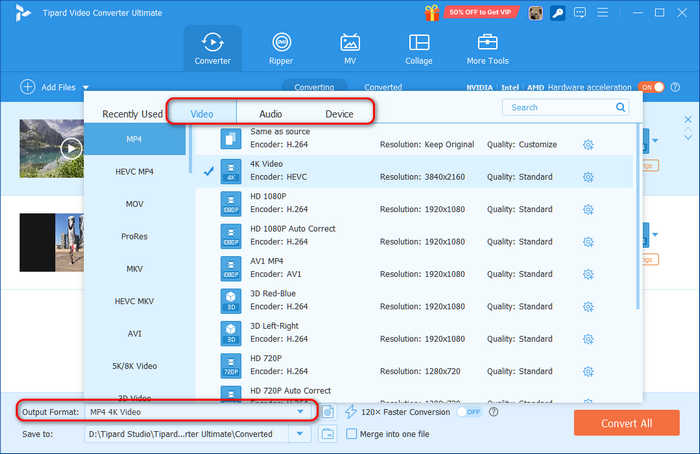
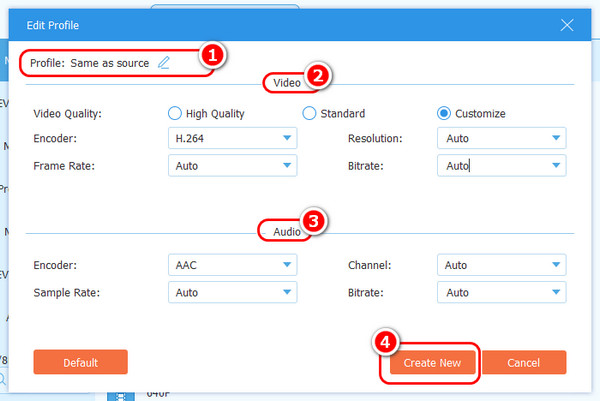
Tipard Video Converter Ultimate выполняет обычное преобразование исходного медиа; он не конвертирует Bluetooth-сеанс LDAC в AAC и не добавляет LDAC в систему. В интерфейсе раздела Converter есть «Add Files», а окно «Edit Profile» позволяет выбирать Audio encoder, Channel, Sample Rate и Bitrate. Эти параметры относятся к выходному файлу.
Как подготовить файл
- Откройте «Converter» и нажмите «Add Files».
- Добавьте аудио или медиофайл с нужной звуковой дорожкой.
- Выберите выходной формат. При необходимости откройте редактирование профиля.
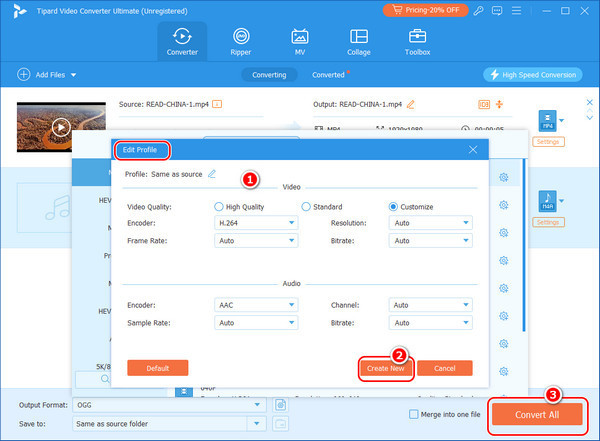
- В «Edit Profile» проверьте Audio encoder, Channel, Sample Rate и Bitrate. Не подбирайте файловый битрейт по цифрам LDAC 330/660/990: это разные уровни кодирования.
- Сохраните пользовательский профиль через «Create New», если он нужен для повторяющихся задач.
- Запустите преобразование командой «Convert All».
- Проверьте полученный файл отдельно; затем настраивайте LDAC в Bluetooth-системе.
Плюсы:
- видимые параметры пользовательского профиля помогают контролировать выходной аудиофайл;
- можно сохранить профиль для повторяемой конвертации;
- подходит, когда звук является частью видео и требуется общий медиаконвертер.
Минусы:
- для простой работы только с аудио универсальный видеоконвертер избыточен;
- никакой выбранный Audio encoder в окне профиля не добавляет LDAC в Bluetooth;
- повторное преобразование уже сжатого исходника в другой lossy-кодек может ухудшать качество до этапа беспроводной передачи.
VideoProc Converter AI : Target Format и экспорт исходного медиа
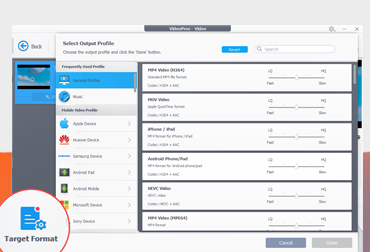
VideoProc Converter AI используется как конвертер исходного медиа. Работа начинается с «Video Converter», затем файл добавляется через «+ Video» или перетаскивание, после чего выбирается «Target Format» и запускается обработка кнопкой «RUN». Среди выходных аудиоформатов есть AAC, FLAC, M4A, MP3, OGG, WAV и WMA.

Шаги через Target Format
- Откройте «Video Converter».
- Добавьте исходное медиа через «+ Video» или перетащите файл в окно.
- Откройте «Target Format» и выберите нужный файловый формат.
- Если исходник уже lossless и задача не требует уменьшения размера, не создавайте дополнительное lossy-поколение без необходимости.
- Нажмите «RUN» и дождитесь создания выходного файла.
- Прослушайте результат и проверьте параметры. Только после этого переходите к настройке Bluetooth LDAC.

Плюсы:
- понятная последовательность «добавить файл → Target Format → RUN»;
- поддерживаются разные аудиоформаты, поэтому инструмент полезен для подготовки медиатеки;
- удобен, когда требуется одновременно работать с видео и аудиодорожкой.
Минусы:
- не заменяет системный Bluetooth-драйвер;
- для простой обрезки звука специализированный аудиоредактор предоставляет более прямой рабочий процесс;
- выбор 96 кГц в экспортном профиле не гарантирует ни LDAC, ни максимальный режим LDAC.
Как проверить исходный файл до настройки Bluetooth
Перед тем как искать проблему в LDAC, полезно исключить ошибку на файловом уровне. Если запись повреждена, имеет неожиданно низкий битрейт или уже пережила несколько lossy-перекодирований, смена Bluetooth-кодека не восстановит исходное качество. Для быстрой визуальной проверки подойдёт MediaInfo: дерево свойств показывает формат контейнера, аудиокодек, частоту, число каналов и другие сведения.

- FLAC или WAV. Хорошая отправная точка, если исходная запись действительно была получена из lossless-источника. Bluetooth LDAC всё равно выполняет собственное кодирование, но до него не добавляется ещё один MP3/AAC-этап.
- MP3 или AAC. Такие файлы можно нормально слушать через LDAC, однако LDAC не возвращает информацию, уже удалённую предыдущим lossy-кодированием.
- Неожиданная частота дискретизации. Не исправляйте её механическим апсемплингом. Сначала выясните происхождение файла и цель преобразования.
- Моно вместо стерео. Проверьте, не был ли исходник записан в моно. Искусственное создание двух одинаковых каналов не превращает запись в стереофоническую.
- Очень низкий файловый битрейт. Более высокая скорость Bluetooth не может восстановить детали, отсутствующие в исходном кодированном потоке.
После проверки файла начинается отдельная диагностика Bluetooth. На этом этапе важны поддержка LDAC обоими устройствами, выбранный профиль, активный кодек и устойчивость радиоканала.
Как включить и проверить LDAC на Android
Начиная с Android 8.0 Sony LDAC интегрирован в Bluetooth-стек Android. Это не означает, что любой Android-смартфон автоматически передаёт звук через LDAC: принимающее устройство также должно поддерживать этот кодек, а конкретная реализация телефона определяет доступные параметры и внешний вид меню.
Шаг 1. Сначала подключите совместимые наушники или колонку
Выбор Bluetooth-кодека происходит для конкретного A2DP-соединения. Поэтому до открытия расширенных настроек подключите нужное устройство и запустите аудиовоспроизведение. Если гарнитура поддерживает только SBC и AAC, пункт LDAC в системе не заставит её декодировать неподдерживаемый поток: источник и приёмник должны согласовать общий кодек.
- Проверьте характеристики именно своей модели наушников или Bluetooth-ЦАП. Название линейки не гарантирует одинаковый набор кодеков у всех моделей.
- Убедитесь, что речь идёт о Bluetooth-аудиоприёмнике, а не о USB-гарнитуре или устройстве, работающем через собственный радиодонгл.
- Если фирменное приложение гарнитуры имеет выбор «приоритет качества / приоритет соединения», сначала установите режим качества; у некоторых устройств именно он разрешает использование LDAC.
- После изменения режима переподключите Bluetooth-устройство, если приложение или система этого требуют.
Шаг 2. Включите Developer options
Названия разделов Settings различаются между оболочками Android, поэтому ориентируйтесь на системный элемент «Build number». Нажмите по нему семь раз, пока система не сообщит «You are now a developer!». После этого появляется раздел Developer options. На разных устройствах Build number находится в «About phone», «Software information» или другом подразделе сведений о телефоне.
- Откройте системные Settings.
- Перейдите в сведения о телефоне и найдите «Build number».
- Нажмите на «Build number» семь раз. Система может запросить PIN или другой способ разблокировки.
- Вернитесь в Settings и найдите «Developer options». Местоположение раздела зависит от производителя.
Не меняйте остальные параметры разработчика без необходимости. Для этой задачи нужны только настройки Bluetooth Audio.
Шаг 3. Проверьте Bluetooth Audio Codec
- Оставьте LDAC-совместимые наушники подключёнными.
- В Developer options найдите «Bluetooth Audio Codec».
- Откройте параметр и посмотрите, доступен ли LDAC. Если устройство уже согласовало этот кодек, интерфейс может показывать «Streaming: LDAC».
- Если LDAC доступен для выбора, выберите его и вернитесь на предыдущий экран.
- Не считайте выбор завершённым, пока не проверили, что после начала воспроизведения и переподключения система действительно сохранила LDAC.
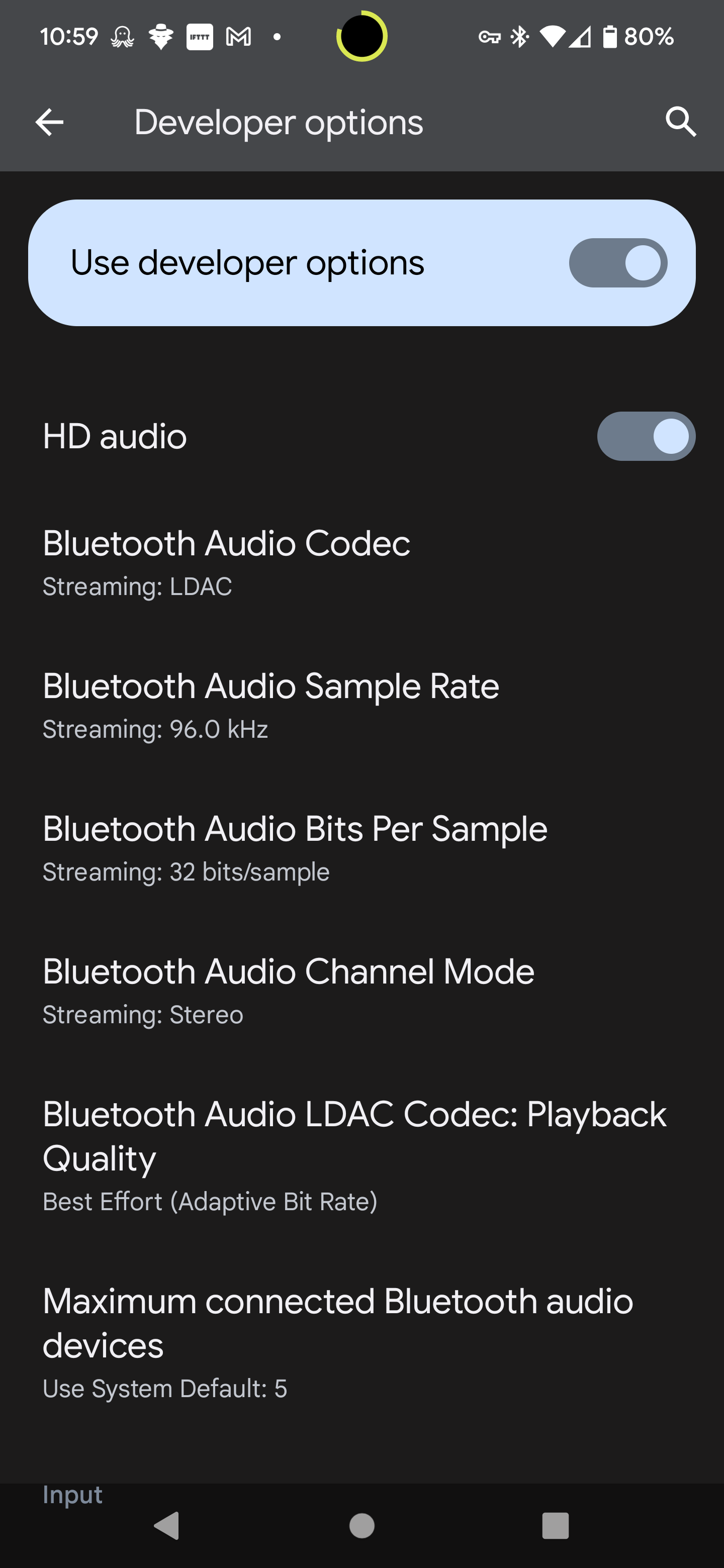
На скриншоте одновременно видны «Bluetooth Audio Codec: Streaming: LDAC» и «Bluetooth Audio LDAC Codec: Playback Quality». Это полезнее простого значка «HD Audio»: надпись HD Audio сама по себе не всегда идентифицирует конкретный кодек.
Шаг 4. Выберите приоритет качества LDAC
В Developer options есть отдельный параметр «Bluetooth Audio LDAC Codec» с режимами приоритета аудиокачества, баланса, качества соединения и adaptive bitrate. Конкретные подписи отличаются между версиями и оболочками, но принцип один: максимальный режим требует более чистого радиоканала, а adaptive меняет скорость ради устойчивости.
- Приоритет качества. Используйте, когда телефон находится рядом, соединение стабильно и нет регулярных щелчков или пауз.
- Сбалансированный режим. Практичный вариант, если максимальный режим нестабилен, а полностью переходить к приоритету соединения не требуется.
- Приоритет соединения. Подходит при большем расстоянии и сильных помехах.
- Best Effort / Adaptive. Система меняет рабочий режим в зависимости от радиоусловий. Для прогулок и перемещения это часто разумнее постоянного форсирования максимального битрейта.
Если вы выбираете максимальное качество, а после выхода из меню параметр возвращается к adaptive, это не обязательно неисправность. Некоторые реализации пересогласуют кодек при каждом подключении. Проверять нужно активное состояние во время воспроизведения, а не только выбранный переключатель до соединения.
Шаг 5. Для совместимых Sony-наушников настройте Sony | Sound Connect
В Sony | Sound Connect для совместимых моделей используется путь «All device settings → Connection → Bluetooth Connection Quality». Для LDAC выберите «Prioritize Sound Quality». Затем проверьте кодек под названием подключённой модели. Если отображается другой кодек, выключите и снова включите Bluetooth либо перезапустите наушники, после чего повторно проверьте настройки кодека на устройстве воспроизведения.

Само наличие этого меню не доказывает поддержку LDAC конкретной моделью. Фирменное приложение обслуживает много устройств с разными наборами кодеков. Поддержка должна быть указана для вашего приёмника, а после изменения режима необходимо проверить фактическую надпись LDAC.
Как понять, что Android действительно использует LDAC
Лучше использовать два независимых признака. Первый — Developer options во время активного воспроизведения, где «Bluetooth Audio Codec» показывает LDAC. Второй — фирменное приложение принимающего устройства, если оно отображает текущий кодек. Если эти экраны расходятся, переподключите устройство и проверьте повторно; не ориентируйтесь на старый скриншот, сделанный до пересогласования соединения.
| Что видно | Что это означает | Что делать дальше |
|---|---|---|
| Streaming: LDAC | Android сообщает активный LDAC для текущего соединения | Проверить Playback Quality и устойчивость |
| LDAC есть в списке, но активен AAC/SBC | Система согласовала другой общий кодек или настройки приёмника ограничивают LDAC | Проверить режим качества наушников и переподключить |
| LDAC вообще нет для подключённого устройства | Текущая пара не предоставляет доступный LDAC | Проверить спецификацию обоих устройств; не устанавливать «codec pack» |
| LDAC активен, но звук прерывается | Кодек работает; сначала проверяют радиоканал и режим качества | Выбрать balanced/adaptive, сократить расстояние, исключить помехи |
Частые ошибки Android
- Выбирать LDAC до подключения гарнитуры. Список и активное состояние имеют смысл для конкретного Bluetooth-соединения.
- Фиксировать 990 кбит/с в метро или перегруженном помещении. Максимальный режим увеличивает требования к каналу и не является универсальным выбором.
- Принимать sample rate 96 кГц за доказательство качества исходника. Этот параметр не восстанавливает данные из MP3 и не отменяет lossy-характер Bluetooth-передачи LDAC.
- Считать Sony | Sound Connect источником LDAC для телефона. Приложение управляет поддерживаемым приёмником; системный кодек должен быть доступен на стороне источника.
- Искать APK «LDAC codec» для обычного Android 8+. В поддерживаемой Android-системе кодек является частью Bluetooth-стека, а не медиаплеером, который добавляют установкой случайного приложения.
LDAC в Windows 10 и Windows 11
LDAC не появляется после включения Windows Developer Mode и не спрятан в стандартной панели Bluetooth. Штатный A2DP-драйвер Windows 10 и Windows 11 не поддерживает LDAC. В Windows 11 штатный драйвер поддерживает AAC, но LDAC в его набор кодеков не входит. Поэтому программный способ требует другого A2DP-драйвера.
Что умеет штатный A2DP-драйвер
| Драйвер | SBC | AAC | aptX | aptX HD | LDAC |
|---|---|---|---|---|---|
| Windows 10 Standard Driver | Да | Нет | Да | Нет | Нет |
| Windows 11 Standard Driver | Да | Да | Да | Нет | Нет |
| Alternative A2DP Driver | Да | Да | Да | Да | Да |
Это объясняет ситуацию, когда одни и те же LDAC-наушники работают с LDAC на Android, но на обычной Windows-системе показывают SBC/AAC/aptX. Проблема находится не в музыкальном файле и не решается конвертацией FLAC в другой формат: системный передатчик не имеет нужного A2DP-кодека.
Alternative A2DP Driver: программный способ добавить LDAC
Alternative A2DP Driver заменяет стандартный A2DP-драйвер для выбранного Bluetooth-аудиоустройства и предоставляет собственные настройки кодеков. Настройка начинается с выбора устройства в левой панели: в разделе Device Driver стандартный драйвер переключается на «Alternative A2DP Driver» и устанавливается кнопкой «Install». Новые параметры кодека вступают в силу после переподключения Bluetooth-устройства.
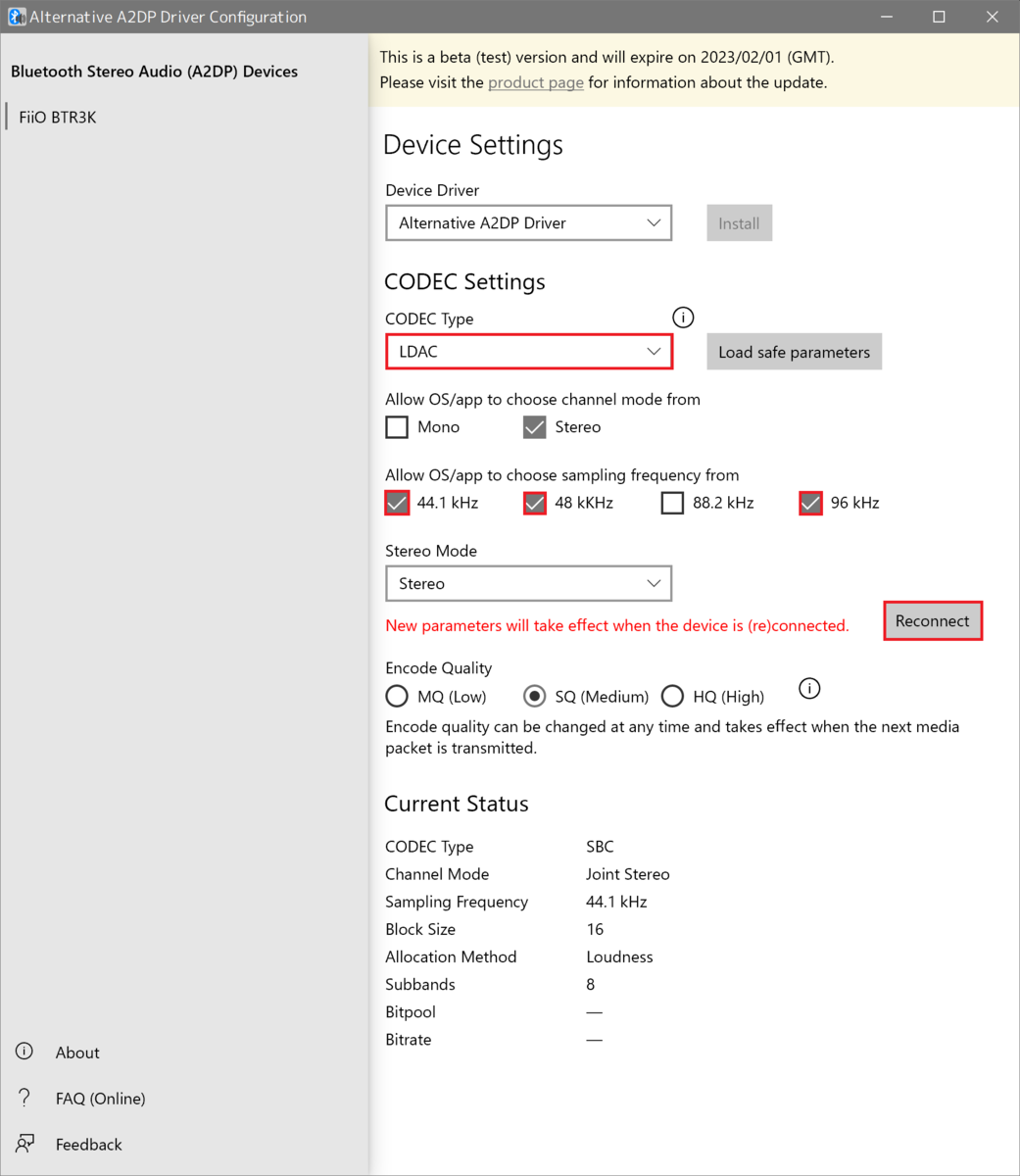
Этот интерфейсный снимок показывает поля LDAC в более ранней сборке программы; точную процедуру ниже следует выполнять по текущим названиям Device Driver, Alternative A2DP Driver, Install и CODEC из актуальной документации, а не ориентироваться на дату или номер сборки на изображении.
Шаг 1. Подключите Bluetooth-приёмник
- Сопрягите LDAC-совместимые наушники или ЦАП обычными средствами Windows.
- Убедитесь, что устройство работает как Bluetooth-аудиовыход.
- Закройте приложения, которые в этот момент критически зависят от аудио, потому что замена драйвера и переподключение временно разорвут воспроизведение.
Шаг 2. Замените A2DP-драйвер для выбранного устройства
- Откройте Alternative A2DP Driver Configuration.
- Выберите нужное аудиоустройство в левой панели.
- В Device Driver переключитесь с «Windows Standard Driver» на «Alternative A2DP Driver».
- Нажмите «Install».
- Если Windows покажет окно UAC, подтвердите установку только если вы намеренно запустили этот драйвер.
- После завершения вернитесь к параметрам выбранного устройства.
Шаг 3. Выберите LDAC и параметры качества
- Откройте параметры CODEC и выберите LDAC, если гарнитура заявляет его среди поддерживаемых кодеков.
- Не начинайте с максимального качества в нестабильном радиоокружении. Сначала убедитесь, что обычный LDAC-сеанс воспроизводит звук без пауз.
- Измените параметры качества только после базовой проверки.
- Переподключите гарнитуру: новые параметры кодека вступают в силу после reconnect.
- Проверьте Current Status или другой индикатор текущего кодека после начала воспроизведения.
Если CODEC Type не предлагает LDAC, не следует принудительно подменять профиль или искать «LDAC-файл». Сначала проверьте, действительно ли принимающее устройство рекламирует LDAC. Для этого подходит Bluetooth Tweaker.
Плюсы:
- реально добавляет LDAC на уровне Windows A2DP, в отличие от медиаконвертеров и плееров;
- позволяет настраивать параметры кодека для конкретного Bluetooth-устройства;
- не требует отдельного USB-аудиопередатчика, если встроенный Bluetooth-адаптер и драйвер работают совместимо.
Минусы:
- это сторонняя замена стандартного A2DP-драйвера, а не функция штатной Windows;
- высокий битрейт не устраняет ограничения радиоканала и может увеличить число прерываний;
- не подходит для USB-передатчиков, которые определяются как собственное USB Audio устройство и кодируют Bluetooth внутри себя.
Bluetooth Tweaker: проверить кодеки гарнитуры и выбор Windows
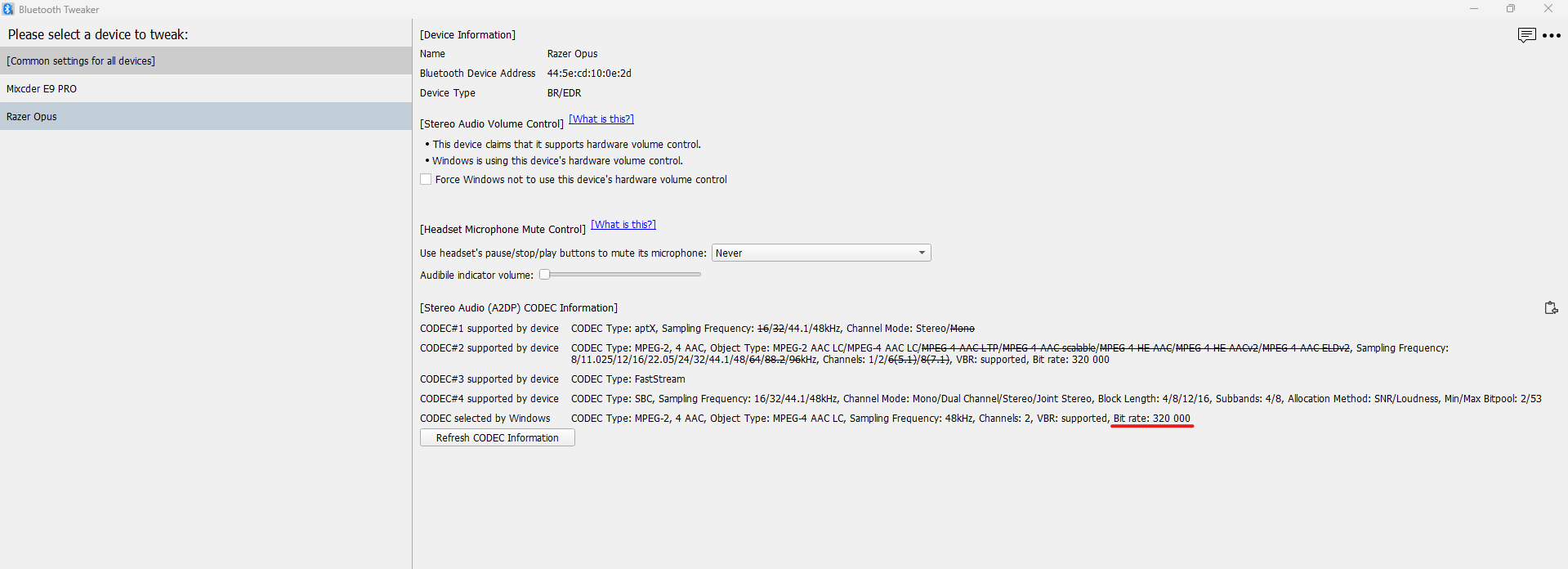
Bluetooth Tweaker выполняет диагностическую роль. Он показывает кодеки, которые Bluetooth-аудиоустройство заявляет как поддерживаемые, и кодек, выбранный Windows. Это позволяет отличить две проблемы: «гарнитура не поддерживает LDAC» и «гарнитура поддерживает, но системный драйвер его не выбирает». Сам Bluetooth Tweaker не становится LDAC-энкодером.
- Подключите наушники к Windows.
- Откройте Bluetooth Tweaker и выберите нужное Bluetooth-аудиоустройство.
- Изучите список «CODEC ... supported by device». Наличие LDAC означает, что приёмник рекламирует такую возможность.
- Посмотрите «CODEC selected by Windows». Это отдельный показатель фактического выбора системы.
- После смены драйвера или переподключения используйте «Refresh CODEC Information», чтобы не анализировать старое состояние.
Если LDAC есть среди supported by device, но стандартный Windows-драйвер выбирает другой кодек, это соответствует ограничению штатной Windows. Если LDAC отсутствует уже в списке поддерживаемых кодеков устройства, замена Windows-драйвера не создаст поддержку на стороне гарнитуры.
Плюсы:
- разделяет возможности приёмника и фактический выбор Windows;
- помогает диагностировать проблему до перестановки драйвера;
- полезен для контрольной проверки после изменения A2DP-конфигурации.
Минусы:
- не добавляет LDAC сам по себе;
- результат относится к конкретной подключённой гарнитуре;
- не анализирует USB-аудиопередатчик как обычный системный Bluetooth A2DP, если тот работает независимо от Windows Bluetooth stack.
Внешний USB-C Bluetooth-передатчик: аппаратный способ для Windows и других систем
Отдельный класс решений — USB-аудиопередатчик со своим Bluetooth-стеком. FiiO BT11 поддерживает LDAC и предназначен для передачи USB-аудио по Bluetooth; кодирование выполняет сам передатчик. В системе он работает как отдельное USB-аудиоустройство, поэтому выбор LDAC происходит внутри передатчика, а не в стандартных Windows Bluetooth-настройках.
- Подключите передатчик к совместимому USB-порту.
- Выберите его как аудиовыход, если система не сделала это автоматически.
- Переведите передатчик и наушники в режим сопряжения и установите соединение.
- В фирменном приложении передатчика разрешите нужный кодек, если устройство предоставляет такой параметр.
- Проверьте индикацию фактически активного кодека средствами самого передатчика или его приложения.
Этот метод принципиально отличается от Alternative A2DP Driver. Если USB-передатчик кодирует Bluetooth самостоятельно, установка Windows A2DP-драйвера для него не нужна и обычно не управляет его кодеками. Поэтому при диагностике сначала определите архитектуру соединения: встроенный Bluetooth Windows или отдельное USB Audio устройство.
LDAC в Linux: PipeWire, WirePlumber и старые PulseAudio-системы
Linux нельзя описывать одной универсальной кнопкой: итог зависит от дистрибутива, аудиосервера, WirePlumber и доступных в сборке кодеков. В современном WirePlumber параметр bluez5.codecs определяет включённые A2DP-кодеки, а LDAC прямо указан среди поддерживаемых значений. По умолчанию разрешены все доступные кодеки. Поэтому начинать следует не с принудительной конфигурации, а с проверки того, появляется ли LDAC для подключённого устройства.
Шаг 1. Убедитесь, что используется современный Bluetooth-аудиостек
В системах с PipeWire и WirePlumber команда wpctl status показывает текущие аудиоустройства и узлы. Наличие команды само по себе не доказывает LDAC, но указывает, что Bluetooth-аудио нужно проверять в стеке PipeWire/WirePlumber, а не применять настройки, предназначенные только для PulseAudio.
wpctl statusШаг 2. Подключите LDAC-совместимый приёмник и проверьте профиль
Откройте звуковые настройки рабочего окружения и найдите профиль Bluetooth-устройства. В некоторых интерфейсах кодек отображается непосредственно в имени A2DP-профиля, в других выбор выполняется через отдельный список codec/profile. Формулировки зависят от KDE, GNOME и конкретного менеджера настроек.
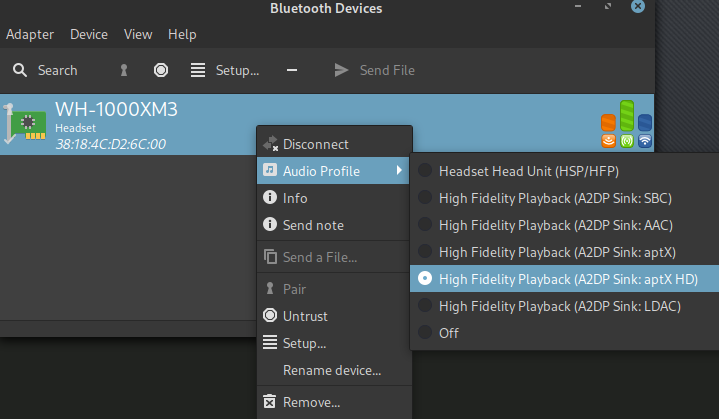
На изображении показан более старый интерфейс Linux, поэтому расположение пунктов в современных окружениях отличается. Смысл проверки сохраняется: для Bluetooth-приёмника выбирается A2DP-профиль с LDAC, а hands-free-профиль используется для другого режима работы.
Шаг 3. Используйте bluez5.codecs только при необходимости
WirePlumber позволяет ограничить набор доступных A2DP-кодеков. Такой override полезен для диагностики, но его не нужно добавлять в исправную систему только ради «ускорения». Пример логики настройки:
monitor.bluez.properties = {
  override.bluez5.codecs = [ sbc_xq aac ldac ]
}
Эта запись разрешает указанные доступные кодеки в WirePlumber. Она не устанавливает отсутствующую кодек-библиотеку и не добавляет LDAC в наушники. После изменения конфигурации перезапустите пользовательский аудиосеанс способом, который используется в вашем дистрибутиве, и переподключите Bluetooth-устройство.
Шаг 4. Проверьте активный профиль после воспроизведения
- Начните воспроизведение обычного аудиофайла.
- Снова откройте профиль Bluetooth-устройства.
- Убедитесь, что выбран A2DP/LDAC, а не hands-free профиль для микрофона.
- Если звук прерывается, снизьте приоритет качества или вернитесь к более устойчивому режиму; не надо ресемплировать всю медиатеку.
Когда нужен PulseAudio, а когда его настройки уже лишние
PulseAudio-модули и отдельные LDAC-патчи нужны только системе, которая действительно работает на PulseAudio. Не устанавливайте старый модуль поверх исправного PipeWire/WirePlumber только ради появления слова LDAC в конфигурации. Сначала определите текущий аудиостек, затем меняйте настройки именно этого стека.
Плюсы современного PipeWire/WirePlumber-подхода:
- LDAC входит в поддерживаемый набор A2DP-кодеков WirePlumber;
- кодеки управляются в едином BlueZ/PipeWire-стеке;
- можно диагностически ограничить список разрешённых кодеков.
Ограничения:
- доступность конкретного кодека зависит от сборки и пакетов дистрибутива;
- названия кнопок и местоположение профиля различаются между рабочими окружениями;
- наличие LDAC в WirePlumber не отменяет требование поддержки на стороне наушников.
macOS: что делать, если нужен именно LDAC
В macOS не следует переносить инструкции Android с Developer options и не нужно искать пункт «LDAC» в обычном редакторе аудио. Файловая подготовка выполняется независимо от Bluetooth: FLAC, WAV, AAC и другие аудиофайлы открываются соответствующими программами, а беспроводной кодек определяется системным или внешним транспортом. Для пользователя, которому принципиально нужен именно LDAC, предсказуемый вариант — внешний Bluetooth-передатчик со своим LDAC-энкодером.
Сценарий с внешним передатчиком
- Подготовьте исходный файл без лишнего повторного lossy-кодирования.
- Подключите совместимый USB-аудиопередатчик, который прямо заявляет LDAC.
- Выберите его как устройство вывода звука в macOS, если переключение не произошло автоматически.
- Сопрягите передатчик с LDAC-наушниками.
- Разрешите LDAC средствами самого передатчика или его фирменного приложения.
- Проверьте активный кодек по индикации передатчика, а не по расширению музыкального файла.
Такой тракт выглядит как «macOS → USB Audio → внешний Bluetooth-передатчик → LDAC → наушники». В нём Bluetooth-кодирование вынесено из операционной системы. Именно поэтому этот способ нельзя описывать как «установку LDAC в macOS».
iPhone и iPad: почему системного переключателя LDAC нет и какие есть варианты
В iPhone и iPad нет Android-подобного списка «Bluetooth Audio Codec», где пользователь выбирает LDAC. В беспроводных наушниках Apple используется AAC Bluetooth Codec, а обычное Bluetooth-соединение не является lossless. Поэтому установка музыкального приложения или переключение качества Apple Music не создаёт системный LDAC-энкодер.
Это не означает, что на iPhone нельзя слушать качественный источник. Нужно различать три задачи:
- слушать lossless по проводу/USB. Для Hi-Res используется внешний ЦАП, когда это требуется по частоте и подключению;
- слушать обычный Bluetooth. Кодек выбирается в рамках возможностей iOS и приёмника, без пользовательского LDAC-переключателя;
- получить именно LDAC. Используется совместимый внешний USB-C Bluetooth-передатчик, который принимает USB-аудио от iPhone и сам кодирует его в LDAC.
Сценарий USB-C iPhone + внешний LDAC-передатчик
FiiO BT11 поддерживает LDAC, работает как USB-C Bluetooth-передатчик и показывает активный кодек собственной световой индикацией. В таком сценарии iPhone не становится нативным LDAC-источником: роль LDAC source берёт на себя подключённый передатчик.
- Подключите передатчик к USB-C iPhone.
- Сопрягите передатчик с LDAC-совместимыми наушниками.
- В приложении управления передатчиком включите нужный Bluetooth-кодек, если параметр доступен для вашей конфигурации.
- Запустите воспроизведение.
- Проверьте кодек по индикации/состоянию самого передатчика.
Установка Sony | Sound Connect на iPhone сама по себе не добавляет LDAC в iOS. Приложение управляет функциями совместимых Sony-наушников, но транспортная возможность источника остаётся отдельным условием.
Можно ли включить LDAC онлайн
Нет: веб-сервис не превращает браузер в системный A2DP-драйвер и не подменяет Bluetooth-стек операционной системы. Онлайн можно подготовить музыкальный файл — например, изменить формат через 123apps, — но после этого браузер передаёт воспроизведение обычной аудиосистеме, а Bluetooth-кодек выбирается уже на системном уровне.
Онлайн-инструмент полезен, если требуется:
- быстро превратить один исходный файл в совместимый формат;
- уменьшить размер файла для хранения или пересылки;
- получить WAV/FLAC/AAC/MP3 для дальнейшего воспроизведения;
- обойтись без установки редактора при разовой задаче.
Онлайн-сервис не подходит, если нужно проверить negotiated Bluetooth codec, выбрать режим 990/660/330, установить Windows A2DP-драйвер или изменить BlueZ/WirePlumber-профиль Linux.
Как проверить, что используется именно LDAC
Проверка результата должна соответствовать тому звену, которое вы меняли. Свойства файла и свойства Bluetooth-сеанса нельзя подтверждать одним и тем же инструментом.
| Платформа/тракт | Что проверять | Признак LDAC | Что не является доказательством |
|---|---|---|---|
| Android | Developer options во время соединения | Bluetooth Audio Codec показывает LDAC/Streaming: LDAC | Только надпись HD Audio или файл 96 кГц |
| Sony | Sound Connect | Статус совместимых наушников | Приложение показывает LDAC для активного соединения | Один только режим Prioritize Sound Quality |
| Windows + Alternative A2DP Driver | CODEC и Current Status после reconnect | Выбран/активен LDAC | Наличие FLAC в плеере |
| Windows + Bluetooth Tweaker | Supported by device и selected by Windows | LDAC заявлен приёмником и выбран системой/драйвером | Поддержка LDAC только в спецификации телефона |
| Linux | A2DP-профиль/codec активного Bluetooth-устройства | LDAC в текущем профиле/состоянии | Строка ldac в конфиге без подключённого устройства |
| Внешний USB-передатчик | Индикация или приложение передатчика | Передатчик сообщает активный LDAC | Системное меню Bluetooth компьютера, если Bluetooth обрабатывает сам донгл |
Отдельно проверяйте исходный файл
Для файла используйте ffprobe, MediaInfo, VLC Media Player или свойства экспорта редактора. Если ffprobe показывает FLAC 44,1 кГц/2 канала, это подтверждает исходный поток, но ничего не говорит о Bluetooth. Если Android показывает Streaming: LDAC, это подтверждает транспорт, но не означает, что исходный файл был lossless. Полная проверка состоит из двух независимых измерений.
LDAC не включается или звук прерывается: диагностика по симптомам
LDAC отсутствует в списке Android
Сначала убедитесь, что нужные наушники подключены. A2DP согласует кодек с конкретным sink-устройством, поэтому проверка без активной гарнитуры может давать нерелевантный список. Затем подтвердите поддержку LDAC в характеристиках самого приёмника. Если её нет, установка другого музыкального плеера не решит проблему.
LDAC доступен, но после подключения снова активируется AAC или SBC
Проверьте режим Bluetooth Connection Quality на стороне наушников. Для совместимых Sony-моделей нужен «Prioritize Sound Quality». Затем отключите и снова подключите Bluetooth. Если устройство имеет собственный multipoint или специальный режим связи, изучите его ограничения: некоторые функции конкретных моделей могут влиять на набор доступных кодеков, но это нужно подтверждать документацией именно модели, а не обобщать на все LDAC-наушники.
Выбран 990 кбит/с, но музыка заикается
Это не основание перекодировать медиатеку. LDAC уже активен, а проблема относится к устойчивости радиоканала. Сократите расстояние, уберите препятствия, проверьте работу рядом с источником и переключитесь на balanced или adaptive. В Windows Alternative A2DP Driver также предупреждает, что плохой сигнал и повторные передачи вызывают stutter; снижение битрейта может улучшить устойчивость.
Android постоянно возвращает Best Effort
Best Effort является штатным режимом LDAC, а не признаком перехода на SBC. Он меняет скорость по состоянию канала. Для стабильного мобильного прослушивания этот режим часто практичнее фиксированного максимума. Для проверки убедитесь, что кодек остаётся LDAC, даже если Playback Quality стоит Adaptive.
Sony | Sound Connect показывает другой кодек
Установите «Prioritize Sound Quality», переподключите Bluetooth или перезапустите наушники, затем снова проверьте статус. Если LDAC по-прежнему отсутствует, проверьте возможности источника. Приложение на стороне гарнитуры не может заставить неподдерживающую систему передавать LDAC.
Windows воспроизводит звук, но LDAC нигде нет
Если используется стандартный A2DP-драйвер Windows 10/11, это ожидаемое ограничение: штатная матрица не включает LDAC. Выберите один из двух путей: Alternative A2DP Driver для системного Bluetooth или внешний USB-передатчик с собственным LDAC. Не ищите настройку в Windows Developer Mode.
Alternative A2DP Driver установлен, но LDAC не предлагается
Проверьте через Bluetooth Tweaker, рекламирует ли гарнитура LDAC. Если нет, причина на стороне профиля/приёмника. Если да, перепроверьте, что Alternative A2DP Driver установлен именно для нужного аудиоустройства и устройство переподключено после изменения CODEC.
USB-передатчик не виден в Bluetooth Tweaker
Внешние передатчики, которые определяются как USB Audio, выполняют Bluetooth-сопряжение и кодирование внутри самого устройства. Их диагностируют собственным приложением или индикацией, а не инструментом для Windows Bluetooth A2DP.
В Linux виден только SBC
Сначала определите стек через PipeWire/WirePlumber и наличие нужных пакетов в конкретном дистрибутиве. Затем проверьте, что приёмник поддерживает LDAC и используется A2DP, а не hands-free профиль. Только после этого имеет смысл изучать bluez5.codecs. Строка ldac в конфигурации не заменяет отсутствующую реализацию кодека.
При включении микрофона качество резко падает
Не связывайте это автоматически с неисправностью LDAC. Bluetooth-профиль высококачественного A2DP-воспроизведения и двусторонний голосовой профиль — разные режимы. Если приложение переключает гарнитуру в hands-free режим ради микрофона, набор кодеков и качество воспроизведения меняются. Для музыки верните устройство в профиль высококачественного A2DP, если микрофон в этот момент не нужен.
Файл FLAC, но звук «не Hi-Res»
FLAC подтверждает только формат исходника. Проверьте его фактическую частоту и разрядность, затем отдельно Bluetooth-кодек и режим. FLAC 16/44,1 остаётся 16/44,1-источником; перевод его в WAV 24/96 не создаст дополнительной информации. И наоборот, качественный 24/96-файл не гарантирует 990 кбит/с, если LDAC работает в adaptive или соединение выбрало другой кодек.
После конвертации файл стал больше, а звук не улучшился
Размер увеличивается при переходе из MP3/AAC в WAV/FLAC, потому что новый контейнер хранит больше данных, но потерянная ранее информация не восстанавливается. Такой файл удобен для дальнейшего монтажа без дополнительного lossy-поколения, однако его нельзя считать восстановленным оригиналом.
В наушниках есть LDAC, но телефон его не выбирает
Проверьте сторону источника: версия Android, реализация производителя, текущий Bluetooth-профиль и настройки качества. Наличие одного совместимого конца недостаточно. Именно поэтому полезнее проверять пару «source + sink», чем искать общий список «всех телефонов с LDAC», который быстро устаревает.
LDAC против SBC, AAC, aptX HD, LHDC и LC3
Сравнение Bluetooth-кодеков нельзя свести к одной колонке «максимальный битрейт». Важны платформа, доступность на обоих концах, режимы устойчивости, профиль Bluetooth и конкретная реализация. Например, LC3 относится к экосистеме LE Audio, а LDAC — к A2DP Classic Audio; прямое ранжирование без учёта профиля и устройств мало помогает при выборе.
| Кодек | Контекст | Практическая сильная сторона | Что учитывать |
|---|---|---|---|
| SBC | Базовый A2DP | Очень широкая совместимость | Используется как общий вариант, когда более специализированные кодеки недоступны |
| AAC | A2DP, широко используется в Apple-экосистеме и поддерживается Android-устройствами | Хорошая совместимость с iPhone и многими наушниками | Качество зависит от реализации; цифры битрейта нельзя напрямую сопоставлять с другим алгоритмом |
| aptX HD | A2DP, экосистема Qualcomm | Ориентация на повышенное качество при совместимых source/sink | Нужна поддержка обоих устройств; штатный Windows-драйвер не равен универсальной поддержке всех aptX-вариантов |
| LDAC | A2DP, разработан Sony | Режимы до 990 кбит/с и поддержка Hi-Res Audio Wireless | Lossy-кодирование, требования к радиоканалу, отсутствие штатного LDAC в Windows 10/11 |
| LHDC | A2DP-кодек высокого качества | Альтернативный высокобитрейтный путь на совместимых устройствах | Распространённость зависит от конкретных брендов и моделей |
| LC3 | Bluetooth LE Audio | Современная база LE Audio с иным профилем и архитектурой | Не следует считать прямым «обновлением LDAC» в существующем A2DP-соединении |
Когда LDAC имеет практический смысл
- Android-источник и наушники уже поддерживают LDAC, а пользователь хочет контролировать приоритет качества.
- Нужен высококачественный A2DP-тракт и радиоканал достаточно стабилен.
- На Windows пользователь готов установить специализированный A2DP-драйвер или использовать внешний передатчик.
- В Linux текущий PipeWire/WirePlumber предоставляет LDAC и приёмник его заявляет.
Когда не стоит строить выбор только вокруг LDAC
- Главная задача — звонки с микрофоном, а не A2DP-музыка.
- В помещении постоянно нестабилен диапазон 2,4 ГГц и максимальный режим приводит к паузам.
- Используется iPhone без внешнего передатчика, и фактическая Bluetooth-цепочка всё равно не предоставляет пользовательский LDAC.
- Исходная медиатека состоит из низкобитрейтных lossy-файлов: сначала важнее качество исходника, чем максимальная скорость беспроводного звена.
Какой исходный файл выбирать для прослушивания через LDAC
| Исходник | Когда подходит | Что происходит до LDAC | Нужно ли конвертировать |
|---|---|---|---|
| FLAC | Музыкальная медиатека без потерь | Плеер декодирует FLAC в PCM, затем Bluetooth-стек кодирует PCM в LDAC | Обычно нет, если плеер поддерживает FLAC |
| WAV | Монтаж, мастер-файлы, простой несжатый PCM-контейнер | PCM подаётся в аудиосистему без файлового lossy-декодирования | Можно конвертировать в FLAC ради размера без потери аудиоданных |
| AAC/M4A | Совместимость и компактность | Сначала декодируется AAC, затем полученный PCM снова кодируется Bluetooth-кодеком | Перевод в FLAC не восстановит потерянные данные |
| MP3 | Старые библиотеки и широкая совместимость | MP3 декодируется в PCM, затем следует Bluetooth-кодирование | Нет смысла конвертировать в FLAC ради «улучшения» качества |
Оптимальная стратегия — минимизировать ненужные перекодирования. Если есть исходный lossless-файл, оставьте его lossless. Если есть только AAC/MP3, слушайте его как есть или конвертируйте в другой формат только по технической необходимости. Сам LDAC всё равно работает после декодирования файла, поэтому названия файлового кодека и Bluetooth-кодека не обязаны совпадать.
Нужно ли готовить 24/96 специально для LDAC
Нет, если исходник не содержит такого материала. Апсемплинг 16/44,1 в 24/96 увеличивает количество отсчётов и размер промежуточного представления, но не создаёт новую музыкальную информацию. Наличие в Android параметра 96 кГц описывает способность Bluetooth-аудиотракта работать с такой частотой, а не требование конвертировать всю библиотеку.
Типичные заблуждения об LDAC
«Нужно скачать файл .ldac и открыть его»
Для обычной пользовательской работы LDAC — не файловое расширение. Открываются FLAC, WAV, AAC, MP3 и другие исходники. LDAC появляется в момент Bluetooth-кодирования PCM-потока.
«Аудиоредактор конвертирует музыку в LDAC-файл»
АудиоМАСТЕР, Audacity, FFmpeg, VLC Media Player, 123apps, Tipard Video Converter Ultimate и VideoProc Converter AI изменяют файловый уровень. Они полезны для подготовки аудио, но не заменяют системный A2DP-энкодер.
«В Windows достаточно включить Developer Mode»
Developer Mode Windows не добавляет LDAC в стандартный A2DP-драйвер. Для Windows 10/11 нужен другой программный A2DP-драйвер или отдельный аппаратный передатчик.
« foobar2000 или AIMP сами включат LDAC»
Плеер передаёт декодированное аудио системному устройству вывода. Выбор Bluetooth-кодека выполняет Bluetooth-аудиотракт. Использование другого плеера может изменить обработку файла, но не создаёт отсутствующую поддержку LDAC в штатном Windows A2DP.
«Sony | Sound Connect добавляет LDAC любому телефону»
Приложение управляет совместимыми наушниками и их режимом качества. Источник всё равно должен поддерживать LDAC. На Android это системная возможность Bluetooth-стека; на iPhone установка приложения не создаёт Android-подобный LDAC-переключатель.
«FLAC плюс LDAC означает полностью lossless Bluetooth»
FLAC хранит исходник без потерь, а передача Hi-Res через LDAC использует lossy-компрессию. Lossless-файл полезен тем, что до Bluetooth-звена не добавляется ещё одно файловое lossy-поколение.
«990 кбит/с всегда лучше 660 и 330»
Максимальный поток передаёт больше данных, но требует устойчивого радиоокружения. Режим с паузами и повторными передачами практически хуже стабильного balanced/adaptive. Выбор следует делать по реальному каналу, а не по максимальной цифре.
«LDAC в названии вывода ЦАП — тот же Bluetooth-кодек»
Нет. В документации некоторых DAC-чипов обозначение LDAC используется для управляющего latch-вывода. Такая схема не относится к Sony Bluetooth LDAC.
Практические сценарии выбора способа
| Сценарий | Что делать | Чем проверить результат |
|---|---|---|
| Android + LDAC-наушники | Подключить наушники, включить приоритет качества на приёмнике, проверить Bluetooth Audio Codec и LDAC Playback Quality | Developer options и фирменное приложение |
| Windows 10/11 + встроенный Bluetooth | Использовать Alternative A2DP Driver, если нужен программный LDAC | Current Status и Bluetooth Tweaker |
| Windows/macOS без изменения системного Bluetooth | Использовать внешний USB-передатчик с собственным LDAC | Индикация/приложение передатчика |
| Современный Linux | Проверить PipeWire/WirePlumber, A2DP-профиль и доступный LDAC | Профиль Bluetooth-устройства и состояние аудиостека |
| iPhone USB-C + требование именно LDAC | Использовать совместимый внешний Bluetooth-передатчик, который сам кодирует LDAC | Состояние передатчика, не iOS Bluetooth menu |
| Нужно отредактировать запись | Начать с АудиоМАСТЕР или Audacity; сохранить подходящий файловый формат | Повторное открытие файла, ffprobe/MediaInfo |
| Нужно пакетно конвертировать | Использовать FFmpeg и сначала проверить параметры через ffprobe | ffprobe для выходных файлов |
| Нужно один раз конвертировать без установки | Использовать 123apps только для файла | Проверить итоговый файл; LDAC затем проверяется отдельно |
Что выбрать в итоге
Если основная задача — подготовить саму запись, начинайте с АудиоМАСТЕР: откройте файл, выполните нужную правку, сохраните FLAC/WAV или другой подходящий формат и проверьте результат. Для более сложного монтажа подходит Audacity, для пакетной и точно воспроизводимой конвертации — FFmpeg, для простой разовой операции — VLC Media Player или 123apps. Эти инструменты заканчивают работу на файловом уровне.
На Android LDAC имеет наиболее прямой системный путь: совместимый приёмник подключается по Bluetooth, текущий кодек проверяется в Developer options, а параметр Bluetooth Audio LDAC Codec позволяет выбрать приоритет качества, баланса, соединения или adaptive. Для поддерживаемых Sony-наушников режим «Prioritize Sound Quality» дополнительно задаётся в Sony | Sound Connect.
В Windows 10 и 11 не нужно искать несуществующий штатный переключатель LDAC. При использовании системного Bluetooth программный путь — Alternative A2DP Driver; Bluetooth Tweaker помогает отличить поддержку гарнитуры от кодека, выбранного Windows. Если менять системный драйвер не требуется или LDAC нужен также на macOS/iPhone, практичнее отдельный USB-передатчик, который сам выполняет Bluetooth-кодирование.
В Linux сначала определите текущий аудиостек. В WirePlumber LDAC входит в поддерживаемый набор A2DP-кодеков, а PulseAudio-настройки нужны только системам, которые действительно ещё работают на PulseAudio. При любых настройках главным критерием остаётся фактический кодек активного соединения и стабильность звука, а не максимальная цифра в списке параметров.
 *EXE — расширение исполняемого файла. Сайт является партнером проекта