
ATRAC — не одно расширение и не один универсальный тип файла. Это семейство аудиокодеков Sony, которое использовалось в MiniDisc, Walkman, PlayStation и программной экосистеме SonicStage. Поэтому два файла, которые пользователь называет «ATRAC», могут требовать разных действий: один окажется ATRAC3 в контейнере AT3, другой — ATRAC3plus внутри OMA, третий — старой записью MiniDisc, четвёртый — ATRAC9 из ресурсов игры. Практическая задача начинается не с выбора конвертера, а с определения кодека и контейнера.
Ниже разобраны рабочие сценарии для Windows, macOS, Linux, браузера и телефона. Первый Windows-способ построен через АудиоМАСТЕР: исходный ATRAC сначала декодируется в WAV подтверждённым декодером, после чего WAV можно редактировать и сохранять в обычный современный формат. Такой маршрут не приписывает редактору неподтверждённый прямой импорт ATRAC и одновременно позволяет выполнять обрезку, соединение, изменение громкости и другие операции уже над корректно декодированным PCM-аудио. Для файлов AA3 и OMA отдельно рассматривается SOUND FORGE, где эти форматы прямо входят в список поддерживаемого импорта.
Что такое ATRAC и почему у него несколько расширений
Название ATRAC расшифровывается как Adaptive Transform Acoustic Coding. Sony создала семейство кодеков для сжатия цифрового звука, причём поколения ATRAC развивались вместе с устройствами и программами компании. Оригинальный ATRAC ассоциируется прежде всего с MiniDisc. ATRAC3 появился позднее и использовался в режимах MiniDisc LP2/LP4, сетевых Walkman и другом оборудовании. ATRAC3plus получил распространение в Hi-MD, PSP, PS3 и других устройствах. ATRAC Advanced Lossless добавил гибридную схему без потерь, а ATRAC9 относится уже к более новой игровой экосистеме PlayStation.
Расширение не равно кодеку. ATRAC3 и ATRAC3plus могут встречаться как .at3, а в экосистеме OpenMG — как .oma и .aa3. Старые защищённые OpenMG-файлы могли иметь .omg. Оригинальный ATRAC1 встречается в собственных контейнерах и старых архивах MiniDisc; инструменты, рассчитанные на AT3, не обязаны понимать этот вариант. ATRAC9 обычно связан с .at9.
| Что встретилось | Что внутри бывает чаще всего | Где встречается | С чего начинать |
|---|---|---|---|
| AT3 | ATRAC3 или ATRAC3plus | PSP, PS3, игровые ресурсы, старые инструменты Sony | ffprobe, FFmpeg или ATRACTool Reloaded |
| OMA | ATRAC3, ATRAC3plus; встречались и другие аудиотипы в OpenMG | SonicStage, Walkman | Сначала проверить кодек и наличие защиты; для незашифрованных файлов подходят FFmpeg и SOUND FORGE |
| AA3 | ATRAC3 или ATRAC3plus | ПО Sony и редакторы, поддерживающие семейство | SOUND FORGE либо FFmpeg после определения потока |
| OMG | Старый OpenMG-контейнер, часто связанный с защитой | Ранние версии SonicStage/OpenMG | Не считать обычным OMA: сначала выяснить, защищён ли файл |
| AEA | Оригинальный ATRAC | Старые дампы и специализированные архивы | FFmpeg/специализированные декодеры; AT3-конвертер здесь не универсален |
| AT9 | ATRAC9 | PS Vita, PS4 и игровые ресурсы | ATRACTool Reloaded или инструменты, поддерживающие ATRAC9 |
Эта разница важна и для редактирования. Аудиоредактор работает с декодированными отсчётами. Если приложение умеет импортировать AA3/OMA, оно само выполняет декодирование. Если не умеет, файл сначала переводят в WAV или другой формат, который редактор понимает без дополнительного ATRAC-декодера. Именно поэтому «открыть ATRAC», «редактировать ATRAC» и «конвертировать ATRAC» — три связанные, но не одинаковые задачи.
Сначала определите, какой ATRAC-файл у вас
Не начинайте с переименования расширения. Замена .oma на .mp3 или .at3 на .wav меняет только имя в файловой системе. Кодек, заголовок и структура потока остаются прежними. Плеер или редактор, который не умеет декодировать исходные данные, после переименования не получает новых возможностей.
Проверка через FFmpeg и ffprobe
Самая полезная предварительная проверка — запросить сведения о потоке без перекодирования. В терминале откройте каталог с файлом и выполните:
ffprobe -hide_banner "input.at3"Для OMA или AA3 команда та же, меняется имя входного файла:
ffprobe -hide_banner "input.oma"
ffprobe -hide_banner "input.aa3"
В выводе ищите название аудиокодека, частоту дискретизации, число каналов и длительность. Для типичного AT3 программа может определить ATRAC3 или ATRAC3plus. Для незашифрованного OMA FFmpeg использует OpenMG/EA3-демультиплексирование. Если вывод прямо сообщает об ошибке чтения либо программа не видит аудиопоток, не запускайте пакетное преобразование всей папки: сначала выясните, не повреждён ли файл и не относится ли он к защищённому OpenMG.
Второй безопасный тест — декодирование без создания выходного файла:
ffmpeg -hide_banner -v warning -i "input.at3" -f null -Команда читает поток и показывает ошибки декодирования. Исходник не изменяется. Если тест проходит без сообщений о повреждённых кадрах, можно переходить к WAV или конечному формату.
Быстрая диагностика по происхождению файла
- Файл извлечён из игры PSP или PS3. Сначала рассматривайте AT3 как ATRAC3/ATRAC3plus. Если в игре важны циклические звуки, отдельно сохраните сведения о loop points: обычная конвертация в MP3 их не переносит.
- Файл экспортирован из SonicStage или старого Walkman. Для OMA/OMG важен вопрос OpenMG-защиты. Обычный незашифрованный OMA и защищённый контейнер — разные практические случаи.
- Файл имеет AA3. Это хороший кандидат для SOUND FORGE и FFmpeg; современный список форматов SOUND FORGE прямо включает AA3 в импорт и экспорт.
- Файл имеет AT9. Не пытайтесь открыть его как старый MiniDisc ATRAC. Это ATRAC9; используйте ATRACTool Reloaded либо другой инструмент с явной поддержкой ATRAC9.
- Расширение выглядит как ATP. Не путайте его с ATRAC. В поисковой выдаче эти расширения смешиваются, но ATP не является универсальным расширением аудиофайла ATRAC.
Сохраните исходник в отдельной папке до любых преобразований. Для редких MiniDisc/Walkman-архивов это особенно важно: конвертированный WAV или MP3 удобнее для работы, но не заменяет оригинальный файл с его контейнером, метаданными и возможной служебной информацией.
Как открыть и редактировать ATRAC в Windows
Для Windows имеет смысл разделить два сценария. Если нужен удобный монтаж и конечный MP3/WAV, безопаснее сначала декодировать ATRAC в WAV, а затем работать в обычном аудиоредакторе. Если файл именно AA3 или OMA и требуется прямое открытие без промежуточного WAV, SOUND FORGE даёт подтверждённый путь. Для игровых AT3/AT9 удобнее специализированный ATRACTool Reloaded.
АудиоМАСТЕР — основной способ для редактирования после декодирования
АудиоМАСТЕР не следует выдавать за прямой ATRAC-декодер: в перечне основных поддерживаемых форматов ATRAC, AT3, OMA и AA3 отдельно не заявлены. Поэтому рабочая схема состоит из двух этапов: сначала получить PCM/WAV через FFmpeg или другой подтверждённый декодер, затем выполнить редактирование в АудиоМАСТЕР. Для пользователя это предсказуемее, чем пытаться заставить редактор открыть проприетарный файл через старый системный кодек.
Шаг 1. Декодируйте ATRAC в WAV
После проверки через ffprobe выполните:
ffmpeg -i "input.at3" -c:a pcm_s16le "input-decoded.wav"Для OMA и AA3 меняется только имя входного файла. WAV здесь используется как промежуточный PCM-контейнер. Он не возвращает сведения, уже потерянные при исходном ATRAC-сжатии, но не добавляет ещё один lossy-этап перед редактированием.
Шаг 2. Откройте WAV в АудиоМАСТЕР
Запустите редактор и нажмите «Открыть файл». Выберите созданный input-decoded.wav. После импорта в рабочем окне должна появиться звуковая форма. Сверьте длительность с данными ffprobe для исходного ATRAC. Если длительность резко отличается либо дорожка обрывается, вернитесь к декодированию: монтаж повреждённого промежуточного файла только усложнит диагностику.

Шаг 3. Выполните только нужные правки
Если задача — просто получить совместимый MP3, пропустите обработку. Если файл нужно отредактировать, сначала выделите требуемый фрагмент на звуковой форме. Обрезка позволяет убрать тишину или лишние участки, а соединение — собрать несколько декодированных дорожек в одну. Изменение громкости, эквализация и эффекты должны иметь конкретную цель: автоматическое «улучшение» перед экспортом затрудняет сравнение с исходником и может изменить характер старой записи.
Для редких записей полезно сохранить отдельный WAV-мастер после монтажа и лишь затем сделать MP3-копию для телефона или отправки. Так повторная правка не потребует декодировать MP3 заново.
Шаг 4. Откройте мастер сохранения
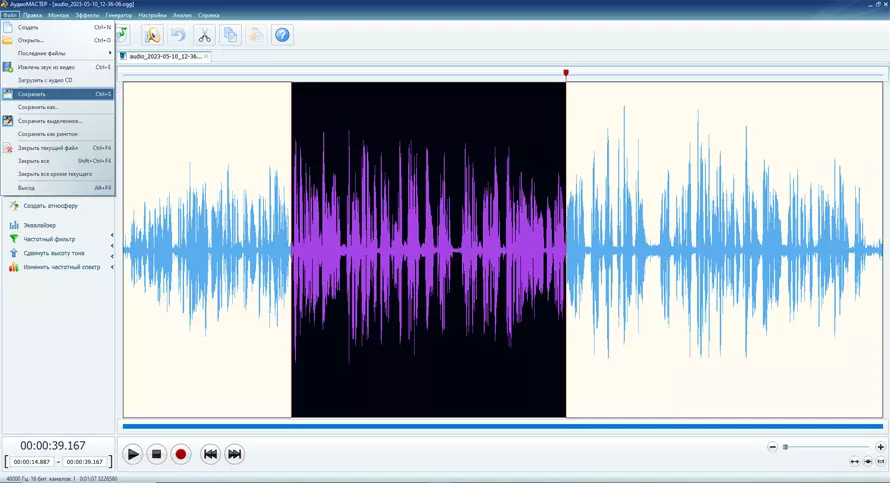
Откройте меню «Файл» и выберите «Сохранить как». Эта команда переводит проект к выбору выходного формата; переименование файла в Проводнике к конвертации отношения не имеет.
Шаг 5. Выберите формат и параметры
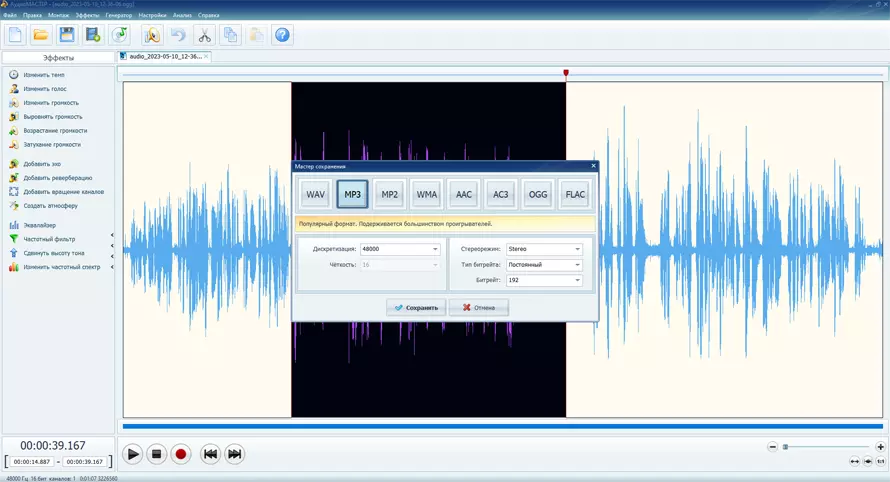
Для максимальной совместимости выбирайте MP3. Для дальнейшего монтажа и архива используйте WAV; если нужен сжатый формат без дополнительной потери, подходит FLAC. В мастере MP3 доступны частота, стереорежим, тип и значение битрейта. Не повышайте параметры автоматически. Если исходный ATRAC был стерео 44,1 кГц, нет необходимости искусственно переводить его в 48 кГц только потому, что такое значение кажется «выше».
Шаг 6. Проверьте готовый файл
После сохранения откройте результат отдельно от проекта. Прослушайте начало, участок в середине и последние секунды. Для контрольной проверки выполните ffprobe уже для MP3/WAV и сравните длительность с исходным ATRAC. Незначительные различия в служебном округлении допустимы, но внезапно исчезнувшие минуты, нулевая длительность или отсутствие одного канала указывают на ошибку процесса.
Плюсы:
- редактирование выполняется над обычным WAV, а не зависит от старых системных ATRAC-кодеков;
- понятная последовательность «Открыть файл» → правка → «Файл» → «Сохранить как»;
- можно хранить отдельный PCM-мастер и делать из него несколько вариантов экспорта;
- локальная обработка не требует отправлять редкую запись в браузерный сервис.
Минусы:
- нужен предварительный этап декодирования;
- прямой импорт ATRAC/AT3/OMA/AA3 в редактор не является подтверждённой функцией;
- для игровых AT3 с loop points нужен специализированный инструмент, потому что обычный WAV не хранит игровую логику петли автоматически.
Когда выбирать: когда основная задача — обрезать, соединить или обработать звук и затем получить MP3/WAV/FLAC на Windows. Этот путь особенно удобен для старых личных записей, где важно сначала получить надёжно декодированный мастер, а затем работать с ним как с обычным аудио.
SOUND FORGE — прямой вариант для AA3 и OMA
SOUND FORGE импортирует AA3 и OMA; AA3 также доступен при экспорте. Поэтому для совместимых файлов этих двух типов редактор можно использовать без промежуточного преобразования в WAV.
Для открытия используйте обычную команду File → Open и выберите AA3 или OMA. После декодирования в окне появляется waveform. Для точечного монтажа можно выделять фрагменты и применять стандартные операции cut/copy/paste/delete. При экспорте не подменяйте исходный архив единственным новым файлом: сохраните оригинальный AA3/OMA отдельно, а рабочий результат создавайте под другим именем.

Скриншот выше относится к старой редакции Sony Sound Forge Pro и полезен только для понимания типа интерфейса; расположение элементов в современной SOUND FORGE отличается. Поддержка AA3/OMA в статье опирается не на этот старый снимок, а на текущий список форматов.
Плюсы:
- прямой импорт AA3 и OMA;
- полноценное редактирование waveform без предварительного WAV для этих контейнеров;
- AA3 доступен как один из форматов экспорта;
- подходит для точного монтажа отдельного аудиофайла.
Минусы:
- не следует переносить поддержку AA3/OMA на любой AT3, OMG или AT9;
- это специализированный коммерческий аудиоредактор;
- защищённый OpenMG-файл может оставаться проблемой даже при известном расширении.
Когда выбирать: когда у вас именно AA3 или незашифрованный OMA и требуется прямое графическое редактирование без командной строки.
ATRACTool Reloaded — специализированный способ для AT3, AT9 и части Walkman-файлов
ATRACTool Reloaded — GUI-оболочка над инструментами семейства ATRAC для игровых и Walkman-сценариев. Она поддерживает .at3 с ATRAC3/ATRAC3plus, .at9 с ATRAC9 и набор обычных аудиоформатов для входа и результата. Walkman-режим включает .oma с ATRAC3/ATRAC3plus/ATRAC Advanced Lossless и .omg с ATRAC3/ATRAC3plus.
Работа строится так: выберите входной файл, задайте направление конвертации и выходной формат, затем проверьте параметры частоты, числа каналов и битрейта. Для ATRAC3 важно учитывать различие типичных игровых режимов 44,1 кГц и 48 кГц. Программа прямо предупреждает, что неверное сочетание каналов, частоты и битрейта приводит к ошибке кодирования. Для ATRAC9 допустимые комбинации также зависят от параметров потока.
Отдельная функция — настройка loop point для игровых файлов PlayStation. Это причина использовать ATRACTool даже тогда, когда обычное декодирование в WAV можно сделать через FFmpeg. Если звук должен бесшовно повторяться в игре, петля является частью задачи, а не декоративным метаданным. Для Walkman-режима loop points не поддерживаются.
Есть два существенных ограничения. Приложение не поддерживает x86/32-bit как готовую сборку. Walkman-функции зависят от OpenMG Library и Sony Media Library Earth, а сам разработчик отмечает их как продолжающуюся разработку. Поэтому не следует считать ATRACTool универсальным решением для любого старого MiniDisc-файла.
Плюсы:
- явная поддержка AT3 и AT9;
- обратное кодирование в ATRAC3/ATRAC3plus/ATRAC9;
- настройка loop points для консольных ресурсов;
- графический интерфейс вместо ручного запуска at3tool/at9tool.
Минусы:
- не универсален для оригинального ATRAC1;
- нет готовой x86-сборки;
- Walkman-функции требуют дополнительных компонентов и имеют ограничения.
Когда выбирать: AT3/AT9 из игр, обратное кодирование, подготовка циклических звуков и работа с теми Walkman-контейнерами, которые прямо поддерживает инструмент.
SonicStage и x-Application — только для старой экосистемы Sony
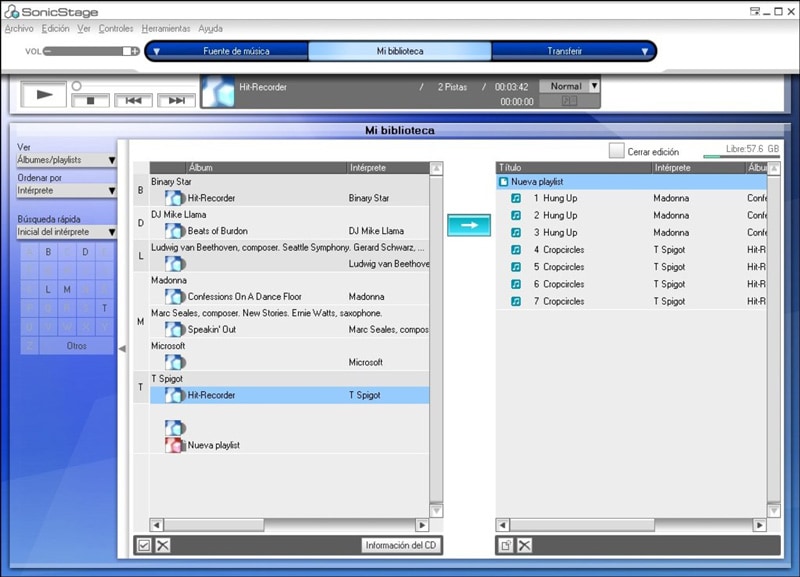
SonicStage был центральным инструментом Sony для переноса музыки, работы с OpenMG и создания ATRAC CD. Сейчас его имеет смысл рассматривать только как legacy-среду для старой коллекции Sony, а не как универсальный конвертер. Для старых архивов MiniDisc/Walkman она остаётся важным ориентиром, особенно когда файл связан с защищённым OpenMG и современный декодер отказывается его читать.
Не используйте случайные сайты с «atrac3.acm», старыми DLL и codec pack как первый способ. Системный кодек неизвестного происхождения меняет мультимедийную конфигурацию Windows и создаёт дополнительный риск, а задача конвертации AT3/OMA обычно решается без такого вмешательства через FFmpeg, SOUND FORGE или ATRACTool.
Как конвертировать ATRAC на macOS
На macOS самый воспроизводимый путь — FFmpeg. Он не зависит от старого SonicStage и позволяет сначала увидеть, что лежит внутри контейнера. Это особенно полезно для папки, где рядом могут находиться AT3, OMA и другие файлы Sony.
FFmpeg : ATRAC в WAV
- Откройте Terminal и перейдите в папку с исходником командой
cd. - Выполните
ffprobe -hide_banner "input.oma"и запишите длительность, кодек, частоту и число каналов. - Создайте PCM-WAV:
ffmpeg -i "input.oma" -c:a pcm_s16le "input.wav". - Проверьте новый WAV через
ffprobe -hide_banner "input.wav"и прослушайте несколько участков. - Для совместимости с телефоном при необходимости создайте MP3 или AAC уже из WAV либо напрямую из ATRAC, если редактирование не требуется.
Если конечная цель только MP3 и звук не надо редактировать, промежуточный WAV не обязателен. Можно выполнить одно перекодирование:
ffmpeg -i "input.at3" -c:a libmp3lame -q:a 2 "output.mp3"Параметр -q:a 2 задаёт качественный VBR-режим LAME. Он не «восстанавливает» уже потерянные ATRAC-данные; его задача — не добавлять лишне грубое второе сжатие. Для мастер-копии лучше сохранить WAV или FLAC и создать MP3 как отдельную копию.
Что делать после декодирования
Полученный WAV можно открыть в любом редакторе, который поддерживает PCM-аудио. Если нужен только просмотр, достаточно стандартного проигрывателя или VLC media player. На macOS SonicStage не нужен для обычного декодирования незашифрованного ATRAC: используйте FFmpeg, а legacy-среду Sony оставляйте только для специфической старой медиатеки OpenMG.
Как работать с ATRAC в Linux
В Linux базовый маршрут также строится вокруг FFmpeg. Сначала проверьте контейнер через ffprobe, затем декодируйте в WAV/FLAC. Такой подход удобен для больших архивов: команды легко повторять в shell-скриптах, но пакетный процесс стоит запускать только после проверки нескольких файлов разных типов.
Один файл
ffprobe -hide_banner "track.at3"
ffmpeg -i "track.at3" -c:a pcm_s16le "track.wav"
Папка однотипных AT3
После ручной проверки нескольких файлов можно использовать shell-цикл:
for f in *.at3; do
  ffmpeg -i "$f" -c:a pcm_s16le "${f%.at3}.wav"
done
Не запускайте такой цикл на смешанной папке с OMA, AT9 и посторонними файлами. У каждого семейства могут быть свои ограничения, а ошибка одного контейнера легко потеряется среди десятков строк терминала.
atracdenc — когда требуется кодирование в ATRAC
atracdenc — открытая реализация, ориентированная на ATRAC1 и ATRAC3, а также совместимое кодирование ATRAC3plus. Этот инструмент полезнее не для обычного пользователя, которому нужно один раз открыть старую песню, а для сохранения совместимости с устройствами и проектами, где требуется именно ATRAC-поток. Перед кодированием подготовьте PCM/WAV с параметрами, которые поддерживает выбранный режим.
Главный принцип обратного кодирования: целевой формат выбирается под конкретное устройство или движок, а не потому, что ATRAC «лучше MP3». Если конечное устройство принимает WAV, FLAC или AAC, создавать новый ATRAC-файл без требования совместимости обычно нет смысла.
Как конвертировать ATRAC онлайн
Онлайн-сервисы удобны для одного-двух файлов и особенно полезны на телефоне, но у них есть два ограничения. Во-первых, страница с надписью ATRAC Converter не гарантирует поддержку каждого контейнера семейства. Во-вторых, файл может содержать личную или редкую запись, которую разумнее обрабатывать локально. Для OpenMG/DRM браузерный конвертер также не является универсальным обходным способом.
ezyZip — браузерная конвертация ATRAC
ezyZip предоставляет отдельные направления ATRAC в AAC, MP3, WAV, FLAC, OGG и другие форматы. Для базового сценария последовательность проста: выбрать исходник, дождаться чтения, запустить преобразование и сохранить результат.
Шаг 1. Выберите ATRAC
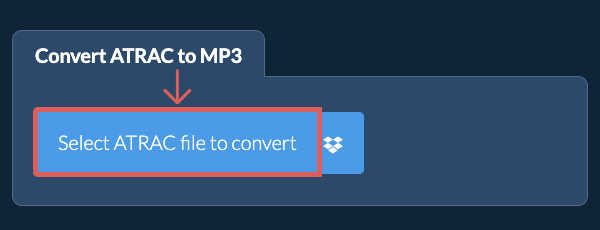
На странице ATRAC → MP3 нажмите Select ATRAC file to convert и укажите исходный файл. На телефоне после этой кнопки откроется системное окно выбора документа; не переименовывайте OMA или AT3 перед выбором.
Шаг 2. Запустите конвертацию
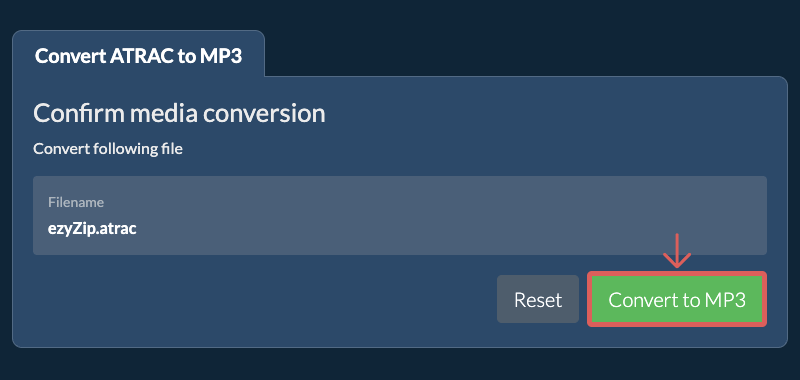
В показанном сценарии ATRAC → MP3 нажмите Convert to MP3. Если нужен другой результат, используйте отдельное направление сервиса для соответствующего формата. Для дальнейшего редактирования предпочтителен WAV; для обычной отправки и воспроизведения — MP3 или AAC; FLAC уместен как сжатый без потерь формат для уже декодированного сигнала.
Шаг 3. Сохраните и проверьте результат
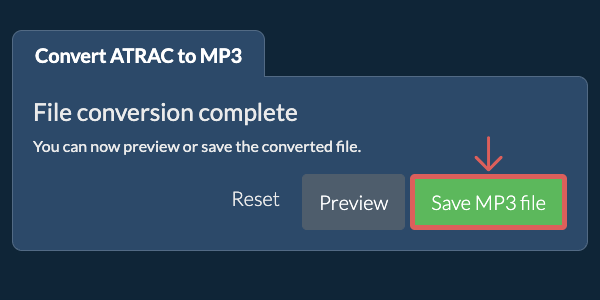
После завершения нажмите Save MP3 File и сохраните результат под отдельным именем. Затем проверьте длительность и воспроизведение до удаления исходника.
Плюсы:
- работает в браузере на компьютере и телефоне;
- есть несколько обычных выходных аудиоформатов;
- не требует установки настольного редактора.
Минусы:
- для редкой коллекции локальный декодер даёт больше контроля;
- не следует считать поддержку общего ATRAC доказательством работы каждого защищённого OMA/OMG;
- редактирование ограничено задачей преобразования.
Convert.Guru — способ именно для AT3
У Convert.Guru есть отдельный конвертер .at3, который предлагает MP3, WAV, AAC, FLAC, OGG, WMA, AIFF, OPUS и другие выходы. Это хороший пример того, почему в статье разделяются расширения: сервис описывает именно Sony ATRAC3 Audio в AT3, поэтому его не надо автоматически рекомендовать для любого OMA, AA3 или AT9.
- Нажмите Select File и выберите
.at3. - После появления preview откройте Convert file to....
- Для монтажа выберите WAV, для универсального прослушивания — MP3/AAC.
- После скачивания сверяйте длительность и начало/конец записи.
Ограничение: при работе с игровым AT3 конвертация в обычный аудиофайл не обязана сохранять loop points и другие игровые параметры.
FileProInfo и Jedok: когда использовать
Обе площадки имеют отдельные страницы для ATRAC. FileProInfo объединяет viewer/converter/editor, Jedok предлагает ATRAC Converter. Эти варианты разумно рассматривать для разового файла, когда локальная установка невозможна. Для ценной или конфиденциальной записи предпочтительнее FFmpeg или другой локальный способ, потому что пользователь контролирует весь процесс на своём устройстве.
Если сервис принимает файл, но результат имеет неправильную длительность, тишину или слышимый обрыв, не пытайтесь «лечить» это повторной конвертацией через ещё один lossy-формат. Вернитесь к исходнику и проверьте его через ffprobe.
ATRAC на Android и iPhone/iPad
На Android и iOS не стоит рассчитывать на одинаковую прямую поддержку AT3, OMA и AA3 во всех медиаплеерах. Контейнер, конкретный кодек и OpenMG-защита влияют на результат не меньше, чем само приложение. Надёжный мобильный маршрут — преобразовать копию файла в MP3, AAC или FLAC, а затем открыть стандартный формат на телефоне.
Android
VLC media player существует как мобильное приложение и семейство VLC поддерживает ATRAC3 на уровне списка кодеков. Но совместимость конкретного AT3/OMA зависит не только от декодера, а и от контейнера. Поэтому для архива сначала попробуйте открыть копию файла в VLC. Если приложение не видит трек или выдаёт ошибку, не переименовывайте расширение — конвертируйте через ezyZip либо заранее создайте MP3/WAV на компьютере.
Для одной записи без компьютера последовательность такая: открыть браузерный конвертер, выбрать исходный файл в системном проводнике Android, получить MP3/AAC, затем открыть результат в VLC или другом обычном проигрывателе. Для большой коллекции этот путь неудобен: локальная пакетная конвертация на ПК быстрее контролируется и позволяет сохранить структуру папок.
iPhone и iPad
На iOS действует тот же принцип. Системный выбор файлов позволяет передать документ браузерному сервису, а готовый MP3/AAC сохранить в «Файлы» и открыть совместимым приложением. VLC media player подходит для обычных современных результатов и может использоваться как проверочный плеер. Для OMA/AA3 с неизвестной историей лучше сначала выполнить диагностику на компьютере: мобильный интерфейс не даёт столь же удобного доступа к подробному выводу контейнера и кодека.
Не устанавливайте случайные «ATRAC codec» APK или профили конфигурации со сторонних сайтов ради одного файла. Старая проприетарная аудиозапись не требует изменения системных компонентов телефона: безопаснее преобразовать копию в стандартный формат.
Как редактировать ATRAC без лишнего ухудшения качества
ATRAC1, ATRAC3 и ATRAC3plus в типичных сценариях являются форматами с потерями. После декодирования в WAV слышимый сигнал восстанавливается в PCM настолько, насколько это допускает исходный кодек, но удалённые при первоначальном сжатии данные обратно не появляются. Поэтому главное правило качества — не создавать длинную цепочку повторных lossy-перекодирований.
| Сценарий | Рекомендуемый рабочий формат | Почему |
|---|---|---|
| Нужно обрезать или склеить запись | WAV после одного декодирования ATRAC | Редактор работает с PCM без дополнительного lossy-этапа до финального экспорта |
| Нужно сохранить мастер компактнее WAV | FLAC | Сжимает декодированный PCM без дополнительной потери |
| Нужно отправить файл или слушать на телефоне | MP3 или AAC | Высокая совместимость, но это второй lossy-этап |
| Нужно вернуть звук в PSP/PS3-ресурс | AT3 с нужным ATRAC3/ATRAC3plus режимом | Совместимость с целевой системой важнее универсальности |
| Нужен ресурс PS Vita/PS4 | AT9 при подтверждённых параметрах проекта | Это другой член семейства — ATRAC9 |
Почему 320 кбит/с не возвращает качество
Если исходник был ATRAC3 132 кбит/с, сохранение результата в MP3 320 кбит/с не восстанавливает спектральные детали, которые исходный ATRAC-кодер уже отбросил. Более высокий битрейт MP3 может уменьшить дополнительные потери второго кодирования, но не повысить исходное разрешение. Поэтому оценивайте выход по отсутствию новых артефактов, а не по самому большому числу в списке.
Когда нужен WAV, а когда FLAC
WAV удобен для совместимости с редакторами и консольными инструментами. FLAC уменьшает размер без дополнительного ухудшения и подходит для хранения декодированного мастера, но не все старые программы принимают его как вход. Если следующий этап требует PCM WAV, не создавайте промежуточный FLAC только ради экономии нескольких минут работы.
Не меняйте частоту и каналы без причины
Ресэмплинг и преобразование mono/stereo — самостоятельные операции. Если исходник 44,1 кГц stereo и конечная задача не требует 48 кГц, сохранение 48 кГц не делает звук детальнее. Для игровых кодеров параметры, наоборот, могут быть жёстким требованием: тогда частота выбирается из спецификации проекта, а не из соображения «чем больше, тем лучше».
Как конвертировать ATRAC в MP3, WAV, FLAC и AAC
Выходной формат выбирают по дальнейшему действию. «Конвертировать ATRAC» без указания результата — неполная задача: MP3 удобен для передачи, WAV — для монтажа, FLAC — для хранения декодированного мастера, AAC — для совместимости с мобильной и веб-экосистемой.
ATRAC → WAV
ffmpeg -i "input.oma" -c:a pcm_s16le "output.wav"Этот путь лучше всего подходит перед редактированием. После команды проверьте duration и channels.
ATRAC → FLAC
ffmpeg -i "input.oma" -c:a flac "output.flac"FLAC сохраняет декодированный PCM без нового lossy-сжатия и уменьшает размер по сравнению с WAV. Это удобная производная мастер-копия, но оригинальный OMA/AT3 всё равно храните отдельно.
ATRAC → MP3
ffmpeg -i "input.at3" -c:a libmp3lame -q:a 2 "output.mp3"Используйте один конечный MP3 вместо цепочки ATRAC→WAV→AAC→MP3, если редактирование не требуется. WAV-посредник сам по себе качество не ухудшает, но дополнительный AAC перед MP3 создаёт лишний lossy-этап.
ATRAC → AAC
ffmpeg -i "input.at3" -c:a aac -b:a 192k "output.m4a"AAC удобно использовать для мобильных устройств и программ, ориентированных на MP4/M4A. Значение битрейта выбирайте под исходный материал и требования совместимости; оно не является универсальной рекомендацией для каждого ATRAC.
Контроль после любого преобразования
- формат результата определяется ожидаемым кодеком, а не только расширением;
- длительность совпадает с исходником;
- количество каналов не изменилось неожиданно;
- начало и конец не обрезаны;
- нет тишины вместо декодированного сигнала;
- для игровых ресурсов отдельно сохранены данные о loop points, если они нужны проекту.
Как преобразовать WAV или MP3 обратно в ATRAC
Обратное кодирование нужно значительно реже декодирования. Его реальные сценарии — подготовка ресурсов для PlayStation, совместимость со старым устройством Sony, исследовательская работа и восстановление проекта, который ожидает конкретный ATRAC-кодек. Для обычного хранения музыки создавать ATRAC вместо MP3/AAC/FLAC нет практического преимущества совместимости.
ATRACTool Reloaded
Для AT3/AT9 графический способ проще командных утилит. Перед кодированием подготовьте WAV с подходящей частотой и числом каналов. Выберите исходный WAV, целевой ATRAC3/ATRAC3plus/ATRAC9 и допустимый профиль. Если приложение возвращает ошибку параметров, не повторяйте запуск с произвольными значениями: сверяйте частоту, channels и bitrate с режимом целевого устройства.
Для консольного звука задайте loop point в GUI, когда ресурс должен циклически повторяться. После кодирования проверьте файл тем же инструментом либо декодируйте копию обратно в WAV и сравните длительность/границы петли.
atracdenc
Для пользователей Linux и тех, кому нужен открытый кодировщик ATRAC1/ATRAC3, полезен atracdenc. В отличие от универсального медиаконвертера, это специализированный инструмент; вход и режим кодирования должны соответствовать его ограничениям. Перед пакетным запуском сделайте короткий тестовый файл и убедитесь, что целевое устройство или приложение его принимает.
MP3 как исходник для нового ATRAC
Если единственный исходник — MP3, кодирование MP3→ATRAC означает lossy→lossy. Сначала MP3 декодируется в PCM, затем снова сжимается ATRAC. Для совместимости это допустимый технический путь, но он не улучшает звук. Если существует исходный WAV/FLAC, используйте его вместо MP3.
Что делать с OMA и OMG из SonicStage/OpenMG
OMA и OMG требуют отдельного раздела из-за OpenMG. Само расширение OMA не означает, что файл обязательно зашифрован: существовали незашифрованные OpenMG/EA3-контейнеры, которые современные декодеры читают. Но старый OMG и часть OMA могут быть связаны с защитой, правами переноса и исторической медиатекой Sony.
Признаки обычного незашифрованного файла
ffprobe видит контейнер и аудиопоток, показывает ATRAC3/ATRAC3plus, длительность и параметры. В таком случае можно выполнить обычное декодирование через FFmpeg либо открыть AA3/OMA в SOUND FORGE.
Признаки проблемы OpenMG
Декодер видит контейнер, но сообщает о невозможности прочитать защищённое содержимое, либо старый файл воспроизводится только внутри исходной Sony-библиотеки. Это не обычная проблема расширения и не повод скачивать DLL. Сохраните копию исходной медиатеки и используйте имеющуюся у вас легальную legacy-среду Sony, если она необходима для чтения собственных файлов.
Способы обхода DRM здесь не рассматриваются. Практическая задача — отличить обычный OMA, который можно декодировать как аудио, от защищённого объекта, где проблема находится на уровне системы доступа, а не формата WAV/MP3.
Почему конвертер «поддерживает OMA», но файл не открывается
Потому что поддержка контейнера и возможность расшифровывать защищённое содержимое — разные функции. Поэтому два OMA с одинаковым расширением могут вести себя по-разному: один декодируется как обычный аудиофайл, второй упирается в защиту или иной тип потока. Сравнивать нужно не имена файлов, а тип потока и состояние защиты.
Совместимость программ: где ATRAC поддерживается напрямую, а где нужен промежуточный WAV
Одинаковое слово ATRAC в описании программы не означает одинаковую поддержку контейнеров. Для выбора способа важно отделять прямой импорт AA3/OMA, декодирование через FFmpeg, специализированную работу с AT3/AT9 и legacy-среду Sony.
| Программа или способ | Статус работы с ATRAC | Практическое применение |
|---|---|---|
| АудиоМАСТЕР | Прямой импорт ATRAC, AT3, OMA и AA3 не подтверждён; рабочий вход для этой задачи — предварительно декодированный WAV | Первый практический способ для монтажа, обрезки и экспорта после декодирования ATRAC |
| SOUND FORGE | Старые статьи называют Sony Sound Forge Pro 10 | Текущий список форматов подтверждает импорт AA3/OMA; это современный прямой вариант для этих контейнеров |
| VEGAS Pro | Прямая работа с ATRAC/AA3/OMA не используется здесь как подтверждённый современный способ | Для этой задачи сначала получить WAV, а затем импортировать стандартный аудиофайл при необходимости видеомонтажа |
| SonicStage | Legacy-менеджер Sony для ATRAC/OpenMG и старых устройств | Использовать только при работе с собственной старой медиатекой Sony и совместимым оборудованием |
| Audacity | Набор импортируемых форматов расширяется через FFmpeg, но ATRAC не следует считать гарантированным прямым входом для любого контейнера | Для предсказуемого монтажа сначала декодировать ATRAC в WAV и открыть WAV в Audacity |
| Windows Media Player | Наличие файловой ассоциации само по себе не подтверждает декодирование AT3/OMA/AA3 | Не использовать как диагностический инструмент; сначала определить поток через ffprobe |
| AIMP | Поддержка воспроизведения не заменяет проверку конкретного контейнера и защиты | Рассматривать как плеер только после того, как файл распознан и открывается без дополнительных codec pack |
| VLC media player | Сборки VLC используют FFmpeg-компоненты с декодерами ATRAC1/ATRAC3/ATRAC3plus/ATRAC9, но контейнер всё равно влияет на открытие | Проверять воспроизведение на копии; при ошибке не переименовывать файл, а декодировать его в стандартный формат |
| foobar2000 | Часто упоминается как универсальный плеер | Нативный список форматов и FFmpeg-расширения нужно различать; не обещать универсальный direct-open всех OMA/AT3 |
| UniConverter | В старой статье про AA3 показан как конвертер | Не считать текущую ATRAC-поддержку доказанной только по старому скриншоту |
| dBpoweramp Music Converter | Встречается в списках ATRAC→MP3 | Не ставить в рабочий список без текущего подтверждения именно нужного ATRAC-кодека |
| Total Video Converter | Старые ответы советуют для MP3→ATRAC | Историческое упоминание не заменяет проверку формата |
| ATRAC3+ Plugin / atrac3.acm | Старые каталоги предлагают отдельный codec/plugin | Не загружать случайные системные кодеки; современные локальные декодеры решают задачу безопаснее |
Отдельная ошибка — считать частоту упоминаний доказательством качества. SonicStage встречается десятки раз потому, что был центральной программой Sony. Это не делает его проще FFmpeg для одного незашифрованного AT3 в современной Windows.
Типичные ошибки при открытии и конвертации ATRAC
Программа пишет Unsupported format
Сначала запустите ffprobe. Если он определяет ATRAC3/ATRAC3plus, выберите декодер с явной поддержкой. Если не определяет, проверьте расширение и происхождение файла. Не устанавливайте системный codec pack до диагностики.
OMA определяется, но звук не декодируется
Проверьте, не связан ли файл с OpenMG-защитой. Поддержка OMA-контейнера не означает автоматического доступа к защищённым данным.
После конвертации получилась тишина
Сверьте длительность и channels. Если выходной файл имеет нормальную длительность, но нулевой сигнал, повторно проверьте исходник тестовым декодированием -f null -. Не применяйте нормализацию к тишине — она не исправляет ошибку декодера.
Файл стал короче
Проверьте сообщения FFmpeg на повреждённые кадры и ошибки чтения. Для онлайн-сервиса повторите операцию локально. Если локальный декодер тоже обрывается в том же месте, проблема вероятнее находится в исходнике, а не в браузере.
Пропал один канал
Сравните число каналов до и после преобразования. Не задавайте -ac 1 и не выбирайте Mono в GUI, если исходник был stereo. В игровых кодерах, наоборот, число каналов может быть ограничено конкретным профилем — тогда ошибка конфигурации должна исправляться до кодирования.
Игровой звук перестал зацикливаться
MP3/WAV-конвертер не обязан переносить игровые loop points. Перед преобразованием зафиксируйте границы петли. Для AT3/AT9 используйте ATRACTool Reloaded, если требуется вернуть ресурс в игру с сохранённой логикой цикла.
Файл открывается только в SonicStage
Это важный признак для OpenMG-архива. Не удаляйте рабочую библиотеку и не переименовывайте оригиналы. Сначала сделайте резервную копию папки, затем выясните, можно ли экспортировать собственную запись в незашифрованный формат штатными средствами имеющейся системы.
После MP3→ATRAC звук хуже
Это ожидаемый риск второго lossy-кодирования. Если есть WAV/FLAC-оригинал, кодируйте ATRAC из него. Если исходником является только MP3, повышение ATRAC-битрейта не возвращает уже отсутствующие детали.
Как проверить результат конвертации
Проверка не должна сводиться к тому, что файл «открылся». Для редкого формата полезен короткий технический чек, который занимает меньше минуты и обнаруживает большинство проблем.
- Сверьте длительность. Запишите duration исходника из ffprobe и сравните с результатом.
- Сверьте channels. Stereo не должен неожиданно стать mono, если этого не требовал профиль.
- Сверьте sample rate. Незапланированный переход 44,1→48 кГц означает ресэмплинг.
- Прослушайте три точки. Начало, участок в середине и последние 10–20 секунд.
- Проверьте пики. Если редактировали громкость, убедитесь, что экспорт не получил заметное цифровое clipping.
- Для игры проверьте цикл. Обычная длительность не подтверждает правильные loop points.
- Не удаляйте исходник сразу. Сначала откройте результат на целевом устройстве или в программе, для которой выполнялась конвертация.
Для пакетной обработки сделайте контрольную выборку: первый, последний и несколько файлов из середины. Если коллекция содержит разные расширения или создана разными устройствами Sony, группируйте её по типам и проверяйте каждый тип отдельно.
Сравнение способов: что выбрать для своей задачи
| Способ | Платформа | Какая задача | Сильная сторона | Главное ограничение |
|---|---|---|---|---|
| АудиоМАСТЕР после WAV-декодирования | Windows | Редактирование и экспорт | Понятный монтаж обычного PCM/WAV и несколько выходных форматов | ATRAC нужно предварительно декодировать |
| SOUND FORGE | Windows | Прямое открытие AA3/OMA и точный монтаж | Импорт AA3 и OMA без промежуточного WAV | Не универсален для всех AT3/OMG/AT9 |
| ATRACTool Reloaded | Windows x64 | AT3/AT9, игры, обратное кодирование | ATRAC3/3plus/9 и loop points | Не универсальный ATRAC1-инструмент; Walkman-режим ограничен |
| FFmpeg | Windows, macOS, Linux | Диагностика и декодирование | ffprobe, скрипты, ATRAC-декодеры | Командная строка |
| ezyZip | Браузер | Разовая конвертация | Несколько обычных выходов, работает с телефона | Не лучший вариант для большой/чувствительной коллекции |
| Convert.Guru | Браузер | AT3→MP3/WAV/AAC и другие | Чётко выделяет AT3 | Не распространяется автоматически на OMA/AA3/AT9 |
| SonicStage | Legacy Windows | Старая библиотека Sony/OpenMG | Историческая совместимость с экосистемой Sony | Устаревший workflow, не нужен для обычного незашифрованного AT3 |
| VLC media player | Desktop/mobile | Проверочное воспроизведение | ATRAC3 входит в список поддерживаемых аудиокодеков VideoLAN | Контейнер и защита всё равно влияют на открытие |
Для новичка на Windows: ffprobe/FFmpeg → WAV → АудиоМАСТЕР. Такая цепочка прозрачна: сначала технически подтверждается декодирование, затем выполняется обычный монтаж.
Для AA3/OMA без командной строки: SOUND FORGE, если файл незашифрован и открывается штатно.
Для AT3/AT9 из игры: ATRACTool Reloaded, особенно когда важны loop points или нужно кодировать обратно.
Для macOS/Linux: FFmpeg как основной декодер; дальнейшее редактирование выполняется в обычном редакторе над WAV/FLAC.
Без установки: ezyZip для общего ATRAC и Convert.Guru для AT3, после чего обязательно проверить длительность и воспроизведение.
Для телефона: сначала попытка воспроизведения копии в VLC; при проблеме — браузерная конвертация в MP3/AAC либо подготовка файла на компьютере.
Для старого MiniDisc/Walkman/OpenMG: хранить исходную библиотеку, различать незашифрованный OMA и защищённый материал, SonicStage рассматривать как legacy-среду, а не как универсальный современный конвертер.
Практические сценарии
Нужно забрать музыку со старого архива Sony и слушать на телефоне
Сделайте копию исходной папки. Через ffprobe проверьте несколько OMA/AA3. Незашифрованные файлы декодируйте в FLAC для архива и MP3/AAC для телефона. Если ffprobe сообщает о проблеме защиты, не смешивайте эти файлы с обычными: сохраните исходную Sony-библиотеку и работайте с ними отдельно.
Нужно отредактировать один AT3 из PSP
Сначала проверьте кодек и частоту. Если после монтажа файл должен вернуться в игру, запишите loop points и используйте ATRACTool Reloaded. Если требуется только извлечь музыку для прослушивания, достаточно WAV/FLAC или MP3.
Нужно обрезать OMA и отправить фрагмент
Если OMA открывается в SOUND FORGE, выполните прямой монтаж. Альтернативно декодируйте в WAV через FFmpeg, откройте WAV в АудиоМАСТЕР, выделите нужный участок и экспортируйте MP3. Исходный OMA не перезаписывайте.
Есть сотни AT3
Не начинайте с GUI по одному файлу. Сначала отберите несколько представителей и проверьте их ffprobe. Если структура одинаковая, используйте пакетный FFmpeg. Храните журнал ошибок; файлы, которые не прошли декодирование, переносите в отдельную папку вместо повторной попытки со случайными параметрами.
Нужно создать ATRAC для старого устройства
Выясните, какое поколение кодека принимает устройство: оригинальный ATRAC, ATRAC3 или ATRAC3plus. Подготовьте WAV с требуемой частотой и каналами. Для ATRAC3/3plus используйте специализированный кодировщик, затем проверьте результат на целевом устройстве. Не выбирайте ATRAC9 только потому, что он новее: старое оборудование его не понимает.
Ответы на частые вопросы
ATRAC — это формат файла или кодек?
Точнее говорить о семействе аудиокодеков. Файл хранит закодированный поток внутри конкретного контейнера, поэтому расширения AT3, OMA и AA3 нельзя считать полностью взаимозаменяемыми.
Можно ли просто переименовать OMA в MP3?
Нет. Переименование не декодирует ATRAC и не кодирует MP3. Нужна реальная конвертация.
Чем AT3 отличается от AA3?
AT3 обычно связан с RIFF-контейнером и ATRAC3/ATRAC3plus, особенно в игровой экосистеме. AA3 связан с Sony/OpenMG-сценариями. Один и тот же член семейства ATRAC может встречаться в разных контейнерах, поэтому расширение помогает выбрать первый инструмент, но окончательно кодек лучше подтвердить анализатором.
Можно ли открыть ATRAC в Audacity ?

Старые версии Audacity ATRAC напрямую не декодировали. Современная программа расширяет импорт через FFmpeg, но для предсказуемой инструкции лучше сначала получить WAV подтверждённым декодером и уже его редактировать в Audacity. Это исключает зависимость от конкретной конфигурации FFmpeg-библиотеки внутри редактора.
Поддерживает ли VLC media player ATRAC?

VLC использует мультимедийные компоненты с декодерами семейства ATRAC, но успешное воспроизведение конкретного файла зависит ещё от контейнера и отсутствия неподдерживаемой защиты. Поэтому AT3 обычно предсказуемее неизвестного старого OMG, а при ошибке лучше сначала проверить поток через ffprobe.
Почему SOUND FORGE подходит не для каждого ATRAC?
SOUND FORGE принимает AA3 и OMA. Это не означает автоматическую совместимость с любым AT3, AT9 или защищённым OMG: для таких файлов нужен отдельный способ, соответствующий контейнеру и кодеку.
Какой формат выбрать после ATRAC?
WAV — для редактирования и максимальной совместимости с профессиональными инструментами, FLAC — для компактного хранения декодированного мастера без нового lossy-этапа, MP3/AAC — для телефона и передачи.
Можно ли улучшить качество ATRAC конвертацией в FLAC?
FLAC не добавляет потерянные данные. Он лишь хранит декодированный сигнал без ещё одного ухудшения. Это полезно для архива, но не превращает lossy ATRAC в исходный студийный PCM.
Зачем хранить оригинал после конвертации?
Оригинальный файл сохраняет исходный контейнер, метаданные и возможную служебную информацию. Позже может появиться более подходящий декодер или понадобиться восстановить игровой/устройственный сценарий. MP3-копия этого не заменяет.
Что делать, если файл защищён OpenMG?
Отделить его от обычных незашифрованных OMA, сохранить исходную библиотеку и использовать законно доступную среду Sony для собственных материалов. Универсальный конвертер не обязан расшифровывать DRM.
Что такое ATRAC Advanced Lossless?
Это член семейства ATRAC с режимом без потерь, связанный с экосистемой Sony. Его нельзя сводить к обычному ATRAC3 только по расширению OMA; конкретный поток нужно определять анализатором или инструментом с явной поддержкой Advanced Lossless.
Что такое ATRAC9?
Это более новый кодек семейства, использовавшийся в игровой экосистеме PlayStation. Для файлов AT9 применяют инструменты с явной поддержкой ATRAC9, например ATRACTool Reloaded; старые MiniDisc-инструкции к нему не относятся.
Нужен ли старый atrac3.acm?
Для типичных задач декодирования — нет. FFmpeg, SOUND FORGE и специализированные ATRAC-инструменты позволяют работать без установки случайного системного codec-файла.
Технические различия поколений ATRAC, которые влияют на практику
Оригинальный ATRAC
Первое поколение разрабатывалось под ограничения MiniDisc и аппаратных DSP. Для пользователя сегодня главное следствие состоит в том, что оригинальный ATRAC и ATRAC3 — не одно и то же. Наличие слова ATRAC в названии конвертера не гарантирует, что он понимает старый MiniDisc-поток. ATRACTool Reloaded ориентируется на ATRAC3/ATRAC3plus/ATRAC9, поэтому старые AEA/ATRAC1 лучше сначала проверять через FFmpeg или специализированный кодировщик/декодер.
ATRAC3
ATRAC3 использовался в MiniDisc LP2/LP4 и других устройствах Sony. В практической работе важнее всего контейнер: FFmpeg распознаёт ATRAC3 в RIFF/WAV-подобных файлах, включая AT3, а также в Sony OpenMG OMA/AA3. Поэтому ffprobe способен дать полезную диагностику даже тогда, когда обычный редактор видит только неизвестное расширение.
ATRAC3plus
ATRAC3plus — отдельное развитие семейства, распространённое в Hi-MD и PlayStation. FFmpeg содержит отдельный ATRAC3plus decoder; такой поток встречается в AT3, OMA и AA3. Поэтому два файла .at3 могут требовать разных параметров, а настройки обратного кодирования нельзя переносить между ними автоматически.
ATRAC Advanced Lossless
Advanced Lossless требует отдельного отношения к слову «качество». Если конкретный файл действительно содержит этот кодек, его декодирование даёт исходный PCM без потерь уровня самого кодека. Но последующий MP3 всё равно станет lossy-копией. Для архива после декодирования разумнее WAV/FLAC, а MP3 создавать отдельно.
ATRAC9
ATRAC9 связан прежде всего с более новой PlayStation-экосистемой. Его профиль зависит от частоты, битрейта и числа каналов; ATRACTool Reloaded отдельно предупреждает о допустимых комбинациях. Поэтому ошибка кодирования AT9 часто означает неправильный набор параметров, а не повреждённый WAV.
Эти различия объясняют, почему универсальная инструкция «скачайте плеер X и откройте .atrac» слабее подхода с диагностикой. Правильный инструмент выбирается после определения конкретного поколения и контейнера.
Пакетная миграция большой коллекции ATRAC
Если файлов десятки или сотни, главная ошибка — сразу запустить массовую конвертацию. Сначала коллекцию нужно инвентаризировать. Создайте копию каталога, не меняя имена оригиналов, затем сгруппируйте файлы по расширениям: AT3, OMA, AA3, OMG, AEA, AT9 и неизвестные. В каждой группе выберите несколько файлов разного размера и проверьте ffprobe.
Этап 1. Инвентаризация
- зафиксируйте количество файлов каждого расширения;
- отдельно вынесите нулевые и подозрительно маленькие файлы;
- не смешивайте AT9 с AT3;
- для OMA/OMG сделайте отдельную группу возможного OpenMG;
- не меняйте даты и имена до создания резервной копии.
Этап 2. Тестовая конвертация
Выберите 3–5 файлов из каждой группы. Для каждого запишите duration, sample rate и channels. Конвертируйте в WAV/FLAC и сравните параметры. Если хотя бы один тип даёт повторяющуюся ошибку, остановитесь и разберите именно его вместо запуска общего скрипта.
Этап 3. Выбор мастер-формата
Для долгосрочного хранения декодированного звука FLAC уменьшает объём без нового lossy-сжатия. WAV проще для старых редакторов. Не обязательно выбирать только один: оригинал ATRAC можно хранить вместе с FLAC-мастером и MP3-копией, если пространство позволяет.
Этап 4. Имена и метаданные
При массовом преобразовании сохраняйте базовое имя файла. Например, DISC01_TRACK03.oma превращайте в DISC01_TRACK03.flac, а не в случайное название из тегов. Старые библиотеки Sony могли содержать метаданные отдельно от файла; автоматическая подстановка названия по тегам способна создать дубликаты и потерять связь с исходником.
Этап 5. Контроль выборки
После пакетной операции сравните число успешных файлов с числом исходников. Отдельно сохраните список ошибок. Прослушайте не только первый трек: выберите несколько файлов из разных папок и размеров. Такой контроль быстрее полной ручной проверки, но обнаруживает систематические ошибки вроде неправильного канала или обрыва в конце.
Этап 6. Удаление рабочих WAV
Если основным мастер-форматом выбран FLAC, временные WAV можно удалить только после проверки FLAC и сохранения оригинальных ATRAC. Не удаляйте единственный декодированный мастер до создания резервной копии итогового архива.
Редактирование старых записей: что менять, а что оставить нетронутым
После успешного декодирования возникает соблазн сразу применить шумоподавление, усиление, эквалайзер и нормализацию. Для ценной исходной записи лучше сначала сохранить нейтральный PCM/FLAC-мастер. Обработанную версию создавайте отдельно: тогда любое субъективное улучшение можно отменить без повторного декодирования ATRAC.
Обрезка
Обрезайте только очевидную лишнюю тишину или служебный фрагмент, если это соответствует задаче. Для концертной записи начало и конец могут содержать атмосферу, которую автоматическая trim-функция примет за тишину.
Нормализация
Нормализация меняет уровень, но не восстанавливает динамику, потерянную в исходной записи. Применяйте её к копии и оставляйте запас до цифрового 0 dBFS, особенно если затем будут эффекты или дополнительное кодирование.
Шумоподавление
Шум MiniDisc-записи может быть частью исходного материала, а агрессивное подавление создаёт металлические артефакты. Выберите короткий фрагмент шума, настройте умеренный режим и сравните обработанную версию с нейтральным WAV. Для массовой коллекции не применяйте один профиль ко всем трекам без проверки.
Соединение
Если несколько ATRAC-файлов являются частями одной записи, сначала декодируйте каждый в одинаковый PCM-профиль. После этого объединяйте в АудиоМАСТЕР или другом редакторе. Смешивание 44,1 и 48 кГц внутри одного проекта приводит к ресэмплингу; лучше заранее выбрать целевую частоту и понимать, где происходит преобразование.
Финальный экспорт
Храните минимум две версии: нейтральный мастер без субъективной обработки и пользовательскую копию MP3/AAC. Для редкой коллекции этот подход занимает больше места, но избавляет от повторного lossy-перекодирования при каждой новой правке.
Безопасность и сохранность исходников
ATRAC — старое семейство, поэтому поисковая выдача часто ведёт к старым codec pack, DLL и установщикам с неясным происхождением. Для открытия аудиофайла не требуется отключать защиту Windows, заменять системные библиотеки или копировать atrac3.acm из случайного архива. Используйте современные подписанные программы или открытые инструменты из известных проектов.
- не запускайте неизвестный EXE только потому, что его название содержит ATRAC;
- не заменяйте системные DLL ради одного файла;
- не удаляйте оригинал после первой успешной конвертации;
- делайте резервную копию старой медиатеки SonicStage вместе со структурой папок;
- для конфиденциальных записей выбирайте локальный FFmpeg вместо браузерной загрузки;
- перед пакетной миграцией работайте с копией каталога.
Такие меры особенно важны для старой MiniDisc-коллекции: аппаратные носители и старые программы уже трудно воспроизвести в исходной среде, поэтому сохранность оригинальных данных ценнее удобства временного MP3.
Короткая памятка по командам FFmpeg

| Задача | Команда | Что проверить |
|---|---|---|
| Посмотреть структуру | ffprobe -hide_banner "input.at3" | codec, sample rate, channels, duration |
| Проверить декодирование | ffmpeg -hide_banner -v warning -i "input.at3" -f null - | ошибки чтения и повреждённые кадры |
| Сделать WAV | ffmpeg -i "input.at3" -c:a pcm_s16le "output.wav" | длительность и число каналов |
| Сделать FLAC | ffmpeg -i "input.at3" -c:a flac "output.flac" | декодирование без нового lossy-сжатия |
| Сделать MP3 | ffmpeg -i "input.at3" -c:a libmp3lame -q:a 2 "output.mp3" | нет обрыва, битрейт не трактовать как «восстановление» качества |
| Сделать AAC/M4A | ffmpeg -i "input.at3" -c:a aac -b:a 192k "output.m4a" | совместимость целевого устройства |
Команды показаны как базовые примеры для читаемого входа. Они не обходят DRM и не превращают неподдерживаемый контейнер в поддерживаемый. При ошибке сначала анализируйте сообщение, а не добавляйте случайные параметры.
Итог: выбирать способ нужно по контейнеру и дальнейшей задаче
Для обычной работы важнее всего не название ATRAC, а три факта: какое расширение у файла, какой кодек определяет анализатор и что нужно получить в конце. Для редактирования на Windows надёжная схема — FFmpeg в WAV, затем АудиоМАСТЕР. Для AA3/OMA прямой вариант даёт SOUND FORGE. Для AT3/AT9, игровых loop points и обратного кодирования предназначен ATRACTool Reloaded. На macOS и Linux основным техническим инструментом остаётся FFmpeg; для разового файла без установки подходят браузерные конвертеры.
Старую коллекцию Sony не стоит превращать в один набор MP3 и сразу удалять оригиналы. Храните исходные AT3/OMA/AA3/OMG отдельно, а WAV/FLAC/MP3 считайте производными копиями. Такой подход сохраняет возможность повторной обработки и защищает от ошибок старых контейнеров, DRM, неправильной частоты или потерянных игровых параметров.
 *EXE — расширение исполняемого файла. Сайт является партнером проекта