
Boris FX VEGAS Pro — настольная программа для нелинейного видеомонтажа на Windows. Её до сих пор часто называют Sony Vegas Pro, потому что под этим названием редактор стал известен среди монтажёров, авторов YouTube-роликов, клипмейкеров и пользователей, которым нужен быстрый монтаж на таймлайне без обязательного перехода между несколькими отдельными приложениями. Сейчас VEGAS Pro развивается как продукт Boris FX: в одну рабочую среду объединены монтаж, цветокоррекция, титры, композитинг, работа со звуком, эффекты, плагины и AI-инструменты.
Главная особенность VEGAS Pro — монтажная логика вокруг событий на таймлайне. Пользователь работает не только с клипами как с файлами, а с timeline clip events: их можно резать, растягивать, накладывать друг на друга, группировать с аудио, обрабатывать эффектами, перемещать между дорожками, дублировать и комбинировать. Такой подход особенно заметен при сборке интервью, игровых нарезок, музыкальных клипов, рекламных роликов, обучающих видео и контента для соцсетей, где важны быстрые правки, частые склейки и точная работа со звуком.
VEGAS Pro не ограничивается базовым монтажом. В программе есть Color Grading window с LUTs, Color Wheels, RL Color Wheels, Utilities и Curves; поддержка OFX video plugins; VST2 и VST3 plug-ins для звука; многодорожечная запись; Mixing Console; Text-based Editing; Speech to Text; автоматическое создание субтитров; Text to Speech; Storyblocks Media Library в подписочных сценариях; интеграция с Sound Forge; расширения Boris FX в старших редакциях.
VEGAS Pro стоит рассматривать как конкретный видеоредактор для Windows, а не как абстрактную программу для монтажа. Его сильная сторона — монтаж в одном окне: видео, звук, цвет, титры и эффекты находятся в одном рабочем пространстве, а не разнесены по отдельным страницам, как в DaVinci Resolve, и не завязаны на экосистему macOS, как Final Cut Pro. Такая логика подходит пользователям, которым важны скорость сборки, свободная компоновка интерфейса и привычная дорожечная структура.
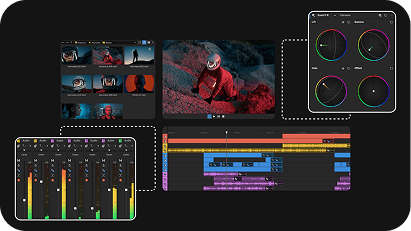
Что такое VEGAS Pro и чем он отличается от бытовых видеоредакторов
VEGAS Pro относится к профессиональным NLE-редакторам. NLE означает нелинейный монтаж: исходные файлы остаются на диске, а программа хранит в проекте последовательность событий, разрезов, переходов, эффектов, ключевых кадров, параметров цвета, аудионастроек и экспортных установок. Пользователь не перезаписывает исходник после каждой правки, а строит монтажную структуру, которую затем отправляет в Render dialog.
В отличие от простых редакторов с шаблонной сборкой, VEGAS Pro даёт ручной контроль над монтажом. На таймлайне можно создавать любое количество видео- и аудиодорожек, менять их порядок, добавлять эффекты на событие, дорожку, медиафайл или общий выход, использовать композитинг, работать с кривыми громкости, управлять прозрачностью, собирать многокамерный проект и настраивать экспорт под конкретную задачу. В редакторе доступны гибкие рабочие пространства: окна можно прикреплять к краям, откреплять, перемещать на второй монитор и сохранять собственные layouts.
VEGAS Pro отличается от многих редакторов способом создания переходов. Для cross-dissolve достаточно наложить начало одного события на конец другого: область перекрытия превращается в crossfade, а длина перекрытия задаёт длительность перехода. После этого в область перекрытия можно перетащить другой переход, и обычный crossfade заменится выбранным эффектом.
В программе нет жёсткой привязки к одной схеме работы. Один пользователь собирает ролик через Explorer window и таймлайн, другой сначала раскладывает материалы в Project Media, третий работает через Trimmer, четвёртый начинает с Speech to Text и правит интервью по расшифровке. Такой подход полезен для авторов, которые делают разные типы проектов: короткие вертикальные видео, длинные интервью, обзоры, музыкальные нарезки, записи выступлений, корпоративные ролики и учебные материалы.
Отдельное место занимает звук. История VEGAS начиналась с аудиоредактирования, поэтому программа сохранила сильную звуковую часть: многодорожечная запись, Mixing Console, аудиошины, VST-плагины, ASIO, автоматизация громкости, эквалайзер, маршрутизация и связка с Sound Forge. Для видеоредактора это важное отличие: многие пользователи монтируют не только картинку, но и полноценный диалог, музыку, шумы, закадровый голос и подкастовую дорожку.
Кому подойдёт VEGAS Pro
VEGAS Pro рассчитан на пользователей, которым нужен контролируемый монтаж на Windows без упрощения до уровня шаблонного редактора. Программа не сводит процесс к нескольким кнопкам создать клип и добавить музыку: пользователь сам управляет дорожками, эффектами, цветом, титрами, громкостью, субтитрами и рендерингом.
Для YouTube-автора VEGAS Pro полезен быстрым монтажом на таймлайне. Игровые ролики, реакции, обучающие видео, обзоры техники, разговорные форматы и длинные записи стримов удобно резать через Split, Trim и удаление лишних фрагментов. Text-based Editing ускоряет работу с интервью и подкастами: после анализа речи можно редактировать расшифровку, а изменения применяются к событиям на таймлайне.
Для клипмейкера важны дорожки, keyframes, эффекты, ускорения, замедления, reverse, freeze frame, работа с музыкой и точное совмещение кадров с ритмом. В VEGAS Pro можно использовать Beat and Tempo Detection, настраивать переходы через перекрытия, добавлять визуальные эффекты и работать с аудио прямо в монтажной среде. В проектах с большим количеством коротких событий особенно ценится то, что склейка, кроссфейд и перемещение фрагментов выполняются без громоздкой подготовки.
Для корпоративного видео редактор удобен тем, что поддерживает титры, субтитры, цветокоррекцию, аудиовыравнивание и экспорт в распространённые форматы. В одном проекте можно собрать интервью, вставить заставку, добавить lower thirds, приглушить музыку под речь, выровнять громкость диктора, применить LUT, создать субтитры и подготовить итоговый файл для публикации или передачи заказчику.
Для монтажёров мероприятий и многокамерных съёмок важны Multi-Cam Editing и Audio Sync. Сценарий типовой: есть запись с нескольких камер и общий звук, нужно синхронизировать материалы, выбрать удачные ракурсы, убрать паузы, выровнять цвет и подготовить длинный файл. VEGAS Pro подходит для таких задач благодаря дорожечной структуре, окнам предпросмотра, синхронизации звука и привычной логике резки событий.
Для пользователей, которые уделяют много внимания звуку, VEGAS Pro часто удобнее видеоредакторов с минимальной аудиочастью. В программе есть Mixing Console, Modern Equalizer, multitrack audio recording, Arm for record, Input busses, ASIO driver support, VST2 и VST3 plug-ins. Это важно для подкастов, интервью, музыкальных клипов, обучающих курсов и любых проектов, где звук нельзя оставить на уровне просто дорожка под видео.
Интерфейс и рабочая логика
Интерфейс VEGAS Pro строится вокруг таймлайна, окна предпросмотра, медиапанелей, дорожек, докируемых окон и контекстных команд. В типовой рабочей области видны Video Preview, Timeline, Project Media, Explorer, Transitions, Video FX, Media Generators, Mixing Console и другие панели. Пользователь размещает их так, как удобно конкретному процессу: монтаж, цветокоррекция, звук, вертикальное видео или работа на двух мониторах требуют разных layouts.
Таймлайн и события
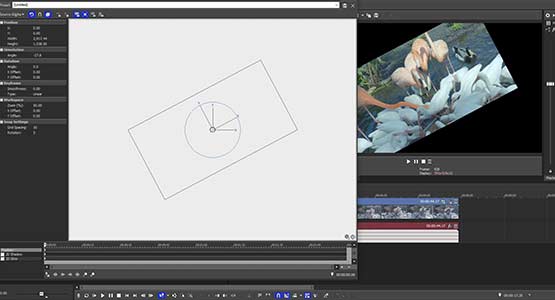
На таймлайне находятся video events и audio events. Событие — это фрагмент медиафайла, размещённый на дорожке. Один исходный файл можно использовать много раз, разрезать на части, оставить разные фрагменты, применить к ним разные эффекты и разные параметры Pan/Crop. Такой подход удобен при монтаже длинных записей: исходник остаётся одним, а на таймлайне формируется последовательность нужных фрагментов.
Основные действия выполняются прямо на дорожках:
Split разделяет событие в позиции курсора;
Trim укорачивает начало или конец события перетаскиванием края;
Cut, Copy, Paste работают с выделенными событиями;
перекрытие двух событий создаёт crossfade;
перемещение события между дорожками меняет его положение в монтажной структуре;
группировка аудио и видео сохраняет синхронизацию;
Auto-Ripple помогает сдвигать последующие события после правок длины, удаления или вставки.
Для новичка таймлайн VEGAS Pro выглядит проще, чем монтажные страницы DaVinci Resolve или Premiere Pro с большим количеством отдельных рабочих областей. При этом простота внешней логики не означает примитивность: событие можно обработать эффектами, цветом, маской, композитингом, скоростью, crop-настройками и ключевыми кадрами.
Project Media и Explorer
Окно Project Media используется для материалов, уже добавленных в проект. Там удобно хранить клипы, аудиофайлы, изображения, вложенные проекты, субтитры и элементы, которые используются в монтаже. Для длинного проекта важно не работать напрямую из одной папки хаотично, а сразу раскладывать материалы по бинам и названиям: интервью, b-roll, музыка, логотипы, графика, архив, озвучка, финальные вставки.
Explorer window помогает просматривать файлы на диске и добавлять их в проект. Через Explorer также доступна интеграция Storyblocks Media Library в сценариях, где она входит в лицензию или подписку. В таком случае пользователь ищет стоковые видео, музыку и SFX в рабочем окне и переносит выбранные элементы на таймлайн.

Video Preview
Video Preview показывает текущий кадр проекта. Во время монтажа это окно используют для проверки склейки, титров, цвета, масок, кадрирования, стабилизации и результата эффектов. В цветокоррекции окно предпросмотра особенно важно: пользователь видит результат применения LUT, Color Wheels, Curves и White Balance. При работе с субтитрами через Preview проверяют читаемость текста, положение строк и поведение титров на разных кадрах.
Докируемые окна и layouts
VEGAS Pro позволяет докировать окна к краям рабочего пространства. Flexible window docking нужен не ради внешней настройки, а ради разных задач. Для грубого монтажа полезны крупный таймлайн и Project Media; для цветокоррекции — Color Grading window, Video Scopes и большой Preview; для звука — Mixing Console и аудиодорожки; для вертикального видео — другое соотношение окна предпросмотра и таймлайна. Custom layouts сохраняют эти конфигурации и позволяют быстро переключаться между ними.
Render dialog
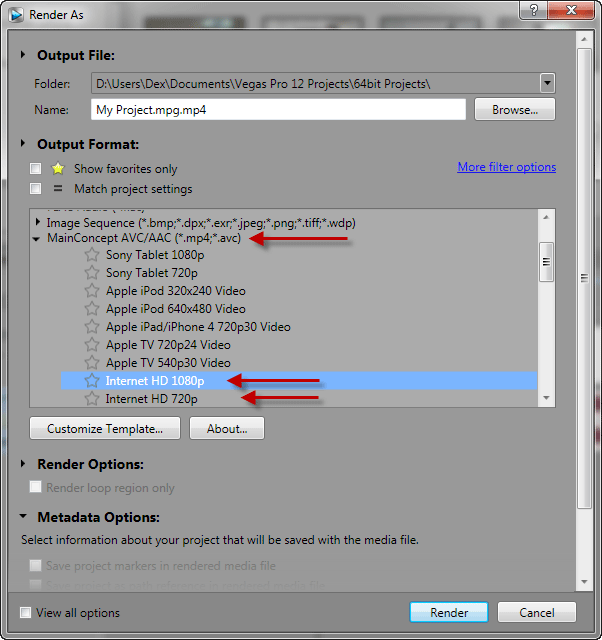
Render dialog — одно из ключевых окон финального этапа. В нём выбирают формат, шаблон, разрешение, частоту кадров, параметры кодека и путь сохранения. Для автора YouTube-роликов важны AVC/H.264 или HEVC/H.265 в MP4; для архива или дальнейшей обработки — более тяжёлые форматы; для клиента — файл с предсказуемым воспроизведением. В VEGAS Pro Render dialog сделан как отдельная точка принятия решения: монтаж уже собран, эффекты применены, звук выровнен, субтитры добавлены, затем проект отправляется на рендер.
Основные функции видеомонтажа
VEGAS Pro работает с классической последовательностью: импорт материалов, организация медиа, сборка на таймлайне, черновая нарезка, точная подгонка, переходы, эффекты, цвет, звук, титры, субтитры и экспорт. Важная особенность — большинство операций выполняется без обязательного переключения в отдельные режимы.
Импорт и организация материалов
Работа начинается с добавления видео, аудио и изображений. Материалы попадают в Project Media или перетаскиваются на таймлайн. Для проекта с большим количеством файлов лучше сразу дать понятные названия дорожкам и разложить медиа по смыслу. Видеоряд интервью, крупные планы, перебивки, музыка, закадровый голос, логотипы и скриншоты должны находиться в предсказуемых местах — иначе длинный монтаж быстро превращается в набор безымянных клипов.
Практичная структура проекта в VEGAS Pro:
| Группа материалов | Что туда входит | Зачем отделять |
|---|---|---|
| Основная съёмка | интервью, главный экран, ведущий, демонстрация | это основа таймлайна |
| B-roll | перебивки, детали, планы продукта, фоны | закрывает склейки и паузы |
| Звук | микрофон, музыка, шумы, эффекты | требует отдельной обработки |
| Графика | логотипы, PNG, заставки, нижние титры | используется поверх видео |
| Субтитры | текстовые события, SRT, расшифровки | влияет на финальный экспорт |
| Архив | старые вставки, фрагменты прошлых роликов | нужен для справок и сравнений |
Нарезка и подгонка
Для чернового монтажа в VEGAS Pro достаточно основных операций: поставить курсор в нужную точку, выполнить Split, удалить лишний фрагмент, сдвинуть оставшуюся часть или включить Auto-Ripple для автоматического сдвига. Края событий перетаскиваются мышью, поэтому Trim выполняется без отдельного окна. Когда нужно сделать более точный монтаж по исходнику, применяется Trimmer: в нём удобно просмотреть клип, выбрать диапазон и добавить его на таймлайн.
В разговорных видео часто используется одна и та же схема:
Добавить длинную запись на таймлайн.
Разрезать паузы, повторы и ошибки через Split.
Удалить ненужные фрагменты.
Сдвинуть оставшиеся события.
Закрыть резкие переходы перебивками или плавными crossfade.
Выровнять громкость речи.
Добавить титры, субтитры и финальный экран.
VEGAS Pro хорошо подходит для такого сценария, потому что действие с событием не требует сложной вложенной структуры. Пользователь видит аудиоволну, разрезы, пустоты, перекрытия и положение дорожек прямо на Timeline.
Переходы и crossfade
Переходы в VEGAS Pro создаются двумя способами. Первый — обычный монтажный cut, когда один фрагмент заканчивается и сразу начинается следующий. Второй — overlap, когда события перекрываются и автоматически создаётся crossfade. Для разговорного контента чаще всего достаточно cut и коротких crossfade, а для клипов и промороликов можно использовать Transitions, GL Transitions, wipes, flashes, slides и другие эффекты.
Сильная сторона программы — скорость создания cross-dissolve. Не нужно открывать отдельное окно переходов: пользователь просто двигает клипы так, чтобы один заходил на другой. Чем длиннее перекрытие, тем длиннее переход. Такой принцип хорошо подходит для слайд-шоу, музыкальных монтажей, плавных перебивок и переходов между сценами.
Дорожки и порядок слоёв
Дорожки в VEGAS Pro работают как слои. Видео на верхней дорожке перекрывает видео ниже, а прозрачность, маски и compositing modes позволяют создавать более сложные комбинации. Для простого проекта достаточно одной-двух видеодорожек и пары аудиодорожек. Для ролика с титрами, скриншотами, лицом ведущего, фоном, музыкой, шумами и субтитрами структура становится многослойной.
Пример рабочей структуры:
| Дорожка | Содержимое |
|---|---|
| Video 5 | субтитры и текстовые события |
| Video 4 | логотипы, стрелки, графика, выделения |
| Video 3 | b-roll и перебивки |
| Video 2 | экранная запись или картинка поверх |
| Video 1 | основное видео |
| Audio 3 | музыка |
| Audio 2 | эффекты и шумы |
| Audio 1 | голос, интервью, закадровый текст |
Такой порядок помогает контролировать видимость и звук. Субтитры и графика находятся выше основного видео, музыка отделена от речи, а эффекты не смешиваются с дикторской дорожкой.
Титры, текст и графика
VEGAS Pro поддерживает обычные текстовые элементы, титры, прокручивающиеся credits и расширенные 2D/3D-титры через Continuum Title Pack. В простых проектах достаточно Media Generators и Titles & Text: пользователь добавляет текстовое событие на дорожку выше видео, открывает редактор Generated Media и настраивает шрифт, размер, цвет, выравнивание, позицию и анимацию.
Для нижних титров удобно использовать отдельную дорожку. Например, в интервью можно создать lower third с именем спикера, должностью и логотипом компании. Такой элемент размещается поверх основного видео, появляется на несколько секунд, затем исчезает через fade. При необходимости текстовое событие дублируется, а содержимое меняется для следующего участника.
Continuum Title Pack расширяет возможности титров: в VEGAS Pro доступны инструменты для 2D- и 3D-дизайна текста, включая Title Studio, Type On Text, Extruded Text и Extruded Spline. Эти инструменты применяются для заставок, промо-графики, эффектных заголовков, объёмных надписей и анимированных элементов внутри монтажного проекта.
Титры в VEGAS Pro лучше проектировать с учётом типа видео:
| Сценарий | Подход к титрам |
|---|---|
| Обзор программы | короткие подписи интерфейса, стрелки, выделения |
| Интервью | lower thirds с именами и темами |
| Обучающее видео | поясняющие блоки, шаги, номера действий |
| Рекламный ролик | крупные короткие фразы, анимация, брендовые цвета |
| Музыкальный клип | синхронизация текста с ритмом, motion graphics |
| Корпоративный ролик | строгие титры, логотип, единый стиль |
При работе с титрами важно не перегружать кадр. VEGAS Pro позволяет быстро добавить несколько строк текста, но читаемость зависит от контраста, длительности показа и положения. Для обучающих видео текст лучше размещать в свободной области кадра, а для субтитров — использовать нижнюю часть экрана и не перекрывать важные элементы интерфейса или лица.
Цветокоррекция и визуальная обработка
Цветокоррекция в VEGAS Pro выполняется через Color Grading window. Это не отдельная программа и не внешний плагин, а встроенное окно с инструментами LUT, Color Wheels, RL Color Wheels, Utilities и Curves. Открыть его можно через View | Window | Color Grading, кнопку Color Grading на Transport and Editing Toolbar или сочетание Alt+G. В стандартной рабочей раскладке окно цветокоррекции уже находится в Window Docking Area.


LUTs
В разделе LUTs применяются Camera LUTs и Look LUTs. Camera LUT используется для приведения материала из камеры к рабочему виду, например для преобразования логарифмического или HDR-материала. Look LUT добавляет творческий стиль: холодный, тёплый, контрастный, киношный, приглушённый, teal and orange и другие варианты. Важно не заменять LUT полноценной коррекцией: сначала выравниваются экспозиция и баланс белого, затем добавляется художественный стиль.
Color Wheels и RL Color Wheels
Color Wheels позволяют настраивать цветовой баланс по диапазонам яркости. В VEGAS Pro доступны offset, gamma и gain, а также range-limited wheels для shadows, midtones, highlights и Offset в заданных порогах. Это нужно для точной работы с кожей, небом, фоном и пересвеченными областями. Например, лицо можно сделать нейтральнее через midtones, а фон — холоднее через shadows, не ломая весь кадр целиком.
Utilities
В Utilities находятся Levels, Tone, White Balance и HSL. White Balance используется для исправления неправильной температуры и оттенка: кадр с желтизной от ламп или синевой от окна можно привести к более нейтральному виду. HSL помогает работать с hue, saturation и luminance: усилить насыщенность нужного цвета, приглушить отвлекающий оттенок, сделать фон менее активным или выделить объект.
Curves
Curves дают более тонкий контроль над RGB, luminance и HSL. Через кривые регулируют контраст, тени, светлые области и отдельные цветовые каналы. В монтажной практике curves нужны не только для киношного вида, но и для исправления проблем: плоская картинка с экшн-камеры, пересвеченный фрагмент, слишком тёмный интерьер, различие между двумя камерами.
Уровни применения цветокоррекции
Color Grading можно применять на разных FX levels:
| Уровень | Когда использовать |
|---|---|
| Event level | исправление отдельного клипа или фрагмента |
| Track level | единая обработка всех событий на дорожке |
| Media level | правка исходного клипа в Project Media |
| Video Output Bus level | общий стиль всего проекта |
Event level подходит для разрозненных кадров, снятых в разных условиях. Track level удобен, когда вся дорожка содержит материал одной камеры. Video Output Bus level используют для финального общего look, но не для исправления конкретных ошибок: если один кадр тёмный, а другой пересвечен, общая коррекция не решит проблему точно.
Эффекты, маски, композитинг и трекинг
VEGAS Pro поддерживает визуальные эффекты на разных уровнях: событие, дорожка, медиа и общий выход. Пользователь может открыть Video FX, выбрать эффект и применить его к нужному элементу. Для простых задач достаточно встроенных эффектов: crop, blur, sharpen, denoise, stabilization, chroma key, color correction, transitions. Для сложных проектов используются OFX video plugins и расширения Boris FX.
Chroma Key
Chroma Key удаляет цветовой фон и позволяет заменить его другим изображением или видео. Типичный сценарий — съёмка ведущего на зелёном фоне и размещение его поверх презентации, игрового видео, виртуальной студии или графического фона. Качество результата зависит от освещения, равномерности фона, отсутствия зелёных бликов на объекте и правильной настройки key-параметров.
Video stabilization
Video stabilization применяется к дрожащему материалу. Инструмент полезен для кадров с рук, съёмки на телефон, экшн-камеры или лёгкой камеры без стабилизатора. Стабилизация не превращает сильно испорченный кадр в идеальный, но помогает убрать мелкую тряску, которая мешает просмотру. После стабилизации стоит проверить края кадра: часть изображения обычно кадрируется.
Маски и композитинг
Маски нужны для локальной обработки. Через маску можно затемнить фон, выделить лицо, скрыть номер автомобиля, подсветить область интерфейса, создать виньетку или сделать Picture-in-Picture с нестандартной формой. Композитинг позволяет накладывать одно видео на другое, управлять прозрачностью, использовать режимы смешивания и строить многослойные сцены.
Mocha Vegas и Mocha Pro
В старших редакциях VEGAS Pro доступны инструменты Mocha. Mocha Vegas добавляет planar tracking: пользователь отслеживает не отдельную точку, а поверхность или объект. Это полезно для замены экрана, привязки графики к движущемуся предмету, стабилизации кадра, ротоскопинга и масок. Vegas Pro Plus включает Mocha Vegas, а Vegas Pro Ultimate добавляет Mocha Pro.
Particle Illusion
Particle Illusion в составе Vegas Pro Plus и Ultimate используется для эффектов частиц: огонь, дым, искры, магические вспышки, энергетические линии, декоративные элементы для переходов и титров. Такие эффекты подходят для клипов, заставок, промо и стилизованных роликов, но требуют сдержанного применения: избыток частиц быстро делает видео похожим на демонстрацию эффектов, а не на законченный монтаж.
AI-инструменты
AI-инструменты в VEGAS Pro решают не одну задачу, а несколько разных: расшифровка речи, редактирование по тексту, создание субтитров, генерация озвучки, маскирование, улучшение видео и работа с глубиной сцены. Важно разделять их по назначению: Speech to Text ускоряет работу с речью, Text-based Editing ускоряет нарезку, Text to Speech создаёт голос, Z-Depth помогает с глубинными масками, а AI video upscaling и AI masking относятся к визуальной обработке.
Speech to Text
Speech to Text анализирует аудио в событиях на таймлайне и создаёт текст. Инструмент открывается через Tools | Speech to Text после выбора аудио- или видеофайла с речью. В окне выбирается Analysis Target: Source Media анализирует весь исходный файл, а Timeline Event — только выбранный фрагмент на таймлайне. Затем пользователь выбирает язык в Language или оставляет Auto detect, запускает Analyze и получает расшифровку в Preview area.
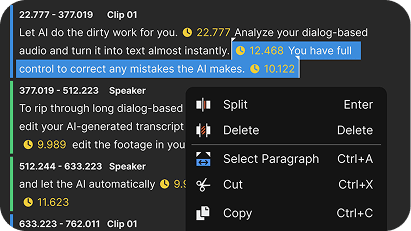
После анализа расшифровку можно исправлять как обычный текст. В интерфейсе есть Find & Replace: поле Find ищет слово или фразу, поле Replace задаёт замену, Case sensitive учитывает регистр, Whole words only ищет только целые слова, Previous Occurrence и Next Occurrence переключают найденные совпадения, Replace this Occurrence заменяет выбранный фрагмент, Replace all Occurrences выполняет массовую замену.
Text-based Editing
Text-based Editing позволяет редактировать монтаж через расшифровку. Пользователь удаляет фразу или абзац в текстовом представлении, а VEGAS Pro применяет изменение к событиям на таймлайне. Такой сценарий особенно полезен в интервью, лекциях, подкастах, видеокурсах и записях встреч. Вместо постоянного прослушивания длинного фрагмента пользователь быстро видит текст, находит лишний повтор, паузу или ошибку и удаляет её.
В Text-based Editing есть Auto-Ripple. Эта кнопка управляет тем, как содержимое таймлайна сдвигается после изменения длины событий, вырезания, копирования, вставки или удаления. Для разговорного видео это экономит время: после удаления фразы следующие события не остаются далеко справа с пустым промежутком, а монтаж сохраняет связность.
Auto subtitles и SRT
Speech to Text используется и для создания субтитров. После расшифровки пользователь корректирует ошибки, затем создаёт субтитры на таймлайне или сохраняет текстовые файлы. Это важно для роликов на YouTube, обучающих материалов, интервью, курсов и видео, где зритель часто смотрит без звука. В VEGAS Pro субтитры становятся частью проекта: их можно расположить на дорожке, изменить стиль, подогнать длительность и проверить в Preview.
Text to Speech
Text to Speech создаёт озвучку из текста. В интерфейсе настраиваются голос, speech style, speed, pitch и текст для генерации аудио. Такой инструмент полезен для черновой озвучки, быстрых объясняющих роликов, технических вставок, временной дорожки до записи диктора и проектов, где нужен единый голос без отдельной студийной записи. Важное ограничение — синтетическая речь не заменяет профессионального диктора в рекламных роликах с высокой эмоциональной нагрузкой, но хорошо работает для инструкций и рабочих прототипов.
Z-Depth
Z-Depth строит карту глубины кадра и помогает отделять foreground от background. Практический сценарий — разместить текст за человеком, затемнить фон, усилить объект на переднем плане, добавить глубинное размытие или обработать задний план отдельно от главного объекта. Z-Depth 2.0 использует AI depth model с более точными depth masks, детальным определением слоёв глубины, temporal smoothing и снижением flicker между кадрами.
AI-инструменты не отменяют ручной проверки. Расшифровка требует вычитки, субтитры нужно синхронизировать и проверить на читаемость, маски — просмотреть на движении, а апскейл — оценить на артефакты. VEGAS Pro ускоряет трудоёмкие операции, но финальное качество остаётся результатом редакторского контроля.
Работа со звуком
Звук — одна из сильных частей VEGAS Pro. Редактор подходит не только для добавления музыки под видео, но и для полноценной аудиосборки: запись нескольких дорожек, обработка голоса, автоматизация громкости, микширование, VST-плагины, маршрутизация через шины и экспорт с контролем уровней.
Пользователь видит аудиоволну прямо на таймлайне, поэтому может резать видео по речи, хлопкам, паузам, музыкальным акцентам и шумам. Для разговорного монтажа это критично: резкий вдох, повтор, щелчок, пауза или ошибка видны по форме волны и быстро удаляются через Split и Trim.
Mixing Console
Mixing Console управляет громкостью, панорамой, аудиоэффектами, шинами и routing. Это отдельное аудиопространство внутри VEGAS Pro, которое напоминает микшер в цифровой аудиостанции. Для простого ролика достаточно настроить уровни голоса и музыки, а для сложного проекта создаются отдельные шины: диалог, музыка, эффекты, атмосфера, мастер.
Modern Equalizer
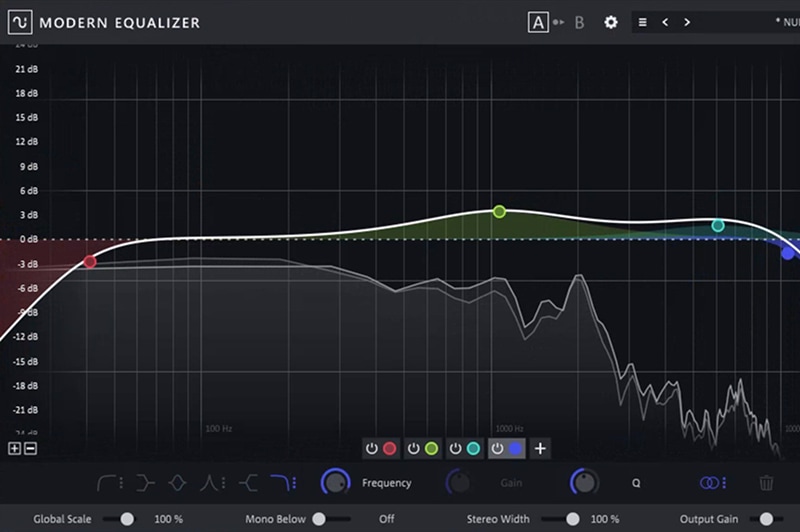
Modern Equalizer используется для частотной обработки. Голос можно сделать чище, убрав низкочастотный гул, смягчив резкие области и подчеркнув разборчивость. Музыку можно приглушить в области речи, а шумы — отделить от основного диалога. Эквалайзер требует аккуратности: чрезмерное усиление высоких частот делает голос резким, а сильное удаление низких частот — тонким и неестественным.
Auto Ducking
Auto Ducking нужен, когда музыка должна автоматически становиться тише под речь. Вручную это делается ключевыми кадрами громкости, но на длинном ролике ручная работа занимает много времени. Автоматическое приглушение полезно для обзоров, обучающих видео, подкастов с музыкальными вставками, промороликов и событийных роликов.
Auto Normalization
Auto Normalization помогает выровнять уровень аудио. В проекте с несколькими фрагментами, записанными на разные микрофоны или в разной громкости, нормализация ускоряет первичное приведение материала к единому уровню. После нормализации всё равно нужна ручная проверка: тихие слова, резкие пики, музыка и шумы требуют отдельной обработки.
Multitrack audio recording и ASIO
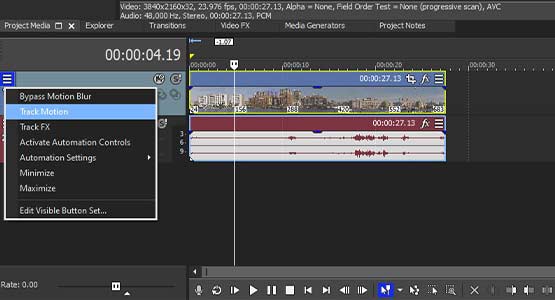
VEGAS Pro поддерживает multitrack audio recording: можно записывать несколько дорожек из разных источников одновременно. Arm for record переводит дорожку в режим записи, а ASIO driver support снижает задержку при мониторинге. Это полезно для записи дикторского голоса, подкастов, интервью, музыкальных партий и комментариев к видео.
VST2 и VST3
Поддержка VST2 и VST3 plug-ins открывает доступ к сторонним компрессорам, шумодавам, де-эссерам, ревербераторам, лимитерам, анализаторам и специализированным инструментам обработки речи. Для монтажёра это означает, что VEGAS Pro можно встроить в привычный аудиопроцесс без полного перехода в отдельную DAW.
Экспорт и поддерживаемые форматы
VEGAS Pro импортирует и экспортирует распространённые видео- и аудиоформаты. Среди поддерживаемых видеоформатов для импорта указаны BlackMagic RAW, HEVC/H.265, AVC/H.264, MP4, MPEG-2, MPEG-1, AVI, WMV, M4V, Sony XAVC / XAVC-S / XDCAM EX / HD 422 / MXF / ProDisc / HDCAM SR, MPEG IMX, DV, HDV, AVCHD, Panasonic P2, RED RAW, Apple ProRes и Apple ProRes RAW. Для экспорта доступны HEVC/H.265, AVC/H.264, MPEG-2, MPEG-1, MP4, AVI, WMV, Sony XAVC / XAVC-S / MXF / HDCAM SR, XDCAM EX и Apple ProRes. Аудиоформаты включают AIFF, AAC, MP2, MP3, M4A, OGG Vorbis, WAV, WMA и FLAC для импорта, а также AIFF, AAC, MP3, OGG Vorbis, WAV, WMA и FLAC для экспорта.
Для большинства пользовательских задач главным экспортом остаётся MP4 с AVC/H.264 или HEVC/H.265. AVC/H.264 обеспечивает хорошую совместимость с платформами, плеерами и устройствами. HEVC/H.265 эффективнее сжимает видео, но предъявляет больше требований к декодированию. Apple ProRes используется там, где файл передаётся на дальнейшую обработку, цветокоррекцию или архивирование с меньшими потерями.
Как выбрать формат экспорта
| Задача | Подходящий экспорт | Что проверить |
|---|---|---|
| YouTube-ролик | MP4, AVC/H.264 или HEVC/H.265 | разрешение, fps, битрейт, звук AAC |
| Клиентский просмотр | MP4, AVC/H.264 | совместимость на обычных устройствах |
| Архив проекта | качественный промежуточный файл | размер, кодек, наличие исходников |
| Дальнейшая обработка | Apple ProRes или другой монтажный формат | цвет, частота кадров, размер файла |
| Аудиоверсия | WAV или MP3 | громкость, частота дискретизации |
| Субтитры отдельно | SRT | тайминг и кодировка |
Render dialog важен не только для выбора кодека. Там проверяется весь финальный набор параметров: template, resolution, frame rate, pixel aspect ratio, audio sample rate, channels, bitrate и путь сохранения. Ошибка на этом этапе приводит к типичным проблемам: неправильный fps, чёрные поля, слишком тяжёлый файл, плохой звук, несовместимость с платформой или потеря качества.
Пошаговые задачи в VEGAS Pro
Как собрать первый ролик
Для базовой сборки ролика нужен понятный порядок действий. VEGAS Pro не навязывает единственный маршрут, но рабочая схема выглядит так:
Создать проект и задать параметры кадра под исходный материал.
Добавить видео, музыку, изображения и графику в Project Media.
Перетащить основной клип на Timeline.
Разрезать лишние фрагменты через Split.
Подрезать края событий через Trim.
Удалить паузы и ошибки.
Сдвинуть события, включив Auto-Ripple там, где нужно сохранить плотный монтаж.
Добавить перебивки на дорожку выше основного видео.
Создать crossfade через перекрытие соседних событий.
Выровнять звук голоса и музыки.
Добавить титры и субтитры.
Проверить весь проект в Video Preview.
Открыть Render dialog и подготовить финальный файл.
Эта последовательность подходит для обзора, простого влога, обучающего видео, записи экрана и короткого проморолика. Чем длиннее проект, тем важнее организация: названия дорожек, бины в Project Media, маркеры, понятные версии проекта и регулярное сохранение.
Как нарезать интервью
Интервью обычно содержит паузы, повторы, сбившиеся фразы и лишние уточнения. В VEGAS Pro можно монтировать его двумя путями: классически по аудиоволне или через Text-based Editing.
Классический способ:
Разместить запись на таймлайне.
Увеличить масштаб Timeline, чтобы видеть аудиоволну.
Проигрывать фрагменты и ставить курсор на начало лишнего участка.
Нажать Split.
Поставить курсор на конец лишнего участка и снова выполнить Split.
Удалить ненужный event.
Сдвинуть оставшуюся часть или использовать Auto-Ripple.
Закрыть резкий jump cut перебивкой или b-roll.
Способ через текст:
Выбрать событие с речью.
Открыть Tools | Speech to Text.
Выбрать Timeline Event для анализа только нужного фрагмента.
Указать язык или оставить Auto detect.
Нажать Analyze.
Исправить ошибки в расшифровке.
Перейти в Text-based editing.
Удалить лишние фразы в тексте.
Проверить, как изменились события на таймлайне.
Создать субтитры или оставить только монтажную правку.
Text-based Editing особенно удобен в длинных разговорах. Когда нужно убрать десять повторов одной мысли, проще найти их в тексте, чем прослушивать часовой файл.
Как добавить титры
Для обычного заголовка или подписи используется текстовое событие:
Создать видеодорожку выше основного видео.
Добавить текст через Media Generators или соответствующий инструмент титров.
Открыть редактор Generated Media.
Ввести текст.
Настроить font, size, color, alignment и position.
Установить длительность события на Timeline.
Добавить fade-in и fade-out перетаскиванием углов события.
Проверить читаемость в Video Preview.
Для lower thirds лучше заранее сделать один образец, сохранить preset и дублировать его для следующих спикеров. Это сохраняет единый стиль и ускоряет работу.
Как сделать субтитры
Субтитры можно создать через Speech to Text:
Разместить видео или аудио на Timeline.
Выделить событие с речью.
Открыть Tools | Speech to Text.

Выбрать Timeline Event или Source Media.
Указать язык.
Нажать Analyze.
Исправить ошибки в Preview area.
Создать субтитры на таймлайне.
Открыть subtitle events и проверить стиль.
Просмотреть ролик целиком, обращая внимание на длинные строки, быстрые смены и совпадение с речью.
При необходимости сохранить SRT для отдельной загрузки.
Субтитры требуют ручной проверки. Автоматическая расшифровка ошибается в именах, терминах, брендах, сокращениях, числах и речи с шумом. Для технических обзоров, юридических объяснений, медицинских материалов, инструкций и обучающих курсов вычитка обязательна: одна неверная фраза меняет смысл.
Как выровнять звук
Рабочая схема обработки речи:
Разместить голос на отдельной аудиодорожке.
Убрать лишние шумы и паузы через Split и Trim.
Проверить пики по уровню.
Применить нормализацию там, где это уместно.
Открыть Modern Equalizer и убрать низкочастотный гул.
При необходимости добавить компрессию через VST-плагин.
Настроить музыку на отдельной дорожке.
Использовать Auto Ducking или огибающие громкости, чтобы музыка уходила ниже во время речи.
Проверить итог через Mixing Console.
Прослушать видео в наушниках и на обычных динамиках.
Главная ошибка — делать музыку слишком громкой. В обучающем видео, интервью и обзоре речь важнее фона. Музыка должна поддерживать темп, а не соревноваться с диктором.
Как подготовить экспорт
Перед рендерингом нужно проверить проект:
нет ли пустых промежутков на таймлайне;
не обрезан ли первый или последний кадр;
не перекрывают ли субтитры важную область;
не появляются ли титры слишком быстро;
нет ли резких скачков громкости;
совпадает ли fps проекта с материалом;
правильно ли выбрано разрешение;
не забыта ли нужная область выделения;
корректно ли настроены экспортные параметры.
После проверки открывается Render dialog. Для стандартного ролика выбирается MP4 с подходящим кодеком, разрешением и частотой кадров. После рендера файл нужно просмотреть отдельно от проекта, потому что Preview внутри редактора не заменяет проверку готового результата.
Тарифы, лицензирование и редакции
VEGAS Pro выпускается в трёх редакциях: Vegas Pro, Vegas Pro Plus и Vegas Pro Ultimate. Базовая редакция включает GPU Accelerated Timeline Editing, AI Tools, Continuum 2D+3D Titling, Advanced Color Grading, Multi-Cam Editing, Compositing and Effects, Integrated Audio Tools и Storyblocks Media Library в подписочном варианте. Vegas Pro Plus добавляет Mocha Vegas, Particle Illusion, Sound Forge и CrumplePop VST Plugins. Vegas Pro Ultimate включает возможности Plus и дополнительно добавляет CrumplePop SoundApp Standalone, Mocha Pro Plugin, Optics и Continuum Plugins.
| Возможность | Vegas Pro | Vegas Pro Plus | Vegas Pro Ultimate |
|---|---|---|---|
| GPU Accelerated Timeline Editing | да | да | да |
| AI Tools | да | да | да |
| Continuum 2D+3D Titling | да | да | да |
| Advanced Color Grading | да | да | да |
| Multi-Cam Editing | да | да | да |
| Compositing and Effects | да | да | да |
| Integrated Audio Tools | да | да | да |
| Storyblocks Media Library | в подписке | в подписке | в подписке |
| Mocha Vegas | нет | да | да |
| Particle Illusion | нет | да | да |
| Sound Forge | нет | да | да |
| CrumplePop VST Plugins | нет | да | да |
| CrumplePop SoundApp Standalone | нет | нет | да |
| Mocha Pro Plugin | нет | нет | да |
| Optics | нет | нет | да |
| Continuum Plugins | нет | нет | да |
Выбор редакции зависит от задач. Базовая версия закрывает монтаж, цвет, звук, титры, субтитры и обычные эффекты. Plus нужен пользователям, которым важны planar tracking, частицы, отдельный аудиоредактор Sound Forge и AI-аудиоочистка через CrumplePop VST. Ultimate рассчитан на тех, кто использует расширенные VFX-плагины, Mocha Pro, Optics и отдельные инструменты Boris FX.
VEGAS Pro и VEGAS Pro Plus доступны как по подписке, так и с perpetual licensing. VEGAS Pro Ultimate доступен как subscription plan. Для выбора это принципиальный момент: подписочная модель даёт доступ к подписочным функциям и библиотекам, а perpetual-подход подходит пользователям, которым важна бессрочная лицензия на конкретный набор возможностей.
Пробный период длится 15 дней и даёт полный доступ к функциям без привязки к кредитной карте. Лицензию можно использовать на двух компьютерах, а активация выполняется через вход в аккаунт, без отдельного activation key.
Системные требования
VEGAS Pro работает на Microsoft Windows 11. Минимальный процессор — Intel Core i5 8th gen или AMD Ryzen 5 1000 series. Для 4K рекомендованы Intel Core i7 12th gen или AMD Ryzen 7 5000 series. Для AI-задач рекомендованы Intel Core i9 14th gen или AMD Ryzen 9 7000 series.
| Компонент | Минимум | Для 4K | Для AI |
|---|---|---|---|
| ОС | Microsoft Windows 11 | Microsoft Windows 11 | Microsoft Windows 11 |
| CPU | Intel Core i5 8th gen / AMD Ryzen 5 1000 series | Intel Core i7 12th gen / AMD Ryzen 7 5000 series | Intel Core i9 14th gen / AMD Ryzen 9 7000 series |
| GPU | NVIDIA GeForce GTX 20 series / AMD Radeon с 8 GB или выше / Intel HD Graphics 630 series | NVIDIA GeForce RTX 30 series, AMD Radeon RX 5000 series, Intel HD Graphics 770 | NVIDIA GeForce RTX 40 series / AMD Radeon RX 6000 series |
| VRAM | 8 GB | 8 GB, для 8K рекомендуется 12 GB и больше | 16 GB и больше |
| RAM | 16 GB | 32 GB | 32 GB |
| Накопитель | 1.5 GB свободного места, SSD рекомендуется, плюс быстрый диск для медиа | то же | то же |
Минимальные требования подходят для базового монтажа и несложных проектов. Для 4K важнее не только процессор, но и VRAM, RAM и быстрый накопитель под медиа. При работе с AI-инструментами нагрузка растёт: расшифровка, маскирование, апскейл и эффекты требуют более мощного процессора и современной видеокарты.
Для комфортной работы желательно разделять системный диск и диск с материалами. Программа занимает немного места, но видеофайлы, кэш, промежуточные рендеры и архив проекта быстро занимают сотни гигабайт. SSD для медиа ускоряет предпросмотр, особенно при 4K, многокамерном монтаже и тяжелых форматах.
Сравнение с аналогами
VEGAS Pro конкурирует с Adobe Premiere Pro, DaVinci Resolve Studio, Final Cut Pro, CyberLink PowerDirector и Wondershare Filmora. Эти программы решают похожую задачу — монтаж видео, но различаются платформами, моделью интерфейса, глубиной цветокоррекции, звуком, AI-инструментами, ценой входа и целевой аудиторией.
Для смежных материалов внутри FreeEXE логично смотреть страницы мультимедийных редакторов, VSDC Free Video Editor, Shotcut, Avidemux, Movavi Video Editor, Adobe After Effects, OBS Studio и HandBrake. Эти внутренние страницы относятся к видео, монтажу, конвертации, захвату экрана и смежным инструментам каталога.
| Критерий | VEGAS Pro | Adobe Premiere Pro | DaVinci Resolve Studio | Final Cut Pro | PowerDirector |
|---|---|---|---|---|---|
| Платформа | Windows | Windows, macOS | Windows, macOS, Linux | macOS, iPadOS | Windows, macOS |
| Монтажная логика | дорожки, события, быстрые overlap-crossfade | классическая NLE-структура Adobe | страницы Edit/Cut/Color/Fusion/Fairlight | Magnetic Timeline | упрощённый монтаж с AI и шаблонами |
| Цвет | Color Grading window, LUTs, Wheels, Curves | Lumetri Color | сильная сторона Resolve | встроенная цветокоррекция Apple | базовые и AI-инструменты |
| Звук | сильный встроенный аудиоблок, VST, Mixing Console | связка с Adobe Audition | Fairlight | встроенные аудиоинструменты | проще, ориентир на контент |
| AI | Speech to Text, Text-based Editing, Text to Speech, Z-Depth | Text-Based Editing, captions, Firefly-инструменты | Neural Engine в Studio | Magnetic Mask, автоматические функции Apple | AI-инструменты и шаблоны |
| Подходящая аудитория | Windows-монтажёры, YouTube, звук, быстрый timeline | команды Adobe, агентства, кросспродуктовый workflow | цвет, постпродакшн, кино, grading | пользователи Mac | новички и полупрофессиональные авторы |
Adobe Premiere Pro
Adobe Premiere Pro сильнее интегрирован с After Effects, Audition, Photoshop, Illustrator и Creative Cloud. Он подходит командам, студиям, агентствам и пользователям, которые уже работают в Adobe-экосистеме. В Premiere есть Text-Based Editing, captions, шаблоны графики и развитая профессиональная среда. Подписка Premiere Pro как single app стоит US$22.99/mo для индивидуальных пользователей при годовом плане с помесячной оплатой.
VEGAS Pro проще для тех, кто не хочет строить workflow вокруг нескольких приложений Adobe. Его удобнее воспринимать как быстрый монтажный инструмент с сильным звуком и прямым таймлайном. Premiere Pro выигрывает в командной интеграции, распространённости в индустрии и связке с After Effects, но VEGAS Pro удобнее для одиночного Windows-монтажёра, которому не нужна вся экосистема Creative Cloud.
DaVinci Resolve Studio
DaVinci Resolve Studio стоит US$295 и объединяет монтаж, цветокоррекцию, Fusion VFX и Fairlight audio post. Бесплатная версия Resolve уже включает много функций, включая монтаж и цветокоррекцию до Ultra HD 3840×2160 60 fps, а Studio добавляет расширенные возможности.
DaVinci Resolve сильнее в цвете и постпродакшн-структуре. Его страницы Cut, Edit, Fusion, Color, Fairlight и Deliver разделяют рабочие этапы. Для студийной цветокоррекции это плюс, для быстрой нарезки разговорного видео — дополнительная сложность. VEGAS Pro работает более линейно: монтаж, звук, цвет и титры находятся в одной среде, а пользователь сам настраивает окна под задачу.
Final Cut Pro
Final Cut Pro работает в экосистеме Apple и использует Magnetic Timeline. Эта логика отличается от дорожечного таймлайна VEGAS Pro: клипы в primary timeline двигаются и подрезаются так, чтобы сохранять синхронизацию и не оставлять лишние разрывы. Final Cut Pro подходит пользователям Mac, особенно тем, кто работает на Apple Silicon и ценит скорость, стабильность и интеграцию с macOS.
VEGAS Pro подходит пользователям Windows и тем, кто предпочитает классическую дорожечную структуру. Final Cut Pro не заменяет VEGAS Pro на Windows, а VEGAS Pro не заменяет Final Cut Pro в среде macOS. Выбор между ними чаще определяется платформой и привычной монтажной логикой.
CyberLink PowerDirector
PowerDirector ориентирован на новичков, авторов соцсетей и пользователей, которым важны шаблоны, AI-инструменты, быстрый выпуск роликов и более простой интерфейс. В PowerDirector есть бесплатный Essential-режим с ограничениями, подписочные планы, AI-функции, stock assets и отдельные предложения для Windows и Mac.
VEGAS Pro сложнее, но даёт больше контроля над дорожками, звуком, цветом, плагинами и монтажной структурой. PowerDirector удобен для быстрого результата с меньшим количеством ручной настройки. VEGAS Pro лучше подходит для регулярного монтажа, где проект нужно не просто собрать, а контролировать на уровне кадров, дорожек, эффектов и аудио.
Wondershare Filmora
Filmora проще в освоении и рассчитан на пользователей, которым нужны шаблоны, эффекты, титры и быстрый монтаж без глубокого погружения в профессиональные настройки. VEGAS Pro требует больше внимания к структуре проекта, но открывает более гибкий таймлайн, расширенную аудиообработку, профессиональные плагины и точную работу с цветом.
Filmora подходит для быстрых роликов, учебных проектов, личного контента и шаблонной подачи. VEGAS Pro лучше выбирать для долгосрочной работы, когда пользователь хочет развивать монтажные навыки, создавать сложные проекты, использовать VST/OFX-плагины, управлять звуком и не упираться в шаблонную логику интерфейса.
Отзывы пользователей и профильных журналов
Профильные издания обычно оценивают VEGAS Pro как сильный Windows-видеоредактор с быстрым монтажом, развитым аудиоблоком и понятной рабочей логикой, но отмечают ограничение по платформе и зависимость части функций от подписки. TechRadar в обзоре Vegas Pro 19 выделял редизайн, новые инструменты и более низкую цену относительно прежней модели, а к минусам относил PC-only и то, что некоторые инструменты доступны только по подписке.
RedShark News в обзоре VEGAS Pro 22 подчёркивал modeless workflow: монтаж, цветокоррекция, многодорожечный звук и композитинг выполняются в одном приложении без round-tripping. В том же материале отмечались AI Text-Based Editing, AI Sharpen, Smoothen, Dehaze, Multicam Audio Sync, Beat and Tempo Detection и поддержка сторонних приложений и плагинов, включая Mocha VEGAS и Sound Forge Pro.
G2 показывает среднюю оценку 4.3 на основе 107 отзывов. В агрегированном резюме пользователи хвалят простоту использования, интуитивный интерфейс, поддержку разных видеоформатов и скорость рендеринга, но часть отзывов указывает на сбои при интенсивных задачах.
Software Advice показывает рейтинг 4.6 и пользовательские оценки: Ease of Use 4.3, Value for money 4.2, Customer support 4.1, Functionality 4.5. В отзывах повторяются две линии: пользователям нравится понятный интерфейс, гибкость и возможности монтажа, но встречаются претензии к crashes, техническим терминам и нагрузке на компьютер в сложных проектах.
Capterra фиксирует похожую картину: пользователи выделяют удобство нарезки, импорт медиа, работу с аудио, большое количество функций и пригодность для YouTube, event video и промороликов. В негативных оценках чаще встречаются rendering issues, crashes, перегруженность интерфейса на маленьких экранах, сложность отдельных эффектов и необходимость частого сохранения в тяжёлых проектах.
Усреднённое мнение пользователей сети можно сформулировать так: VEGAS Pro любят за скорость ручного монтажа, простой таймлайн, удобные crossfade, сильную работу со звуком и понятность после первых проектов. Критикуют программу за Windows-only, требовательность к железу при 4K и AI, периодические жалобы на стабильность, стоимость старших редакций и то, что часть современных функций зависит от подписки.
Плюсы и минусы
Плюсы:
быстрый монтаж на таймлайне через события, Split, Trim, overlap и crossfade;
сильная встроенная работа со звуком: Mixing Console, multitrack audio recording, ASIO, VST2/VST3;
гибкий интерфейс с dockable windows и custom layouts;
Color Grading window с LUTs, Color Wheels, RL Color Wheels, Utilities и Curves;
Text-based Editing ускоряет нарезку интервью, подкастов и длинных разговорных видео;
Speech to Text помогает создавать расшифровки и субтитры;
поддержка OFX video plugins и расширений Boris FX;
старшие редакции добавляют Mocha Vegas, Particle Illusion, Sound Forge, CrumplePop, Mocha Pro, Continuum и Optics;
быстрые cross-dissolve создаются простым перекрытием событий;
программа подходит для Windows-пользователей, которым нужен полный монтаж без перехода в macOS-экосистему.
Минусы:
программа работает на Windows и не подходит пользователям, которым нужен нативный видеоредактор для macOS;
для 4K, сложных эффектов и AI-инструментов требуется мощный процессор, современная видеокарта, достаточная VRAM и 32 GB RAM;
часть возможностей зависит от редакции и модели лицензирования;
старшие комплекты включают много дополнительных инструментов, которые не нужны пользователю с базовым монтажом;
интерфейс перегружается на маленьких экранах, особенно при одновременной работе с таймлайном, Preview, Color Grading и Mixing Console;
автоматическая расшифровка и субтитры требуют ручной вычитки;
пользователи на G2, Capterra и Software Advice отмечают отдельные случаи сбоев и crashes в интенсивных проектах.
Частые вопросы
VEGAS Pro и Sony Vegas Pro — это одна программа?
Sony Vegas Pro — старое название, под которым программа стала широко известна. После перехода от Sony Creative Software к MAGIX бренд развивался как VEGAS Pro, а после приобретения Boris FX программа входит в линейку Boris FX VEGAS Pro. В разговорной речи название Sony Vegas Pro осталось, но корректное современное название — VEGAS Pro.
VEGAS Pro подходит новичку?
Да, но новичку лучше начинать с базовых операций: добавить клип, сделать Split, Trim, удалить лишнее, создать crossfade, добавить простой текст, выровнять звук и выполнить рендер. Сложные темы — LUT, compositing, Mocha, VST, Z-Depth, keyframes и SRT — стоит подключать постепенно. Программа не выглядит как мобильный шаблонный редактор, но её базовый монтаж осваивается быстрее, чем многие профессиональные workflow.
Можно ли монтировать вертикальные видео?
Да. В VEGAS Pro можно работать с вертикальными проектами, настраивать композицию, использовать Event Pan/Crop для изменения кадрирования и собирать ролики для соцсетей. Custom layouts помогают организовать рабочее пространство под вертикальный Preview, а дорожки используются так же, как в горизонтальном видео.
Подходит ли VEGAS Pro для цветокоррекции?
Да. Встроенное окно Color Grading содержит LUTs, Color Wheels, RL Color Wheels, Utilities и Curves. Для полноценного киношного grading DaVinci Resolve остаётся более специализированной средой, но VEGAS Pro закрывает цветовые задачи большинства YouTube, корпоративных, обучающих и рекламных проектов.
Можно ли сделать субтитры внутри программы?
Да. Speech to Text анализирует речь в timeline clip events, создаёт расшифровку и позволяет добавить субтитры на таймлайн или подготовить текстовые файлы. После генерации субтитры нужно вычитать, синхронизировать и проверить в Preview.
VEGAS Pro подходит для слабого компьютера?
Минимальные требования начинаются с Windows 11, Intel Core i5 8th gen или AMD Ryzen 5 1000 series, 16 GB RAM и видеокарты с 8 GB VRAM. Для 4K и AI рекомендуется более мощное железо. На слабом компьютере сложные проекты с 4K, эффектами, шумодавами, AI и большим количеством дорожек будут ограничены предпросмотром, рендерингом и стабильностью.
Чем VEGAS Pro отличается от DaVinci Resolve?
DaVinci Resolve сильнее в цветокоррекции и разделяет работу на страницы: монтаж, Fusion, Color, Fairlight и Deliver. VEGAS Pro строится вокруг гибкого таймлайна и modeless workflow, где монтаж, звук, цвет и эффекты остаются в одной среде. Resolve чаще выбирают для grading и комплексного постпродакшна, VEGAS Pro — для быстрого Windows-монтажа, разговорных проектов, звука и привычной дорожечной логики.
Нужна ли версия Ultimate?
Ultimate имеет смысл для пользователей, которым нужны Continuum Plugins, Mocha Pro, CrumplePop SoundApp, Optics и расширенный набор Boris FX. Для базового монтажа, YouTube, интервью, титров, субтитров, цветокоррекции и стандартного экспорта достаточно обычного VEGAS Pro. Plus занимает середину: он добавляет Mocha Vegas, Particle Illusion, Sound Forge и CrumplePop VST Plugins.
Итог
VEGAS Pro стоит выбирать пользователям Windows, которым нужен быстрый и гибкий видеоредактор с сильным таймлайном, развитым звуком, встроенной цветокоррекцией, титрами, субтитрами, AI-инструментами и поддержкой профессиональных плагинов. Программа особенно хорошо раскрывается в разговорных роликах, YouTube-контенте, интервью, подкастах с видео, клипах, корпоративных видео и проектах, где нужно много резать, быстро собирать фрагменты и контролировать звук.
Для новичка VEGAS Pro подходит при постепенном освоении: сначала Timeline, Split, Trim, crossfade, титры и Render dialog, затем Color Grading, Speech to Text, keyframes, VST и OFX. Для опытного монтажёра ценность программы в другом: скорость правок, modeless workflow, гибкие layouts, аудиовозможности и расширяемость через Boris FX, Mocha, Sound Forge, CrumplePop и Continuum.
DaVinci Resolve сильнее как комплексная среда для цветокоррекции и постпродакшна, Premiere Pro удобнее для команд Adobe, Final Cut Pro логичен для Mac, PowerDirector проще для быстрых шаблонных роликов. VEGAS Pro занимает собственную нишу: профессиональный Windows-видеоредактор с узнаваемой логикой Sony Vegas Pro, быстрым монтажом на событиях, сильным звуком и современными инструментами для субтитров, AI и визуальной обработки.
Список изменений
Sonic Foundry: аудиокорни:
- Изначально VEGAS развивался как инструмент с сильным аудиофокусом. Это до сих пор заметно в программе: аудиодорожки, микшер, запись, VST-плагины, шины и гибкая работа со звуком встроены глубже, чем во многих видеоредакторах. Ранний аудиоподход повлиял на монтажную логику: таймлайн воспринимается как пространство, где видео и звук равноправны.
Sony Creative Software: период Sony Vegas Pro:
- В период Sony Creative Software программа стала массово известна как Sony Vegas и Sony Vegas Pro. Для многих пользователей именно это название закрепилось навсегда. VEGAS Pro развивался как Windows-видеоредактор с нелинейным монтажом, дорожками, кроссфейдами, эффектами, цветом, титрами и сильным аудиоблоком. Благодаря простой работе с клипами на таймлайне его активно использовали видеоблогеры, монтажёры клипов, авторы игровых нарезок и независимые редакторы.
MAGIX: переход на VEGAS Creative Software:
- 24 мая 2016 года MAGIX подтвердил приобретение большой части продуктов Sony Creative Software, включая Vegas Pro и Movie Studio. В список также вошли DVD Architect, Sound Forge, SpectraLayers Pro, ACID, CD Architect и другие продукты. После перехода развивался бренд VEGAS Creative Software, а линейка продолжила выходить уже без Sony в названии.
- Этап MAGIX важен тем, что программа сохранила старую аудиторию и получила дальнейшие изменения интерфейса, видеодвижка, цветокоррекции, AI-инструментов, форматов и пакетов поставки. У пользователей осталась привычка говорить Sony Vegas Pro, но корректное название стало VEGAS Pro.
Boris FX: интеграция с VFX и AI-инструментами:
- 30 марта 2026 года Boris FX объявил о приобретении Vegas Pro, Sound Forge и Acid Pro у MAGIX Software GmbH. Продуктовые и инженерные команды VEGAS Pro, Sound Forge и Acid Pro, связанные с Madison, Wisconsin и Germany, перешли в новую организационную структуру.
- Для VEGAS Pro этот этап важен не сменой логотипа, а расширением вокруг Boris FX: Continuum Title Pack, Mocha, Particle Illusion, CrumplePop, Optics, интеграция с профессиональными визуальными эффектами и AI-инструментами. Программа остаётся Windows-редактором с привычной логикой таймлайна, но старшие редакции теперь сильнее связаны с экосистемой Boris FX.
Как менялась логика программы:
- Развитие VEGAS Pro можно описать по направлениям:
- Программа развивалась не как клон Premiere Pro или DaVinci Resolve. VEGAS Pro сохранял собственную монтажную логику: свободные события на таймлайне, быстрые crossfade через overlap, развитый звук, гибкое докирование окон и монтаж без постоянного перехода между разными страницами.


 *EXE — расширение исполняемого файла. Сайт является партнером проекта
Оставте свой отзыв о Sony Vegas Pro