

Wondershare UniConverter — настольная программа для работы с видео, аудио, изображениями, субтитрами, экранной записью и дисками. Её основная задача — быстро подготовить медиафайл под нужный формат, размер, устройство или сценарий публикации: перевести MOV в MP4, уменьшить ролик без ручного подбора десятков параметров, записать экран с микрофоном, извлечь звук из видео, объединить несколько клипов, добавить субтитры, обработать файл через AI-инструменты или записать видео на DVD.
Программа относится не к профессиональным монтажным системам, а к классу мультимедийных комбайнов. В ней нет полноценной таймлайн-логики уровня Adobe Premiere Pro или DaVinci Resolve, зато основные операции вынесены в отдельные модули: Converter, Downloader, Compressor, Editor, Screen Recorder, DVD Burner, Player, Merger, My Files, Tools и AI-разделы. Такой подход удобен, когда нужно не собирать сложный проект из дорожек, а решить конкретную задачу с готовым файлом: изменить контейнер, кодек, разрешение, битрейт, частоту кадров, размер файла или звуковую дорожку.
UniConverter поддерживает работу с видео 4K/8K, HDR, популярными контейнерами MP4, MOV, MKV, AVI, WMV, WebM, TS, MTS, M2TS, FLV, VOB, аудиоформатами MP3, WAV, WMA, FLAC, AAC, M4A, OGG, AC3 и изображениями JPEG, PNG, BMP, TIFF, WebP, HEIC и RAW-форматами камер. В технических характеристиках также перечислены профили устройств Apple, Samsung, Huawei, Xiaomi, Google Pixel, HTC, LG, Sony и других производителей.
Главная особенность Wondershare UniConverter — связка нескольких типовых задач в одном интерфейсе. Пользователь может сначала конвертировать видео в MP4, затем уменьшить размер, добавить субтитры, поправить звук, извлечь фрагмент, записать экран или применить AI Video Enhancer без перехода между разными программами. Это особенно заметно в задачах подготовки роликов для соцсетей, онлайн-курсов, презентаций, архивного хранения и отправки файлов через сервисы с ограничением по размеру.
Для кого подходит Wondershare UniConverter
Домашние пользователи
Wondershare UniConverter удобен для бытовых задач, где важна не тонкая настройка кодировщика, а понятный результат. Программа помогает перевести видео с камеры или телефона в формат, который открывается на телевизоре, медиаплеере, смартфоне или ноутбуке. Для таких сценариев важны пресеты, готовые форматы и возможность быстро проверить итоговый файл через встроенный Player.
Типичные задачи:
конвертация видео в MP4 для телевизора, телефона или планшета;
уменьшение размера ролика перед отправкой;
извлечение аудио из видео в MP3;
объединение нескольких коротких клипов в один файл;
поворот, обрезка, кадрирование и добавление простых субтитров;
подготовка видеоархива к хранению на внешнем диске.
Для пользователя, который не хочет разбираться в разнице между H.264, HEVC, AV1, MKV и MP4, программа даёт более прямой путь: выбрать модуль Converter, добавить файл через Add Files / Folder, открыть список Convert to, выбрать формат и нажать Convert All. Настройки кодека, разрешения, битрейта и частоты кадров доступны через значок Settings, но базовая конвертация не требует обязательной ручной настройки каждого параметра.
Авторы контента и SMM-специалисты
Для авторов коротких видео, обзоров, обучающих материалов и контента для соцсетей важны пакетная обработка, сжатие, субтитры, запись экрана и быстрый экспорт. UniConverter закрывает эти задачи через Compressor, Screen Recorder, Subtitle Editor, Watermark Remover, Video Editor, AI Subtitle & Translation, Text-to-Speech, Noise Remover и Vocal Remover.
Программа полезна, когда нужно подготовить несколько роликов к публикации в похожем формате: одинаковое разрешение, один кодек, ограниченный размер файла, единая частота кадров, одинаковые субтитры или водяной знак. В программе развивались пакетное редактирование, пакетная компрессия, пакетная обработка изображений и инструменты для AI-субтитров.
Преподаватели, тренеры и специалисты по обучающим материалам
Wondershare UniConverter подходит для записи уроков, инструкций, лекций, разборов интерфейса и коротких демонстраций. В Screen Recorder доступны режимы Screen Recorder, Webcam Recorder, Audio Recorder и Application Recorder. Для записи обучающего материала это значит, что можно записывать весь экран, отдельное окно, веб-камеру, голос и системный звук. В развитии Screen Recorder появились 4K-запись, подсветка мыши, зеркалирование камеры, AI-шумоподавление, поддержка мозаики, логотипов и расширенные аудионастройки.
После записи файл можно не переносить в стороннюю программу: его можно сжать, конвертировать, добавить субтитры, отредактировать звук, удалить шум, изменить формат или объединить с другими фрагментами.
Владельцы больших видеоархивов
Для архивов важны массовое добавление файлов, единые параметры вывода и контроль размера. В Converter можно добавлять не только отдельные файлы, но и папки для пакетной обработки. В Compressor доступны автоматическое сжатие и ручной выбор параметров качества, разрешения и битрейта. В My Files отображается история аудио-, видео- и изображений, есть управление файлами, добавление в избранное, удаление и передача файла в нужную функцию через Add to.
Такая логика удобна для старых записей с камер, коллекций роликов с разными контейнерами, видеоархивов с большим объёмом MOV или MTS и файлов, которые нужно привести к одному формату для хранения.
Пользователи, которым нужны DVD/CD-инструменты
UniConverter включает DVD Burner, CD Burner, CD Ripper, DVD to ISO, ISO to DVD и сценарии конвертации DVD в видео. В программе можно записывать видео на DVD, сохранять DVD folder или ISO folder, извлекать музыку с CD и записывать музыку на CD.
Этот блок важен не для всех, но он отличает UniConverter от многих простых видеоконвертеров. HandBrake, например, ориентирован на транскодирование видео и не заменяет набор инструментов для записи дисков, а Adobe Media Encoder рассчитан на профессиональный экспорт и очередь кодирования, но не на бытовую работу с CD/DVD в одном окне.
Интерфейс и логика работы
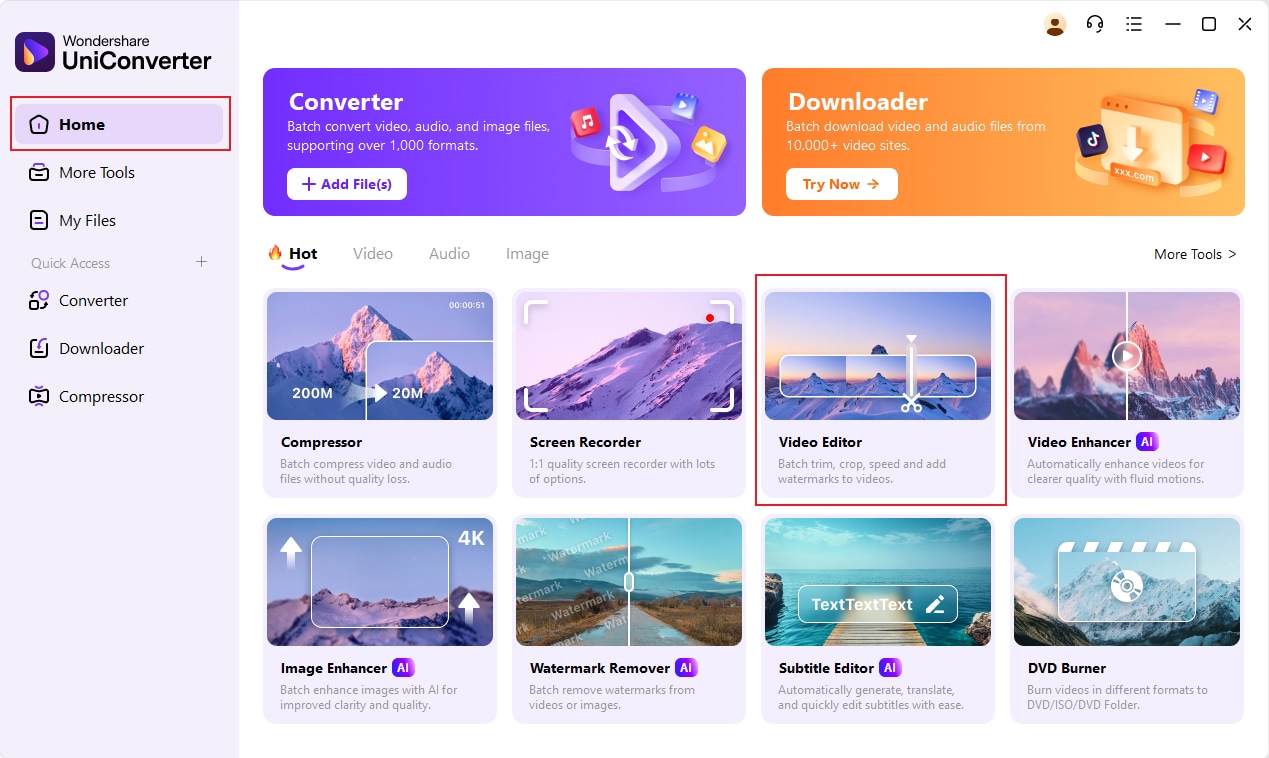
Интерфейс Wondershare UniConverter построен вокруг трёх крупных зон: стартовая страница Home, библиотека My Files и общий список функций Tools. На Home вынесены основные модули: Converter, Downloader, Compressor, Editor, Screen Recorder, DVD Burner, Player и дополнительные блоки с AI-инструментами. В My Files собирается история обработанных аудио-, видео- и изображений. В Tools находится полный набор функций, включая Subtitle Editor, Smart Trimmer, Watermark Editor, Image Converter, GIF Maker, Fix Media Metadata, Transfer, CD Burner, CD Ripper и VR Converter.
Интерфейс не заставляет сначала создавать проект. Пользователь выбирает действие, добавляет файл, задаёт параметры вывода и запускает обработку. Такая логика отличается от видеоредакторов, где работа начинается с таймлайна, дорожек, медиабина и проекта. В UniConverter файл остаётся центральным объектом: его конвертируют, сжимают, режут, объединяют, улучшают, снабжают субтитрами или отправляют в другой модуль.
Основные элементы интерфейса:
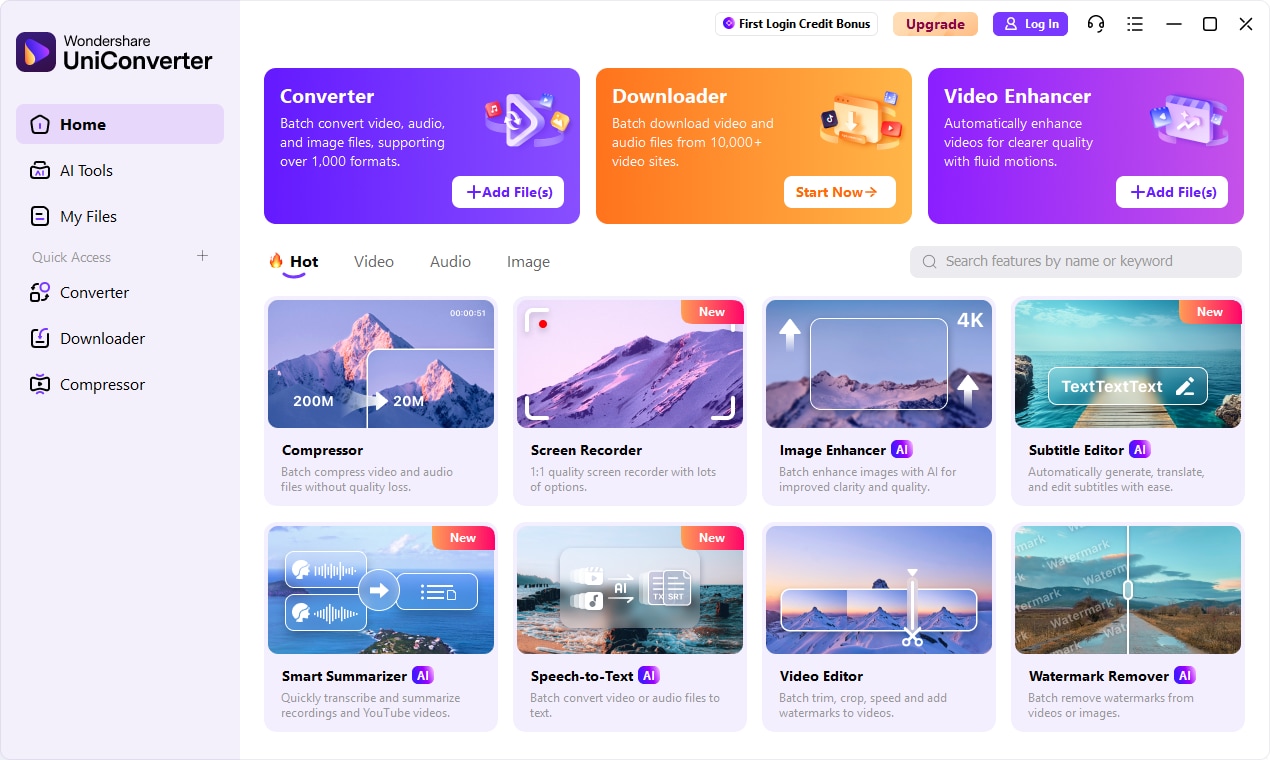
| Раздел | Что делает |
|---|---|
| Home | быстрый доступ к основным функциям и AI-блокам |
| My Files | история обработанных файлов, управление результатами, передача файла в другой инструмент |
| Tools | полный список функций программы |
| Converter | конвертация видео и аудио, пакетная обработка, выбор формата и параметров |
| Downloader | загрузка видео по ссылке, работа с очередью загрузок и готовыми файлами |
| Compressor | уменьшение размера видео и аудио, ручная и автоматическая настройка |
| Editor | trim, crop, watermark, effect, subtitle, audio, speed |
| Screen Recorder | запись экрана, веб-камеры, аудио и отдельных приложений |
| DVD Burner | запись видео на DVD, DVD folder и ISO folder |
| Player | просмотр медиафайлов внутри программы |
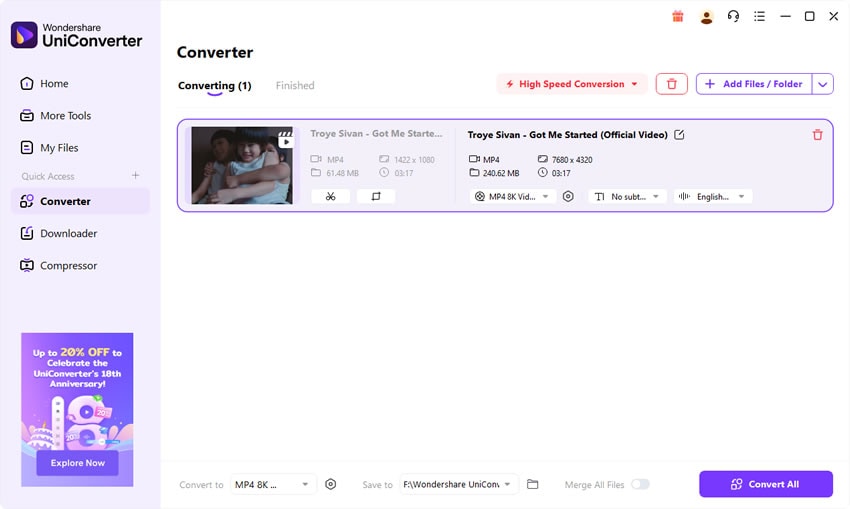
Важная деталь интерфейса — разделение задач на вкладки обработки и результата. В Converter есть вкладки для файлов в процессе и готовых файлов; после завершения конвертации результат открывается через Finished. В Downloader используется похожая логика: активные загрузки отображаются отдельно от завершённых.
Основные возможности Wondershare UniConverter
Конвертация видео и аудио
Конвертация — центральная функция программы. В Converter пользователь добавляет один файл, несколько файлов или папку, выбирает выходной формат через Convert to, настраивает параметры через Settings и запускает обработку кнопкой Convert All. Для одиночной задачи можно обработать один ролик, для архива — собрать очередь и применить общие параметры к нескольким файлам.
В конвертере важны не только выходные форматы, но и рабочие параметры. Через Settings настраиваются Encoder, Resolution, Frame Rate, Bitrate и параметры аудиодорожки. Это позволяет не ограничиваться выбором MP4 или MOV, а задавать технический профиль файла: оставить исходное разрешение, снизить битрейт, выбрать другой кодек, изменить частоту кадров, изменить аудиопараметры или подготовить файл для конкретного устройства.
Программа поддерживает входные и выходные видеоформаты MP4, HEVC MP4, MP4-8K Video, MOV, MOV-4K Video, MKV, MKV-4K Video, HEVC MKV, M4V, FLV, DIVX, AVI, MPG, MPEG, VOB, 3GP, 3G2, WMV, ASF, RM, RMVB, DAT, DAV, OGV, WebM, DVR-MS, VRO, MXF, MOD, TOD, MTS, M2TS, M2T, TP, TRP, TS, DV, SWF, XVID, Cineform, AVC Intraframe, HEVC Intraframe и профили для YouTube, Facebook, Vimeo, Instagram, Likee, TikTok, Amazon и eBay. В списке кодеков присутствуют H.264, H.265/HEVC, AV1, MPEG-4, MPEG-2, VP8, VP9, XVID, DIVX, MJPEG, WMV, Real Video и другие.
Для аудио доступны MP3, WAV, WMA, APE, AC3, MKA, AIF, AIFF, AMR, FLAC, AU, CUE, MPA, RA, RAM, OGG, MP2, CAF, ALAC, M4A, AAC, M4B и M4R. Это позволяет использовать UniConverter как отдельный аудиоконвертер: извлечь звук из видео, перевести WAV в MP3, сохранить дорожку во FLAC, подготовить аудио для плеера или сделать файл меньшего размера.
Сжатие видео
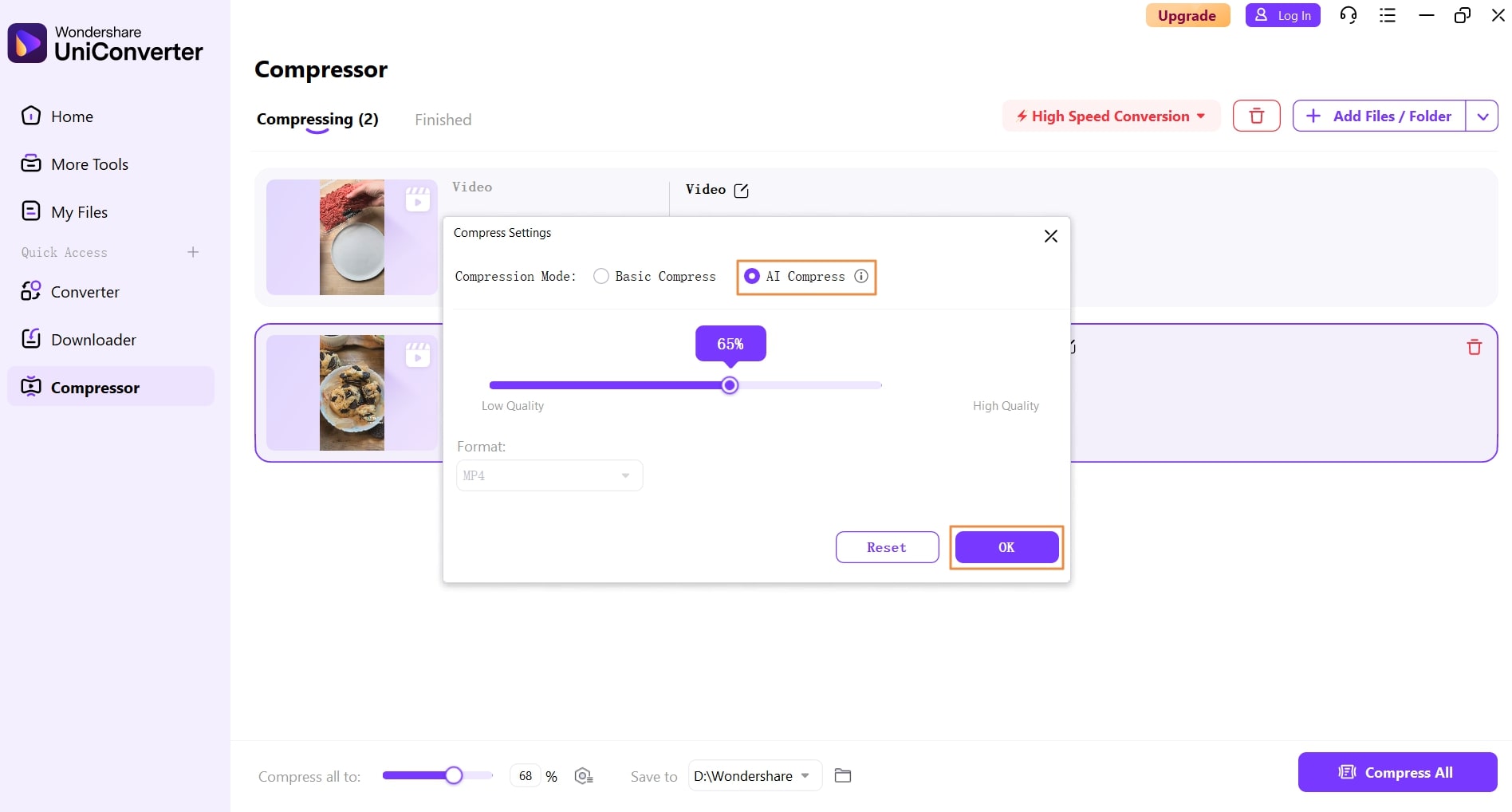
Compressor нужен, когда видео слишком большое для отправки, публикации или хранения. В этом модуле можно добавить локальные файлы, выбрать автоматическое сжатие или вручную настроить качество, разрешение и битрейт. Предпросмотр помогает оценить результат до окончательной обработки. При необходимости меняется выходной формат.
Сжатие в UniConverter работает как компромисс между размером файла и качеством изображения. Чем ниже битрейт и разрешение, тем меньше итоговый файл, но выше риск потери деталей. Для короткого ролика в мессенджер можно сильнее снижать размер, для обучающего видео с текстом на экране лучше оставлять разрешение и подбирать битрейт осторожнее, потому что мелкий текст быстрее страдает от компрессии.
В окне настроек компрессии используются параметры Compression Quality, Format, Bitrate, Video Encoder, Resolution, Frame Rate, Audio Encoder, Sample Rate и Channel. Это важно для разных сценариев: ролик с демонстрацией интерфейса требует читаемости текста, видео с динамичным движением требует более аккуратного битрейта и частоты кадров, а запись лекции чаще зависит от разборчивости речи и стабильного аудио.
В развитии программы появились AI-Enhanced Compression Mode, режим Quality Priority, 2-pass compression и сжатие с AV1. В сравнении с ручной настройкой это уменьшает количество технических решений, которые должен принимать пользователь: программа берёт на себя подбор режима, но итог всё равно нужно проверять визуально, особенно для 4K/8K, экранных записей и роликов с мелкими деталями.
Запись экрана
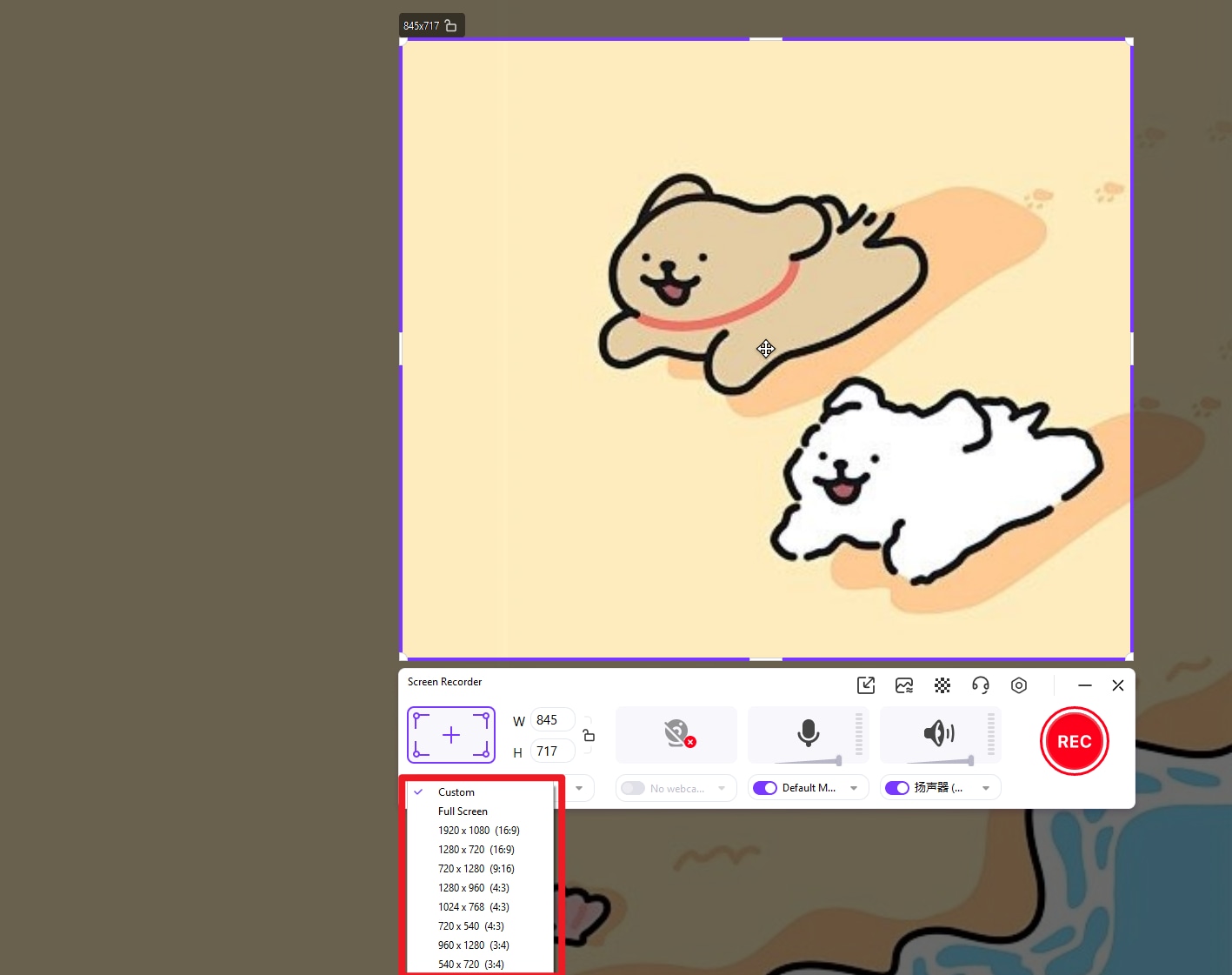
Модуль Screen Recorder объединяет запись экрана, веб-камеры, звука и отдельных приложений. В стартовом окне доступны Screen Recorder, Webcam Recorder, Audio Recorder и Application Recorder. Такая структура подходит для записи уроков, звонков, демонстраций интерфейса, вебинаров, коротких инструкций и фрагментов работы в программе.
Перед стартом записи программа даёт обратный отсчёт, чтобы пользователь успел подготовить экран или звук. В развитии Screen Recorder появились 4K recording, optimized playback, mouse highlight, camera mirroring, AI noise reduction, мозаика, image logos, app-specific audio и расширенные настройки звука: multi-bitrate, stereo/mono и multiple sampling rates.
Для обучающих роликов это даёт несколько практических преимуществ. Подсветка мыши помогает зрителю следить за действиями. Запись веб-камеры нужна для лектора. AI noise reduction уменьшает фоновые шумы. Запись звука конкретного приложения помогает отделить нужный звук от лишних системных источников. После завершения запись можно отправить в Compressor, Editor, Subtitle Editor или Converter.
Встроенное редактирование видео
В UniConverter есть базовый редактор, рассчитанный на подготовку готового файла, а не на полноценный монтаж. В Editor доступны Trim, Crop, Watermark, Effect, Subtitle, Audio и Speed. Также в руководстве по Windows указаны Auto Video Cutter, Smart Trimmer, Watermark Editor, Subtitle Editor, Video Stabilization и Scene Detection в списке инструментов.
Trim используется для удаления лишнего начала или конца. Crop помогает изменить кадрирование, убрать края, подогнать ролик под нужное соотношение сторон. Watermark добавляет водяной знак или помогает работать с существующими отметками через отдельный Watermark Editor. Effect отвечает за визуальные правки. Subtitle добавляет субтитры. Audio позволяет работать со звуковой дорожкой, а Speed меняет скорость воспроизведения.
Ограничение редактора заключается в самой концепции. Он удобен для короткой правки перед конвертацией: обрезать ролик, удалить фрагмент, добавить субтитры, повернуть кадр, наложить водяной знак, поправить звук. Для сложного монтажа с несколькими дорожками, цветокоррекцией по сценам, масками, keyframe-анимацией и продвинутой работой со звуком лучше использовать специализированный видеоредактор.
AI-инструменты
AI-блоки в Wondershare UniConverter расширяют программу за пределы обычного конвертера. В интерфейсе и руководствах перечислены AI Video Enhancer, AI Image Enhancer, Text-to-Speech, Noise Remover, Background Remover, Watermark Remover, Vocal Remover, Video Summarizer, Subtitle Generator, AI Script Generator, AI Thumbnail Maker, Auto Highlight, Scene Detection, AI Subtitle Translator, Voice Changer, Voice Clone, Face Enhancement, Anime Enhancement, Old Photo Restoration и другие функции.
AI Video Enhancer применяется для улучшения качества ролика: повышение разрешения, обработка лиц и аниме-моделей, шумоподавление, frame interpolation и motion blur. Для старых или сжатых видео это означает попытку восстановить детализацию и плавность движения. При этом результат AI-улучшения зависит от качества исходника: ролик с сильным размытием, низким битрейтом и артефактами не превращается автоматически в студийный материал, поэтому итог нужно просматривать до публикации.
AI Subtitle & Translation и Subtitle Editor полезны для роликов с речью. Программа генерирует субтитры, переводит их, поддерживает bilingual captions, smart reflow, поиск, merge, quick-edit shortcuts, audio import и auto language detection для смешанной речи. В рабочем процессе это сокращает ручной набор текста, но не отменяет вычитку: имена, профессиональные термины, аббревиатуры и шумная речь требуют проверки.
Speech-to-Text работает с транскрибацией. В развитии программы появились batch transcription, speaker separation, перевод при транскрибации и интеграция с Subtitle Editor. Это полезно для интервью, лекций, встреч и длинных видео, где нужно получить текстовую основу для субтитров, конспекта или дальнейшего монтажа.
Noise Remover и Vocal Remover решают аудиозадачи. Noise Remover удаляет фоновый шум из видео и аудио, а Vocal Remover отделяет вокал от музыкальной дорожки. Эти инструменты полезны при записи с микрофона в комнате, подготовке дикторских фрагментов или работе с музыкальными материалами, но итоговый звук всё равно зависит от исходной записи.
Downloader
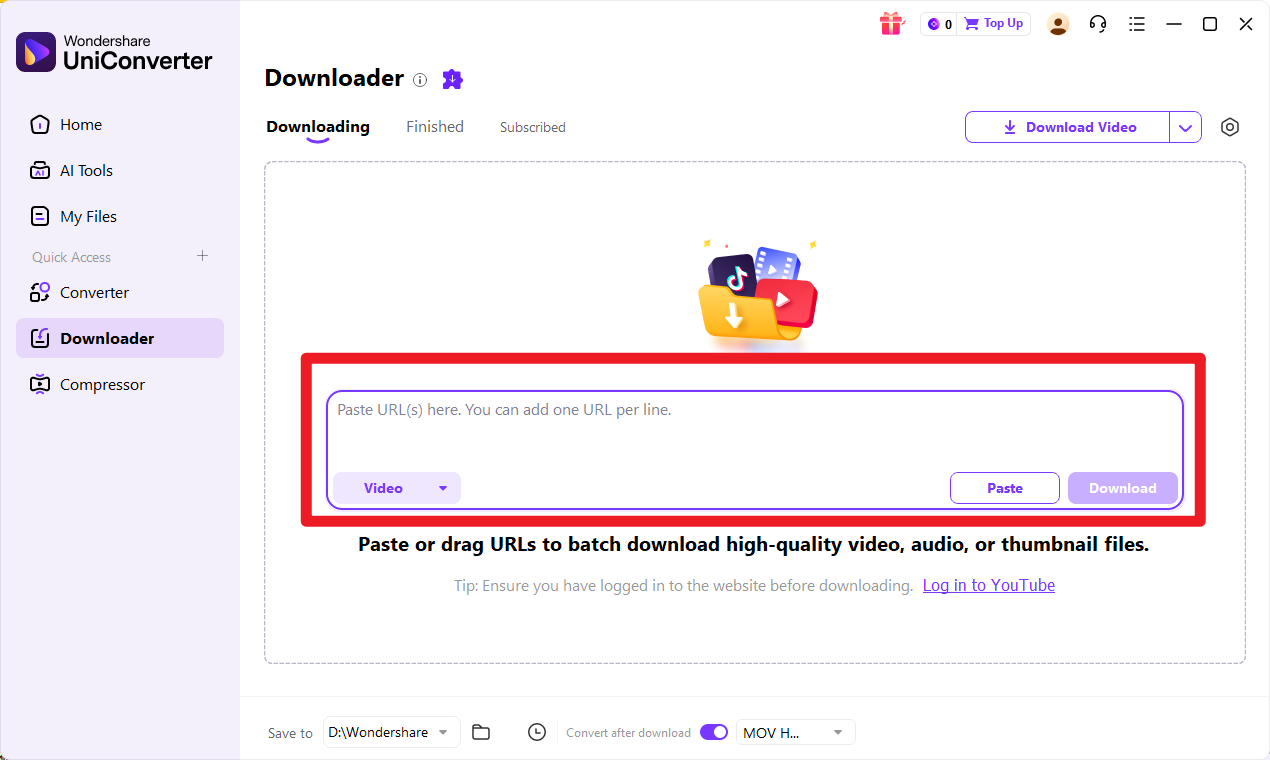
Downloader работает с онлайн-видео: пользователь копирует и вставляет URL, а затем управляет загрузками во вкладках Downloading и Finished. В меню Downloader также используются действия Download MP3, Download Thumbnails и Download multiple URLs.
В истории развития программы появились 4K/8K video downloads, batch download channels, playlists, livestreams, Chrome Extension, auto-detect new uploads from subscribed channels and playlists, Private Space и Privacy Mode. Эти функции делают Downloader не просто полем для одной ссылки, а отдельным инструментом для работы с коллекциями материалов.
Использовать Downloader нужно с учётом правил площадок и прав на контент. Функция технически упрощает сохранение роликов, аудио и субтитров, но не отменяет ограничений конкретного сайта, лицензий и авторских прав.
DVD Burner, CD Burner и CD Ripper
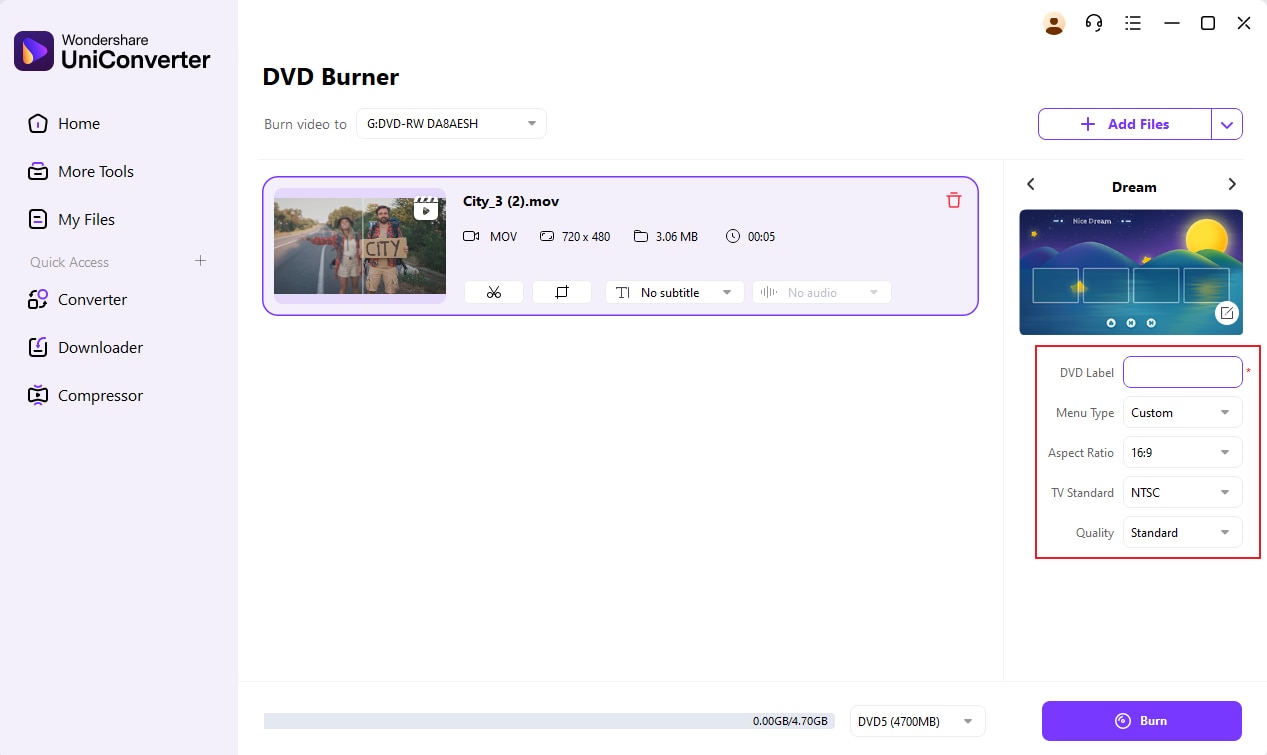
DVD Burner записывает видео на DVD, DVD folder или ISO folder. В руководстве также перечислены Convert DVD to ISO и Burn ISO to DVD. Для пользователя это означает, что программа может не только конвертировать цифровой файл, но и подготовить дисковую структуру.
CD Ripper извлекает музыку с CD, а CD Burner записывает музыку на CD. Эти функции появились в развитии программы вместе с переименованием продукта в Wondershare UniConverter и поддержкой конвертации изображений в JPG, PNG, BMP и TIFF.
DVD/CD-инструменты особенно полезны, когда нужно оцифровать старые аудиодиски, собрать видео для воспроизведения на DVD-плеере или подготовить ISO-структуру. При работе с дисками важно учитывать защиту контента: многие программы не обходят защиту коммерческих DVD и Blu-ray, а задачи копирования защищённых материалов регулируются правами на контент.
Image Converter и работа с изображениями
UniConverter поддерживает входные и выходные изображения BMP, GIF, JPEG, PNG, SVG, PSD, EPS, ICO, JP2, RAW-форматы камер, SGI, TGA, TIFF, WebP, XBM, XPM и HEIC. Это превращает программу в дополнительный инструмент для подготовки графики: можно перевести HEIC в JPEG, PNG в WebP, TIFF в PNG или обработать набор изображений в пакетном режиме.
В программе есть AI Image Enhancer, Image BG Remover, Old Photo Restoration, How to Crop Image, How to Rotate Image, How to Resize Image, Anime Enhancement и Face Enhancement. В истории развития появились пакетный редактор изображений, crop, resize, brightness, contrast, saturation, auto-enhance, удаление или замена фона и добавление водяных знаков.
Поддерживаемые форматы и устройства
UniConverter работает с тремя большими группами файлов: видео, аудио и изображения. В списке поддерживаемых видеоформатов есть как распространённые контейнеры, так и форматы, характерные для камер, старых устройств, дисков и онлайн-площадок. Для большинства бытовых задач важны MP4, MOV, MKV, AVI, WMV, WebM, MTS, M2TS, TS и VOB. Для профессиональной подготовки и архивных сценариев важны AV1, HEVC/H.265, ProRes, Cineform, FFV1, MXF, AVC Intraframe и HEVC Intraframe.
| Тип данных | Поддерживаемые примеры | Практический смысл |
| Видео | MP4, MOV, MKV, AVI, WMV, WebM, TS, MTS, M2TS, VOB, FLV, MXF | подготовка видео для устройств, редакторов, соцсетей и хранения |
| Кодеки | H.264, H.265/HEVC, AV1, MPEG-4, MPEG-2, VP8, VP9, XVID, DIVX | выбор баланса между совместимостью, качеством и размером |
| Аудио | MP3, WAV, WMA, FLAC, AAC, M4A, OGG, AC3, ALAC | извлечение звука, конвертация музыки, подготовка дорожек |
| Изображения | JPEG, PNG, BMP, TIFF, WebP, HEIC, RAW-форматы | пакетная конвертация фото и графики |
| Устройства | iPhone, iPad, Samsung Galaxy, Huawei, Xiaomi, Pixel, Sony Xperia и другие | пресеты для воспроизведения на конкретных устройствах |
| Онлайн-профили | YouTube, Facebook, Vimeo, Instagram, TikTok | подготовка файлов под публикацию и совместимость |
Выбор формата зависит от задачи. MP4 с H.264 остаётся безопасным вариантом для максимальной совместимости. MP4 или MKV с H.265/HEVC уменьшает размер при сохранении качества, но старые устройства могут не поддерживать аппаратное воспроизведение. AV1 даёт эффективное сжатие, но требует более современного железа и программной поддержки. MOV и ProRes важны для монтажных процессов, а WebM удобен для веб-сценариев.
Для аудио MP3 подходит для совместимости, WAV — для несжатого хранения и промежуточной обработки, FLAC — для сжатия без потерь, AAC и M4A — для мобильных и современных мультимедийных сценариев. Для изображений JPEG используется для фото и небольшого размера, PNG — для графики с прозрачностью, WebP — для веба, TIFF — для хранения без сильной компрессии, HEIC — для материалов с устройств Apple.
Как конвертировать видео в Wondershare UniConverter
Конвертация в UniConverter строится по простой последовательности: выбрать раздел, добавить файл, назначить формат, проверить параметры и запустить обработку. Эта инструкция подходит для задачи вроде перевода MOV в MP4, MKV в MP4, AVI в MP4, MTS в MP4 или извлечения звука из видео.
Шаг 1. Открыть Converter
На стартовом экране Home выбирается модуль Converter. В левой панели этот же раздел отображается как отдельный пункт. После перехода в Converter открывается очередь файлов, где будут отображаться исходные клипы, параметры и кнопки запуска.
Шаг 2. Добавить файл или папку
Видео добавляется через Add Files / Folder. Также работает drag-and-drop: файл можно перетащить в окно программы. Для одной задачи добавляется один ролик, для пакетной обработки — несколько файлов или целая папка.
При пакетной обработке важно заранее решить, будут ли у всех файлов одинаковые параметры. Если исходники разные по разрешению, частоте кадров и соотношению сторон, не стоит автоматически применять слишком жёсткие настройки ко всей очереди. Для архива семейных видео это допустимо, для рабочих материалов лучше проверять параметры группами.
Шаг 3. Выбрать выходной формат
Выходной формат выбирается через список Convert to. Для большинства бытовых задач подходит MP4. Для монтажа в некоторых случаях нужен MOV или ProRes. Для компактного хранения можно выбрать HEVC/H.265 или AV1, если устройство воспроизведения поддерживает такие файлы.
Если нужно только извлечь звук, выбирается аудиоформат: MP3, WAV, FLAC, AAC или M4A. Такой сценарий подходит для лекций, интервью, подкастов, вебинаров и музыкальных фрагментов.
Шаг 4. Настроить Encoder, Resolution, Frame Rate и Bitrate
Через Settings открываются параметры кодирования. Здесь настраиваются Encoder, Resolution, Frame Rate, Bitrate и параметры аудиодорожки.
Практические ориентиры:
| Задача | Что выбрать |
| Максимальная совместимость | MP4 + H.264, исходное разрешение или 1080p |
| Уменьшение размера | H.265/HEVC или AV1, снижение битрейта, сохранение адекватного разрешения |
| Ролик для телефона | MP4, 1080p или исходное разрешение, AAC-аудио |
| Видео для монтажа | MOV/ProRes или другой формат, совместимый с редактором |
| Экспорт аудио | MP3 для совместимости, WAV/FLAC для качества |
| Архив высокого качества | исходное разрешение, умеренная компрессия, проверка результата |
Шаг 5. При необходимости отредактировать файл до конвертации
Перед запуском можно обрезать лишние фрагменты через Trim, изменить кадр через Crop, добавить субтитры через Subtitle, поправить звук через Audio, изменить скорость через Speed или применить другие доступные инструменты редактора.
Для короткой подготовки это удобно: не нужно открывать отдельный видеоредактор, если задача сводится к удалению лишнего начала, обрезке кадра или добавлению простого текста.
Шаг 6. Запустить обработку
Обработка запускается через Convert All. После завершения результат находится во вкладке Finished. Там можно проверить итоговые файлы, открыть папку с результатом или передать файл в другой инструмент.
Шаг 7. Проверить результат
Проверка нужна всегда. Откройте итоговый файл во встроенном Player или внешнем проигрывателе и проверьте:
открывается ли файл на нужном устройстве;
не пропал ли звук;
сохранились ли субтитры;
не появились ли артефакты после сжатия;
читается ли текст на экране;
не изменилась ли частота кадров заметно для глаза;
не нарушилось ли соотношение сторон;
не стал ли файл слишком большим для отправки или публикации.
Как сжать видео в Wondershare UniConverter
Сжатие используется, когда файл слишком большой, но формат менять не обязательно. Например, ролик 4K нужно отправить заказчику, запись вебинара нужно загрузить в облако, видео с телефона занимает много места, а материал для сайта должен быстрее передаваться.
Шаг 1. Открыть Compressor
В Home или левой панели выбирается Compressor. После этого открывается окно, куда добавляются видео или аудиофайлы. Модуль поддерживает локальные файлы и пакетные операции.
Шаг 2. Добавить файлы
Файлы добавляются через кнопку добавления или перетаскиванием. Для нескольких роликов удобнее добавить папку и применять параметры группой. Если видео сильно отличаются по качеству, длине и разрешению, лучше обрабатывать их отдельными партиями.
Шаг 3. Выбрать режим качества
В настройках File compression settings доступны уровни качества и шкала между меньшим размером и лучшим качеством. Пользователь может выбрать автоматический режим или вручную задать параметры. В окне также доступны Format, Bitrate, Video Encoder, Resolution, Frame Rate, Audio Encoder, Sample Rate и Channel.
Шаг 4. Настроить размер и формат
Для отправки по почте или через мессенджер важнее конечный размер. Для публикации на видеоплатформе лучше сохранять качество и не сжимать файл слишком агрессивно. Для архива на диске можно использовать HEVC/H.265 или AV1, если дальнейшее воспроизведение будет происходить на современных устройствах.
Шаг 5. Включить предпросмотр
Предпросмотр помогает понять, насколько заметна потеря качества. Особенно внимательно нужно смотреть:
лица;
мелкий текст;
интерфейс программ;
динамичные сцены;
градиенты и тёмные участки;
движение камеры;
субтитры.
Шаг 6. Запустить сжатие
После выбора параметров запускается обработка. Готовый файл нужно сравнить с исходником по размеру и визуальному качеству. Если текст стал нечитаемым или появились заметные квадраты, нужно повысить битрейт, вернуть исходное разрешение или выбрать более щадящий режим.
Как записать экран в Wondershare UniConverter
Screen Recorder подходит для записи инструкций, демонстраций, онлайн-занятий, обзоров программ, вебинаров и голосовых пояснений. В модуле доступны отдельные режимы для экрана, камеры, аудио и приложения.
Шаг 1. Открыть Screen Recorder
На стартовой странице выбирается Screen Recorder. В окне отображаются Screen Recorder, Webcam Recorder, Audio Recorder и Application Recorder.
Шаг 2. Выбрать тип записи
Для обычной инструкции выбирается Screen Recorder. Для записи говорящего без демонстрации экрана подходит Webcam Recorder. Для записи голоса или системного звука используется Audio Recorder. Для отдельной программы удобен Application Recorder.
Шаг 3. Настроить область и звук
Перед стартом записи задаётся область экрана, источник звука и дополнительные параметры. Для уроков с голосом нужен микрофон. Для демонстрации видео или программы со звуком нужен системный звук. Для объясняющего ролика с лицом лектора добавляется веб-камера.
Шаг 4. Использовать подсветку мыши и шумоподавление
При записи интерфейса подсветка курсора помогает зрителю понимать, где происходит действие. AI noise reduction полезен при записи в комнате с вентилятором, клавиатурой, уличным шумом или слабым микрофоном. В истории развития Screen Recorder указаны mouse highlight, camera mirroring, AI noise reduction и расширенные аудиопараметры.
Шаг 5. Запустить и остановить запись
Перед началом записи программа использует обратный отсчёт. После завершения файл можно просмотреть, обрезать лишнее начало и конец, сжать, добавить субтитры или конвертировать в нужный формат.
Шаг 6. Подготовить файл к публикации
Запись экрана часто получается большой, особенно при 4K и высокой частоте кадров. После записи разумно открыть файл в Compressor, подобрать размер, сохранить читаемость текста и проверить звук. Для обучающих материалов лучше не снижать разрешение слишком сильно: зритель должен видеть пункты меню, кнопки, числа и подписи.
Системные требования
Wondershare UniConverter работает на Windows и macOS. Для Windows поддерживаются Windows 11/10/8/7/Vista, процессор Intel или AMD выше 750 MHz, 100 MB свободного места или больше и 256 MB RAM или больше. Для macOS поддерживается macOS 10.13 или новее, включая macOS 26 Tahoe, Apple Silicon и Intel, 100 MB свободного места или больше и 512 MB RAM или больше.
| Платформа | Требование |
| Windows | Windows 11/10/8/7/Vista |
| Процессор Windows | Intel или AMD CPU выше 750 MHz |
| Диск Windows | 100 MB свободного места или больше |
| RAM Windows | 256 MB или больше |
| macOS | macOS 10.13 или новее, включая macOS 26 Tahoe |
| Процессор macOS | Apple Silicon и Intel |
| Диск macOS | 100 MB свободного места или больше |
| RAM macOS | 512 MB или больше |
Минимальные требования не означают комфортную обработку 4K/8K, HDR, AV1, AI Video Enhancer или записи экрана в высоком качестве. Для простого MP4 720p или 1080p хватит более скромной системы, но для пакетной конвертации, AI-обработки, шумоподавления, frame interpolation и 4K screen recording нужны заметно более производительные CPU, GPU и быстрый накопитель. Это не отдельное требование установки, а практическое следствие ресурсоёмкости видеокодирования.
Тарифы, пробная версия и ограничения
У Wondershare UniConverter есть бесплатный пробный режим и платные планы. Для Windows на странице индивидуальных планов представлены Yearly Plan, Perpetual Plan и 2-Yearly Plan. На той же странице указаны AI-инструменты, 7-дневный пробный доступ к AI Creation Tools, AI Credits, разные ограничения Free Trial и платных планов.
| Возможность | Free Trial | Платные планы |
| Конвертация | ограничение 1/3 длины видео | unlimited |
| Batch Video and Audio Conversion | ограничение 1/3 длины | unlimited |
| 4K/8K Video Conversion | ограничение 1/3 длины | unlimited |
| Batch Image Conversion | watermark | no watermark |
| Download | 1 файл, максимум 480P | unlimited |
| Compress | 1 файл до 5 минут | unlimited |
| Batch video editing | 1 файл | unlimited |
| Screen/Webcam/Audio recording | 1 минута | unlimited |
| AI Credits | 20 credits в Free Trial | 600 или 1000 credits в зависимости от плана |
| AI-функции | paid by AI Credits | paid by AI Credits |
Пробная версия ограничивает длину конвертации, запись, загрузку, сжатие и часть пакетных функций. Это нужно учитывать до начала большой задачи: если нужно обработать длинный файл, записать полноценный урок или конвертировать архив, бесплатный режим не даст проверить весь процесс на полном объёме.
Perpetual License даёт lifetime access к приобретённой версии, включая обновления этой версии, но не включает будущие версии программы. При выходе новой версии для доступа к ней требуется отдельный план. Это важная деталь для пользователей, которые читают perpetual как бессрочный доступ ко всем будущим крупным выпускам.
AI-функции работают через AI Credits. На странице планов прямо указаны Video Enhancer, Face Enhancement, Anime Enhancement, General Video Denoise, Motion Blur, Frame Interpolation, Topaz Generative Enhancement, Image Enhancer, Watermark Remover, Smart Summarizer, Auto Subtitle Generator, Auto Subtitle Translate, AI Subtitle Reflow, Thumbnail Maker, Image BG Remover, Text-to-Speech, Voice Cloning, Speech-to-Speech, Noise Remover, Vocal Remover, Script Generator, Video Stabilization и Video BG Remover как функции, оплачиваемые кредитами.
Перед покупкой нужно проверять не только цену, но и три условия: срок доступа к базовым функциям, количество AI Credits и правила будущих крупных версий. Для обычной конвертации и сжатия важнее базовый план. Для AI Video Enhancer, генерации субтитров, шумоподавления, улучшения изображений и удаления водяных знаков важнее кредитная модель.
Плюсы и минусы Wondershare UniConverter
Плюсы:
несколько рабочих задач собраны в одном интерфейсе: конвертация, сжатие, запись, редактор, субтитры, AI-инструменты, DVD/CD и работа с изображениями;
поддерживаются 1000+ форматов и большое число контейнеров, кодеков, аудиоформатов, изображений и профилей устройств;
Converter поддерживает добавление файлов и папок, batch processing, выбор формата, настройку Encoder, Resolution, Frame Rate, Bitrate и аудиопараметров;
Compressor позволяет сжимать видео автоматически или вручную через качество, разрешение, битрейт и формат;
Screen Recorder включает запись экрана, веб-камеры, аудио и приложения;
встроенный Editor закрывает базовые операции Trim, Crop, Watermark, Effect, Subtitle, Audio и Speed;
AI-раздел включает AI Video Enhancer, AI Image Enhancer, Subtitle Generator, Text-to-Speech, Noise Remover, Vocal Remover, Watermark Remover, Video Summarizer и другие функции;
My Files помогает управлять историей обработанных файлов и передавать их в другие функции;
есть DVD Burner, CD Burner и CD Ripper, что редко встречается в простых конвертерах;
доступна работа на Windows и macOS.
Минусы:
бесплатный режим сильно ограничен: 1/3 длины при конвертации, 1 минута записи, 1 файл при загрузке, ограничение компрессии и водяной знак в batch image conversion;
многие AI-функции оплачиваются AI Credits, поэтому активная работа с улучшением видео, субтитрами, шумоподавлением и удалением водяных знаков требует контроля кредитов;
Perpetual License не включает будущие крупные версии программы;
встроенный редактор не заменяет полноценный монтажный пакет;
при интенсивных процессах пользователи отмечают возможные замедления;
часть отзывов пользователей связана с дополнительными платежами, апгрейдами, поддержкой и условиями возврата;
результат AI-улучшения зависит от исходного качества файла и требует ручной проверки.
Сравнение с аналогами
Wondershare UniConverter стоит сравнивать не с абстрактными видеоконвертерами, а с конкретными программами, которые закрывают похожие задачи: HandBrake, Movavi Video Converter, Any Video Converter, XMedia Recode, Format Factory и Adobe Media Encoder. Они пересекаются по конвертации, но различаются по цене, интерфейсу, глубине настройки, AI-функциям, платформам и профессиональному сценарию.
| Программа | Основной сценарий | Платформы | Сильная сторона | Ограничение по сравнению с UniConverter |
| Wondershare UniConverter | конвертация, сжатие, запись, AI, DVD/CD, субтитры | Windows, macOS | много функций в одном интерфейсе | платная модель, AI Credits |
| HandBrake | транскодирование видео | Windows, macOS, Linux | бесплатный open-source, точная настройка кодирования | нет такого набора AI, Downloader, DVD/CD и screen recording в одном окне |
| Movavi Video Converter | быстрый платный конвертер для Windows/Mac | Windows, macOS | простой интерфейс, 180+ форматов, базовое редактирование | меньше универсальности в AI/DVD/CD-сценариях |
| Any Video Converter | бесплатная конвертация и базовая обработка | Windows, macOS | бесплатная модель, без водяного знака и лимита размера в Free | продвинутые AI и дополнительные функции зависят от версии/плана |
| XMedia Recode | бесплатная ручная конвертация | Windows | широкий набор форматов, Blu-ray/DVD без защиты, тонкие параметры | интерфейс менее ориентирован на новичка, нет такого AI-комбайна |
| Format Factory | массовая конвертация видео, аудио и изображений | Windows | бесплатный мультимедийный конвертер | слабее по современным AI-инструментам и рабочему процессу записи/субтитров |
| Adobe Media Encoder | профессиональная очередь кодирования | Windows, macOS | связка с Adobe Premiere Pro/After Effects, пресеты, batch export | не бытовой медиакомбайн, нет DVD/CD и AI-набора UniConverter |
HandBrake
HandBrake — бесплатный open-source транскодер для Windows, macOS и Linux. Он конвертирует видео почти из любого формата в современные широко поддерживаемые кодеки, работает с MP4, MKV и WebM, поддерживает AV1, H.265, H.264, MPEG-4, MPEG-2, VP8, VP9, аппаратное кодирование и широкий набор аудиокодеков.
HandBrake лучше подходит тем, кто хочет бесплатный инструмент, ручной контроль кодеков, фильтров, битрейта, пресетов и качества. Он удобен для регулярного перекодирования видеоархивов, Plex-сценариев и пользователей, которые понимают параметры кодирования.
Wondershare UniConverter выигрывает у HandBrake по универсальности: в нём есть Screen Recorder, Downloader, Compressor с простым интерфейсом, DVD Burner, CD Burner, CD Ripper, AI Video Enhancer, Subtitle Generator, Watermark Remover и Image Converter. HandBrake рациональнее для бесплатного транскодирования, UniConverter — для пользователя, которому нужен полный набор инструментов без сборки рабочего процесса из нескольких программ.
Movavi Video Converter
Movavi Video Converter — платный конвертер для Windows и Mac с поддержкой 180+ форматов, конвертацией видео, аудио и изображений, GPU acceleration, batch processing, basic video editing, trim, crop, rotate, adjustment of colors and sound, lossless compression и AI video upscaling.
Movavi ближе к UniConverter по аудитории: обе программы ориентированы на пользователей, которым нужен понятный интерфейс и быстрый результат. Разница в том, что Wondershare UniConverter сильнее разрастается в сторону медиакомбайна: AI Tools Hub, DVD/CD-инструменты, Screen Recorder, Downloader, Subtitle Editor и работа с кредитами для AI-функций.
Movavi имеет смысл выбирать, если нужна простая платная программа для конвертации и базовой обработки без перегруженного набора дополнительных модулей. UniConverter рациональнее, если кроме конвертации нужны запись экрана, субтитры, AI-улучшение, удаление шума, DVD/CD и работа с большим количеством сопутствующих функций.
Any Video Converter
Any Video Converter в бесплатной редакции доступен для Windows и Mac, конвертирует MP4, MP3, MOV, MKV, AVI, WebM и другие форматы, поддерживает batch conversion, не добавляет watermark, не ограничивает размер файла и обрабатывает видео локально.
Этот вариант интересен тем, кто не хочет платить за базовую конвертацию. Для простой задачи перевести видео в MP4 Any Video Converter может быть достаточным. В сравнении с UniConverter он привлекательнее бесплатной моделью.
Wondershare UniConverter отличается набором дополнительных модулей: AI Video Enhancer, Smart Summarizer, AI Subtitle Translator, DVD Burner, Screen Recorder, My Files, Watermark Remover, Image Enhancer и более плотная интеграция всех действий в один рабочий поток. Выбор зависит от задачи: бесплатная конвертация — Any Video Converter, расширенная обработка и AI-инструменты — UniConverter.
XMedia Recode
XMedia Recode — бесплатный видеоконвертер и аудиоконвертер для Windows. Он поддерживает распространённые форматы AAC, AC3, Blu-ray, DVD, FLAC, H.264, HEVC/H.265, SVT-AV1, MKV, MP4, WebM, WMA, WMV и многие другие; также конвертирует незащищённые DVD и Blu-ray.
XMedia Recode подходит опытным пользователям, которым нужны ручные настройки, широкий список кодеков и бесплатная модель. Его логика ближе к техническому конвертеру, чем к мультимедийному пакету для новичка.
UniConverter удобнее для сценариев, где важны простые плитки функций, AI-инструменты, запись экрана, субтитры, пакетные операции, история файлов и работа с изображениями. XMedia Recode рациональнее, если нужен бесплатный Windows-инструмент для точной конвертации без AI-надстроек.
Format Factory
Format Factory — бесплатный инструмент для обработки форматов видео, аудио и изображений. Он поддерживает конвертацию популярных видео-, аудио- и picture-форматов, умеет работать с мультимедийными файлами в разных категориях и долго используется как универсальный бесплатный конвертер для Windows.
Format Factory привлекает простотой и бесплатностью. Он подходит, когда нужно массово менять форматы файлов без покупки лицензии. UniConverter отличается более современным набором функций: AI-инструменты, Screen Recorder, Subtitle Editor, Video Enhancer, Watermark Remover, My Files, DVD/CD-инструменты и более оформленный рабочий процесс.
Adobe Media Encoder
Adobe Media Encoder — профессиональный инструмент для кодирования и транскодирования видео и аудио, тесно связанный с экосистемой Adobe. Он использует готовые пресеты и пользовательские настройки для encode и transcode media files в разных видео- и аудиоформатах.
Adobe Media Encoder выбирают монтажёры и студии, которые работают с Premiere Pro, After Effects, профессиональными пресетами, очередями экспорта и производственным пайплайном. Он лучше подходит для регулярного профессионального экспорта из проектов.
Wondershare UniConverter не заменяет Adobe Media Encoder в монтажном производстве, но удобнее в бытовых и полупрофессиональных задачах: конвертировать готовый файл, сжать ролик, записать экран, добавить субтитры, улучшить видео AI-инструментом, извлечь звук или записать DVD.
Отзывы пользователей и профильных изданий
Мнение профильных изданий
TechRadar оценил UniConverter как многофункциональный видеопакет, в котором можно выполнять множество действий с видео: работать с файлами, загружать, изменять и улучшать ролики. В обзоре отдельно отмечены продуманный интерфейс и AI Lab, но указано ограничение кредитной модели AI-функций: AI-инструменты привязаны к кредитам.
Такое мнение хорошо совпадает с устройством программы. UniConverter действительно сильнее всего выглядит как всё в одном: Converter, Compressor, Screen Recorder, Downloader, DVD Burner, Editor и AI-блоки расположены рядом и не требуют отдельного проекта. Ограничение тоже системное: чем активнее пользователь применяет AI Video Enhancer, Subtitle Generator, Watermark Remover, Noise Remover и другие AI-функции, тем важнее понимать модель AI Credits.
Усреднённое мнение пользователей
На G2 пользователи чаще всего хвалят Wondershare UniConverter за простоту, скорость конвертации, работу с разными типами файлов и удобство для задач редактирования. В отрицательных замечаниях встречается замедление при интенсивных процессах.
На Capterra и Software Advice положительные отзывы обычно связаны с конвертацией, редактированием, сжатием, записью, trim, merge, crop, watermark и speed. Пользователи отмечают, что программа помогает быстро приводить видео к нужному формату и выполнять простые операции без отдельного видеоредактора.
Trustpilot показывает смешанную картину: есть положительные отзывы о простоте, качестве компрессии, поддержке и решённых проблемах, но есть и критика, связанная с дополнительными платежами, апгрейдами, загрузкой обновлённой версии, поддержкой, условиями возврата и пониманием perpetual license.
Из отзывов складывается понятный профиль программы:
Чаще хвалят:
удобный интерфейс;
быстрые операции конвертации;
работу с разными форматами;
наличие нескольких инструментов в одном окне;
сжатие видео;
базовое редактирование;
запись экрана и аудио;
AI-функции, когда результат соответствует исходнику и задаче.
Чаще критикуют:
ограничения бесплатной версии;
дополнительные платежи за AI-функции;
модель AI Credits;
условия апгрейда;
непонимание границ perpetual license;
поддержку в спорных ситуациях;
производительность при тяжёлой обработке.
Безопасность, лицензирование и спорные моменты
Wondershare UniConverter обрабатывает локальные медиафайлы, поэтому при работе с личными видео, записями экрана, интервью и обучающими материалами важно контролировать не только качество результата, но и происхождение установщика, права на контент и условия лицензии. В статье не рассматривается место получения установщика, но правило остаётся простым: для платной программы нужно использовать легальный источник, а не модифицированные сборки.
Главные моменты перед оплатой:
Yearly Plan даёт доступ на ограниченный срок и продлевается по условиям подписки;
Perpetual License даёт lifetime access к купленной версии, но не к будущим крупным версиям;
AI-функции оплачиваются через AI Credits;
пробный режим ограничивает длину конвертации, запись, загрузку и другие функции;
для разных платформ могут быть различия в функциях;
подписка для Windows и Mac оплачивается по соответствующей версии плана.
Отдельно нужно учитывать работу с чужими материалами. Downloader, Screen Recorder, DVD Burner, CD Ripper и Watermark Remover — технические инструменты. Их наличие не означает право копировать, удалять чужие водяные знаки, обходить ограничения площадок или распространять защищённый контент. Для собственных файлов, учебных материалов, личных записей и рабочих роликов эти инструменты решают нормальные бытовые и производственные задачи.
Практические сценарии использования
Уменьшить размер видео перед отправкой
Для отправки ролика через мессенджер или облачный сервис открывается Compressor, добавляется файл, выбирается целевой размер или качество, проверяются Resolution, Bitrate и Frame Rate, затем запускается обработка. Если видео содержит текст, лучше сначала сделать предпросмотр и не снижать разрешение слишком сильно.
Перевести MOV в MP4
MOV-файлы с iPhone или камеры не всегда удобно открываются на телевизоре, Windows-ПК или старом медиаплеере. В Converter добавляется MOV, в Convert to выбирается MP4, через Settings при необходимости задаются H.264 или H.265, разрешение и битрейт. После Convert All результат проверяется во вкладке Finished.
Извлечь аудио из видео
Для лекции, интервью, вебинара или клипа в Converter выбирается аудиоформат MP3, WAV, FLAC, AAC или M4A. MP3 подходит для прослушивания на любых устройствах, WAV и FLAC — для дальнейшей обработки, AAC/M4A — для мобильных сценариев.
Записать урок с микрофоном
Открывается Screen Recorder, выбирается режим записи экрана, включается микрофон и при необходимости веб-камера. После завершения запись можно обрезать через Trim, удалить шум через Noise Remover, добавить субтитры через Subtitle Editor и сжать через Compressor.
Подготовить видео для соцсетей
Для соцсетей важны формат, соотношение сторон, размер файла и субтитры. В UniConverter можно конвертировать ролик в MP4, кадрировать через Crop, добавить субтитры через Subtitle, уменьшить размер через Compressor и проверить результат во встроенном Player.
Создать субтитры
Для ролика с речью используется Subtitle Editor, AI Subtitle & Translation или Speech-to-Text. Автоматически созданный текст нужно вычитать: исправить имена, термины, названия, пунктуацию и разбивку строк. Smart reflow помогает улучшать читаемость строк, а bilingual captions подходят для обучающих и международных материалов.
Улучшить старое видео
Для старых роликов применяется AI Video Enhancer. Сценарий подходит для повышения разрешения, уменьшения шума, обработки лиц, аниме-материалов, повышения плавности и восстановления деталей. После обработки нужно сравнить исходник и результат: AI может усилить детали, но при плохом исходнике также способен подчеркнуть артефакты.
Записать DVD или подготовить ISO
В DVD Burner добавляются видеофайлы, выбирается запись на DVD, DVD folder или ISO folder. Это удобно для старых DVD-плееров, архивных задач и передачи материалов в формате дисковой структуры.
Частые ошибки при работе с Wondershare UniConverter
Слишком сильное снижение битрейта
Пользователь хочет получить маленький файл и резко уменьшает битрейт. Итог — квадраты, смазанные лица, шум на градиентах и нечитаемый текст. Для видео с экранной записью битрейт нужно снижать осторожнее, чем для простого ролика с крупным планом.
Неверный выбор кодека
H.265/HEVC и AV1 хорошо уменьшают размер, но старые устройства могут не воспроизводить такие файлы. Для максимальной совместимости безопаснее выбирать MP4 + H.264. Для хранения на современном оборудовании можно использовать HEVC или AV1.
Изменение частоты кадров без необходимости
Если исходник записан в 30 FPS, перевод в 60 FPS не всегда улучшает видео. Frame interpolation относится к AI-задачам и требует проверки. Для обычной конвертации лучше сохранять исходную частоту кадров, если нет конкретной причины менять её.
Кадрирование без проверки соотношения сторон
При использовании Crop легко получить растянутое или обрезанное изображение. Перед экспортом нужно проверить, не потеряны ли важные элементы кадра: лица, субтитры, панели интерфейса, текст, края презентации.
Ожидание полноценного монтажа от Editor
Editor закрывает базовые операции, но не заменяет видеомонтажную систему. Для сложного ролика с многодорожечным монтажом, цветом, масками, keyframes и профессиональным аудио нужен отдельный редактор. Для конвертации, обрезки, субтитров и простой подготовки UniConverter подходит лучше.
Игнорирование AI Credits
Пользователь может воспринимать AI Video Enhancer, Watermark Remover, Subtitle Generator и Noise Remover как неограниченные функции, но на странице тарифов эти инструменты привязаны к AI Credits. Перед регулярной AI-обработкой нужно смотреть количество кредитов и условия пополнения.
Неправильное понимание Perpetual License
Perpetual License относится к приобретённой версии программы и не включает будущие крупные версии. Для пользователя, который планирует работать с программой несколько лет, это принципиальное условие.
Отсутствие финальной проверки файла
Даже при корректной настройке нужно открывать результат. Проверка занимает меньше времени, чем повторная отправка файла, который не открывается, потерял звук, содержит рассинхрон, получил неверное разрешение или оказался слишком большим.
Кому стоит выбрать Wondershare UniConverter
Wondershare UniConverter подходит пользователю, которому нужна одна программа для большинства операций с готовыми медиафайлами. Её сильная сторона — не один отдельный кодировщик, а связка Converter, Compressor, Screen Recorder, Editor, Subtitle Editor, AI Tools, DVD Burner, Image Converter и My Files.
| Сценарий | Подходит ли UniConverter | Почему |
| Разовая конвертация MOV в MP4 | подходит | быстрый выбор формата и простая очередь |
| Регулярная обработка роликов | подходит | batch conversion, batch compression, presets и история файлов |
| Запись уроков и инструкций | подходит | Screen Recorder, Webcam Recorder, Audio Recorder, Compressor |
| Подготовка видео для соцсетей | подходит | MP4, Crop, Trim, Subtitle, Compressor |
| Улучшение старых видео | подходит | AI Video Enhancer, Face/Anime models, noise reduction |
| Полностью бесплатное транскодирование | лучше HandBrake или XMedia Recode | UniConverter имеет платные ограничения |
| Профессиональный экспорт из Premiere Pro | лучше Adobe Media Encoder | AME встроен в Adobe-пайплайн |
| Сложный монтаж | лучше видеоредактор | UniConverter не является полноценной монтажной системой |
| Простая бесплатная конвертация без водяного знака | можно рассмотреть Any Video Converter | бесплатная модель закрывает базовый сценарий |
Итог
Wondershare UniConverter стоит выбирать, когда нужно не просто изменить формат видео, а регулярно выполнять несколько связанных задач: конвертировать, сжимать, записывать экран, извлекать звук, добавлять субтитры, улучшать качество, обрабатывать изображения, работать с DVD/CD и держать результаты в одном рабочем пространстве. Для домашнего пользователя это удобный способ привести видео к нужному формату. Для автора контента — быстрый набор инструментов перед публикацией. Для преподавателя — запись экрана, обработка звука, субтитры и сжатие. Для владельца архива — пакетная конвертация и уменьшение размера.
HandBrake и XMedia Recode разумнее выбирать для бесплатного и более технического транскодирования. Adobe Media Encoder лучше подходит для профессиональной очереди экспорта в связке с Adobe. Movavi Video Converter ближе к UniConverter по простоте, но Wondershare сильнее как мультимедийный набор с AI, записью экрана, DVD/CD и большим количеством дополнительных инструментов. Any Video Converter и Format Factory остаются вариантами для тех, кто хочет бесплатную конвертацию без перехода к подписке.
Главное ограничение UniConverter — платная модель, AI Credits и границы пробного режима. Перед регулярной работой нужно проверить, какие функции нужны именно в вашем сценарии: базовая конвертация, 4K/8K, пакетная обработка, AI Video Enhancer, Subtitle Generator, Screen Recorder или DVD/CD. Если используется сразу несколько таких функций, программа раскрывается как цельный медиакомбайн. Если нужна только бесплатная конвертация одного формата в другой, рациональнее начать с более узкого аналога.
Список изменений
Период Video Converter Ultimate:
- Ранние версии были сосредоточены вокруг конвертации, загрузки видео, DVD-функций, редактирования и оптимизации форматов. В истории версий до переименования встречаются добавление Blu-ray burning, перетаскивание порядка видео в Convert и Burn, полноэкранный предпросмотр в Edit, поддержка новых устройств, оптимизация Trim, Crop, Download, Format table и скорости конвертации.
Переход к названию Wondershare UniConverter:
- В ветке 10.5 программа получила название Wondershare UniConverter. Тогда же появились конвертация изображений в JPG, PNG, BMP и TIFF, CD Ripper , CD Burner и светлая тема. Для продукта это был важный переход: программа перестала выглядеть только как видеоконвертер и стала оформляться как универсальный медианабор.
Развитие 12-й ветки:
- В версии 12 появились новый интерфейс, запись веб-камеры и аудио, поддержка 4K/8K conversion и Blu-ray burning. В этой же ветке отмечено обновление технической базы для 64-bit OS, улучшение скорости видео- и аудиоконвертации, расширение загрузки видео с большего числа сайтов и повышение стабильности DVD/Blu-ray burning.
Развитие 13-й ветки:
- В 13-й ветке активно дорабатывались редакторские и рекордерные функции: переработка Trim и Watermark Editor, оптимизация Auto Crop, добавление Application Recorder , поддержка входа через Google, Facebook и Twitter. В версии 13.6.0 появились автоматическое разрезание голоса на субтитры, video stabilization, соотношения 16:9, 9:16, 4:3 и 3:4 для screen recording, улучшения Trim, Watermark Editor, Background Remover и записи.
Развитие 14-й ветки:
- Версия 14 принесла новую модель продукта и обновлённый пользовательский опыт: интерфейсные подсказки, быстрый доступ к экспортированным файлам через My Files , Vocal Remover , Noise Remover , сжатие аудио, multi-file simultaneous conversion GPU acceleration, поддержку VP9 и AV1, WebM и MP4 с alpha channel, а также самостоятельное воспроизведение 4K/8K в Player . Позже появились Voice Changer , Remove Watermark 2.0 , обновление Vocal Remove и Noise Remove, унификация AI Lab, Speech to Text и оптимизация плеера.
Развитие 15-й ветки:
- В версии 15 акцент сместился на кодеки, GPU-ускорение и AI. Появились AV1/VP9/VP8, AMD/NVIDIA/Intel GPU full-process acceleration, Intel Hyper Encode Multi-GPU acceleration, Nvidia Split Frame Multi-GPU acceleration, 4K/8K/HDR lossless conversion. В версии 15.5 обновились AI Video Enhancer, AI Image Enhancer, AI Script Generator, Text to Speech, AI Thumbnail Maker, Auto Highlight, Scene Detection и Subtitle Editor. В 15.5.2 добавились AI Upscaler, Old Photo Colorizer, Old Photo Restore, Face Enhancer, Color Correction, AI Video Enhancer, Vocal Remover и AI Script Translator. В 15.7 появились AI Credits и улучшенный Watermark Remover с AI-based image removal и batch processing.
Развитие 16-й ветки:
- В версии 16 усилились скорость конвертации, поддержка форматов и AI-компрессия. Программа получила улучшенную архитектуру, оптимизацию для Intel graphics, поддержку H.264, HEVC, AVI, 4K, 8K и HDR, ProRes encoder, совместимость с iPhone 16, Samsung, Huawei и Xiaomi, поддержку GoPro, DJI, iFrame и Cineform. В Downloader появилась загрузка 4K/8K, в Compressor — AI-Enhanced Compression Mode , в Video Editing — пакетное trimming, resizing и watermarking с сохранением parameter presets. В Video Enhancement появились one-click enhancement, frame interpolation, noise reduction и 2x/4x super-resolution.
Развитие 17-й ветки:
- Версия 17 расширила интерфейс и AI-инструменты. Домашняя страница получила новый интерфейс, поиск с fuzzy matching и media-type aggregation, а AI Tools Hub объединил видео-, image-, subtitle- и voice-инструменты. В Downloader появились Chrome Extension, batch download channels, playlists и livestreams, auto-detect new uploads, Private Space и Privacy Mode . В Converter появились AI Smart Format Recommendation, ускорение ProRes conversion, Live Photo conversion, Hi-Res Audio до 24-bit/192 kHz, поддержка FFV1 и AMV, Chapter Marker и one-click AI enhancement. В Compressor появились Quality Priority с AV1 и 2-pass mode. В Subtitle Editor появились AI translation, Smart reflow, search, merge, quick-edit shortcuts, audio import и auto language detection.
- Эта история важна для понимания программы: Wondershare UniConverter развивался не как узкий MP4-конвертер, а как набор инструментов для подготовки медиафайлов. Именно поэтому в нём соседствуют Converter, Compressor, Screen Recorder, DVD Burner, Subtitle Editor, AI Video Enhancer, Image Enhancer, Watermark Remover и инструменты для аудио.


 *EXE — расширение исполняемого файла. Сайт является партнером проекта
Оставте свой отзыв о UniConverter