
Файл с расширением .IT в контексте Impulse Tracker — это не обычная аудиозапись наподобие MP3 или WAV, а трекерный музыкальный модуль. Внутри него хранятся данные, необходимые движку трекера для воспроизведения композиции: последовательность паттернов, ноты и команды эффектов в каналах, сэмплы и, в инструментальном режиме, настройки инструментов. Поэтому три задачи — открыть IT, отредактировать его и получить из него обычный аудиофайл — требуют разных операций. Плееру достаточно корректно воспроизвести модуль, трекеру нужно дать доступ к паттернам и сэмплам, а при конвертации программа сначала исполняет модуль и только затем записывает результат в WAV, FLAC, MP3 или другой линейный аудиоформат.
Для современной работы на Windows основной маршрут такой: открыть модуль в OpenMPT, проверить и при необходимости исправить структуру, выполнить File → Stream Export в WAV, а затем, если требуется монтаж уже готовой звуковой дорожки, открыть WAV в АудиоМАСТЕР. Такой порядок важен: АудиоМАСТЕР работает с отрендеренным звуком, но не подменяет трекер и не используется в этой инструкции для прямого открытия исходного IT. Для macOS и Linux удобно рассматривать Schism Tracker, для Linux-командной строки — xmp, для прослушивания на Android — ZXTune, на iPhone и iPad — Modizer, а для разовой конвертации без установки программы — браузерный IT-конвертер CoolUtils.
Что представляет собой формат IT
Impulse Tracker относится к семейству музыкальных трекеров. Вместо привычной для многодорожечной студии горизонтальной временной шкалы здесь основная часть композиции представлена таблицей. В строках движется время, а в столбцах каналов размещаются события: нота, номер инструмента или сэмпла, уровень громкости и команда эффекта. При воспроизведении движок проходит строки паттерна, запускает нужные сэмплы и применяет команды. Из-за такой структуры небольшой модуль способен содержать полноценную композицию без заранее записанной стереодорожки всей песни.
Паттерны, строки и каналы
Паттерн — таблица музыкальных событий. Строки задают последовательные моменты воспроизведения, а каналы позволяют одновременно запускать разные партии. В одной строке канал может получить ноту, номер инструмента, команду изменения громкости или эффект. Порядок воспроизведения определяется не только содержимым отдельного паттерна: модуль содержит последовательность, которая указывает, какие паттерны и в каком порядке проигрывать. Поэтому простое копирование одного паттерна не означает копирование всей песни.
Для редактирования важно различать позицию в последовательности и номер паттерна. Один паттерн может использоваться несколько раз. Если изменить его содержимое, изменения проявятся во всех местах последовательности, где этот паттерн вызывается. Когда нужна вариация только для одного фрагмента, безопаснее создать отдельный паттерн и изменить именно его, а не редактировать повторно используемый оригинал.
Сэмплы и инструменты
Сэмпл — цифровой звуковой фрагмент, из которого трекер строит ноты и партии. В IT сэмпл может иметь точки цикла: при удержании ноты движок повторяет указанную часть волны. Отдельный инструмент добавляет над сэмплами ещё один уровень управления: карту соответствия нот сэмплам, огибающие громкости и панорамы, параметры поведения новой ноты и другие настройки. Поэтому замена сэмпла способна изменить тембр сразу во многих местах композиции, не меняя сами ноты в паттернах.
При переносе IT в обычный WAV эти структурные элементы уже не остаются отдельными редактируемыми объектами. После рендера получается звуковая волна. В ней можно вырезать участок, нормализовать громкость, применить эффект или перекодировать файл, но восстановить из этой волны исходные номера паттернов, команды и карту инструментов автоматически нельзя.
Команды эффектов
Трекерные эффекты — часть исполнения модуля. Они могут менять высоту тона, громкость, панораму, скорость, темп, положение воспроизведения сэмпла и другие параметры. Это ещё одна причина, по которой IT нельзя считать контейнером с готовой MP3-дорожкой. Два проигрывателя модулей способны чуть по-разному трактовать редкие особенности старых эффектов и расширения формата. Для файла, который планируется передавать в другой трекер, важнее проверять совместимое сохранение; для публикации готового звука надёжнее отрендерить результат в WAV или FLAC и прослушать уже его.
Чем IT отличается от WAV и MP3
| Свойство | IT | WAV / FLAC | MP3 / OGG / Opus |
|---|---|---|---|
| Основное содержимое | Паттерны, события, сэмплы, инструменты и параметры модуля | Готовый аудиосигнал без потери при корректном lossless-кодировании | Готовый аудиосигнал с потерями |
| Можно менять ноты в паттернах | Да, в трекере | Нет | Нет |
| Можно заменить отдельный сэмпл | Да, если редактор поддерживает структуру модуля | Нет как отдельный объект исходного проекта | Нет |
| Подходит обычному аудиоредактору | Не как основной редактируемый формат | Да | Да |
| Подходит для публикации в большинстве плееров | Только при поддержке модульных форматов | Да | Да |
Как убедиться, что файл действительно относится к Impulse Tracker
Расширение .it — полезный, но не единственный признак. В поисковой выдаче и каталогах расширений рядом с Impulse Tracker встречаются совершенно другие форматы и даже страницы, в которых совпало только слово IT или Impulse. Поэтому сначала нужно определить тип объекта, а уже затем выбирать программу.
Проверьте расширение и происхождение файла
Если файл получен из архива демосцены, старой игры, коллекции модульной музыки или проекта трекера и имеет расширение .it, это согласуется с форматом Impulse Tracker. Если же файл появился из бизнес-системы, базы данных или неизвестного приложения, одно расширение не доказывает музыкальную природу. В таком случае безопаснее сначала посмотреть свойства файла и проверить его сигнатуру специальным просмотрщиком или трекером, который умеет корректно сообщить об ошибке формата.
Сигнатура IMPM
Обычный IT-модуль начинается с идентификатора IMPM. Это полезная техническая проверка при подозрении, что расширение было изменено вручную. Однако сигнатуру не следует превращать в единственный критерий совместимости: семейство инструментов OpenMPT использует собственные расширения формата и режимы совместимости, поэтому после распознавания файла всё равно нужно открыть модуль в трекере и проверить структуру и воспроизведение.
Не путайте IT, ITI и ITS
| Расширение | Что это | Что с ним делать |
|---|---|---|
| .IT | Музыкальный модуль Impulse Tracker | Открывать как композицию в трекере или совместимом модульном плеере |
| .ITI | Инструмент Impulse Tracker | Загружать в инструментальный раздел поддерживающего трекера, а не ожидать целую песню |
| .ITS | Сэмпл Impulse Tracker | Импортировать как звуковой сэмпл |
| .IT2 | Другое расширение, попадающее в общую поисковую выдачу | Не считать автоматически модулем Impulse Tracker |
| .TIT | Другое расширение | Не использовать инструкции для .IT без подтверждения типа |
Эта проверка предотвращает смешение похожих расширений. .ITI, .IT2 и .TIT не следует автоматически трактовать как песню Impulse Tracker .IT. Программа, связанная с одним из этих расширений, не становится из-за этого полноценным способом открыть и редактировать IT-модуль.
Какой тип программы нужен для конкретной задачи
Не существует одной операции «работа с IT». Для прослушивания, редактирования и вывода в обычное аудио нужны разные возможности. Выбор по этому критерию полезнее длинного списка старых программ, которые когда-либо ассоциировались с расширением.
| Способ | Лучший сценарий | Структурное редактирование IT | Результат |
|---|---|---|---|
| АудиоМАСТЕР + OpenMPT | Windows: отредактировать модуль, затем обработать готовую звуковую дорожку | В OpenMPT — да; в АудиоМАСТЕР — редактируется уже WAV/другой обычный звук | IT после правок и/или WAV, MP3, FLAC, OGG и другой аудиофайл |
| Schism Tracker | Работа в стиле Impulse Tracker на macOS, Linux и других настольных системах | Да | IT/S3M; аудиорендер WAV/AIFF |
| xmp | Linux/терминал: быстро воспроизвести и диагностировать модуль | Нет | Воспроизведение и техническая информация; для редактирования нужен трекер |
| ZXTune | Android: прослушать IT на телефоне | Нет | Воспроизведение |
| Modizer | iPhone/iPad: хранить и слушать модульную музыку | Нет | Воспроизведение |
| CoolUtils | Разовая браузерная конвертация без установки редактора | Нет | MP3, WAV, OGG и другие доступные аудиоформаты |
| foobar2000 с OpenMPT Module Decoder | Компьютер: прослушивание через libopenmpt | Нет | Воспроизведение |
Если задача сформулирована как «исправить неправильную ноту», «заменить сэмпл», «изменить эффект» или «поменять порядок паттернов», нужен именно трекер. Если нужно «обрезать начало», «сделать тише шум», «нормализовать уже сведённую песню» или «получить MP3», сначала модуль нужно корректно отрендерить. Если требуется только услышать содержимое файла, достаточно плеера с модульным декодером.
Windows: основной способ через АудиоМАСТЕР и OpenMPT
Этот маршрут разделяет две принципиально разные операции. OpenMPT нативно редактирует Impulse Tracker module и используется для работы с паттернами, сэмплами и инструментами. АудиоМАСТЕР подключается после рендера, когда нужен обычный WAV: обрезка, монтаж, эффекты или сохранение в другой распространённый аудиоформат. Так сохраняется структура исходного проекта и одновременно появляется удобный файл для дальнейшей звуковой обработки.
Шаг 1. Откройте IT в OpenMPT
В OpenMPT выберите File → Open или используйте сочетание Ctrl+O, затем укажите файл `.it`. После загрузки сначала запустите композицию клавишей F5. Не начинайте с редактирования: короткое контрольное прослушивание позволяет понять, открывается ли модуль полностью, не пропали ли сэмплы и соответствует ли начало ожидаемой композиции.
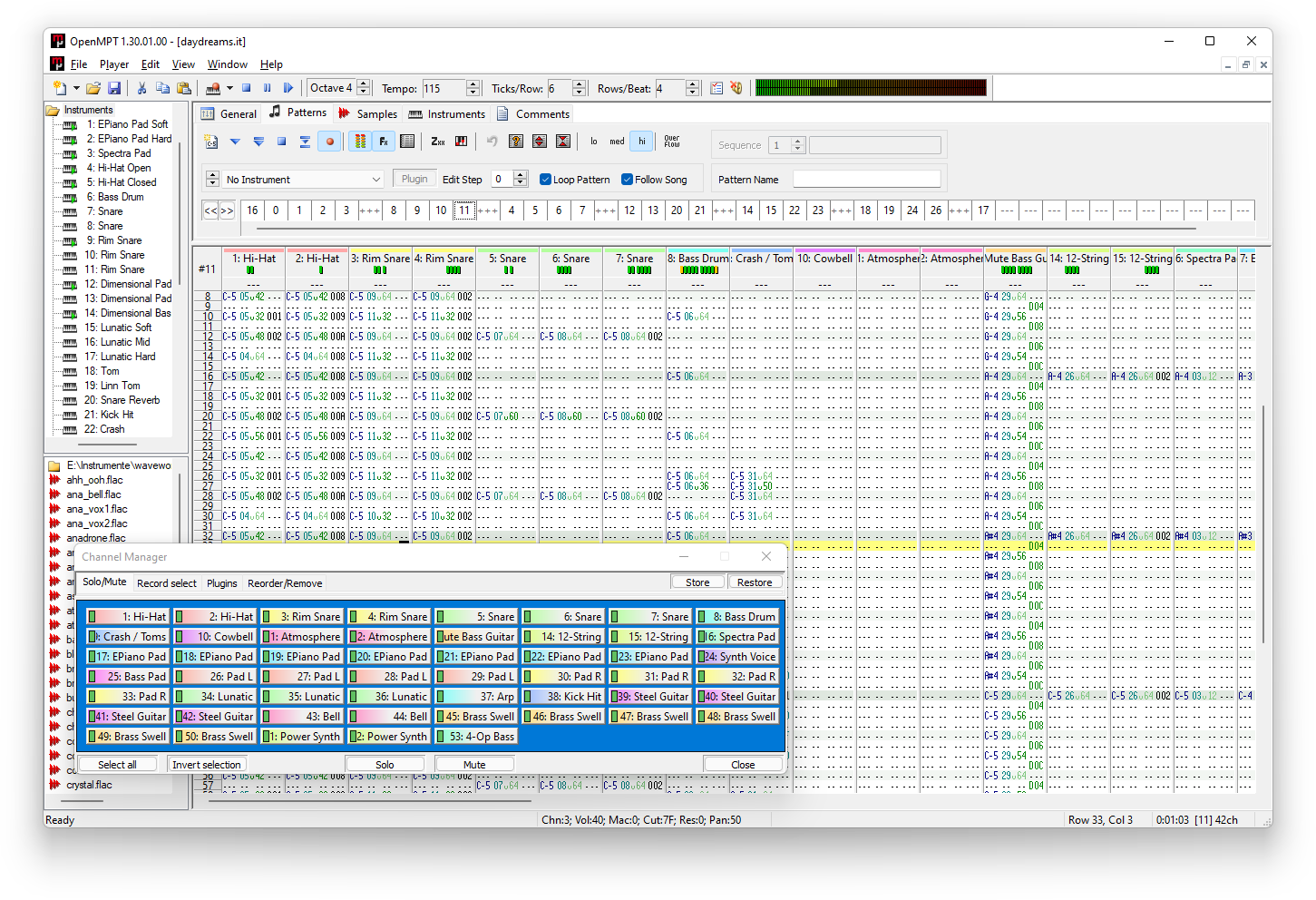
На вкладке паттернов строки идут сверху вниз, а каналы расположены по горизонтали. В типичной ячейке видны нота, инструмент/сэмпл, громкость и эффект. Если задача — изменить мелодию или команду эффекта, правка выполняется здесь, а не в обычном редакторе звуковой волны.
Шаг 2. Сохраните резервную копию исходного модуля
До содержательных изменений используйте File → Save Copy или File → Save As. У этих команд разный смысл. Save As переводит текущую работу на новое имя файла; последующий Save будет обновлять новую копию. Save Copy создаёт дополнительную копию, но текущий документ остаётся связан с исходным путём. Для разовой страховочной копии перед экспериментом удобнее второй вариант.
Это особенно важно для старого IT, полученного из игры или архива: современные трекеры могут поддерживать расширения формата, которых не было в оригинальном Impulse Tracker. Если файл должен потом открываться в другом историческом плеере, финальную совместимость нужно проверять отдельно.
Шаг 3. Исправьте паттерны
Перейдите к нужному паттерну и позиции в последовательности. Сначала определите, используется ли этот паттерн один раз или повторяется. Если паттерн повторяется, изменение затронет все его появления. Для вариации одного участка создайте отдельный паттерн и поставьте его в нужную позицию последовательности. После каждого существенного изменения запускайте фрагмент с небольшим запасом до и после правки: так легче заметить ошибку перехода, зависшую ноту или неправильный эффект.
В OpenMPT доступны команды воспроизведения текущей песни и паттерна, остановка, воспроизведение строки, режим записи, Follow Song и Loop Pattern. Для точной правки короткого фрагмента полезно сначала зациклить нужный паттерн, а после исправления отключить цикл и проверить переход к следующей позиции.
Шаг 4. При необходимости замените или обработайте сэмпл
Откройте вкладку Samples. В OpenMPT есть отдельный редактор сэмплов и команды Load Sample, Save Sample, Preview Sample, Normalize, Amplify, Remove DC Offset, Resample, Reverse, Silence и другие операции. Перед заменой сэмпла проверьте его loop points: новый звук с другой длиной или неподходящим циклом способен полностью изменить длительные ноты.
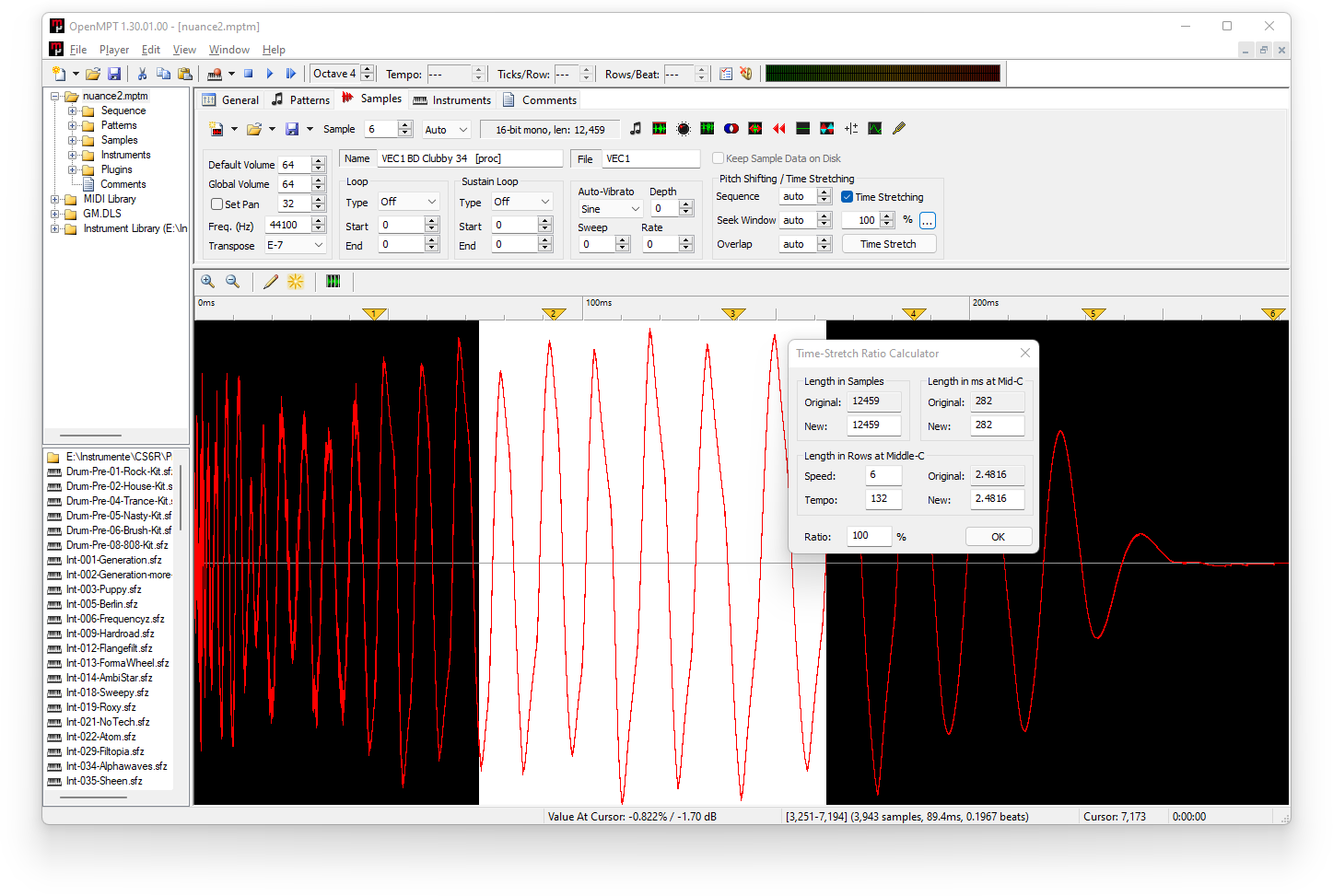
Если нужно только убрать постоянное смещение волны, изменить амплитуду или аккуратно пересэмплировать звук, это лучше делать на уровне конкретного сэмпла до рендера. Если же требуется обработать уже всю сведённую композицию, такая операция относится к последующему WAV и выполняется после Stream Export.
Шаг 5. Проверьте инструменты
В инструментальном режиме откройте вкладку Instruments. OpenMPT позволяет создавать новый инструмент, загружать ITI, XI, SFZ и другие поддерживаемые типы, сохранять инструмент и прослушивать его. Здесь же находится карта сэмплов по нотам, параметры громкости/панорамы и огибающие. Если после замены сэмпла одна группа нот звучит правильно, а другая нет, сначала проверьте Sample Map: разные диапазоны клавиатуры могут быть назначены разным сэмплам.
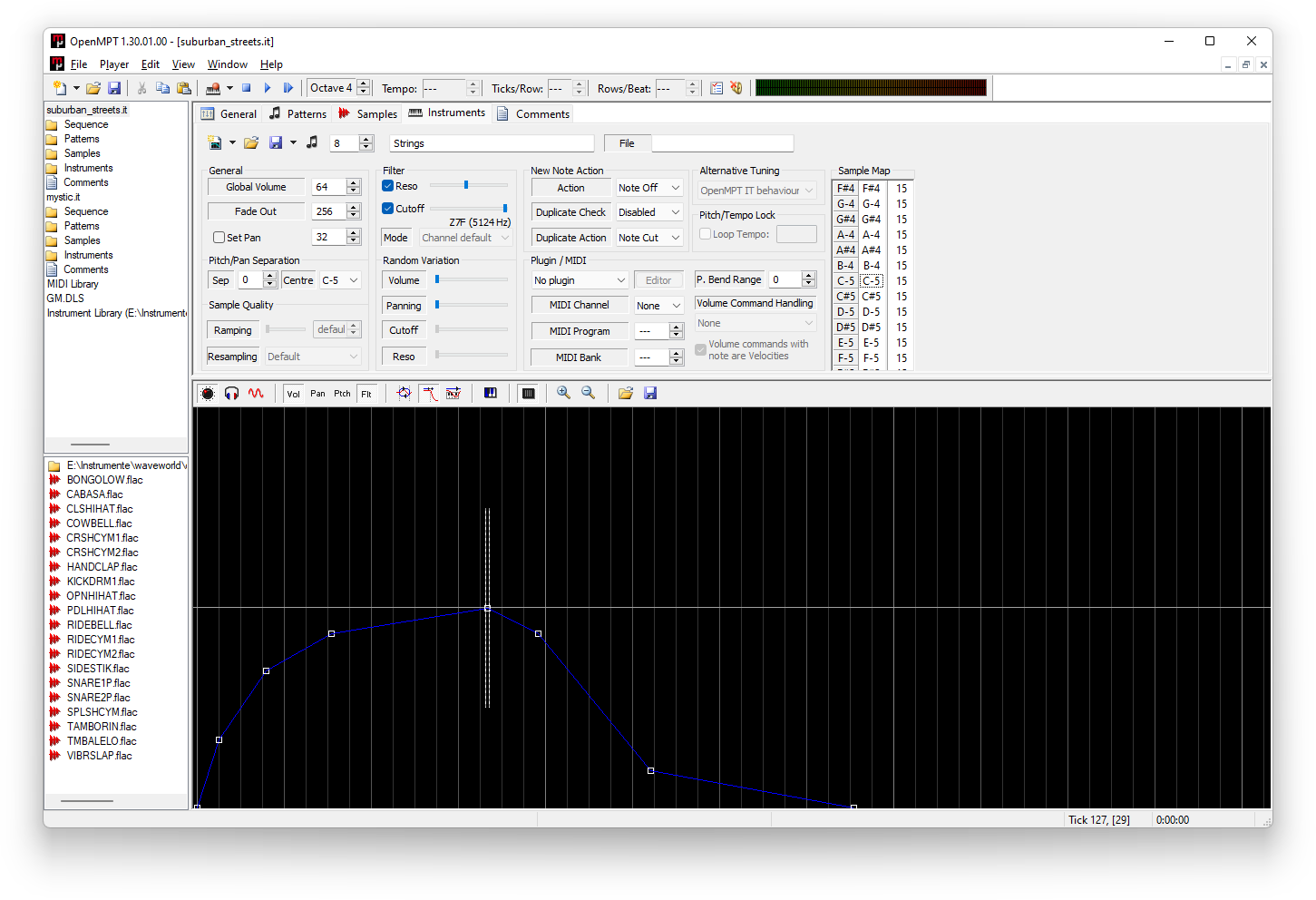
Шаг 6. Сохраните отредактированный модуль
Если исходный документ остаётся IT, обычная команда File → Save сохраняет его в текущем модульном формате. Когда файл предназначен для другого трекера или старого проигрывателя, полезна отдельная команда File → Compatibility Export. Она создаёт вариант без расширений OpenMPT, несовместимых с исходной спецификацией IT. Это не магическая гарантия идентичного звучания во всех старых движках, но правильный путь, когда важнее переносимость модуля, а не специфические расширения редактора.
После совместимого экспорта обязательно откройте созданный IT заново и прослушайте переходы, эффекты и участки с изменёнными сэмплами. Если звук отличается, не исправляйте проблему уже в MP3: вернитесь к модулю и найдите параметр, который не переносится в целевой формат.
Шаг 7. Выведите IT в WAV через File → Stream Export
Для дальнейшей обработки выберите File → Stream Export. Это принципиально отличается от Save: текущий IT остаётся модулем, а OpenMPT отдельно исполняет его и пишет потоковый аудиофайл. В диалоге Stream Export доступны параметры Encoder, Sample Rate, Channels и Dither, а также параметры конкретного кодировщика.
- Encoder: для мастер-копии перед монтажом выберите WAV или FLAC. MP3, Ogg Vorbis и Opus удобны для готового распространения, но они используют сжатие с потерями.
- Sample Rate: без специальной причины не меняйте частоту только ради «большего числа». Важно, чтобы дальнейший проект и экспорт использовали осмысленную частоту и не создавали лишнего пересчёта.
- Channels: обычно выбирают стерео, если именно так должна звучать готовая композиция. Моно выбирают только осознанно.
- Dither: имеет смысл при рендере в меньшую битовую глубину; не используйте параметр как эффект «улучшения качества».
Если в модуле есть несколько subsongs или нужно вывести только часть последовательности, Stream Export позволяет выбрать участок. Для обычной конвертации всей композиции убедитесь, что выбран полный нужный диапазон, иначе легко получить файл, который кажется «обрезанным».
Шаг 8. Откройте WAV в АудиоМАСТЕР
После рендера у вас есть обычная звуковая дорожка. Теперь можно выполнять операции, которые не требуют сохранения tracker structure: подрезать тишину, изменить общую громкость, применить эффект ко всей композиции, вырезать лишний фрагмент или подготовить отдельный формат публикации. В АудиоМАСТЕР откройте полученный WAV через файловое меню и сначала прослушайте начало и конец дорожки.

На этом этапе нельзя исправить ошибочную ноту как событие Impulse Tracker: нота уже стала частью общей звуковой волны. Если обнаружилась музыкальная ошибка, вернитесь в OpenMPT, исправьте паттерн и выполните рендер заново. В аудиоредакторе оставляйте операции постобработки, которые действительно относятся ко всему сведённому сигналу.
Шаг 9. Примените постобработку только там, где она нужна
Умеренная коррекция после рендера полезна, когда исходный модуль уже музыкально готов, но конечный файл нужно подготовить к прослушиванию. Например, можно удалить лишнюю тишину в начале или конце, выровнять общую громкость, сделать плавное затухание. Эффект, применённый ко всему WAV, нельзя впоследствии разложить обратно на отдельные каналы и инструменты IT, поэтому мастер-модуль и отрендерированный файл следует хранить раздельно.

Перед применением заметного эффекта используйте предварительное прослушивание. Сравнивайте не только громкий припев, но и тихий участок: агрессивная обработка, которая звучит эффектно на одном фрагменте, способна ухудшить атаку ударных или сделать фон заметнее на другом.
Шаг 10. Сохраните итоговый звук
В окне Мастер сохранения АудиоМАСТЕР показывает варианты WAV, MP3, MP2, WMA, AAC, AC3, OGG и FLAC и параметры выбранного кодирования. Для дальнейшего монтажа или архивной мастер-копии предпочтительнее оставить lossless-файл; для отправки и повседневного прослушивания выбирают сжатый формат с подходящими настройками.

Не удаляйте исходный `.it` после получения MP3. Итоговый MP3 хранит звук, но не структуру паттернов и сэмплов. Если позже понадобится изменить одну ноту или инструмент, сделать это корректно можно именно в исходном модуле.
Плюсы способа
- структурные изменения выполняются до рендера в редакторе, который нативно работает с IT;
- оригинальный модуль можно сохранить отдельно от готовой звуковой дорожки;
- после WAV доступны привычные операции аудиомонтажа и конвертации;
- легко разделить мастер-файл без потерь и компактную копию для публикации.
Минусы способа
- нужны две разные программы, потому что одна отвечает за tracker structure, а другая — за готовую волну;
- ошибку в нотах, инструментах или tracker effects нельзя исправить только в отрендерированном MP3;
- при каждом изменении модуля финальный аудиофайл нужно рендерить заново.
Как редактировать IT в OpenMPT без потери логики проекта
Самая частая ошибка новичка — относиться к модулю как к одной дорожке. Полезнее сначала определить, какой уровень проекта нужно изменить: порядок композиции, конкретный паттерн, ноту, сэмпл или инструмент. Тогда правка остаётся локальной и не вызывает неожиданных изменений в повторяющихся фрагментах.
Изменение ноты
Найдите позицию композиции и паттерн, в котором слышна ошибка. Остановите воспроизведение, поставьте курсор в колонку ноты нужного канала и измените событие. После этого прослушайте не одну строку, а участок до следующего музыкального перехода. Tracker effect в соседней колонке может продолжать воздействие на новую ноту, поэтому оценка одной изолированной ячейки недостаточна.
Изменение инструмента или сэмпла
Если нужно сохранить мелодию, но поменять тембр, сначала выясните, относится номер в паттерне к сэмплу или инструменту. В sample mode нота обращается непосредственно к сэмплу; в instrument mode инструмент через Sample Map может выбирать разные сэмплы для разных нот. Именно поэтому простая замена «Sample 1» не всегда изменяет все ноты ожидаемым образом.
После загрузки нового сэмпла проверьте его относительную громкость, частоту/строй и циклы. Зацикленный басовый звук с неправильно установленной точкой конца loop может щёлкать или неожиданно обрываться. Для ударного one-shot сэмпла, напротив, ненужный loop способен заставить короткий звук повторяться.
Правка огибающей
Когда инструмент слишком резко обрывается или, наоборот, звучит дольше ожидаемого, проблема может быть не в форме самого сэмпла, а в volume envelope и поведении новой ноты. Сначала проверьте настройки инструмента, затем тестируйте несколько нот подряд. Это особенно важно для аккордов и быстрых партий, где новые события накладываются на предыдущие.
Изменение порядка композиции
Для перестановки крупных частей не копируйте десятки строк вручную. Работайте с последовательностью паттернов. Если нужно дважды повторить уже существующий раздел без изменений, достаточно повторно использовать его паттерн. Если второй повтор должен отличаться, сначала создайте отдельную копию нужного паттерна, затем внесите изменения только в неё.
Сохранение совместимой копии
OpenMPT умеет сохранять расширенные особенности, которые удобны внутри самого редактора. Но IT создавался для другого поколения программ, и сторонние проигрыватели не обязаны понимать каждое расширение. Для обмена модулем используйте Compatibility Export, а затем откройте полученную копию отдельно. Проверяйте начало, переходы между паттернами, длинные ноты, петли, редкие эффекты и финальное затухание. Такой контроль полезнее формальной уверенности, что одинаковое расширение гарантирует одинаковое поведение.
macOS и кроссплатформенная работа: Schism Tracker
Schism Tracker создавался как свободная реализация интерфейса и подхода Impulse Tracker и подходит пользователям, которым нужна именно трекерная работа с модулем, а не только воспроизведение. Программа существует для нескольких настольных систем, однако здесь она разобрана один раз, чтобы не дублировать одинаковую инструкцию в разделах Windows, macOS и Linux.
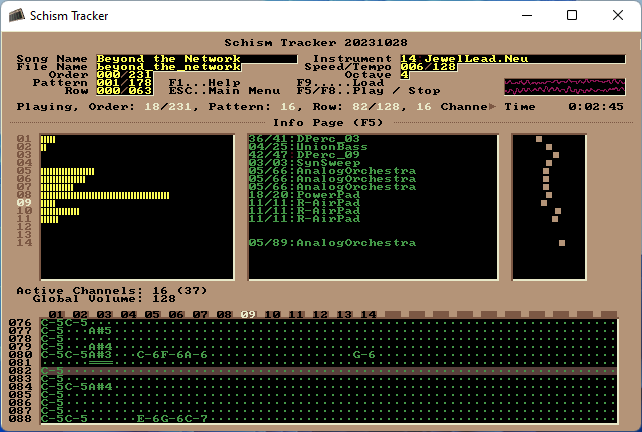
Что Schism Tracker делает с IT
Schism Tracker загружает Impulse Tracker modules и сохраняет модули в IT и S3M. Для аудиокопии композицию можно вывести в WAV или AIFF. Поэтому редактор подходит для сценария «открыть → исправить паттерн → сохранить IT → получить аудиорендер», особенно когда нужен интерфейс, близкий к классическому Impulse Tracker.
Как открыть и проверить модуль
- Запустите Schism Tracker и откройте файловый браузер программы.
- Выберите нужный `.it` и загрузите его как song/module, а не как сэмпл или инструмент.
- Перед редактированием запустите воспроизведение и проверьте начало, несколько переходов и концовку.
- Откройте редактор паттернов и найдите участок, который нужно изменить.
- После правки сохраните модуль в IT под новым именем, если исходник нужно оставить неизменным.
Интерфейс Schism ориентирован на клавиатуру. Клавиша F1 открывает контекстную помощь, поэтому при незнакомой странице сначала используйте встроенную справку. Для сэмплов и инструментов предусмотрены отдельные рабочие страницы; файлы ITS и ITI относятся соответственно к сэмплам и инструментам, а не к целой песне IT.
Рендер WAV или AIFF
У Schism есть встроенная запись результата в WAV/AIFF. Для автоматического сценария программа поддерживает параметр командной строки --diskwrite=ИМЯ_ФАЙЛА: тип writer выбирается по расширению WAV или AIFF. Если в имени присутствует %c, каналы можно вывести по отдельности. Такой режим полезен для пакетного рендера или дальнейшего сведения каналов в другой аудиосистеме.
Не путайте отдельный рендер каналов с восстановлением «стемов» современной DAW. Канал трекера — логический поток событий; в нём в разные моменты могут звучать разные сэмплы и эффекты. Полученные файлы полезны для последующей обработки, но их смысл определяется структурой исходного модуля.
Плюсы Schism Tracker
- редактирует структуру IT, а не только воспроизводит её;
- интерфейс и управление близки к классическому Impulse Tracker;
- подходит нескольким настольным ОС;
- есть вывод композиции в WAV/AIFF.
Минусы Schism Tracker
- клавиатурный tracker workflow требует освоения;
- для пользователя, привыкшего к горизонтальной DAW-таймлинии, табличный редактор сначала менее очевиден;
- при обмене со сторонними движками всё равно нужна контрольная проверка воспроизведения.
Linux: быстро открыть IT через xmp
xmp, Extended Module Player, — командный проигрыватель модульной музыки. Он распознаёт Impulse Tracker IT наряду с MOD, S3M, XM и другими tracker formats. Это хороший инструмент для сервера, терминала или ситуации, когда нужно быстро убедиться, что модуль читается, не открывая графический редактор.
Открытие файла
Базовый вызов строится просто: после команды указывается имя модуля, например xmp song.it. При загрузке xmp показывает технические сведения о распознанном модуле: название, тип, количество паттернов, инструментов, сэмплов и каналов, длительность и текущую позицию воспроизведения. Такие данные помогают отличить действительно распознанный IT от файла с неверно назначенным расширением.
Если xmp сообщает ошибку разбора, не переименовывайте файл в WAV или MP3. Переименование меняет только название, но не структуру содержимого. Проверьте происхождение файла и попробуйте открыть его в OpenMPT или Schism Tracker, которые могут дать более наглядную диагностику.
Когда xmp удобнее графического трекера
- нужно быстро прослушать коллекцию модулей в терминале;
- нужно увидеть, распознан ли файл как Impulse Tracker;
- проверяется серверная или автоматизированная обработка коллекции;
- редактирование нот и сэмплов не требуется.
Когда xmp не подходит
xmp — плеер, а не редактор паттернов. Он не заменяет OpenMPT или Schism Tracker для задач «изменить ноту», «заменить инструмент», «переставить паттерны». Если при прослушивании найдена музыкальная ошибка, исправление выполняется в tracker editor, после чего xmp можно использовать для независимой контрольной проверки результата.
Плюсы xmp
- минимальный командный сценарий без сложного интерфейса;
- показывает полезную техническую информацию о модуле;
- поддерживает IT как собственно модульный формат, а не через переименование файла.
Минусы xmp
- не редактирует паттерны и инструменты;
- терминальный интерфейс неудобен пользователю, которому нужна визуальная работа с композицией;
- для тонкой проверки совместимости лучше дополнительно открыть файл в полноценном трекере.
Android: прослушивание IT в ZXTune
ZXTune поддерживает Impulse Tracker (IT) среди PC tracker formats. На Android его имеет смысл использовать как мобильный проигрыватель: файл можно открыть из локального хранилища и добавить в библиотеку/плейлист, но приложение не следует выдавать за редактор паттернов.

Как использовать ZXTune для локального IT
- Поместите `.it` в доступную приложению папку телефона.
- В браузере ZXTune откройте Local filesystem.
- Перейдите в каталог с модулем и выберите файл.
- Запустите воспроизведение и проверьте длительность и основные музыкальные переходы.
- Для регулярного прослушивания используйте раздел Playlists, а исходный файл храните отдельно от любых экспортированных аудиокопий.
Если файл не появляется в списке или не запускается, сначала убедитесь, что это действительно `.it`, а не `.iti` или другой похожий формат. Для ремонта модуля перенесите файл на компьютер и откройте в трекере. Мобильный плеер удобен как независимая проверка того, как готовый модуль звучит вне редактора.
Плюсы ZXTune
- подтверждённая поддержка Impulse Tracker IT;
- локальная файловая навигация и плейлисты;
- подходит для проверки модуля на телефоне без предварительного MP3-рендера.
Минусы ZXTune
- не предназначен для структурного редактирования паттернов и сэмплов;
- при ошибке модуля всё равно нужен настольный tracker editor.
iPhone и iPad: прослушивание модульной музыки в Modizer
Modizer ориентирован на модульную и chiptune-музыку на устройствах Apple и использует несколько специализированных движков, включая libopenmpt. libopenmpt декодирует IT и другие tracker formats, поэтому такой путь полезен для мобильного прослушивания PC modules. Здесь Modizer рассматривается именно как плеер, а не как средство редактирования исходной таблицы паттернов.
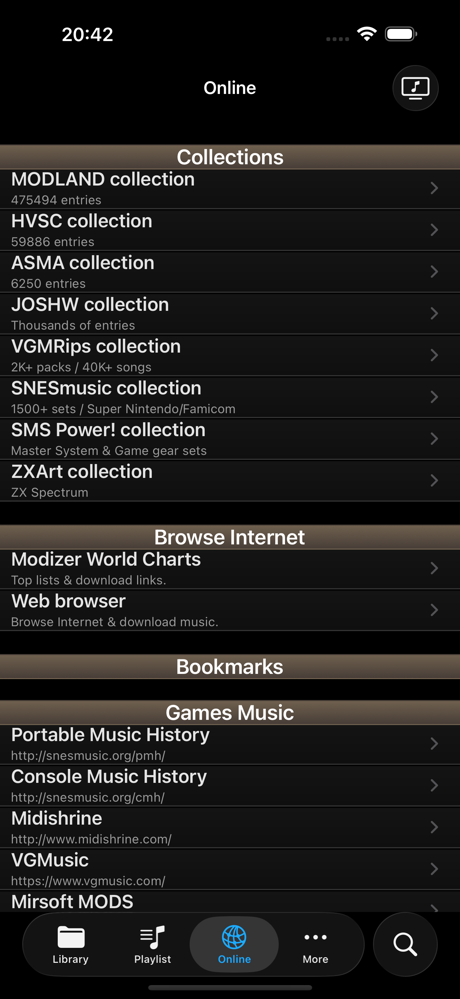
Рабочий сценарий
- Сохраните IT в приложении Files или другой доступной локальной области.
- Импортируйте файл в библиотеку Modizer.
- Запустите воспроизведение и проверьте длительность, начало и финальный переход.
- При наличии нескольких версий модуля подпишите их различающимися именами, чтобы не спутать исходник и Compatibility Export.
- Если мобильное воспроизведение отличается от OpenMPT, вернитесь к совместимой копии IT или сравните рендер WAV; не пытайтесь «лечить» проблему случайным перекодированием.
Что полезно проверять на телефоне
Мобильное устройство удобно как независимая среда проверки. Ошибка, незаметная в рабочем трекере из-за привычного микшера, может проявиться в другом playback engine: чрезмерное панорамирование, неожиданно длинный loop или слишком тихий сэмпл. Но различие само по себе не доказывает повреждение файла — сначала сравните с совместимо сохранённой копией и аудиорендером.
Плюсы Modizer
- можно слушать tracker modules без предварительного перевода всей коллекции в MP3;
- подходит для независимой проверки готового модуля на мобильной платформе;
- ориентирован именно на модульную/chiptune-музыку, а не на случайную ассоциацию расширения.
Минусы Modizer
- не заменяет полноценный редактор IT;
- если требуется изменить ноту, сэмпл или порядок паттернов, файл придётся редактировать в настольном трекере.
Онлайн: конвертация IT в MP3, WAV или OGG через CoolUtils
Онлайн-конвертер CoolUtils полезен, когда задача сводится к получению обычного аудиофайла и устанавливать tracker editor не требуется. На странице IT-конвертера доступны выходные варианты MP3, WMA, MP4, WAV и OGG и параметры аудио, включая bitrate, sample rate и выбор Mono/Stereo. Такой сервис не редактирует паттерны: он относится только к этапу рендера/преобразования.
Порядок действий
- Откройте IT-конвертер и добавьте исходный `.it`.
- Выберите выходной формат. Для последующей обработки берите WAV; для обычного прослушивания можно выбрать MP3 или OGG.
- Проверьте параметры частоты дискретизации и каналов. Не переключайте Stereo в Mono без причины.
- Запустите преобразование.
- Сохраните полученный файл отдельно от исходного модуля.
- Откройте результат в обычном плеере и проверьте, что начало, конец и длительность соответствуют ожидаемой композиции.
Что нельзя делать через онлайн-конвертер
Веб-сервис не подходит для исправления tracker events. Если в исходнике неверная нота, неправильный сэмпл или ошибка порядка паттернов, онлайн-конвертация лишь зафиксирует эту ошибку в готовой звуковой дорожке. Сначала исправьте исходный IT в OpenMPT или Schism Tracker, затем конвертируйте.
Когда этот способ уместен
- нужна одна разовая аудиокопия;
- компьютер не используется для дальнейшего редактирования модуля;
- файл не содержит данных, которые вы не хотите отправлять стороннему веб-сервису;
- достаточно готового звука, а не сохранения tracker structure.
Ограничения
- исходный файл загружается на сторонний сервер;
- нет структурного редактора паттернов;
- не следует ориентироваться на универсальные FAQ-блоки страницы, которые не относятся к модульной музыке; важны фактически доступные элементы IT-конвертера;
- для архивной мастер-копии предпочтительнее локальный контролируемый рендер в WAV/FLAC.
Простой компьютерный плеер: foobar2000 с OpenMPT Module Decoder
Если редактирование не требуется, один из проверяемых современных путей — foobar2000 с компонентом OpenMPT Module Decoder. Компонент использует libopenmpt — библиотеку воспроизведения модулей. Такой вариант удобен пользователю, который хочет добавить IT в обычную музыкальную библиотеку и проигрывать его рядом с другими файлами.
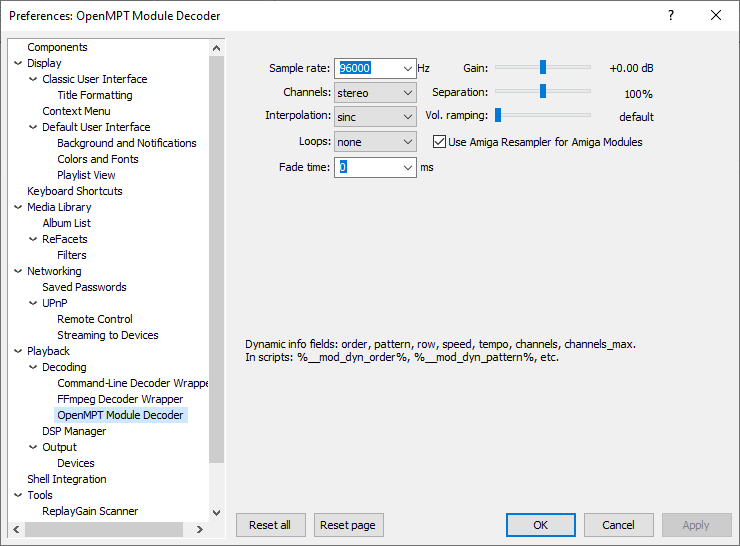
Как понимать этот способ
Сам foobar2000 в данном сценарии выступает оболочкой плеера, а decoding module выполняет libopenmpt. Поэтому наличие обычной установки плеера без нужного компонента нельзя считать гарантией, что IT откроется. И наоборот, успешное воспроизведение не превращает плеер в tracker editor: паттерны и инструменты через этот сценарий не редактируются.
Когда использовать
- нужно слушать большую коллекцию IT без конвертации каждого файла;
- нужен привычный интерфейс музыкального плеера;
- не требуется исправлять содержимое модуля.
Плюсы foobar2000 с OpenMPT Module Decoder
- декодирование основано на libopenmpt;
- можно хранить исходные IT вместо множества заранее созданных MP3;
- подходит для независимой проверки файла после сохранения из трекера.
Минусы foobar2000 с OpenMPT Module Decoder
- требуется соответствующий decoder component;
- нет структурного редактирования;
- результат проверки всё равно стоит сравнивать с рабочим трекером, если важна совместимость специфических эффектов.
Плееры и редакторы IT: не смешивайте разные роли
Плееры, трекеры и декодеры выполняют разные задачи, поэтому длинный перечень программ рядом с расширением .IT сам по себе мало полезен. Для рабочего маршрута проверяйте конкретную роль инструмента: умеет ли он только воспроизводить модуль, позволяет ли менять паттерны и сэмплы, сохраняет ли IT и может ли вывести композицию в обычное аудио.
Особенно осторожно нужно относиться к плеерам с системой внешних декодеров. В одной установке формат может открываться благодаря модульному плагину, в другой — не распознаваться. Устанавливать все программы подряд не требуется. Рабочий критерий проще: у выбранного инструмента должна быть прямо подтверждена работа с Impulse Tracker IT или использоваться известный модульный decoder вроде libopenmpt.
Audacity в этой инструкции не используется как редактор структуры IT. Обычный wave editor уместен после рендера WAV, когда паттерны, инструменты и команды трекера уже сведены в единую аудиодорожку. Для изменения нот, эффектов и сэмплов исходного модуля нужен tracker editor.
Оригинальный Impulse Tracker: когда нужен DOS-сценарий
Оригинальный Impulse Tracker важен для истории формата и проверки поведения старых модулей в родной среде. Его практический сценарий связан с DOS и ретро-конфигурациями, где приходится учитывать память, старые звуковые устройства и ограничения того времени. Для обычного открытия и редактирования IT на современном компьютере такой путь избыточен.
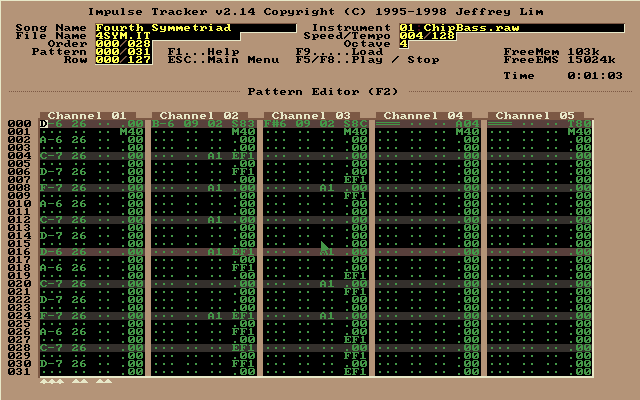
Когда оригинальный редактор оправдан
- нужно исследовать модуль именно в интерфейсе и логике исторического Impulse Tracker;
- проверяется поведение редкого эффекта относительно оригинального движка;
- воссоздаётся ретро-среда или изучается техника создания старых module files.
Почему не стоит переносить старые XP-инструкции буквально
Инструкции эпохи Windows XP часто опираются на DOS-совместимые аудиослои, EMS и драйверы, предназначенные для тогдашних аппаратных ограничений. Современная задача «открыть и отредактировать IT» проще решается OpenMPT или Schism Tracker. Воссоздавать старую программную среду имеет смысл только для ретро-совместимости и проверки поведения оригинального проигрывателя.
Какая логика оригинального трекера сохранилась
Сохраняется сама логика трекера: паттерн как таблица, каналы, сэмплы, инструменты, эффекты и последовательность. Именно эти понятия нужны для понимания IT и сегодня. Необязательно переносить аппаратные настройки Sound Blaster или схемы запуска DOS-программы, чтобы правильно редактировать структуру модуля в современном трекере.
Как правильно конвертировать IT в обычное аудио
Конвертация IT в WAV или MP3 — это по сути рендер. Трекер последовательно исполняет паттерны, применяет эффекты, смешивает каналы и записывает полученный аудиосигнал. Это направление естественное: структурированный проект превращается в готовую волну. Обратная операция устроена принципиально иначе и не восстанавливает исходную структуру.
IT → WAV
WAV удобен как промежуточный мастер перед монтажом. В OpenMPT выберите File → Stream Export, в поле Encoder — WAV, проверьте Sample Rate и Channels, затем экспортируйте всю нужную последовательность. После рендера откройте файл в другом плеере и прослушайте минимум начало, один сложный переход и окончание.
WAV не сохраняет tracker patterns, зато не добавляет потери, характерные для MP3. Поэтому если после конвертации планируется обработка в АудиоМАСТЕР или Audacity, лучше сначала получить WAV, а сжатый файл создавать в самом конце.
IT → FLAC
FLAC также хранит готовую аудиодорожку, но с lossless-сжатием. Он удобен для хранения отрендерированного результата, если WAV занимает лишнее место. Для дальнейшего сложного монтажа выбор между WAV и FLAC обычно определяется совместимостью конкретного редактора и рабочего процесса, а не качеством звучания: корректно декодированный lossless-файл возвращает исходные аудиоданные.
IT → MP3, OGG или Opus
Сжатые форматы подходят для отправки, веб-публикации и повседневного прослушивания. В OpenMPT они доступны в Stream Export. Не создавайте MP3 на промежуточном этапе, затем не редактируйте его и не перекодируйте повторно без необходимости: последовательное lossy-кодирование не возвращает уже отброшенные данные. Сохраните отдельно IT и lossless-мастер.
IT → MIDI
Команда File → Export as MIDI создаёт MIDI sequence. Это не аудиокопия композиции. MIDI описывает музыкальные события и управление, но не переносит встроенные сэмплы как готовый тембр исходного модуля и не обязан воспроизводить все tracker effects так же, как IT. Поэтому MIDI выбирают для дальнейшей работы с нотными событиями и внешними инструментами, а не для точного сохранения звучания.
IT → другой модульный формат
OpenMPT может работать с несколькими собственными редактируемыми module formats, но перевод между ними связан с ограничениями каждого формата. Если целевая система требует другой tracker format, сначала сохраните отдельную копию, проверьте предупреждения редактора и затем сравните результат с исходным IT. Не удаляйте оригинал после успешного открытия новой версии: потерянные расширенные параметры могут обнаружиться только позже на редком эффекте или инструменте.
Почему MP3 или WAV нельзя просто «конвертировать обратно» в полноценный IT
Обычная аудиозапись содержит уже смешанный сигнал. В ней нет явной таблицы «в этой строке канала 3 сыграть C-5 инструментом 07, затем применить такую-то tracker command». Эти решения уже превратились в форму волны. Поэтому универсальный transcoder может завернуть WAV в модуль как один большой сэмпл, но это не восстановит исходную композиционную структуру.
Что получится при помещении целой песни в один сэмпл
Технически можно создать новый модуль, загрузить длинную аудиозапись в sample slot и запустить этот сэмпл одной нотой. Файл при этом становится модульным контейнером, но пользователь не получает исходные партии, паттерны, инструменты и эффекты. Редактируемость почти не отличается от обычной волны. Такой результат нельзя называть полноценным восстановлением IT.
Почему специализированные конвертеры между игровыми форматами — другое
spc2it — специализированный преобразователь SPC в IT. Это узкий технический маршрут для конкретного структурированного входного формата. Его существование не означает, что произвольный MP3 можно аналогично разобрать на исходные tracker events: такой преобразователь использует сведения о структуре именно своего входного формата.
Что делать, если исходный IT потерян
- сохранить WAV/MP3 как звуковой референс;
- создать новый модуль и вручную восстановить партии, если нужна именно tracker structure;
- извлечь пригодные фрагменты как новые сэмплы, если это разрешено для конкретного материала;
- не ожидать, что автоматическая конвертация вернёт точные исходные номера инструментов, эффекты и порядок паттернов.
Почему один IT иногда звучит по-разному в разных программах
Модульный формат описывает не только звуковые данные, но и правила их исполнения. Исторические трекеры имели собственные особенности обработки команд, частот, огибающих и совместимости. Современные движки стараются воспроизводить эти особенности, но файл, использующий расширения конкретного редактора, может вести себя иначе в более строгом плеере.
Расширения OpenMPT и Compatibility Export
OpenMPT позволяет использовать расширенные возможности даже при работе с IT. Для собственного проекта это удобно, но другой tracker может проигнорировать часть данных. Compatibility Export предназначен именно для создания более переносимой версии IT без несовместимых расширений OpenMPT. После экспорта сравните обе версии на независимом плеере.
Петли сэмплов
Неправильный loop легко принять за ошибку декодера. Если нота неожиданно щёлкает или обрывается, проверьте начало и конец цикла в sample editor. При замене сэмпла следите, чтобы новые loop points соответствовали его форме волны. Проблема, одинаково слышимая в нескольких плеерах, чаще указывает на сам модуль, а не на одно приложение.
Огибающие и поведение новых нот
Инструмент может использовать volume/panning envelopes и правила взаимодействия последовательных нот. Различие особенно заметно на длинных звуках и быстрых партиях. Для диагностики выберите короткий участок, где расхождение слышно стабильно, и сравнивайте его после каждой правки, а не всю композицию целиком.
Эффекты и темп
Если расхождение появляется только после определённой строки, изучите effect column и команды изменения скорости/темпа. Ошибочный эффект может сдвинуть все последующие события и создать впечатление, что файл «повреждается к середине». При таком симптоме нужно искать первую строку, после которой расходятся два воспроизведения.
Как выбрать формат результата
| Сценарий | Формат | Причина |
|---|---|---|
| Продолжать редактировать ноты, инструменты и паттерны | IT | Сохраняется tracker structure |
| Хранить максимально переносимую копию IT | IT через Compatibility Export | Убираются несовместимые расширения OpenMPT для этого формата |
| Монтаж готовой композиции | WAV | Обычный несжатый аудиопоток хорошо подходит как промежуточный мастер |
| Lossless-архив отрендерированной песни | FLAC | Сжатие без потерь при сохранении готового аудиосигнала |
| Отправка и повседневное прослушивание | MP3 / OGG / Opus | Компактнее lossless-файлов |
| Перенос музыкальных событий в другую рабочую среду | MIDI | Передаёт последовательность событий, но не является точной копией тембров IT |
Хорошая практика — хранить минимум две сущности: исходный/отредактированный IT и lossless-рендер. Первая нужна для будущих музыкальных правок, вторая фиксирует проверенное звучание. MP3 создаётся уже из lossless-мастера или напрямую после финальной проверки, но не должен становиться единственной сохранившейся копией работы.
Практические сценарии: что делать в зависимости от задачи
Нужно только узнать, что внутри неизвестного IT
Откройте файл в OpenMPT или xmp. Сначала убедитесь, что программа распознаёт его как Impulse Tracker module, затем посмотрите длительность и число паттернов/сэмплов и прослушайте композицию. Ничего не сохраняйте поверх исходника до окончания проверки.
Нужно заменить один звук, не меняя мелодию
Работайте во вкладке Samples/Instrument в OpenMPT. Определите, какой sample slot реально используется нужными нотами, загрузите замену, настройте loop и громкость, прослушайте несколько паттернов, где звук встречается. Затем сохраните новый IT под другим именем и создайте контрольный WAV.
Нужно исправить одну неверную ноту
Найдите позицию и pattern row, измените note event, проверьте соседние effect/volume columns. Если паттерн используется повторно и остальные повторы менять нельзя, сначала отделите вариацию в новый паттерн.
Нужно отправить песню человеку, у которого нет tracker player
Не отправляйте только IT. Сделайте Stream Export в WAV/FLAC или конечный MP3/OGG, проверьте результат в обычном плеере и отправляйте готовую аудиокопию. IT можно приложить отдельно как исходный проект, если он нужен получателю.
Нужно слушать IT на телефоне
На Android используйте ZXTune, на iPhone/iPad — Modizer. Это позволяет сохранить модуль как модуль. Если требуется максимальная совместимость со всеми бытовыми приложениями, дополнительно создайте MP3 или другой совместимый конечный аудиофайл через обычный аудиопроцесс, но исходный IT храните отдельно.
Нужно обработать уже готовое звучание на Windows
Сначала экспортируйте IT в WAV в OpenMPT. Затем откройте WAV в АудиоМАСТЕР, выполните постобработку и сохраните итог. Если во время монтажа обнаружена музыкальная ошибка, исправляйте её в IT, а не маскируйте в волне.
Нужно подготовить IT для другого старого трекера
Сделайте резервную копию, используйте Compatibility Export и тестируйте именно экспортированную копию в целевой программе. Не добавляйте расширенные возможности, которые целевой tracker не понимает. Контрольный WAV исходной версии помогает быстро услышать, где появилось различие.
Частые ошибки и способы исправления
Файл имеет расширение .IT, но OpenMPT его не открывает
Причина: неверное расширение, повреждение или файл другого типа. Что делать: не переименовывайте его в WAV/MP3. Проверьте происхождение и сигнатуру, затем откройте файл в независимом модульном плеере или трекере. Если несколько инструментов с поддержкой IT не распознают файл, проверяйте содержимое файла и целостность копии, а не ассоциацию расширения в системе.
Вместо песни открывается один инструмент
Причина: файл имеет тип инструмента Impulse Tracker, а не тип песни. Что делать: сверить расширение: .ITI загружается как инструмент, а .IT — как модуль композиции. Не воспринимайте ITI как повреждённую песню и не меняйте расширение вручную.
После замены сэмпла звук стал щёлкать
Причина: loop points или границы волны не подходят новому сэмплу. Что делать: открыть Sample Editor, проверить начало/конец цикла и прослушать ноту на нескольких высотах. Если loop не нужен, убрать его вместо попытки скрыть щелчок общим фильтром после рендера.
После экспорта WAV композиция заканчивается раньше
Причина: выбран не весь диапазон Stream Export, неправильно определён subsong или в модуле есть логика завершения, которую вы не проверили. Что делать: повторно открыть Stream Export, проверить Play Selection и рендерить всю нужную последовательность. Сравнить время окончания с воспроизведением внутри tracker.
В MP3 слышно иначе, чем в OpenMPT
Причина: нужно отделить различие кодирования от различия рендера. Что делать: сначала экспортировать WAV. Если WAV совпадает с OpenMPT, проблема связана с последующим кодированием/настройками. Если WAV уже отличается, проверять Stream Export, диапазон, каналы и сам модуль.
После сохранения IT по-другому играет в старом плеере
Причина: расширения OpenMPT или различия playback engine. Что делать: использовать Compatibility Export, затем проверить полученную копию в целевом плеере. Не перезаписывать единственный исходник.
После IT → MIDI пропали оригинальные тембры
Причина: MIDI не содержит встроенные сэмплы IT как готовое звучание модуля. Что делать: если нужен точный звук, экспортировать WAV/FLAC. MIDI использовать для передачи музыкальных событий в другую среду, где инструменты назначаются заново.
MP3 не удаётся превратить обратно в нормальный IT
Причина: структура проекта была утрачена при рендере. Что делать: искать исходный IT или вручную реконструировать композицию. Автоматическое перекодирование MP3 в контейнер `.it` не восстановит ноты и effects.
Телефон видит файл, но не позволяет редактировать
Причина: мобильное приложение работает как player. Что делать: использовать мобильный плеер для прослушивания, а структурные изменения выполнять на компьютере в OpenMPT/Schism Tracker.
Модуль звучит нормально, но обычный плеер его не открывает
Причина: обычный плеер не обязан поддерживать tracker modules. Что делать: либо использовать модульный decoder, например сценарий foobar2000 + OpenMPT Module Decoder, либо отрендерить WAV/MP3.
После конвертации резко вырос размер файла
Причина: модуль содержит компактное описание исполнения и сэмплы, а WAV хранит готовый PCM-поток всей длительности. Что делать: хранить WAV как мастер, а для повседневного обмена создавать FLAC или сжатую конечную копию. Больший WAV сам по себе не означает ошибку.
Как проверить результат после редактирования или конвертации
Проверка должна быть отдельным этапом, а не коротким нажатием Play сразу после Save. Сначала контролируется сам модуль, затем совместимая копия, затем аудиорендер. Так можно понять, на каком именно этапе появилось расхождение.
- Сохраните исходник отдельно. У вас должна остаться версия, которую можно открыть до всех экспериментов.
- Перезапустите отредактированный IT. Закройте документ и откройте сохранённый файл заново, чтобы исключить ситуацию, когда корректно звучит только состояние в памяти.
- Проверьте изменённые места. Прослушайте несколько секунд до правки и после неё.
- Проверьте повторно используемые паттерны. Если менялся паттерн, убедитесь, что другие его появления не были изменены случайно.
- Проверьте loops. Особенно длинные ноты и удерживаемые инструменты.
- Проверьте переходы последовательности. Ошибки order list часто слышны только между разделами.
- Сделайте WAV. Сравните его с воспроизведением в трекере.
- Откройте WAV обычным плеером. Он должен воспроизводиться независимо от поддержки IT.
- Только затем создавайте MP3/OGG. Сравните начало, громкий участок и финальное затухание.
- Для переносимости проверьте второй движок. Например, IT после Compatibility Export можно прослушать через xmp, ZXTune или foobar2000 с OpenMPT decoder.
Мини-чек-лист перед публикацией
- длительность экспортированного файла ожидаемая;
- нет тишины вместо отдельных инструментов;
- нет щелчков на зацикленных сэмплах;
- финал не обрезан;
- стереопанорама не была случайно сведена в mono;
- исходный IT сохранён отдельно;
- для внешнего обмена проверена совместимая версия, если она нужна.
Что выбрать новичку, опытному пользователю и для разовой задачи
| Сценарий | Выбор | Почему |
|---|---|---|
| Windows, нужно исправить IT и затем сделать MP3 | АудиоМАСТЕР + OpenMPT | Структурные правки остаются в tracker, постобработка — в wave editor |
| Нужно только изменить паттерны и сохранить IT | OpenMPT | Нативное редактирование Impulse Tracker modules |
| Нужен интерфейс в духе классического Impulse Tracker на macOS/Linux | Schism Tracker | Кроссплатформенный tracker с сохранением IT |
| Linux, нужно быстро проверить файл | xmp | Командный player показывает сведения о модуле |
| Android | ZXTune | Подтверждённое воспроизведение IT |
| iPhone/iPad | Modizer | Мобильный player модульной/chiptune-музыки на libopenmpt и других движках |
| Без установки, нужен только обычный аудиофайл | CoolUtils | Браузерная конвертация |
| Обычная музыкальная библиотека на компьютере | foobar2000 + OpenMPT Module Decoder | Прослушивание IT через libopenmpt без структурного редактора |
| Ретро-исследование | Оригинальный Impulse Tracker | Аутентичная среда и историческое поведение |
Главный критерий — не количество функций вообще, а сохранение нужного уровня данных. Для нот и паттернов нужен tracker. Для готовой волны — аудиоредактор. Для телефона — player. Для разовой конвертации — локальный рендер или веб-конвертер. Смешивание этих ролей обычно и приводит к неверным ожиданиям вроде «почему MP3-редактор не показывает инструменты IT».
Подробно о сохранении: Save, Save As, Save Copy и экспорт — это разные операции
В OpenMPT важно не путать четыре группы команд. Ошибка здесь опаснее, чем выбор неидеального битрейта, потому что можно лишиться исходного редактируемого состояния или подумать, что WAV заменил IT.
File → Save
Сохраняет текущий модуль под текущим именем и в текущем модульном формате. Используйте после того, как уже создана резервная копия и вы уверены, что хотите обновить этот файл.
File → Save As
Сохраняет документ под новым именем/в другой папке и делает новую копию текущим рабочим документом. Удобно для ветки проекта вроде song_edit.it.
File → Save Copy
Создаёт отдельную копию, но не меняет рабочий путь текущего документа. Удобно для моментального snapshot перед рискованной правкой.
File → Compatibility Export
Создаёт совместимую версию исходного tracker format без специфических расширений OpenMPT. Команда нужна, когда важна переносимость IT в другие программы. Она не предназначена для получения WAV.
File → Stream Export
Рендерит песню в потоковый аудиоформат. Исходный IT остаётся редактируемым модулем, а полученный WAV/FLAC/MP3 уже не содержит tracker structure. Используйте для прослушивания, публикации и последующего wave editing.
File → Export as MIDI
Создаёт MIDI sequence. Это отдельный тип экспорта для событий, а не точная аудиозапись.
Практический разбор элементов OpenMPT, которые чаще всего нужны именно для IT
При ошибке в IT важно сразу выбрать правильную рабочую область OpenMPT. Pattern Editor отвечает за ноты и команды, Sample Editor — за форму и параметры сэмпла, Instrument Editor — за карту сэмплов и огибающие. Разделение этих задач помогает исправлять конкретный элемент проекта, не затрагивая остальные части модуля.
Pattern Editor: где искать музыкальные события
Pattern Editor — первое место для ошибок мелодии, ритма, эффекта или инструмента в конкретный момент. В отличие от piano roll, событие расположено в ячейке строки и канала. При поиске ошибки сначала включите Follow Song и посмотрите, через какую строку проходит курсор в момент проблемного звука. Затем остановите воспроизведение и изучите все колонки этого канала на нескольких соседних строках. Ошибка может быть не в ноте, а в ранее установленном effect command, который продолжает влиять на последующие события.
Для ритмически повторяющихся ошибок сравните одинаковые позиции нескольких паттернов. Если только один повтор отличается, проверьте, не используется ли отдельный паттерн или другой instrument number. Такой метод быстрее, чем на слух перебирать все samples.
Order List: почему правильный паттерн может играть в неправильном месте
Паттерны не обязаны идти по числовому порядку. Последовательность может вызвать паттерн 00, затем 03, затем снова 00 и только потом 01. Поэтому «Pattern 12» не означает «двенадцатую минуту» или даже двенадцатую часть песни. Для перестройки композиции сначала работайте с order/sequence, а содержимое pattern меняйте только если сама музыка внутри блока должна отличаться.
При диагностике пропущенного куплета сравните количество позиций последовательности до и после редактирования. Если паттерн существует, но не звучит, причина может быть в том, что он больше не включён в order list.
Sample Editor: как не испортить loop
Перед обработкой зацикленного сэмпла запишите или визуально запомните исходные loop start/end. Операции resample, обрезка и замена содержимого меняют длину звука, а старые координаты цикла могут перестать соответствовать музыкальной фазе. После изменения удерживайте ноту достаточно долго, чтобы услышать несколько повторов loop. Одного короткого Preview недостаточно для выявления щелчка на границе.
Команда Normalize полезна, когда сэмпл записан тихо, но не должна применяться механически ко всем samples. В модуле относительная громкость является частью аранжировки: увеличение каждого источника до максимума меняет баланс и повышает риск перегрузки при суммировании каналов. Сначала сравните конкретный звук в контексте песни.
Remove DC Offset относится к форме волны отдельного сэмпла. Если ось сигнала заметно смещена, коррекция может убрать постоянную составляющую. Это не универсальное средство «очистки шума» и не заменяет музыкальную проверку после применения.
Instrument Editor: когда один номер управляет несколькими сэмплами
В instrument mode один инструмент способен назначать разные samples разным нотам. Это удобно для multisample-инструментов, но создаёт ловушку: пользователь меняет один sample slot и слышит изменение только в части диапазона. В этом случае нужно смотреть Sample Map и определять, какой sample получает конкретная нота.
Огибающая громкости влияет на атаку, удержание и затухание независимо от формы wave data. Если новый sample обрывается раньше ожидаемого, сравните volume envelope и note behavior с соседним исправно работающим инструментом. Не растягивайте сам WAV только потому, что инструментальная огибающая настроена слишком коротко.
Preview и контекстное прослушивание
Preview Sample и Preview Instrument нужны для быстрой проверки источника, но окончательное решение принимайте в контексте pattern. Один и тот же sample на другой ноте, с effect command или в смеси нескольких каналов звучит иначе. Хороший цикл проверки: Preview → короткий loop текущего паттерна → воспроизведение перехода между двумя паттернами → полная песня.
Как отделить ошибку источника от ошибки микса
Если один инструмент кажется слишком тихим, сначала Preview показывает его собственный уровень. Затем в паттерне проверяется volume column и эффекты. Только после этого имеет смысл смотреть общий рендер. Так можно избежать ситуации, когда пользователь усиливает sample, хотя проблема была в локальной команде громкости одного события.
Контроль качества при экспорте: параметры, которые нельзя выбирать вслепую
Encoder
Encoder определяет контейнер и способ кодирования. Для редактирования после OpenMPT выбирайте WAV или FLAC, потому что повторная обработка lossless-источника не добавляет потери кодека. MP3/Ogg/Opus выбирайте для конечной копии. Не ориентируйтесь на расширение, набранное вручную в имени: формат должен быть выбран самим encoder.
Sample Rate
Частота дискретизации экспортируемого файла влияет на объём данных и дальнейшую совместимость. Увеличение частоты относительно рабочего процесса не восстанавливает информацию, которой нет в исходных samples. Если нет конкретного требования целевой системы, сохраните согласованную частоту и избегайте нескольких ненужных пересэмплирований по цепочке.
Channels
Стерео-модуль следует выводить в stereo, если конечная задача не требует mono. Сведение в один канал может изменить баланс элементов, которые в IT разведены по панораме. Проверяйте результат на наушниках или системе, где различие каналов слышно явно.
Dither
Dither применяют при уменьшении bit depth, чтобы сделать ошибки квантования менее коррелированными с сигналом. Для обычного пользователя важнее не «включить максимальное качество», а не добавлять лишнюю обработку без изменения bit depth. Сохраняйте настройки осмысленно и фиксируйте мастер-версию отдельно.
Диапазон рендера
В Stream Export можно выбрать всю композицию, subsong или участок sequence. Если нужен полный трек, именно этот параметр проверяйте первым при обрезанном результате. Если, наоборот, нужно экспортировать короткий loop для дальнейшего монтажа, задайте диапазон намеренно и пометьте файл как fragment, чтобы не спутать с мастер-рендером.
Теги
Метаданные удобны для готового MP3/другого поддерживающего теги формата, но они не исправляют структуру модуля. Сначала добейтесь корректного звучания, затем заполняйте название/автора и другие поля. Для технической проверки лучше иметь имена файлов, которые однозначно показывают версию рендера.
Когда нужны VLC media player , Winamp и AIMP
Медиаплеер нужен, когда задача ограничивается контрольным прослушиванием, а паттерны и сэмплы менять не требуется. Если уже установленный плеер распознаёт конкретный IT и воспроизводит его без ошибок, можно использовать его для быстрой проверки. Если файл не открывается, не меняйте расширение и не устанавливайте случайные codec packs: выберите приложение с модульным декодером, который прямо работает с Impulse Tracker IT.
VLC media player, Winamp и AIMP в этой статье не используются для структурных правок. Даже успешное воспроизведение не даёт возможности изменить pattern row или Sample Map. Для таких задач возвращайтесь к OpenMPT/Schism.
MadTracker относится к tracker editors, но для практического маршрута важнее конкретная поддержка IT: открытие проекта, сохранение модульного формата и предсказуемый экспорт. Если эти операции не подтверждены для установленного инструмента, используйте OpenMPT или Schism Tracker вместо экспериментов с единственным экземпляром файла.
Безопасная работа с коллекцией старых IT
Старые модульные коллекции часто лежат в ZIP/RAR-подобных архивах, игровых ресурсах или папках с десятками вариантов. При массовой обработке полезно разделить каталог на неизменяемые исходники и рабочие копии. Не начинайте с пакетной перезаписи всех файлов новым трекером.
Рекомендуемая структура папок
- original/ — исходные IT только для чтения;
- edited/ — модифицированные модули;
- compatible/ — версии после Compatibility Export;
- render_lossless/ — WAV или FLAC;
- delivery/ — MP3/OGG/Opus для отправки и прослушивания.
Такая схема не является требованием формата, но предотвращает типичную ошибку — потерю единственного исходника после сохранения поверх него. Она особенно полезна, если после редактирования нужно сравнивать несколько playback engines.
Как называть версии
В имени файла достаточно фиксировать назначение, а не случайный номер попытки: track-original.it, track-edited.it, track-compatible.it, track-master.wav. Это делает проверку воспроизводимой и снижает риск отправить не ту копию.
Вопросы и ответы
IT — это аудиофайл или проект?
Это tracker module: файл хранит структуру исполнения и звуковые ресурсы. Он действительно содержит аудиоданные в виде сэмплов, но не эквивалентен одной готовой WAV/MP3-дорожке.
Можно ли открыть IT двойным щелчком в Windows?
Только если система уже связала `.it` с программой, которая поддерживает Impulse Tracker modules. Надёжнее первый раз открыть файл через File → Open в OpenMPT и убедиться, что он распознаётся корректно.
Можно ли слушать IT без OpenMPT?
Да. Для этой задачи подходят специализированные module players: xmp, ZXTune на Android, Modizer на iPhone/iPad или foobar2000 с OpenMPT Module Decoder. Они не заменяют редактор паттернов.
Почему я не вижу в WAV отдельных инструментов?
Stream Export уже смешал исполнение в готовый аудиопоток. Чтобы менять отдельные инструменты, вернитесь к IT до рендера.
Как получить MP3 без потери исходного IT?
Не используйте Save поверх модуля как «конвертацию». В OpenMPT выполните Stream Export в WAV/MP3, а `.it` сохраните отдельно. Если нужен постмонтаж, сначала сделайте WAV и только в конце создайте MP3.
Что выбрать: WAV или FLAC?
Оба варианта подходят для lossless-копии готового рендера. WAV проще как несжатый рабочий обмен, FLAC экономит место. Выбор определяется дальнейшей программой и workflow.
Можно ли сделать IT из MIDI?
MIDI содержит события и timing, поэтому перенос ближе к tracker structure, чем MP3, но это всё равно не готовый эквивалент исходного IT: нужно назначать инструменты/сэмплы и проверять преобразование паттернов. В OpenMPT поддерживается экспорт IT в MIDI; обратные процессы требуют отдельной настройки проекта.
Почему IT после Compatibility Export может немного измениться?
Смысл Compatibility Export — убрать расширения, которые не относятся к исходной спецификации и могут быть проигнорированы другим tracker. Если проект использовал такие возможности, более совместимая копия способна отличаться. Поэтому после экспорта нужна контрольная прослушка.
Что такое ITI?
ITI — инструмент Impulse Tracker, а не полная песня. Его загружают в инструментальный раздел поддерживающего трекера.
Что такое ITS?
ITS — формат сэмпла Impulse Tracker. Он относится к отдельному звуковому ресурсу проекта.
Почему один плеер открывает IT, а другой — нет?
Поддержка модульных форматов зависит от декодера и набора компонентов конкретной установки. Один плеер может распознавать IT через встроенный или подключённый module decoder, а другой — не иметь такого компонента. Это не повод переименовывать файл: для проверки используйте трекер или плеер с поддержкой Impulse Tracker IT.
Нужен ли оригинальный Impulse Tracker для редактирования старого IT?
Нет. OpenMPT нативно редактирует Impulse Tracker modules, а Schism Tracker специально воспроизводит интерфейсный подход Impulse Tracker и сохраняет IT. Оригинальная DOS-программа нужна прежде всего для ретро-сценария и исследования исторического поведения.
Можно ли редактировать IT на Android или iPhone так же, как в OpenMPT?
Разобранные мобильные приложения используются как плееры. Для полноценной структурной правки этой инструкции нужен настольный tracker editor.
Онлайн-конвертер безопаснее локальной программы?
По умолчанию нет: веб-конвертация требует отправки файла стороннему сервису. Для приватного или ценного проекта локальный рендер даёт больше контроля над тем, где находится исходник.
Как понять, что экспорт действительно завершён правильно?
Не ориентируйтесь только на наличие нового файла. Сверьте длительность, начало, переходы, длинные ноты, финал и стерео. Затем откройте WAV/MP3 в независимом обычном плеере.
Зачем хранить и IT, и WAV?
IT сохраняет редактируемую структуру, а WAV фиксирует проверенное звучание в обычном аудиоформате. Эти файлы решают разные задачи и взаимно не заменяют друг друга.
Итог: какой маршрут использовать
Для Windows, когда нужно не только открыть модуль, но и подготовить обычный аудиофайл, наиболее контролируемый маршрут — OpenMPT для структуры и АудиоМАСТЕР для постобработки уже отрендерированного WAV. Если нужен только IT и его tracker data, достаточно OpenMPT. Для интерфейса в духе классического Impulse Tracker на macOS/Linux подходит Schism Tracker; для быстрой Linux-проверки — xmp; для телефона — ZXTune или Modizer; для разовой браузерной конвертации — CoolUtils.
Ключевое правило формата простое: исправляйте ноты, эффекты, сэмплы и порядок паттернов до рендера. После Stream Export вы работаете уже с готовой звуковой волной. Храните исходный IT, отдельно сохраняйте совместимую копию при необходимости и делайте lossless-мастер перед конечным MP3/OGG. Тогда конвертация не лишает вас возможности вернуться к редактируемой композиции.
 *EXE — расширение исполняемого файла. Сайт является партнером проекта