
Файл с расширением .tta содержит звук, сжатый кодеком True Audio без потери исходных PCM-данных. Проблема этого формата не в качестве, а в совместимости: далеко не каждый плеер или редактор имеет декодер TTA, а обычное двойное нажатие по файлу может закончиться сообщением о неизвестном расширении. Для разных задач нужны разные инструменты. Чтобы только прослушать запись, достаточно плеера с TTA-декодером; чтобы изменить исполнителя, альбом или обложку, нужен редактор тегов; для обрезки, нормализации, эффектов и другого монтажа удобнее сначала декодировать TTA в WAV или FLAC и уже затем работать со звуковой дорожкой. Ниже эти сценарии разобраны отдельно, чтобы конвертация, редактирование метаданных и изменение самого аудио не смешивались в одну операцию.
Что такое TTA и что хранится в файле .tta
TTA расшифровывается как True Audio. Это lossless-кодек: при корректном декодировании из сжатого потока восстанавливаются исходные аудиоданные без необратимого отбрасывания информации. True Audio работает с многоканальным PCM разрядностью 8, 16 и 24 бита. В заголовке TTA сохраняются параметры, по которым декодер понимает структуру записи: число каналов, количество бит на сэмпл, частота дискретизации и общее число сэмплов. Поэтому перед конвертацией важно не только выбрать новый формат, но и не изменить эти параметры случайно.
В отличие от MP3 или AAC, TTA не уменьшает объём за счёт психоакустического удаления части звука. При преобразовании TTA в другой lossless-формат, например FLAC, можно сохранить аудиоданные без потерь, если не включать ресэмплинг, изменение количества каналов, уменьшение разрядности или обработку эффектами. Если же TTA перекодировать в MP3 или AAC, результат уже будет lossy: вернуть отброшенные при таком кодировании данные последующей конвертацией в FLAC или WAV невозможно.
У TTA есть и метаданные. Формат допускает ID3v1, ID3v2 и APEv2. Это отдельный слой данных: название композиции, исполнитель, альбом, номер трека, год, жанр и обложка могут меняться без обработки самой звуковой дорожки. Именно поэтому фраза «редактировать TTA» требует уточнения: правка тегов и монтаж звука — две технически разные задачи.
| Формат | Сжатие | Что происходит со звуком | Когда удобен |
|---|---|---|---|
| TTA | Без потерь | Декодируется в исходные PCM-данные | Хранение существующей коллекции TTA, работа с совместимыми плеерами |
| FLAC | Без потерь | При неизменных параметрах сохраняет PCM без необратимых потерь | Архив и повседневная lossless-библиотека с широкой программной поддержкой |
| WAV PCM | Обычно без сжатия | Хранит PCM напрямую | Монтаж, обработка и промежуточный файл, когда размер не критичен |
| ALAC | Без потерь | Lossless-кодирование PCM | Совместимые программы и устройства экосистемы Apple |
| MP3 | С потерями | Часть данных необратимо отбрасывается при кодировании | Совместимость и небольшой размер файла |
| AAC | С потерями | Использует lossy-кодирование | Телефоны, веб-публикации и сценарии, где важнее размер, чем lossless-архив |
TTA и CUE: почему рядом с аудиофайлом бывает второй файл
В музыкальных архивах встречается связка большого файла .tta и небольшого текстового файла .cue. В таком варианте TTA может содержать непрерывное аудио всего альбома, а CUE описывает логические границы композиций и связанные с ними сведения. Сам .cue не содержит звук. Если сохранить только TTA, альбом продолжит воспроизводиться как единая дорожка, но автоматическое разбиение по трекам может быть потеряно. Поэтому при переносе, резервном копировании и конвертации такой коллекции .tta и .cue следует держать вместе.
Проверить наличие CUE особенно важно до массовой конвертации. Если обработать один большой TTA как обычную песню, на выходе получится один большой FLAC, WAV или MP3. Если цель — получить отдельные композиции, нужен инструмент, который умеет читать cue sheet и использовать его индексные точки. На macOS эту задачу напрямую решает XLD; на Android AIMP поддерживает CUE при воспроизведении. Для других программ поддержку CUE нужно проверять отдельно, а не считать её следствием того, что программа умеет открыть TTA.
Что проверить перед открытием и конвертацией
До любых изменений сохраните исходный TTA отдельно. Это особенно важно перед пакетным переименованием тегов, разбиением альбома по CUE и перекодированием в lossy-формат. Затем определите задачу: от неё зависит и программа, и подходящий формат результата.
- Нужно только прослушать запись. Используйте проигрыватель с подтверждённым TTA-декодером. Перекодирование не требуется.
- Нужно изменить теги. Откройте TTA в Mp3tag и сохраните метаданные. Перекодировать аудиопоток ради изменения исполнителя или обложки не нужно.
- Нужно вырезать фрагмент, изменить громкость, применить эквалайзер или эффект. Декодируйте TTA в WAV без снижения разрядности и частоты, затем редактируйте этот WAV в аудиоредакторе.
- Нужна более широкая lossless-совместимость. Конвертируйте TTA в FLAC, не меняя sample rate, число каналов и разрядность.
- Нужен небольшой файл для телефона или отправки. Экспортируйте в MP3 или AAC, понимая, что это уже преобразование с потерями.
- Рядом лежит .cue. Сначала решите, нужен один файл альбома или отдельные треки; иначе можно выполнить конвертацию не в той структуре.
Если программа показывает технические свойства исходника, запишите частоту дискретизации, число каналов и разрядность до конвертации. Для 24-битной записи особенно опасно автоматически выбрать 16-битный WAV: файл останется WAV и будет воспроизводиться нормально, но точность представления сигнала уже уменьшится.
Как открыть и редактировать TTA в Windows
Для Windows практичнее разделить цепочку на декодирование и редактирование. Программа АудиоМАСТЕР работает с WAV, FLAC, MP3, OGG и другими распространёнными аудиоформатами, но прямой импорт TTA в этой инструкции не используется: поддержка такого входа не подтверждена. Поэтому TTA сначала декодируется в WAV или FLAC, после чего звук редактируется в программе АудиоМАСТЕР. Такой порядок сохраняет исходник и не приписывает редактору неподтверждённую функцию.
АудиоМАСТЕР : основной способ редактировать звук из TTA
Этот способ нужен, когда задача выходит за рамки простого воспроизведения: необходимо обрезать начало или конец, удалить лишний участок, изменить громкость, настроить эквалайзер, добавить эффект или подготовить новый файл для публикации. Сначала получите из TTA промежуточный WAV. Если исходник 24-битный, декодер должен создать 24-битный PCM; если 16-битный — 16-битный. Не переводите исходник в MP3 перед монтажом: иначе lossy-кодирование произойдёт ещё до обработки.
Шаг 1. Получите WAV без изменения параметров исходника
Используйте foobar2000 с TTA Audio Decoder, Audio Transcoder, Total Audio Converter или FFmpeg — эти способы разобраны ниже. Цель первого шага одна: создать WAV с той же частотой, числом каналов и разрядностью, что у TTA. Если редактор нужен только для одной операции, исходный .tta всё равно оставьте нетронутым.
Шаг 2. Откройте WAV в программе АудиоМАСТЕР
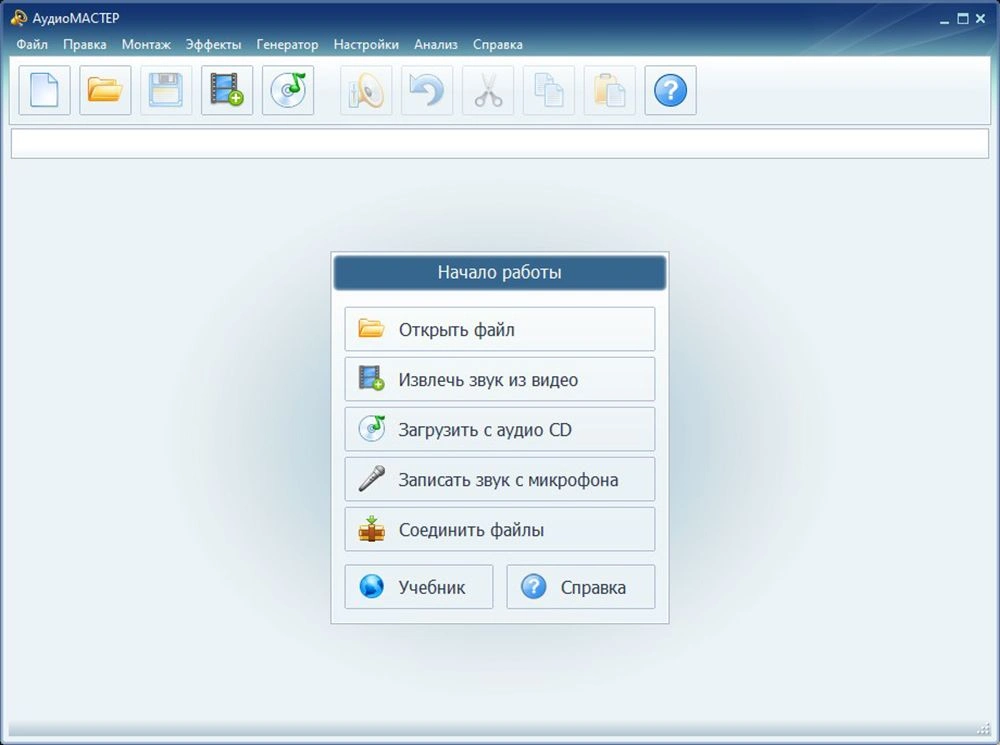
Запустите редактор и нажмите «Открыть файл». В окне выбора укажите подготовленный WAV. После загрузки в рабочей области появится осциллограмма. По ней удобно видеть паузы, пики и границы фрагментов.
Шаг 3. Выделите участок и выполните нужную обработку
Чтобы изменить только часть записи, выделите её на осциллограмме мышью. Для удаления фрагмента используется инструмент с ножницами или клавиша Delete; отдельный участок можно сохранить командой «Файл» → «Сохранить выделенное». В редакторе также доступны изменение громкости, темпа, эквалайзер, подавление шумов, эхо и реверберация. Применяйте только те операции, которые нужны по задаче: любой эффект меняет аудиоданные, поэтому после него результат уже не является побитовой копией декодированного TTA, даже если финальный формат FLAC или WAV.

Шаг 4. Сохраните результат в подходящем формате
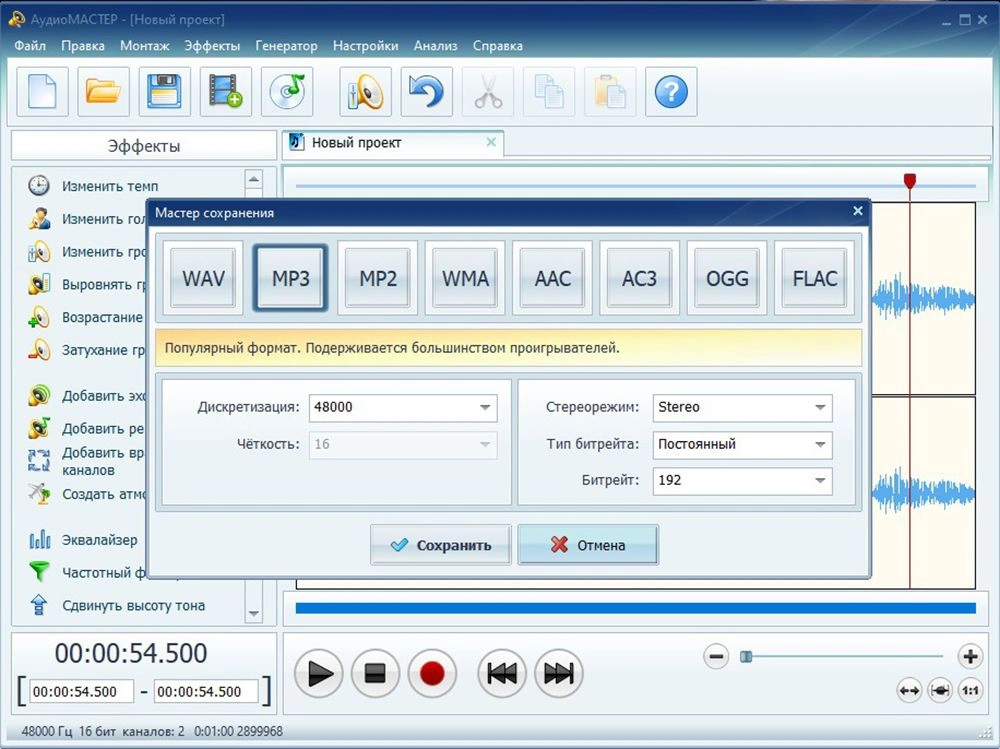
Откройте «Файл» → «Сохранить как». В окне сохранения доступны WAV, MP3, MP2, WMA, AAC, AC3, OGG и FLAC. Для дальнейшего монтажа или lossless-архива выбирайте WAV либо FLAC. Для компактной копии — MP3 или AAC. В настройках экспорта проверяйте частоту дискретизации, режим каналов, битрейт и доступную для выбранного формата разрядность. Не меняйте стерео на моно и не уменьшайте частоту только ради того, чтобы значение выглядело «стандартным».
Шаг 5. Сравните результат с исходником
После экспорта откройте новый файл и проверьте начало, середину и конец записи. Для lossless-сценария дополнительно сопоставьте длительность, частоту дискретизации, число каналов и разрядность. Если целью был монтаж, небольшое изменение длительности ожидаемо только там, где вы сознательно вырезали или добавили участок. Если обработка не предполагала изменения каналов, стереозапись должна остаться стерео.
Плюсы:
- после декодирования TTA можно выполнять полноценный монтаж по осциллограмме, а не только менять контейнер или теги;
- есть отдельные инструменты для обрезки, громкости, темпа, эквалайзера, шумоподавления, эхо и реверберации;
- можно сохранить обработанную дорожку обратно в lossless-формат WAV или FLAC;
- параметры экспорта позволяют контролировать частоту, каналы и другие свойства результата.
Минусы:
- прямой импорт TTA не подтверждён, поэтому нужен промежуточный lossless-файл;
- дополнительное действие обязательно, если задача состоит именно в обработке звука из TTA;
- эффекты, нормализация и другие изменения сигнала исключают побитовую идентичность исходному аудио, даже при сохранении в lossless.
foobar2000 : воспроизведение и декодирование через TTA Audio Decoder

Для foobar2000 есть отдельный компонент TTA Audio Decoder, предназначенный для декодирования True Audio/.TTA. Такая связка удобна в Windows: плеер можно использовать для проверки исходника и как первый этап перед редактированием. При установленном декодере TTA добавляется в обычный плейлист, после чего файл можно прослушать или передать во встроенный Converter.
- Откройте настройки компонентов foobar2000 и установите TTA Audio Decoder. После добавления компонента перезапустите плеер, если он этого требует.
- Добавьте .tta в плейлист. Если дорожка начинает воспроизводиться и программа показывает корректную длительность, декодер распознал поток.
- Для подготовки файла к монтажу выберите конвертацию и задайте lossless-назначение. WAV удобен как промежуточный PCM-файл; FLAC — как более компактная lossless-копия.
- Не задавайте новый sample rate и не включайте DSP, если задача — получить максимально прямое декодирование без обработки.
- После завершения откройте результат и проверьте свойства. Затем WAV можно передать в АудиоМАСТЕР.
При работе с коллекцией сначала обработайте один тестовый трек. Если у файла есть обложка и расширенные теги, проверьте их перенос отдельно: звуковая идентичность и сохранность метаданных — разные критерии.
Плюсы:
- поддержка TTA подтверждается отдельным декодером для foobar2000;
- можно сначала прослушать исходник, а затем декодировать его в более распространённый формат;
- удобен как контрольный плеер перед массовой обработкой.
Минусы:
- поддержка TTA требует отдельного компонента;
- foobar2000 не заменяет полноценный waveform-редактор, если нужно вырезать, реставрировать или обрабатывать звук визуально.
Mp3tag : изменить теги TTA без перекодирования звука
Mp3tag нужен в другом сценарии: когда аудио устраивает, а исправить требуется только метаданные. TTA входит в поддерживаемые форматы: программа читает ID3v1, ID3v2, APEv1 и APEv2, а записывает ID3v1, ID3v2 и APEv2. Это позволяет менять сведения о композиции без промежуточного WAV и без перекодирования аудиопотока.

- Добавьте папку с TTA или перетащите нужные файлы в окно Mp3tag.
- Выберите один трек. Слева доступны поля тегов, а справа — список файлов. Исправьте Title, Artist, Album, номер трека, год, жанр и другие необходимые значения.
- Для нескольких треков выделите всю группу и изменяйте только общие поля, например Album или Album Artist. Поля, которые должны различаться между композициями, не заменяйте одним значением.
- Сохраните изменения. После этого закройте и снова откройте один файл в плеере, чтобы убедиться, что новые данные читаются.
- Если коллекция использует CUE, не считайте редактирование тегов самого большого TTA автоматическим редактированием всех записей в cue sheet: структура CUE должна проверяться отдельно.
Такой способ предпочтительнее конвертации, если проблема только в неправильном исполнителе или обложке. Переводить TTA в FLAC, править теги там, а затем снова менять формат — лишняя операция.
Плюсы:
- прямая работа с тегами TTA;
- нет необходимости декодировать и перекодировать звук;
- подходит для пакетной правки коллекции.
Минусы:
- программа не предназначена для вырезания фрагментов и обработки waveform;
- при массовой правке легко перезаписать индивидуальные поля одним общим значением, поэтому сначала стоит сохранить копию метаданных или исходных файлов.
Audio Transcoder : локальная конвертация TTA в WAV, FLAC и ALAC
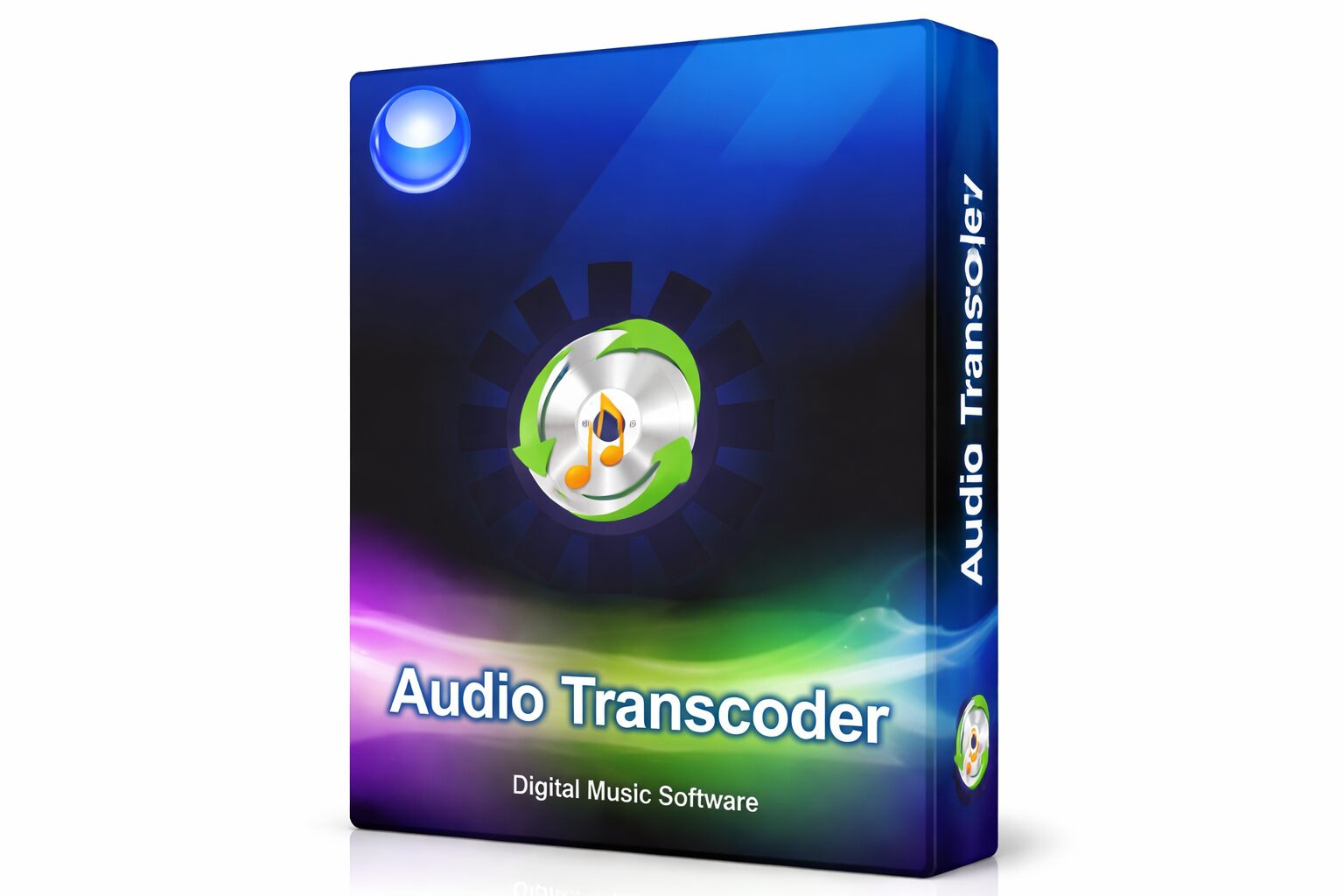
Audio Transcoder подходит, когда требуется не монтаж, а пакетная конвертация на Windows. Программа принимает TTA и сохраняет результат в WAV, FLAC, ALAC, AAC, MP3, OGG, WMA и другие форматы. Она умеет переносить теги при конвертации и обрабатывать несколько файлов за один запуск. Поэтому её удобно использовать для двух задач: получить промежуточный WAV перед обработкой в программе АудиоМАСТЕР или перевести коллекцию TTA в более распространённый lossless-формат.
- Добавьте .tta в список конвертации. Для альбома сначала проверьте, не является ли один большой файл образом с отдельным .cue.
- Выберите формат назначения. Для дальнейшего редактирования используйте WAV; для постоянного lossless-хранения — FLAC или ALAC, если именно этот формат нужен целевой программе.
- Проверьте профиль качества. При lossless-конвертации не уменьшайте sample rate и число каналов. Не включайте нормализацию или другие преобразования, если требуется только сменить кодек.
- При пакетной работе убедитесь, что перенос тегов включён и что имена выходных файлов не конфликтуют между собой.
- Запустите преобразование, затем откройте несколько файлов из начала, середины и конца пакета. Для коллекции проверяйте не только воспроизведение, но и исполнителя, альбом, номера треков и обложки.
Для большого архива этот подход удобнее браузерного: файлы остаются на компьютере, не приходится ждать повторной загрузки каждого альбома, а одинаковый профиль можно применить к группе записей. Но CUE следует рассматривать отдельно: наличие поддержки TTA как входного формата ещё не означает, что конкретная версия программы корректно разделит TTA-образ по cue sheet.
Плюсы:
- прямая поддержка TTA как исходного аудиоформата;
- есть WAV, FLAC и ALAC для lossless-сценариев;
- пакетная обработка и сохранение тегов подходят для больших коллекций;
- файлы не требуется отправлять на сторонний сервер.
Минусы:
- программа решает прежде всего задачу конвертации, а не детального монтажа waveform;
- параметры пакетного профиля нужно проверить на одном треке до обработки всей библиотеки.
Total Audio Converter: TTA как редкий входной формат
Total Audio Converter отдельно перечисляет TTA среди поддерживаемых редких типов аудио. В интерфейсе сначала выбирается папка и отмечаются нужные файлы, затем на панели задаётся формат назначения. Для вывода доступны распространённые варианты, включая WAV, FLAC, OGG, AAC, WMA, APE и MP3. Программа позволяет менять битрейт, частоту дискретизации и число каналов и работает с пакетами файлов.
- Откройте папку, в которой находится TTA, и отметьте нужные записи.
- Выберите WAV или FLAC, если необходимо сохранить lossless-цепочку. MP3 или AAC используйте только для отдельной компактной копии.
- В мастере параметров оставьте исходную частоту и число каналов. Если создаёте WAV, сопоставьте разрядность с исходником.
- Начните обработку кнопкой Start.
- После завершения сверяйте длительность и свойства выходного файла. При пакетной работе выборочно проверьте несколько записей, а не только первую.
В Total Audio Converter разбиение по CUE рассчитано на FLAC и APE; считать эту функцию автоматически применимой к TTA+CUE нельзя. Для разделения именно TTA-образа используйте инструмент с явной поддержкой такого сценария, например XLD на macOS, либо сначала обработайте копию одного альбома и проверьте границы треков.
Плюсы:
- программа принимает TTA как входной аудиоформат;
- локальная пакетная обработка без загрузки исходников в веб-сервис;
- контроль частоты, битрейта и каналов;
- сохранение метаданных предусмотрено при конвертации.
Минусы:
- поддержка CUE документирована не для TTA, а для FLAC и APE;
- изменяемые параметры качества требуют внимания: случайный downmix или ресэмплинг изменит аудио.
VLC media player : быстро проверить, воспроизводится ли TTA
VLC полезен как простой контрольный плеер. В перечне аудиокодеков VLC присутствует TrueAudio, поэтому файл TTA можно использовать для проверки декодирования и прослушивания без предварительной конвертации. Это особенно удобно, когда пользователь получил неизвестный .tta и сначала хочет понять, исправен ли файл.

- Перетащите .tta в окно VLC или откройте файл через меню работы с медиа.
- Дождитесь начала воспроизведения и проверьте длительность. Если она выглядит реалистично и дорожка проигрывается от начала до конца, декодер распознал поток.
- Проверьте несколько участков записи. Единичный щелчок при старте не равен доказательству повреждения всего файла; повторяющиеся обрывы в одном и том же месте требуют дополнительной проверки другим декодером.
- Если VLC открывает TTA, а монтажная программа — нет, проблема, скорее всего, в поддержке формата конкретным редактором. Не нужно переименовывать расширение .tta в .wav: это не меняет кодек.
VLC не нужен как обязательный промежуточный этап, если вы уже используете foobar2000, Audio Transcoder или FFmpeg. Его роль — быстрое воспроизведение и диагностика, а не правка тегов или точный монтаж.
Плюсы:
- TrueAudio присутствует в списке поддерживаемых кодеков;
- можно проверить файл без предварительной конвертации;
- подходит для быстрой диагностики ситуации «редактор не открывает, но сам файл исправен».
Минусы:
- не заменяет специализированный редактор метаданных;
- не является основным инструментом для waveform-монтажа и контроля lossless-экспорта.
Какие Windows-способы требуют отдельной проверки
Winamp, Windows Media Player, KMPlayer, XMMS, jetAudio, SUPER и XRECODE не включены в основные способы этой инструкции. У таких программ поддержка редкого формата может зависеть от конкретной сборки, внешнего декодера или плагина. Перед использованием проверяйте копию одного TTA и не переносите настройки на всю коллекцию, пока не подтверждены воспроизведение, длительность и параметры результата.
AnyMP4 Audio Converter также не используется здесь как рабочий TTA-конвертер: TTA отсутствует среди перечисленных входных аудиоформатов продукта. Для редкого расширения наличие знакомой кнопки «Convert» недостаточно — сначала должна быть подтверждена поддержка самого входного кодека.
Практическое правило простое: если поддержка TTA у программы не подтверждена, сначала проверяйте копию одного файла. Не устанавливайте кодек-паки, не правьте системный реестр и не переименовывайте расширение в надежде «сделать WAV»: эти действия не добавляют приложению TTA-декодер.
Как открыть и конвертировать TTA на macOS
XLD: TTA, lossless-конвертация и работа с CUE
X Lossless Decoder (XLD) — один из наиболее предметных вариантов для macOS. В списке декодируемых форматов программы присутствует .tta; XLD умеет воспроизводить и конвертировать поддерживаемые аудиофайлы, а также разбивать их по cue sheet. Среди форматов назначения есть WAV, AIFF, FLAC, Apple Lossless, AAC, MP3 и другие. Для владельца TTA-альбома это позволяет решить сразу две задачи: перевести запись в более распространённый lossless-формат или получить отдельные треки по CUE.

Как конвертировать отдельный TTA
- Откройте настройки XLD и задайте формат вывода. Для сохранения без потерь выбирайте FLAC, WAV или Apple Lossless. Для последующего монтажа удобнее WAV; для медиатеки — FLAC или ALAC в зависимости от программ и устройств.
- Не задавайте принудительное изменение sample rate, если задача — только сменить кодек.
- Откройте .tta в XLD и запустите преобразование.
- После окончания откройте выходной файл и сравните длительность, число каналов и частоту дискретизации с исходником.
Как разделить TTA-альбом по CUE
- Поместите .tta и соответствующий .cue в одну папку. Если cue sheet содержит относительное имя аудиофайла, не переименовывайте TTA до проверки.
- Откройте в XLD именно .cue. Программа использует индексные точки из cue sheet для формирования списка композиций.
- Проверьте названия и границы треков до запуска массового экспорта. Ошибка в самом .cue будет воспроизведена и в результате.
- Выберите lossless-формат назначения и запустите обработку.
- Проверьте переход между двумя соседними треками. Для концертных альбомов и непрерывных миксов это важнее, чем просто убедиться, что каждый файл отдельно открывается.
Если CUE ссылается на другое имя файла, XLD не сможет автоматически сопоставить разметку с аудио. В таком случае сначала исправьте строку FILE в копии cue sheet или верните аудиофайлу исходное имя. Не меняйте временные метки INDEX без понимания структуры диска: именно они определяют точки разделения.
Плюсы:
- XLD декодирует TTA напрямую;
- есть lossless-вывод в FLAC, WAV и Apple Lossless;
- поддерживается разбиение аудиофайлов по CUE;
- один инструмент закрывает воспроизведение, декодирование и подготовку альбома к медиатеке.
Минусы:
- это прежде всего декодер и конвертер, а не многодорожечный аудиоредактор;
- ошибки внутри cue sheet не исправляются автоматически, поэтому разметку альбома нужно проверять до экспорта.
Как конвертировать TTA в Linux и других системах через командную строку
FFmpeg : контроль параметров без графического интерфейса

FFmpeg содержит демультиплексор и декодер TTA, поэтому подходит для воспроизводимого сценария, где важны точные команды и одинаковый результат на нескольких компьютерах. Главное преимущество командной строки — параметры преобразования видны явно. Это особенно полезно для 24-битных файлов, которые нельзя без проверки отправлять в 16-битный PCM.
Шаг 1. Посмотрите свойства исходника
До конвертации выполните:
ffprobe -hide_banner "input.tta"В выводе найдите частоту дискретизации, число каналов и описание аудиопотока. Эти сведения нужны для контроля результата. Если исходный файл многоканальный, не добавляйте параметр, сводящий его в stereo, если downmix не является вашей задачей.
Шаг 2. Переведите TTA в FLAC без ресэмплинга
ffmpeg -i "input.tta" -map_metadata 0 -c:a flac "output.flac"Команда декодирует TTA и кодирует аудио во FLAC. Здесь не заданы -ar и -ac, поэтому вы не просите FFmpeg принудительно менять частоту или количество каналов. -map_metadata 0 переносит метаданные из первого входа в выходной файл в той мере, в какой целевой контейнер и поля допускают соответствующее отображение.
Шаг 3. При необходимости создайте WAV с контролируемой разрядностью
Для 16-битного исходника используйте PCM_S16LE:
ffmpeg -i "input.tta" -map_metadata 0 -c:a pcm_s16le "output.wav"Если исходник подтверждён как 24-битный, задайте 24-битный PCM:
ffmpeg -i "input.tta" -map_metadata 0 -c:a pcm_s24le "output.wav"Не выбирайте pcm_s24le только ради «повышения качества» 16-битного исходника: увеличение контейнерной разрядности не восстанавливает информацию, которой не было в исходных данных. И наоборот, pcm_s16le для исходного 24-битного сигнала уменьшает точность.
Шаг 4. Если нужен MP3, создайте отдельную компактную копию
ffmpeg -i "input.tta" -map_metadata 0 -c:a libmp3lame -b:a 320k "output.mp3"Это уже lossy-операция. Исходный TTA или lossless-копию FLAC удалять после неё не следует, если важна возможность вернуться к исходному качеству. Значение 320 кбит/с уменьшает степень сжатия по сравнению с низкими битрейтами, но MP3 всё равно остаётся форматом с потерями.
Шаг 5. Проверьте результат
ffprobe -hide_banner "output.flac"Сопоставьте длительность, sample rate и каналы с данными input.tta. Для WAV также проверьте выбранный PCM-кодек. Если вы не применяли монтаж, фильтры, downmix и ресэмплинг, длительность должна совпадать с исходной в пределах особенностей отображения временной шкалы.
Плюсы:
- поддержка TTA реализована на уровне FFmpeg;
- команды удобно повторять для большого числа файлов и автоматизировать;
- явно контролируются кодек назначения, метаданные и разрядность WAV;
- одинаковый подход подходит Linux и другим системам, где доступен FFmpeg.
Минусы:
- ошибка в параметрах командной строки применяется буквально, поэтому перед пакетной обработкой нужен тест;
- нет визуальной waveform-области для монтажа;
- перенос тегов между форматами зависит от того, какие поля поддерживает целевой контейнер.
Как открыть TTA на Android
AIMP : воспроизведение TTA и альбомов с CUE
Мобильная версия AIMP для Android прямо включает TTA в список аудиоформатов и поддерживает CUE sheets. Поэтому приложение подходит для телефона или планшета, когда требуется слушать TTA без предварительной конвертации. При этом встроенный редактор тегов AIMP для Android перечисляет APE, MP3, FLAC, OGG и M4A, но не TTA. Следовательно, воспроизведение TTA и редактирование его метаданных здесь нельзя смешивать: для тегов лучше использовать Mp3tag на компьютере.
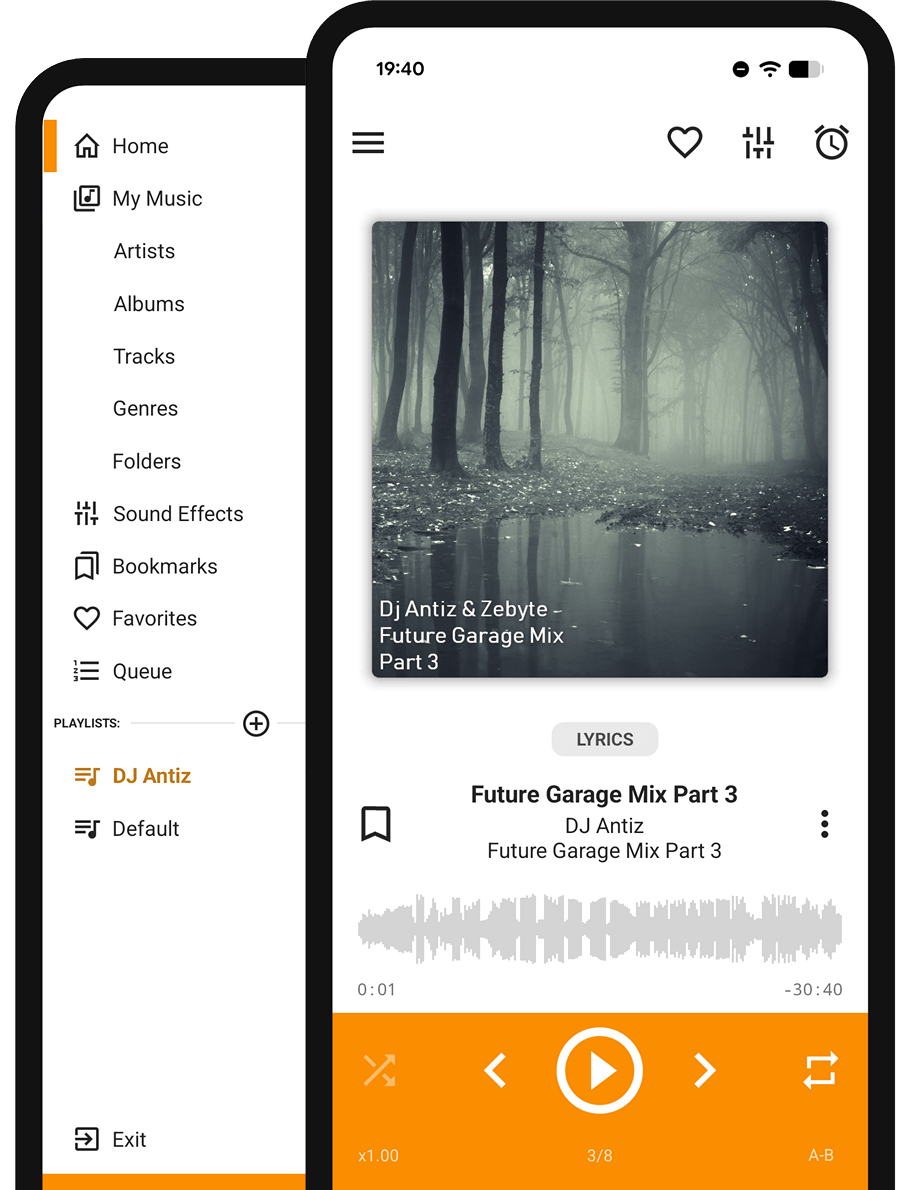
- Откройте файловый браузер AIMP и перейдите к папке, где хранится .tta.
- Добавьте файл или папку в плейлист. Если рядом находится .cue, не переносите только аудиофайл отдельно от разметки.
- Запустите воспроизведение. Проверьте длительность и переходы между композициями, если используется CUE.
- Если цель — экономить место, не перекодируйте единственный архивный экземпляр прямо на телефоне. Создайте отдельную MP3/AAC-копию на компьютере, сохранив исходный TTA или FLAC.

Плюсы:
- AIMP для Android воспроизводит TTA напрямую;
- поддерживаются cue sheets, что полезно для образов альбомов;
- для прослушивания не требуется заранее переводить файл в MP3 или FLAC.
Минусы:
- встроенный Tag Editor для Android не включает TTA в список редактируемых форматов;
- для серьёзного монтажа звука мобильный плеер не заменяет настольный редактор.
Как открыть TTA на iPhone и iPad
Pentaton: воспроизведение True Audio из локальных файлов
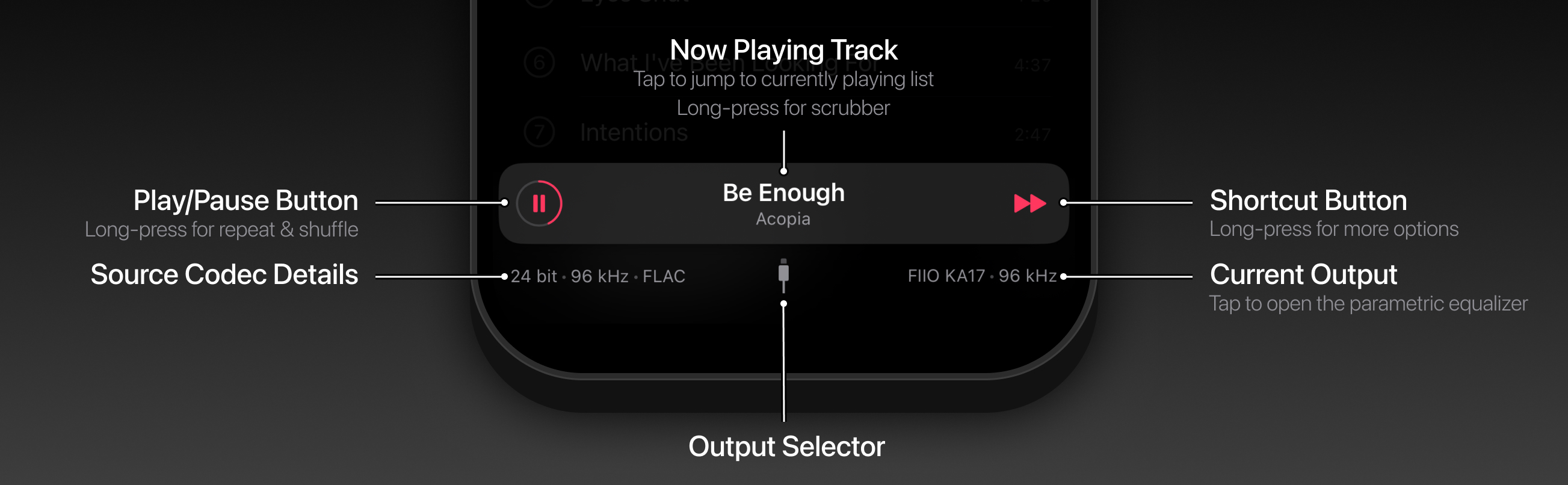
Pentaton для iPhone и iPad включает True Audio в список поддерживаемых форматов. Приложение работает с локальными файлами и источниками, доступными через системный Files, поэтому TTA можно хранить на устройстве и воспроизводить без обязательного преобразования в MP3. Это решение для прослушивания, а не для глубокой обработки waveform.
- Поместите .tta в доступную приложению папку через Files.
- Откройте аудиофайл в Pentaton и дождитесь появления панели воспроизведения.
- Проверьте начало и конец трека. Если файл получен из большой архивной коллекции, убедитесь, что перенос завершился полностью.
- Если iPhone нужен только для повседневного прослушивания и TTA занимает слишком много места для вашей медиатеки, создайте отдельную AAC-копию на компьютере или в проверенном конвертере, а lossless-оригинал сохраните отдельно.
Плюсы:
- Pentaton воспроизводит True Audio без предварительной конвертации;
- не нужно менять формат только ради воспроизведения;
- работает с локальными файлами на iPhone и iPad.
Минусы:
- сценарий ориентирован на прослушивание, а не на профессиональный монтаж TTA;
- для массового изменения тегов и конвертации коллекции удобнее компьютер.
Как конвертировать TTA онлайн
Онлайн-конвертер уместен для одного или нескольких файлов, когда не хочется настраивать настольный декодер. Но для lossless-аудио есть два принципиальных вопроса: куда загружается исходник и какие параметры сервис выставляет на выходе. Само слово FLAC или WAV ещё не гарантирует, что частота, число каналов и разрядность останутся прежними. Поэтому в каждом сервисе сначала проверяйте настройки, а после конвертации — свойства результата.
Convertio: TTA в FLAC, WAV или MP3 с контролем параметров
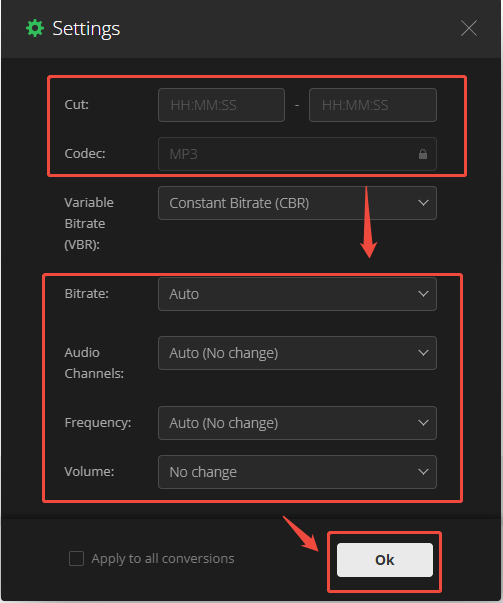
У Convertio действуют отдельные направления TTA→FLAC, TTA→WAV и TTA→MP3. В режиме TTA→WAV доступны PCM_S16LE, PCM_S24LE и PCM_S32LE, а для каналов и частоты есть значение Auto (No change). Это важнее, чем кажется: если исходный TTA 24-битный, а для WAV выбрать 16-битный PCM, получится корректно воспроизводимый файл, но исходная разрядность будет уменьшена.
- Добавьте TTA и выберите целевой формат. Для lossless-архива предпочтителен FLAC; для дальнейшего редактирования — WAV; для компактной копии — MP3.
- Откройте Advanced или настройки аудио.
- Для FLAC оставьте каналы и частоту в режиме Auto (No change), если не требуется осознанное изменение.
- Для WAV сначала выясните разрядность исходника. 16-битному TTA соответствует PCM_S16LE, 24-битному — PCM_S24LE. Не выбирайте 32 бита как «улучшение»: увеличение разрядности контейнера не создаёт новых данных.
- Запустите конвертацию и сохраните результат. После этого обязательно откройте свойства файла в локальном инструменте и сравните их с исходными.
Без регистрации Convertio ограничивает размер загружаемого файла, поэтому браузерный способ удобнее для отдельных треков, чем для крупных TTA-образов. Обработка выполняется в облаке: записи, которые нельзя передавать стороннему сервису, следует конвертировать локально.
Плюсы:
- есть прямые направления TTA→FLAC, TTA→WAV и TTA→MP3;
- можно не менять каналы и sample rate;
- для WAV доступен явный выбор 16-, 24- и 32-битного PCM.
Минусы:
- исходник загружается на сервер;
- лимит загрузки ограничивает крупные альбомные образы;
- WAV по умолчанию требует внимания к выбранному PCM-кодеку, иначе 24-битный исходник можно понизить до 16 бит.
ezyZip: конвертация TTA в браузере с локальной обработкой
ezyZip отличается от обычных серверных конвертеров тем, что обработка медиа выполняется локально в браузере с использованием WebAssembly. TTA поддерживается как входной аудиоформат; пошаговый сценарий ниже показывает преобразование TTA→AAC. Исходник не требуется отправлять на удалённый сервер, но браузеру и устройству всё равно нужны достаточные память и производительность для обработки файла.
Шаг 1. Выберите TTA
Нажмите кнопку выбора TTA или перетащите файл в область конвертера. До обработки крупного файла закройте лишние вкладки браузера: локальная конвертация использует ресурсы устройства.

Шаг 2. Запустите преобразование
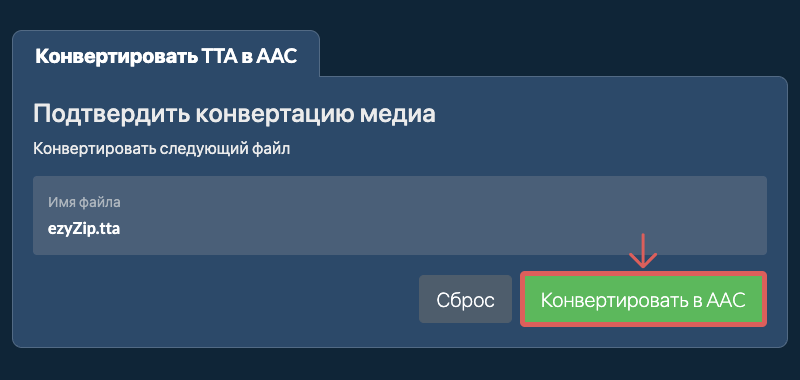
После добавления исходника нажмите кнопку конвертации. На скриншоте показан TTA→AAC, поэтому этот конкретный пример является lossy-сценарием. Если нужен lossless-результат, выбирайте доступное направление в FLAC или другой формат без потерь; не используйте AAC только потому, что он показан в примере интерфейса.
Шаг 3. Сохраните готовый файл
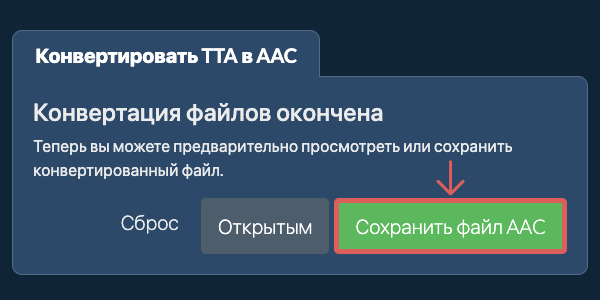
После завершения локальной обработки используйте кнопку сохранения результата. Сразу воспроизведите полученный файл и проверьте его длительность. Для lossless-формата дополнительно сравните технические параметры с TTA.
Плюсы:
- TTA входит в перечень поддерживаемых аудиоформатов;
- браузерная обработка выполняется локально, поэтому исходник не нужно загружать на сервер;
- не требуется устанавливать отдельную программу для разовой операции.
Минусы:
- производительность и доступная память зависят от браузера и устройства;
- показанный пошаговый пример использует AAC, то есть lossy-назначение; для сохранения без потерь нужен отдельный lossless-формат;
- для постоянной пакетной работы настольный конвертер удобнее.
Aspose : серверная конвертация TTA с настройками аудио

В веб-приложении Aspose есть отдельная конвертация TTA и варианты вывода AAC, AIFF, FLAC, M4A, MP3, WAV, WMA, AC3, CAF и OGG. В настройках доступны кодек, громкость, VBR, аудиобитрейт и обрезка. Наличие этих параметров удобно для целевого экспорта, но одновременно создаёт риск непреднамеренно изменить звук: для простой TTA→FLAC конвертации не включайте изменение громкости или обрезку.
- Добавьте TTA в область конвертера.
- Выберите FLAC или WAV для lossless-сценария либо MP3/AAC, если нужен компактный файл.
- Не меняйте громкость и не задавайте диапазон обрезки, если требуется только сменить формат.
- Запустите преобразование и сохраните результат.
- Так как обработка выполняется на сервере, не используйте веб-сервис для материалов, которые по условиям проекта нельзя передавать третьей стороне. Для таких файлов подходят локальные программы или браузерная локальная обработка.
Обработанные файлы удаляются с серверов через 24 часа. Это ограничивает срок хранения, но не превращает облачную конвертацию в локальную: исходник всё равно передаётся внешнему сервису.
Плюсы:
- есть отдельный TTA-конвертер и несколько lossless/lossy направлений;
- доступны дополнительные настройки аудио и обрезка;
- подходит для разовой операции в браузере.
Минусы:
- обработка выполняется на сервере;
- лишние настройки вроде громкости и trim способны изменить результат, если включить их без необходимости.
AnyConv: простой вариант без тонкой настройки
AnyConv имеет TTA-конвертер и подходит для пользователя, которому важен минимальный набор действий: выбрать файл, указать формат назначения и получить результат. Максимальный размер загружаемого файла в AnyConv составляет 100 МБ. Поэтому решение удобно для отдельных треков, но не для каждого большого TTA-образа.
- Выберите .tta.
- Укажите FLAC или WAV, если нужно сохранить lossless-цепочку, либо MP3 для компактной копии.
- Запустите конвертацию.
- После сохранения проверьте результат локально, потому что упрощённый интерфейс даёт меньше контроля над разрядностью и другими техническими параметрами, чем FFmpeg или специализированный настольный конвертер.
Плюсы:
- минимум действий;
- есть отдельная работа с TTA;
- подходит для разовой конвертации небольшого трека.
Минусы:
- ограничение размера делает сервис неудобным для крупных файлов;
- меньше контроля над параметрами lossless-выхода.
MiConv: TTA среди аудиоформатов
MiConv принимает TTA как один из аудиоформатов и подходит как дополнительный браузерный способ. Рабочий процесс типичен: выбрать исходный файл, указать формат назначения, выполнить конвертацию и сохранить результат. Главное ограничение здесь не в числе кликов, а в контроле параметров: если интерфейс не показывает исходную разрядность и настройки вывода, качество следует проверять после операции отдельным локальным инструментом.
Плюсы:
- TTA присутствует в перечне аудиоформатов;
- не нужна установка отдельного приложения;
- подходит как резервный вариант для единичного файла.
Минусы:
- для технически строгой lossless-конвертации удобнее инструмент с явным контролем разрядности, каналов и sample rate;
- загрузка в веб-сервис не подходит для конфиденциальных записей.
Converter App: TTA в FLAC или MP3 без регистрации
Converter App сохраняет отдельную страницу TTA и предлагает как минимум направления TTA→FLAC и TTA→MP3. Схема состоит из трёх действий: добавить .tta, выбрать формат назначения и запустить преобразование. Для задачи «сделать TTA совместимее» важнее выбрать правильное направление: FLAC оставляет lossless-цепочку, MP3 создаёт компактную lossy-копию.
- Добавьте TTA кнопкой выбора файла или перетаскиванием.
- Выберите FLAC, если исходник требуется сохранить без необратимого lossy-кодирования, либо MP3 для совместимости.
- Запустите конвертацию и после получения файла проверьте длительность и свойства локально.
Регистрация для базовой конвертации не требуется. Загруженные и преобразованные файлы автоматически удаляются из системы в течение двух часов. Это всё равно серверный сценарий: для конфиденциальной записи безопаснее выбрать локальную обработку.
Плюсы:
- есть отдельные TTA→FLAC и TTA→MP3;
- не нужна учётная запись для базовой операции;
- задан короткий срок автоматического удаления файлов.
Минусы:
- файл передаётся на сервер;
- по сравнению с FFmpeg и Convertio меньше явного контроля над разрядностью PCM и другими техническими параметрами.
Online Audio Convert: много направлений из TTA
Online Audio Convert имеет отдельный TTA-конвертер и перечисляет направления TTA→AAC, AC3, AIFF, AMR, AU, CAF, FLAC, M4A, MP3, OGA, OGG, OPUS, WAV, WMA, WV и другие. В расширенных настройках аудио доступны sample rate и channels, поэтому сервис полезнее конвертера, который даёт выбрать только расширение.
- Откройте TTA-конвертер и добавьте исходный файл.
- Выберите формат назначения. Для сохранения без потерь используйте FLAC или WAV; для компактной копии — MP3/AAC.
- Откройте расширенные настройки и не меняйте sample rate или channels без конкретной причины.
- Запустите преобразование и после сохранения результата проверьте свойства локально.
Интерфейс показывает возможность работы с крупными файлами, но перед многогигабайтной загрузкой всё равно практичнее оценить время передачи и конфиденциальность. Локальный конвертер не зависит от скорости исходящего соединения.
Плюсы:
- широкий набор направлений из TTA;
- есть настройки частоты и числа каналов;
- можно выбрать lossless и lossy-вывод в одном интерфейсе.
Минусы:
- веб-обработка требует передачи исходника;
- чем больше доступно настроек, тем важнее не включить ресэмплинг или downmix случайно.
ConvertFree: до десяти TTA за одну загрузку
ConvertFree поддерживает преобразования из TTA и в TTA и принимает до десяти файлов размером до 100 МБ каждый за одну операцию. Это удобно для небольшой папки с отдельными треками, но не решает проблему одного крупного TTA-образа, если он превышает лимит.
- Выберите один или несколько TTA.
- Укажите нужный формат вывода.
- Запустите преобразование и дождитесь статуса готовности.
- Сохраните результаты и выборочно проверьте каждый тип исходника из пакета: 16-битный, 24-битный, stereo или другой вариант, который есть в коллекции.
Загруженные файлы удаляются через 24 часа. Поскольку обработка выполняется на сервере, этот способ следует использовать только для аудио, которое разрешено передавать внешнему сервису.
Плюсы:
- до десяти файлов в одной операции;
- есть конвертация как из TTA, так и в TTA;
- подходит для небольшой серии треков без установки программы.
Минусы:
- 100 МБ на файл может не хватить для большого lossless-образа;
- обработка серверная;
- пакет не стоит запускать без проверки профиля на одном треке.
Jedok / Docpose: TTA-конвертер с небольшим бесплатным лимитом
Jedok использует инфраструктуру Docpose и имеет отдельные направления TTA. Без регистрации действует небольшой лимит загрузки и одновременной обработки, поэтому сервис рациональнее рассматривать как резервный вариант для короткого файла, а не как средство миграции lossless-библиотеки.
- Добавьте .tta через Select Files или перетаскивание.
- Выберите формат назначения из доступных.
- Нажмите Convert и сохраните результат.
- Проверьте новый файл локально, особенно если исходник 24-битный или многоканальный.
Файлы хранятся до 24 часов; удалить их можно раньше через файловый раздел. Для большого альбома лимит бесплатного режима делает локальный способ заметно практичнее.
Плюсы:
- отдельные TTA-направления;
- понятная трёхшаговая схема;
- установлен срок автоматического удаления.
Минусы:
- очень небольшой бесплатный лимит для TTA;
- серверная обработка;
- не подходит как основной способ для большой lossless-коллекции.
ConvertFiles: TTA-конвертер с лимитом до 250 МБ
В ConvertFiles исходный TTA добавляется перетаскиванием или через выбор файла, затем выбирается формат назначения и запускается Convert. Лимит загрузки достигает 250 МБ. Это больше, чем у ряда простых сервисов, но один образ альбома всё равно может оказаться крупнее.
- Добавьте TTA.
- Выберите FLAC или WAV для lossless-результата либо другой формат под конкретную совместимость.
- Нажмите Convert.
- После получения файла не полагайтесь только на описание формата в интерфейсе сервиса: технические свойства проверяйте по самому результату через ffprobe или другой медианализатор.
Наличие рабочего маршрута TTA не гарантирует, что универсальный конвертер сохранит все исходные параметры автоматически. Поэтому после скачивания результата проверяйте сам файл: codec, sample rate, channels, bit depth и длительность важнее рекламных описаний формата.
Плюсы:
- отдельный TTA-конвертер;
- лимит до 250 МБ;
- простой процесс из трёх шагов.
Минусы:
- крупный альбом может не уложиться в лимит;
- тонкие параметры lossless-выхода контролируются хуже, чем в FFmpeg.
ConverterTools: TTA среди поддерживаемых аудиоформатов
ConverterTools включает TTA в список поддерживаемых типов аудио. В интерфейсе файл добавляется в область конвертера, после чего формат назначения выбирается из выпадающего списка. Сервис обрабатывает до двух конвертаций одновременно; остальные добавленные файлы ставятся в очередь.
- Добавьте TTA через Choose или перетаскивание.
- Выберите формат для каждого файла.
- Нажмите Convert.
- После завершения сохраните результат и проверьте свойства.
Файлы автоматически удаляются через 30 минут. Срок хранения короткий, но обработка остаётся серверной. Для неопубликованной записи или аудио с ограничениями на передачу используйте локальный инструмент.
Плюсы:
- ConverterTools принимает TTA как аудиоформат;
- две операции могут выполняться параллельно;
- файлы автоматически удаляются через 30 минут.
Минусы:
- нет того же уровня контроля PCM-параметров, что у командной строки;
- для большой библиотеки очередь в браузере уступает локальному batch-процессу.
Convert.Guru: TTA в FLAC, WAV, MP3, AAC и другие форматы
Convert.Guru поддерживает TTA как отдельный исходный тип и перечисляет FLAC, MP3, WAV, AAC, OGG, WMA, AIFF, OPUS, WV и другие направления. Интерфейс построен вокруг выбора файла, предварительного анализа и команды Convert file to. Для типовой задачи это простой запасной сервис.
- Нажмите Select File и укажите .tta.
- После анализа выберите требуемый формат.
- Для архива используйте FLAC/WAV; MP3/AAC оставляйте для компактной копии.
- После конвертации сверяйте реальные свойства файла, а не универсальные пояснения сервиса о совместимости форматов.
Плюсы:
- несколько популярных направлений из TTA;
- простой интерфейс без лишнего этапа редактирования;
- можно использовать как резервный браузерный вариант.
Минусы:
- не предназначен для waveform-монтажа;
- для строгого сохранения параметров лучше выбирать инструмент, где явно видны bit depth, channels и sample rate.
OnlineConvert: TTA→WAV и другие маршруты при небольшом гостевом лимите
OnlineConvert поддерживает TTA→WAV и другие маршруты. Файл можно выбрать с компьютера или облачного хранилища, после чего задаётся формат и запускается Convert. Без регистрации лимит составляет 3 МБ, поэтому сервис подходит прежде всего для очень небольших тестовых файлов.
- Добавьте TTA.
- Выберите WAV или другой целевой формат.
- Запустите Convert.
- Проверьте результат после сохранения. Для полноценной музыкальной композиции гостевой лимит часто будет слишком мал, поэтому заранее оценивайте размер исходника.
Плюсы:
- есть отдельное направление TTA→WAV;
- работает в браузере;
- подходит для маленького тестового TTA.
Минусы:
- гостевой лимит очень мал для lossless-аудио;
- не является практичным выбором для альбомов и пакетной коллекции.
Movavi online: TTA как вход для браузерной конвертации
Онлайн-конвертер Movavi сохраняет отдельную страницу TTA и показывает базовую схему: добавить файл, выбрать формат вывода, нажать Convert. Среди популярных направлений со страницы TTA есть FLAC и MP3. Для пользователя это ещё один простой вариант, когда достаточно сменить формат одного файла и не нужен сложный контроль PCM.
- Добавьте .tta в онлайн-инструмент.
- Выберите FLAC для lossless-копии либо MP3 для совместимого компактного файла.
- Нажмите Convert и дождитесь готовности.
- После сохранения проверьте технические свойства результата локально.
Плюсы:
- есть отдельный TTA-конвертер и направления TTA→FLAC/MP3;
- минимальное число действий;
- подходит для разового браузерного сценария.
Минусы:
- для строгой lossless-миграции интерфейс с явным контролем bit depth удобнее;
- облачный сценарий не подходит файлам, которые нельзя передавать стороннему сервису.
Как выбрать онлайн-конвертер, а не только нажать Convert
| Критерий | Почему важен для TTA | Что проверять |
|---|---|---|
| Где обрабатывается файл | Lossless-записи могут содержать неопубликованный или личный материал | Локально в браузере или на сервере |
| Лимит размера | TTA-альбом одним файлом может быть значительно больше отдельной песни | Максимальный размер до начала загрузки |
| Формат назначения | MP3/AAC и FLAC/WAV решают разные задачи | Наличие FLAC/WAV для lossless-цепочки |
| Разрядность WAV | 24-битный исходник нельзя незаметно понижать до 16 бит | PCM_S24LE или эквивалент для 24-битного исходника |
| Каналы | Автоматический downmix меняет аудиоданные | Оставить исходное число каналов |
| Частота | Ресэмплинг меняет PCM | Auto/No change или точное значение исходника |
| Метаданные | Исполнитель, альбом и обложка могут не переноситься между контейнерами одинаково | Проверить теги после сохранения |
| CUE | Веб-сервис может обработать только сам TTA и проигнорировать разметку альбома | Для TTA+CUE лучше отдельный инструмент с явной поддержкой cue sheet |
Что именно означает «редактировать TTA»
Слово «редактировать» в отношении TTA используют для трёх разных операций, и именно здесь многие короткие инструкции вводят в заблуждение. Первая операция — правка метаданных: название, исполнитель, альбом, номер трека, жанр и обложка. Она не требует декодирования звука и выполняется Mp3tag. Вторая — монтаж самого сигнала: обрезка, удаление шумов, изменение громкости, эквалайзер, эффекты. Для неё удобнее получить WAV и открыть его в программе АудиоМАСТЕР. Третья — смена кодека, например TTA→FLAC. Это конвертация, а не редактирование в обычном смысле.
| Что нужно изменить | Правильный инструмент | Нужно ли перекодировать звук | Что получится |
|---|---|---|---|
| Исполнитель, название, альбом, номер трека | Mp3tag | Нет | Тот же TTA с обновлёнными тегами |
| Обрезка, громкость, эквалайзер, эффекты | АудиоМАСТЕР после TTA→WAV | Нужно декодировать TTA; после монтажа создаётся новый аудиофайл | WAV, FLAC, MP3, AAC, OGG или другой выбранный формат |
| Сменить TTA на FLAC без художественной обработки | foobar2000, Audio Transcoder, FFmpeg или проверенный конвертер | Да, но lossless→lossless может сохранить PCM без необратимых потерь | Файл в новом lossless-кодеке |
| Сделать компактную копию | Конвертер TTA→MP3/AAC | Да, с потерями | Меньший файл для совместимости и передачи |
| Разделить большой альбом на композиции | XLD при наличии CUE | Зависит от выбранного формата назначения | Отдельные треки по индексам cue sheet |
Название «TTA Editor» само по себе не означает, что инструмент умеет менять аудиосигнал. Некоторые веб-инструменты с таким названием сводятся к загрузке файла, конвертации или вообще временно недоступны. Проверяйте реальную функцию: правку тегов, декодирование, обрезку waveform или экспорт. Для метаданных подходит Mp3tag; для монтажа звука сначала декодируйте TTA в WAV или FLAC.
Как правильно работать с TTA + CUE
CUE — обычный текстовый cue sheet, который описывает структуру аудиозаписи. В нём могут быть указаны имя аудиофайла, названия треков, исполнители и индексные точки. Если музыкальный архив хранит весь диск одним TTA, именно INDEX определяет, где начинается каждая композиция. Ошибка в cue sheet не означает повреждение самого TTA, но мешает автоматическому разделению и может сдвинуть границы треков.
Проверьте ссылку на аудиофайл
Откройте копию .cue в обычном текстовом редакторе и найдите строку FILE. Имя там должно соответствовать реальному TTA. Если аудиофайл переименовали после создания CUE, программа может сообщить, что связанный файл не найден. Исправляйте имя только в копии cue sheet и не трогайте временные метки INDEX.
Выберите результат до разбиения
Если альбом нужен для архивного хранения, выбирайте FLAC, WAV или другой lossless-формат. Если отдельные MP3 требуются только для телефона, сначала разумно сохранить lossless-копию альбома, а компактные файлы создать вторым этапом. Так повторное lossy-кодирование не понадобится, когда изменятся требования к битрейту.
Проверяйте бесшовные переходы
После разбиения концертного альбома или DJ-микса прослушайте конец одного трека и начало следующего. CUE может задавать точные границы без паузы. Если конвертер добавил тишину, изменил индекс или отбросил pregap, отдельные файлы формально будут открываться, но структура альбома окажется нарушена.
Не путайте CUE с контейнером аудио
CUE не преобразует TTA и не содержит музыкальные данные. Удаление cue sheet не делает .tta повреждённым, но лишает программы разметки. Аналогично, простое открытие TTA в плеере не означает, что плеер умеет читать соответствующий CUE. Поддержку этих двух функций нужно проверять независимо.
Во что конвертировать TTA
Выбор формата зависит не от того, какой кодек «лучше вообще», а от дальнейшей задачи. Для TTA наиболее логичны четыре направления: FLAC для широкой lossless-совместимости, WAV для монтажа, ALAC для совместимого Apple-сценария и MP3/AAC для компактной копии. Перекодировать lossless-исходник несколько раз через промежуточные lossy-форматы не нужно.
| Направление | Качество | Размер относительно WAV | Практический сценарий | Что контролировать |
|---|---|---|---|---|
| TTA → FLAC | Без потерь при неизменных параметрах PCM | Меньше WAV | Архив, музыкальная библиотека, более широкая совместимость | Sample rate, каналы, разрядность, теги |
| TTA → WAV | Без потерь при корректной PCM-разрядности | Крупный файл | Монтаж, реставрация, промежуточный мастер | PCM_S16LE для 16 бит или PCM_S24LE для 24 бит |
| TTA → ALAC | Без потерь | Меньше WAV | Lossless-библиотека в совместимой Apple-среде | Исходные параметры и перенос тегов |
| TTA → MP3 | С потерями | Заметно меньше | Максимальная совместимость, отправка и переносные устройства | Битрейт, теги, сохранение lossless-оригинала |
| TTA → AAC | С потерями | Небольшой | Телефон, веб и приложения с хорошей поддержкой AAC | Битрейт, каналы, sample rate |
TTA → FLAC
Это наиболее прямой способ сделать lossless-коллекцию удобнее для современных программ. FLAC, как и TTA, сохраняет аудиоданные без необратимых потерь, но сам факт выбора FLAC не защищает от ресэмплинга или downmix. Если конвертер позволяет указать частоту и каналы, оставляйте исходные значения. После преобразования проверьте теги: форматы метаданных и поддерживаемые поля у контейнеров различаются.
TTA → WAV
WAV нужен прежде всего как рабочий формат для редактирования. Он занимает больше места, зато PCM напрямую принимается большинством аудиоредакторов. Критический параметр — разрядность. Для 24-битного TTA выбирайте 24-битный PCM. Не увеличивайте 16 бит до 24 или 32 в надежде улучшить звучание: это увеличит объём представления, но не добавит деталей, которых нет в исходнике.
TTA → ALAC
ALAC удобен, когда библиотека должна оставаться lossless и использоваться в программах, ориентированных на Apple Lossless. На macOS такое преобразование можно выполнить XLD, а на Windows ALAC присутствует среди выходных форматов Audio Transcoder. После конвертации отдельно проверьте обложки и текстовые поля, если они важны для медиатеки.
TTA → MP3 или AAC
Эти варианты создают компактную копию, а не архивный эквивалент исходника. Если у вас есть только один TTA, сохраните его либо предварительно создайте FLAC. После TTA→MP3 бессмысленно переводить MP3 обратно во FLAC для «возврата качества»: FLAC сохранит уже декодированный MP3-сигнал, а удалённые при lossy-кодировании данные не восстановятся.
Как не потерять качество при TTA-конвертации
Lossless-кодек назначения гарантирует отсутствие дополнительных потерь на этапе кодирования только для тех PCM-данных, которые ему передали. Если до FLAC-кодера сигнал уже пересчитали из 96 кГц в 44,1 кГц, уменьшили 24 бита до 16 или свели шесть каналов в два, FLAC точно сохранит именно изменённый сигнал. Поэтому контроль параметров важнее самого слова lossless.
1. Не меняйте частоту без причины
Если исходник имеет 44,1 кГц, сохраняйте 44,1 кГц; если 48 кГц — 48 кГц. Ресэмплинг нужен для конкретного требования проекта или устройства, а не как обязательная часть конвертации. В Convertio для этого удобно значение Auto (No change); в FFmpeg не добавляйте параметр изменения частоты, если она должна сохраниться.
2. Сохраняйте число каналов
Стерео не следует переводить в моно ради небольшого уменьшения файла, если требуется сохранить исходную запись. Многоканальный TTA также нельзя автоматически сводить в stereo. Downmix — отдельная обработка с собственным результатом, а не нейтральная конвертация формата.
3. Не уменьшайте разрядность
True Audio поддерживает 8-, 16- и 24-битные PCM-данные. Для 24-битного исходника выбирайте 24-битный WAV. В Convertio по умолчанию в WAV может быть выбран PCM_S16LE, поэтому 24-битный файл требует ручной смены на PCM_S24LE. В FFmpeg аналогично укажите pcm_s24le, когда предварительная проверка показала 24 бита.
4. Не применяйте нормализацию и эффекты в конвертере
Повышение громкости, trim, эквалайзер, шумоподавление и fade — полезные операции, но они меняют аудиосигнал. Если задача только TTA→FLAC, отключите обработку. Если же звук нужно отреставрировать или смонтировать, выполняйте это сознательно в редакторе и храните исходник отдельно.
5. Отделяйте качество звука от сохранности тегов
Аудио может быть преобразовано без потерь, но часть метаданных при этом не перенесётся. После конвертации проверяйте Title, Artist, Album, Track, Disc, Year, Genre и artwork, если эти поля используются в вашей медиатеке. Для исправления тегов используйте Mp3tag, а не повторное перекодирование.
6. Сначала делайте один тестовый файл
Перед обработкой сотен TTA выберите трек с типичной разрядностью, тегами и обложкой. Преобразуйте его, закройте программу, снова откройте результат и сравните свойства. Только после этого запускайте пакет. Такой тест выявляет неправильный профиль быстрее, чем проверка уже готовой библиотеки.
Почему TTA не открывается и что делать
Программа не знает кодек TTA
Самая частая причина — приложение не имеет TTA-декодера. Это не означает повреждение файла. Проверьте тот же .tta в VLC или foobar2000 с TTA Audio Decoder. Если там запись воспроизводится нормально, используйте совместимый декодер для преобразования в WAV или FLAC.
foobar2000 установлен, но TTA не читается
Проверьте наличие компонента TTA Audio Decoder в списке компонентов. Простая установка плеера и установка TTA-декодера — не одно и то же. После добавления компонента повторно откройте файл. Если ошибка сохраняется, протестируйте другой TTA, чтобы отделить проблему конкретного файла от конфигурации.
Windows предлагает выбрать приложение для .tta
Это проблема ассоциации расширения, а не содержимого. Сначала откройте TTA из совместимой программы или через системное «Открыть с помощью». Не начинайте с ручной правки реестра: она создаёт дополнительный риск и не добавляет декодер приложению, которое само не умеет читать TTA.
Расширение .tta переименовали в .wav, но файл всё равно не работает
Переименование меняет только имя. Кодек внутри остаётся True Audio, поэтому программа, ожидающая PCM WAV, не получает настоящий WAV-контейнер. Нужна декодирующая конвертация, а не смена трёх букв в имени файла.
Файл открывается, но длительность или звук выглядят неправильно
Сравните поведение в двух независимых декодерах. Если дефект повторяется в одной и той же точке, возможно повреждение файла или неполная передача. Если только одна программа показывает ошибку, вероятнее проблема её декодера или настройки. Для ценной записи не перезаписывайте исходник результатом «исправления» до проверки.
CUE не находит TTA
Проверьте имя файла в строке FILE cue sheet и фактическое имя .tta. Они должны соответствовать. Также убедитесь, что оба файла находятся в ожидаемом расположении. Сначала исправляйте путь или имя в копии CUE, а не индексные точки.
После конвертации 24-битный файл стал 16-битным
Это не ошибка расширения, а неверно выбранный формат PCM. Повторите конвертацию из исходного TTA, задав 24-битный вывод. Не конвертируйте уже полученный 16-битный WAV обратно в 24 бита: исходная точность таким способом не вернётся.
Онлайн-сервис не принимает большой TTA
Проверьте лимит загрузки. Для файла, превышающего ограничение, используйте локальный Audio Transcoder, Total Audio Converter, foobar2000 или FFmpeg. Не разделяйте TTA произвольным архиватором и не загружайте куски как независимые аудиофайлы: архивные части не являются самостоятельными TTA.
Сервис с названием TTA Editor ничего не редактирует
Название страницы не является гарантией функции. Если веб-приложение не показывает waveform, теги или доступные операции после загрузки, не передавайте ему ценный исходник только ради проверки. Для тегов есть Mp3tag, для звукового монтажа — схема TTA→WAV→АудиоМАСТЕР, для смены кодека — проверенные конвертеры.
Как проверить результат после конвертации
Проверка «файл открылся» слишком слабая для lossless-архива. Правильный контроль состоит из технических и содержательных пунктов. Особенно это важно после массовой конвертации, где одна ошибочная настройка способна затронуть всю коллекцию.
- Сравните длительность. При простой TTA→FLAC или TTA→WAV конвертации без обрезки длительность должна совпадать.
- Сверьте sample rate. Если исходник 44,1 кГц, результат не должен внезапно стать 48 кГц без вашей команды.
- Сверьте число каналов. Stereo должно остаться stereo, многоканальная запись — с исходной конфигурацией, если downmix не планировался.
- Проверьте разрядность. Для WAV это критично: 24-битный TTA должен декодироваться в 24-битный PCM, если нужна сохранность исходной точности.
- Прослушайте начало и конец. Это помогает заметить обрезание и проблемы декодирования.
- Проверьте теги и обложку. Они могут потеряться даже при полностью корректной lossless-конвертации звука.
- Для CUE проверьте границы двух соседних композиций. Особое внимание — непрерывным альбомам.
Для FFmpeg удобно сравнить свойства через ffprobe -hide_banner до и после конвертации. Такой контроль не требует полагаться на то, что графический интерфейс автоматически выбрал правильные параметры.
Какой способ выбрать для конкретной задачи
| Сценарий | Инструмент | Почему подходит | Главное ограничение |
|---|---|---|---|
| Редактировать звук на Windows | АудиоМАСТЕР после декодирования TTA в WAV | Осциллограмма, обрезка, громкость, эквалайзер и эффекты | TTA сначала нужно перевести в поддерживаемый lossless-формат |
| Просто открыть TTA в Windows | foobar2000 + TTA Audio Decoder | Специализированный декодер True Audio | Нужен отдельный компонент |
| Исправить теги | Mp3tag | Записывает теги TTA без конвертации аудио | Не редактирует waveform |
| Пакетно перевести TTA на Windows | Audio Transcoder | TTA как вход, WAV/FLAC/ALAC и пакетная обработка | Профиль нужно проверить на тестовом файле |
| Быстро проверить воспроизведение | VLC media player | Поддерживает TrueAudio | Не заменяет редактор тегов или waveform |
| macOS и TTA+CUE | XLD | Декодирует TTA и умеет делить поддерживаемое аудио по CUE | Не является полноценной DAW |
| Командная строка и автоматизация | FFmpeg | Явный контроль кодека и PCM-разрядности | Требует внимательной работы с параметрами |
| Android | AIMP | Воспроизводит TTA и поддерживает CUE | Tag Editor Android не заявляет TTA |
| iPhone/iPad | Pentaton | Поддерживает True Audio и локальные файлы | Сценарий прежде всего для воспроизведения |
| Онлайн с детальными настройками WAV | Convertio | Можно выбрать PCM_S16LE/24LE/32LE, каналы и частоту | Серверная обработка и лимит загрузки |
| Без отправки файла на сервер | ezyZip | Локальная обработка в браузере | Нагрузка зависит от памяти и производительности устройства |
| Дополнительная онлайн-конвертация | Aspose | Несколько целевых аудиоформатов и настройки | Файл обрабатывается на сервере |
Практические сценарии без лишних преобразований
Нужно прослушать один неизвестный TTA
Не конвертируйте файл заранее. Сначала попробуйте VLC или foobar2000 с TTA Audio Decoder. Если дорожка воспроизводится, сам формат распознан. Конвертация нужна только в том случае, когда TTA должен открываться в другом приложении или на устройстве без подходящего декодера.
Нужно исправить исполнителя и обложку
Используйте Mp3tag непосредственно с TTA. Это быстрее и безопаснее, чем преобразовывать аудио в новый формат ради метаданных. После сохранения закройте файл и заново откройте его в плеере, чтобы проверить чтение новых тегов.
Нужно вырезать фрагмент без перехода в MP3
Сделайте TTA→WAV с исходной разрядностью, откройте WAV в программе АудиоМАСТЕР, выделите участок и выполните монтаж. Результат сохраните в WAV или FLAC. MP3 создавайте отдельной копией только тогда, когда он действительно нужен для совместимости или передачи.
Нужно перевести всю библиотеку TTA в FLAC
Для Windows удобны Audio Transcoder или другой локальный пакетный конвертер с подтверждённым TTA-входом; для автоматизации — FFmpeg. Сначала обработайте один файл с обложкой и сложными тегами. Сверьте свойства, затем запустите всю папку. Для альбомов TTA+CUE организуйте отдельный процесс, потому что пакетное перекодирование самих .tta не гарантирует разбиение по cue sheet.
Нужно открыть альбом TTA+CUE на Mac
Оставьте .tta и .cue вместе и откройте CUE в XLD. Проверьте список композиций, выберите lossless-формат назначения и только затем запускайте разбиение. Если требуется просто прослушать альбом целиком, предварительное разделение необязательно.
Нужно конвертировать личную запись без загрузки на сервер
Выбирайте локальный FFmpeg, Audio Transcoder, Total Audio Converter или ezyZip с браузерной локальной обработкой. Серверные сервисы удобны, но сам факт последующего удаления файла не отменяет его первоначальную передачу третьей стороне.
Нужно отправить песню человеку, у которого TTA не открывается
Если размер не критичен и качество важно, отправьте FLAC. Если получателю нужен максимально совместимый компактный файл, создайте MP3 или AAC. Исходный TTA при этом сохраните. Не делайте цепочку TTA→MP3→FLAC: финальный FLAC не восстановит данные, потерянные на этапе MP3.
Частые ошибки при работе с TTA
- Переименовать .tta в .wav. Расширение меняется, кодек — нет. Нужен декодер.
- Считать любой lossless-выход автоматически идентичным исходнику. Ресэмплинг, downmix и уменьшение разрядности меняют PCM до lossless-кодирования.
- Оставить PCM_S16LE для 24-битного TTA. На выходе получится 16-битный WAV, хотя сам файл будет исправным.
- Редактировать теги через повторную конвертацию. Метаданные TTA можно менять напрямую в Mp3tag.
- Удалить CUE после копирования альбома. Звук останется, но разметка треков может быть потеряна.
- Запускать пакет на сотнях файлов без теста. Ошибка профиля умножается на всю библиотеку.
- Считать поддержку TTA автоматической для любой версии программы. У редкого формата декодирование может зависеть от отдельного компонента, поэтому сначала проверяйте один файл и только затем запускайте массовую обработку.
- Загружать конфиденциальный звук в первый попавшийся веб-сервис. Сначала выясните, выполняется ли обработка локально или на сервере.
- Считать правку громкости нейтральной конвертацией. Нормализация и эффекты изменяют сам сигнал.
- Удалять TTA сразу после получения MP3. MP3 — lossy-копия; для архива сохраните TTA или проверенный lossless-результат.
Частые вопросы
Можно ли открыть TTA без конвертации?
Да. На Windows TTA воспроизводится в foobar2000 с компонентом TTA Audio Decoder и в VLC; на Android формат поддерживает AIMP; на iPhone и iPad — Pentaton; на macOS TTA декодирует XLD. Конвертация нужна не для самого факта прослушивания, а когда целевая программа или устройство не имеет TTA-декодера.
Теряется ли качество при TTA → FLAC?
Само перекодирование между lossless-кодеками не требует необратимого удаления аудиоданных. Но качество можно изменить настройками до кодирования: ресэмплингом, уменьшением разрядности, downmix или эффектами. Поэтому для TTA→FLAC сохраняйте исходную частоту и каналы и не включайте обработку, которая меняет сигнал.
Что лучше для редактирования: FLAC или WAV?
Для непосредственного монтажа удобен WAV PCM: его принимает большинство редакторов и параметры PCM видны явно. FLAC удобнее для хранения, потому что lossless-сжатие уменьшает размер. Практичная схема для редактирования — TTA→WAV, монтаж, затем WAV или FLAC в зависимости от того, нужен рабочий мастер или архивная копия.
Можно ли изменить теги TTA без потери качества?
Да. В Mp3tag TTA поддерживается как тегируемый формат. Изменение Title, Artist, Album или других метаданных не требует перекодирования аудиодорожки. Сохраните копию исходника перед массовой правкой, чтобы защититься от ошибочного пакетного изменения полей.
Почему для АудиоМАСТЕР нужен промежуточный WAV или FLAC?
Программа АудиоМАСТЕР используется для монтажа после декодирования. Прямая поддержка TTA-входа не подтверждена, поэтому исходник сначала переводится без потерь в WAV или FLAC, а уже затем открывается в редакторе. Такой порядок не требует промежуточного MP3 и сохраняет lossless-цепочку до этапа обработки.
Нужно ли ставить кодек-пак для TTA?
Нет универсальной необходимости. Проще выбрать программу с собственным подтверждённым TTA-декодером: VLC, foobar2000 с TTA Audio Decoder, XLD или FFmpeg. Кодек-пак не поможет приложению, которое не использует установленный системный декодер, и усложняет диагностику.
Можно ли конвертировать TTA в MP3 онлайн?
Да, отдельное направление TTA→MP3 есть, например, в Convertio. Это преобразование с потерями, поэтому MP3 лучше создавать как дополнительную копию, а исходный TTA или FLAC оставить для архива.
Какой формат выбрать для iPhone?
Если нужно воспроизводить TTA без конвертации, его поддерживает Pentaton. Если файл должен использоваться в приложении, которое TTA не понимает, для lossless-сценария логичен ALAC, а для компактной копии — AAC. Конкретный выбор определяется поддержкой целевого приложения, а не самой моделью телефона.
Что делать, если один TTA содержит весь альбом?
Проверьте наличие .cue. Если cue sheet есть, он может содержать границы отдельных композиций. На macOS XLD умеет разделять поддерживаемое аудио по CUE. Перед экспортом проверьте, что строка FILE указывает на правильный TTA и что список треков выглядит корректно.
Можно ли удалить TTA после перевода в FLAC?
Сначала проверьте FLAC: длительность, частоту, число каналов, разрядность исходного PCM, воспроизведение, теги и обложку. Для TTA+CUE дополнительно проверьте структуру альбома. Только после этого решайте вопрос с исходником в соответствии со своей схемой резервного копирования. Для ценной коллекции разумно иметь независимую резервную копию до массовой миграции форматов.
Почему FLAC после TTA может отличаться по размеру?
TTA и FLAC используют разные алгоритмы lossless-сжатия, поэтому размер контейнера не обязан совпадать даже при одинаковом декодированном PCM. Сам по себе больший или меньший объём не доказывает потерю качества. Проверяйте параметры и воспроизведение, а не только размер файла.
Почему после конвертации пропала обложка, хотя звук нормальный?
Метаданные и аудиопоток переносятся разными механизмами. Целевой контейнер может хранить поля иначе, а конкретный конвертер — переносить не все теги. Исправьте метаданные в Mp3tag вместо повторной перекодировки звука.
Можно ли повысить качество, превратив TTA 16 бит в WAV 24 бит?
Нет. 24-битный контейнер способен представить больше уровней, но преобразование уже существующего 16-битного сигнала не восстанавливает отсутствующие исходные данные. Для сохранения качества достаточно не уменьшать параметры: 16-битный источник можно оставить 16-битным, а 24-битный — сохранять в 24 битах.
Как понять, что онлайн-сервис действительно подходит для lossless-конвертации?
Нужны как минимум lossless-формат назначения и отсутствие принудительного ресэмплинга/downmix. Желательно, чтобы сервис показывал частоту, каналы и разрядность. После сохранения всё равно проверяйте результат локально. Если таких настроек нет, сначала обработайте один тестовый файл.
Что выбрать для большого архива: онлайн или программу?
Для десятков и сотен файлов удобнее локальная пакетная обработка: Audio Transcoder, Total Audio Converter или автоматизированный FFmpeg. Онлайн-сервис полезнее для единичной задачи, особенно когда не хочется настраивать программу. Для конфиденциальных файлов локальный способ также уменьшает число сторон, которым передаются данные.
Итог
TTA не требует обязательного преобразования: его можно воспроизводить напрямую в совместимых плеерах. Конвертация нужна, когда формат мешает дальнейшей работе. Для Windows основной монтажный сценарий выглядит так: декодировать TTA в WAV без снижения разрядности, открыть WAV в программе АудиоМАСТЕР, выполнить нужную обработку и сохранить в WAV или FLAC; для изменения только метаданных лучше сразу использовать Mp3tag. На macOS XLD особенно полезен для TTA+CUE, в Linux точный контроль параметров даёт FFmpeg, на Android TTA и CUE воспроизводит AIMP, а на iPhone и iPad True Audio открывает Pentaton. При любом lossless-переходе проверяйте частоту, каналы и разрядность, а при TTA+CUE — ещё и границы треков. Такой контроль важнее количества конвертеров в списке и защищает от ситуации, когда файл формально открывается, но уже не соответствует исходной записи.
 *EXE — расширение исполняемого файла. Сайт является партнером проекта