
Добавить программу в автозагрузку Windows 7 можно несколькими принципиально разными способами: создать новую запись, включить уже существующий элемент или назначить отдельную задачу при входе пользователя. Эти действия нельзя смешивать. Папка «Автозагрузка», ветки реестра Run и Планировщик заданий действительно создают новый механизм запуска. Утилита msconfig и большинство менеджеров автозапуска прежде всего показывают уже найденные записи и позволяют временно включать или отключать их. Ниже разобраны все рабочие варианты, область действия каждого метода, права доступа, задержка запуска, передача аргументов, проверка результата и полный откат.
Windows 7 не получает обычные обновления безопасности с 14 января 2020 года. Поэтому в автозапуск следует добавлять только известный исполняемый файл с понятным издателем и ожидаемым путём. Неизвестная команда, ссылка на сайт, скрипт из временной папки или файл без понятного происхождения требуют проверки, а не автоматического запуска при каждом входе в систему.
Как выбрать способ автозагрузки
Выбор зависит не от удобства одного окна, а от требуемого поведения. Сначала определите, кто должен запускать программу, нужны ли повышенные права, должна ли она стартовать сразу или с задержкой и требуется ли передать параметры командной строки. Один и тот же исполняемый файл можно прописать одновременно в нескольких местах, поэтому без этого выбора легко получить двойной запуск.
| Сценарий | Основной способ | Область действия | Права администратора | Задержка и аргументы |
|---|---|---|---|---|
| Нужен понятный графический интерфейс и контроль списка | Ускоритель Компьютера | Новая запись и обнаруженные элементы автозагрузки | Зависят от изменяемой записи | Доступна задержка запуска |
| В приложении уже есть переключатель «Запускать вместе с Windows» | Настройки самой программы | Обычно текущий пользователь | Обычно не нужны | Зависят от приложения |
| Программа должна стартовать только у текущего пользователя | Папка через shell:startup | Текущая учётная запись | Не нужны для своей папки | Аргументы задаются в свойствах ярлыка; задержки нет |
| Программа должна стартовать у всех пользователей | Общая папка или HKLM\...\Run | Все учётные записи | Нужны | Аргументы поддерживаются; задержки нет |
| Приложение требует UAC или нужно отложить запуск | Планировщик заданий | Выбранный или любой пользователь | Нужны для повышенных прав | Есть задержка, аргументы и рабочая папка |
| Команда должна выполниться один раз | RunOnce | Текущий пользователь или компьютер | Для HKLM нужны | Аргументы поддерживаются |
| Настройку нужно повторить на нескольких ПК | reg и schtasks | Зависит от команды | Для системной области нужны | Поддерживаются параметры |
| Нужно найти скрытую, дублирующуюся или нестандартную запись | Autoruns | Много мест автозапуска | Для системных записей нужны | Инструмент диагностики, а не основной мастер добавления |
Для обычной настольной программы без UAC безопаснее начать с собственного переключателя приложения или папки текущего пользователя. Реестр нужен, когда требуется точная запись без ярлыка. Планировщик оправдан, когда программа не запускается обычным способом, требует повышенных прав, должна стартовать через заданный интервал или зависит от сети.
Подготовка: найдите правильный файл и исключите дубли
Определите исполняемый файл
Ярлык на рабочем столе и сама программа — разные объекты. Чтобы узнать реальный путь, щёлкните ярлык правой кнопкой мыши, выберите «Свойства» и откройте вкладку «Ярлык». В поле «Объект» указан исполняемый файл и, при наличии, аргументы. Кнопка «Расположение файла» открывает каталог программы. В Windows 7 приложения находятся не только в C:\Program Files: 32-разрядные программы в 64-разрядной системе часто расположены в C:\Program Files (x86), а программы, установленные только для одного пользователя, могут храниться в %LOCALAPPDATA% или %APPDATA%.
Не выбирайте вспомогательный updater, crash reporter, uninstaller или файл с похожим названием. Сначала запустите найденный EXE вручную. Если открывается нужная программа и не появляется ошибка, путь пригоден для автозапуска. Для документа или проекта следует создавать ярлык на сам файл: Windows откроет его приложением, назначенным для соответствующего расширения.
Проверьте, не включён ли автозапуск внутри программы
Перед созданием новой записи откройте настройки приложения и найдите параметр запуска при входе в Windows. Если такой переключатель уже активен, не добавляйте второй ярлык и не создавайте ещё одну задачу. Двойная регистрация часто приводит к двум окнам, двум значкам в области уведомлений или конфликту блокировки профиля.
Зафиксируйте исходное состояние
- сделайте снимок текущего списка автозагрузки или запишите имя изменяемого элемента;
- перед правкой реестра экспортируйте конкретную ветку Run или RunOnce;
- для задачи используйте уникальное понятное имя, например «Автозапуск ExampleApp при входе»;
- не удаляйте неизвестную запись сразу: сначала отключите её и проверьте систему;
- не отключайте антивирус, брандмауэр, драйверные панели и средства резервного копирования только по общему совету «ускорить запуск».
Способ 1. Ускоритель Компьютера : добавить запись и настроить задержку
Ускоритель Компьютера выбран первым способом, потому что его модуль не ограничивается просмотром уже зарегистрированных элементов. В окне управления доступны добавление новой записи, включение, отключение, удаление и перенос запуска на заданный интервал. Такой вариант удобен, когда пользователь хочет работать со списком в графическом интерфейсе и не редактировать реестр вручную.
Шаг 1. Откройте управление автозагрузкой
- Запустите Ускоритель Компьютера.
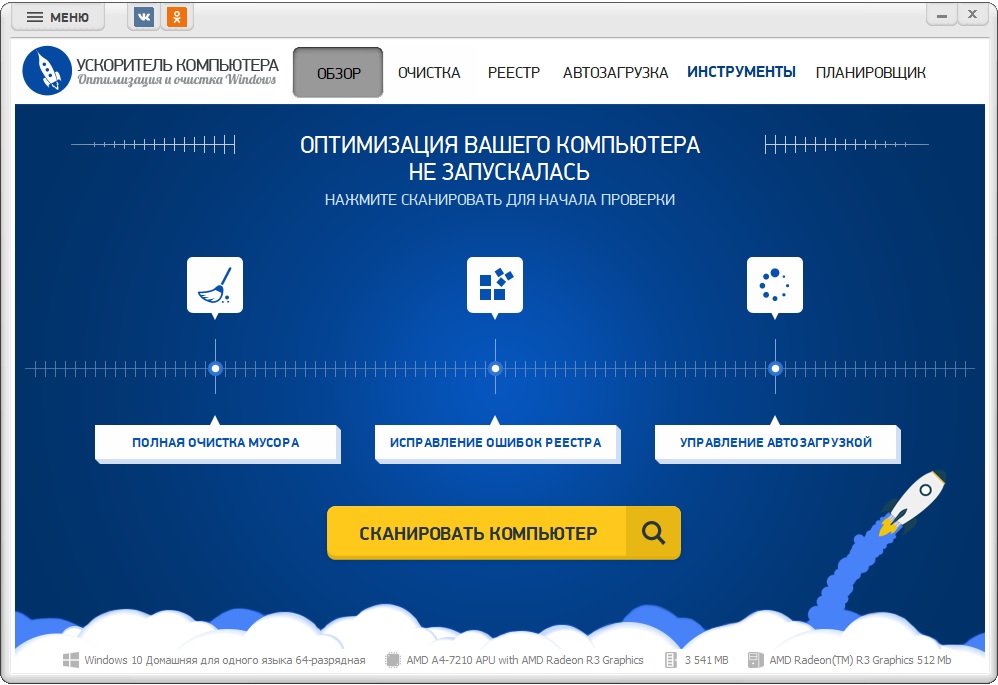
- В основном окне выберите «Управление автозагрузкой» либо откройте вкладку «Автозагрузка».
- Просмотрите столбцы «Элемент автозагрузки», «Команда» и «Запуск». По команде можно отличить программу от вспомогательного компонента и увидеть фактический путь.
В списке записи разделяются на обычный запуск и запуск с задержкой. Флажок показывает активность элемента, а кнопки справа применяются к выделенной строке. Перед изменением проверьте название издателя и команду: одинаковое отображаемое имя не гарантирует, что запись ведёт к тому же файлу.
Шаг 2. Добавьте программу
- Нажмите «Добавить».
- В окне выбора перейдите к рабочему ярлыку или исполняемому файлу программы.
- Выделите объект и нажмите «Открыть».
- Вернитесь к списку и убедитесь, что появилась новая строка, а в столбце «Команда» указан ожидаемый путь.
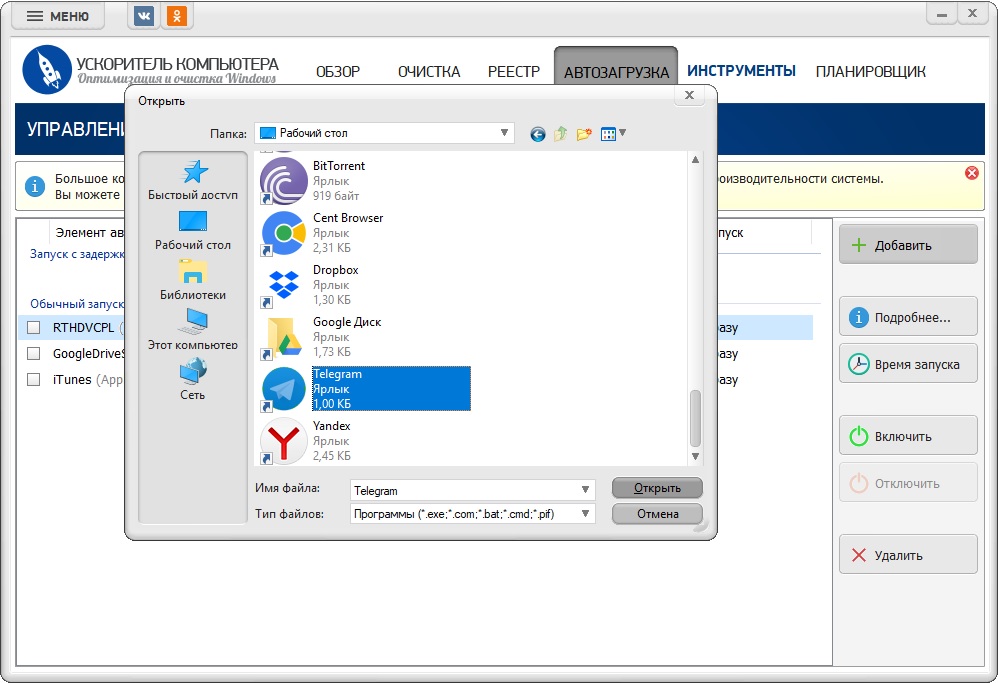

Если программа отсутствует после выбора, проверьте, не добавлена ли она под именем издателя или исполняемого файла. Если запись появилась, но команда обрезана визуально, нажмите «Подробнее…» и проверьте полный путь, а не делайте вывод по видимой части строки.
Шаг 3. Назначьте отложенный запуск
- Выделите добавленную строку.
- Нажмите «Время запуска».
- Укажите интервал, через который приложение должно стартовать после входа.
- Нажмите «Запланировать».
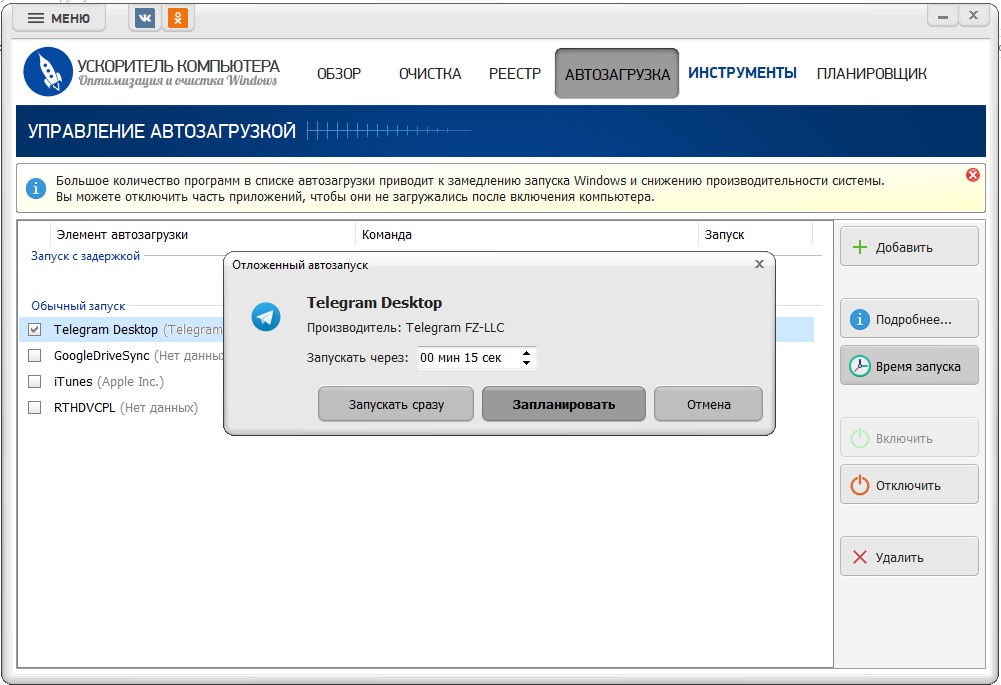
Задержка полезна для тяжёлых синхронизаторов, мессенджеров и вспомогательных панелей, которые не нужны в первые секунды после входа. Она не ускоряет саму программу: она распределяет нагрузку после запуска рабочего стола. Не откладывайте компоненты, от которых зависит подключение к сети, шифрование диска, резервное копирование или безопасность, пока не проверено их назначение.
Шаг 4. Проверьте и при необходимости отмените
- Закройте программу, выйдите из учётной записи Windows и войдите снова.
- Убедитесь, что приложение запустилось один раз и в ожидаемый момент.
- Для временной проверки выделите запись и нажмите «Отключить».
- Для возврата нажмите «Включить».
- Кнопка «Удалить» убирает конфигурацию автозапуска, но не удаляет установленную программу с диска.

Плюсы и ограничения
Плюсы:
- новая программа добавляется через окно выбора файла;
- в одном списке видны команда и режим запуска;
- элемент можно временно отключить без удаления;
- доступен отложенный старт;
- не требуется вручную создавать параметр реестра.
Ограничения:
- нужно установить отдельную программу;
- для сложных аргументов, нескольких триггеров и условий лучше использовать Планировщик заданий;
- удаление строки не устраняет копию, созданную самой программой в другом месте;
- для системной диагностики всех точек запуска требуется Autoruns.
Способ 2. Включить запуск в настройках самой программы
Собственная настройка приложения — предпочтительный вариант, когда она предусмотрена разработчиком. Программа сама выбирает подходящее место регистрации, может запускаться свёрнутой, правильно передаёт внутренние параметры и удаляет запись при выключении функции. Универсального названия переключателя нет: встречаются формулировки «Запускать вместе с Windows», «Запускать при входе в систему», «Start with Windows» и «Launch at startup».
- Откройте параметры программы, обычно через меню «Настройки», «Параметры», «Инструменты» или значок шестерёнки.
- Проверьте разделы «Общие», «Система», «Интеграция» и «Запуск».
- Включите только параметр автозапуска. Опцию «Запускать свёрнутой» настройте отдельно: она меняет вид окна, а не факт запуска.
- Закройте программу штатно и выполните повторный вход в Windows.
- Если автозапуск не сработал, посмотрите фактическую запись через msconfig, реестр или Autoruns.
Названия пунктов меняются между выпусками программ. В отдельных редакциях Skype и Dropbox параметры автозапуска располагались в других разделах, поэтому команды нужно сверять с фактическим меню установленного приложения. Skype как отдельный потребительский сервис прекращён, Steam не поддерживает Windows 7, а Dropbox работает в этой системе с ограничениями. Эти программы подходят для объяснения механизма Windows, но не для универсальной последовательности нажатий.
Если после ручного отключения запись возвращается, сначала выключите функцию внутри приложения. Некоторые программы контролируют свою конфигурацию и при следующем запуске восстанавливают удалённый ярлык или параметр Run. В этом случае повторное удаление через реестр устраняет следствие, но не причину.
Способ 3. Папка «Автозагрузка» для текущего пользователя
Папка текущего пользователя — самый прозрачный встроенный способ. В ней хранятся ярлыки, которые Windows обрабатывает после входа конкретной учётной записи. Сам EXE копировать не требуется: ярлык занимает мало места и сохраняет связь с установленной программой.
Откройте папку командой shell:startup
- Нажмите Win + R.
- Введите shell:startup.
- Нажмите «ОК» или Enter.
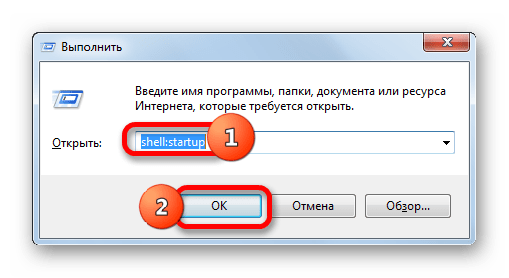
Команда открывает правильную папку профиля независимо от имени пользователя и локализации пути. Её безопаснее использовать, чем вручную набирать длинный адрес в AppData\Roaming\Microsoft\Windows\Start Menu\Programs\Startup.
Создайте ярлык внутри папки
- Щёлкните свободное место правой кнопкой мыши.
- Выберите «Создать» → «Ярлык».
- В мастере нажмите «Обзор…».
- Выберите исполняемый файл и нажмите «ОК».
- Проверьте строку расположения объекта и нажмите «Далее».
- Задайте понятное имя, затем нажмите «Готово».
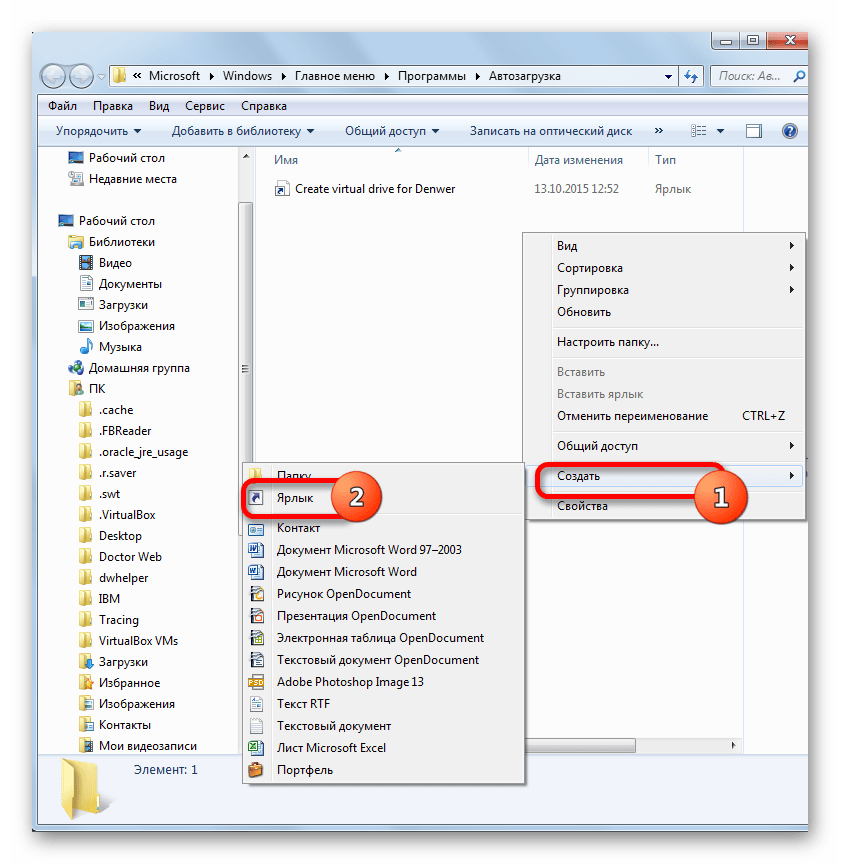

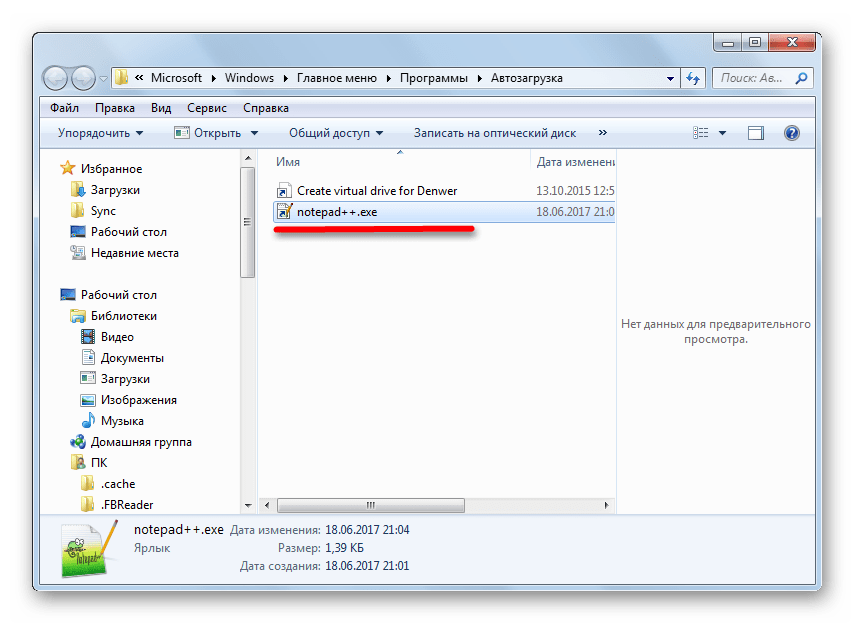
Передайте аргументы через свойства ярлыка
Чтобы программа запускалась с параметром, откройте свойства ярлыка и добавьте аргумент в конец поля «Объект» после закрывающей кавычки. Пример: "C:\Program Files\Example\Example.exe" --minimized. Кавычки должны охватывать только путь к EXE. Между закрывающей кавычкой и первым аргументом нужен пробел. Поле «Рабочая папка» обычно содержит каталог программы без имени файла.
Не добавляйте аргумент внутрь кавычек с путём: тогда Windows будет искать несуществующий файл с длинным именем. Если приложение не понимает указанный параметр, оно либо проигнорирует его, либо покажет ошибку. Поддерживаемые ключи определяются самой программой.
Проверьте результат и удалите запись
Сначала дважды щёлкните созданный ярлык. Если он не работает вручную, при входе он также не сработает. После успешной проверки выйдите из системы и войдите снова. Для отмены удалите только ярлык из папки: установленная программа и её данные останутся на месте.
Папка не подходит для приложения, которое обязательно вызывает запрос UAC. Обычный механизм входа не предназначен для подтверждения административного запроса без участия пользователя. Для такого случая создайте задачу с повышенными правами.
Способ 4. Общая автозагрузка для всех пользователей
Общая папка применяется, когда одна и та же программа должна запускаться у каждой учётной записи на компьютере. Изменение этой папки влияет не только на текущего пользователя, поэтому Windows запрашивает административное разрешение.
Откройте общую папку
Используйте один из двух способов:
- нажмите Win + R, введите shell:common startup и нажмите Enter;
- откройте «Пуск» → «Все программы», щёлкните «Автозагрузка» правой кнопкой и выберите «Открыть общее для всех меню».

Типичный путь общей папки — C:\ProgramData\Microsoft\Windows\Start Menu\Programs\Startup. Каталог ProgramData скрыт по умолчанию, поэтому shell-команда удобнее ручной навигации.
Добавьте ярлык и проверьте несколько профилей
- Создайте ярлык тем же мастером, что и в личной папке.
- Подтвердите запрос контроля учётных записей, если он появляется.
- Проверьте запуск под текущей учётной записью.
- Войдите под второй учётной записью и убедитесь, что путь доступен этому пользователю.
Общий ярлык не гарантирует доступ к пользовательским данным. Если программа хранится внутри профиля одного пользователя, путь вида C:\Users\Имя\AppData\... может быть недоступен другим. Для общего автозапуска выбирайте файл из системного каталога установки и проверяйте права на его рабочие папки.
Не дублируйте ярлык одновременно в личной и общей папках. Для текущего пользователя Windows обработает обе записи и программа может открыться дважды.
Способ 5. Добавление через редактор реестра
Ветки Run хранят именованные строковые параметры. Имя параметра служит подписью, а значение содержит команду запуска. Run обрабатывается при каждом входе. RunOnce предназначен для однократной команды; по умолчанию Windows удаляет его значение перед запуском команды. Префикс ! в имени значения переносит удаление на момент после выполнения. Реестр удобен для точной команды без ярлыка, но ошибка в пути не сопровождается понятным мастером, поэтому перед изменением нужна резервная копия.
Какая ветка нужна
| Ветка | Когда выполняется | Для кого | Права |
|---|---|---|---|
| HKEY_CURRENT_USER\Software\Microsoft\Windows\CurrentVersion\Run | При каждом входе | Текущий пользователь | Обычно обычные |
| HKEY_CURRENT_USER\Software\Microsoft\Windows\CurrentVersion\RunOnce | Один раз при следующем входе | Текущий пользователь | Обычно обычные |
| HKEY_LOCAL_MACHINE\SOFTWARE\Microsoft\Windows\CurrentVersion\Run | При входе любого пользователя | Весь компьютер | Администратор |
| HKEY_LOCAL_MACHINE\SOFTWARE\Microsoft\Windows\CurrentVersion\RunOnce | Один раз в системной области | Весь компьютер | Администратор |
Откройте редактор и экспортируйте ветку
- Нажмите Win + R.
- Введите regedit и нажмите Enter.
- Подтвердите запрос UAC.
- Перейдите к выбранной ветке.
- Щёлкните её правой кнопкой и выберите «Экспортировать» либо откройте меню «Файл» → «Экспорт».
- В диапазоне экспорта убедитесь, что выбран именно текущий раздел, и сохраните REG-файл.
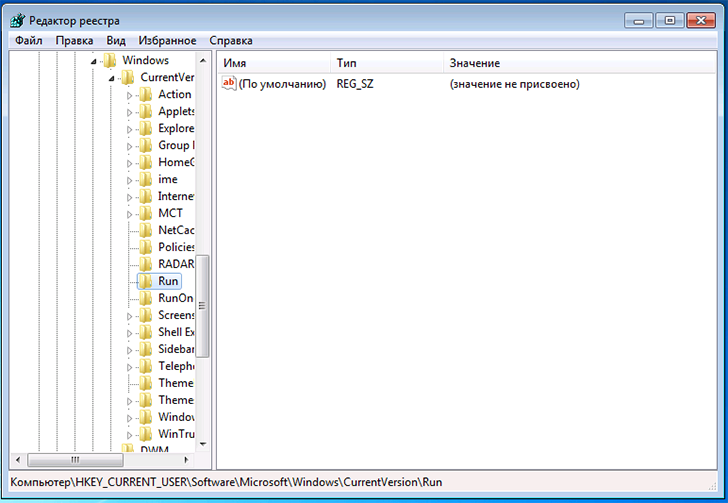
Создайте строковый параметр
- В правой области щёлкните свободное место правой кнопкой.
- Выберите «Создать» → «Строковый параметр».
- Введите понятное уникальное имя, например ExampleApp.
- Дважды щёлкните параметр.
- В поле «Значение» укажите полную команду, например "C:\Program Files\Example\Example.exe" --minimized.
- Нажмите «ОК» и закройте редактор.
Путь с пробелами заключается в кавычки. Аргументы размещаются после закрывающей кавычки. Для простого пути без пробелов кавычки не обязательны, но единый формат с кавычками снижает риск ошибки. Тип параметра для обычной команды — REG_SZ. Если требуется использовать переменную среды в значении, применяют REG_EXPAND_SZ, но для стандартной инструкции надёжнее указать полный путь.
Проверка и откат
- Скопируйте только путь к EXE из значения и проверьте файл в Проводнике.
- Выйдите из учётной записи и войдите снова.
- Если запуск не произошёл, проверьте кавычки, аргументы и разрядность ветки.
- Для отмены удалите только созданный именованный параметр, а не весь раздел Run.
- При ошибочном изменении импортируйте ранее сохранённый REG-файл.
На 64-разрядной системе некоторые 32-разрядные компоненты используют отдельное представление реестра. Не переносите запись между ветками наугад. Сначала найдите фактическую запись через msconfig, менеджер автозапуска или Autoruns и используйте обнаруженное расположение.
Если в одной ветке зарегистрировано несколько программ, Windows не гарантирует порядок их запуска. Папка Startup, записи Run и другие механизмы также не образуют надёжную последовательность. Поэтому зависимые приложения нельзя связывать расчётом на фиксированную очередность; для контролируемого порядка создавайте отдельные задачи с явной задержкой и проверяемыми условиями.
Когда использовать RunOnce
RunOnce подходит для однократного завершения установки, первичной инициализации профиля, открытия инструкции после обновления или выполнения собственного административного сценария. Для постоянной программы RunOnce не подходит. Без префикса ! значение удаляется до выполнения команды, поэтому ошибка не приводит к автоматическому повтору при следующем входе. Имя вида !ExampleApp откладывает удаление до завершения команды. Ветка HKLM RunOnce обрабатывается после перезагрузки при входе участника группы «Администраторы», поэтому для обычного профиля используйте HKCU или Планировщик. Критическую одноразовую операцию дополнительно журналируйте и проверяйте.
Способ 6. Планировщик заданий: UAC, задержка и условия
Планировщик заданий создаёт отдельную задачу с триггером «При входе в систему». Он нужен, когда обычный ярлык не запускает программу из-за UAC, требуется задержка, конкретный пользователь, аргументы, рабочая папка или условие наличия сети. Для такой настройки выбирайте «Создать задачу…», а не сокращённый мастер «Создать простую задачу…»: полное окно предоставляет параметры безопасности и дополнительные вкладки.
Откройте Планировщик
Нажмите Win + R, введите taskschd.msc и нажмите Enter. Альтернативный путь: «Пуск» → «Панель управления» → «Система и безопасность» → «Администрирование» → «Планировщик заданий».
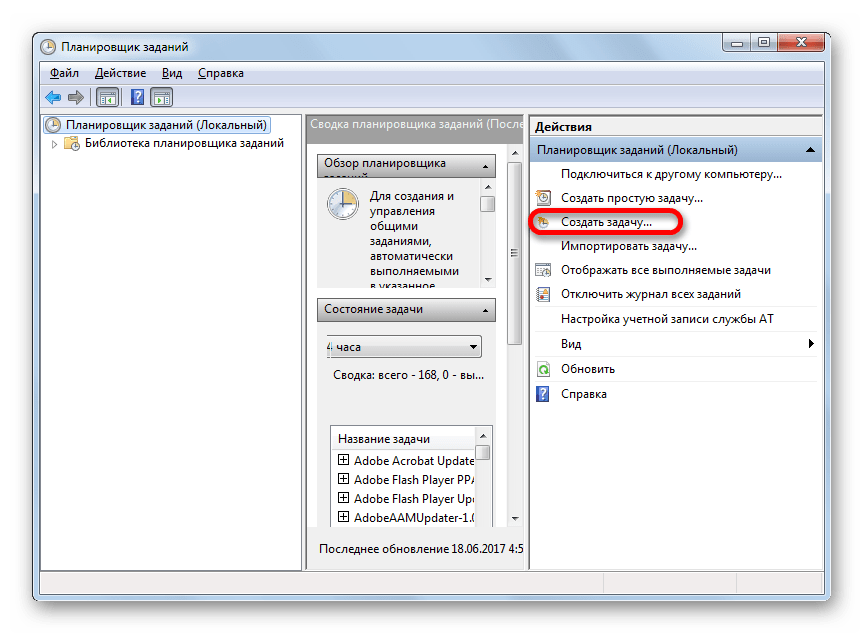
Вкладка «Общие»
- В правой панели нажмите «Создать задачу…».
- Введите уникальное имя и краткое описание назначения.
- Оставьте «Выполнять только для зарегистрированного пользователя», если программе нужен видимый интерфейс рабочего стола.
- Включите «Выполнить с наивысшими правами» только для приложения, которому действительно нужны административные права.
- Не включайте скрытый режим, если хотите видеть окно программы.

Повышенные права не делают любую программу стабильнее. Они расширяют доступ к системе и увеличивают последствия ошибки. Если приложение нормально запускается без UAC, флажок не нужен.
Вкладка «Триггеры»
- Перейдите на вкладку «Триггеры» и нажмите «Создать…».
- В списке «Начать задачу» выберите «При входе в систему».
- Выберите «Любой пользователь» либо укажите конкретную учётную запись.
- Для задержки включите «Отложить на» и задайте интервал.
- Убедитесь, что флажок «Включено» установлен, затем нажмите «ОК».
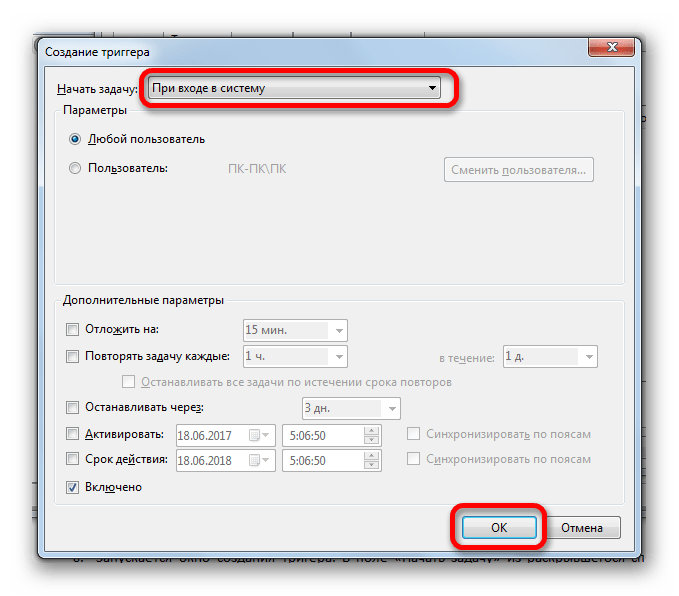
Триггер «При запуске» и триггер «При входе в систему» решают разные задачи. Первый срабатывает при загрузке Windows до появления пользовательского рабочего стола; второй — после входа. Для приложения с обычным интерфейсом выбирайте вход пользователя.
Вкладка «Действия»
- Откройте вкладку «Действия» и нажмите «Создать…».
- Оставьте действие «Запуск программы».
- В поле «Программа или сценарий» укажите только путь к EXE.
- Параметры поместите в поле «Добавить аргументы» без имени программы.
- В поле «Рабочая папка» укажите каталог EXE без конечного имени файла.
- Нажмите «ОК».
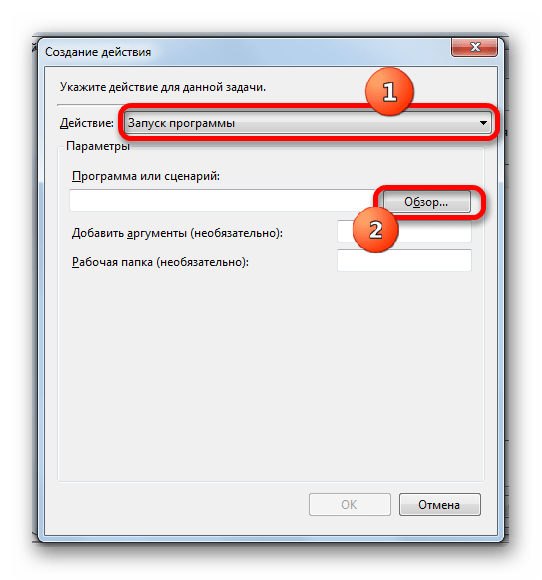
Разделение пути, аргументов и рабочей папки предотвращает типичную ошибку. Если вставить всю строку с параметрами в поле «Программа или сценарий», Планировщик может попытаться найти файл с таким длинным именем. Рабочая папка важна для программ, которые обращаются к конфигурации или библиотекам по относительным путям.
Вкладки «Условия» и «Параметры»
Проверьте условия, даже если краткая инструкция пропускает эти вкладки. На ноутбуке задача может не запуститься из-за флажка «Запускать только при питании от электросети». Сетевое приложение может потребовать условие доступности конкретного подключения, но жёсткая привязка к сети иногда мешает запуску при изменении имени подключения.
- отключите ограничение по питанию, если программа должна работать от аккумулятора;
- включите повторный запуск после сбоя только с разумным интервалом;
- выберите поведение при уже работающем экземпляре;
- не задавайте автоматическое завершение, если программа должна работать весь сеанс;
- не используйте бесконечный частый повтор для приложения, которое завершается с ошибкой.
Сохраните и протестируйте
- Нажмите «ОК» в окне создания задачи.
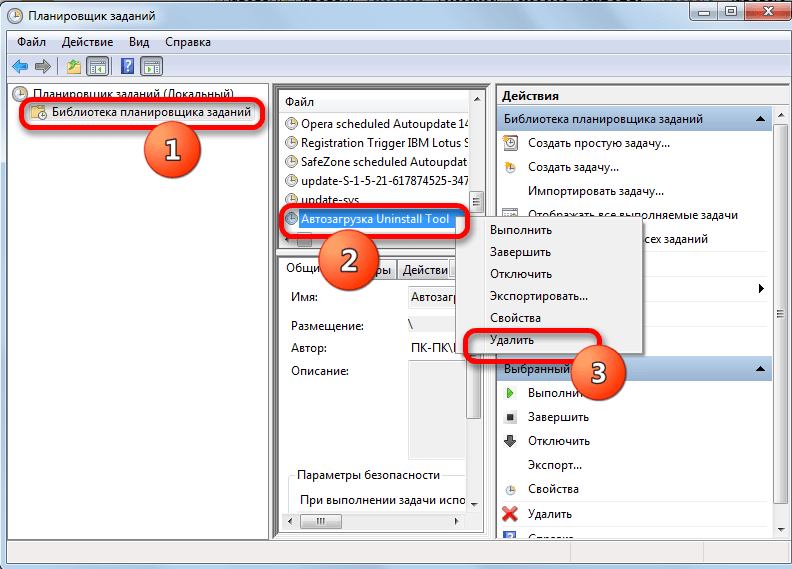
- Откройте «Библиотека планировщика заданий» и найдите задачу по имени.
- Щёлкните её правой кнопкой и выберите «Выполнить».
- Проверьте окно программы, состояние и код последнего запуска.
- Выполните настоящий выход и вход, чтобы проверить триггер.
Команда «Выполнить» проверяет действие и права, но не проверяет сам триггер. Поэтому успешный ручной запуск не заменяет повторный вход в систему. Для удаления выберите задачу и нажмите «Удалить». Команда «Отключить» удобна для временной диагностики: конфигурация сохраняется, но триггер не выполняется.
Способ 7. Командная строка: reg и schtasks
Команды полезны для повторяемой настройки, удалённого администрирования и сценариев, где графический интерфейс занимает слишком много времени. Перед выполнением откройте «Пуск», найдите «Командная строка» и при необходимости выберите «Запуск от имени администратора». Для HKCU текущего пользователя повышение обычно не требуется; HKLM и системные задачи требуют административных прав.
Добавление в Run текущего пользователя
Пример с путём без пробелов:
reg add "HKCU\Software\Microsoft\Windows\CurrentVersion\Run" /v "ExampleApp" /t REG_SZ /d "C:\Tools\Example\Example.exe" /f
Проверка созданного значения:
reg query "HKCU\Software\Microsoft\Windows\CurrentVersion\Run" /v "ExampleApp"
Удаление только этого значения:
reg delete "HKCU\Software\Microsoft\Windows\CurrentVersion\Run" /v "ExampleApp" /f
Параметр /v задаёт имя значения, /t REG_SZ — строковый тип, /d — данные, /f отменяет дополнительный вопрос подтверждения. Не применяйте /va: он удаляет все значения выбранного раздела.
Путь с пробелами через REG-файл
Для сложной строки надёжнее создать текстовый файл с расширением .reg, проверить его содержимое и импортировать двойным щелчком:
Windows Registry Editor Version 5.00

[HKEY_CURRENT_USER\Software\Microsoft\Windows\CurrentVersion\Run]
"ExampleApp"="\"C:\\Program Files\\Example\\Example.exe\" --minimized"
Двойные обратные слеши и экранированные кавычки относятся к синтаксису REG-файла. Не копируйте этот формат прямо в поле редактора реестра: в графическом окне значение записывается обычной строкой.
Создание задачи schtasks
Пример для исполняемого файла без пробелов:
schtasks /create /tn "ExampleApp при входе" /tr "C:\Tools\Example\Example.exe" /sc onlogon /f
Немедленный тест:
schtasks /run /tn "ExampleApp при входе"
Удаление задачи:
schtasks /delete /tn "ExampleApp при входе" /f
Расписание ONLOGON означает выполнение при входе пользователя. Команда schtasks удобна для базовой задачи, но графический Планировщик лучше подходит для задержки, рабочей папки, точного пользователя, повышенных прав и проверки условий. Не используйте шаблонную команду с системной учётной записью для программы с графическим окном: интерактивный интерфейс может не появиться на рабочем столе пользователя.
Почему msconfig не добавляет произвольную программу
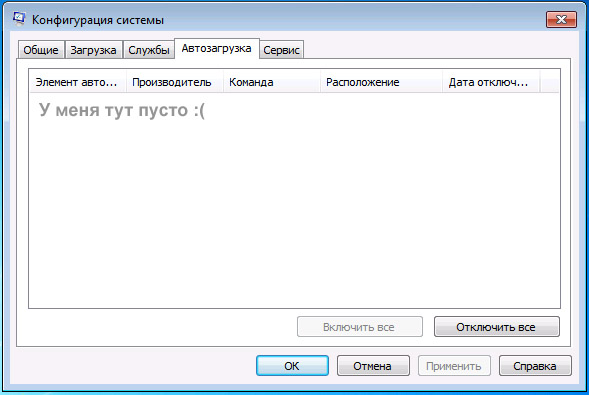
«Конфигурация системы» — диагностическая утилита. На вкладке «Автозагрузка» Windows 7 она показывает элементы, уже обнаруженные в известных местах, и позволяет временно изменить их активность. Поля для выбора произвольного EXE в msconfig нет. Поэтому установка флажка возвращает ранее отключённую запись, но не создаёт новую программу автозапуска.
- Нажмите Win + R.
- Введите msconfig или msconfig.exe.
- Откройте вкладку «Автозагрузка».
- Снимите флажок для диагностического отключения или установите его для возврата записи.
- Нажмите «Применить» и «ОК».
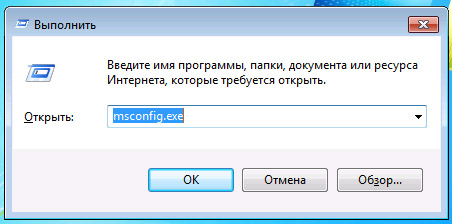
Не переходите на вкладку «Службы» только ради ускорения загрузки. Служба и обычная программа автозапуска — разные механизмы. Ошибочное отключение службы обновления, драйвера, резервного копирования или защиты может нарушить работу системы. Для чистой диагностики сторонних служб сначала включают «Не отображать службы Microsoft», затем отключают элементы по одному и фиксируют результат.
Если msconfig показывает пустой список, это не доказывает отсутствие автозапуска. Программа может запускаться задачей, службой, Winlogon-компонентом, расширением оболочки или собственным механизмом. Для полного обзора используйте Autoruns.
Программы для управления и диагностики автозагрузки
Сторонние инструменты решают разные задачи. Одни включают и отключают уже существующую запись, другие создают новую, третьи помогают определить назначение файла. Их нельзя сравнивать только по наличию раздела «Автозагрузка».
Ускоритель Компьютера

Модуль программы показывает элементы и команды, добавляет новую программу, отключает запись без удаления и переносит запуск на заданный интервал. Он подходит для пользователя, которому нужен единый графический список. Для нескольких триггеров, сетевых условий и сложных параметров требуется Планировщик заданий.
CCleaner
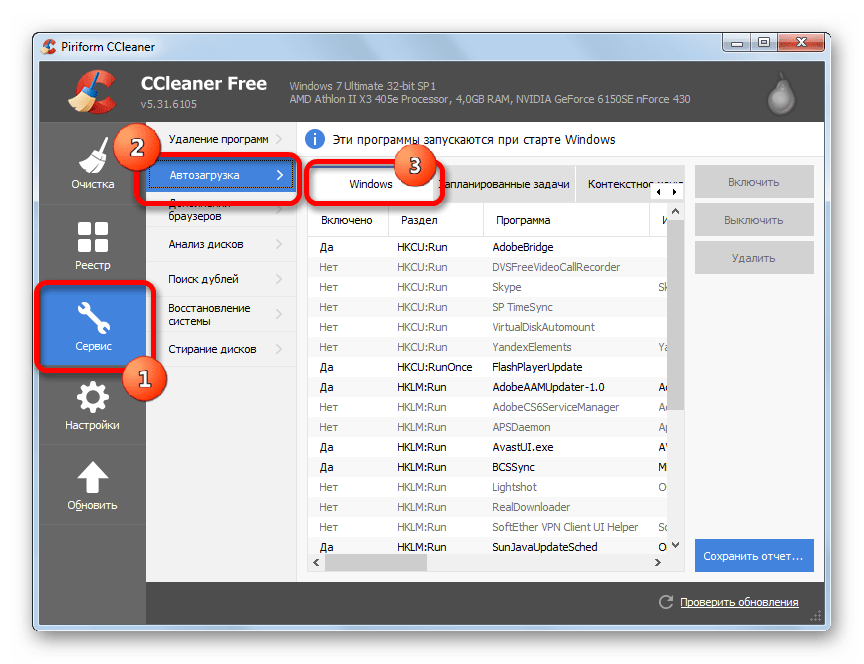
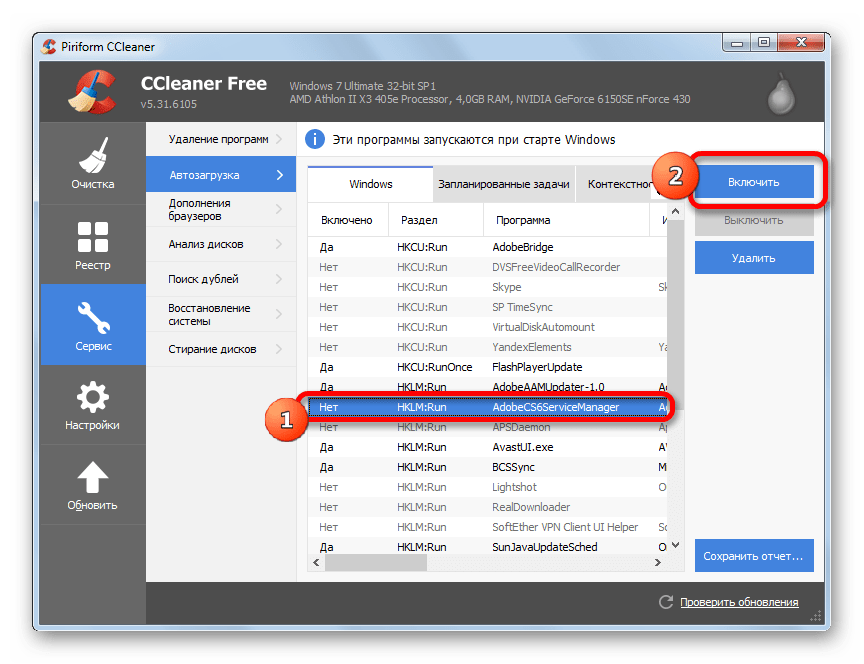
В классическом интерфейсе CCleaner раздел находится в «Сервис» → «Автозагрузка» → «Windows». Кнопка «Включить» возвращает отключённую запись, «Отключить» временно выключает её, «Удалить» убирает конфигурацию. Такой режим полезен для ревизии, но не является универсальным мастером выбора любого EXE.
Плюсы:
- видны место регистрации и состояние записей;
- можно временно отключить элемент;
- удаление конфигурации отделено от удаления программы.
Минусы:
- кнопка «Включить» работает с уже найденной записью;
- состав команд зависит от редакции программы;
- скрытые механизмы автозапуска показываются не полностью.
Auslogics BoostSpeed
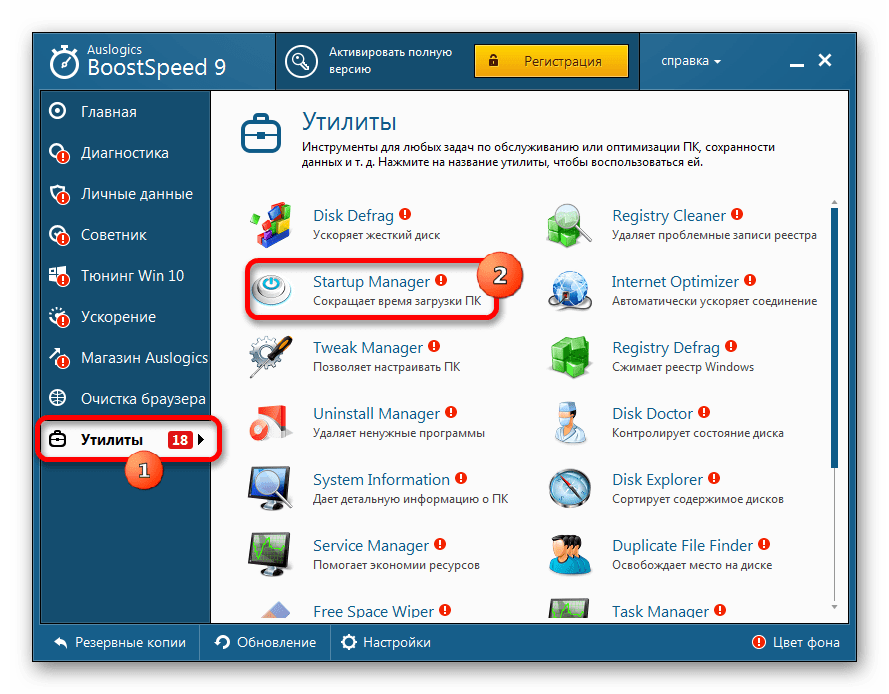
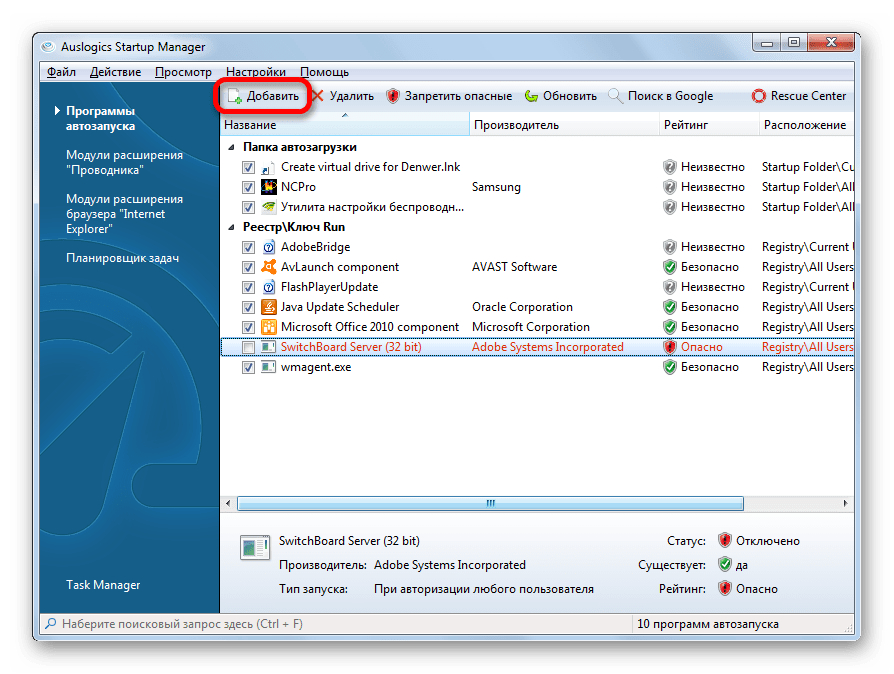
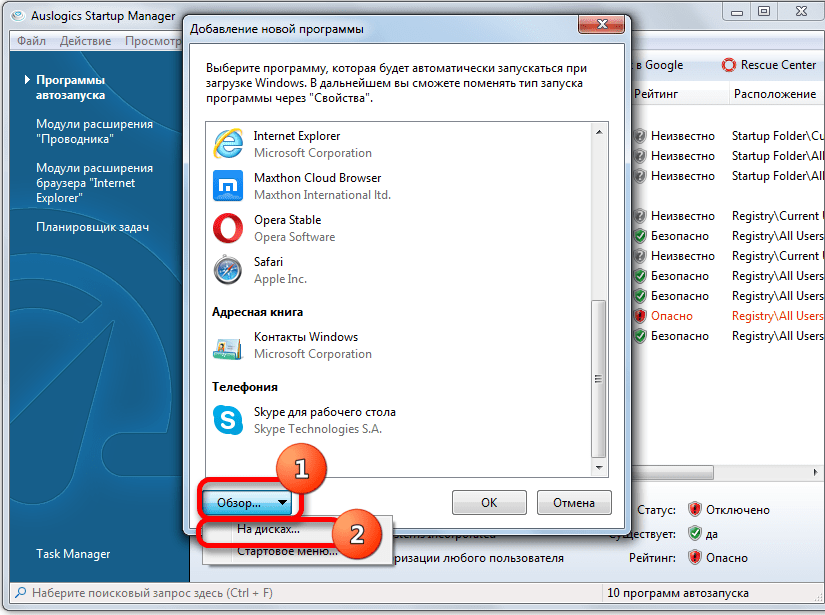
В интерфейсе Startup Manager новая программа добавляется так: «Утилиты» → «Startup Manager» → «Добавить» → «Обзор…» → «На дисках…». После выбора EXE объект появляется в списке. Это полноценнее простого включения флажка в CCleaner, но точные названия пунктов зависят от редакции программы.

Плюсы:
- добавляет произвольный исполняемый файл;
- показывает расположение и тип механизма;
- позволяет управлять записями из разных мест.
Минусы:
- это модуль комплексного пакета;
- названия команд могут отличаться в другой редакции, поэтому их нужно сверять с установленным интерфейсом;
- для условий и повышенных прав Планировщик остаётся точнее.
Autoruns
Autoruns предназначен для глубокой диагностики. Он показывает папки Startup, Run, RunOnce, задания, службы, драйверы, Winlogon, расширения Проводника и другие точки автоматического запуска. Флажок временно отключает запись, команда перехода открывает её фактическое расположение, а столбцы Publisher и Image Path помогают проверить издателя и путь. Перед использованием на Windows 7 проверьте системные требования конкретной сборки: инструкции по интерфейсу и совместимость нельзя автоматически переносить между выпусками Sysinternals.
Используйте сначала вкладку Logon, затем Scheduled Tasks и Services. Включите скрытие подписанных записей Microsoft только как фильтр просмотра, а не как доказательство безопасности остальных файлов. Не удаляйте жёлтую или неподписанную строку только из-за цвета: сначала проверьте путь, свойства файла, цифровую подпись и назначение установленной программы.
Плюсы:
- охватывает значительно больше мест, чем msconfig;
- показывает полный путь и издателя;
- помогает найти двойной запуск и оставшиеся записи удалённых программ.
Минусы:
- большой список требует понимания системных компонентов;
- ошибочное удаление службы или драйвера опаснее отключения обычного ярлыка;
- для простого добавления пользовательской программы удобнее папка, реестр или Планировщик.
Should I Remove It ?
Should I Remove It? анализирует установленные программы и помогает понять, что представляет собой неизвестное название. Он не заменяет редактор автозапуска и не создаёт задачу при входе. Инструмент уместен только как дополнительная справка перед решением об отключении.
ProcessLibrary, PACS Portal и Virtuoza In Control
ProcessLibrary, PACS Portal и Virtuoza In Control относятся к справочным базам и средствам идентификации, а не к механизмам создания автозапуска. Название продукта само по себе не подтверждает актуальность базы, качество данных или пригодность для Windows 7. Для неизвестной записи надёжнее начать со свойств файла, цифровой подписи, расположения, установленной программы и проверки через Autoruns.
Почему команды для Skype , Dropbox и Steam нельзя считать универсальными
Skype, Dropbox и Steam показывают, почему настройку нужно привязывать к механизму Windows, а не к меню конкретного выпуска приложения. Skype завершил работу как отдельный потребительский сервис, Steam не поддерживает Windows 7, а Dropbox использует для этой системы ограниченный режим. Названия пунктов из другой редакции нельзя использовать без сверки с установленным интерфейсом. При этом созданные ими прежние записи могут оставаться на старом ПК и отображаться в реестре, msconfig или менеджере автозапуска.
Сравнение всех способов
| Способ | Создаёт новую запись | Текущий пользователь | Все пользователи | Задержка | Повышенные права | Сложность отката |
|---|---|---|---|---|---|---|
| Ускоритель Компьютера | Да | Зависит от создаваемой записи | Зависит от прав | Да | Не заменяет настройку задачи UAC | Низкая: отключить или удалить строку |
| Настройки программы | Да, механизм выбирает приложение | Чаще всего | Реже | Зависит от приложения | Зависит от приложения | Низкая: выключить тот же параметр |
| shell:startup | Да | Да | Нет | Нет | Нет | Низкая: удалить ярлык |
| shell:common startup | Да | Да | Да | Нет | Для изменения папки | Низкая: удалить общий ярлык |
| HKCU Run | Да | Да | Нет | Нет | Обычно нет | Средняя: удалить конкретное значение |
| HKLM Run | Да | Да | Да | Нет | Да | Средняя |
| RunOnce | Да | Зависит от ветки | HKLM имеет ограничение входа администратора | Нет | Для HKLM | По умолчанию значение удаляется до выполнения команды |
| Планировщик заданий | Да | Да | Да | Да | Да | Средняя: отключить или удалить задачу |
| reg / schtasks | Да | Да | Да | Через задачу | Для системной области | Средняя, требуется точное имя |
| msconfig | Нет | Показывает найденное | Показывает найденное | Нет | Для системных изменений | Низкая: вернуть флажок |
| CCleaner | Не универсально | Показывает найденное | Показывает найденное | Нет | Зависят от записи | Низкая при отключении |
| Auslogics BoostSpeed | Да в модуле Startup Manager | Да | Возможность зависит от записи и прав | Не основной сценарий | Зависят от записи | Низкая или средняя |
| Autoruns | Не основной мастер | Да | Да | Показывает задачи | Для системных записей | Высокая при удалении, низкая при отключении |
Как проверить, что автозапуск действительно работает
Проверка должна соответствовать механизму. Перезагрузка не всегда обязательна: большинство пользовательских записей Run, Startup и триггеров ONLOGON обрабатываются при выходе и повторном входе. Однако закрытие и повторный запуск Проводника не равно новому сеансу пользователя.
- Закройте программу полностью, включая значок в области уведомлений.
- Убедитесь в Диспетчере задач, что её процесс завершён.
- Выйдите из учётной записи через меню «Пуск» и войдите снова.
- Зафиксируйте время появления окна или процесса.
- Проверьте, что запущен один экземпляр.
- Откройте свойства процесса или запись и сверите полный путь.
- Для отложенной задачи дождитесь заданного интервала, не запускайте программу вручную.
Для фоновой программы отсутствие окна не означает ошибку. Проверьте значок в области уведомлений, процесс в Диспетчере задач, журнал самой программы и состояние задачи. Для задания используйте команду «Выполнить» как отдельный тест действия, а затем повторный вход как тест триггера.
Признаки корректной настройки
- путь ведёт к существующему EXE;
- издатель и каталог соответствуют установленной программе;
- программа запускается ровно один раз;
- не появляется запрос выбора приложения для открытия файла;
- не возникает UAC, если задача должна запускаться без участия пользователя;
- после отключения выбранной записи запуск прекращается;
- после возврата записи поведение восстанавливается.
Типичные ошибки и точные способы исправления
Ярлык есть, но программа не запускается
Откройте свойства ярлыка и нажмите «Расположение файла». Если файл перемещён или удалён, создайте новый ярлык. Проверьте поле «Объект» на лишние кавычки и неподдерживаемые аргументы. Запустите ярлык вручную. Если программа требует UAC, перенесите настройку в Планировщик заданий.
Программа запускается дважды
Проверьте собственную настройку приложения, личную папку, общую папку, HKCU Run, HKLM Run и задачи. Отключайте по одной записи и выполняйте новый вход. Не удаляйте сразу обе: сначала определите, какая создаётся самой программой и какая добавлена вручную.
Запуск работает только у одного пользователя
Запись находится в HKCU или личной папке. Для всех пользователей перенесите ярлык в общую папку либо создайте HKLM-запись с административными правами. Затем проверьте доступ второго профиля к файлу и его рабочему каталогу.
Появляется запрос UAC
Обычный ярлык не может автоматически подтвердить запрос. Создайте задачу, укажите нужного пользователя и включите «Выполнить с наивысшими правами». Не отключайте UAC целиком ради одной программы.
Задача запускается вручную, но не при входе
Проверьте триггер «При входе в систему», выбранного пользователя, флажок «Включено» и вкладку «Условия». Убедитесь, что задача не требует питания от сети или недоступного подключения. Ручная команда «Выполнить» проверяет только действие.
Задача стартует, но программа не находит файлы
Заполните поле «Рабочая папка» каталогом программы. Не указывайте там имя EXE. Проверьте права пользователя задачи на папку данных и сетевой ресурс.
Запись Run не работает
Проверьте тип REG_SZ, полный путь, кавычки, аргументы и правильную ветку. Скопируйте путь и запустите файл вручную. Если команда содержит переменную среды, используйте REG_EXPAND_SZ либо замените переменную полным путём.
Программа запускается слишком рано
Перенесите её в Планировщик с задержкой либо используйте отложенный запуск в Ускорителе Компьютера. Для сетевой программы можно добавить задержку после входа, чтобы Windows успела получить адрес и подключить ресурсы.
В msconfig записи нет
Проверьте Планировщик, службы и Autoruns. Отсутствие строки на вкладке «Автозагрузка» означает только то, что msconfig не показывает этот механизм в данном списке.
После отключения запись возвращается
Выключите параметр внутри самой программы. Если запись восстанавливает сервис обновления, сначала определите его назначение. Не блокируйте службу безопасности или обновления без точного понимания последствий.
В команде указан сайт или браузер
Запись вида explorer.exe https://..., cmd /c start ... или прямой запуск браузера может быть легитимным корпоративным сценарием, но на домашнем ПК часто связан с рекламным ПО. Отключите запись, проверьте Планировщик и Autoruns, затем просканируйте систему средствами безопасности. Простое снятие флажка прекращает запуск, но не удаляет программу, которая создала запись.
Как полностью отменить каждый способ
| Где создан автозапуск | Как временно отключить | Как удалить конфигурацию | Что останется |
|---|---|---|---|
| Ускоритель Компьютера | Выделить строку и нажать «Отключить» | Нажать «Удалить» | Установленная программа |
| Настройки приложения | Снять внутренний переключатель | Обычно достаточно снять переключатель | Программа и данные |
| Личная папка | Переместить ярлык во временную папку | Удалить ярлык | EXE и данные программы |
| Общая папка | Переместить общий ярлык | Удалить ярлык с подтверждением прав | Программа у всех пользователей |
| Run или RunOnce | Экспортировать и удалить значение | Удалить конкретный именованный параметр | Остальные значения раздела |
| Планировщик | «Отключить» | «Удалить» | Исполняемый файл |
| msconfig | Снять флажок | Удалять нужно в фактическом месте регистрации | Запись остаётся, но отключается |
| CCleaner | «Отключить» | «Удалить» для выбранной записи | Программа на диске |
| Autoruns | Снять флажок | Delete только после проверки | Файл может остаться |
После удаления повторите вход и проверьте остальные места. Если запуск продолжается, значит существует другая запись или функция внутри приложения снова создаёт конфигурацию.
Практические сценарии
Мессенджер нужен через минуту после входа
Добавьте программу через Ускоритель Компьютера и задайте задержку либо создайте задачу с триггером «При входе в систему» и параметром «Отложить на». Сначала отключите внутренний автозапуск мессенджера, чтобы не получить второй экземпляр.
Бухгалтерская программа должна открываться у одного сотрудника
Используйте личную папку shell:startup или HKCU Run. Не применяйте общую папку: программа не должна запускаться в других профилях. Если требуется сетевой каталог, добавьте задержку и проверьте доступ к ресурсу после входа.
Служебная утилита требует прав администратора
Создайте задачу, выберите конкретного пользователя и включите «Выполнить с наивысшими правами». Укажите рабочую папку. Проверьте действие вручную, затем триггер настоящим входом.
Документ должен открываться автоматически
Создайте ярлык на документ в личной папке. Сначала дважды щёлкните файл и убедитесь, что расширение связано с нужным приложением. Если документ лежит на сетевом диске, используйте UNC-путь и задержку, потому что буква подключённого диска может ещё отсутствовать в момент запуска.
Нужно выполнить командный файл один раз
Используйте HKCU RunOnce для текущего пользователя или отдельную одноразовую задачу. Командный файл должен самостоятельно записывать результат в журнал. После входа проверьте, исчезла ли запись RunOnce и выполнено ли действие.
Неизвестная программа запускает рекламу
Сначала отключите запись через Autoruns или менеджер, затем проверьте путь, цифровую подпись, Планировщик и связанные службы. Не ограничивайтесь msconfig: рекламное ПО часто использует задачу или восстановление записи. После удаления причины убедитесь, что строка не появляется после следующего запуска.
Как определить место регистрации автозапуска
Одинаковый результат — приложение открывается после входа — может создавать папка «Автозагрузка», ветка Run, задача, служба или внутренняя настройка программы. Для исправления ошибки важно найти именно механизм, а не отключать случайную строку в первом доступном окне. Последовательная проверка исключает дубли и помогает понять, почему удалённый элемент появляется снова.
Шаг 1. Проверьте личную и общую папки
- Нажмите Win + R, выполните shell:startup и изучите свойства каждого ярлыка.
- Повторите проверку командой shell:common startup. Для изменения общей папки потребуются административные права.
- Сравните поле «Объект» с фактическим путём запускаемого процесса. Ярлык может иметь другое имя, поэтому ориентируйтесь не только на подпись.
- Если программа запускается дважды, временно переместите подозрительный ярлык в обычную папку, войдите в систему заново и сравните результат. Не удаляйте файл приложения.
Шаг 2. Сверьте четыре ветки Run и RunOnce
Проверьте HKCU\Software\Microsoft\Windows\CurrentVersion\Run, HKCU\Software\Microsoft\Windows\CurrentVersion\RunOnce, а затем соответствующие ветки HKLM. Имя параметра служит подписью, но запуск определяет содержимое столбца «Значение». Один и тот же EXE может быть записан под разными именами.
Перед исправлением экспортируйте только изменяемую ветку. Если значение содержит параметры, сохраните всю команду: удаление аргумента способно изменить режим запуска. Не переносите запись из HKCU в HKLM без причины — это меняет область действия с одного профиля на весь компьютер.
Шаг 3. Просмотрите Библиотеку планировщика заданий
В Планировщике ищите задачи с триггером «При входе в систему». Откройте свойства найденной задачи и сопоставьте вкладки «Триггеры» и «Действия»: имя задачи не обязано совпадать с названием EXE. Дополнительно проверьте выбранного пользователя, задержку, рабочую папку и условие запуска только при питании от сети. Эти параметры объясняют ситуацию, когда программа появляется не сразу или запускается только в одном профиле.
Шаг 4. Проверьте настройку внутри приложения
Если удалённая запись возвращается, откройте параметры самой программы и выключите запуск вместе с Windows. Некоторые приложения при следующем старте восстанавливают ярлык, ветку Run или задачу. После изменения закройте программу штатно, снова проверьте системные места и только затем выполняйте повторный вход.
Шаг 5. Используйте Autoruns для сводной проверки
Autoruns удобен, когда ручная проверка не обнаружила механизм. Сначала скройте подписанные записи Microsoft, затем найдите имя процесса или часть пути. Перед удалением отключите строку флажком и проверьте следующий вход. Такой порядок сохраняет возможность вернуть элемент без восстановления реестра или повторного создания задачи.
Пути, аргументы и рабочая папка: почему правильный EXE не всегда запускается
Запись автозагрузки должна описывать не только файл, но и контекст запуска. Три части команды выполняют разные задачи: путь указывает исполняемый файл, аргументы задают режим работы, рабочая папка определяет базовый каталог для относительных файлов. Папка «Автозагрузка» хранит эти сведения в свойствах ярлыка, реестр — в строковом значении, а Планировщик — в отдельных полях.
Путь с пробелами
Полный путь вида C:\Program Files\Example\Example.exe в реестре и командной строке заключают в кавычки. Аргументы пишут после закрывающей кавычки: "C:\Program Files\Example\Example.exe" --minimized. Если кавычки охватывают и аргумент, Windows пытается найти файл с неверным именем. В свойствах ярлыка поле «Объект» показывает итоговую строку и позволяет сразу заметить границы пути.
32- и 64-разрядные каталоги
На 64-разрядной Windows 7 приложение может находиться как в Program Files, так и в Program Files (x86). Пользовательские программы также устанавливаются в AppData\Local или другой выбранный каталог. Нельзя восстанавливать путь по памяти: используйте «Свойства» рабочего ярлыка, «Открыть расположение файла» или поле команды в существующей записи.
Аргументы запуска
Параметры --minimized, /background и похожие ключи не являются общим стандартом. Добавляйте только аргумент, который документирован для конкретной программы или уже присутствует в рабочем ярлыке. Неизвестный параметр может быть проигнорирован, вызвать ошибку или открыть другой режим. Для проверки сначала выполните ту же команду вручную через окно «Выполнить» либо командную строку.
Рабочая папка
Программа может обращаться к конфигурации, шаблонам или библиотекам по относительному пути. В ярлыке для этого используется поле «Рабочая папка», в Планировщике — «Начать в (необязательно)». В это поле помещают каталог без имени EXE и без кавычек, если интерфейс принимает путь отдельным значением. При пустом поле приложение иногда стартует, но не находит дополнительные файлы или создаёт их в неожиданном каталоге.
Сетевой путь и готовность подключения
Подключённая буква диска может ещё отсутствовать в момент обработки автозапуска. Для сетевого приложения используйте UNC-путь, задачу после входа с задержкой и условие доступности сети. Проверьте, что учётная запись задачи имеет доступ к ресурсу. Запуск с сохранёнными административными данными не заменяет сетевые разрешения.
Матрица диагностики: симптом, причина и проверка
| Симптом | Что проверить первым | Точное исправление |
|---|---|---|
| Программа не открывается после входа | Путь к EXE, область пользователя, отключённое состояние | Исправить путь, включить запись, выполнить её вручную и повторить вход |
| Открываются два одинаковых окна | Папки, Run, задача и внутренняя настройка | Оставить один механизм, остальные сначала отключить, затем удалить |
| Появляется запрос UAC, после которого запуск прекращается | Требует ли программа повышения прав | Создать задачу с нужной учётной записью и флажком «Выполнить с наивысшими правами» |
| Запуск работает только у администратора | HKCU, личная папка и разрешения файла | Выбрать общую область и предоставить пользователю право чтения и выполнения |
| Задача выполняется вручную, но не при входе | Триггер, выбранный пользователь, включённое состояние | Исправить триггер «При входе в систему» и проверить область пользователя |
| Программа стартует, но не находит настройки | Рабочая папка и относительные пути | Заполнить «Начать в» либо поле рабочей папки ярлыка |
| Запись возвращается после удаления | Параметр внутри приложения, служба обновления, задача | Отключить функцию в создающем её компоненте, затем удалить восстановленную запись |
| Запуск с сетевого диска нестабилен | Момент подключения сети и доступ учётной записи | Применить UNC-путь, задержку и проверенные сетевые разрешения |
| msconfig показывает неверную команду | Столбец расположения и место регистрации | Редактировать ярлык, реестр или задачу, а не строку в msconfig |
| После отключения перестало работать устройство | Связь записи с драйвером или фирменной утилитой | Вернуть элемент и выяснить его назначение до повторного изменения |
Матрица задаёт порядок проверки, но не заменяет фиксацию изменений. Меняйте по одному элементу и выполняйте один контрольный вход. Одновременное отключение нескольких механизмов не позволяет установить причину и усложняет возврат исходного состояния.
Проверка безопасности перед добавлением файла
Автозапуск повышает влияние любой ошибки: файл будет выполняться при каждом входе. Перед созданием записи убедитесь, что запускаете установленную программу, а не случайный файл из загрузок, временного каталога или вложения. Особенно внимательно проверяйте команды с административными правами.
- Откройте свойства EXE и проверьте путь. Системные компоненты должны находиться в ожидаемом каталоге Windows, а пользовательские — в каталоге установленной программы.
- На вкладке «Цифровые подписи» проверьте издателя, если подпись присутствует. Отсутствие подписи само по себе не доказывает вредоносность, но требует установить происхождение файла.
- Сопоставьте имя компании, описание файла и продукт на вкладке «Подробно». Случайный набор символов вместо понятного имени — основание для дополнительной проверки.
- Проверьте файл установленным средством безопасности до добавления. Не отключайте защиту ради запуска неизвестной программы.
- Не используйте «Выполнить с наивысшими правами», если приложение нормально работает без повышения. Минимальные права уменьшают последствия ошибки.
- После первого входа проверьте процесс, путь его образа и отсутствие второго неизвестного процесса. При сомнении отключите запись, а не удаляйте доказательства происхождения.
Windows 7 больше не получает обычные обновления безопасности, поэтому риск запуска неподтверждённого файла выше, чем в поддерживаемой системе. Автозагрузка не должна использоваться как способ обхода предупреждений UAC, антивируса или ограничений учётной записи.
Контрольный чек-лист
- выбран правильный EXE, а не updater или uninstaller;
- программа запускается вручную;
- определена область: текущий либо все пользователи;
- внутренний автозапуск приложения не создаёт дубль;
- путь с пробелами заключён в кавычки;
- аргументы отделены пробелом и помещены в правильное поле;
- для задачи указана рабочая папка;
- UAC решается задачей, а не отключением защиты системы;
- условия питания и сети не блокируют запуск;
- запись сначала отключена и проверена, а затем удалена;
- после выхода и входа запускается один экземпляр;
- для отмены известен точный обратный шаг.
Частые вопросы
Можно ли добавить в автозагрузку не программу, а файл?
Да. Поместите ярлык документа, проекта, папки или URL в личную папку автозагрузки. Windows откроет объект программой, назначенной для его типа. Сначала проверьте ярлык вручную.
Нужно ли перезагружать компьютер?
Для Run, папок Startup и триггера ONLOGON достаточно выйти из учётной записи и войти снова. Перезагрузка полезна для полной проверки всего процесса, но не обязательна после каждого изменения.
Чем отключение отличается от удаления?
Отключение сохраняет конфигурацию и позволяет быстро вернуть запуск. Удаление стирает ярлык, параметр или задачу. Для неизвестной записи сначала используйте отключение.
Почему программа есть в Autoruns , но отсутствует в msconfig?
Autoruns охватывает больше точек: задачи, службы, драйверы, Winlogon, расширения оболочки и другие механизмы. msconfig показывает ограниченный диагностический набор.
Как добавить программу только одному пользователю?
Используйте shell:startup, HKCU Run или задачу с выбранной учётной записью. Не помещайте ярлык в общую папку и не создавайте HKLM Run.
Как добавить программу всем пользователям?
Используйте shell:common startup, HKLM Run или задачу для любого пользователя. Потребуются права администратора, а файл должен быть доступен каждому профилю.
Как запустить программу свёрнутой?
Сначала проверьте собственную настройку приложения. Если она отсутствует, используйте поддерживаемый параметр командной строки. Универсального ключа --minimized для всех программ нет.
Можно ли задать задержку через папку автозагрузки?
Сама папка задержку не задаёт. Используйте Ускоритель Компьютера или Планировщик заданий. Скрипт с командой ожидания сложнее проверять и хуже отображается в менеджерах.
Почему программа с сетевого диска не стартует?
Буква сетевого диска может подключаться после обработки автозапуска. Используйте UNC-путь, задержку и задачу для вошедшего пользователя. Проверьте сохранённые учётные данные и доступ к ресурсу.
Можно ли отключить все записи в msconfig?
Для краткой диагностики стороннего конфликта это возможно, но не как постоянная универсальная настройка. Не смешивайте вкладки «Автозагрузка» и «Службы» и фиксируйте, какие элементы отключены. Защиту, резервное копирование и драйверные компоненты оценивайте отдельно.
Почему удалённая запись появляется снова?
Её восстанавливает настройка программы, служба обновления, плановая задача или другой компонент. Найдите механизм через Autoruns и отключите функцию в самом приложении.
Как понять, безопасна ли неизвестная запись?
Проверьте путь, издателя, цифровую подпись, свойства файла и связь с установленной программой. Системный файл должен находиться в ожидаемом системном каталоге. Случайное имя во временной папке или профиле требует проверки средствами безопасности.
Как исправить неверный путь, видимый в msconfig?
msconfig не редактирует команду. Найдите фактическое место регистрации по столбцу расположения или через Autoruns, затем исправьте значение в реестре, свойствах ярлыка или задаче.
Что выбрать новичку?
Для программы без повышенных прав — собственный переключатель либо личную папку. Для графического контроля и задержки — Ускоритель Компьютера. Реестр и команды нужны, когда понятны путь, область и способ отката.
Итоговый выбор
Для одного пользователя и обычной программы достаточно shell:startup. Для всех профилей применяется общая папка или HKLM Run. RunOnce нужен только для однократной команды. Планировщик выбирают для UAC, задержки, аргументов, рабочей папки и условий. Ускоритель Компьютера удобен как первый графический способ добавления и отложенного запуска. msconfig следует использовать для диагностики уже существующих элементов, а Autoruns — для поиска скрытых и дублирующихся механизмов. Независимо от способа, настройка считается завершённой только после повторного входа, проверки одного экземпляра и подтверждения обратного действия.
 *EXE — расширение исполняемого файла. Сайт является партнером проекта