
Auslogics BoostSpeed — настольный пакет для обслуживания Windows, в котором объединены очистка диска, проверка состояния системы, управление автозагрузкой, обслуживание реестра, оптимизация HDD и SSD, настройка приватности, мониторинг оборудования и автоматическое обслуживание. Это не отдельная утилита для удаления временных файлов, а набор инструментов, собранных вокруг единого сценария: просканировать систему, увидеть проблемные категории, выбрать исправления и выполнить обслуживание без ручного перехода по десяткам системных разделов Windows. Программа работает только в Windows и ориентирована на пользователей, которым нужен один центр для регулярной чистки, настройки и контроля состояния ПК.
Важная особенность Auslogics BoostSpeed — сочетание автоматизированного подхода и ручных инструментов. Dashboard и My Scanner подходят для быстрой проверки, а разделы Clean Up, Optimize, Protect, Maintain и All Tools открывают отдельные модули: Deep Disk Cleaner, Startup Manager, Disk Defrag, SSD Optimizer, Registry Cleaner, Browser Helper, Duplicate File Finder, Uninstaller, File Recovery, Tweak Manager, Rescue Center и другие инструменты. Такой формат удобен, когда нужно не просто нажать одну кнопку, а понять, какая именно часть системы требует внимания: диск, автозагрузка, браузеры, реестр, интернет-настройки или остатки программ.
Auslogics BoostSpeed на FreeExe относится к программам для обслуживания системы. По задачам он пересекается с CCleaner, Glary Utilities, Advanced SystemCare, Wise Care 365, WinUtilities и System Mechanic, но отличается тем, что делает акцент на единой панели проверки, отдельной работе с HDD и SSD, инструментах приватности и встроенном механизме отката через Rescue Center.
Краткая карточка Auslogics BoostSpeed
| Параметр | Описание |
|---|---|
| Тип программы | Комплексная программа для оптимизации Windows, очистки диска, управления автозагрузкой, обслуживания реестра, настройки приватности и работы с системными инструментами |
| Платформа | Windows 7, Windows 8, Windows 8.1, Windows 10, Windows 11; для Windows 7/8/8.1/10 поддерживаются 32-bit и 64-bit редакции |
| Версий для macOS и Linux | Нет |
| Основной рабочий сценарий | Сканирование через Dashboard или My Scanner, просмотр категорий, выбор исправлений, обслуживание через отдельные модули |
| Основные разделы интерфейса | My Dashboard, My Scanner, My Advisor, Clean Up, Optimize, Protect, Maintain, Ask a Question, All Tools |
| Основные инструменты | Deep Disk Cleaner, Registry Cleaner, Startup Manager, Disk Defrag, SSD Optimizer, Browser Helper, Duplicate File Finder, File Recovery, Uninstaller, Tweak Manager, Rescue Center |
| Коммерческая модель | Free и Pro с разным набором возможностей |
| Поддержка русского языка | Русский язык входит в список поддерживаемых языков продукта |
| Для кого подходит | Пользователям Windows, которым нужен один центр для чистки, контроля автозагрузки, обслуживания дисков, настройки приватности и регулярной профилактики системы |
| Когда лучше выбрать узкую утилиту | Когда нужна только деинсталляция программ, только чистка браузеров, только мониторинг железа или только работа с автозагрузкой |
Auslogics BoostSpeed удобнее рассматривать не как ускоритель компьютера в рекламном смысле, а как набор инструментов обслуживания. Он не заменяет исправный SSD, достаточный объём оперативной памяти, антивирусную проверку и нормальное охлаждение, но помогает убрать накопившийся мусор, проверить автозагрузку, удалить следы браузеров, навести порядок в установленных программах, выполнить дефрагментацию HDD, применить обслуживание SSD и откатить часть изменений через Rescue Center. Поддержка Windows, отсутствие macOS/Linux-версий и разделение Free/Pro важны при выборе: это программа именно для Windows-ПК, а не универсальный инструмент для всех платформ.
Интерфейс и логика работы
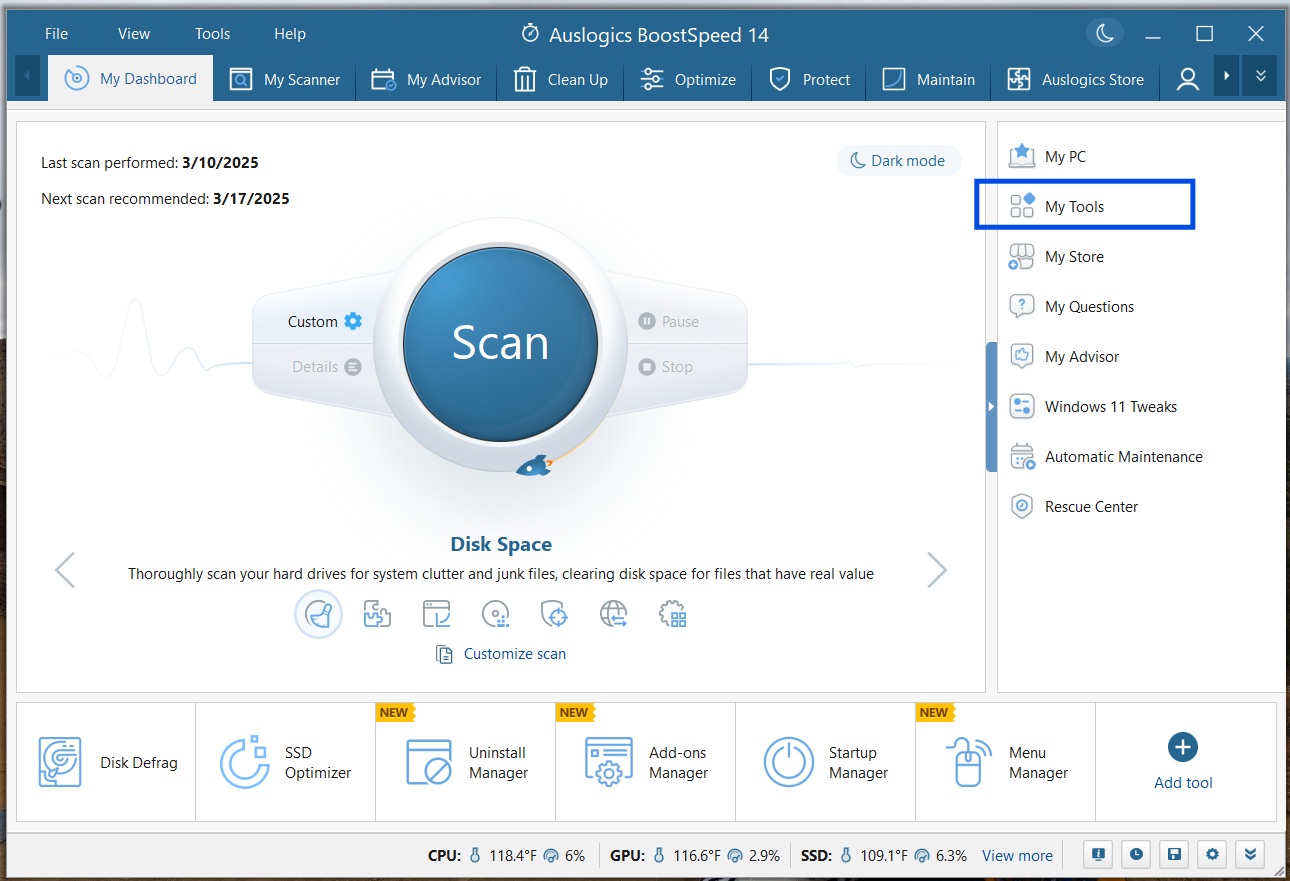
Интерфейс Auslogics BoostSpeed построен вокруг центральной панели Dashboard. В верхней части окна находятся меню File, View, Tools и Help, ниже расположены рабочие вкладки: My Dashboard, My Scanner, My Advisor, Clean Up, Optimize, Protect, Maintain, Ask a Question и All Tools. Центральная часть экрана показывает состояние проверки и крупную кнопку Resolve All, а правая боковая панель собирает быстрые переходы к My PC, My Tools, My Store, My Questions, My Advisor, Windows 11 Tweaks, Automatic Maintenance, Rescue Center, Settings и Check for Updates.
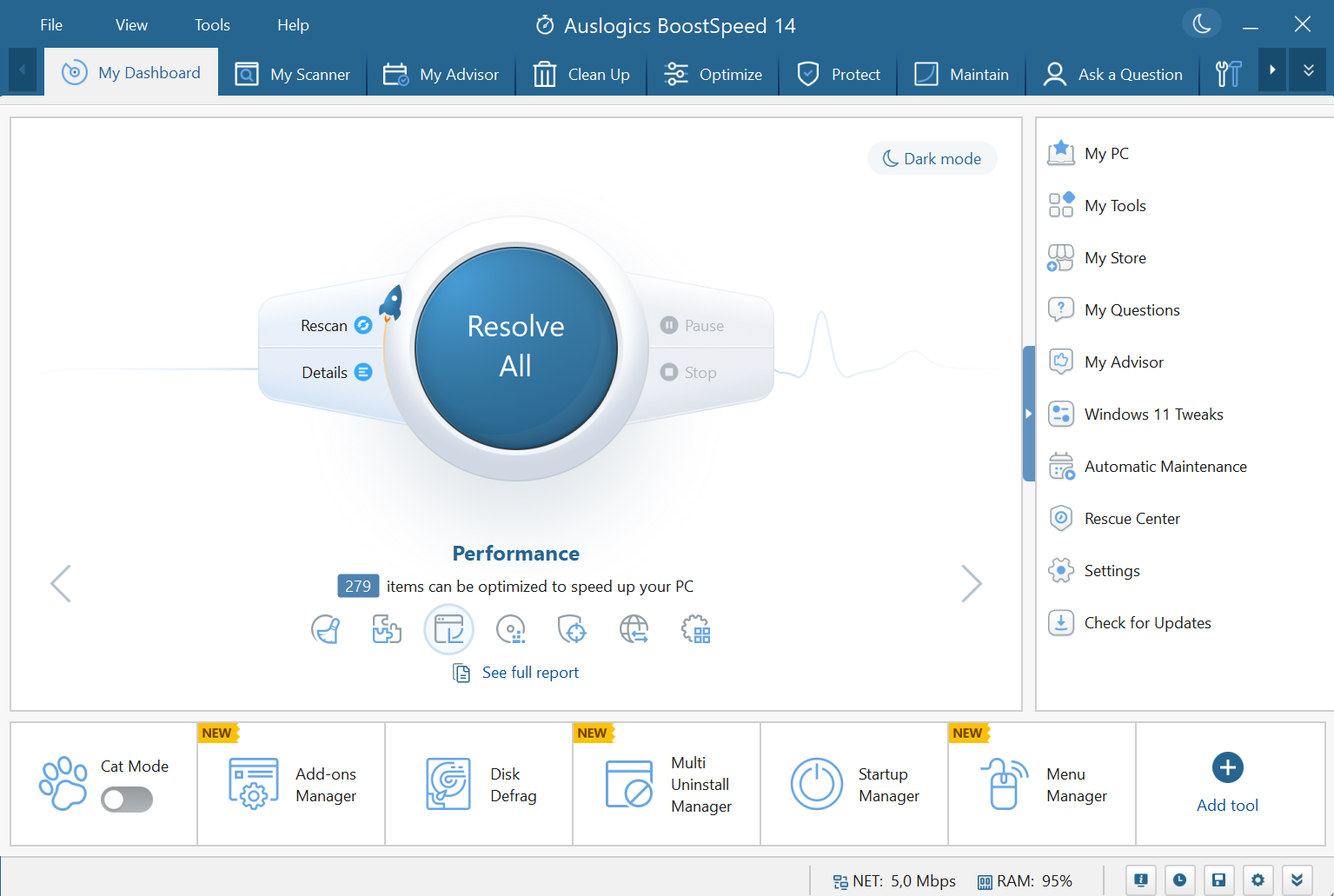
Dashboard нужен для быстрой оценки состояния компьютера. В нижней части главной панели видны плитки быстрых инструментов: Cat Mode, Add-ons Manager, Disk Defrag, Multi Uninstall Manager, Startup Manager, Menu Manager и Add tool. Такой набор показывает принцип программы: пользователь может начать с общей проверки, но не обязан ограничиваться автоматическим исправлением. Если нужна конкретная задача, например отключить лишний элемент автозагрузки, удалить программу, проверить фрагментацию HDD или открыть Add-ons Manager, соответствующий модуль доступен без длинного поиска по меню.
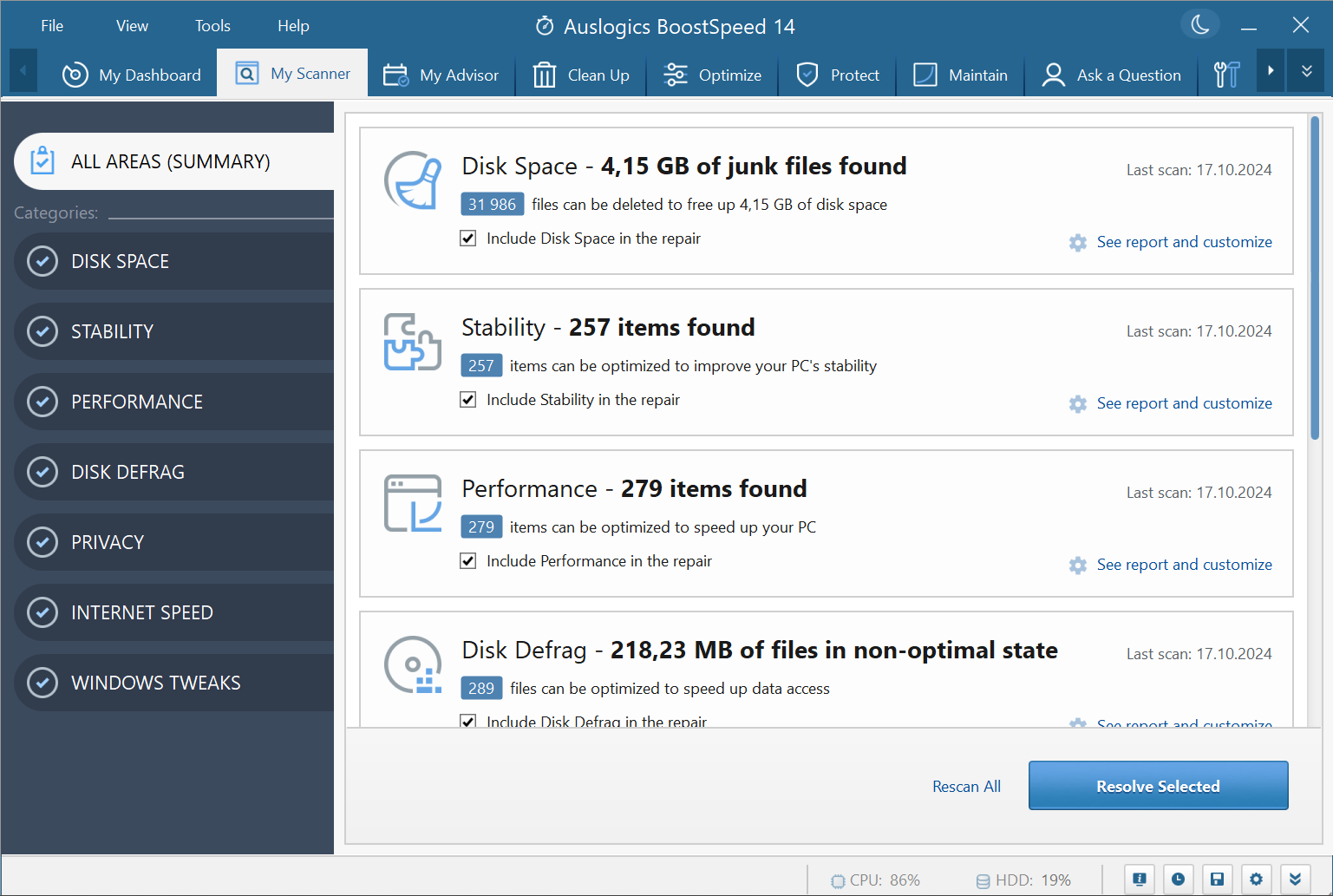
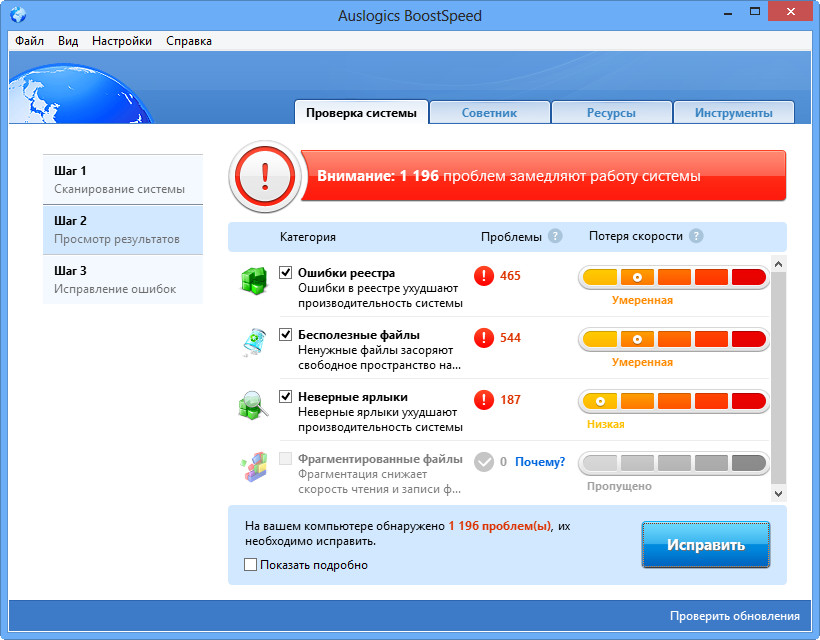
My Scanner работает как центр проверки. Он группирует проблемы по категориям: Disk Space, Stability, Performance, Disk Defrag, Privacy, Internet Speed и Windows Tweaks. После сканирования программа показывает найденные пункты и даёт выбор: применить исправления сразу, просмотреть отчёт, настроить категории или выполнить только выбранные действия. Такой подход важен для безопасной работы: очистка cookie, удаление временных файлов, исправление реестра и изменение сетевых параметров относятся к разным уровням риска, поэтому их не стоит воспринимать как одинаковые операции.
Разделы Clean Up, Optimize и Protect работают как самостоятельные рабочие зоны. Clean Up отвечает за освобождение места и удаление лишних данных. Optimize связан с ускорением запуска, обслуживанием дисков и настройками производительности. Protect объединяет следы браузеров, приватность, Browser Protection и инструменты безопасного удаления. Maintain рассчитан на регулярное обслуживание, а All Tools собирает полный перечень утилит пакета.
Интерфейс не перегружает пользователя всеми инструментами сразу: крупные задачи разнесены по вкладкам, а дополнительные утилиты доступны через плитки. Это удобно для новичка, которому достаточно My Scanner, и для опытного пользователя, который хочет открыть конкретный инструмент — например, Startup Manager или Registry Cleaner. В то же время большое количество модулей требует внимательности: Auslogics BoostSpeed не должен использоваться как кнопка для всего, особенно при работе с реестром, автозагрузкой, дубликатами и приватными данными браузеров.
Быстрая проверка системы через My Scanner
Быстрая проверка в Auslogics BoostSpeed начинается с My Scanner. В этом разделе программа собирает несколько направлений обслуживания в один экран: свободное место на диске, стабильность системы, производительность, состояние дисков, приватность, интернет-настройки и твики Windows. Пользователь выбирает категории, запускает Scan, после чего получает отчёт и варианты исправления. В интерфейсе доступны действия Resolve All, See report and customize и Resolve Selected: первое применяет общий набор исправлений, второе открывает просмотр и настройку, третье запускает только отмеченные пункты.
Рабочий порядок для безопасной проверки выглядит так:
Открыть My Scanner.
Отметить только те категории, которые действительно нужно проверить.
Запустить Scan или повторную проверку через Rescan All.
После завершения открыть See report and customize.
Просмотреть найденные элементы по категориям.
Снять отметки с пунктов, последствия которых непонятны.
Нажать Resolve Selected.
Перезагрузить компьютер, если программа просит сделать это после выбранного исправления.
Проверить, сохранились ли нужные настройки браузеров, автозапуска и приложений.
Категория Disk Space подходит для поиска временных файлов, кэша, старых журналов и другого мусора. Stability связана с системными ошибками и проблемами, которые могут влиять на работу Windows. Performance помогает найти факторы, снижающие скорость работы. Disk Defrag относится к обслуживанию накопителей, Privacy — к следам активности и браузерным данным, Internet Speed — к сетевым параметрам, Windows Tweaks — к настройкам системы.
Resolve All удобна для простого сценария, но её не стоит использовать без просмотра отчёта, если на компьютере есть важные браузерные сессии, рабочие программы, нестандартные драйверы, корпоративные VPN-клиенты или специальные настройки сети. Auslogics BoostSpeed умеет автоматизировать обслуживание, но ручная проверка остаётся главным способом избежать удаления нужных данных и отключения полезных компонентов.
Очистка диска и освобождение места
Раздел Clean Up в Auslogics BoostSpeed отвечает за удаление ненужных файлов, поиск дубликатов, пустых папок, очистку реестра и работу с установленными приложениями. На этой вкладке программа показывает накопители, объём свободного пространства и набор инструментов для наведения порядка. В блоке Disk Cleanup доступны Deep Disk Cleaner, Duplicate File Finder и Empty Folder Cleaner. В блоке Registry Cleanup находятся Clean registry entries и Compact Windows registry. В блоке Unused Programs доступны Manage Unused Apps и Force Uninstall. Ниже собраны полезные инструменты: Explore drive contents, Manage installed applications, Compact Windows folder, Manage browser add-ons and plugins, Clean Windows registry и Compact Windows registry.
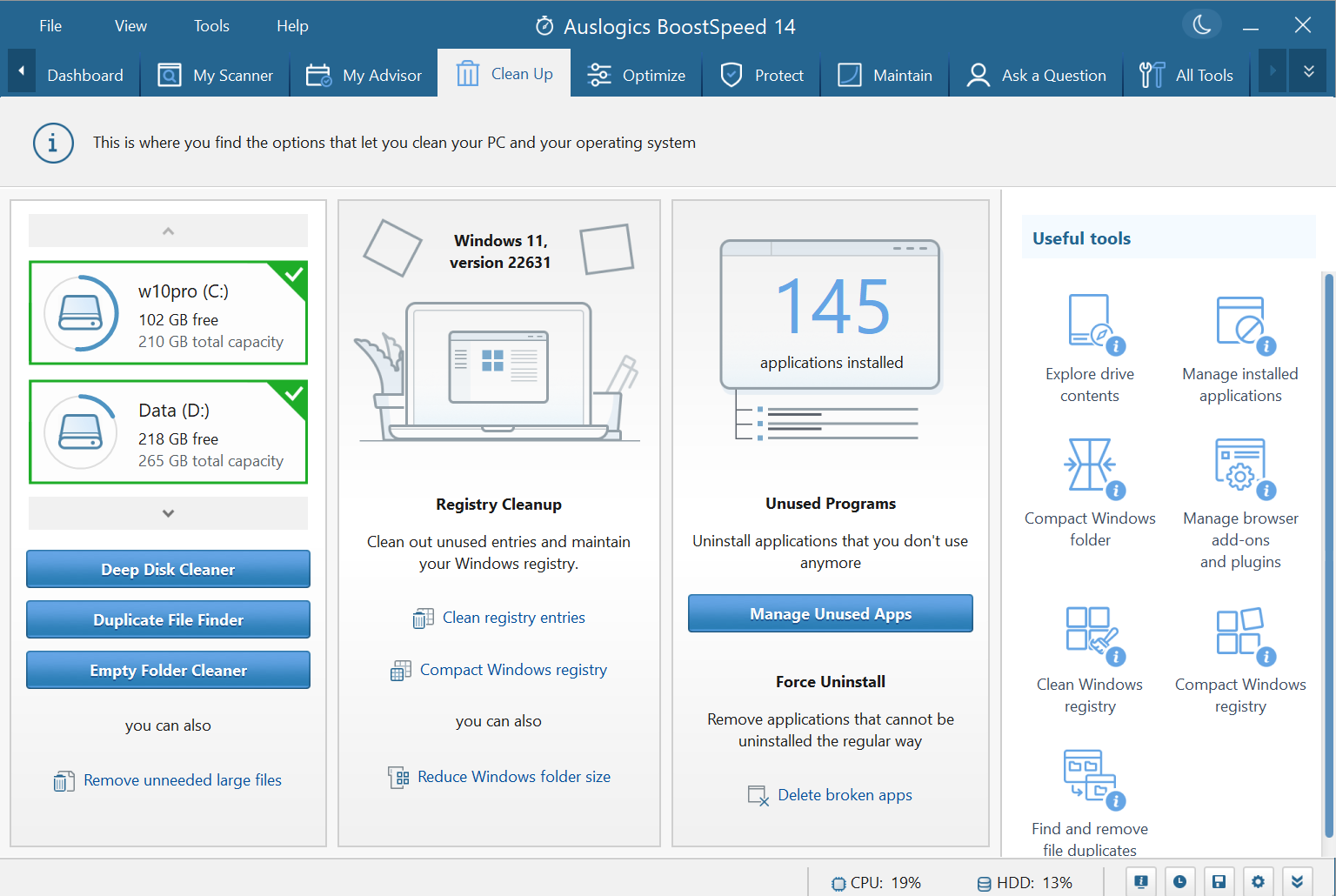
Deep Disk Cleaner используется для глубокой очистки диска. Он ищет временные файлы, кэш, старые журналы, остаточные данные и другие категории мусора, которые накапливаются при работе Windows и приложений. В отличие от ручного удаления через папки Temp, инструмент показывает категории в одном месте и позволяет выбирать, что именно очищать. Это особенно полезно на системном SSD небольшого объёма, где несколько гигабайт кэша, старых логов и временных файлов заметно уменьшают запас свободного места.
Duplicate File Finder ищет одинаковые файлы. Такой инструмент нужно осторожно использовать на дисках с фотографиями, резервными копиями, рабочими документами и библиотеками программ. Дубликаты безопаснее удалять только после просмотра расположения, размера и типа файла. Удаление одинаковых названий без проверки содержимого может привести к потере нужной копии, особенно если один файл лежит в рабочей папке, а другой — в архиве проекта.
Empty Folder Cleaner удаляет пустые каталоги. Эта операция выглядит безопасной, но в некоторых программах пустые папки используются как часть структуры проекта, кэша или будущего экспорта. Поэтому пустые папки в каталогах приложений, облачных синхронизаций, редакторов и игровых клиентов лучше проверять вручную.
Manage Unused Apps помогает разобраться с программами, которые давно не использовались. Force Uninstall нужен для удаления приложений с повреждённым деинсталлятором или остатками после неудачного удаления. Для пользователей, которым нужна узкая утилита только для деинсталляции, ближе подойдут Revo Uninstaller, IObit Uninstaller, Geek Uninstaller или Wise Program Uninstaller. Auslogics BoostSpeed решает эту задачу внутри общего пакета, а не как отдельный специализированный деинсталлятор.
Clean Up особенно полезен в трёх сценариях:
| Сценарий | Что использовать в Auslogics BoostSpeed | На что обратить внимание |
| Забился системный диск | Deep Disk Cleaner, Compact Windows folder, Explore drive contents | Не удалять данные браузеров и приложений без просмотра категорий |
| Нужно убрать одинаковые файлы | Duplicate File Finder | Проверять расположение каждого найденного файла |
| После удаления программы остались следы | Manage installed applications, Force Uninstall, Registry Cleanup | Перед чисткой реестра использовать Rescue Center |
| Накопилось много браузерных данных | Manage browser add-ons and plugins, Protect, Browser Helper | Cookie и сессии могут отвечать за входы на сайты |
| Windows занимает слишком много места | Compact Windows folder, Windows Slimmer | Не удалять компоненты, которые нужны для отката и обслуживания системы |
Если задача сводится только к поиску мусора на диске, можно сравнить BoostSpeed с отдельными утилитами вроде Glary Disk Cleaner, Wise Disk Cleaner, PrivaZer или Wipe. Преимущество BoostSpeed в том, что после очистки диска пользователь может сразу перейти к автозагрузке, реестру, приватности и мониторингу без установки дополнительного набора программ.
Очистка и обслуживание реестра
Registry Cleaner в Auslogics BoostSpeed предназначен для поиска недействительных, пустых и повреждённых записей реестра. В интерфейсе Clean Up для этой задачи выделены Clean registry entries и Compact Windows registry, а в All Tools доступны связанные инструменты обслуживания. Реестр Windows хранит параметры системы и приложений, поэтому работа с ним требует более строгого подхода, чем удаление временных файлов.
Практический смысл очистки реестра в BoostSpeed — убрать устаревшие и некорректные записи, которые остаются после установки, обновления и удаления программ. Это полезно после неудачной деинсталляции, конфликтов старых компонентов, повреждённых ассоциаций или накопившихся следов приложений. Но чистка реестра не должна восприниматься как гарантированный способ резко ускорить компьютер. Реестр — чувствительная часть Windows, и массовое исправление без просмотра отчёта может дать обратный результат.
Auslogics BoostSpeed снижает риск за счёт Rescue Center. Перед крупными изменениями программа создаёт резервные копии, а в истории версий отдельно выделено создание точки восстановления системы через Rescue Center. Для пользователя это означает, что чистку реестра лучше выполнять не отдельной привычной операцией на всякий случай, а после конкретной причины: удаление проблемной программы, исправление некорректных записей, подготовка системы после длительного периода без обслуживания.
Безопасный порядок работы с реестром:
Закрыть программы, которые активно работают с настройками.
Открыть Clean Up или All Tools.
Запустить Clean registry entries или Registry Cleaner.
Дождаться отчёта.
Просмотреть категории найденных записей.
Отключить непонятные пункты.
Убедиться, что Rescue Center включён.
Применить исправления только к выбранным элементам.
Перезагрузить Windows при необходимости.
Проверить работу программ, ассоциаций файлов и системных настроек.
Для узкой работы с реестром можно рассмотреть Auslogics Registry Cleaner, Wise Registry Cleaner, Registry Life или Registry Finder. BoostSpeed удобнее, когда очистка реестра нужна как часть полного обслуживания: сначала убрать мусор, затем проверить автозагрузку, потом посмотреть браузерные следы, а после этого сохранить возможность отката через Rescue Center.
Управление автозагрузкой, программами и остатками после удаления
Startup Manager в Auslogics BoostSpeed помогает управлять программами, которые запускаются вместе с Windows. Автозагрузка напрямую влияет на время входа в систему, количество фоновых процессов, расход оперативной памяти и нагрузку на процессор после включения ПК. На домашнем компьютере в автозагрузке часто накапливаются мессенджеры, облачные клиенты, обновляющие службы, игровые лаунчеры, панели производителей устройств и вспомогательные модули приложений. Не все они вредны, но не все нужны сразу после запуска Windows.
В BoostSpeed управление автозагрузкой встроено в общий сценарий оптимизации. Пользователь может увидеть Startup Manager на Dashboard или открыть соответствующий инструмент через All Tools. Для безопасной настройки важно отключать только понятные элементы: мессенджеры, лаунчеры, вспомогательные панели, утилиты обновления, программы, которые не нужны при старте. Драйверные компоненты, антивирусы, службы шифрования, VPN-клиенты, синхронизацию рабочих папок и элементы производителей ноутбука лучше не отключать без понимания их роли.
Практический сценарий настройки автозагрузки:
Открыть Startup Manager.
Отсортировать элементы по влиянию на запуск или по названию.
Найти программы, которые не нужны сразу после входа в Windows.
Отключить автозапуск, а не удалять приложение.
Перезагрузить компьютер.
Проверить, не пропали ли нужные функции: звук, сеть, тачпад, синхронизация, безопасность, горячие клавиши.
Вернуть элемент, если отключение нарушило привычный рабочий процесс.
Multi Uninstall Manager и Manage installed applications решают другую задачу: удаление программ и связанных остатков. В истории BoostSpeed отдельно появлялся Multi Uninstall, а текущая логика Clean Up включает Manage Unused Apps и Force Uninstall. Это полезно, когда в системе много старых приложений, пробных версий, утилит производителей и программ, которые больше не используются.
Force Uninstall нужен для случаев, когда обычное удаление завершается ошибкой или программа исчезла из списка Windows, но оставила папки, записи и компоненты. После такого удаления уместно запустить Clean registry entries, но только с просмотром отчёта. Если задача сводится исключительно к глубокой деинсталляции, специализированные аналоги вроде Revo Uninstaller, IObit Uninstaller и Geek Uninstaller могут быть удобнее. Если нужно одновременно почистить диск, проверить автозагрузку, удалить остатки и настроить систему, Auslogics BoostSpeed выглядит логичнее как комплексный пакет.
Для контроля процессов и расширенной диагностики запуска также уместны Autorun Organizer, Autoruns, Process Explorer и Sysinternals Suite. BoostSpeed не заменяет экспертные инструменты Sysinternals, но даёт более простой интерфейс для типового пользователя Windows.
Оптимизация HDD и SSD
Auslogics BoostSpeed разделяет обслуживание HDD и SSD. Для жёстких дисков используется Disk Defrag: он собирает фрагментированные части файлов, чтобы уменьшить лишние перемещения головок HDD. Для твердотельных накопителей применяется SSD Optimizer: он работает с TRIM и параметрами, которые относятся именно к SSD, а не к классической дефрагментации жёсткого диска. В линейке BoostSpeed 14 Basic и Advanced dashboard объединены в один Dashboard, а инструменты для SSD и HDD разделены, чтобы пользователь не применял один и тот же сценарий к разным типам накопителей.
Для HDD обслуживание через Disk Defrag имеет смысл, когда компьютер долго использовался без оптимизации, на диске часто создавались и удалялись крупные файлы, система загружается с механического накопителя или программы медленно открывают данные. В BoostSpeed дефрагментация доступна как отдельный инструмент, а также может отображаться в My Scanner как категория Disk Defrag. После анализа пользователь видит, требуется ли дефрагментация, и запускает исправление.
Для SSD логика другая. Твердотельный накопитель не нужно обслуживать как механический диск: у него нет головок и пластин, а лишние операции записи вредны для ресурса. Поэтому SSD Optimizer в BoostSpeed использует алгоритмы для SSD, включая TRIM и настройку параметров, которые помогают накопителю корректно управлять блоками данных. Это важное отличие от старых универсальных оптимизаторов, где пользователь мог не понимать, какой тип диска выбран.
Безопасный порядок обслуживания накопителей:
| Тип накопителя | Инструмент Auslogics BoostSpeed | Что делать | Чего избегать |
| HDD | Disk Defrag | Анализировать фрагментацию, выполнять дефрагментацию при необходимости | Не запускать во время активной работы с большими файлами |
| SSD | SSD Optimizer | Использовать отдельный сценарий для SSD, проверять рекомендации программы | Не применять логику классической дефрагментации HDD |
| Системный диск | My Scanner, Disk Defrag или SSD Optimizer | Закрыть важные программы, сохранить документы, дождаться завершения процесса | Не выключать ПК во время обслуживания |
| Внешний диск | Анализ через соответствующий инструмент | Проверить тип накопителя и важность данных | Не обслуживать диск с подозрением на физическую неисправность |
Если нужна отдельная программа только для дефрагментации, на FreeExe есть Auslogics Disk Defrag, Defraggler, UltraDefrag и Smart Defrag. В BoostSpeed этот блок встроен в общий цикл обслуживания: сканирование, очистка, оптимизация накопителя, проверка автозагрузки и настройка Windows.
Browser Helper, Protect и приватность
Раздел Protect в Auslogics BoostSpeed связан с приватностью, браузерными следами и безопасным удалением данных. В нём отображаются Traces in Web Browsers, Google Chrome Browser Traces, Chrome Cookies, Form autocomplete, Saved searches, Downloads History, Firefox Browser Traces, Browser Protection Enabled, Change Default Browser и переключатель Activate Browser Protection. В списке полезных инструментов видны Improve Windows features, Erase traces of deleted data и Permanently shred files.
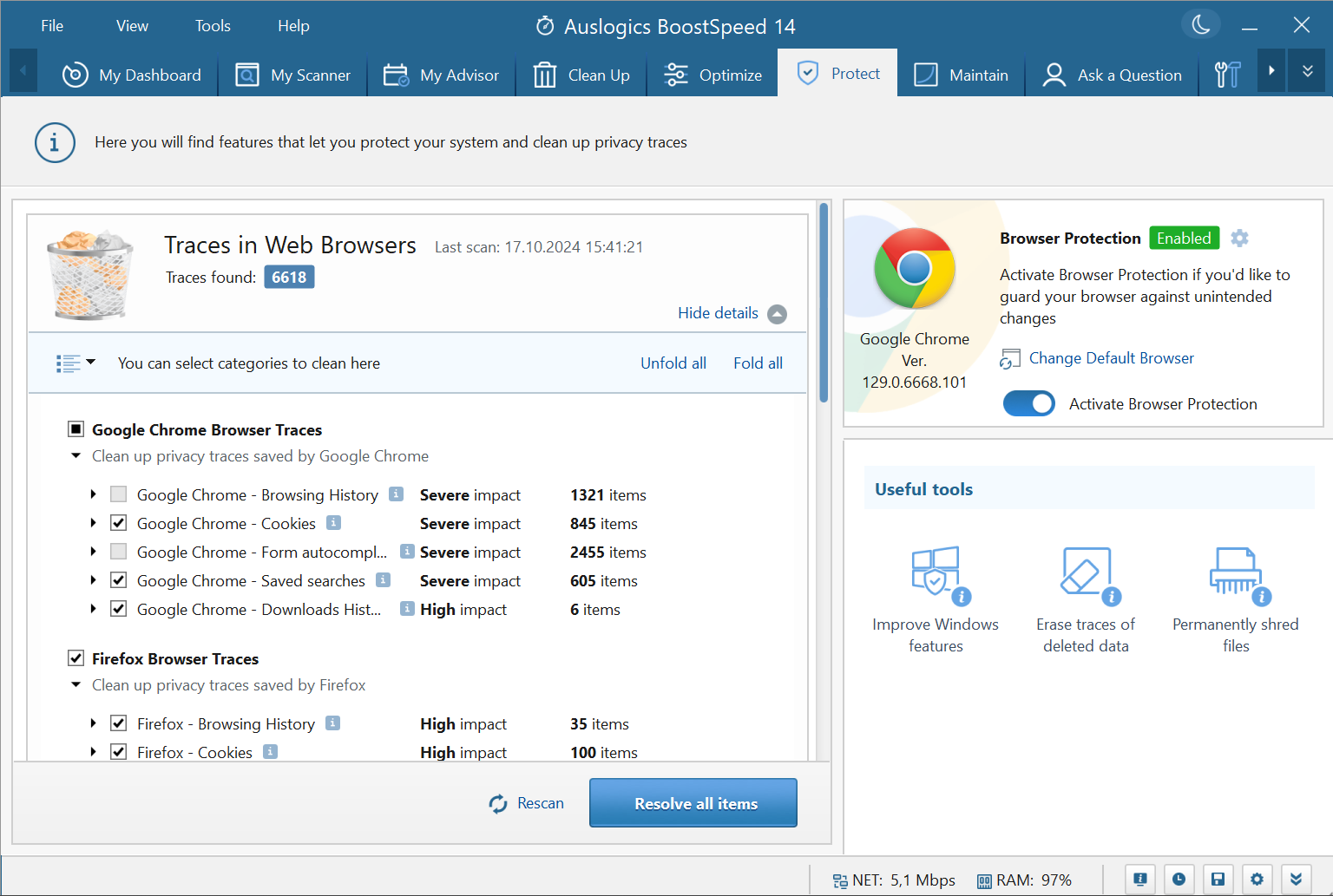
Browser Helper и инструменты Protect помогают удалять следы активности в браузерах, работать с расширениями, проверять сохранённые поиски, историю загрузок, cookie, автозаполнение и другие данные. Это полезно на общем компьютере, рабочем ноутбуке, семейном ПК или системе, где нужно периодически очищать следы просмотра. Программа также включает Browser Anti-Tracker и расширенные функции приватности в Pro-наборе.
При очистке браузерных данных важно понимать последствия. Cookie отвечают не только за рекламу и трекинг, но и за авторизацию на сайтах. Form autocomplete может содержать адреса, имена, телефоны и другие данные, которые помогают быстро заполнять формы. Downloads History показывает список загрузок, но не обязательно удаляет сами файлы. Saved searches могут быть приватными, но их очистка меняет привычное поведение браузера. Поэтому раздел Protect лучше использовать не как автоматическое удаление всего подряд, а как выборочный инструмент.
Permanently shred files и Erase traces of deleted data относятся к более жёсткому удалению. Они нужны, когда требуется не просто отправить файл в корзину, а снизить шанс восстановления удалённых данных. Это актуально перед передачей компьютера другому пользователю, очисткой старого диска или удалением приватных документов. Но такие операции нельзя отменять так же легко, как обычное удаление в корзину, поэтому их стоит применять только к точно выбранным файлам.
Приватность в BoostSpeed лучше настраивать по сценарию:
| Сценарий | Что использовать | Что проверить перед очисткой |
| Общий семейный ПК | Traces in Web Browsers, Downloads History, Saved searches | Не удалить сохранённые входы, которые нужны другим пользователям |
| Рабочий ноутбук | Browser Protection, Browser Helper, очистка истории и автозаполнения | Политики организации, VPN, корпоративные расширения |
| Перед передачей ПК | Permanently shred files, Erase traces of deleted data, очистка браузеров | Резервные копии нужных документов |
| Личная регулярная профилактика | Выборочная очистка cookie, кэша и истории | Сайты, где нужно сохранить авторизацию |
Если нужна отдельная программа с акцентом на приватность и следы активности, стоит сравнить BoostSpeed с PrivaZer, Wipe и CCleaner. BoostSpeed отличается тем, что приватность в нём связана с общей панелью обслуживания, а не вынесена в отдельный продукт.
Tweak Manager, Windows 11 Tweaks и настройка системы
Tweak Manager в Auslogics BoostSpeed отвечает за изменение параметров Windows и некоторых приложений. В истории программы для BoostSpeed 14 отмечены новые Windows 11 tweaks, настройка Hibernation mode и дополнительные Google Chrome browser tweaks. На Dashboard также виден быстрый переход Windows 11 Tweaks, что подчёркивает отдельную роль настройки системы в интерфейсе.
Твики отличаются от простой очистки диска. Очистка удаляет ненужные данные, а твик меняет поведение системы: как Windows хранит файлы, какие визуальные элементы использует, как работает гибернация, какие функции активны, какие параметры применяются к браузеру. Поэтому Tweak Manager лучше открывать после того, как понятна цель. Например, отключение или настройка Hibernation mode может помочь освободить место, но влияет на сценарий сна и восстановления работы ноутбука. Настройки Chrome могут ускорить или упростить работу браузера, но могут изменить привычное поведение вкладок, безопасности или сохранения данных.
Windows Slimmer и Compact OS относятся к уменьшению занимаемого Windows пространства. Windows Slimmer появился в истории BoostSpeed 10, а Compact OS был добавлен в линейке BoostSpeed 12. Эти инструменты полезны на устройствах с небольшим системным SSD, где Windows, обновления, кэш и системные компоненты занимают значительную часть диска.
Правильный подход к настройке Windows через BoostSpeed:
Сначала запустить обычную очистку мусора.
Проверить, сколько места освободилось без твиков.
Открыть Tweak Manager или Windows 11 Tweaks.
Изменять только понятные параметры.
Перед изменениями использовать Rescue Center.
Не включать все рекомендации одновременно.
После применения проверить сон, гибернацию, браузер, сеть и работу привычных программ.
Tweak Manager подходит пользователям, которые хотят настраивать Windows из одного интерфейса, но не хотят вручную искать параметры в реестре, групповых политиках или старых системных панелях. Для опытного пользователя это быстрый доступ к часто используемым настройкам. Для новичка это зона повышенной осторожности: текст подсказки и описание параметра нужно читать до применения.
Hardware Monitoring и System Information
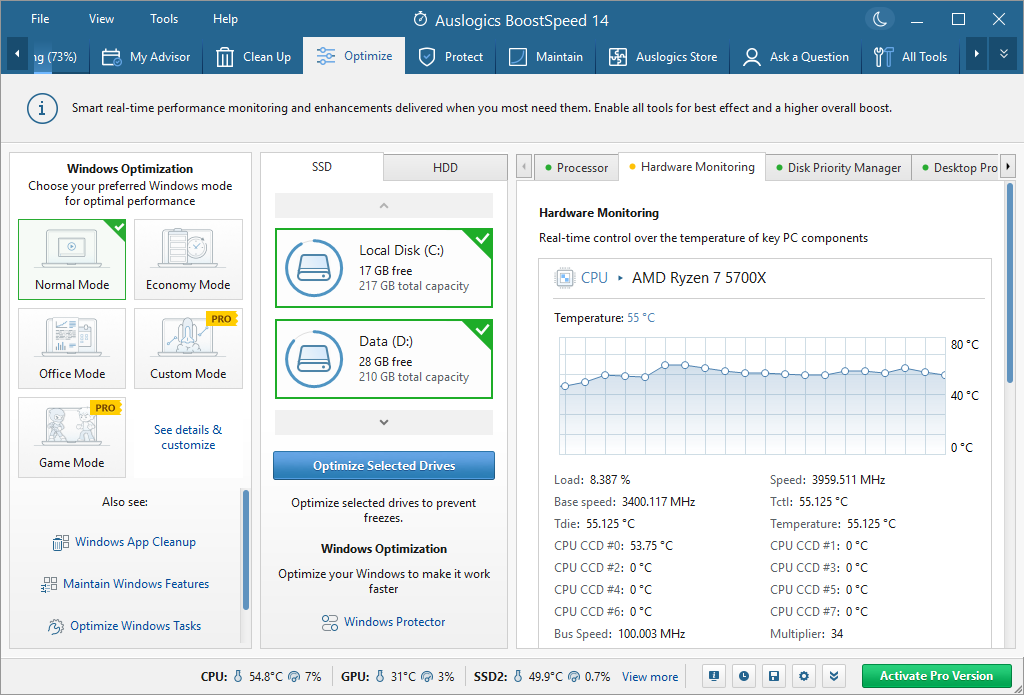
Hardware Monitoring в Auslogics BoostSpeed добавлен как отдельный блок наблюдения за состоянием компьютера. Программа предупреждает о критической температуре CPU, а System Information показывает сведения о системе и процессах. В истории BoostSpeed 14 также выделено улучшение System Information в разделе процессов.
Мониторинг оборудования важен потому, что не каждая проблема производительности решается очисткой. Если процессор перегревается, ноутбук забит пылью, вентилятор работает неправильно, диск имеет аппаратные ошибки или системе не хватает оперативной памяти, удаление временных файлов даст ограниченный эффект. Hardware Monitoring помогает заметить перегрев и связать падение скорости не только с мусором, но и с состоянием железа.
System Information полезен, когда нужно понять конфигурацию компьютера, посмотреть процессы, оценить систему перед обслуживанием или подготовиться к обращению в поддержку. Для глубокой диагностики железа можно использовать отдельные инструменты вроде HWMonitor, HWiNFO32/HWiNFO64, CPU-Z, GPU-Z и Speccy. В BoostSpeed мониторинг нужен как часть общей картины: программа показывает не только мусор и автозагрузку, но и состояние, которое может объяснить тормоза Windows.
Rescue Center, резервные копии изменений и откат
Rescue Center — один из самых важных элементов Auslogics BoostSpeed. Он отвечает за резервные копии изменений и восстановление после операций, которые затрагивают систему. Речь идёт не только о чистке реестра, но и о крупных исправлениях, интернет-настройках и других изменениях, где нужен путь назад. В истории BoostSpeed отдельно появлялась возможность создать точку восстановления системы из Rescue Center, а в описании инструментов подчёркивается автоматическое резервное копирование исправлений реестра.
Rescue Center особенно нужен перед такими действиями:
очистка и исправление реестра;
применение Windows Tweaks;
изменение параметров интернет-соединения через Internet Optimizer;
массовая очистка найденных проблем через Resolve All;
удаление программ через Force Uninstall;
компактирование Windows folder;
обслуживание системы после долгого перерыва;
запуск автоматического обслуживания с несколькими категориями.
Откат не должен заменять внимательность. Он помогает восстановить часть изменений, но не отменяет необходимость читать отчёт и понимать, что будет удалено или изменено. Перед чисткой диска также стоит отдельно сохранить рабочие документы, экспортировать важные настройки программ и убедиться, что облачная синхронизация завершена. Rescue Center защищает от части системных последствий, но не является полноценной резервной копией всех пользовательских файлов.
Автоматическое обслуживание
Automatic Maintenance в Auslogics BoostSpeed позволяет запускать выбранные операции по расписанию. Настройка находится через File → Automatic Maintenance, а в Scheduler доступен блок My Scanner. Пользователь включает Enable automatic maintenance, выбирает категории проверки и обслуживания, настраивает параметры и сохраняет изменения через OK.
Автоматическое обслуживание удобно для регулярной профилактики, когда компьютер используется каждый день: временные файлы, кэш, логи, браузерные следы и лишние элементы накапливаются постепенно. Но не каждую операцию стоит автоматизировать сразу. Очистка временных файлов и базовая проверка могут выполняться регулярно, а удаление дубликатов, исправление реестра, глубокая чистка браузеров и изменение системных твиков требуют ручного контроля.
Разумный вариант настройки:
| Операция | Подходит для автоматизации | Комментарий |
| Базовая очистка временных файлов | Да | При условии, что исключены нужные кэши и рабочие папки |
| Проверка свободного места | Да | Полезно на маленьком SSD |
| Очистка браузерной истории | Частично | Cookie и сессии лучше контролировать вручную |
| Исправление реестра | Нет для новичка | Лучше запускать вручную после просмотра отчёта |
| Поиск дубликатов | Нет | Требует проверки расположения файлов |
| Internet Optimizer | Нет для нестандартных сетей | VPN, прокси и корпоративные настройки требуют осторожности |
| Windows Tweaks | Нет | Настройки системы меняют поведение Windows |
Автоматическое обслуживание лучше включать после нескольких ручных запусков. Сначала пользователь видит, какие категории BoostSpeed находит на конкретном компьютере, какие пункты повторяются, какие данные программа предлагает удалить, какие действия не вызывают проблем. После этого можно оставить в расписании только понятные и безопасные операции.
Free и Pro: какие ограничения важны
Auslogics BoostSpeed разделён на Free и Pro. Free рассчитан на диагностику и базовую оптимизацию, а Pro открывает расширенную очистку, автоматическую оптимизацию интернета, расширенную защиту приватности, Browser Anti-Tracker, Context Menu Manager, Application Add-ons Manager, полноценную SSD-оптимизацию, расширенную очистку реестра, расширенную очистку диска, интеллектуальную дефрагментацию, планировщик дефрагментации, Scheduler, неограниченный доступ к расширенным инструментам и больше обращений через Ask a Question.
| Возможность | Free | Pro |
| Диагностика состояния ПК | Да | Да |
| Базовая очистка и оптимизация | Да | Да |
| Расширенная очистка диска | Ограничена | Да |
| Registry Cleaner | Базовые возможности | Расширенная очистка |
| SSD Optimizer | Базовый уровень | Полный набор возможностей |
| Disk Defrag | Да | Да |
| Intelligent Defrag | Нет | Да |
| Scheduled Defrag | Нет | Да |
| Internet Optimizer | Ручная настройка | Автоматическая оптимизация |
| Privacy Protection | Базовая | Расширенная |
| Browser Anti-Tracker | Нет | Да |
| Context Menu Manager | Нет | Да |
| Application Add-ons Manager | Нет | Да |
| Scheduler | Нет | Да |
| Advanced PC Tools | Ограничены | Без ограничения по набору Pro |
| Ask a Question | Меньше обращений | Больше обращений |
Free-версия подходит для знакомства с логикой программы, базовой диагностики и простого обслуживания. Pro имеет смысл, когда BoostSpeed используется регулярно: пользователь хочет расписание, расширенные инструменты, обслуживание SSD, более полный набор приватности, работу с контекстным меню и автоматизированные сценарии. Если нужна только редкая очистка временных файлов, возможностей Free или отдельной простой программы может быть достаточно. Если обслуживание Windows выполняется постоянно, ограничения Free становятся заметнее.
Системные требования
Auslogics BoostSpeed работает в Windows 7, Windows 8, Windows 8.1, Windows 10 и Windows 11. Для Windows 7, 8, 8.1 и 10 поддерживаются 32-bit и 64-bit редакции. Программа не поддерживает Windows 2000, Windows 95, Windows 98, Windows 98SE, Windows ME, Windows XP и Windows Vista. Версий для macOS и Linux нет. Для установки требуется минимум 256 MB RAM, рекомендуется 1 GB RAM, свободное место на диске — 138 MB, минимальное разрешение экрана — 1000×675.
| Компонент | Требование |
| Операционная система | Windows 7, Windows 8, Windows 8.1, Windows 10, Windows 11 |
| Разрядность | 32-bit и 64-bit для Windows 7/8/8.1/10 |
| Windows 11 | Поддерживается |
| Windows XP и Vista | Не поддерживаются |
| macOS | Не поддерживается |
| Linux | Не поддерживается |
| Оперативная память | 256 MB минимум, 1 GB рекомендуется |
| Место на диске | 138 MB |
| Разрешение экрана | 1000×675 или выше |
Эти требования невысокие, но реальная скорость работы зависит от состояния Windows, диска, количества автозагружаемых программ, объёма оперативной памяти и фоновых процессов. На старом HDD длительное сканирование, дефрагментация и поиск дубликатов будут занимать больше времени, чем на SSD. На компьютере с малым объёмом памяти одновременный запуск браузера, офисных программ, облачных клиентов и BoostSpeed может усиливать нагрузку, поэтому обслуживание лучше выполнять без лишних активных приложений.
Плюсы и минусы Auslogics BoostSpeed
Плюсы:
программа объединяет очистку диска, обслуживание реестра, управление автозагрузкой, оптимизацию HDD и SSD, приватность, деинсталляцию, восстановление файлов и мониторинг оборудования в одном интерфейсе;
Dashboard и My Scanner подходят для быстрой проверки, а All Tools открывает ручной доступ к конкретным модулям;
Clean Up, Optimize, Protect и Maintain разделяют задачи по смыслу, поэтому пользователь не работает с хаотичным списком утилит;
отдельные сценарии для Disk Defrag и SSD Optimizer уменьшают риск применения неправильного обслуживания к SSD;
Rescue Center помогает откатывать часть изменений и создавать точку восстановления;
Automatic Maintenance позволяет настроить регулярное обслуживание;
Free-версия подходит для базовой диагностики и знакомства с программой;
Pro-версия открывает расширенные инструменты, Scheduler, Browser Anti-Tracker, полный SSD Optimizer и более глубокую очистку;
русский язык входит в список поддерживаемых языков;
история версий показывает развитие интерфейса, модулей приватности, поддержки Windows 11, SSD-алгоритмов и мониторинга оборудования.
Минусы:
программа работает только в Windows;
Free-версия ограничена по сравнению с Pro;
часть операций требует внимательного просмотра отчёта: реестр, дубликаты, твики Windows, интернет-настройки, браузерные cookie и автозагрузка;
автоматическое исправление всех найденных пунктов не подходит для компьютеров с нестандартной конфигурацией, корпоративными программами, VPN, специфичными драйверами и важными браузерными сессиями;
чистка реестра не является универсальным способом ускорения ПК и должна применяться по понятной причине;
BoostSpeed не заменяет антивирус, диагностику неисправного диска, чистку системы охлаждения, увеличение оперативной памяти и ремонт железа;
пользователю, которому нужна только простая очистка кэша, комплексный набор может показаться избыточным;
для глубокой деинсталляции или экспертной диагностики процессов специализированные программы могут быть удобнее.
Главный компромисс BoostSpeed заключается в широте набора. Чем больше инструментов находится в одном окне, тем важнее понимать, какие из них безопасны для регулярной автоматизации, а какие нужно запускать вручную. Для очистки временных файлов и проверки диска достаточно простого сценария, но реестр, автозагрузка, дубликаты и твики требуют точного выбора.
Сравнение с аналогами
Auslogics BoostSpeed конкурирует с несколькими реальными программами для обслуживания Windows. Сравнение корректнее вести не по обещаниям ускорения, а по набору задач: очистка, приватность, автозагрузка, реестр, диски, SSD, автоматизация, деинсталляция и удобство для регулярной профилактики.
| Программа | Основной акцент | Что хорошо закрывает | Ограничение | Когда выбрать |
| Auslogics BoostSpeed | Комплексное обслуживание Windows из Dashboard | Очистка, автозагрузка, реестр, HDD/SSD, приватность, Rescue Center, автоматическое обслуживание | Только Windows; часть функций раскрывается в Pro | Когда нужен один центр для регулярной чистки, настройки и контроля состояния ПК |
| CCleaner | Простая очистка и базовое обслуживание | Временные файлы, браузерные следы, автозагрузка, удаление программ | Меньше акцент на комплекс HDD/SSD и системные твики внутри одного набора | Когда нужна привычная программа для быстрой очистки и простого контроля автозагрузки |
| Glary Utilities | Набор системных утилит с обслуживанием в один клик | Очистка, реестр, автозагрузка, приватность, дисковые инструменты, восстановление файлов | Большой набор инструментов требует понимания, что именно запускать | Когда нужен многофункциональный пакет с упором на One-Click Maintenance |
| Advanced SystemCare | Автоматизация обслуживания и режимы ускорения | Очистка, Registry Cleaner, Large File Finder, Disk Cleaner, Startup Optimizer, Real-Time TuneUp | Акцент на автоматические режимы не всем подходит | Когда важны автоматизация, быстрый запуск обслуживания и режимы производительности |
| Wise Care 365 | Очистка, приватность и системный мониторинг | Disk Cleaner, Registry Cleaner, privacy eraser, startup manager, hardware monitor | Часть функций зависит от редакции | Когда нужен альтернативный пакет с сильным блоком приватности |
| Ashampoo WinOptimizer | Очистка, анализ и настройка Windows | One-Click Optimizer, Privacy Traces Cleaner, Crash Analyzer, Tuning Assistant | Коммерческий пакет со своей логикой интерфейса | Когда нужен визуально оформленный набор обслуживания Windows с помощниками настройки |
| Revo Uninstaller | Удаление программ и остатков | Деинсталляция, остатки, принудительное удаление | Не является комплексным оптимизатором Windows | Когда главная задача — удалить программы чище, чем через стандартные средства |
Glary Utilities близок к BoostSpeed по идее много инструментов в одном пакете: он включает очистку, оптимизацию, защиту, One-Click Maintenance, Disk Cleanup, исправление ошибок реестра, управление автозагрузкой, деинсталляцию, работу с приватностью, восстановление файлов, анализ диска и поиск дубликатов.
Advanced SystemCare делает сильный акцент на автоматизированных режимах: Care tab, AI Mode, Fix, Speed up, Work Mode, Startup Optimizer и Real-Time TuneUp. Он подходит пользователям, которым нужно меньше ручной настройки и больше готовых сценариев. Auslogics BoostSpeed выглядит более инструментальным: он тоже умеет автоматизировать обслуживание, но в интерфейсе сильнее видны отдельные модули — Disk Defrag, SSD Optimizer, Registry Cleaner, Browser Helper, Startup Manager и Rescue Center.
Wise Care 365 похож по задачам: очистка диска, реестра, приватности, управление запуском, мониторинг системы, дефрагментация дисков и реестра, удаление следов активности. Отличие BoostSpeed — более заметная структура Dashboard/My Scanner и отдельная история развития SSD Optimizer, Windows 11 Tweaks, Hardware Monitoring и Rescue Center.
Ashampoo WinOptimizer ориентирован на очистку, One-Click Optimizer, Privacy Traces Cleaner, Crash Analyzer, анализ системы и Tuning Assistant. Он ближе к пользователям, которым важен визуальный помощник и понятные сценарии настройки. BoostSpeed сильнее раскрывается как набор отдельных инструментов, где одну и ту же систему можно обслуживать поэтапно: сначала My Scanner, затем Clean Up, потом Optimize, Protect и Maintain.
CCleaner удобен для быстрой очистки временных файлов, браузерных данных, управления программами и автозагрузкой. Он менее перегружен, быстрее осваивается и подходит для простого сценария. Auslogics BoostSpeed рациональнее выбирать, когда вместе с очисткой нужны SSD Optimizer, Disk Defrag, Rescue Center, Tweak Manager, Browser Protection, Duplicate File Finder, File Recovery и автоматическое обслуживание.
Отзывы пользователей и профильных журналов
Мнение профильных изданий
TechRadar рассматривал Auslogics BoostSpeed как пакет с большим количеством функций: очистка ПК, приватность, работа с браузерным трекингом, удаление программ, реестр, дефрагментация, браузерные расширения, восстановление файлов, системная информация и обновления ПО. В вердикте отмечались многочисленные функции, наличие бесплатной версии и простой интерфейс, а к недостаткам относились ограниченность Free-версии и доступность только для Windows.
TechAdvisor в обзоре BoostSpeed 7 Premium оценивал программу как набор для housekeeping and repair, подчёркивал простоту использования и наличие функций, которые не всегда встречались в похожих пакетах того периода. В обзоре перечислялись Disk Defrag, Registry Cleaner, Registry Defrag, Startup management, Duplicate File Finder, Disk Doctor, Disk Explorer, Uninstall Manager, Internet connection optimizer, deleted file recovery, file shredder и free space wiper. При этом результаты ускорения зависели от задачи: для старта системы эффект был небольшим, а для запуска Chrome и Word в конкретной проверке отмечалось улучшение.
Computer Bild рассматривал Auslogics BoostSpeed в контексте Windows 11 и сравнивал его с Glary, Wise и IObit. В материале отдельно упоминался Cat Mode, а общий вывод был сдержанным: программа очищает Windows и содержит инструменты ускорения, но ожидания выполняет не во всех сценариях одинаково. Такой вывод хорошо отражает реальное место BoostSpeed: это полезный пакет обслуживания, но не средство, которое исправляет любые причины медленной работы ПК.
Усреднённое мнение пользователей
Пользовательские оценки Auslogics BoostSpeed в сети неоднородны. На G2 у продукта отображается очень малая база отзывов: одна опубликованная оценка, поэтому такой рейтинг нельзя считать полноценной статистикой. В этом отзыве положительно оцениваются простота, количество вариантов обслуживания, one-click cleanup и scheduled maintenance, а среди минусов отмечается цена полной версии.
Software Informer показывает более широкую пользовательскую базу: рейтинг 4.2 на основе 404 голосов. В описании выделяются освобождение места, исправление проблем реестра, защита приватности через удаление tracking cookies, login information и другой браузерной информации, сводка после сканирования, возможность исправлять всё сразу или по отдельности, настраиваемый интерфейс и automatic maintenance. Среди минусов редакторского обзора отмечаются длительность сканирования, недоступность многих встроенных инструментов в пробном режиме и наличие более дешёвых альтернатив.
На SoftPortal у Auslogics BoostSpeed указана высокая средняя оценка и большой объём комментариев, но сами отзывы смешанные: часть пользователей пишет о длительном использовании и положительном опыте, часть — о проблемах после оптимизации, фоновой активности или недоверии к отдельным операциям. Это типичная картина для системных оптимизаторов: пользователи довольны, когда программа освобождает место и помогает убрать лишнее, но негативно реагируют, если автоматическое исправление меняет привычные настройки или удаляет данные, последствия удаления которых заранее не были понятны.
Из отзывов и обзоров складывается практичный вывод: Auslogics BoostSpeed лучше воспринимается пользователями, которые запускают программу осознанно, просматривают отчёты, включают Rescue Center и не ждут от оптимизатора ремонта аппаратных проблем. Больше всего критики появляется там, где все исправления применяются без проверки или программа используется как универсальное средство против любой медленной работы Windows.
Частые ошибки при использовании Auslogics BoostSpeed
Самая частая ошибка — нажать Resolve All сразу после первого сканирования. Эта кнопка удобна, но она объединяет разные типы операций. Очистка временных файлов, исправление реестра, удаление браузерных следов, оптимизация интернет-настроек и Windows Tweaks имеют разные последствия. Перед первым исправлением лучше открыть See report and customize и понять, что именно будет изменено.
Вторая ошибка — удалять браузерные данные без выбора категорий. Cookie, автозаполнение, сохранённые поиски, история загрузок и кэш относятся к разным типам данных. Очистка cookie может вывести пользователя из аккаунтов, удаление автозаполнения убирает удобные формы, а очистка истории меняет привычную навигацию. Protect нужно использовать выборочно, особенно на рабочем или семейном компьютере.
Третья ошибка — удалять дубликаты автоматически. Duplicate File Finder полезен, но одинаковый файл в разных папках не всегда лишний. Фотография может быть нужна в архиве и в проекте, документ — в рабочей папке и в резервной копии, установщик — в каталоге загрузок и на внешнем диске. Удалять дубликаты стоит только после просмотра расположения, размера и назначения файла.
Четвёртая ошибка — применять логику HDD к SSD. Disk Defrag полезен для жёстких дисков, но SSD обслуживается через SSD Optimizer. BoostSpeed разделяет инструменты для разных накопителей, и этим разделением нужно пользоваться. Для SSD важны TRIM и соответствующие настройки, а не классическая дефрагментация механического диска.
Пятая ошибка — отключать всю автозагрузку. Startup Manager позволяет быстро убрать лишние программы из запуска, но некоторые элементы нужны для драйверов, звука, тачпада, безопасности, VPN, синхронизации и горячих клавиш ноутбука. Лучше отключать по одному или небольшими группами и проверять результат после перезагрузки.
Шестая ошибка — ожидать, что программа исправит физические проблемы. Если диск выходит из строя, процессор перегревается, вентилятор забит пылью, Windows заражена вредоносным ПО или компьютеру не хватает оперативной памяти, BoostSpeed поможет только в своей зоне: очистка, настройка, автозагрузка, приватность, диски, реестр, мониторинг. Для аппаратных и вредоносных причин нужны другие инструменты и ремонтные действия.
Практические сценарии использования
| Сценарий | Что делать в Auslogics BoostSpeed | Почему это уместно |
| Старый ноутбук с HDD | My Scanner, Startup Manager, Disk Defrag, Clean Up | HDD чувствителен к фрагментации, а лишняя автозагрузка заметно замедляет вход в Windows |
| ПК с небольшим SSD | Deep Disk Cleaner, SSD Optimizer, Compact Windows folder, Windows Slimmer | Главная задача — освободить место и обслуживать SSD без сценариев HDD |
| Рабочий компьютер с большим числом программ | Startup Manager, Manage Unused Apps, Multi Uninstall Manager, Rescue Center | Нужно убрать лишний запуск и старые программы без хаотичного ручного удаления |
| Семейный компьютер | Protect, Browser Helper, выборочная очистка браузерных следов | На общем ПК важны приватность и аккуратное обращение с cookie и сессиями |
| Компьютер после долгого периода без обслуживания | My Scanner, Clean Up, Registry Cleaner, Rescue Center, Optimize | Лучше пройти систему поэтапно и не запускать все исправления сразу |
| Пользователь без опыта | Dashboard, My Scanner, See report and customize, Resolve Selected | Простая панель снижает порог входа, но отчёт помогает не удалить лишнее |
| Опытный пользователь | All Tools, Tweak Manager, Windows Tools, Rescue Center | Можно точечно открывать нужные модули и контролировать изменения |
| Подготовка ПК к передаче другому человеку | Protect, Permanently shred files, Erase traces of deleted data, Uninstaller | Важно удалить личные следы, лишние программы и приватные файлы |
Для старого ноутбука с HDD наиболее заметный эффект обычно даёт не один инструмент, а связка: отключить лишнее в Startup Manager, очистить диск через Deep Disk Cleaner, выполнить Disk Defrag, затем проверить автозагрузку после перезагрузки. Для небольшого SSD логика другая: сначала освободить место, затем использовать SSD Optimizer, а не запускать классическую дефрагментацию.
Для рабочего ПК важнее предсказуемость. Перед массовым удалением программ и чисткой реестра нужно включить Rescue Center, сохранять документы и не очищать браузерные сессии, если используются корпоративные кабинеты. Для семейного компьютера важнее не удалить данные других пользователей: cookie, автозаполнение, загрузки и сохранённые поиски лучше очищать выборочно.
Когда Auslogics BoostSpeed не решает проблему
Auslogics BoostSpeed помогает обслуживать Windows, но не устраняет причины, которые находятся за пределами программной чистки. Если компьютер выключается под нагрузкой, проблема может быть связана с перегревом, блоком питания, батареей ноутбука или аппаратной неисправностью. Если диск издаёт посторонние звуки, появляются ошибки чтения, файлы пропадают или Windows зависает при обращении к диску, сначала нужен анализ состояния накопителя и резервная копия данных.
Если система заражена вредоносным ПО, оптимизатор не заменяет антивирусный сканер. Если браузер открывает рекламу, меняет домашнюю страницу или устанавливает расширения без согласия пользователя, сначала нужно проверить систему средствами безопасности. На FreeExe для таких задач есть отдельные разделы и программы, например Malwarebytes Anti-Malware, AdwCleaner, Dr.Web CureIt и Kaspersky Virus Removal Tool.
Если компьютеру не хватает оперативной памяти, очистка временных файлов даст ограниченный результат. Startup Manager поможет уменьшить число фоновых программ, но не заменит увеличение RAM, если рабочий сценарий включает тяжёлый браузер, видеоредактор, виртуальные машины или большие таблицы. Если Windows установлена на медленный HDD, переход на SSD даст больше, чем регулярная чистка. BoostSpeed полезен как инструмент обслуживания, но не должен подменять аппаратную модернизацию.
Как безопасно пользоваться Auslogics BoostSpeed
Безопасная работа с Auslogics BoostSpeed строится на трёх правилах: сначала отчёт, затем выбор, потом исправление. Программа предлагает много автоматизации, но лучший результат даёт не массовое нажатие Resolve All, а последовательное обслуживание по зонам.
Первый запуск лучше выполнить так:
Открыть My Scanner.
Запустить Scan.
Не нажимать Resolve All сразу.
Открыть See report and customize.
Просмотреть Disk Space, Stability, Performance, Privacy и Windows Tweaks.
Оставить отмеченными только понятные категории.
Убедиться, что Rescue Center доступен.
Запустить Resolve Selected.
Перезагрузить Windows при необходимости.
Проверить браузеры, автозагрузку, сетевые настройки и работу основных программ.
После первого запуска можно переходить к ручным разделам. Clean Up подходит для освобождения места, Optimize — для автозагрузки, дисков и производительности, Protect — для приватности и браузеров, Maintain — для регулярного обслуживания. All Tools нужен, когда требуется конкретная утилита, а не общая проверка.
Для регулярной профилактики разумный порядок такой:
| Периодичность | Действие |
| Раз в неделю | Проверка My Scanner, базовая очистка временных файлов |
| Раз в месяц | Просмотр Startup Manager и Manage Unused Apps |
| По мере заполнения диска | Deep Disk Cleaner, Explore drive contents, Compact Windows folder |
| После удаления крупных программ | Force Uninstall при необходимости, затем выборочная проверка реестра |
| После заметного замедления HDD | Анализ и Disk Defrag |
| Для SSD | SSD Optimizer без применения сценариев HDD |
| Перед крупными изменениями | Rescue Center и точка восстановления |
| Перед передачей компьютера | Protect, Browser Helper, Permanently shred files, Erase traces of deleted data |
Такой подход делает Auslogics BoostSpeed не разовой кнопкой ускорения, а инструментом обслуживания Windows. Программа полезна именно тогда, когда пользователь понимает, какую задачу решает: очистить диск, убрать лишнее из автозагрузки, проверить браузерные следы, обслужить накопитель, удалить старые приложения или подготовить систему к регулярной профилактике.
Итог
Auslogics BoostSpeed подходит пользователям Windows, которым нужен единый центр обслуживания компьютера: очистка диска, проверка состояния системы, управление автозагрузкой, работа с реестром, оптимизация HDD и SSD, приватность, удаление программ, восстановление файлов, мониторинг оборудования и расписание обслуживания. Сильная сторона программы — не отдельная функция, а связка Dashboard, My Scanner, Clean Up, Optimize, Protect, Maintain, All Tools и Rescue Center.
Для простого сценария достаточно My Scanner, просмотра отчёта и Resolve Selected. Для регулярной работы важнее ручные разделы: Clean Up для диска, Startup Manager для автозагрузки, Disk Defrag или SSD Optimizer для накопителей, Protect для браузеров и приватности, Rescue Center для отката. Free-версия подходит для базовой диагностики, Pro — для расширенного обслуживания и автоматизации.
Если нужна только быстрая очистка кэша, проще рассмотреть CCleaner, Glary Disk Cleaner или Wise Disk Cleaner. Если главная задача — удалять программы и остатки, ближе Revo Uninstaller, IObit Uninstaller или Geek Uninstaller. Если нужен комплексный оптимизатор компьютера с очисткой, автозагрузкой, приватностью, HDD/SSD-обслуживанием и откатом изменений, Auslogics BoostSpeed остаётся одним из самых насыщенных вариантов для Windows.
Список изменений
BoostSpeed 6: формирование набора инструментов:
- Ветка BoostSpeed 6 закрепила основу программы: сканеры, отчёты, очистка браузерного мусора, отдельные инструменты Registry Cleaner и Registry Defrag, выбор категорий сканирования, подсказки, информация о статусе обновлений, рейтинг категорий и улучшение Browser Care. В версии 6.1.0.0 был первый публичный релиз линейки BoostSpeed 6, а в последующих обновлениях появились отчёты для сканеров, улучшения стабильности, расширение браузерной очистки и более понятная подача результатов.
- Для пользователя это был этап, на котором программа перестала быть просто чистильщиком и начала собирать разные направления обслуживания в единый пакет. Уже тогда BoostSpeed включал не только удаление мусора, но и работу с реестром, браузерами, отчётами и подсказками.
BoostSpeed 7: приватность, автозагрузка, Browser Care и дубликаты:
- В BoostSpeed 7 заметно усилились модули приватности и контроля системы. В версии 7.1.0.0 появился новый раздел Privacy, блок Adult Website Traces, инструменты Live Speedup, Auto Defragmentation, Disk Priority Manager, Desktop Protection, улучшения CPU Optimization и Memory Optimization, Action Center, обновлённый All Tools, расписание очистки диска и реестра, а также настройка категорий сканирования.
- В версии 7.2.0.0 был расширен Browser Care для Chrome, Firefox и Internet Explorer, улучшен File Recovery, добавлен предпросмотр удалённых видео и список игнорируемых системных папок. В версии 7.3.0.0 Duplicate File Finder получил предпросмотр, расширенные фильтры и список игнорирования. В версии 7.4.0.0 Registry Cleaner научился искать конкретную запись по всему реестру, а в версии 7.6.0.0 были улучшены алгоритмы оптимизации SSD и дефрагментации HDD.
- Именно эта ветка закрепила важную черту BoostSpeed: программа стала работать не только с мусором, но и с приватностью, браузерами, дубликатами, восстановлением файлов и разными типами дисков.
BoostSpeed 8–10: новый интерфейс, Windows 10 и Windows Slimmer:
- BoostSpeed 8 получил переработанный интерфейс, возвращение System Advisor, boot-time defragmentation, поддержку Windows 10 Technical Preview и более сотни улучшений. Это был переход к более современной панели управления, где пользователь получает не только список утилит, но и рекомендации по состоянию системы.
- BoostSpeed 9 усилил совместимость с Windows 10, добавил твики Windows 10, несколько языков интерфейса и более информативные уведомления. Для пользователя это означало адаптацию программы к новой версии Windows и расширение набора настроек, связанных с актуальной на тот момент системой.
- BoostSpeed 10 добавил Windows Slimmer — инструмент для уменьшения занимаемого Windows пространства. Такой модуль особенно важен для ноутбуков и ПК с небольшими SSD, где системные компоненты, обновления и остаточные файлы занимают значительную часть диска.
BoostSpeed 11–12: разделение Free и Pro, Cat Mode, Multi Uninstall и Compact OS:
- BoostSpeed 11 стал важным этапом из-за разделения на Free и Pro, переработанного интерфейса, Cat Mode, глубокой очистки диска и принудительного удаления нежелательных программ. Позднее в ветке 11.5.0.0 появились создание точки восстановления через Rescue Center, упрощённый Ask a Question, улучшения Maintain tab, значок Performance Monitor на рабочем столе и уведомления, связанные с подпиской.
- BoostSpeed 12 добавил Basic и Advanced modes, настраиваемый Dashboard, Add-ons Manager, Multi Uninstall, Menu Manager и Compact OS. Эти изменения усилили модульность программы: пользователь мог работать в более простом режиме или перейти к расширенному набору инструментов, а Dashboard стал настраиваемым центром управления.
BoostSpeed 13–14: Windows 11, тёмная тема, единый Dashboard, Hardware Monitoring:
- BoostSpeed 13 добавил полную поддержку Windows 11, тёмную тему, настраиваемый Dashboard, плитки режимов и улучшения интерфейса. Это приблизило программу к современному внешнему виду Windows и сделало её удобнее для пользователей, которые работают в тёмной теме или обслуживают ПК с Windows 11.
- В BoostSpeed 14 Basic и Advanced dashboard были объединены в один Dashboard, появились отдельные инструменты для SSD и HDD, перезапуск ПК после дефрагментации, раздел Windows Tools в All Tools, Hardware Monitoring, сканирование сохранённых поисков Edge в Protect и My Scanner, твик Hibernation mode в Tweak Manager, новые твики Google Chrome, новая категория реестра, несколько Windows 11 tweaks, улучшения интерфейса и алгоритмов. Обновления 14.1 и 14.2 продолжили доработку главного экрана, уведомлений, SSD Optimizer, Browser Helper, System Information, интернет-оптимизации, поиска, сортировки, локализаций и исправлений ошибок.
- История версий показывает последовательное расширение программы: от чистки и реестра к комплексному обслуживанию, от общей дефрагментации к разделению HDD/SSD, от набора утилит к Dashboard, от базовой приватности к Browser Protection и Browser Anti-Tracker, от ручной работы к расписанию и автоматическому обслуживанию.


 *EXE — расширение исполняемого файла. Сайт является партнером проекта
Оставте свой отзыв о Auslogics BoostSpeed