
Файл EML хранит не только текст письма: внутри могут находиться заголовки From, To, Cc, Subject и Date, HTML-разметка, встроенные изображения и обычные вложения. Поэтому задача «конвертировать EML в PDF» распадается на несколько разных сценариев. Для одного письма достаточно открыть его в почтовом клиенте и вывести через виртуальный PDF-принтер. Для десятков и сотен файлов важны пакетный режим, правила именования и сохранение структуры папок. Если к письмам приложены DOCX, XLSX, ZIP или другие файлы, нужно отдельно выяснить, что выбранный инструмент делает с вложениями: перечисляет их, сохраняет рядом с PDF, встраивает в PDF как вложенные объекты или вообще не переносит.
Ниже способы разделены по платформам. Программы, сервисы, мобильные приложения и ручные методы не смешиваются в один формальный рейтинг: у виртуальной печати, специализированного конвертера, мобильного приложения и онлайн-сервиса разные сильные стороны. Для конфиденциальной переписки приоритетнее локальная обработка. Для разовой некритичной задачи удобнее браузер. Для архива писем важнее пакетность, метаданные и предсказуемая работа с вложениями.
Что проверить перед конвертацией EML в PDF
Сначала откройте один типичный EML и определите, какой результат нужен. Это важнее выбора конкретного конвертера: два PDF могут одинаково отображать текст письма, но по-разному обращаться с файлами-вложениями, скрытыми получателями, удалёнными картинками и длинными HTML-таблицами.
| Что проверить | Почему это важно | Что считать правильным результатом |
|---|---|---|
| Заголовки письма | Часть методов печатает только видимое тело сообщения | В PDF присутствуют необходимые From, To, Cc/Bcc, Subject, Date и другие поля, если они нужны для архива |
| Вложения | Виртуальная печать письма не превращает ZIP, DOCX и другие вложения в страницы автоматически | Вложения либо сохранены отдельно, либо встроены в PDF, либо явно перечислены — в соответствии с выбранным сценарием |
| HTML и встроенные картинки | Удалённые изображения могут не загружаться, а сложная верстка — выходить за поля | Текст читается, колонки не обрезаны, inline-изображения отображаются |
| Количество EML | Ручная печать плохо масштабируется | Для серии писем есть пакетное добавление файлов/папки и понятное правило именования |
| Один PDF или много | Некоторые программы создают отдельный PDF на письмо, другие умеют объединять | Выходная структура заранее соответствует архиву: один файл на письмо или единый сборник |
| Конфиденциальность | Онлайн-сервис требует загрузки письма на внешний сервер, если обработка не выполняется локально в браузере | Для чувствительных данных используется локальный метод либо сервис с понятной политикой обработки |
| Поиск и копирование текста | PDF может получиться как изображение или с некорректной кодировкой | Текст выделяется, ищется и копируется без кракозябр |
Для контрольной проверки заранее подготовьте три тестовых письма: простое текстовое, HTML-письмо с inline-картинкой и письмо с двумя разными вложениями. Если конвертер корректно проходит только первый пример, его нельзя считать универсальным для архива.
Как конвертировать EML в PDF в Windows
В Windows есть два базовых подхода. Первый не требует отдельного EML-конвертера: письмо открывается в Outlook и печатается в PDF, после чего итоговые документы можно привести в порядок в PDF-редакторе. Второй — специализированные утилиты, которые принимают EML напрямую и рассчитаны на пакетную обработку, вложения и сохранение структуры.
Способ 1. Outlook → Microsoft Print to PDF → PDF Commander
PDF Commander не является прямым конвертером EML: исходный файл письма сначала нужно превратить в PDF. Зато после этого редактор полезен как завершающий этап — чтобы открыть полученные документы, объединить несколько PDF, переставить или удалить лишние страницы, добавить нумерацию и сохранить итоговый файл. Такой порядок не приписывает программе поддержку EML, которой у неё нет.
Шаг 1. Откройте EML в Outlook
Если EML ассоциирован с Outlook, откройте файл двойным щелчком. В новом Outlook откройте сообщение и выберите More actions → Print → Print. В классическом Outlook используется File → Print. Перед печатью проверьте, что в области просмотра видны тема, отправитель, адресаты, дата и всё тело письма.
Шаг 2. Выберите Microsoft Print to PDF
В списке принтеров выберите Microsoft Print to PDF, затем нажмите Print. В окне Save Print Output As задайте папку и имя будущего файла. Microsoft Print to PDF входит в Windows 10 и Windows 11 и создаёт PDF из печатного представления письма.
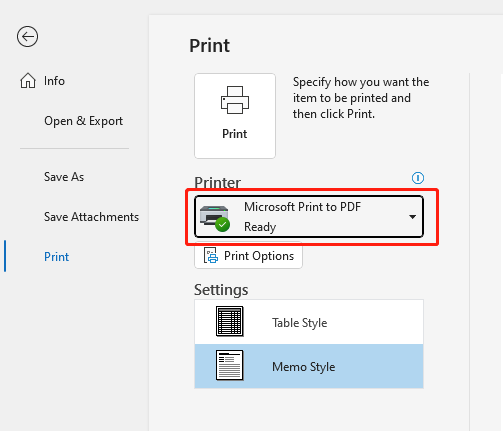
Важно: операция печати относится к самому сообщению. Вложения в Outlook печатаются отдельно через меню конкретного вложения или после открытия в соответствующей программе. Не считайте наличие строки с именем вложения в PDF равнозначным сохранению самого DOCX, XLSX, ZIP или другого файла.
Шаг 3. Проверьте созданный PDF
Откройте PDF и сравните его с исходным EML. Проверьте первую и последнюю строки письма, длинные таблицы, подпись, встроенные картинки и кликабельность ссылок. Если письмо обрезалось по ширине, вернитесь к печати и смените ориентацию или масштаб. Для HTML-писем с нестандартной версткой это надёжнее, чем обнаружить пропуск после обработки десятков файлов.
Шаг 4. Соберите итоговый документ в PDF Commander
Запустите PDF Commander. Для одного письма используйте команду Открыть PDF. Если писем несколько и нужен единый файл, используйте Объединить в PDF, добавьте полученные документы и расположите их в нужной последовательности. После объединения ещё раз проверьте границы между письмами и порядок страниц, затем сохраните итоговый документ.

Плюсы:
- для одиночного письма не нужен отдельный EML-конвертер;
- исходное письмо остаётся локально на компьютере;
- после конвертации несколько писем можно собрать в единый PDF и привести страницы в порядок;
- подходит для сценария, где важен ручной контроль каждого письма перед сохранением.
Минусы:
- PDF Commander не предназначен для прямого открытия EML;
- ручной способ неудобен для сотен писем;
- обычные файловые вложения не превращаются в содержимое PDF автоматически;
- при сложной HTML-вёрстке результат зависит от печатного представления Outlook.
Когда выбирать: одно или несколько писем на Windows, когда нужен локальный процесс и после конвертации требуется собрать, проверить или отредактировать итоговый PDF.
Специализированные конвертеры для Windows
Если нужно обработать папку EML, специализированная программа удобнее ручной печати. Ниже собраны настольные решения для прямого EML→PDF. Старые продукты отделены от современных рабочих вариантов: поддержка прежних поколений Windows сама по себе не подтверждает совместимость с новой системой.
SoftOrbits EML to PDF Converter
SoftOrbits EML to PDF Converter рассчитан на локальную пакетную работу в Windows. Интерфейс программы построен как мастер: пользователь добавляет отдельные сообщения или папку, выбирает выходной PDF и запускает обработку. Это принципиально другой сценарий, чем виртуальная печать: вместо открытия каждого письма вручную программа работает с набором исходных EML.
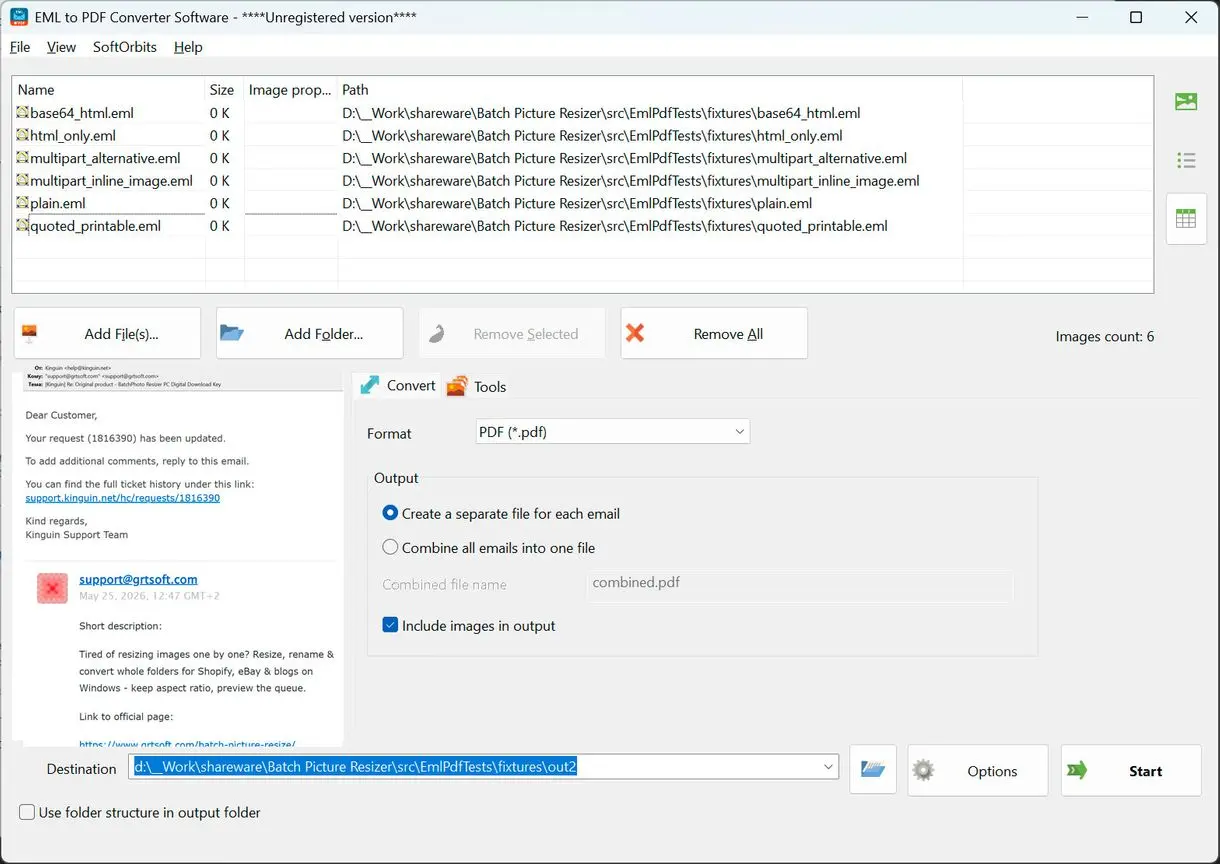
Как работать: добавьте файлы EML или укажите папку с письмами, проверьте список исходников, выберите PDF как выходной формат и задайте каталог результата. Для большого архива сначала обработайте 3–5 тестовых писем с разной версткой и вложениями, а уже после проверки запускайте всю папку.

Плюсы:
- не требует вручную печатать каждое письмо;
- ориентирован на работу сразу с несколькими EML;
- исходники обрабатываются настольной программой, поэтому их не нужно передавать онлайн-конвертеру;
- пошаговый интерфейс легче контролировать при массовой задаче.
Минусы:
- для одного письма установка отдельного конвертера избыточна;
- перед массовым запуском всё равно нужно проверить, как программа обрабатывает конкретный тип вложений и сложные HTML-письма;
- параметры лицензии и ограничения конкретной редакции следует проверять непосредственно перед использованием.
Когда выбирать: папка EML на Windows, где важнее пакетность и локальный процесс, чем ручная проверка каждого сообщения.
Mailsware EML to PDF Converter
Mailsware — специализированный EML-конвертер, ориентированный на массовое преобразование писем. В его описании отдельно фигурируют вложения и пакетная обработка, поэтому программа интереснее виртуальной печати там, где архив состоит не из пары сообщений, а из сотен файлов.
Как использовать: добавьте EML или каталог с письмами, выберите PDF, задайте папку результата и выполните тестовый экспорт. После него сравните число входных файлов с числом созданных PDF и отдельно проверьте письмо с несколькими вложениями. Если вложения должны сохраняться рядом с документом, заранее создайте отдельный каталог для них, чтобы не смешать их с PDF.
Плюсы:
- прямой импорт EML без предварительного открытия в почтовом клиенте;
- пакетный сценарий;
- отдельно предусмотрена работа с вложениями.
Минусы:
- точная политика обработки разных типов вложений должна проверяться на тестовых письмах;
- для разовой операции браузерный или системный способ проще;
- условия и ограничения текущей редакции нужно проверять перед массовой обработкой.
Когда выбирать: регулярный локальный экспорт почтового архива в Windows.
ZOOK EML to PDF Converter
ZOOK принимает EML напрямую и рассчитан на пакетную конвертацию. Для архивной задачи полезны две характеристики: возможность добавлять несколько сообщений и ориентация на сохранение структуры при обработке группы файлов.
Как работать: добавьте папку EML, выберите PDF как назначение и укажите каталог вывода. Не смешивайте исходники и результат в одной папке: при повторном запуске это усложняет контроль количества файлов и поиск пропусков. Для сообщений с одинаковым Subject проверьте, как строятся имена PDF, чтобы один файл не заменил другой.
Плюсы:
- прямая работа с EML;
- пакетный режим;
- подходит для архивов с большим числом однотипных сообщений.
Минусы:
- нужно отдельно проверять правила именования при совпадающих темах писем;
- поведение вложений важнее рекламного обещания «with attachments» и требует контрольного экспорта.
Когда выбирать: массовая конвертация EML в Windows, когда нужен отдельный PDF на каждое письмо.
DataVare EML to PDF Converter
DataVare — Windows-инструмент для EML и EMLX с пакетным добавлением файлов. В отличие от простых веб-форм, в настольном сценарии можно сначала собрать набор писем, проверить его, а затем запускать преобразование. Это полезно, когда архив сформирован из нескольких папок.
Рабочая схема: выберите EML-файлы или каталог, проверьте список, задайте PDF и папку результата. Если программа предлагает фильтр по дате или дополнительные параметры отбора, сначала экспортируйте небольшой диапазон и убедитесь, что фильтр не исключает пограничные даты из-за часового пояса или формата даты.
Плюсы:
- работа с EML/EMLX;
- пакетная обработка;
- подходит для локального архива без загрузки писем в браузер.
Минусы:
- фильтры требуют контрольной проверки;
- для одного сообщения возможностей больше, чем требуется.
Когда выбирать: архив EML/EMLX на Windows, особенно если важен отбор части писем.
DotStella EML to PDF Converter
DotStella ориентирован на пакетный экспорт EML и показывает список писем перед преобразованием. Предварительный просмотр полезен при миграции старого почтового архива: можно выявить повреждённый или пустой EML до массового запуска, а не после получения неполной пачки PDF.
Как использовать: добавьте файлы или папку, просмотрите несколько сообщений из разных частей списка, при необходимости примените фильтр, затем задайте PDF и выходной каталог. После завершения сравните число обработанных писем с числом входных EML и проверьте журнал/результат на ошибки.
Плюсы:
- пакетный подход;
- предварительная проверка набора писем;
- фильтрация полезна для больших архивов.
Минусы:
- фильтры добавляют риск случайно исключить нужные письма;
- вложения и сложные HTML-письма нужно проверять отдельно.
Когда выбирать: большой архив, где до конвертации нужно визуально проверить или отфильтровать письма.
FreeViewer EML Viewer Pro
FreeViewer EML Viewer Pro совмещает просмотр почтовых файлов и экспорт. Такой формат удобен, когда нельзя конвертировать «вслепую»: пользователь сначала открывает сообщение, проверяет тело, заголовки и вложения, а затем отправляет выбранные письма в PDF. Программа поддерживает пакетную операцию.
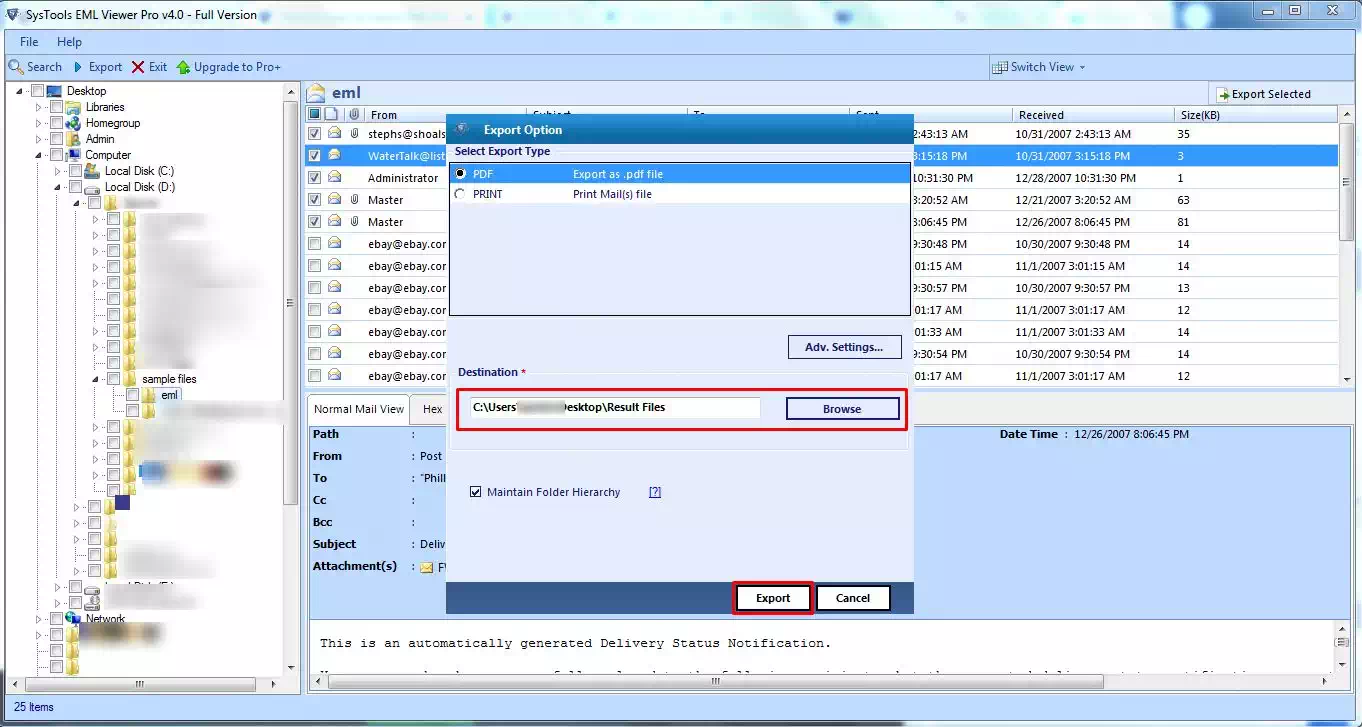
Как работать: добавьте папку EML, откройте несколько писем в области просмотра, отметьте нужные сообщения и выберите экспорт в PDF. Если используется фильтр по датам, сначала вручную проверьте первое и последнее письмо выбранного периода. Для архива с вложениями зафиксируйте, где они появляются после экспорта: в PDF, рядом с ним или только в исходном письме.
Плюсы:
- предпросмотр письма перед экспортом;
- пакетная работа;
- удобен для выборочного экспорта из большой папки.
Минусы:
- часть функций относится именно к Pro-редакции, поэтому нельзя переносить их на бесплатный Viewer;
- режим вложений нужно подтверждать на собственном тестовом письме.
Когда выбирать: когда важен визуальный контроль сообщений до конвертации.
Turgs EML Converter
Turgs — не узкий EML→PDF-инструмент, а более широкий конвертер почтовых файлов с выходными форматами PDF, PST, MSG и MBOX. Для задачи EML→PDF используется сценарий выбора файлов или папок, сохранения структуры и управления именованием результата.
Как работать: загрузите каталог EML, выберите PDF, задайте выходную папку и правило именования. При экспорте архива сохраняйте исходные EML неизменными: тогда при обнаружении ошибки в конкретном PDF можно повторить операцию только для одного сообщения.
Плюсы:
- пакетная обработка каталогов;
- подходит для миграционных задач, где кроме PDF могут потребоваться другие почтовые форматы;
- сохранение структуры удобнее ручной печати.
Минусы:
- широкий набор выходных форматов избыточен для простой разовой задачи;
- при выборе схемы именования нужно исключить коллизии одинаковых тем.
Когда выбирать: почтовая миграция или архив, где PDF — один из нескольких требуемых форматов.
PstViewer Pro
PstViewer Pro умеет открывать почтовые файлы и экспортировать сообщения в PDF. Такой просмотрщик удобен для пользователя, которому нужно не просто массово прогнать папку, а предварительно читать и отбирать письма.
Как использовать: откройте набор писем, убедитесь, что программа корректно отображает HTML, кодировку и вложения, затем экспортируйте выбранные сообщения в PDF. При массовой работе разбивайте архив на логические папки, чтобы результат легче было сверять с исходными EML.
Плюсы:
- просмотр сообщения до экспорта;
- локальная работа;
- подходит для выборочного архивирования.
Минусы:
- для конвертации без просмотра специализированный batch-конвертер проще;
- необходимо отдельно проверить режим сохранения вложений.
SysInfoTools EML to PDF Converter
SysInfoTools EML to PDF Converter сочетает пакетное преобразование с предпросмотром и отбором писем перед экспортом. Для массовой задачи сначала проверьте список загруженных сообщений и только после этого запускайте Save/Export.
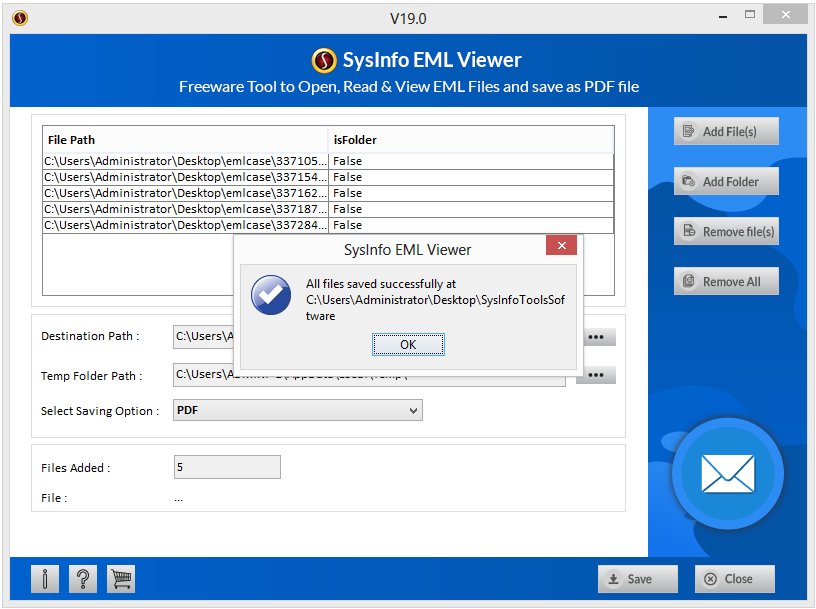
Для большого архива это полезнее обычного «Choose file → Convert»: перед запуском можно проверить, что программа действительно распознала нужные сообщения.
Практический порядок: добавьте EML, проверьте список и содержимое нескольких файлов, настройте только действительно нужный фильтр, выберите PDF и выходную папку. Не включайте одновременно несколько фильтров без теста: сочетание даты, отправителя и темы может незаметно сократить набор.
Плюсы:
- пакетная конвертация;
- предварительный просмотр;
- фильтрация большого набора.
Минусы:
- чем больше фильтров, тем выше риск непреднамеренного пропуска;
- поведение вложений нужно оценивать по результату, а не по рекламной формулировке.
AssistMyTeam EML to PDF
AssistMyTeam выделяется не количеством рекламных обещаний, а подробной логикой вложений. Для вложений предусмотрены разные сценарии: извлечь исходные вложения на диск, преобразовать поддерживаемые вложения в PDF, встроить исходные файлы внутрь PDF или добавить поддерживаемые документы как продолжение страниц. Это принципиально разные результаты, поэтому здесь особенно важно выбрать режим до массовой конвертации.
Как работать: сначала определите единицу архива: отдельный PDF для каждого письма или пакетный экспорт. Затем выберите стратегию вложений. Для долгосрочного архива, где нужен исходный DOCX/XLSX/ZIP, разумнее не превращать всё без разбора в страницы: сохраните оригинал отдельно или используйте режим встраивания исходного объекта, если он подходит требованиям архива. После теста откройте PDF и проверьте, доступны ли вложенные объекты в используемом PDF-просмотрщике.
Плюсы:
- явно разделяет несколько способов работы с вложениями;
- подходит для массового локального экспорта;
- поддерживает сценарии, где вложения нужно не потерять, а организовать.
Минусы:
- много параметров требуют заранее принятого решения о структуре архива;
- встроенные PDF-вложения могут быть неудобны в просмотрщиках, которые плохо показывают панель вложений.
Когда выбирать: корпоративный или исследовательский архив, где судьба вложений важнее простоты интерфейса.
Aryson EML Converter
Aryson EML Converter поддерживает пакетную обработку, предпросмотр и несколько форматов назначения. Для задачи EML→PDF используется только PDF-режим.
Как работать: импортируйте EML, проверьте список, выберите PDF и параметры вывода. При массовом экспорте задайте отдельную папку результата и не удаляйте исходники до полной сверки.
Плюсы:
- пакетный режим;
- предварительный просмотр;
- можно использовать в миграционных задачах с несколькими форматами.
Минусы:
- для простого EML→PDF широкий интерфейс может быть избыточным;
- условия конкретной редакции со временем меняются и требуют проверки перед использованием.
Mailvare EML to PDF Converter
Mailvare — настольный Windows-конвертер с пакетной обработкой, предпросмотром и работой с вложениями. Его уместно рассматривать как локальный вариант для серии писем, но слово «free» из рекламного названия не следует автоматически понимать как отсутствие любых ограничений: условия конкретной сборки нужно проверять перед использованием.
Как работать: добавьте папку писем, убедитесь, что список EML прочитан корректно, выберите PDF и задайте место сохранения. Обязательно проверьте письмо с несколькими вложениями и длинное HTML-письмо.
Плюсы:
- пакетная локальная обработка;
- предпросмотр;
- ориентация на EML, а не на универсальную конвертацию любых файлов.
Минусы:
- условия бесплатного режима нельзя считать постоянными;
- нужна контрольная проверка вложений и сложной верстки.
EML to PDF Batch Converter
Ряд пакетных конвертеров использует мастер с командами Select Files и Select Folders. Их сильная сторона — не отдельное письмо, а поток: добавить каталог, выбрать параметры именования, указать способ сохранения вложений и запустить пакетную операцию.
Как работать: для небольшой выборки используйте добавление отдельных файлов, для архива — папку. До запуска задайте уникальное именование: одного Subject недостаточно, потому что в цепочке переписки темы часто совпадают. Безопаснее включать в имя дату/время или другой уникальный компонент, если программа предоставляет такой шаблон.
Плюсы:
- одинаковый процесс для десятков и сотен EML;
- управление каталогом вместо ручной печати;
- параметры именования помогают избежать замены файлов.
Минусы:
- неправильный шаблон имени масштабирует ошибку на весь архив;
- пакетный процесс всё равно требует выборочной визуальной проверки.
Jagware EML to PDF Converter
Jagware — пакетный Windows-инструмент для прямого EML→PDF. В нём акцент сделан на добавлении папок, преобразовании группы EML и формировании отдельных PDF. Для архивной задачи полезна возможность заранее увидеть список добавленных данных.
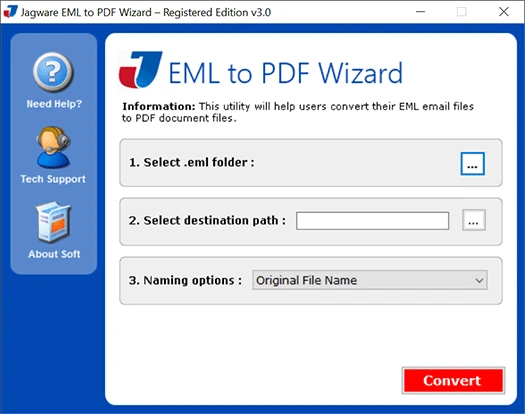
Как работать: добавьте папку, проверьте число сообщений, выберите PDF и правило именования. После завершения сопоставьте число выходных файлов с исходными EML и откройте несколько PDF из начала, середины и конца списка.
Плюсы:
- папки вместо пофайлового добавления;
- пакетная работа;
- подходит для сценария «один EML — один PDF».
Минусы:
- нужно отдельно контролировать вложения;
- старые интерфейсные снимки не следует использовать как точную инструкцию по расположению каждой кнопки в любой сборке.
PCVARE EML to PDF Converter
PCVARE — пакетный конвертер с настройками сохранения EML в PDF и отдельной опцией для вложений. Продукт ориентирован на старые поколения Windows и Adobe Reader, поэтому для новой рабочей станции сначала нужно подтвердить совместимость.
Плюсы:
- прямой EML→PDF;
- пакетность;
- есть отдельный режим обработки вложений.
Минусы:
- продукт ориентирован на старые системные окружения;
- для новой рабочей станции сначала нужно подтвердить совместимость;
- есть более современные способы с подтверждённой совместимостью.
Когда выбирать: только если программа уже используется в существующем рабочем процессе и успешно проверена на текущей системе.
SoftSpire EML to PDF Converter
SoftSpire рассчитан на EML/EMLX и поддерживает пакетный экспорт с отдельными PDF, настройками именования и сохранением основных полей письма. Это полезно для архива, где название файла должно быть связано с отправителем, датой или темой.
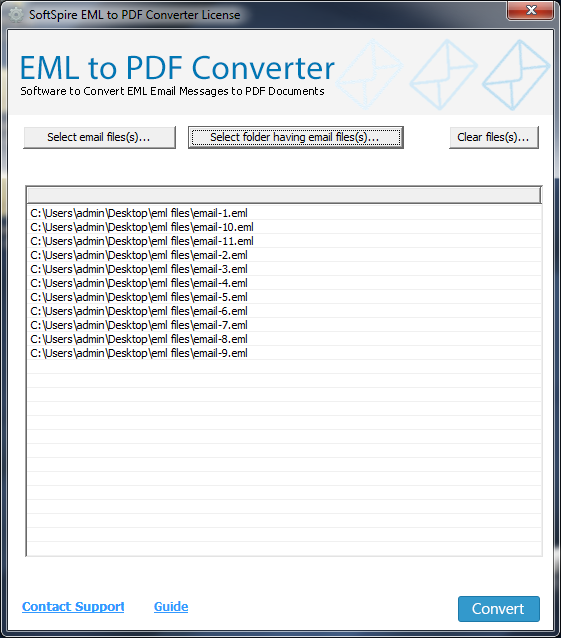
Как работать: добавьте EML/EMLX, выберите PDF, настройте схему именования и папку назначения. Проверьте, что в результате присутствуют нужные To, Cc/Bcc, дата и Subject, если эти поля важны для дальнейшего поиска.
Плюсы:
- EML и EMLX;
- пакетный экспорт;
- управление именованием;
- ориентация на сохранение почтовых полей.
Минусы:
- настройки метаданных требуют проверки по реальному PDF;
- не все поля исходного MIME-письма обязательно нужны в конечном архиве.
Birdie EML to PDF Converter
Birdie использует классический мастер: загрузка EML, выбор данных, параметры PDF, схема имени и запуск конвертации. Такой интерфейс полезен, когда результат нужно стандартизировать для большого архива.
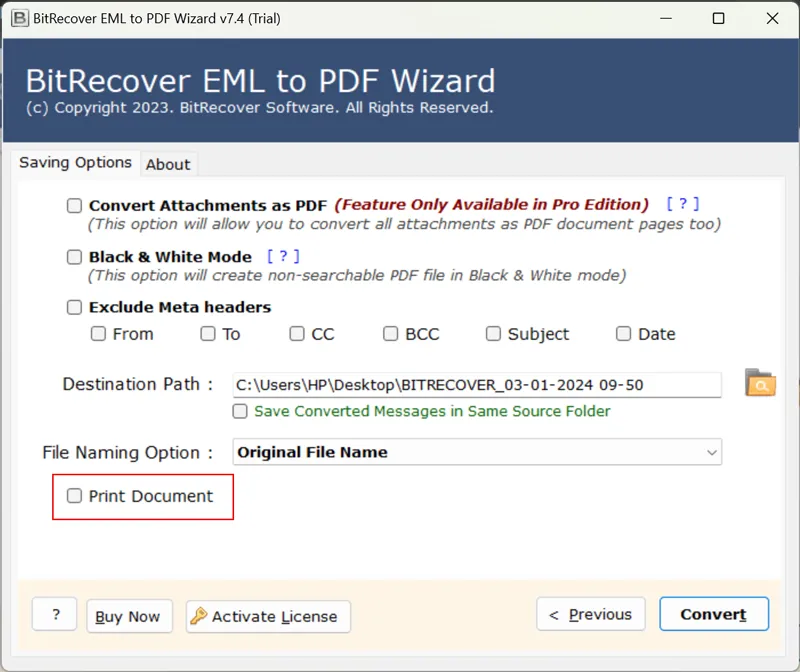
Как работать: импортируйте папку, выберите требуемые сообщения, задайте выходную директорию и схему имени. Для архивов цепочек переписки добавьте уникальный компонент имени, иначе одинаковые темы будут неудобны при поиске.
Плюсы:
- пошаговый мастер;
- пакетный режим;
- настройки имени файла;
- подходит для стандартизованной выгрузки.
Минусы:
- большое число настроек требует тестовой партии;
- нельзя считать маркетинговую формулировку о «полной сохранности» заменой проверки результата.
ConverterTools EML Converter
ConverterTools поддерживает предварительный просмотр, массовую обработку и фильтрацию. Это типичный инструмент для случая, когда пользователь хочет не просто открыть письмо, а сформировать отфильтрованный PDF-архив.
Как работать: добавьте папку, проверьте preview, примените один фильтр за раз и экспортируйте контрольную выборку. Если результат корректен, повторите для всей папки.
Плюсы:
- предварительный просмотр;
- batch;
- фильтры.
Минусы:
- необходим контроль границ фильтра;
- для одного письма интерфейс перегружен.
CubexSoft EML Converter
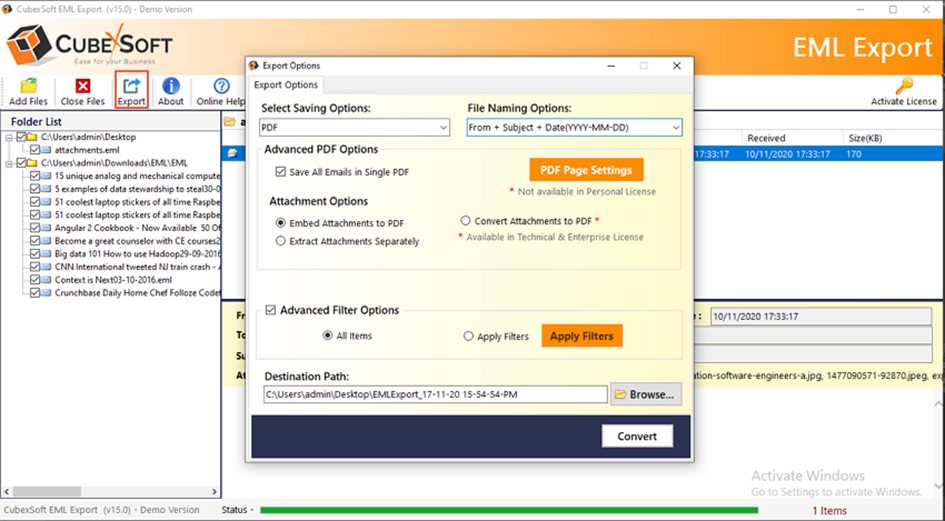
CubexSoft — настольный конвертер с пакетной обработкой. В нём доступны режимы создания отдельных PDF и одного объединённого документа, а также варианты обращения с вложениями — отдельно или внутри результата. Эти параметры особенно полезны для архива, но их нужно согласовать до запуска.
Как работать: добавьте EML, перейдите к настройкам экспорта, выберите PDF и определите, нужен отдельный файл на письмо или объединённый документ. Затем выберите способ для вложений и только после этого запускайте конвертацию.
Плюсы:
- пакетный режим;
- выбор между раздельными и объединёнными PDF;
- отдельные настройки вложений и именования.
Минусы:
- часть опубликованных скриншотов относится к более раннему интерфейсу, поэтому изображение иллюстрирует принцип, а не гарантированное расположение кнопок;
- ошибка в режиме вложений применяется ко всей партии.
MailMigra EML to PDF Converter
MailMigra — специализированное EML→PDF-решение с пакетной обработкой и вложениями. Продукт ориентирован на старые поколения Windows и Adobe Reader, поэтому для современной системы его совместимость нужно подтвердить до установки.
Плюсы:
- пакетная специализация EML→PDF;
- вложения учитываются в сценарии.
Минусы:
- продукт относится к старому поколению подобных утилит;
- совместимость с современной системой нужно подтверждать отдельно;
- для новой установки разумнее выбирать решение с подтверждённой совместимостью.
FixVare EML to PDF Converter
FixVare — Windows-инструмент для пакетного преобразования EML, в котором отдельно предусмотрено сохранение компонентов письма и работа с вложениями. Для архива полезна именно массовая схема, а не единичный экспорт.
Как работать: добавьте папку EML, выберите PDF, настройте вариант сохранения вложений и каталог результата. До массовой обработки выполните тест на письме с кириллицей, HTML и несколькими приложенными файлами.
Плюсы:
- пакетный режим;
- прямая работа с EML;
- отдельная настройка вложений.
Минусы:
- требует проверки выбранного режима на реальном архиве;
- не нужен для одиночной печати письма.
OutlookFreeware Convert EML2PDF
OutlookFreeware предлагает Outlook-ориентированный сценарий автоматизации EML→PDF. Он интересен пользователям, которые уже работают в Outlook и хотят превратить повторяющуюся ручную печать в более автоматизированный процесс.
Как использовать: сначала проверьте, что инструмент совместим с установленным Outlook, затем задайте папку с EML, выходную папку и схему именования. Для корпоративной среды отдельно проверьте, допускает ли политика организации установку стороннего расширения/утилиты к Outlook.
Плюсы:
- логично вписывается в Outlook-процесс;
- автоматизирует серию однотипных операций;
- позволяет заранее определить каталог результата.
Минусы:
- зависит от окружения Outlook;
- менее универсален, чем автономный EML-конвертер.
WholeClear EML to PDF Converter
WholeClear заявлен для Windows, macOS и Linux, поэтому здесь он разобран один раз, без дублирования в других платформенных разделах. В текущем описании предусмотрены предпросмотр, пакетная обработка, сохранение структуры и отдельная работа с вложениями.
Как работать: добавьте EML/каталог, проверьте preview, выберите PDF и место вывода. На конкретной системе сначала обработайте тестовую папку и убедитесь, что программа действительно запускается и сохраняет нужный набор данных.
Плюсы:
- заявлена работа на нескольких настольных ОС;
- batch и preview;
- подходит для смешанного парка компьютеров.
Минусы:
- кроссплатформенность нужно проверять фактической доступностью сборки для вашей ОС;
- вложения требуют отдельной проверки результата.
FoxPDF EML to PDF Converter
FoxPDF EML to PDF Converter 3.0 — отдельная Windows-утилита старого поколения. Для современной системы её совместимость не подтверждена, поэтому использовать её как основной рабочий вариант не стоит.
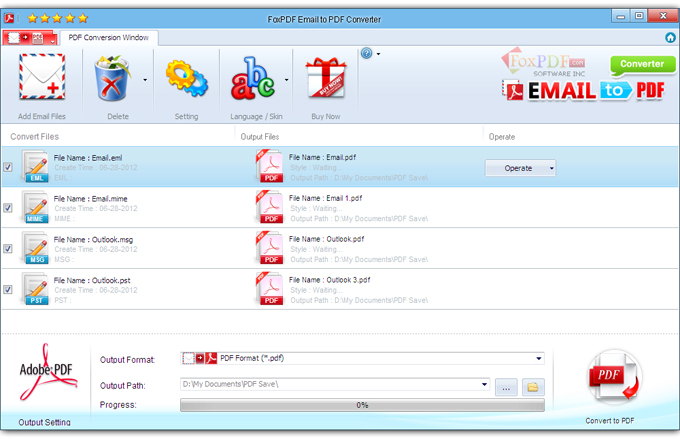
Практический вывод: если FoxPDF уже установлен на старом рабочем компьютере и успешно справляется с архивом, сначала проверьте его на копии данных. Для новой установки предпочтительнее инструмент с подтверждённой совместимостью с текущей системой.
Как сохранить EML в PDF на macOS
На Mac есть системный путь через Apple Mail и отдельные EML-конвертеры. Для одного письма Apple Mail обычно проще: приложение умеет экспортировать выбранное сообщение в PDF без промежуточного онлайн-сервиса. Для папки из десятков EML удобнее программа с массовым импортом.
Apple Mail: File → Export as PDF
Apple Mail умеет сохранять выбранные сообщения и цепочки как PDF. Откройте EML в Mail, выделите нужное письмо и выберите File → Export as PDF. Затем укажите папку назначения. Если выбранной команды нет в контексте конкретного окна, убедитесь, что активен список сообщений, а не отдельный диалог вложения.
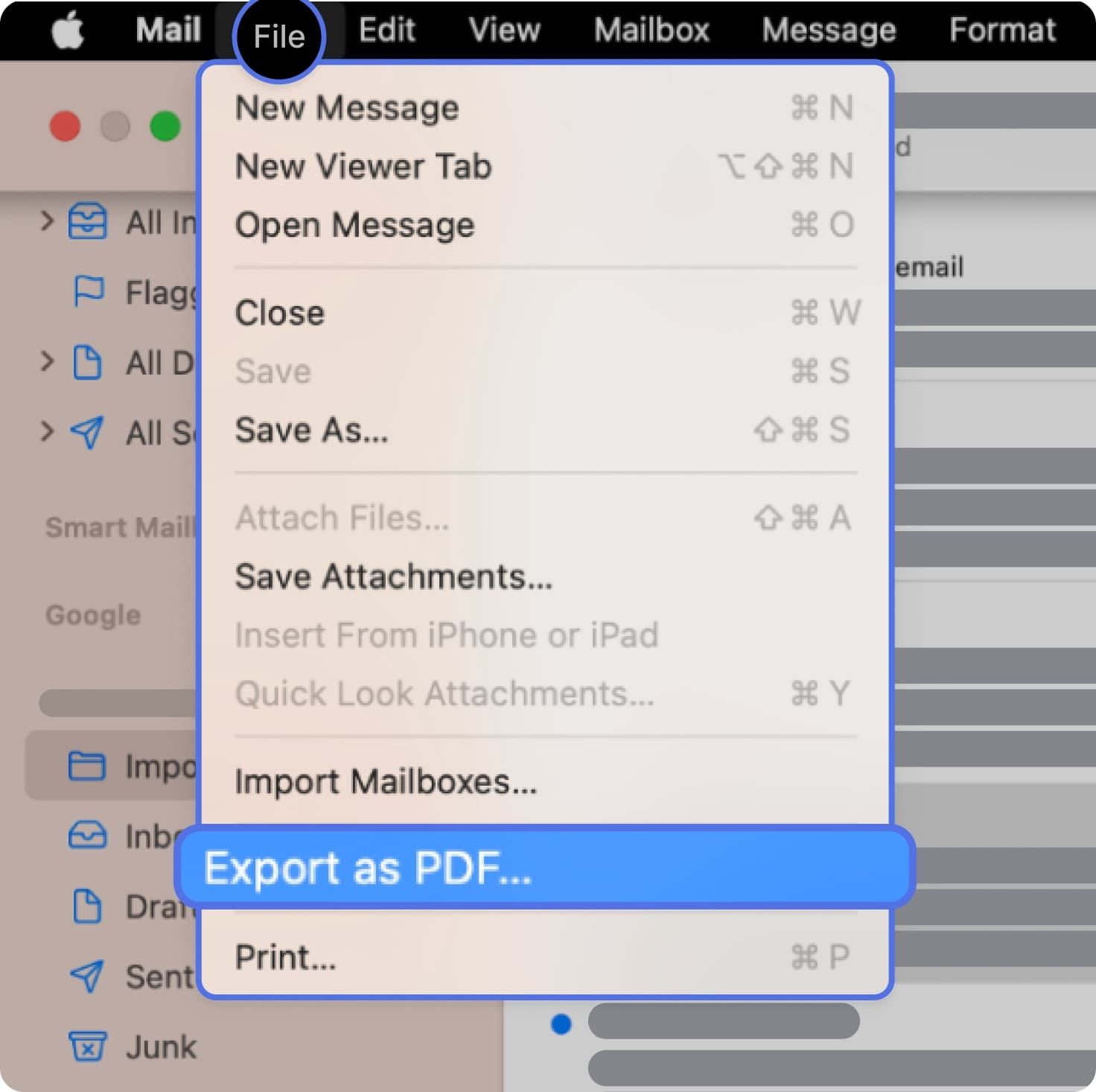
Вложения обрабатываются отдельно. В Apple Mail для них существует команда File → Save Attachments. Поэтому при создании архивного комплекта удобно хранить PDF и папку с исходными вложениями рядом, используя одно и то же базовое имя. Такой подход прозрачен: PDF содержит представление письма, а исходные файлы остаются исходными файлами.
Плюсы:
- системный способ без отдельного конвертера;
- локальная обработка;
- точная команда Export as PDF;
- удобен для одного или нескольких вручную выбранных писем.
Минусы:
- не предназначен для массового преобразования большой папки EML;
- вложения нужно сохранять отдельно, если важно сохранить именно оригинальные файлы;
- при сложном HTML нужно визуально проверить страницы PDF.
EML to PDF - Mail Converter
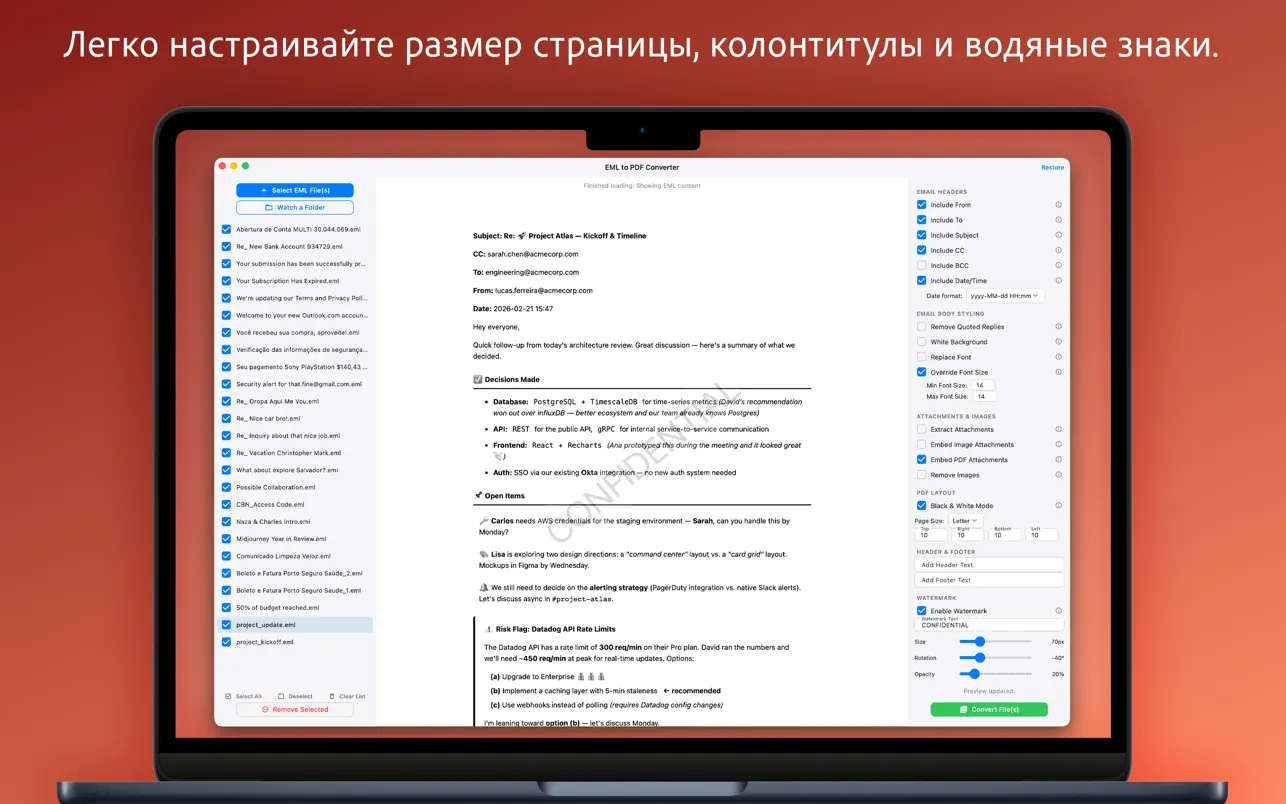
Приложение EML to PDF - Mail Converter для macOS рассчитано именно на EML, а не на печать произвольного окна. Оно принимает один или несколько файлов, поддерживает drag-and-drop и импорт папки. В настройках доступны параметры страницы, поля заголовков, поля/отступы, header/footer и watermark; отдельно предусмотрена работа с вложениями.
Как работать: перетащите EML в окно или добавьте папку. Проверьте список писем, затем настройте формат страницы и поля. Если важны конкретные заголовки, включите только необходимые поля — например, From, To, Subject и Date. Для большого архива сначала экспортируйте несколько писем разных типов и проверьте, как приложение отображает вложения и inline-картинки.
Плюсы:
- нативный EML→PDF-процесс вместо печати каждого письма;
- обработка нескольких файлов;
- настройки страницы и заголовков;
- подходит для локального архива на Mac.
Минусы:
- для одного письма системный Export as PDF короче;
- чем больше настроек форматирования включено, тем важнее тестовая выгрузка;
- поведение вложений нужно согласовать с тем, как их должен хранить конечный архив.
MacUncle EML to PDF Converter
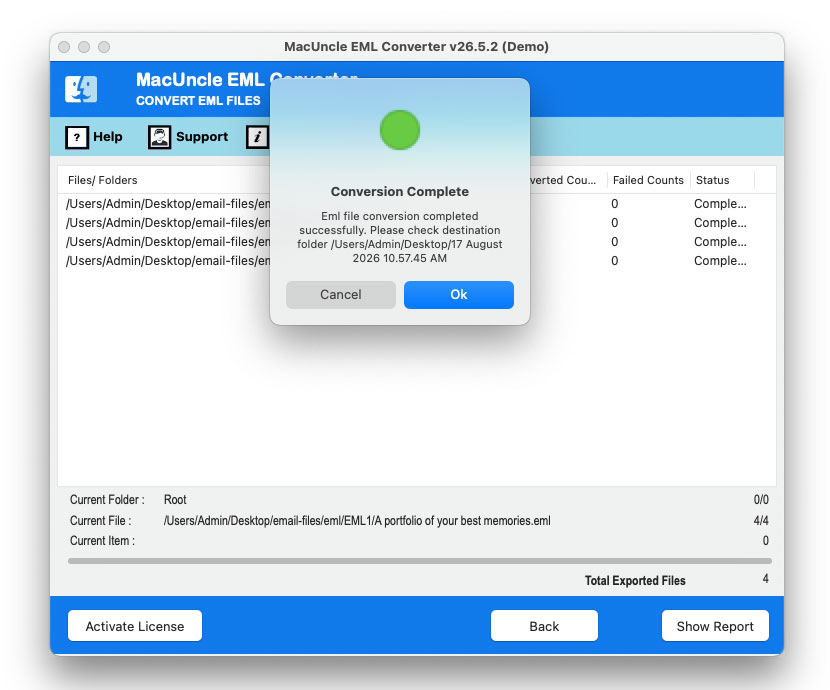
MacUncle — специализированный Mac-конвертер с пошаговым мастером. Последовательность строится вокруг добавления EML, проверки списка, выбора PDF и запуска преобразования. Этот путь удобнее системного экспорта, когда файлов много.
Шаг 1. Добавьте EML или папку. Не объединяйте в одной партии письма из разных проектов, если потом их нужно хранить раздельно: проще обработать несколько логических папок, чем восстанавливать структуру после экспорта.
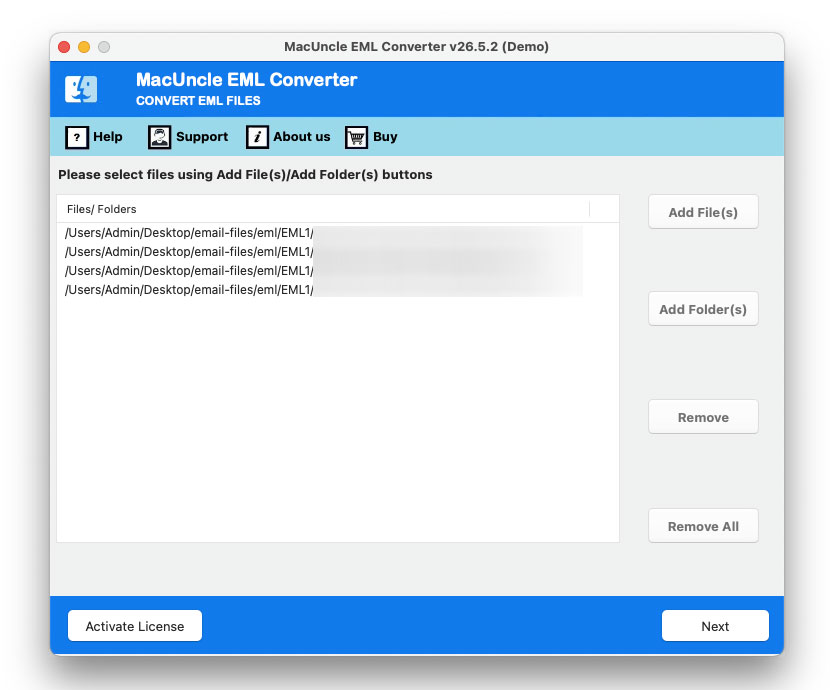
Шаг 2. Проверьте список писем и выберите PDF как формат назначения. Если интерфейс предлагает дополнительные варианты сохранения, не включайте их автоматически: используйте только те, которые нужны для текущего архива.

Шаг 3. Укажите каталог и запустите операцию. После завершения откройте не только первый PDF, но и несколько файлов из середины партии — это позволяет заметить системную ошибку кодировки или форматирования.
Плюсы:
- ориентация на macOS и пакетную обработку;
- понятный пошаговый процесс;
- не требует загружать почту в сторонний онлайн-сервис.
Минусы:
- для одиночного письма Apple Mail проще;
- перед архивированием нужно отдельно проверить вложения и схему именования.
Онлайн-конвертеры EML в PDF
Онлайн-сервис удобен, когда нет возможности устанавливать программу или нужно обработать один неконфиденциальный EML. Его принципиальное отличие от локального приложения — файл передаётся веб-сервису, если страница не заявляет и не реализует локальную обработку в браузере. Поэтому для деловой переписки, договоров, персональных данных и внутренних документов сначала оцените допустимость загрузки содержимого на внешний сервер.
Универсальное правило для браузерных конвертеров: не ориентируйтесь на слово «secure» в заголовке. Проверяйте четыре вещи — требуется ли аккаунт, какой тип данных загружается, есть ли документированный срок удаления и как сервис обращается с вложениями. Числовые лимиты у веб-сервисов меняются; перед загрузкой большого файла проверяйте текущие ограничения в интерфейсе.
| Инструмент | Тип | Пакетность | Что важно проверить |
|---|---|---|---|
| PDF Commander после печати EML | Локальная постобработка PDF | Можно собрать несколько готовых PDF | EML сначала конвертируется другим способом; письмо не загружается в веб-сервис |
| PDF Candy | Онлайн | Зависит от режима сервиса | Текущие лимиты, очередь, обработка вложений |
| Zamzar | Онлайн | Есть многофайловые сценарии | Лимиты бесплатного режима и хранение файлов |
| FreeConvert | Онлайн | Поддерживает несколько файлов | Параметры страницы, вложения, текущий лимит размера |
| GroupDocs | Онлайн | Расширенная пакетность зависит от режима | Формат результата и текущие ограничения |
| CoolUtils | Онлайн + отдельный desktop-продукт | Массовый режим относится прежде всего к настольному решению | Не смешивать функции веб-формы и Total Mail Converter |
| PDFQ | Онлайн | Ориентирован на объединение | Нужен ли один PDF из нескольких EML и как сохраняются вложения |
PDF Candy
PDF Candy имеет отдельный EML→PDF-инструмент. Для разовой операции логика типична для онлайн-конвертера: добавить файл, запустить обработку и сохранить полученный PDF. Сервис удобнее настольной программы, если EML один и письмо не содержит данных, которые нельзя передавать стороннему сервису.
Как работать: откройте инструмент EML→PDF, добавьте исходный файл, дождитесь обработки и сохраните результат. Затем обязательно сравните заголовки, конец письма и вложения с исходником. Если требуется конвертировать много сообщений, сначала оцените ограничения сервиса: онлайн-инструмент не всегда удобен для сотен файлов.
Плюсы:
- не нужна установка;
- понятная операция для одного файла;
- PDF Candy уже ориентирован на работу с PDF, поэтому результат сразу можно использовать в дальнейших PDF-задачах.
Минусы:
- EML передаётся веб-сервису;
- текущие лимиты и условия могут меняться;
- нужно отдельно проверять, что произошло с обычными файлами-вложениями.
Zamzar
Zamzar — универсальный онлайн-конвертер с маршрутом EML→PDF. Его сильная сторона — простой многоформатный workflow, но универсальность не означает специальной почтовой логики для каждого поля письма.
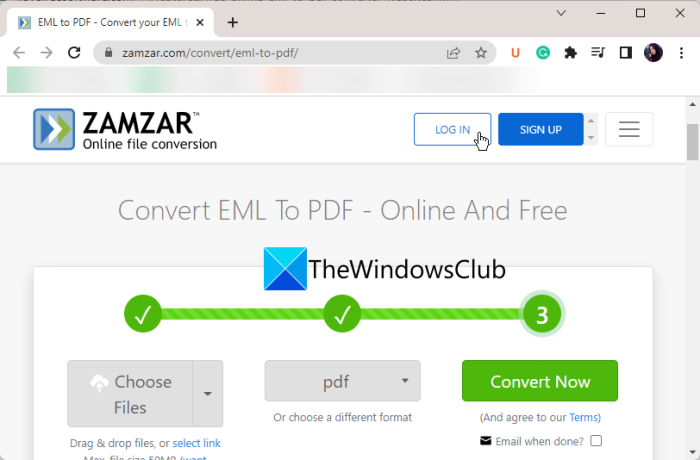
Как работать: добавьте EML, выберите PDF и запустите преобразование. После скачивания проверьте заголовки и HTML-письмо. Для письма с вложениями заранее не предполагайте, что файлы будут встроены в PDF: это нужно подтвердить конкретным результатом.
Плюсы:
- не требует настольной программы;
- простая трехшаговая схема;
- удобен для разовой задачи.
Минусы:
- данные загружаются во внешний сервис;
- бесплатные лимиты меняются;
- универсальный конвертер не заменяет специализированный архиватор почты при сложных вложениях.
GroupDocs Conversion
GroupDocs предоставляет браузерный конвертер документов, включая EML→PDF. Текущая форма использует загрузку файла через кнопку выбора или drag-and-drop, после чего пользователь выбирает формат назначения и запускает конвертацию.
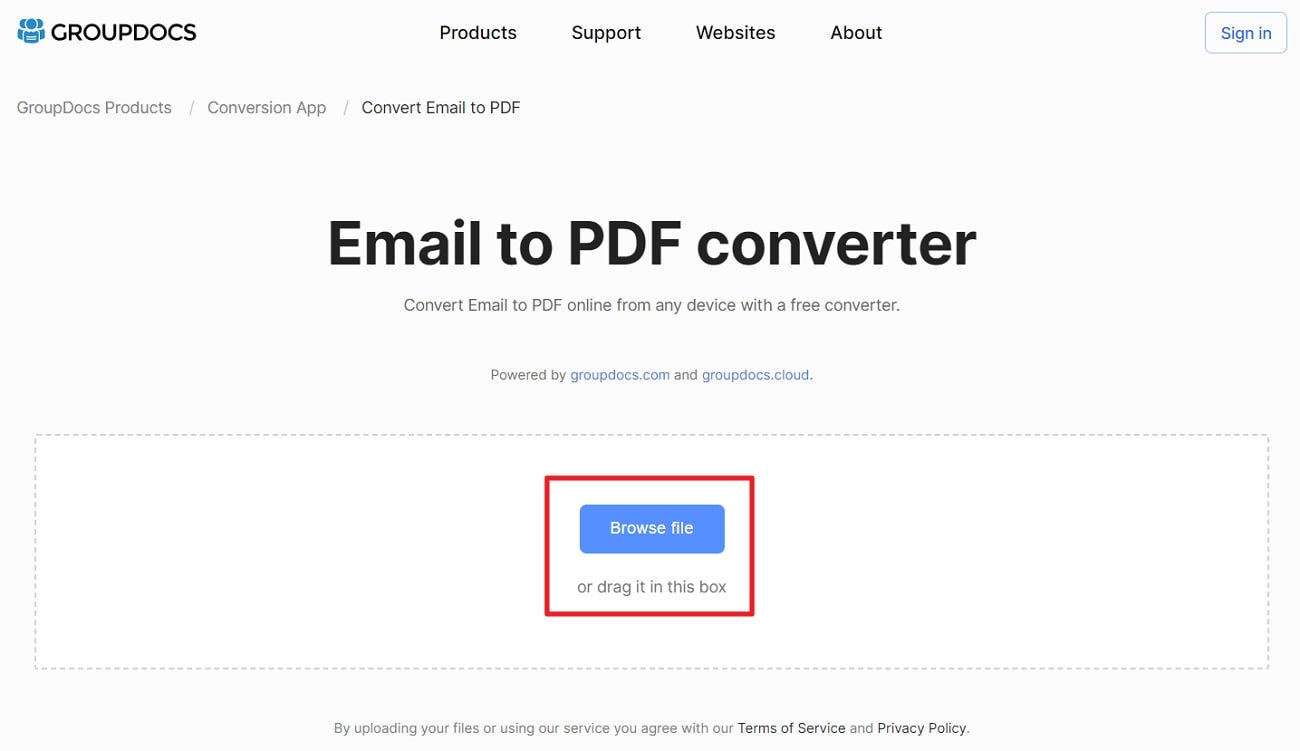
Как работать: добавьте EML, выберите PDF в поле назначения и нажмите кнопку конвертации. Для нескольких файлов не переносите автоматически возможности Premium/batch на базовый бесплатный режим: пакетность и ограничения следует смотреть в текущем интерфейсе.
Плюсы:
- работает в браузере;
- не требует почтового клиента;
- подходит для короткой разовой операции.
Минусы:
- пакетный режим зависит от текущих условий сервиса;
- нужно проверять вложения и сложную HTML-вёрстку;
- для конфиденциальных писем предпочтительнее локальная обработка.
FreeConvert
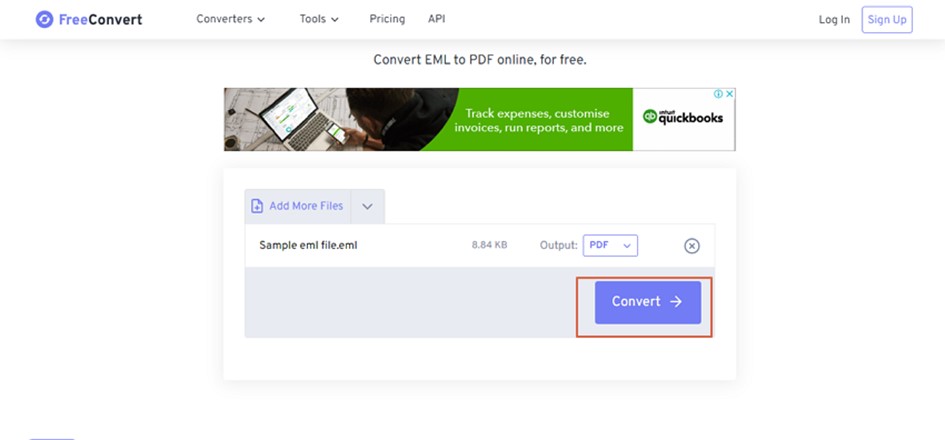
FreeConvert имеет отдельный маршрут EML→PDF и позволяет настраивать параметры итоговой страницы. Среди доступных параметров встречаются размер страницы, ориентация, поля, viewport и включение заголовка письма. Это полезнее конвертера с единственной кнопкой, когда нужно избежать обрезания широкого HTML-письма.
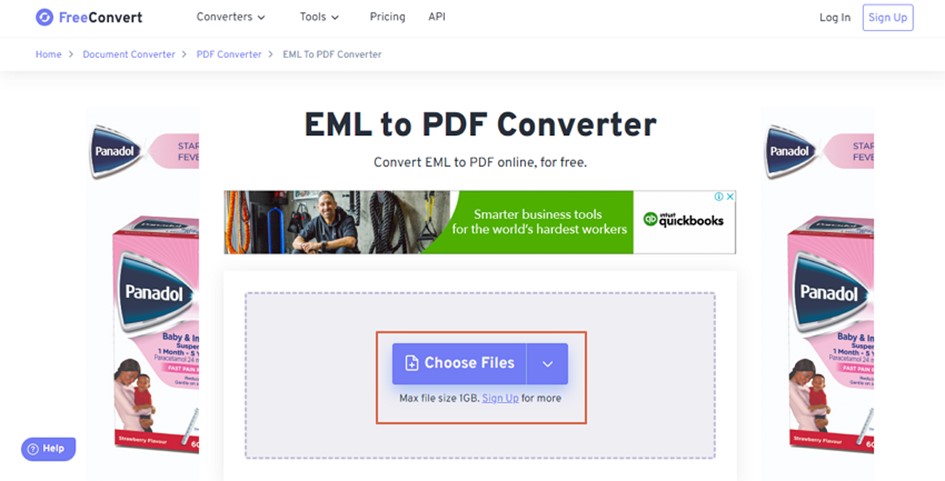
Как работать: добавьте EML, откройте дополнительные параметры и сначала оставьте стандартные настройки. Если полученный PDF обрезает письмо или занимает слишком много страниц, измените ориентацию/размер страницы и повторите. Опцию заголовка письма используйте в соответствии с тем, нужны ли метаданные в видимой части PDF.
Плюсы:
- параметры страницы;
- многофайловый интерфейс;
- удобен для EML с широкой HTML-версткой.
Минусы:
- числовые лимиты зависят от текущего тарифа/режима;
- вложения нужно проверять отдельно;
- письмо загружается в онлайн-сервис.
CoolUtils
CoolUtils важно рассматривать как два разных продукта. Онлайн-форма предназначена для отдельных файлов и сохраняет типичные элементы письма — заголовки, тело и встроенные изображения. Total Mail Converter — отдельная настольная программа для папок и более массового процесса. Возможности desktop-версии нельзя автоматически приписывать бесплатной веб-форме.
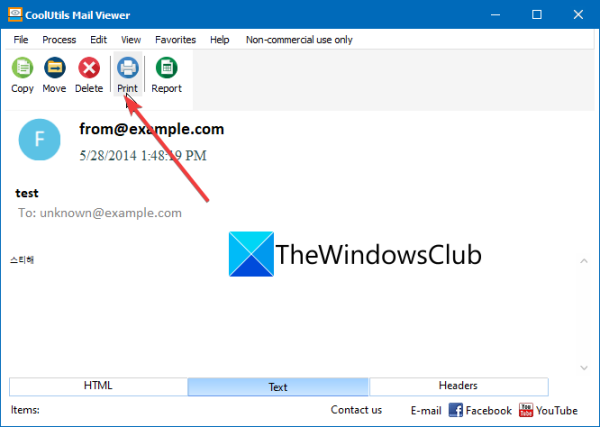
Как работать онлайн: загрузите один EML, выберите PDF и запустите конвертацию. Для архива папок используйте только тот продукт, где массовая обработка явно предусмотрена. После конвертации проверьте inline-изображения и отдельные файлы-вложения.
Плюсы:
- есть быстрый online-путь;
- для массового сценария существует отдельное desktop-решение;
- почтовая специализация выше, чем у совсем универсальных конвертеров.
Минусы:
- легко перепутать функции веб- и desktop-версий;
- вложения требуют проверки по выбранному режиму;
- онлайн-вариант предполагает передачу письма сервису.
Conholdate
Conholdate предлагает браузерное преобразование EML в PDF. Это типичный вариант для одиночных писем и небольших серий, когда не требуется устанавливать почтовый клиент или отдельную программу. Сервис поддерживает многофайловые сценарии, а доступный объём пакетной обработки зависит от текущего режима.
Как работать: добавьте EML, выберите PDF, запустите обработку и сохраните результат. Для серии писем сначала проверьте, допускает ли текущая форма несколько файлов одновременно, а после операции сравните количество результатов с количеством исходников.
Плюсы:
- браузерный процесс;
- не требует Outlook или Apple Mail;
- подходит для разовой конвертации.
Минусы:
- конфиденциальный EML передаётся внешнему сервису;
- пакетные ограничения могут зависеть от режима;
- вложения и скрытые заголовки нужно проверять по фактическому PDF.
2PDF
2PDF — онлайн-конвертер с отдельным маршрутом для EML. Его смысл — быстро получить PDF без установки программы. Для практического использования важнее не количество настроек, а читаемость письма и полнота заголовков.
Как работать: загрузите EML, выберите PDF и выполните преобразование. Если в интерфейсе есть параметры ориентации, полей или качества, сначала используйте стандартные значения; менять их имеет смысл только при проблемах с макетом.
Плюсы:
- короткий браузерный сценарий;
- не нужен почтовый клиент;
- можно повторить конвертацию с другими параметрами страницы.
Минусы:
- для архива из сотен писем ручная загрузка неудобна;
- текущие лимиты и срок хранения нужно смотреть непосредственно перед использованием;
- обычные вложения могут потребовать отдельного сохранения.
FILPDF
FILPDF — сервис EML→PDF для создания читаемой PDF-копии письма. Для этой задачи полезно рассматривать его как ещё один веб-инструмент, а не как гарантию юридической значимости полученного документа.
Как работать: добавьте EML, выполните конвертацию и после сохранения откройте PDF в независимом просмотрщике. Проверьте дату, отправителя, получателей, тему и последнюю строку сообщения. Если в исходном EML есть вложения, отдельно зафиксируйте, что с ними произошло.
Плюсы:
- специализированный EML→PDF маршрут;
- не требуется настольная программа.
Минусы:
- не следует считать рекламные формулировки о пригодности для архива доказательством юридического статуса;
- нужно проверять вложения, лимиты и политику хранения.
AConvert
AConvert — универсальный веб-конвертер, который поддерживает EML→PDF. Его удобно использовать как простой запасной вариант: загрузить файл, выбрать целевой формат и получить результат. При этом почтовая специализация ниже, чем у инструментов, которые отдельно настраивают заголовки и вложения.
Как работать: выберите исходный EML, задайте PDF и запустите обработку. После конвертации проверьте, не потерялись ли строки заголовка и встроенные изображения. Для письма с файлами-вложениями считайте их отдельным объектом, пока не подтвердите обратное.
Плюсы:
- работает в браузере;
- подходит для одного файла;
- простая схема без сложных настроек.
Минусы:
- не рассчитан специально на сложные почтовые архивы;
- письмо уходит на сервер;
- пакетность и текущие лимиты нужно проверять отдельно.
PDFCandle
PDFCandle выполняет онлайн-конвертацию EML в PDF. Срок хранения загруженных файлов относится к изменяемой политике сервиса, поэтому перед передачей чувствительного письма его нужно проверить отдельно.
Как работать: загрузите EML, запустите конвертацию и сохраните PDF. Если письмо содержит чувствительную информацию, до загрузки откройте текущую политику конфиденциальности и убедитесь, что условия организации допускают использование внешнего сервиса.
Плюсы:
- нет необходимости устанавливать программу;
- простая разовая операция.
Минусы:
- сроки хранения/удаления могут меняться;
- вложения требуют отдельной проверки;
- не подходит для данных, которые нельзя передавать внешнему провайдеру.
PDFFixNow
PDFFixNow предлагает EML→PDF без обязательной регистрации. В текущем описании сервиса отдельно указано, что inline-изображения отображаются в PDF, а обычные файловые вложения не преобразуются вместе с письмом. Это важное различие: пользователь не должен ожидать, что DOCX или ZIP автоматически станет частью PDF.
Как работать: перетащите EML в область загрузки или выберите файл, нажмите Convert EML to PDF и сохраните результат. После этого отдельно сохраните исходные вложения, если они нужны в архиве.
Плюсы:
- ясно разделяет inline-картинки и обычные вложения;
- короткий процесс без отдельного приложения;
- не требует создавать аккаунт для базовой операции.
Минусы:
- обычные вложения не конвертируются вместе с письмом;
- размерный лимит зависит от текущих условий сервиса и перед загрузкой большого EML его нужно проверить в интерфейсе;
- EML загружается на сервер.
OnlineDocumentViewer
OnlineDocumentViewer объединяет EML и MSG в одном сценарии Email→PDF. Это полезно для папки, где встречаются письма из разных почтовых систем. Максимальный размер загрузки относится к изменяемым ограничениям сервиса.
Как работать: добавьте EML или MSG, выберите преобразование в PDF и скачайте результат. Если архив смешанный, проверьте по одному EML и MSG до массовой обработки: у форматов разные структуры и вложения.
Плюсы:
- поддерживает два распространённых почтовых контейнера;
- работает без настольного клиента.
Минусы:
- лимиты нужно проверять в момент использования;
- для массового архива удобнее локальный batch;
- обращение с вложениями требует фактической проверки.
Convertise
Convertise — простой онлайн-конвертер EML→PDF без развитых почтовых настроек; он уместнее для одиночного стандартного письма, чем для сложного архива.
Как работать: загрузите файл, выберите PDF и сохраните результат. Проверьте письмо с кириллицей и HTML до того, как использовать сервис для серии файлов.
Плюсы:
- минимум действий;
- не нужна установка.
Минусы:
- мало контроля над почтовыми метаданными;
- неочевидна политика вложений;
- не подходит для конфиденциальных сообщений без отдельной оценки политики сервиса.
DigitalOfficePro
DigitalOfficePro предлагает трехшаговую схему EML→PDF: выбрать файл, выполнить конвертацию, получить результат. Для сложных случаев — вложений, пакетной работы и долгосрочного архива — нужны дополнительные проверки результата.
Как работать: добавьте один EML и сделайте пробный PDF. Если результат нужен для архива, не ограничивайтесь визуальным открытием: попробуйте поиск по тексту, копирование и проверку конца письма.
Плюсы:
- простая процедура;
- нет необходимости устанавливать программу.
Минусы:
- мало документированных почтовых параметров;
- неясная судьба обычных вложений;
- неудобен для большого массива.
BadPDF
BadPDF не получает подробную практическую инструкцию: текущие функции, кнопки, лимиты и обработку вложений подтвердить не удалось. Для рабочей задачи используйте вариант с проверяемым интерфейсом и понятными условиями обработки файлов.
Практический вывод: BadPDF можно рассматривать только после открытия работающей страницы и проверки реального EML→PDF-маршрута. Пока этого недостаточно, предпочтительнее сервисы с подтверждённой формой и понятной последовательностью действий.
PDFConvertOnline
PDFConvertOnline объединяет EML и MSG в почтовом конвертере. Это браузерный вариант для пользователя, который получает письма из разных клиентов и хочет привести их к одному PDF-формату.
Как работать: выберите EML/MSG, запустите преобразование и проверьте полученный PDF. Для вложений обязательно сравните исходное письмо и результат: строка с именем файла ещё не означает сохранение самого вложенного документа.
Плюсы:
- EML и MSG в одном инструменте;
- нет локальной установки.
Минусы:
- веб-загрузка;
- мало контроля над правилами архивации;
- для пакетного корпоративного процесса лучше настольное решение.
OnlineConvert
OnlineConvert — универсальный веб-конвертер с большим набором форматов. Для EML→PDF используйте только отдельный маршрут, где PDF явно доступен как целевой формат. Не рассчитывайте на сохранение вложений, полных MIME-заголовков или пакетных правил, пока соответствующие параметры не показаны в текущем интерфейсе.
Как использовать корректно: переходить к нему стоит только через реально доступный маршрут EML→PDF. После загрузки одного тестового письма проверьте все необходимые поля. Если интерфейс предлагает лишь общий конвертер без явного EML-входа, не используйте его для почтового архива.
Плюсы:
- универсальная работа с форматами;
- браузерный доступ.
Минусы:
- общая страница не доказывает почтовые особенности;
- нельзя предполагать сохранение вложений и метаданных без теста.
Converter.app
Converter.app имеет отдельный EML→PDF-маршрут. Такой сервис подходит для стандартного письма, когда нужен быстрый результат без установки и сложных настроек.
Как работать: загрузите EML, дождитесь преобразования и сохраните PDF. Проверьте кодировку, HTML и последние строки письма. Если у сообщения есть вложения, сохраните их отдельно до удаления исходного EML.
Плюсы:
- простой веб-процесс;
- не требуется отдельный почтовый клиент.
Минусы:
- почтовые параметры раскрыты слабее, чем у специализированных решений;
- не подходит для чувствительных данных без оценки условий сервиса.
Cloud Converter
Cloud Converter предоставляет веб-конвертацию EML→PDF и подходит как дополнительный браузерный путь для разовой операции.
Как работать: добавьте файл, выберите PDF и после получения результата сравните его с EML. Для нескольких писем фиксируйте имена исходников до загрузки, чтобы затем не перепутать PDF при одинаковых темах.
Плюсы:
- работа без установки;
- подходит для единичной конвертации.
Минусы:
- зависимость от веб-сервиса;
- пакетность и вложения нужно подтверждать отдельно.
ChatSlide
ChatSlide содержит инструмент Email→PDF для EML и MSG. Сценарий полезен при смешанных почтовых файлах, но веб-интерфейс не заменяет контроль результата: два письма с одинаковым визуальным содержимым могут различаться набором метаданных и вложений.
Как работать: добавьте файл, запустите PDF-конвертацию и проверьте заголовки. Для архива с вложениями отдельно сохраните исходные прикреплённые файлы, если сервис не подтверждает их включение.
Плюсы:
- EML/MSG;
- браузерный процесс.
Минусы:
- нужно проверять политику данных;
- ограниченные возможности для сложной пакетной структуры.
Emailerize
Emailerize выполняет EML→PDF. При практической оценке важнее не рекламные оценки точности, а проверка Unicode, HTML и структуры письма.
Как работать: используйте тестовый EML с кириллицей и не-ASCII символами, затем сравните текст в PDF. Отдельно проверьте встроенные изображения и длинные строки.
Плюсы:
- почтовая специализация;
- ориентация на отображение письма.
Минусы:
- текущий статус и условия сервиса требуют проверки;
- нельзя переносить рекламные заявления о точности как гарантированный результат для любого EML.
TheOnlineConverter
TheOnlineConverter предлагает EML→PDF с минимальным количеством действий. На странице подчёркивается отсутствие регистрации, но при работе всё равно важно отдельно оценить данные письма и ограничения загрузки.
Как работать: выберите EML, запустите конвертацию и проверьте PDF. Если сервис используется повторно для серии писем, не храните единственную копию исходника только в браузерной сессии — сохраняйте EML отдельно.
Плюсы:
- короткий процесс;
- для базовой операции не нужен аккаунт.
Минусы:
- онлайн-загрузка;
- не является оптимальным решением для большого архива;
- вложения требуют проверки.
File Converter online
Текущий интерфейс File Converter не удалось подтвердить достаточно подробно, поэтому здесь не приводятся названия кнопок или неподтверждённые ограничения.
Практический вывод: использовать этот вариант имеет смысл только после того, как на живой странице видны выбор EML, явный PDF-выход и понятный результат. До такой проверки лучше выбрать сервис, для которого процесс документирован.
Online2PDF
Online2PDF поддерживает онлайн-конвертацию EML. Его можно использовать для разовой операции, однако универсальный веб-процесс не следует смешивать с функциями специализированных email-архиваторов.
Как работать: добавьте EML, выберите PDF и после конвертации проверьте заголовки, HTML и вложения. Если сервис позволяет несколько файлов, сначала тестируйте небольшую партию.
Плюсы:
- работает в браузере;
- подходит для небольшого числа писем.
Минусы:
- обращение с вложениями не следует угадывать;
- для конфиденциальной переписки локальный путь безопаснее по архитектуре.
Aspose
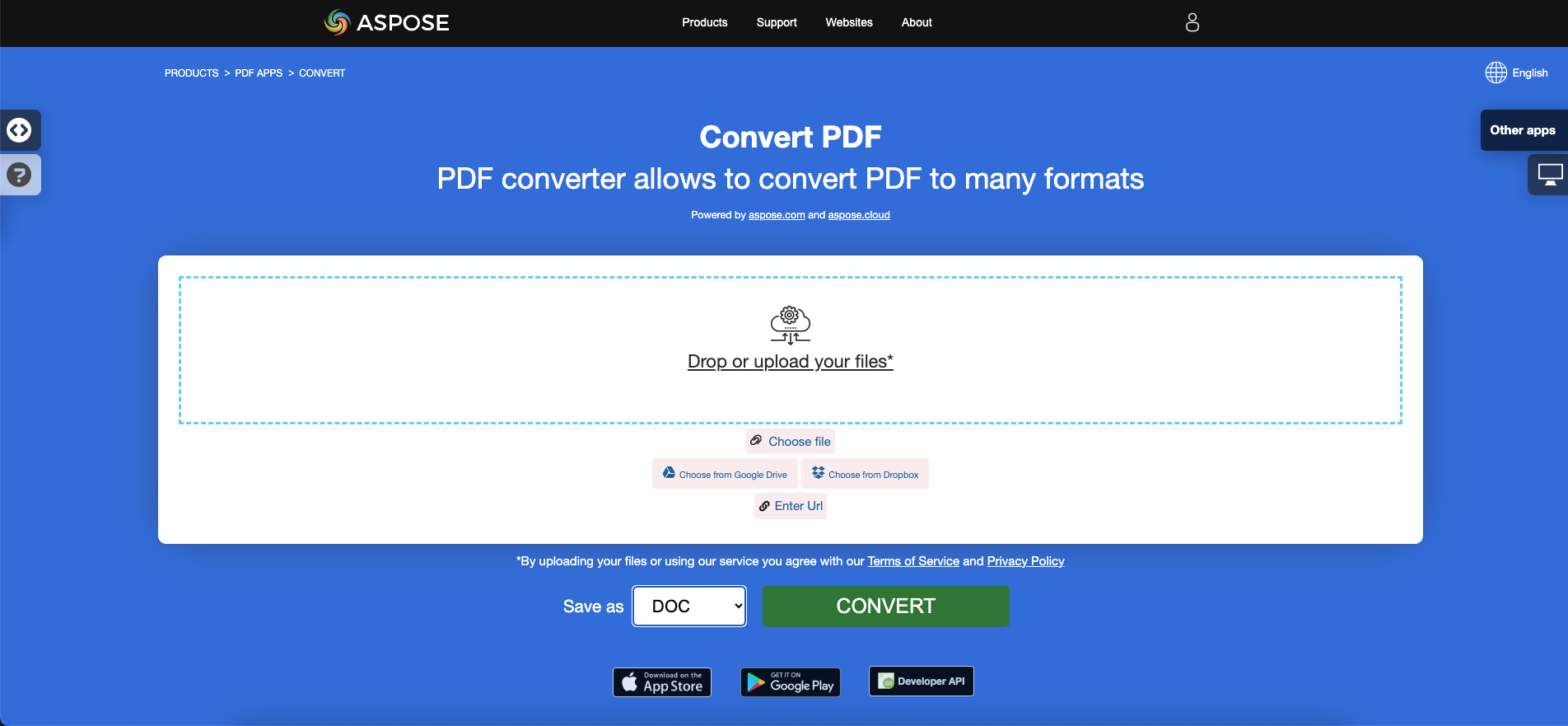
Aspose предлагает веб-конвертацию форматов и программные библиотеки. Для разового EML→PDF достаточно браузерного режима; API и SDK нужны только при автоматизации большого потока писем или встраивании преобразования в собственное приложение.
Как работать в браузере: выберите EML и PDF, выполните преобразование и проверьте результат. Для автоматизации: используйте библиотеку/API только тогда, когда нужно встроить конвертацию в собственный процесс; используйте синтаксис и параметры, которые соответствуют текущей схеме API.
Плюсы:
- есть браузерный и программный подход;
- подходит для интеграции в автоматизированный процесс.
Минусы:
- для одного письма developer-инструменты избыточны;
- веб-режим предполагает передачу файла сервису;
- перед автоматизацией нужно подтвердить текущие параметры API.
Wizlogo
Wizlogo предлагает простой Email→PDF-инструмент с последовательностью «загрузить — преобразовать — сохранить».
Плюсы:
- минимум действий;
- браузерный доступ.
Минусы:
- мало специальных настроек для почтового архива;
- неясная судьба сложных вложений;
- нужна оценка конфиденциальности перед загрузкой письма.
Docpose
Docpose — онлайн-конвертер EML→PDF для разовой операции. Он подходит как резервный путь для стандартного EML, когда основной сервис недоступен.
Как работать: добавьте EML, выберите PDF и сохраните результат. После конвертации выполните ту же контрольную проверку, что и для других сервисов: тема, дата, последние строки, встроенные изображения и вложения.
Плюсы:
- не требует установки;
- прост для одного файла.
Минусы:
- не даёт преимуществ для массового архива;
- нужно самостоятельно контролировать полноту результата.
FileProInfo
FileProInfo сочетает справку о форматах и браузерный конвертер EML→PDF. Справочная часть полезна для понимания, что EML — контейнер сообщения электронной почты, но практический результат всё равно определяется конкретным конвертером.
Как работать: загрузите EML, выберите PDF и после преобразования проверьте содержание. Не используйте общую справку о формате как доказательство того, что конкретный сервис переносит каждое вложение.
Плюсы:
- простая веб-конвертация;
- есть справочная информация о форматах.
Минусы:
- справка не заменяет проверку функции;
- архивные ограничения и privacy нужно смотреть на текущей странице.
PDFMall
PDFMall предлагает EML→PDF онлайн. Он относится к группе простых сервисов без необходимости устанавливать программу. Для одного письма это достаточно, но сложные архивные требования — отдельные вложения, строгие правила именования, фильтры — лучше решать специализированным инструментом.
Плюсы:
- короткая браузерная операция;
- подходит для единичного файла.
Минусы:
- мало контроля для большого архива;
- нужно проверять вложения и метаданные;
- письмо передаётся внешнему сервису.
ConvertFiles
ConvertFiles содержит отдельный EML→PDF-маршрут. Его стоит рассматривать как универсальный разовый конвертер: выбрать исходник, формат назначения и получить результат.
Как работать: используйте тестовый EML, затем проверьте читаемость PDF и отсутствие обрезанных блоков. Для пачки писем лучше перейти к batch-инструменту, чем повторять загрузку вручную.
Плюсы:
- работает в браузере;
- нет необходимости открывать EML в Outlook.
Минусы:
- неудобен для большого архива;
- вложения и retention policy требуют отдельной проверки.
i-converter
i-converter — онлайн EML→PDF-сервис с базовым набором действий и без развитых почтовых настроек.
Плюсы:
- простая разовая операция;
- не нужна установка.
Минусы:
- не даёт ясной схемы вложений;
- для чувствительной переписки предпочтительнее локальный способ;
- нужен контроль заголовков и HTML.
AnyConv
AnyConv поддерживает преобразование EML через браузер и подходит для быстрой разовой операции без установки программы.
Как работать: выберите EML, укажите PDF и запустите конвертацию. Если письмо содержит таблицу или широкую HTML-верстку, сразу после получения PDF проверьте правую границу страницы.
Плюсы:
- простой интерфейс;
- универсальная файловая конвертация.
Минусы:
- почтовые функции ограничены по сравнению со специализированными программами;
- файл загружается на сервер;
- вложения нужно проверять отдельно.
ConvertHelper
ConvertHelper представлен как online EML→PDF: выбрать файл, преобразовать, сохранить. Сервис подходит для стандартного EML, но не даёт достаточных оснований считать его решением для сложного корпоративного архива.
Плюсы:
- минимум действий;
- работает без установки.
Минусы:
- мало параметров для почтовых метаданных;
- неудобен для массовой задачи;
- необходимо проверить privacy и вложения.
Free Converter
Free Converter — универсальный веб-конвертер, в котором EML→PDF является одной из операций. Универсальность удобна для разовой задачи, но для архива писем важнее специализированные настройки.
Как работать: загрузите EML, выберите PDF и после получения результата проверьте письмо целиком. Если сервис показывает предварительный просмотр, сравните его с исходником до скачивания.
Плюсы:
- браузерный доступ;
- простая операция.
Минусы:
- мало EML-специфических параметров;
- вложения и текущие лимиты требуют отдельной проверки.
PDFQ
PDFQ отличается от большинства сервисов отдельным сценарием объединения нескольких EML в один PDF. Это удобно для цепочки переписки, дела или проекта, где нужен единый файл, но порядок писем перед объединением должен быть осмысленным.
Как работать: подготовьте EML в нужной последовательности, загрузите их и запустите объединение. После получения PDF проверьте границы между письмами и порядок дат. Если сервис сортирует файлы по имени, заранее переименуйте копии EML с числовым префиксом или используйте интерфейсную перестановку, если она доступна.
Плюсы:
- решает отдельную задачу «несколько писем → один PDF»;
- сокращает этап последующего объединения.
Минусы:
- необходимо контролировать порядок сообщений;
- онлайн-загрузка;
- вложения требуют отдельной проверки.
Rare2PDF
Rare2PDF предлагает EML→PDF через браузер. Ограничения загрузки и правила удаления относятся к изменяемым условиям сервиса; практически важнее рабочий маршрут и последующая проверка PDF.
Плюсы:
- простая онлайн-конвертация;
- сервис отдельно описывает обработку загруженных файлов.
Минусы:
- текущие лимиты и срок удаления нужно смотреть в момент использования;
- не подходит для писем, которые нельзя передавать сторонней стороне.
FreeConverter.app
FreeConverter.app предлагает онлайн EML→PDF и одновременно связан с настольными продуктами. В интерфейсе присутствуют элементы аккаунта/login, поэтому доступность операции без регистрации зависит от конкретного режима.
Как работать: используйте онлайн-форму только после того, как текущий интерфейс явно показывает доступную операцию без дополнительных условий. Для конфиденциального архива предпочтите локальный вариант.
Плюсы:
- есть браузерный путь;
- короткий workflow.
Минусы:
- условия аккаунта могут зависеть от режима;
- вложения и лимиты требуют проверки.
ProPDF
ProPDF предоставляет отдельный маршрут EML→PDF прямо в браузере. Такой вариант подходит для единичного письма, но при большом архиве уступает настольным пакетным конвертерам, где можно заранее задать правила именования и обработать целую папку.
Как работать: добавьте EML, запустите преобразование и проверьте результат в независимом PDF-просмотрщике. Не используйте общие заявления о «high quality» как критерий: проверяйте конкретные поля и страницы.
Плюсы:
- не нужна установка;
- простая схема.
Минусы:
- обработка вложений не должна предполагаться без проверки;
- конфиденциальный EML передаётся сервису.
CDKM
CDKM — сервис EML→PDF для разовой конвертации стандартного письма. Развитые фильтры, пакетный режим и специальные сценарии вложений не относятся к подтверждённым функциям этого варианта.
Плюсы:
- браузерная операция;
- подходит для одного простого EML.
Минусы:
- мало EML-специфических настроек;
- вложения и серверная политика требуют проверки.
Как конвертировать EML в PDF на iPhone и iPad
На iPhone и iPad имеет смысл использовать приложение, которое открывает сам файл EML и создаёт PDF локально. Это удобнее цепочки «отправить письмо в онлайн-конвертер — скачать PDF обратно», особенно если файл пришёл в Mail, лежит в «Файлах» или передан через AirDrop. Для мобильного сценария важны три проверки: приложение действительно принимает .eml, экспортирует именно PDF, а не только показывает письмо, и позволяет понять, что произошло с вложениями.
EML to PDF - Email Converter
EML to PDF - Email Converter работает на iPhone и iPad и принимает EML из приложений «Файлы», Mail и через AirDrop. Преобразование выполняется на устройстве, поэтому исходное письмо не требуется отправлять на сервер конвертера. Приложение предназначено именно для сохранения EML в PDF и переносит отображаемое форматирование письма в итоговый документ.
Как сохранить письмо
- Поместите EML в приложение через «Файлы», Mail или AirDrop.
- Откройте письмо и проверьте отправителя, получателя, тему, дату, HTML-оформление и встроенные изображения.
- Запустите экспорт в PDF.
- Сохраните созданный PDF в «Файлы» или передайте его через системное меню «Поделиться».
- Откройте PDF из «Файлов» и сравните начало, конец сообщения и список вложений с исходным EML.
Плюсы:
- обработка выполняется локально на iPhone или iPad;
- приложение рассчитано именно на EML → PDF, а не на печать скриншота письма;
- EML можно получить из «Файлов», Mail и AirDrop;
- подходит для разового мобильного архивирования без компьютера.
Минусы:
- часть возможностей доступна через встроенные покупки;
- мобильный экран хуже подходит для визуальной проверки длинного HTML-письма;
- наличие файла-вложения в исходном EML не означает, что его содержимое автоматически станет страницами PDF.
EML & MSG Email File Viewer
EML & MSG Email File Viewer открывает оба распространённых контейнера почтовых сообщений — EML и MSG. Приложение обрабатывает письма на устройстве, показывает полные заголовки и исходный код сообщения, даёт просматривать вложения и экспортировать письмо в PDF. PDF-экспорт относится к Pro-функциям. При создании PDF можно использовать формат Letter или A4, добавить метаданные, перечень вложений и номера страниц.
Как использовать
- Откройте EML из «Файлов» или другого приложения через стандартную передачу файла.
- Перед экспортом просмотрите вкладки с заголовками и вложениями. Если важны Bcc, Message-ID или Authentication-Results, убедитесь, что эти поля доступны в исходном сообщении.
- Запустите PDF-экспорт и выберите формат страницы A4 или Letter в зависимости от назначения документа.
- При необходимости включите видимые метаданные, перечень вложений и номера страниц.
- Сохраните PDF и проверьте, что длинные строки, HTML-таблицы и вложенные изображения не обрезались.
Плюсы:
- локальная обработка без загрузки писем в облачный конвертер;
- поддержка EML и MSG в одном приложении;
- просмотр полных заголовков и исходного содержимого помогает контролировать результат;
- в PDF можно добавить инвентарный список вложений и номера страниц.
Минусы:
- PDF-экспорт требует Pro-доступа;
- перечень вложений в PDF не заменяет сами исходные файлы-вложения;
- для массового архива удобнее настольная пакетная обработка.
Как конвертировать EML в PDF на Android
На Android нужен именно EML-просмотрщик с функцией PDF export. Универсальные «конвертеры документов» в браузере решают задачу, но не дают преимуществ мобильного приложения: файл всё равно загружается в интернет, а работу с вложениями приходится проверять отдельно. Ниже используются приложения, у которых экспорт EML в PDF заявлен как отдельная функция.
EML Viewer - Apri Email e PEC
EML Viewer - Apri Email e PEC открывает .eml, показывает отправителя, получателя, тему, дату, HTML-тело и встроенные изображения. Вложения можно просматривать и сохранять отдельно. Приложение также содержит команду экспорта письма в PDF и выполняет разбор файла на устройстве.
Как сохранить EML в PDF
- Откройте EML на телефоне и передайте его в EML Viewer через системную команду открытия файла.
- Проверьте отображение тела письма и секцию вложений.
- Используйте команду экспорта в PDF.
- Сохраните результат в доступное хранилище Android.
- Откройте PDF повторно и сравните основные поля письма. Файлы-вложения при необходимости сохраните отдельно из секции Attachments.
Плюсы:
- поддерживает EML как основной формат;
- показывает HTML и вложения до конвертации;
- есть отдельный PDF-экспорт;
- разбор письма выполняется на устройстве.
Минусы:
- приложение ориентировано прежде всего на просмотр и отдельный экспорт, а не на массовую обработку папок;
- сохранённый PDF и исходные файлы-вложения нужно контролировать как разные объекты;
- для сотен EML мобильный рабочий процесс слишком трудоёмок.
MSG Viewer EML File Viewer
MSG Viewer EML File Viewer открывает MSG и EML, отображает заголовки, HTML-тело, inline-изображения и вложения. Экспорт создаёт PDF с оформленными заголовками и индексом вложений. Приложение работает без обязательной учётной записи и может использоваться офлайн.
Порядок действий
- Импортируйте EML в приложение.
- Откройте письмо и проверьте вкладки или области с заголовками, телом и вложениями.
- Запустите PDF export.
- Сохраните или передайте PDF через системное меню Android.
- Если в исходнике были вложения, сравните индекс вложений в PDF с реальным списком файлов и сохраните нужные файлы отдельно.
Плюсы:
- одна программа для EML и MSG;
- отображение HTML, inline-картинок и вложений до экспорта;
- PDF содержит индекс вложений;
- подходит для локальной работы на телефоне.
Минусы:
- есть реклама и встроенные покупки;
- индекс вложений не является копией самих вложенных файлов;
- для больших папок с почтой эффективнее компьютерный batch-конвертер.
Когда мобильное приложение лучше онлайн-сервиса
Мобильное приложение рациональнее, когда письмо уже находится на телефоне и его нельзя без необходимости передавать внешнему веб-сервису. Оно также удобнее при работе с EML, присланным в мессенджере или сохранённым в «Файлах»/файловом менеджере. Онлайн-конвертер остаётся полезным запасным способом, если устанавливать приложение нельзя, но тогда исходный EML покидает устройство на время обработки.
Как конвертировать EML в PDF в Linux
Для Linux есть два практически разных варианта. Первый рассчитан на пользователя почтового клиента: импортировать сообщения в Mozilla Thunderbird и экспортировать их через ImportExportTools NG. Второй — командная строка, где каталог EML можно преобразовать автоматически и повторяемо.
Mozilla Thunderbird + ImportExportTools NG
ImportExportTools NG добавляет в Mozilla Thunderbird импорт EML/EMLX и экспорт сообщений в PDF. В ветке 15.x реализован режим PDF with attachments: письмо сохраняется в PDF, а вложения экспортируются рядом по выбранной структуре. Важное ограничение — таблица вложений в PDF не превращается в набор кликабельных относительных ссылок на локальные файлы.
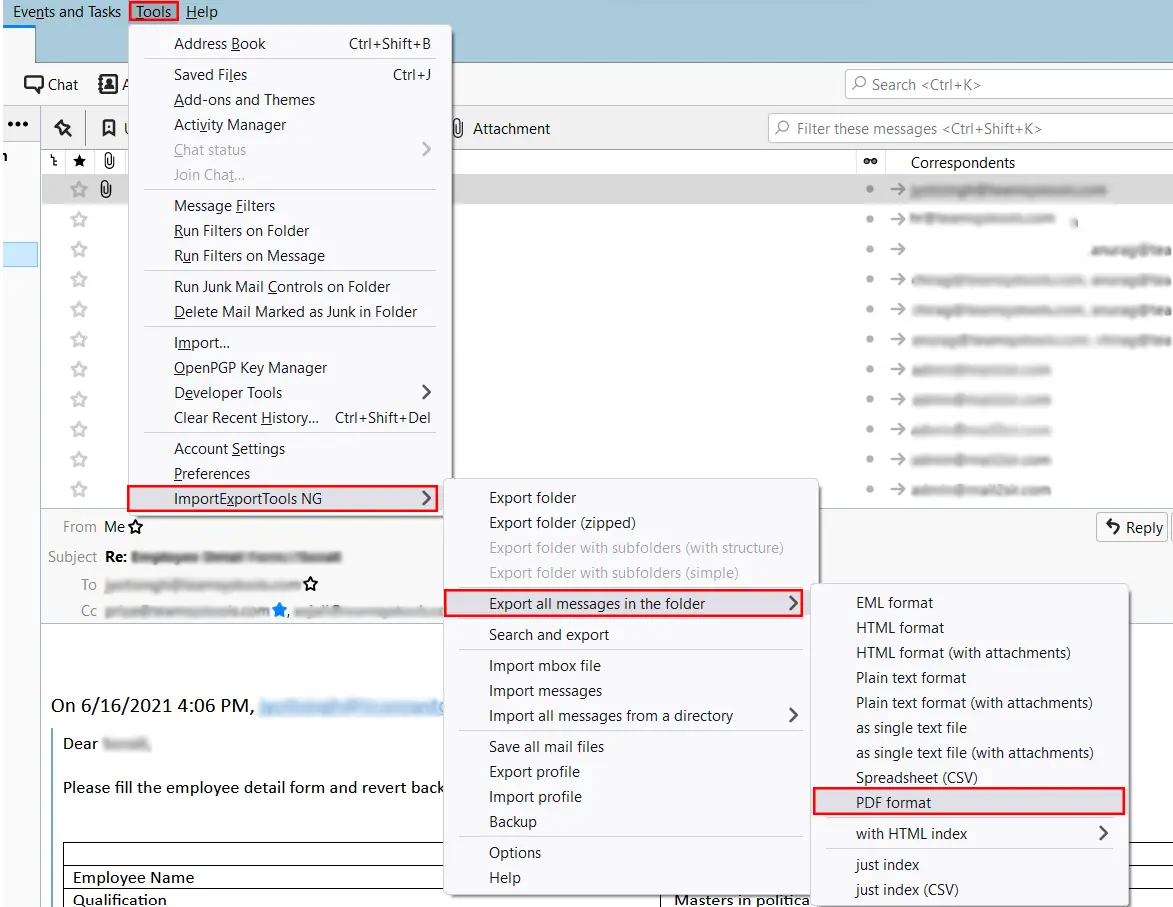
Как обработать один EML
- Откройте Mozilla Thunderbird и импортируйте EML через ImportExportTools NG. Дополнение поддерживает импорт отдельных EML и файлов из каталога.
- Откройте импортированное письмо и убедитесь, что тело, кодировка и вложения распознаны правильно.
- В меню ImportExportTools NG используйте функцию экспорта выбранных сообщений в PDF. В ветке 15.x новые команды экспорта отмечаются префиксом (v15).
- При необходимости включите вариант с вложениями и выберите структуру их сохранения.
- После экспорта откройте PDF и папку вложений. Сопоставьте имена файлов с таблицей вложений в документе.
Как обработать папку
- Сначала импортируйте каталог EML в локальную папку Thunderbird.
- Выберите папку целиком или нужный набор сообщений.
- Запустите экспорт сообщений в PDF.
- Для вложений используйте отдельный каталог либо сохранение рядом с сообщениями — такой режим поддерживается веткой 15.x.
- Сравните число экспортированных писем с числом исходных EML и просмотрите несколько PDF из разных частей списка.
Плюсы:
- подходит для Linux, Windows и macOS;
- импортирует EML и EMLX;
- экспортирует отдельные сообщения и папки;
- есть современный режим PDF с вложениями и гибкие правила именования.
Минусы:
- нужно установить дополнение и разобраться с меню экспорта;
- вложения остаются отдельными файлами, а не становятся автоматически страницами PDF;
- ссылки из таблицы вложений PDF на локальные файлы не работают как относительные переносимые ссылки.
email-to-pdf-converter: GUI и командная строка
Проект email-to-pdf-converter обрабатывает EML и MSG через один и тот же конвейер: разбирает MIME-структуру, формирует HTML и передаёт его wkhtmltopdf для создания PDF. Инструмент доступен как библиотека, командная строка и настольный GUI. Он умеет обрабатывать inline-изображения, добавлять заголовки письма и извлекать вложения в отдельный каталог.
Для Java-варианта нужен полноценный JRE и доступный в PATH wkhtmltopdf. Базовый вызов выглядит так:
java -jar emailconverter-2.1.1-all.jar example.eml
Практически полезные параметры:
--add-attachment-names— добавить под телом письма список имён вложений;--extract-attachments— извлечь вложения;--extract-attachments-directory— задать каталог для вложений;--hide-headers— не добавлять в PDF заголовки письма;--output-filepath— указать путь итогового PDF;--page-size— задать формат страницы, например A4 или Letter;--dpi— задать DPI для wkhtmltopdf;--show-graphical-user-interface— открыть GUI.
Плюсы:
- есть GUI и CLI;
- поддерживаются EML и MSG;
- можно извлекать вложения и управлять заголовками;
- удобно встроить в повторяемый технический процесс.
Минусы:
- зависит от Java и wkhtmltopdf;
- требует больше настройки, чем Thunderbird;
- для нового автоматизированного конвейера целесообразно учитывать, что wkhtmltopdf больше не относится к активно развиваемым рендерерам.
eml2pdf на Python и WeasyPrint
eml2pdf — вариант для Linux/macOS и автоматизации на Python. Инструмент работает с Python 3.11+, использует WeasyPrint и Pango, поддерживает HTML- и plain-text-письма, кодировки и встроенные изображения. В PDF добавляется блок метаданных From, To, Subject и Date. Для вложений формируется список с именем, размером и MD5; сами вложенные файлы в PDF не встраиваются.
Командная строка построена вокруг двух подкоманд:
eml2pdf convert_file— один EML → один PDF;eml2pdf convert_dir— все EML из каталога → набор PDF в выходной папке.
Для пакетного режима имена формируются из даты и темы письма. При совпадении имён добавляется счётчик. Это снимает типичную проблему цепочек писем с одинаковым Subject, когда один результат может перезаписать другой.
Практический порядок
- Установите Python, WeasyPrint/Pango и пакет eml2pdf в изолированное окружение.
- Для одного письма используйте
convert_file; для каталога —convert_dir. - Если широкая HTML-таблица выходит за край, измените размер/ориентацию страницы.
- При проблеме рендеринга сохраните промежуточный HTML через режим debug HTML и определите, ошибка возникла при разборе письма или при PDF-рендеринге.
- Сверьте список вложений и MD5 с исходными файлами. Не рассчитывайте, что они встроены внутрь PDF: eml2pdf прямо сохраняет только их перечень.
Плюсы:
- современный Python-стек без wkhtmltopdf;
- отдельный режим для целого каталога;
- учитывает дублирующиеся имена;
- показывает метаданные письма и список вложений.
Минусы:
- нужны Python, Pango и WeasyPrint;
- это CLI, а не графический мастер;
- вложения не встраиваются в PDF;
- широкие письма иногда требуют настройки формата страницы.
Что происходит с вложениями при конвертации EML в PDF
Фраза «EML с вложениями в PDF» может означать четыре разных результата. Их нельзя считать равнозначными. Для обычного чтения достаточно увидеть в PDF имя вложения. Для полноценного архива этого мало: нужен либо оригинальный файл рядом, либо встроенный объект, либо преобразованное содержимое вложения. До массовой обработки выберите один целевой вариант и проверьте его на тестовом письме.
| Метод | Тело письма | Что происходит с файлами-вложениями | Для какого сценария |
|---|---|---|---|
| PDF Commander после Outlook Print to PDF | Печатаемое представление письма | Сам PDF создаётся из письма; обычные DOCX/XLSX/ZIP нужно сохранить отдельно | Одно или несколько писем с ручным контролем |
| Apple Mail → Export as PDF | Экспорт выбранного сообщения | Исходные вложения сохраняются отдельно через Save Attachments, если они нужны как файлы | Одиночные письма на Mac |
| Thunderbird + ImportExportTools NG | PDF-экспорт сообщения | В режиме PDF and attachments вложения сохраняются рядом по выбранной структуре | Папки и серии писем |
| Total Mail Converter Pro | Конвертируется письмо | Доступны разные стратегии: встроить поддерживаемые вложения в PDF, сохранить исходники отдельно или игнорировать | Пакетный архив с заранее заданной политикой вложений |
| email-to-pdf-converter | EML/MSG → HTML → PDF | Можно добавить список имён и извлечь файлы в каталог | Автоматизация через GUI/CLI |
| eml2pdf | HTML/plain text → PDF | В PDF попадает перечень вложений с размером и MD5; файлы не встраиваются | Linux/macOS и скрипты |
| Мобильные EML-приложения | Отображаемое письмо | Зависит от приложения: часто PDF содержит список вложений, а сами файлы сохраняются отдельно | Разовая работа на телефоне |
Четыре режима, которые нельзя путать
- Только перечисление. PDF показывает имена вложений, но файлов внутри документа нет.
- Извлечение рядом. PDF и вложения сохраняются в одной папке или в отдельном подкаталоге. Это удобно для переносимого архива, если структура папок сохраняется.
- Встраивание как PDF attachments. Исходный файл может находиться внутри PDF как прикреплённый объект. Проверяйте такой результат в нескольких PDF-просмотрщиках: не все интерфейсы одинаково показывают встроенные вложения.
- Преобразование вложения в страницы. Поддерживаемый DOCX, изображение или другой документ преобразуется и добавляется как страницы. Оригинальный бинарный файл при этом может не сохраниться.
Для делового архива безопасная схема — хранить исходный EML, итоговый PDF и оригинальные вложения как разные сущности. Тогда PDF используется для чтения и печати, а EML остаётся исходным MIME-контейнером, из которого можно восстановить детали сообщения.
Как пакетно преобразовать десятки и сотни EML
Пакетная конвертация — не просто «выбрать много файлов». Нужно заранее решить, как формируются имена PDF, сохраняется ли структура исходных папок, что делать с одинаковыми темами писем, куда складывать вложения и как проверить полноту результата. Без этих правил даже успешно завершившийся converter может создать архив, в котором трудно найти нужное письмо.
Шаг 1. Не работайте с единственной копией EML
Создайте отдельную рабочую копию каталога. Конвертер должен читать EML и писать PDF в другой каталог. Это исключает смешивание исходников с результатами и упрощает повторный запуск для одного проблемного сообщения.
Шаг 2. Определите правило имени файла
Одного поля Subject недостаточно: в переписке десятки писем могут называться одинаково. Надёжная схема имени включает дату и время, часть темы и при необходимости отправителя. Если программа поддерживает токены именования, используйте комбинацию, которая остаётся уникальной при ответах в одной цепочке.
Шаг 3. Выберите модель результата
- Один EML → один PDF. Проще сверять количество и искать отдельное письмо.
- Папка EML → один общий PDF. Удобно для дела, проекта или цепочки, но сложнее исправить одну ошибку без пересборки.
- Один EML → PDF + папка вложений. Лучше сохраняет оригинальные прикреплённые файлы.
- Один EML → PDF со встроенными объектами. Удобен как единый контейнер, но требует проверки совместимости PDF-просмотрщиков.
Шаг 4. Сделайте контрольную выборку
До массового запуска возьмите 5–10 писем разных типов: plain text, HTML, кириллица, длинная переписка, inline-картинка, несколько вложений, вложенное письмо. Успешная конвертация простого уведомления не доказывает корректную обработку сложного MIME.
Шаг 5. После batch сравните количество файлов
Если ожидался один PDF на письмо, число PDF должно соответствовать числу обработанных EML за вычетом только тех файлов, которые программа явно пометила как ошибки. Затем откройте PDF из начала, середины и конца списка. При нескольких исходных папках проверяйте каждую папку отдельно — так легче обнаружить пропущенную ветку дерева.
Как объединить несколько писем в один PDF
Объединение требуется для цепочки переписки, материалов проекта, обращения в поддержку или комплекта документов. Есть два подхода: сервис сразу принимает несколько EML и формирует общий PDF либо каждый EML сначала преобразуется отдельно, после чего готовые PDF объединяются. Второй подход проще контролировать и исправлять.
Сборка через PDF Commander
- Преобразуйте каждый EML в отдельный PDF одним из подходящих способов.
- Назовите файлы так, чтобы сортировка отражала нужный порядок: дата-время в начале имени работает надёжнее темы письма.
- Откройте PDF Commander и выберите Объединить в PDF.
- Добавьте готовые PDF и расставьте их по хронологии.
- После объединения проверьте границы между письмами: последнее предложение одного сообщения не должно сливаться с заголовком следующего.
- Сохраните итоговый документ под новым именем, не перезаписывая отдельные PDF.
Плюс двухэтапной схемы в ремонтопригодности: если одно письмо оказалось обрезано, достаточно пересоздать только его PDF и заменить соответствующий фрагмент, а не заново конвертировать всю почтовую папку.
PDFQ для объединения EML
PDFQ выделяет отдельный сценарий объединения нескольких EML в PDF. Этот способ подходит, когда нужен единый результат прямо в браузере. Перед загрузкой пронумеруйте или отсортируйте письма в нужном порядке и после конвертации проверьте, как сервис расположил сообщения. Вложения оценивайте отдельно: объединение тел писем и включение исходных вложений — разные функции.
Как проверить PDF после конвертации
Кнопка Convert без ошибки означает только завершение операции. Для архива нужна проверка содержимого. Чем важнее письмо, тем меньше смысла оценивать результат только по тому, что файл открывается.
| Проверка | Что смотреть | Типичная проблема |
|---|---|---|
| Отправитель и получатели | From, To, Cc и при необходимости Bcc | В PDF попадает только часть видимых заголовков |
| Тема и дата | Subject, Date, часовой пояс, порядок писем | Дата отображается в другом часовом поясе или отсутствует |
| Последняя строка | Конец письма и подпись | HTML обрезан по высоте или из-за разрыва страницы |
| Широкие блоки | Таблицы, баннеры, длинные ссылки | Правая часть выходит за край страницы |
| Inline-изображения | Картинки внутри тела | Удалённые ресурсы не загружаются или блокируются |
| Файлы-вложения | Количество, имена, размер и способ сохранения | В PDF виден только текст «Attachment», сам файл потерян |
| Поиск текста | Ctrl+F по слову из середины письма | PDF получился как изображение или сломалась кодировка |
| Кириллица | Русские имена, тема и тело | Неверная кодировка EML |
| Ссылки | URL в HTML-письме | Ссылка отображается текстом, но не является активной |
Минимальный контроль для одного письма
- Сравните тему, отправителя и дату.
- Найдите в PDF фразу из середины письма через поиск.
- Прокрутите до последней строки.
- Сверьте количество вложений.
- Если письмо содержит таблицу, проверьте крайние правые столбцы.
- Откройте PDF ещё в одном просмотрщике, если в документ встроены вложения или нестандартные шрифты.
Контроль для пакетной операции
Для сотен файлов используйте выборочный контроль плюс числовую сверку. Сравните число исходных EML и PDF, отдельно посчитайте ошибки, затем откройте несколько документов из разных частей набора. Если конвертер ведёт лог, сохраните его рядом с результатом: это облегчает поиск писем, которые не обработались.
Когда не стоит использовать онлайн-конвертер
Онлайн EML→PDF технически удобен, но подходит не каждому письму. EML может содержать адреса, телефоны, договоры, счета, служебные переписки, медицинскую или кадровую информацию. При загрузке такого файла во внешний сервис вы передаёте ему не только видимый текст, но и MIME-структуру, заголовки и вложения, если они находятся внутри контейнера.
- Для конфиденциальной переписки используйте локальный почтовый клиент, настольный конвертер или офлайн-приложение.
- Если организация запрещает передачу рабочих документов сторонним сервисам, браузерный конвертер не подходит независимо от удобства.
- Если нужна пакетная обработка сотен EML, локальный инструмент проще контролировать: нет повторной загрузки файлов и зависимости от сетевого лимита.
- Если важны оригинальные вложения, выбирайте решение с явно определённой политикой их сохранения.
- Для одного неконфиденциального письма онлайн-сервис остаётся самым коротким способом без установки.
Типичные ошибки при EML → PDF и способы исправления
В PDF нет вложения
Причина обычно в том, что использован Print to PDF или экспорт тела сообщения. Сохраните вложение отдельно из почтового клиента либо используйте конвертер с режимом extract/embed attachments. Не считайте имя файла в строке Attachment доказательством того, что сам файл находится внутри PDF.
Картинки в письме пропали
Сначала определите тип изображения. Inline-изображение, встроенное в MIME, конвертер обычно может получить из EML. Удалённая картинка, подгружаемая по URL, зависит от сетевого доступа и политики блокировки remote content. Для архивного PDF безопаснее опираться на содержимое, которое фактически находится внутри EML.
HTML-таблица обрезана справа
Используйте альбомную ориентацию, больший формат страницы или меньшие поля. В инструментах с настройками viewport/масштаба изменяйте эти параметры только после контрольной конвертации. Если письмо состоит из очень широкой адаптивной верстки, системная печать и HTML-рендерер могут дать разный результат — выберите тот вариант, где все колонки читаются.
Вместо кириллицы появились неправильные символы
Проблема находится на этапе декодирования MIME/charset, а не в самом PDF. Проверьте, правильно ли EML отображается в почтовом клиенте. Для пакетной обработки сначала испытайте письма в UTF-8 и старых кодировках. В Thunderbird с ImportExportTools NG исправлялись отдельные ошибки UTF-8 экспорта, поэтому при старой установке дополнения сначала обновите его до совместимой ветки.
Несколько PDF получили одинаковые имена
Причина — правило имени, основанное только на Subject. Добавьте дату, время, отправителя или счётчик. Скриптовые решения вроде eml2pdf автоматически добавляют счётчик при дубликатах; в настольном конвертере используйте доступные токены именования.
После объединения письма идут не по порядку
Порядок файлов по имени не всегда совпадает с датой отправки. Перед объединением пронумеруйте PDF или используйте имя вида YYYY-MM-DD_HH-MM_subject.pdf. Для цепочек из разных часовых поясов сравнивайте исходный Date, а не только время, показанное файловой системой.
PDF открывается, но поиск не работает
Проверьте, выделяется ли текст мышью. Если весь документ стал растровым изображением, конвертер использовал схему печати/рендеринга без текстового слоя. Для почтового архива предпочтителен PDF с обычным текстом: он меньше весит, позволяет искать и копировать фрагменты.
Большой EML не загружается в браузер
Не пытайтесь многократно отправлять один и тот же файл в разные сервисы. Большой размер обычно связан с вложениями. Сохраните вложения отдельно и используйте локальный конвертер либо почтовый клиент; это снимает зависимость от лимита загрузки и сокращает время обработки.
Как выбрать конвертер EML в PDF
| Сценарий | Подход | Почему |
|---|---|---|
| Одно письмо в Windows | PDF Commander после Outlook → Microsoft Print to PDF | Локальный понятный процесс и возможность привести итоговый PDF в порядок |
| Одно письмо на Mac | Apple Mail → File → Export as PDF | Системная команда без дополнительного конвертера |
| Папка из сотен EML | Специализированный desktop converter или Thunderbird + ImportExportTools NG | Batch, правила имён, структура папок и работа с вложениями |
| Нужно без установки | PDF Candy, Zamzar, GroupDocs, FreeConvert или другой проверенный online route | Быстрый результат для неконфиденциального файла |
| Нужно сохранить вложения | Thunderbird/IET NG или специализированный конвертер с extract/embed режимом | Виртуальная печать не переносит исходные файлы автоматически |
| iPhone/iPad | EML to PDF - Email Converter или EML & MSG Email File Viewer | Локальный PDF export прямо на устройстве |
| Android | EML Viewer - Apri Email e PEC или MSG Viewer EML File Viewer | Открытие EML, просмотр вложений и экспорт в PDF |
| Linux | Thunderbird + ImportExportTools NG | Графический способ без привязки к Outlook |
| Автоматизация Linux/macOS | eml2pdf | Пакетная CLI-обработка каталогов и предсказуемые имена |
| Нужно собрать единый документ | Сначала отдельные PDF, затем PDF Commander | Проще контролировать порядок и исправлять отдельные письма |
Критерии для регулярной работы
- Пакетность: добавление папки лучше многократного выбора отдельных файлов.
- Имена: нужны дата/время/отправитель или другой уникальный шаблон.
- Структура: важна возможность сохранять дерево каталогов, если EML уже разложены по проектам.
- Вложения: заранее выберите extract, embed или convert-to-pages.
- Фильтры: полезны дата, отправитель и тема, если экспортируется только часть архива.
- Локальность: для чувствительной почты исключите ненужную серверную загрузку.
- Проверяемость: preview и журнал ошибок полезнее общих заявлений о «100% accuracy».
Частые вопросы
Можно ли конвертировать EML в PDF без Outlook?
Да. На Windows можно использовать специализированный EML-конвертер, в браузере — онлайн-сервис, на macOS — Apple Mail или отдельное приложение, а на Linux — Mozilla Thunderbird с ImportExportTools NG либо CLI. Outlook нужен только для соответствующего ручного сценария.
Можно ли просто переименовать .eml в .pdf?
Нет. EML — MIME-контейнер электронного письма, а PDF — формат документа. Переименование расширения не выполняет рендеринг HTML, декодирование частей MIME и создание структуры PDF.
Сохраняет ли Microsoft Print to PDF вложения?
Microsoft Print to PDF печатает представление сообщения. Обычные DOCX, XLSX, ZIP и другие вложенные файлы не становятся автоматически страницами или встроенными объектами PDF. Их нужно сохранить отдельно либо использовать специализированный режим конвертера.
Можно ли сделать один PDF из сотни EML?
Да. Удобнее сначала пакетно создать отдельные PDF, проверить результат, затем объединить их. Такой процесс позволяет быстро заменить одно проблемное письмо. Сервисы и специализированные программы с прямым merge тоже существуют, но порядок сообщений и обработку вложений нужно определить заранее.
Что лучше хранить: EML или PDF?
Для чтения и печати удобнее PDF. Для сохранения исходной структуры письма, MIME-частей и оригинальных вложений нужен EML. В ответственном архиве храните оба: EML как исходный контейнер и PDF как стабильное представление для просмотра.
Как сохранить EML с вложениями?
Сначала определите требуемый результат. Для оригинальных файлов используйте extract attachments и храните их рядом с PDF. Для единого контейнера нужен инструмент с PDF attachment embedding. Для визуального комплекта поддерживаемые документы можно преобразовать в страницы, но это не заменяет оригиналы.
Можно ли конвертировать EML на Linux без графического интерфейса?
Да. eml2pdf работает из командной строки и обрабатывает один файл либо каталог. Ещё один вариант — email-to-pdf-converter на Java с wkhtmltopdf. Для новой автоматизации eml2pdf проще по зависимости рендеринга и не требует wkhtmltopdf.
Почему итоговый PDF отличается от вида письма в почтовом клиенте?
Почтовый клиент и PDF-конвертер используют разные HTML/CSS-движки и правила загрузки удалённых ресурсов. Различаться могут ширина таблиц, шрифты, скрытые remote images и разрывы страниц. Проверяйте PDF на контрольном письме до массовой операции.
Как понять, что конвертер сохранил метаданные?
Откройте PDF и найдите поля From, To, Cc, Subject и Date. Если нужен Message-ID, Reply-To, Bcc или другие технические заголовки, не предполагайте их наличие по умолчанию: используйте viewer/converter, который позволяет отображать полные заголовки, и сравните результат с EML.
Можно ли конвертировать повреждённый EML?
Сначала откройте файл в почтовом клиенте или EML-viewer. Если программа не может разобрать MIME-структуру, PDF-конвертация не восстановит отсутствующие части автоматически. Для частично повреждённого письма полезен инструмент, который показывает исходный код и отдельно обрабатывает MIME-заголовки.
Итоговый выбор по задаче
Для одного письма в Windows достаточно Outlook и Microsoft Print to PDF, а PDF Commander удобен на завершающем этапе, когда PDF нужно объединить, переставить страницы или привести несколько писем к одному документу. На Mac самый короткий путь — Apple Mail с командой File → Export as PDF. Для папки из десятков и сотен EML используйте пакетный настольный конвертер или Mozilla Thunderbird с ImportExportTools NG.
Онлайн-конвертер разумен для одного неконфиденциального EML, когда установка программы не нужна. На iPhone/iPad и Android удобнее нативное приложение с локальным PDF export. Для Linux и автоматизации подходит eml2pdf: он обрабатывает каталоги и явно отделяет PDF от исходных вложений. Независимо от способа главный контроль один: итоговый PDF должен сохранять нужные заголовки и тело письма, а судьба вложений должна быть определена до массовой конвертации, а не после неё.
 *EXE — расширение исполняемого файла. Сайт является партнером проекта