
PDF Candy — это не отдельный конвертер PDF в Word, а набор инструментов для обработки документов: редактирование, сжатие, объединение, разделение, распознавание текста, защита паролем, извлечение данных, конвертация в PDF и из PDF. Продукт существует в двух вариантах: PDF Candy Web работает в браузере, а PDF Candy Desktop рассчитан на офлайн-работу на Windows и включает 35 инструментов для редактирования, конвертации и организации PDF-файлов.
Главная особенность PDF Candy в том, что пользователь не выбирает один сложный режим работы, а сразу открывает конкретную задачу: Compress PDF, Merge PDF, PDF to Word, Edit PDF, Split PDF, Protect PDF, PDF OCR или другой инструмент. Такой подход удобен для разовых офисных задач: уменьшить размер файла перед отправкой, объединить приложения к договору, удалить лишние страницы из скана, перевести PDF в DOCX, добавить подпись или сделать изображение частью PDF-документа.
PDF Candy Web включает 98 онлайн-инструментов, поддерживает загрузку через Select file(s) и drag & drop, а также работу с Google Drive и Dropbox. На странице продукта доступны группы задач Manage PDF files, Convert to PDF, Convert from PDF и отдельный блок AI с Summarize PDF, Chat with PDF и Translate PDF.
Что такое PDF Candy и для каких задач он нужен
PDF Candy закрывает типичные операции с PDF, которые часто приходится выполнять без полноценной издательской системы: подготовить документ к отправке, изменить порядок страниц, убрать ненужные листы, превратить скан в выбираемый текст, конвертировать таблицу в Excel, собрать изображения в один файл или защитить документ паролем.
Программа особенно полезна там, где один и тот же пользователь работает с разными форматами. Например, бухгалтеру нужен PDF to Excel для выгрузки таблиц, менеджеру — Word to PDF для коммерческого предложения, студенту — PDF OCR для скана, юристу — Protect PDF для ограничения доступа, а дизайнеру — PDF to PNG или PDF to JPG для подготовки изображений. Все эти сценарии находятся в одном интерфейсе, поэтому не нужно искать отдельные сервисы под каждую операцию.
Веб-версия подходит для работы без установки: открыл инструмент, добавил файл, настроил параметры, получил результат. Настольная версия нужна для офлайн-обработки, пакетных задач и ситуаций, где файл не должен уходить в браузерный сервис. Обработка в PDF Candy Desktop выполняется локально на компьютере.
Внутри экосистемы freeexe рядом с PDF Candy логично смотреть смежные решения: PDFsam для разделения и объединения PDF, PDF Shaper Free для набора операций с документами, PDF-XChange Viewer для просмотра и разметки, PDFCreator и doPDF для создания PDF через виртуальный принтер.
Версии PDF Candy: веб-сервис и PDF Candy Desktop
PDF Candy Web
PDF Candy Web работает в браузере и не требует установки программы. Основной сценарий выглядит одинаково почти во всех инструментах: пользователь выбирает задачу, загружает файл через Select file(s) или перетаскивает документ в область загрузки, настраивает параметры и сохраняет готовый результат. Для части операций доступны Google Drive и Dropbox, поэтому файл можно взять из облачного хранилища и вернуть туда после обработки.
Онлайн-версия удобна для быстрых действий с небольшим количеством документов. Например, при работе с Merge PDF можно собрать несколько PDF и изображений в один файл, при Split PDF — разделить документ по страницам или диапазонам, при Compress PDF — уменьшить размер файла, а при PDF to Word — получить редактируемый DOCX.
Сервис хранит загруженные и обработанные документы ограниченное время: файлы удаляются в течение 2 часов после обработки. Для браузерного инструмента это важная граница: результат нужно сохранить сразу после завершения операции, а не оставлять вкладку открытой до следующего дня.
PDF Candy Desktop
PDF Candy Desktop — настольная программа для Windows. В отличие от веб-версии, она работает офлайн и обрабатывает документы локально на компьютере. В ней доступны 35 инструментов, включая редактирование, конвертацию, организацию страниц и защиту PDF.

Интерфейс PDF Candy Desktop построен вокруг плиток инструментов. В боковой панели находятся группы All tools, Edit PDF, Convert from PDF, Convert to PDF, Other tools, Most used tools и Settings. В центре окна размещены плитки PDF to Word, Word to PDF, PDF to JPG, JPG to PDF, Compress PDF, Merge PDF, Split PDF, Delete pages, DOCX to PDF, PDF to DOCX, OCR, Unlock PDF, Protect PDF, Rotate PDF, Crop PDF, HTML to PDF, EPUB to PDF, MOBI to PDF, PNG to PDF, TIFF to PDF, BMP to PDF, PDF to RTF, RTF to PDF, PDF to ODT, ODT to PDF, Excel to PDF, PPT to PDF, PDF to BMP, PDF to PNG, PDF to TIFF, Extract images, Extract text, Edit metadata. Это делает программу похожей не на классический текстовый редактор, а на панель быстрых операций с документами.
PDF Candy Desktop лучше подходит для регулярной работы с локальными файлами: пакетной конвертации, обработки защищённых документов при наличии пароля, OCR, извлечения текста и изображений, объединения большого набора файлов, изменения метаданных. Для конфиденциальных документов настольный вариант практичнее веб-версии, потому что файл остаётся на компьютере.
Интерфейс и логика работы
PDF Candy не заставляет пользователя сначала открывать универсальное рабочее окно и искать нужный режим в сложном меню. Веб-версия предлагает список инструментов прямо на главной странице, а настольная программа выводит плитки в центральной области окна. Логика одна: сначала выбирается операция, затем добавляется файл.
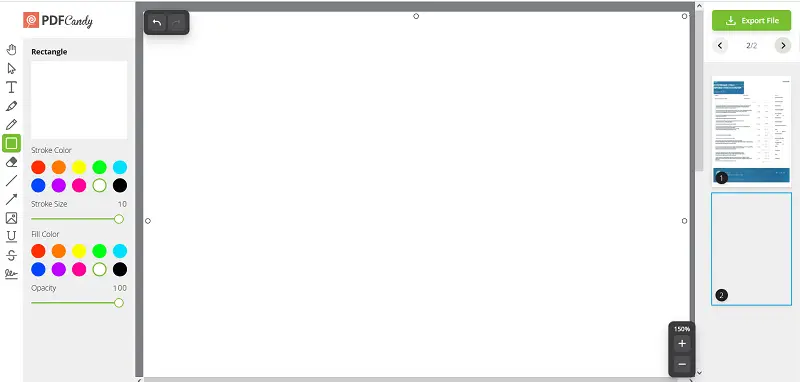
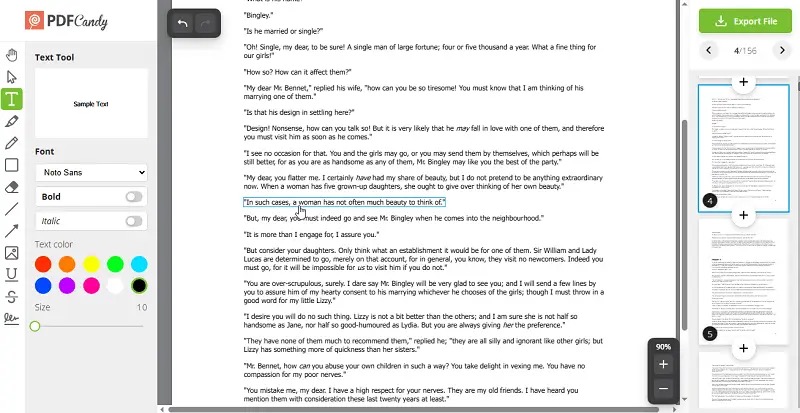
В онлайн-редакторе Edit PDF после загрузки документа справа отображается навигационная панель страниц, в рабочей области открывается текущая страница, слева расположены инструменты для редактирования и разметки. Кнопка Export file применяет изменения и переводит пользователя к сохранению результата. Для подписи можно использовать рисование, ввод имени или импорт изображения.
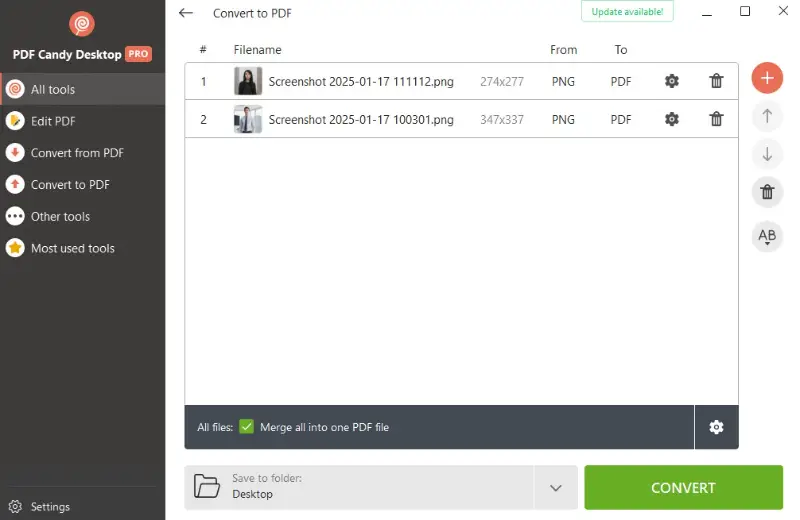
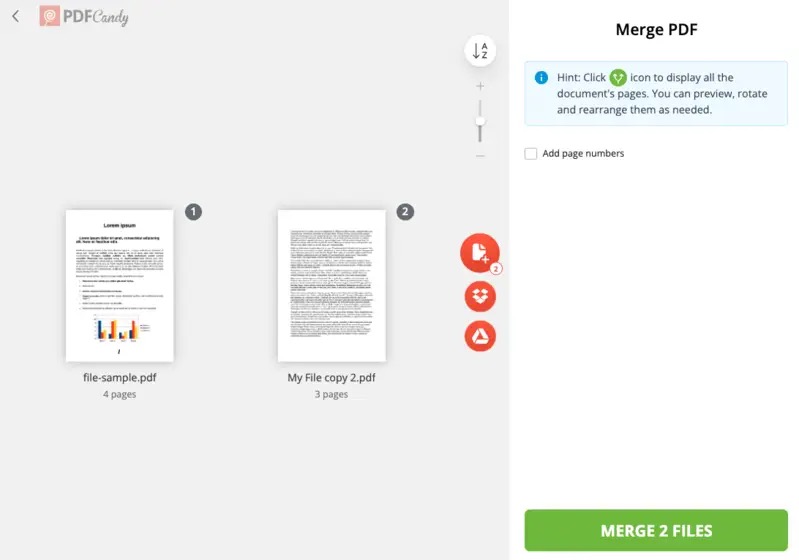
В PDF Candy Desktop похожая логика работает через плитки. Например, при выборе PNG to PDF открывается таблица добавленных изображений, справа доступны кнопки добавления и изменения порядка, снизу видны параметры выходного файла и кнопка CONVERT. В режиме Merge PDF программа показывает список документов, количество страниц и итоговый счётчик страниц, после чего запускает объединение кнопкой MERGE.
Главная сила интерфейса — предсказуемость. В Compress PDF пользователь выбирает файл и режим сжатия, в Rearrange pages работает с миниатюрами страниц, в Edit metadata меняет поля title, author, subject и другие сведения, в Protect PDF задаёт пароль, в Unlock PDF вводит пароль к защищённому документу. Такие операции не требуют знания структуры PDF: пользователь выбирает действие по названию инструмента.
Основные инструменты PDF Candy
Редактирование PDF
Инструмент Edit PDF предназначен для внесения изменений в документ прямо в браузере. Он поддерживает изменение и добавление текста, вставку изображений, выделение, подчёркивание, зачёркивание, рисование, аннотации, подпись, добавление страниц и перестановку страниц. В редакторе есть масштабирование, которое помогает точнее разместить объект на странице.
Для текстовых правок используется Edit PDF text. Он нужен там, где требуется исправить опечатку, заменить фрагмент текста, изменить размер шрифта, цвет или выравнивание. В отличие от конвертации PDF в Word, этот сценарий сохраняет работу внутри PDF: пользователь не переводит документ в другой формат, а меняет его на месте.
Инструмент Add text полезен для коротких вставок: добавить номер договора, комментарий, дату, подпись ответственного лица, уточнение к полю формы. Add image to PDF нужен для логотипов, печатей, иллюстраций и графических подписей. Whiteout PDF закрывает фрагмент страницы белой областью; этот инструмент используют для визуального удаления старого текста в сканах и статичных формах.
Для разметки документа используются Annotate PDF и Highlight PDF. Они подходят для согласования текста, проверки отчёта, выделения важных мест в учебных материалах, пометок в договоре. Sign PDF добавляет подпись: её можно нарисовать, набрать как текст или вставить как изображение.
Конвертация из PDF
Блок конвертации из PDF включает PDF to Word, PDF to DOCX, PDF to Excel, PDF to PPT, PDF to JPG, PDF to PNG, PDF to Image, PDF to TIFF, PDF to ODT, PDF to PDF/A, PDF to SVG, PDF to CSV, PDF to RTF, PDF to MOBI, PDF to GIF, PDF to BMP и PDF OCR.
Наиболее востребованный сценарий — PDF в Word. Он нужен, когда документ уже есть только в PDF, но его нужно отредактировать в текстовом редакторе. PDF Candy переводит PDF в DOCX, сохраняя структуру, шрифты и расположение элементов настолько, насколько это позволяет исходный файл. Для договоров, писем и инструкций это обычно удобнее, чем вручную копировать текст из просмотрщика.
PDF to Excel и PDF to CSV нужны для таблиц: прайс-листов, актов, отчётов, выгрузок. После конвертации важно проверить ячейки, объединения, переносы строк и числовые значения, потому что PDF хранит визуальное представление страницы, а не всегда полноценную табличную структуру.
PDF to JPG, PDF to PNG и PDF to Image используют для публикации страниц как изображений, подготовки превью, отправки части документа в мессенджер, вставки страницы в презентацию. PDF to Image поддерживает JPEG, PNG, GIF, BMP, WebP, HEIC и TIFF; прозрачность исходного документа сохраняется при экспорте в PNG и WebP.
Конвертация в PDF
PDF Candy умеет создавать PDF из разных типов файлов: Word to PDF, DOCX to PDF, JPG to PDF, PNG to PDF, Excel to PDF, PPTX to PDF, HTML to PDF, EPUB to PDF, DjVu to PDF, TXT to PDF, ODT to PDF, SVG to PDF, CSV to PDF, RTF to PDF, MOBI to PDF, WebP to PDF, URL to PDF, XML to PDF, BMP to PDF, GIF to PDF и других форматов.
Инструменты JPG to PDF, PNG to PDF и Image to PDF особенно полезны для сканов, фотографий документов, чеков, заявлений, учебных материалов. Пользователь добавляет изображения, меняет порядок, выбирает размер страницы, ориентацию и поля, после чего получает один PDF. В PDF Candy Desktop для таких задач есть настройка Merge all into one PDF file, стрелки UP и DOWN для изменения порядка, значок Settings для дополнительных параметров, поле Save to folder и кнопка Convert.
HTML to PDF и URL to PDF помогают сохранить веб-страницу или HTML-файл в документ. Это удобно для инструкций, подтверждений, страниц заказов и материалов, которые нужно передать в неизменяемом виде. При этом результат всё равно нужно открыть и проверить: веб-страницы могут содержать динамические блоки, которые не всегда одинаково переходят в печатный формат.
Управление страницами
В PDF Candy есть отдельный набор инструментов для страниц: Merge PDF, Split PDF, Delete pages, Rearrange pages, Extract pages, Rotate PDF, Crop PDF, Resize pages, Organize pages. Эти функции часто важнее редактирования текста, потому что многие PDF-документы требуют не переписывания, а правильной сборки.
Merge PDF объединяет два или больше документа в один файл. Инструмент поддерживает не только PDF, но и изображения популярных форматов, включая JPG и PNG. Такой сценарий удобен, когда договор, приложения, сканы паспортов и акты нужно отправить одним документом.
Split PDF поддерживает четыре режима: разделение на отдельные страницы, разделение по диапазонам, удаление выбранных страниц и объединение выбранных страниц. Это помогает не только дробить большой документ, но и собирать из него нужные части.
Delete pages удаляет лишние страницы по миниатюрам. Rearrange pages показывает страницы как превью и даёт перемещать их в правильном порядке. Rotate PDF исправляет страницы, которые оказались боком или вверх ногами после сканирования. Crop PDF обрезает поля и лишние белые края.
Сжатие и оптимизация
Compress PDF уменьшает размер файла. В PDF Candy доступны strong и balanced compression modes: сильное сжатие подходит для отправки через формы с жёстким лимитом размера, а сбалансированное — для документов, где важно не испортить читаемость текста и изображений.
Сжатие особенно полезно для сканов, презентаций, PDF с изображениями и документов, которые нужно загрузить в личный кабинет, отправить по почте или передать через сервис с ограничением объёма. После обработки файл нужно открыть и проверить: мелкий текст, подписи на изображениях, печати и QR-коды должны остаться читаемыми.
Защита и разблокировка
Protect PDF добавляет пароль к документу. Такой вариант используют для договоров, финансовых документов, персональных данных и внутренних материалов, которые нельзя отправлять в открытом виде. Инструмент помогает контролировать доступ к содержимому файла.
Unlock PDF снимает ограничения с защищённого PDF при наличии корректного пароля. Важное ограничение: это не инструмент для обхода чужой защиты. Если документ заблокирован, пользователь вводит правильный пароль, после чего файл становится доступен для дальнейшей обработки.
Извлечение текста, изображений и метаданных
Extract text вытаскивает текст из PDF без ручного копирования. Это удобно, когда нужно быстро перенести содержимое в редактор, переводчик, таблицу или систему документооборота. Для обычных текстовых PDF результат получается быстрее, чем при OCR, потому что текст уже находится внутри файла.
Extract images сохраняет изображения из документа отдельными файлами и позволяет скачать найденные картинки архивом. Инструмент полезен для презентаций, отчётов, каталогов, методичек и документов, где исходные изображения потеряны, но остались внутри PDF.

Edit metadata меняет служебные сведения файла: title, author, subject, keywords и другие свойства. Remove metadata удаляет такие сведения. Эти инструменты полезны перед публикацией документов, когда нужно привести описание файла в порядок или убрать лишнюю информацию из свойств PDF.
OCR и работа со сканами
PDF OCR превращает сканированный документ в текст, который можно выделять, копировать и использовать дальше. Веб-инструмент распознаёт текст в доступных языках и преобразует PDF-страницы в searchable/selectable content в TXT-формате.
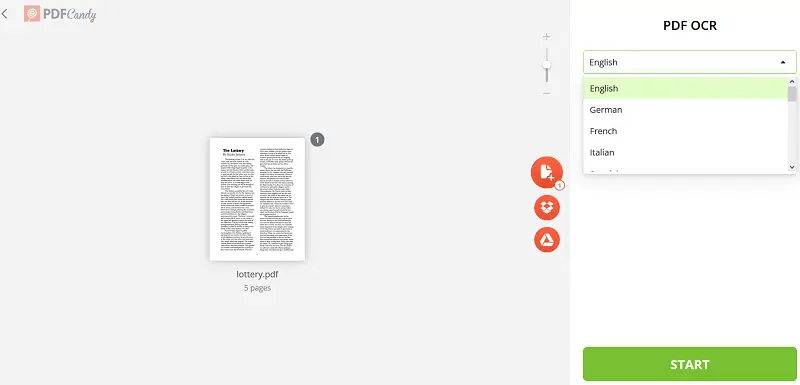
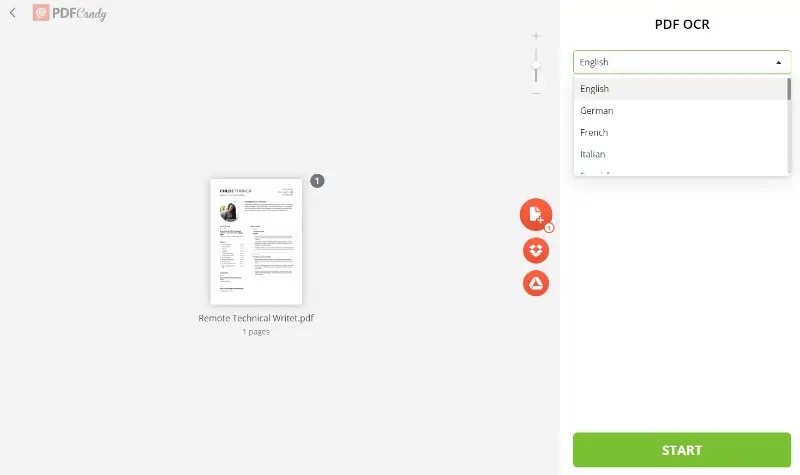
OCR нужен для сканов договоров, актов, архивных документов, учебников, фотографий страниц. В интерфейсе PDF OCR после добавления документа выбирается язык распознавания, затем запускается обработка кнопкой START. После распознавания результат нужно вычитать: качество зависит от резкости скана, языка, шрифта, наклона страницы, наличия печатей, таблиц и рукописных пометок.
Для важных документов OCR нельзя считать финальным без проверки. Номера договоров, суммы, даты, фамилии, реквизиты и юридически значимые формулировки нужно сверять с оригиналом. Это не недостаток PDF Candy, а особенность любого распознавания текста: программа преобразует изображение в символы, но не заменяет редакторскую проверку.
AI-инструменты PDF Candy
В PDF Candy Web есть отдельный блок AI: PDF Summarizer, Chat with PDF и PDF Translator. Эти инструменты не заменяют базовое редактирование PDF, а помогают быстрее работать с содержанием: кратко пересказать большой документ, задать вопросы по тексту или перевести PDF.
AI-функции полезны для длинных отчётов, учебных материалов, инструкций, технических описаний и документов на иностранном языке. При этом их результат нужно воспринимать как вспомогательный: для юридических, финансовых, медицинских и кадровых документов требуется проверка исходного текста.
Пошаговые инструкции по основным задачам
Как редактировать PDF в PDF Candy
Для онлайн-редактирования используется Edit PDF. Сценарий подходит для коротких правок, подписи, добавления изображения, выделения текста, закрытия лишнего фрагмента через Whiteout и аннотаций.
Порядок работы:
Откройте инструмент Edit PDF.
Нажмите Select file или перетащите документ в область загрузки.
Используйте навигационную панель справа, чтобы выбрать нужную страницу.
Добавьте текст, изображение, подпись, выделение или аннотацию.
При необходимости используйте undo/redo для отмены и возврата действия.
Нажмите Export file, чтобы применить изменения.
Сохраните обновлённый документ на устройство.
В этом режиме PDF Candy выступает как онлайн редактор PDF для точечных изменений. Для глубокой переработки сложного макета удобнее сначала сделать PDF в Word через PDF to Word или PDF to DOCX, отредактировать документ в текстовом редакторе, а затем снова сохранить его в PDF.
Как конвертировать PDF в Word
Для преобразования PDF в редактируемый текстовый документ используется PDF to Word или PDF to DOCX. В веб-версии пользователь выбирает инструмент, добавляет файл через Select file(s), ждёт обработки и сохраняет результат.
Практический порядок:
Выберите PDF to Word.
Добавьте PDF-файл.
Дождитесь завершения конвертации.
Сохраните DOCX.
Откройте документ в текстовом редакторе и проверьте заголовки, таблицы, переносы строк, списки и изображения.
PDF в Word лучше работает с документами, где текст был создан цифровым способом. Если исходник — скан, сначала нужен PDF OCR. Для таблиц удобнее PDF to Excel или PDF to CSV, потому что после Word часто приходится вручную восстанавливать ячейки.
Как объединить несколько PDF
Для сборки одного документа из нескольких файлов используется Merge PDF. Этот инструмент нужен, когда отдельные документы относятся к одному делу: договор, приложения, акты, счета, сканы, изображения.
Порядок работы:
Выберите Merge PDF.
Добавьте PDF-файлы и изображения.
Расставьте документы в нужной последовательности.
Запустите объединение.
Сохраните итоговый файл и проверьте порядок страниц.
В PDF Candy Desktop при объединении видно количество страниц в каждом файле и общий счётчик страниц. Это помогает не потерять вложения и сразу заметить лишний документ в списке.
Как разделить PDF
Split PDF поддерживает несколько сценариев: сохранить каждую страницу отдельным документом, разделить по диапазонам, удалить выбранные страницы или объединить выбранные страницы в отдельный PDF.
Порядок работы:
Откройте Split PDF.
Добавьте документ.
Выберите режим разделения.
Укажите страницы или диапазоны.
Запустите обработку.
Скачайте полученные файлы и проверьте названия.
Для отчётов и договоров чаще всего нужен режим по диапазонам: например, титульная часть отдельно, приложения отдельно, подписанные страницы отдельно. Для сканов удобен режим удаления выбранных страниц, если в документ случайно попали пустые листы или дубли.
Как распознать текст в скане
Для OCR используется PDF OCR. Инструмент нужен, когда PDF представляет собой изображение страницы, а текст нельзя выделить мышью.
Порядок работы:
Откройте PDF OCR.
Добавьте сканированный PDF.
Выберите язык распознавания.
Нажмите START.
Сохраните результат.
Проверьте текст по оригиналу.
После OCR особенно важно проверить цифры и имена. В сканах с плохим контрастом программа может путать похожие символы: 0 и O, 1 и l, 5 и S, русские и латинские буквы. Для документов с таблицами дополнительно проверьте границы строк и колонок.
Как сделать PDF из изображений
Для фотографий, сканов и картинок используется Image to PDF, JPG to PDF или PNG to PDF. В PDF Candy Desktop пользователь добавляет изображения, задаёт порядок и при необходимости включает Merge all into one PDF file.
Порядок работы:
Выберите PNG to PDF, JPG to PDF или Image to PDF.
Добавьте изображения.
Расставьте их в правильном порядке.
Выберите размер страницы, ориентацию и поля.
При необходимости объедините все изображения в один PDF.
Нажмите Convert.
Откройте итоговый PDF и проверьте, не обрезаны ли края.
Для документов, сфотографированных на телефон, перед конвертацией лучше выровнять кадры и убедиться, что текст не размыт. PDF Candy создаст файл из изображений, но не исправит полностью плохой исходный снимок.
Тарифы, бесплатный режим и ограничения
PDF Candy имеет бесплатный режим Web + Desktop FREE с ценой 0 $/month. Он включает доступ к большинству функций без регистрации, но имеет ограничения по страницам и времени, не поддерживает пакетную обработку, ограничивает размер файла и вводит лимит операций для PDF Candy Desktop. При этом в бесплатном режиме нет рекламы и не нужен аккаунт.
Платные планы снимают hourly limits, увеличивают размер файла на задачу до 500 MB и добавляют high priority processing. В тарифной сетке есть Web Monthly за $6/month, Desktop + Web Yearly с доступом к PDF Candy Web и PDF Candy Desktop, а также Desktop + Web Lifetime за $99 pay once. Lifetime license даёт постоянный доступ к конкретной версии и minor updates для неё, но не включает будущие major upgrades.
| Режим | Что входит | Основные ограничения |
|---|---|---|
| Web + Desktop FREE | Большинство функций, веб-инструменты, часть возможностей Desktop | Ограничения по страницам и времени, ограниченный размер файла, нет пакетной обработки |
| Web Monthly | PDF Candy Web без hourly limits, файл до 500 MB на задачу | Нет доступа к Desktop в составе этого тарифа |
| Desktop + Web Yearly | PDF Candy Web, PDF Candy Desktop, файл до 500 MB на задачу, приоритетная обработка | Подписка |
| Desktop + Web Lifetime | PDF Candy Web и PDF Candy Desktop, единовременная оплата | Доступ к конкретной версии, без будущих major upgrades |
Оплата обрабатывается через Paddle. Поддерживаются Visa, MasterCard, American Express, Discover и PayPal; дополнительные способы оплаты зависят от региона. Для покупки действует 30-дневная политика возврата при регулярных ошибках, если проблему не удаётся решить в разумный срок.
Безопасность и обработка файлов
PDF Candy Web передаёт файлы по HTTPS с TLS/SSL, а документы шифруются 256-bit AES при передаче и хранении. Загруженные и созданные документы автоматически удаляются с серверов в течение 2 часов после обработки. Серверная инфраструктура размещается в EU и USA и работает на ISO 27001-certified infrastructure.
Для конфиденциальных документов важнее PDF Candy Desktop: обработка выполняется локально на компьютере, поэтому файл не отправляется на сервер PDF Candy. Это особенно полезно для договоров, персональных данных, финансовых документов, внутренних отчётов и материалов, которые нельзя загружать в сторонний веб-сервис.
Платёжные данные проходят через PCI DSS-compliant gateways; PDF Candy не хранит номер карты, срок действия и CVV. Это относится к оплате подписки и лицензии, а не к содержимому PDF-файлов.
Для безопасной работы с PDF Candy стоит придерживаться простой схемы:
для публичных и не чувствительных файлов использовать PDF Candy Web;
для договоров, персональных данных и внутренних документов выбирать PDF Candy Desktop;
сохранять результат сразу после обработки в веб-версии;
удалять временные файлы с компьютера после завершения работы;
не отправлять в OCR документы, которые запрещено обрабатывать во внешних сервисах;
проверять, что пароль после Protect PDF действительно установлен.
Системные требования
PDF Candy Desktop работает на Windows 11, Windows 10, Windows 8.1, Windows 8 и Windows 7. Требуется процессор 2.33 GHz Intel, AMD или совместимый процессор; для нетбуков нужен более быстрый процессор. Минимальный объём памяти — 2 GB RAM, для лучшей производительности рекомендуется 4 GB RAM.
| Параметр | Требование PDF Candy Desktop |
|---|---|
| Операционная система | Windows 11, Windows 10, Windows 8.1, Windows 8, Windows 7 |
| Процессор | 2.33 GHz Intel, AMD или совместимый |
| Нетбуки | Требуется более быстрый процессор |
| Оперативная память | 2 GB RAM |
| Рекомендуемая память | 4 GB RAM для лучшей производительности |
| Интернет | Не нужен для локальной обработки в PDF Candy Desktop |
Для PDF Candy Web достаточно современного браузера. В качестве рекомендуемых браузеров указаны Chrome, Firefox, Safari и Edge последних версий. На слабых компьютерах веб-версия может быть удобнее установки настольного редактора, но при больших файлах и приватных документах Desktop остаётся более подходящим вариантом.
Сравнение с аналогами
PDF Candy конкурирует сразу с несколькими типами инструментов: профессиональными PDF-редакторами, бесплатными Windows-программами, браузерными сервисами и гибридными решениями. Его нельзя сравнивать только с Adobe Acrobat Pro или только с iLovePDF: продукт находится между простым онлайн-конвертером и настольным PDF-набором для Windows.
| Программа | Основной формат работы | Сильная сторона | Ограничение по сравнению с PDF Candy |
|---|---|---|---|
| PDF Candy | Web + Windows Desktop | Много быстрых операций, конвертация, OCR, страницы, защита, веб и офлайн | Desktop только для Windows |
| Adobe Acrobat Pro | Desktop + web + mobile | Профессиональный PDF-документооборот, расширенное редактирование, формы, подписи | Сложнее и дороже для разовых задач |
| Foxit PDF Editor | Desktop + web + mobile | Редактирование, организация, совместная работа, AI, eSign | Ориентирован на платный профессиональный сценарий |
| PDF24 Creator | Windows + web | Бесплатный офлайн-набор PDF-инструментов | Меньше акцента на единой гибридной подписке Web + Desktop |
| Smallpdf | Web + mobile + desktop | Простая работа через веб-платформу, хранение и обмен документами | Бесплатный режим ограничен задачами |
| iLovePDF | Web + Windows/Mac Desktop | Простые массовые онлайн-операции и настольное приложение | Функциональность зависит от выбранного режима и тарифа |
| Sejda PDF | Web + Desktop | Редактирование PDF и лимитированный бесплатный режим | 3 задачи в день в Desktop Free, ограничения по размеру и страницам |
| PDF-XChange Editor | Windows | Много функций редактирования, OCR, цифровая подпись | Windows-ориентация и более сложный интерфейс |
| Nitro PDF Pro | Windows, Mac, iOS | Редактирование, OCR, защита, подпись, бизнес-сценарии | Сильнее ориентирован на платный документооборот |
Adobe Acrobat Pro лучше подходит для компаний, где PDF — часть формального документооборота: формы, согласование, электронные подписи, доступ с разных устройств, интеграция с экосистемой Adobe. Подписка Acrobat включает desktop software, online tools и mobile apps.
Foxit PDF Editor ближе к Acrobat по назначению: это all-in-one PDF solution с редактированием, организацией, совместной работой, AI-функциями, eSign и поддержкой Windows, macOS, iOS, Android и браузерной версии. Он лучше подходит для бизнеса, чем для пользователя, которому нужно один раз сжать или объединить PDF.
PDF24 Creator — сильная бесплатная альтернатива для Windows. Он переносит PDF24 Tools в офлайн-версию, работает без лимитов, оставляет файлы на компьютере и подходит тем, кому нужен бесплатный локальный набор инструментов. PDF Candy удобнее там, где нужен единый продукт с веб-версией, Desktop и AI-инструментами.
Smallpdf и iLovePDF удобны как браузерные PDF-сервисы. Smallpdf делает акцент на единой веб-платформе для хранения, управления и обмена файлами, а iLovePDF предлагает набор операций: Merge PDF, Split PDF, Compress PDF, PDF to Word, PDF to PowerPoint, PDF to Excel, Word to PDF и другие инструменты.
Sejda PDF интересен тем, что существует как web и Desktop, но бесплатный Desktop-режим ограничен 3 задачами в день, документами до 50 MB и 200 страниц, OCR до 10 страниц, изображениями до 5 MB и объединением до 30 файлов и 50 страниц.
PDF-XChange Editor подходит пользователям Windows, которым нужна более насыщенная среда для просмотра, редактирования, OCR, аннотаций и цифровой подписи. В экосистеме freeexe рядом с ним можно смотреть PDF-XChange Viewer, Adobe Acrobat Reader, Foxit Reader, Nitro PDF Reader и Sumatra PDF, если задача связана в первую очередь с чтением и просмотром PDF.
Отзывы пользователей и профильных журналов
TechRadar в обзоре PDF Candy отмечает простоту онлайн-редактирования и конвертации, большой набор инструментов и ограничение бесплатной версии одной задачей в час. В вердикте подчёркивается, что сервис подходит и для casual users, и для power-users при переходе на платный режим.
PCWorld характеризует PDF Candy как редкий бесплатный PDF-редактор с OCR, несколькими вариантами конвертации и функциями, которые часто встречаются в платных продуктах. Такая оценка хорошо отражает место программы: она не заменяет профессиональные корпоративные системы, но даёт много практических операций без сложного входа.
На Trustpilot у PDF Candy отображается TrustScore 4.5 из 5 на базе 219 отзывов. В пользовательских откликах часто повторяются темы простоты, быстрого преобразования, отсутствия обязательной регистрации для базовых задач, удобства PDF to Word и большого набора инструментов. Среди претензий встречаются ограничения бесплатной версии, ожидания по тарифам для редкого использования и вопросы к лицензированию.
На G2 в сводке отзывов PDF Candy чаще хвалят за простоту, скорость, понятный интерфейс и набор инструментов для конвертации, редактирования и сжатия файлов. Среди негативных тем отмечаются ограничения размера файлов для бесплатных пользователей и претензии к условиям повторной активации lifetime license.
Усреднённое мнение пользователей сети можно описать так: PDF Candy нравится тем, кто хочет быстро выполнить конкретную PDF-операцию без обучения сложному редактору. Недовольство чаще связано не с качеством базовых инструментов, а с лимитами бесплатного режима, размером файлов, подпиской и ожиданиями от пожизненной лицензии.
Плюсы и минусы PDF Candy
Плюсы:
есть веб-версия и PDF Candy Desktop для Windows;
PDF Candy Web включает 98 онлайн-инструментов;
Desktop-версия работает офлайн и обрабатывает файлы локально;
доступны основные операции с PDF: редактирование, сжатие, объединение, разделение, защита, OCR, извлечение текста и изображений;
поддерживается конвертация в PDF и из PDF для большого набора форматов;
веб-версия работает с Google Drive и Dropbox;
бесплатный режим не требует аккаунта и не содержит рекламы;
загруженные и обработанные документы в веб-версии удаляются в течение 2 часов;
есть AI-инструменты для суммаризации, вопросов по PDF и перевода;
интерфейс построен вокруг конкретных задач, а не сложного универсального меню.
Минусы:
бесплатный режим ограничен по страницам, времени и размеру файла;
в бесплатном режиме нет пакетной обработки;
PDF Candy Desktop доступен только для Windows;
Lifetime license относится к конкретной версии и не включает будущие major upgrades;
OCR требует ручной проверки результата;
веб-версия зависит от интернет-соединения;
для сложного профессионального документооборота Acrobat, Foxit, Nitro или PDF-XChange дают больше специализированных возможностей;
работа с крупными сканами и большим количеством файлов удобнее в Desktop или платном режиме.
Для кого подходит PDF Candy
PDF Candy хорошо подходит пользователю, которому нужен быстрый конвертер PDF и набор инструментов без долгого освоения. Для разовой задачи достаточно веб-версии: сжать PDF, объединить документы, разделить файл, удалить страницу, превратить JPG в PDF, сделать PDF в Word или добавить подпись.
Для регулярной офисной работы на Windows лучше подходит PDF Candy Desktop. Он не требует отправки документа в браузерный сервис, работает локально, включает пакетные сценарии и удобен для повторяющихся операций с документами.
Для учебных задач PDF Candy полезен за счёт PDF OCR, PDF to Word, PDF Summarizer, Chat with PDF, Highlight PDF и Extract text. Студент может распознать скан, выделить важные места, извлечь текст и быстро получить краткое содержание большого материала.
Для малого бизнеса важны Protect PDF, Merge PDF, Compress PDF, Edit metadata, Header and footer, Add watermark, Sign PDF и PDF to Excel. Эти инструменты покрывают типовые документы: счета, акты, договоры, коммерческие предложения, отчёты.
PDF Candy не стоит выбирать как единственный инструмент для сложного корпоративного документооборота, где нужны расширенные формы, строгие процессы согласования, юридически значимые подписи, корпоративные политики безопасности и глубокая интеграция с другими системами. Для таких задач больше подходят Adobe Acrobat Pro, Foxit PDF Editor или Nitro PDF Pro.
Типичные ошибки при работе с PDF Candy
Первая ошибка — выбирать веб-версию для конфиденциальных документов, когда доступен локальный Desktop. PDF Candy Web использует шифрование и удаляет файлы через 2 часа, но для внутренних договоров, персональных данных и закрытых финансовых материалов безопаснее локальная обработка в PDF Candy Desktop.
Вторая ошибка — ожидать от PDF OCR идеального текста без проверки. Распознавание помогает быстро получить редактируемый материал, но сканы с плохим качеством, таблицами, печатями и мелким шрифтом требуют вычитки.
Третья ошибка — путать Split PDF, Extract pages и Delete pages. Если нужно получить отдельные части документа, используется Split PDF. Если нужно забрать конкретные страницы, удобнее Extract pages. Если задача — убрать лишнее из исходного файла, нужен Delete pages.
Четвёртая ошибка — не проверять порядок после Merge PDF. Даже если файлы добавлены правильно, перед финальным сохранением нужно посмотреть последовательность страниц: титульный лист, основной документ, приложения, подписи и сканы должны идти в нужном порядке.
Пятая ошибка — закрывать вкладку после обработки в веб-версии, не сохранив результат. Документы хранятся ограниченное время, поэтому готовый файл нужно скачать или сохранить в облако сразу после завершения операции.
Шестая ошибка — использовать Whiteout PDF как полноценное безопасное удаление конфиденциальной информации. Белая заливка подходит для визуального закрытия фрагмента, но для документов с высокой ценой ошибки нужна проверка, что скрытая информация не остаётся доступной в исходном текстовом слое или метаданных.
Как проверить результат после обработки
После любой операции в PDF Candy итоговый файл нужно открыть и просмотреть целиком. Для короткого документа достаточно проверить все страницы. Для большого отчёта стоит отдельно проверить титульный лист, страницы с таблицами, приложения, страницы с подписями и места, где выполнялись правки.
После PDF to Word проверьте:
заголовки и подзаголовки;
нумерацию списков;
таблицы и объединённые ячейки;
переносы строк;
шрифты;
изображения;
колонтитулы;
номера страниц.
После Compress PDF откройте файл на увеличении и проверьте мелкий текст, печати, подписи, QR-коды, штрихкоды и изображения. Если документ предназначен для печати, сделайте пробный просмотр в режиме печати.
После Merge PDF проверьте порядок страниц и отсутствие дублей. После Split PDF откройте каждый полученный файл и убедитесь, что диапазоны разделены правильно. После Protect PDF закройте документ и откройте заново: пароль должен сработать именно так, как требуется.
После PDF OCR проверьте распознанный текст по оригиналу. Для договоров, актов, счетов и заявлений отдельно сверяйте суммы, даты, номера, ФИО, адреса и реквизиты. Для учебных материалов проверьте формулы, таблицы и термины.
Практические сценарии использования
Разовая конвертация документа
Для одной операции лучше использовать PDF Candy Web. Например, нужно быстро сделать PDF to Word, Word to PDF, JPG to PDF или Compress PDF. Пользователь открывает нужный инструмент, загружает файл, получает результат и сразу сохраняет его. Бесплатный режим подходит для таких задач, пока файл укладывается в ограничения.
Регулярная обработка документов на Windows
Для постоянной работы удобнее PDF Candy Desktop. Он открывает файлы локально, не зависит от браузерной вкладки, работает офлайн и содержит основные инструменты в одном окне. Такой вариант подходит тем, кто часто объединяет PDF, делает OCR, переводит изображения в PDF, извлекает текст и обрабатывает несколько файлов.
Работа со сканами
Для сканов связка выглядит так: сначала Crop PDF или Rotate PDF, если страницы повернуты или имеют лишние поля; затем PDF OCR для распознавания; после этого PDF to Word, Extract text или сохранение результата. Если скан нужен как архивный документ, важно сохранить оригинальный файл отдельно.
Подготовка PDF к отправке
Перед отправкой документа по почте или загрузкой в форму обычно нужны Compress PDF, Delete pages, Edit metadata, Protect PDF и финальная проверка. Если файл слишком большой, сжатие должно идти до удаления важных деталей. Если в документе есть служебные свойства автора или внутренние названия, используйте Remove metadata.
Сборка документов из разных источников
Когда исходники лежат в разных форматах, используется несколько инструментов: Word to PDF для DOCX, JPG to PDF или PNG to PDF для изображений, Merge PDF для финальной сборки, Add page numbers для нумерации и Protect PDF для защиты. Такой сценарий часто встречается при подготовке коммерческого предложения, пакета документов или отчёта.
Частые вопросы
PDF Candy — это программа или онлайн-сервис?
PDF Candy существует в двух вариантах. PDF Candy Web работает в браузере, а PDF Candy Desktop устанавливается на Windows и выполняет обработку локально. Веб-версия удобна для быстрых операций, Desktop — для офлайн-работы и регулярных задач.
Можно ли пользоваться PDF Candy бесплатно?
Да. Режим Web + Desktop FREE стоит 0 $/month, не требует аккаунта и не содержит рекламы, но имеет ограничения по страницам, времени, размеру файла, пакетной обработке и операциям в Desktop.
Есть ли PDF Candy на русском языке?
В списке языков PDF Candy есть Русский. Также доступны English, Deutsch, Français, Italiano, Español, Português, Nederlands, Svenska, 简体中文, Türkçe, العربية, Polski, 한국어 и другие языки интерфейса.
Работает ли PDF Candy Desktop без интернета?
Да. PDF Candy Desktop выполняет задачи локально на компьютере и работает офлайн.
Можно ли редактировать текст в PDF?
Да. В Edit PDF и Edit PDF text можно менять или добавлять текст, корректировать опечатки, использовать форматирование, добавлять изображения, подписи, аннотации и выделение.
Подходит ли PDF Candy для сканов?
Да. Для сканированных документов используется PDF OCR. Инструмент распознаёт символы и превращает страницы в searchable/selectable content. После распознавания текст нужно проверить вручную.
Есть ли пакетная обработка?
В бесплатном веб-режиме пакетная обработка недоступна. В платных режимах и PDF Candy Desktop пакетные сценарии используются для регулярной обработки файлов.
Как долго хранятся файлы после загрузки?
Загруженные и обработанные документы в PDF Candy Web хранятся не дольше 2 часов, затем автоматически удаляются.
Чем PDF Candy отличается от Adobe Acrobat?
PDF Candy проще и быстрее для отдельных операций: сжать, объединить, разделить, конвертировать, распознать текст, защитить файл. Adobe Acrobat Pro сильнее в профессиональном документообороте, расширенном редактировании, формах, совместной работе и экосистеме desktop + online + mobile.
Итог
PDF Candy подходит тем, кому нужен понятный набор инструментов для PDF без сложного интерфейса профессионального редактора. Для быстрых операций достаточно PDF Candy Web: конвертация, сжатие, объединение, разделение, удаление страниц, подпись и OCR запускаются прямо из браузера. Для регулярной работы с локальными документами лучше использовать PDF Candy Desktop на Windows: он обрабатывает файлы офлайн, содержит 35 инструментов и не отправляет документы на сервер.
Для простого просмотра PDF удобнее отдельные ридеры вроде Sumatra PDF, Adobe Acrobat Reader или Foxit Reader. Для разделения и объединения документов можно дополнительно посмотреть PDFsam. Для создания PDF через виртуальный принтер подходят PDFCreator и doPDF. PDF Candy сильнее там, где нужен один продукт для разных операций: от PDF to Word и JPG to PDF до PDF OCR, Extract images, Protect PDF и Compress PDF.
Список изменений
Запуск и развитие онлайн-инструментов:
- PDF Candy работает с 2016 года. Продукт разработан командой Icecream Apps и постепенно вырос в набор из 98 PDF-инструментов. В число базовых направлений вошли редактирование, конвертация, объединение, разделение и другие операции с PDF.
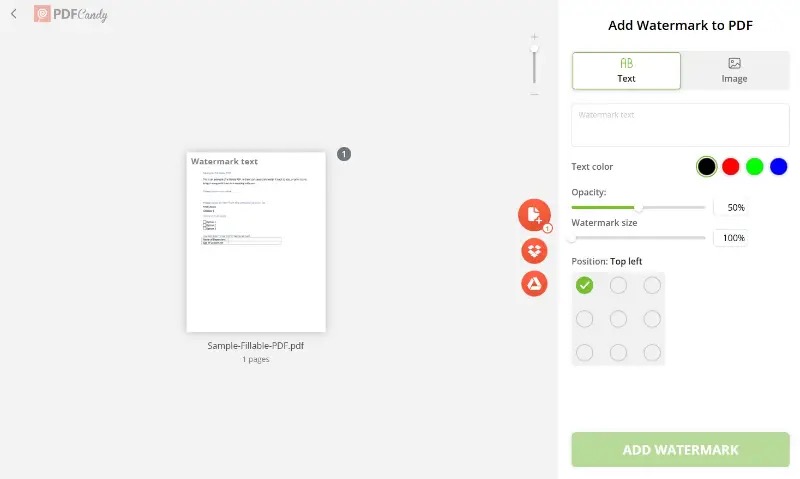
- На раннем этапе PDF Candy был важен как браузерный набор быстрых операций: пользователь выбирал конкретную задачу и получал результат без установки тяжёлого PDF-редактора. Затем в продукте появились расширенные инструменты управления страницами, метаданными, водяными знаками, распознаванием текста и облачной интеграцией.
Переход к гибридной модели Web + Desktop:
- Следующий этап развития — разделение сценариев на веб и Desktop. PDF Candy Web остался быстрым инструментом для браузера, а PDF Candy Desktop стал вариантом для Windows, офлайн-обработки и локального хранения документов. Сейчас Desktop включает 35 инструментов и выполняет задачи редактирования, конвертации и организации PDF без подключения к интернету.
- Такой подход делает продукт гибким: один и тот же пользователь может быстро сжать PDF в браузере, но распознавать сканы или обрабатывать серию файлов локально на компьютере.
Появление редактирования текста в PDF Candy 3.0:
- В 2022 году PDF Candy 3.0 получил редактирование существующего текста в PDF через Edit PDF . Вместе с этим обновлением изменился дизайн сайта, на страницах инструментов появились дополнительные руководства, а веб-интерфейс стал более ориентированным на пошаговые операции.
- Для продукта это важный этап: до полноценного редактирования текста PDF Candy воспринимался в первую очередь как набор конвертеров и утилит для страниц. После появления редактирования существующего текста он стал ближе к онлайн-редакторам PDF, хотя всё равно сохранил модульную структуру инструментов.
Развитие PDF Candy Desktop 3.0:
- В 2024 году PDF Candy Desktop 3.0 получил полноценный PDF Editor, обновлённый интерфейс, High-DPI Support, Image Preview и Recent Documents.
- Это обновление усилило настольную программу именно как рабочее приложение, а не только как набор конвертеров. High-DPI Support важен для современных экранов с высоким разрешением, Image Preview помогает визуально контролировать добавленные файлы, а Recent Documents ускоряет возврат к недавно открытым материалам.
Расширение AI-направления:
- AI-раздел в PDF Candy включает Summarize PDF , Chat with PDF и Translate PDF . Эти инструменты расширили продукт за пределы механической обработки PDF: теперь пользователь может не только изменить файл, но и быстрее разобраться в содержании длинного документа.
- AI-функции особенно полезны для учебных материалов, отчётов, инструкций, аналитических документов и текстов на иностранном языке. При этом базовые операции — конвертация, сжатие, объединение, защита и OCR — остаются ядром продукта.


 *EXE — расширение исполняемого файла. Сайт является партнером проекта
Оставте свой отзыв о PDF Candy