
Файл REX2 с расширением .rx2 отличается от обычного WAV или MP3 тем, что хранит не только звук лупа, но и его разбиение на слайсы. Благодаря этой разметке совместимая DAW или сэмплер может менять темп лупа, переставлять отдельные удары и запускать фрагменты по MIDI. Поэтому способ открытия зависит от цели: для сохранения исходной структуры нужен редактор или инструмент с поддержкой REX, а для обычной обработки звука RX2 сначала целесообразно преобразовать в WAV или AIFF. Ниже разобраны оба сценария, включая безопасный маршрут через ReCycle и АудиоМАСТЕР, прямой импорт в DAW, редактирование слайсов и проверку результата после конвертации.
Что такое REX2 и почему файл называется RX2
REX — семейство форматов нарезанных аудиолупов, связанное с программой ReCycle. Внутри такого файла хранится исходное аудио и информация, которая описывает точки разреза. Эти точки соответствуют отдельным фрагментам — например, удару бочки, малому барабану, хэту, ноте баса или короткому элементу гитарного риффа. При воспроизведении совместимая программа может менять расстояние между слайсами, а не растягивать весь непрерывный файл одним алгоритмом. Именно поэтому ритмический луп способен следовать темпу проекта без обычного для грубого time-stretch изменения высоты тона.
Встречаются три близких обозначения, которые важно различать:
| Обозначение | Расширение | Что означает | Практический вывод |
|---|---|---|---|
| RCY | .rcy | Более ранний формат ReCycle | Его можно встретить в старых библиотеках лупов; при работе с современным проектом разумно пересохранить материал в подходящий текущему инструменту формат. |
| REX | .rex | Первое поколение REX | В старых библиотеках обозначение REX может использоваться рядом с разными поколениями формата, поэтому расширение файла нужно проверять отдельно. |
| REX2 | .rx2 | Второе поколение REX с поддержкой стереоматериала | Именно .rx2 чаще всего подразумевают, когда говорят о REX2-файле. |
REX2 может содержать моно- или стереоаудио. Важнее другое: разметка слайсов является частью рабочего смысла формата. Если конвертировать RX2 в обычный звуковой файл, звук можно сохранить полностью, но исходная REX-структура уже не будет тем же объектом. Это принципиальное отличие от ситуации, когда WAV просто перекодируют в другой PCM-формат.
Как устроен sliced loop
Представим барабанную фразу длиной один такт. В непрерывном WAV все удары образуют единый поток. В RX2 программа анализа отмечает транзиенты и создаёт границы слайсов. Затем проигрыватель знает не только последовательность звука, но и момент запуска каждого фрагмента. При увеличении BPM события можно сдвинуть ближе друг к другу; при снижении — раздвинуть. Содержимое каждого слайса при этом остаётся отдельным элементом, поэтому ритм проще подстроить под проект и переаранжировать.
В ReCycle положение границ формируется анализом транзиентов и регулируется параметром Sensitivity. Разметку можно корректировать вручную: лишние слайсы отключать, важные фиксировать, а затем прослушивать луп в режиме Preview. После сохранения RX2 содержит аудио, точки слайсов и данные темпа, необходимые для воспроизведения лупа как REX-материала.

Что даёт разметка REX2
- Подстройка под темп. Совместимое приложение располагает слайсы относительно сетки проекта и может менять интервалы между ними.
- Редактирование отдельных ударов. В DAW каждый слайс можно переместить, заглушить, скопировать или обработать отдельно, если конкретный импортирующий инструмент разворачивает REX в события.
- Работа через MIDI. Слайсы можно сопоставить нотам и запускать в новой последовательности, превращая исходный луп в материал для собственной партии.
- Сохранение исходного ритмического рисунка. REX хранит информацию о расположении фрагментов, поэтому пользователь получает не просто аудиозапись, а структурированный луп.
- Компактное хранение. Формат ReCycle использует lossless-компрессию; звук сохраняется без потерь, при этом файл может занимать меньше места, чем несжатое представление того же материала.
Что можно потерять при открытии или конвертации RX2
Самая частая ошибка при работе с REX2 — считать любое успешное воспроизведение доказательством, что формат открыт «правильно». На практике есть три разных результата: программа может прочитать звук, может синхронизировать луп с темпом, а может дополнительно сохранить исходную карту слайсов. Эти уровни нельзя смешивать.
| Результат | Что сохранено | Что можно делать дальше |
|---|---|---|
| Обычное аудио | Звуковая волна | Обрезка, эффекты, нормализация, экспорт в WAV/MP3; исходные REX-слайсы больше не являются частью файла. |
| Аудио с новыми транзиентами | Звук и заново рассчитанные точки | Можно редактировать найденные программой транзиенты, но они не обязаны совпадать с оригинальной разметкой RX2. |
| Нативный REX/REX2 workflow | Звук и исходные точки слайсов | Сохраняется возможность работать с исходным ритмическим делением и запускать слайсы как элементы лупа. |
Хороший пример различия даёт Reason. При обычном импорте REX на аудиодорожку содержимое превращается в аудио, а исходные позиции слайсов теряются; программа затем может создать собственные транзиентные точки. Если же луп загружен в Dr. Octo Rex, он остаётся REX-материалом и сохраняет назначение слайсов. Поэтому перед первым действием нужно решить, что важнее: получить удобный WAV для линейного монтажа или продолжить редактирование именно sliced loop.
WAV и AIFF сохраняют звук, но не превращаются в REX2
Экспорт RX2 в WAV или AIFF полезен, когда нужен совместимый звуковой файл для аудиоредактора, видеомонтажа, публикации или дальнейшего кодирования. При варианте Export as One Sample ReCycle собирает выбранный диапазон в один аудиофайл. После этого его можно открыть в обычном редакторе, но прежняя карта REX-слайсов уже не является нативной структурой результата. Если позже понадобится снова получить RX2, WAV придётся заново проанализировать и разметить в ReCycle.
Другой режим экспорта оставляет Export as One Sample выключенным. Тогда ReCycle может вывести отдельные аудиофайлы по слайсам и MIDI-данные для их запуска. Этот путь лучше подходит для переаранжировки лупа в секвенсоре: звук дробится на независимые фрагменты, а последовательность можно восстановить MIDI-партией.
MP3 — финальный формат, а не замена RX2
MP3 рассчитан на компактное хранение готового звука и использует сжатие с потерями. Он не является контейнером для REX-разметки. Поэтому путь RX2 → MP3 означает, что пользователь сознательно переходит от редактируемого sliced loop к обычной аудиозаписи. Для промежуточного файла лучше использовать WAV или AIFF: они не добавляют потери качества перед финальным кодированием.
Какой способ выбрать
Выбор программы зависит от того, нужно ли сохранить слайсы, выполнить обычное аудиоредактирование или встроить луп в уже существующий проект. Первый сценарий ниже — через АудиоМАСТЕР после корректного преобразования RX2 в WAV: это удобный маршрут для пользователя, которому не нужна дальнейшая REX-разметка и требуется получить обычный звуковой файл.
| Способ | Платформа | Прямой RX2 | Исходные слайсы | Для чего подходит |
|---|---|---|---|---|
| АудиоМАСТЕР + ReCycle | Windows | ReCycle открывает RX2; АудиоМАСТЕР работает с экспортированным WAV/AIFF | Сохраняются до преобразования; в обычном WAV не остаются REX-структурой | Обрезка, склейка, шумоподавление, эффекты и финальный экспорт в распространённый аудиоформат |
| ReCycle | Windows, macOS | Да | Да | Разметка транзиентов, редактирование слайсов, сохранение RX2, экспорт одного файла или отдельных слайсов |
| Cubase | Windows, macOS | Да | Импортирует как события внутри Audio Part | Редактирование каждого slice на таймлайне проекта |
| FL Studio | Windows, macOS | Да, через Fruity Slicer | Использует встроенные markers | Переигрывание слайсов через Piano Roll, pitch/time processing |
| Reason | Windows, macOS | Да | Да в Dr. Octo Rex; при обычном аудиоимпорте исходные позиции теряются | Сохранение REX-логики, перестройка лупа, работа с восемью REX-лупами |
| Ableton Live | Windows, macOS | Да в редакциях с поддержкой REX | Можно использовать для sliced workflow | Синхронизация с темпом Set и перенос слайсов в MIDI-сценарий |
| Studio One | Windows; macOS Intel/Rosetta на Apple Silicon | Да в поддерживаемом режиме | REX используется как sliced material / Audio Part | Работа с лупом внутри проекта; Linux и нативный Apple Silicon-режим REX не поддерживают |
| Nuendo | Windows, macOS | Да | Импортирует как события внутри Audio Part | Монтаж слайсов в Audio Part Editor внутри проекта |
| Kontakt | Windows, macOS | Да | .rx2 используется как sliced sample material | Mapping, MIDI-управление и сэмплерная обработка |
| Battery 4 | Windows, macOS | Да | RX2 принимается как поддерживаемый sample type | Размещение материала в ячейках и дальнейшая сэмплерная обработка |
| KORG Gadget / Stockholm by Reason | iPhone, iPad | Да | Слайсы доступны для запуска | Мобильная работа с REX-лупами и перестройка ритма |
Если задача состоит только в прослушивании, не стоит сразу перекодировать библиотеку: сначала полезно открыть один файл в ReCycle или DAW с нативной поддержкой и убедиться, что это действительно RX2. Если же конечный результат — обычный MP3 для монтажа, отправки или воспроизведения, сохранение REX-разметки после промежуточного WAV не требуется.
Как открыть, отредактировать и конвертировать REX2 в Windows
Для Windows есть два принципиально разных подхода. Первый превращает RX2 в обычный WAV и передаёт его в аудиоредактор; второй сохраняет sliced workflow внутри DAW. Если пользователь не планирует переставлять отдельные удары и не нуждается в автоматической подстройке исходных слайсов к BPM, первый вариант проще и предсказуемее. Если же RX2 нужен именно как ритмический конструктор, следует выбирать ReCycle, Cubase, FL Studio или другую программу с нативной поддержкой REX.
АудиоМАСТЕР + ReCycle: RX2 → WAV → редактирование → MP3 или другой аудиоформат
АудиоМАСТЕР не используется для прямого открытия RX2: в перечне поддерживаемых программой аудиоформатов REX2 не заявлен. Поэтому корректный первый этап выполняется в ReCycle. Такой маршрут полезен, когда нужно сохранить сам звук лупа, а затем обрезать его, соединить с другой записью, применить эффект, убрать шум или получить MP3. При этом исходные slice markers после перехода к обычному WAV больше не являются нативной REX-разметкой.
Шаг 1. Откройте RX2 в ReCycle
Запустите ReCycle и выберите File → Open. В окне выбора файла укажите документ с расширением .rx2. ReCycle также распознаёт старые RCY и REX. После открытия программа показывает аудиоволну и рассчитанные точки слайсов. На этом этапе файл ещё остаётся REX2-документом, поэтому можно проверить исходный темп и разметку перед преобразованием.

Сначала прослушайте луп в Preview и сравните его с ожидаемым ритмом. Если границы стоят на транзиентах, а луп ровно повторяется по тактам, нет смысла менять разметку только ради конвертации. Если RX2 повреждён логически — например, маркер попал в середину атаки — исправление лучше сделать до экспорта.
Шаг 2. Проверьте и при необходимости исправьте слайсы
Параметр Sensitivity управляет количеством автоматически найденных точек. Повышение чувствительности создаёт больше слайсов на заметных транзиентах, снижение — оставляет только более выраженные атаки. Для ручной доводки используйте инструменты ReCycle для блокировки, отключения и редактирования отдельных слайсов. Цель не в максимальном количестве маркеров, а в том, чтобы каждый важный ритмический элемент начинался с корректной границы и не создавал щелчок при отдельном запуске.
В Preview можно изменить tempo и услышать, насколько устойчиво луп переносит ускорение или замедление. Если при сильном снижении BPM между слайсами появляются заметные разрывы, применяйте предусмотренные ReCycle средства огибающей и stretch-tail только там, где они действительно нужны. Для ударного материала слишком длинный хвост может смазать атаку следующего слайса, поэтому контроль проводится на нескольких значениях BPM.
Шаг 3. Выберите, каким должен быть экспорт
Для дальнейшего редактирования в АудиоМАСТЕРе нужен один непрерывный аудиофайл. В ReCycle откройте меню Process и включите Export as One Sample. В этом режиме при экспорте диапазон между левым и правым локаторами собирается в один sample. Если флажок не использовать, ReCycle предназначает экспорт для отдельного вывода слайсов и MIDI-последовательности, что полезнее в секвенсоре, но неудобно для простой обработки цельного лупа.
Перед экспортом проверьте левый и правый локаторы. Они должны охватывать ровно тот музыкальный фрагмент, который должен попасть в итоговый файл. Лишняя тишина до первого удара или после последнего заметно осложняет дальнейшее циклическое воспроизведение: луп перестаёт совпадать с сеткой даже при правильном BPM.
Шаг 4. Экспортируйте WAV или AIFF
Выберите File → Export.... В диалоге экспорта укажите Wave (.wav) для Windows-сценария либо AIFF, если такой формат нужен дальнейшему приложению. Для последующего кодирования в MP3 предпочтительнее сначала получить WAV: он сохраняет PCM-аудио без дополнительного lossy-сжатия, поэтому в АудиоМАСТЕР поступает качественный промежуточный материал.
Если вместо цельного лупа нужны отдельные удары, вернитесь к Process → Export as One Sample и отключите этот режим. Тогда схема работы меняется: экспортируются отдельные слайсы, а MIDI-файл может хранить исходную последовательность их запуска. Такой комплект удобнее переносить в sampler или DAW, но для простой конвертации в MP3 он избыточен.
Шаг 5. Откройте WAV в АудиоМАСТЕР е
После экспорта запустите АудиоМАСТЕР и добавьте полученный WAV. В главном окне отображается форма волны, по которой можно выделять диапазоны. На этом этапе работа уже ведётся не с REX2, а с обычным аудиофайлом: это важно учитывать, если позднее понадобится вернуть исходную систему слайсов.

Для удаления лишнего фрагмента выделите его на волне и используйте кнопку с ножницами. Такой способ подходит для обрезки вступительной тишины, удаления неудачного хвоста или сокращения готового лупа. Если нужно объединить материал с другой записью, добавляйте второй звуковой фрагмент уже на этапе обычного аудиомонтажа. Не пытайтесь с помощью этой операции имитировать REX-слайсинг: полученный монтаж остаётся линейным аудио.
Шаг 6. Примените обработку только после проверки границ
В АудиоМАСТЕРе доступны эффекты и инструменты очистки, включая удаление шума. Для лупов лучше сначала убедиться, что начало и конец образуют бесшовный цикл, а уже затем применять обработку к выделенному диапазону или всей записи. Сильный эффект реверберации, например, может создать хвост за правой границей лупа и сделать повтор заметным.

Шумоподавление имеет смысл для записанного или оцифрованного материала с постоянным фоновым шумом. Для чистого студийного RX2-лупа оно не является обязательной стадией. Любая обработка должна решать слышимую проблему: дополнительный фильтр «на всякий случай» способен изменить атаку ударов и ухудшить сочетаемость с проектом.
Шаг 7. Сохраните готовый файл
Нажмите кнопку с дискетой, чтобы открыть сохранение. Выберите нужный формат результата. Для дальнейшего монтажа и повторной обработки оставляйте WAV; для компактного готового файла можно выбрать MP3. При сохранении MP3 доступны параметры, связанные с частотой дискретизации, стереорежимом и битрейтом. Не используйте лишнее повторное перекодирование: если MP3 уже является конечным результатом, храните отдельно исходный WAV на случай последующих правок.

После сохранения откройте итоговый файл и прослушайте минимум два последовательных повтора. Если на стыке слышен скачок, щелчок или лишняя пауза, проблема обычно находится в границах экспортированного диапазона, а не в MP3-кодеке. Вернитесь к WAV, скорректируйте начало и конец и сохраните результат повторно.
Плюсы и минусы способа АудиоМАСТЕР + ReCycle
Плюсы:
- ReCycle корректно читает RX2 и позволяет проверить исходную slice-разметку до преобразования.
- WAV служит универсальным промежуточным файлом для обычного аудиомонтажа без промежуточного lossy-кодирования.
- АудиоМАСТЕР подходит для понятной линейной обработки: обрезки, склейки, шумоподавления, эффектов и финального кодирования.
- Сценарий удобен, когда цель — получить обычный WAV, MP3, OGG, FLAC или другой поддерживаемый аудиоформат, а не продолжать работу со слайсами.
Минусы:
- АудиоМАСТЕР не используется как нативный RX2-редактор: нужен предварительный экспорт из ReCycle.
- После преобразования в цельный WAV прежние REX markers не остаются нативной структурой файла.
- Если задача — переставить отдельные удары или сохранить адаптацию по слайсам к темпу, удобнее работать непосредственно в ReCycle или DAW.
ReCycle: нативное редактирование REX2 без потери структуры
Если нужно не просто получить звук, а изменить сам RX2, ReCycle остаётся базовым инструментом. В отличие от маршрута через обычный WAV, здесь пользователь работает с точками разреза, preview-tempo, высотой тона, огибающей и обработкой, а затем сохраняет результат обратно как .rx2. Команда File → Save или Save As сохраняет аудио и разметку слайсов вместе.

Практический порядок следующий: открыть RX2 через File → Open, прослушать исходный loop, настроить Sensitivity, поправить проблемные markers, установить музыкальную длину в Bars/Beats, проверить рассчитанный tempo и включить Preview. Затем полезно протестировать не одно значение BPM, а диапазон, в котором луп будет использоваться. Если атаки сохраняются, нет пропусков и хвосты не накладываются неестественно, файл готов к сохранению.
Обработка в ReCycle применяется в контексте sliced loop. Transient Shaper помогает менять характер атак, Envelope управляет формой фрагментов, EQ корректирует тональный баланс. Эти инструменты не заменяют полноценный многодорожечный микс, но позволяют подготовить луп до загрузки в DAW. Для радикальной реставрации, сложной автоматизации или многополосной обработки логичнее экспортировать звук и продолжить работу в специализированном редакторе.
Cubase : импорт REX2 как отдельных событий внутри Audio Part
Cubase подходит, когда нужно сохранить внутренний ритм REX2, но редактировать каждый slice средствами проекта. Перед импортом должна быть доступна REX Shared Library, необходимая для чтения формата. Рабочая последовательность начинается с выбранной аудиодорожки и курсора в позиции, куда должен попасть луп.
- Выберите аудиодорожку и установите project cursor в точку вставки.
- Откройте File → Import → Audio File.
- В выборе типа файла укажите REX File или REX 2 File.
- Выберите нужный RX2 и нажмите Open.
- После импорта Cubase создаёт Audio Part, внутри которого каждому slice соответствует отдельное событие.
- Откройте часть в Audio Part Editor, если нужно двигать, заглушать или изменять размер отдельных событий и применять обработку.

При таком импорте REX подстраивается под tempo проекта, а внутренние позиции сохраняются через отдельные события. Если дорожка работает на musical time base, материал следует изменениям tempo. Это ключевое отличие от простого конвертирования в цельный WAV: пользователь видит структуру лупа на таймлайне и может изменить один удар, не разрушая остальные.
Плюсы:
- прямой путь импорта REX/REX2 через меню File;
- каждый slice становится отдельным редактируемым событием;
- луп автоматически согласуется с темпом проекта;
- доступны стандартные средства Audio Part Editor и дальнейший микс внутри проекта.
Минусы:
- для чтения REX требуется соответствующая библиотека поддержки;
- это DAW-сценарий, а не быстрый автономный конвертер;
- при финальном Audio Mixdown результат становится обычным аудио и больше не является RX2-документом.
FL Studio : открыть RX2 во Fruity Slicer и переиграть слайсы
Во FL Studio специализированный путь проходит через Fruity Slicer. Его команда Load sample поддерживает ReCycle-файлы с расширениями .rex, .rcy и .rx2. Если внутри файла уже есть slice markers, Fruity Slicer использует их вместо необходимости сначала нарезать звук заново.
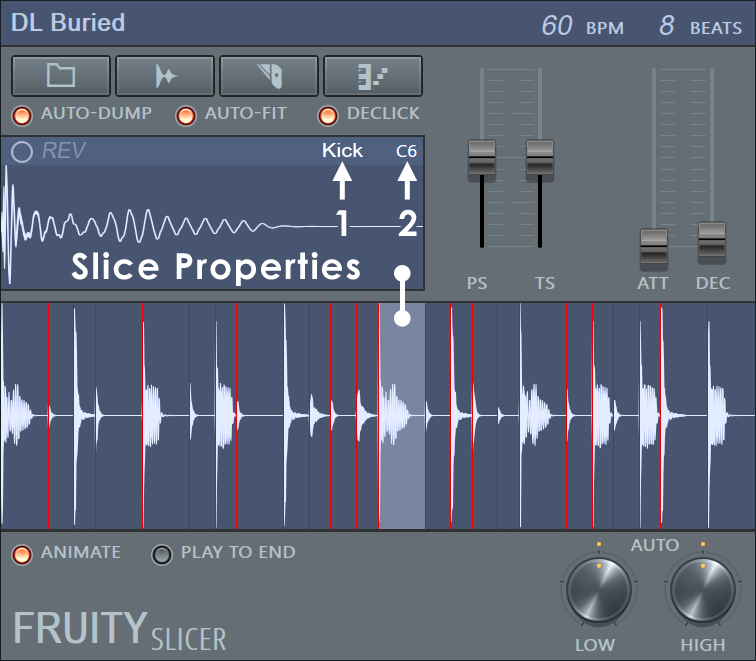
- Добавьте Fruity Slicer в проект.
- Нажмите Load sample и выберите файл .rx2.
- Убедитесь, что красные границы слайсов совпадают с ударами на waveform.
- Для изменения отдельных фрагментов используйте параметры slice и доступные операции разреза/удаления/копирования.
- Для переигрывания рисунка отправьте слайсы в Piano Roll: каждый фрагмент запускается соответствующей нотой.
- Параметры Pitch Shift и Time Stretch используйте только после прослушивания исходного варианта, чтобы понимать, какое изменение внесено обработкой.
- Для получения обычного аудио отрендерите нужную партию или используйте сохранение обработанного sample в подходящем формате.
Во Fruity Slicer есть важное различие между сохранением исходного и обработанного sample. Сохранение original sample и processed sample во Fruity Slicer даёт разный результат: original sample не включает slice information, а processed sample может содержать информацию о слайсах. Это не следует трактовать как создание нового REX2: если нужен именно .rx2 с нативными данными ReCycle, сохраняйте его в ReCycle.
Плюсы:
- RX2 загружается непосредственно в Fruity Slicer;
- встроенная карта слайсов используется автоматически;
- Piano Roll позволяет быстро построить новый ритмический рисунок;
- pitch и timing можно менять внутри музыкального проекта.
Минусы:
- Fruity Slicer ориентирован на сэмплерный workflow, а не на сохранение отредактированного файла обратно как RX2;
- при финальном рендере получается обычное аудио;
- для сложной ручной коррекции исходной REX-разметки ReCycle даёт более прямой подход.
Studio One : REX как Audio Part

Studio One поддерживает REX в совместимых настольных режимах. В Browser файл можно использовать как sliced material внутри Song, а отдельные фрагменты группируются для редактирования в проекте. На Linux поддержка REX отсутствует. На Mac с Apple Silicon REX недоступен в нативном режиме Studio One; для проектов, зависящих от REX, требуется запуск приложения через Rosetta.
Для работы откройте Browser, перейдите к Files и найдите .rx2. Перетащите REX в аранжировку и проверьте, что он попал в проект как sliced material, а не как заранее отрендеренный WAV. После размещения редактируйте события внутри Song и экспортируйте готовый микс обычным способом проекта. Если нужны изменения исходных slice markers или новый файл .rx2, выполняйте эту часть в ReCycle до импорта.
Плюсы:
- REX интегрируется в Browser и аранжировку;
- слайсы можно использовать как отдельные элементы;
- Audio Part сохраняет удобную группировку фрагментов внутри проекта.
Минусы:
- Studio One предназначен прежде всего для работы внутри DAW-проекта, а не для пересохранения исходника как нового RX2;
- если требуется исправить саму карту markers до импорта, ReCycle остаётся более прямым инструментом.
- REX не работает в Linux-версии Studio One и в нативном Apple Silicon-режиме; на Apple Silicon для REX нужен Rosetta.
Как работать с REX2 в macOS
На macOS задача также делится на нативную работу со слайсами и обычный аудиоимпорт. Самая важная проверка — не путать эти режимы в программах, которые умеют оба. Если RX2 просто превращается в звуковой клип, дальнейшее редактирование идёт уже по правилам обычного аудио. Если файл загружается в REX-плеер или slicing-инструмент, исходная структура остаётся частью музыкального workflow.
Reason : Dr. Octo Rex вместо обычного Audio Import
В Reason REX2 можно использовать двумя способами, и результат у них принципиально различается. Обычный импорт на Audio Track преобразует REX в аудио; исходные slice positions не сохраняются как прежняя карта, а программа может создать новые транзиентные точки. Для работы именно с REX-разметкой предназначен Dr. Octo Rex Loop Player.
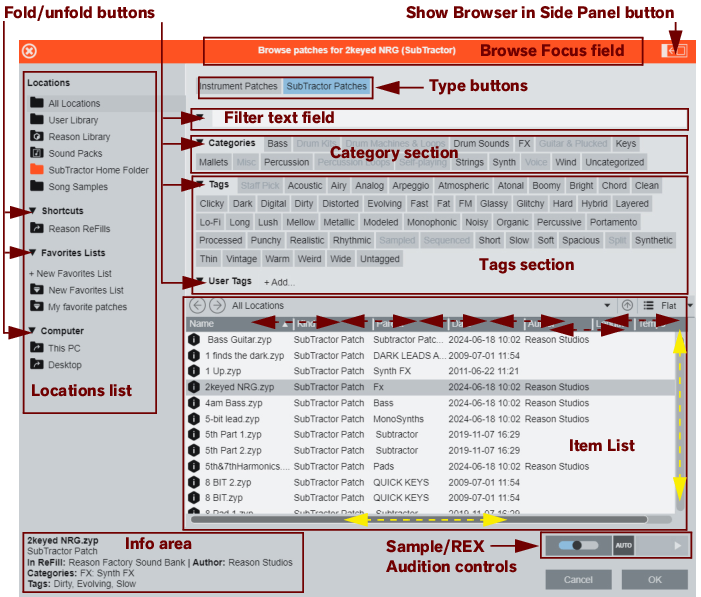
- Создайте или выберите устройство Dr. Octo Rex.
- Откройте команду Edit → Browse ReCycle/REX Files либо нажмите Browse Loops на самом устройстве.
- В Browser найдите файл .rx2 и загрузите его в один из восьми loop slots.
- Воспроизведите луп при текущем tempo проекта и сравните с Original Tempo.
- Используйте slice-oriented controls Dr. Octo Rex, если нужно изменить отдельные элементы, а не весь аудиоклип.
- Для собственной последовательности работайте с MIDI-данными, запускающими слайсы; исходный loop при этом остаётся набором аудиофрагментов для MIDI-партии.
Dr. Octo Rex может держать до восьми REX-лупов и переключаться между ними. Это полезно для нескольких вариаций одного грува: основной рисунок, fill, breakdown и альтернативный ритм можно держать внутри одного устройства, а не раскладывать восемь цельных WAV по дорожкам.
Для обычного конвертирования RX2 в аудио можно использовать импорт на Audio Track, но такой путь следует выбирать сознательно. После преобразования задача меняется: это уже редактирование звукового клипа, а не исправление исходной REX-сетки. Если затем потребуется изменить оригинальные markers, вернитесь к RX2 и откройте его через Dr. Octo Rex или ReCycle.
Плюсы:
- Dr. Octo Rex специально предназначен для REX-лупов и сохраняет их ритмическую логику;
- до восьми loops можно держать в одном устройстве и переключать в аранжировке;
- слайсы доступны как отдельные музыкальные элементы и могут запускаться MIDI;
- темп проекта можно менять без необходимости сначала рендерить весь луп в новый WAV.
Минусы:
- обычный Audio Import даёт другой результат и не сохраняет исходные slice positions;
- для изменения самой карты слайсов ReCycle предлагает более специализированный редактор;
- финальный bounce или export превращает аранжировку в обычный аудиорезультат.
Ableton Live : синхронизация REX с темпом и переход к MIDI
Ableton Live поддерживает REX в редакциях Standard и Suite. REX-файл можно поместить на аудиодорожку, где он адаптируется к tempo текущего Set. Когда требуется не просто воспроизвести исходный рисунок, материал можно преобразовать в sliced MIDI workflow и перестраивать последовательность ударов.

Практический выбор здесь такой: если нужен исходный groove в другом BPM, достаточно загрузить REX в аудиосценарий и проверить синхронизацию с Set. Если нужно заменить отдельный удар, поменять порядок фрагментов или построить вариацию, используйте slicing в новую MIDI-дорожку. После такого перехода каждый фрагмент управляется MIDI-нотами, а ритмический рисунок можно редактировать отдельно от аудиоматериала.
Не следует считать любой режим Warp эквивалентом REX. Warp работает с обычными аудиоклипами и собственными warp markers, тогда как REX уже содержит исходную slice-разметку. Если цель — сохранить именно данные REX, сначала используйте REX-aware workflow, а не предварительный рендер в WAV.
Плюсы:
- REX может следовать tempo Set без предварительного создания нового WAV;
- slicing в MIDI упрощает перестановку и замену отдельных элементов;
- workflow хорошо сочетается с Drum Rack и MIDI-редактированием.
Минусы:
- поддержка REX относится не ко всем редакциям Live;
- после окончательного рендера получается обычный аудиофайл;
- для точного изменения исходной точки разреза ReCycle остаётся более специализированным.
Nuendo: тот же принцип событий, но без подмены обычным WAV
Nuendo импортирует ReCycle-файлы по той же базовой логике Steinberg: REX2 разбивается на события в Audio Part и подстраивается к tempo проекта. Для пользователя важен не бренд конкретной DAW, а тип результата: если после импорта видны отдельные slice events и их можно открыть в Audio Part Editor, REX-структура использована как основа аранжировки. Если материал предварительно конвертирован в один WAV, этой структуры уже нет.
Nuendo удобно использовать в проекте, где REX-луп должен стать частью более сложной аудиосцены. Отдельные события можно передвигать и обрабатывать вместе с остальными дорожками. Для простого «RX2 в MP3» такой проектный workflow избыточен: быстрее сначала получить цельный WAV и закодировать его в обычном редакторе.
Плюсы:
- импорт сохраняет деление на события;
- темп проекта управляет расположением лупа;
- доступно редактирование в Audio Part Editor.
Минусы:
- решение рассчитано на полноценный DAW-проект;
- для создания нового RX2 после коррекции markers нужен специализированный REX-редактор.
Kontakt: использовать RX2 как материал для сэмплера
Kontakt поддерживает REX2 с расширением .rx2. Это делает его подходящим, когда луп должен стать частью сэмплерного инструмента, а не просто лежать на аудиодорожке. При таком сценарии ключевыми становятся mapping, запуск фрагментов с клавиатуры или MIDI и обработка внутри инструмента.
Kontakt не нужно рассматривать как прямую замену ReCycle. ReCycle решает задачу разметки и сохранения самого REX2, а Kontakt — задачу музыкального использования сэмплов внутри инструмента. Если исходный RX2 нарезан плохо, сначала исправьте markers в ReCycle. Если же файл подготовлен правильно и требуется сыграть его фрагменты как инструмент, sampler workflow уместнее.
Плюсы:
- формат .rx2 входит в поддерживаемые sample formats;
- материал можно встроить в сложный сэмплерный патч;
- после загрузки доступны инструменты Kontakt для mapping и дальнейшей обработки.
Минусы:
- не предназначен для простой пакетной конвертации RX2 в бытовые аудиоформаты;
- редактирование исходной REX-карты удобнее выполнять в ReCycle.
Battery 4: RX2 в Cell, Waveform Control или Mapping Grid
Battery 4 принимает ReCycle-файлы .rx2. Для загрузки откройте вкладку Files в Browser, перейдите в папку с файлом и перетащите .rx2 в свободную Cell либо дважды щёлкните файл. После загрузки материал можно редактировать средствами ячейки, Waveform Control и Mapping Editor. Battery полезен как drum-sampler, а не как средство сохранения нового RX2.
- Откройте Battery 4 отдельно или как plug-in в DAW.
- Нажмите вкладку Files в Browser.
- Перейдите в каталог с .rx2 и выберите нужный ReCycle-файл.
- Перетащите файл в свободную Cell или дважды щёлкните по нему.
- Для правки аудиосэмпла откройте Wave Editor; там доступны Crop, Cut, Copy, Paste, Duplicate, Normalize, Fade In, Fade Out, Reverse и Snap к zero crossing.
- Для настройки диапазона нот и velocity откройте Mapping Editor.
- Сохраняйте kit или рендерите результат в контексте Battery/DAW; для нового .rx2 вернитесь в ReCycle.
Плюсы:
- .rx2 входит в поддерживаемые типы файлов;
- drag-and-drop сокращает путь до музыкального использования материала;
- Battery удобен для drum-oriented сценариев и mapping.
Минусы:
- это sampler, а не редактор формата REX2;
- для обычного WAV/MP3-конвертирования Battery добавляет лишний уровень проекта;
- для исправления slice markers исходного документа нужен другой инструмент.
Как открыть REX на iPhone и iPad
KORG Gadget и Stockholm by Reason
Для iPhone и iPad подходит KORG Gadget со Stockholm by Reason. Stockholm основан на Dr. Octo Rex Loop Player и загружает до восьми REX-файлов, между которыми можно переключаться в реальном времени. Слайсы разрешается запускать в собственном порядке для новых ритмов. Stockholm не предназначен для редактирования или конвертации самого REX-файла: подготовку markers и сохранение нового .rx2 выполняйте в ReCycle.
- Создайте в KORG Gadget дорожку со Stockholm by Reason.
- Импортируйте собственный REX-файл в доступное хранилище проекта.
- Загрузите луп в один из восьми slots Stockholm.
- Прослушайте исходную последовательность и проверьте, что слайсы запускаются без разрывов.
- Используйте pads/keyboard и секвенсор Gadget, чтобы построить собственный порядок фрагментов.
- Для вариаций загрузите несколько REX loops и переключайте slots в аранжировке.

Мобильный workflow уместен, когда REX уже подготовлен и требуется сочинять с ним музыку. Для точной коррекции markers, Sensitivity и экспорта новой версии .rx2 удобнее настольный ReCycle. То есть iPhone/iPad решает задачу использования sliced loop, а не заменяет специализированный редактор формата.
Плюсы:
- Stockholm предназначен для REX-лупов на iPhone и iPad;
- до восьми loops доступны в одном гаджете;
- слайсы можно запускать в собственном порядке и использовать в мобильной аранжировке.
Минусы:
- Stockholm работает как часть KORG Gadget;
- задача ручной подготовки REX2 остаётся удобнее на компьютере;
- это не универсальный мобильный конвертер RX2 в произвольные форматы.
Как редактировать REX2, а не просто воспроизводить
Полезность REX2 раскрывается тогда, когда слайсы становятся объектами редактирования. После успешного открытия важно уметь исправить границы, уменьшить лишнюю нарезку, изменить BPM, перестроить groove и собрать новый луп из нескольких фрагментов.
Исправить неверно найденный slice marker
Откройте loop в ReCycle и сначала прослушайте проблемное место при исходном tempo. Если маркер стоит перед атакой слишком рано, в отдельном слайсе появляется тишина; если граница попала после атаки, следующий slice начинается без транзиента. Для массового изменения числа точек используйте Sensitivity. Для исключений применяйте ручное добавление/удаление, а инструменты Mute и Lock помогают сочетать автоматический анализ с ручной фиксацией нужных точек.
При ручной установке marker полезен zero crossing: граница в точке пересечения нулевого уровня снижает риск щелчка. В ReCycle новый marker по умолчанию привязывается к ближайшему zero crossing. Если привязку нужно временно отключить, удерживайте Alt в Windows или Option в macOS при установке точки. После коррекции прослушайте не только сам slice, но и соседние — ошибка границы часто слышнее на переходе между двумя фрагментами.
Уменьшить число слайсов без потери ритмической логики
Слишком высокая Sensitivity создаёт точки на тихих призвуках, хэтах, шуме или внутри длинного звука. Это увеличивает число событий и усложняет MIDI-паттерн. Снижайте Sensitivity до тех пор, пока основные атаки остаются отмеченными. Если один важный marker исчезает раньше остальных, зафиксируйте его Lock и продолжите снижение. Так можно получить более чистую карту без ручного удаления десятков лишних точек.
Для барабанного лупа практический критерий прост: каждый самостоятельный удар, который планируется переставлять, должен иметь собственное начало. Для цельной гитарной фразы чрезмерная дробность иногда мешает, потому что sustained-звуки теряют естественные хвосты. Количество слайсов определяется будущим сценарием, а не стремлением получить максимальную детализацию.
Подогнать луп под другой BPM
После корректной разметки включите Preview в ReCycle и измените tempo. При ускорении следите, не накладываются ли хвосты слайсов слишком плотно; при замедлении — не появляются ли провалы между ними. Envelope и Stretch помогают управлять окончанием фрагмента, но их задача — исправить слышимую проблему, а не просто «улучшить» файл без цели.
В DAW с нативным REX import — например, Cubase — итоговый темп задаёт сам проект, а события-слайсы располагаются по музыкальному времени. Это удобнее, когда луп должен синхронизироваться с живой аранжировкой и automation tempo. Если нужен только один новый фиксированный BPM, можно прослушать его в ReCycle и экспортировать одним WAV.
Переставить удары и создать новый groove
Для перестановки лучше не рендерить RX2 в один sample. Импортируйте его в Cubase как REX2, загрузите во Fruity Slicer FL Studio или используйте Dr. Octo Rex в Reason. В Cubase работа идёт с отдельными audio events, во Fruity Slicer и Dr. Octo Rex — с MIDI-запуском слайсов. Выбор зависит от того, удобнее редактировать waveform-события или нотную последовательность.
Для создания fill можно скопировать последние два-четыре slice и изменить их порядок, не затрагивая первую часть такта. Для варианта с half-time рисунком часть ударов удаляют из MIDI-последовательности, а не растягивают весь waveform. Для glitch-эффекта один короткий slice повторяют несколькими более частыми нотами. Все эти операции используют сильную сторону REX2 — независимость содержания slice от его позиции в исходном loop.
Собрать новый REX2 из нескольких WAV-фрагментов
Отдельная практическая задача — собрать новый REX2 из нескольких уже подготовленных фрагментов. Надёжная схема состоит из двух стадий. Сначала в DAW собирается цельный WAV в нужном порядке; затем этот WAV открывается в ReCycle, анализируется и сохраняется как новый RX2.
- Создайте в DAW пустой проект с нужным BPM.
- Разместите исходные WAV-фрагменты точно по музыкальной сетке и проверьте стыки.
- Сделайте один lossless WAV без лишней тишины в начале и конце.
- Откройте этот WAV в ReCycle.
- Настройте Sensitivity и вручную исправьте markers на местах атак.
- Укажите Bars/Beats и размер, чтобы ReCycle корректно вычислил исходный tempo.
- Проверьте Preview на нескольких BPM.
- Используйте File → Save As и сохраните новый .rx2.
Эта схема лучше попытки «склеить два RX2 как бинарные файлы»: REX2 содержит не только звук, но и структуру, поэтому новый документ должен быть рассчитан заново по цельному аудиоматериалу. При необходимости исходные MIDI-грувы можно сохранить отдельно и использовать как ориентир в DAW.
Изменить характер атаки, не разрушая весь луп
В ReCycle доступны Envelope, EQ и Transient Shaper для sliced material. Transient Shaper меняет характер атаки и динамики слайса; Envelope управляет развитием фрагмента, а EQ корректирует спектр. Если нужно сделать ударный loop более коротким и сухим, уменьшение хвостов огибающей логичнее глобального обрезания всего WAV. Если нужно убрать частотный конфликт только у одного элемента, после импорта в DAW удобнее обработать конкретное event или перенести slice в sampler.
После любой обработки обязательно сравнивайте два режима: исходный tempo и целевой рабочий BPM. Настройка, которая звучит естественно при 120 BPM, при 80 BPM может открыть пустоты между слайсами, а при 150 BPM — привести к заметному перекрытию хвостов.
Как конвертировать RX2: выбирайте результат по дальнейшей задаче
У слова «конвертировать» в случае REX2 несколько значений. Можно превратить луп в один WAV, вывести отдельные слайсы, сохранить MIDI-последовательность или получить MP3 для обычного воспроизведения. Эти операции дают разные результаты, поэтому универсальной кнопки «RX2 → всё» здесь нет. Сначала определите, нужна ли исходная REX-разметка после преобразования.
RX2 → один WAV
- Откройте .rx2 в ReCycle через File → Open.
- Проверьте левый и правый локаторы, Bars/Beats и исходный tempo.
- Включите Process → Export as One Sample.
- Выберите File → Export....
- В качестве формата укажите Wave (.wav).
- После экспорта проверьте длину файла и бесшовность повторения.
Результат — обычный WAV, который можно открыть в большинстве аудиоредакторов и DAW. Исходные REX-slice markers не остаются нативной структурой RX2. Этот вариант подходит для АудиоМАСТЕРа, видеомонтажа, публикации, последующей обработки и долговременного хранения готового звука.
RX2 → AIFF
Последовательность такая же, как для WAV, но в Export Sound выбирается AIFF. Этот путь удобен, если проект или приложение ориентировано на AIFF. По смыслу преобразования результат не отличается от цельного WAV: звук сохраняется как обычный аудиофайл, а исходная REX-структура перестаёт быть форматом результата.
RX2 → отдельные WAV-слайсы + MIDI
Если цель — переаранжировка, выключите Process → Export as One Sample. ReCycle экспортирует слайсы как отдельные звуковые файлы, а MIDI-файл описывает последовательность их запуска. Такой комплект удобен в секвенсоре и sampler workflow: можно заменить один фрагмент, изменить ноту, переставить удары или сохранить исходный groove без необходимости держать один монолитный WAV.
После импорта MIDI обязательно проверьте соответствие нот и слайсов. Если sampler назначил файлы на другой диапазон клавиш, исходная MIDI-последовательность будет запускать не те фрагменты. Сначала загрузите все samples, затем убедитесь, что первый slice соответствует первой ожидаемой ноте, и только после этого копируйте или редактируйте pattern.
RX2 → MP3 через WAV и АудиоМАСТЕР
Для MP3 разумно использовать двухступенчатый маршрут: сначала ReCycle создаёт WAV, затем АудиоМАСТЕР кодирует его в MP3. Так специализированный REX-инструмент отвечает за корректное чтение RX2, а обычный редактор — за финальный формат.
- В ReCycle экспортируйте один WAV по инструкции выше.
- Добавьте WAV в АудиоМАСТЕР.
- Обрежьте лишнюю тишину и выполните только необходимые правки.
- Нажмите кнопку сохранения с дискетой.
- Выберите MP3 и задайте параметры кодирования.
- Сохраните отдельный WAV-мастер, если возможны дальнейшие правки.
Не выполняйте промежуточное RX2 → MP3 → повторное редактирование → MP3. Каждое повторное lossy-кодирование снижает качество. Для промежуточной работы оставляйте WAV, а MP3 создавайте в конце.
WAV или AIFF → новый RX2
Обратное преобразование — это не простая смена контейнера. ReCycle должен проанализировать waveform и создать slice markers.
- Подготовьте WAV или AIFF без лишней тишины.
- Откройте его в ReCycle.
- Укажите музыкальную длину в Bars/Beats и размер такта.
- Настройте Sensitivity.
- Исправьте ручные markers, используйте Mute/Lock там, где автоматический анализ ошибается.
- Проверьте loop в Preview при нескольких значениях tempo.
- Сохраните документ через File → Save As как .rx2.
Если исходный WAV был собран из нескольких файлов, особое внимание уделите границам склейки. ReCycle может воспринять резкий стык как транзиент и создать лишний slice. Лучше устранить щелчок и привести уровни в порядок до анализа.
RCY или старый REX → RX2
ReCycle открывает RCY, REX и REX2. Поэтому старую библиотеку можно пересохранить через ReCycle в .rx2, предварительно проверив разметку, музыкальную длину, темп и звучание каждого проблемного перехода.
Какие программы использовать для REX2 и когда сначала нужен WAV
REX2 требует инструмента, который понимает не только звуковой поток, но и карту слайсов. Поэтому программы удобно разделить по роли: ReCycle редактирует сам REX2-документ; DAW и сэмплеры используют его внутри музыкального проекта; обычные аудиоредакторы работают уже с WAV или AIFF после преобразования. Это разделение защищает от главной ошибки — принять программу, умеющую воспроизвести звук, за полноценный редактор RX2.
| Программа | Роль | Что делать с RX2 |
|---|---|---|
| АудиоМАСТЕР | Редактирование обычного аудио после ReCycle | Сначала получить WAV или AIFF в ReCycle, затем обрезать, обработать и сохранить готовый звук. |
| ReCycle | Нативный редактор REX2 | Открывать .rx2, корректировать markers, проверять темп, сохранять RX2 или экспортировать звук. |
| Reason | REX-плеер и DAW | Загружать луп в Dr. Octo Rex, когда нужно сохранить исходную REX-логику. |
| Cubase | DAW с импортом ReCycle | Импортировать REX2 как Audio Part с отдельными событиями по слайсам. |
| Nuendo | DAW с импортом ReCycle | Использовать Audio Part и редактировать события внутри части. |
| FL Studio | Сэмплерный workflow | Загружать .rx2 во Fruity Slicer и переигрывать фрагменты через Piano Roll. |
| Ableton Live | DAW с REX и slicing | Синхронизировать REX с темпом Set или перевести материал в sliced MIDI workflow. |
| Studio One | DAW с REX в поддерживаемых настольных режимах | Использовать REX через Browser и Audio Part; на Linux REX недоступен, а на Apple Silicon для REX нужен запуск через Rosetta. |
| Kontakt | Сэмплер | Использовать .rx2 как sliced sample material для mapping и MIDI-управления. |
| Battery 4 | Drum-sampler | Загружать .rx2 через Files и помещать материал в Cell; для дальнейшей обработки использовать Wave Editor и Mapping Editor. |
| KORG Gadget / Stockholm by Reason | REX-плеер на iPhone и iPad | Загружать подготовленные REX-лупы, переключать их и запускать слайсы; редактирование самого формата RX2 выполняется не в Stockholm. |
| Avid Pro Tools | DAW с поддержкой REX | Использовать REX внутри проекта; для ручной коррекции slice markers и сохранения нового .rx2 удобнее ReCycle. |
| REAPER | DAW с REX beat-slice import | Импортировать REX как beat slices и редактировать полученные элементы на таймлайне; новый .rx2 сохранять в ReCycle. |
После RX2 → WAV специализированная поддержка REX больше не нужна
Когда REX2 уже экспортирован одним WAV или AIFF, дальнейшая работа идёт как с обычным аудио. Первым вариантом в этой статье остаётся АудиоМАСТЕР; тот же WAV при необходимости можно открыть в Logic Pro, Sound Forge, Adobe Audition или Avid Pro Tools. На этом этапе программа уже не обязана понимать REX2, потому что исходная slice map не является частью экспортированного WAV.
Что не заменяет REX-aware аудиоинструмент
Windows Media Player подходит для обычного воспроизведения поддерживаемого аудио, но не для редактирования карты REX2. WinRAR, 7-Zip и WinZip предназначены для упаковки и распаковки файлов и не выполняют работу ReCycle, DAW или сэмплера. Переименование .rx2 или помещение файла в ZIP также не преобразует его в WAV и не меняет внутренний аудиоформат.
Почему RX2 не открывается: диагностика по порядку
Универсальные советы «переустановите программу» или «проверьте вирусы» мало помогают, если проблема на самом деле связана с форматом. Для REX2 лучше идти от идентификации файла к приложению и только затем к повреждению.
1. Проверьте расширение
REX2 обычно имеет расширение .rx2. Старый REX использует .rex, RCY — .rcy. Обозначение «.REX2» в некоторых каталогах расширений не следует автоматически считать именем реального расширения файла. В Проводнике включите показ расширений и посмотрите полный filename.
2. Не переименовывайте RX2 в WAV
Смена суффикса в имени не преобразует внутреннюю структуру. Файл loop.rx2, переименованный в loop.wav, не становится PCM WAV. Для преобразования нужно открыть RX2 программой, которая понимает REX2, и выполнить Export.
3. Проверьте файл в ReCycle
Если RX2 не открывается в DAW, откройте его через File → Open в ReCycle. Успешное чтение здесь помогает отделить проблему файла от проблемы импорта конкретной DAW. Если ReCycle отображает waveform и slices, исходный документ читается как REX2. После этого проверяйте требования выбранного приложения.
4. Убедитесь, что выбран правильный способ импорта
В Cubase нужен File → Import → Audio File с типом REX/REX2. В FL Studio RX2 загружается через Fruity Slicer → Load sample. В Reason для сохранения REX-логики выбирается Dr. Octo Rex, а не обычный импорт на Audio Track. Попытка открыть файл через неподходящий модуль может дать ошибку даже в программе, которая в целом поддерживает REX.
5. Для Cubase и Nuendo проверьте REX Shared Library
Для импорта REX в Cubase и Nuendo требуется установленная REX Shared Library. Если пункт REX/REX2 не работает или тип файла недоступен, это отдельная проверка до переустановки всей DAW. После установки необходимого компонента повторите импорт на тестовом RX2.
6. Если звук появился, но слайсы исчезли
Это не обязательно ошибка чтения. Некоторые режимы намеренно рендерят REX в обычное аудио. В Reason обычный импорт создаёт аудиоматериал и не сохраняет оригинальные slice positions. Если задача требует именно исходной разметки, загрузите файл в Dr. Octo Rex. Аналогично WAV, экспортированный из ReCycle как One Sample, корректно звучит, но уже не является RX2.
7. Если луп играет не в том темпе
Проверьте Original Tempo, музыкальную длину Bars/Beats и tempo проекта. Ошибка в количестве тактов приводит к неверному расчёту BPM даже при правильных markers. Например, если двухтактовый фрагмент ошибочно обозначен как один такт, рассчитанный tempo будет вдвое отличаться. Исправляйте музыкальную длину до экспорта.
8. Если на границах слышны щелчки
Проверьте marker на атаке и положение zero crossing. В ReCycle новый marker по умолчанию привязывается к ближайшему zero crossing; Alt в Windows или Option в macOS временно отключает эту привязку. Затем прослушайте проблемный slice отдельно и в контексте соседних. Иногда щелчок находится не в начале, а в слишком резко оборванном хвосте предыдущего фрагмента.
9. Если новый BPM создаёт провалы между фрагментами
Это типичная проблема сильного замедления sliced loop. Увеличившийся интервал между стартами делает хвост предыдущего фрагмента недостаточно длинным. Проверьте Envelope и Stretch в ReCycle либо уменьшите диапазон темпа, для которого предназначен конкретный луп. Сильное растяжение хвостов может решить паузу, но также изменить характер транзиентов, поэтому результат оценивается на слух.
Как проверить результат после редактирования и конвертации
Файл нельзя считать готовым только потому, что экспорт завершился без сообщения об ошибке. Для RX2 важны звук, ритмическая длина и структура. Проверка зависит от того, что именно вы хотели получить.
| Что проверить | Как проверить | Что означает ошибка |
|---|---|---|
| Полнота звука | Прослушать от первой атаки до конца хвоста | Локаторы или границы монтажа захватывают не весь материал. |
| Бесшовный цикл | Запустить минимум два повтора подряд | Есть лишняя тишина, щелчок или неверная длина. |
| Original Tempo | Сравнить с сеткой проекта | Неверно указаны Bars/Beats или музыкальный размер. |
| Slice markers | Открыть RX2 в ReCycle или REX-плеере | Marker пропущен, лишний или смещён относительно транзиента. |
| Поведение при другом BPM | Проверить более медленный и более быстрый tempo | Появляются провалы или наложения хвостов. |
| Стерео | Сравнить каналы и панораму с исходником | На одном из этапов был выбран mono-режим. |
| Формат результата | Проверить расширение и параметры экспорта | Сохранён не тот контейнер или не те audio settings. |
| Наличие REX-структуры | Повторно открыть именно .rx2 | Если остался только WAV/MP3, это обычный audio export, а не сохранённый REX2. |
Контрольный сценарий для нового RX2
- Откройте сохранённый .rx2 заново в ReCycle.
- Сравните количество и положение ключевых markers с рабочей версией.
- Прослушайте Original Tempo.
- Измените tempo заметно вверх и вниз.
- Проверьте самый длинный и самый короткий slice.
- Убедитесь, что начало и конец loop формируют музыкально точный цикл.
- Только после этого переносите файл в DAW или библиотеку.
Контрольный сценарий для WAV или MP3
- Откройте готовый файл в обычном плеере или редакторе.
- Проверьте отсутствие тишины перед первой атакой.
- Запустите два повтора и оцените стык.
- Сравните громкость и стереопанораму с экспортированным WAV.
- Если MP3 звучит хуже исходного WAV, не перекодируйте его повторно: вернитесь к lossless-мастеру и измените финальные параметры кодирования.
Частые ошибки при работе с REX2
- Считать RX2 обычным аудиоформатом. Так теряется главное преимущество — slice structure.
- Редактировать MP3 и потом пытаться вернуть исходный REX. Для нового RX2 нужен повторный анализ WAV/AIFF и новая разметка.
- Использовать обычный Audio Import в Reason, ожидая исходные markers. Для сохранения REX-логики нужен Dr. Octo Rex.
- Поднимать Sensitivity до максимума без прослушивания. Слишком много markers усложняет MIDI и может дробить sustained-звуки.
- Экспортировать One Sample, когда нужны отдельные удары. В таком режиме пользователь сознательно получает цельный файл.
- Оставлять неверные Bars/Beats. Из-за этого ReCycle неправильно рассчитывает tempo.
- Проверять только один BPM. Проблемы хвостов слайсов часто появляются только при заметном ускорении или замедлении.
- Использовать программу упаковки файлов вместо музыкального приложения. WinRAR, 7-Zip и WinZip не заменяют REX-aware audio workflow и не преобразуют .rx2 в WAV.
- Удалять исходный RX2 после первого WAV-export. Если позднее понадобится изменить markers или groove, восстановить исходную REX-карту из цельного WAV автоматически нельзя.
Вопросы и ответы
Почему формат называется REX2, а расширение — .rx2?
REX2 — название поколения формата, а .rx2 — его файловое расширение. В старых каталогах встречается обозначение «REX2 file», из-за чего его иногда ошибочно принимают за расширение .rex2.
Можно ли просто переименовать RX2 в WAV?
Нет. Переименование меняет только имя файла. Для настоящего WAV нужно открыть RX2 в ReCycle или другом REX-aware приложении и выполнить аудиоэкспорт.
Чем лучше конвертировать RX2 в MP3?
Надёжный маршрут — открыть RX2 в ReCycle, экспортировать цельный WAV, затем сохранить WAV как MP3 в АудиоМАСТЕРе. Так чтение специализированного формата и обычное кодирование разделены на два понятных этапа.
Можно ли сохранить слайсы после конвертации в WAV?
Цельный WAV не является тем же объектом, что RX2. Если нужно перенести структуру для секвенсора, экспортируйте отдельные слайсы и MIDI либо продолжайте работу нативно с REX2. Для нового RX2 из WAV потребуется повторная разметка в ReCycle.
Почему RX2 открылся в Reason , но исходные слайсы пропали?
Так происходит при обычном импорте REX на аудиодорожку: материал преобразуется в аудио, а исходные slice positions не сохраняются. Для REX-oriented работы загружайте файл в Dr. Octo Rex.
Можно ли сделать новый RX2 из нескольких WAV?
Да. Сначала соберите цельный lossless WAV в DAW, затем откройте его в ReCycle, создайте корректные markers, укажите Bars/Beats, проверьте Preview и сохраните как .rx2.
Можно ли редактировать RX2 во FL Studio ?
Fruity Slicer загружает .rx2, использует встроенные slice markers и позволяет переигрывать фрагменты через Piano Roll, менять pitch и time-параметры. Для сохранения изменённой нативной REX2-карты удобнее ReCycle.
Можно ли открыть RX2 на iPhone или iPad?
Да. KORG Gadget включает Stockholm by Reason — REX-oriented loop player, который загружает REX loops, держит до восьми файлов и позволяет запускать их слайсы.
Зачем сохранять исходный RX2, если уже есть WAV?
WAV хранит готовый звук, а RX2 дополнительно даёт исходную slice-разметку. Если понадобится изменить groove, tempo-behavior или markers, исходный RX2 избавит от повторного анализа и ручного восстановления структуры.
Как выбрать способ для своей задачи
| Задача | Рациональный маршрут | Почему |
|---|---|---|
| Получить MP3 или обычный WAV | АудиоМАСТЕР + ReCycle | ReCycle корректно читает RX2, а АудиоМАСТЕР решает обычное редактирование и финальное кодирование. |
| Исправить markers и сохранить новый RX2 | ReCycle | Работа ведётся с нативной картой слайсов и сохраняется обратно в .rx2. |
| Разложить слайсы на timeline | Cubase или Studio One | REX превращается в Audio Part с отдельными событиями. |
| Переиграть groove через MIDI | FL Studio, Reason или Ableton Live | Слайсы удобно запускать нотами и перестраивать как ритмический рисунок. |
| Использовать REX как sampler material | Kontakt или Battery 4 | .rx2 поддерживается как sample type, а дальнейшая работа строится вокруг mapping и запуска материала. |
| Работать с REX на iPhone/iPad | KORG Gadget + Stockholm | Stockholm предназначен для REX loops и управления их слайсами. |
Если основная ценность файла — готовый звук, не усложняйте процесс: экспортируйте lossless WAV и редактируйте его как обычную запись. Если ценность находится в groove и отдельных ударах, сохраняйте RX2 до конца работы и выбирайте REX-aware режим программы. Именно это различие определяет, будет ли конвертация полезной или случайно уничтожит данные, ради которых формат REX2 и используется.
 *EXE — расширение исполняемого файла. Сайт является партнером проекта