

Cubase Pro — цифровая звуковая рабочая станция Steinberg для полного цикла работы с музыкой: от записи вокала и инструментов до MIDI-аранжировки, редактирования дублей, коррекции интонации, сведения, подготовки партитур и экспорта готового микса. Это не простой аудиоредактор с монтажом одного файла, а студийная среда, где проект собирается из аудиодорожек, MIDI-партий, виртуальных инструментов, эффектов, групповых шин, автоматизации и настроек маршрутизации.
Программа рассчитана на пользователей, которым нужен единый рабочий центр для музыкального производства. В Cubase удобно вести проект от черновой идеи до финальной версии: записать голос, заменить неудачные фразы компингом, поправить высоту нот через VariAudio, собрать барабанную партию в Pattern Editor или Drum Editor, прописать бас и синтезаторы в Key Editor, развести инструменты по группам в MixConsole, настроить эффекты и экспортировать результат через File > Export > Audio Mixdown. Для простого нарезания MP3 такой набор избыточен, но для многодорожечной записи и аранжировки глубина Cubase становится главным преимуществом.
Внутри сайта рядом с Cubase логично смотреть материалы о смежных аудиоинструментах: Cubase, REAPER, Adobe Audition, Audacity, Ocenaudio, Wave Editor и Anvil Studio. Эти программы пересекаются с Cubase только частично: одни сильнее в простом редактировании аудио, другие в лёгкой записи или MIDI, но Cubase объединяет запись, композицию, обработку и микширование в одной DAW.
Что такое Cubase Pro и для каких задач подходит
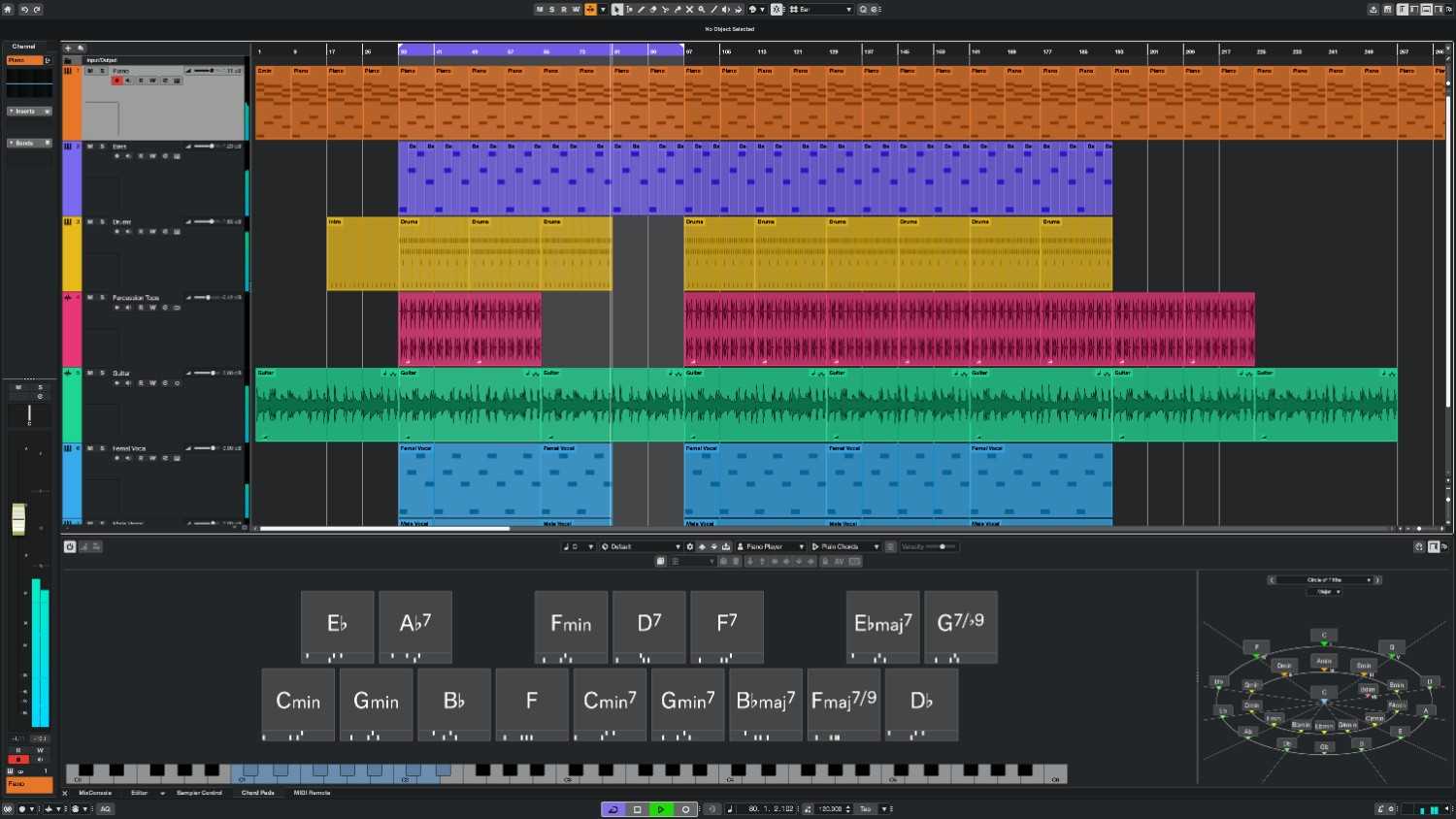
Cubase Pro относится к классу DAW, но обзор касается именно Cubase, а не всех программ для музыки. В проекте Cubase пользователь работает не с одним аудиофайлом, а с сессией: дорожками, событиями, партиями, виртуальными инструментами, эффектами, автоматизацией, маркерами, темповой сеткой и микшерной маршрутизацией. Главная область называется Project Window: в ней размещаются треки, аудио- и MIDI-события, линейка времени, инспектор выбранной дорожки и зоны для редакторов. Нижняя зона Project Window открывает Chord Pads, Editor, Sampler Control, MixConsole, Drum Machine, MIDI Remote и Modulators, а правая зона используется для VSTi, Media, CR и Meter.
Cubase Pro подходит для нескольких типов работы:
запись вокала, гитары, синтезаторов, ударных, подкастового голоса и внешних источников через аудиоинтерфейс;
создание музыки в Cubase из MIDI-дорожек, лупов, виртуальных инструментов и аудиосэмплов;
редактирование аудио: разрезание дублей, сдвиг событий, выравнивание тайминга, обработка выделенных фрагментов;
MIDI-композиция: партии клавишных, баса, струнных, ударных, оркестровых библиотек и электронных инструментов;
коррекция вокала через VariAudio без обязательного перехода в сторонний редактор;
сведение треков в MixConsole с уровнем, панорамой, insert-эффектами, send-эффектами, группами и маршрутизацией;
подготовка партий для музыкантов через Score Editor;
создание шаблонов для повторяющихся проектов: вокальная сессия, бит, оркестровая аранжировка, саундтрек, демо для клиента;
экспорт микса, отдельных каналов и stems в аудиофайлы.
Cubase сильнее всего раскрывается в проектах, где одновременно нужны запись аудио, MIDI-аранжировка и точное сведение. Для чистого монтажа речи Audacity или Ocenaudio проще; для бюджетной кастомной среды часто выбирают REAPER; для постобработки готового аудио и реставрации записей удобен Adobe Audition. Cubase же строится вокруг музыкального проекта, где дорожки остаются редактируемыми до финального экспорта.
Редакции Cubase: Pro, Artist, Elements, AI и LE
Линейка Cubase разделена на несколько редакций. В статье основной акцент сделан на Cubase Pro, потому что именно она раскрывает программу как профессиональную DAW: с расширенной работой в MixConsole, VariAudio, Score Editor, Control Room, Expression Maps, Stem Separation, Dolby Atmos и большим набором инструментов для продакшена. Cubase Artist и Cubase Elements сохраняют общую логику Cubase, но рассчитаны на более компактные задачи. Cubase AI и Cubase LE обычно используются как комплектные редакции с ограниченным набором возможностей.
| Редакция | Для кого подходит | Практический смысл |
|---|---|---|
| Cubase Pro | композиторы, звукорежиссёры, продюсеры, студии, авторы музыки для видео и игр | полный набор инструментов для записи, MIDI, сведения, партитур, мониторинга и сложной маршрутизации |
| Cubase Artist | музыканты и продюсеры, которым нужен основной workflow Cubase без части профессиональных функций | запись, аранжировка, работа с виртуальными инструментами и сведение в домашней или проектной студии |
| Cubase Elements | начинающие пользователи, авторы демо, домашние музыканты | вход в экосистему Cubase с упрощённым набором инструментов |
| Cubase AI | владельцы совместимого оборудования, которым нужна базовая DAW | стартовая запись и создание проектов на основе комплектной лицензии |
| Cubase LE | пользователи, получающие облегчённую редакцию вместе с оборудованием или промоматериалами | простые проекты, обучение интерфейсу и базовая запись |
Выбор редакции зависит не от жанра, а от масштаба работы. Для одного вокала, пары инструментов и черновых демо достаточно младших редакций. Для оркестровых Expression Maps, глубокого сведения, Control Room, плотной MIDI-композиции и студийной маршрутизации нужна Cubase Pro. Переход на Pro оправдан не названием, а конкретными задачами: большие шаблоны, сложные группы, много инструментов, детальная коррекция вокала, работа с партитурой и необходимость держать весь продакшен внутри одной программы.
Интерфейс и логика рабочего пространства
Интерфейс Cubase построен вокруг Project Window. В центре находится timeline с дорожками, слева — Track List и Inspector, сверху — Toolbar и транспортные элементы, снизу — интегрированная нижняя зона, справа — панель с медиатекой, VST-инструментами, Control Room и Meter. Такая компоновка позволяет не открывать каждый инструмент отдельным плавающим окном: MixConsole, редактор MIDI, Drum Machine, Sampler Control и Modulators можно держать в нижней зоне проекта.
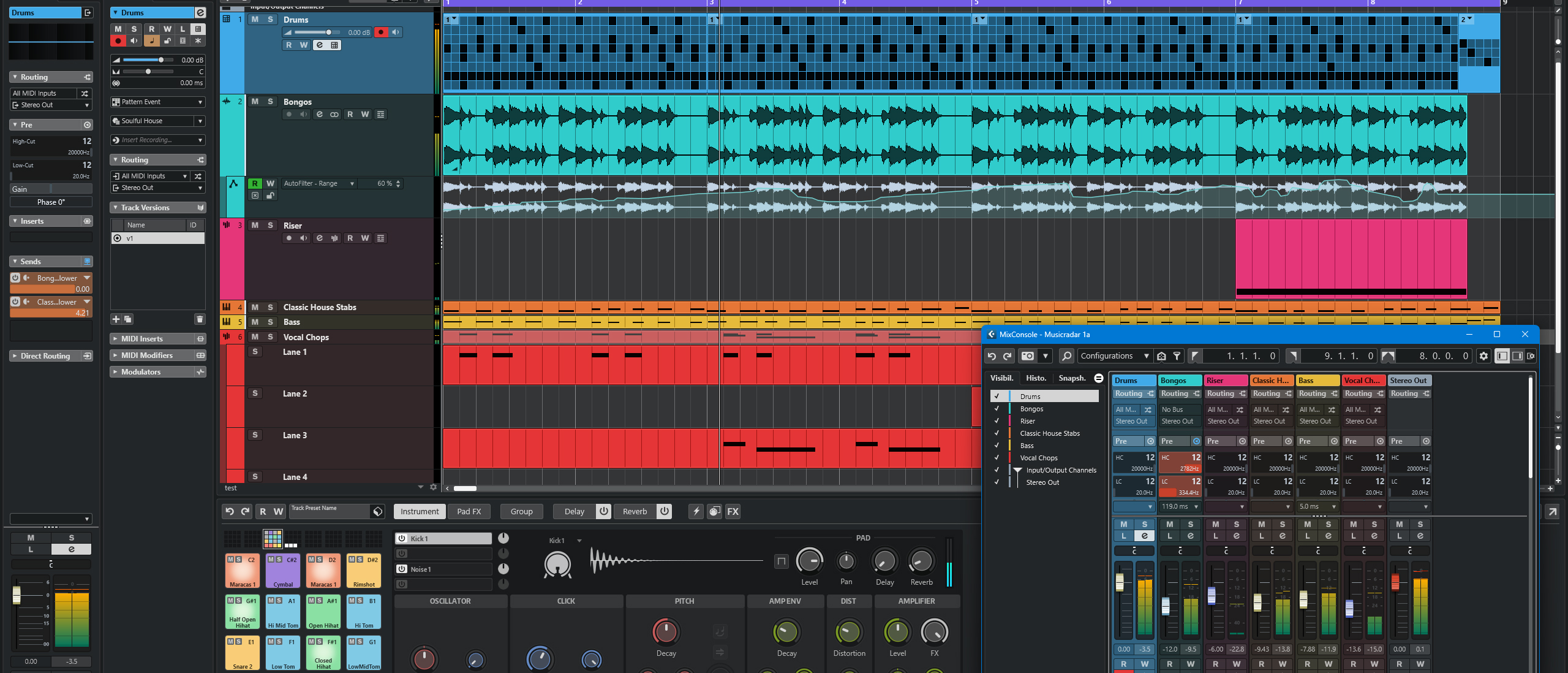
Project Window делит работу на несколько постоянных областей:
| Область | Что делает | Когда используется |
|---|---|---|
| Track List | показывает список аудио-, MIDI-, инструментальных, групповых и других дорожек | при навигации по проекту, включении Record Enable, Solo, Mute, Monitor |
| Inspector | открывает настройки выбранной дорожки: routing, inserts, sends, track presets, notepad | при выборе входа, назначении эффектов, проверке параметров канала |
| Event Display | показывает события на временной шкале | при монтаже аудио, редактировании MIDI-партий и расстановке аранжировки |
| Lower Zone | содержит Editor, MixConsole, Sampler Control, Drum Machine, MIDI Remote, Modulators | при работе на одном экране или ноутбуке |
| Right Zone | содержит VSTi, Media, CR, Meter | при выборе инструментов, поиске файлов, контроле мониторинга и уровня |
| Transport | управляет воспроизведением, записью, темпом, метрономом и позициями проекта | постоянно во время записи и редактирования |
У Cubase плотный интерфейс: в одном окне много элементов, и новичку сначала сложно отличить дорожку, канал микшера, событие, часть и клип. После освоения логика становится сильной стороной. Track List отвечает за структуру проекта, Inspector — за параметры выбранной дорожки, Event Display — за музыкальный материал, MixConsole — за звучание и routing, а редакторы открываются только тогда, когда нужно углубиться в аудио или MIDI.
Track List и Inspector
Track List показывает дорожки в том порядке, в котором построен проект. Для аудиодорожки здесь доступны базовые переключатели: Mute, Solo, Record Enable, Monitor, Read Automation и Write Automation. Для инструментальной дорожки дополнительно важны MIDI-вход, выбранный VST-инструмент и выход канала. Когда пользователь выбирает дорожку, Inspector раскрывает её параметры: входной и выходной routing, inserts, sends, equalizer, channel strip, track versions и другие секции.
Inspector удобен при записи. Вокальную дорожку можно выбрать в Track List, затем в Inspector указать вход аудиоинтерфейса, включить Monitor для прослушивания сигнала и Record Enable для записи. После записи в этой же зоне проверяются Inserts и Sends: например, компрессор можно поставить в insert-цепь, а реверберацию отправить через send на отдельный FX Channel.
Нижняя зона
Нижняя зона нужна, когда пользователь не хочет переключаться между множеством окон. В ней открываются Editor, MixConsole, Sampler Control, MIDI Remote, Drum Machine и Modulators. Для ноутбука это особенно важно: сверху видна аранжировка, снизу — редактор выбранного материала или микшер. При двойном щелчке по MIDI-партии можно открыть Key Editor в нижней зоне, поправить ноты и сразу видеть, как они расположены относительно вокала или ударных.
Правая зона
Правая зона объединяет VSTi, Media, CR и Meter. В VSTi удобно держать стойку инструментов, Media помогает искать звуки и материалы, CR относится к Control Room, Meter показывает уровни. Такая компоновка полезна при сведении: слева остаётся Inspector выбранного канала, в центре — аранжировка, снизу — MixConsole, справа — измерители и мониторинговые элементы.
Основные инструменты Cubase Pro
Cubase Pro не сводится к записи дорожек. Сила программы в том, что каждый этап продакшена связан с другими: аудиособытие можно записать, разрезать, выровнять, обработать, отправить на группу, автоматизировать, включить в экспортный job и сохранить в структуре проекта. MIDI-партию можно связать с Expression Maps, открыть в Key Editor или Score Editor, назначить виртуальный инструмент и обработать его как обычный аудиоканал в MixConsole.
Запись аудио и работа с дорожками
Типичный проект начинается с настройки входов и создания дорожек. Для записи вокала используется Audio Track, для программного синтезатора — Instrument Track, для внешнего MIDI-устройства — MIDI Track, для общей обработки нескольких дорожек — Group Channel Track, для send-эффектов — FX Channel Track. Такая структура помогает не загружать каждую дорожку отдельной реверберацией или компрессором, а строить микс через группы и шины.
При записи вокала рабочая последовательность выглядит так:
Создать Audio Track.
Назначить вход аудиоинтерфейса в Inspector или в Routing.
Включить Record Enable на дорожке.
Включить Monitor, если нужен прямой контроль сигнала через Cubase.
Проверить уровень входа, чтобы сигнал не превышал 0 dB.
Записать дубль через транспортную панель.
Разложить несколько дублей по lanes и собрать лучший вариант.
В MixConsole можно контролировать входной уровень. Для проверки необработанного сигнала используется режим, при котором meter показывает уровень на входе до input gain, EQ, эффектов, уровня и панорамы. Это помогает записывать вокал и инструменты без перегруза ещё до обработки.
Cubase хорошо подходит для многодорожечной записи. В проекте можно держать отдельные дорожки для основного вокала, бэков, гитары, DI-сигнала, MIDI-барабанов, баса, синтезаторов, reference track и FX-возвратов. При аккуратной организации дорожки группируются в папки: Drums, Bass, Guitars, Vocals, FX, Music, Reference. Такой порядок особенно важен, когда проект переходит от черновой записи к сведению.
Редактирование аудио
Аудиомонтаж в Cubase строится вокруг событий на дорожках и редакторов. Пользователь разрезает события, двигает границы, меняет fade in и fade out, корректирует тайминг, применяет offline processing, работает с lanes и track versions. В отличие от простого редактора волны, Cubase сохраняет монтаж в контексте проекта: дорожка остаётся частью аранжировки, а не отдельным файлом без связи с миксом.
Для точного редактирования используется Sample Editor. В нём доступны операции с аудиофрагментом, анализом высоты, hitpoints и VariAudio. При работе с вокалом это важнее, чем простая нарезка: фразу можно не только подвинуть, но и исправить интонацию, подтянуть длительность отдельных звуков, изменить громкость сегмента и затем вернуть материал в общую аранжировку.
Полезные сценарии редактирования:
убрать вдох перед фразой с помощью разрезания события и fade in;
подвинуть согласную ближе к доле, не двигая всю вокальную фразу;
собрать основной вокал из нескольких дублей;
выровнять бэк-вокалы по ведущему голосу;
удалить лишнюю паузу между частями песни;
подготовить чистые stems для передачи другому специалисту;
превратить удачный фрагмент аудио в сэмпл для Sampler Track.
Cubase удобен тем, что редактирование не отделено от сведения. После монтажа аудиособытие сразу идёт через тот же insert-chain, sends, group routing и автоматизацию. Не нужно экспортировать промежуточный файл только ради проверки в миксе.
MIDI-композиция и редакторы
MIDI-редактор Cubase — одна из причин, по которой программу часто выбирают композиторы и аранжировщики. В Key Editor редактируются ноты, velocity, контроллеры, длительности, позиции и параметры исполнения. Drum Editor удобен для ударных и перкуссии: вместо клавиатурной сетки пользователь видит список барабанных звуков. Score Editor нужен для нотной записи, подготовки партий и работы с музыкальным текстом.
MIDI в Cubase используется не только для синтезаторов. Через MIDI-дорожки и Instrument Tracks строятся партии струнных, духовых, ударных, баса, пианино, драм-машин, саунд-дизайнерских слоёв и оркестровых библиотек. При работе с большими библиотеками важны Expression Maps: они позволяют управлять артикуляциями виртуального инструмента и не держать все key switches хаотично внутри нотной партии. Expression Maps используются для ввода артикуляций в MIDI-редакторе, управления ими при игре и записи в реальном времени.
Типичный MIDI-workflow в Cubase:
Создать Instrument Track.
Выбрать виртуальный инструмент.
Записать партию с MIDI-клавиатуры или нарисовать ноты в Key Editor.
Выровнять ноты через Quantize.
Отредактировать velocity, modulation, expression или другие контроллеры.
Назначить артикуляции через Expression Maps.
Открыть MixConsole и обработать инструмент как обычный канал.
При необходимости выполнить render или export.
MIDI-партии можно редактировать вместе с аудио. Например, басовая MIDI-линия выравнивается относительно живой бочки, аккорды синтезатора подстраиваются под вокальную мелодию, а оркестровые струнные проверяются через Score Editor. Такой подход делает Cubase удобным для гибридных проектов, где живые записи и виртуальные инструменты работают вместе.
VariAudio для вокала и мелодических инструментов
VariAudio — встроенный инструмент Cubase для редактирования отдельных звуков внутри аудиофайла. Он меняет высоту, тайминг, форманты и громкость сегментов, а также позволяет извлечь MIDI из аудио. Вокальная фраза в Sample Editor анализируется на сегменты, после чего пользователь работает с ними как с нотами: поднимает или опускает высоту, выравнивает отклонение, меняет форму pitch curve и корректирует отдельные проблемные места.
В VariAudio важны несколько элементов:
| Элемент | Задача |
|---|---|
| Edit VariAudio | включает режим редактирования высоты и сегментов |
| Correct Pitch | подтягивает сегмент к ближайшей высоте |
| Straighten Curve | выравнивает колебание высоты внутри сегмента |
| Shift Formant | меняет форманты без изменения высоты и тайминга |
| Volume | редактирует громкость отдельного сегмента |
| MIDI Input / Step | позволяет менять высоту сегмента через MIDI-ввод |
| Scale Assistant | помогает удерживать коррекцию в выбранной тональности |
Для естественной коррекции вокала не стоит просто выкручивать Correct Pitch на максимум по всей дорожке. Лучше работать точечно: выбрать проблемную ноту, немного сдвинуть её к нужной высоте, слегка выровнять pitch curve и проверить фразу в контексте микса. Straighten Curve полезен, когда нота плывёт вверх или вниз, но чрезмерное выпрямление убирает живую интонацию. Shift Formant применяется осторожно: он помогает скорректировать тембр после сильного изменения высоты, но при резких значениях голос становится неестественным.
Для записи вокала Cubase Pro особенно удобен в связке lanes + VariAudio + MixConsole. Сначала собирается лучший дубль, затем корректируются отдельные ноты, после этого дорожка обрабатывается эквалайзером, компрессором, de-esser, delay и reverb. Вокал остаётся внутри проекта, а не превращается в отдельный обработанный файл без возможности вернуться к исходным сегментам.
MixConsole: сведение, маршрутизация и контроль каналов
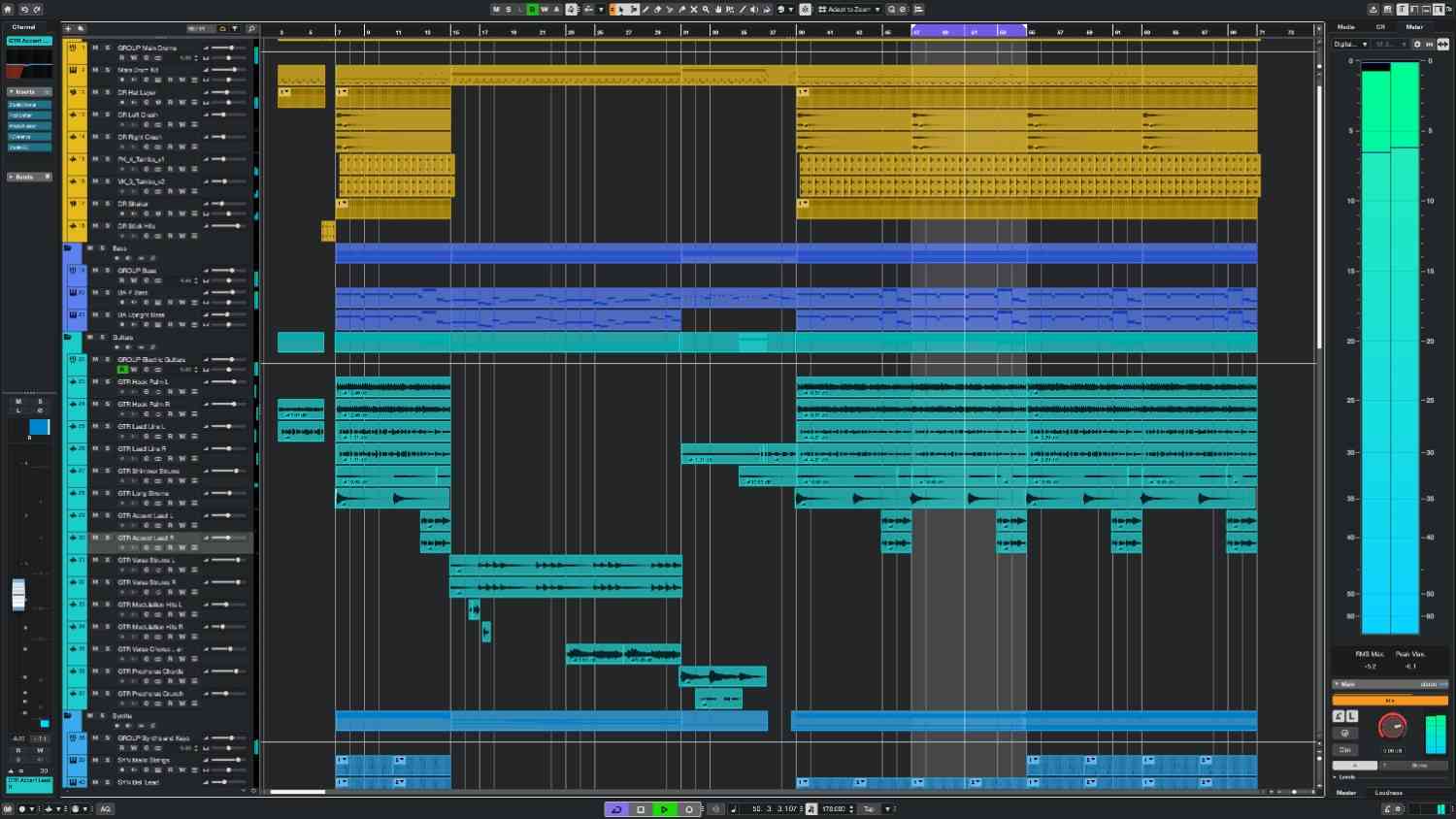
MixConsole — микшер Cubase. Он управляет уровнем, панорамой, Solo, Mute, входным и выходным routing для аудио- и MIDI-каналов, а также позволяет работать со stereo и surround-миксами. В Cubase можно открыть несколько окон MixConsole и использовать нижнюю зону проекта для компактного микшера.
В MixConsole пользователь видит каналы проекта как микшерную консоль. Каждый канал можно обработать через inserts, отправить на FX Channel через sends, направить в группу, изменить панораму и автоматизировать параметры. Pan Control располагается в верхней части секции фейдера для аудиоканалов с минимум stereo output configuration; для MIDI-каналов он отправляет MIDI pan messages.
Основные операции в MixConsole:
настроить input и output routing для одной или нескольких дорожек;
поднять или опустить level фейдером;
выставить pan в стереополе;
включить Mute для временного отключения канала;
включить Solo для прослушивания канала отдельно;
открыть Inserts и добавить обработку;
отправить сигнал на reverb или delay через Sends;
объединить дорожки в Group Channel;
контролировать peaks и общий баланс;
автоматизировать громкость, панораму и параметры эффектов.
Для маршрутизации используется Routing section. В MixConsole пользователь открывает Set up Window Layout, активирует Routing, затем выбирает input или output slot канала. Для нескольких выбранных каналов routing назначается одновременно через Shift-Alt/Opt и выбор шины.
MixConsole важен не только при финальном сведении. На этапе записи он помогает проверять входной сигнал, на этапе аранжировки — быстро балансировать инструменты, на этапе обработки — сравнивать группы. Например, барабаны можно отправить в Drum Bus, вокалы — в Vocal Bus, синтезаторы — в Synth Bus, а затем обрабатывать каждую группу целиком. Так проект становится управляемым даже при десятках дорожек.
Control Room
Control Room отделяет студийную зону исполнителя от контрольной зоны звукорежиссёра. В Cubase это не просто регулятор громкости, а отдельная мониторинговая среда: она помогает управлять тем, что слышит инженер, и тем, что получает музыкант в наушниках. Control Room открывается через Studio > Control Room или в правой зоне MixConsole через Show/Hide Right Zone.
Control Room полезен при записи вокала, гитары, дикторского голоса и живых инструментов. В обычном домашнем проекте пользователь часто работает через основной output. В студийной сессии появляется больше задач: отдельный баланс в наушники вокалисту, talkback, контроль разных мониторных конфигураций, проверка микса без изменения master output. Для таких сценариев Control Room избавляет от хаоса в маршрутизации.
Чтобы использовать Control Room, создаются нужные каналы через Studio > Audio Connections > Control Room > Add Channel. После этого можно настроить типы каналов и связать их с аппаратными выходами аудиоинтерфейса.
Практический пример: вокалисту нужен громкий минус и умеренный собственный голос в наушниках, а звукорежиссёру — другой баланс в мониторах. Без Control Room приходится менять уровни в основном миксе или собирать обходные схемы. С Control Room мониторинг отделяется от финального баланса проекта.
Score Editor
Score Editor превращает MIDI-материал в нотное представление. Для битмейкера этот раздел может быть второстепенным, но для композитора, аранжировщика, преподавателя и автора музыки для живых исполнителей он важен. В Score Editor удобно проверять партии, читать гармонию, готовить материал для музыканта и сопоставлять MIDI с нотной логикой.
Cubase не заменяет специализированную нотную программу в сложной издательской вёрстке, но внутри DAW Score Editor экономит время. Композитор пишет партию в Key Editor, затем открывает её в нотном виде и проверяет голосоведение, диапазон, ритмическую читаемость. Для оркестровых проектов Score Editor хорошо сочетается с Expression Maps: артикуляции остаются частью MIDI-работы и помогают контролировать исполнение виртуальных инструментов.
Pattern Editor, Drum Machine и ритмическая работа
Pattern Editor позволяет создавать drum patterns и melodic patterns. Для открытия пользователь создаёт MIDI-related track, в Event Type меню Add Track выбирает Pattern Event, затем нажимает Editor в нижней зоне и выбирает Drums или Melodic. При создании drum track Pattern Editor открывается в Drum Mode автоматически.

Pattern Editor удобен для электронных жанров, битмейкинга, лупов, басовых фигур и повторяющихся ритмических элементов. Drum Mode работает как сетка шагов для ударных, Melodic Mode — как инструмент для нотных последовательностей. Это не заменяет Key Editor, но ускоряет создание партий, где важны повтор, вариативность и пошаговая логика.
Drum Machine в Cubase — барабанный sampler и percussion synthesizer. Он содержит 128 drum pads, разделённых на восемь 4×4 grids; на каждый pad назначаются drum samples или инструменты. Drum Machine и Pattern Editor образуют основу drum track.
Рабочий сценарий для барабанной партии:
Создать drum track.
Открыть Drum Machine в нижней зоне.
Назначить samples на pads.
Создать Pattern Event.
В Pattern Editor выбрать Drum Mode.
Расставить kick, snare, hats и percussion по сетке.
Настроить velocity, repeats, offset и probability.
Отправить отдельные элементы ударных в MixConsole для обработки.
Для мелодической партии логика похожа: создаётся Pattern Event, открывается Melodic Mode, выбирается scale или набор нот, затем пользователь строит фразу шагами. Это удобно для арпеджио, басовых лупов, синтезаторных риффов и партий, где нужно быстро получить повторяемый рисунок без ручного ввода каждой ноты в Key Editor.
Modulators
Modulators расширяют автоматизацию. Вместо того чтобы вручную рисовать каждое изменение фильтра, панорамы или громкости, пользователь назначает modulator на параметр и получает движение во времени. В Cubase это особенно полезно для electronic music, саунд-дизайна и живых evolving textures: фильтр открывается по LFO, громкость дрожит через Sample & Hold, панорама двигается по синхронизированному ритму.
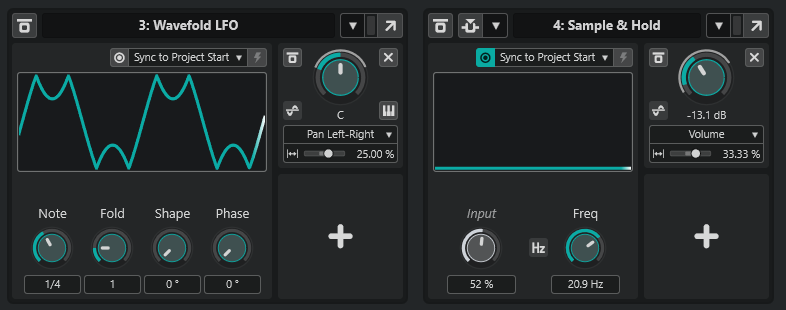
MusicRadar выделяет шесть новых типов Modulators: Random Generator, Sample & Hold, Wavefold LFO, Crossfader, Attack/Decay и Morph LFO. Издание отдельно отмечает, что они расширяют sound design и automation possibilities. При этом модуляторы работают per-track, а не как глобальная модульная система для всего проекта.
Практический смысл Modulators:
создать tempo-synced movement без ручной automation lane;
оживить статичный pad или drone;
сделать rhythmic gating на синтезаторе;
добавить случайные изменения фильтра;
управлять параметрами эффекта внутри одного трека;
быстро получить вариативность в лупе.
Для традиционной записи рок-группы Modulators не являются первой необходимостью. Для электронной музыки, ambient, techno, trailer music и саунд-дизайна они добавляют в Cubase слой движения, который раньше чаще ассоциировался с Bitwig Studio и Ableton Live.
Stem Separation
Stem Separation разделяет смешанное аудиособытие на отдельные tracks по типам материала. Панель открывается для выбранного audio event через Audio > Separate Stems. В окне доступны Vocals, Drums, Bass, Other, Combine Selected Stems, Mute Source Event After Separation и Separate Selected Stems.
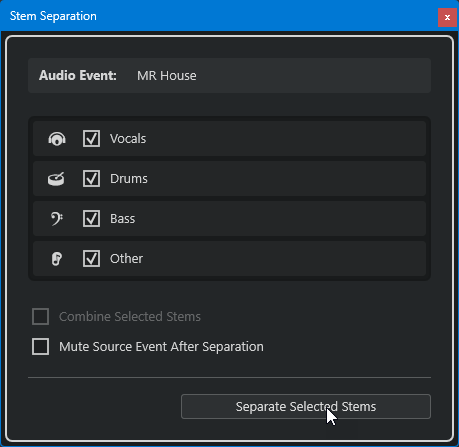
Stem Separation полезен в трёх сценариях:
разобрать reference track на вокал, барабаны, бас и остальной материал;
подготовить основу для ремикса;
вытащить отдельные элементы из готового микса для обучения, анализа или черновой аранжировки.
Процесс простой: пользователь выбирает аудиособытие, открывает Audio > Separate Stems, отмечает нужные категории и нажимает Separate Selected Stems. После разделения Cubase создаёт отдельные дорожки. Mute Source Event After Separation позволяет автоматически заглушить исходное событие, чтобы оно не дублировало новые stems.
Важно учитывать ограничение качества. MusicRadar отмечает, что Stem Separation в Cubase уступает некоторым специализированным инструментам и конкурирующим DAW по качеству разделения. Для ремикса, референса и чернового анализа функция полезна, но для коммерческого релиза extracted stems требуют прослушивания, ручной чистки и проверки артефактов.
VST-инструменты, эффекты и встроенный контент
Cubase тесно связан с VST-инфраструктурой Steinberg. Внутри проекта пользователь работает с VST-инструментами, insert-эффектами, send-эффектами, channel strip, sampler и библиотеками. В составе Cubase используются Groove Agent SE, HALion Sonic, Padshop 2, Retrologue 2, SpectraLayers и WaveLab как компоненты и сопутствующие инструменты.
Для пользователя это означает, что стартовый проект не требует обязательной покупки сторонних синтезаторов или барабанных библиотек. HALion Sonic закрывает базовые инструментальные тембры, Groove Agent SE помогает создавать ударные, Padshop 2 работает с granular synthesis и атмосферными звуками, Retrologue 2 даёт subtractive synth-подход, а Sampler Track превращает аудиофрагменты в playable instrument.
Встроенные эффекты покрывают основные этапы сведения: эквализация, компрессия, saturation, modulation, delay, reverb, pitch processing, transient shaping и анализ. В сложных проектах пользователи всё равно добавляют сторонние плагины, но Cubase не выглядит пустой оболочкой. Для обучения сведению встроенных средств достаточно: можно собрать цепь вокала, обработать барабаны, сделать parallel compression, настроить send-reverb и подготовить demo mix.
Экспорт и поддерживаемые форматы
Финальный экспорт выполняется через File > Export > Audio Mixdown. Export Audio Mixdown позволяет экспортировать audio between left and right locators, ranges from cycle markers или arranger chains. Quick Audio Export быстро выводит Main Mix channel с настройками по умолчанию в Wave или MP3.
Cubase экспортирует audio mixdown в несколько форматов:
| Формат | Расширение | Для чего использовать |
|---|---|---|
| Wave | .wav | мастер-файлы, передача на сведение или мастеринг, архив проекта |
| AIFF | .aif | обмен с пользователями macOS и студийными системами |
| MPEG 1 Layer 3 | .mp3 | демо, быстрые превью, отправка клиенту или участникам проекта |
| FLAC | .flac | lossless-файл меньшего размера по сравнению с WAV |
| Ogg Vorbis | .ogg | открытый сжатый формат для отдельных сценариев публикации |
File Type выбирается в File Format section окна Export Audio Mixdown. FLAC уменьшает размер аудиофайла примерно на 50–60% по сравнению с regular Wave files, а для re-import в Cubase при FLAC рекомендуется 32 bit float, потому что это resolution used for audio processing in Cubase.
Для передачи проекта в другую монтажную или постпродакшен-среду Cubase также поддерживает AAF export через File > Export > AAF. Это полезно, когда музыка или монтаж должны перейти в другой software pipeline.
Новые функции Cubase Pro
В Cubase Pro хорошо видно направление развития программы: Steinberg усиливает не только классическую студийную запись, но и современный продакшен с модуляцией, паттернами, разделением stems, обновлёнными Expression Maps и быстрыми операциями экспорта. MusicRadar перечисляет среди крупных изменений expanded modulator system, melodic mode for Pattern Sequencer, redesigned Expression Maps, Stem Separation, Omnivocal beta, Ultra Shaper, Pitch Shifter, Project Preview, Last Touched Parameter и DAWproject support.
Melodic Pattern Sequencer
Melodic Pattern Sequencer развивает Pattern Editor в сторону мелодических партий. Для драм-программирования step sequencing давно привычен, но мелодические фразы раньше чаще строились в Key Editor. Теперь pattern-подход применим к басу, синтезаторным рисункам, коротким ostinato и арпеджио. В Melodic Mode важны scale- и shape-generation элементы: они помогают быстрее получать партии, которые укладываются в музыкальный контекст.
Этот инструмент особенно полезен в жанрах, где партия строится из повторяемых фигур: techno, house, synthwave, trap, ambient, electronic pop. Для живой фортепианной партии Key Editor остаётся точнее; для ритмической синтезаторной идеи Melodic Pattern Sequencer быстрее.
Обновлённые Expression Maps
Expression Maps важны для композиторов, работающих с оркестровыми библиотеками. В больших шаблонах одна партия скрипок может переключаться между legato, staccato, spiccato, pizzicato, tremolo и другими артикуляциями. Без Expression Maps эти переключения часто лежат внутри MIDI как key switches и усложняют редактирование. Expression Maps выносят артикуляции в понятную систему управления и связывают их с редакторами.
Cubase подходит для media composers именно из-за такой глубины MIDI. Пользователь не просто рисует ноты, а управляет тем, как они исполняются: коротко, связно, акцентировано, с задержкой атаки или с другой артикуляцией. Это отличает Cubase от более простых редакторов, где MIDI-партия остаётся набором нот без развитой исполнительской логики.
Project Preview
Project Preview помогает быстро понять, какой проект находится перед пользователем, не загружая его полностью. Для музыканта с десятками черновиков это практичная функция: названия вроде Song_12_Final_New2 не дают понимания, а короткий фрагмент звучания позволяет выбрать нужную сессию быстрее. Особенно полезно для авторов, которые ведут несколько версий аранжировки, ремиксы и клиентские правки.
Last Touched Parameter
Last Touched Parameter ускоряет работу с автоматизацией. Пользователь трогает knob или slider, после чего Cubase даёт быстрый доступ к редактированию автоматизации именно этого параметра. Это удобнее, чем искать нужный параметр в длинных списках automation lanes, особенно когда в проекте много эффектов и виртуальных инструментов.
Ultra Shaper и Pitch Shifter
Ultra Shaper ориентирован на transient shaping, limiting и EQ, а Pitch Shifter — на изменение высоты с режимами, включая formant preservation и saturation. Вокальный sound design, утолщение отдельных слоёв, создание эффектных pitch-переходов и обработка сэмплов становятся доступнее без сторонних плагинов. MusicRadar при этом отмечает, что Pitch Shifter больше подходит для mixdown, чем для live processing, из-за latency.
DAWproject
DAWproject support облегчает обмен sessions с совместимыми DAW. Это не превращает Cubase-проект в универсальный файл без потерь: сложные цепочки плагинов, нестандартные инструменты и специфические настройки разных программ всё равно требуют проверки. Но для передачи структуры проекта, дорожек и базовых данных такой формат полезен, особенно в совместной работе между пользователями Cubase и Studio One.
Инструкция: как начать проект в Cubase Pro
Первый проект в Cubase лучше собирать не с хаотичного добавления инструментов, а с базовой структуры. Тогда запись, аранжировка и сведение не смешиваются в одну неуправляемую сессию.
Шаг 1. Создать проект и задать структуру
После создания проекта пользователь попадает в Project Window. Для песни или инструментального трека удобно сразу создать несколько папок или групп: Drums, Bass, Music, Vocals, FX, Reference. Это не обязательное требование Cubase, но такой порядок избавляет от путаницы при росте проекта.
В начале проекта стоит определить:
tempo;
time signature;
sample rate;
основную тональность;
тип проекта: вокальный трек, бит, оркестровая сцена, подкаст, демо;
будущую структуру: intro, verse, chorus, bridge, outro.
Tempo и метроном важны до записи. Если вокал или гитара записаны без темповой логики, дальнейшее MIDI-программирование и quantize становятся сложнее.
Шаг 2. Создать дорожки
Для базового проекта достаточно четырёх типов дорожек:
| Тип дорожки | Когда добавлять |
|---|---|
| Audio Track | вокал, гитара, внешний синтезатор, микрофон, line input |
| Instrument Track | HALion Sonic, Groove Agent SE, Retrologue, Padshop или сторонний VSTi |
| Group Channel Track | общая обработка барабанов, вокалов, синтезаторов, гитар |
| FX Channel Track | reverb, delay, parallel compression, send-эффекты |
Создавать все дорожки заранее не обязательно. Но для вокальной записи лучше сразу подготовить Lead Vocal, Back Vocals, Vocal Bus и FX reverb/delay. Так записанные дубли сразу попадают в понятную схему.
Шаг 3. Настроить входы и monitoring
Для записи аудио нужно выбрать вход дорожки. Это делается через Inspector или Routing. На аудиодорожке включается Record Enable, при необходимости Monitor. Перед записью важно проверить уровень: сигнал должен быть достаточно громким, но без превышения 0 dB. Cubase позволяет проверять input levels в MixConsole.
Для MIDI-инструмента выбирается MIDI input и VST-инструмент. Если используется MIDI-клавиатура, партия записывается как MIDI events, а звук формирует выбранный instrument channel. После записи ноты можно исправить в Key Editor.
Шаг 4. Записать первый материал
Запись запускается через транспортную панель. Вокал, гитара или внешний синтезатор пишутся на Audio Track; партия клавишных — на Instrument Track или MIDI Track. Для вокала лучше записать несколько дублей подряд, не останавливаясь после каждой неудачной фразы: затем lanes и компинг позволяют собрать лучший вариант.
После записи не нужно сразу переходить к тяжёлой обработке. Сначала стоит:
удалить явно лишние фрагменты;
выставить fade in и fade out на разрезах;
убрать шумные паузы;
проверить тайминг относительно сетки;
собрать лучший дубль;
подписать дорожки понятными именами.
Шаг 5. Открыть редактор и исправить материал
Для MIDI-партии открывается Key Editor или Drum Editor. Для вокала — Sample Editor и VariAudio. Для барабанного рисунка — Pattern Editor или Drum Machine. Нижняя зона удобна тем, что проект остаётся видимым сверху, а редактор открывается снизу.
При редактировании не стоит исправлять всё механически. Вокал должен оставаться живым, барабаны — сохранять groove, а MIDI-партии — звучать не как полностью одинаковые ноты. Velocity, timing и automation часто важнее, чем идеальная сетка.
Шаг 6. Настроить MixConsole
На начальном сведении достаточно привести уровни в порядок:
Снизить слишком громкие каналы.
Выставить баланс барабанов, баса, музыки и вокала.
Развести инструменты по панораме.
Сгруппировать близкие элементы.
Добавить базовую обработку.
Проверить master bus без перегруза.
Mute и Solo помогают изолировать проблемные места. Cubase позволяет глушить канал через Mute, слушать канал отдельно через Solo, а также сбрасывать все mute или solo states с панели инструментов.
Шаг 7. Экспортировать черновик
Когда проект готов к прослушиванию, используется File > Export > Audio Mixdown. Для быстрой отправки демо подойдёт MP3, для дальнейшего сведения или мастеринга — WAV. Quick Audio Export выводит Main Mix channel в Wave или MP3 с настройками по умолчанию.
Инструкция: как записать и обработать вокал в Cubase
Вокал — один из сценариев, где Cubase Pro особенно удобен. В одной программе доступны запись дублей, компинг, VariAudio, эффекты, send-обработка, automation и экспорт.
Подготовка дорожек
Для вокальной сессии удобно создать:
Lead Vocal;
Lead Vocal Doubles;
Back Vocals;
Adlibs;
Vocal Bus;
FX Reverb;
FX Delay;
Reference Track.
Lead Vocal и дубли направляются в Vocal Bus. Reverb и Delay размещаются на FX Channel Track и подключаются через Sends. Такой подход лучше, чем ставить отдельный reverb на каждую вокальную дорожку: send-эффекты легче контролировать, а вокальная группа звучит цельнее.
Запись дублей
На Lead Vocal выбирается вход микрофона, включается Record Enable и Monitor. Перед записью проверяется уровень: вокалист должен звучать уверенно, но без клиппинга. Затем записывается несколько дублей. Не стоит удалять дубль сразу после ошибки: иногда в нём остаётся хорошая фраза, дыхание или эмоциональный фрагмент.
После записи материал разбирается:
Прослушать все lanes.
Выбрать лучшие фразы.
Свести выбранные куски в один comp.
Проверить стыки.
Добавить короткие fades.
Убрать лишний шум в паузах.
Подписать финальную дорожку.
Коррекция через VariAudio
После компинга вокал открывается в Sample Editor. В VariAudio активируется Edit VariAudio, затем Cubase показывает сегменты по высоте. Correct Pitch корректирует сегмент к ближайшей высоте, Straighten Curve выравнивает отклонение внутри ноты, Shift Formant меняет форманты, Volume регулирует уровень сегмента.
Рабочая схема коррекции:
сначала исправить только заметные фальшивые ноты;
не выпрямлять все переходы между звуками;
проверять коррекцию в миксе, а не solo;
осторожно работать с формантами;
оставить естественные подъезды и окончания фраз;
после VariAudio проверить consonants и дыхание.
Для современного pop-вокала коррекция может быть плотнее. Для акустической музыки лучше мягкая правка: сильное выравнивание убирает индивидуальность исполнения.
Базовая цепь обработки
После VariAudio вокал обрабатывается в MixConsole. Типовая цепь может выглядеть так:
| Этап | Задача |
|---|---|
| EQ | убрать низкочастотный мусор, смягчить резонансы, подчеркнуть читаемость |
| Compressor | стабилизировать динамику |
| De-esser | уменьшить резкие sibilants |
| Saturation | добавить плотность и присутствие |
| Send Reverb | поместить голос в пространство |
| Send Delay | добавить глубину и ритмические повторы |
| Automation | поднять тихие фразы и контролировать окончания |
Цепь не должна скрывать проблему записи. Если вокал записан с перегрузом, сильным комнатным отражением или неправильным расстоянием до микрофона, плагины не сделают его студийным. Cubase даёт инструменты обработки, но качество исходника остаётся критичным.
Инструкция: как сделать барабанную или мелодическую партию
Cubase предлагает несколько способов создать ритм: Drum Editor, Drum Machine, Pattern Editor, MIDI в Key Editor и Groove Agent SE. Выбор зависит от стиля.
Барабаны через Drum Machine и Pattern Editor
Для электронных ударных удобен такой порядок:
Создать drum track.
Открыть Drum Machine.
Назначить kick, snare, clap, hats, percussion и FX на pads.
Создать Pattern Event.
Открыть Pattern Editor в Drum Mode.
Расставить основные доли kick и snare.
Добавить hats с variation.
Настроить velocity для динамики.
Добавить fills через отдельные pattern events.
Развести элементы ударных в MixConsole.
Drum Machine содержит 128 drum pads, поэтому один набор может включать не только базовые ударные, но и one-shots, risers, impacts, vocal chops, noise и дополнительные percussion-слои.
Мелодические партии через Melodic Mode
Для bassline или synth-sequence лучше использовать Melodic Mode. Пользователь выбирает музыкальный диапазон, масштаб, длительность steps и создаёт паттерн. Затем результат можно доработать в Key Editor, если нужна более тонкая фразировка.
Melodic Pattern Sequencer хорош для:
acid bassline;
synthwave arpeggio;
techno sequence;
короткой lead-фразы;
повторяемого ostinato;
rhythmic chord pattern;

электронного эффекта с pitch movement.
Для сложной фортепианной партии с rubato и ручной динамикой Key Editor остаётся точнее. Pattern Editor силён там, где музыкальная идея строится на сетке, повторе и вариации.
Инструкция: как разделить готовый микс на stems
Stem Separation в Cubase работает с выбранным audio event. Пользователь выбирает файл на дорожке, открывает Audio > Separate Stems, отмечает Vocals, Drums, Bass и Other, затем запускает Separate Selected Stems. При необходимости исходное событие можно заглушить через Mute Source Event After Separation.
Практический порядок:
Поместить готовый stereo mix на Audio Track.
Выделить audio event.
Открыть Audio > Separate Stems.
Отметить нужные категории: Vocals, Drums, Bass, Other.
Оставить Combine Selected Stems выключенным, если нужны отдельные дорожки.
Включить Mute Source Event After Separation, чтобы исходный микс не звучал вместе с результатом.
Нажать Separate Selected Stems.
Прослушать каждую созданную дорожку отдельно.
Убрать артефакты монтажом, EQ или gate, если они мешают.
Сохранить stems в структуре проекта.
Stem Separation не заменяет исходные многодорожечные записи. Вокал, ударные и бас извлекаются из уже смешанного материала, поэтому внутри дорожек остаются следы других инструментов, reverb tails, phase artifacts и остатки обработки master bus. Для ремикса и учебного анализа этого часто достаточно; для чистой студийной передачи лучше использовать исходные multitracks.
Поддерживаемые форматы, плагины и интеграции
Cubase работает с аудио-, MIDI- и проектными сценариями. Для экспорта микса используются Wave, AIFF, MP3, FLAC и Ogg Vorbis. Для compressed audio import поддерживаются FLAC, MPEG Layer 2/3, Ogg Vorbis и WMA на Windows.
| Тип работы | Что используется в Cubase |
|---|---|
| Финальный mixdown | Wave, AIFF, MP3, FLAC, Ogg Vorbis |
| Быстрый черновой экспорт | Quick Audio Export в Wave или MP3 |
| Передача монтажных данных | AAF |
| Работа с виртуальными инструментами | VSTi, Instrument Track, MIDI Track |
| Работа с эффектами | Inserts, Sends, Channel Strip, FX Channel |
| Контент и библиотеки | vstsound, HALion Sonic, Groove Agent SE, Padshop 2, Retrologue 2 |
| Совместимость с другими DAW | DAWproject в поддерживаемых сценариях |
Для обмена с другими программами важно понимать границы. WAV-stems передаются почти в любую DAW, но не сохраняют редактируемые MIDI, instruments и automation. AAF подходит для монтажных и постпродакшен-сценариев, но тоже требует проверки после импорта. DAWproject помогает переносить структуру между совместимыми DAW, но не решает проблему несовпадающих плагинов и библиотек.
Системные требования
Cubase Pro требует современную 64-битную систему, стабильный аудиоинтерфейс и достаточно ресурсов для виртуальных инструментов. Поддерживаются macOS на Intel-based и Apple Silicon, Windows 10 64-bit, Windows 11 64-bit и Windows 11 on Arm.
| Компонент | Windows | macOS |
|---|---|---|
| Операционная система | Windows 10 64-bit; Windows 11 64-bit; Windows 11 on Arm | macOS |
| Процессор | Intel Core i5 8th Generation, AMD Ryzen Series-3000 или Windows on Arm processor | Intel Core i5 late 2018 или Apple Silicon |
| Память | 8 GB RAM минимум | 8 GB RAM минимум |
| Экран | 1440×900 минимум | 1440×900 минимум |
| Графика | AMD R/RX или NVIDIA 700 series+ | Metal support |
| Место для компонентов | Cubase занимает несколько гигабайт; дополнительные компоненты и библиотеки требуют отдельного места | аналогично по составу компонентов |
Минимальные требования подходят для небольших проектов: запись вокала, несколько инструментов, базовые эффекты. Для оркестровых шаблонов, большого количества VST-инструментов, heavy sample libraries и плотного сведения лучше закладывать запас: больше RAM, быстрый SSD, производительный процессор, стабильный аудиоинтерфейс и корректный ASIO-драйвер на Windows.
Сравнение с аналогами
Cubase Pro стоит сравнивать не с абстрактными аудиоредакторами, а с конкретными DAW и смежными программами. У каждой альтернативы есть своя логика: Ableton Live строится вокруг Session View и live-подхода, Logic Pro привязан к macOS, FL Studio силён в паттерновом битмейкинге, Pro Tools часто используется в студиях записи и постпродакшене, REAPER выигрывает гибкостью и ценой, Studio One делает ставку на быстрый workflow, Bitwig Studio — на модуляцию.
| Программа | Сильная сторона | Где Cubase удобнее | Где аналог сильнее |
|---|---|---|---|
| Ableton Live | клиповый workflow, live-сеты, электронная музыка | линейная запись, VariAudio, Score Editor, Expression Maps, традиционный studio workflow | выступления, Session View, быстрые live-идеи |
| Logic Pro | цена для пользователей Mac, встроенные инструменты, быстрый старт | работа на Windows и macOS, глубокие MIDI-инструменты, привычная кроссплатформенная студийная логика | доступность для владельцев Mac, простота входа |
| FL Studio | beatmaking, piano roll, step sequencer | запись вокала, компинг, сведение, партитуры, Control Room | быстрые лупы, паттерновое создание битов |
| Avid Pro Tools | студийная запись, постпродакшен, совместимость крупных студий | MIDI-композиция, VariAudio, Expression Maps, встроенные музыкальные инструменты | индустриальная совместимость в части студий |
| REAPER | лёгкость, гибкость, низкая стоимость, кастомизация | готовый набор встроенных музыкальных инструментов, VariAudio, Score Editor, визуально цельная среда | настройка под себя, малый размер, бюджет |
| Studio One | современная компоновка, быстрый workflow, mastering page | развитая история MIDI, Expression Maps, Score Editor, глубокая студийная система | простота маршрутизации и скорость освоения |
| Bitwig Studio | модульность, модуляция, sound design | запись, партитуры, традиционное сведение, работа с вокалом | modulation routing и экспериментальная электронная музыка |
| Adobe Audition | монтаж и реставрация аудио, работа с готовыми файлами | MIDI, инструменты, аранжировка, полноценный музыкальный проект | обработка речи, спектральная чистка, монтаж готового аудио |
| Audacity | простота, базовое редактирование, бесплатный вход | многодорожечный продакшен, MIDI, VSTi, MixConsole, VariAudio | быстрые простые операции с аудиофайлом |
| Ocenaudio | лёгкий аудиоредактор | полноценная DAW-структура, инструменты, группы, automation | простое редактирование отдельных файлов |
Выбор зависит от сценария. Для автора электронной музыки, который выступает с живыми сетами, Ableton Live может быть логичнее. Для пользователя Mac с ограниченным бюджетом Logic Pro привлекателен. Для битмейкера, привыкшего к pattern workflow, FL Studio быстрее. Для студии, где все проекты ходят через Pro Tools, важна совместимость. Для пользователя, который хочет глубоко настраивать программу, REAPER силён. Cubase Pro лучше всего выглядит там, где нужны MIDI-композиция, запись, вокальная коррекция, микшерная логика, партитуры и один большой проект без постоянных переходов между программами.
Отзывы пользователей и профильных журналов
Оценки Cubase обычно сходятся в одном: программа сильна глубиной, но требует времени на освоение. Профильные издания хвалят MIDI, audio editing, инструменты сведения и развитие творческих функций, но отмечают, что не каждый ежегодный апдейт воспринимается как обязательный для всех пользователей.
MusicRadar оценивает Cubase 15 как robust, although iterative update. В плюсах издание выделяет шесть новых modulators, Melodic Pattern Sequencer, redesigned Expression Maps и масштабируемые интерфейсы штатных плагинов. В минусах указаны Stem Separation quality, beta-статус Omnivocal и непоследовательность некоторых участков GUI.
Sound On Sound в обзоре Cubase Pro 15 отмечает, что Melodic Mode в Pattern Editor упрощает программирование bass lines и похожих sequenced patterns, а шесть новых modulators дают больше, чем сумма отдельных модулей.
MusicTech характеризует Cubase 15 как универсальную DAW с powerful MIDI tools, excellent audio editing и creative tools for sound design. Такая оценка хорошо отражает сильную сторону Cubase: программа не сводится к одному жанру или одному способу работы, а закрывает несколько разных производственных задач.
KVR Audio показывает среднюю пользовательскую оценку Cubase Pro 15 4.33 на основе 6 reviews. В пользовательских отзывах часто повторяются сильные стороны: MIDI, VariAudio, scoring, sampler, ASIO-Guard, workflow и набор встроенных эффектов. Отрицательные отзывы связаны со стабильностью отдельных конфигураций, совместимостью плагинов, сложностью программы и претензиями к поддержке.
Усреднённое мнение пользователей сети можно сформулировать так: Cubase выбирают за глубину и универсальность, но не называют самой простой DAW. Людям, которые записывают живые инструменты, пишут MIDI-партии, сводят музыку и работают с вокалом, Cubase даёт цельный рабочий процесс. Пользователи, которым нужен быстрый clip-launching, минималистичная среда или только редактирование одного аудиофайла, чаще смотрят в сторону Ableton Live, REAPER, Audacity или специализированных редакторов.
Плюсы и минусы Cubase Pro
Плюсы:
сильная MIDI-среда с Key Editor, Drum Editor, Score Editor и Expression Maps;
VariAudio позволяет редактировать высоту, тайминг, форманты и громкость вокальных сегментов внутри Cubase;
MixConsole подходит для полноценного сведения с routing, inserts, sends, groups, level, pan, Solo и Mute;
Control Room удобен для студийного мониторинга, cue mixes и разделения контрольной комнаты и зоны исполнителя;
Pattern Editor, Drum Machine и Modulators усиливают электронный продакшен и sound design;
Stem Separation помогает разбирать готовый stereo mix на Vocals, Drums, Bass и Other;
программа объединяет запись, MIDI-композицию, аудиоредактирование, сведение, партитуры и экспорт;
поддержка Windows и macOS делает Cubase кроссплатформенной DAW;
встроенные инструменты и эффекты позволяют начать проект без обязательной покупки сторонних плагинов;
Export Audio Mixdown поддерживает форматы Wave, AIFF, MP3, FLAC и Ogg Vorbis.
Минусы:
интерфейс плотный и требует времени на освоение;
Cubase Pro избыточен для простого редактирования одного аудиофайла;
большие проекты с тяжёлыми VST-инструментами и эффектами требуют мощного компьютера;
Stem Separation не заменяет чистые исходные multitracks;
часть пользователей считает отдельные обновления эволюционными, а не обязательными;
глубокая система routing, Control Room, Expression Maps и MixConsole сначала усложняет обучение;
для live clip-based performance Ableton Live подходит лучше;
для максимально лёгкой и дешёвой кастомной среды REAPER часто практичнее;
для простого монтажа речи Adobe Audition, Audacity или Ocenaudio могут быть быстрее.
Для кого Cubase Pro подходит
Cubase Pro лучше всего раскрывается у пользователей, которым нужна не одна операция, а полный музыкальный workflow. Это программа для тех, кто записывает, редактирует, аранжирует, сводит и возвращается к проекту много раз.
Автор песен и вокалист
Для автора песен Cubase удобен тем, что демо можно развивать постепенно. Сначала записывается вокал под аккорды, затем добавляются барабаны, бас, синтезаторы, бэки, эффекты и автоматизация. VariAudio помогает исправить отдельные неточные ноты, а MixConsole — собрать вокал в читаемый микс.
Битмейкер
Для битмейкера Cubase интересен Drum Machine, Pattern Editor, Sampler Track, Groove Agent SE и MIDI-редакторами. FL Studio быстрее для классического pattern-based beatmaking, но Cubase сильнее в записи вокала поверх бита, последующем сведении и комплексной аранжировке.
Композитор для кино, игр и рекламы
Для media composer важны Expression Maps, Score Editor, Tempo Track, Marker Track, MIDI-редакторы, большие шаблоны и работа с оркестровыми библиотеками. Cubase хорошо подходит для проектов, где нужно много MIDI-дорожек, артикуляций, темповых изменений и синхронизации с изображением.
Звукорежиссёр и студия
Для студии важны MixConsole, Control Room, routing, groups, FX channels, automation и экспорт отдельных каналов. Cubase позволяет вести запись, собирать дубли, обрабатывать каналы, строить мониторинг для исполнителя и готовить stems.
Домашняя студия
В домашней студии Cubase Pro может быть избыточен, но оправдан, если пользователь планирует расти: записывать вокал, работать с MIDI, подключать сторонние плагины, строить шаблоны и изучать сведение. Для самых простых задач младшие редакции или более лёгкие программы выглядят рациональнее.
Преподаватель и студент
Cubase удобен для обучения музыкальному производству, потому что показывает полный путь: MIDI, audio, микшер, эффекты, automation, export. Студент видит не один инструмент, а устройство современной DAW. Минус — порог входа выше, чем у простых редакторов.
Когда лучше выбрать другую программу
Cubase Pro не нужно выбирать автоматически. В некоторых сценариях другая программа будет практичнее.
| Сценарий | Что выбрать вместо Cubase | Почему |
|---|---|---|
| Быстрый монтаж одного аудиофайла | Audacity, Ocenaudio, Wave Editor | меньше лишних элементов, проще интерфейс |
| Реставрация речи и монтаж готового аудио | Adobe Audition | сильная редакторская логика и работа с готовыми файлами |
| Live-сеты и clip launching | Ableton Live | Session View и live workflow |
| Быстрый битмейкинг на паттернах | FL Studio | сильный step sequencer и piano roll |
| Максимально дешёвая гибкая DAW | REAPER | лёгкость, кастомизация, низкий порог затрат |
| Студия, завязанная на индустриальный обмен проектами | Pro Tools | совместимость с частью профессиональных студий |
| Модульный sound design | Bitwig Studio | глубокая система модуляции и экспериментальный workflow |
| Пользователь Mac с ограниченным бюджетом | Logic Pro | цена и встроенный набор инструментов для macOS |
Cubase Pro остаётся сильным выбором, когда нужно соединить несколько задач: записать вокал, написать MIDI-аранжировку, обработать аудио, настроить мониторинг, подготовить партии и свести трек. Если задача одна и простая, программа может оказаться тяжелее, чем нужно.
Частые ошибки при работе в Cubase
Неправильный аудиодрайвер
На Windows для записи и низкой задержки важен ASIO-драйвер аудиоинтерфейса. Использование неподходящего драйвера приводит к latency, щелчкам, нестабильному мониторингу и проблемам при записи. Перед началом работы нужно проверить driver setup и buffer size.
Запись с перегрузом
Если входной сигнал превышает 0 dB, искажение попадает в запись. Компрессор, EQ и saturation не исправят клиппинг как исходную проблему. В MixConsole нужно следить за input levels до записи, особенно при вокале и гитаре.
Хаотичные названия дорожек
Audio 01, Audio 02, MIDI 03 быстро превращают проект в путаницу. Дорожки лучше подписывать сразу: Lead Vocal, Vox Double, Kick, Snare, Bass DI, Bass Synth, Piano, Strings, Vocal Verb, Drum Bus. Это ускоряет монтаж и сведение.
Отсутствие групп
Если обрабатывать каждую дорожку отдельно, микс становится тяжёлым и неуправляемым. Drums, Vocals, Guitars, Synths и FX лучше отправлять в группы. Group Channel Track помогает контролировать целые секции.
Чрезмерная коррекция VariAudio
Correct Pitch и Straighten Curve нельзя применять без прослушивания результата. Сильная коррекция делает вокал плоским, убирает естественные переходы и создаёт заметный tuned-эффект. Для прозрачного результата редактируются только проблемные сегменты.
Сведение на слишком громком master bus
Начинающие пользователи часто поднимают все фейдеры и получают перегруз на выходе. Лучше держать запас по уровню, работать группами и не заставлять master bus исправлять плохой баланс.
Избыточное количество плагинов
Cubase поддерживает большие проекты, но каждый VST-инструмент и эффект потребляет ресурсы. Если проект начинает тормозить, стоит использовать render, freeze, отключение неиспользуемых инструментов, группировку и аккуратную работу с буфером.
Экспорт без проверки диапазона
Export Audio Mixdown зависит от locators, cycle markers или arranger chains. Если левый и правый локаторы выставлены неверно, файл получится обрезанным или с лишней тишиной. Перед экспортом нужно проверить начало, конец, хвост reverb/delay и выбранные каналы.
Работа без шаблонов
Cubase позволяет строить повторяемые workflows. Если пользователь каждый раз заново создаёт vocal bus, FX channels, drum groups и routing, он тратит время на техническую подготовку. Шаблон для вокала, бита, оркестра или подкаста ускоряет работу и снижает количество ошибок.
Практические сценарии работы в Cubase
Быстрое демо песни
Для демо достаточно Instrument Track с пианино или гитарным плагином, Audio Track для вокала и простой drum pattern. После записи вокала можно слегка поправить интонацию в VariAudio, добавить reverb через send и экспортировать MP3 для обсуждения.
Полноценный трек с вокалом
Здесь Cubase раскрывает больше функций: запись нескольких дублей, компинг, VariAudio, бэки, send reverb/delay, автоматизация громкости, обработка вокального bus, отдельные группы для drums, bass и music. Финальный WAV экспортируется через Audio Mixdown, а для передачи на мастеринг можно вывести instrumental и acapella.
Оркестровая аранжировка
В оркестровом проекте используются Instrument Tracks, Expression Maps, Key Editor, Score Editor, tempo changes и markers. Дорожки группируются по секциям: Strings, Brass, Woodwinds, Percussion, Choir, Synths. Expression Maps помогают управлять артикуляциями, а Score Editor — проверять нотную логику.
Ремикс
Для ремикса Stem Separation помогает получить Vocals, Drums, Bass и Other из готового stereo mix. После этого вокал можно подстроить под новый tempo, ритм собрать в Pattern Editor, бас прописать через Instrument Track, а MixConsole использовать для нового баланса.
Саунд-дизайн
Для sound design важны Modulators, Padshop 2, Retrologue 2, Sampler Track, Pitch Shifter, Ultra Shaper, automation и resampling. Cubase позволяет превратить короткий сэмпл в инструмент, модулировать параметры, обработать его эффектами и вывести результат в аудио.
Итог
Cubase Pro — DAW для пользователей, которым нужна глубокая работа с музыкой внутри одного проекта: запись, MIDI-композиция, редактирование аудио, VariAudio, MixConsole, Control Room, Score Editor, Pattern Editor, Modulators, Stem Separation и гибкий экспорт. Программа особенно сильна в задачах, где вокал, живые инструменты, виртуальные инструменты и сведение связаны между собой.
Для простого монтажа одного файла Cubase избыточен. Для live-сетов быстрее Ableton Live, для дешёвой кастомной среды — REAPER, для быстрого pattern-битмейкинга — FL Studio, для пользователей Mac с ограниченным бюджетом — Logic Pro, для редактирования речи — Adobe Audition или Ocenaudio. Cubase Pro стоит выбирать тогда, когда проект требует не одной функции, а полноценной студийной среды: от первой MIDI-идеи и записи вокала до готового микса и stems.
Список изменений
Ранний период: MIDI и Atari ST:
- Первый Cubase работал как MIDI-секвенсор. Он не был аудиостудией в современном смысле: главная задача заключалась в записи, редактировании и воспроизведении MIDI-команд. Для музыкантов того времени это уже было большим шагом: композиция стала визуально организованной через дорожки и временную шкалу, а не через списки событий без наглядной структуры.
- Позже Cubase появился на Macintosh и Windows. Это расширило аудиторию и подготовило программу к переходу от MIDI-only workflow к гибридной работе с аудио.
Cubase Audio и переход к записи звука:
- Cubase Audio добавил работу с цифровым аудио. Для современной DAW запись звука кажется базовой функцией, но исторически это был отдельный этап развития. MIDI управлял инструментами, а аудио позволяло записывать живой вокал, гитары, внешние синтезаторы и другие источники прямо в проект.
- Этот переход изменил смысл программы: Cubase стал не только секвенсором, но и рабочей средой для записи.
Cubase VST:
- Cubase VST стал одним из ключевых этапов. VST добавил integrated audio recording and mixing along with effects и стал стандартом для сторонних audio plug-ins. Позже появилась логика VST instruments, которая позволила использовать программные инструменты внутри DAW.
- VST-инфраструктура изменила рынок музыкального software. Пользователь получил возможность расширять Cubase не только внешними железными синтезаторами, но и программными инструментами, эффектами, sampler-based libraries и обработками разных разработчиков.
Cubase SX:
- Cubase SX стал крупной перестройкой программы на базе технологий Nuendo. Этот этап был важен для аудиоредактирования, automation и более профессионального workflow. Для пользователей старых версий переход требовал привыкания, но именно SX приблизил Cubase к современной структуре DAW с сильной аудио-логикой.
Cubase 4 и VST3:
- Cubase 4 связан с VST3 и Control Room. Cubase 4 стал важным этапом из-за нового VST3 plug-in standard и Control Room для создания отдельных cue mixes.
- Для студий Control Room стал важным отличием: Cubase получил отдельную мониторинговую среду, а не только обычный master output.
Cubase 6–10:
- В этот период Cubase укреплял роль универсальной DAW: развивались VariAudio, MIDI-редакторы, MixConsole, инструменты аранжировки, MediaBay и рабочие процессы. Программа становилась всё более комплексной: она уже закрывала не одну задачу, а полный цикл создания музыки.
Cubase 12:
- Cubase 12 стал заметным этапом из-за перехода к Steinberg Licensing. Для пользователя это означало изменение системы лицензирования по сравнению со старой eLicenser-логикой. В самой программе продолжили развиваться workflow, MIDI, audio editing и интеграция инструментов.
Cubase 13 и Cubase 14:
- Cubase 13 и 14 усилили современную часть программы: интерфейс, workflow, modulation, Pattern Editor, Drum Machine, Score Editor и MediaBay. Особенно важен Cubase 14: он добавил Pattern Sequencer, Modulators, Drum Track/Drum Machine, обновлённый Score Editor и другие функции, которые затем получили развитие.
Cubase 15:
- Cubase 15 развивает идеи предыдущего поколения: расширяет Modulators, добавляет Melodic Pattern Sequencer, Stem Separation, переработанные Expression Maps, Project Preview, Omnivocal beta, Ultra Shaper, Pitch Shifter, DAWproject и масштабирование интерфейсов штатных эффектов. MusicRadar характеризует этот релиз как robust, although iterative update: сильное, но эволюционное обновление.
- История Cubase показывает, что программа редко менялась одним резким рывком. Её развитие шло через накопление функций: MIDI, audio, VST, SX, Control Room, VariAudio, Score Editor, Expression Maps, Pattern Editor, Modulators и Stem Separation. Это объясняет плотность интерфейса: Cubase несёт в себе несколько поколений студийных workflows.


 *EXE — расширение исполняемого файла. Сайт является партнером проекта
Оставте свой отзыв о Cubase