
Ошибки Windows 11 возникают на разных уровнях: приложение может конфликтовать с автозагрузкой, хранилище компонентов — содержать повреждения, защищённый системный файл — отличаться от ожидаемой копии, файловая система — фиксировать логические сбои, а накопитель или оперативная память — возвращать аппаратные ошибки. Поэтому диагностика не сводится к одной команде. Безопасный порядок начинается со сбора признаков и неразрушающих проверок, затем переходит к восстановлению компонентов, а сброс или чистая установка остаются последними действиями.
Перед исправлением сохраните рабочие документы, экспортируйте важные настройки приложений и убедитесь, что знаете пароль учётной записи Microsoft. На компьютере с шифрованием устройства или BitLocker заранее сохраните ключ восстановления: среда WinRE может запросить его перед доступом к системному разделу. Если накопитель периодически исчезает из UEFI, издаёт необычные звуки, вызывает ошибки ввода-вывода или повторно повреждает файлы после успешного ремонта, сначала копируйте данные, а не запускайте длительные операции записи.
Инструкция построена как диагностический маршрут. Первый способ через Ускоритель Компьютера помогает проверить области обслуживания — временные данные, автозагрузку и записи реестра. Затем используются встроенные средства Windows 11: Get Help, DISM, SFC, CHKDSK, диагностика памяти, Монитор стабильности, Просмотр событий, Диспетчер устройств, Microsoft Defender и WinRE. Эти инструменты решают разные задачи и не заменяют друг друга.
Как определить уровень неисправности Windows 11
Начните не с команды, а с точного описания симптома. Запишите время сбоя, действие перед ним, полный код ошибки, название приложения или драйвера и то, повторяется ли проблема после перезагрузки. Эти сведения позволяют сопоставить событие с журналом и не применять восстановление к исправной части системы.
| Симптом | Первая проверка | Следующий шаг |
|---|---|---|
| Одно приложение закрывается или зависает | Монитор стабильности и журнал Application | Обновить, восстановить или переустановить конкретное приложение; проверить конфликт чистой загрузкой |
| Windows стала медленно запускаться | Автозагрузка, свободное место, Монитор стабильности | Отключить ненужные элементы автозапуска; проверить накопитель и системные файлы |
| Появляются сообщения о повреждённых DLL или компонентах | DISM, затем SFC | Разобрать CBS.log; применить локальный источник WIM или ESD |
| Обновление Windows не устанавливается | Мастер Windows Update, история обновлений, DISM | Исправить хранилище компонентов; удалить проблемное качественное обновление |
| Синие экраны и перезагрузки | Монитор стабильности, System, память и драйверы | Проверить код остановки, WHEA-Logger, Device Manager и тест RAM |
| Файлы читаются с ошибками или диск просит проверку | CHKDSK без исправления или с /scan | Скопировать данные; только затем применять /f; /r — при признаках нечитаемых секторов |
| Windows не загружается | WinRE и Startup Repair | Удаление обновления, System Restore, офлайн-SFC, установочный носитель |
| Сбой исчезает в безопасном режиме | Чистая загрузка | Поочерёдно включать службы и элементы автозапуска, пока не будет найден конфликт |
Не объединяйте понятия «ошибка реестра», «повреждение системного файла» и «неисправность диска». Очиститель реестра не заменяет SFC, потому что SFC сверяет защищённые файлы Windows. SFC не заменяет DISM, потому что DISM обслуживает хранилище компонентов, из которого SFC берёт исправные копии. CHKDSK проверяет структуру файловой системы и поверхность тома, но не исправляет драйвер и не выявляет конфликт службы.
Способ 1. Первичная проверка в Ускорителе Компьютера
Ускоритель Компьютера подходит для начального обслуживания работающей Windows 11: программа анализирует временные файлы, предлагает исправление записей реестра и показывает элементы автозагрузки. Этот способ уместен, когда система загружается, но работает медленнее обычного, на диске мало места или после входа запускается слишком много приложений. Он не предназначен для проверки защищённых файлов Windows, оперативной памяти, загрузочной конфигурации и физического состояния SSD или HDD.
До первого запуска создайте точку восстановления Windows. Нажмите Win + R, введите SystemPropertiesProtection, выберите системный диск, нажмите Создать и задайте понятное имя, например «До обслуживания 17-07-2026». Точка восстановления не заменяет резервную копию документов, но позволяет вернуть системные параметры и реестр, если после исправления изменится поведение программ.
Запуск общей проверки
- Закройте приложения, в которых открыты несохранённые документы. Очистка временных каталогов может закрыть активные сеансы некоторых программ.
- Откройте Ускоритель Компьютера. В главном окне убедитесь, что выбран раздел ОБЗОР.
- Нажмите СКАНИРОВАТЬ КОМПЬЮТЕР. Не переходите сразу к автоматическому исправлению: сначала просмотрите найденные категории.
- Разделите результаты на три группы: временные данные, записи реестра и элементы автозагрузки. Решение по каждой группе принимайте отдельно.
- После применения выбранных действий перезагрузите компьютер и повторите исходный сценарий: вход в систему, запуск проблемного приложения или открытие папки.

Главный экран показывает общий объём найденных данных и количество записей, но эти числа не являются доказательством системной неисправности. Большой объём кэша браузера или временных установочных файлов обычно означает лишь расход места. Оценивать нужно категорию, путь и последствия удаления.
Очистка временных файлов
В разделе очистки оставляйте отмеченными кэш, временные файлы и содержимое корзины только после просмотра. Не удаляйте папку загрузок и пользовательские каталоги по формальному признаку «большой файл». Если программа предлагает очистить журналы, сохраните их до удаления, когда вы разбираете недавний сбой: журналы Windows и установщиков могут содержать единственное указание на причину.

После очистки проверьте свободное место в Параметры → Система → Память. Для обновления и обслуживания Windows нужен резерв пространства; полностью заполненный системный том мешает созданию временных файлов DISM, установке накопительных обновлений и формированию дампов памяти. Если место не освободилось, ищите крупные пользовательские файлы и установленные приложения, а не повторяйте очистку реестра.
Проверка записей реестра
Модуль реестра ищет ссылки на отсутствующие файлы, устаревшие пути и другие записи, которые программа считает ненужными. Исправление таких записей не означает ремонт системных файлов Windows. Перед удалением создайте резервную копию изменений средствами самой программы, если такой шаг предлагается, и не применяйте массовое исправление при активной установке обновлений или драйверов.

Просмотрите список найденного. Особое внимание требуется к расширениям файлов, COM-компонентам, службам и записям программ, которыми вы продолжаете пользоваться. Удаление неверно классифицированной записи способно нарушить запуск приложения, хотя сама Windows продолжит работать. Для повреждений компонентов Windows используйте DISM и SFC, а не повторный проход очистителя.

Управление автозагрузкой
Автозагрузка влияет на время входа в Windows и фоновую нагрузку. Отключайте только элементы, назначение которых известно. Не выключайте средства шифрования, драйверные панели тачпада и звука, программы резервного копирования, компоненты безопасности и корпоративные агенты. Для проверки достаточно отключить один или несколько явно необязательных клиентов синхронизации, мессенджеров или обновляторов, затем перезагрузить компьютер и сравнить результат.

Если после отключения элемента пропала нужная функция, верните его в автозагрузку. Когда причина замедления неочевидна, точнее использовать Диспетчер задач: Ctrl + Shift + Esc → Автозагрузка приложений. Там Windows показывает состояние и оценку влияния на запуск. Ускоритель Компьютера остаётся удобным обзором, но окончательное решение должно учитывать назначение конкретной записи.
Планировщик обслуживания
Планировщик имеет смысл только для заранее понятных безопасных операций. Не назначайте автоматическое исправление реестра без просмотра результатов. Для регулярной очистки выбирайте временные данные, которые легко создаются заново, и не запускайте задачу во время резервного копирования, обновления Windows или работы ресурсоёмкого приложения.

Преимущества программы Планировщик обслуживания:
- объединяет очистку временных данных, просмотр реестра и управление автозагрузкой в одном интерфейсе;
- позволяет сначала просмотреть категории и только затем применять выбранные действия;
- подходит для первичного обслуживания работающей Windows 11, когда проблема связана с нехваткой места или перегруженной автозагрузкой.
Ограничения программы Планировщик обслуживания:
- не проверяет целостность защищённых системных файлов и хранилища компонентов;
- не диагностирует оперативную память, физическое состояние SSD или HDD и загрузочную конфигурацию;
- массовое исправление реестра без резервной копии способно нарушить работу отдельных приложений;
- число найденных записей нельзя использовать как показатель тяжести неисправности Windows.
После обслуживания не оценивайте результат только по субъективной скорости. Зафиксируйте время загрузки до и после изменений, проверьте свободное место, откройте Монитор стабильности и повторите действие, при котором появлялась ошибка. Если сбой связан с обновлением, системной DLL, синим экраном или невозможностью загрузки, переходите к встроенным средствам Windows.
Встроенные средства устранения неполадок и приложение Get Help
Диагностические мастера подходят для неисправностей конкретного компонента: Windows Update, звука, Bluetooth, камеры, принтера, сетевого подключения или воспроизведения видео. Они проверяют набор служб, параметров и типовых состояний, а затем предлагают исправление. Такой мастер полезнее общего очистителя, когда симптом однозначно связан с одной подсистемой.
- Откройте Пуск → Параметры.
- Перейдите в Система → Устранение неполадок → Другие средства устранения неполадок.
- Найдите средство, соответствующее симптому, и нажмите Запуск.
- Ответьте на вопросы мастера. Не выбирайте случайный вариант только для перехода к следующему экрану: от ответа зависит набор проверок.
- После завершения запишите найденную проблему и выполненное действие. Перезагрузите компьютер, если мастер этого требует.
- Повторите исходный сценарий. Если ошибка сохранилась, используйте журнал события и следующий профильный способ из инструкции.

Часть старых мастеров Windows перенесена в приложение Get Help. Введите в поиске Пуска Получить помощь или Get Help, откройте приложение и сформулируйте проблему конкретно: «нет звука после обновления драйвера», «Windows Update показывает код 0x…», «принтер находится, но не печатает». Get Help задаёт уточняющие вопросы и запускает диагностику, соответствующую выбранной теме.
Если мастер сообщает, что проблема не обнаружена, это не подтверждает исправность всего компьютера. Он проверяет ограниченный набор условий. При повторяющемся сбое откройте Монитор стабильности и Просмотр событий, чтобы найти имя сбойного модуля, код устройства или событие файловой системы. Если мастер меняет настройку, зафиксируйте исходное и новое значение — это позволит отменить действие без общего сброса системы.
Когда встроенный мастер — правильный первый шаг
- после обновления пропал звук или микрофон, но Windows загружается нормально;
- Bluetooth-устройство не подключается, хотя адаптер отображается в Диспетчере устройств;
- Центр обновления находит пакет, но установка завершается кодом ошибки;
- принтер виден, однако очередь печати зависает;
- камера не работает в нескольких приложениях, а не только в одном;
- сетевой адаптер подключён, но Windows сообщает об отсутствии доступа.
Когда мастер недостаточен
- Windows не загружается или постоянно открывает среду восстановления;
- SFC сообщает о повреждённых файлах, которые не удаётся восстановить;
- диск исчезает из системы, появляются ошибки ввода-вывода или повреждаются разные файлы;
- синие экраны сопровождаются кодами WHEA, MEMORY_MANAGEMENT или повторяющимися ошибками драйвера;
- ошибка возвращается после каждого запуска и фиксируется как критическое событие.
Проверка хранилища компонентов Windows 11 через DISM
Хранилище компонентов содержит системные пакеты и исправные копии, используемые обслуживанием Windows. Если оно повреждено, SFC может обнаружить проблему, но не получить корректный файл для замены. Поэтому при подозрении на повреждение компонентов последовательность такая: сначала DISM, затем SFC. Команды запускаются в Терминале Windows, PowerShell или Командной строке с правами администратора.

Как открыть терминал с повышенными правами
- Нажмите правой кнопкой мыши кнопку Пуск.
- Выберите Терминал (Администратор) или найдите Terminal через поиск и нажмите Запуск от имени администратора.
- Подтвердите запрос контроля учётных записей. В заголовке окна должно быть указано, что оно запущено с правами администратора.
- Не закрывайте окно и не выключайте компьютер до завершения команды. Процент может длительное время не меняться, особенно при проверке большого хранилища.
Быстрая проверка состояния
DISM.exe /Online /Cleanup-Image /CheckHealth
Параметр /CheckHealth не выполняет глубокое сканирование и не восстанавливает данные. Он сообщает, было ли повреждение уже помечено в хранилище и подлежит ли образ восстановлению. Команда удобна как быстрый первый сигнал, но успешный ответ не исключает повреждение, которое ещё не выявлено подробной проверкой.
Глубокое сканирование хранилища
DISM.exe /Online /Cleanup-Image /ScanHealth

/ScanHealth выполняет более полную проверку хранилища компонентов. Команда не заменяет повреждённые файлы. Если результат сообщает, что повреждение отсутствует, переходите к SFC. Если хранилище подлежит восстановлению, запускайте /RestoreHealth. Если образ признан невосстанавливаемым, используйте локальный источник или восстановительную переустановку Windows.
Восстановление хранилища компонентов
DISM.exe /Online /Cleanup-Image /RestoreHealth
По умолчанию DISM обращается к настроенному источнику обслуживания Windows, включая Центр обновления, чтобы получить недостающие файлы. Во время работы требуется стабильное питание и подключение к интернету, если локальный источник не указан. На ноутбуке подключите адаптер питания. Не запускайте параллельно очистители компонентов, установку драйверов и крупное обновление.

Успешное завершение DISM означает, что операция восстановления хранилища закончена, но не подтверждает целостность всех защищённых файлов. Сразу после неё запускайте SFC, затем перезагружайте компьютер и выполняйте контрольное сканирование.
Как читать результат DISM
| Результат | Что означает | Дальнейшее действие |
|---|---|---|
| Повреждение хранилища не обнаружено | Проверяемая структура компонентов не содержит выявленных ошибок | Запустить SFC; затем проверить исходный симптом |
| Хранилище компонентов подлежит восстановлению | Обнаружено исправимое повреждение | Выполнить /RestoreHealth, затем SFC |
| Операция восстановления успешно завершена | DISM восстановил хранилище | Не перезагружая командную среду, запустить sfc /scannow |
| Не удалось найти исходные файлы | Windows Update или указанный источник не предоставил подходящие компоненты | Подключить ISO той же редакции, языка и архитектуры; указать WIM или ESD |
| Образ не подлежит восстановлению | Стандартное обслуживание не может исправить хранилище | Сохранить данные и выполнить восстановительную переустановку или сброс |
Журнал DISM находится в C:\Windows\Logs\DISM\dism.log. Для точного разбора ищите строки по времени запуска команды и коду ошибки. Не удаляйте журнал до фиксации причины. Ошибка источника, ошибка доступа и нехватка места требуют разных действий; повтор команды без изменения условий обычно приводит к тому же результату.
Проверка защищённых системных файлов через SFC
System File Checker сравнивает защищённые файлы Windows с эталонными копиями и заменяет повреждённые версии. Команда не проверяет пользовательские документы, физическую поверхность диска, драйверы сторонних производителей и записи автозагрузки. Запускайте SFC после успешного восстановления DISM, чтобы проверка использовала исправное хранилище компонентов.
sfc /scannow

Дождитесь 100 %. Не закрывайте терминал даже при длительной паузе на одном проценте. Одновременный запуск второй копии SFC, DISM, очистки WinSxS или установщика обновления создаёт конкуренцию за обслуживаемые файлы. После завершения сохраните точный текст сообщения — от него зависит следующий шаг.
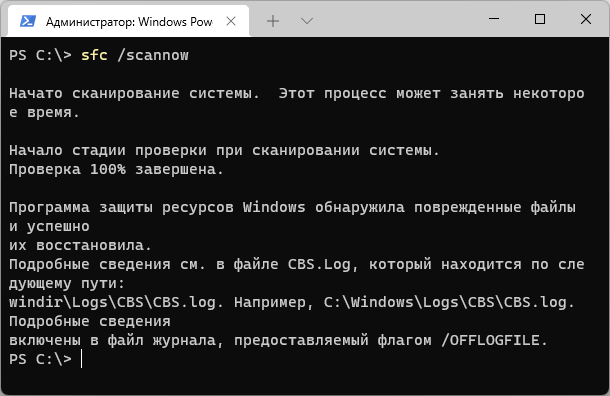
Четыре основных результата SFC
| Сообщение Windows Resource Protection | Интерпретация | Что делать |
|---|---|---|
| Нарушений целостности не обнаружено | Защищённые файлы, доступные текущей проверке, прошли контроль | Проверить диск, память, драйверы и журналы в зависимости от симптома |
| Обнаружены повреждённые файлы и успешно восстановлены | SFC заменил проблемные копии | Перезагрузить компьютер, повторить sfc /scannow и исходный сценарий |
| Обнаружены повреждённые файлы, но не удалось восстановить некоторые из них | Хранилище компонентов повреждено либо SFC не получает доступ к нужным файлам | Повторить DISM, разобрать CBS.log, применить локальный источник или офлайн-SFC |
| Не удаётся выполнить запрошенную операцию | Проверке мешают файловая система, состояние обслуживания, права или работающая система | Проверить диск, перезагрузиться, запустить из WinRE с правильными путями |
Проверка одного известного файла
Если журнал, код приложения или сообщение об ошибке указывает на конкретный защищённый файл, можно проверить только его. Укажите полный путь. Такой режим не заменяет общее сканирование, когда причина неизвестна.
sfc /scanfile="C:\Windows\System32\example.dll"
Замените example.dll реальным именем только после проверки пути. Не скачивайте отдельную DLL со случайного сайта: файл должен совпадать с редакцией, архитектурой и сборкой Windows, а его установка в обход обслуживания способна создать новую несовместимость.
Извлечение записей SFC из CBS.log
Полный CBS.log содержит записи разных операций обслуживания. Команда ниже создаёт на рабочем столе файл только со строками SFC, помеченными [SR]. Запускайте её после завершения проверки.
findstr /c:"[SR]" %windir%\Logs\CBS\CBS.log > "%userprofile%\Desktop\sfcdetails.txt"
Откройте sfcdetails.txt и найдите записи с текущим временем. Важны полный путь, статус восстановления и повторяемость одной и той же ошибки. Старые строки могут относиться к предыдущим запускам. Если один файл снова повреждается после успешной замены, проверьте накопитель, память, антивирусные события и программу, которая изменяет этот компонент.
Контроль после SFC
- Перезагрузите Windows, даже если команда не потребовала этого явно: заменённый файл мог использоваться работающей службой.
- Повторите sfc /scannow. Второй проход должен завершиться без новых повреждений.
- Запустите приложение или действие, которое раньше вызывало ошибку.
- Откройте Монитор стабильности и убедитесь, что после ремонта не появилось новое критическое событие того же типа.
- Если повреждение возвращается, прекратите циклический запуск SFC и переходите к проверке диска, памяти и источника изменений.
Восстановление DISM из локального образа WIM или ESD
Локальный источник нужен, когда /RestoreHealth сообщает, что исходные файлы не найдены, Центр обновления недоступен или корпоративная политика запрещает обращение к нему. Источник должен соответствовать установленной Windows по архитектуре, языку, редакции и максимально близко по сборке. Случайный ISO другой редакции способен завершиться ошибкой источника даже при наличии файла install.wim.
Подключение ISO и поиск установочного образа
- Получите ISO Windows 11 средствами Microsoft и сохраните его на исправный диск с достаточным свободным местом.
- В Проводнике нажмите ISO правой кнопкой мыши и выберите Подключить. Windows создаст виртуальный DVD с новой буквой, например E:.
- Откройте каталог E:\sources и проверьте, какой файл присутствует: install.wim или install.esd.
- Не копируйте команду с буквой E без проверки. На другом компьютере подключённый образ может получить F, G или другую букву.


Определение индекса редакции
Один WIM или ESD может содержать несколько редакций. Индекс Home нельзя автоматически использовать для установленной Pro. Сначала выведите список образов.
DISM /Get-WimInfo /WimFile=E:\sources\install.wim
Для ESD замените имя файла:
DISM /Get-WimInfo /WimFile=E:\sources\install.esd
Найдите редакцию, совпадающую с Параметры → Система → О системе → Выпуск Windows, и запишите её индекс. Перед выполнением восстановления проверьте также тип системы в разделе характеристик устройства. Если установленная система имеет другой язык интерфейса или образ заметно старше, используйте подходящий ISO, а не пытайтесь принудительно подставить несовместимые компоненты.

Команда для WIM
DISM /Online /Cleanup-Image /RestoreHealth /Source:wim:E:\sources\install.wim:6 /LimitAccess
Замените E: буквой подключённого образа, а 6 — индексом установленной редакции. Параметр /LimitAccess запрещает обращение к Центру обновления и заставляет использовать указанный источник. Если локальный источник неполон или не совпадает с системой, команда завершится ошибкой вместо загрузки недостающих данных из интернета.
Команда для ESD
DISM /Online /Cleanup-Image /RestoreHealth /Source:esd:E:\sources\install.esd:6 /LimitAccess
Префикс wim: и esd: является частью синтаксиса. Не меняйте его произвольно. После успешного восстановления запустите sfc /scannow. Если DISM снова не находит файлы, проверьте букву, индекс, редакцию, язык и сборку, затем изучите dism.log. Повтор с теми же неверными параметрами не исправляет причину.

Каталог временных файлов ScratchDir
В WinRE и на маленьком системном разделе DISM может испытывать нехватку временного пространства. Создайте каталог на разделе с достаточным свободным местом, например D:\Scratch, и добавьте /ScratchDir:D:\Scratch. Каталог должен находиться на исправном доступном томе. Не размещайте его на флешке, которая периодически отключается, и не удаляйте во время операции.
Ошибки локального источника
| Признак | Вероятная причина | Проверка |
|---|---|---|
| Файл источника не найден | Неверная буква или имя WIM/ESD | Открыть каталог sources и скопировать точный путь |
| Не найдены исходные файлы при существующем WIM | Неверный индекс или несовпадающая редакция | Повторить Get-WimInfo и сверить выпуск Windows |
| Ошибка появляется в начале | Повреждён ISO или нет доступа к файлу | Переподключить образ; при подозрении на повреждение повторно получить ISO и проверить опубликованную контрольную сумму |
| Операция прерывается из-за места | Недостаточно пространства для временных данных | Освободить системный том или указать ScratchDir |
| DISM завершился успешно, но SFC снова находит ошибки | Проблема возвращается из-за диска, памяти или стороннего ПО | Проверить CHKDSK, RAM, журналы и чистую загрузку |
Офлайн-проверка системных файлов в среде восстановления WinRE
Офлайн-SFC используют, когда Windows не загружается, обычный SFC не может получить доступ к файлам или повреждённый компонент постоянно занят. В WinRE буквы разделов часто отличаются от букв в работающей системе. Главная ошибка — предположить, что Windows находится на C:. Сначала определите том и убедитесь, что на нём есть каталог Windows.
Вход в среду восстановления
- Из работающей Windows: Параметры → Система → Восстановление → Расширенные параметры запуска → Перезагрузить сейчас.
- С экрана входа: удерживайте Shift, нажмите кнопку питания и выберите Перезагрузка.
- При невозможности загрузки Windows несколько неудачных запусков могут открыть автоматическое восстановление. Не прерывайте питание многократно без необходимости.
- С установочного USB выберите восстановление компьютера, а не немедленную установку.
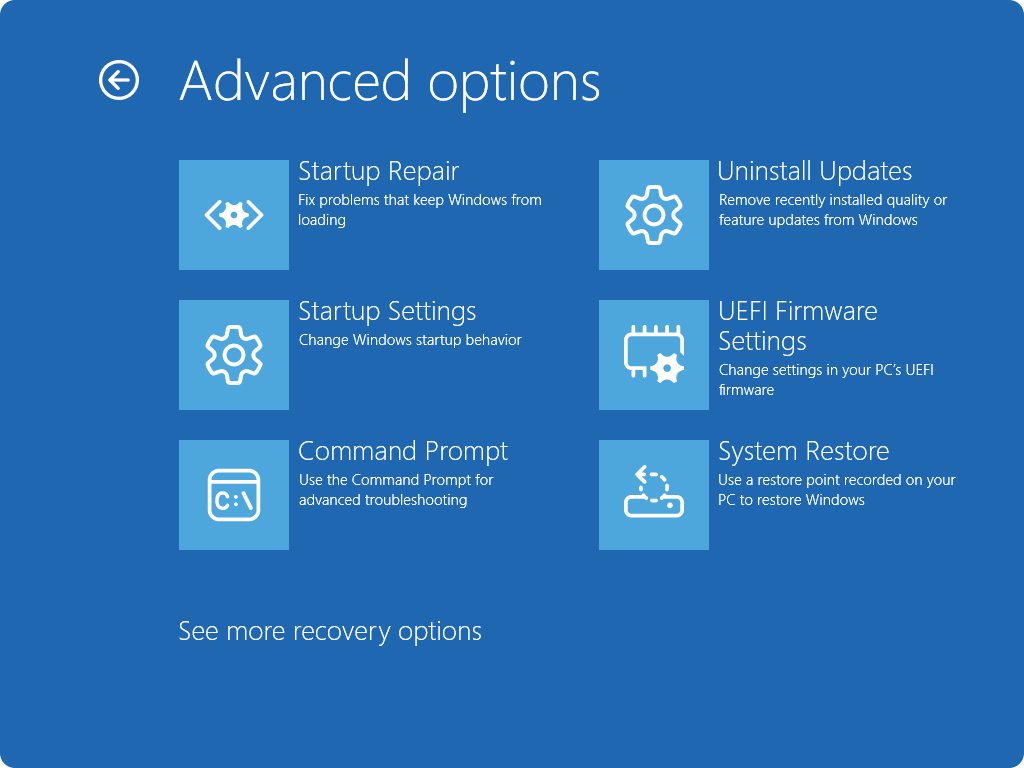
Перейдите Поиск и устранение неисправностей → Дополнительные параметры → Командная строка. При включённом BitLocker система может запросить ключ восстановления. Не форматируйте и не разблокируйте неизвестный том случайными командами.
Определение буквы системного раздела
diskpart
list volume
exit
Смотрите не только на метку тома, но и на размер и файловую систему. После выхода из DiskPart последовательно проверяйте предполагаемые буквы:
dir C:\Windows
dir D:\Windows
dir E:\Windows

Правильная буква открывает каталог с подкаталогами System32, WinSxS и другими системными папками. Сообщение «Файл не найден» означает, что выбран не тот том или он недоступен. Если раздел зашифрован, сначала используйте предусмотренный Windows запрос ключа восстановления.
Запуск офлайн-SFC
Предположим, что каталог Windows найден на D:. Команда будет такой:
sfc /scannow /offbootdir=D:\ /offwindir=D:\Windows

/offbootdir указывает загрузочный корень, а /offwindir — каталог установленной Windows. На системах с отдельным EFI-разделом параметры могут потребовать уточнения, поэтому не копируйте букву из чужой инструкции. После завершения закройте консоль, выберите продолжение загрузки Windows и повторите обычный SFC уже в работающей системе.
Когда офлайн-SFC не помогает
- системный раздел не определяется или возвращает ошибки чтения — сначала копируйте данные и проверяйте накопитель;
- SFC не может начать операцию — выполните проверку файловой системы и убедитесь, что выбран правильный каталог;
- одни и те же файлы повреждаются после каждого запуска — проверьте RAM, диск и стороннюю программу, изменяющую компоненты;
- Windows не загружается, хотя целостность файлов восстановлена — используйте Startup Repair, удаление обновления и System Restore;
- хранилище компонентов невосстановимо — выполняйте восстановительную переустановку или сброс с заранее сохранёнными данными.
Проверка диска и файловой системы Windows 11
CHKDSK анализирует метаданные файловой системы и, в зависимости от параметров, исправляет логические ошибки или ищет нечитаемые сектора. Он не показывает полную картину здоровья SSD и не заменяет резервное копирование. Начинайте с режима без исправления или с онлайн-сканирования. Параметры, изменяющие том, применяйте после сохранения важных данных.
Графическая проверка тома
- Откройте Проводник → Этот компьютер.
- Нажмите системный или проверяемый диск правой кнопкой мыши и выберите Свойства.
- Откройте вкладку Сервис. В блоке проверки ошибок нажмите Проверить.
- Если Windows предлагает сканирование, запустите его. Сохраните текст результата.
- При запросе перезагрузки закройте документы и подключите ноутбук к питанию.

Отчёт без исправления
chkdsk C:
Команда без исправляющих параметров показывает состояние тома и найденные проблемы. Она подходит для первичной оценки. На используемом системном томе некоторые проверки ограничены, поэтому для работающей Windows удобен онлайн-режим /scan.
Онлайн-сканирование системного тома
chkdsk C: /scan
/scan выполняет онлайн-проверку NTFS без немедленного отключения тома. Если проблемы не обнаружены, переходить к /f только «для профилактики» не требуется. Если Windows сообщает о необходимости исправления, сохраните документы, создайте резервную копию и запланируйте ремонт.
Исправление логических ошибок
chkdsk C: /f
Параметр /f исправляет логические ошибки файловой системы. Поскольку системный том используется Windows, команда обычно предлагает выполнить проверку при следующей перезагрузке. Подтвердите планирование только после закрытия программ. Не прерывайте питание во время ремонта структуры тома.
Поиск нечитаемых секторов
chkdsk C: /r
/r включает поиск нечитаемых участков и попытку получить доступные данные. Это значительно более длительная операция и не должна быть стандартным первым шагом. На SSD постоянный запуск полного поиска без признаков проблем не даёт преимущества. Применяйте его при ошибках чтения, повреждении файлов, событиях Disk/Ntfs и после резервного копирования.
Как посмотреть результат проверки после перезагрузки
- Нажмите Win + X → Просмотр событий.
- Откройте Журналы Windows → Приложение.
- Выберите Фильтр текущего журнала и укажите источники Wininit и Chkdsk.
- Откройте событие, совпадающее по времени с проверкой, и сохраните текст.
- Если отчёт содержит повторяющиеся ошибки или сведения о нечитаемых кластерах, перенесите данные и проверьте накопитель фирменной диагностикой производителя.
Когда прекращать программное исправление
- накопитель пропадает из Проводника, Диспетчера дисков или UEFI;
- система зависает именно при чтении конкретной области диска;
- журнал фиксирует повторяющиеся события Disk, Ntfs, storahci или ошибки ввода-вывода;
- после успешного CHKDSK повреждения быстро появляются снова;
- копирование обычного файла завершается ошибкой CRC;
- HDD издаёт новые щелчки, раскрутка прерывается или скорость падает до нуля на одних и тех же участках.
При этих признаках не запускайте бесконечные циклы /r, дефрагментацию и очистку свободного места. Каждая длительная операция увеличивает нагрузку на нестабильный носитель. Сначала скопируйте наиболее ценные данные на другой физический диск; затем решайте вопрос диагностики и замены накопителя.
Проверка оперативной памяти средствами Windows 11
Ошибки RAM вызывают непредсказуемые симптомы: разные приложения падают в разных местах, архивы распаковываются с ошибками, SFC повторно находит повреждения, а синие экраны меняют коды. Встроенная диагностика памяти выполняется вне обычной сессии Windows и требует перезагрузки.
- Сохраните документы и закройте программы.
- Нажмите Win + R, введите mdsched и нажмите Enter.
- Выберите Выполнить перезагрузку и проверку или запланируйте тест на следующий запуск.
- Во время проверки нажмите F1, чтобы открыть параметры. Для повторяющихся сбоев выберите расширенный режим; он занимает больше времени.
- Примените параметры клавишей F10 и дождитесь завершения всех проходов.
- После загрузки Windows проверьте результат в уведомлении или в журнале System с источником MemoryDiagnostics-Results.


Сообщение об аппаратных проблемах означает, что программное восстановление Windows не является достаточным решением. На настольном компьютере проверьте правильность установки модулей и протестируйте их по одному только при наличии навыков безопасной работы с компонентами и отключённом питании. На ноутбуке или устройстве с распаянной памятью передайте результат диагностики в сервис. Отсутствие ошибки во встроенном тесте снижает вероятность проблемы, но не исключает редкий сбой под нагрузкой.
Поиск повторяющихся сбоев в Мониторе стабильности
Монитор стабильности превращает события приложений, Windows и оборудования в временную шкалу. Он особенно полезен, когда пользователь помнит день появления проблемы, но не знает код. В отличие от общего списка событий, здесь легче увидеть, что критические сбои начались сразу после установки драйвера, приложения или накопительного обновления.
- Нажмите Win + R, введите perfmon /rel и нажмите Enter.
- Переключите представление по дням или неделям. Найдите дату первого проявления проблемы.
- Нажмите красный значок критического события и прочитайте сведения в нижней части окна.
- Откройте технические подробности. Зафиксируйте имя приложения, сбойного модуля, код исключения и путь.
- Сопоставьте событие с установкой обновления, драйвера или программы в тот же день.
- После исправления наблюдайте, появляется ли новое событие при повторе исходного действия.

Единичное закрытие приложения не равно системной неисправности. Приоритет имеют повторяющиеся события с одним модулем, аппаратные ошибки и сбои Windows. Если каждое падение связано с разными программами, дополнительно проверяйте память и диск. Если один модуль стороннего приложения повторяется, начните с восстановления или чистой переустановки именно этого продукта.
Проверка системных журналов в Просмотре событий
Просмотр событий нужен не для удаления всех предупреждений, а для поиска события, совпадающего со временем реального симптома. В нормальной системе постоянно появляются информационные записи и отдельные предупреждения. Их количество само по себе не доказывает проблему.
- Нажмите Win + R, введите eventvwr.msc и нажмите Enter.
- Откройте Журналы Windows. Для сбоев ОС начните с Система, для приложений — с Приложение, для установки обновлений — с Установка.
- Справа нажмите Фильтр текущего журнала и выберите уровни Критический и Ошибка. Ограничьте период временем сбоя.
- Откройте событие и запишите источник, идентификатор события, код и текст на вкладках Общие и Подробности.
- Не очищайте журнал до завершения диагностики. Сохраните выбранные события, когда передаёте проблему специалисту.
| Источник события | Что проверять | Следующий шаг |
|---|---|---|
| MemoryDiagnostics-Results | Итог встроенного теста RAM | При найденной аппаратной ошибке прекратить программный ремонт |
| Wininit или Chkdsk | Отчёт проверки системного тома | Оценить исправленные ошибки и повторяемость |
| Disk, Ntfs, storahci | Ввод-вывод, файловая система, контроллер | Скопировать данные, проверить кабель/накопитель/драйвер контроллера |
| WHEA-Logger | Аппаратные ошибки процессора, памяти, шины или устройства | Сохранить код и параметры, проверить оборудование и прошивки |
| Display | Сброс графического драйвера | Обновить или откатить драйвер видеокарты, проверить температуру и питание |
| Kernel-Power | Неожиданное выключение | Искать причину до события: питание, перегрев, зависание, аппаратный сбой |
| Application Error | Падение конкретной программы | Проверить имя сбойного модуля и версию приложения |
| Service Control Manager | Служба не запустилась или завершилась | Открыть свойства службы, зависимые компоненты и код отказа |
Событие Kernel-Power 41 сообщает, что Windows загрузилась после некорректного завершения, но не объясняет первопричину. Не называйте блок питания неисправным только по этой записи. Изучайте события непосредственно перед выключением, температуру, дамп синего экрана и повторяемость под нагрузкой.
Проверка драйверов и устройств
Драйверный сбой часто проявляется после обновления Windows, установки фирменной утилиты или подключения нового оборудования. Диспетчер устройств показывает состояние устройства и код ошибки, но отсутствие жёлтого значка не гарантирует стабильность драйвера под нагрузкой. Сопоставляйте сведения с Монитором стабильности и журналом System.
- Нажмите правой кнопкой мыши Пуск и откройте Диспетчер устройств, либо выполните devmgmt.msc.
- Раскройте категорию проблемного устройства. Найдите предупреждающий значок или устройство с неожиданным общим именем.
- Откройте Свойства → Общие и запишите код в поле состояния устройства.
- На вкладке Драйвер проверьте поставщика и дату. После недавнего ухудшения используйте Откатить, если кнопка доступна.
- Для обновления сначала используйте Центр обновления Windows и пакет драйвера производителя компьютера или устройства.
- Если выбран вариант Удалить устройство, не отмечайте удаление пакета драйвера без заранее подготовленного подходящего установщика. После удаления перезагрузите компьютер.
Как выбирать действие по ситуации
| Ситуация | Предпочтительное действие | Проверка результата |
|---|---|---|
| Сбой начался сразу после обновления драйвера | Откатить драйвер | Перезагрузить и повторить нагрузку |
| Устройство не определяется после подключения | Проверить кабель/порт, затем обновить конфигурацию оборудования | Проверить состояние и журнал System |
| Код ошибки указывает на невозможность запуска | Сверить код, переустановить драйвер производителя устройства | Убедиться, что код исчез и функция работает |
| Ошибка только в одном приложении | Проверить разрешения и настройки приложения | Испытать устройство в другом приложении |
| Повторяющийся сброс видеодрайвера | Чистая установка подходящего драйвера, проверка температур | Монитор стабильности и нагрузочный сценарий |
Не устанавливайте случайный пакет из универсального сборника только потому, что он новее по номеру. Для ноутбуков драйвер производителя модели может содержать настройки питания и переключения графики, отсутствующие в общем пакете изготовителя компонента. Перед изменением создайте точку восстановления и сохраните текущий установщик.
Диагностика ошибок Центра обновления Windows
Ошибка обновления может быть связана с нехваткой места, повреждением хранилища компонентов, конфликтом драйвера, остановленной службой или конкретным пакетом. Начните с кода ошибки и даты, а не с удаления системных папок. Откройте Параметры → Центр обновления Windows → Журнал обновлений и найдите неустановленный пакет.
- Запишите номер KB и код ошибки. Сделайте снимок экрана, если сообщение исчезает после повторной попытки.
- Проверьте дату, время и часовой пояс. Неверное время мешает проверке сертификатов и соединению со службами.
- Откройте Система → Память и освободите место на системном томе без удаления журналов текущей диагностики.
- Запустите средство устранения неполадок Windows Update в Система → Устранение неполадок → Другие средства устранения неполадок.
- Выполните DISM.exe /Online /Cleanup-Image /RestoreHealth, затем sfc /scannow.
- Перезагрузите компьютер и повторите проверку обновлений один раз. Если ошибка сохраняется, изучите журнал и сведения о конкретном KB.
Когда удалять последнее обновление
Удаление оправдано, когда проблема началась сразу после конкретного качественного обновления и воспроизводится на каждой загрузке. Откройте Параметры → Центр обновления Windows → Журнал обновлений → Удалить обновления, выберите соответствующий KB и выполните удаление. Не удаляйте несколько пакетов подряд без проверки: так теряется связь между действием и результатом.
Если Windows не загружается, в WinRE откройте Поиск и устранение неисправностей → Дополнительные параметры → Удалить обновления. Сначала выбирайте удаление последнего качественного обновления. Удаление обновления компонентов затрагивает более крупное изменение версии и применяется только при явной связи со сбоем.
Сброс компонентов обновления — не первый шаг
Ручное переименование каталогов SoftwareDistribution и catroot2, остановка служб и очистка очереди относятся к расширенной диагностике. Эти действия стирают локальную историю загрузок и усложняют анализ. Используйте их только после фиксации кода, проверки DISM/SFC и встроенного мастера Windows Update. Перед командным сбросом создайте точку восстановления и сохраните сведения о неустановленном пакете.
Проверка результата
- пакет отображается в журнале как успешно установленный;
- после двух перезагрузок не появляется откат изменений;
- DISM и SFC завершаются без новых повреждений;
- в Мониторе стабильности нет нового сбоя Windows Update в дату проверки;
- исходная функция, ради которой устанавливалось обновление, работает.
Проверка Windows 11 на вредоносное ПО
Вредоносное ПО может изменять системные файлы, службы, прокси, задания планировщика и параметры безопасности. Поэтому после обнаружения угрозы недостаточно удалить файл: требуется повторно проверить хранилище компонентов и защищённые файлы. Используйте встроенное приложение Безопасность Windows, если оно не заменено корпоративным антивирусом.
- Откройте Пуск → Безопасность Windows → Защита от вирусов и угроз.
- Проверьте, включена ли защита в реальном времени и обновлены ли сведения безопасности.
- Нажмите Параметры сканирования. Для общего подозрения выберите Полная проверка.
- Для конкретного файла или папки используйте Настраиваемая проверка.
- Если вредоносный процесс возвращается после удаления или блокирует антивирус, выберите Автономная проверка Microsoft Defender. Компьютер перезагрузится и выполнит сканирование вне обычной сессии.
- После загрузки откройте Журнал защиты, проверьте действие по каждой угрозе и перезагрузите компьютер.
- Запустите DISM, затем SFC, чтобы восстановить изменённые компоненты Windows.
Различия режимов
| Режим | Что проверяет | Когда применять |
|---|---|---|
| Быстрая проверка | Типовые места запуска и активные области | Регулярная проверка без конкретных признаков заражения |
| Полная проверка | Все доступные файлы и запущенные программы | Необъяснимые изменения, повторные предупреждения, подозрение на широкое заражение |
| Настраиваемая проверка | Выбранный файл, папка или носитель | Подозрительный архив, загрузка или подключённый диск |
| Автономная проверка | Система до запуска обычной Windows | Угроза скрывается, возвращается или мешает работе защитника |
Не отключайте защиту целиком ради установки неизвестной утилиты. Если легитимная программа блокируется, проверьте её происхождение и цифровую подпись, затем используйте минимальное точечное исключение только при подтверждённой необходимости. Массовые исключения для системного диска лишают проверку смысла.
Безопасный режим и чистая загрузка для поиска конфликтов
Безопасный режим запускает Windows с ограниченным набором драйверов и служб. Чистая загрузка сохраняет обычные драйверы Windows, но отключает сторонние службы и автозагрузку. Первый способ помогает проверить базовую загрузку, второй — найти конкретный конфликт программы, службы или фонового агента.
Запуск безопасного режима
- Откройте WinRE: Параметры → Система → Восстановление → Расширенные параметры запуска → Перезагрузить сейчас.
- Выберите Поиск и устранение неисправностей → Дополнительные параметры → Параметры загрузки → Перезагрузить.
- После появления списка нажмите 4 или F4 для безопасного режима. Для доступа к сети используйте 5 или F5.
- Воспроизведите исходное действие без установки новых программ и без очистки системы.
- Перезагрузите компьютер обычным способом, чтобы выйти из безопасного режима.
Если сбой сохраняется в безопасном режиме, диагностику направляют на Windows, файловую систему, оборудование или базовый драйвер. Если исчезает, переходите к чистой загрузке. Не делайте вывод по функции, которая в безопасном режиме специально отключена, например по фирменным эффектам звука или расширенным возможностям видеодрайвера.
Настройка чистой загрузки
- Войдите в учётную запись администратора и нажмите Win + R.
- Введите msconfig и откройте Конфигурация системы.
- На вкладке Службы обязательно отметьте Не отображать службы Microsoft.
- Нажмите Отключить все, затем Применить. Службы Microsoft не должны быть отключены.
- Перейдите на вкладку Автозагрузка и нажмите Открыть Диспетчер задач.
- Запишите список включённых элементов, затем отключите их по одному или группами.
- Перезагрузите компьютер и проверьте проблему.
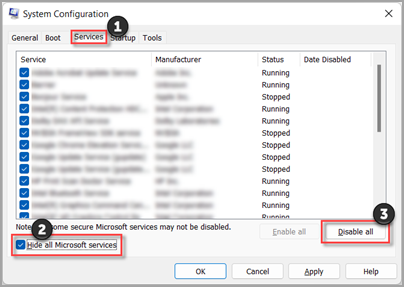


Как найти конфликт
Если ошибка исчезла, включите половину отключённых служб и элементов, перезагрузитесь и повторите тест. Если проблема вернулась, конфликт находится в включённой половине; если нет — в оставшейся. Делите группу до одного элемента. Такой двоичный поиск быстрее, чем включение по одному при десятках служб, и сохраняет причинно-следственную связь.
Возврат обычного запуска
- Снова выполните msconfig.
- На вкладке Общие выберите обычный запуск или верните исходные параметры.
- На вкладке Службы включите необходимые сторонние службы.
- В Диспетчере задач верните элементы автозагрузки, не связанные с конфликтом.
- Перезагрузите компьютер и убедитесь, что нужные фоновые функции работают.
Не оставляйте компьютер в диагностическом состоянии на неопределённый срок. Отключённая служба резервного копирования, синхронизации или безопасности может не выдавать заметного предупреждения. В итоговой записи укажите, какой элемент вызвал сбой и какой вариант выбран: обновление, переустановка, отключение или обращение к разработчику.
Что делать, если Windows 11 не загружается
При невозможности загрузки применяйте действия от наименее разрушительных к наиболее серьёзным. Не начинайте с чистой установки, пока не проверены автоматическое восстановление, удаление последнего обновления, точка восстановления и офлайн-SFC. Перед операциями, затрагивающими диск или переустановку, скопируйте данные через другой компьютер или загрузочную среду при наличии законного доступа к данным устройства.
Восстановление при загрузке Startup Repair
- Откройте WinRE и выберите Поиск и устранение неисправностей.
- Перейдите в Дополнительные параметры → Восстановление при загрузке.
- Выберите установленную Windows и учётную запись, если система запросит.
- Введите ключ BitLocker, когда это требуется для доступа к зашифрованному разделу.
- Дождитесь завершения автоматической проверки загрузочных файлов, конфигурации и связанных параметров.
- Если Windows не загрузилась, сохраните сообщение Startup Repair и переходите к удалению обновления или System Restore.
Startup Repair не предназначен для удаления пользовательских файлов и не исправляет аппаратную неисправность. Повторять его много раз без нового изменения бессмысленно. Если журнал указывает на недоступный диск или файловую систему, сначала оцените накопитель.
Удаление последнего обновления из WinRE
В Дополнительные параметры откройте Удалить обновления. Сначала удалите последнее качественное обновление, если загрузка сломалась сразу после него. После успешного запуска приостановите повторную установку только на время диагностики и проверьте наличие исправленного пакета. Не превращайте отключение обновлений в постоянное решение.
Возврат к точке восстановления
- В WinRE выберите Восстановление системы. В работающей Windows тот же мастер запускается командой rstrui.exe.
- Выберите точку, созданную до появления сбоя.
- Нажмите Поиск затрагиваемых программ, чтобы увидеть драйверы и приложения, которые будут удалены или восстановлены.
- Подтвердите операцию и не выключайте компьютер.
- После загрузки проверьте исходный симптом, обновления и состояние защиты.
System Restore не является резервной копией пользовательских документов. Он меняет системные файлы, реестр, драйверы и установленные программы в рамках точки. Если подходящей точки нет или восстановление завершается ошибкой, переходите к офлайн-SFC и восстановительной переустановке.
Офлайн-проверка и диск
Запустите офлайн-SFC по инструкции выше, предварительно определив правильную букву раздела. Если система сообщает об ошибках чтения, используйте CHKDSK сначала в режиме оценки. При аппаратных признаках не выполняйте интенсивный ремонт до копирования данных.
Загрузочная конфигурация и Bootrec
Команды Bootrec относятся к продвинутому восстановлению загрузки. На современных системах UEFI/GPT универсальная последовательность из старых инструкций может не соответствовать структуре EFI-раздела. Сначала используйте Startup Repair. Перед ручным изменением BCD зафиксируйте режим загрузки, разметку диска, буквы томов и наличие BitLocker. Ошибка при выборе раздела способна сделать недоступной другую установленную систему.
Для большинства домашних сценариев безопаснее восстановительная переустановка с установочного носителя Windows, чем случайное выполнение команд bootrec, bcdboot и DiskPart без понимания структуры. Ручное восстановление BCD следует выполнять только по проверенной схеме, соответствующей конкретному устройству.
Установочный USB
Установочный USB используется в двух ролях: вход в средства восстановления и установка Windows. При загрузке с носителя сначала выберите вариант восстановления компьютера. К установке переходите после сохранения данных и выбора режима, соответствующего цели. Форматирование раздела удаляет данные; не нажимайте его как способ «попробовать ещё один вариант».
Восстановление Windows 11 без немедленного удаления данных
Когда DISM и SFC не устраняют повреждение, а аппаратные проверки не выявляют проблему, переустановка системных компонентов часто надёжнее ручной замены десятков файлов. Существует три разных уровня: переустановка текущей версии через Центр обновления, восстановительная установка из ISO с сохранением приложений и сброс с сохранением личных файлов. Чистая установка остаётся последней.
Переустановка текущей версии через Центр обновления Windows
- Подключите компьютер к питанию и стабильному интернету.
- Откройте Параметры → Система → Восстановление.
- В блоке исправления проблем с помощью Центра обновления Windows нажмите Переустановить сейчас.
- Прочитайте условия. Этот режим переустанавливает текущую версию Windows и сохраняет приложения, файлы и настройки.
- Разрешите автоматическую перезагрузку только после сохранения документов.
- После установки выполните Windows Update, DISM /ScanHealth и SFC, затем проверьте исходную проблему.
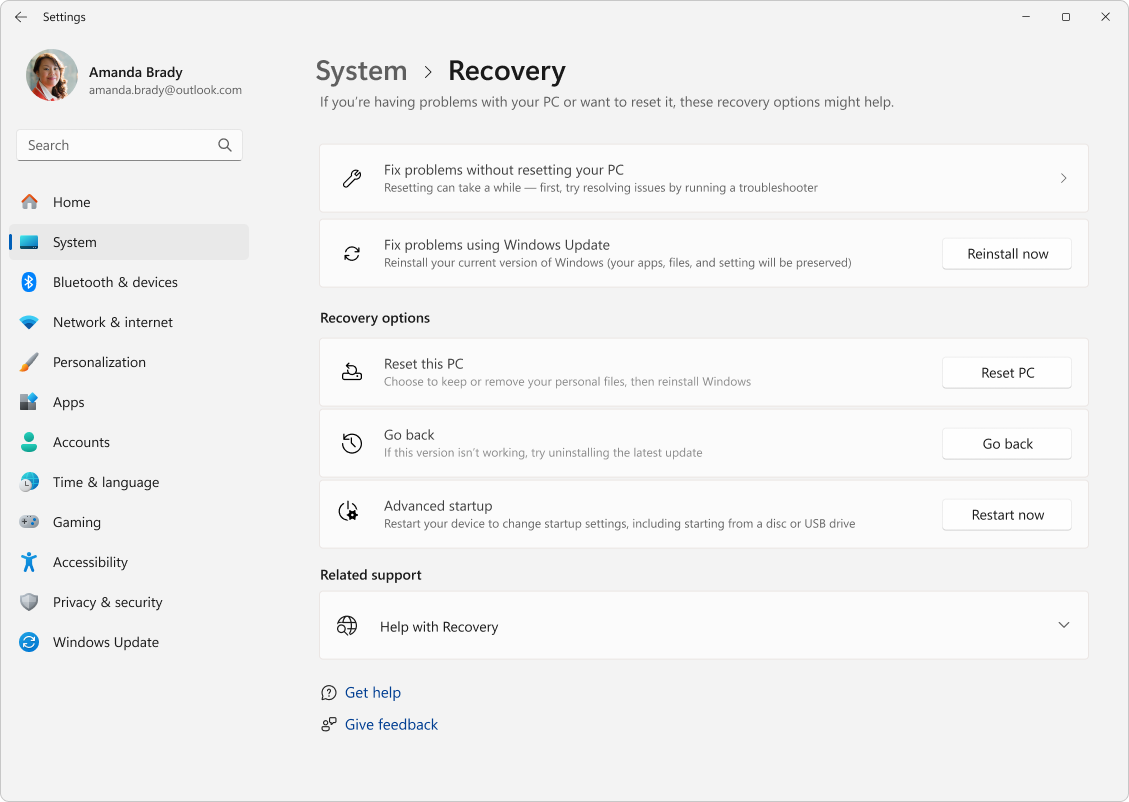
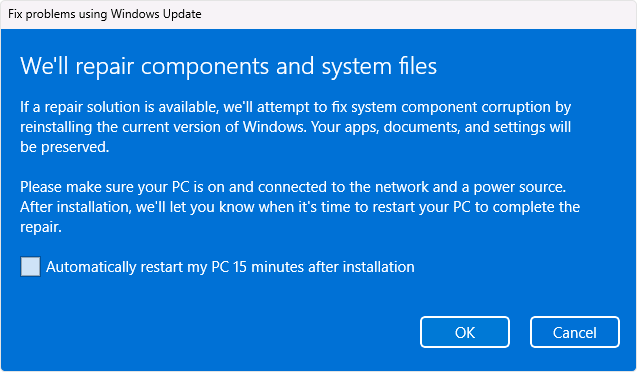
Пункт может отсутствовать на управляемом рабочем компьютере, в некоторых конфигурациях политики или при неподходящем состоянии системы. Не меняйте корпоративные политики самостоятельно. На домашнем устройстве сначала установите доступные обновления и проверьте, появляется ли функция после перезагрузки.
Восстановительная установка из ISO
Этот вариант запускается из работающей Windows. Подключите подходящий ISO Windows 11, полученный средствами Microsoft, откройте виртуальный диск и запустите setup.exe. На экране выбора сохраняемых данных выберите сохранение личных файлов и приложений, если установщик предлагает этот режим. Если сохранить приложения нельзя, остановитесь и проверьте совпадение языка, редакции и архитектуры образа с установленной системой.
- не загружайтесь с USB для repair install, если цель — сохранить установленные программы; запустите setup.exe из текущей Windows;
- освободите место на системном диске и отключите только необязательные внешние накопители;
- временно приостановите стороннее шифрование или защиту только по инструкции производителя этого средства, не отключая безопасность без необходимости;
- после установки проверьте активацию, драйверы, Центр обновления и журналы.
Сбросить этот компьютер с сохранением файлов
В Параметры → Система → Восстановление откройте Вернуть компьютер в исходное состояние и выберите Сохранить мои файлы. Этот режим сохраняет личные файлы в профиле, но удаляет установленные приложения и сбрасывает настройки. Перед запуском всё равно создайте отдельную резервную копию.
| Вариант | Источник файлов | Когда выбирать |
|---|---|---|
| Загрузка из облака | Новый образ загружается из интернета | Локальные файлы восстановления повреждены и доступен стабильный интернет |
| Локальная переустановка | Используются файлы на компьютере | Интернет ограничен, а локальный образ исправен |
| Удалить всё | Переустановка с удалением пользовательских данных | Только после полной резервной копии, передачи устройства или тяжёлого заражения |
| Очистить диск | Дополнительная перезапись для усложнения восстановления | Подготовка устройства к передаче; не нужна для обычного ремонта |
Чистая установка
Чистая установка удаляет приложения, настройки и, при форматировании раздела, пользовательские файлы. Перед ней сохраните документы, ключи лицензий, экспорт браузера, почтовые архивы, файлы проектов, ключ BitLocker и список драйверов. Убедитесь, что резервная копия открывается на другом устройстве. Не считайте наличие файлов на другом разделе того же физического диска полноценной резервной копией.
После чистой установки сначала установите обновления Windows и драйверы производителя устройства, затем проверьте стабильность до возврата всех утилит. Если ошибка появляется на чистой системе до установки сторонних программ, внимание переносится на оборудование, прошивку и драйверы производителя.
Вспомогательные программы: назначение, границы и безопасное применение
Сторонние утилиты решают разные задачи. Ускоритель Компьютера и Advanced SystemCare обслуживают работающую систему; Dism++ предоставляет графический доступ к операциям обслуживания образов; WinUtil объединяет сценарии настройки и исправления; Rufus создаёт загрузочный носитель; Universal MediaCreationTool автоматизирует работу с установочными материалами. Ни одна из них не отменяет проверку результата встроенными средствами Windows.
| Программа | Основная роль | Не заменяет | Уровень вмешательства |
|---|---|---|---|
| Ускоритель Компьютера | Очистка, реестр, автозагрузка, обслуживание | DISM, SFC, CHKDSK, тест RAM | Низкий или средний в зависимости от выбранных исправлений |
| Advanced SystemCare | Комплексное обслуживание, очистка и оптимизация запуска | Аппаратную диагностику и восстановление защищённых файлов | Средний; функции нужно выбирать отдельно |
| Dism++ | Графическое обслуживание компонентов и образов Windows | Понимание пакетов, источников и последствий удаления | Средний или высокий |
| WinUtil | Набор PowerShell-действий для настроек и исправлений | Резервную копию и пошаговую диагностику | Средний или высокий |
| Rufus | Запись загрузочного ISO на USB | Проверку ошибок Windows | Высокий для выбранной флешки: содержимое удаляется |
| Universal MediaCreationTool | Неофициальная автоматизация получения и запуска установочных сценариев | Встроенные средства восстановления Windows и проверку совместимости | Высокий; скрипт меняет процесс установки |
Ускоритель Компьютера
Назначение. Первичная проверка временных данных, записей реестра и элементов автозагрузки на работающей Windows. Подробная процедура приведена первым способом. В карточке важно закрепить границу: результат очистки показывает области обслуживания, а не целостность ядра и аппаратных компонентов.
Рабочий процесс. Сначала создаётся точка восстановления, затем запускается общее сканирование. Пользователь открывает каждую категорию отдельно, снимает отметки с неизвестных или нужных элементов, применяет изменения и перезагружает компьютер. После перезагрузки проверяются свободное место, время входа и исходный симптом.
Результат. Уменьшение объёма временных данных, отключение выбранных элементов автозапуска и исправление подтверждённых устаревших записей. Если ошибка приложения, обновления или системной DLL сохраняется, дальнейшие действия выполняются через журналы, DISM и SFC.
Ограничения. Очистка не исправляет повреждённое хранилище компонентов. Реестр не следует исправлять по количеству найденных записей. Автоматический планировщик безопасен только для заранее просмотренных категорий.
Преимущества программы Ускоритель Компьютера:
- русскоязычный последовательный интерфейс;
- раздельные разделы для очистки, реестра и автозагрузки;
- подходит для диагностики замедленного запуска и нехватки места.
Ограничения программы Ускоритель Компьютера:
- не анализирует RAM и физическое состояние диска;
- не заменяет встроенное обслуживание Windows;
- автоматическое исправление реестра требует резервной копии и проверки списка.
Advanced SystemCare
Назначение. Программа объединяет очистку ненужных данных, управление запуском, проверку ряда настроек и дополнительные инструменты обслуживания. В разделе Care режим AI Mode запускается кнопкой SCAN, после проверки предлагается действие Fix. Раздел Speed Up содержит Startup Optimizer и режимы временного освобождения ресурсов.
Подготовка. Создайте точку восстановления и откройте Rescue Center, если он доступен в установленной конфигурации. Снимите автоматический выбор с модулей, назначение которых не связано с симптомом. Не запускайте одновременно очистку реестра в двух программах.
- Откройте вкладку Care.
- Выберите только нужные категории: ненужные файлы, элементы запуска или конкретную проверку. Не отмечайте все пункты без просмотра.
- Нажмите SCAN и дождитесь отчёта.
- Откройте подробности каждой категории. Добавьте нужные записи в Ignore List вместо их повторного исправления.
- Нажмите Fix только после проверки выбранного.
- Перезагрузите Windows и оцените конкретный симптом, а не общий рекламный показатель состояния.


Результат. Программа может освободить место, отключить выбранные фоновые элементы и применить настройки обслуживания. После исправления системной ошибки всё равно запустите DISM и SFC, если проблема связана с компонентами Windows. Для синего экрана проверяйте драйверы, память и события.
Ограничения. Названия «исправить проблемы ПК» и «ошибки реестра» нельзя трактовать как подтверждение ремонта Windows. Turbo Boost временно отключает фоновые процессы и может скрыть симптом, но не устраняет причину. Сетевые твики не применяются без записи исходных параметров.
Преимущества программы Advanced SystemCare:
- объединяет несколько областей обслуживания в одном окне;
- позволяет исключать элементы из повторных исправлений;
- Startup Optimizer полезен для анализа фоновой нагрузки.
Ограничения программы Advanced SystemCare:
- широкий набор модулей повышает риск применить несвязанное с проблемой изменение;
- результаты оптимизации не заменяют системные журналы и аппаратные тесты;
- часть функций зависит от редакции программы.
Dism++
Назначение. Dism++ — графическая утилита для обслуживания работающей Windows и образов: управление компонентами, пакетами, очисткой и некоторыми операциями восстановления. Она полезна администратору, который понимает различие между установленной системой, подключённым образом и хранилищем компонентов. Для обычной проверки безопаснее начать с документированных команд DISM.
Подготовка. Создайте образ системы или полноценную резервную копию. Убедитесь, что выбран именно текущий системный сеанс, а не другой подключённый образ. Перед удалением компонентов экспортируйте список и проверьте, можно ли вернуть пакет. Не используйте режимы CompactOS, очистку WinSxS и управление пакетами одновременно с Windows Update.
- Запустите программу с правами администратора.
- Проверьте выбранную систему и её путь.
- Для диагностики откройте операции восстановления или обслуживания, а не массовую очистку.
- Применяйте одно изменение за раз и сохраняйте журнал.
- После завершения перезагрузите Windows и выполните DISM /Online /Cleanup-Image /ScanHealth и sfc /scannow.
Результат. Графическая оболочка может выполнить операции обслуживания и показать состояние выбранного образа. Успешное сообщение Dism++ проверяется штатными командами; оно не отменяет контроль исходного симптома.
Ограничения. Удаление пакета или компонента способно нарушить обновление и восстановление. Функция очистки не является диагностикой аппаратных ошибок. При отсутствии уверенности используйте DISM в терминале и восстановительную переустановку.
Преимущества программы Dism++:
- графическое представление операций обслуживания;
- работа с установленной системой и подключёнными образами;
- журналы и раздельный выбор задач.
Ограничения программы Dism++:
- требует понимания структуры пакетов Windows;
- неосторожное удаление компонентов осложняет обновление;
- не является обязательной частью стандартной диагностики Windows 11.
WinUtil
Назначение. WinUtil — административный PowerShell-набор с разделами установки программ, настроек, конфигурации и исправлений. Он рассчитан на выполнение сценариев с повышенными правами. Набор полезен для повторяемых действий, но широкие пресеты нельзя применять как универсальное исправление неизвестной ошибки.
Подготовка. Изучите каждое выбранное действие, создайте точку восстановления и резервную копию. Работайте под администратором, но не оставляйте окно с повышенными правами открытым без необходимости. На корпоративном устройстве согласуйте изменения политик и служб.
- Запустите WinUtil предусмотренным проектом способом в Терминале администратора.
- Откройте раздел исправлений или конфигурации, соответствующий установленному симптому.
- Не выбирайте одновременно деблоатинг, изменение обновлений, приватности и служб. Начните с одного действия.
- Запишите исходные параметры и применённую операцию.
- Перезагрузите компьютер, проверьте журналы и повторите исходный сценарий.
- Если результат отрицательный, отмените конкретное изменение, а не запускайте дополнительный пресет.
Результат. WinUtil может автоматизировать исправление выбранной настройки или обслуживание компонентов. Результат зависит от конкретного сценария. После действий, затрагивающих обновления и службы, проверьте Windows Update, Безопасность Windows и список запущенных служб.
Ограничения. Скрипт развивается отдельно от Windows и не является встроенным средством Microsoft. Профили удаления компонентов способны убрать нужную функцию. Слепое применение пресета затрудняет поиск причины, потому что меняет много параметров одновременно.
Преимущества программы WinUtil:
- прозрачный набор отдельных административных действий;
- подходит для повторяемого обслуживания нескольких компьютеров при контролируемой конфигурации;
- объединяет настройки и исправления в одном интерфейсе.
Ограничения программы WinUtil:
- требует понимания PowerShell и прав администратора;
- массовые пресеты меняют множество параметров и служб;
- не заменяет аппаратную диагностику, DISM и SFC.
Rufus
Назначение. Rufus создаёт загрузочный USB из ISO. Он нужен, когда требуется открыть WinRE на не загружающемся компьютере или выполнить установку Windows. Rufus не проверяет текущую систему на ошибки и не восстанавливает файлы сам по себе.
Главное предупреждение. Запись образа форматирует выбранный USB-накопитель. Перед запуском скопируйте с флешки все нужные файлы и дважды проверьте поле Устройство. Не выбирайте внешний диск с резервной копией.
- Подключите отдельную флешку подходящего объёма и сохраните её содержимое в другом месте.
- Откройте Rufus и в поле Устройство выберите именно эту флешку.
- В поле выбора загрузки укажите ISO Windows 11, полученный средствами Microsoft.
- Для современного компьютера с UEFI обычно используется схема GPT и целевая система UEFI. Параметры должны соответствовать устройству.
- Нажмите Старт и подтвердите удаление данных только после повторной проверки накопителя.
- Для восстановления загрузитесь с USB и выберите средства восстановления. Не начинайте чистую установку без резервной копии.

Результат. Готовый загрузочный носитель предоставляет установщик Windows и среду восстановления. После записи безопасно извлеките флешку и проверьте загрузку через одноразовое boot-меню, не меняя постоянный порядок загрузки без необходимости.
Ограничения. Обход аппаратных требований не является ремонтом Windows и не рекомендуется как способ сделать неподдерживаемое устройство стабильным. Компьютер, не соответствующий требованиям, может иметь ограничения поддержки и обновлений.
Преимущества программы Rufus:
- понятный выбор устройства, ISO, схемы разделов и целевой системы;
- подходит для создания носителя WinRE и установки;
- не требует ручного копирования загрузочных файлов.
Ограничения программы Rufus:
- полностью удаляет данные с выбранного носителя;
- не диагностирует установленную Windows;
- неверная схема загрузки может не подойти конкретному компьютеру.
Universal MediaCreationTool
Назначение. Неофициальный сценарий автоматизирует получение и запуск вариантов Media Creation Tool. Он применяется для подготовки установочных файлов и запуска отдельных установочных сценариев. Для обычного ремонта Windows 11 приоритет имеют встроенная переустановка через Windows Update и ISO Windows 11, полученный средствами Microsoft.
Допустимый сценарий. Использование только после проверки исходного кода, назначения выбранного пункта, резервной копии и соответствия образа установленной системе. Скрипт должен запускаться с пониманием того, какую версию и режим он выбирает. На рабочем компьютере сторонние сценарии установки согласуются с администратором.
- Сначала попробуйте DISM, SFC и штатную переустановку текущей версии.
- Если требуется установочный образ, используйте средства Microsoft для получения ISO.
- Не выбирайте функции обхода требований как метод исправления ошибки.
- Не запускайте сценарий из случайной копии или изменённого архива.
- После любой восстановительной установки проверьте активацию, Windows Update, драйверы, DISM и SFC.
Снимок показывает интерфейс сценария с выбором выпуска и действия. Наличие старых выпусков в списке не является основанием устанавливать их на рабочий компьютер; для восстановления выбирают установочные файлы, соответствующие текущей системе.
Результат. Сценарий может подготовить установочные материалы или запустить выбранный процесс установки. Он не подтверждает исправность системы и не выполняет аппаратную диагностику.
Ограничения. Проект не является компонентом Windows. Автоматизация меняет важный процесс установки, а функции обхода требований создают неподдерживаемую конфигурацию. Этот инструмент следует считать дополнительным административным вариантом, а не основным способом ремонта.
Преимущества программы Universal MediaCreationTool:
- автоматизирует выбор некоторых установочных сценариев;
- может быть полезен опытному администратору в контролируемой среде.
Ограничения программы Universal MediaCreationTool:
- неофициальный инструмент с повышенными правами;
- не является диагностикой Windows;
- обход требований не устраняет аппаратную несовместимость и не должен применяться ради ремонта.
Частые ошибки при проверке Windows 11
Запуск SFC до восстановления хранилища компонентов
Если источник исправных файлов повреждён, SFC обнаруживает нарушения, но не восстанавливает часть компонентов. Правильная последовательность при системных повреждениях: DISM /RestoreHealth, затем SFC. Исключение — быстрая первичная проверка, когда нет признаков повреждения хранилища; при неудаче всё равно возвращайтесь к DISM.
Использование CHKDSK /r как профилактики
Полный поиск нечитаемых секторов занимает много времени и создаёт интенсивную нагрузку. Начните с chkdsk C: или chkdsk C: /scan. Применяйте /f к подтверждённым логическим ошибкам, а /r — при признаках проблем чтения и после копирования данных.
Неверная буква Windows в WinRE
В среде восстановления C: может обозначать служебный или другой том. Выполните diskpart, list volume, затем проверьте dir X:\Windows. Офлайн-команда с неверной буквой либо не запускается, либо проверяет не ту установку.
Несовпадающий ISO для DISM или repair install
Образ другой редакции, языка, архитектуры или слишком отличающейся сборки может не предоставить нужные компоненты и не позволить сохранить приложения. Сверяйте выпуск Windows, язык интерфейса, тип системы и индекс WIM/ESD до запуска восстановления.
Массовое исправление реестра без просмотра
Количество найденных записей не равно количеству неисправностей. Создавайте точку восстановления, резервную копию изменений и исключайте записи активных программ. При проблеме с системными файлами используйте DISM и SFC; при проблеме приложения — восстановление или переустановку приложения.
Одновременное применение нескольких оптимизаторов
Две программы могут удалять одинаковые временные данные, менять одну службу или применять противоположные сетевые параметры. В результате невозможно определить, какое действие помогло или вызвало новую проблему. Выполняйте одно изменение, перезагружайтесь и проверяйте результат.
Очистка журналов до диагностики
Журналы CBS, DISM, Windows Update и Просмотр событий содержат время, код и имя компонента. Их удаление освобождает немного места, но уничтожает доказательства. Сначала сохраните нужные события и только после завершения разбора решайте вопрос очистки.
Отключение служб Microsoft при чистой загрузке
Перед кнопкой Отключить все обязательно отметьте Не отображать службы Microsoft. Иначе можно отключить базовые компоненты Windows и создать новый сбой, не связанный с исходной проблемой.
Сброс системы без проверки аппаратных признаков
Сброс не исправляет неисправный SSD, RAM или перегрев. Если файлы повторно повреждаются, диск исчезает, журнал содержит WHEA или тест памяти находит ошибку, сначала решайте аппаратную проблему. Переустановка на неисправный носитель только временно меняет симптомы.
Ручная замена DLL из случайного источника
Отдельная DLL должна совпадать с точной сборкой, архитектурой и пакетом. Случайный файл может быть вредоносным или несовместимым. Используйте хранилище компонентов, подходящий WIM/ESD или восстановительную установку. Ручная замена защищённых файлов допустима только как контролируемая административная операция с подтверждённым источником.
Как проверить, что ошибка действительно устранена
Успешное сообщение программы — промежуточный результат. Исправление подтверждается только отсутствием исходного сбоя при воспроизведении тех же условий и отсутствием новых связанных событий. Используйте одинаковый контроль после каждого метода.
- Перезагрузите компьютер обычным способом. Для загрузочных проблем выполните не менее двух холодных запусков.
- Повторите исходное действие: установку обновления, запуск приложения, копирование файла, подключение устройства или нагрузку.
- Запустите контрольный DISM /Online /Cleanup-Image /ScanHealth и sfc /scannow, если исправлялись компоненты Windows.
- Откройте perfmon /rel и проверьте, появилось ли новое критическое событие.
- Проверьте соответствующий журнал: System, Application, Setup, CBS или DISM.
- Убедитесь, что отключённые для диагностики службы и функции безопасности возвращены в нужное состояние.
- Сохраните краткую запись: симптом, выполненное действие, результат и дата. Это предотвратит повтор несвязанных операций.
| Исправлявшаяся область | Контрольный тест | Признак успеха |
|---|---|---|
| Автозагрузка | Два входа в систему и проверка нужных фоновых функций | Время входа стабильно, нужные службы работают |
| Системные файлы | Повторный SFC после перезагрузки | Нарушения целостности не обнаружены |
| Хранилище компонентов | DISM /ScanHealth | Повреждение не обнаружено |
| Файловая система | Новый CHKDSK /scan и журнал Wininit/Chkdsk | Новых логических ошибок нет |
| Оперативная память | Повтор теста и журнал MemoryDiagnostics-Results | Аппаратные ошибки не зафиксированы |
| Драйвер | Повтор нагрузки и Монитор стабильности | Нет нового сбоя или кода устройства |
| Windows Update | Повтор установки и журнал обновлений | Пакет установлен без отката |
| Загрузка Windows | Несколько запусков без WinRE | Система стабильно проходит вход |
Если ошибка исчезла только один раз, наблюдайте систему несколько циклов работы. Если она возвращается после сна, нагрузки или обновления, включите это условие в проверку. Не объявляйте проблему решённой по одному удачному запуску, когда до ремонта сбой также был непостоянным.
Справочная таблица команд Windows 11
| Команда | Назначение | Исправляет | Перезагрузка |
|---|---|---|---|
| DISM /Online /Cleanup-Image /CheckHealth | Быстрая проверка отмеченного повреждения хранилища | Нет | Обычно нет |
| DISM /Online /Cleanup-Image /ScanHealth | Глубокая проверка хранилища компонентов | Нет | Обычно нет |
| DISM /Online /Cleanup-Image /RestoreHealth | Восстановление хранилища компонентов | Да | Рекомендуется перед контролем |
| sfc /scannow | Проверка всех защищённых системных файлов | Да, когда доступен исправный источник | Рекомендуется после замены файлов |
| sfc /scanfile="путь" | Проверка одного защищённого файла | Да | Зависит от файла |
| chkdsk C: | Отчёт о состоянии файловой системы | Нет | Нет |
| chkdsk C: /scan | Онлайн-проверка NTFS | Ограниченно; сообщает о нужном ремонте | Обычно нет |
| chkdsk C: /f | Исправление логических ошибок файловой системы | Да | Для системного тома обычно да |
| chkdsk C: /r | Поиск нечитаемых секторов и восстановление доступных данных | Да в пределах читаемых данных | Для системного тома да |
| mdsched | Запуск диагностики оперативной памяти | Нет | Обязательна |
| perfmon /rel | Открытие Монитора стабильности | Нет | Нет |
| eventvwr.msc | Открытие Просмотра событий | Нет | Нет |
| devmgmt.msc | Открытие Диспетчера устройств | Нет | Нет |
| msconfig | Конфигурация загрузки и служб для чистой загрузки | Не напрямую | Да |
| rstrui.exe | Запуск восстановления системы | Возвращает системное состояние | Да |
Команды вводятся в контексте конкретной задачи. Не объединяйте их в один пакетный файл «для исправления всего». Некоторые операции требуют прав администратора, другие — перезагрузки или доступа к WinRE. Перед командами, изменяющими файловую систему, загрузку или пакеты, создайте резервную копию.
Ответы на практические вопросы
Можно ли работать во время DISM и SFC?
Лёгкая работа возможна, но не устанавливайте обновления, драйверы и программы, не запускайте другую операцию обслуживания и не выключайте компьютер. Закройте приложения, активно изменяющие системные компоненты. На ноутбуке подключите питание.
Почему процент DISM или SFC долго не меняется?
Отдельный этап может занимать заметно больше времени из-за размера хранилища, скорости диска и поиска источника. Ориентируйтесь на активность диска и отсутствие сообщения об ошибке. Не завершайте процесс через Диспетчер задач только из-за паузы. Если окно не отвечает часами и дисковая активность отсутствует, сохраните условия, перезагрузитесь и проверьте диск и журнал.
Удаляет ли SFC личные файлы?
SFC обслуживает защищённые системные файлы Windows и не предназначен для удаления документов пользователя. Однако наличие резервной копии остаётся обязательным перед общей диагностикой: параллельная аппаратная неисправность диска может затронуть любые данные независимо от SFC.
Чем DISM отличается от SFC?
DISM проверяет и восстанавливает хранилище компонентов и образ Windows. SFC использует это хранилище, чтобы сверять и заменять защищённые файлы установленной системы. Поэтому при повреждении источника сначала выполняется DISM, затем SFC.
Нужно ли запускать DISM /CheckHealth, /ScanHealth и /RestoreHealth подряд?
Не обязательно. /CheckHealth — быстрый просмотр ранее отмеченного состояния, /ScanHealth — глубокая проверка, /RestoreHealth — восстановление. При явных признаках повреждения можно сразу выполнить RestoreHealth, затем SFC. Для документированной диагностики удобно сначала ScanHealth и сохранить результат.
Как понять, что в WinRE выбрана правильная буква?
Команда dir X:\Windows должна открыть реальный системный каталог с System32 и WinSxS. Сверьте размер тома через DiskPart. Не полагайтесь на C:. При шифровании потребуется ключ BitLocker.
Почему SFC снова находит повреждения после успешного ремонта?
Повреждение может возвращаться из-за неисправного накопителя или RAM, конфликтующего ПО, вредоносного процесса, некорректного выключения или проблемного обновления. Перестаньте циклически запускать SFC и проверьте CHKDSK, Memory Diagnostic, Defender, Монитор стабильности и чистую загрузку.
Нужно ли исправлять все ошибки в Просмотре событий?
Нет. Журнал содержит события нормальной работы, временные предупреждения и записи уже устранённых ситуаций. Ищите событие, совпадающее по времени и симптомам. Исправление каждой красной строки без связи с проблемой приводит к ненужным изменениям.
Когда выбирать полную проверку Defender?
Полная проверка нужна при повторных угрозах, необъяснимых изменениях системных настроек, подозрительных заданиях и повреждениях разных файлов. Автономная проверка применяется, когда угроза возвращается или вмешивается в работу защитника. После удаления угроз выполняются DISM и SFC.
Когда достаточно точки восстановления?
System Restore подходит, когда сбой начался после установки драйвера, приложения или обновления, а подходящая точка создана до изменения. Она не исправляет аппаратный диск и не является копией документов. Перед запуском просмотрите затрагиваемые программы.
Что выбрать: переустановку через Windows Update, ISO или сброс?
Если Windows загружается и доступен пункт переустановки текущей версии, начните с него: приложения, файлы и настройки сохраняются. Repair install из подходящего ISO используют при недоступности или неудаче этого способа. Сброс с сохранением файлов удаляет приложения и подходит, когда восстановительная установка не решила проблему. Чистая установка — последний уровень.
Когда обращаться в сервис, а не продолжать команды?
Остановите программный ремонт при ошибке диагностики памяти, повторяющихся WHEA-событиях, исчезновении накопителя, ошибках ввода-вывода, перегреве, запахе, необычном шуме HDD или нестабильном питании. Сначала сохраните данные и результат тестов. Переустановка не устраняет физическую причину.
Можно ли использовать несколько оптимизаторов для более полной проверки?
Нет практической пользы запускать несколько очистителей подряд. Они анализируют пересекающиеся области и могут менять одни параметры. Для полноты используйте разные типы диагностики: обслуживание, DISM/SFC, файловая система, память, драйверы и журналы. Это расширяет охват без дублирования изменений.
Как долго хранить журналы после исправления?
Сохраните отчёты до нескольких стабильных циклов работы и успешной установки следующих обновлений. Для повторяющегося сбоя храните текст события, код, CBS/DISM-фрагменты и дату исправления. После подтверждения стабильности можно удалить экспортированные копии, не очищая системные журналы ради косметического результата.
Какой порядок проверки выбрать
Для загружающейся Windows 11 начните с фиксации симптома и Монитора стабильности. При замедлении и нехватке места используйте Ускоритель Компьютера с ручным просмотром категорий. Для сбоя конкретного компонента запустите профильный мастер или Get Help. При повреждении системных компонентов выполняйте DISM, затем SFC. Ошибки чтения требуют CHKDSK и резервной копии, случайные падения разных программ — теста памяти, а проблемы после обновления — проверки драйвера и журнала обновлений.
Для незагружающейся Windows порядок другой: WinRE, Startup Repair, удаление последнего качественного обновления, System Restore, проверка диска и офлайн-SFC. Если встроенные способы не восстанавливают запуск, используйте установочный носитель Windows для восстановления или переустановки. Ручное изменение BCD и разделов выполняется только при точном понимании структуры UEFI/GPT.
Граница программного ремонта проходит там, где появляются аппаратные признаки: ошибки RAM, WHEA, повторные нечитаемые сектора, исчезновение диска, нестабильное питание и перегрев. В этих случаях важнее сохранить данные и заменить неисправный компонент, чем добиваться временно успешного SFC. Проверка считается завершённой, когда исходный сценарий стабильно работает, контрольные команды не находят новых повреждений, а журналы не фиксируют повтор того же сбоя.
 *EXE — расширение исполняемого файла. Сайт является партнером проекта