
XM — это не обычная звукозапись, а трекерный музыкальный модуль: внутри одного файла хранятся последовательность паттернов, ноты по каналам, команды эффектов, инструменты, семплы, огибающие и параметры воспроизведения. Поэтому выбор программы зависит от задачи. Для простого прослушивания достаточно module player, для изменения нот и инструментов нужен трекер, а для обрезки готового звучания сначала следует отрендерить модуль в WAV и уже затем открыть обычную аудиодорожку в редакторе. Ниже разобраны эти сценарии отдельно, чтобы не смешивать нативное редактирование XM с обработкой уже сведённого звука.
Что такое XM (FastTracker Module)
Расширение .xm связано с форматом eXtended Module, появившимся вместе с FastTracker II. В отличие от MP3 или WAV, файл не обязан содержать единую готовую звуковую волну всей композиции. Он хранит музыкальные инструкции и исходные семплы, а проигрыватель в реальном времени выполняет эти инструкции: читает очередной паттерн, запускает нужный семпл на заданной ноте, применяет громкость, панораму, портаменто, вибрато, изменение темпа и другие команды.
У такого устройства есть два практических следствия. Во-первых, XM обычно можно разобрать гораздо глубже, чем готовый MP3: посмотреть, какие ноты стоят в каждом канале, где включается конкретный инструмент, как устроены петли семплов и какие эффекты записаны в паттерне. Во-вторых, разные проигрыватели могут воспроизводить сложный модуль немного по-разному, особенно если автор использовал расширения, особенности конкретного трекера или нетипичные значения команд. Для точной работы полезно сохранять исходный XM и сравнивать экспорт с воспроизведением в трекере.
Из каких частей состоит XM
Файл начинается с заголовка. В классическом XM используется сигнатура Extended Module: , далее записываются имя модуля, имя трекера, версия формата и основные параметры песни. После заголовка идут сведения о паттернах и инструментах. Порядок воспроизведения задаётся таблицей order/sequence: она говорит, какой паттерн должен звучать первым, какой следующим и куда возвращаться при повторе.
| Часть XM | Что хранит | Зачем это знать пользователю |
|---|---|---|
| Order list / Sequence | Порядок паттернов | Помогает понять структуру композиции, повторяющиеся куплеты, проигрыши и переходы. |
| Pattern | Строки и каналы с нотами, инструментами, громкостью и эффектами | Это основная область нативного редактирования музыки. |
| Instrument | Набор семплов и правила их использования | Один инструмент может переключать разные семплы в зависимости от высоты ноты. |
| Sample | Цифровой фрагмент звука | Его можно прослушивать отдельно, настраивать loop points и при необходимости извлекать в обычный аудиофайл. |
| Envelope | Изменение громкости или панорамы во времени | Объясняет, почему один и тот же семпл может затухать, нарастать или перемещаться между каналами. |
| Effect command | Команда и параметр в ячейке паттерна | Управляет слайдами высоты тона, вибрато, громкостью, переходами, скоростью и другими особенностями проигрывания. |
| Tempo / Speed | Базовые параметры временной сетки | Нужны для диагностики, если экспорт звучит заметно быстрее или медленнее оригинала. |
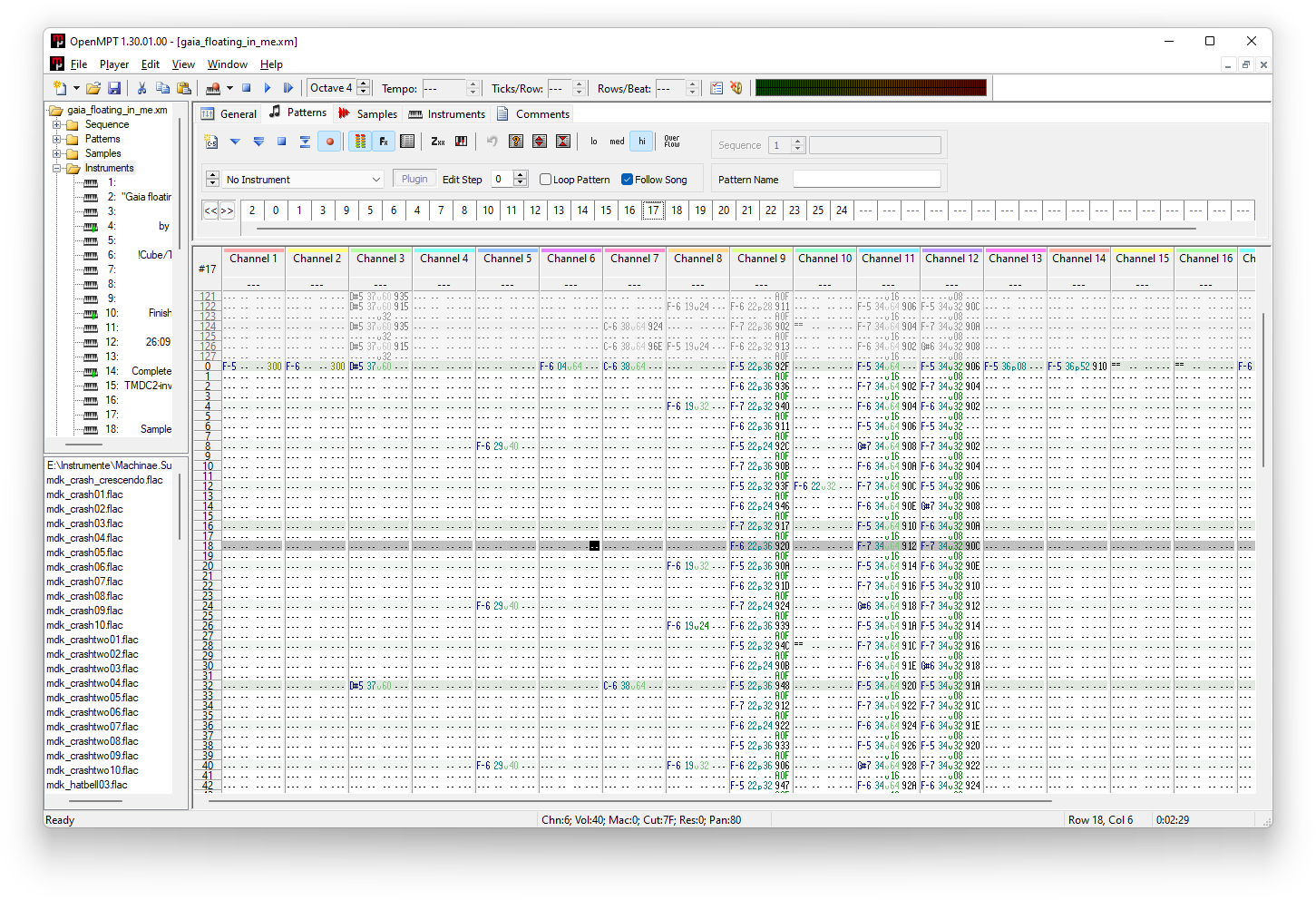
На скриншоте видно главное отличие трекера от обычного аудиоредактора. Вместо одной непрерывной волны центральную часть окна занимает таблица паттерна. Вертикально идут строки времени, горизонтально — каналы, а в ячейках находятся ноты, номера инструментов и команды эффектов. Именно эту структуру нужно редактировать, когда задача сформулирована как «изменить XM», а не просто «обрезать получившуюся песню».
XM, WAV, MP3 и MIDI — это разные типы данных
| Формат | Что находится внутри | Можно ли вернуть паттерны после экспорта | Типичная задача |
|---|---|---|---|
| XM | Паттерны, семплы, инструменты, эффекты, order list | Да, пока сохранён исходный XM | Трекерное редактирование и точное изучение композиции |
| WAV | Готовый PCM-звук | Нет | Монтаж и дальнейшая обработка без дополнительного сжатия |
| FLAC | Готовый звук со сжатием без потерь | Нет | Архивный мастер и экономия места относительно WAV |
| MP3 | Готовый звук с потерями | Нет | Совместимость, публикация, прослушивание на большинстве устройств |
| MIDI | Музыкальные события без встроенных XM-семплов | Не полностью | Передача нот и части управляющих данных в MIDI-совместимую среду |
Простое переименование song.xm в song.mp3 ничего не конвертирует. Приложение видит не «неправильное расширение», а совершенно другую внутреннюю структуру. Настоящая конвертация в MP3 сначала проигрывает и сводит модуль в поток аудиосэмплов, а затем кодирует этот поток. После такого рендеринга отдельные дорожки, паттерны и инструменты не восстанавливаются из MP3 автоматически.
Как выбрать способ работы с XM
Сначала определите, что должно сохраниться после операции. Если важна возможность продолжить трекерное редактирование, оставайтесь в XM и используйте OpenMPT, MilkyTracker или совместимый трекер. Если требуется обычный музыкальный файл, рендерите модуль в WAV, FLAC или MP3. Для удаления фрагмента, эквализации и обработки уже сведённого звука удобно сначала получить WAV, а затем открыть его в обычном аудиоредакторе.
| Способ | Платформа | Открывает XM как модуль | Меняет паттерны и инструменты | Получает обычное аудио | Когда выбирать |
|---|---|---|---|---|---|
| АудиоМАСТЕР после рендеринга XM в WAV | Windows | Нет | Нет | Да | Нужно обрезать, склеить, изменить громкость, применить эффект и сохранить готовое звучание. |
| OpenMPT | Windows; возможен запуск через Wine | Да | Да | Да | Главный вариант для полноценного нативного редактирования XM и точного экспорта. |
| MilkyTracker | Windows, macOS, Linux | Да | Да | Да | Нужен интерфейс и логика, близкие к FastTracker II. |
| XMPlay | Windows | Да, как проигрыватель | Нет | WAV | Нужно быстро прослушать модуль или записать его воспроизведение в WAV. |
| Awave Studio | Windows | Читает XM | Не заменяет полноценный XM-трекер | Да | Нужна конвертация редких аудио- и инструментальных форматов и работа с семплами. |
| WonderFox HD Video Converter Factory Pro | Windows | Импортирует XM для конвертации | Нет | MP3, WAV и другие обычные форматы | Нужен локальный XM → MP3/WAV с пакетной обработкой без редактирования паттернов. |
| CoolUtils | Онлайн | Нет структурного редактора | Нет | MP3, WAV, OGG и др. | Нужна разовая конвертация без установки. |
| SunVox | iPhone/iPad и другие платформы | Импортирует XM | Да, после импорта в своей рабочей среде | WAV, включая multitrack export | Нужно работать с модулем на мобильном устройстве. |
| XM Zhootracker | iPhone/iPad | Да | Да | Основная ценность — редактирование и сохранение XM | Нужна именно FastTracker-совместимая мобильная работа с XM. |
| XMP/libxmp | Linux и другие системы | Да, как module player | Нет | Рендерит модуль в PCM через библиотеку; CLI ориентирован прежде всего на воспроизведение | Нужен лёгкий терминальный проигрыватель или библиотека для приложения. |
Как открыть, обработать и конвертировать XM в Windows
АудиоМАСТЕР : обработка готового звучания XM после рендеринга в WAV
АудиоМАСТЕР используется здесь не как нативный XM-трекер, а для обработки уже сведённой аудиодорожки. Программа работает с MP3, WAV, WMA, OGG, FLAC, M4R и другими обычными аудиоформатами. Поэтому рабочий процесс состоит из двух этапов: сначала вывести модуль из OpenMPT или другого совместимого проигрывателя в WAV, затем открыть этот WAV и редактировать готовое звучание.
Шаг 1. Сделайте WAV-копию XM
- Откройте исходный модуль в OpenMPT через File → Open.
- Прослушайте начало, середину и конец композиции. Если в модуле есть restart position или длинный loop, заранее определите, сколько повторов нужно в готовом файле.
- Откройте команду File → Stream Export.
- В поле Encoder выберите WAV. Для обычного стереомастера оставьте Channels в режиме стерео; частоту дискретизации выбирайте осознанно, особенно если результат затем будет смешиваться с другим материалом.
- Запустите экспорт и дождитесь завершения. Полученный WAV уже не содержит редактируемых паттернов: это сведённое воспроизведение XM.
Если требуется максимально надёжная промежуточная копия для дальнейшего монтажа, WAV удобнее MP3: не возникает дополнительного lossy-кодирования перед обработкой. MP3 лучше создавать уже на финальном этапе, если он действительно нужен.
Шаг 2. Откройте WAV и удалите лишний фрагмент
Загрузите полученный WAV в АудиоМАСТЕР. В рабочем окне отображается форма волны. Чтобы удалить участок, выделите ненужный диапазон мышью и нажмите кнопку с изображением ножниц. Такой монтаж меняет итоговую звуковую волну, но не ноты и эффекты исходного XM. Если позже понадобится изменить мелодию отдельного канала, вернитесь к копии .xm и выполните правку в трекере.

Шаг 3. Обработайте звучание
После рендеринга можно выполнять те операции, которые относятся именно к готовому аудио: убрать ненужное вступление или паузу, соединить несколько фрагментов, изменить громкость, применить эквалайзер, эхо или реверберацию. Не стоит пытаться таким способом «выключить один инструмент», если все каналы уже сведены в общий WAV: после рендера отдельные каналы слиты. Если нужен stem конкретного канала, правильнее сделать его на этапе экспорта из трекера.
Шаг 4. Сохраните результат в WAV или MP3
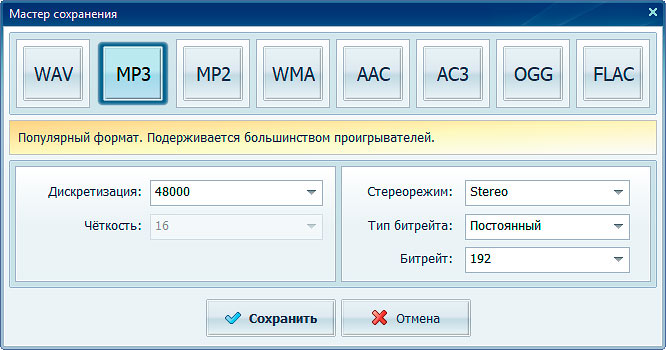
Нажмите кнопку с изображением дискеты. Откроется Мастер сохранения. Для несжатого результата выберите WAV; в окне доступны параметры Дискретизация, Чёткость и Каналы. После настройки нажмите Сохранить.
Для компактного файла выберите MP3. В мастере доступны частота дискретизации, стереорежим, тип и величина битрейта. Если исходный WAV нужен как мастер, сохраните его отдельно и не заменяйте единственную копию MP3-файлом.
Плюсы:
- подходит для понятного waveform-монтажа уже сведённого XM: обрезки, склейки и обработки;
- сохраняет результат в WAV, MP3, WMA, AAC, AC3, OGG, FLAC и другие обычные аудиоформаты, доступные в мастере сохранения;
- русскоязычные названия инструментов упрощают работу, если пользователь не знаком с трекерной терминологией.
Минусы:
- не является нативным редактором FastTracker Module;
- после рендеринга в WAV нельзя менять отдельные ноты, паттерны, номера инструментов и tracker effects;
- для получения WAV сначала нужен отдельный XM-совместимый проигрыватель или трекер.
Когда выбирать: когда задача относится к готовому звуку — вырезать вступление, нормализовать громкость, соединить несколько музыкальных фрагментов или подготовить финальный MP3. Для изменения самой структуры XM переходите к OpenMPT.
OpenMPT: нативное редактирование паттернов, инструментов и семплов
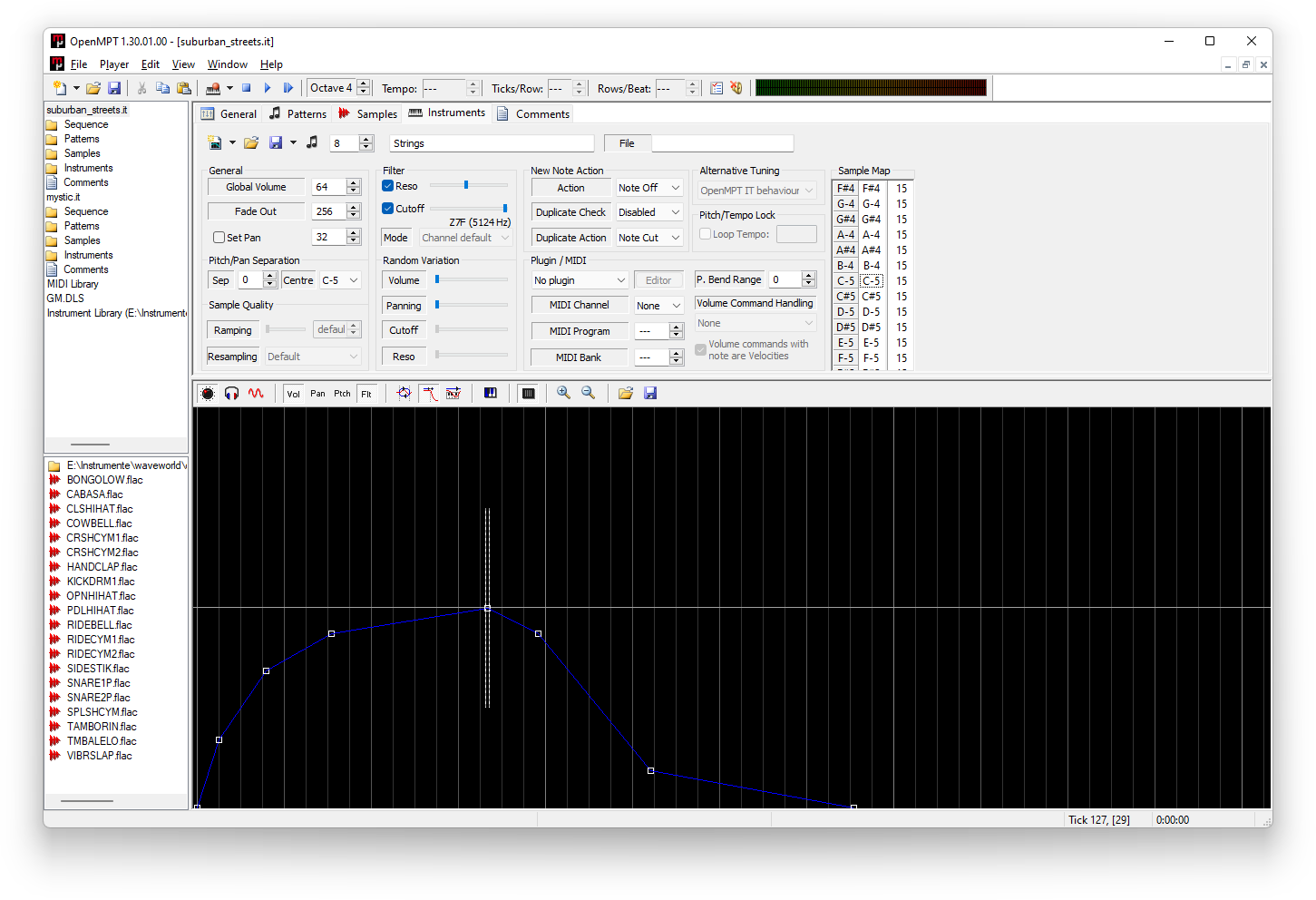
OpenMPT рассматривает XM как трекерный проект, а не как одну аудиодорожку. После открытия доступны вкладки General, Patterns, Samples, Instruments и Comments. Слева дерево модуля показывает sequence, patterns, samples и instruments, поэтому можно перейти непосредственно к нужной части файла.
Как открыть XM и разобраться в паттерне
- Выберите File → Open и укажите файл
.xm. - Перейдите на вкладку Patterns. Вверху находится order/sequence — последовательность паттернов.
- Найдите нужный паттерн и канал. Ячейка может содержать ноту, номер инструмента, значение громкости, код эффекта и его параметр.
- Перед редактированием сохраните резервную копию исходного XM. Это особенно важно для старых модулей с необычными эффектами или расширениями другого трекера.
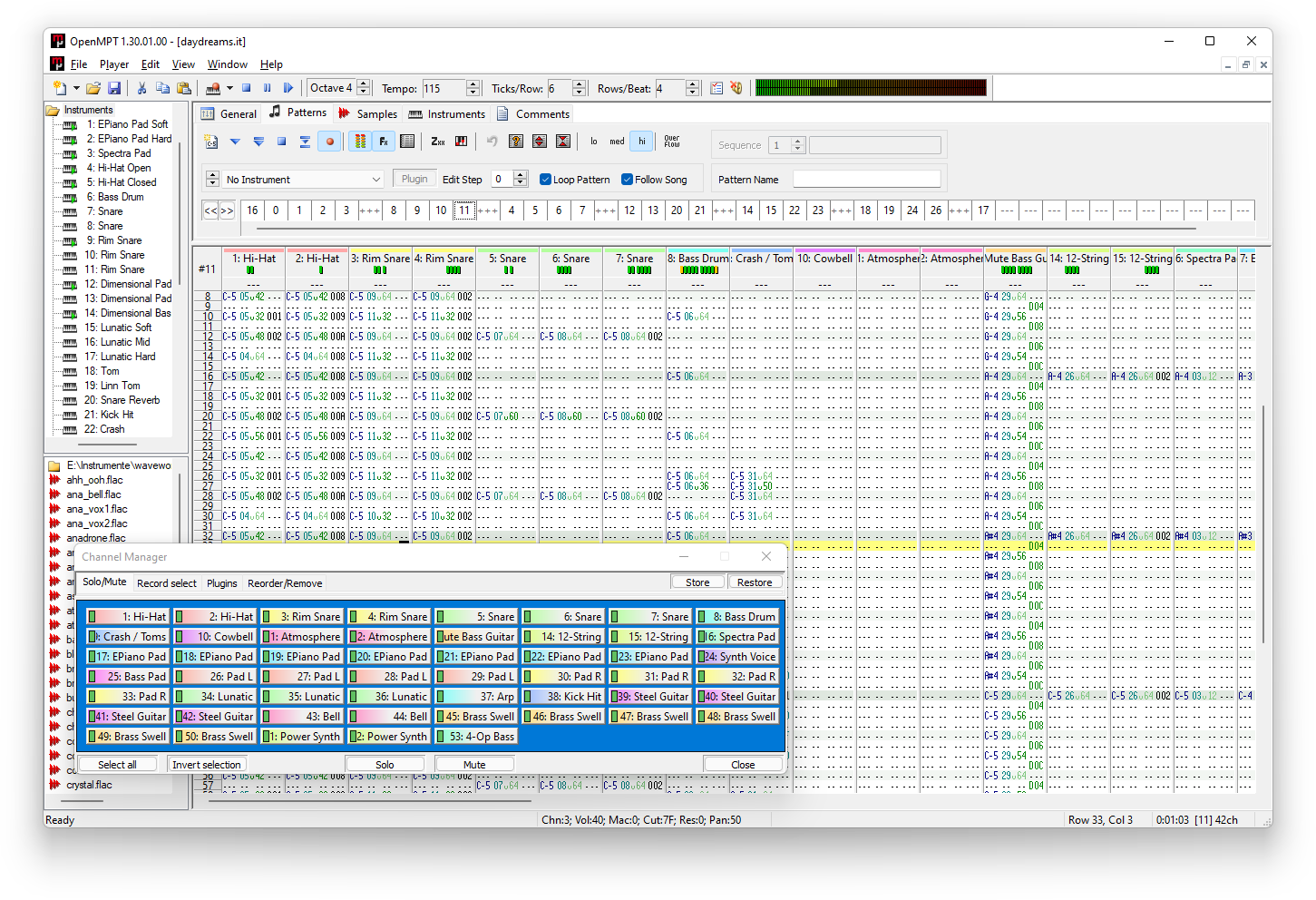
При правке мелодии меняется содержимое конкретных строк и каналов. Это принципиально отличается от вырезания участка WAV: вы можете заменить ноту только у одного инструмента, переставить команду эффекта, скопировать блок строк или изменить порядок паттернов, не затрагивая остальные элементы композиции.
Как проверить и изменить семпл
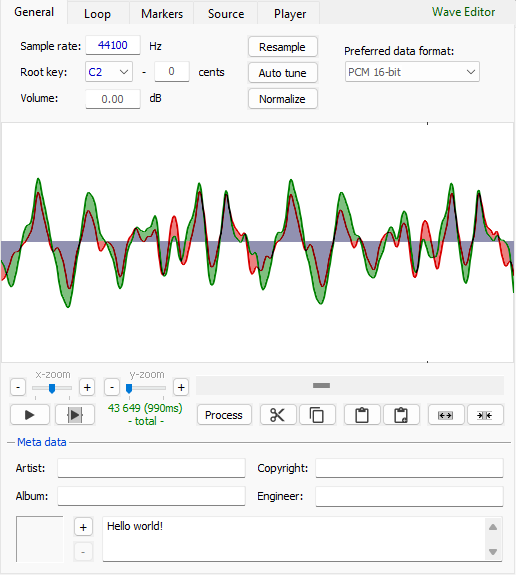
Перейдите на вкладку Samples. Здесь отображается waveform выбранного семпла. В параметрах видны частота/настройка, громкость и loop-related значения, а редактор позволяет работать с выделенным участком. Для сохранения отдельного семпла используется Save Sample; OpenMPT сохраняет аудиоданные семпла, в частности, в WAV и FLAC. Чтобы массово выгрузить семплы, удерживайте Shift при вызове Save Sample: откроется режим экспорта всех семплов с шаблоном имён.
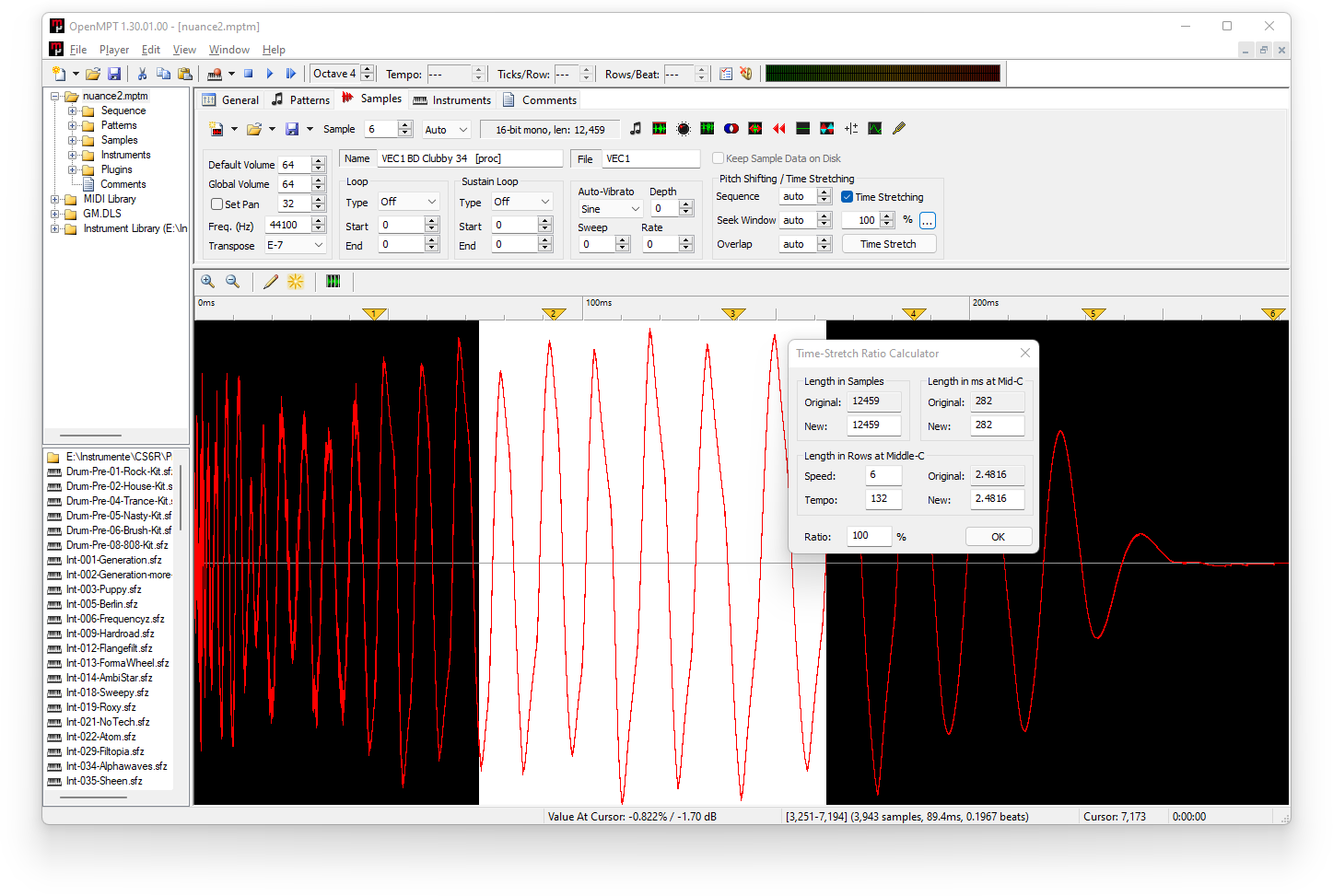
Извлечение семпла не равно рендерингу всей песни. WAV, сохранённый из Sample Editor, содержит только выбранный исходный звук инструмента; WAV из Stream Export содержит итоговое воспроизведение композиции со всеми активными каналами и эффектами.
Как устроены Instruments
Вкладка Instruments хранит более высокий уровень управления: один инструмент может ссылаться на один или несколько семплов, распределять их по нотам и использовать огибающие. В XM особенно важны volume и panning envelopes, sustain и loop points. Если один инструмент звучит по-разному в нижнем и верхнем регистрах, проверьте карту семплов, прежде чем заменять только один из них.
Как экспортировать XM в WAV, FLAC, MP3, OGG или Opus
- Сначала прослушайте модуль целиком и убедитесь, что нужные каналы не заглушены: muted channels не должны неожиданно исчезнуть из рендера.
- Выберите File → Stream Export.
- В Encoder выберите формат. OpenMPT умеет экспортировать поток в WAV, FLAC, AU, Raw, MP3, Ogg Vorbis и Opus.
- Проверьте Sample Rate, Channels, Dither и Audio Format. Не меняйте параметры случайно только ради большего числа: для монтажа важнее согласовать их с дальнейшим проектом.
- Если нужны отдельные stems по каналам паттерна, используйте режим экспорта по каналам вместо одного общего микса. Так можно затем обрабатывать части композиции раздельно.
- Сохраните результат и сравните его с проигрыванием исходного XM.
Для передачи нот в секвенсор существует MIDI Export, однако он не является точной заменой module rendering. OpenMPT экспортирует инструменты в отдельные MIDI tracks, но не все трекерные команды имеют прямой MIDI-эквивалент: например, часть volume slides и особенностей pitch handling теряется или преобразуется приближённо. Если цель — сохранить звучание, используйте WAV/FLAC; MIDI нужен для дальнейшей работы с нотными событиями.
Плюсы:
- видит XM как полноценный модуль с patterns, samples и instruments;
- позволяет менять музыкальные события, а не только готовую волну;
- имеет Stream Export в несколько lossless и lossy форматов;
- может отдельно сохранять семплы и экспортировать каналы для дальнейшего сведения.
Минусы:
- трекерная таблица требует привыкания, если пользователь работал только с waveform-редакторами;
- не каждый эффект старого или стороннего трекера переносится в MIDI без потерь;
- при работе с нестандартными расширениями важно проверять совместимость воспроизведения, а не полагаться только на факт успешного открытия файла.
XMPlay: быстрый проигрыватель и рендеринг модуля в WAV
XMPlay создавался именно как компактный проигрыватель модульной музыки и поддерживает XM наряду с другими tracker formats. Это хороший вариант, когда содержимое менять не нужно, а требуется быстро проверить звучание или получить WAV. Полноценного Pattern Editor, сравнимого с OpenMPT, у него нет.
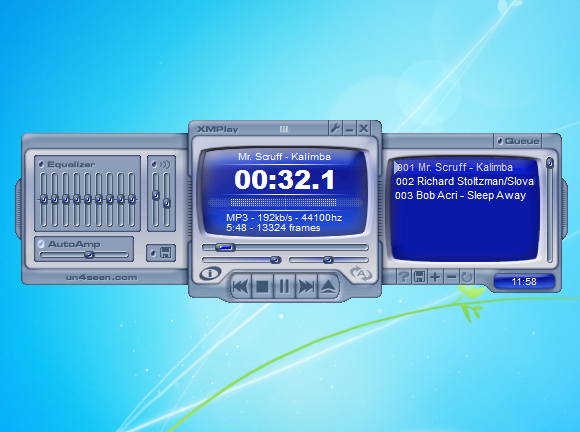
- Откройте XM в XMPlay и прослушайте композицию до места, где должны закончиться повторы.
- Откройте настройки Options and stuff и раздел Output.
- Для записи воспроизведения выберите устройство WAV Writer.
- Запустите воспроизведение/запись и получите обычный WAV, который затем можно открывать в waveform-редакторе.
Плюсы:
- маленький специализированный player для tracker music;
- подходит для контрольного прослушивания XM;
- может записывать воспроизведение в WAV.
Минусы:
- не предназначен для изменения нот, instruments и pattern effects;
- при экспорте пользователь получает сведённый звук, а не новый редактируемый XM.
VLC media player : открыть XM для прослушивания

VLC media player воспроизводит FastTracker Module и подходит для простого player-сценария: открыть файл, проверить звук, оценить длительность и убедиться, что модуль декодируется. VLC не заменяет трекер для просмотра instrument map или редактирования effect commands.
- Откройте Media → Open File и выберите
.xmлибо перетащите модуль в окно. - Прослушайте несколько разных фрагментов, а не только начало. Ошибка конкретного паттерна может проявиться позже.
- Если требуется изменить музыку, не ищите waveform-монтаж внутри VLC: откройте исходник в OpenMPT или MilkyTracker.
Плюсы:
- подходит для быстрой проверки воспроизведения, если player уже используется на компьютере.
Минусы:
- нет нативного редактирования структуры XM и инструментов.
Winamp : legacy-вариант для прослушивания

Winamp используется для воспроизведения tracker modules, включая XM. Для этой задачи его следует рассматривать как проигрыватель, а не как основной редактор структуры модуля. Если конкретный XM воспроизводится иначе, чем в FastTracker-совместимом трекере, проверяйте результат в OpenMPT или FastTracker II Clone: для старой module music особенности replay имеют значение.
Плюсы:
- знакомый формат медиаплеера для пользователей старых музыкальных библиотек;
- может использоваться для прослушивания XM без погружения в pattern editor.
Минусы:
- не предназначен для изменения module structure;
- не является эталоном для проверки сложных FastTracker effects.
Awave Studio: чтение XM, работа с семплами и конвертация
Awave Studio — Windows-инструмент для большого числа аудио- и инструментальных форматов. Программа читает FastTracker 2 Extended Module (XM), но не сохраняет результат обратно в XM. Этот вариант подходит, когда основной интерес — конвертация, извлечение и обработка waveforms и инструментальных данных, а не ручное редактирование нот по строкам паттерна.

Интерфейс построен вокруг дерева данных слева, списка waveforms в центре и инспектора свойств справа. Это удобно для анализа того, какие семплы и инструменты находятся внутри импортированного материала. Редактор waveform поддерживает операции вроде resample и normalize, а отдельные вкладки позволяют работать с loop points.
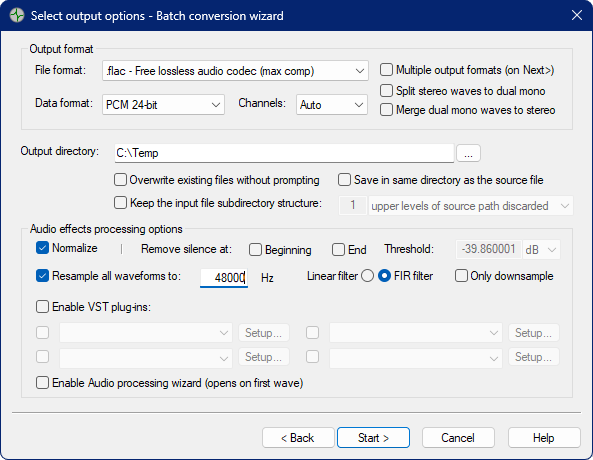
Пакетная конвертация в Awave Studio
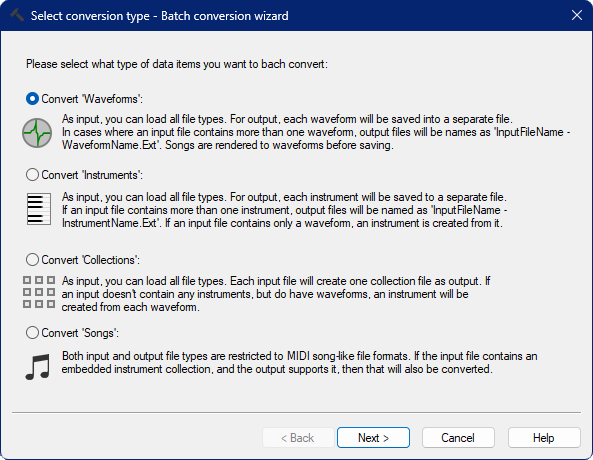
- Откройте мастер Batch conversion.
- На первом шаге выберите тип данных. Для обычного аудио используется вариант Convert “Waveforms”; для song data в программе существует отдельный режим, но набор допустимых входных и выходных song formats ограничен.
- Добавьте входные файлы.
- На шаге output options выберите требуемый формат и параметры. Не пытайтесь «сохранить обратно XM», поскольку для XM предусмотрено чтение, а не сохранение изменённого модуля.
- Запустите обработку и проверьте получившийся файл.
Плюсы:
- читает XM и большое число редких аудио- и инструментальных форматов;
- удобен для работы с waveforms и loops;
- есть batch conversion и параметры обработки.
Минусы:
- Windows-программа;
- XM используется как формат чтения; для сохранения изменённого модуля нужен трекер с записью XM;
- интерфейс ориентирован не на классическую таблицу FastTracker patterns.
FastTracker II Clone: современное воспроизведение и редактирование в логике оригинального FT2
FastTracker II Clone воспроизводит интерфейс и поведение оригинального FastTracker II и работает на Windows, macOS и Linux. XM-player в проекте напрямую основан на оригинальном исходном коде FastTracker II, поэтому этот вариант особенно полезен, когда важна близость к историческому поведению формата. Проект также добавляет функции, которых не было в DOS-версии: drag-and-drop модулей и семплов, дополнительные возможности Sample Editor, поддержку некоторых современных sample formats и улучшения удобства.
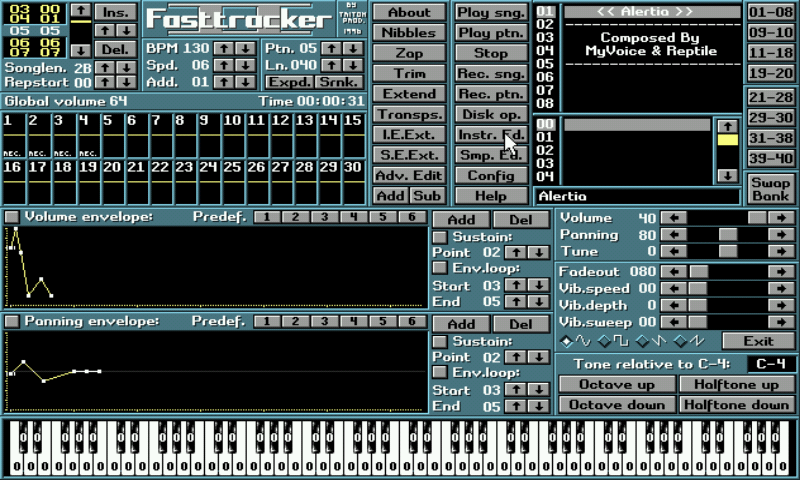
Рабочий процесс остаётся трекерным: загружается модуль, редактируются patterns, instruments и samples, затем проект сохраняется как module data. Это не замена waveform-редактору: если пользователь хочет сделать готовый подкастовый монтаж или нормализовать всю сведённую песню, сначала лучше вывести аудио.
Плюсы:
- максимально близкая к FastTracker II концепция интерфейса и replay;
- кроссплатформенная современная реализация;
- подходит для тех, кому важна совместимость со старыми XM и привычные FT2-команды.
Минусы:
- ретро-интерфейс менее очевиден для пользователя современного DAW;
- при загрузке некоторых выходящих за классические лимиты XM данные могут смешиваться или усекаться, поэтому после открытия нестандартного модуля требуется контроль.
MadTracker : старый трекер для архивных проектов

MadTracker — трекер с модульной логикой: patterns, instruments, effects и mixing. Для новых XM-проектов рациональнее использовать активно поддерживаемый OpenMPT, а MadTracker сохраняет практическую ценность при работе со старыми проектами и привычным workflow пользователей этой программы.
Плюсы:
- классическая tracker-структура и полноценная работа с модульной композицией;
- полезен для исторических библиотек и проектов, где важно воспроизвести старый рабочий процесс.
Минусы:
- не стоит выбирать первым инструментом для новой XM-работы без конкретной причины;
- интерфейс и системная интеграция относятся к старому поколению программы и хуже подходят для современных рабочих окружений.
Renoise: импорт XM для дальнейшей аранжировки
Renoise — современный tracker/DAW с pattern-based workflow. XM можно открывать как импортируемый tracker module и использовать материал как основу для дальнейшей аранжировки, но этот сценарий отличается от «исправить XM и сохранить его без изменений». После импорта важно сравнить effects, envelopes и тайминг с референсным проигрыванием: не все особенности старых tracker engines обязаны интерпретироваться абсолютно одинаково.
Плюсы:
- подходит для продолжения работы в современной трекерной среде, где нужны развитые эффекты и routing;
- паттерны остаются центральной частью композиционного процесса.
Минусы:
- импорт XM — это переход в рабочую модель Renoise, а не гарантия побитовой идентичности старому FT2 replay;
- для минимальной правки старого XM OpenMPT или MilkyTracker обычно проще и прозрачнее.
Skale Tracker: исторический FastTracker-подобный редактор
Skale Tracker развивал привычную FastTracker-модель: patterns, отдельный редактор инструментов, эффекты и работу с дорожками; существовала и версия для Linux. Сейчас это legacy-сценарий. Его старые настройки аудиосистемы и драйверов нельзя переносить на современную Windows; практическая ценность связана прежде всего со структурой старых проектов и их исторической совместимостью.
Плюсы:
- наглядно показывает развитие XM-подобного tracker workflow;
- полезен при работе со старыми модулями, созданными или доработанными в Skale.
Минусы:
- устаревшая экосистема;
- для регулярной работы проще использовать современный поддерживаемый tracker.
ModPlug Player: проигрывание старых модулей без редактора
ModPlug Player — специализированный player для MOD/XM и других tracker formats. Его следует отделять от ModPlug Tracker/OpenMPT: player предназначен прежде всего для воспроизведения. Если нужно менять patterns, используйте OpenMPT; если нужно только прослушать историческую коллекцию, player-класс приложений выполняет более узкую задачу.
Плюсы:
- простой playback-сценарий для старой module music.
Минусы:
- legacy-программа и отсутствие полноценного современного editing workflow.
Total Audio Converter: пакетная конвертация XM в обычные аудиоформаты
Total Audio Converter от CoolUtils поддерживает редкие аудиоформаты, включая XM. Его сильная сторона — batch conversion: когда требуется не исправлять один модуль, а перевести коллекцию XM в MP3, WAV или другой обычный формат. Это рендеринг, поэтому исходные паттерны после конвертации в целевом файле не сохраняются.
- Добавьте папку с XM в интерфейс конвертера.
- Отметьте файлы, которые нужно обработать.
- Выберите целевой формат, например MP3 или WAV.
- Проверьте параметры вывода и запустите Start.
- После пакетной операции выборочно сравните несколько результатов с исходными модулями: начало, переходы между паттернами и конец.
Плюсы:
- работает с XM и другими редкими аудиоформатами;
- подходит для пакетной обработки коллекции.
Минусы:
- не редактирует tracker structure как OpenMPT;
- при массовой конвертации особенно легко не заметить неправильную длину looped-модуля, поэтому нужен выборочный контроль.
WonderFox HD Video Converter Factory Pro : XM в MP3 или WAV на Windows
WonderFox HD Video Converter Factory Pro принимает FastTracker XM в модуле Converter и выводит его в обычные аудиоформаты. Для этой задачи программа работает как декодер и конвертер: она проигрывает данные модуля и создаёт готовую звуковую дорожку. Notes, pattern order, instruments, envelopes и effect commands в MP3 или WAV как редактируемая tracker-структура не переносятся.

- Откройте модуль Converter и нажмите Add Files. Выберите один или несколько файлов
.xm; для пакетной операции можно добавить несколько модулей за один сеанс. - Нажмите область Click to change output format справа. В категории аудио выберите MP3, если нужен компактный конечный файл, либо WAV, если результат затем будет обрабатываться в аудиоредакторе.
- При необходимости откройте Parameter Settings. Для MP3 доступны bitrate, channels, sample rate и volume. Не повышайте частоту дискретизации только ради большего числа: это не добавляет деталей, которых не было в исходном replay.
- Укажите папку результата и нажмите Run. После завершения обязательно прослушайте начало, переходы между patterns и конец композиции: looped-модули нужно проверять по фактической длительности, а не только по успешному статусу операции.
Плюсы:
- прямой локальный workflow XM → MP3/WAV;
- поддерживает добавление нескольких XM для пакетной конвертации;
- параметры MP3 вынесены в отдельное окно настроек.
Минусы:
- не предназначен для изменения нот, order list, instruments и FastTracker effects;
- для точного исправления музыкальной структуры нужен OpenMPT, MilkyTracker или другой XM-трекер;
- после конвертации исходный
.xmследует хранить отдельно, потому что обычный аудиофайл не заменяет редактируемый модуль.
iDealshare VideoGo : конвертация XM на Windows и macOS
iDealshare VideoGo принимает FastTracker XM и преобразует модуль в MP3, WAV, WMA, AAC, OGG, FLAC и другие обычные аудиоформаты. Этот вариант нужен именно для рендеринга, в том числе на macOS; он не заменяет tracker editor для изменения pattern data.
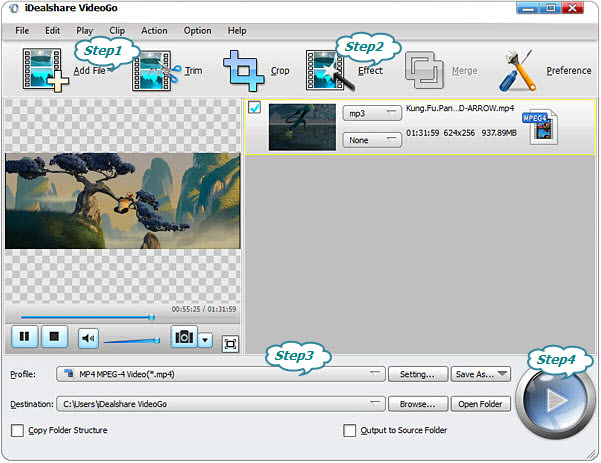
- Нажмите Add File и выберите
.xmлибо перетащите модуль в главное окно. - Откройте список Profile и выберите нужный формат в категории обычного или lossless-аудио, например MP3, WAV или FLAC.
- Нажмите большую кнопку Convert. В результате получится готовая звуковая дорожка без редактируемой сетки FastTracker.
- После окончания сравните результат с воспроизведением исходного модуля, особенно переходы между patterns и финальный loop.
Плюсы:
- desktop-конвертация XM на Windows и macOS;
- несколько распространённых форматов вывода;
- простая последовательность Add File → Profile → Convert.
Минусы:
- предназначен для преобразования готового звучания, а не редактирования notes, instruments и effect commands;
- после рендера структура XM в целевом аудиофайле не сохраняется.
Audio Converter Plus: ещё один desktop-конвертер tracker music
Audio Converter Plus от Abyssmedia принимает tracker music в форматах MOD, XM, IT, S3M. Его задача — локально декодировать модуль и получить обычный audio file; patterns, instruments и effect commands в MP3/WAV не переносятся. Такой способ подходит для коллекции старой module music, когда браузерная загрузка нежелательна, а структурное редактирование не требуется.
- Добавьте один или несколько XM кнопкой на панели либо перетащите файлы в окно программы.
- Выберите папку результата. Для большой коллекции полезно сохранить исходную структуру каталогов, чтобы файлы разных альбомов не смешались.
- Выберите целевой codec/format. Для промежуточной обработки используйте WAV; для совместимого конечного файла — MP3 или другой нужный формат.
- Проверьте настройки codec и нажмите Convert.
- После пакетной операции выборочно прослушайте несколько файлов полностью. Особое внимание уделите looped-модулям и композициям с резкими effect commands.
Плюсы:
- XM входит в перечень входных tracker formats;
- локальная работа без отправки модуля на web-сервис;
- подходит для пакетного преобразования коллекции.
Минусы:
- не предназначен для изменения patterns и samples внутри исходного модуля;
- после conversion остаётся только сведённый звук;
- качество итогового MP3 зависит от выбранного encoder и bitrate, поэтому для дальнейшего монтажа лучше сначала получить lossless WAV.
Audacity : обработка WAV после рендеринга XM

Audacity используется после того, как XM уже отрендерен в WAV. Это waveform editor: он подходит для вырезания фрагментов, монтажа и экспорта готового звука, но не сохраняет изменение обратно в tracker module. Исходный .xm нужно держать отдельно, если позже потребуется изменить notes, instruments или loop points.
- Перетащите WAV в окно проекта либо выберите File → Import → Audio. Файл появится как аудиотрек с формой волны.
- Выделите ненужный участок Selection Tool и нажмите Delete. Перед удалением прослушайте границы, чтобы не срезать хвост reverberation или естественный release.
- Для сравнения до/после воспроизведите проект целиком, особенно места стыков. Waveform editor не знает границ FastTracker patterns, поэтому ориентироваться нужно на звук, а не на номера строк.
- Выберите File → Export Audio. В диалоге задайте имя, папку, формат и sample rate; для WAV доступны также Channels и Encoding.
- Если экспортируется только часть проекта, проверьте Export Range. Для полной композиции нужен весь проект, а не случайно оставшееся выделение.
Плюсы:
- удобен для обычного PCM-монтажа после рендера;
- можно экспортировать весь проект или текущий selection;
- WAV позволяет сохранить промежуточный результат без lossy-сжатия.
Минусы:
- не заменяет FastTracker-compatible tracker для нативной работы с XM;
- после импорта WAV нет доступа к отдельным instruments и pattern commands;
- обрезка looped-композиции требует слуховой проверки точки окончания.
Как открыть и редактировать XM на macOS
На macOS выбор зависит от того, нужно ли сохранить модуль как редактируемый tracker project. Для этого удобнее MilkyTracker или FastTracker II Clone. Если требуется только прослушивание, достаточно module-aware player. Для конвертации без ручного редактирования подходит iDealshare VideoGo. Не дублируйте один и тот же рабочий процесс между программами: сначала определите, нужна ли структура XM после завершения работы.
MilkyTracker: полноценный FastTracker-подобный редактор
MilkyTracker — многоплатформенный tracker, ориентированный на работу с MOD и XM и сохраняющий знакомую пользователям FastTracker II организацию интерфейса. В верхней части находятся параметры песни и элементы управления, ниже — pattern editor, instrument/sample list и редакторы огибающих или семплов. Для XM это один из наиболее прямых способов изменить исходный модуль, не превращая его заранее в WAV.
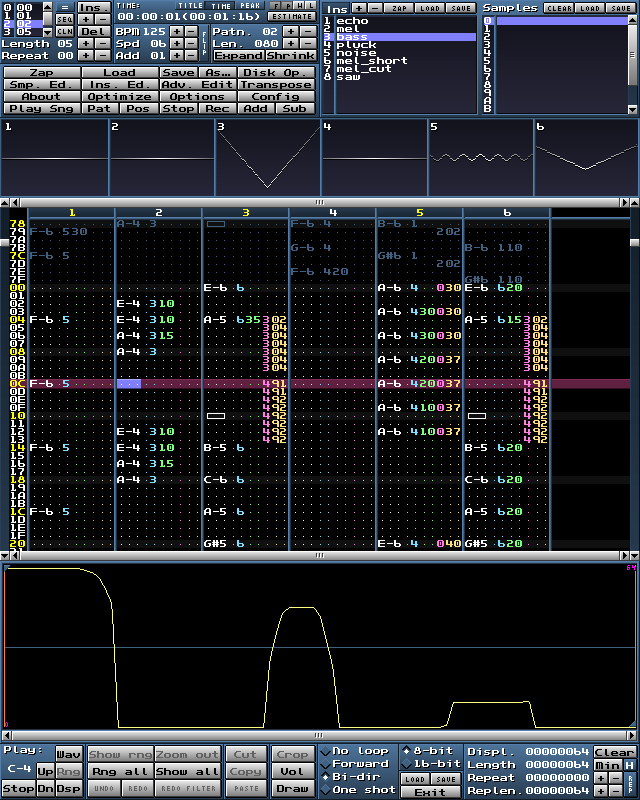
Как открыть модуль и отредактировать паттерн
- Используйте File → Load Module или сочетание загрузки песни, предусмотренное интерфейсом MilkyTracker.
- Выберите нужную позицию order list. В pattern editor найдите канал и строку, которые требуется исправить.
- Включайте edit mode только после того, как убедились, что курсор стоит в правильной колонке: отдельные колонки отвечают за note, instrument, volume и effect.
- После изменения прослушайте текущий pattern отдельно, затем всю композицию от предыдущего перехода до следующего. Это помогает заметить ошибку в effect memory или несовпадение loop.
- Сохраните изменённый модуль отдельным именем, пока не убедились, что старый XM больше не нужен.
Быстрые команды MilkyTracker особенно полезны при крупной правке. В справочнике предусмотрены Ctrl+O для загрузки песни, Ctrl+S для сохранения, Ctrl+Shift+S для Save As, Space для переключения режима редактирования pattern, а также команды mute/unmute каналов. Горячие клавиши стоит использовать после знакомства с расположением колонок: случайное редактирование эффектов сложнее заметить, чем обычную ошибочную ноту.
Когда использовать Sample Editor и Instrument Editor
Если проблема связана с самим звуком инструмента, а не с нотами, переходите в Sample Editor. Там проверяются loop start/end и содержимое wave data. Если один инструмент использует несколько семплов или требуется изменить огибающую, работайте в Instrument Editor. Не заменяйте семпл, пока не проверили его key mapping: один и тот же инструмент может использовать разные waveforms в разных диапазонах.
Экспорт готового звучания
MilkyTracker умеет рендерить песню в WAV. Используйте этот вариант, если затем нужен монтаж в waveform-редакторе или совместимость с обычными плеерами. При экспорте сохраняйте исходный XM отдельно: WAV — это конечное звучание, а не резервная копия трекерной структуры.
Плюсы:
- нативная работа с XM на macOS, Windows и Linux;
- интерфейс и логика близки к FastTracker II;
- есть pattern, sample и instrument editing;
- подходит и для исправления старого модуля, и для создания новых трекерных композиций.
Минусы:
- ретро-организация интерфейса требует привыкания;
- при сложной совместимости всё равно полезно сравнить результат с другим XM replay engine.
foobar2000 с OpenMPT Module Decoder: прослушивание без tracker editor
Компонент OpenMPT Module Decoder добавляет в foobar2000 декодирование module files через libopenmpt. В перечень входят .xm, MOD, S3M, IT и многие другие форматы; компонент работает в Windows и macOS. Такой сценарий удобен для музыкальной библиотеки: XM ведёт себя как проигрываемый трек, но decoder не превращает медиаплеер в Pattern Editor.
- После подключения OpenMPT Module Decoder добавьте XM в playlist обычным способом.
- Запустите воспроизведение и проверьте длительность, seek и финальный loop.
- Используйте этот способ для прослушивания и сортировки коллекции. Если нужно увидеть конкретную note, sample или effect command, откройте тот же файл в трекере.
- При сравнении нескольких player engines не оценивайте только громкость: обращайте внимание на panning, interpolation, envelopes и переходы эффектов.
Плюсы:
- XM интегрируется в обычную медиатеку;
- декодирование выполняет libopenmpt;
- один decoder покрывает множество tracker formats.
Минусы:
- patterns, instruments и samples не редактируются;
- для сохранения изменённого модуля нужен отдельный tracker;
- медиатека показывает результат декодирования, а не внутреннюю структуру композиции.
Cog: компактное прослушивание модульной музыки
Cog — macOS-player для разных аудиоформатов, включая tracker music. В контексте XM его роль узкая: открыть и прослушать модуль. Если нужно понять, какой инструмент играет в конкретной строке, player недостаточен — для структурного просмотра и правки используйте MilkyTracker.
Плюсы:
- минимальный playback-сценарий без сложного редактора.
Минусы:
- не предназначен для нативной правки XM.
XimpleMOD: старый модульный плеер для Mac OS X
XimpleMOD рассчитан именно на module music и поддерживает XM наряду с IT, S3M, MTM, MOD, UMX и MO3. Это не полноценный трекер: программа полезна, когда нужно воспроизвести старый модуль, перейти к нужной позиции композиции, отключить отдельный инструмент или скорректировать громкость канала, но она не заменяет MilkyTracker при правке нот и команд эффектов. Проект относится к старой эпохе Mac OS X и PowerPC, поэтому его разумно рассматривать как legacy-вариант для старой системы, а не как основной способ на современном Mac.

- Нажмите Load и выберите XM. В главном окне отображаются название композиции, текущая позиция в order list и продолжительность.
- Для перехода по порядку используйте полосу Pos. Она меняет текущую позицию воспроизведения, а не редактирует pattern.
- Кнопка Channels открывает управление громкостью каналов. Это удобно, чтобы изолировать часть аранжировки при разборе микса.
- Через Instruments можно включать и отключать отдельные инструменты. Изменения относятся к воспроизведению в плеере и не являются заменой редактирования нот в XM.
- В Prefs доступны параметры движка воспроизведения, включая surround, ramping, interpolation, amplification и pan separation. Если цель — услышать модуль максимально близко к исходному tracker playback, не меняйте эти параметры без необходимости.
Плюсы:
- интерфейс ориентирован на tracker modules, а не на обычные MP3;
- можно отдельно управлять каналами и инструментами при анализе композиции;
- есть playlist и переход по позициям модуля.
Минусы:
- legacy-программа для старых версий Mac OS X;
- не предоставляет полноценного pattern editor для нативной правки XM;
- для современной регулярной работы практичнее поддерживаемый tracker.
PlayerPRO: legacy-трекер и редактор модульной музыки
PlayerPRO отличается от XimpleMOD тем, что задуман не только как player, но и как SoundTracker — музыкальный композитор и редактор. Проект работает с MOD, S3M, XM, IT и UMX, поэтому подходит для открытия и изменения модульной музыки. Его интерфейс и программная база относятся к старым поколениям macOS и классической tracker-экосистеме; выбирать PlayerPRO имеет смысл прежде всего для сохранившегося старого проекта или рабочей станции, где модуль уже редактировался именно этим инструментом.
При работе с существующим XM сначала откройте копию файла и проверьте, что программа корректно воспроизводит всю последовательность pattern'ов и instruments. После любых изменений прослушайте начало, переходы между order positions и финальный loop. Для переноса на современный компьютер сохраните исходный XM отдельно: экспорт обычного звука не заменяет редактируемый tracker module.
Плюсы:
- это tracker/editor, а не только проигрыватель;
- поддерживает XM наряду с MOD, S3M и IT;
- полезен для совместимости со старыми PlayerPRO-проектами и рабочими процессами.
Минусы:
- legacy-инструмент с устаревшей экосистемой;
- для нового проекта нет причины выбирать его вместо поддерживаемого современного tracker editor;
- перед сохранением важен контроль совместимости эффектов и структуры исходного XM.
CocoModX: воспроизведение XM и вывод в WAV на старых Mac
CocoModX — прекращённый macOS module player. Он поддерживал XM вместе с MOD, S3M, IT, MTM и другими трекерными форматами, позволял собирать drag-and-drop playlist и преобразовывать модуль в WAVE. Практический смысл сегодня ограничен восстановлением старого workflow: программу нельзя рассматривать как актуальный редактор XM, а прекращённая поддержка делает её менее предпочтительной даже для простого воспроизведения.
- Откройте XM как module file и сначала прослушайте его без изменения параметров воспроизведения.
- Если нужен обычный аудиофайл, используйте предусмотренный вывод в WAVE, а не переименование расширения.
- Сравните WAV с исходным playback по длительности, началу, финалу и местам с активными tracker effects.
- Для правки patterns, notes, instruments или envelopes откройте исходный XM в полноценном трекере; CocoModX для такой задачи не предназначен.
Плюсы:
- понимает XM как module format;
- поддерживает playlist;
- предусматривал конвертацию модуля в WAV.
Минусы:
- разработка прекращена;
- программа ориентирована на старые Mac OS X;
- не является нативным tracker editor.
FastTracker II Clone на macOS: когда важен характер оригинального FT2
Подробная карточка FastTracker II Clone уже приведена в Windows-разделе, поэтому здесь не повторяется. Для macOS важен сам факт кроссплатформенности проекта: если модуль нужно редактировать с максимально знакомой FT2-логикой, можно сохранить тот же workflow между Windows, macOS и Linux. Перед переносом проекта между компьютерами храните исходный XM и не полагайтесь только на рендер.
Как конвертировать XM онлайн
Онлайн-сервис удобен для разовой операции, но он не показывает внутреннюю структуру XM и требует отправить файл на удалённый сервер. Для опубликованной демосценовой музыки это обычно не является проблемой, а для неопубликованной композиции, коммерческого проекта или приватной записи лучше предпочесть локальный converter. Ещё один критерий — размер и число файлов: для большой коллекции desktop batch conversion обычно практичнее.
CoolUtils: XM в MP3, WAV, OGG и другие форматы
CoolUtils принимает XM в браузерном конвертере. Рабочая последовательность состоит из трёх этапов: загрузка файла, выбор формата и параметров, затем получение результата. Доступны MP3, WMA, MP4, WAV и OGG; в настройках можно задать bitrate, sample rate и channels. Это conversion workflow, а не редактор паттернов.

- Перетащите XM в область загрузки или выберите файл через диалог.
- В блоке Convert to выберите MP3, WAV, OGG или другой доступный формат.
- При необходимости раскройте Bitrate, Samplerate и Channels. Не повышайте параметры механически: высокая частота дискретизации не добавит информации, которой не было в исходных семплах.
- Запустите конвертацию и сохраните полученный файл.
- Прослушайте участки с быстрыми эффектами, looped samples и концовку композиции. Именно там чаще заметны несовпадения рендера.
Плюсы:
- работает в браузере;
- несколько распространённых форматов вывода;
- есть основные параметры кодирования.
Минусы:
- файл загружается на сторонний сервер;
- невозможно исправить pattern data до рендера;
- для большой коллекции локальная пакетная обработка удобнее многократной ручной загрузки файлов.
Convert.Guru: XM в MP3, WAV, FLAC, OGG и Opus
Convert.Guru содержит отдельный XM converter и предлагает преобразования в MP3, WAV, AAC, FLAC, OGG, WMA, AIFF, Opus и другие форматы. Для практического выбора важны первые пять: WAV/FLAC для дальнейшей обработки или архива, MP3/OGG/Opus для компактного распространения. Не используйте длинный список экзотических целей как доказательство качества: важнее проверить, что конкретный XM полностью проигран и не оборван.
- Добавьте
.xmв форму конвертера. - Выберите целевой формат, исходя из дальнейшей задачи.
- Запустите conversion.
- Сравните длительность и ключевые переходы с оригиналом.
Плюсы:
- широкий список целевых аудиоформатов;
- не требует установки программы.
Минусы:
- нет нативного редактирования patterns;
- для конфиденциальных файлов предпочтительнее локальная обработка.
Online-Convert : универсальная web-конвертация tracker music

Online-Convert принимает XM в MP3-конвертере и предоставляет дополнительные параметры, включая bitrate и sample rate. Для XM важен не набор web-настроек сам по себе, а корректная декодировка module data. Если файл использует нестандартные трекерные расширения, сравните результат с OpenMPT.
- Откройте audio converter нужного целевого формата.
- Нажмите Choose File и выберите XM.
- Настройте параметры только при необходимости.
- Нажмите Start conversion.
- После обработки проверьте получившуюся запись локально.
Плюсы:
- browser workflow без установки;
- несколько форматов назначения.
Минусы:
- файл отправляется на удалённый сервер;
- нет tracker editor;
- результат зависит от того, как декодер сервиса воспроизводит конкретный XM.
Какой онлайн-формат выбрать
| Цель | Формат | Почему |
|---|---|---|
| Дальнейший монтаж | WAV | Не добавляет lossy-сжатие перед редактированием. |
| Архив готового звучания | FLAC | Сохраняет PCM-содержимое без потерь и обычно занимает меньше места, чем WAV. |
| Отправка и универсальное воспроизведение | MP3 | Широко поддерживается, но является lossy-форматом. |
| Открытый сжатый формат | OGG/Opus | Подходит, если целевые устройства и сервисы гарантированно его поддерживают. |
Конвертация в любой из этих форматов не является заменой резервной копии .xm. Храните исходный модуль отдельно, особенно если планируете позже извлекать семплы или менять аранжировку.
Как открыть и редактировать XM на iPhone и iPad
На iOS есть два принципиально разных класса приложений. Первый — tracker/sequencer, где можно действительно работать с модульной структурой. Второй — специализированный player, позволяющий изучать инструменты и patterns, но не менять их. Для регулярного редактирования выбирайте первый класс; для анализа старой коллекции удобнее второй.
SunVox : импорт XM и дальнейшая работа в мобильном tracker/sequencer
SunVox импортирует XM FastTracker и MOD, использует pattern-based sequencing и позволяет экспортировать WAV, в том числе multitrack WAV. После импорта работа продолжается уже в среде SunVox: это важно отличать от «открыть и сохранить тот же XM без преобразований». Если требуется именно сохранять стандартный XM, смотрите XM Zhootracker.
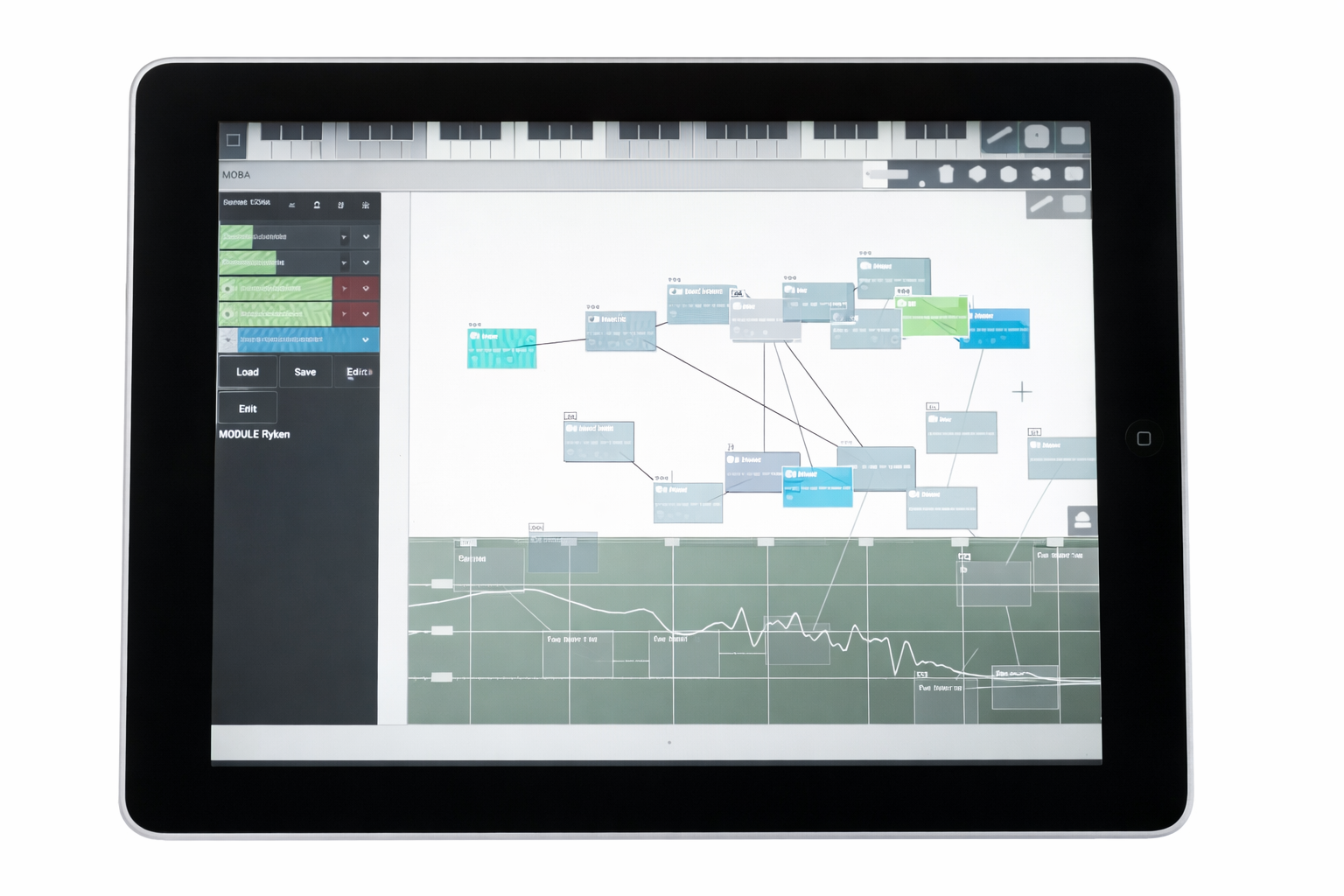
Как импортировать XM
- Откройте главное меню кнопкой с логотипом SunVox в левом верхнем углу.
- Используйте операцию открытия/импорта и выберите XM из доступного хранилища.
- После загрузки проверьте patterns и звучание нескольких инструментов.
- Для дальнейшей аранжировки редактируйте patterns и module graph уже в логике SunVox.
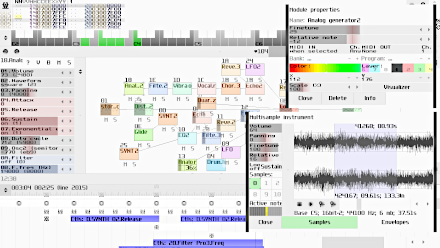
SunVox не ограничивается классической моделью «sample + effect command». В проекте есть модульный граф генераторов и эффектов, поэтому импортированный XM можно использовать как отправную точку для более сложной обработки. Это преимущество для новой аранжировки и одновременно причина не считать SunVox прозрачным редактором исходного файла.
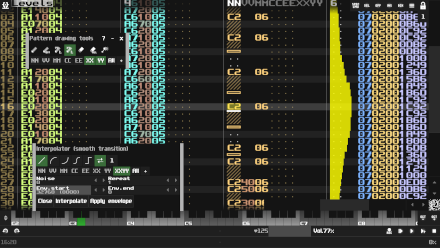

Как получить WAV
Используйте export из главного меню. Multitrack WAV export полезен, если затем каждая часть композиции должна обрабатываться отдельно в DAW или waveform editor. При этом не удаляйте исходный XM: WAV stems — это уже рендер, а не исходная структура FastTracker.
Плюсы:
- реальный мобильный tracker/sequencer, а не web-обёртка;
- импорт XM и MOD;
- pattern editing, собственная модульная система и multitrack WAV export;
- одна и та же программа существует на нескольких настольных и мобильных платформах.
Минусы:
- после импорта рабочий проект развивается в модели SunVox;
- для задачи «минимально исправить XM и сохранить стандартный XM» специализированный XM-редактор прозрачнее.
RMP: Retro Music Player — анализ XM без редактирования
RMP: Retro Music Player поддерживает XM, MOD, S3M, IT и другие tracker formats. Модули импортируются из Files, iCloud Drive и других document providers. Приложение полезно тем, что выходит за пределы обычного «Play»: позволяет переходить между orders/patterns, заглушать отдельные каналы, смотреть metadata инструментов, finetune, loop points и waveform с loop regions.
- Импортируйте XM через системный файловый интерфейс.
- Запустите воспроизведение и переходите между orders, чтобы проверить структуру.
- Откройте instrument explorer и проверьте названия, finetune и loop points.
- Используйте mute отдельных каналов, чтобы понять роль инструментов в аранжировке.
Плюсы:
- наглядное изучение XM на iPhone/iPad;
- instrument explorer, waveform и channel mute делают анализ полезнее обычного плеера;
- работает с файлами из системных document providers.
Минусы:
- это player/inspection tool, а не tracker editor;
- изменить ноту, эффект или сохранить исправленный XM в нём нельзя.
XM Zhootracker: нативная мобильная работа со стандартным XM
XM Zhootracker рассчитан на редактирование XM на iPad/iPhone. Приложение загружает и сохраняет стандартные XM module files, работает с проектами до 256 patterns и 32 channels, поддерживает volume envelopes, sample loops, mute/solo и команды FastTracker II/MilkyTracker. Можно импортировать WAV-семплы или записывать свои.
- Загрузите исходный XM в tracker.
- Перейдите к нужному pattern и channel.
- Используйте виртуальную навигацию или клавиатуру/gamepad для перемещения по строкам.
- Отредактируйте note, instrument или command, затем прослушайте pattern.
- Сохраните модуль как XM под новым именем и повторно откройте его для проверки.
Плюсы:
- ориентация именно на совместимый XM workflow;
- сохраняет стандартные XM, а не только импортирует их;
- есть volume envelopes, sample loops и tracker commands.
Минусы:
- мобильный экран ограничивает обзор большого числа каналов;
- для сложного проекта с десятками инструментов настольный tracker быстрее при массовом редактировании.
Как открыть XM на Android
На Android наиболее практичны два сценария: SunVox для реальной tracker-работы и специализированный player для анализа. Подробную карточку SunVox выше не дублируем: его Android-версия использует тот же базовый принцип импорта XM и дальнейшего редактирования в собственной среде. Для просмотра структуры без правки подойдёт Retro Music Guru.
Retro Music Guru: pattern view и просмотр семплов
Music Player Guru: MP3 MOD XM, также используемый под названием Retro Music Guru, воспроизводит XM и другие tracker formats, показывает patterns, позволяет исследовать samples и управлять mute/solo каналов. Это удобный инструмент для диагностики и изучения композиции на телефоне, но не для сохранения исправленного XM.
- Откройте локальный XM в приложении.
- Включите pattern view, чтобы сопоставить слышимые события со строками трекера.
- Используйте sample inspection для проверки встроенных звуков.
- Заглушайте/солируйте каналы, если нужно определить источник конкретной партии.
Плюсы:
- XM поддерживается как tracker format;
- pattern view и sample inspection полезны для анализа;
- mute/solo помогает разбирать многоканальную аранжировку.
Минусы:
- не является XM-редактором;
- для исправления данных требуется tracker, например SunVox на Android или настольное ПО.
PixiTracker: создать новый материал и экспортировать его в XM
PixiTracker — pattern-based sequencer с sampler, записью звука, WAV import/export и отдельным экспортом в XM. Он подходит для обратного сценария: создать новый материал на телефоне и передать его в FastTracker-совместимую среду. Для точного исправления сложного существующего XM выбирайте трекер, который прямо открывает XM и показывает его исходные patterns, instruments и effects.
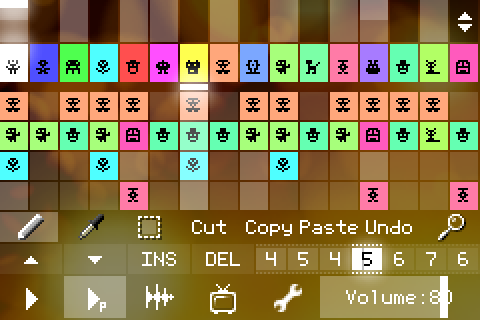
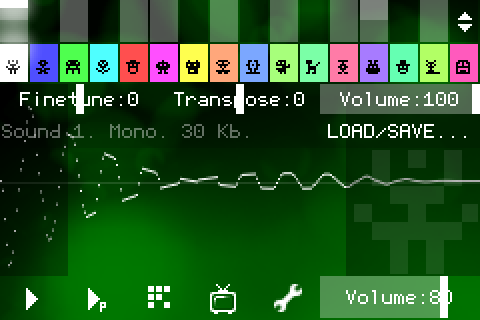
- Создайте паттерн из блоков sequencer и назначьте нужные sounds.
- Для собственного материала используйте встроенный recorder либо импорт WAV-семплов.
- Соберите последовательность паттернов и прослушайте переходы между ними.
- Экспортируйте проект в XM. Получившийся module file затем откройте в полноценном трекере и проверьте notes, instruments, pattern order и loops.
- Если дальнейшая цель — MP3, сначала убедитесь, что XM корректно открылся в трекере, и только потом делайте audio render.
Плюсы:
- экспорт в XM встроен в сам tracker;
- есть pattern-based sequencer, sampler и WAV import/export;
- подходит для быстрых мобильных музыкальных набросков.
Минусы:
- это не основной инструмент для точного исправления чужого сложного XM;
- после экспорта обязательна проверка полученного XM в совместимом tracker;
- упрощённый мобильный workflow рассчитан на создание, а не на глубокий forensic-разбор старых модулей.
Как работать с XM в Linux
Linux покрывает как графическое редактирование, так и командную строку. Для нативной правки подходят MilkyTracker и FastTracker II Clone; их карточки уже приведены выше. Для серверов, терминала и встраивания в программы полезны xmp/libxmp. Такой раздел особенно важен для архивной обработки больших коллекций, где GUI не обязателен.
XMP/libxmp: воспроизведение FastTracker II XM из терминала и приложений
Extended Module Player xmp — portable command-line module player на базе libxmp. Проект поддерживает более 90 module formats, среди которых FastTracker II XM, ProTracker MOD, S3M и IT. Libxmp в свою очередь рендерит module files в PCM data и используется как библиотека в других приложениях.
Базовая проверка XM через xmp
- Запустите
xmp файл.xmв терминале. - Во время playback используйте
qилиEscдля выхода;fили стрелка вправо позволяет переходить к следующему pattern. - Если файл не воспроизводится, вызовите
xmp -Lи убедитесь, что XM присутствует в списке поддерживаемых module formats. - Для автоматизированной системы используйте libxmp как decoder/rendering library вместо попытки разбирать XM как WAV.
Плюсы:
- удобен в терминале и скриптовых окружениях;
- большой набор tracker formats;
- libxmp предоставляет программный рендеринг в PCM.
Минусы:
- xmp — player, а не pattern editor;
- для визуального изменения ноты или instrument envelope удобнее GUI tracker.
MikMod: классический module player для Linux
MikMod воспроизводит tracker modules, включая XM. Его роль сходна с xmp: открыть модуль и прослушать его без графического редактирования. Для автоматизированного декодирования удобнее библиотечный подход libxmp, а для ручной правки patterns и instruments нужен tracker.
Плюсы:
- поддерживает классический сценарий воспроизведения tracker modules.
Минусы:
- не решает задачу структурного редактирования XM.
Специальные сценарии: разработка, парсинг и игровые движки
Обычному слушателю эти инструменты не нужны: они предназначены для случаев, когда XM используется не только как музыкальный файл, но и как компактный структурированный ресурс. В такой работе важно отличать декодирование аудио от чтения бинарных полей формата.
SwiftXM: декодирование FastTracker II в приложении
SwiftXM — decoder и software mixer для FastTracker II XM. В контексте разработки полезны сведения о header signature, packed pattern data, instruments, envelopes и delta-coded samples. Это не пользовательский редактор: задача библиотеки — прочитать структуру и воспроизвести её в приложении.
При собственном parser нельзя предполагать, что все поля сторонних XM корректны. Файлы, созданные разными trackers, встречаются с нестандартными или некорректными значениями отдельных header sizes. Поэтому безопасный parser должен валидировать границы данных и не доверять длинам без проверки.
Kaitai Struct: формальное описание структуры XM
Kaitai Struct содержит машинно-читаемую схему FastTracker XM и генерирует parsers для разных языков. Это удобнее ручного чтения смещений, когда нужно извлечь metadata, patterns, instruments или sample headers программно. Схема хорошо показывает иерархию файла: header → pattern structures → instrument headers → sample headers/data.
Такой parser не создаёт «обычный звук» сам по себе. Чтобы услышать модуль, необходимо дополнительно реализовать tracker replay или использовать готовую библиотеку вроде libxmp/libopenmpt.
Python: парсинг XM без попытки конвертировать его как WAV
Для Python доступны сгенерированные Kaitai parsers и отдельные пакеты, работающие со структурой XM. Практический смысл — автоматизированная инвентаризация: прочитать название модуля, количество patterns/instruments, найти подозрительные файлы или извлечь технические данные. Для рендеринга в PCM лучше использовать специализированный decoder, а не писать replay engine с нуля без необходимости.
Unity: XM как tracker audio asset
Unity импортирует .xm вместе с другими tracker modules и создаёт из файла Audio Clip. Это отдельный сценарий от редактирования: движок использует модуль как звуковой asset, но не предоставляет FastTracker-подобный Pattern Editor. Поэтому ноты, instruments и effect commands исправляют в трекере до импорта, а в Unity проверяют воспроизведение в контексте игры.
- Откройте проект и выберите Assets → Import New Asset.
- Укажите XM и нажмите Import. Файл появится в окне Project как Audio Clip.
- Выберите импортированный asset и проверьте его Audio Clip Import Settings. Для tracker modules Unity рекомендует Load Type: Compressed In Memory; режим Decompress On Load разворачивает всю композицию в памяти.
- Чтобы быстро проверить звук в сцене, перетащите Audio Clip из окна Project в сцену. Unity создаст GameObject с компонентом Audio Source и назначит клип автоматически.
- Запустите сцену и прослушайте начало, переходы, loop и участки с активными tracker effects. Такой runtime-контроль важнее одного факта успешного импорта.
Плюсы:
- XM импортируется как поддерживаемый tracker module без предварительного рендера в WAV;
- модуль можно использовать непосредственно как Audio Clip в игровом проекте;
- небольшой исходный module file сохраняет tracker-представление до этапа импорта.
Минусы:
- Unity не является XM-трекером и не заменяет Pattern Editor;
- ошибки в нотах, instruments или effects нужно исправлять в исходном module file;
- после импорта необходимо отдельно проверить runtime-воспроизведение и расход памяти.
Оригинальный FastTracker II: эталон исторического контекста
Оригинальный FastTracker II остаётся ключом к пониманию формата: XM создавался под его модель patterns, instruments и effects. Для современного пользователя запуск старой DOS-программы обычно не нужен, потому что OpenMPT, MilkyTracker и FastTracker II Clone обеспечивают практичнее рабочую среду. Однако при исследовании старой демосценовой музыки знание оригинального FT2 помогает объяснить, почему отдельные quirks воспроизведения считаются частью совместимости.
Как редактировать XM и не разрушить структуру
Самая безопасная стратегия — разделить музыкальные изменения и финальную аудиообработку. Сначала исправляйте tracker data в копии XM. Только после того как новая версия модуля воспроизводится правильно, делайте WAV/FLAC-render и переходите к обычному монтажу.
Правило резервной копии
Перед первой правкой создайте копию исходного файла. Не используйте MP3 как резервную копию XM: в MP3 уже нет ни instrument map, ни pattern order, ни sample loops. Для проекта удобно хранить три уровня: original.xm, edited.xm и master.wav. Если нужен файл для публикации, добавляется release.mp3 или другой delivery-format.
Как читать одну ячейку паттерна
Типичная ячейка XM описывает музыкальное событие сразу несколькими полями. Нота определяет высоту; instrument number выбирает инструмент; volume column может задавать громкость или компактную команду; effect type и parameter управляют поведением. При диагностике не смотрите только на ноту: неожиданный slide или note delay может находиться в соседней effect column.
Если инструмент звучит «не той высотой», проверьте три уровня: note в pattern, relative note/finetune у sample и mapping внутри instrument. Если проблема только в одном диапазоне клавиатуры, вероятнее всего, дело в multisample map, а не в самом pattern.
Как менять order list
Order list задаёт последовательность паттернов и позволяет переиспользовать один pattern несколько раз. Чтобы убрать повтор, иногда не нужно удалять данные pattern — достаточно изменить sequence. Перед удалением проверьте, не используется ли тот же pattern в другом месте. Создание копии pattern безопаснее, если менять нужно только одно из нескольких повторений.
Как работать с loops
В XM существуют по меньшей мере два разных понятия повторения. Sample loop повторяет участок отдельного семпла, чтобы, например, короткий звук мог тянуться дольше. Song/restart logic повторяет часть композиции на уровне sequence. При экспорте в WAV нужно решить, сколько циклов песни должно попасть в конечный файл. Бесконечный loop в модуле не может стать бесконечным WAV: renderer должен остановиться по заданному правилу.
Как использовать mute и solo для диагностики
Когда в многоканальном XM слышен щелчок, неправильная нота или слишком громкий эффект, не редактируйте все каналы подряд. По очереди заглушайте их и ищите источник. OpenMPT, XM Zhootracker, RMP и Retro Music Guru предлагают разные варианты channel mute/solo. После определения проблемного канала переходите к его pattern events и соответствующему instrument/sample.
Как извлечь семплы
В OpenMPT выберите нужный sample на вкладке Samples и используйте Save Sample. Для серии семплов удерживайте Shift при вызове этой команды: предусмотрен массовый экспорт. Сохраняйте исходные названия или используйте шаблон, который включает номер sample, чтобы не перепутать похожие короткие waveforms.
Не делайте вывод о качестве всего модуля по отдельному семплу. Внутри XM один короткий sample может многократно транспонироваться, проходить через envelopes и эффекты. Его isolated WAV закономерно звучит проще, чем партия в контексте песни.
Как конвертировать XM в WAV, FLAC, MP3 и MIDI
XM в WAV — лучший промежуточный вариант для монтажа
WAV сохраняет рендер в несжатом PCM-виде и подходит для следующего этапа обработки. В OpenMPT используйте File → Stream Export, выберите WAV и настройте Sample Rate/Channels. В XMPlay можно использовать WAV Writer. В MilkyTracker доступен song export в WAV. После получения файла откройте его в программе АудиоМАСТЕР или другом редакторе звуковой волны.
Если важны отдельные части аранжировки, не экспортируйте только один stereo master. В OpenMPT режим по каналам позволяет получить материал для раздельной обработки. Это лучше, чем пытаться позже удалить один инструмент из уже сведённой стереодорожки.
XM в FLAC — архив готового звучания
FLAC полезен, когда tracker structure уже не нужна в целевом файле, но lossy-сжатие нежелательно. OpenMPT поддерживает FLAC Stream Export; online-конвертеры также предлагают FLAC. Храните рядом исходный XM: FLAC сохраняет итоговую волну без потерь, но не сохраняет редактируемые паттерны.
XM в MP3 — для распространения
MP3 подходит для обычных плееров и публикации, но его лучше создавать после финальной обработки. Последовательность XM → WAV → монтаж → MP3 рациональнее, чем несколько раз перекодировать MP3 между этапами. После обработки в программе АудиоМАСТЕР нажмите кнопку дискеты, выберите MP3 и задайте параметры в Мастере сохранения.
Битрейт влияет на размер и степень lossy-сжатия, но не способен исправить слабые исходные семплы. Если XM использует 8-bit low-rate samples, сохранение MP3 с большим битрейтом не превратит их в студийную запись; оно лишь уменьшит дополнительные потери кодера.
XM в OGG или Opus
OpenMPT Stream Export поддерживает Ogg Vorbis и Opus. Эти форматы подходят, если принимающее устройство или сайт их поддерживает. Для универсальной передачи MP3 обычно проще, для дальнейшего монтажа — WAV/FLAC. Выбор codec должен определяться конечной средой, а не наличием формата в длинном списке converter.
XM в MIDI — только для переноса музыкальных событий
MIDI export полезен, когда нужно перенести ноты в секвенсор или назначить другие синтезаторы. OpenMPT экспортирует инструменты в отдельные MIDI tracks, но module и MIDI устроены по-разному. Часть tracker effects не имеет прямого соответствия, volume slides могут не экспортироваться, а pitch handling ограничивается моделью MIDI.
Поэтому MIDI нельзя использовать как «lossless-конвертацию XM». Для сохранения оригинального звучания экспортируйте аудио; для продолжения нотной аранжировки используйте MIDI и вручную проверяйте места с effects, slides, retrigger и другими tracker-specific commands.
Можно ли конвертировать MP3 обратно в XM
Автоматически восстановить исходный XM из MP3 нельзя. MP3 содержит только итоговую смесь. Алгоритм может попытаться распознать ноты или разделить источники, но он не знает исходные instrument numbers, pattern order, effect commands, loop points и точные sample data. Создание нового XM на основе MP3 — это реконструкция, а не обратная конвертация.
Как проверить результат после открытия, редактирования или конвертации
Факт, что файл открылся и из динамиков идёт звук, недостаточен. Tracker music зависит от последовательности patterns, loop logic и effects, поэтому ошибка может проявиться только через минуту после старта. Для важного проекта используйте короткий контрольный протокол.
- Сверьте длительность. Слишком короткий файл часто означает, что exporter остановился до repeat/restart section; слишком длинный — что loop был записан лишнее число раз.
- Прослушайте переходы между patterns. Именно там заметны неправильные jump/break commands.
- Проверьте участки с pitch slides, vibrato и retrigger. Они чувствительны к различиям replay engine.
- Сравните панораму и каналы. Убедитесь, что ни один channel не был случайно muted перед export.
- Сверьте looped instruments. Щелчок или внезапный обрыв sustain может указывать на изменённые loop points.
- Проверьте начало и конец. В итоговом WAV/MP3 не должно быть случайной длинной тишины или обрезанного хвоста.
- Храните эталон. Сравнивайте с воспроизведением исходного XM в OpenMPT, MilkyTracker или FastTracker II Clone.
Контроль после нативного редактирования
Повторно закройте и откройте сохранённый XM. Это проверяет не только playback в памяти текущего сеанса, но и то, что модуль действительно корректно записался. Затем откройте его во втором совместимом tracker/player. Если два движка заметно расходятся, изучите изменённый effect или instrument перед экспортом.
Контроль после MP3-конвертации
Кроме музыкальной корректности проверьте отсутствие clipping и слышимых артефактов кодирования. Если на резких транзиентах появляется неприятное искажение, сравните MP3 с WAV master. Так можно отделить проблему tracker rendering от проблемы lossy encoder.
Почему XM не открывается
Программа не поддерживает tracker modules
Обычный аудиоредактор может понимать WAV и MP3, но не XM. В этом случае ошибка не означает повреждение файла. Откройте модуль в OpenMPT, MilkyTracker, XMPlay или другом XM-aware приложении. Для работы в программе АудиоМАСТЕР сначала сделайте WAV render.
Windows открывает XM не той программой
Если двойной щелчок запускает неподходящее приложение, откройте XM из меню самого tracker/player. После подтверждения, что модуль исправен, можно изменить file association средствами Windows. Не переименовывайте расширение в MP3 — это не меняет содержимое.
Файл имеет расширение .xm, но внутри другое содержимое
У корректного классического FastTracker XM в начале ожидается сигнатура Extended Module: . Если происхождение файла неизвестно и он не открывается ни одним tracker, определите фактический формат по содержимому. Расширение имени файла не гарантирует соответствия внутренним данным, а сочетание XM используется и в названиях несвязанных продуктов. Например, XM Device Explorer и XMRig не имеют отношения к FastTracker Module.
XM повреждён
Повреждение header, packed pattern data или sample area может приводить к частичному открытию, внезапному обрыву или ошибке decoder. Не пытайтесь «починить» такой файл массовым редактированием. Сначала сохраните копию, попробуйте открыть её в двух независимых module players и сравните поведение. Для технической диагностики parser должен проверять границы массивов и размеры блоков.
Использованы нестандартные расширения другого tracker
Некоторые программы исторически записывали XM с дополнительными возможностями сверх классического FastTracker II. Современные parsers часто поддерживают такие расширения, но не все проигрыватели обязаны интерпретировать их одинаково. Если модуль открывается, но звучит иначе, проверьте tracker name, unusual channel/sample counts и effects. Экспортируйте только после того, как выбранный replay engine воспроизводит композицию приемлемо.
Не слышен один инструмент
Проверьте mute/solo, instrument mapping, наличие sample data и volume envelope. Если sample сам по себе звучит в Sample Editor, а в песне молчит, ошибка вероятнее находится в pattern data, instrument number или envelope. Если проблема возникает только на отдельных нотах, проверьте multisample key map.
После конвертации композиция зациклилась или оборвалась
Модуль может иметь restart position и повторять sequence. Online converter или renderer должен превратить бесконечную структуру в конечный audio file, поэтому разные инструменты могут выбирать разные правила. Для контролируемого результата используйте tracker, где можно задать нужную длину, и проверьте получившийся WAV до кодирования в MP3.
Практические сценарии выбора
| Сценарий | Что делать | Чего не делать |
|---|---|---|
| Нужно обрезать песню и получить MP3 | Сначала XM → WAV через OpenMPT/XMPlay, затем монтаж в программе АудиоМАСТЕР и сохранение MP3. | Не пытаться переименовать XM в MP3. |
| Нужно исправить одну неверную ноту | Открыть XM в OpenMPT или MilkyTracker, изменить pattern cell, сохранить копию XM. | Не редактировать готовый WAV: ноту одного канала там уже не отделить. |
| Нужно заменить звук инструмента | Проверить instrument mapping и sample slots, заменить нужный sample в tracker. | Не заменять весь instrument, не выяснив, сколько samples он использует. |
| Нужно просто услышать старый модуль | XMPlay, VLC media player, foobar2000 с module decoder или RMP/Retro Music Guru на телефоне. | Не устанавливать сложный tracker только ради Play, если editing не нужен. |
| Нужно конвертировать один XM без установки | CoolUtils, Convert.Guru или Online-Convert; затем проверить результат. | Не загружать приватный проект на сторонний server без осознанного решения. |
| Нужно обработать десятки XM | Total Audio Converter или автоматизированный decoder workflow; сделать выборочную проверку batch. | Не считать успешный статус batch гарантией корректности каждого looped module. |
| Нужно редактировать на iPad | XM Zhootracker для стандартного XM; SunVox для более широкой мобильной tracker-работы. | Не путать player RMP с редактором. |
| Нужно анализировать XM программно | Kaitai Struct для структуры, libxmp/libopenmpt для replay/rendering. | Не декодировать XM как PCM/WAV без tracker engine. |
Частые вопросы
Можно ли открыть XM как архив и достать оттуда MP3?
Нет. Внутри XM обычно находятся raw/sample wave data и музыкальные команды, а не готовый MP3 всей композиции. Отдельные семплы можно извлечь из tracker, но полный трек нужно отрендерить.
Почему XM занимает мало места, хотя песня длится несколько минут?
Один короткий семпл может многократно использоваться в patterns на разных нотах. Повторяющиеся музыкальные фрагменты также можно организовать через order list без хранения отдельной копии всей звуковой волны. Размер зависит от числа и качества samples, а не только от длительности песни.
Можно ли редактировать XM в обычном waveform editor?
Только после рендера, но тогда редактируется уже WAV/FLAC/MP3. Для изменения pattern notes, instruments, envelopes и effect commands нужен tracker-aware editor.
Что лучше для редактирования — OpenMPT или MilkyTracker?
OpenMPT удобнее, когда нужен современный Windows-интерфейс, развитый Stream Export, отдельная работа с samples/instruments и широкий набор module tools. MilkyTracker стоит выбирать, если важен кроссплатформенный FastTracker-подобный workflow. Для совместимости со старым модулем разумно проверить результат в обоих, если используются необычные effects.
Как получить один барабан или другой звук из XM?
Откройте модуль в OpenMPT, перейдите на вкладку Samples, прослушайте slots и сохраните нужный через Save Sample. Если инструмент использует несколько samples, проверьте Instrument Editor и sample map.
Сохранит ли WAV информацию о паттернах?
Нет. WAV хранит готовые аудиосэмплы итогового звучания. Паттерны и instrument structure останутся только в исходном XM или другом tracker project.
Можно ли сделать stems из XM?
Да, если exporter умеет рендерить каналы раздельно. OpenMPT поддерживает channel-oriented export, а SunVox предлагает multitrack WAV export. Это намного точнее, чем пытаться разделить уже сведённый stereo WAV.
Почему один и тот же XM звучит немного по-разному в разных плеерах?
Tracker replay зависит от точной реализации effects, interpolation, pitch slides, envelopes и compatibility quirks. Классический формат хорошо документирован, но сторонние trackers добавляли расширения и иногда записывали нетипичные данные. Для архивной точности сравнивайте с FastTracker-oriented engine.
Нужно ли устанавливать оригинальный FastTracker II?
Нет. Для обычной современной работы достаточно OpenMPT, MilkyTracker или FastTracker II Clone. Оригинал полезен как исторический ориентир, а не как обязательный инструмент.
Безопасно ли удалять исходный XM после конвертации?
Если вы когда-либо захотите изменить аранжировку, извлечь семплы или получить новый render с другими параметрами, исходный XM нужен. WAV/FLAC сохраняют звучание, но не tracker structure; MP3 дополнительно использует lossy-сжатие. Поэтому исходник лучше хранить отдельно.
Как понять, что передо мной именно FastTracker XM?
Помимо расширения .xm, классический формат имеет сигнатуру Extended Module: в начале файла. Для обычного пользователя проще открыть файл в OpenMPT; разработчик может проверить header parser'ом.
Что выбрать для конкретной задачи
Для изменения самой музыки выбирайте tracker. В Windows наиболее универсален OpenMPT: он показывает patterns, samples, instruments и экспортирует готовое звучание. На macOS и Linux практичен MilkyTracker, а FastTracker II Clone полезен, когда особенно важна логика оригинального FT2. На iPhone/iPad для стандартного XM выделяется XM Zhootracker; SunVox удобен для более широкой мобильной переработки импортированного модуля.
Если ноты и инструменты менять не нужно, не усложняйте процесс. XMPlay, VLC media player, foobar2000 с module decoder, RMP и Retro Music Guru подходят для прослушивания и анализа в своих сценариях. Для разовой web-конвертации достаточно CoolUtils, Convert.Guru или Online-Convert; для локальной серии файлов удобнее Total Audio Converter.
Когда задача начинается со слов «обрезать», «склеить», «усилить», «применить эффект» или «сохранить итог в MP3», сначала создайте WAV-render XM, а затем работайте с ним в программе АудиоМАСТЕР. Это сохраняет границу между двумя типами редактирования: tracker structure остаётся в исходном .xm, а финальный waveform-монтаж выполняется над отдельной аудиокопией. Такой workflow позволяет в любой момент вернуться к паттернам, исправить музыкальную часть и заново получить мастер без попыток восстановить структуру из готового MP3.
 *EXE — расширение исполняемого файла. Сайт является партнером проекта