
iDealshare VideoGo — настольная программа для конвертации видео и аудио, базового редактирования файлов перед экспортом и воспроизведения медиа без отдельного плеера. Программа работает в версиях для Windows и Mac, обрабатывает локальные видео- и аудиофайлы, позволяет выбрать выходной профиль, настроить параметры кодека, разрешения, битрейта, частоты кадров, аудиоканалов и громкости, а затем запустить преобразование через большую круглую кнопку Convert в правой нижней части окна.
Главная задача iDealshare VideoGo — привести файл к формату, который откроется на нужном устройстве, в медиаплеере, редакторе или онлайн-сервисе. Видеоконвертер iDealshare VideoGo работает с распространёнными контейнерами MP4, AVI, MKV, MOV, WMV, FLV, WebM, TS, VOB, 3GP, RMVB, M4V, MPG и с более редкими форматами вроде WTV, DVR-MS, MXF, MVI, OGM, BIK, AMV, TRP, Apple ProRes и R3D. Для аудио доступны MP3, WAV, WMA, M4A, FLAC, OGG, AAC, AC3, DTS, AIFF, APE, AU, RA, MP2 и другие форматы.
Программа не заменяет полноценный монтажный редактор с дорожками, многослойной композицией и сложной цветокоррекцией. Её роль другая: быстро подготовить файл к воспроизведению или дальнейшей работе. Внутри есть обрезка по началу и концу, кадрирование, поворот, отражение, объединение роликов, добавление субтитров, текстового или графического водяного знака, регулировка яркости, контрастности и насыщенности. Для задачи вроде преобразования MP4 в MP3, сжатия ролика перед отправкой, удаления чёрных полос или подготовки видео для iPhone, Android, Xbox, PSP и других профилей этого набора достаточно.
В обзоре iDealshare VideoGo важно отделять реальные функции программы от ожиданий, которые обычно связаны с видеоредакторами. Здесь нет сложного таймлайна, эффектов переходов между сценами, многодорожечного монтажа и профессиональных инструментов для сведения звука. Зато есть типовой рабочий маршрут: добавить файл, выбрать профиль, при необходимости открыть окно редактирования, задать параметры экспорта и запустить конвертацию.
Краткая карточка iDealshare VideoGo
| Параметр | Данные |
|---|---|
| Название | iDealshare VideoGo |
| Тип программы | видеоконвертер, аудиоконвертер, базовый редактор, медиаплеер |
| Платформы | Windows и macOS / Mac OS X |
| Основные задачи | конвертация видео, конвертация аудио, извлечение аудио из видео, подготовка файлов для устройств, базовая правка перед экспортом |
| Интерфейс | английский |
| Ключевые элементы окна | Add File, Trim, Crop, Effect, Merge, Preference, Profile, Setting, Save As, Browse, Open Folder, Convert |
| Поддержка пакетной обработки | есть работа с несколькими файлами |
| Редактирование | обрезка, кадрирование, поворот, отражение, эффекты, субтитры, водяной знак, аудионастройки |
| Поддерживаемые устройства в профилях | iPad, iPhone, Android-устройства, Samsung Galaxy, PSP, BlackBerry, Google Nexus, Microsoft Surface, Xbox и другие |
| Ограничение пробного режима | в незарегистрированной версии конвертируются только первые 5 минут или половина ролика, если он короче 5 минут |
| Смежные обзоры на FreeExe | HandBrake, XMedia Recode, Any Video Converter, Format Factory, Freemake Video Converter |
iDealshare VideoGo удобнее воспринимать не как универсальный инструмент для создания роликов с нуля, а как программу для финальной подготовки уже существующих файлов. Пользователь берёт исходное видео или аудио, меняет формат, подгоняет параметры под устройство или задачу, а затем сохраняет готовый файл в выбранную папку. Такой сценарий особенно полезен при работе с архивными записями, файлами с камер, роликами для старых медиаплееров и материалами, которые нужно передать в другую программу.
Интерфейс iDealshare VideoGo
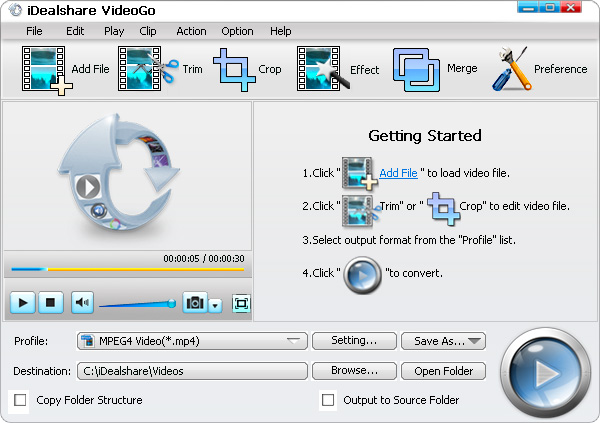
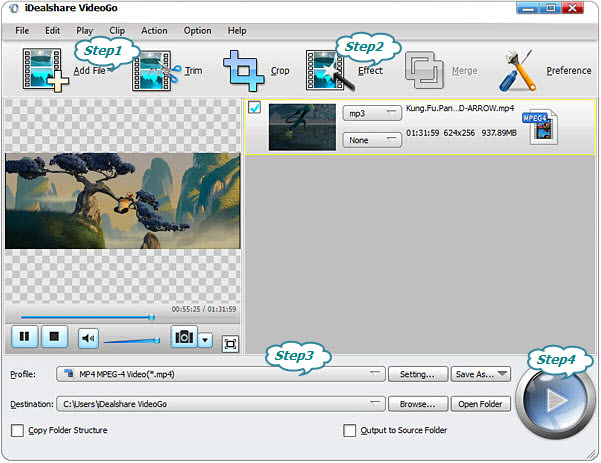
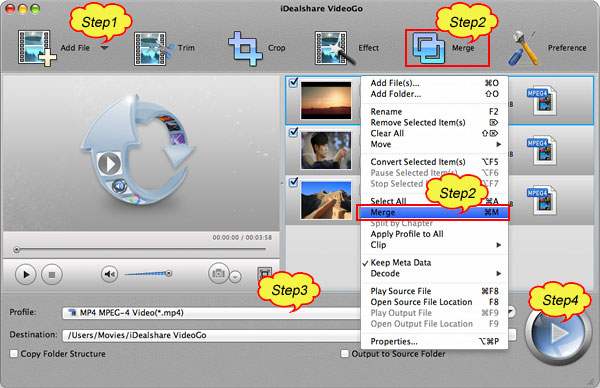
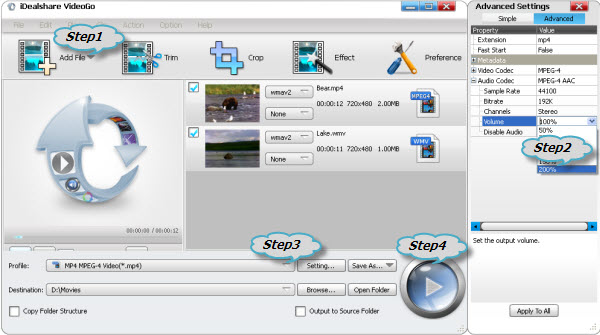
Рабочее окно iDealshare VideoGo построено вокруг очереди файлов, предпросмотра и панели быстрого доступа. В верхней части расположено меню File, Edit, Play, Clip, Action, Option, Help. Ниже находится ряд крупных кнопок: Add File добавляет исходные файлы, Trim открывает обрезку, Crop отвечает за кадрирование, Effect ведёт к окну правки изображения, субтитров, водяного знака и аудио, Merge объединяет несколько элементов, Preference открывает общие настройки.
Левая часть окна занята блоком предварительного просмотра. В нём есть кнопки воспроизведения, остановки, громкости, шкала времени и кнопка полноэкранного просмотра. Этот блок нужен не только для проверки ролика, но и для ориентира перед обрезкой, кадрированием и настройкой эффектов. При работе с несколькими файлами справа отображается список добавленных элементов, где видны название, длительность, разрешение, размер и выбранные дорожки.
Нижняя часть окна отвечает за экспорт. В поле Profile выбирается итоговый формат или профиль устройства. Рядом расположена кнопка Setting, через которую открываются детальные параметры видео и аудио. Save As позволяет сохранить пользовательский профиль. В поле Destination задаётся папка результата, Browse открывает выбор папки, Open Folder показывает уже выбранное расположение. Галочки Copy Folder Structure и Output to Source Folder помогают управлять структурой вывода: сохранить структуру папок или отправить результат рядом с исходником.
Кнопка Convert выполнена как большая круглая кнопка в правом нижнем углу. Такой интерфейс подталкивает к простому маршруту: сначала загрузить файл, затем выбрать профиль, после этого запустить конвертацию. Но для точной настройки результата важно не пропускать Setting, Trim, Crop и Effect, потому что именно там задаются параметры, влияющие на размер, совместимость, кадр, субтитры и звук.
Главное окно и очередь файлов
После добавления файла программа показывает его в списке и даёт доступ к связанным параметрам. В интерфейсных примерах видно, что в списке может отображаться имя файла, формат, длительность, разрешение и размер. Для конвертации одного ролика этого достаточно: пользователь выбирает строку, задаёт Profile, при необходимости нажимает Setting или один из инструментов редактирования и запускает Convert.
При пакетной конвертации логика остаётся такой же, но добавляется контроль очереди. Несколько файлов можно обработать за одну операцию, а Merge нужен тогда, когда разрозненные фрагменты требуется соединить в один выходной файл. Это отличает iDealshare VideoGo от простого однофайлового конвертера: программа рассчитана не только на быстрый MP4-to-MP3 сценарий, но и на обработку серии роликов, аудиозаписей или фрагментов из одного проекта.
Profile и выбор результата
Поле Profile — центральный элемент конвертации. Через него выбирается не абстрактное качество, а конкретный выходной формат: видео, аудио, HD-видео, lossless audio или профиль устройства. В стандартном маршруте пользователь нажимает на стрелку рядом с Profile и выбирает категорию General Video, General Audio, HD Video, Lossless Audio или подходящий предустановленный вариант.
Практически это означает следующее: для обычного воспроизведения на большинстве устройств выбирают MP4; для старых плееров и некоторых редакторов может понадобиться AVI; для сохранения звука из видео подходят MP3, WAV, FLAC или AAC; для работы в среде Apple используются MOV, M4V, Apple ProRes и другие совместимые форматы. В iDealshare VideoGo выбор профиля снимает часть ручной настройки, но пользователь всё равно может открыть Setting и уточнить кодек, разрешение, битрейт, частоту кадров, аудиокодек, sample rate, channels и volume.
Setting, Save As, Browse и Open Folder
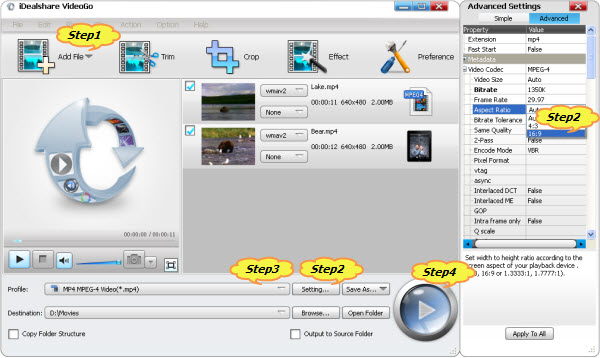
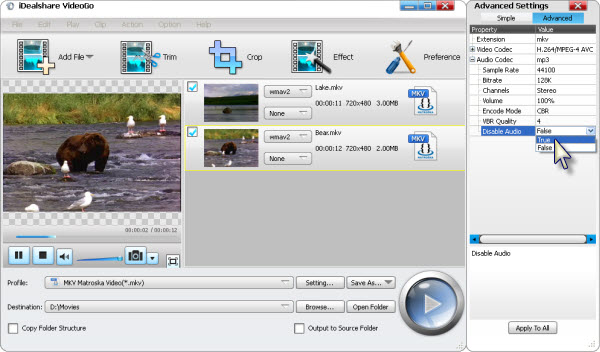
Setting нужен для тех случаев, когда стандартного профиля недостаточно. Например, ролик нужно уменьшить по размеру, сохранить определённое разрешение, выставить другой битрейт или поменять параметры звука. В Advanced Settings доступны параметры видео и аудио: codec, resolution, size, bit rate, frame rate, aspect ratio, audio codec, sample rate, bitrate, channels, volume.
Save As полезен при повторяющихся задачах. Когда пользователь регулярно конвертирует видео с одними и теми же параметрами, сохранённый профиль избавляет от повторного ввода одинаковых значений. Browse и Open Folder отвечают за контроль папки вывода: первая кнопка выбирает путь, вторая открывает папку результата. Это снижает риск потерять готовый файл после конвертации, особенно когда исходники лежат в разных каталогах.
Основные возможности iDealshare VideoGo
iDealshare VideoGo объединяет несколько связанных задач: преобразование видео, преобразование аудио, извлечение звуковой дорожки, подготовку файлов под устройства, простую обработку изображения и настройку выходных параметров. Смысл программы не в том, чтобы заменить монтажную студию, а в том, чтобы быстро привести медиафайл к нужному виду.
Конвертация видео
Программа принимает HD, 3D и SD-видео в форматах WTV, DVR-MS, WMV, ASF, ASX, AVI, DV, DV-AVI, DivX, Xvid, MKV, FLV, F4V, SWF, MXF, MVI, OGM, WebM, VP8, OGV, 3GP, 3G2, 3GPP, 3GPP2, MP4, MPG, MPEG-1, MPEG-2, MPEG-4, MJPEG, MJPG, H.263, H.264, RM, RMVB, MOV, M4V, QT, VOB, DAT, AVCHD, MTS, M2TS, M2T, TS, TOD, MOD, Apple ProRes, R3D, Fraps video, BIK, Flip movies, AMV, TRP. Выходные видеоформаты включают SD- и HD-варианты MP4, AVI, MKV, WMV, TS, Apple ProRes, OGV, WebM, FLV, ASF, DV, Xvid, 3GP, 3GPP, 3GPP2, DivX, MOV, H.264, MPG, MPEG-1, MPEG-2, MPEG-4, VOB, RMVB.
Практический смысл такого списка — совместимость с файлами из разных источников. В одном архиве могут лежать записи с видеорегистратора, старые AVI, клипы FLV, ролики MOV с камеры, WebM из браузера и MTS из AVCHD-камеры. Программа для конвертации видео берёт эти файлы и приводит их к формату, который легче открыть, отправить или импортировать в другое ПО.
Конвертация аудио
Аудиоконвертер в iDealshare VideoGo работает с MP3, WAV, WMA, M4A, 3GA, Apple Lossless ALAC, CAF, FLAC, OGG, M4B, MKA, AAC, AC3, DTS, RA, RAM, APE, AU, AUD, AIFF, AIF, AIFC, MPC, QCP, SHN, TTA, PCM, AMR, AWB, VOC, VOX и другими форматами. Для экспорта доступны MP3, AC3, AAC, DTS, FLAC, OGG, APE, M4A, WMA, WAV, AIFF, RA, AU, MP2.
Это полезно в двух типовых ситуациях. Первая — нужно преобразовать аудиофайл в формат, который поддерживает конкретный плеер, телефон, автомобильная магнитола или программа монтажа. Вторая — нужно сохранить звук из видео: например, получить MP3 из лекции, WAV из записи выступления или FLAC из музыкального клипа.
Извлечение аудио из видео
iDealshare VideoGo извлекает аудиодорожку из видеороликов и сохраняет её в выбранном аудиоформате. В интерфейсе это делается через обычную схему: файл добавляется через Add File, в Profile выбирается аудиоформат, затем конвертация запускается кнопкой Convert.
При извлечении аудио важно сразу определить, что нужно получить на выходе. MP3 подходит для совместимости и небольшого размера, WAV — для дальнейшей обработки без потерь сжатия, FLAC — для хранения с сохранением качества, AAC и M4A — для мобильных устройств и экосистемы Apple. В iDealshare VideoGo параметры звука можно уточнить через Setting: аудиокодек, sample rate, bitrate, channels и volume.
Подготовка видео для устройств
Профили устройств в iDealshare VideoGo нужны тем, кто не хочет вручную разбираться в контейнере, кодеке, разрешении и частоте кадров. Программа содержит предустановки для iPad, iPhone, Android-устройств, Samsung Galaxy, PSP, BlackBerry, Google Nexus, Microsoft Surface, Xbox и других медиаплееров и портативных устройств.
Такой подход удобен при несовместимости файла с конкретным экраном или плеером. Например, старый телевизор не открывает MKV, телефон не воспроизводит звук в дорожке DTS, игровая консоль не принимает редкий контейнер, а презентация требует другой формат. Вместо ручного подбора параметров пользователь выбирает профиль, после чего программа формирует выходной файл с более предсказуемой совместимостью.
Пакетная конвертация
Пакетная обработка в iDealshare VideoGo позволяет конвертировать несколько файлов за одну операцию. Это важно при работе с серией роликов, записями с камеры, несколькими аудиотреками или папкой материалов, которые нужно привести к одному формату. Программа может обрабатывать несколько файлов одновременно, в том числе с разными выходными профилями.
Пакетная конвертация полезна не только для ускорения работы. Она снижает количество ручных действий: не нужно открывать каждый ролик, заново выбирать MP4, WAV или другой профиль, повторять папку вывода и нажимать Convert десятки раз. Но при большой очереди важно заранее проверить настройки первого файла, потому что ошибочный битрейт, неудачное разрешение или неправильно выбранный аудиоформат повторится на всех элементах.
Поддерживаемые форматы
Список форматов — одна из сильных сторон iDealshare VideoGo. Для удобства их лучше рассматривать не одной длинной строкой, а по задачам: входное видео, выходное видео, входное аудио, выходное аудио и изображения.
Входные видеоформаты
| Группа | Форматы |
| Распространённые контейнеры | MP4, AVI, MKV, MOV, WMV, FLV, WebM, MPG, MPEG, VOB, 3GP |
| Windows- и веб-форматы | WTV, DVR-MS, ASF, ASX, SWF, F4V, OGV, VP8 |
| Камеры и HD-видео | AVCHD, MTS, M2TS, M2T, TS, TOD, MOD, DV, DV-AVI |
| Профессиональные и архивные форматы | Apple ProRes, MXF, R3D, Fraps video |
| Старые и редкие варианты | RM, RMVB, MVI, OGM, BIK, AMV, TRP, DAT |
| Кодеки и семейства | DivX, Xvid, H.263, H.264, MPEG-1, MPEG-2, MPEG-4, MJPEG, MJPG |
Поддержка редких форматов делает iDealshare VideoGo полезным для архивов. В старых коллекциях часто встречаются RMVB, DAT, VOB, FLV, MOD, TOD и другие файлы, которые современные плееры открывают нестабильно. В таких случаях конвертация видео в MP4 или MOV решает не вопрос монтажа, а вопрос доступа к материалу.
Выходные видеоформаты
| Сценарий | Подходящие выходные форматы |
| Универсальное воспроизведение | MP4, H.264, MOV |
| Совместимость со старыми плеерами | AVI, WMV, MPG, MPEG-1, MPEG-2 |
| Работа с контейнерами для веба | WebM, OGV, FLV |
| Хранение и монтаж | MKV, MOV, Apple ProRes, TS |
| Мобильные и портативные устройства | 3GP, 3GPP, 3GPP2, MP4 |
| DVD- и архивные задачи | VOB, MPEG-2, RMVB |
Видеоконвертер iDealshare VideoGo не требует от пользователя начинать с выбора кодека. Можно выбрать профиль, а затем уточнить параметры через Setting. При этом важно понимать: контейнер MP4 сам по себе не гарантирует совместимость. На результат влияют видеокодек, аудиокодек, разрешение, битрейт, frame rate и aspect ratio.
Входные и выходные аудиоформаты
| Тип | Форматы |
| Входное аудио | MP3, WAV, WMA, M4A, 3GA, ALAC, CAF, FLAC, OGG, M4B, MKA, AAC, AC3, DTS, RA, RAM, APE, AU, AUD, AIFF, AIF, AIFC, MPC, QCP, SHN, TTA, PCM, AMR, AWB, VOC, VOX |
| Выходное аудио | MP3, AC3, AAC, DTS, FLAC, OGG, APE, M4A, WMA, WAV, AIFF, RA, AU, MP2 |
Для обычного пользователя наиболее понятные варианты — MP3, WAV, FLAC, AAC и M4A. MP3 выбирают для совместимости, WAV — для обработки, FLAC — для хранения музыки, AAC/M4A — для мобильных устройств. AC3 и DTS чаще встречаются в фильмах и видеозаписях с многоканальным звуком.
Форматы изображений
iDealshare VideoGo экспортирует изображения в BMP, GIF, JPEG и PNG. Это не делает программу фоторедактором, но позволяет использовать её для задач, связанных с кадрами и снимками из видео. Для обычных иллюстраций и публикаций удобнее JPEG и PNG; BMP нужен там, где требуется несжатое растровое изображение; GIF подходит для ограниченных сценариев с простой графикой.
Что учитывать при выборе формата
Формат файла — это не только расширение в конце имени. MP4, MKV, AVI и MOV — контейнеры, внутри которых могут находиться разные видеокодеки и аудиокодеки. Два файла MP4 могут вести себя по-разному: один откроется на телевизоре, другой будет проигрываться без звука или не запустится вообще. Поэтому в iDealshare VideoGo важны не только Profile, но и Setting.
При выборе результата нужно смотреть на задачу:
для максимальной совместимости обычно выбирают MP4 с распространённым видеокодеком и стандартным аудио;
для извлечения звука из видео выбирают аудиопрофиль, а не видеопрофиль;
для уменьшения размера меняют битрейт, разрешение и параметры аудио;
для старого устройства используют готовый профиль устройства;
для передачи в видеоредактор выбирают формат, который этот редактор принимает без ошибок.
Редактирование видео перед конвертацией
Базовое редактирование в iDealshare VideoGo встроено прямо в процесс конвертации. Это удобно: пользователь не открывает отдельную программу, не сохраняет промежуточный проект и не переносит файл между несколькими приложениями. Все правки применяются перед экспортом.
Trim: обрезка по началу и концу
Trim нужен для удаления лишних фрагментов в начале или конце ролика. В окне Video Edit пользователь переходит на вкладку Trim, задаёт Start Time и End Time, после чего программа оставляет выбранный отрезок. Такой инструмент подходит для записи вебинара, где нужно убрать ожидание перед началом, для видео с камеры, где лишние секунды появились при включении записи, или для музыкального клипа, из которого нужен только один фрагмент.
Обрезка в iDealshare VideoGo отличается от монтажного разрезания на сложной временной шкале. Здесь нет набора сцен с переходами; пользователь задаёт границы фрагмента и конвертирует результат. Для простой подготовки файла этого достаточно, особенно когда цель — не создать новый ролик, а убрать ненужные части перед отправкой или просмотром.
Crop: кадрирование и удаление чёрных полос
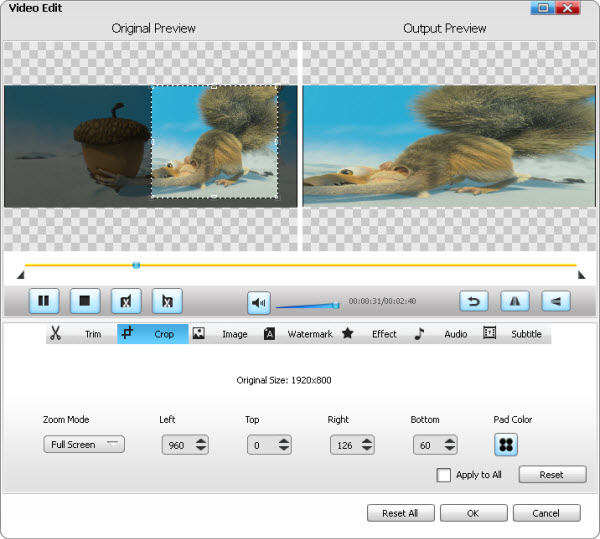
Crop открывает окно кадрирования, где видны две области: Original Preview и Output Preview. В левой области пользователь двигает рамку, в правой сразу видит результат. В нижней части задаются значения Left, Top, Right, Bottom, выбирается Zoom Mode, есть Apply to All, Reset, OK и Cancel.
Кадрирование решает несколько практических задач. Оно удаляет чёрные полосы, лишние области по краям кадра, элементы интерфейса, случайно попавшие в запись, или пустое пространство вокруг объекта. Для точной настройки можно не только тянуть рамку мышью, но и вводить значения в пикселях. В Zoom Mode доступны Keep Original, Full Screen, 16:9 и 4:3.
Keep Original сохраняет пропорции области кадрирования. Full Screen растягивает результат под выбранное разрешение. 16:9 подходит для большинства современных экранов, телевизоров и онлайн-платформ. 4:3 нужен для старых устройств, презентаций или архивных материалов. Ошибка на этом этапе приводит к растянутым лицам, обрезанным объектам и искажённой геометрии, поэтому после выбора режима нужно смотреть именно на Output Preview.
Image: яркость, контрастность и насыщенность
Вкладка Image в окне редактирования отвечает за базовую коррекцию изображения: brightness, contrast и saturation. Эти параметры помогают, когда исходный ролик слишком тёмный, бледный или контрастный. В отличие от профессиональной цветокоррекции, здесь нет кривых, масок, LUT и раздельной работы по цветовым диапазонам. Но для простой правки перед конвертацией достаточно трёх базовых регуляторов.
Пример типовой задачи: запись с веб-камеры выглядит тусклой, а файл нужно отправить без отдельной обработки в редакторе. Пользователь открывает Effect, переходит в Image, слегка повышает brightness и saturation, проверяет изображение в предпросмотре, затем сохраняет результат через Convert. При работе с несколькими файлами одинаковую настройку можно применить к очереди, если материалы сняты в одинаковых условиях.
Effect: визуальные эффекты
В iDealshare VideoGo есть вкладка Effect. В Mac-версии перечислены эффекты Old Film, Black and White, Shadow, Negative, Soften, Mosaic. В разделе редактирования AVI также используются Black and White, Oil Painting, Line Drawing, Woodcarving, Negative, Embossment, Carving.
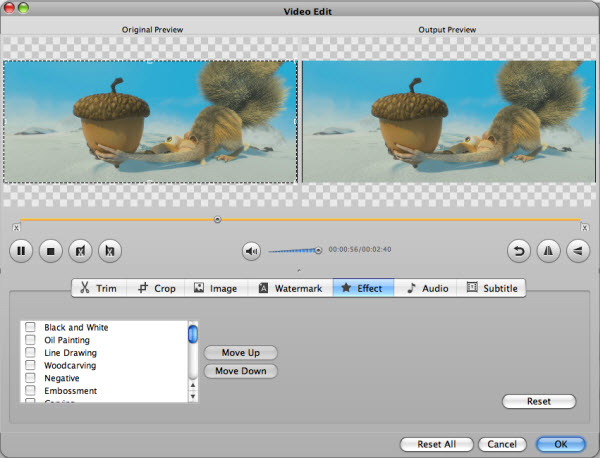
Эффекты в этой программе лучше использовать как вспомогательный инструмент. Black and White подходит для простого перевода в чёрно-белое изображение, Old Film — для стилизации под старую плёнку, Negative — для инвертированного вида, Soften — для смягчения картинки, Mosaic — для грубой пиксельной стилизации. Это не художественный модуль уровня монтажного пакета, а быстрый способ изменить вид ролика перед экспортом.
Rotate и Flip
Поворот и отражение помогают исправить видео, снятое в неправильной ориентации. iDealshare VideoGo поддерживает поворот на 90, 180 и 270 градусов, а также горизонтальное и вертикальное отражение. В интерфейсе используются команды 90 Clockwise, Flip Horizontal, Flip Vertical.
Этот набор особенно полезен для роликов с телефона, экшн-камеры или регистратора. Если видео записано вертикально, а нужно горизонтальное воспроизведение, поворот исправляет ориентацию. Если изображение зеркальное, помогает Flip Horizontal. После такой правки важно проверить результат в предпросмотре: поворот меняет не только ориентацию, но и восприятие кадра, особенно при наличии текста, номеров, вывесок и интерфейсных элементов внутри видео.
Merge: объединение видео и аудио
Merge объединяет несколько видеофайлов в один или соединяет аудиофайлы. Это подходит для фрагментов одного события, разрезанных записей, нескольких частей лекции, серии коротких клипов или аудиоглав. Пользователь добавляет элементы в очередь, выстраивает нужный порядок и применяет объединение.
Важно отличать Merge от полноценного монтажа. В iDealshare VideoGo объединение решает задачу склейки файлов, а не построения сложной сцены. Нет развитой временной шкалы, переходов, композитинга и ручной работы с несколькими дорожками. Поэтому инструмент лучше использовать для последовательного соединения фрагментов, где не требуется сложная монтажная логика.
Субтитры
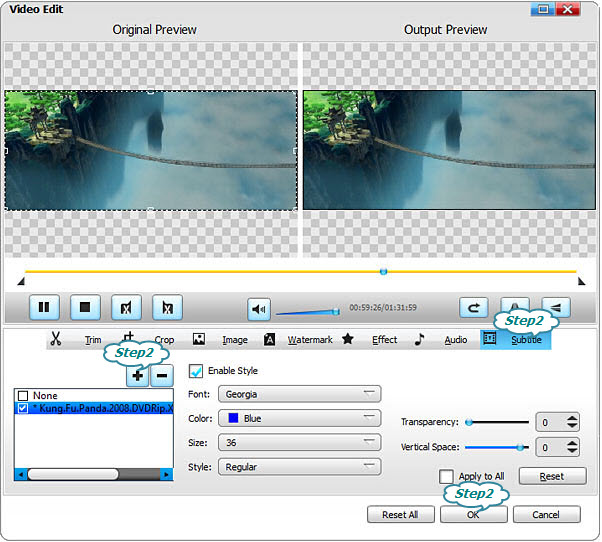
Программа добавляет субтитры в форматах .srt, .ass, .ssa, .idx, .sub. В окне Video Edit есть вкладка Subtitle, через которую можно добавить субтитры, извлечь или удалить их из файла.
Субтитры полезны для учебных роликов, фильмов, архивных записей, материалов с тихой речью и видео, которое будет смотреться без звука. При добавлении субтитров нужно следить за кодировкой, синхронизацией и положением текста. Если файл SRT подготовлен с неправильными таймкодами, iDealshare VideoGo не исправит смысловую рассинхронизацию автоматически: её нужно править в самом файле субтитров или в специализированном редакторе.
Водяной знак
В iDealshare VideoGo можно добавить текстовый или графический водяной знак. Во вкладке Watermark есть включение Enable Watermark, переключатели Text и Picture, поле Input Text Box, кнопка Open Picture, настройки Horizontal, Vertical, Transparent, а также Font и Color для текстового варианта.
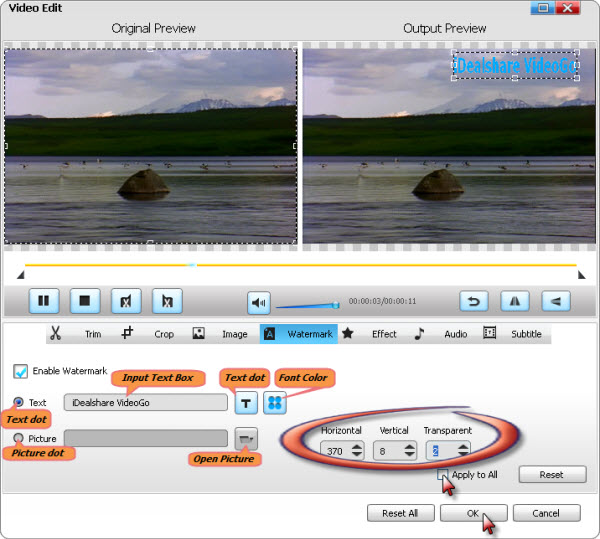
Текстовый водяной знак подходит для подписи учебного материала, демонстрационного ролика или внутреннего видео. Графический вариант используется для логотипа, эмблемы проекта или пометки статуса. Настройки Horizontal и Vertical задают расположение, а Transparent регулирует прозрачность. Применять водяной знак ко всем файлам стоит только после проверки на одном ролике: если логотип перекрывает лицо, важный текст или интерфейс, исправлять всю партию после конвертации будет неудобно.
Настройки аудио
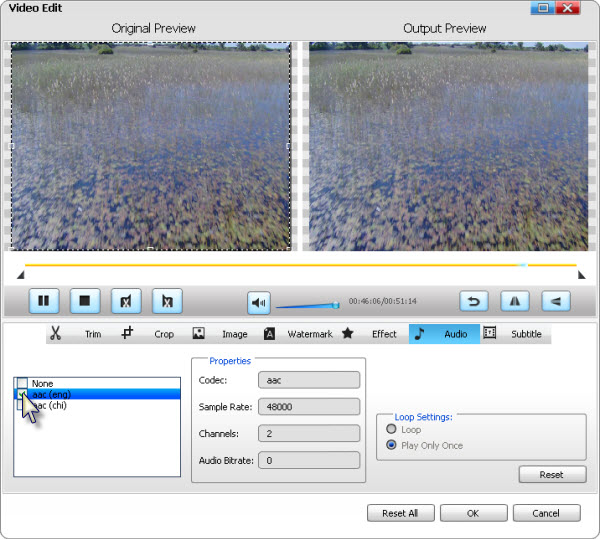
Аудиочасть в iDealshare VideoGo не ограничивается выбором формата. В Setting доступны audio codec, sample rate, bitrate, channels и volume. В отдельных сценариях можно увеличить или уменьшить громкость, поменять число каналов, изменить битрейт или подготовить звук для конкретного устройства.
Для речи часто достаточно умеренного битрейта и моно или стерео, для музыки лучше не занижать качество без необходимости. При извлечении аудио из видео важно выбрать формат под дальнейшую задачу: MP3 для прослушивания, WAV для обработки, FLAC для хранения, AAC/M4A для мобильных устройств. Снижение битрейта уменьшает размер, но может ухудшить звук; повышение битрейта не восстанавливает качество, которого нет в исходнике.
Как пользоваться iDealshare VideoGo: пошаговая инструкция
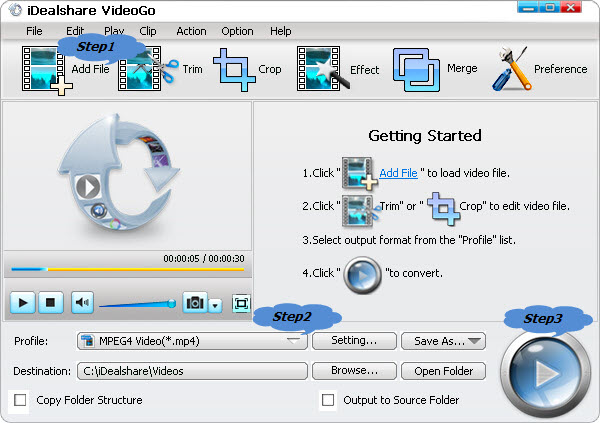
Рабочий процесс в iDealshare VideoGo строится вокруг трёх основных действий: добавить файл через Add File, выбрать выходной формат через Profile, запустить обработку через Convert. Для точного результата между выбором профиля и запуском конвертации добавляются Setting, Trim, Crop или Effect.
Шаг 1. Добавить видео или аудио через Add File
Нажмите Add File и выберите исходный файл. В интерфейсе также доступно перетаскивание файлов в окно программы. В выпадающем меню Add File встречаются варианты добавления отдельных файлов, папки и YouTube video URL, но для локальной конвертации достаточно обычного добавления файла или папки.
После добавления проверьте строку в списке: имя файла, формат, длительность и разрешение должны соответствовать тому материалу, который вы собираетесь обрабатывать. Если в очереди несколько файлов, сначала настройте один типовой файл, затем применяйте аналогичные параметры к остальным.
Шаг 2. Выбрать выходной формат через Profile
Откройте список Profile и выберите подходящую категорию. Для видео используются General Video и HD Video, для звука — General Audio и Lossless Audio. Для мобильного сценария удобны профили устройств.
Выбор зависит от задачи:
для универсального просмотра — MP4;
для извлечения звука — MP3, WAV, FLAC, AAC или M4A;
для старого оборудования — AVI, WMV, MPEG или профиль устройства;
для передачи в Apple-среду — MOV, M4V или Apple ProRes;
для веб-форматов — WebM, OGV или MP4.
Шаг 3. Настроить параметры через Setting
Нажмите Setting, если нужно изменить codec, resolution, size, bit rate, frame rate, aspect ratio, audio codec, sample rate, bitrate, channels или volume. Этот шаг не обязателен для каждого файла, но он важен при сжатии, подготовке к конкретному экрану, исправлении звука или сохранении совместимости.
Примеры настроек:
| Задача | Что менять |
| Уменьшить размер файла | разрешение, video bitrate, audio bitrate |
| Подготовить файл для старого устройства | профиль устройства, контейнер, кодек |
| Сохранить плавность движения | frame rate |
| Исправить слишком тихий звук | volume |
| Сделать файл совместимым с аудиоплеером | output audio format, sample rate, channels |
| Избежать искажения кадра | aspect ratio и Zoom Mode |
Шаг 4. При необходимости открыть Trim, Crop или Effect
Если ролик нужно подготовить перед экспортом, используйте инструменты верхней панели. Trim убирает лишнее по времени, Crop меняет рамку кадра, Effect открывает вкладки Trim, Crop, Image, Watermark, Effect, Audio, Subtitle и команды поворота/отражения.
Не стоит включать правки без проверки в предпросмотре. При кадрировании легко отрезать важную часть изображения, при изменении aspect ratio — растянуть картинку, при повышении громкости — получить перегрузку звука, при водяном знаке — закрыть полезную область кадра. Лучше сделать короткий тестовый экспорт с теми же параметрами и только затем запускать обработку всей очереди.
Шаг 5. Выбрать папку Destination
В поле Destination задаётся папка результата. Browse открывает выбор папки, Open Folder помогает быстро перейти к выбранному месту. Галочка Output to Source Folder отправляет результат в папку исходного файла, а Copy Folder Structure подходит для сохранения структуры каталогов. Эти элементы особенно полезны при пакетной обработке, когда исходники лежат в разных папках.
Для упорядоченной работы лучше заранее создать отдельную папку результата. Это помогает не смешивать исходные файлы и конвертированные версии, не перезаписывать материалы и быстро проверить готовые ролики. Если задача связана с архивом, удобно сохранять структуру исходных папок, чтобы не потерять связь между исходниками и результатом.
Шаг 6. Запустить конвертацию кнопкой Convert
После выбора формата, папки и настроек нажмите Convert. Большая круглая кнопка находится справа внизу. Во время обработки программа применяет выбранный профиль, настройки и правки. При пакетной очереди результат формируется для каждого добавленного файла.
Проверка после конвертации обязательна. Откройте готовый файл через Open Folder, запустите его в целевом плеере или программе, проверьте изображение, звук, длительность, субтитры и размер. Если файл готовился для конкретного устройства, проверять нужно именно на этом устройстве, а не только на компьютере.
Сценарии использования iDealshare VideoGo
iDealshare VideoGo полезнее всего там, где пользователь уже имеет медиафайл и должен привести его к конкретному техническому результату. Это не программа для творческого монтажа с нуля, а инструмент для преобразования, подготовки и простой правки.
Видео не открывается на телевизоре или медиаплеере
Частая причина — неподдерживаемый контейнер, видеокодек или аудиодорожка. Телевизор может видеть файл MKV, но не воспроизводить DTS; медиаплеер может открывать AVI, но не поддерживать конкретный кодек; старое устройство может не работать с WebM. В таких случаях iDealshare VideoGo используется как конвертер видео для Windows или Mac: исходный файл добавляется через Add File, в Profile выбирается более совместимый формат, затем результат проверяется на целевом устройстве.
Для универсальной совместимости обычно выбирают MP4. Если устройство старое, лучше использовать профиль устройства или формат, который точно поддерживается его инструкцией. При проблемах со звуком имеет смысл сменить не только контейнер, но и аудиокодек.
Нужно извлечь звук из ролика
Для лекции, интервью, концерта, записи экрана или клипа часто нужен только звук. iDealshare VideoGo решает эту задачу через выбор аудиопрофиля. Пользователь добавляет видео, выбирает MP3, WAV, FLAC, AAC или другой аудиоформат в Profile, затем запускает Convert.
MP3 подходит для прослушивания и пересылки, WAV — для последующего монтажа, FLAC — для хранения без потерь, AAC/M4A — для мобильного сценария. Если исходный звук тихий, перед экспортом можно изменить volume в настройках аудио. При этом резкое повышение громкости ухудшает качество, если в исходнике уже есть шум, перегрузка или искажения.
Нужно уменьшить размер файла
Размер видео зависит от длительности, разрешения, видеокодека, битрейта, частоты кадров и аудиопараметров. В iDealshare VideoGo для уменьшения файла используются Setting, выбор другого профиля, снижение разрешения, изменение bitrate и настройка audio bitrate. В программе для этого используются Setting, Advanced, Bitrate, Video Size и профиль H.264 MP4.
Сжимать нужно с пониманием компромисса. Снижение битрейта уменьшает размер, но может добавить артефакты. Снижение разрешения помогает, если видео не нужно смотреть на большом экране. Уменьшение аудиобитрейта почти незаметно для речи, но заметнее для музыки. Лучший подход — сделать короткий тест на фрагменте, проверить качество и только потом обрабатывать весь файл.
Нужно подготовить ролик для телефона или планшета
Профили устройств в iDealshare VideoGo позволяют выбрать модель или категорию устройства без ручного подбора всех параметров. В списке поддерживаемых направлений присутствуют iPad, iPhone, Android-устройства, Samsung Galaxy, HTC, Motorola, Windows Phone, BlackBerry, Xbox, PSP и другие варианты.
Для мобильного файла важны три параметра: совместимый формат, умеренный размер и корректное разрешение. Слишком тяжёлое видео займёт много памяти, а слишком низкое разрешение будет плохо смотреться на современном экране. Для коротких роликов можно оставить более высокое качество; для длинных лекций и записей важнее баланс размера и читаемости.
Нужно быстро обрезать лишний фрагмент
Если в начале ролика есть подготовка, пауза, тест звука или лишний экран, Trim позволяет оставить только нужную часть. Пользователь задаёт Start Time и End Time, затем конвертирует результат.
Такой сценарий подходит для учебных видео, записей встреч, демонстраций программ и фрагментов с камеры. Главное — проверить границы до запуска. Если обрезка выполнена слишком резко, можно потерять начало речи или важный визуальный момент. Для файлов с речью лучше оставлять небольшой запас в начале и конце.
Нужно добавить субтитры или водяной знак
Для обучающих материалов, демонстраций и внутренних роликов iDealshare VideoGo позволяет добавить субтитры и водяные знаки. Субтитры добавляются через вкладку Subtitle, водяной знак — через Watermark. Поддерживаются текстовые и графические водяные знаки, с настройкой положения и прозрачности.
Перед финальной конвертацией нужно проверить, не закрывают ли субтитры важные элементы кадра. В роликах с интерфейсом программы нижняя область часто содержит кнопки, таймлайн или статусные строки. Водяной знак лучше размещать так, чтобы он был виден, но не мешал восприятию. Если ролик предназначен для просмотра на маленьком экране, слишком мелкий текстовый водяной знак будет плохо читаться.
Системные требования
iDealshare VideoGo нетребователен по базовым характеристикам. Для Windows и Mac указаны разные требования к свободному месту на диске, но одинаковый минимальный объём оперативной памяти и одинаковое минимальное разрешение экрана.
Windows
| Компонент | Требование |
| Операционная система | Microsoft Windows 2000, Windows XP, Windows Vista, Windows 7, Windows 8, Windows 10, Windows 11 |
| Процессор | 1 GHz Intel/AMD или выше |
| Оперативная память | 512 MB RAM или больше |
| Место на диске | 30 MB свободного пространства для установки |
| Экран и графика | Super VGA 800×600, 16-bit graphics card или выше |
Эти требования описывают установку и запуск программы. Реальная скорость конвертации зависит не только от минимальных характеристик, но и от длительности ролика, разрешения, кодека, выбранного профиля, битрейта, количества файлов в очереди и наличия аппаратного ускорения. Для коротких файлов требования невысокие; для HD, 4K, пакетной конвертации и сжатия больших видеозаписей важны процессор, память, накопитель и видеокарта.
Mac
| Компонент | Требование |
| Операционная система | Mac OS X 10.4 Tiger, 10.5 Leopard, 10.6 Snow Leopard, 10.7 Lion, 10.8 Mountain Lion, 10.9 Mavericks, 10.10 Yosemite, 10.11 El Capitan; macOS Sierra, High Sierra, Mojave, Catalina, Big Sur, Monterey, Ventura, Sonoma |
| Процессор | PowerPC G5 или Intel processor |
| Оперативная память | 512 MB RAM или больше |
| Место на диске | 50 MB свободного пространства для установки |
| Экран и графика | Super VGA 800×600, 16-bit graphics card или выше |
Mac-версия полезна для конвертации Apple-форматов и подготовки файлов к работе в macOS. В Mac-версии отдельно используются Apple ProRes, MP4, MOV, M4V, FLAC, WMA, OGG, CAF, APE, DTS, WAV, RA, AU, 3GA, RAM и другие форматы, а также экспорт для iTunes, iPod и устройств Apple.
Лицензия и ограничения пробного режима
iDealshare VideoGo распространяется как коммерческая программа с пробным режимом. В незарегистрированной версии конвертируются только первые 5 минут видео либо половина ролика, если он короче 5 минут.
Практически это означает, что пробный режим подходит для проверки интерфейса, форматов, качества, скорости и совместимости, но не заменяет полноценное использование. Для длинных записей, пакетной обработки и регулярной конвертации ограничение по длительности критично: результат не будет полноценной копией исходного файла.
В обзоре программы важно учитывать ещё один момент: пробная версия и бесплатная программа — разные вещи. iDealshare VideoGo можно проверить перед использованием, но это не аналог полностью бесплатных решений вроде HandBrake или XMedia Recode. Если задача разовая и ограничение пробного режима мешает, лучше сразу сравнить несколько вариантов.
Производительность и аппаратное ускорение
iDealshare VideoGo поддерживает NVIDIA CUDA и автоматическое обнаружение CUDA/ATI-enabled graphics card. При наличии NVIDIA CUDA включается NVIDIA GPU Acceleration. Также присутствуют batch conversion и auto shutdown.
Производительность видеоконвертера зависит от нескольких факторов:
длительности исходного файла;
разрешения исходника;
выбранного выходного формата;
видеокодека и аудиокодека;
битрейта;
частоты кадров;
количества файлов в очереди;
скорости накопителя;
загрузки процессора и видеокарты.
При конвертации короткого MP4 в MP3 основная нагрузка невелика. При перекодировании длинного HD- или 4K-видео в другой видеокодек нагрузка существенно выше. При пакетной обработке важно не запускать слишком много тяжёлых задач одновременно на слабом компьютере, потому что очередь может занять длительное время.
GPU Acceleration
Аппаратное ускорение полезно, когда программа перекодирует видео и может задействовать возможности видеокарты. В iDealshare VideoGo GPU Acceleration связано с обнаружением CUDA/ATI-enabled graphics card и NVIDIA CUDA.
При этом аппаратное ускорение не отменяет влияние исходного файла. Если файл повреждён, содержит нестандартный поток, использует редкий кодек или требует сложной обработки, итоговая скорость будет зависеть не только от видеокарты. Для точного результата всегда важнее корректный профиль, чем максимальная скорость.
Auto Shutdown
Auto shutdown полезен при длинных очередях. Если нужно конвертировать несколько больших файлов, пользователь может подготовить очередь, задать профиль и оставить обработку выполняться без постоянного контроля. После завершения программа может выполнить действие, связанное с окончанием процесса. Наличие auto shutdown подтверждается в описании возможностей рядом с batch conversion.
Такой сценарий удобен для ночной обработки архивов, длинных записей с камеры или серии учебных материалов. Перед запуском очереди нужно проверить один файл: формат, звук, субтитры, кадрирование и папку вывода. Если ошибка обнаружится после обработки всей очереди, время будет потеряно.
Качество результата и настройки экспорта
Качество результата в iDealshare VideoGo зависит от выбранного профиля и параметров. Программа даёт доступ к codec, resolution, size, bit rate, frame rate, aspect ratio, audio codec, sample rate, bitrate, channels и volume. Эти параметры напрямую влияют на совместимость, размер файла и визуальное качество.
Кодек, разрешение и битрейт
Кодек определяет способ сжатия видео. Разрешение задаёт размер кадра. Битрейт определяет объём данных, выделяемых на единицу времени. При одинаковой длительности и разрешении более высокий битрейт обычно увеличивает размер файла и сохраняет больше деталей, а слишком низкий битрейт создаёт артефакты.
В iDealshare VideoGo эти параметры настраиваются через Setting. Для обычного видео подходит стандартный профиль, но при сжатии и подготовке к устройству полезно контролировать параметры вручную. Например, ролик 1080p можно уменьшить до 720p, если он предназначен для отправки или просмотра на небольшом экране. Для записи лекции часто важнее читаемый звук и умеренный размер, чем максимальный видеобитрейт.
Frame rate и aspect ratio
Frame rate влияет на плавность движения. Менять частоту кадров стоит только тогда, когда есть конкретная задача: уменьшить размер, привести материал к требованию устройства или исправить несовместимость. Снижение frame rate может сделать движение менее плавным, особенно в спорте, играх, демонстрациях курсора и динамичных сценах.
Aspect ratio отвечает за пропорции кадра. Ошибка здесь заметна сразу: изображение становится растянутым или сжатым. В iDealshare VideoGo aspect ratio можно задавать через настройки, а при кадрировании использовать Zoom Mode: Keep Original, Full Screen, 16:9, 4:3.
Audio codec, sample rate, bitrate, channels и volume
Аудионастройки важны не меньше видеопараметров. Неподходящий аудиокодек может привести к ситуации, когда изображение воспроизводится, а звук отсутствует. Низкий bitrate ухудшает музыку и сложные звуковые сцены. Неправильный sample rate или channels может мешать дальнейшей обработке в аудиоредакторе.
Для речи можно использовать умеренные параметры и не раздувать файл. Для музыки лучше выбирать FLAC, WAV или AAC/MP3 с достаточным битрейтом. Для старых устройств безопаснее выбирать более распространённые форматы и стерео. Если звук слишком тихий, volume можно увеличить, но это не исправляет шумы и перегрузку исходной записи.
Проверка результата
После конвертации нужно проверить:
открывается ли файл в целевом плеере;
есть ли звук;
не нарушены ли пропорции кадра;
совпадает ли длительность с ожидаемой;
корректно ли отображаются субтитры;
не перекрывает ли водяной знак важную область;
соответствует ли размер файла задаче;
не появились ли заметные артефакты после сжатия.
Если файл предназначен для телевизора, телефона, приставки или старого медиаплеера, проверка на компьютере не гарантирует совместимость. Итоговый файл нужно открыть именно там, где он будет использоваться.
Плюсы и минусы iDealshare VideoGo
Плюсы
широкий список входных и выходных видеоформатов, включая распространённые MP4, AVI, MKV, MOV, WMV и более редкие WTV, DVR-MS, MXF, MVI, OGM, BIK, AMV, TRP;
поддержка аудиоконвертации и извлечения звука из видео;
версии для Windows и Mac;
базовые инструменты редактирования перед экспортом: Trim, Crop, Effect, Watermark, Subtitle, поворот, отражение, регулировка изображения;
профили для устройств, включая iPad, iPhone, Android-устройства, Samsung Galaxy, PSP, BlackBerry, Google Nexus, Microsoft Surface и Xbox;
пакетная обработка нескольких файлов;
настройка видеопараметров и аудиопараметров через Setting;
возможность объединять несколько видеофайлов или аудиофайлов через Merge;
встроенный предварительный просмотр;
поддержка субтитров .srt, .ass, .ssa, .idx, .sub.
Минусы
интерфейс и элементы управления представлены на английском, поэтому iDealshare VideoGo на русском не выглядит как локализованная русскоязычная программа;
пробный режим ограничивает длительность результата: конвертируются первые 5 минут или половина файла, если ролик короче 5 минут;
программа не заменяет полноценный видеоредактор с таймлайном, несколькими дорожками, переходами, масками и профессиональной цветокоррекцией;
разные программные каталоги показывают разные ветки, поэтому историю версий приходится сверять по нескольким карточкам;
базовые эффекты подходят для простой обработки, но не рассчитаны на сложный художественный монтаж;
при неудачном выборе битрейта, aspect ratio или аудиокодека результат может быть несовместимым или визуально хуже исходника.
Отзывы пользователей и профильных изданий
Отзывы об iDealshare VideoGo заметно различаются по типу площадки. Редакционные обзоры обычно оценивают программу как удобный конвертер с большим набором форматов и базовым редактором. Пользовательские отзывы встречаются реже, а часть площадок не содержит самостоятельных пользовательских оценок именно для этой программы.
Softpedia
Softpedia оценивает iDealshare VideoGo в редакционном обзоре на 4.0/5. В обзоре отмечены предпросмотр, список файлов, выходные настройки, панель редактирования, добавление нескольких файлов, выбор разных профилей, обрезка, кадрирование, регулировка brightness, contrast и saturation, водяные знаки, эффекты, аудиодорожки и субтитры.
Сильная сторона обзора Softpedia — внимание к реальному рабочему окну. Там программа описана не только как форматный конвертер, но и как инструмент, где большинство действий доступно прямо из интерфейса. Для пользователя это важный сигнал: iDealshare VideoGo рассчитан на пошаговую обработку без командной строки и без ручной сборки профилей с нуля.
Softonic
Softonic описывает iDealshare VideoGo как программу, которая упрощает преобразование видео в аудиофайлы, принимает разные видео- и аудиоформаты, выполняет базовую правку вроде cropping, trimming и добавления субтитров.
У Softonic обзорная подача более потребительская: акцент сделан на простоте установки, конвертации видео в аудио и базовой обработке клипов. Это соответствует аудитории, которой не нужны сложные настройки кодека, но нужно быстро получить файл в подходящем формате.
Uptodown
Uptodown характеризует iDealshare VideoGo как программу для редактирования и конвертации видео и аудио, подчёркивает совместимость с более чем 150 аудио- и видеоформатами, работу с несколькими файлами, вырезание фрагментов, поворот, кадрирование, эффекты, субтитры и объединение файлов. В карточке при этом отображается 0 отзывов пользователей.
Эта оценка хорошо отражает профиль программы: не один узкий конвертер MP4, а средство для разных форматов и типовых исправлений перед экспортом. Но отсутствие пользовательских отзывов на самой карточке не позволяет делать вывод о широкой пользовательской оценке именно на Uptodown.
MacUpdate
MacUpdate описывает iDealshare VideoGo for Mac как video-audio converter tool с поддержкой входных и выходных видеоформатов, конвертацией видео в аудио, извлечением аудио, аудиоконвертацией, воспроизведением видео без конвертации и базовым редактированием. Пользовательских отзывов и оценок на карточке MacUpdate нет.
Для Mac-пользователей это означает, что карточка подтверждает функциональный профиль программы, но не даёт усреднённой пользовательской оценки. Поэтому при выборе Mac-версии разумнее ориентироваться на задачи, системные требования и поддерживаемые форматы, а не на рейтинговую статистику MacUpdate.
Trustpilot
Trustpilot показывает для idealshare.net 8 отзывов, TrustScore 4 из 5, распределение 75% пятизвёздочных и 25% однозвёздочных оценок, а также пометку о том, что компания не приглашала клиентов оставлять отзывы.
Эту выборку нельзя считать полной картиной по iDealshare VideoGo: Trustpilot оценивает домен idealshare.net в целом, а не только конкретную программу. Но распределение отзывов показывает типичный контраст для коммерческого ПО: часть пользователей довольна поддержкой и результатом, часть сталкивается с проблемами регистрации, работы или ожиданий от продукта.
Усреднённое впечатление по открытым отзывам
По редакционным обзорам и карточкам каталогов iDealshare VideoGo воспринимается как программа для тех, кому важны широкая форматная совместимость, простая схема Add File → Profile → Convert, базовая правка и работа с Windows/Mac. Чаще всего выделяются поддержка множества форматов, извлечение аудио из видео, пакетная обработка, кадрирование, обрезка, субтитры и водяные знаки.
Основные ограничения связаны не с отсутствием конвертации, а с ожиданиями. Пользователи, которым нужен монтажный редактор, будут ограничены базовыми инструментами. Пользователи, которые рассчитывают на полностью бесплатный режим, столкнутся с ограничениями trial. Пользователи, которым важна русская локализация, увидят английский интерфейс.
Сравнение с аналогами
iDealshare VideoGo стоит сравнивать с конкретными программами, потому что видеоконвертеры заметно различаются по цене, платформам, глубине настроек, простоте интерфейса и набору дополнительных функций. Для честного сравнения подходят HandBrake, XMedia Recode, Any Video Converter, Format Factory и Wondershare UniConverter.
| Программа | Платформы | Основной сценарий | Редактирование | Пакетная обработка | Профили устройств | Кому подходит |
| iDealshare VideoGo | Windows, Mac | конвертация видео/аудио, извлечение звука, базовая правка | Trim, Crop, Effect, Watermark, Subtitle, Rotate, Merge | есть | есть | тем, кому нужен понятный конвертер с большим списком форматов и простым редактором |
| HandBrake | Windows, Mac, Linux | открытое транскодирование видео в современные кодеки | фильтры, кадрирование и параметры кодирования, без ориентации на простые водяные знаки | есть очередь | есть пресеты | тем, кому нужен бесплатный open-source транскодер |
| XMedia Recode | Windows | конвертация аудио/видео, пакетная обработка, извлечение звука | brightness, contrast, saturation, фильтры, настройки аудио | есть | есть | тем, кто хочет бесплатный Windows-конвертер с большим количеством настроек |
| Any Video Converter | Windows, Mac | конвертация, загрузка/обработка медиа, компрессия, дополнительные инструменты | есть базовые инструменты | есть | есть | тем, кто хочет более широкий набор мультимедийных функций |
| Format Factory | Windows | обработка видео, аудио, изображений и документов в одном приложении | базовая обработка | есть | ограниченно по сравнению с профильными конвертерами | тем, кто часто конвертирует разные типы файлов |
| Wondershare UniConverter | Windows, Mac | конвертация, сжатие, запись, редактирование, AI-инструменты | расширенный набор современных инструментов | есть | есть | тем, кому нужен платный мультимедийный пакет с большим количеством дополнительных функций |
iDealshare VideoGo и HandBrake
HandBrake — бесплатный open-source video transcoder для Windows, Mac и Linux. Он конвертирует видео из почти любого формата в набор современных широко поддерживаемых кодеков. По сравнению с ним iDealshare VideoGo проще для задач, где нужен готовый профиль, извлечение аудио, добавление водяного знака, субтитров или быстрые правки через Trim, Crop и Effect.
HandBrake сильнее там, где пользователь готов разбираться в параметрах кодирования, пресетах, фильтрах и очередях. iDealshare VideoGo удобнее, когда нужно быстро выбрать профиль устройства, вытащить звук, добавить субтитры или повернуть видео без погружения в терминологию транскодирования.
iDealshare VideoGo и XMedia Recode
XMedia Recode — бесплатный конвертер для Windows, который поддерживает распространённые аудио- и видеоформаты, пакетную обработку, извлечение аудио, работу с DVD/Blu-ray без защиты, а также настройки изображения вроде brightness, contrast и saturation.
На стороне XMedia Recode — бесплатность и большой контроль над параметрами. На стороне iDealshare VideoGo — более простой маршрут для пользователя, которому нужен понятный интерфейс с крупными кнопками Add File, Trim, Crop, Effect, Merge и Convert. Для опытной регулярной обработки на Windows XMedia Recode выглядит сильным конкурентом; для пользователя, который хочет быстро выполнить конвертацию с базовой правкой, iDealshare VideoGo проще визуально.
iDealshare VideoGo и Any Video Converter
Any Video Converter поддерживает множество выходных форматов, включая MP4, MOV, MKV, M2TS, M4V, MPEG, AVI, WMV, ASF, OGV, WEBM, а также аудио MP3, M4A, OGG, WAV, AAC, FLAC, OPUS. В современном описании Any Video Converter также присутствуют video downloader, video compressor, AI video enhancer, AI image/video generator и video editor.
По сравнению с ним iDealshare VideoGo выглядит более традиционным видеоконвертером: меньше акцент на современных AI-функциях, больше — на формате, профиле, настройках и базовом редактировании. Если нужна простая конвертация видео и аудио с понятным окном, iDealshare VideoGo закрывает задачу. Если нужен более широкий набор дополнительных инструментов, Any Video Converter может быть уместнее.
iDealshare VideoGo и Format Factory
Format Factory работает как приложение для конвертации разных типов медиа: видео, аудио, изображений и документов. Программа использует open-source-инструменты FFmpeg, Mencoder и CxImage.
Главное отличие — широта типов файлов. Format Factory полезен, когда кроме видео и аудио нужно регулярно обрабатывать изображения и документы. iDealshare VideoGo сфокусирован на видео- и аудиофайлах, подготовке к устройствам и правке перед экспортом. Для смешанной медиатеки Format Factory практичнее; для задач с видео, субтитрами, водяными знаками, кадрированием и извлечением аудио iDealshare VideoGo выглядит более специализированным.
iDealshare VideoGo и Wondershare UniConverter
Wondershare UniConverter — современный платный инструмент для конвертации, улучшения, сжатия, записи и редактирования видео с AI-функциями. В наборе Wondershare есть Video Summarizer, AI Subtitle & Translation, Watermark Remover, Image Quality Enhancer, Old Photo Restoration, Video Editor, Text-to-Speech, Noise Remover, Vocal Remover, BG Remover, DVD Burner и Video Merger.
iDealshare VideoGo проще по концепции. Он не ориентирован на генерацию, восстановление фото, автоматические сводки, удаление вокала и другие современные AI-инструменты. Его задача — конвертировать, извлекать аудио, редактировать базовые параметры, добавлять субтитры и водяной знак. Wondershare UniConverter подходит тем, кто хочет больше инструментов в одном платном пакете; iDealshare VideoGo — тем, кому нужен видеоконвертер с понятным набором функций без перегруженной экосистемы.
Кому подойдёт iDealshare VideoGo
Новичку
Новичку iDealshare VideoGo подходит из-за прямой логики интерфейса. Пользователь видит Add File, Profile и Convert, а дополнительные действия вынесены в Trim, Crop, Effect, Merge и Setting. Для первой конвертации не нужно понимать все параметры кодека: можно выбрать готовый профиль, папку результата и запустить обработку.
При этом программа не скрывает настройки полностью. Когда пользователь освоит базовый маршрут, он может перейти к битрейту, разрешению, frame rate, aspect ratio, sample rate и каналам. Поэтому iDealshare VideoGo не упирается в одну кнопку, но и не заставляет начинать с технических таблиц.
Пользователю с редкими форматами
Сильный сценарий iDealshare VideoGo — файлы, которые плохо открываются в современных плеерах: WTV, DVR-MS, MXF, MVI, OGM, BIK, AMV, TRP, DAT, RMVB, MOD, TOD, MTS, M2TS. Поддержка таких форматов помогает при разборе старого архива, записей с камер, видеорегистраторов, старых телефонов и коллекций из разных лет.
Если задача — просто открыть файл, иногда достаточно плеера. Но если материал нужно передать другому человеку, загрузить в редактор, отправить на устройство или сохранить в более универсальном виде, конвертация в MP4, MOV, AVI или другой поддерживаемый формат удобнее.
Тем, кто готовит видео для устройств
Профили устройств полезны для пользователей, которые регулярно переносят ролики на телефон, планшет, медиаплеер или игровую консоль. В списке направлений присутствуют iPad, iPhone, iPod, Apple TV, Android, Samsung Galaxy, HTC, Motorola, Windows Phone, BlackBerry, Xbox, PSP, PS3, Zune, Wii, SanDisk Sansa, Sony Ericsson и Walkman.
Такой сценарий особенно полезен для старых устройств. Современные телефоны и телевизоры стали гибче, но старые модели часто требуют конкретных контейнеров и аудиокодеков. iDealshare VideoGo помогает привести файл к совместимому виду без отдельного поиска технических параметров для каждого устройства.
Тем, кому нужен не монтаж, а подготовка файла
iDealshare VideoGo подходит для задач перед публикацией, отправкой или архивированием: обрезать начало, убрать чёрные полосы, повернуть видео, добавить субтитры, поставить водяной знак, уменьшить размер, извлечь звук, объединить несколько файлов. Это не художественный монтаж, а техническая подготовка.
Если нужен полноценный видеоролик с заставкой, переходами, графикой, анимацией, несколькими дорожками и сложной цветокоррекцией, лучше выбирать видеоредактор. Если исходный ролик уже готов, но не подходит по формату, размеру или совместимости, iDealshare VideoGo закрывает именно эту задачу.
Кому лучше выбрать другой инструмент
Нужен полностью бесплатный open-source-вариант
Для полностью бесплатной open-source-конвертации лучше подходит HandBrake. Он работает на Windows, Mac и Linux, бесплатно распространяется и предназначен для транскодирования видео в современные широко поддерживаемые кодеки.
iDealshare VideoGo удобнее для тех, кому нужны встроенные водяные знаки, субтитры, быстрый визуальный интерфейс и коммерческая программа с пробным режимом. Но если цена и открытый исходный код важнее, HandBrake логичнее.
Нужна бесплатная Windows-программа с большим количеством настроек
XMedia Recode сильнее для пользователей Windows, которые хотят бесплатно управлять форматами, пакетной обработкой, извлечением аудио и техническими параметрами. Программа поддерживает большое количество аудио- и видеоформатов и batch processing.
iDealshare VideoGo выигрывает простотой маршрута и визуальной логикой, но XMedia Recode будет практичнее для опытного пользователя, который регулярно работает с параметрами кодирования и не хочет ограничений пробной версии.
Нужна обработка разных типов файлов в одном приложении
Format Factory стоит выбирать, когда кроме видео и аудио нужно конвертировать изображения и документы. Он ориентирован на смешанные медиатеки и широкий набор типов файлов.
iDealshare VideoGo не пытается закрыть документы и широкую обработку изображений. Его задача — видео, аудио, профили, субтитры, водяные знаки, кадрирование и настройка медиафайлов.
Нужны современные AI-инструменты и расширенный набор модулей
Wondershare UniConverter подходит тем, кому нужны AI Subtitle & Translation, Noise Remover, Vocal Remover, BG Remover, Image Enhancer, Video Summarizer, DVD Burner, Video Merger и другие современные модули.
iDealshare VideoGo проще и уже по набору. В нём нет ориентации на AI-обработку, автоматическое восстановление изображений или комплексную медиаплатформу. Он подходит тем, кто ищет видеоконвертер с базовым редактором, а не расширенную среду для всего медиапроцесса.
Частые ошибки при работе с iDealshare VideoGo
Неправильный выбор Profile
Самая частая ошибка — выбрать формат по расширению, не учитывая устройство. Например, MP4 может не подойти старому телевизору, если внутри выбран несовместимый кодек или аудиоформат. Поэтому при подготовке файла для конкретного устройства лучше использовать профиль устройства или проверенный формат, а после конвертации открыть результат именно на целевой технике.
Слишком низкий битрейт
Снижение битрейта уменьшает размер файла, но при сильном сжатии появляются артефакты, размытие, ступенчатые границы и потеря деталей. Для коротких роликов лучше не экономить слишком агрессивно. Для длинных лекций можно снижать битрейт сильнее, если картинка не содержит мелких деталей, а главное — речь.
Изменение aspect ratio без проверки
Aspect ratio влияет на пропорции. Ошибка приводит к вытянутым лицам, сжатым объектам и неправильной геометрии кадра. В iDealshare VideoGo перед экспортом нужно смотреть Output Preview, особенно после Crop и выбора Zoom Mode.
Лишнее уменьшение разрешения
Уменьшение 1080p до 720p может быть разумным для мобильного просмотра или пересылки. Но снижение до слишком малого размера делает текст, интерфейс и мелкие объекты нечитаемыми. Для записей экрана, уроков по программам и презентаций разрешение важнее, чем для обычного видео с крупными планами.
Неправильный выбор аудиоформата
Если файл нужен для старого устройства, лучше выбирать распространённый аудиокодек. Если звук извлекается для дальнейшей обработки, MP3 не всегда лучший вариант: WAV или FLAC сохраняют больше информации для последующего монтажа. Если видео воспроизводится без звука, проблема часто связана именно с аудиодорожкой.
Сохранение результата в неудобную папку
Поле Destination нужно проверять перед запуском. При пакетной обработке готовые файлы могут оказаться в старой папке от предыдущего проекта. Open Folder помогает быстро проверить выбранное место, а Output to Source Folder подходит, когда результат нужно хранить рядом с исходником.
Ожидание функций полноценного видеоредактора
iDealshare VideoGo обрезает, кадрирует, поворачивает, объединяет, добавляет субтитры и водяной знак, регулирует изображение и звук. Но это не монтажная среда с таймлайном, переходами, слоями, ключевыми кадрами, композитингом и цветокоррекцией профессионального уровня. Для технической подготовки файла программа подходит; для сложного монтажа нужен другой класс ПО.
FAQ
Есть ли iDealshare VideoGo на русском?
Интерфейсные материалы и карточки программы показывают английский интерфейс: Add File, Trim, Crop, Effect, Merge, Preference, Profile, Setting, Browse, Open Folder, Convert.
Можно ли конвертировать MP4 в MP3?
Да. iDealshare VideoGo извлекает аудио из видео и сохраняет его в аудиоформаты, включая MP3. Для этого видео добавляется через Add File, в Profile выбирается MP3 или другой аудиоформат, затем запускается Convert.
Можно ли объединить несколько роликов?
Да. Для объединения используется Merge. Программа соединяет несколько видеофайлов в один или объединяет аудиофайлы.
Можно ли добавить субтитры?
Да. iDealshare VideoGo добавляет субтитры .srt, .ass, .ssa, .idx, .sub. В окне Video Edit используется вкладка Subtitle.
Можно ли добавить водяной знак?
Да. Во вкладке Watermark включается Enable Watermark, затем выбирается Text или Picture. Для текстового варианта доступны поле ввода, шрифт, цвет, положение и прозрачность; для изображения используется Open Picture.
Можно ли уменьшить размер видео?
Да. Размер уменьшается через настройки профиля, video bitrate, resolution, video size, audio bitrate и выбор более подходящего кодека. В iDealshare VideoGo эти параметры открываются через Setting и Advanced Settings.
Можно ли повернуть видео с телефона?
Да. В Video Edit доступны поворот на 90, 180 и 270 градусов, а также Flip Horizontal и Flip Vertical.
Можно ли использовать iDealshare VideoGo как видеоплеер?
Да. Программа воспроизводит видео и аудио без обязательной предварительной конвертации. Это полезно для проверки файла перед выбором профиля и после базовой правки.
Это полноценный видеоредактор?
Нет. iDealshare VideoGo — видеоконвертер и аудиоконвертер с базовым редактором. Он подходит для обрезки, кадрирования, поворота, водяных знаков, субтитров, эффектов, объединения и настройки параметров, но не заменяет монтажную программу с таймлайном и сложной обработкой.
Итог: стоит ли использовать iDealshare VideoGo
iDealshare VideoGo стоит выбирать, когда нужна настольная программа для конвертации видео и аудио, извлечения звука, подготовки файлов для устройств и базовой правки перед экспортом. Её сильные стороны — широкий список форматов, версии для Windows и Mac, понятный маршрут Add File → Profile → Convert, инструменты Trim, Crop, Effect, Merge, поддержка субтитров, водяных знаков и детальных настроек через Setting.
Для разовой конвертации без ограничений по пробному режиму лучше сравнить программу с бесплатными вариантами. Для open-source-транскодирования подходит HandBrake. Для бесплатной Windows-конвертации с большим количеством настроек — XMedia Recode. Для обработки разных типов медиафайлов — Format Factory. Для набора современных AI-инструментов и расширенных модулей — Wondershare UniConverter.
iDealshare VideoGo занимает понятную нишу: это не монтажный редактор и не бесплатный open-source-транскодер, а видеоконвертер с аудиоконвертацией, профилями устройств и набором практических правок, которые чаще всего нужны перед сохранением файла в другом формате.
Список изменений
Ранние ветки 4.x и переход к 5.x:
- В старых карточках iDealshare VideoGo встречается ветка 4.1. Также встречаются более поздние ветки 6.0, 6.1, 6.2, 6.4, 6.5, 6.6, 6.7, 6.8 и 7.0.
- Переход от 4.x к 5.x важен как признак того, что программа развивалась не как одноразовая утилита, а как линейка с несколькими поколениями. Среди старых веток присутствует 5.4.3.5410, а затем несколько выпусков 6.0 и 6.1.
- Функциональная основа при этом остаётся узнаваемой: конвертация, выбор профиля, поддержка множества форматов и базовая правка перед экспортом. Ранние материалы по функциям уже описывают Add File , Profile , Convert , Trim , Crop , Effect , Watermark , Subtitle и настройку параметров.
Ветка 6.x: закрепление форматов и редактирования:
- Ветка 6.x хорошо представлена в каталогах: среди публичных карточек встречаются 6.0, 6.1, 6.2, 6.4, 6.5, 6.6, 6.7 и 6.8, а также 6.0.6.5638, 6.1.1.6250, 6.1.4.6644, 6.1.6.6789 и 6.1.9.6975.
- Для пользователя важен не номер сам по себе, а то, что в период ветки 6.x программа уже воспринимается как видеоконвертер с редактором: предварительный просмотр, список файлов, выходные настройки, панель редактирования, обрезка, кадрирование, регулировка яркости, контрастности и насыщенности, водяные знаки, эффекты, аудиодорожки и субтитры.
Ветка 7.x в публичных каталогах:
- В публичных карточках также встречается ветка 7.x. Среди старых версий присутствует 7.0, а также ветка 7.1.1.7235.
- В статье о программе не нужно делать вывод о единственной актуальной ветке, потому что разные каталоги показывают разные карточки. Для практического обзора важнее стабильная функциональная линия: VideoGo остаётся конвертером видео и аудио с базовым редактором, профилями форматов и версиями для Windows и Mac.
Mac-ветка:
- Mac-версия iDealshare VideoGo развивается отдельно как Video Converter for Mac. Она работает как video-audio converter tool с поддержкой входных и выходных видеоформатов, преобразованием видео в аудио, конвертацией между аудиоформатами, воспроизведением видео без конвертации и базовым редактированием.
- Mac-версия iDealshare VideoGo совместима с macOS Sonoma, Ventura, Monterey, Big Sur, Catalina, Mojave, High Sierra, Sierra и Mac OS X 10.4–10.11, а также включает эффекты Old Film , Black and White , Shadow , Negative , Soften , Mosaic .


 *EXE — расширение исполняемого файла. Сайт является партнером проекта
Оставте свой отзыв о iDealshare VideoGo