
3D-книжкой называют сразу несколько разных проектов. В ФотоШОУ PRO можно вручную собрать сцену с обложкой, страницами и изображениями, а затем анимировать раскрытие книги ключевыми кадрами. Онлайн-сервисы работают иначе: они получают готовый PDF и превращают его в браузерную публикацию с эффектом перелистывания. На телефоне есть ещё один вариант — покадровая flipbook-анимация, где каждый рисунок становится отдельным кадром. Ниже эти задачи разделены, чтобы перед началом работы было понятно, какой исходник подготовить, какой результат получится и чем его потом можно поделиться.
Основной способ — ФотоШОУ PRO. Он ближе всего к формулировке «сделать 3D-книжку своими руками», потому что объём и движение страниц здесь не появляются автоматически: пользователь сам создаёт прямоугольники-страницы, задаёт точку вращения, строит ключевые кадры и синхронизирует декоративные элементы. Для готового журнала, каталога, портфолио или учебного пособия в PDF рациональнее использовать Flip PDF Plus, FlipHTML5, YUDU, Yumpu, Heyzine, Flipsnack или Publuu. Если публикацию нужно встроить на собственный WordPress-сайт, отдельный маршрут даёт DearFlip.
Сначала определите, какую 3D-книжку нужно получить
Слово «3D» в этой теме описывает не единый файловый формат, а визуальный эффект. Поэтому выбор инструмента начинается не с операционной системы, а с конечного результата. Для семейной фотокниги или заставки нужен видеопроект с управляемой анимацией. Для каталога, методички или портфолио нужен HTML5-просмотрщик, который открывается по ссылке. Для рисованной мини-анимации нужен редактор кадров. Эти три результата нельзя без потерь заменить друг другом.
| Способ | Что является исходником | Что получается | Когда выбирать | Главное ограничение |
|---|---|---|---|---|
| ФотоШОУ PRO | Фотографии, фон, PNG-клипарт, отдельные изображения | Анимированная сцена с раскрывающейся книгой внутри видеопроекта | Нужен полный контроль движения страниц и декора | Это не интерактивный PDF: читатель не перелистывает страницы сам |
| Flip PDF Plus | PDF или изображения | HTML5-флипбук и другие поддерживаемые варианты публикации | Нужно сделать электронную книгу на компьютере и управлять оформлением | Структуру страниц удобнее подготовить до импорта |
| FlipHTML5 | PDF, презентация, документ или изображения | Онлайн-флипбук по ссылке | Нужны облачная публикация, мобильный просмотр и мультимедиа | Часть функций редактора и выгрузки зависит от тарифа |
| YUDU | Подготовленный PDF | Цифровое издание с публикационным процессом | Нужен издательский рабочий процесс и мультимедийные оверлеи | Сервис ориентирован на публикации, а не на ручную 3D-анимацию страниц |
| Yumpu | HTML5-публикация с перелистыванием | Нужно быстро превратить готовый документ в онлайн-журнал | Редактировать исходную верстку удобнее до загрузки PDF | |
| Heyzine | Флипбук с несколькими эффектами перелистывания | Важен выбор типа перелистывания и простая публикация по ссылке | Это конвертация готового документа, а не редактор страниц уровня DTP | |
| Flipsnack | PDF, PPT или JPG; также проект из Design Studio | Интерактивный флипбук | Нужны интерактивные элементы, настройки внешнего вида и режимы видимости | Часть рабочих возможностей зависит от плана |
| Publuu | Онлайн-флипбук с настраиваемым просмотрщиком | Нужны быстрый импорт, брендирование, hotspots и статистика | Исходный PDF должен быть собран до конвертации | |
| DearFlip | PDF или набор изображений | 3D/2D-просмотрщик внутри WordPress | Книга должна находиться на собственном сайте | Этот маршрут требует WordPress и настройки плагина |
Если пользователь должен сам нажимать на стрелки или тянуть угол страницы мышью, выбирайте PDF-флипбук. Если книга должна раскрываться в точно заданный момент под музыку, понадобится видеомонтажная логика с ключевыми кадрами. Если проект состоит из десятков нарисованных кадров, правильнее работать как с покадровой анимацией, а не пытаться превращать рисунки в PDF.
Что подготовить перед созданием книги
Подготовка экономит больше времени, чем последующая перестановка слоёв или страниц. Для видеокнижки заведите отдельную папку с фоном, обложкой, фотографиями и прозрачным декором. Файлы, которые должны «вставать» со страницы, лучше заранее сохранить с прозрачным фоном: иначе вместе с объектом будет вращаться прямоугольная подложка. Имена вроде cover, page-01, page-02, flower-left удобнее, чем десяток файлов с именами камеры.
Для PDF-флипбука сначала закончите сам документ. Сервисы перелистывания хорошо сохраняют готовую верстку, но не заменяют полноценный редактор страниц. Проверяйте порядок листов, ориентацию, обложку, внутренние поля, качество изображений и наличие пустых страниц там, где они действительно нужны. Для разворотов безопаснее экспортировать отдельные страницы, а не один широкий лист: это прямо требуется, например, в рекомендациях YUDU.
Чек-лист исходников для анимированной фотокниги
- фон сцены без лишних деталей около будущего корешка;
- изображение обложки или цвет/текстура, которой будет залит прямоугольник-обложка;
- фотографии в порядке появления;
- PNG-элементы с прозрачностью для цветов, персонажей, рамок и другого декора;
- понимание, какие элементы должны быть видны в закрытой книге и какие появятся только после раскрытия;
- примерная длительность открытия обложки и момент появления каждого объекта.
Чек-лист PDF перед конвертацией
- страницы идут в окончательном порядке;
- нет пароля и других ограничений, мешающих обработке файла;
- шрифты встроены, если это предусмотрено способом экспорта исходного редактора;
- важный текст не расположен вплотную к краю;
- изображения достаточно чёткие для увеличения в просмотрщике;
- не добавлены метки реза и технические поля, которые читатель не должен видеть;
- ссылки и мультимедиа, которые нельзя сохранить в PDF как задумано, отмечены отдельно: их можно добавить уже в редакторе некоторых платформ.
Для YUDU особенно важна подготовка PDF: используйте один документ с последовательными одиночными страницами, встроенными шрифтами и сведённой прозрачностью; изображения готовьте с разрешением 300 DPI и выше. Эти параметры не нужно механически переносить на каждый другой сервис. Общий принцип такой: чистый и предсказуемый PDF реже даёт артефакты после автоматической конвертации.
Windows: делаем 3D-книжку вручную в ФотоШОУ PRO
ФотоШОУ PRO используется здесь не как автоматический генератор флипбуков, а как редактор многослойной анимации. Страница книги — обычная фигура-прямоугольник, объём создаётся сочетанием нескольких таких слоёв, а раскрытие — изменением 3D-поворота между ключевыми кадрами. Это даёт больше контроля, чем готовый эффект перелистывания: можно заставить отдельную фотографию выехать из-за страницы, сделать цветок сначала невидимым, затем поднять его и остановить в нужной точке.
Шаг 1. Создайте пустой слайд и откройте редактор
Для отдельной сцены удобнее начинать с пустого слайда. Добавьте его сочетанием Ctrl+Ins, затем откройте командой Редактировать слайд. В окне Редактор слайда справа доступны вкладки Слайд, Слой, Анимация и Звуки, а внизу находится шкала ключевых кадров. Сразу задайте фон: однотонный, градиентный, текстурный или изображение — в зависимости от композиции.
Фон влияет на читаемость всей конструкции. При светлой обложке не используйте почти такой же по тону фон: край книги растворится. При тёмной сцене следите, чтобы тени страниц не сливались с окружением. На этом этапе не нужно добавлять декоративные объекты — сначала добейтесь правильной геометрии книжного блока.
Шаг 2. Создайте первую страницу
Нажмите Добавить слой, выберите Фигуры и добавьте прямоугольник. Он станет первой страницей или нижней частью обложки. Во вкладке Слой задаются параметры самой фигуры: цвет или другая заливка и скругление углов. Для обложки вместо однотонной поверхности можно использовать изображение, если оно подготовлено заранее.
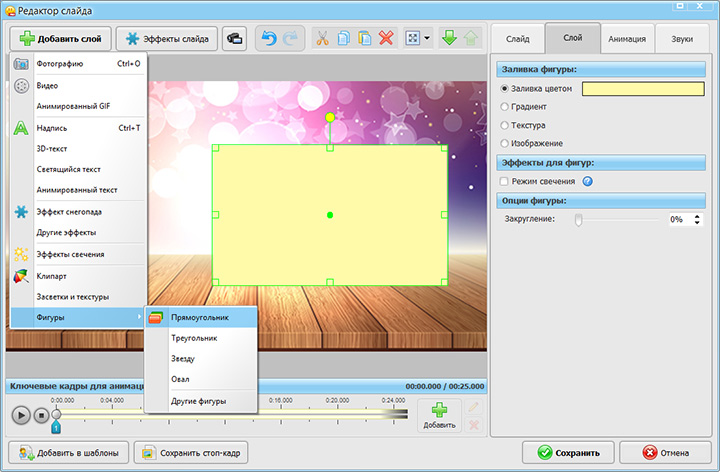
Размер первого прямоугольника задаёт пропорции всей книги. Если нужен горизонтальный альбом, сделайте его шире; для книжной ориентации — выше. Важно сохранить свободное пространство со стороны будущего движения обложки: если прямоугольник занимает почти весь кадр, во время поворота его край может выйти за границу сцены.
Шаг 3. Настройте внешний вид слоя
После добавления фигуры откройте параметры Слой. Здесь удобно сразу решить, будет ли это бумажная страница, обложка или декоративная вставка. Незначительное скругление углов визуально отделяет обложку от идеально прямых внутренних листов. Для внутренних страниц полезнее сохранить близкие размеры и цвет, а ощущение толщины создавать небольшим смещением копий.

Не пытайтесь получить толщину одним очень толстым контуром. Объём стройте несколькими слоями-страницами: их легче анимировать независимо и проще разместить фотографии между нужными уровнями.
Шаг 4. Соберите стопку страниц
Создайте несколько прямоугольников и расположите их почти друг над другом. Небольшие различия положения и размера дают видимый край книжного блока. Сначала соберите нижние неподвижные страницы, затем верхнюю страницу и обложку, которые будут поворачиваться. Порядок в Списке слоёв важен: то, что находится выше, может перекрывать фотографии и декор.
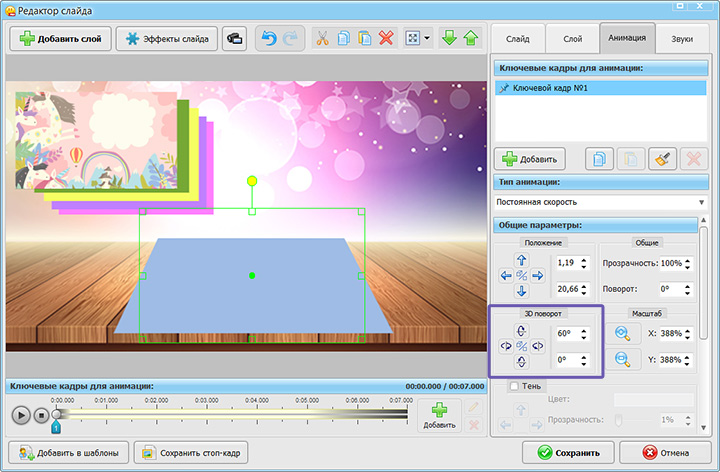
На этом этапе полезно переименовать слои через значок карандаша. Вместо одинаковых названий «Прямоугольник» используйте понятные роли: «нижняя обложка», «лист 1», «лист 2», «верхняя обложка». При десяти и более объектах это снижает риск редактировать не тот слой.
Шаг 5. Задайте наклон верхней страницы
Выберите слой, который должен выглядеть приподнятым, откройте вкладку Анимация и настройте 3D-поворот. Для первой приподнятой страницы задайте наклон примерно на 60° вверх. Такой угол уже создаёт выраженную перспективу, но не превращает лист в почти невидимую линию.

После наклона следите за нижним краем страницы. Он играет роль условного корешка и должен оставаться в согласованной точке относительно нижней части книги. Если слой вращается вокруг визуально неправильной области, зритель увидит не раскрытие, а скольжение прямоугольника по кадру.
Шаг 6. Анимируйте открытие обложки
Для обложки создайте второй ключевой кадр примерно через две секунды после первого. В конечном кадре задайте 3D-поворот вверх примерно на 170–180°. Край обложки возле корешка должен оставаться соединённым с нижним прямоугольником. Именно это делает движение похожим на открытие книги.
Нажмите PLAY и посмотрите не только на финальное положение, но и на середину траектории. Ошибка часто появляется именно между крайними кадрами: программа интерполирует параметры, и визуальный корешок может на долю секунды уехать в сторону.
Шаг 7. Исправьте траекторию промежуточными ключевыми кадрами
Если край обложки смещается, добавьте один или несколько промежуточных ключевых кадров и вручную скорректируйте положение слоя. Цель — сохранить ощущение шарнира: внешний край движется по дуге, а сторона у корешка остаётся практически неподвижной. При сложной перспективе два промежуточных кадра дают более предсказуемую траекторию, чем попытка исправить всё одним конечным положением.
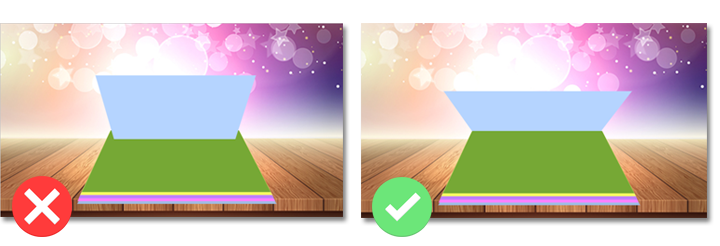
Проверяйте движение в реальном темпе, а затем ещё раз покадрово. В реальном времени заметен рывок, а при остановке легче понять, какой конкретно ключевой кадр нужно поправить.
Шаг 8. Добавьте декор на страницу
Когда геометрия книги работает, добавляйте фотографии и клипарт отдельными слоями. Для аккуратной работы временно скрывайте ненужные объекты значком глаза в списке слоёв. Так легче выбрать небольшой элемент, не задевая обложку или нижнюю страницу.
Сначала поставьте объект в его конечное положение — то, которое зритель увидит при полностью открытой книге. Затем возвращайтесь к первому ключевому кадру и задавайте начальное состояние. Такой порядок удобнее, потому что финальная композиция сразу показывает, помещаются ли все элементы внутри страницы.
Шаг 9. Сделайте объект «встающим» вместе с раскрытием
Для объёмного декора поставьте финальный ключевой кадр на момент, когда обложка полностью открылась. В первом кадре наклоните объект вверх примерно на 60° и расположите его нижний край в точке, где он визуально прикреплён к странице. Если объект кажется слишком большим из-за перспективы, уменьшите масштаб в начальном положении.
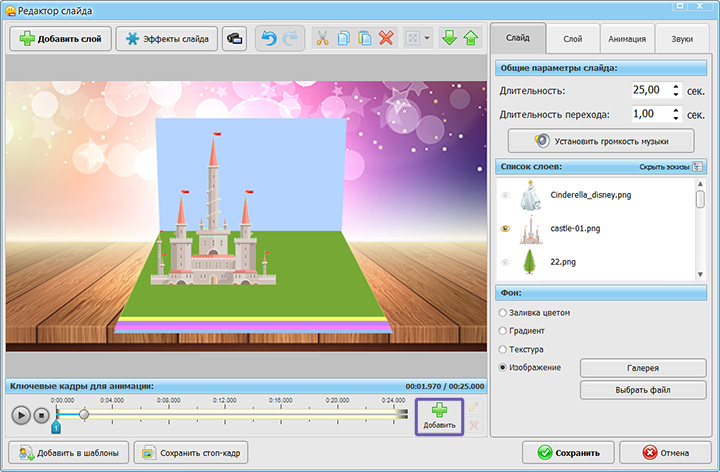
После этого добавьте промежуточные кадры. Объект должен не просто менять угол, а двигаться согласованно с той страницей, к которой он относится. Если обложка заканчивает движение раньше цветка или фотографии, сцена выглядит разорванной.
Шаг 10. Управляйте появлением через прозрачность
В исходном мастер-классе для первого ключевого кадра декоративного элемента используется прозрачность 0%, а в последующих — 100%. Такой приём убирает объект до момента, когда он должен стать видимым. Это полезно, если при закрытой книге элемент иначе выступал бы за границы обложки.
Не путайте прозрачность с порядком слоёв. Если объект должен находиться за передней страницей, правильнее сначала разместить его на нужном уровне в списке слоёв. Прозрачность решает задачу появления и исчезновения, а не геометрического перекрытия.
Шаг 11. Синхронизируйте начало и конец движения
Первый и последний ключевые кадры связанных объектов ставьте на совпадающие моменты. Например, обложка начинает открываться — одновременно начинается движение цветка; обложка завершает движение — цветок оказывается в конечной позиции. Затем промежуточные ключевые кадры можно смещать для более живой траектории, но общие границы действия остаются согласованными.

Если один объект должен появиться с задержкой, не растягивайте всю анимацию. Оставьте его первый видимый ключевой кадр позже, но сохраните общий финал. Так раскрытие книги останется компактным, а элементы будут вступать в сцену последовательно.
Шаг 12. Поместите фотографию между страницами
Фотография не обязана лежать поверх всех остальных объектов. Добавьте её на уровень между нужными прямоугольниками и настройте появление так, чтобы изображение выходило из-за переднего листа. Этот приём особенно полезен для семейного альбома: фотография воспринимается как вклеенная или вложенная в книгу, а не как отдельная плашка поверх композиции.
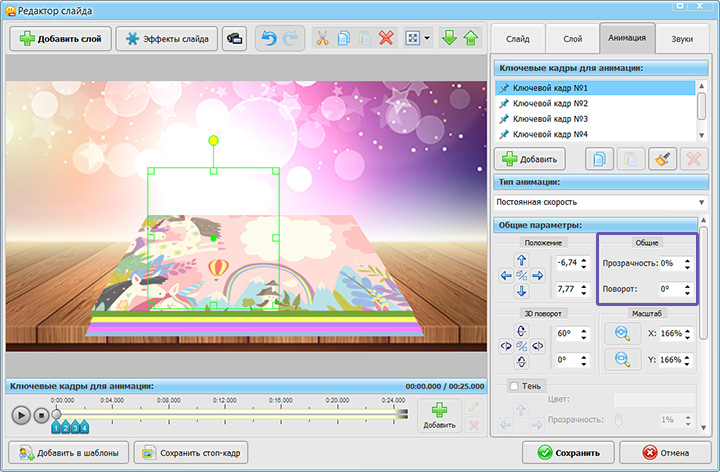
Перед настройкой анимации убедитесь, что фотография не видна через закрытую обложку. Если она появляется слишком рано, проверьте три вещи: порядок слоёв, начальную прозрачность и положение первого ключевого кадра.
Шаг 13. Проверьте итоговую композицию
После добавления всех элементов снова запустите предварительный просмотр. Наблюдайте поочерёдно за корешком, краями страниц, декоративными объектами и фотографиями. Если пытаться оценить всё одновременно, небольшой скачок слоя легко пропустить.
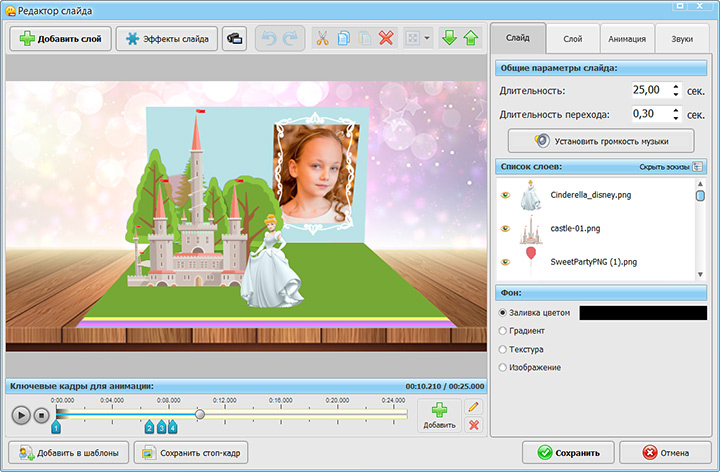
Готовую сцену можно использовать как самостоятельный фрагмент или как часть длинного слайд-шоу. В последнем случае продумайте переход к следующему слайду: слишком активный переход сразу после сложной 3D-анимации визуально перегружает эпизод.
Что проверить перед экспортом из ФотоШОУ PRO
- Корешок. Во время поворота обложка не должна заметно отрываться от нижней части книги.
- Порядок слоёв. Фотография, которая задумана между страницами, не должна внезапно перекрывать обложку.
- Прозрачность. Скрытые в начале элементы действительно отсутствуют до нужного момента.
- Синхронизация. Связанные движения начинаются и заканчиваются в логичных точках.
- Границы кадра. Во время максимального поворота ни одна важная часть страницы не обрезается краем проекта.
- Читаемость. Если на страницах есть текст, он не становится слишком мелким после перспективного наклона.
- Темп. Открытие не настолько быстрое, что зритель не успевает увидеть промежуточную геометрию, и не настолько медленное, что движение кажется зависшим.
Плюсы ФотоШОУ PRO для этой задачи
- страницы, обложку и декор можно анимировать раздельно через ключевые кадры;
- 3D-поворот позволяет вручную строить эффект открытия, а не ограничиваться готовым шаблоном;
- слои дают контроль над тем, какая фотография находится перед страницей, а какая — за ней;
- прозрачность можно менять по ключевым кадрам, поэтому объекты появляются только в нужный момент;
- 13 последовательных скриншотов выше показывают весь маршрут от пустого слайда до готовой композиции.
Минусы и ограничения ФотоШОУ PRO
- программа рассчитана на Windows;
- готовый ролик не становится интерактивной книгой, где читатель сам перелистывает PDF-страницы;
- точная 3D-сцена требует ручной работы с ключевыми кадрами и слоями;
- при большом количестве страниц проект становится сложнее: нужно контролировать порядок и синхронизацию множества объектов.
Windows и macOS: интерактивная книга в Flip PDF Plus
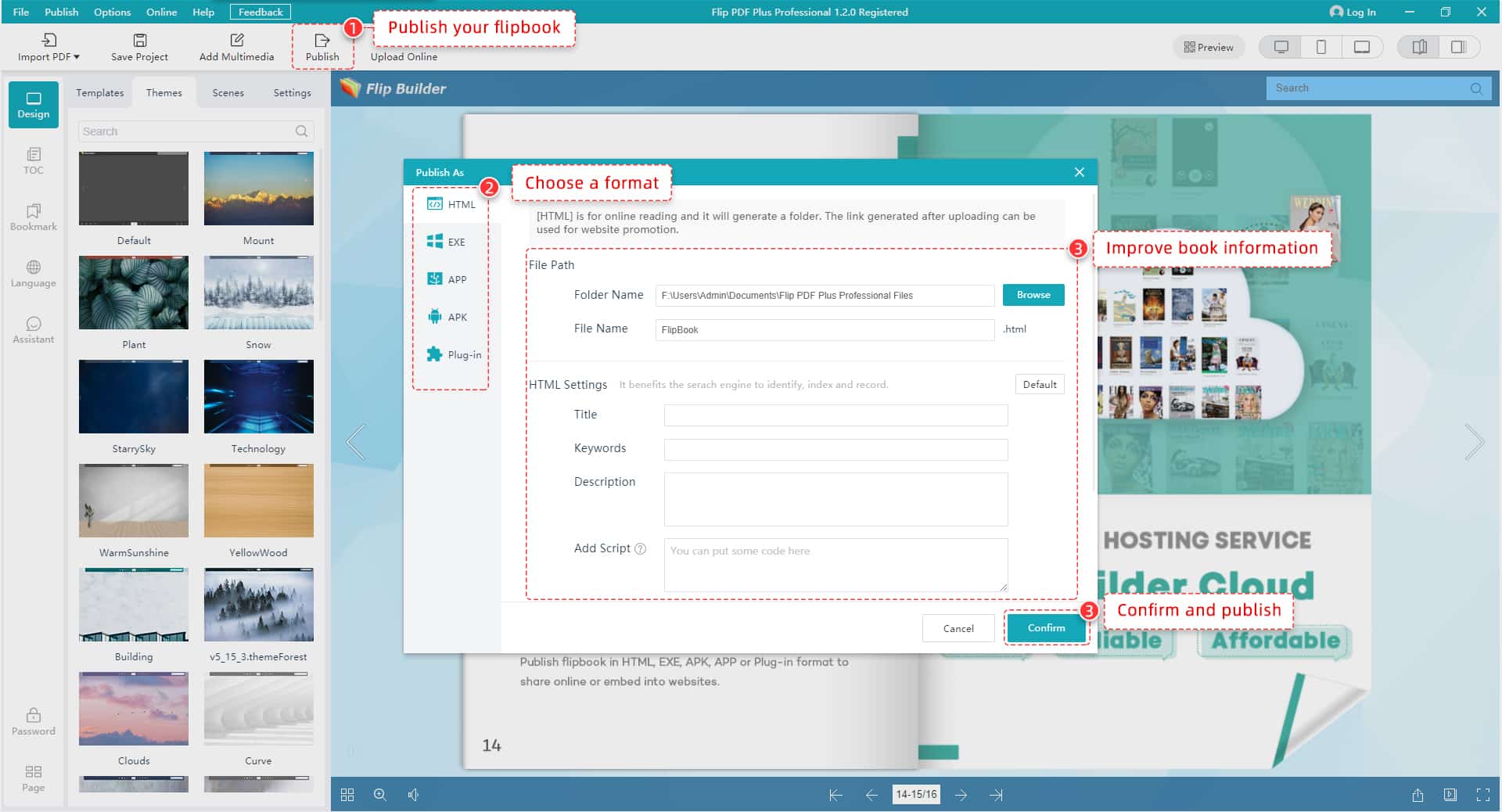
Flip PDF Plus решает другую задачу: не анимирует вручную нарисованную книгу, а превращает PDF или изображения в HTML5-публикацию с перелистыванием. Этот путь удобнее, когда страницы уже сверстаны и от программы требуется просмотрщик, оформление и публикация. Программа выпускается для Windows и Mac, поэтому рабочий процесс разобран один раз, без дублирования в двух платформенных разделах.
Шаг 1. Импортируйте PDF или изображения
На стартовом этапе используется команда Import PDF. Затем нажимается Browse и выбирается исходный файл. В параметрах импорта можно учитывать содержимое документа, в том числе оглавление, ссылки и поиск, если они доступны в исходнике и нужны в публикации.
Перед импортом проверьте, что обложка является первой страницей, а развороты не склеены в один широкий лист без необходимости. Автоматический эффект перелистывания не исправляет ошибки верстки исходного PDF.
Шаг 2. Настройте внешний вид книги
После конвертации переходите к оформлению. Доступны встроенные шаблоны, темы, фоны и анимированные сцены. Отдельно настраиваются логотип, панель инструментов, обложка, кнопки социального обмена, оглавление и закладки. Практический подход простой: сначала выберите общий стиль, затем уберите ненужные элементы управления и только после этого добавляйте мультимедиа.
Для учебной книги панель навигации важнее декоративного фона: читателю нужны поиск, переход по оглавлению и предсказуемое масштабирование. Для фотопортфолио приоритет обратный — нейтральный фон и минимум кнопок позволяют сосредоточиться на изображениях.
Шаг 3. Добавьте мультимедиа в Flip PDF Plus
В Flip PDF Plus Pro для мультимедийного наполнения используется Multi-media Editor. Через него добавляются видео, YouTube-видео, аудио, изображения, ссылки, текст и фигуры. Располагайте интерактивные элементы так, чтобы они не перекрывали основное содержание страницы. Если видео является дополнением к абзацу, лучше выделить ему заранее предусмотренную область в макете PDF, а не закрывать им текст после конвертации.
Шаг 4. Опубликуйте результат
Для локального вывода доступны HTML, ZIP, EXE, Mac App и WordPress plug-in. После выбора типа вывода используется кнопка Confirm. Для браузерной книги главным универсальным результатом остаётся HTML5: его можно открывать в современном браузере без Flash.
Плюсы Flip PDF Plus
- работает с уже готовым PDF и не требует вручную строить каждую страницу как слой;
- есть отдельные инструменты оформления просмотрщика и мультимедиа;
- поддерживается локальный HTML-вывод и несколько дополнительных форматов публикации;
- один проект можно подготовить на Windows или Mac.
Минусы и ограничения Flip PDF Plus
- качество и логика страниц сильно зависят от исходного PDF;
- ручную сцену с произвольной кинематографической траекторией обложки здесь удобнее не строить — это другой тип инструмента;
- часть расширенной интерактивности относится к редакции Pro; при выборе редакции ориентируйтесь на нужные функции.
Кому подходит: пользователю, который уже сверстал книгу, журнал, портфолио или каталог и хочет получить самостоятельный флипбук с оформлением, мультимедиа и вариантами локальной публикации. Если исходных страниц ещё нет, сначала создайте макет, а уже потом конвертируйте его.
Онлайн: делаем книгу с перелистыванием без установки
Онлайн-сервисы снимают вопрос установки, но требуют другого рабочего подхода. Пользователь загружает готовый документ на сервер, настраивает просмотрщик и получает публикацию по ссылке или код для встраивания. Поэтому до загрузки важнее всего подготовить PDF и решить вопрос доступа: будет ли книга публичной, скрытой по ссылке, защищённой паролем или встроенной на сайт.
| Инструмент | Основной сценарий | Интерактивность | Публикация | Что проверить заранее |
|---|---|---|---|---|
| ФотоШОУ PRO | Ручная видеокнижка | Анимация слоёв, но не управление читателем | Видео | Нужна ли вообще интерактивная книга, а не ролик |
| FlipHTML5 | Конвертация документа в облачный флипбук | Ссылки, видео, аудио, анимация и другие элементы в Page Editor | Ссылка, QR, встраивание; варианты выгрузки зависят от плана | Размер файла и нужный уровень тарифа |
| YUDU | Издательская цифровая публикация | Видео, изображения, аудио, URL и HTML-оверлеи | Публикационный процесс внутри платформы | Требования к PDF и модель публикации |
| Yumpu | Быстрый PDF→HTML5 | Видео, галереи, музыка, ссылки | Онлайн-публикация и встраивание | Исходная верстка и настройки доступа |
| Heyzine | PDF с выбором эффекта перелистывания | Видео, аудио, изображения, формы, web-embed | Ссылка, embed, варианты офлайн-вывода | Какой эффект страницы нужен и нужна ли защита доступа |
| Flipsnack | PDF или проект Design Studio | Ссылки, видео, кнопки и другие элементы | Public, Unlisted, Password Locked, Private | Нужна ли полная редактируемость PDF и какой план это поддерживает |
| Publuu | PDF→брендированный флипбук | Hotspots и мультимедиа | Ссылка, email, embed | Фон, логотип, приватность и аналитика |
| DearFlip | Встраивание PDF в WordPress | Функции просмотрщика, 3D/2D | Шорткод на собственном сайте | Наличие WordPress и доступность PDF по URL |
FlipHTML5: облачный флипбук из PDF, документов и изображений
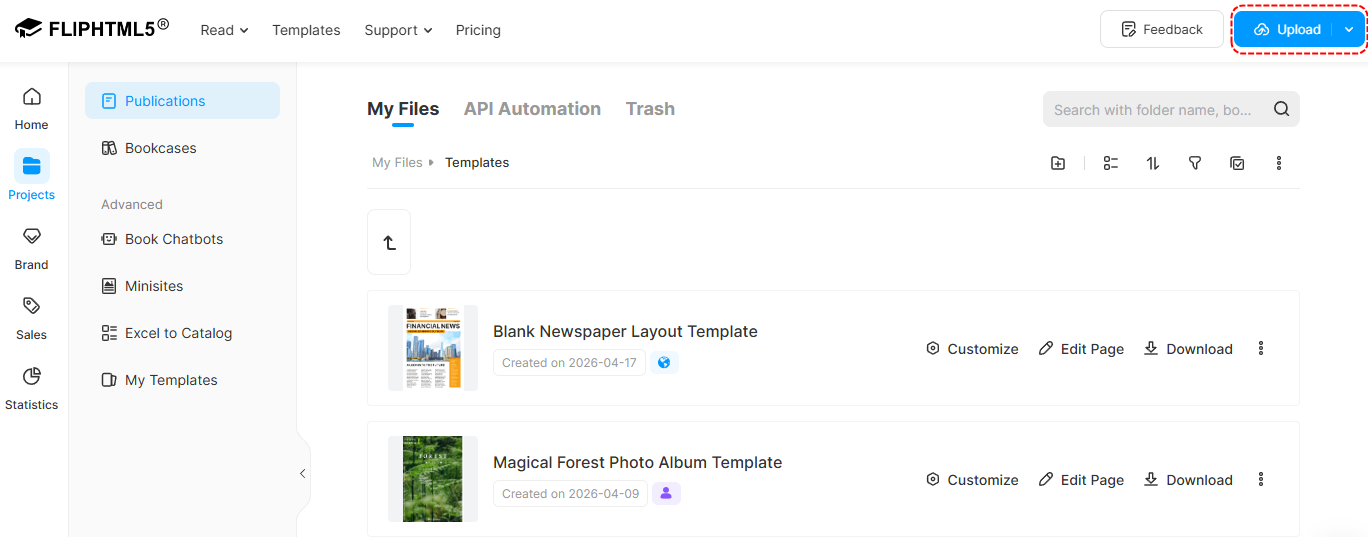
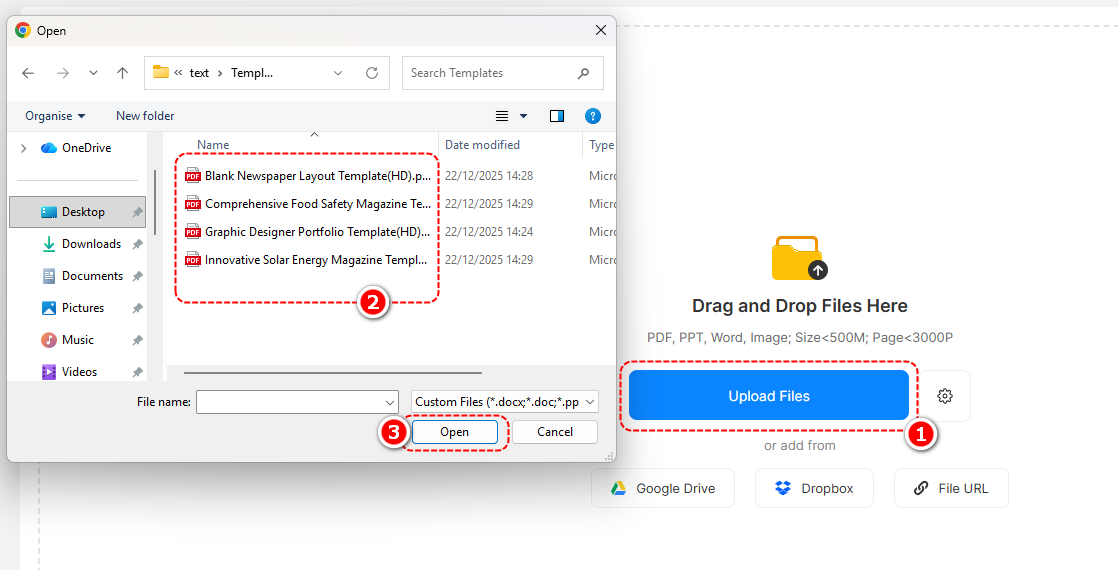
FlipHTML5 подходит, когда книга должна жить в браузере и открываться по ссылке. В панели управления нажмите Upload, затем Upload Files и выберите файл. Для загрузки поддерживаются PDF, документы Word в форматах DOC/DOCX, презентации PPT/PPTX и изображения PNG/JPG/JPEG. Несколько файлов можно объединять в одну публикацию, но до загрузки всё равно полезно определить окончательный порядок страниц.
Шаг 1. Загрузите исходник
Нажмите Upload, затем Upload Files, выберите документ и подтвердите его открытие. После загрузки сервис выполняет конвертацию. Для крупной фотокниги сначала оптимизируйте изображения внутри PDF: слишком тяжёлый исходник не улучшает детализацию сам по себе, но увеличивает время загрузки и может упереться в лимит плана.
Шаг 2. Настройте просмотрщик
В разделе настройки интерфейса можно менять фон и логотип книги, включать или отключать элементы панели, выбирать тему, настраивать оглавление и закладки. Практический критерий здесь — не количество декоративных функций, а удобство чтения. Для учебника сохраните поиск, оглавление и навигацию; для фотокниги оставьте только те кнопки, которые действительно нужны читателю.
Шаг 3. Добавьте интерактивность
В Page Editor доступны ссылки, видео, аудио, анимация и действия-триггеры. Не размещайте кликабельную область поверх другого интерактивного элемента: на сенсорном экране пользователю будет трудно попасть в нужную кнопку. Для видео оставляйте на странице визуально понятную область, а для ссылки используйте заметный текст или кнопку, а не невидимую зону.
Шаг 4. Поделитесь книгой
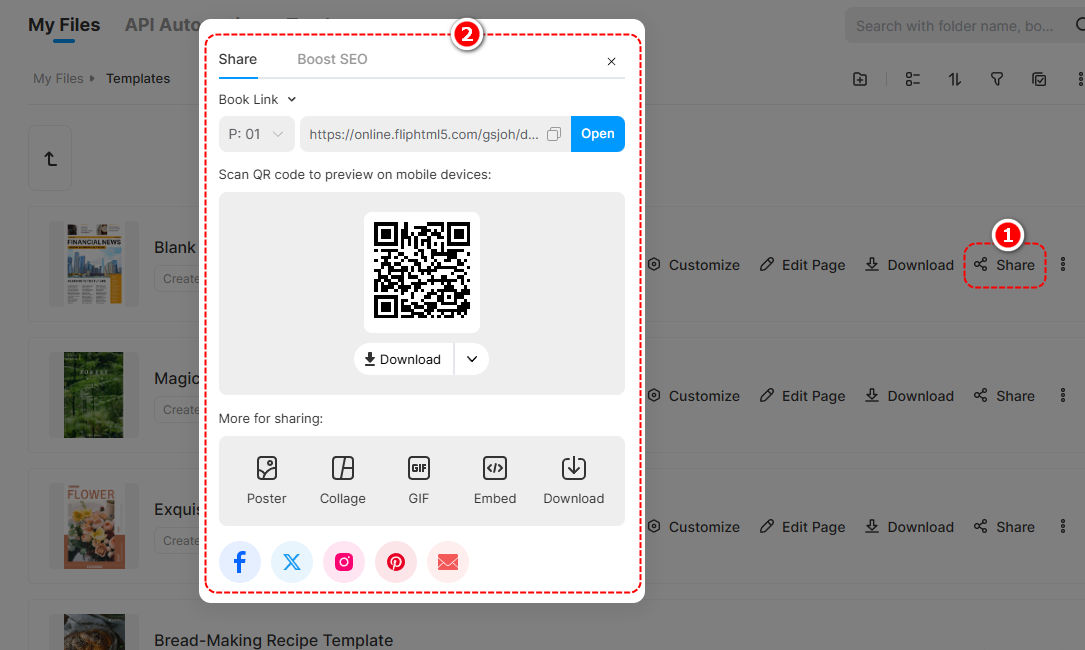
После публикации сервис формирует ссылку и QR-код. В окне Share доступны варианты обмена и встраивания. Если книга предназначена для сайта, проверьте её именно во встроенном виде: ширина iframe и поведение на смартфоне важнее того, как публикация выглядит в отдельной вкладке.
Плюсы FlipHTML5
- принимает не только PDF, но и несколько других типов документов и изображений;
- есть облачная публикация, ссылка, QR-код и встраивание;
- Page Editor добавляет мультимедиа и интерактивные элементы поверх готовых страниц;
- есть мобильное приложение, поэтому часть операций можно выполнить с телефона.
Минусы и ограничения FlipHTML5
- часть редакторских возможностей и вариантов выгрузки зависит от уровня плана;
- облачный флипбук зависит от платформы и настроек доступа, если не используется поддерживаемый локальный экспорт;
- исходную верстку удобнее исправлять до загрузки: Page Editor предназначен прежде всего для дополнения публикации.
Кому подходит: для портфолио, электронного журнала, учебного материала или каталога, который нужно отправлять по ссылке и дополнять видео, аудио или кликабельными элементами.
YUDU: публикация с контролем PDF и мультимедийными оверлеями
YUDU использует формальный издательский рабочий процесс: сначала создаётся группа, затем выпуск, потом загружается PDF и только после обработки добавляется мультимедиа. Такой порядок полезен для серии выпусков, но избыточен, если нужна одна семейная фотокнига на вечер.
Шаг 1. Создайте группу и выпуск
В интерфейсе создайте New Group, задайте имя и сохраните через Submit. Внутри группы используйте New Edition. Для выпуска задаются имя и служебные названия, после чего можно переходить к файлу.

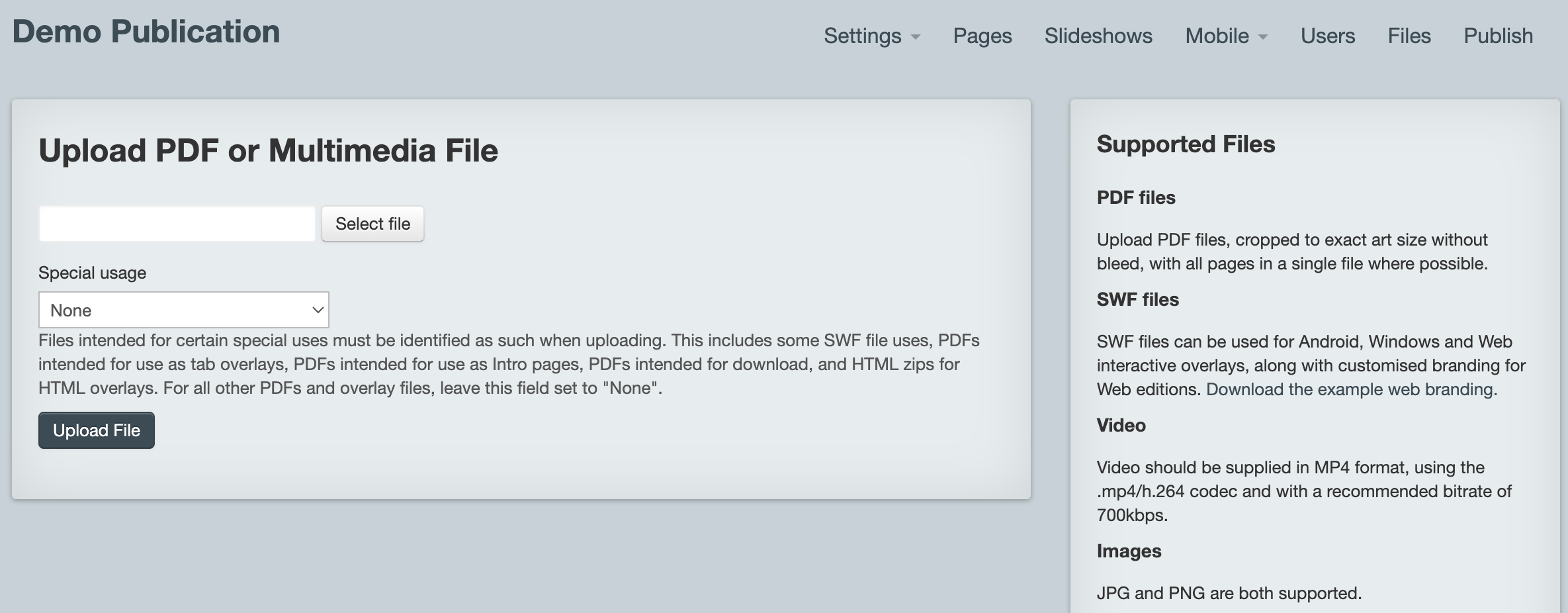
На экране Files доступны одиночная и пакетная загрузка файлов, а также управление уже обработанными PDF. Для одной 3D-книжки достаточно Upload File; пакетный режим нужен при работе с большим набором материалов.
Шаг 2. Загрузите PDF
Нажмите Browse, выберите документ и используйте Upload File. YUDU обрабатывает PDF и формирует цифровую публикацию. Для этого сервиса особенно важна подготовка: используйте один PDF, одиночные страницы вместо готовых разворотов, встроенные шрифты, сведённую прозрачность и изображения 300 DPI и выше.
Шаг 3. Добавьте мультимедиа в YUDU
В разделе файлов используется Upload File, затем материалы размещаются через Overlay Editor. В редакторе доступны Video Content Overlay, Image Content Overlay, Audio Content Overlay, URL Content Overlay и HTML overlays. Сначала загрузите все медиафайлы, затем расставляйте их по страницам: так меньше переключений между библиотекой и редактором.
Шаг 4. Проверьте и опубликуйте
Перед публикацией сформируйте preview через раздел Publish и пройдите книгу от первой до последней страницы. После выбора предусмотренного режима публикации используется Publish. Для коммерческого или регулярного проекта отдельно проверяйте условия биллинга и доступный объём публикаций: это часть издательской модели YUDU.
Плюсы YUDU
- структура «группа → выпуск» удобна для серий журналов и каталогов;
- есть отдельный Overlay Editor для видео, изображений, аудио, URL и HTML-элементов;
- есть конкретные требования к подготовке PDF, что помогает избежать проблем конвертации.
Минусы и ограничения YUDU
- процесс сложнее, чем у сервисов с моделью «загрузить PDF → получить ссылку»;
- визуальный вид панели менялся, поэтому ориентироваться нужно на названия действий и структуру рабочего процесса;
- для разовой домашней фотокниги издательская организация проекта может быть избыточной.
Кому подходит: тем, кто выпускает серию цифровых изданий и хочет не только эффект перелистывания, но и управляемую структуру выпусков с мультимедийными оверлеями.
Yumpu: быстрый PDF в HTML5-флипбук
Yumpu превращает загруженный PDF в HTML5-флипбук. После конвертации публикацию можно дополнить мультимедиа, настроить просмотр и опубликовать. Рабочий маршрут состоит из трёх основных этапов: загрузка PDF, добавление интерактивных элементов и распространение готовой книги.

После загрузки задайте данные публикации, проверьте видимость и параметры просмотрщика, а затем переходите к интерактивным областям. Такой порядок отделяет исправление документа от настройки поведения готового флипбука.
Как построить рабочий процесс
- Подготовьте единый PDF с окончательным порядком страниц.
- Загрузите его в Yumpu Publishing и дождитесь конвертации.
- При необходимости добавьте видео, галереи изображений, музыку или ссылки.
- Проверьте просмотр на широком и узком экране.
- Опубликуйте книгу и используйте ссылку или вариант встраивания, подходящий вашему сайту.
Для Yumpu подготовьте незашифрованный PDF, встройте шрифты, сохраните текст выделяемым, уберите скрытые слои, приведите страницы к одному размеру и не добавляйте метки реза. Для изображений используйте разрешение не ниже 180 DPI. Не увеличивайте маленькие фотографии искусственно: масштабирование не возвращает потерянную детализацию.
Плюсы Yumpu
- понятная схема PDF → HTML5 без установки настольной программы;
- после конвертации можно добавлять мультимедийные элементы;
- публикация рассчитана на просмотр в браузере на разных устройствах.
Минусы и ограничения Yumpu
- это прежде всего публикационная платформа, а не редактор исходной верстки;
- расположение элементов интерфейса может отличаться между редакциями сервиса, поэтому ориентируйтесь на функции загрузки, настройки публикации и интерактивных областей;
- перед публикацией проверьте, что нужные функции доступны на выбранном плане.
Кому подходит: пользователю с уже готовым PDF, которому нужен браузерный журнал или каталог и возможность добавить медиа после конвертации.
Issuu: цифровая публикация готового PDF
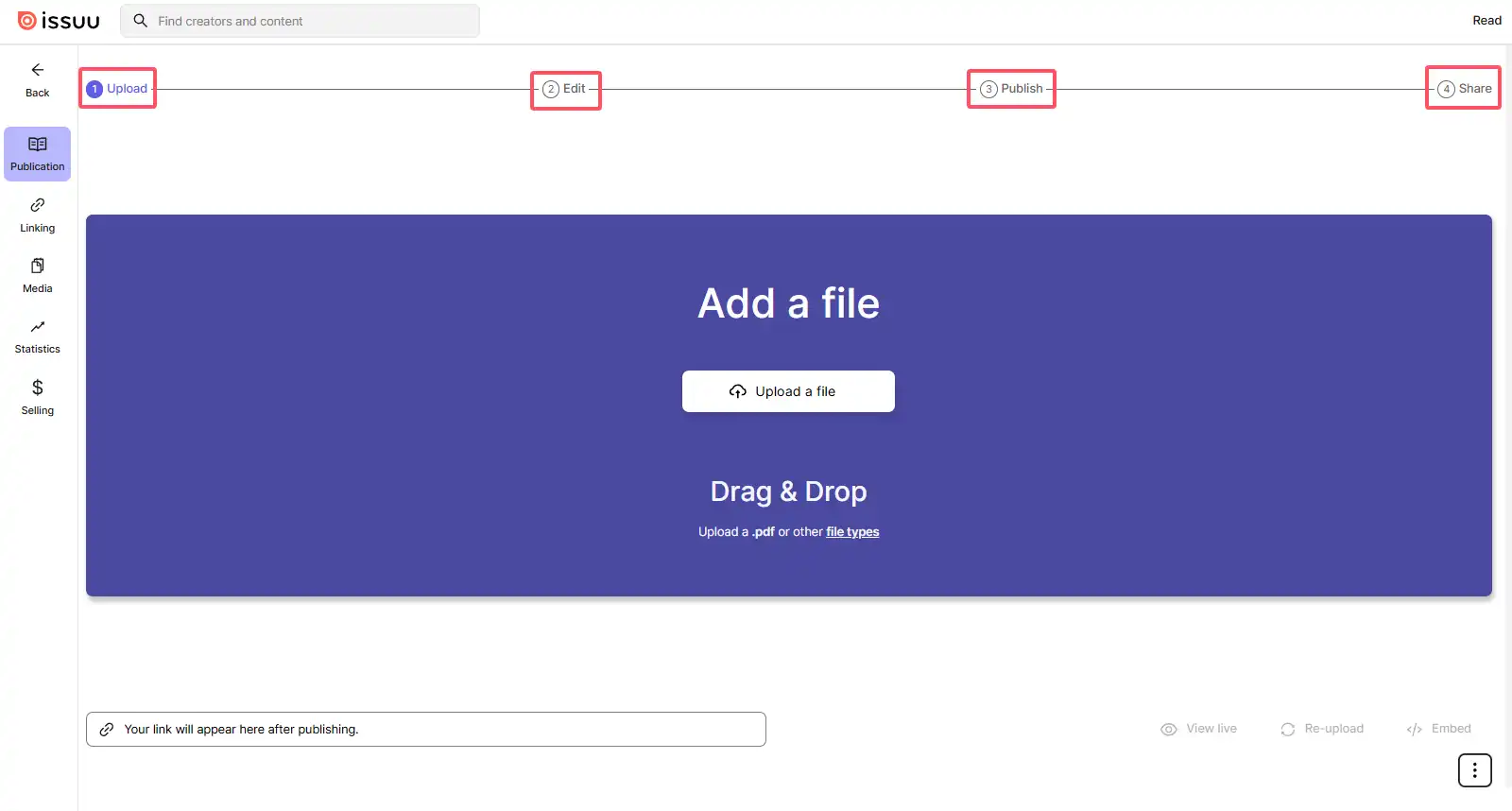
Issuu подходит для размещения уже свёрстанного PDF как цифрового издания. Рабочий маршрут разумно строить без редактирования исходных страниц внутри платформы: сначала завершить PDF, затем загрузить его, проверить просмотр, настроить доступ и только после этого распространять ссылку на публикацию.
Как безопасно использовать этот вариант
Подготовьте PDF полностью до загрузки: обложку, порядок страниц, ссылки и визуальную сетку. После импорта проверяйте три результата — читаемость текста, корректность перелистывания и режим доступа. Не закладывайте проект на функцию, которая доступна только в другом плане: перед распространением книги убедитесь, что нужный режим доступа, публикации или скачивания доступен в вашем аккаунте.
Плюсы Issuu
- PDF загружается как единое цифровое издание, без ручной анимации каждой страницы;
- подход не требует ручного построения каждой 3D-страницы;
- готовый документ рассматривается как единое издание, а не как набор отдельных кадров.
Ограничения
- исправлять геометрию, шрифты и порядок страниц удобнее до загрузки, в редакторе исходного PDF;
- для простой домашней фотокниги издательские функции платформы могут быть избыточными;
- доступность отдельных функций публикации и приватности зависит от используемого плана.
Heyzine: пять эффектов перелистывания и гибкая публикация
Heyzine удобен, когда готовый PDF нужно быстро превратить в флипбук и при этом выбрать характер движения страниц. Для отображения доступны пять режимов: flipbook magazine, book, slider presentation, cover flow и one page flip. Поддерживается и направление справа налево.

Шаг 1. Загрузите PDF в Heyzine
На главной странице используется поле Upload. После обработки можно задать необязательные Title и Subtitle, а затем выбрать Page effect. Уже на этом этапе решите, нужен ли реалистичный книжный поворот или более нейтральный слайдер: для каталога с мелкими таблицами слайдер иногда читабельнее декоративного изгиба страницы.
Шаг 2. Настройте оформление
Раздел Customize позволяет менять логотип, фон, текст, стили иконок, навигацию и пагинацию. Для книги, которую встраивают на сайт, подберите фон в тон страницы сайта или используйте нейтральный вариант, чтобы вокруг документа не появлялась лишняя рамка.
Шаг 3. Добавьте интерактивные элементы
Сервис поддерживает видео, аудио, изображения, ссылки и web iframe. Последний вариант позволяет встраивать внешнее веб-содержимое, например карту или форму. Используйте его только там, где интерактивность действительно важнее простоты: большое количество внешних элементов усложняет проверку книги и повышает зависимость от сторонних ресурсов.
Шаг 4. Настройте доступ и распространение
Через Share flipbook формируются варианты ссылки и встраивания. В сервисе есть статистика, защита паролем и ограничение доменов, на которых разрешено встраивать книгу. Для закрытого учебного материала пароль полезнее «неочевидной» ссылки: скрытый URL сам по себе не является полноценным контролем доступа.
Плюсы Heyzine
- несколько разных моделей движения страницы вместо одного эффекта;
- есть настройка внешнего вида и интерактивные элементы;
- поддерживаются ссылка, встраивание и варианты автономного вывода;
- можно ограничивать встраивание и защищать публикацию паролем.
Минусы и ограничения Heyzine
- редактировать исходную верстку страниц рациональнее в программе, где создан PDF;
- часть расширенных возможностей зависит от платного плана;
- при использовании iframe и внешнего мультимедиа нужно дополнительно проверять каждую зависимость.
Кому подходит: когда важен именно эффект перелистывания и требуется быстро сравнить несколько визуальных режимов без установки настольной программы.
Flipsnack: PDF, интерактивность и режимы видимости
Flipsnack позволяет пройти путь от загрузки документа до интерактивной публикации в одном интерфейсе. В отличие от простого конвертера, сервис даёт перейти в Design Studio и добавлять интерактивные элементы. Для части PDF доступна опция PDF with full editable support в статусе beta: сервис пытается распознать текст, изображения и фигуры, чтобы их можно было править в редакторе.
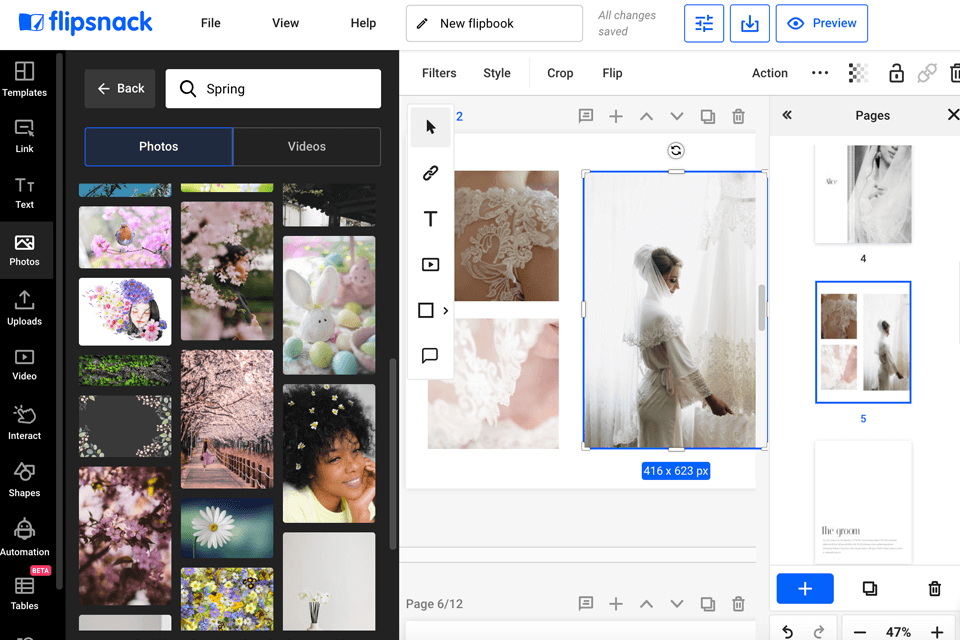
Шаг 1. Создайте проект
На Main Dashboard нажмите Create. Источник выбирается как From device или Google Drive. При загрузке с компьютера поддерживаются PDF, PPT и JPG. Если нужна обычная конвертация, используйте стандартный импорт; режим полной редактируемости имеет смысл только тогда, когда действительно нужно менять содержимое уже после распознавания.
Шаг 2. Настройте интерфейс
На странице Customize доступны Branding, Appearance, Menu controls, Table of contents, Lead form, Google Analytics, Google Tag Manager и Accessibility. Не включайте всё сразу. Для фотокниги обычно достаточно внешнего вида, навигации и оглавления; для коммерческого каталога могут быть важны аналитика и формы.
Шаг 3. Добавьте взаимодействия
Кнопка Add links, videos, buttons открывает интерактивные инструменты. Ссылки логично назначать реальным элементам страницы — кнопке, адресу, карточке товара. Видео лучше располагать в заранее свободной зоне, иначе после вставки оно закроет часть исходной верстки.
Шаг 4. Опубликуйте
Нажмите Share now, добавьте Title и Description и выберите режим видимости: Public, Unlisted, Password Locked или Private. Перед Publish через стрелку доступны Save as draft и Schedule publication. Для семейного альбома не выбирайте публичность автоматически: сначала решите, кому должна быть доступна ссылка.
Плюсы Flipsnack
- детальная настройка просмотрщика и доступности;
- встроенные интерактивные элементы;
- несколько режимов видимости, включая пароль и приватный доступ;
- можно начать с готового PDF или использовать Design Studio.
Минусы и ограничения Flipsnack
- полная редактируемость PDF находится в отдельном beta-режиме и не равна редактированию исходного макета;
- набор функций различается по планам;
- для простой книги из фотографий интерфейс может оказаться избыточнее минимальных конвертеров.
Кому подходит: для каталога, презентационного документа или журнала, где важны интерактивные элементы, контроль видимости и возможность развивать публикацию внутри онлайн-редактора.
Publuu: PDF-флипбук с брендированием и hotspots
Publuu строит рабочий процесс вокруг готового PDF. Сначала используется действие UPLOAD YOUR PDF, после обработки публикация появляется в списке FLIPBOOKS, а дальнейшая настройка открывается через CUSTOMIZE.
Шаг 1. Загрузите PDF в Publuu
Нажмите UPLOAD YOUR PDF и выберите подготовленный документ. Не используйте этот этап для исправления ошибок страниц: если перепутан порядок листов или обрезана подпись, вернитесь в исходный редактор, исправьте PDF и только затем повторите конвертацию.

Шаг 2. Откройте настройки
В списке книг название можно изменить через значок карандаша, а оформление — кнопкой CUSTOMIZE. В панели настроек текущего интерфейса видны Name & description, Page turn effect, Display settings, Background, Logo, Menu, Privacy settings, Security, Lead form, Table of Contents и Add hotspots.
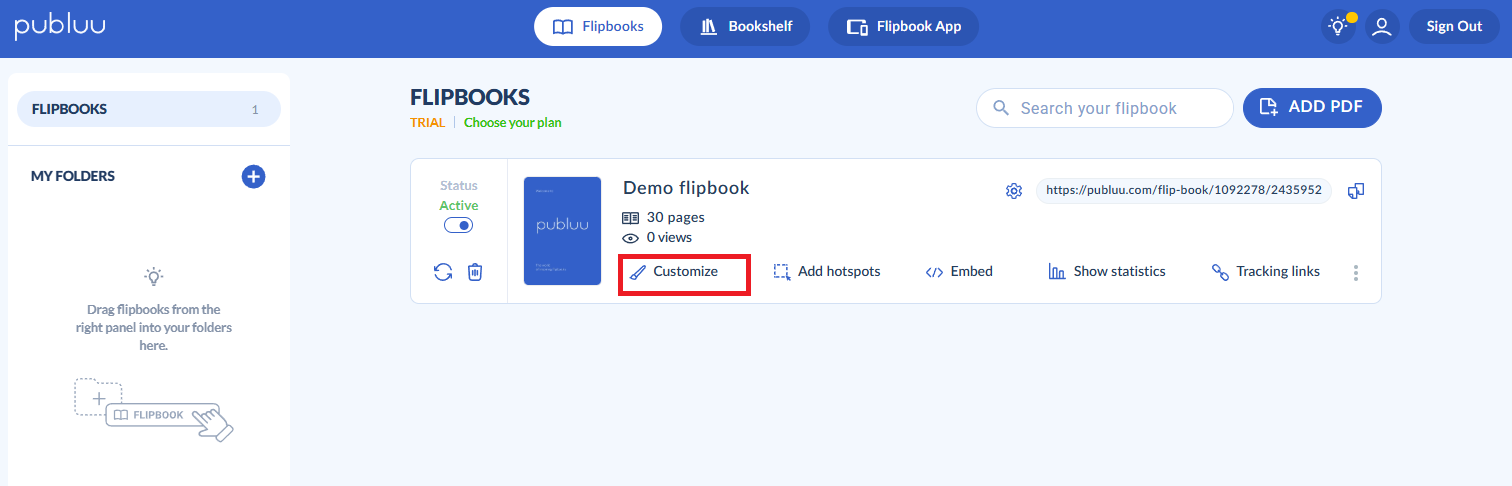

Шаг 3. Добавьте hotspots и проверьте интерфейс
Hotspot — интерактивная область на странице. Её удобно привязывать к фотографии, кнопке или фрагменту каталога. Не делайте кликабельной всю страницу без необходимости: пользователь перестанет понимать, где перелистывание, а где переход по ссылке. После добавления каждого элемента проверяйте его в preview.
Шаг 4. Поделитесь или вставьте на сайт
Для распространения Publuu предлагает прямую ссылку, email и EMBED. Если книга должна находиться внутри статьи или лендинга, используйте вариант встраивания и проверьте ширину контейнера на мобильном устройстве.
Плюсы Publuu
- понятный маршрут от загрузки PDF к настройкам и публикации;
- есть фон, логотип, меню, оглавление, приватность и безопасность;
- hotspots позволяют добавлять интерактивность к конкретным областям страницы;
- доступны ссылка и встраивание.
Минусы и ограничения Publuu
- сервис рассчитан на уже собранный PDF;
- часть бизнес-функций и лимитов зависит от выбранного плана;
- интерактивные области требуют отдельной проверки на телефоне, где точность нажатия ниже, чем мышью.
Кому подходит: для каталога или презентационной книги, где нужно быстро получить аккуратный просмотрщик, настроить брендинг и добавить несколько понятных интерактивных точек.
DearFlip: 3D-книга на собственном WordPress-сайте
DearFlip отличается от облачных платформ: это WordPress-плагин для показа PDF или изображений как 3D/2D flipbook непосредственно на сайте. Такой способ нужен, когда публикация должна быть частью собственной страницы, а не отдельным документом на стороннем домене.
Шаг 1. Создайте книгу в панели WordPress
После установки плагина появляется раздел dFlip Books. Выберите Add New Book. В настройках источника укажите PDF или Images. Для PDF нужен доступный файл; для набора изображений важно сохранить правильную последовательность.
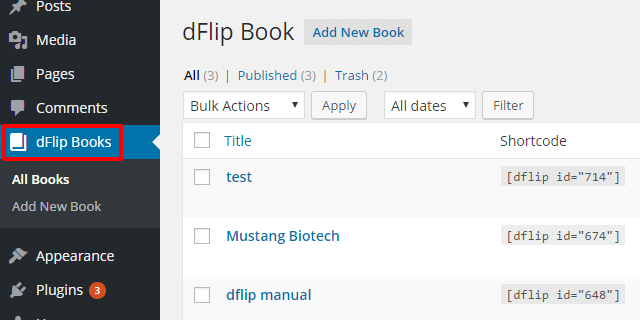

Шаг 2. Выберите режим отображения
В Layout settings задаётся вариант просмотра, включая 3D и 2D. Не используйте 3D только ради декоративности: для документов с мелким текстом проверьте, не мешает ли перспектива чтению на небольшом экране.

Шаг 3. Вставьте книгу шорткодом
После сохранения скопируйте шорткод, который плагин показывает для книги, и вставьте его в нужную страницу или запись WordPress. Шорткод имеет структуру [dflip id="99"][/dflip], где число соответствует конкретной книге.
Шаг 4. Проверьте PDF и CORS
Если PDF лежит на другом домене, браузерная политика CORS может помешать его загрузке. Для надёжного сценария храните файл там, где сайт может получить его без блокировки, либо заранее настройте разрешения сервера. После публикации проверьте книгу в приватном окне браузера: это помогает заметить ситуацию, когда администратор видит файл благодаря своей сессии, а обычный посетитель — нет.
Плюсы DearFlip
- книга размещается внутри собственного WordPress-сайта;
- поддерживаются PDF и изображения;
- есть 3D и 2D режимы;
- встраивание выполняется стандартным для WordPress способом через шорткод.
Минусы и ограничения DearFlip
- не подходит пользователю без WordPress, если нужен просто готовый URL на облачную публикацию;
- при внешнем размещении PDF нужно учитывать CORS;
- часть расширенных настроек относится к платным возможностям плагина.
Кому подходит: владельцу WordPress-сайта, который хочет держать просмотр 3D-книги в своей статье, каталоге или учебном разделе.
iPhone и Android: когда книгу удобнее собирать с телефона
На телефоне есть два разных сценария. Первый — загрузить готовый PDF или изображения в мобильное приложение платформы и получить облачный флипбук. Второй — рисовать или собирать кадры по одному, как в классической бумажной книжке-мультфильме. Не смешивайте эти методы: FlipHTML5 работает с публикацией страниц, а FlipKit и Flipbook Maker .Analog/digital создают последовательную анимацию кадров.
FlipHTML5 на телефоне: загрузка документа и управление публикацией
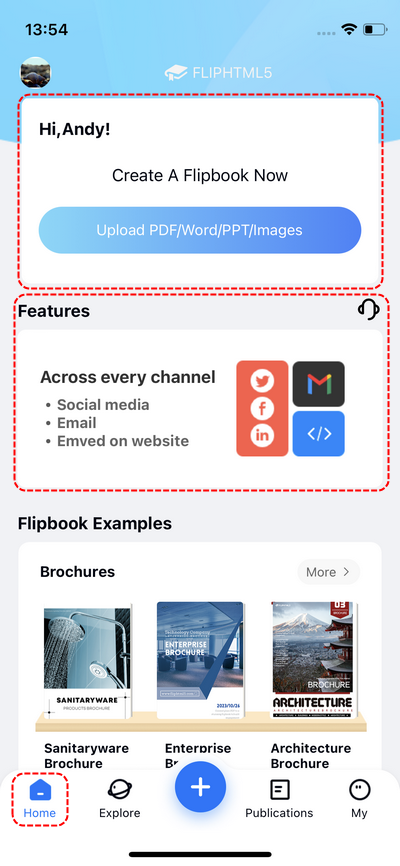
В текущем мобильном интерфейсе FlipHTML5 есть разделы Home, Explore, Upload, Publications и My. Для создания книги используется центральный сценарий загрузки. Он подходит, если PDF уже лежит в памяти телефона, iCloud или доступной папке Android.
Шаг 1. Откройте Upload
Нажмите Upload PDF/Word/PPT/Images либо кнопку +. Затем выберите Upload File(s). На iPhone исходник можно взять из Images или iCloud; на Android — выбрать подходящую папку и файл в системном проводнике.
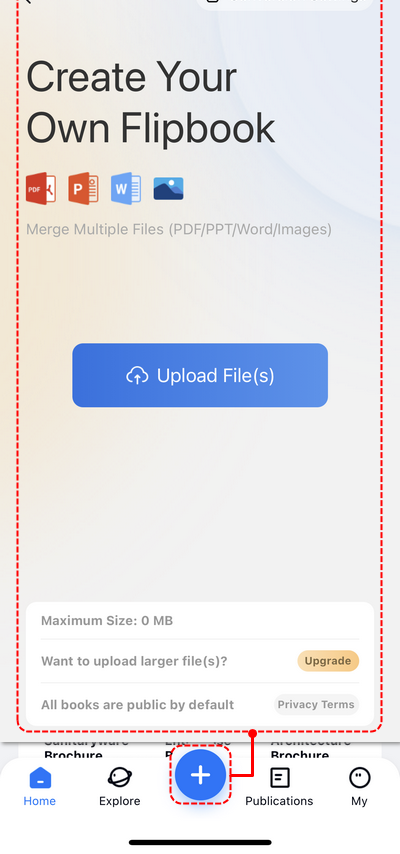
Шаг 2. Проверьте список файлов
Если в публикацию входят несколько файлов, добавьте их через Add Files и проверьте порядок до запуска обработки. После этого нажмите Convert. В Conversion Settings доступны, в частности, Page Split Mode и Page Rendering Quality. Режим разделения страниц важен для PDF, где развороты были подготовлены как широкие листы.
Шаг 3. Найдите готовую публикацию
После конвертации книга появляется в разделе Publications. Отсюда удобнее проверять список созданных материалов и переходить к дальнейшим действиям с конкретной книгой.

Шаг 4. Проверьте книгу на самом телефоне
Не ограничивайтесь тем, что конвертация завершилась без ошибки. Откройте первую, среднюю и последнюю страницы, увеличьте мелкий текст, поверните устройство и проверьте перелистывание. Если на странице есть кликабельные элементы, убедитесь, что в них можно попасть пальцем без случайного перелистывания.
Когда мобильный FlipHTML5 удобен: исходный документ уже готов, нужно быстро загрузить его без компьютера и получить публикацию. Для сложной верстки страниц телефон всё равно не заменяет настольный редактор исходного PDF.
FlipKit: рисованная flipbook-анимация на iPhone и iPad
FlipKit относится не к PDF-публикациям, а к покадровой анимации. В приложении можно рисовать кадры пальцем или Apple Pencil, использовать onion skinning для просмотра соседнего кадра, разделять передний и задний планы, импортировать фотографии, менять частоту кадров и просматривать анимацию как последовательность листов.

Рабочий сценарий
- Создайте новый проект и определите размер холста.
- Нарисуйте первый кадр или импортируйте фотографию как фон.
- Создавайте следующие кадры, используя onion skinning для контроля положения объекта.
- Просмотрите последовательность и настройте frames per second.
- При необходимости разделите элементы на foreground и background layers.
- Экспортируйте результат как MP4, animated GIF или PNG sequence.

Этот способ ближе к настоящей бумажной книжке-мультфильму: иллюзия движения возникает за счёт разницы между соседними рисунками. Он не подходит для каталога на сто страниц, зато удобен для короткой авторской анимации, где каждый кадр создаётся вручную.
Плюсы FlipKit
- покадровое рисование с onion skinning;
- поддержка Apple Pencil;
- отдельные слои переднего и заднего планов;
- импорт фотографий и экспорт видео, GIF или PNG-последовательности;
- для базового рабочего процесса не требуется аккаунт.
Минусы и ограничения FlipKit
- это редактор анимации, а не PDF-флипбук;
- для длинного проекта каждый кадр требует ручной работы;
- часть дополнительных возможностей распространяется через встроенные покупки.
Flipbook Maker .Analog/digital: оцифровка бумажной книжки на Android
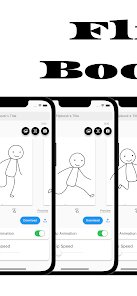
Приложение Minerva K.K. полезно для отдельного сценария: сначала нарисовать физическую flipbook-книжку на бумаге, затем сфотографировать или отсканировать страницы и собрать из них видео. Поддерживается и полностью цифровой вариант — импорт готовых изображений без бумажного оригинала.
https://play-lh.googleusercontent.com/YUDx4reY0nra3AM7Ib1o2d1BkVzfD07niA...
Шаги
- Импортируйте изображения, снимите страницы камерой приложения или воспользуйтесь функцией сканирования.
- Расставьте изображения в правильном порядке.
- Настройте скорость перелистывания.
- Запустите preview и проверьте, нет ли скачков из-за разного кадрирования фотографий.
- Выведите готовое видео и поделитесь им нужным способом.
При оцифровке бумажной книги главный источник рывков — не программа, а съёмка. Камера должна находиться в одном положении, листы — занимать одинаковую область кадра, а свет — не меняться от страницы к странице. Иначе даже ровно нарисованная анимация будет дрожать.
Плюсы
- можно импортировать готовые изображения, снимать их камерой или сканировать;
- подходит для перевода ручной бумажной flipbook-анимации в видео;
- можно менять порядок изображений и скорость показа;
- предусмотрены предварительный просмотр и вывод видео.
Минусы и ограничения
- не создаёт интерактивную PDF-книгу;
- качество оцифрованной бумажной анимации зависит от стабильности съёмки;
- приложение содержит рекламу.
Старые flipbook-программы: когда лучше перейти на HTML5
Часть ранних flipbook-программ строилась вокруг SWF/Flash или давно не обновляемых рабочих процессов. Для нового проекта разумнее использовать HTML5-решение, а старые инструменты рассматривать только для открытия и миграции имеющихся проектов. Если сохранился PDF или набор исходных изображений, перенос начинайте именно с них.
Ncesoft Flip Book Maker / Flip Book Maker
Ncesoft Flip Book Maker / Flip Book Maker создавал 3D-книги из PDF и фотографий. В рабочем процессе использовались шаблоны, музыка, фон, визуальные эффекты, настройка размера книги и варианты вывода, среди которых были HTML и SWF. Это характерный продукт эпохи, когда flipbook-программы часто строили публикацию вокруг Flash.
Сегодня такой маршрут нельзя считать равноценным HTML5. Adobe прекратила поддержку Flash Player в конце 2020 года и после 12 января 2021 года заблокировала запуск Flash-контента в Flash Player. Поэтому SWF не стоит выбирать как целевой формат для современной книги в браузере.
Что полезно сохранить из старого рабочего процесса
- идею сначала подготовить PDF или набор фотографий;
- разделение оформления на шаблон, фон и дополнительные эффекты;
- необходимость проверить размер книги и результат перед публикацией.
Что не использовать в новом проекте
- SWF как основной браузерный формат;
- старые установщики и устаревшие плагины, рассчитанные на прежний веб-стек;
- пошаговый маршрут по старому интерфейсу, если расположение элементов уже изменилось.
Flipbooker
Flipbooker относился к поколению PDF-конвертеров с онлайн-публикацией и мультимедийными вставками, включая видеоконтент. Для нового проекта не закладывайте критичный процесс на старые обещания о скорости конвертации или бесплатном хостинге: сначала оцените, удаётся ли получить современный HTML5-результат и управлять доступом к публикации.

Если нужен новый проект, рациональнее выбрать современный HTML5-сервис из разделов выше. Flipbooker имеет смысл рассматривать только при работе с уже существующей публикацией, когда важна совместимость с её прежним рабочим процессом.
XFlip
XFlip относился к программам цифровых журналов, которые импортировали PDF и Office-файлы, добавляли мультимедиа и ссылки и создавали публикацию с эффектом перелистывания. Продукт был связан с Flash-публикациями, поэтому использовать его как основной современный веб-маршрут нецелесообразно.

Если у вас остался старый проект XFlip, задача сегодня не в том, чтобы найти браузер с Flash, а в том, чтобы вернуться к исходному PDF или изображениям и переконвертировать их в HTML5-инструменте. Так публикация будет открываться в современных браузерах без устаревшего плагина.
Pageflip 5
Pageflip 5 использовал HTML5, CSS3, JavaScript и jQuery и позволял встраивать изображения, анимацию, формы, видео и аудио. Это отличает его от Flash-зависимых вариантов. Для нового проекта имеет смысл выбирать его только при наличии уже работающей внедрённой сборки; для старта с нуля проще использовать современный сервис с поддерживаемым интерфейсом публикации.

Если Pageflip 5 уже используется на сайте, сначала сохраните рабочую публикацию и исходные файлы. При миграции важнее перенести PDF, изображения и мультимедиа, чем воспроизводить старую схему интерфейса в новом инструменте.
Как выбрать способ под конкретную задачу
Правильный выбор определяется не количеством эффектов. Сначала сформулируйте, кто будет открывать книгу и что этот человек должен сделать: просто посмотреть ролик, самостоятельно перелистывать страницы, нажимать ссылки, смотреть встроенное видео или читать документ без подключения к аккаунту автора.
| Сценарий | Первый выбор | Почему | Что проверить |
|---|---|---|---|
| Семейная фотокнига должна сама эффектно раскрываться под музыку | ФотоШОУ PRO | Ручные ключевые кадры, 3D-поворот, слои и прозрачность | Плавность корешка и синхронизацию объектов |
| Готовый PDF нужно превратить в локальную HTML5-книгу | Flip PDF Plus | Настольный рабочий процесс и варианты локального вывода | Какой формат публикации нужен после конвертации |
| Нужна ссылка на книгу и облачный просмотр | FlipHTML5, Heyzine, Yumpu или Publuu | PDF загружается в браузере и превращается в онлайн-публикацию | Режим доступа, лимиты и встраивание |
| Нужна серия выпусков с мультимедийными оверлеями | YUDU | Структура групп и выпусков, Overlay Editor | Требования к PDF и модель публикации |
| Важны режимы Public/Unlisted/Password Locked/Private | Flipsnack | Эти варианты прямо предусмотрены текущей схемой публикации | Нужный режим до нажатия Publish |
| Книга должна быть частью WordPress-страницы | DearFlip | Плагин создаёт 3D/2D просмотрщик и вставляется шорткодом | Доступность PDF и CORS |
| Нужно рисовать книжку-мультфильм на iPad | FlipKit | Покадровое рисование, onion skinning, Apple Pencil | Частоту кадров и длину проекта |
| Нужно оцифровать бумажную flipbook-книжку на Android | Flipbook Maker .Analog/digital | Камера/сканирование и сборка изображений в последовательность | Стабильность съёмки и одинаковое кадрирование |
Типичные ошибки при создании 3D-книжки
Страница вращается не от корешка
Это типичная ошибка ручной анимации в ФотоШОУ PRO. Край обложки, который должен быть закреплён у нижней части книги, начинает скользить по кадру. Исправление — добавить промежуточные ключевые кадры и вручную вернуть край в нужную точку. Не пытайтесь маскировать проблему увеличением скорости: рывок станет короче, но останется заметным.
Слои расходятся при открытии
Проверьте, какие страницы должны двигаться, а какие оставаться неподвижными. Если несколько прямоугольников получили разные повороты без общей логики корешка, стопка выглядит как веер из отдельных карточек. Сначала настройте одну обложку, затем повторяйте принцип для следующего движущегося слоя.
Декор появляется до открытия страницы
Проверьте начальную прозрачность и положение первого видимого ключевого кадра. Для элемента, который должен «вырасти» только после раскрытия, задайте прозрачность 0% в первом кадре и 100% в последующих. Если объект всё равно виден, проверьте порядок слоёв.
Фотография перекрывает обложку
Это не проблема прозрачности, а проблема слоя. Переместите фотографию между нужными прямоугольниками в списке слоёв. Затем заново проверьте её ключевые кадры: после перестановки уровень перекрытия изменится, но координаты и время останутся прежними.
PDF-флипбук показывает неправильный порядок страниц
Не перестраивайте весь проект в онлайн-сервисе, если ошибка уже есть в исходном PDF. Исправьте документ в программе, где он был создан, и загрузите заново. У разных платформ управление порядком страниц устроено по-разному, поэтому исправленный исходный PDF остаётся самым предсказуемым способом восстановить последовательность.
Разворот выглядит как одна огромная страница
Причина — PDF экспортирован широкими разворотами. Для платформ, которые ожидают отдельные страницы, подготовьте по одному листу на страницу. В мобильном FlipHTML5 дополнительно предусмотрен Page Split Mode, но лучше не рассчитывать на автоматическое исправление сложной верстки без проверки результата.
Текст после конвертации нечёткий
Проверьте исходный PDF. Если текст был растрирован в низком разрешении, флипбук не восстановит его как вектор. Для YUDU встраивайте шрифты и используйте качественные изображения; для Yumpu сохраняйте текст выделяемым и также встраивайте шрифты. Сначала добейтесь нормального PDF, потом оценивайте просмотрщик.
Книга хорошо выглядит на компьютере, но неудобна на телефоне
Проверяйте не только адаптивный размер, но и взаимодействие. Кнопка, в которую легко попасть мышью, может быть слишком маленькой для пальца; мелкая подпись может требовать постоянного увеличения. Откройте среднюю страницу с максимальной плотностью элементов — она лучше показывает мобильные проблемы, чем простая обложка.
Ссылка на книгу доступна всем, хотя планировался закрытый доступ
Режим доступа выбирается до распространения ссылки. Flipsnack предлагает Public, Unlisted, Password Locked и Private; Heyzine поддерживает пароль и ограничения встраивания; у других платформ свои параметры. Не считайте длинный URL защитой. Для личных фотографий используйте реальную настройку приватности, если она поддерживается вашим способом публикации.
В книге слишком много мультимедиа
Видео, аудио, iframe и анимация полезны только там, где они дополняют страницу. Если каждый разворот содержит несколько тяжёлых объектов, проект сложнее тестировать и медленнее воспринимать. Добавляйте мультимедиа по сценарию: видео — для демонстрации процесса, аудио — для озвучки или фонового материала, ссылку — для перехода к связанному ресурсу.
Как проверить готовую 3D-книжку перед публикацией
Финальная проверка зависит от типа проекта. Для видеокниги главные риски находятся во времени и геометрии. Для веб-флипбука — в доступности, порядке страниц, мобильном отображении и интерактивных элементах. Не ограничивайтесь просмотром обложки: ошибки чаще находятся внутри книги.
Проверка анимированной книги
- Запустите сцену с самого начала, а не с середины шкалы.
- Смотрите на корешок во время полного поворота обложки.
- Остановитесь на каждом промежуточном ключевом кадре.
- Проверьте, что все скрытые элементы имеют правильную прозрачность в начале.
- Убедитесь, что фотографии не пересекают передние страницы в неправильный момент.
- Просмотрите сцену в реальном темпе со звуком, если он есть.
- Проверьте переход к соседним слайдам проекта.
Проверка онлайн-флипбука
- Откройте ссылку в приватном окне браузера, где нет вашей авторизации.
- Перелистайте первую, несколько средних и последние страницы.
- Проверьте оглавление, поиск и закладки, если они включены.
- Нажмите каждую добавленную ссылку, кнопку и hotspot.
- Запустите видео и аудио, если они есть.
- Откройте книгу на телефоне и в портретной, и в альбомной ориентации.
- Если используется embed, проверьте книгу внутри реальной страницы сайта, а не только в отдельном окне.
- Проверьте режим приватности и доступ пользователя без аккаунта автора.
Проверка WordPress-книги DearFlip
Откройте страницу как незалогиненный посетитель. Если PDF хранится на другом домене, посмотрите консоль браузера при пустом просмотрщике: CORS-ошибка часто объясняет ситуацию, когда контейнер книги есть, а страницы не загружаются. Также проверьте, что шорткод относится к нужной книге, а не к тестовому проекту.
Практические сценарии: от исходника к готовому результату
Семейный альбом из 10–15 фотографий
Сделайте 2–4 ключевые сцены в ФотоШОУ PRO вместо попытки построить пятнадцать сложных поворотов подряд. На первом развороте покажите обложку и общий декор, на следующих — фотографии. Такой проект легче синхронизировать с музыкой и проще исправлять. Если же родственники должны самостоятельно перелистывать фотографии по ссылке, соберите страницы в PDF и используйте HTML5-флипбук.
Школьный проект или методичка
Приоритет — читаемость, оглавление и предсказуемая навигация. Подготовьте PDF отдельными страницами, не перегружайте фон просмотрщика и оставьте поиск, если платформа умеет его создавать. Видео добавляйте только к тем страницам, где оно объясняет процесс, а не ради декоративности.
Портфолио фотографа или дизайнера
Сначала выстройте последовательность работ и единые поля в PDF. В флипбуке используйте нейтральный фон и минимальную панель. На телефоне проверьте развороты с горизонтальными фотографиями: они чаще всего становятся слишком мелкими. Если нужен эффектный тизер портфолио для видео, отдельно соберите короткую 3D-сцену в ФотоШОУ PRO, не пытаясь заменить ею полноформатное портфолио.
Каталог товаров
Для каталога важны ссылки и обновляемость. Flipsnack, Publuu, Yumpu и другие веб-платформы удобнее видеокниги, потому что читатель может остановиться на товаре и перейти по интерактивному элементу. Если ассортимент часто меняется, храните исходную верстку отдельно: обновлять PDF рациональнее, чем вручную исправлять десятки наложенных элементов в просмотрщике.
Книга на собственном сайте
Если WordPress уже используется, DearFlip даёт прямой путь через PDF и шорткод. Если сайт не на WordPress, удобнее взять сервис с embed-кодом. В обоих случаях проверяйте адаптивность контейнера, а также доступ к файлу и внешним ресурсам.
Бумажная книжка-мультфильм
Нарисуйте кадры на одинаковых листах с метками положения, сфотографируйте их с закреплённой камерой и соберите последовательность в Flipbook Maker .Analog/digital. Если рисуете сразу на iPad, FlipKit избавляет от этапа съёмки и даёт onion skinning для точной связи между соседними кадрами.
Ответы на частые практические вопросы
Можно ли сделать 3D-книжку только из фотографий?
Да. В ФотоШОУ PRO фотографии добавляются как отдельные слои и могут появляться между страницами. В онлайн-сервисах фотографии удобнее предварительно собрать в PDF, хотя часть платформ принимает изображения напрямую. Для покадровой мобильной анимации фотографии могут быть отдельными кадрами.
Нужен ли PDF?
Для основного способа в ФотоШОУ PRO — нет: там используются фон, фигуры, изображения и слои. Для YUDU, Yumpu, Heyzine и Publuu PDF является основным исходником. Flip PDF Plus и FlipHTML5 также умеют работать не только с PDF, но конкретный набор входных форматов зависит от инструмента.
Почему PDF-флипбук называют 3D-книгой, если это не 3D-модель?
Потому что просмотрщик имитирует глубину, изгиб и поворот страницы. Это визуальный эффект, а не геометрическая модель, которую можно вращать как объект в Blender или CAD. Для задачи чтения этого достаточно: пользователь видит объёмное перелистывание, но содержимое остаётся страницами документа.
Можно ли добавить музыку?
В анимированном видеопроекте музыка является частью ролика. В веб-флипбуках наличие аудио зависит от платформы: Flip PDF Plus, FlipHTML5, YUDU, Yumpu и Heyzine поддерживают добавление звукового или мультимедийного содержимого в описанных рабочих процессах. Перед публикацией проверьте, как звук запускается на мобильном браузере.
Как сделать так, чтобы картинка вставала со страницы?
В ФотоШОУ PRO поместите объект отдельным слоем, задайте конечный ключевой кадр в момент полного раскрытия книги, а в начальном кадре измените 3D-поворот примерно на 60° и при необходимости масштаб. Для первого ключевого кадра можно выставить прозрачность 0%, а для следующих — 100%. Нижний край объекта должен оставаться визуально привязанным к странице.
Как сделать книгу без установки программ?
Используйте онлайн-конвертер PDF: FlipHTML5, Yumpu, Heyzine, Flipsnack или Publuu. Подготовьте PDF, загрузите его, настройте просмотрщик и опубликуйте. Для закрытых материалов обязательно проверьте режим доступа до отправки ссылки.
Какой вариант лучше для Windows и macOS одновременно?
Если нужен настольный инструмент одного семейства, Flip PDF Plus выпускается для Windows и Mac. Если установка вообще не нужна, онлайн-сервис не привязан к одной настольной ОС и открывается через поддерживаемый браузер.
Можно ли сделать книгу на телефоне и потом открыть на компьютере?
Да, если используется облачная платформа, например мобильное приложение FlipHTML5: после конвертации публикация хранится в аккаунте и открывается по ссылке. Покадровые приложения FlipKit и Flipbook Maker .Analog/digital обычно дают видеоролик или последовательность кадров — это уже не браузерный PDF-флипбук.
Что выбрать для WordPress?
DearFlip предназначен именно для WordPress и вставляет созданную книгу шорткодом. Другой путь — использовать embed-код облачного сервиса. Первый вариант держит логику просмотрщика внутри WordPress-плагина, второй зависит от внешней платформы.
Почему старый SWF-флипбук больше не открывается?
SWF был связан с Adobe Flash Player. Adobe прекратила поддержку Flash Player 31 декабря 2020 года и начала блокировать выполнение Flash-контента с 12 января 2021 года. Для современного сайта лучше переконвертировать исходный PDF или изображения в HTML5-решение.
Стоит ли делать каждую страницу отдельной сложной 3D-анимацией?
Только если это действительно часть художественной задачи. Для длинного альбома достаточно нескольких выразительных разворотов, а остальные изображения можно показывать проще. Слишком большое количество независимых 3D-слоёв усложняет синхронизацию и увеличивает число мест, где возможен визуальный скачок.
Как понять, что исходный PDF готов к конвертации?
Откройте его в обычном PDF-просмотрщике и последовательно проверьте: первую и последнюю страницу, порядок листов, шрифты, увеличенное изображение, ссылки и поля. Если документ уже выглядит неправильно до загрузки в сервис, флипбук не является правильным местом для исправления верстки.
Какой способ выбрать в итоге
Для ручной 3D-сцены с фотографиями, обложкой и поднимающимся декором выбирайте ФотоШОУ PRO: этот способ даёт контроль ключевых кадров, 3D-поворота, слоёв и прозрачности и лучше всего соответствует задаче сделать объёмную книжку своими руками. Для готового PDF на Windows или macOS подходит Flip PDF Plus, особенно когда нужен локальный HTML5-вывод и настольный рабочий процесс.
Если важна ссылка без установки, выбирайте онлайн-платформу по сценарию. FlipHTML5 удобен для облачной публикации и мультимедийного Page Editor; YUDU — для структурированных выпусков; Yumpu — для прямого PDF→HTML5; Heyzine — когда нужен выбор эффекта перелистывания; Flipsnack — когда важны интерактивность и режимы видимости; Publuu — для простого брендированного флипбука с hotspots; DearFlip — для WordPress. На телефоне FlipHTML5 сохраняет логику цифровой публикации, а FlipKit и Flipbook Maker .Analog/digital лучше подходят для настоящей покадровой книжки-мультфильма.
Перед публикацией всегда проверяйте результат как читатель: без авторизации, на телефоне, на средних страницах, с реальными ссылками и мультимедиа. Для видеокниги отдельно смотрите на корешок и промежуточные ключевые кадры. Такой контроль важнее дополнительного декоративного эффекта: готовая 3D-книга должна не только выглядеть объёмной, но и сохранять правильный порядок страниц, читаемость и предсказуемое управление.
 *EXE — расширение исполняемого файла. Сайт является партнером проекта